iMyFone MagicMic: гайд от гика, функции, настройка микрофона, цены и ограничения
iMyFone MagicMic меняет звучание микрофона во время разговора, воспроизводит короткие эффекты через Soundboard и преобразует уже записанную речь. Его основная задача — подать в игру, голосовой чат или программу вещания не исходный сигнал гарнитуры, а звук с выбранным голосовым фильтром. Здесь принципиальны три разных результата: услышать эффект самому, передать его собеседнику через виртуальный микрофон и сохранить отдельный аудиофайл. Успех в одном режиме ещё не означает, что работают два остальных.
У MagicMic есть настольные приложения для Windows и macOS, мобильная линейка и отдельные демонстрационные инструменты на сайте iMyFone. Это не взаимозаменяемые версии. Обработка голоса в реальном времени для чужих приложений документирована прежде всего для компьютера; на телефоне надёжно описаны запись и изменение загруженных аудиофайлов. Платный доступ открывает расширенную библиотеку голосов, но даже полная лицензия не отменяет требований к аудиоустройствам, задержке и правилам использования чужих голосов. Ниже — обзор именно MagicMic, а не близкого продукта VoxBox для синтеза речи из текста.
Что такое iMyFone MagicMic и каков его статус
MagicMic — коммерческая программа изменения голоса с бесплатным ограниченным режимом. Продукт выпускается под брендом iMyFone; издателем Android-приложения названо Shenzhen iMyfone Technology Co., Ltd. У программы есть действующая страница загрузки, руководство, раздел технической поддержки и страница покупки, поэтому речь идёт о реально распространяемом программном продукте, а не об архивном названии или отдельной команде интерфейса.
Фокус настольного MagicMic — разговор в реальном времени и развлекательная озвучка: онлайн-игры, Discord, трансляции, голосовые встречи и короткие записи для видео. Пользователь говорит в физический микрофон, выбирает обработку в VoiceBox, а целевое приложение получает выход виртуального аудиоустройства. Вторая ветка работы не требует живого звонка: программа принимает отдельную запись или делает новую, преобразует голос и позволяет скачать итоговый звук.
В продукции iMyFone рядом встречаются VoxBox, инструменты синтеза речи, AI Cover и бесплатные браузерные демоверсии. Наличие таких названий в одной навигации не делает каждую их возможность функцией настольного MagicMic. В самом MagicMic подтверждены VoiceBox, Soundboard, Voice Studio, Voice Training, Record Mode и AI Cover; генерация текста в речь как самостоятельная настольная задача описывается прежде всего для VoxBox. Поэтому подменять обзор MagicMic каталогом всех AI-инструментов производителя нельзя.
| Параметр | Характеристика |
|---|---|
| Название и разработчик | iMyFone MagicMic, бренд iMyFone; мобильное Android-приложение издаёт Shenzhen iMyfone Technology Co., Ltd. |
| Класс продукта | Изменение голоса в реальном времени, звуковая панель, обработка записей, пользовательские голосовые пресеты и обучение модели |
| Компьютеры | Windows и macOS; для передач в чаты используется виртуальное аудиоустройство |
| Телефоны | Отдельные приложения для Android и iOS; подтверждённая базовая задача — обработка записи или импортированного звука |
| Основные зоны интерфейса | VoiceBox, Soundboard, Create Voices / Voice Studio, Record Mode, Settings, Rewards Center |
| Форматы исходных файлов | Для Record Mode показаны MP3, WAV и OGG; для AI Cover указаны MP3, WAV и M4A |
| Способы результата | Виртуальный микрофон для звонка; прослушивание и скачивание преобразованных записей |
| Автоматизация | Горячие клавиши для голосов и звуковых эффектов; обучение голосовой модели; пакетная конвертация отдельно не подтверждена |
| Бесплатный доступ | Пять доступных голосов в день, базовые звуковые эффекты, обработка записей и файлов |
| Оплата | Месячная и годовая подписка, а также единовременная Lifetime-лицензия; условия покупки зависят от выбранного плана |
| Интернет | Нужен для регистрации и доступа к онлайн-службам; нельзя считать все ИИ-операции гарантированно автономными |
Платформы, установка и различия редакций
Windows: виртуальный вход и системные требования
Версия для Windows рассчитана на работу с физическим микрофоном и виртуальным устройством, которое другие программы видят как источник ввода. В справке встречаются имена Microphone (Voice Changer Virtual Audio Device) и Voice Changer Virtual Audio Device (WDM). Это не второе физическое устройство и не отдельная звуковая карта: оно требуется для передачи результата работы MagicMic туда, где обычно выбирают микрофон. В играх и конференц-сервисах, не позволяющих менять аудиовход, такая схема не гарантирует совместимости.
Опубликованные требования перечисляют Windows 7, 8.1, 10 (64-разрядную) и 11, процессор класса Intel Core i3 с несколькими ядрами и частотой от 2 ГГц, не менее 4 ГБ оперативной памяти и 7 ГБ свободного места. В качестве поддерживаемой графики указаны Intel HD Graphics 5000, NVIDIA GeForce GTX 700 или AMD Radeon R5 и более новые решения; в требованиях также приведён ориентир 2 ГБ видеопамяти. Это паспортные значения, не измеренная потребность конкретного голосового фильтра. Сложные RVC-модели и обучение собственного голоса предъявляют к оборудованию более высокие требования, чем обычный выбор готового эффекта.
После установки путь до слышимого собеседнику голоса зависит не только от самого MagicMic. Приложение должно получать корректный физический сигнал, а Discord, игра или рекордер — брать звук именно из виртуального входа. Настройка только системного микрофона по умолчанию при этом не равна настройке конкретной программы: многие клиенты хранят собственный выбор устройства.
macOS: похожая задача, другое виртуальное устройство
MagicMic для macOS тоже меняет голос при работе с голосовыми приложениями, однако инструкции по маршрутизации отличаются от Windows. В разделе помощи для Mac в качестве виртуального аудиоустройства в связке с Discord фигурирует BlackHole 2ch; там же описаны проверка Detect, установка отсутствующего драйвера и выбор реального микрофона и наушников. Подставлять в инструкции для Mac буквальное Windows-имя WDM-устройства неправильно.
В опубликованном перечне поддерживаемых выпусков Mac названы OS X 10.10 и 10.11, macOS 10.12–10.15, 11.6 и 12.1. Таблица не перечисляет более новые версии macOS и не служит гарантией для каждого нового обновления Apple. В минимуме для Mac указан Intel Core i5 от 2 ГГц, 8 ГБ ОЗУ, графика из перечисленных семейств и 7 ГБ свободного места. Отдельного подтверждения одинаковой работоспособности всех моделей и конфигураций Mac в спецификации нет, поэтому совместимость виртуального драйвера важнее одного лишь факта запуска окна приложения.
Android, iPhone и браузер: не копия настольного MagicMic
Для мобильной линейки указаны Android 7.0+ и iOS 12.0+. Основной подтверждённый маршрут на смартфоне — записать голос или импортировать звук, обработать его и использовать полученный файл в публикации либо сообщении. На мобильной странице отдельно названы WAV и MP3 для импорта; Обмен заранее подготовленным мобильным аудио не равнозначен системному микрофону с обработкой голоса во всех телефонных разговорах.
Нужно учитывать расхождение актуальных описаний: настольная спецификация и мобильная страница прямо ограничивают настоящий live-режим настольной версией, тогда как описание Android-приложения в Google Play использует термин real-time и дополнительно перечисляет синтез речи. Из такого расхождения нельзя уверенно заключать, что мобильная сборка заменяет виртуальный микрофон ПК в любой игре, звонке или мессенджере. Для обзора общая надёжная граница — настольный live-маршрут и мобильная работа с готовым звуком. Функции Android не следует автоматически приписывать приложению на iOS.
На сайте iMyFone существует и пробный браузерный преобразователь: он принимает ограниченный аудиофайл и короткую запись, но сам поясняет, что полноценный real-time режим доступен в настольном приложении. Для демо указан предел файла менее 5 МБ, в том числе MP3, WAV и FLAC на отдельной веб-странице. Эти ограничения относятся к браузерному инструменту, а не к максимальному размеру файла внутри установленного MagicMic. По аналогии с демо нельзя выводить ни лимит компьютерной лицензии, ни одинаковые форматы обоих продуктов.
Интерфейс: какие зоны отвечают за звук
Settings и аудиомаршрут
Settings — техническая основа работы MagicMic. На опубликованных экранах подписи разделов и управляющих элементов англоязычные; далее сохранены именно эти обозначения. В этой области находятся выбор входного микрофона, наушников, уровень звука, шумоподавление и инструмент Open Audio Assistant. На иллюстрации также видны вкладки Audio, General, KeyBinds и Controller: интерфейс разделяет устройства, общие параметры и способы управления. Это полезнее воспринимать не как набор косметических переключателей, а как схему пути сигнала. Реальный микрофон подаёт речь, обработка меняет тембр, виртуальное устройство передаёт результат, наушники позволяют проверить звучание без повторного захвата динамиками.
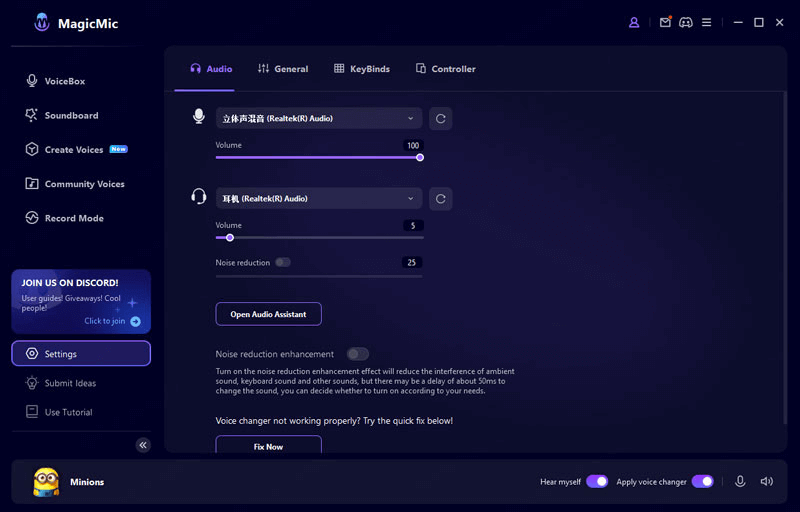
Нижняя полоса содержит переключатели Hear myself и Apply voice changer. Первый отвечает за местный мониторинг: пользователь слышит себя. Второй включает собственно голосовое преобразование. Отключение мониторинга не означает отключение отправки звука в Discord, а наличие входного уровня ещё не подтверждает, что выбранный эффект активен. Именно такое разделение позволяет локализовать типичные проблемы со слышимостью.
VoiceBox: готовые фильтры и переключение персонажей
VoiceBox — каталог голосовых профилей, сгруппированных по категориям вроде Female, Male, Games и других. Карточка соответствует целевому звучанию: высокий мультяшный голос, более низкий тембр, роботизированная обработка либо характерная игровая манера. Важное отличие от простого изменения высоты заключается в том, что часть голосов использует модели ИИ, а результат зависит от исходной дикции и качества микрофона. Каталог служит источником готовых вариантов, но не делает их одинаково пригодными для разборчивых переговоров.
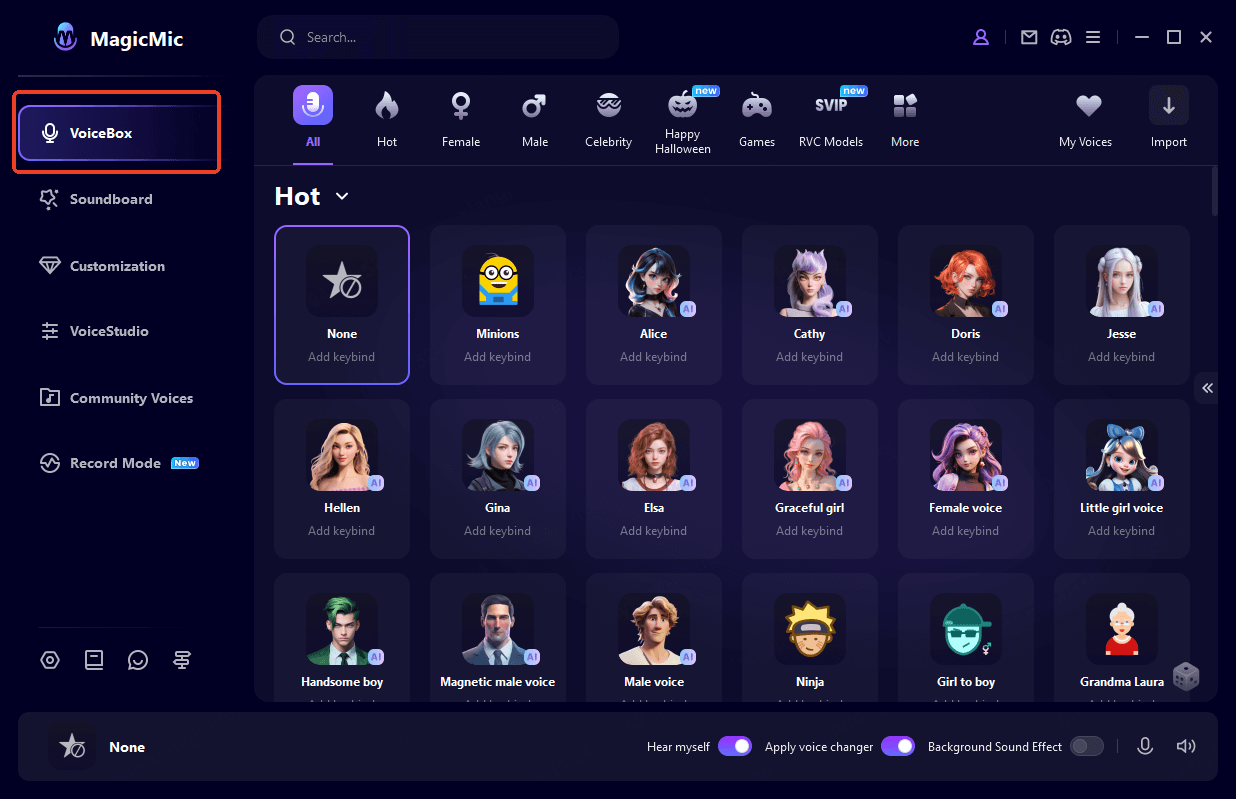
Карточки голосов связаны с функцией назначения горячих клавиш. В динамичной игре это сокращает время на переключение персонажа, однако меняет только текущий голосовой фильтр: сам по себе выбор голоса не создаёт аудиофайл. Для сохранения готовой реплики используется отдельная область Record Mode либо запись в принимающем приложении. Отсюда главное правило оценки: смена тембра в наушниках и появление сохранённого звука — разные продукты одного аудиопроцесса.
Soundboard: реплики, мемы и фоновые звуки
Soundboard — библиотека коротких эффектов, которые запускаются вручную или горячими клавишами. Это отдельный звуковой слой: голос может оставаться естественным или обрабатываться через VoiceBox, а в нужный момент поверх разговора звучит реакция, сигнал, мелодический фрагмент или игровой мем. Библиотека и пользовательские загруженные эффекты служат для воспроизведения; они не превращают MagicMic в многодорожечный звуковой редактор. Нормальный результат режима — своевременная подача клипа в соответствующий аудиоканал.
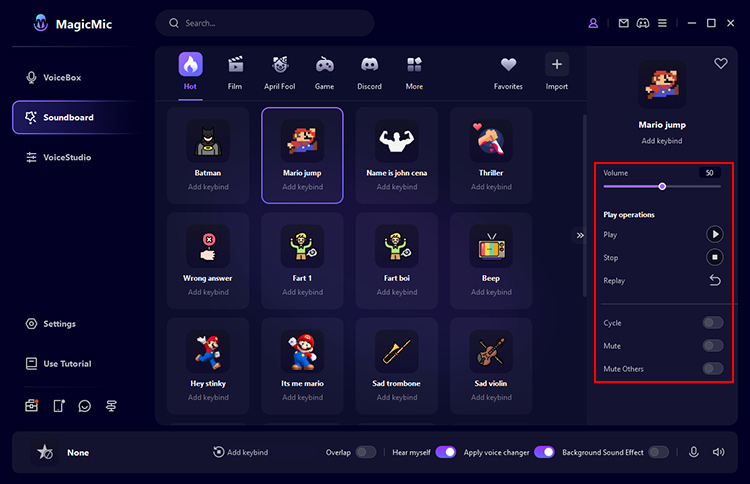
В руководстве предусмотрен импорт собственных звуков в библиотеку и назначение сочетаний клавиш. Права на добавленный клип при этом остаются отдельной темой: возможность воспроизвести звук через виртуальный микрофон не является разрешением использовать чужую музыку в коммерческой трансляции. Дополнительные сложности возникают от одновременного включения игровых звуков, системных уведомлений и аудиомема — микрофонный канал не заменяет полноценное сведение уровней трансляции.
Create Voices, Voice Studio и Voice Training
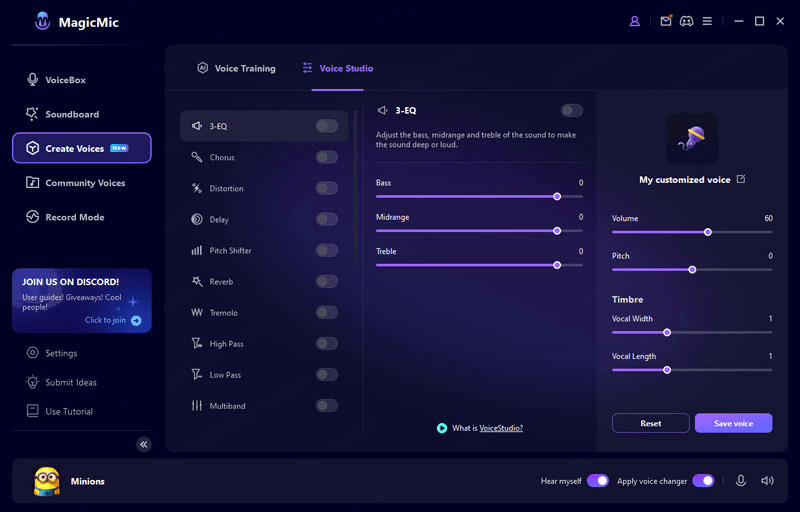
Блок создания голосов решает две разные задачи. Voice Studio настраивает характер звучания с помощью эффектов и регуляторов, например частотного баланса, высоты и окраски; результат можно сохранить как собственный пресет. Voice Training строит голосовую модель на основе предоставленной записи одного человека и в руководстве разделяется на Quick Training Mode и Advanced Training Mode. Сохранённый набор параметров и обученная модель не одно и то же: первый описывает цепочку эффектов, вторая опирается на образцы речи.
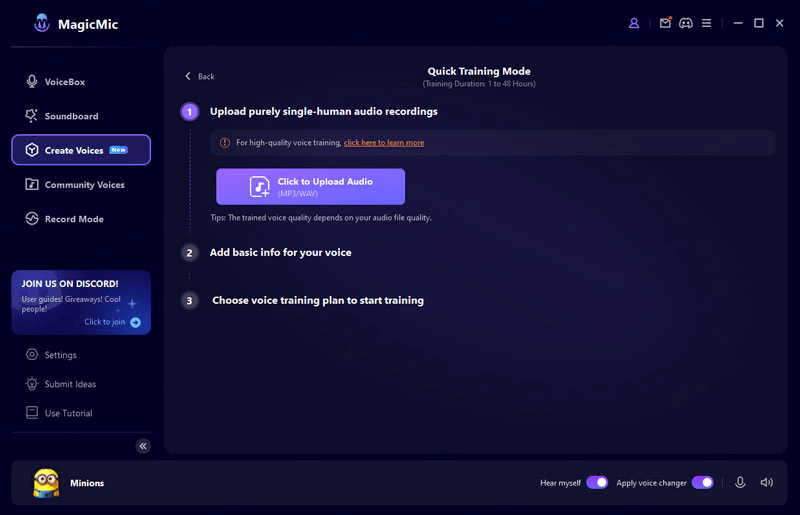
Экран обучения делает акцент на purely single-human audio recordings — чистых записях одного говорящего. Это логичное ограничение для обучения: смешанный разговор, музыка и резкая смена акустики ухудшают исходный материал. Руководство отдельно предупреждает о высокой нагрузке RVC-моделей на компьютер. Ценность функции не в мгновенной смене готового фильтра, а в создании более индивидуального голосового образа для дальнейших сессий.
Record Mode и преобразование существующего аудио
Record Mode отделён от живого микрофонного маршрута. Он предоставляет режим записи голоса и режим загрузки аудиофайла, после чего к выбранному материалу применяется голосовой профиль. Пользователь может прослушать результат, скачать преобразованное аудио или удалить результат из списка. Это удобно для реплик персонажей, дублей для коротких роликов и голосовых вставок, которым не нужен постоянный виртуальный микрофон во время публичного выступления.
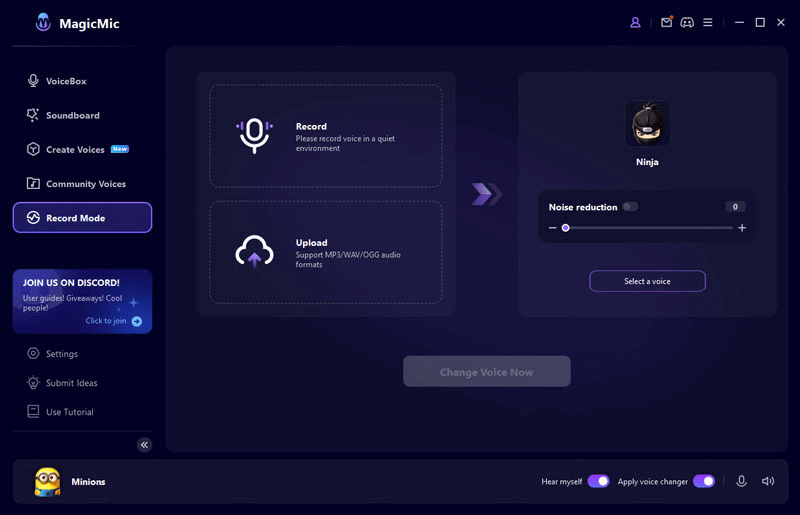
В показанном окне загрузки перечислены MP3, WAV и OGG. Поддержка такого импорта не означает, что есть редактируемая временная шкала, пакетное применение фильтров к каталогу или полноценный экспорт проекта с сохранением всех параметров. Звук после преобразования является уже обработанным результатом; поэтому для последующего изменения эффекта исходную чистую запись разумно хранить отдельно.
AI Cover, обучение и автоматизация не заменяют монтаж
В пользовательском руководстве MagicMic есть отдельный режим AI Cover: подготовленная песня со слышимым вокалом в MP3, WAV либо M4A преобразуется с использованием выбранного голоса. Конечный материал можно прослушать, скачать или удалить. Это не запись живого голоса в Discord и не многодорожечное сведение песни. Вопрос прав на композицию, вокал и используемый голос возникает отдельно от технической возможности обработать файл.
Автоматизация MagicMic в первую очередь интерактивная: горячие клавиши для переключения голосов и запуска Soundboard во время сессии, сохранённые пресеты Voice Studio и обучаемые модели для повторного использования. Публичное руководство не описывает штатный сценарий массовой обработки папки из сотен файлов с очередью заданий. Важно не путать большое количество готовых голосов с автоматическим конвейером создания аудиоконтента: эти характеристики относятся к разным уровням продукта.
Как пользоваться программой — советы гика
Ниже приведён настольный сценарий MagicMic с названиями элементов из актуального руководства. Настройка устройства для звонка, отдельная обработка файла и обучение голоса — самостоятельные процессы. Для безопасной работы полезны наушники, тихая тестовая запись без личных данных и сохранённый оригинал исходного аудио. Все действия с виртуальным микрофоном относятся к версии для компьютера; мобильные приложения имеют собственный интерфейс.
Первый запуск и выбор физического микрофона через Audio Assistant
Цель. Убедиться, что MagicMic получает речь и может воспроизводить её на нужных наушниках, прежде чем подключать игру. Подготовка. Микрофон исправен, выбранные наушники подключены, приложение установлено из официального канала, в системе разрешён доступ к микрофону. Для проверки подходит короткая нейтральная фраза без личных данных.
- Запустите MagicMic и откройте Settings на боковой панели.
- Нажмите Open Audio Assistant. В поле входного устройства выберите физический микрофон, а в поле выхода — наушники. Не выбирайте виртуальное устройство MagicMic как физический источник собственной речи.
- Произнесите тестовую фразу и наблюдайте за индикатором уровня. Если он неподвижен, проверьте доступность выбранного устройства до дальнейшей настройки фильтров.
- На нижней панели временно активируйте Hear myself, чтобы получить местное прослушивание. Громкость ввода и вывода подстраивайте отдельно, избегая постоянного максимального уровня.
- После короткого прослушивания отключите Hear myself, если самоконтроль не нужен: это исключит лишнюю копию собственного голоса в наушниках.
Проверка. Шкала реагирует на речь, наушники воспроизводят тест, другие системные звуки остаются слышимыми. Ошибка. В качестве выхода выбраны динамики, и они снова попадают в микрофон; результатом может стать эхо. Откат. Верните прежние физические устройства в Settings и выключите локальное прослушивание; системное устройство по умолчанию при этом не требуется удалять.
Изменение голоса в реальном времени через VoiceBox
Цель. Получить выбранный голос персонажа из живой речи. Подготовка. Вход и выход уже проверены в Settings, используется гарнитура, не играют посторонние клипы Soundboard. Для первого сравнения полезнее короткая связная реплика, а не отдельный звук: она показывает, сохраняется ли разборчивость согласных.
- Откройте раздел VoiceBox в боковой панели.
- Выберите категорию голосов и нажмите карточку конкретного фильтра. Список ограничен текущим бесплатным или оплаченным набором; недоступный вариант предлагает обновить план.
- Убедитесь, что в нижней панели активирован Apply voice changer.
- Включите Hear myself на время оценки и произнесите ту же тестовую фразу. Сопоставьте разборчивость и уровень громкости с исходным голосом.
- Выберите другой профиль, повторите сравнение и оставьте тот, при котором сохраняются нужный характер и понятная речь. Для постоянного самоконтроля возвращать Hear myself необязательно.
Проверка. При активном фильтре голос изменяется, при отключённом Apply voice changer преобразование не применяется. Ошибка. Эффект выбран, но нижний переключатель выключен, поэтому в звонок идёт необработанная речь. Откат. Отключите Apply voice changer или выберите исходный профиль без эффекта; исходная запись на диске при переключении не меняется.
Передача обработанного голоса в Discord на Windows
Цель. Сделать так, чтобы обработку слышал удалённый участник, а не только владелец компьютера. Подготовка. MagicMic уже обрабатывает звук локально, в Windows создано виртуальное аудиоустройство, Discord имеет доступ к устройствам записи. Эту процедуру стоит выполнять сначала в тестовом голосовом канале.
- Оставьте MagicMic запущенным и включите нужный фильтр в VoiceBox.
- В Discord откройте User Settings и раздел Voice & Video (в старых материалах он может обозначаться Voice).
- В списке Input Device выберите Microphone (Voice Changer Virtual Audio Device). Для устройства воспроизведения укажите реальные наушники, а не виртуальный микрофон.
- Проверьте реакцию индикатора входа или встроенную проверку микрофона. При автоматическом отсечении искусственного тембра скорректируйте Input Sensitivity; функции подавления шума Discord иногда убирают нестандартные голосовые эффекты как помеху.
- Подключитесь к короткому тестовому разговору и попросите собеседника сравнить обычный и обработанный вариант. Не ориентируйтесь лишь на собственный мониторинг.
Проверка. Discord принимает сигнал из виртуального входа, собеседник слышит изменение голоса и нормальную громкость. Ошибка. Input Device оставлен на физическом микрофоне, хотя MagicMic в наушниках работает безупречно. Откат. В Discord восстановите прежний физический микрофон; при необходимости верните его как системный источник записи в Windows, не удаляя драйвер MagicMic.
Подключение виртуального аудио MagicMic в Discord на Mac
Цель. Правильно настроить маршрут для компьютера Apple, где наименование виртуального устройства отличается от Windows. Подготовка. Выбран физический микрофон в MagicMic, наушники подключены, пользователь разрешил требуемые аудиоправа; приложение не выдаёт ошибку отсутствующего драйвера.
- В MagicMic откройте Settings и проверьте физический вход и выход. При проблеме обнаружения используйте Detect; при предупреждении об отсутствующем драйвере — предусмотренную справкой опцию Install.
- В macOS проверьте звуковое устройство, необходимое для виртуального маршрута MagicMic. В инструкции для Mac оно названо BlackHole 2ch.
- В Discord откройте раздел настроек голоса и укажите BlackHole 2ch как Input Device, а реальные наушники — как Output Device.
- Проверьте звуковой вход во встроенной проверке Discord. При сильной потере необычных тембров сопоставьте результат с включёнными средствами подавления шума и эхоподавления Discord.
Проверка. В тестовом канале слышен голос с выбранным эффектом, а обычный звук Discord не пропадает. Ошибка. Установлен Windows-ориентированный маршрут из другой инструкции, в списке Mac нет соответствующего WDM-имени. Откат. Верните физический микрофон в Discord и предыдущее устройство в настройках macOS; операции удаления системных расширений без диагностики не нужны.
Soundboard: запуск готового эффекта и добавление собственного файла
Цель. Проиграть звуковую реакцию во время игры или разговора, не подменяя её голосовым фильтром. Подготовка. Проверен виртуальный вход, громкость наушников умеренная, для своего клипа есть права использования и заранее подготовлен звуковой файл. Первую проверку проводите вне публичного стрима.
- Откройте Soundboard в левой части MagicMic.
- Выберите готовый эффект в библиотеке. В панели выбранного звука используйте воспроизведение и регулятор Volume, чтобы проверить громкость относительно речи.
- Для добавления своего клипа откройте предусмотренную в Soundboard функцию Upload и выберите подготовленный звуковой файл. Убедитесь, что новый элемент появился в библиотеке.
- При необходимости используйте доступные для клипа элементы Play, Stop, Replay и Cycle; циклическое воспроизведение уместно только для действительно повторяющегося фона.
- Сопоставьте громкость Soundboard и живого голоса при прослушивании тестового канала. Нежелательное перекрытие речи устраняется уровнем клипа, а не повышением общего системного звука.
Проверка. Клип воспроизводится по команде, его старт и остановка управляемы, голос остаётся понятным. Ошибка. Зацикленный эффект продолжает звучать во время разговора и закрывает реплики. Откат. Остановите воспроизведение, отключите Cycle и снизьте уровень клипа; исходный файл сохраняется независимо от размещения в Soundboard.
Горячие клавиши для голосовых профилей и звуковых реакций
Цель. Переключать голос или запускать клип без постоянного перехода из игры в окно MagicMic. Подготовка. Выбран один голос либо звуковой эффект, определено свободное сочетание клавиш, не занятое игрой, системой или программой записи. Назначать сразу несколько конфликтующих комбинаций не стоит.
- Откройте карточку нужного голоса в VoiceBox или элемент Soundboard.
- Нажмите Add Keybind — этот элемент предусмотрен в руководстве для быстрого доступа к голосам и звуковым эффектам.
- Введите выбранное сочетание и сохраните привязку в интерфейсе. В разделе Settings предусмотрена вкладка KeyBinds для контроля назначений.
- В тестовом режиме активируйте сочетание при открытом целевом приложении и проверьте, не перехватывает ли его сама игра.
- Проверьте независимо два результата: сменился ли голос и не запустился ли непредусмотренный звук. Для работы со стримом можно использовать OBS Studio, но управление сценами вещания настраивается отдельно от клавиш MagicMic.
Проверка. Команда вызывает один предсказуемый эффект и не мешает игровому действию. Ошибка. Одна комбинация назначена двум приложениям, из-за чего одно из них не реагирует. Откат. Уберите конфликтующую привязку либо замените её другой; удаление голоса или звукового файла для этого не требуется.
Voice Studio: создание и сохранение персонального пресета
Цель. Подобрать тембр, который отличается от готовой карточки, сохранив возможность повторного использования. Подготовка. Работает микрофон и локальное прослушивание, выбран нейтральный исходный голос; первоначальные значения параметров полезно записать отдельно. Это не операция обучения новой RVC-модели.
- Откройте Create Voices и вкладку Voice Studio.
- Выберите нужный звуковой процессор из доступных, например 3-EQ, Chorus, Distortion, Delay или Reverb. Включайте обработку осознанно: разные эффекты меняют разные характеристики сигнала.
- В блоке выбранного эффекта измените соответствующий параметр, например Bass, Midrange или Treble для 3-EQ; отдельно сопоставьте Pitch, Timbre, Vocal Width и Vocal Length в правой части.
- Прослушивайте одинаковое предложение после каждого существенного изменения. Сначала добейтесь разборчивости, затем — художественного эффекта.
- Используйте Save voice для сохранения пользовательского варианта. Убедитесь, что новый пресет доступен для повторного выбора.
Проверка. После возврата к сохранённому пресету звучание воспроизводится без повторного движения всех регуляторов. Ошибка. Слишком сильное искажение или смещение высоты делает речь непонятной; добавление ещё одного эффекта обычно не решает проблему. Откат. Используйте Reset в Voice Studio либо вернитесь к ранее сохранённому варианту, не перезаписывая его экспериментом.
Voice Training: создание модели из записанного голоса
Цель. Сформировать индивидуальную модель, которую программа сможет использовать в своих голосовых сценариях. Подготовка. Нужен файл с разборчивой речью одного человека без постороннего диктора и музыки, согласие человека на использование его голоса и компьютер, способный выполнить ресурсоёмкое обучение. Бесплатное обучение и платные квоты не равнозначны: условия конкретной модели определяются доступным планом.
- Перейдите в Create Voices, затем откройте Voice Training.
- Выберите подходящий режим — Quick Training Mode или Advanced Training Mode. В интерфейсе также встречается Voice Customization, но это отдельный вариант настройки, а не ещё один аудиоформат.
- В Quick Training используйте Click to Upload Audio и предоставьте запись одного говорящего. На изображении этой формы указаны MP3 и WAV.
- Заполните требуемые поля описания создаваемой модели — название и изображение, если они предусмотрены выбранным мастером, затем проверьте доступный план обучения.
- Отправьте задание через штатный мастер и после завершения откройте созданный голос в доступной библиотеке. Сравните его с исходным материалом по понятности речи и отсутствию грубых фоновых примесей.
Проверка. Обученная модель появляется среди доступных пользовательских голосов и может быть выбрана для последующей обработки. Ошибка. Вместо чистого образца загружен диалог или файл с музыкой: модель хуже отделяет необходимые особенности речи. Откат. Не удаляйте исходник, подготовьте отдельную чистую запись и создавайте новый вариант в пределах доступной квоты; нельзя рассчитывать на гарантированное восстановление удачной модели из готового обработанного MP3.
Record Mode: запись речи и сохранение преобразованного дубля
Цель. Получить отдельную голосовую реплику для дальнейшего использования, без прямого подключения к звонку. Подготовка. Подключён микрофон, закрыты мешающие источники звука, есть текст короткой реплики и место для локального результата. Эта операция не должна перезаписывать исходный файл, поскольку исходник ещё не создан.
- Откройте Record Mode в боковом меню MagicMic.
- Выберите плитку Record и запишите чистый исходный голос без фоновой музыки.
- Нажмите Select a voice и выберите подходящий пресет; при наличии используйте регулятор Noise reduction лишь в нужной степени.
- Нажмите Change Voice Now, чтобы создать обработанную версию.
- Прослушайте созданный результат. Сохраните его через доступное действие скачивания и отдельно сохраните важный исходный дубль, если он нужен для будущих вариантов. После этого проверьте файл в обычном медиаплеере, а не только во встроенном просмотрщике.
Проверка. Готовый звук доступен как самостоятельная запись и воспроизводится за пределами MagicMic. Ошибка. Микрофон клиппирует либо в исходной реплике слышно эхо, которое меняется вместе с голосом. Откат. Не используйте неудачный результат как новую основу: вернитесь к исходной записи или сделайте новый чистый дубль, оставив опубликованные файлы без изменений.
Record Mode: импорт готовой речи и применение другого голоса
Цель. Превратить заранее записанную реплику в новый вариант, не меняя оригинал. Подготовка. Есть отдельный исходный файл MP3, WAV или OGG, права на его обработку и резервная копия; для наглядности выберите короткий фрагмент с одним говорящим и без фоновой музыки.
- В Record Mode выберите Upload. Окно загрузки в руководстве поддерживает MP3, WAV и OGG.
- Укажите подготовленный аудиофайл, дождитесь появления материала в рабочей области и убедитесь, что выбрана нужная запись.
- Откройте Select a voice, сравните доступные профили и оставьте тот, который подходит содержанию.
- Запустите Change Voice Now и прослушайте результат после обработки.
- Скачайте новую запись как отдельный файл. Назовите его так, чтобы были различимы исходник, применённый голос и версия, и откройте в независимом аудиоплеере.
Проверка. Оригинал и результат существуют раздельно, обработанная речь полностью проигрывается. Ошибка. Смешанный аудиофайл содержит музыку и несколько голосов, которые мешают получить чистый характер одного персонажа. Откат. Откажитесь от готовой конверсии и вернитесь к исходной записи; не выполняйте повторную обработку уже испорченной версии без сохранённого оригинала.
AI Cover: обработка вокального файла
Цель. Получить вокальную интерпретацию подготовленной песни выбранным голосом. Подготовка. Подходящий исходный материал в MP3, WAV или M4A, различимый вокал, необходимые права на композицию и голос. Эту функцию не стоит использовать как способ замаскировать отсутствие разрешения на публикацию чужой записи.
- В доступных инструментах MagicMic выберите AI Cover.
- Загрузите подготовленный музыкальный файл поддерживаемого типа.
- Выберите голос из библиотеки AI Cover, учитывая, что это не список обычных Soundboard-клипов.
- Нажмите Generate AI Cover и дождитесь готового результата в окне преобразования.
- Прослушайте запись и используйте доступную функцию скачивания, если качество и права на использование вас устраивают; исходный трек храните независимо от обработанной версии.
Проверка. Новый аудиофайл воспроизводится после скачивания, вокал сохраняет понятность и музыкальная часть не обрывается. Ошибка. Из-за слабого или заглушённого вокала результат звучит неразборчиво; увеличение громкости готовой дорожки не восстановит отсутствовавший материал. Откат. Сохраните исходную песню и выберите другой подготовленный источник, а не многократное преобразование неудачного результата.
Сквозной сценарий: от запуска MagicMic до готовой голосовой вставки
Цель. Получить воспроизводимый короткий файл, пригодный для вставки в ролик, и проверить, что он не зависит от запущенного MagicMic. Этот сценарий объединяет работу с устройствами, записью, фильтром и конечным файлом, но не требует ни Discord, ни публичной трансляции. Подготовка. Возьмите нейтральную фразу продолжительностью 10–20 секунд, наушники и папку, куда можно сохранить результат под новым именем.
- После запуска MagicMic проверьте вход и выход в Settings и Open Audio Assistant; убедитесь, что индикатор реагирует только на ваше произношение, а не на звук динамиков.
- Перейдите в Record Mode и выберите Record. Сделайте один чистый дубль, оставляя небольшую тишину до и после фразы.
- Через Select a voice выберите контрастный, но разборчивый профиль. Для первого результата не добавляйте громкую реакцию Soundboard.
- Нажмите Change Voice Now. Прослушайте начало и конец реплики, чтобы убедиться, что слова не обрезаны и нет длительного постороннего шума.
- Скачайте преобразованную запись, дайте ей уникальное имя и откройте внешним плеером. После этого закройте MagicMic и повторите воспроизведение: самостоятельный аудиофайл не должен зависеть от работающего виртуального микрофона.
- Сохраните исходную реплику рядом с результатом для повторной обработки. Если цель — дальнейший монтаж, используйте аудиоредактор Audacity или другой редактор, который умеет отдельно изменять начало, паузы и уровень звука.
Проверка. Есть отдельный звуковой результат, его можно воспроизводить без MagicMic, исходный материал не потерян. Ошибка. Прослушивание удалось только внутри программы, а конечный файл не скачан либо сохранился не в ожидаемую папку. Откат. Не удаляйте запись из списка результатов до независимой проверки сохранённой копии; при необходимости повторите конверсию из исходника и назначьте другое имя.
Стоимость, лицензии и бесплатный режим
MagicMic распространяется по модели freemium. Бесплатный план обозначен как $0/forever: его ограничения функциональные, а не связанные с объявленным сроком пробной активации. Бесплатный план не является отдельным старым выпуском и не означает отсутствие ограничения на библиотеку. В нём ежедневно предоставляются пять голосов, доступны базовые звуки и мемы, а также обработка записей и аудиофайлов. Полный набор голосов, расширенные звуковые панели и создание собственных голосов относятся к платному доступу. При попытке активировать закрытый элемент программа предлагает изменить план, а не применяет его без уведомления.
По состоянию на 14 ноября 2026 года действуют следующие цены для персонального доступа: 9,99 доллара США за месяц по подписке, 45,99 доллара за год по подписке и 59,99 доллара за Lifetime единовременно. Первые два варианта продлеваются автоматически, пока пользователь не отменит продление; Lifetime представлен как одноразовая покупка. Это цена указанного предложения на момент подготовки материала, а не гарантия фиксированной суммы в иной стране, валюте или будущей акции. Имеет смысл сравнивать конечный чек при оплате, а не рекламную величину «стоимость в день».
В преимуществах платных планов перечислены более 300 оригинальных голосов, все актуальные звуковые эффекты, неограниченное число звуковых панелей, Voice Studio, обработка записей и одна бесплатная операция Quick Voice Training ежемесячно. На главной продуктовой странице одновременно используются более крупные суммарные числа голосов и звуков. Это не точная гарантия состава каждой персональной библиотеки: каталог, специальные RVC-модели, пользовательские голоса и единица оплаты обучения могут учитываться по-разному. Для решения о покупке важнее доступ конкретного нужного профиля и действующие права на обучение, чем максимальная цифра из рекламного сравнения.
Информация о лицензиях позволяет использовать аккаунт на разных типах устройств, но не устанавливает единого подтверждённого числа одновременных рабочих мест для всех планов. При смене компьютера может потребоваться взаимодействие с поддержкой и подтверждение покупки. Вход в программе осуществляется через значок пользователя; оплаченный доступ связывается с учётной записью. Следовательно, удаление программы и отмена продления — не одно и то же. Правила подписки сохраняют уже оплаченный доступ до конца соответствующего периода после отмены автоматического продления.
У iMyFone предусмотрена политика возвратов, но наличие формулировки «30 дней» не равнозначно безусловному возврату после любого использования: на страницах покупки возврат привязан, в частности, к технической проблеме, которую поддержка не смогла устранить. Перед покупкой для ответственного сценария существенно проверить нужную функцию в бесплатном режиме, условия возврата и механизм отмены. Это практическое ограничение платной модели, а не недостаток самого звукового алгоритма.
Интернет, безопасность и приватность
Для регистрации и онлайн-служб MagicMic требуется интернет. Каталог моделей, система учётных записей и обучение на предоставленных голосовых образцах создают иные требования к данным, чем обычный локальный эффект высоты тона. Опубликованные материалы не дают основания объявить любой режим полностью автономным и не подтверждают, что вся без исключения обработка речи постоянно выполняется в облаке. Оба абсолютных утверждения были бы чрезмерными. Для конфиденциального разговора это означает, что необходимо отдельно оценивать доверие к программе, её сервисам и условиям передачи аудиоданных.
Политика конфиденциальности iMyFone распространяется на сайт, ПО и мобильные приложения; она описывает обработку контактных, платёжных, технических и диагностических сведений, а также управление разрешениями и обращение за удалением данных. В декларации Android-приложения Google Play среди типов собираемой информации перечислены персональные данные и аудио; издатель указывает шифрование при передаче и возможность потребовать удаления. Это описание мобильного приложения, а не аудит сетевого трафика настольного MagicMic. Не следует переносить его как доказательство, что содержимое всех компьютерных звонков хранится или, наоборот, никогда не покидает устройство.
Записи для Voice Training особенно чувствительны: они содержат узнаваемые особенности произношения конкретного человека, поэтому для обучения нужен материал, на использование которого получено согласие. Имитировать голос собеседника, известной личности или коллеги без ясного контекста — не тот же сценарий, что создавать вымышленного персонажа для игры. Наличие эффекта не предоставляет права на обман, обход идентификации, мошенничество или публикацию чужой речи без необходимых разрешений. Для AI Cover к этому добавляются права на исходную композицию и вокал.
В обычной работе риск часто связан не с утечкой, а с неверно выбранным аудиоканалом: виртуальный микрофон может остаться источником записи по умолчанию после завершения сеанса, а включённое Hear myself вызывает нежелательный мониторинг. Для стримера отдельной проверке подлежат также шумоподавление в клиенте связи, двойной захват голоса в OBS и баланс фоновых эффектов. Материалы по записи аудио- и видеозвонков относятся к следующему этапу: сам MagicMic не документирован как средство управления согласием участников или архивирования конференций.
Карта форматов и совместимости
Формат аудиофайла важен только там, где появляется файл. Для живого изменения голоса центральный объект — поток виртуального микрофона. Для записи и AI Cover центральный объект — загружаемая звуковая дорожка. Для Voice Training входной файл служит обучающим материалом, а конечная модель не эквивалентна аудиозаписи. Эти различия устраняют распространённую ошибку, когда поддержку MP3 в одном модуле автоматически приписывают всем разделам программы.
| Режим | Что принимается | Что получается | Переносимость и ограничения |
|---|---|---|---|
| VoiceBox, прямой эфир | Сигнал выбранного физического микрофона | Обработанный поток через виртуальное устройство | Аудиофайл сам по себе не возникает; принимающей программе нужен правильный вход |
| Soundboard | Готовые звуки и пользовательский загруженный клип | Запускаемый звуковой эффект в текущем сеансе | Исчерпывающий список допустимых форматов пользовательского импорта не опубликован в основном руководстве |
| Record Mode, Upload | MP3, WAV, OGG в показанном интерфейсе загрузки | Прослушиваемая и скачиваемая преобразованная запись | Сохранённый результат содержит применённый эффект, а не редактируемую цепочку параметров |
| Record Mode, Record | Новая запись через микрофон | Отдельный обработанный аудиорезультат | Для повторной обработки важен сохранённый исходный дубль; единая таблица всех выходных кодеков не дана |
| Voice Training | Запись одного говорящего; для Quick Training показаны MP3 и WAV | Пользовательская голосовая модель | Открытый формат экспорта такой модели для сторонних программ в руководстве не документирован |
| AI Cover | MP3, WAV, M4A с различимым вокалом | Скачиваемая версия песни с преобразованным голосом | Не следует считать её многодорожечным музыкальным проектом или исходной лицензией на использование |
| Мобильное приложение | Записанный звук и импорт WAV/MP3 | Обработанная мобильная голосовая запись | Не подтверждена универсальная работа системного виртуального микрофона по образцу Windows |
| Отдельная браузерная демоверсия | На пробной странице MP3, WAV, FLAC меньше 5 МБ | Демонстрационный результат преобразования | Ограничения демоверсии нельзя переносить на установленное приложение |
Разница между WAV и MP3 существенна при подготовке материала для повторной генерации: WAV при подходящих параметрах сохраняет несжатую звуковую информацию, а MP3 обычно используется как формат с потерями. Поскольку MagicMic не обещает в документации сохранить каждый промежуточный шаг как независимую дорожку, для последующего монтажа полезны исходный качественный файл и отдельно готовая версия. При необходимости дальнейшего преобразования существует класс мультиформатных аудиоконвертеров, но наличие конвертера не восстановит информацию, уже утраченную в записи.
Матрица сохранности результата
Угол оценки MagicMic зависит от того, что именно пользователь должен сохранить: мгновенный эффект во время разговора, доступ к своей настроенной библиотеке либо переносимый результат для публикации. Эти результаты имеют разную обратимость. Наличие в меню кнопки сохранения голоса не эквивалентно сохранению чистой реплики, а скачанный MP3 не содержит настроек Voice Studio, которыми можно управлять в другой программе.
| Действие | Что сохраняется | Что не входит в результат | Как вернуться к исходному |
|---|---|---|---|
| Выбор карточки VoiceBox | Выбранный текущий голосовой эффект в сеансе | Самостоятельная аудиозапись | Отключить Apply voice changer или выбрать естественный голос |
| Проигрывание Soundboard | Исходный клип остаётся в своей библиотеке | Запись всего разговора и раздельные звуковые дорожки | Остановить клип; для полноценной записи нужен отдельный рекордер |
| Save voice в Voice Studio | Параметры пользовательского пресета MagicMic | Готовое произнесённое предложение и универсальный аудиопроект | Возвратиться к фабричному профилю либо Reset |
| Voice Training | Созданная голосовая модель в доступном рабочем окружении MagicMic | Автоматически экспортируемая копия исходных записей и открытый проект стороннего редактора | Хранить собственные исходные образцы вне приложения |
| Record Mode, преобразование | Скачанный аудиофайл с наложенным изменением голоса | Раздельный исходный голос и обратимые регуляторы обработки | Взять исходную запись и заново выбрать профиль |
| AI Cover | Завершённый аудиорезультат, доступный для скачивания | Исходные музыкальные дорожки как отдельные редактируемые объекты | Вернуться к сохранённому исходному музыкальному файлу |
| Передача в Discord | Текущий поток, получаемый собеседником | Автоматический локальный архив общения | Вернуть физический микрофон в Discord |
Эта матрица отделяет конфигурацию от материала. Конфигурация нужна для повторения художественного эффекта, а материал — для независимого хранения и публикации. Если планируется долгосрочный проект, опираться только на облачный аккаунт или только на один преобразованный файл недостаточно: первый не является гарантией сохранности исходников, второй не возвращает редактируемость применённой модели.
Что перестанет работать первым при сбое
Потеря физического микрофона. Самый ранний симптом — не двигается входная шкала в Settings. В такой ситуации выбор другого AI-пресета бессмыслен: программе нечего обрабатывать. Тип проблемы находится до голосового алгоритма, на уровне микрофона, прав системы, USB-устройства либо выбранного источника.
Сбой виртуального маршрута. MagicMic воспроизводит изменённую речь локально, но Discord или игра слышат исходный голос либо тишину. Это означает, что сломалась не обязательно обработка, а путь от преобразованного сигнала к приложению. Для Windows центральным элементом становится Voice Changer Virtual Audio Device, для некоторых схем Mac — BlackHole 2ch. В отличие от ошибки записи исходника здесь достаточно неправильно выбранного входа в одной принимающей программе.
Потеря интернета или авторизации. Регистрация и доступ к онлайн-службам требуют сети. Библиотека сетевых моделей, учётная запись и операции обучения могут стать недоступны независимо от состояния микрофона. Подтверждённого общего списка функций, которые гарантированно продолжают работать офлайн в любой версии, нет; поэтому важные записи лучше иметь в виде скачанных файлов, а не только как элементы интерфейса.
Недостаток вычислительных ресурсов. При сложной модели возможна деградация удобства интерактивной работы: обработка требует ресурсов, а руководство отдельно выделяет высокие требования Voice Training. Но это не основание обещать конкретные миллисекунды задержки, частоту кадров или нагрузку на видеокарту: такие величины здесь не измерялись и различаются между компьютерами.
Истечение платного доступа. В первую очередь меняется доступ к закрытым голосам, Soundboard и пользовательским инструментам в соответствии с выбранным планом. Скачанные ранее звуковые файлы остаются отдельным типом результата: их воспроизведение внешним плеером не зависит от того, открывается ли платный фильтр в окне MagicMic. Это серьёзный аргумент в пользу файлового экспорта перед окончанием регулярной подписки.
Скрытая стоимость владения
Цена MagicMic складывается не только из тарифа. Для частой смены персонажей нужна исправная гарнитура и предсказуемая звуковая цепочка; для стрима — настройка OBS или другой принимающей программы; для записи — место под чистые и обработанные дубли. Это не дополнительные обязательные платежи iMyFone, а реальные ресурсы процесса. Самое дорогое в плохо настроенном голосовом чате — потерянное время на выяснение, почему звук есть в наушниках, но отсутствует у собеседника.
Подписка уменьшает первоначальный платёж, но автоматически продлевается. Lifetime не имеет периодического списания по указанному предложению, однако само название не подтверждает доступ ко всем будущим голосовым коллекциям, сетевым моделям и внешним службам без дополнительных условий. Для Voice Training цена особенно чувствительна к квотам: на действующей странице платного тарифа прямо названа одна бесплатная Quick Voice Training в месяц. Отсюда нельзя выводить стоимость дополнительного обучения или обещать безлимитное использование — соответствующие условия следует различать.
Ещё один расход связан с миграцией. Заранее скачанные записи можно открыть в другом редакторе; фирменные голосовые пресеты, обучение и внутренние привязки Soundboard не описаны как полностью переносимый проект между разными программами. При переходе на другой voice changer часть художественной настройки придётся повторить. Для каталогов, где важна совместимость, разумнее архивировать результаты в обычных аудиоформатах и документировать названия использованных голосов, чем делать единственной опорой закрытую библиотеку эффектов.
Наконец, звук, который разрешено технически импортировать, не обязательно разрешено публиковать. Чужие песни, узнаваемые голоса и звуковые мемы имеют собственные условия использования. Оценка этих прав особенно важна для рекламной озвучки, регулярных платных трансляций и коммерческого видео: лицензия на MagicMic не заменяет договор с автором исходной записи или исполнителем.
Плюсы и минусы iMyFone MagicMic
Плюсы
- Сочетает живое изменение голоса с отдельной обработкой записей и файлов; результат не ограничен одним игровым сеансом.
- Предоставляет виртуальный микрофон для программ, где можно выбрать устройство записи, а также пошаговую справку по маршрутизации звука.
- Soundboard работает отдельно от VoiceBox, поэтому можно сочетать речь и короткие эффекты без предварительного аудиомонтажа.
- Поддерживает горячие клавиши, собственные пресеты Voice Studio и обучение голосовой модели из чистого образца.
- Имеет ограниченный бесплатный режим и выбор между периодическими подписками и единовременным платежом.
- Record Mode позволяет скачать готовый звук и использовать его в других программах без живого виртуального микрофона.
Минусы
- Пять бесплатных голосов в день недостаточны для регулярной работы с конкретной закрытой библиотекой; расширенный набор требует оплаты.
- Качество передачи в звонок зависит от второго приложения и правильного виртуального устройства, поэтому локальное прослушивание не гарантирует слышимость собеседнику.
- Мобильные описания неодинаково трактуют real-time; возможности настольной версии нельзя считать универсальными для Android и iOS.
- Требуются интернет для регистрации и сетевых функций, а Voice Training предъявляет повышенные требования к производительности.
- Общая таблица выходных кодеков и документированный пакетный конвейер для всех режимов отсутствуют; продукт не заменяет монтажную DAW.
- Настройки голоса и обученная модель не описаны как универсально переносимый проект для сторонних программ; при миграции остаётся зависимость от экосистемы MagicMic.
Кому подойдёт и кому не подойдёт
Кому подойдёт
Игроку с голосовым чатом. MagicMic полезен, когда нужен узнаваемый персонаж, переключение эффектов по клавишам и участие в разговоре через виртуальный микрофон. Главный критерий — возможность выбора входного устройства в игре или используемом голосовом клиенте. Пользователь получает не готовый видеоролик, а аудиоканал для общения.
Стримеру, который использует Soundboard. Сценарий подходит для коротких реакций, переходов между персонажами и тематических звуков во время эфира. При работе со Streamlabs Desktop или аналогичной программой нужно отдельно различать микрофонную дорожку, системный звук и звуковые эффекты. Сам MagicMic не выполняет за стриминговое приложение микширование сцен и запись всех источников по отдельности.
Автору коротких игровых роликов и озвучки. Для единичных реплик и голосов персонажей подходит Record Mode: преобразованный звук можно скачать, оценить в независимом плеере и затем использовать в проекте. Возможность заменить голос в отдельном звуковом файле не требует перенастройки аудиовхода каждого видеоредактора.
Создателю нестандартных голосовых образов. Voice Studio даёт управление эффектами и сохранение пресета, а Voice Training — отдельный маршрут обучения модели. Эти функции интересны тем, кто готов заниматься исходными образцами, аппаратными требованиями и разборчивостью речи, а не ограничиваться случайным выбором карточек.
Кому не подойдёт
Тому, кому нужен профессиональный многодорожечный монтаж. MagicMic не документирован как замена аудиоредактора с временной шкалой, монтажом нескольких актёров, автоматизацией громкости по дорожкам и большим набором кодеков экспорта. Для сложного подкаста, мастеринга или сведения исходников приоритетнее полноценная DAW либо волновой редактор.
Пользователю, который рассчитывает менять голос во всех телефонных разговорах. Для мобильной версии надёжно подтверждены запись и обработка файлов, а системное поведение виртуального микрофона настольного ПК не гарантировано. Расхождение маркетинговых описаний Android также не заменяет проверки конкретного сценария на нужной модели телефона.
Команде с жёсткими требованиями к автономности и контролю данных. Продукт использует учётную запись и онлайн-функции, а полная локальность всего цикла, включая обучение и библиотеку моделей, не подтверждена. Для закрытых корпоративных записей, медицинских разговоров или персональных биометрических образцов отсутствие такого подтверждения — существенный критерий отказа.
Тем, кому нужен полностью бесплатный постоянный набор всех голосов. Бесплатный режим функционален, но каталог ограничен. Дополнительно не подойдёт модель оплаты по подписке, если пользователь не готов следить за её автоматическим продлением или работать с фирменной учётной записью.
Сравнение с другими аналогами
Альтернативы разумно выбирать не по количеству голосов в рекламной подборке, а по требуемому типу результата. Для MagicMic исходная точка — обработанный микрофон для разговоров и отдельные голосовые файлы. У некоторых конкурентов важнее Soundboard и виртуальный вход, у других — редактирование уже записанного материала. На GeekHow есть тематический раздел о голосовых эффектах в реальном времени; ниже сопоставлены четыре конкретных продукта по одинаковым критериям.
Voicemod
Задача: смена голоса во время игр, звонков и стримов, плюс Soundboard. Платформы: настольные Windows и macOS, а также отдельная мобильная линейка. Порог освоения: невысокий для готовых голосов, средний для маршрутизации виртуального микрофона и собственной цепочки эффектов. Форматы: в Soundboard загружаются MP3 и WAV; это не обещание полноценного файлового конвертера речи, аналогичного Record Mode MagicMic.
Автоматизация: горячие клавиши, сохранение пользовательских эффектов через VoiceLab в Pro, работа с библиотеками Soundboard. Модель оплаты: Free и Pro; в бесплатном режиме выбор голосов меняется, Soundboard ограничен, а лицензируемые премиальные наборы могут продаваться отдельно. Ограничение: расширенные эффекты и организация нескольких панелей требуют платного доступа. Подходящий сценарий: стримеру нужен основной интерактивный микрофон, быстрая подача мемов и собственные игровые реакции; файловое преобразование старых записей не является главным приоритетом.
MorphVOX Pro
Задача: изменение голоса в онлайн-общении и играх с возможностью отдельно обрабатывать файлы и записывать изменённую речь. Платформы: основная Pro-версия для Windows, а для Mac существует отдельный продукт MorphVOX Mac. Порог освоения: средний — приходится понимать обучаемые голосовые профили, тембр, фон и настройки виртуального входа. Форматы: Pro документирует работу с существующими звуковыми файлами, в частности чтение MP3; точные выходные кодеки надо соотносить с конкретной редакцией, а не заимствовать из MagicMic.
Автоматизация: быстрые голоса и звуки по клавишам, собственные настройки, плагины и сохранение конфигурации. Модель оплаты: платная Pro с пробной версией; базовая цена на странице Screaming Bee — 39,99 доллара, а MorphVOX Junior представляет отдельную упрощённую редакцию. Ограничение: набор эффектов, дополнений и форматные возможности зависят от версии. Подходящий сценарий: приоритетом является детальная настройка тембра и использование голосовых профилей с предсказуемой программной цепочкой. Подробности о ветках Pro и Junior есть в обзоре MorphVOX Pro.
Clownfish Voice Changer
Задача: системное изменение микрофонного сигнала, звуковые эффекты и проигрывание музыки. Платформы: Windows; официальный настольный продукт не описывается как аналогичная macOS-программа. Порог освоения: невысокий для выбора готового эффекта, но требуется разобраться с системной интеграцией и панелью уведомлений. Форматы: имеются проигрыватель музыки и звуковая панель, тогда как универсальный набор файлового импорта и экспорта для студийного преобразования не является его центральной функцией.
Автоматизация: системная интеграция микрофона, выбор эффектов, дополнительные возможности через VST-плагины. Модель оплаты: настольное приложение распространяется бесплатно. Ограничение: он существенно проще ориентированных на RVC-модели систем и не предлагает документированный аналог Voice Training MagicMic. Подходящий сценарий: нужен простой роботизированный, высокий или низкий голос в Windows без регулярного платного доступа, а индивидуальное обучение модели не требуется.
Audacity
Задача: запись, редактирование, обработка и экспорт готового звука, а не замена микрофона персонажем в игре. Платформы: Windows, macOS и Linux. Порог освоения: средний для качественного редактирования дорожки и настройки эффектов; простой импорт и обрезка доступнее сложной обработки. Форматы: работа с WAV, MP3, FLAC, Ogg и другими звуковыми контейнерами; есть собственный редактируемый аудиопроект.
Автоматизация: плагины и инструменты обработки аудио, но не готовый виртуальный микрофон MagicMic для живого переключения персонажей. Модель оплаты: бесплатная программа с открытым исходным кодом. Ограничение: готовые голосовые модели и интерактивный Soundboard не являются её основным рабочим режимом. Подходящий сценарий: нужен полный контроль над длительностью дубля, паузами, монтажом, уровнем и выходным аудиоформатом, а не игровой фильтр в реальном времени.
Итог сравнения зависит от результата. Для виртуального игрового микрофона MagicMic конкурирует прежде всего с Voicemod, MorphVOX и Clownfish; для файловой работы ближайшая альтернатива определяется качеством монтажа и переносимостью записей, где сильнее Audacity. Ни один из этих критериев сам по себе не делает продукт универсально лучшим: покупка подписки ради однократного преобразования небольшого клипа и выбор монтажного редактора ради игровой шутки — разные ошибки подбора инструмента.
Типичные проблемы и безопасная диагностика
1. В Settings не двигается индикатор микрофона
Симптом: программа открывается, но на произнесённую фразу нет реакции шкалы. Причина: выбран не тот источник, устройство отключено в системе или ему запрещён доступ к микрофону. Диагностика: физический микрофон должен быть виден как устройство записи самой ОС; выбор виртуального выхода в качестве входа не даёт исходную речь. Исправление: восстановление физического устройства в Settings, разрешений системы и нужного уровня записи. Проверка: индикатор стабильно реагирует на речь без запуска Discord и без голосового фильтра.
2. MagicMic изменяет голос локально, но Discord слышит обычный
Симптом: наушники воспроизводят искусственный тембр, однако участник голосового канала слышит естественную речь. Причина: Discord получает сигнал непосредственно от физического микрофона. Диагностика: сопоставляются активный вход в Discord и виртуальное устройство MagicMic; для Windows это обычно Voice Changer Virtual Audio Device. Исправление: корректный выбор источника в самом Discord, а не только в Windows. Проверка: тестовый слушатель различает два эффекта при их смене в VoiceBox.
3. В Discord полная тишина после выбора виртуального устройства
Симптом: при установке виртуального входа голос пропадает полностью. Причина: виртуальный драйвер не установлен или отключён, MagicMic не получает физический сигнал либо обработка не активна. Диагностика: сначала отдельно оценивается шкала входа MagicMic, затем наличие виртуального микрофона в настройках записи ОС и клиента. Исправление: восстановление обнаружения и включения виртуального устройства штатными средствами программы и системы. Проверка: Discord фиксирует входной уровень и передаёт фразу в тестовом канале.
4. Голос слышен дважды или с сильным эхом
Симптом: пользователь слышит собственную речь с повтором, иногда возникает свист. Причина: одновременный мониторинг нескольких источников, открытые колонки или повторный захват обработанного звука микрофоном. Диагностика: сравнение с выключенным Hear myself и временно отключённым мониторингом принимающей программы позволяет определить дублирующий путь. Исправление: оставить один контролируемый мониторинг и пользоваться наушниками. Проверка: новая фраза звучит однократно, в записи нет нарастающего акустического повтора.
5. Голосовой эффект в Discord прерывистый и нечёткий
Симптом: отдельные слоги пропадают или искусственный голос звучит сдавленно только в клиенте общения. Причина: Discord способен подавлять необычные тембры средствами Noise Suppression и Echo Cancellation; в сложных режимах значение имеет и нагрузка на устройство. Диагностика: различие между локальным прослушиванием MagicMic и тестом в Discord, а также состояние встроенной обработки клиента. Исправление: уменьшение конфликтующей дополнительной обработки, выбор более лёгкого профиля и корректировка чувствительности. Проверка: связная речь передаётся без выпадения слов, а слышимость фоновых шумов остаётся приемлемой.
6. Шипение, фон или слишком тихий обработанный голос
Симптом: эффект включён, но голос тихий или перекрывается шумом помещения. Причина: низкий уровень реального микрофона, неудачный баланс входа и выхода либо недостаточная фильтрация фонового звука. Диагностика: сравнение уровня на входной шкале, реальных наушников и режима Noise reduction без изменения голоса. Исправление: согласование уровней микрофона и наушников, применение штатного шумоподавления в разумной степени. Проверка: голос разборчив, нет постоянного пика на шкале и сильных артефактов от чрезмерного подавления.
7. После работы MagicMic исчез звук других программ
Симптом: голосовая обработка работает, но системные уведомления или музыка не слышны. Причина: устройство воспроизведения системы и выход MagicMic расходятся, либо выбран виртуальный аудиоканал вместо реальных наушников. Диагностика: сравнение текущих Playback-устройств Windows/macOS и поля Output в Settings. Исправление: восстановление единого ожидаемого физического выхода для прослушивания. Проверка: слышны системный тест и обычное аудио при запущенном и закрытом MagicMic.
8. На Mac отсутствует виртуальный вход BlackHole 2ch
Симптом: в Discord невозможно выбрать аудиоканал, предусмотренный руководством MagicMic для Mac. Причина: отсутствующий, отключённый или не обнаруженный виртуальный драйвер. Диагностика: системная панель Sound и проверка Detect в Settings показывают состояние виртуального устройства. Исправление: штатная установка необходимого компонента через Install при наличии соответствующего сообщения и повторное обнаружение устройств. Проверка: BlackHole 2ch доступен как вход в Discord, а реальные наушники остаются устройством воспроизведения.
9. Record Mode не принимает нужную запись или плохо меняет голос
Симптом: файл не загружается либо после преобразования речь почти неразличима. Причина: формат не соответствует показанным для Upload MP3/WAV/OGG либо в исходном материале смешаны несколько говорящих, громкая музыка и шум. Диагностика: уточняются формат, слышимость одиночного голоса и успешное воспроизведение оригинала внешним плеером. Исправление: подготовка совместимой копии исходника с более чистой речью без перезаписи оригинала. Проверка: новый результат полностью проигрывается и доступен для скачивания.
10. Voice Training не даёт пригодную модель
Симптом: обучение не завершается либо созданный голос неустойчив на разных фразах. Причина: неподходящий образец из нескольких голосов, низкое качество исходного материала, ограничения доступного обучения или высокая нагрузка RVC-моделей. Диагностика: качество записи одного диктора сопоставляется с требованиями Quick Training и доступным планом. Исправление: повторная подготовка чистого материала и использование подходящего режима в пределах лицензии. Проверка: созданная модель появляется в библиотеке и разборчиво воспроизводит не одну, а несколько разных фраз.
11. Нужный голос заблокирован, хотя программа запускается
Симптом: при выборе фильтра появляется предложение купить план. Причина: бесплатный доступ ограничен, либо оплаченная подписка не распознана текущей учётной записью. Диагностика: сопоставляются название плана, вход по лицензированному адресу и доступность именно выбранного голоса. Исправление: корректная авторизация и уточнение статуса оплаты через штатную поддержку; повторная покупка без выяснения причины не является диагностикой. Проверка: открываются оплаченные элементы, а бесплатные продолжают работать независимо от них.
12. Конверсия готова, но файл не находится на диске
Симптом: внутри Record Mode результат проигрывается, однако отдельного файла в нужной папке нет. Причина: прослушивание ошибочно принято за скачивание или конечный файл сохранён в другой каталог. Диагностика: проверяются действие скачивания и местоположение фактически созданного результата, а не только его наличие в списке конверсий. Исправление: повторное сохранение преобразованной записи под отличимым именем. Проверка: аудиофайл открывается независимым плеером после закрытия MagicMic; исходник остаётся нетронутым.
FAQ: вопросы о MagicMic без путаницы с другими продуктами
Подойдёт ли исходный видеоролик MP4 для прямой загрузки в Record Mode?
В подтверждённом окне Upload перечислены аудиоформаты MP3, WAV и OGG, а не видеофайлы. Поэтому рассчитывать на импорт контейнера MP4 в этот режим как на штатную возможность нельзя. Задача изменения речи из видеоролика отличается от монтажа видео: MagicMic работает с аудиоматериалом, а визуальная дорожка остаётся задачей видеоредактора.
Почему результат в разных голосовых приложениях не всегда одинаков?
Каждый принимающий клиент может выбирать собственное устройство ввода, регулировать чувствительность и обрабатывать полученный сигнал. Поэтому один и тот же выход MagicMic в игре и программе встреч может дополнительно сжиматься или подавляться по-разному. Смена пресета в VoiceBox не отменяет обработку, установленную на стороне приложения связи.
Можно ли сделать нескольких персонажей в одном разговоре?
Готовые голосовые профили и горячие клавиши позволяют менять текущий образ без закрытия сеанса. Однако одновременно выступающие персонажи не становятся отдельными редактируемыми дорожками: виртуальный микрофон передаёт текущий обработанный поток. Для полноценной сцены с независимыми актёрскими голосами и последующим сведением понадобится отдельная запись каждого дубля.
Зачем сохранять чистый образец при Voice Training, если модель уже создана?
Обученная модель и исходная запись имеют разное назначение. Модель используется для голосовой обработки внутри соответствующего окружения, а чистый образец позволяет повторить обучение, изменить подготовку материала и оценить исходное качество. Общий перенос моделей в сторонние системы не подтверждён, поэтому наличие обученного голоса не заменяет сохранения правомерно полученного оригинала.
Как влияет смена гарнитуры на старый пресет Voice Studio?
Сохранённый пресет содержит параметры обработки, тогда как качество нового входного сигнала зависит от микрофона, его уровня, помещения и характера шума. Поэтому одинаковые настройки не являются гарантией идентичного звучания после перехода со встроенного микрофона ноутбука на USB-гарнитуру. Это различие относится к аудиоисточнику, а не к тарифу MagicMic.
Есть ли в MagicMic подтверждённый пакетный конвертер большого набора записей?
Опубликованное руководство описывает отдельную запись, загрузку файла, выбор голоса и скачивание результата. Полноценная очередь пакетных заданий с применением одного профиля к папке файлов и правилами массового экспорта в нём не описана. Если регулярная массовая обработка — центральная задача, сравнивать следует конкретный пакетный инструмент, а не число голосов в каталоге.
Можно ли полностью заменить VoxBox программой MagicMic для текста в речь?
Линейка iMyFone содержит отдельный VoxBox, ориентированный на синтез речи из текста. В MagicMic основой подтверждённого рабочего процесса остаются микрофон, аудиозаписи, готовые голосовые фильтры и обучение по голосовому образцу. Текстовый сценарий VoxBox нельзя автоматически переносить на настольный MagicMic только потому, что оба продукта находятся в одном каталоге AI-инструментов.
Что происходит, когда живой звук отключён, а скачанный дубль уже существует?
Отключение Apply voice changer или выход из MagicMic прекращает текущий процесс изменения микрофона, но не отменяет файл, который был скачан ранее. Файл содержит зафиксированное звуковое звучание и воспроизводится обычным плеером. Он не нуждается в активности виртуального микрофона, но и не даёт обратимого управления ползунками старого преобразования.
Чем AI Cover отличается от обычной смены голоса в речевом файле?
AI Cover предназначен для музыкального материала с различимым вокалом, а Record Mode — для записи или импорта речевой дорожки. Эти режимы используют разные исходные задачи и не должны считаться взаимозаменяемыми пресетами. Обработанный вокал не становится лицензией на публикацию исходной песни, а обычная речь не превращается автоматически в готовую музыкальную аранжировку.
Вывод: какой сценарий оправдывает использование MagicMic
Для голосовых чатов и игровых трансляций MagicMic имеет смысл, когда нужен готовый выбор изменённых голосов, быстрые реакции Soundboard и управляемая передача через виртуальный микрофон. За такое удобство приходится отвечать точной настройкой аудиовходов двух программ, а при регулярной работе — выбирать платный доступ к нужной библиотеке. Локальное прослушивание здесь лишь первая проверка, а не доказательство качества звука у аудитории.
Для короткой озвучки и роликов полезнее другая сторона MagicMic — обработка записанного или загруженного голоса с получением самостоятельного файла. Она позволяет перенести результат в монтаж, но не делает программу универсальным редактором для сложных звуковых проектов. Voice Studio и Voice Training расширяют творческий контроль только при готовности работать с качественными исходными материалами, условиями лицензии и ограничениями модели.
При выборе между MagicMic, более простым бесплатным фильтром, другим live voice changer и полноценным аудиоредактором решает не максимальное рекламное число голосов, а конечный объект: разговор, звуковая реакция, уникальный пресет или переносимая запись. Для каждой из этих задач у MagicMic есть подтверждённый маршрут — и отдельная граница применимости.


