IndorCAD: инструкция от гика, возможности дорожного проектирования, комплектации, рабочий процесс и стоимость
IndorCAD — семейство инженерных САПР компании «ИндорСофт», предназначенное для подготовки цифровой модели местности, проектирования автомобильных дорог, генеральных планов и выпуска связанной с ними документации. Здесь проект дороги существует не только как набор линий: ось трассы, продольный профиль, поперечные конструкции, поверхности, обустройство и ведомости связаны между собой. Изменение геометрии затрагивает зависимые элементы модели, поэтому ценность продукта определяется не количеством инструментов рисования, а управлением инженерными данными на протяжении проекта.
В октябре 2026 года актуальный выпуск IndorCAD — 2027.0.0. Под названием IndorCAD распространяется общий установочный комплект, но возможности определяет приобретённая комплектация: Topo, Site, River, Road или BIM. Это принципиально важно при выборе: версия для подготовки топопланов не равнозначна инструментарию дорожного проектировщика, а наличие IFC-экспорта в выпуске 2027.0 не превращает каждую комплектацию в полноценный редактор сводных BIM-моделей.
IndorCAD в кратких характеристиках
| Параметр | Актуальные сведения |
|---|---|
| Разработчик | «ИндорСофт», российский разработчик инженерного программного обеспечения |
| Класс | Настольная САПР для изысканий, генпланов и транспортной инфраструктуры; специализированные комплектации |
| Выпуск | 2027.0.0, дистрибутив от 9 октября 2026 года |
| Комплектации | IndorCAD Topo, Site, River, Road, BIM; отдельные продукты IndorCulvert и IndorPavement доступны в комбинированных поставках |
| Операционные системы | Windows 11; Windows 10 начиная с 1903; Astra Linux Desktop от 1.7; РЕД ОС «Рабочая станция» 8 |
| Компьютер | Процессор x64, от 16 ГБ ОЗУ, рекомендуется 32 ГБ; видеокарта с DirectX 11; экран от 1920 × 1080 |
| Исходный проект | DMS; модели и геоданные поступают также через специальные обменные форматы |
| Импорт | В том числе TXT/CSV/XYZ, LandXML, LAS, SHP, DWG/DXF как подложка; поддержка конкретных операций зависит от вида данных и комплектации |
| Вывод | Чертежи RDW, DWG/DXF, PDF; обмен моделями IFC, LandXML и другие специализированные варианты |
| Распространение | Коммерческие бессрочные лицензии и аренда на три месяца; пробный режим, учебные и специальные варианты лицензирования |
| Пробный режим | 30 дней или 50 запусков; без коммерческого применения, с ограничением стороннего экспорта и маркировкой печатных листов |
| Облако и язык | Основное проектирование выполняется в настольной системе с русскоязычным интерфейсом; веб-картографические источники подключаются отдельно |
Значения из таблицы относятся к текущей линии поставки, но не означают одинакового набора функций во всех редакциях. Например, работа с дорожными конструкциями характерна для Road/BIM, а горизонтальная и вертикальная планировка площадок в выпуске 2027.0 относится к Site/BIM. Сравнивать предложения только по слову IndorCAD в счёте нельзя: нужно сверять состав лицензии и результаты, которые требуется передать заказчику.
Что входит в IndorCAD и как различаются комплектации
IndorCAD Topo — основа для цифровой модели местности
Topo ориентирована на обработку инженерно-геодезических данных и подготовку топографического плана. В её предметной области находятся точки с координатами и высотами, структурные линии рельефа, триангуляционная поверхность, условные знаки ситуации, инженерные сети и исходные картографические данные. Это логичный вариант для специалиста, которому нужно собрать согласованную модель территории и передать её дальше, а не разрабатывать конструкцию проезжей части.
Принципиальная особенность ЦММ — наличие двух составляющих. Поверхность отвечает за высотную геометрию и расчёты, а ситуация описывает реальные объекты: здания, растительность, дороги, подземные коммуникации, кадастровые контуры. Нарисованная на плане линия не всегда является ребром рельефа. Поэтому границы, попадающие в расчёт, нельзя автоматически приравнивать к графическим контурам подложки.
IndorCAD Site — территория и генеральный план
Site предназначена для генеральных планов сооружений, предприятий и жилой застройки. Помимо исходной ЦММ, для неё существенны размещение зданий, площадок и дорожек, строительные сетки, проектные отметки, уклоноуказатели, красные горизонтали, оценка водостока и земляных масс. Проектировщик получает связку горизонтальной планировки и изменения рельефа, а не только схему расположения объектов.
Для задачи парковки или промышленной площадки Site ближе к назначению, чем Road: в актуальном выпуске 2027.0 разработчик перенёс специализированное проектирование площадных объектов в Site и BIM. Эта граница особенно важна для организаций, которые ранее использовали экспериментальные функции площадок в дорожной комплектации.
IndorCAD Road — трасса, конструкция и дорожные документы
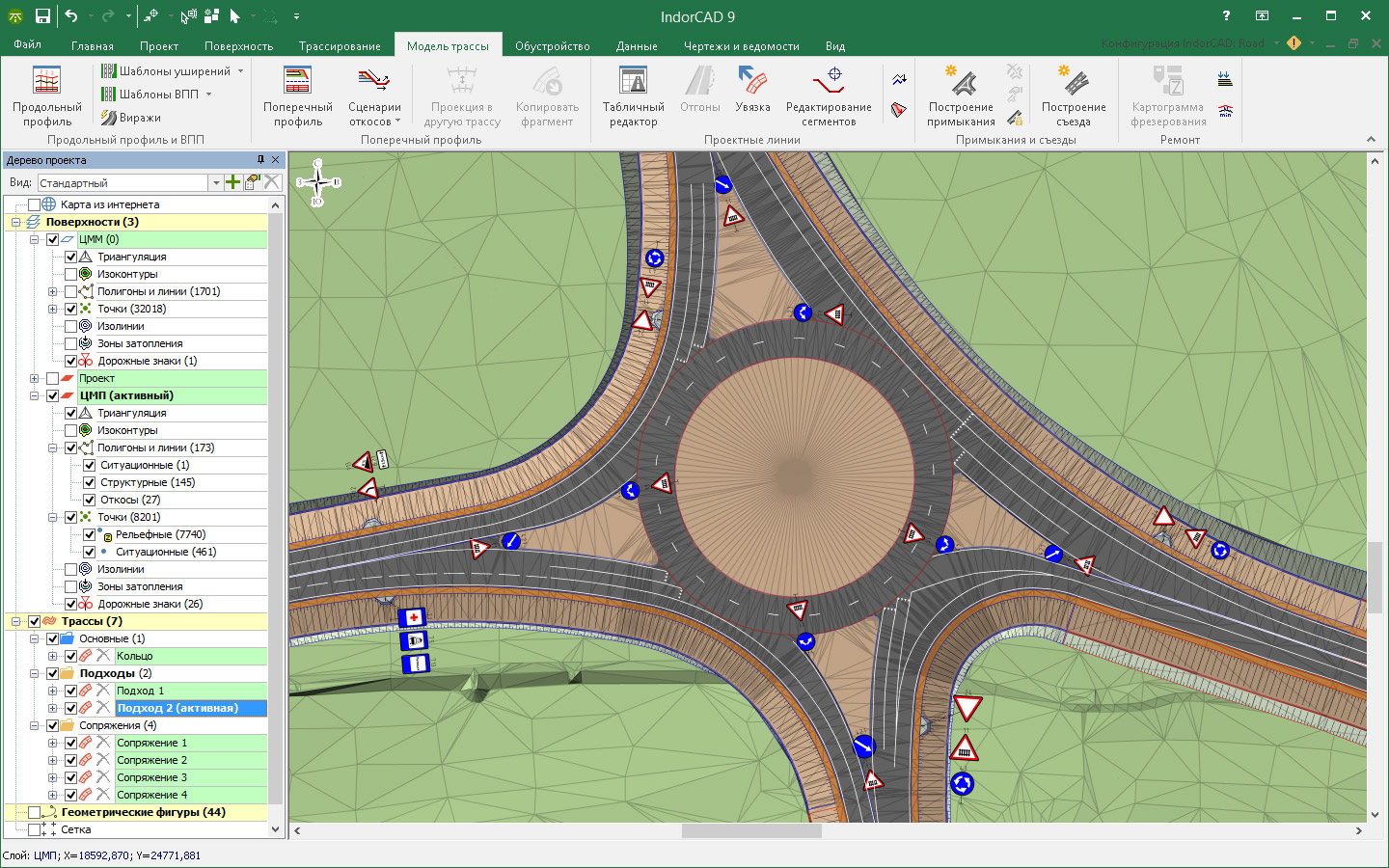
Road — профильная комплектация для нового строительства, ремонта и реконструкции автодорог. В неё входят трассирование по плану, работа с продольным профилем, поперечные сечения, поверхность проектируемой дороги, земляное полотно, дорожная одежда, примыкания, развязки, элементы инженерного обустройства, анализ проектных решений, чертежи и ведомости. Объекты связаны координатами, пикетажом, расчётными параметрами и правилами построения.
Режимы анализа включают контроль радиусов и заданных ограничений, оценку видимости, коридоров движения и поверхностного водоотвода. Инструменты важны именно как проверки определённой модели: автоматический сигнал о нарушении ограничения помогает обнаружить участок для экспертного разбора, но не заменяет нормативную оценку проектировщика.
IndorCAD BIM — информационная модель и координация
BIM включает дорожные инструменты и расширенный инструментарий подготовки информационных моделей. Специалист может настраивать атрибуты и структуру выдаваемых моделей, собирать частные модели, получать сводные ведомости объёмов, подключать стороннюю IFC-геометрию для координации и работать с 3D-объектами других дисциплин. Практическое различие между моделью с красивой визуализацией и моделью для обмена состоит в наличии классификации, объектов, свойств, пространственного положения и проверяемых единиц измерения.
С версии 2027.0 экспорт IFC доступен не только BIM, но и Topo, Site, Road. Импорт внешних IFC-моделей с их отображением в плане, 3D и сечениях остаётся преимуществом BIM. Для обмена с экспертизой или смежными участниками проекта это важнее, чем само наличие пункта «Экспорт IFC» в меню: один сценарий требует выдачи собственной модели, другой — объединения чужих частей в проектной среде.
IndorCAD River и отдельные приложения комплекса
River рассчитана на проектирование русловых работ, включая дноуглубительные решения и оформление профильной документации. Её не следует считать подвидом дорожной комплектации только потому, что она использует общую технологическую базу. Для выбора между Road и River решающим будет тип проектируемого объекта: ось автомобильной дороги или водный путь и параметры русловых работ.
В составе экосистемы «ИндорСофт» есть отдельные продукты. IndorPavement предназначен для расчёта дорожной одежды; IndorCulvert — для разработки водопропускных труб; IndorTrafficPlan — для проекта организации дорожного движения; IndorDraw — для подготовки и доработки чертежей. Общий дистрибутив IndorCAD включает IndorDraw, но специализированные расчётные приложения не становятся бесплатной частью любой редакции. В перечне поставок предусмотрены коммерческие комплектации Road/BIM с IndorCulvert или IndorPavement.
Интерфейс и логика данных
IndorCAD использует ленточное меню с предметными вкладками: «Главная», «Проект», «Поверхность», «Трассирование», «Модель трассы», «Обустройство», «Данные», «Чертежи и ведомости», «Вид» и «BIM» — состав вкладок определяется редакцией и рабочим контекстом. Вместо одной универсальной панели рисования каждая вкладка объединяет инструменты отдельного этапа: создание исходной ситуации, геометрию дороги, проектную конструкцию или подготовку выдачи.
Дерево проекта слева показывает слои, поверхности, трассы и вложенные объекты, а флажки управляют их видимостью. Большая рабочая область отображает план с координатами; выбранный объект получает набор параметров в инспекторе. Продольный и поперечный профили открываются как отдельные специализированные редакторы. Строка состояния и панель быстрого доступа помогают контролировать координаты, текущий режим и операции с файлом. Представление не привязано к единственному масштабу: план, профиль и 3D-вид служат разным инженерным проверкам.
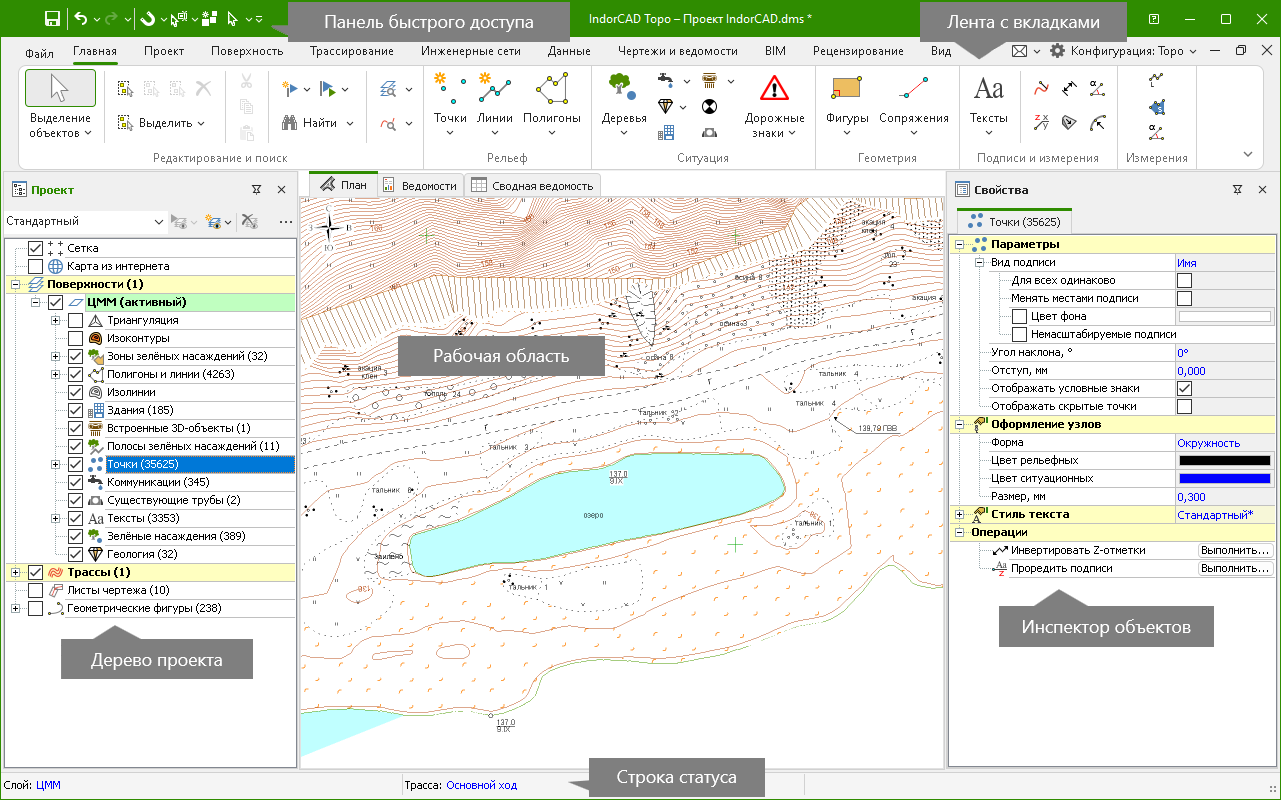
У дерева проекта есть два неочевидных свойства. Во-первых, скрытие слоя меняет его видимость, а не удаляет геометрию. Во-вторых, среди нескольких трасс одна считается активной: многие команды построения профилей и выдачи работают именно с ней. Поэтому отсутствие объекта в чертеже иногда объясняется не пропажей данных, а отключённым отображением или выбором другой трассы.
Инспектор параметров важен для точности. В графической области инженер видит положение и форму объекта, а в свойствах — отметки, типы линий, радиусы, правила привязки, выбранную поверхность и прочие расчётные данные. Простое перетаскивание оси без контроля этих значений способно изменить зависимые поверхности и объёмы. Для сложной геометрии интерфейс требует дисциплины работы с активным слоем, названием трассы и выбранным диапазоном пикетов.
Основные возможности: от изысканий до документации
Цифровая модель местности и исходная геодезия
Для подготовки основания проектирования используются координатные точки, структурные линии, полигоны, кадастровые сведения, CAD-подложки и облака точек. Триангуляционная поверхность связывает высотную информацию в рельеф, а её границы и локальные переломы определяют, насколько корректно будут вычисляться существующие отметки. Отдельные опции позволяют отображать рёбра, уклоны треугольников и отсекать нежелательные треугольники.
Входные данные могут представлять разные системы координат и способы записи высот. Для обмена с другими САПР применяют LandXML; для измеренных точек — структурированный текст; для лазерного сканирования — LAS и текстовые наборы. DWG/DXF допускается подключать как подложку с извлечением подходящих объектов. Такой импорт не равен безусловному преобразованию стороннего чертежа в параметрическую модель IndorCAD: семантику и корректность полученной ЦММ необходимо анализировать отдельно.
Геометрия дороги: план, продольный профиль и поперечники
Дорожная трасса — не просто осевая полилиния. Её плановая геометрия содержит прямые, закругления и переходные кривые; продольный профиль задаёт вертикальное положение проектной линии; поперечные профили описывают ширины, уклоны и последовательность элементов дороги. В IndorCAD предусмотрено создание трассы по тангенциальному ходу, по сопряжённым геометрическим элементам и по существующей линии.
Для продольного профиля есть классический и сплайновый методы. Классический сочетает прямолинейные участки и вертикальные кривые; сплайновый позволяет гибко изменять отметки на поперечниках, что особенно полезно при ограничениях существующего покрытия. Вариантность не означает автоматического выбора оптимального инженерного решения: разные линии нужно сравнивать по уклонам, объёмам работ, сопряжениям и установленным ограничениям.
Дорожная одежда, земляные работы и автоматическое обновление
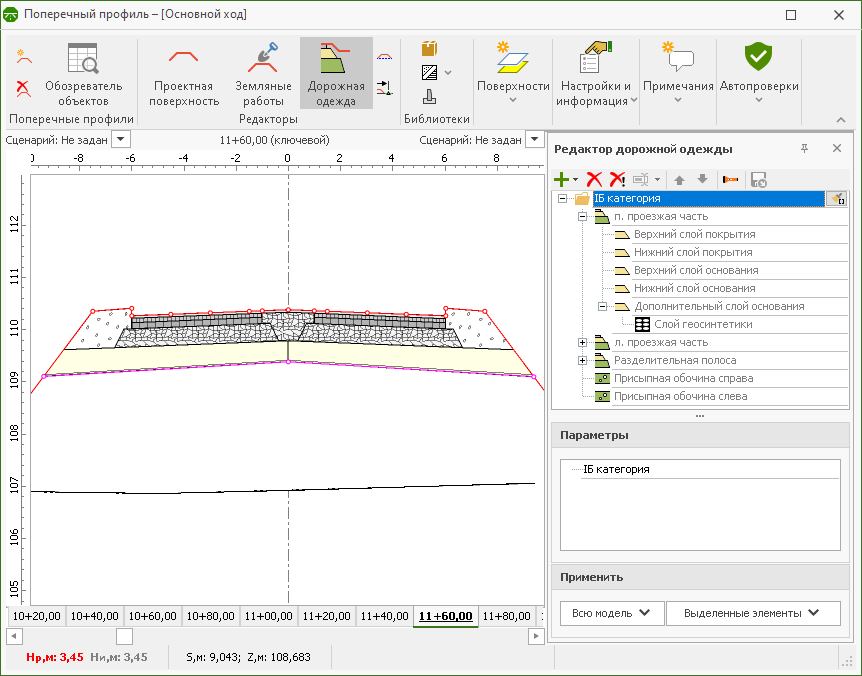
Конструкция дорожной одежды задаётся наборами слоёв и материалами с геометрическими параметрами. Доступны стандартные и пользовательские шаблоны, позволяющие применять конструктивную схему к участкам трассы. Земляные работы связаны с положением существующей и проектной поверхности: насыпь, выемка, срезка покрытия, разборка существующей дорожной одежды и укрепление откосов представлены отдельными сущностями и учитываются при подготовке объёмов.
Изменения исходных параметров отражаются в параметрической модели, но достоверность результата зависит от геометрии, состава слоёв и применённого участка. Подсчёт земляных масс не следует принимать без проверки границ работы, слоя существующей поверхности и набора проектных объектов. Если конструкция отличается по сторонам дороги или меняется вдоль оси, единый шаблон на всю трассу способен создать неверную, хотя и визуально аккуратную, модель.
Инженерное обустройство и контроль дорожной ситуации
Обустройство охватывает дорожные знаки, разметку, ограждения, сигнальные столбики, светофоры и освещение. В дополнение к ручным объектам реализован генератор автоматической расстановки по выбранной дороге или её участку. Его правила учитывают типы конструктивных полос и заданные ситуации; для каждого правила предусмотрено пояснение нормативной основы. Например, отсутствие в модели сегмента «автобусный карман» делает некорректным ожидание автоматической остановочной разметки на этом месте.
Генератор — средство формирования чернового варианта обустройства, а не замена профильного раздела организации дорожного движения. Проверка расположения, видимости, пикетажа, действующих норм, конфликтов с примыканиями и физическими объектами остаётся за проектировщиком. Для полного специализированного оформления проекта ОДД в экосистеме предусмотрен IndorTrafficPlan.

Ведомости, чертежи и BIM-выдача
Начиная с выпуска 2026 в дорожной системе есть отдельный механизм динамических чертежей: чертежи поперечных профилей и продольного профиля могут храниться в составе проекта и обновляться по изменяющимся данным модели. Это отличается от уже выведенного наружу PDF или DWG, который остаётся отдельным файлом конкретной редакции. При коллективном выпуске документов динамический чертёж уменьшает риск использовать устаревшее сечение, но не освобождает от проверки правильности шаблона и состава листов.
Из модели формируются план трассы, продольный и поперечные профили, ведомости элементов дороги, дорожной одежды, земляных работ и обустройства. Предварительный просмотр позволяет выбирать масштаб, состав отображаемых линий, диапазон пикетов и шаблон оформления. Отличие от обычной CAD-графики — исходником является связанная инженерная модель, а не независимо созданные листы.
Для выдачи смежникам предусмотрены чертежи IndorDraw, DWG/DXF, PDF и модели IFC, а для повторяемого экспорта — сохраняемые параметры частных моделей и пакетная выгрузка. IFC предназначен для передачи 3D-объектов вместе с поддерживаемыми свойствами; DWG чаще применяется для геометрической и чертёжной координации; LandXML — для передачи геодезических поверхностей и осей. Передача данных между этими форматами не делает их эквивалентными по редактируемости.
Карта форматов и совместимости
Список расширений полезен только вместе с пониманием того, какая информация реально передаётся. Формат DMS сохраняет проектные сущности IndorCAD; DWG — геометрию и структуру чертежа для CAD-среды; IFC — информационную модель, а LandXML — определённые инженерные данные о поверхностях и трассах. Ошибка при миграции возникает тогда, когда одинаковые координаты в двух файлах принимают за доказательство полноценного переноса всех параметров проекта.
| Формат | Роль в IndorCAD | Что проверить при обмене |
|---|---|---|
| DMS | Родной проект, предназначенный для продолжения проектирования в IndorCAD | Версию программы, связанные ресурсы, состав слоёв и открытие копии |
| TXT, CSV, XYZ | Исходные координатные точки, в том числе данные съёмки | Порядок X/Y/Z, кодировку, разделитель, коды точек и единицы |
| LAS и текстовые облака | Данные лазерного сканирования и подготовки рельефа | Координатную систему, плотность, высоты, класс точек и полноту области |
| LandXML | Обмен поверхностями, осями трасс и определёнными кадастровыми данными | Систему координат, вершины, структуру поверхностей, профили и пикетаж |
| DWG/DXF | Подложка и извлечение графических объектов; выпуск CAD-чертежей | Масштаб, привязку, видимые слои, текст, условные знаки и типы объектов |
| SHP | Обмен векторными пространственными объектами | Геометрию, атрибуты, координатную систему и соответствие классификаторам |
| IFC | Передача модели, поддерживаемых атрибутов и части пространственной структуры; подключение чужих моделей — в BIM | Схему IFC, классификацию, атрибуты, координаты и открытие в целевом просмотрщике |
| RDW | Редактируемый чертёж IndorDraw | Графическое оформление, листы и то, что параметры трассы остаются в DMS |
| Документ для согласования, чтения и печати | Листы, надписи, масштабы, шрифты и пробные отметки | |
| EXCHANGE/EXCHANGEX | Специализированный обмен с IndorTrafficPlan между версиями комплекса | Совместимость версий и импорт конкретных трасс и объектов |
Два обозначения обменного формата IndorSoft — EXCHANGE в одном руководстве и EXCHANGEX в более позднем описании — не следует использовать как обещание полной совместимости. При передаче данных в IndorTrafficPlan приоритет имеет формат, поддерживаемый установленными версиями обеих систем. Подобная сверка особенно важна для организации, в которой разные отделы обновляют рабочие места не одновременно.
DWG нередко называют универсальным способом передать дорогу в другую САПР. На деле чертёжный DWG пригоден для контроля геометрии и оформления, но его получение не гарантирует сохранения сценариев откосов, вариантов профиля и параметрической логики исходного проекта. Для общего представления о возможностях подобных файлов уместно сравнить CAD-редакторы DWG, но ни один универсальный просмотрщик не заменяет проверку инженерной модели.
Системные требования, производительность и рабочая среда
Операционная система и оборудование
Актуальный дистрибутив поддерживает Windows 11, Windows 10 версии 1903 и новее, Astra Linux Desktop от 1.7 и РЕД ОС «Рабочая станция» 8. Нужен 64-разрядный процессор архитектуры x64. Минимальный объём оперативной памяти — 16 ГБ, рекомендованный — 32 ГБ; графический адаптер должен поддерживать DirectX 11 аппаратно. Экран Full HD 1920 × 1080 указан как минимальный, 3840 × 2160 — как рекомендуемый. Это требования именно текущей поставки, а не гарантия совместимости старых сборок с любой из перечисленных ОС.
Для дорожной задачи ресурсоёмкость определяется числом треугольников рельефа, размером облака точек, количеством трасс, сложностью конструкций, числом подключённых 3D-объектов и детализацией вывода. В частности, сравнивать скорость открытия маленького топоплана и большого проекта развязки без учёта состава данных некорректно. Производительность нужно оценивать на собственной характерной модели: одинаковые 32 ГБ ОЗУ не гарантируют одинакового поведения при разных графических адаптерах и размерах файлов.
Подсистема трёхмерного просмотра полезна для контроля пересечений, рельефа и дорожного обустройства. Но иллюстративная 3D-сцена не подтверждает расчётную пригодность проектных высот. Для инженерной проверки необходимы профиль, числовые параметры, исходный слой поверхности и выходные ведомости; яркие текстуры и модельные деревья сами по себе не улучшают точность отметок.
Интернет и конфиденциальность проекта
IndorCAD устанавливается как настольное приложение и хранит рабочий DMS-проект в выбранном пользователем расположении. Это отличается от обязательного браузерного редактирования: основные операции моделирования не требуют загрузки каждого чертежа на публичный веб-сервис. При этом интернет используется там, где работа зависит от веб-карт, открытых источников высот, проверки обновлений и некоторых способов активации. Для программ, привязанных к компьютеру, предусмотрена также активация через обращение в техническую поддержку.
Работа с исходными данными требует обычных мер защиты инженерных сведений: ограничение доступа к каталогам DMS, контроль обменных файлов, проверка получателей экспортируемых IFC и DWG, отдельное хранение архивных версий. Опубликованная CAD-подложка может содержать сведения о коммуникациях, кадастровых объектах или площадках с ограниченным доступом. Пересылка PDF заказчику и выдача исходного DMS подрядчику — разные уровни раскрытия данных.
Возможность загрузить картографическую подложку не равна разрешению свободно распространять результаты картографического сервиса. Для рабочих материалов важны правомерность исходных данных, согласованная координатная система и требования договора. Сведения о встроенном массовом отправлении проектов на сервер или о сквозном шифровании каждого файла не следует подменять общими обещаниями безопасности: политика организации должна описывать обмен и хранение отдельно.
Лицензирование и стоимость IndorCAD
IndorCAD — коммерческий продукт с бессрочной лицензией и вариантом аренды на три месяца. Бессрочное право использования не тождественно бессрочным обновлениям: в базовую поставку включён ограниченный период технической поддержки. Для обновления до версии, вышедшей после окончания этого периода, требуется действующий доступ к обновлениям либо работа в соответствующем лицензии выпуске.
На октябрь 2026 года для основных отдельных комплектаций в каталоге указаны следующие цены бессрочных лицензий с одним годом технической поддержки: Topo — 53 000 ₽, Site — 59 000 ₽, River — 69 000 ₽, Road — 112 000 ₽, BIM — 149 000 ₽ за рабочее место. Трёхмесячная аренда доступна отдельно, например Road — 37 000 ₽ и BIM — 45 000 ₽. Стоимость комбинированных комплектов с IndorCulvert и IndorPavement рассчитывается отдельно. Финальная сумма закупки зависит от числа мест, выбранного срока, комплектации и действующих условий оформления заказа.
Скачать установочный комплект можно без предварительной регистрации. Пробный режим без лицензии действует 30 дней либо 50 запусков и предназначен для изучения функций, а не коммерческого выпуска проекта. В нём заблокирован экспорт в сторонние приложения: доработать чертёж допускается через файл IndorDraw. При печати листы получают отметку о пробной версии и запрете коммерческого использования. Созданный во время пробного периода DMS-проект не требуется начинать заново после покупки лицензии; при продолжении работы учитывается условие о дате его сохранения до активации.
Существуют учебная и лицензия выходного дня. Последняя рассчитана на работу в выходные и праздничные дни по производственному календарю и имеет собственные условия применения. Наличие этих вариантов не превращает коммерческую редакцию в свободно распространяемое ПО. При расчёте бюджета отличайте право пользоваться программой, доступ к актуальным версиям, образовательные условия и дополнительные расчётные модули.
Скрытая стоимость владения: что учесть кроме цены лицензии
Для проектного подразделения цена лицензии — только первая строка бюджета. Если задача включает расчёт жёстких или нежёстких дорожных одежд, потребуются средства и методика, соответствующие именно этому расчёту; при работе с конструкциями труб — проверка состава поставки IndorCulvert. Наличие в дорожной модели геометрического объекта трубы ещё не означает получение полного комплекта расчётных и конструкторских материалов для неё.
Вторая статья затрат — актуализация. Разработчик выпускает обновления и меняет функциональные границы комплектаций: пример 2027.0 — расширение IFC-экспорта и перенос работы с площадками в Site/BIM. Непрерывность доступа к обновлениям особенно важна, когда заказчик требует конкретную схему IFC, новых типов объектов или соответствия свежей нормативной базе. Это эксплуатационное требование, а не формальная погоня за номером версии.
Третья составляющая — перенос данных и обучение. Инженеры должны одинаково понимать активные слои, классификацию точек, схему пикетажа, вариант профиля, принцип расчёта объёмов и формат выдачи. При смене САПР переносить приходится не только геометрию, но и шаблоны, материалы, принятые обозначения, стандартные ведомости, библиотечные объекты и процедуру контроля. Эти работы обычно дороже единичного экспорта DWG, поскольку требуют инженерной проверки восстановленной модели.
Четвёртая составляющая — инфраструктура. На нескольких рабочих местах необходимо учитывать требования к видеоподсистеме, объёму ОЗУ, хранению архивов DMS, передаче больших IFC и резервному копированию. Покупка программы для компьютера, который едва соответствует минимуму, не даёт гарантии приемлемого времени работы с крупным лазерным сканированием. Практичнее оценивать весь комплект «машина — версия — библиотека — проект — схема выдачи».
Что перестанет работать первым при изменении условий
Истечение поддержки прежде всего влияет на право устанавливать новые выпуски. Для версии 2027.0 описан риск перехода в демонстрационный режим, когда установленная версия новее доступной по лицензии. Ранее сохранённый проект при этом не становится автоматически испорченным; проблема относится к лицензированию исполняемой версии и допустимым операциям вывода.
Недоступность интернета отражается на загрузке веб-карт и внешних высотных данных, а также на операциях, обращающихся к онлайн-службам. Уже находящийся на диске DMS-проект сохраняет свою ценность как локальный исходник. Однако отсутствие сети не решает вопрос с лицензией или правами на внешний источник картографии.
Потеря аппаратного средства лицензирования либо привязки к рабочему месту меняет доступность разрешённой комплектации. Это не одно и то же, что потеря данных: рабочий каталог с проектами и библиотечными файлами должен находиться под отдельной политикой сохранности. Способ активации влияет на организацию переноса между компьютерами.
Несовпадение версий у участников проекта сказывается на открытии DMS и передаче объектов со свежими свойствами. Для обмена с подрядчиками надёжнее фиксировать выпуск, от которого получен исходник, и предусмотренный формат выдачи. Простой перенос чертёжного DWG в другой редактор не восстанавливает автоматически расчётные связи исходной дорожной модели.
Матрица сохранности результата
При работе с инфраструктурной моделью полезно разделять три результата: файл, который продолжает редактироваться как проект; выдачу для проверки и согласования; передаваемую другим программам часть геометрии и атрибутов. Эти результаты не взаимозаменяемы. Один и тот же участок дороги может быть корректно изображён на PDF-листе и при этом не иметь той структуры объектов, которую ожидает смежная BIM-система.
| Действие | Что сохраняется | Что не гарантируется | Обратимость и контроль |
|---|---|---|---|
| Сохранение DMS | Основная рабочая структура проекта, геометрия и параметры | Совместимость с более старой версией программы | Рабочий вариант сохраняется отдельно от исходной копии; проверяется повторным открытием |
| Экспорт RDW | Редактируемый чертёж для IndorDraw | Сохранение параметрической дороги как полноценного DMS | Чертёж можно доработать, но инженерная модель остаётся в проекте |
| Экспорт DWG/DXF | Геометрическое и графическое представление выбранных объектов | Перенос сценариев построения и всех предметных атрибутов | Частично обратимо как CAD-графика, не как полный инженерный проект |
| Экспорт IFC | Трёхмерные объекты и передаваемые свойства по выбранной схеме | Полная эквивалентность собственным типам и редакторам IndorCAD | Контроль в независимом IFC-просмотрщике и сверка состава объектов |
| Экспорт LandXML | Определённые поверхности, геометрия осей и совместимые инженерные данные | Вся ситуация, обустройство и оформление листов | Повторный импорт с проверкой координат, отметок и профилей |
| Печать и PDF | Оформленные страницы с параметрами визуализации | Редактируемая цифровая модель и машинные атрибуты | Контроль масштаба, шрифтов и полного состава листов |
Эта матрица особенно существенна для архивирования. У организации могут быть договорные обязательства хранить не только подписанный комплект PDF, но и исходные редактируемые данные. Сохранение DMS вместе с перечнем используемых библиотек и версией IndorCAD даёт больше возможностей для будущих корректировок, чем архив только итоговых листов. Обменные IFC и DWG стоит рассматривать как отдельные поставки с собственным актом контроля качества.
Как пользоваться программой — советы гика
Описанные команды относятся к настольной системе IndorCAD и её тематическим рабочим вкладкам. Состав команд определяется комплектацией: подготовка поверхности доступна в топографическом контуре, а моделирование дорожной одежды и автоматическая расстановка элементов обустройства — в дорожных комплектациях. Внутри одной версии кнопки расположены на ленте по инженерным задачам, поэтому при выборе операции ориентироваться нужно одновременно на название вкладки, активную трассу, текущий слой и состояние модели. Для примеров ниже подходит отдельная копия проекта: исходные геодезические данные при этом остаются неизменными.
Создание проекта, открытие модели DMS и сохранение рабочей версии
Цель и подготовка. Создать самостоятельную рабочую модель или продолжить существующую, не перезаписывая полученные от коллег материалы. Нужны доступная для записи папка, лицензия соответствующей комплектации и понимание, какой из проектов считается исходным. Нативный файл проекта IndorCAD имеет расширение DMS; это не DWG-файл чертежа и не IFC-файл для координации.
- В главном окне выберите Файл → Создать или нажмите Ctrl+N для нового проекта. Для уже существующего файла выберите Файл → Открыть либо Ctrl+O, укажите DMS-файл.
- После открытия изучите дерево проекта и свойства активного слоя. Для работы с поступившим от другой организации исходником сохраните отдельную редакцию через Файл → Сохранить как; имя должно содержать номер ревизии, а не только слово «новый».
- При дальнейших правках используйте Ctrl+S или Файл → Сохранить. При необходимости задайте в Файл → Настройки параметр Разрешить автосохранение и интервал автоматического сохранения.
Параметры и проверка. Важнее всего путь, права записи и конкретный файл DMS: наличие модели на экране ещё не означает успешной записи на диск. После сохранения посмотрите имя в заголовке и отметку времени файла; для контрольного экземпляра полезно повторно открыть его из указанной папки. Типичная ошибка — править оригинал или сохранить новый экземпляр поверх предыдущей ревизии. Безопасный откат — закрыть проблемную редакцию без повторной записи, открыть ранее сохранённый DMS, а экспортируемые версии держать отдельно от рабочей модели. Автосохранение не заменяет архив проекта на другом носителе.
Импорт геодезических точек из TXT, CSV и XYZ
Цель и подготовка. Превратить измерения из геодезического файла в точки местности с координатами X, Y, Z и кодами. Сначала нужен файл с понятной структурой: строки с точками, согласованная система координат, разделитель полей, формат чисел и подходящая кодировка. В IndorCAD чётные и нечётные коды точек связаны с типами объектов, поэтому ошибочная интерпретация кода изменяет смысл импортированных данных.
- Выберите тот слой, куда должна попасть съёмка: мастер импортирует новые точки именно в активный слой.
- Откройте Данные → Импорт → Поверхность → Файлы описания точек (*.txt, *.csv, *.xyz)…, укажите подготовленный файл и нажмите Открыть.
- На первом экране мастера задайте строку начала данных, вариант Фиксированная ширина столбцов либо Столбцы отделяются разделителями, а также кодировку. Сверьте окно предварительного просмотра с несколькими строками файла.
- На следующем экране настройте ширину полей или используемые разделители — пробел, табуляцию, запятую, точку с запятой. На третьем экране назначьте столбцам типы координат, кода, имени либо комментария; неназначенные поля не загружаются.
- На четвёртом экране соединяйте точки в линию только тогда, когда файл описывает единую структурную линию. Параметр Инвертировать Z-отметки импортируемых точек применяется только для входных данных с противоположным знаком высот. Нажмите Готово.
Проверка результата. В дереве должен появиться соответствующий набор точек; проконтролируйте крайние координаты, несколько высот и согласованность пространственного положения с соседними слоями. Типичная ошибка — весь столбец получает нули из-за неверного типа данных или десятичного формата; мастер специально интерпретирует неподходящие значения как ноль. Откат — отменить импорт до добавления точек через кнопку Отмена, либо вернуться к сохранённой перед загрузкой копии DMS и повторить импорт с исправленным файлом. Не исправляйте сотни импортированных отметок вручную, пока не исключена ошибка сопоставления полей.
Загрузка поверхности и осей из LandXML
Цель и подготовка. Получить из смежной дорожной САПР поверхность или геометрию трассы, сохранив инженерные координаты вместо обводки чертежа. Для такой передачи используется LandXML — XML-файл со структурированными элементами. Перед загрузкой согласуйте с отправителем систему координат, единицы, типы данных и способ сопоставления осей X/Y.
- Создайте копию проекта, в который будут добавлены импортируемые элементы. Затем вызовите Данные → Импорт → Данные LandXML.
- Укажите XML-файл и в появившемся диалоге выберите нужные поверхности и трассы. Для пакета с несколькими поверхностями не включайте в модель все объекты автоматически, пока не понятны их назначение и актуальность.
- Используйте параметр перестановки координат X и Y лишь при известном отличии соглашений отправляющей и принимающей систем. Подтвердите выбор кнопкой ОК.
Проверка результата. Сравните контрольные координаты оси, одну характерную отметку и геометрию границы поверхности. Отдельно оцените, совпадает ли направленность трассы с исходным проектом: взаимная перестановка координат не равна автоматическому преобразованию системы координат. Типичная ошибка — импортированная поверхность расположена далеко от опорной съёмки. Безопасный откат — вернуться к контрольной редакции DMS и повторить чтение с корректным соглашением об осях; не перемещать инженерную модель на глаз.
Триангуляция поверхности и контроль геометрии рельефа
Цель и подготовка. Получить пригодную для продольных профилей и подсчёта земляных работ модель рельефа на основе точек и структурных линий. Исходная съёмка должна иметь осмысленные отметки и раздельные типы объектов. В проектном дереве существует класс Триангуляция; его визуальное представление и ограничения на рёбра настраиваются отдельно от геодезических данных.
- В дереве проекта включите отображение объекта Триангуляция и выделите его. Откройте свойства в инспекторе объектов.
- В блоке Параметры отображения настройте видимость рёбер, треугольников и связанных характеристик. Параметры длинных рёбер позволяют исключить некорректные связи через пустоты съёмки; отдельные ограничивающие полигоны управляют территорией построения.
- Сопоставьте границы модели с известными пределами съёмки, проверьте резкие переломы и выбросы Z. Для спорного участка сначала разберитесь с исходной точкой или структурной линией, а не сглаживайте результат без инженерного основания.
Проверка. Триангуляция должна соответствовать фактическому охвату данных: в свободном пространстве не должно возникать длинных искусственных граней, а отметки на характерных точках должны сохраняться. Типичная ошибка — треугольники перекрывают необследованные зоны, образуя ложный уклон. Откат — восстановить прежние настройки фильтрации рёбер из сохранённой версии проекта либо убрать ошибочно импортированные точки из отдельного слоя; не удалять весь исходный набор измерений из-за единичной аномалии.
Построение оси трассы и пикетажной разбивки
Цель и подготовка. Сформировать инженерную ось дороги с геометрическими элементами плана, на которой будут основаны профиль, поперечники, обустройство и ведомости. Понадобятся поверхность, представление о коридоре прохождения дороги и проектные ограничения на плановые радиусы.
- На ленте откройте Трассирование → Создание и редактирование → Создать трассу → По тангенциальному ходу. Последовательно щёлкайте на плане, задавая вершины тангенциального хода.
- При необходимости включите Динамический ввод кнопкой панели быстрого доступа или клавишей D: при построении он позволяет задавать расположение вершины, расстояние и азимут численно.
- В инспекторе объектов определите использование автоматически вписываемых кривых; при выбранном режиме установите Минимальный радиус. Завершите создание повторным щелчком по конечной вершине.
- Если в проекте уже есть другие оси, дважды щёлкните нужную трассу в дереве: активная трасса выделяется полужирным названием. Выполните Трассирование → Разбивка → Выполнить разбивку и установите требуемый шаг, исходное стандартное значение — 20 м.
Проверка. В дереве появился отдельный объект трассы, план содержит прямые и сопряжения, а пикетаж проходит по оси последовательно. Откройте характеристики поворотных вершин и сравните полученные радиусы с проектными ограничениями. Типичная ошибка — редактируется соседняя ось, оставшаяся активной, либо автоматически вписанная кривая требует недопустимого компромисса с территорией. Откат — отмена последнего построения или возврат к сохранённой до трассирования версии; при нескольких вариантных осях удобнее оставить неудачную альтернативу отдельным объектом до принятия решения, а не уничтожать исходную трассу.
Проектирование продольного профиля: классический и сплайновый варианты
Цель и подготовка. Согласовать проектные высотные отметки с существующим рельефом, допустимыми уклонами и условиями примыканий. Перед этим должна существовать разбитая на поперечники активная трасса с доступной моделью поверхности. IndorCAD поддерживает несколько альтернатив продольного профиля для одной оси — это принципиально удобнее, чем заменять один вариант другим.
- Откройте окно Модель трассы → Продольный профиль и ВПП → Продольный профиль или воспользуйтесь клавишей F3.
- В инспекторе объектов найдите группу Варианты профилей; через кнопку Добавить откройте меню Новый профиль. Для геометрии с прямыми и вертикальными кривыми используйте Классический по заданным критериям; для ручного построения подходит Классический (пустой). Для восстановления существующей геометрии по отдельным точкам существует вариант Сплайновый.
- При автоматическом классическом построении задайте ограничения на продольный уклон и число вершин в предназначенном для этого диалоге. Сопоставьте построенную проектную линию с линией земли; при вариантах реконструкции учитывайте необходимость следования существующему профилю.
- Для сравнения включите видимость второго варианта. Чтобы редактировать именно его, дважды щёлкните по названию варианта: до активации дополнительная линия служит только для сравнения.
Проверка. Сверьте рабочие отметки, перегибы, продольные уклоны и сопряжения в характерных пикетах. Особое внимание требуется там, где проектная линия пересекает поверхность земли или подходит к существующему сооружению. Типичная ошибка — коррекция неактивного профиля не выполняется, хотя его линия видна; ещё одна ошибка — автоматический вариант принят без контроля высотных ограничений. Безопасный откат — сохранение исходного варианта в группе профилей и отмена его замены; дополнительную редакцию лучше делать новым вариантом, а не изменением единственного утверждённого.
Поперечные профили и шаблоны земляных работ
Цель и подготовка. Описать связь проезжей части с земляным полотном и существующим рельефом. Необходимы активная трасса, корректный продольный профиль и поперечники; для автоматического расчёта объёмов каждый конструктивный элемент должен иметь понятные геометрические границы.
- В окне редактирования Поперечный профиль откройте Редакторы → Земляные работы. Здесь формируются конструктивные элементы выемки и насыпи, определяющие поверхности земляного полотна.
- Уточните очертания откосов и составляющих земляных работ для выбранного поперечника. После просмотра результата задайте область применения с помощью команд Применить → Всю модель → К диапазону… или Ко всей трассе — выбор зависит от того, должен ли шаблон затрагивать всю дорогу или только конкретную часть.
- Проверьте соседние сечения, особенно в местах перехода из насыпи в выемку, на косогорах и у пересечений. Там изменение условий может требовать другого шаблона, а не одного универсального набора геометрических элементов.
Проверка. На нескольких сечениях должны быть различимы проектная поверхность, существующий рельеф и линии земляного полотна; геометрия не должна образовывать отрицательные или самопересекающиеся участки без проектного смысла. Типичная ошибка — применение шаблона сразу ко всей трассе при наличии локального исключения. Откат — изменить границы применения к нужному диапазону в контрольной копии, а утверждённую конструкцию хранить как отдельную редакцию проекта; не устранять системную проблему ручным перемещением каждой точки поперечника.
Шаблон дорожной одежды и перенос конструкции из IndorPavement
Цель и подготовка. Назначить толщины и материалы конструктивных слоёв, привязать дорожную одежду к проектной поверхности, учесть обочины и возможные геосинтетические прослойки. Это задача геометрического моделирования в IndorCAD; собственно проверка прочности с нормативными расчётами относится к отдельной системе IndorPavement, а не автоматически возникает при рисовании слоёв.
- Откройте Модель трассы → Поперечные профили → Шаблоны дорожной одежды → Редактор шаблонов дорожной одежды. В левом списке различайте неизменяемые стандартные и пользовательские шаблоны.
- Нажмите Создать новый шаблон; задайте имя и выберите Шаблон ВПП для точек привязки к проектной поверхности. Для собственных конструкций используйте Добавить в шаблон и нужный тип элемента: набор слоёв, отдельный слой, геосинтетику или присыпную обочину.
- Для заранее рассчитанной конструкции воспользуйтесь Импортировать конструкции дорожной одежды из проекта IndorPavement. Выберите файл PAV и вариант конструкции. Импорт переносит материалы, толщины и число слоёв, после чего нужно проверить точки привязки. Допускается также импорт наборов из библиотеки CML.
- После проверки графического предпросмотра примените выбранный шаблон дорожной одежды на требуемом участке трассы средствами группы Шаблоны дорожной одежды; для разных типов конструкции используйте отдельные диапазоны.
Проверка. Поперечный профиль должен показывать слои в назначенном порядке и толщине, без разрывов у кромок; объёмы материалов следует сверять со структурой дорожной одежды. Типичная ошибка — считать наличие импортированных толщин доказательством удовлетворительной несущей способности или принять привязку слоёв по умолчанию, не подходящую к текущему ВПП. Откат — вернуться к прежнему шаблону, не изменяя файл PAV, и сохранить новый вариант отдельным пользовательским шаблоном после корректировки.
Автоматическая расстановка дорожных знаков, разметки и ограждений
Цель и подготовка. Получить первоначальный состав элементов организации движения вдоль запроектированной дороги. До запуска генератора должны существовать ось и необходимые элементы поперечного профиля: полосы движения, краевые полосы, выделенные автобусные карманы и дополнительные полосы влияют на применимость конкретных правил. Это автоматизация проектной ситуации по указанным нормативным правилам, а не замена профессиональной проверки безопасности. Документация к генератору отдельно ограничивает нормативный автоматический подбор обустройства загородными дорогами: перенос его результатов на городские улицы без профильной проверки недопустим.
- Перейдите на вкладку Обустройство и нажмите Расстановка обустройства.
- В блоке Выбор дороги укажите нужную трассу и определите, распространять ли операцию на весь объект или на отдельный участок. Для новой конфигурации разумнее выбирать небольшой характерный диапазон.
- В разделе Общие настройки отметьте требуемые классы: дорожные знаки, разметку, ограждения, сигнальные столбики. При необходимости задайте Расстояние от кромки (бровки) для знаков, Смещение краевой разметки и тип столбиков.
- В группе Правила обустройства оставьте только подходящие к дорожной ситуации правила; пояснения к каждому представлены в блоке Пояснения по ГОСТу. Подтвердите генерацию и изучите созданные объекты в плане и слое проектной поверхности.
Проверка. Сравните разметку и знаки с геометрией полос и перечнем предусмотренных участков, затем сформируйте профильную ведомость. Типичная ошибка — ожидать разметку на дополнительной полосе, которая не размечена в модели соответствующим типом сегмента; правило не получает нужных исходных признаков. Безопасный откат — открыть контрольную DMS-копию до генерации или отменить добавление объектов, исправить модель полос и заново создать комплект на выбранном отрезке. Проверка норм и местных условий остаётся обязанностью проектировщика.
Ведомости и машинно проверяемые количественные данные
Цель и подготовка. Подготовить табличную выдачу по элементам плана и дорожного обустройства. Перед формированием ведомости желательно завершить активный вариант оси и проверить, что её состав и длина соответствуют ревизии проекта; иначе формально верная таблица будет описывать устаревшую геометрию.
- Перейдите в Отчётность → Ведомости → План трассы → Ведомость элементов плана трассы… и выберите трассу в диалоге. Документ включает прямолинейные участки и параметры круговых и переходных кривых.
- Для пространственной передачи данных используйте соседний тип отчёта Ведомость координат дискретной модели трассы…. Выберите Фиксированный шаг или По поперечным профилям в зависимости от того, какие точки должны оказаться в таблице.
- Просмотрите сформированную ведомость, сверив её начало, конец, систему пикетажа и нужные столбцы. В окне предпросмотра доступны печать и экспорт, в том числе в PDF и файлы документов Microsoft Word и Excel.
Проверка. Сравните длину трассы и характерные пикеты с планом; для координатной таблицы контролируйте количество строк и выбранный шаг. Типичная ошибка — использовать значения старого активного варианта трассы при наличии нескольких осей. Откат — закрыть предпросмотр, выбрать нужную активную ось и сформировать новую таблицу; прежний выходной файл следует хранить с номером ревизии, чтобы не перепутать его с утверждённым.
Оформление чертежей и передача в IndorDraw, DWG, DXF или PDF
Цель и подготовка. Получить из инженерной модели читаемый комплект чертежей. Перед выпуском определите получателя: инженеру для дальнейшего редактирования нужен DWG или RDW, а на согласование обычно направляют статические листы PDF. Подготовлены должны быть план трассы, активный продольный профиль и нужный набор поперечников.
- Откройте Чертежи и ведомости → Чертежи → Продольный профиль либо подходящий вид для поперечных сечений или плана. Система откроет окно предварительного просмотра.
- Выберите шаблон оформления; в настройках задайте По горизонтали и По вертикали масштабы, ориентацию и размеры листа. Настройка Диапазон экспорта ограничивает выдачу начальным и конечным пикетом; Полный диапазон охватывает всю трассу.
- В предпросмотре проверьте нижние закладки листов и читаемость подписей; для длинной трассы оцените каждый лист, а не только первый.
- На панели окна используйте инструмент экспорта или печати и выберите требуемый формат: RDW для IndorDraw, DWG/DXF для чертёжного обмена, PDF для фиксированного отображения. Доступна также передача в редактор IndorDraw без самостоятельного ручного черчения исходного листа.
Динамические листы внутри проекта. Для связанной с моделью документации предусмотрена отдельная команда Чертежи и ведомости → Динамические чертежи → Поперечные профили → Чертёж поперечных профилей (для продольного — соответствующий пункт Продольный профиль → Чертёж продольного профиля). В окне настройки выберите шаблон, нужный диапазон и нажмите Поместить в проект. Такие листы появляются на вкладке Чертежи сечений. После изменения модели они обновляются из проектных данных, а при необходимости доступна кнопка Обновить данные чертежа. Кнопка сохранения внутри проекта бывает неактивной из-за несохранённых изменений шаблона либо его расположения вне предусмотренной папки шаблонов; безопасное исправление — сначала сохранить шаблон, не стирая предыдущую редакцию, затем повторно поместить чертёж в проект.
Проверка. Откройте экспортированный файл в программе-получателе, проверьте высотный и горизонтальный масштаб, рамку, выноски, таблицы и полноту диапазона пикетажа. Для PDF контролируйте не только вид на мониторе, но и печатный формат. Типичная ошибка — разница вертикального и горизонтального масштабов не учтена при оценке уклонов на графике, либо выбран не полный диапазон трассы. Безопасный откат — исправить настройки предпросмотра и сохранить новый выходной файл под отдельным именем; нативный DMS продолжает оставаться источником геометрии, а не результатом доработки чертежа.
Экспорт IFC, частных BIM-моделей и пакетная выдача
Цель и подготовка. Отдать согласованный набор объектов в среду информационной координации вместе с геометрией и предусмотренными атрибутами. С версии 2027 экспорт IFC является возможностью всей основной линейки, однако полнота инструментов настройки и импорта сторонних IFC-моделей отличается по комплектациям; расширенная группа команд ниже относится к IndorCAD BIM. Для ответственной передачи заранее согласуйте IFC-схему, перечень объектов, координаты и назначение атрибутов.
- В IndorCAD BIM откройте вкладку BIM → Экспорт моделей. Выберите категорию Объекты проекта, Объекты слоя, Объекты трассы либо Дорожная одежда и земляные работы, затем конкретный вид элементов.
- В настройках укажите охват: текущий слой или По всему проекту. Для последнего варианта предусмотрена фильтрация Только включенные в дереве проекта объекты. Установите Формат данных, например IFC, и файл назначения. Для обмена доступна также геометрия в DWG/DXF, OBJ, 3DS или FBX; это не одно и то же по сохранности атрибутов.
- Для IFC выберите подходящую схему на вкладке BIM → Настройка BIM-моделей → Схема IFC. Опция Сохранить данные для экспорта в проекте оставляет параметры частной модели для повторной выдачи.
- Когда модель требует нескольких регулярных поставок, используйте BIM → Экспорт моделей → Пакетный экспорт; для согласованного объединения можно настроить вариант Экспортировать объекты в один IFC-файл.
Проверка. Откройте IFC в независимом BIM-просмотрщике, проверьте положение в общей системе координат, наличие действительно требуемых объектов и атрибутов, а также распределение по дисциплинам. Геометрия, видимая в файле, ещё не доказывает корректность семантических свойств. Типичная ошибка — экспортированы только видимые объекты или только активный слой, хотя заказчик ожидал сводную модель. Откат — не перезаписывать ранее согласованную IFC-поставку; исправить охват и схему в отдельной версии, пересоздать файл и повторно провести независимый контроль. Для комплектаций без расширенной вкладки BIM применяется доступный им способ экспорта IFC, без приписывания им функций импорта IFC и пакетной координации BIM-редакции.
Передача модели организации движения в IndorTrafficPlan
Цель и подготовка. Использовать геометрию спроектированной трассы в отдельной системе для проектирования организации дорожного движения. Нужны доступный проект IndorCAD Road/BIM, согласованные геометрические данные и установленный IndorTrafficPlan у получателя; это разные продукты с собственными инструментами.
- В дереве проекта IndorCAD выберите трассу и откройте её контекстное меню. Перейдите в Экспорт в → Обменный формат IndorSoft… и сохраните файл обмена в отдельную папку поставки.
- Для современного механизма обмена используется расширение EXCHANGEX; в документации предыдущих версий встречается EXCHANGE, поэтому версия файла и принимающего приложения должны совпадать.
- На стороне IndorTrafficPlan применяется команда Данные → Импорт → Обменный формат IndorSoft. После переноса проверьте ось, пикетаж и состав дорожной ситуации перед работой над схемой ОДД.
Проверка. Сравните начальное и конечное положение трассы в двух приложениях; сам факт успешного открытия файла не означает переноса каждой специализированной сущности. Типичная ошибка — отправитель и получатель используют несовместимые поколения обменного файла. Откат — сохранить исходный DMS, согласовать нужный формат с получателем и создать отдельную новую поставку, не корректируя вручную полученную в IndorTrafficPlan трассу ради сокрытия расхождения.
Сквозной сценарий: от съёмки до контролируемой выдачи модели
Для небольшого участка реконструкции дороги последовательность выстраивается вокруг нескольких контрольных точек, а не вокруг поиска одной команды «спроектировать дорогу». Сначала существует архивная редакция DMS и ведомость исходной геодезии; затем поверхность с проверенными Z-отметками и реальным контуром съёмки. Следующий результат — активная ось трассы с пикетажем. Высотная часть представлена отдельными сравниваемыми вариантами продольного профиля, после чего проект получает геометрию поперечников, земляные работы и конструкцию дорожной одежды.
На таком основании генератор обустройства имеет исходные признаки дорожной ситуации; его результаты становятся предметом проверки, а не автоматического утверждения. Выдача в PDF и DWG служит для читаемости проектных листов и редактирования в чертёжных средствах, IFC — для пространственной и атрибутивной координации, DMS — для последующих инженерных изменений. Контрольный комплект по окончании состоит из нативной модели, согласованного перечня экспортов с номером редакции, независимой проверки открываемости и списка вопросов, требующих инженерного решения. Именно этот маршрут предотвращает распространённую ситуацию: красивый лист подготовлен, но цифровая модель не соответствует чертежу или не может быть воспроизведена другим специалистом.
Плюсы и минусы IndorCAD
Плюсы
- Единая инженерная модель. План оси, продольный профиль, поперечные конструкции, объекты обустройства и отчётные документы опираются на связанные данные; итоговая правка трассы не сводится к независимому редактированию каждого чертежа.
- Специализация на российском дорожном проектировании. Генерация элементов обустройства учитывает предусмотренные правила и дорожные ситуации, а чертёжные шаблоны и ведомости ориентированы на состав профильной инженерной документации.
- Разделение комплектаций по дисциплинам. Для топографической модели, площадного проекта и полного дорожного коридора предусмотрены разные редакции, поэтому топографу не обязательно приобретать максимальный BIM-комплект.
- Импорт исходных геодезических данных. Текстовые точки, LandXML, CAD-подложки и другие поддерживаемые материалы объединяются в рабочей среде, где можно контролировать высоты и геометрию, а не только смотреть на готовую картинку.
- Вариантное проектирование. Несколько осей и вариантов продольного профиля могут сосуществовать в одном проекте, причём неактивные варианты доступны для наглядного сравнения.
- Инженерная автоматизация. Шаблоны дорожной одежды, земляных работ и генератор элементов обустройства позволяют применять согласованное решение к участку трассы, сохраняя возможность изменить диапазон и параметры.
- Разные формы результата. Нативный DMS дополняется чертежами DWG/DXF/PDF, ведомостями, геодезическим LandXML и информационными моделями IFC; в новой версии IFC-выдача распространяется и на базовые комплектации.
- Документация и жизнеспособность продукта. У программы есть действующие дистрибутивы версии 2027.0, предметная онлайн-справка, специализированные руководства и поддержка производителя.
Минусы
- Непростое освоение. Нужно понимать трассирование, поперечники, разбивку, расчётные поверхности, структуру слоёв и инженерные ограничения. Владения обычным двумерным CAD недостаточно для корректного выпуска дорожной модели.
- Функции зависят от лицензии. Наличие общего установщика не гарантирует, что рабочее место с Topo сможет выполнить операции редакции BIM или полного дорожного проектирования.
- Пробный режим не предназначен для реальной выдачи. Он ограничен сроком и числом запусков, запрещает коммерческое использование, ограничивает экспорт в сторонние продукты и наносит отметки на распечатки.
- Не все расчёты входят в IndorCAD. Для профильного расчёта дорожной одежды, отдельных водопропускных сооружений и специализированных схем ОДД существуют отдельные приложения комплекса.
- Сложная совместимость на границах форматов. При переходе из DMS в DWG, PDF, LandXML или IFC передаётся разный состав данных; ни один внешний формат не является полноценным редактируемым эквивалентом исходного проекта.
- Требовательность к рабочей станции. Минимально указанная память 16 ГБ, рекомендованная 32 ГБ и необходимость графического адаптера с поддержкой DirectX 11 требуют продуманного рабочего места для больших моделей.
- Дополнительные организационные расходы. Поддержка новых версий, обучение специалистов, обмен с подрядчиками и отдельные модули учитываются отдельно от базовой цены лицензии.
Достоинства IndorCAD раскрываются именно при повторяющихся инженерных изменениях. Для проекта, где нужно только поставить размеры и печать на двухмерном плане, специализированные сущности трассы не дают сопоставимой пользы. Для дороги с несколькими вариантами вертикальной планировки, контролем объёмов и регулярной передачей модели эти же сущности составляют основу рационального рабочего процесса. Автоматическая расстановка обустройства особенно полезна для загородной дороги; для городской среды ограничения применяемых правил требуют отдельного внимания.
Кому подойдёт IndorCAD
- Проектировщикам автомобильных дорог и реконструкции. Комплектации Road и BIM охватывают геометрию оси, продольные и поперечные профили, земляные работы, дорожную одежду и выпуск дорожных листов. Наиболее заметна выгода при необходимости сравнивать несколько решений.
- Геодезистам и специалистам по цифровым моделям местности. Topo подходит для обработки точек и поверхности, оформления топографической основы и передачи её в проектную дисциплину без превращения всех данных в статическую картинку.
- Инженерам генеральных планов и вертикальной планировки. Site соответствует задачам площадного объекта, а не требует создавать полноценную автомобильную трассу ради проектирования территории.
- Разработчикам русловых проектов. River предназначен для профильных задач по водным объектам, где обычные дорожные формы документации не являются основной целью.
- Организациям с требованиями к цифровой сдаче. BIM нужен там, где важны управляемые объекты, IFC-импорт из соседних дисциплин, атрибутивная координация и регулярная пакетная публикация согласованных моделей.
- Командам, работающим с локальной нормативной средой. Наличие тематических шаблонов и инженерного обустройства полезно при российской проектной документации, но не освобождает ответственного специалиста от проверки актуальности применимых нормативов.
Даже внутри подходящей аудитории выбор редакции должен идти от состава ожидаемого результата. Топоплан, чертёж дороги, комплект рабочих ведомостей и федеративная BIM-модель — разные договорные продукты. Покупка максимальной комплектации без требований к BIM-поставке не обязательно окупится; минимальная комплектация без нужной дорожной функции, напротив, создаёт зависимость от второго рабочего места.
Кому не подойдёт IndorCAD
- Тем, кто ищет универсальную бесплатную CAD-систему. Для постоянной коммерческой работы IndorCAD требует лицензию, а пробный режим не заменяет производственную поставку.
- Пользователям, которым нужно только редактирование DWG. Специализированная модель автодороги для такой задачи избыточна: её инженерные зависимости не используются при исправлении размеров, штампов и графических примитивов чужого чертежа.
- Проектировщикам машиностроительных деталей. Здесь первичны не твердотельные сборки, допуски и кинематика, а местность, трасса и строительные конструкции линейного объекта.
- Командам, где проект ведётся только через браузер или телефон. У IndorCAD основной рабочий инструмент — устанавливаемое инженерное приложение, а не браузерный редактор с полноценным мобильным проектированием.
- Тем, кому нужен исключительно расчёт прочности дорожной одежды. Специализированная расчётная задача вынесена в IndorPavement; создание геометрических слоёв в IndorCAD не заменяет расчёт.
- Исполнителям, которые не могут согласовать формат выдачи. При обязательном обмене полностью редактируемыми объектами другой САПР нельзя считать достаточным только наличие у обеих программ поддержки DWG либо IFC; состав передаваемых сущностей должен быть подтверждён на типовом фрагменте.
Отказ от IndorCAD разумен не потому, что программа ограничена профессиональной областью, а потому, что специфика этой области создаёт накладные издержки. Инженерному отделу, готовящему трассы на сотни пикетов, нужны взаимосвязанные объекты; дизайнеру, рисующему эскиз парковки, часто достаточно более простых CAD-операций и другой модели оплаты.
Сравнение с другими аналогами
Сопоставлять IndorCAD нужно с инженерными системами для линейных и площадных сооружений, а не с любым редактором линий. Для единых критериев ниже отдельно оценены назначение, платформа, порог освоения, форматы, автоматизация, способ оплаты, ограничения и подходящий проект. Формулировка «сложный» означает необходимость изучать профильную инженерную модель, а не результат измерения времени обучения.
| Система | Задача и платформа | Освоение | Форматы | Автоматизация | Оплата и ограничения | Подходящий сценарий |
|---|---|---|---|---|---|---|
| IndorCAD Road/BIM | Дороги, топооснова, конструкция, российская проектная документация; настольная система Windows и поддерживаемых Linux-дистрибутивов | Высокий порог: трасса, профиль, поперечники, рабочие библиотеки | DMS как исходник, TXT/CSV/XYZ и LandXML, DWG/DXF/PDF, IFC с разграничением импорта | Варианты трасс, типовые конструкции, авторасстановка обустройства, ведомости, BIM-публикация | Платная лицензия или аренда; функции распределены между комплектациями | Российский дорожный проект с повторными пересчётами и документами по модели |
| Топоматик Robur — Автомобильные дороги | Проектирование загородных дорог и городских улиц, совместная линейная модель; настольная профессиональная САПР | Высокий порог: геодезия, трассирование, профили, инженерные модули | Проектный формат Robur и обмен геометрией трасс с другими дорожными САПР; состав экспорта определяется операцией | Динамические оси, продольные и поперечные профили, расчёт видимости, земляные массы и обустройство | Коммерческая система с отдельной учебной версией; состав модулей и права использования зависят от поставки | Проектирование магистралей, развязок и реконструкции с развитой отраслевой автоматизацией |
| ТИМ КРЕДО ПРОЕКТИРОВАНИЕ | Дороги, генпланы, наружные сети и единая модель территории; Windows и несколько Linux-дистрибутивов | Высокий порог: инженерная модель изысканий, площадные и линейные объекты | TXT/CSV/XYZ, LAS, DWG/DXF, IFC, LandXML, SHP и другие инженерные данные | Коллективная работа, расчёты на модели, ведомости и передача разделов документации | Коммерческая лицензия; стоимость и функции зависят от состава программ и условий поставки | Организация с одновременными дорожными, генплановыми и сетевыми разделами |
| Autodesk Civil 3D | Дороги, коридоры, площадные объекты, водоотведение; Microsoft Windows | Высокий порог: объекты Civil 3D, коридоры, стили чертежей и зависимости | DWG-основа, LandXML-импорт и экспорт, геопространственный обмен по выбранным инструментам | Динамические коридоры, параметризованные сечения, визуальное программирование и координация | Подписка и пробная версия; зависимость от Autodesk-экосистемы и правил доступа | Международная проектная команда, в которой DWG и Civil 3D уже входят в установленный процесс |
С IndorCAD на Топоматик Robur
Robur — наиболее предметное сравнение для проектировщика автомобильных дорог: обе системы связывают изыскания, ось трассы, профиль, поперечные конструкции и ведомости. У Robur выделяются отдельные средства оценки видимости, безопасности и распределения земляных масс, а также развитые инструменты перекрёстной работы над участками. У IndorCAD важным аргументом остаётся собственная экосистема IndorDraw, IndorTrafficPlan и IndorPavement, если именно она уже используется подрядчиками. При переходе требуется изучать не количество совпадающих кнопок, а переносимость редактируемой геометрии, шаблонов конструкций и принятых в организации документов. Наличие экспорта оси не означает автоматического переноса всех привязанных объектов.
С IndorCAD на ТИМ КРЕДО ПРОЕКТИРОВАНИЕ
ТИМ КРЕДО ПРОЕКТИРОВАНИЕ рассматривает в одной системе широкий набор инженерных дисциплин: линейные сооружения, площадные объекты и наружные сети. Поэтому его привлекательность возрастает при плотной связи дороги с инженерными сетями и генпланом. Для организации, занимающейся только выпуском дорожного профиля, этот охват не обязательно даёт преимущества. При сравнении лицензионных бюджетов важно учитывать всю совокупность требуемых приложений, обучение и форматы обмена между смежными подразделениями; материалы об инженерном проектировании помогают отделить специализированную дорожную САПР от общестроительных инструментов.
С IndorCAD на Autodesk Civil 3D
Civil 3D сильнее привязан к DWG-экосистеме Autodesk: его оси, профили, сборки и коридоры являются специальными объектами, а не просто полилиниями AutoCAD. Это важно для международной команды, где общий формат чертежей, правила работы с Autodesk и доступ к облачным средствам согласованы заранее. Обратная сторона — модель подписки и необходимость освоить собственную структуру коридора, его сечения и стили. LandXML здесь полезен для передачи определённых поверхностей и трасс, но для всей семантики проекта он не является универсальным контейнером. При выборе между IndorCAD и Civil 3D решает не только поддержка IFC или DWG, а требования заказчика к объектной структуре и к последующему изменению модели.
Для чистого DWG-черчения уместнее сравнивать и более простые системы, например nanoCAD или LibreCAD. Это не прямые аналоги полной дорожной модели и потому не включены в таблицу конкурирующих дорожных САПР. Они показывают другую границу выбора: стоимость и доступность базового черчения важнее параметризованной связи дорожной геометрии.
Типичные проблемы IndorCAD: симптомы, причины и диагностика
Большинство описанных ниже ситуаций связано не с единым дефектом программы, а с нарушением предпосылок инженерной модели: неверный активный объект, ошибочные исходные координаты, недоступная лицензия либо несогласованный способ экспорта. Признаки даны как диагностические сценарии. Там, где причиной служит качество исходной геодезии или различие редакций, универсальное техническое «исправление» без исходного проекта невозможно.
1. После установки нет нужной дорожной команды
Симптом: в ленте отсутствует редактор дорожной одежды, трассы или расширенные инструменты BIM, хотя дистрибутив установлен полностью. Причина: единая программа запускается с конкретной лицензионной комплектацией, а её доступные модули различаются. Диагностика: сопоставить название и срок действия выданной лицензии с перечнем функций Topo, Site, River, Road и BIM; отдельно удостовериться, что не включился пробный режим. Исправление: применять комплектацию, включающую требуемую инженерную дисциплину, либо передать этап исполнителю с соответствующим рабочим местом. Проверка результата: команда появляется на нужной рабочей вкладке и позволяет создать именно проектный объект, а не только просмотреть старую модель.
2. Программа перестала открывать привычный функционал после обновления
Симптом: новая версия запускается с ограничениями или сообщает о неподходящих правах использования. Причина: актуальная дата сопровождения и условия лицензии связаны с правом на новую версию; новая сборка не равнозначна автоматическому продлению лицензии. Диагностика: определить номер установленной версии, её дату и сведения о лицензии, сравнить со сроком поддержки. Исправление: урегулировать доступ к требуемой версии и пакету обновлений через официальное лицензирование; для срочной работы сохранить независимую копию DMS под ранее согласованной версией. Проверка: проект открывается в рабочем режиме с предусмотренными функциями и без ограничений демодоступа.
3. Точки из CSV импортированы в неправильные столбцы
Симптом: координаты попадают в поле кода, высоты равны нулю, вместо строк появляется один большой столбец. Причина: не совпадают разделитель, кодировка, тип столбца либо формат чисел, ожидаемый мастером. Диагностика: сравнить окно Образец разбора данных с несколькими записями исходного файла; посмотреть первые строки комментариев и десятичные разделители. Исправление: привести текстовый файл к согласованной структуре и повторить импорт с точным сопоставлением X, Y, Z и кода. Проверка: выбранные контрольные точки имеют корректные координаты и значения высот без необоснованных нулей.
4. Импортированный LandXML лежит вне топографической подосновы
Симптом: новая ось не совпадает с ожидаемой территорией или поверхность оказывается на удалённом участке плана. Причина: разные системы координат, единицы или соглашение о порядке X и Y у передающих программ. Диагностика: сравнить пару опорных координат и параметры файла с исходным техническим заданием, проверить, не применена ли перестановка X/Y без необходимости. Исправление: исправить исходное соглашение о координатах, провести осмысленное преобразование на стороне ответственного за геодезические данные и повторить загрузку. Проверка: совпадают опорные точки, высоты и геометрия трассы на нескольких характерных участках; простое визуальное наложение линий недостаточно.
5. Триангуляция создаёт резкие пики и длинные случайные рёбра
Симптом: на поверхности видны неестественные откосы, провалы, треугольники через необследованную область. Причина: исходные отметки с ошибкой или недостаточно ограниченная триангуляция. Диагностика: найти вершины аномального треугольника и сопоставить высоты точек с журналом съёмки; оценить ограничивающий контур и предельные длины рёбер. Исправление: исправлять подтверждённые ошибки исходных данных и настройки границ, а не подгонять рельеф сглаживанием по изображению. Проверка: модель не формирует искусственных поверхностей за пределами данных и сохраняет исходные характеристики контрольных точек.
6. Профиль или ведомость относится не к той трассе
Симптом: в окне продольного профиля и отчёте отображается другая ось, хотя на плане выделена нужная линия. Причина: операции с профилями и разбивкой ориентируются на активную трассу, которая в дереве отмечена полужирным названием. Диагностика: проверить активную ось и имя трассы в диалоге ведомости, оценить её начальный и конечный пикеты. Исправление: назначить нужную трассу активной и заново построить соответствующие виды и отчёты без переноса ошибочных таблиц в документацию. Проверка: план, продольный профиль, поперечники и начало пикетажа относятся к одному объекту.
7. На участке дороги не построился предусмотренный слой дорожной одежды
Симптом: поперечники демонстрируют разрывы либо слой отсутствует на отдельных пикетах. Причина: конструктивный шаблон привязан к неподходящим точкам ВПП или применён к неправильному диапазону. Диагностика: сверить выбранный пользовательский шаблон, его точки привязки, активный вариант профиля и границы участка применения. Исправление: скорректировать шаблон и область применения, повторно оценить его виртуальный и реальный предпросмотр. Проверка: на последовательных сечениях слои непрерывны, материалы и толщины отвечают принятой конструкции, расчётные объёмы не скачут из-за графического разрыва.
8. Генератор обустройства не создаёт нужную разметку
Симптом: после генерации есть часть знаков, но на полосе разгона, автобусном кармане или основной проезжей части отсутствует разметка. Причина: профильным правилам нужны соответствующие сегменты, типы полос и проектная дорожная ситуация; одна геометрическая линия на плане не заменяет эти данные. Диагностика: сопоставить фактические типы поперечных сегментов с включёнными правилами в разделе Правила обустройства и их пояснениями. Исправление: уточнить модель дороги и параметры генератора для нужного участка без удаления проверенных вручную объектов из другой редакции. Проверка: состав разметки, знаков и ограждений соответствует заданной дороге и проверен инженером по применимым правилам.
9. Чертёж PDF неполный или нечитаем при печати
Симптом: на листе нет последних пикетов, подписи малы либо данные вылезают за рамку. Причина: неподходящий диапазон экспорта, форматы листов, масштаб по осям или настройки оформления. Диагностика: сравнить границы листов в предпросмотре, начало/конец пикетов и фактический формат страницы в PDF. Исправление: уточнить параметры диапазона, шаблона и листа в исходном окне чертежа, повторить выпуск; не масштабировать готовый PDF произвольно ради исправления инженерного листа. Проверка: весь нужный участок присутствует, подписи читаемы при целевом размере печати, а геометрические масштабы не искажены.
10. В экспортированном IFC нет части объектов или атрибутов
Симптом: сторонний BIM-просмотрщик показывает неполную дорогу, отсутствующие элементы обустройства либо пустые свойства. Причина: выбран лишь активный слой, только видимые объекты, несоответствующая IFC-схема или тип результата, в котором свойства не предусмотрены. Диагностика: сопоставить охват экспорта с деревом проекта и контрольным перечнем объектов; отдельно посмотреть параметры схемы IFC и проверенные атрибуты исходного элемента. Исправление: корректировать состав категорий, фильтр видимости и схему перед очередной поставкой, не подменяя файл IFC геометрической моделью OBJ. Проверка: независимый просмотрщик отображает все договорные классы объектов в ожидаемом пространственном положении и с требуемыми свойствами.
Общее правило диагностики — сначала определить, какой уровень данных неверен: исходное измерение, цифровая поверхность, геометрия дороги, выбранный вариант, лицензия или формат передачи. Только после этого имеет смысл изменять шаблон, повторять экспорт либо обращаться к технической поддержке. Случайная правка чертежа не устраняет ошибки в модельных исходных данных и зачастую скрывает их до следующего выпуска документации.
Частые вопросы об IndorCAD
Можно ли работать с объектом, если подрядчик прислал только DWG?
DWG пригоден как чертёжная подложка и для дальнейшего графического обмена. Но из одного DWG без согласованной цифровой структуры невозможно гарантированно восстановить все параметры оси, продольного профиля, типов поперечников, материала каждого слоя и структуры ведомостей. Для полноценной редактируемой модели нужны инженерные данные соответствующих типов; геометрию и параметры поверхности полезно получать отдельно в LandXML или других поддерживаемых структурированных форматах.
Чем IndorCAD BIM отличается от возможности выгрузить IFC в других комплектациях?
IFC-экспорт — операция передачи части информации в открытую модель. BIM-комплектация охватывает более широкий рабочий контур с импортом сторонних IFC, настройкой информационных моделей, детализацией атрибутов и расширенной координацией. Приобретать максимальную редакцию только ради наличия IFC-файла в выпуске 2027.0 не требуется, но выполнять на одной кнопке экспорта весь BIM-процесс она не обязана.
IndorCAD и IndorCAD BIMviewer — одна программа?
Нет. IndorCAD предназначена для авторского инженерного моделирования и выпуска документации. IndorCAD BIMviewer — отдельный инструмент просмотра, анализа и рецензирования моделей. Работа проверяющего с файлом в viewer не равнозначна полноценному редактированию дороги и поперечных конструкций в авторской САПР.
Зачем хранить DMS, когда все листы уже сданы в PDF?
PDF фиксирует состояние документа на момент выпуска, но не сохраняет рабочую логику трассы и редактируемые зависимости геометрии. Даже небольшое последующее изменение оси может затронуть продольный профиль, поперечники, объёмы и документы. DMS нужен как исходный материал для контролируемой корректировки; экспортные PDF должны храниться рядом как конкретная утверждённая ревизия.
Почему наличие инструментов дорожной одежды не отменяет IndorPavement?
В IndorCAD дорожная одежда описывается конструктивно и пространственно: материалы, геометрические границы слоёв и их положение в поперечном профиле. IndorPavement решает профильную расчётную задачу и передаёт рассчитанную конструкцию, которую можно использовать как шаблон. Это разные уровни проверки: геометрическая корректность не подтверждает расчётную достаточность покрытия.
Подойдёт ли программа для проверки модели без прав на редактирование?
Для проверки IFC-выдачи следует рассмотреть BIM-просмотрщики, а для согласования листов — средства чтения PDF и DWG. Их задача состоит в независимой оценке факта поставки, положения и состава объектов; они не заменяют авторский инструмент. Важная особенность контроля — объектный просмотр должен содержать проверку атрибутов, а не только визуальное вращение трёхмерной сцены.
Что означает «динамическая модель» на уровне отчётов?
Это зависимость расчётных объектов и некоторых форм выдачи от актуальных исходных данных проекта. Когда меняется геометрия трассы, соответствующие разделы должны формироваться из обновлённого состояния модели, а не из когда-то вручную записанной таблицы. При этом уже экспортированные PDF, Word, Excel и DWG не превращаются в автоматически синхронизированные файлы: это отдельные результаты предыдущей ревизии, которым требуется новый выпуск при изменениях.
Можно ли перенести IndorCAD на слабый компьютер и продолжать большие BIM-проекты?
Нагрузка зависит от объёма исходной геодезии, числа поверхностей, подробности пространственных объектов и набора открытых рабочих видов. Минимальная конфигурация из требований не означает сопоставимую скорость работы на многокилометровой модели и небольшом тестовом участке. Для производственного рабочего места разумнее ориентироваться на рекомендованную память и графику, а не обещать производительность по одному номинальному показателю процессора.
Делает ли IndorCAD окончательную проверку соответствия проектным нормам?
Система предоставляет инструменты для проектирования по заданным ограничениям и автоматической расстановки средств организации дорожного движения по отдельным правилам, с пояснением оснований. Это полезная проверка на уровне программных зависимостей. Однако полнота нормативной оценки зависит от класса дороги, местных условий, исходных данных и действующей редакции требований; инженерная ответственность за решения и согласование остаётся у проектировщика.
Итог: когда IndorCAD оправдан
Для дорожного проектного отдела, который регулярно изменяет ось, продольный профиль, конструкцию поперечников и по этим изменениям пересчитывает документацию, IndorCAD — предметный рабочий инструмент. При таком сценарии важны не отдельные красивые листы, а единая управляемая модель с вариантами решения и воспроизводимой выдачей. Для топографического подразделения достаточно рассмотреть более узкую комплектацию, если конечным продуктом служит подготовленная местность, а не полноценная дорога.
При смешанном проекте с большим числом смежных дисциплин выбор определяется требованиями к IFC, составу атрибутов и правилам приёма модели. Сам по себе экспорт IFC, включая расширенные возможности версии 2027.0, не гарантирует беспроблемную интеграцию: ответственный результат достигается согласованием перечня объектов, схемы, системы координат и контрольной проверкой в независимом приложении. Для взаимодействия с российскими дорожными подрядчиками имеет значение также используемый ими набор IndorSoft-продуктов; в международной DWG-ориентированной среде альтернативой нередко становится Civil 3D.
Для эпизодического черчения, чтения одного DWG или разовой подготовки схемы IndorCAD избыточна по сложности и стоимости. Для многовариантного инженерного проекта, где ошибка переноса высоты влияет на земляные работы, а изменение оси — на десятки связанных документов, её архитектура соответствует характеру задачи. Решение о внедрении стоит принимать по реальной номенклатуре выдаваемых документов, требуемой комплектации и способности команды поддерживать нативную модель в течение всего жизненного цикла проекта.