Infogram: инструкция от гика, возможности, ограничения, тарифы и работа с визуализацией данных
Infogram превращает таблицы с показателями в диаграммы, карты, интерактивные отчёты и инфографику, которую можно открыть по ссылке либо встроить на сайт. Это действующий облачный редактор с собственной библиотекой проектов, а не устанавливаемая утилита для построения графиков на компьютере. Его сильная сторона — соединение данных и публикации: одна визуализация может содержать подписи, пояснения, несколько наборов значений и интерактивные элементы. Главный компромисс — зависимость от аккаунта и облачной платформы, особенно заметная в бесплатном тарифе, где проекты публичны, а скачивание готовых файлов не входит в возможности плана.
Сервис подходит журналистам, аналитикам, преподавателям и специалистам по коммуникациям, которым нужен понятный аудитории результат, а не сложная вычислительная модель. При этом Infogram не заменяет электронную таблицу: формулы в импортируемых данных он не рассчитывает, а правка исходных показателей и оформление диаграммы остаются разными задачами. Ниже разберём его интерфейс, подтверждённые операции, коммерческие ограничения и решения для ситуаций, когда готовую работу нужно сохранить, передать коллегам или перенести на другую платформу.
Что такое Infogram и в каком состоянии находится сервис
Infogram появился в 2012 году как платформа визуализации данных. Проект основали Улдис Лейтертс, Раймондс Казе и Алисе Семёнова; в мае 2017 года его приобрела компания Prezi. Infogram продолжил развиваться как отдельный сервис для диаграмм и инфографики. Название Infogr.am встречается в старых материалах и относится к прежнему написанию бренда, а не к отдельному редактору с другим набором форматов. Актуальная точка входа — Infogram, веб-платформа для работы с визуальными проектами.
Сервис действующий: доступны регистрация, библиотека проектов, справочный центр, действующая тарифная линейка Basic, Pro, Business, Team и Enterprise. Его не следует смешивать с Prezi — другой платформой визуальных презентаций того же владельца. В Prezi основная единица работы — презентация, в Infogram — проект визуализации данных, содержащий диаграммы, карты, таблицы, графику и текст. Связь по владельцу не означает одинакового редактора, совместимости всех проектов или единой лицензии.
Infogram запускается через браузер после входа в учётную запись. Для обычного создания диаграмм отдельная установка на Windows или macOS не нужна. Такой способ работы позволяет использовать сервис с разных компьютеров, но переносит хранение проектов и значительную часть функций в облако. Адаптация опубликованной работы под экран телефона поддерживается отдельно; это не доказательство существования равнозначной мобильной программы с теми же инструментами редактирования.
| Параметр | Подтверждённые сведения |
|---|---|
| Название | Infogram |
| Разработчик и принадлежность | Платформа Infogram; с 2017 года входит в Prezi |
| Тип | Облачный веб-сервис визуализации данных, редактор инфографики |
| Основные результаты | Интерактивные диаграммы, таблицы, карты, инфографика, отчёты, слайды и дашборды |
| Платформа | Веб-браузер и аккаунт; проекты можно публиковать для просмотра на разных экранах |
| Входные данные | Ручной ввод, вставка таблицы, XLS, XLSX, CSV, Google Sheets, JSON-поток, поддерживаемые базы данных |
| Вывод результата | Публичная ссылка и код встраивания; у платных планов PNG, JPG, PDF, GIF, MP4; HTML/CSS ZIP — Enterprise |
| Языки интерфейса | Английский, испанский, португальский, французский, немецкий; русский в перечень не входит |
| Бесплатный тариф | Basic: 1 пользователь, до 10 проектов, до 5 страниц в проекте, 35+ типов интерактивных диаграмм, 13 видов карт |
| Коммерческая модель | Бесплатный Basic и платные подписки Pro, Business, Team, Enterprise |
| Критическое ограничение | В Basic проекты публичны; скачивание файлов и управление приватностью требуют подходящей платной подписки |
Интерфейс: от библиотеки к рабочему полотну
Библиотека проектов и выбор начальной структуры
После входа основным экраном служит библиотека. Здесь находятся созданные проекты и точки старта нового материала. В верхней части предусмотрены варианты Templates, Charts, Maps и Blank; для другого типа публикаций существует Responsive web and mobile layouts. Классический шаблонный проект рассчитан на свободную композицию элементов и работу со страницами. Адаптивный вариант устроен проще: одна страница, один или два столбца объектов, без свободного наложения элементов друг на друга.
Разница существенна ещё до выбора цветов. Шаблонный холст лучше подходит для сложного информационного плаката или многостраничного отчёта, где важны позиционирование и сочетание разных объектов. Адаптивная компоновка удобнее для материала на сайте, который должен подстраиваться под ширину экрана. Нельзя рассчитывать, что два типа проектов будут иметь абсолютно одинаковые команды и поведение встраиваемого кода: документация разделяет их редакторы и способы публикации.
Библиотека также служит организационным уровнем: личные проекты, а на командных тарифах — командная библиотека и общие шаблоны. Настройки учётной записи и подписки отделены от редактирования конкретной диаграммы. Это полезное разделение, поскольку доступ к командным материалам и право публиковать приватно зависят от уровня аккаунта, а не от выбранного типа графика.
Полотно и боковые панели
Внутри проекта центральная часть отведена полотну. Слева расположены инструменты добавления объектов, в том числе Add chart, Add map, текст и графические элементы. Справа раскрывается панель Settings: содержимое зависит от выделенного объекта. У диаграммы есть вкладка Edit data с табличной основой и вкладка Settings для внешнего вида. В редакторе наглядно разделены сами данные и правила их отображения.
Это помогает избежать типичной ошибки: изменение масштаба оси не должно подменять редактирование показателей, а смена цветов — исправление исходной таблицы. Для оформления диаграмм доступны группы Chart properties, Color, Axis & grid, Fonts, Legend, Tooltips, Data format и Accessibility. У таблиц и карт свои свойства. Не все параметры универсальны: например, опция подписей внутри столбцов имеет смысл для столбчатой диаграммы, а поля координат — для картографического объекта.
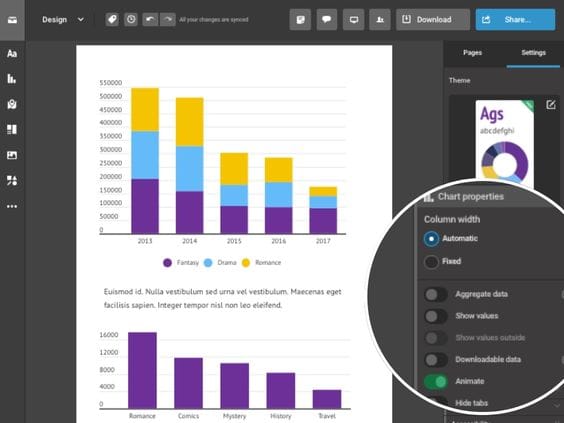
В шаблонных проектах предусмотрено управление страницами, поэтому многополосный отчёт не обязательно собирать как одно бесконечное изображение. Переходы между страницами и предварительный просмотр относятся к итоговой подаче, а не к редактированию исходных показателей. Для командной редакции рядом с проектом появляется контекст совместной работы, но комментирование и одновременное редактирование относятся к Team и более высоким планам.
Что умеет Infogram: функции и ограничения инструментов
Диаграммы для сравнения, состава, времени и структуры
Библиотека содержит более 35 типов интерактивных диаграмм. Среди них столбчатые и линейные графики, круговые и площадные диаграммы, радарные, пузырьковые, древовидные (treemap), воронки и диаграммы потоков Sankey. Выбор формы меняет способ чтения данных: столбцы уместны для сравнения категорий, линия — для временного ряда, treemap — для вложенных долей, Sankey — для переходов и распределения потока между узлами. Наличие нескольких типов не означает, что каждый подходит для произвольной таблицы.
У интерактивного графика зритель может получать значения при наведении на элементы. В поддерживаемых типах значения также размещаются постоянно через Show values; для статического PDF это особенно важно, поскольку эффект наведения исчезает. Можно настраивать оси и сетку, легенду, шрифты, формат чисел, подсказки и анимацию. Есть возможность сделать несколько листов данных внутри одной диаграммы и переключать их вкладками, если структура конкретного вида графика поддерживает такую форму.
Оформление не заменяет проверку смысла. Сокращение чисел до тысяч и миллионов, перестановка строк и столбцов и изменение нижней границы оси могут повлиять на восприятие того же набора значений. Для диаграммы сравнения величин желательно сохранять нулевую базу, если укороченная ось создаёт чрезмерный визуальный эффект. Для графика динамики важно отличать даты от обычных числовых категорий. Сервис предоставляет настройки, но корректность выбора остаётся ответственностью автора.
Картография: регионы, точки, значения и пояснения
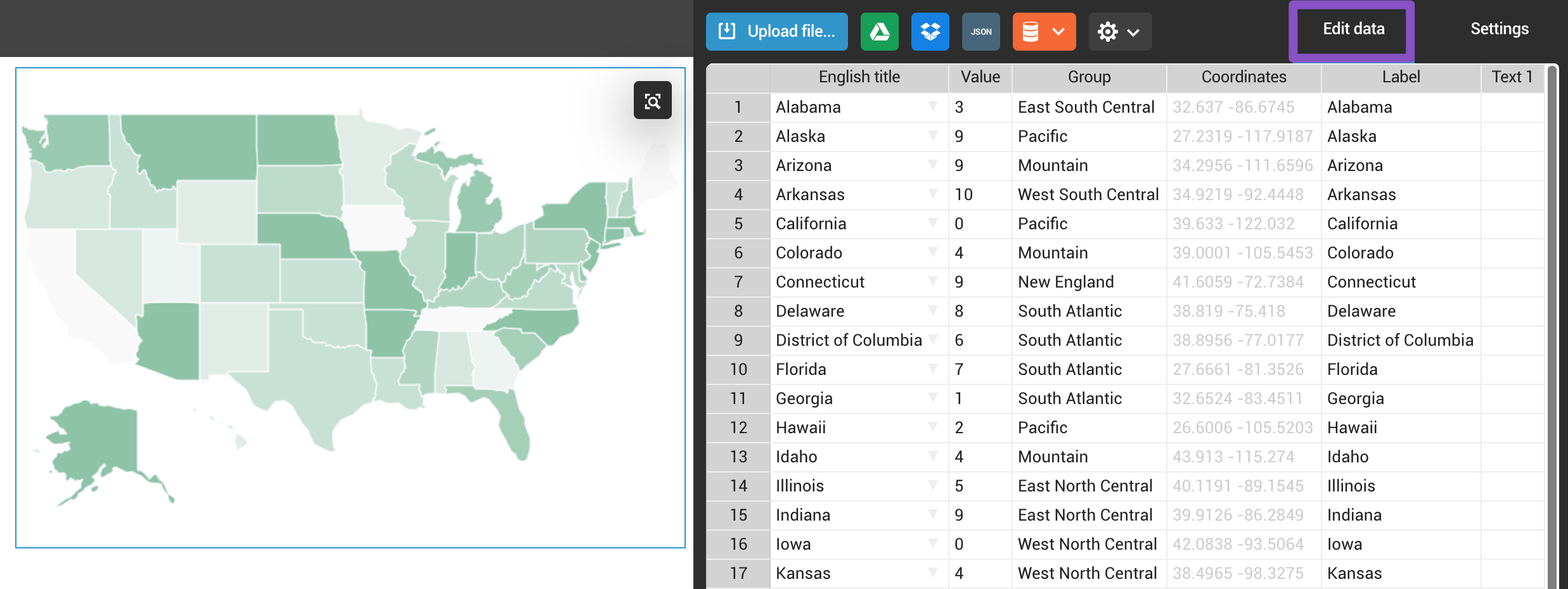
Карты в Infogram представляют ещё один способ связать значения с визуальным объектом. В бесплатной редакции доступно 13 типов карт; расширенная платная библиотека содержит более 800 типов. В Area map география привязана к областям, странам или регионам, а Icon map позволяет работать с местами и точками. Для карты предусмотрена таблица, где первыми идут английское название географического объекта, численное значение и при необходимости группа. Следующие поля отвечают за координаты, подписи и дополнительный текст подсказки.
Именно структура географических данных определяет точность результата. Нечёткое имя региона или перепутанный числовой столбец способно дать некорректную раскраску. Координаты полезны при точечных объектах, а группировка — когда значения следует распределять по нескольким категориям. Командные тарифы дополнительно включают загрузку пользовательских и локальных карт; это не та же возможность, что выбор готовой карты из библиотеки.
Таблицы как самостоятельный вид публикации
Infogram не ограничивает проект диаграммами. Табличный объект можно показывать непосредственно читателю; в нём предусмотрены сортировка, поиск, оформление ячеек, иконки и изображения. Это полезно, когда значения должны оставаться доступными по строкам и столбцам, а не только в виде агрегированной картинки. Таблица дополняет график: первый передаёт точные наблюдения, второй показывает закономерность.
Доступна настройка ширины столбцов, оформление заголовков и цветов, а также Downloadable data — вариант, при котором зритель получает исходные данные в CSV. Однако это не универсальная замена Excel или Google Sheets. Визуальный табличный блок ориентирован на представление подготовленных данных, а не на расчёт сложных зависимостей. Для научных или финансовых отчётов разумно держать отдельно первичный файл с формулами и опубликованную таблицу с рассчитанными значениями.
Визуальная история: текст, изображения, макеты и анимация
Помимо цифр в проект входят заголовки, подписи, изображения, иконки и другие графические элементы. Редактор поддерживает загрузку JPG, PNG, SVG и GIF для изображения внутри композиции. Это позволяет объяснять график в контексте: рядом с показателями размещаются определения, методика расчёта, период наблюдения и ограничения интерпретации. Не стоит путать загрузку SVG как графического объекта с экспортом всего редактируемого проекта в SVG — такая эквивалентность не установлена.
Анимации объектов и интерактивные подсказки относятся к способам показа. Они подходят для онлайн-публикации, но при создании статичного снимка читатель не увидит движение и наводимые детали. Существенные данные поэтому должны присутствовать в видимой части композиции, а не быть спрятаны исключительно в эффекте. При подготовке длинного отчёта текст и графические блоки особенно важны для объяснения разницы между корреляцией, динамикой и причинностью.
Обновляемые источники данных
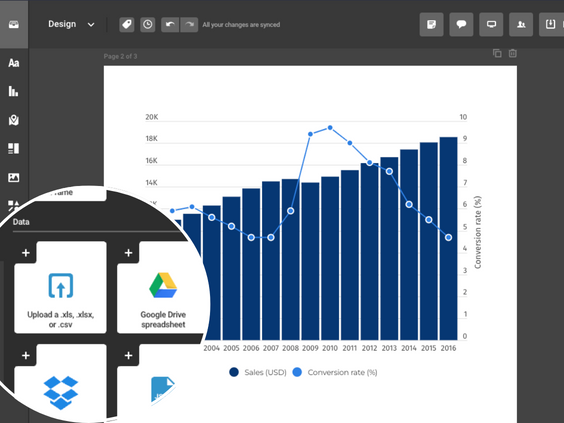
Для однократного импорта подходят локальные таблицы и загрузка файлов из Dropbox. Для регулярного обновления предусмотрены подключения Google Sheets, JSON-канала и некоторых СУБД. При редактировании подключённого источника изменения отражаются и в опубликованной визуализации. Для JSON в справке описан интервал обновления порядка десяти минут, поэтому «живые данные» не следует интерпретировать как мгновенный поток в масштабе долей секунды.
У внешнего источника есть отдельная техническая зависимость. При отзыве доступа к Google Drive связанная диаграмма теряет возможность синхронизации. В Google Sheets важен порядок листов: для некоторых многолистовых графиков связь определяется позицией вкладки, поэтому перестановка листов нарушает соответствие наборов. SQL-подключения доступны в более высоких планах; в Business явно включены SQL Connectors. Даже подключённые данные отображаются через настройки диаграммы и сами по себе не гарантируют корректное масштабирование.
ИИ: черновик инфографики и предложения по типу графика
В актуальной платформе присутствуют два разных сценария с ИИ. Create with AI в библиотеке формирует первоначальную композицию по теме или текстовому описанию и допускает приложение файла либо изображения. Функция подсказок внутри редактора анализирует введённую таблицу и предлагает подходящие виды диаграмм. Предложение — не автоматическая проверка статистической корректности: алгоритм не знает всех ограничений выборки, доверительных интервалов и того, какая гипотеза является основной.
Такой подход полезен как стартовая раскладка, особенно когда читатель заранее знает, что хочет сравнить. Но фактические подписи, единицы измерения, группировки и итоговые выводы необходимо проверять вручную. В тарифах отдельно обозначены AI image maker и расширенная работа с изображениями для Pro; наличие этих инструментов не следует переносить на бесплатный Basic. Доступность конкретной генеративной операции определяется функциями аккаунта и текущим интерфейсом.
Публикация, интерактивность и просмотр на смартфоне
В Infogram результат существует прежде всего как онлайн-проект. Его можно опубликовать, выдать ссылку, встроить на страницу CMS или открыть в режиме просмотра. У шаблонных проектов предусмотрен Responsive IFrame, который подстраивает размеры встраиваемого блока под контейнер. Для адаптивного типа проекта предлагается другой код, в том числе варианты, использующие скрипт. Ограничения CMS имеют значение: текстовый редактор сайта может вырезать скрипт или не разрешать iframe.
Мобильный макет — это оформление проекта для просмотра на узком экране. В шаблонном редакторе предусмотрена отдельная компоновка Mobile при сохранении Desktop. Объекты могут иметь разные позиции и размеры на двух экранах, однако удаление объекта влияет на обе раскладки. Поэтому мобильная версия должна рассматриваться как дополнительный способ предъявить то же содержание, а не как копия проекта, которую можно безнаказанно сократить.
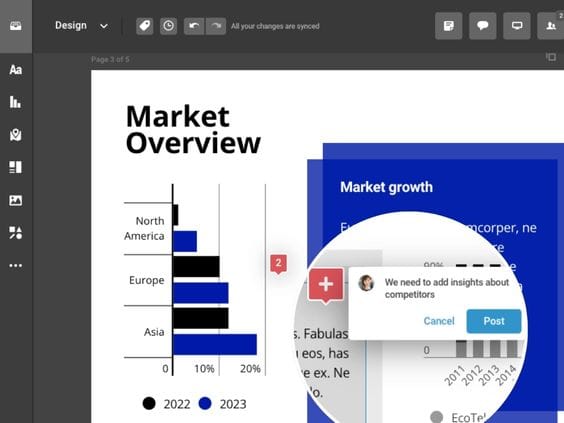
В Team и Enterprise доступно совместное редактирование в реальном времени; Team дополнительно включает комментарии, отслеживаемые ссылки и аналитику взаимодействия. В Business предусмотрена базовая аналитика. Эти возможности не следует принимать за универсальный веб-аналитический комплекс: их роль — оценка опубликованной визуализации и совместная редакционная работа.
Как пользоваться программой — советы гика
Ниже собраны операции в актуальном веб-интерфейсе Infogram. Названия кнопок оставлены на английском, поскольку русский язык интерфейса не включён в список поддерживаемых. В каждом сценарии указывается, какой результат ожидать и как вернуться к безопасной версии без удаления исходной таблицы. Для операций, доступных лишь по подписке, это отмечено отдельно.
Создать проект из шаблона или с пустого холста
Цель и подготовка. Получить основу для одной диаграммы или многостраничной инфографики. Понадобится аккаунт и представление о том, где материал будет показан: на отдельной странице, внутри статьи или в PDF. При публикации на сайте заранее выбирайте между свободным шаблонным расположением объектов и упрощённой адаптивной компоновкой.
- Войдите в Infogram и откройте библиотеку проектов.
- Выберите Templates, Charts, Maps либо Blank. Для Blank введите название и нажмите Create.
- Для готовой темы откройте галерею, при необходимости воспользуйтесь Preview, затем нажмите Use this template, укажите название и Create.
- Для публикации в одном или двух столбцах используйте Responsive web and mobile layouts, выберите нужную тему, нажмите Use и затем Create.
- Проверьте, что открылось рабочее полотно с выбранным содержимым, а проект появился в библиотеке.
Важные параметры. Шаблон определяет стартовый дизайн, но не проверяет данные; макет Responsive проще и не предполагает свободного наложения элементов. Типичная ошибка — выбирать сложный плакатный шаблон для узкой колонки сайта и пытаться исправить всё масштабированием. Безопасный откат: оставьте исходный проект без изменений и создайте отдельный новый вариант, вместо того чтобы разрушать существующую композицию.
Добавить диаграмму и ввести значения вручную
Цель и подготовка. Построить простое сравнение без промежуточного файла. Возьмём три категории — «Север», «Центр», «Юг» — и условные значения 120, 145 и 110. Эти числа служат демонстрационным набором, а не сведениями о реальной деятельности. Важно заранее указать единицу измерения и период наблюдения.
- В редакторе найдите на левой панели Add chart и выберите столбчатый тип.
- Перетащите диаграмму на холст; после выделения откройте справа Edit data или дважды щёлкните по графику.
- Замените демонстрационные строки своими категориями и числовыми значениями в табличных ячейках.
- Сохраните логичный порядок строк и убедитесь, что во всех категориях используется одна и та же единица измерения.
- Вернитесь к просмотру графика и сравните высоту столбцов с исходными числами.
Важные параметры. Табличный редактор принимает наборы показателей, а не формулы Excel. Типичная ошибка — оставить одну из исходных демонстрационных строк и принять её за реальные данные. Для отката отмените последнее изменение через Ctrl+Z в Windows либо Cmd+Z на Mac; если запуталась вся таблица, восстановите её из сохранённой исходной копии значений, не исправляя график вручную «на глаз».
Импортировать Excel или CSV без потери смысла чисел
Цель и подготовка. Перенести уже рассчитанную таблицу. Для XLS/XLSX и CSV подготовьте заголовки столбцов, однозначные названия категорий и числовые значения. Формулы и вычисляемые поля следует предварительно пересчитать в исходной таблице: Infogram работает с сырыми значениями и не выполняет формулы при импорте.
- Откройте диаграмму и вкладку Edit data.
- В верхней части таблицы найдите кнопки импорта и выберите загрузку файла с компьютера.
- Укажите подготовленный XLS, XLSX или CSV; при необходимости используйте вариант вставки из буфера вместо загрузки.
- Над таблицей данных проверьте формат десятичного разделителя: точка или запятая должны соответствовать загружаемым числам.
- Сравните количество категорий, несколько крайних значений и отрицательные числа с исходным файлом.
Важные параметры. Настройка разделителя десятичной части не означает автоматическую обработку разделителей тысяч. Типичная ошибка — столбец значений распознаётся как текст или дробная часть оказывается неверной. Для исправления вернитесь к исходному файлу, приведите числа к единому формату и импортируйте заново; откат состоит в восстановлении прежней таблицы либо замене ошибочного объекта копией до импорта. Удаление первичного XLSX ради «чистоты проекта» недопустимо.
Настроить диаграмму, подписи и оси
Цель и подготовка. Сделать график читаемым без изменения исходной величины показателей. До оформления определите, что именно нужно сравнить: абсолютные значения, доли, динамику или две шкалы. Важно не переносить в заголовок причинный вывод, который сама таблица не подтверждает.
- Выделите диаграмму на полотне и откройте вкладку Settings справа.
- В Chart properties включите Show values, если значения нужны на статическом экспорте. Для столбцов при необходимости используйте Show values outside.
- В Axis & grid проверьте Y-axis range и сетку; для сравнительных столбцов сохраните корректную базовую отметку.
- В Color и Fonts настройте контраст, читаемость подписей и визуальное различие рядов; в Legend проверьте названия серий.
- В Data format задайте подходящий способ показа десятичных знаков, сокращения тысяч и единиц измерения.
- Сопоставьте подписи на графике с таблицей Edit data и оцените, хватает ли места для длинных категорий.
Важные параметры. Показ значений зависит от доступного места: подписи способны исчезать на маленьком графике. Типичная ошибка — принять отсутствие подписи за пропавшее число; его надо сначала увидеть в Edit data. Безопасный откат — вернуть прежний диапазон оси и размер объекта либо использовать отмену последних изменений. Не компенсируйте непомещающиеся подписи удалением наблюдений.
Добавить подписи, фотографии и графические пояснения
Цель и подготовка. Снабдить диаграмму понятным заголовком, пояснить источник чисел и добавить изображение, которое действительно помогает интерпретации. Подготовьте короткий текст с периодом измерения и иллюстрацию в JPG, PNG, SVG либо GIF. Для изображения важны происхождение, разрешение и разрешение на публикацию; для диаграммы — отсутствие конкуренции между декоративной картинкой и числовыми подписями.
- В редакторе шаблонного проекта нажмите Add text на левой панели, выберите Title, Subtitle, Body text или Caption text и перетащите элемент на холст.
- Введите текст в новый объект или дважды щёлкните существующий. Для заголовка используйте название показателя, единицу измерения и период; в подписи поместите источник данных и расшифровку необычных сокращений.
- Выделите текст и в правой панели настройте Font, Font size, цвет и выравнивание. Для многострочного пояснения проверьте Line height, а для ссылки внутри текста используйте Add link, указав адрес назначения.
- Нажмите Add graphics на левой панели. Выберите подходящий объект из библиотеки или перейдите в My uploads, нажмите Upload и укажите файл со своего компьютера.
- Выделите добавленное изображение. Для изменения видимой области используйте Crop, переместите границы обрезки и подтвердите Enter; для фигурного кадрирования предусмотрен Mask. При интерактивном просмотре пояснение к картинке можно ввести в Tooltip text.
- Сверьте расположение заголовка, диаграммы, подписи и фотографии в масштабе всей страницы. Проверьте, что иллюстрация не закрывает легенду, подписи значений и ссылку на источник.
Важные параметры и откат. Настройки типографики в шаблонном проекте расположены справа; в адаптивных веб-макетах используется упрощённый текстовый редактор, поэтому набор элементов оформления отличается. Типичная ошибка — заголовок выглядит хорошо при редактировании, но становится нечитаемым в уменьшенном просмотре; вторая — обрезка скрывает важную часть фотографии. Безопасное исправление — уменьшить объём текста либо размер шрифта, вернуть изображению исходную область Crop, а при неудачном оформлении отменить последнее изменение. Удаление графического объекта не требует удаления связанной с ним диаграммы или исходных данных.
Сделать карту регионов или точек
Цель и подготовка. Показать распределение показателя по географии. Подготовьте список объектов в стандартном англоязычном обозначении, числовые значения, а для точечных объектов — адреса или координаты. Для демонстрации географии лучше выбирать только те границы, которые соответствует вашей статистике и дате её составления.
- В левой панели выберите Add map и подходящий тип карты.
- Поместите карту в проект и откройте Edit data двойным щелчком по ней.
- Для Area map заполните первый столбец названием страны или региона, а второй — числовым значением.
- Для группированного показа заполните Group; для Icon map используйте местоположения и при необходимости столбец Coordinates.
- Добавьте Label и дополнительный текст, предназначенный для всплывающей подсказки.
- Сверьте отрисованные территории и точки с исходным списком; проверьте хотя бы один сложный географический объект.
Важные параметры. Готовые типы карт и загрузка собственных границ — разные функции и разные тарифные возможности. Типичная ошибка — название региона не сопоставляется с картой либо координата указывает на соседний объект. Для исправления используйте однозначное имя или точные координаты в исходной таблице, затем повторно проверьте метку. Безопасный откат — сохранить копию исходного набора и удалить только ошибочную строку, не менять руками несколько других областей ради визуального сходства.
Оформить таблицу и переключаемые наборы данных
Цель и подготовка. Позволить читателю изучать точные значения, а не только итоговый рисунок. Нужна таблица с понятными заголовками и единообразными типами данных. Для переключаемых наборов подготовьте одинаковый смысл столбцов на каждом листе, иначе читатель будет сравнивать несопоставимые величины.
- Добавьте табличный объект через библиотеку диаграмм, выбрав тип Table, либо откройте Edit data у диаграммы с поддержкой нескольких листов.
- Для Table выделяйте ячейки или диапазоны и используйте панель форматирования данных для заголовков, выравнивания и цвета.
- В правой панели у таблицы найдите Table properties, настройте ширину столбцов и при необходимости Downloadable data.
- Для диаграммы с несколькими наборами нажмите знак + внизу таблицы данных, добавьте второй лист и переименуйте его по смыслу.
- Переключите листы, убедитесь, что значения из одного не оказались в другом, и проверьте подписи.
Важные параметры. Переключаемые листы поддерживаются конкретными типами диаграмм; у некоторых видов отдельная колонка формирует дополнительную вкладку. Типичная ошибка — изменить порядок наборов в источнике и забыть проверить имена листов в визуализации. Откат: восстановите прежний порядок и имена, а лишний набор удаляйте только после сверки с сохранённой таблицей. Включённая скачиваемость данных предназначена зрителю, поэтому перед публикацией проверьте, разрешено ли распространять исходные строки.
Получить рекомендации AI по виду диаграммы
Цель и подготовка. Рассмотреть несколько способов визуализации набора, когда непонятно, что читателю легче сравнить. Подготовьте XLS или CSV с очищенными столбцами либо табличные данные для вставки; данные из чужого отчёта следует использовать только с разрешения владельца.
- Откройте редактор и выберите Add chart на левой панели.
- В меню найдите Data to chart, затем используйте +XLS or CSV format или вкладку Paste data.
- Проверьте предпросмотр таблицы; при необходимости добавьте описание в поле What’s the data about?.
- Нажмите Suggest charts и изучите шесть предлагаемых вариантов вместе с их пояснениями.
- Выберите подходящий вариант через Insert, затем откройте его Edit data и проверьте оси, категории и значения.
Важные параметры. Подсказка выбирает форму подачи, но не заменяет профессиональный выбор метрики. Типичная ошибка — согласиться с круговой диаграммой для взаимно пересекающихся категорий или с линией для неупорядоченных групп. Безопасный откат: не удаляйте исходную диаграмму до сравнения, а новый вариант уберите с холста либо верните первоначальный тип после проверки. ИИ не должен исправлять реальную таблицу без отдельной верификации.
Получить черновик инфографики через Create with AI
Цель и подготовка. Быстро сформировать структуру визуального материала по заданной теме. Для сценария нужны короткое точное описание, список фактов, которыми располагает автор, и необязательный табличный файл или изображение. Материал с персональными сведениями не следует передавать генеративным функциям без отдельной оценки согласия и условий хранения.
- В библиотеке выберите Create with AI.
- В левой части страницы напишите описание будущей инфографики и её аудитории.
- При необходимости приложите поддерживаемые данные или изображения; стартовый интерфейс допускает до четырёх файлов.
- Запустите Generate и дождитесь черновика; для другого варианта измените описание и повторите генерацию.
- Нажмите Open in Editor, чтобы отредактировать заголовки, графики, текст, тему и изображения.
- Перепроверьте все цифры и утверждения по первичным данным, прежде чем показывать результат читателю.
Важные параметры. Генерация создаёт редактируемый макет, а не подтверждает достоверность содержания. Типичная ошибка — оставить выданные ИИ формулировки без привязки к источнику и принять примерные данные за фактические. Безопасный откат: сохраните корректный исходный набор отдельно, не перезаписывайте его результатом генерации; сомнительные объекты замените своими после открытия редактора или начните новый черновик.
Подключить Google Sheets или JSON для обновлений
Цель и подготовка. Избежать ручной повторной загрузки при изменении показателей. Доступ к обновляемым источникам относится к платным возможностям начиная с Pro; владельцу понадобится право подключения нужного документа и понимание того, кто может редактировать его строки. Для частной организации разрешения Google Drive следует выдавать только на необходимый набор файлов.
- Откройте Edit data нужной диаграммы или карты.
- Для таблицы Google выберите Add Google Drive document; при первом подключении разрешите доступ и укажите нужный документ через Select.
- Для потока JSON выберите Add JSON feed и заполните параметры источника в предусмотренном интерфейсе.
- Сверьте имена и расположение листов с содержимым диаграммы, затем измените одно контрольное значение в разрешённом источнике.
- После очередного обновления сравните показатель в открытом проекте и опубликованном просмотре с исходной таблицей.
Важные параметры. У JSON задержка обновления составляет примерно десять минут; подключения к базам данных имеют собственные требования и права доступа. Типичная ошибка — ожидать, что изменение Excel-файла на локальном диске автоматически обновит уже загруженный график: локальная загрузка не создаёт такого канала. Откат: восстановите контрольную ячейку в первичном источнике, а при неправильном подключении верните прежний документ и права доступа. Не удаляйте сохранённые исходные данные после создания интеграции.
Подготовить отдельную мобильную раскладку
Цель и подготовка. Избавить читателя на телефоне от слишком мелких подписей и горизонтальной прокрутки в сложном плакате. Для классического шаблонного проекта подготовьте расположение элементов на десктопе и определите, какие графики требуют большего вертикального пространства.
- Внизу слева откройте Layout и найдите Layout settings.
- Нажмите Add mobile layout; переключитесь на Mobile, сохранив исходную Desktop-компоновку.
- Переставьте и масштабируйте существующие объекты под узкий экран.
- Если объект не виден на полотне, включите Show overflow и найдите его вне текущей области.
- Откройте Preview через Share и сравните Desktop и Mobile; убедитесь, что легенды и числа различимы.
Важные параметры. Положение и размер можно менять отдельно для двух раскладок, но удаление объекта затронет обе. Типичная ошибка — удалить «лишнюю» диаграмму в Mobile и обнаружить её отсутствие на десктопе. Безопасный откат — вернуть удалённый объект через Undo и лучше изменить его позицию или размер. Изменение размера шрифта непосредственно в текстовых настройках влияет на обе версии; независимый масштаб текста задаётся изменением размера текстового блока.
Опубликовать проект, выбрать доступ и получить код встраивания
Цель и подготовка. Дать аудитории интерактивную версию диаграммы. До публикации определите, допустимы ли открытый поиск и копирование проекта на другие сайты. В Basic материалы публичны; приватная ссылка и пароль защищённой публикации доступны в платном режиме. Не считайте закрытый адрес полноценной защитой сведений, которые нельзя распространять.
- Нажмите Share в правом верхнем углу редактора.
- В платной редакции выберите Public on the Web либо Private с Enable private link; в Basic учитывайте публичный режим.
- После публикации возьмите адрес просмотра или значение из поля Embed code.
- Для сайта используйте совместимый тип кода, в частности Responsive IFrame у соответствующего шаблонного проекта.
- Вставьте код в HTML-режим CMS, а не в визуальный редактор, который покажет его как текст.
- Откройте опубликованную страницу в отдельной вкладке, проверьте размеры, интерактивные подсказки и способ доступа.
Важные параметры. Смена Public на Private и обратно приводит к изменению активного адреса и кода встраивания; некоторые варианты мобильной раскладки требуют скриптового embed. Типичная ошибка — после смены статуса на сайте остаётся пустой блок. Безопасный откат: сохраните прежние параметры доступа, верните первоначальный статус либо замените код на вновь сгенерированный; не открывайте проект публично только ради обхода технической ошибки, когда содержание конфиденциально.
Скачать результат и провести сквозную проверку от файла до публикации
Цель и подготовка. Получить файл для презентации, печати или архива, а также убедиться, что онлайн-версия соответствует данным. Файловый экспорт доступен на Pro и выше; у Basic основным результатом остаются опубликованная ссылка и встраивание. Подготовьте первичную таблицу, выбранную визуализацию и список контрольных значений.
- Для воспроизводимого примера создайте Blank-проект с названием «Показатели по регионам», добавьте столбчатую диаграмму и импортируйте CSV с полями «Регион», «2024», «2025» и тремя строками чисел.
- В Edit data проверьте каждую из шести числовых ячеек; в Settings настройте легенду, подписи и диапазон оси так, чтобы различались оба года.
- Добавьте заголовок с указанием периода и единиц измерения; не включайте в итоговый график вспомогательные строки CSV.
- Через Share получите ссылку и откройте опубликованный просмотр, проверяя цифры и видимость интерактивных подсказок.
- На платном плане нажмите Download в верхней части редактора. Выберите High quality (PNG), For web (JPG) или Print/Vector (PDF); при необходимости доступны Animated (GIF) и Video (MP4).
- Укажите параметры размера, качества и выбранных страниц, если они доступны для нужного формата, затем нажмите Download.
- Откройте сохранённый файл отдельно: проверьте обрезку заголовка, легенду, цвета и подписи. Для Enterprise вместо обычной картинки может применяться HTML/CSS (ZIP) для размещения на собственном сервере.
Важные параметры. PNG и JPG сохраняют видимую картинку, PDF предназначен для печати и векторного представления, а MP4/GIF — для движения; обычные статические файлы не поддерживают наведение на диаграмму. Типичная ошибка — получить технически корректный файл, в котором значения были доступны только во всплывающей подсказке. Безопасный откат: не удаляйте онлайн-проект и исходный CSV, вернитесь к видимым подписям и повторите экспорт в новый файл. Перед передачей проекта другому человеку отдельно откройте ссылку без режима редактора: видимость страницы для автора ещё не означает наличие доступа у аудитории.
Чек-лист перед экспортом, сохранением и публикацией
Цель и подготовка. Проверить готовность конкретного материала к передаче, не полагаясь только на его вид внутри редактора. Для проверки нужны исходная таблица, ссылка на проект, знание прав доступа аудитории и требуемый формат конечного результата. Этот контроль особенно важен, когда одна версия пойдёт на сайт, а другая — в печатный отчёт.
- Сопоставьте заголовок с содержанием: период, территория, единицы измерения и определение показателя должны совпадать с исходной таблицей.
- Для каждого типа визуализации проверьте подходящую шкалу: столбцы — отсутствие вводящей в заблуждение обрезки основания, доли — корректный знаменатель, динамика — последовательную временную ось, карты — соответствие названий регионов.
- Посмотрите, читаются ли подписи, легенда и источник на уменьшенной странице, в мобильной раскладке и в статическом представлении, где нет всплывающих подсказок.
- Откройте опубликованный просмотр не из редактора и проверьте его доступность для предполагаемого читателя. Отдельно оцените, разрешено ли делать данные открытыми: бесплатная публикация доступна в интернете.
- Для встраивания проверьте допустимую ширину контейнера и поведение адаптивного кода. Для PDF, PNG или JPG сверьте страницу, фон, размер и наличие текста, который раньше находился только в Tooltip.
- Сохраните исходные XLSX/CSV и экспортированный файл отдельно от аккаунта Infogram. Переименуйте версии так, чтобы редакция материала и дата исходных данных не смешивались.
- После последнего изменения данных обновите предварительный просмотр и ещё раз сопоставьте два-три контрольных числа. Только затем передавайте ссылку, код встраивания или скачанный файл.
Типичная ошибка и безопасный откат. Автор видит корректный интерактивный проект, а получатель — пустое встраивание, недоступную приватную страницу либо статичную картинку без чисел. Отделите проблему доступа от проблемы данных: сохраните текущий проект, верните прежние параметры публикации или экспорта, исправьте только обнаруженный недостаток и повторите проверку независимым просмотром. Не переводите чувствительные данные в публичный доступ ради устранения ошибки отображения.
Карта форматов и совместимости
У Infogram нужно различать три независимые сущности: источник данных, редактируемый облачный проект и опубликованный либо скачанный результат. Одинаковый внешний вид на экране не делает их взаимозаменяемыми. Электронная таблица передаёт числовую основу, проект хранит композицию и параметры диаграмм в среде Infogram, а PNG или PDF представляет уже подготовленный материал для аудитории.
| Данные или результат | Направление | Редактируемость и существенные ограничения | Для чего использовать |
|---|---|---|---|
| XLS, XLSX | Импорт в таблицу объекта | Числа и категории; формулы как вычисляемая логика не исполняются в Infogram | Подготовленный анализ из электронной таблицы |
| CSV | Импорт; отдельная выдача данных зрителю у табличного объекта | Табличные строки, без стилей макета и интерактивного поведения проекта | Перенос первичных чисел и машинно-читаемой таблицы |
| Google Sheets | Подключение данных | При разрешённой синхронизации зависит от доступа к документу и структуры листов | Регулярно изменяющийся набор показателей |
| JSON feed | Подключение данных | Обновление с задержкой; нужен корректный формат записей и работающий источник | Публикация показателей из внешней системы |
| MySQL, PostgreSQL, Amazon Redshift, Oracle, Microsoft SQL Server | Подключение источника | Требует соответствующей редакции и разрешённого доступа к базе | Отчётность с центральным хранилищем данных |
| JPG, PNG, SVG, GIF для графики | Добавление изображения в композицию | Это графические объекты, а не формат импорта готового проекта с его логикой | Иллюстрации, пиктограммы, фоновые элементы |
| PNG, JPG | Платный экспорт | Статическое растровое изображение; наведение, переключатели и исходная таблица не сохраняются как интерактивность | Статья с обычной картинкой, рассылка, документ |
| Платный экспорт | Статическая печатная форма, без поведения веб-диаграммы | Печать, согласование, архив визуального вида | |
| GIF, MP4 | Платный экспорт | Движение сохраняется как анимация или видео, интерактивный выбор данных зрителем отсутствует | Короткое движение для презентации и соцсетей |
| HTML/CSS, архив ZIP | Экспорт Enterprise | Сохраняет интерактивную публикацию для собственного хостинга; поддержка внешних ресурсов оценивается отдельно | Размещение без зависимости от обычной ссылки просмотра Infogram |
| Код встраивания, ссылка | Онлайн-публикация | Сохраняют интерактивность, но привязаны к статусу доступа, сети и среде публикации | Живой материал в CMS, блоге или веб-отчёте |
Файл изображений после скачивания пригоден для редактора растровой графики, но по нему нельзя восстановить листы данных, настройки всплывающих подсказок или связи с Google Sheets. Аналогично CSV сохранит числа, но не вернёт на другой платформе выбранный цвет, размер шрифта и интерактивные переходы. Поэтому архив только из одного PNG для периодически обновляемого дашборда неполон: он сохраняет внешний вид конкретного момента, но не механизм создания следующего выпуска.
Связь с Google Slides полезна для тех, кто вставляет готовую диаграмму в слайды. Однако изображение внутри презентации остаётся статическим объектом. При пересчёте исходных чисел его приходится заменять; обновление таблицы в Infogram не превращает произвольную картинку в живой график другого редактора.
Матрица сохранности результата
Сохранность следует оценивать по двум осям: останется ли информация доступной и можно ли будет повторить выпуск без исходного сервиса. Таблица ниже предназначена для выбора метода передачи работы, а не для сравнения качества диаграмм. Под «обратимостью» понимается возможность вернуться к редактированию в прежнем объёме без повторного создания проекта.
| Действие | Что остаётся | Что теряется или зависит от сервиса | Обратимость и перенос |
|---|---|---|---|
| Оставить проект в личной библиотеке | Композиция, таблицы объектов и настройки редактора | Доступ без аккаунта и без сервера Infogram | Редактирование сохраняется внутри аккаунта, независимой копии проекта ещё нет |
| Передать публичную ссылку | Веб-показ, интерактивные элементы и единый адрес материала | Независимость от хостинга, статуса публикации и сети | Ссылку можно заменить, но другой редактор не получает исходный проект |
| Встроить онлайн-диаграмму | Интерактивность на странице сайта | Работоспособность зависит от кода, разрешений CMS и выбранного режима публикации | Заменяемо новым embed-кодом; не является переносом проекта |
| Скачать PNG либо JPG | Снимок графика с видимыми подписями | Табличные данные, подсказки, анимации и интерактивность | Изображение можно обработать, но полноценный проект не восстанавливается |
| Скачать PDF | Печатная композиция страниц и подписи | Динамическое обновление показателей, реакция на наведение | Подходит для архива; параметры графиков отдельно не переносятся |
| Сохранить CSV рядом с экспортом | Исходные числовые наблюдения для повторного построения | Шаблоны, подсказки, цвета, структура страниц | Легко импортируется в другой инструмент визуализации |
| Получить HTML/CSS ZIP на Enterprise | Интерактивная версия для собственного размещения | Правка через штатный редактор Infogram как локальной программы не появляется | Ближе к автономной публикации, но не к исходному проектному файлу |
Для редакции, которая готовит ежемесячный выпуск, наиболее надёжна пара из первичной таблицы и финального визуального файла. Первый отвечает за воспроизводимость чисел, второй — за подтверждение того, что именно увидела аудитория в день публикации. Онлайн-версию имеет смысл хранить как дополнительный канал распространения, а не считать её единственным экземпляром важного отчёта.
Цена, подписки и скрытая стоимость владения
В Infogram действует многоуровневая модель подписки. Для сравнения ниже приведены суммы в долларах, отображаемые при годовой оплате: это эквивалент стоимости одного месяца в составе годовой подписки, а не обязательно цена отдельного помесячного платежа. Налоги добавляются по применимым правилам; условия и итоговая сумма зависят от выбранного расчётного периода.
| Тариф | Цена на странице тарификации | Значимые лимиты и добавленные возможности | Типичный смысл перехода |
|---|---|---|---|
| Basic | Бесплатно | 1 пользователь, до 10 проектов, 5 страниц на проект, 35+ диаграмм, 13 карт, открытая онлайн-публикация | Изучение редактора и некоммерческий публичный материал |
| Pro | 19 долларов/мес при годовой оплате | До 100 проектов, 10 страниц, расширенные шаблоны и карты, загрузка HD, управление приватностью, обновляемые данные | Самостоятельная работа с файлами экспорта и непубличными материалами |
| Business | 67 долларов/мес при годовой оплате | До 1000 проектов, без указанного ограничения по страницам, фирменные ресурсы, базовая аналитика, SQL-коннекторы, история версий, настройка подсказок | Регулярные брендированные отчёты и корпоративные источники |
| Team | 149 долларов/мес при годовой оплате | Команда на 3–10 пользователей, до 3000 проектов, совместная работа, комментарии, аналитика взаимодействий и пользовательские карты | Производство общих публикаций редакцией или отделом |
| Enterprise | Индивидуальное предложение | Несколько команд, SSO, приоритетное сопровождение, экспорт HTML, API-поддержка, расширенное брендирование | Организационный процесс с требованиями к интеграциям и владению публикацией |
Особенно важно, что скачать PNG в Basic нельзя. В ряде других визуализаторов бесплатный PNG-экспорт является базовой функцией, поэтому цена Infogram возникает не только при потребности в корпоративном стиле. Для частного автора, которому нужен один статический график в месяц, это может быть определяющим аргументом. С другой стороны, если результат планируется исключительно встраивать на сайт и его не нужно скрывать, бесплатный режим покрывает существенно больше, чем простая пробная демонстрация редактора.
Отдельное платёжное последствие — право на фирменное оформление. У Pro есть расширенные шаблоны и библиотека графики, но собственные палитры, шрифты и замена логотипа в составе брендинга относятся к Business и выше. При подготовке серии корпоративных материалов разница между «нарисовать один график» и «выпустить десятки графиков в утверждённом стиле» становится организационной: правила цветов, типографики, подписи и повторное использование компонентов должны управляться централизованно.
Существуют скидочные предложения для образовательных учреждений, некоммерческих организаций и стартапов, но размер скидки назначается отдельно, поэтому универсальную «студенческую цену» указывать некорректно. Подписки могут оплачиваться помесячно либо ежегодно; бесплатный тариф не является полной функциональной копией платных планов с временным ограничением. Отдельный гарантированный срок полнофункционального пробного периода для всех редакций здесь не приводится.
Скрытая стоимость также выражается во времени на подготовку данных. Формулы в Excel нужно рассчитать заранее, неоднозначные географические названия — привести к сопоставимому виду, категории — проверить после импортирования, статический экспорт — отдельно просмотреть. При работе со многими клиентскими отчётами эта редакционная процедура может быть дороже собственно лицензии. Сам сервис не принимает на себя обязанность подтверждать корректность метрик и правомерность передачи персональных сведений.
Что перестанет работать первым при сбое или смене условий
Потеря сети или доступа к аккаунту
Самое заметное ограничение облачного редактора проявляется до начала работы с графиком: для открытия библиотеки и правки проектов нужны доступ к веб-сервису и действующая авторизация. Локальный XLSX или CSV остаётся на компьютере владельца, но сохранённые в облаке настройки композиции без входа не становятся обычным редактируемым файлом. У уже скачанного PNG или PDF другой характер зависимости: его можно открыть вне Infogram, однако дальнейшее изменение данных требует исходного набора и редактора.
Источник данных больше не отдаёт изменения
Следующий уровень риска — внешняя интеграция. Отозванное разрешение на Google Drive, недоступный JSON feed или изменённые права базы данных разрывают путь от источника до опубликованной визуализации. В таком случае важно различать работу самой публичной страницы и актуальность чисел на ней. Страница способна существовать, но оставаться с предыдущими значениями; успешная загрузка графика ещё не доказывает успешное обновление данных.
Изменение подписки и режима доступа
Урезание тарифных возможностей влечёт ограничения на последующее скачивание, частную публикацию, фирменное оформление или командную работу. Поэтому долгосрочный проект нельзя строить так, будто платные функции сохранятся независимо от подписки. До её завершения следует иметь первичные данные и нужные самостоятельные файлы результата; особое внимание — ссылкам приватных работ и HTML-выгрузкам, которые не доступны обычному Basic.
Код встраивания перестал соответствовать проекту
Встраивание зависит от соответствия кода и текущего режима публикации. Изменение статуса Public/Private либо размеров и устройства страницы способно потребовать обновления кода на сайте. На стороне CMS могут существовать запреты на скрипты и iframe. Это технический уровень, отдельный от качества самой диаграммы: корректные значения в редакторе не устранят пустой блок на странице, если код публикации не поддерживается её шаблоном.
Плюсы и минусы Infogram
Плюсы
- Набор диаграмм, карт, таблиц и визуальных элементов находится в одном веб-редакторе, поэтому отчёт можно собирать без перехода между несколькими узкими инструментами.
- Предусмотрены прямая вставка чисел, импорт таблиц и подключения к обновляемым источникам, что подходит и для разовой статьи, и для повторяющейся публикации.
- Интерактивные подсказки, вкладки данных и адаптивные способы встраивания дают читателю больше, чем неподвижная картинка.
- Библиотека шаблонов ускоряет подготовку оформленного материала; темы и настройки графиков позволяют создать согласованную композицию.
- Бесплатный Basic не ограничивается демонстрацией интерфейса: поддерживает до десяти проектов и открытое размещение онлайн.
- Платные уровни позволяют получать PNG, JPG, PDF, GIF и MP4; Enterprise даёт отдельную опцию размещения интерактивного экспорта на своём сервере.
- Командные тарифы включают общее редактирование, комментарии и инструменты контроля фирменного оформления.
Минусы
- Проекты Basic открыто опубликованы по умолчанию, поэтому тариф не подходит для конфиденциальной внутренней отчётности.
- В бесплатном режиме нет скачивания готового PNG или PDF; при работе на публикацию только в статическом формате это существенная граница.
- Импортированные формулы Excel не выполняются, поэтому расчёты должны происходить вне Infogram.
- Редактируемая композиция привязана к облачной среде; обычный PNG, PDF или CSV не восстанавливает все свойства проекта.
- Расширенные карты, SQL-подключения, фирменные настройки и совместная работа распределены между разными подписками.
- Русский язык отсутствует среди пяти официально перечисленных языков интерфейса.
- Внешние обновляемые данные и встроенные графики создают дополнительную зависимость от прав доступа, интернет-соединения и настроек сайта.
Кому подойдёт
Редактору новостного или отраслевого сайта. Infogram подходит для сравнений, региональных карт и длительных материалов, где аудитория должна изучать значения при наведении. Особенно полезен при повторных выпусках показателей из таблицы, если выбран тариф с синхронизацией. С темой других инструментов знакомит раздел GeekHow об онлайн-конструкторах инфографики, но выбор конкретной платформы должен опираться на условия публикации.
Маркетологу и специалисту по коммуникациям. Сервис удобен там, где цифровая история соединяет числовой результат с пояснениями, графическими блоками и стилем бренда. При регулярном потоке материалов важна не максимальная численность типов диаграмм, а возможность использовать одну палитру, логотип и знакомый макет. Эти задачи объясняют переход к Business, а командное согласование — к Team.
Преподавателю, студенту и автору открытого исследования. Бесплатный Basic даёт возможность учиться представлять небольшие массивы, формулировать подписи и показывать результат аудитории по ссылке. При этом публикация не должна содержать персональные данные респондентов или закрытые предварительные результаты: открытость Basic является свойством плана, а не факультативной настройкой.
Небольшой аналитической группе. Общий дашборд из нескольких диаграмм может быть удобнее множества вложений по почте. Но для такого процесса нужно заранее согласовать, кто владеет первичной таблицей, кто отвечает за корректность метрик и кто имеет право менять опубликованный проект. Платная командная лицензия решает вопрос совместного редактора, а не заменяет управление качеством данных.
Кому не подойдёт
Тем, кому необходим полностью локальный процесс. Для автономной обработки секретных данных с запретом на облачную передачу браузерный сервис не должен быть основной рабочей средой. Даже Enterprise-экспорт HTML предназначен для размещения результата, а не превращает Infogram в универсальный автономный конструктор исходных проектов.
Пользователям, которым нужны формулы, сводные расчёты и сложные преобразования. Infogram получает подготовленные показатели и отображает их. Сам расчёт, проверка структуры выборки, очистка данных и воспроизводимые вычисления лучше выполняются в таблице, SQL-среде или профильной аналитической программе.
Авторам, которым требуется бесплатно скачивать готовые картинки. Для выпуска одной PNG-диаграммы без интерактивности экономическая модель Infogram часто невыгодна. Здесь разумнее сравнить бесплатные возможности специализированных сервисов, а для визуальной композиции — Canva и аналогичные дизайнерские решения.
Командам с обязательным русскоязычным интерфейсом. Наличие русских подписей внутри проекта и русского перевода пользовательской статьи не меняет язык команд самого редактора. При обучении большой группы это добавляет нагрузку на внутренние памятки и редакционную поддержку.
Сравнение с другими аналогами
Infogram следует сопоставлять с редакторами, которые решают соседние, но не одинаковые задачи. Одни ориентированы на публикацию журналистских графиков, другие — на интерактивные истории или регулярные корпоративные панели. Для единообразия сравним четыре сервиса по восьми признакам: задача, рабочая платформа, сложность освоения, форматы, автоматизация, оплата, ограничение и подходящий сценарий. Порог освоения здесь — редакционная оценка типовой задачи, а не результат измеренного теста.
| Аналог | Задача и платформа | Порог освоения | Форматы и публикация | Автоматизация | Оплата | Главное ограничение | Когда выбирать |
|---|---|---|---|---|---|---|---|
| Datawrapper | Диаграммы, карты и таблицы; веб | Низкий для одной диаграммы, средний для карт | Публичный embed и PNG бесплатно; PDF и SVG в Pro+ | API с отдельной тарификацией операций | Free, Pro, Business, Enterprise | Фирменная настройка и расширенные виды диаграмм платные | Новостная диаграмма, которую важно бесплатно скачать как PNG |
| Flourish | Интерактивные визуализации и истории; веб | Средний из-за настройки шаблонов и историй | Публичные embed бесплатно; выгрузка изображений на платных планах, HTML на Publisher+ | На старших уровнях подключение обновляемых источников, API | Free, Presenter, Publisher, Enterprise | Бесплатная публикация открыта и содержит атрибуцию; экспорт файлов платный | Сложная анимированная история или прокручиваемый интерактивный материал |
| Canva | Дизайн инфографики и презентаций; веб и экосистема приложений | Низкий для макета с готовыми элементами | PNG, JPG, PDF доступны и в Free | Массовые дизайнерские операции и ИИ распределены по планам | Free, Pro, Business, Enterprise | В центре — композиция и дизайн, а не специализированные связи таблиц с картами | Статический плакат, карточка для соцсетей или презентационный лист |
| Google Data Studio (прежнее название — Looker Studio) | Отчёты и панели показателей; веб | Средний, особенно при настройке подключений и полей | Доступ к отчёту через браузер, PDF для снимка отчёта; CSV как один из источников | Связи с Google Sheets, BigQuery и другими платформами данных | Бесплатный Data Studio, дополнительные корпоративные возможности Pro | Дашборд важнее свободной инфографической композиции | Регулярный мониторинг метрик с фильтрами, датами и несколькими источниками |
Datawrapper против Infogram. Первый сервис заметно выгоднее для автора, которому необходимо скачивание отдельной PNG-диаграммы без оплаты. В бесплатном Datawrapper доступен экспорт PNG, тогда как в Infogram Basic на первом месте стоит онлайн-публикация. При этом Infogram собирает целую инфографику с текстом, изображениями, слайдами и интерактивной композицией — не каждую задачу такого типа целесообразно сводить к одному самостоятельному графику.
Flourish против Infogram. Оба используют браузер и интерактивное встраивание, но Flourish сильнее ориентирован на шаблоны визуальных историй и scrollytelling. Если материал строится вокруг последовательного исследования данных с интерактивным продвижением по сценам, этот акцент значим. Для отчёта с обычными столбцами, картой, текстом и единым брендированием Infogram остаётся более прямым выбором. Обе платформы требуют оценки того, какие операции доступны в бесплатном аккаунте и что можно забрать при отказе от подписки.
Canva против Infogram. Canva удобнее там, где диаграмма — лишь один из объектов на афише, презентации или баннере. В частности, скачивание PNG, JPG и PDF входит в возможности бесплатного дизайна. В Infogram центральной сущностью остаются данные, а в Canva — макет. Путать их из-за схожей библиотеки шаблонов неправильно: при регулярном обновлении чисел важнее способ подключения таблицы и сохранения интерактивности, а не количество декоративных элементов.
Data Studio против Infogram. Google изменил название Looker Studio на Data Studio, поэтому старое название по-прежнему встречается в инструкциях. Продукт ориентирован на аналитические отчёты с фильтрами, диапазонами дат и подключением разных источников; это иной тип работы, нежели редакционная инфографика. Если аудитории нужно самой менять период и срез отчёта, Data Studio соответствует задаче лучше. Если требуется законченная визуальная история с иллюстрациями, понятными подписями и публикацией в статье, Infogram обычно ближе к назначению.
Отдельно стоит отличать задачу Infogram от создания презентации в Prezi, хотя продукты находятся под одним корпоративным владельцем. Схема, слайд или путь рассказчика — не то же самое, что картографический набор значений. А для создания блок-схем и логических связей без числовой основы существуют редакторы диаграмм и схем; наличие графических фигур не делает Infogram специализированной системой моделирования процессов.
Типичные проблемы и способы диагностики
Ниже перечислены наиболее характерные сбои и ошибки конфигурации, вытекающие из устройства сервиса и описанных функций. Это не статистический рейтинг обращений в поддержку: частота каждой проблемы отдельно не измерялась. Для удобства каждый случай дан в одинаковой последовательности — симптом, причина, диагностика, исправление и проверка. Работу с первичными данными важно вести без удаления единственной копии.
1. Редактор или библиотека не открываются
Симптом: вместо рабочей области остаётся экран входа или загрузка страницы. Причина: Infogram требует сетевого доступа и авторизованного аккаунта; локально сохранённый проект не является самостоятельной программой. Диагностика: сравните доступность самого сайта и страницы аккаунта, проверьте, закончилась ли авторизация, нет ли ограничений корпоративной сети. Исправление: восстановите доступ к аккаунту и соединению, не перезаписывая исходные файлы. Проверка: библиотека показывает ожидаемые проекты, а редактор открывает их настройки.
2. Созданный проект не виден в библиотеке
Симптом: новый материал не обнаруживается среди карточек. Причина: пользователь просматривает другую библиотеку, командный контекст или выборку по статусу. Диагностика: сравните личную и командную области, текущую фильтрацию и название проекта. Исправление: восстановите правильный контекст библиотеки, не создавая множество одинаковых копий. Проверка: нужная карточка найдена, её название и содержимое соответствуют задуманному материалу.
3. После импорта числа показываются неправильно
Симптом: дроби становятся целыми, столбцы отображаются как текст или меняется величина показателя. Причина: несоответствие десятичного разделителя и формата значений. Диагностика: сравните исходные ячейки с Edit data и проверьте разделитель чисел над таблицей. Исправление: приведите исходный CSV или XLSX к единому числовому представлению и повторите импорт. Проверка: несколько дробных, отрицательных и крайних значений идентичны первичному набору, а масштаб графика соответствует их порядку величин.
4. Excel-вычисления не перенеслись
Симптом: столбец с рассчитанными показателями после загрузки не даёт ожидаемых результатов. Причина: Infogram принимает данные, но не исполняет формулы XLS/XLSX. Диагностика: посмотрите, содержит ли исходный диапазон вычисляемые формулы и какие фактические значения получены в таблице объекта. Исправление: выполните расчёт в электронной таблице и подготовьте диапазон готовых значений. Проверка: импортированный итог совпадает с контрольной суммой исходного документа, а формулы остаются в сохранённой оригинальной книге.
5. На карте отсутствует часть регионов
Симптом: в таблице есть строки, но некоторые области не получают окраску или подпись. Причина: географический объект не сопоставился с названием в используемой карте. Диагностика: сравните записи первого столбца с ожидаемыми англоязычными именами территорий и проверьте, относится ли выбранная карта к нужному географическому уровню. Исправление: уточните обозначение региона и привязку набора. Проверка: число окрашенных областей совпадает с числом корректных записей, а значения распределены по ожидаемым территориям.
6. Точечные маркеры поставлены не там
Симптом: значок Icon map визуально оказался далеко от описываемого объекта. Причина: неоднозначный адрес либо неверные координаты. Диагностика: сопоставьте название и поле Coordinates, отдельно проверьте порядок географических величин. Исправление: задайте однозначное местоположение для соответствующей строки. Проверка: маркер находится на правильной территории, его всплывающая подпись и значение соответствуют одному объекту.
7. Подписи на столбцах не видны в экспорте
Симптом: интерактивный график показывает данные при наведении, а JPG или PDF выглядит без чисел. Причина: подсказки при наведении не входят в статическую форму либо тексту не хватает места. Диагностика: сравните Edit data, параметры Show values и размеры видимой области. Исправление: включите доступные постоянные подписи и освободите для них пространство без удаления наблюдений. Проверка: новые статические файлы содержат читаемые значения и понятную легенду.
8. Google Sheets обновился, а опубликованный график — нет
Симптом: исходная таблица показывает новое число, но на сайте остался прежний показатель. Причина: потеря разрешений, нарушение связи с документом или перестановка листов. Диагностика: проверьте доступ интеграции, документ и порядок его вкладок; не смешивайте ручной файловый импорт с живым подключением. Исправление: восстановите действующий источник и соответствие листов, сохраняя контрольные данные. Проверка: спустя интервал синхронизации новые числа совпадают одновременно в источнике, редакторе и опубликованном объекте.
9. Конфиденциальный проект оказался доступен публично
Симптом: опубликованная диаграмма открывается без приглашения и доступна поиску. Причина: в Basic проекты публичны по умолчанию. Диагностика: установите тип плана и статус публикации; не путайте ссылку, неизвестную посторонним, с реально закрытым доступом. Исправление: исключите секретные данные из открытой версии и используйте платные средства приватной публикации там, где это разрешено политикой организации. Проверка: под обычным внешним просмотром раскрывается только разрешённая информация; для закрытого материала доступ контролируется.
10. Встроенная диаграмма на сайте не отображается
Симптом: вместо графика пустая область либо текст embed-кода. Причина: несовместимый код, его вставка в визуальное поле CMS, ограничения на скрипты/iframe или изменение режима доступа к проекту. Диагностика: сопоставьте опубликованный URL, полученный код и разрешённый HTML-режим сайта; проверьте, открывается ли сам проект отдельно. Исправление: используйте подходящий тип встраивания и обновите код после изменения статуса или геометрии проекта. Проверка: объект загружается в опубликованной статье и корректно масштабируется на телефоне.
11. Не получается скачать PNG, PDF или HTML
Симптом: нужный пункт экспорта отсутствует или не позволяет завершить операцию. Причина: загрузка файлов является платной функцией, а HTML/CSS ZIP предусмотрен в Enterprise. Диагностика: сравните текущий тариф с требуемым форматом и не принимайте обычный код встраивания за самостоятельный HTML-архив. Исправление: выберите доступный для аккаунта способ распространения либо план, включающий нужный экспорт. Проверка: результат действительно открылся в отдельной программе или на независимом сервере, а не только в редакторе Infogram.
Безопасность, приватность и зависимость от сервиса
При работе с Infogram важно отдельно контролировать данные, права доступа и предназначение публикации. Сервис хранит редактируемые проекты в облачной среде и допускает соединение с внешними таблицами и базами. Для пользователя это удобство, но для владельца данных — дополнительный участник обработки. Перед передачей сведений о клиентах, сотрудниках, пациентах или внутренних финансовых показателях необходимо оценить собственные договоры, правила обработки и допустимость внешнего хостинга.
Публичный проект не равен файлу, который виден только обладателю ссылки. Бесплатный Basic автоматически делает публикации общедоступными; на платных уровнях существуют приватная ссылка и парольная защита. При этом приватный проект, встроенный на общедоступный сайт, всё равно виден посетителям этого сайта и может индексироваться в контексте самой страницы. Приватность должна обеспечиваться всей цепочкой распространения, а не названием переключателя в редакторе.
Подключение внешнего источника следует разграничивать по полномочиям. Если для таблицы или базы необходимо выдать доступ, достаточно прав на конкретный набор данных, который входит в визуализацию. Общую рабочую базу нежелательно подключать от личного аккаунта сотрудника без плана передачи прав. Аналогично, автоматическое обновление показателей не освобождает владельца дашборда от проверки содержимого после изменений схемы источника.
В рамках опубликованной диаграммы также есть риск ненамеренного раскрытия данных через интерактивность. Всплывающие подсказки и скачиваемая CSV-таблица могут содержать детализацию, отсутствующую на основном рисунке. Визуальное агрегирование не следует считать анонимизацией: если первичные строки включают идентификаторы, их надо исключить на уровне подготовленной таблицы, а не просто скрыть столбец на странице.
Подтверждённой универсальной цифры производительности для Infogram нет: время обработки зависит от браузера, проекта, количества объектов и сетевого пути к данным. Поэтому для сложных композиций уместен контроль читаемости, числа внешних зависимостей и загрузки страниц в целевой CMS, а не обещания определённого времени рендеринга. Системные требования в обзоре сведены к рабочему современному браузеру, интернету и аккаунту; выдумывать минимальное количество оперативной памяти либо обязательную версию ОС для веб-приложения нет оснований.
FAQ: вопросы, которые важны перед выбором Infogram
Нужен ли отдельно купленный пакет Microsoft Office?
Нет: редактор работает в браузере, а значения принимаются не только из XLS/XLSX, но и из CSV, ручного ввода или разрешённых подключений. Office нужен лишь тому, кто формирует первичную таблицу именно в нём. Главное — готовые значения, понятные заголовки и проверка числового формата.
Стоит ли хранить одну диаграмму для всех годов?
Это вопрос структуры отчёта. Одна диаграмма с несколькими рядами помогает сопоставлять периоды; многостраничный отчёт или вкладки удобнее при разных методиках и несовместимых шкалах. Определяющим является не лимит числа объектов, а способность читателя понять, что именно сопоставляется.
Как обозначать отсутствие данных на графике?
Ноль и отсутствие наблюдения — разные утверждения. Нулевое значение означает известную величину, равную нулю; пустая или специально обозначенная запись отражает отсутствие корректного измерения. Перед созданием визуализации это различие лучше зафиксировать в исходной таблице и пояснении, не заменяя пропуски нулями ради непрерывной линии.
Можно ли считать ИИ-черновик готовым аналитическим выводом?
Нет. Генерация макета и рекомендации формы представления не подтверждают качество выборки, единицы измерения и причинно-следственные связи. Черновик следует оценивать как один из вариантов компоновки. Важные фактические утверждения должны иметь проверяемое основание вне дизайна самой диаграммы.
Чем отличается работа с данными от работы с шаблоном?
Шаблон задаёт внешний порядок объектов, цвета и приблизительную композицию. Данные задают категории, значения, координаты и признаки, которые график отображает. Редактор может поменять дизайн, не меняя числа; автор должен следить, чтобы изменение дизайна не исказило интерпретацию показателей.
Почему при сравнении двух стран не всегда подходит круговая диаграмма?
Круг показывает части одного целого. Если две страны имеют независимые показатели и не составляют взаимоисключающие доли общей суммы, круговая схема создаёт неверную логическую модель. Для абсолютных сравнений обычно яснее столбцы; для изменений во времени — линии. Наличие определённого вида графика в библиотеке не подтверждает его пригодность к конкретной статистике.
Нужна ли отдельная политика для аналитических данных зрителей?
В корпоративной публикации необходимо различать данные, изображённые на графике, и сведения о взаимодействиях аудитории с этим графиком. Инструменты аналитики взаимодействия доступны в старших редакциях. Применимость уведомлений, согласий и ограничений хранения определяется политикой организации и юрисдикцией; включение функции в тариф не делает любую обработку автоматически допустимой.
Когда интерактивный график лучше заменить статическим?
Когда диаграмма предназначена для печати, вложения в письмо или долгосрочного архива без гарантии доступа к сайту. Статический вариант убирает зависимость от браузерного наведения, но требует заранее вынести важные числа и определения в видимую область. Для сетевого исследования, напротив, интерактивность уместна, если она позволяет читателю уточнять значения без перегрузки основного полотна.
Итог: какой сценарий оправдывает Infogram
Публичная интерактивная статья. Infogram подходит, если читатель должен наводить курсор на значения, переключать наборы и видеть визуализацию непосредственно на сайте. Basic позволяет освоить этот сценарий без оплаты, но только на открытых данных и с учётом лимита проектов.
Регулярный отчёт с новым выпуском. Платные редакции оправдываются, когда требуется синхронизация источников, экспорт файлов и контроль доступа. Здесь ценность определяется дисциплиной хранения исходных данных и повторяемостью публикации, а не самим числом шаблонов.
Корпоративный брендированный контент. Business и Team имеют смысл при повторном использовании фирменного оформления, совместной редактуре и распределении ответственности за материалы. Enterprise следует рассматривать отдельно, когда нужны согласованные условия организации, интеграции и автономная интерактивная публикация через HTML-экспорт.
Разовая статическая диаграмма или закрытый локальный анализ. Для таких задач Infogram менее убедителен: бесплатный режим не даёт файлового экспорта, а облачный редактор не заменяет расчётную систему. Выбор другого инструмента будет не уступкой по качеству дизайна, а соответствием способа работы требованиям к сохранности, оплате и данным.
Таким образом, Infogram разумно рассматривать как редактор опубликованных историй на основе уже подготовленных показателей. Его границы становятся ясными, если заранее разделить четыре задачи: получить точные данные, выбрать корректную форму, предоставить аудитории доступ и сохранить независимую копию результата. По первым двум пунктам ответственность лежит на авторе, а по последним двум решающими становятся тариф, формат вывода и способ распространения.


