Inker: руководство от гика, как устроен компактный редактор векторной графики и где его пределы
Inker — редактор векторных изображений для построения контуров, обводки эскизов, создания логотипов, небольших иллюстраций, значков и графики с текстом. В отличие от растровой кисти, его главные инструменты формируют кривые и геометрические фигуры: их можно менять по опорным точкам, перекрашивать и масштабировать без привязки к исходному числу пикселей. Особенно заметна эта специализация при работе с плавными силуэтами, которые трудно аккуратно нарисовать одним движением мыши.
Название Inker относится к реальному продукту Dark Reader Ltd: есть действующий веб-редактор, приложение для Android и отдельная программа для macOS под названием Inker — Vector Studio. Однако одинаковое название не означает одинаковые сборки, лицензии и файловые операции. Старые материалы упоминают проекты INK и приложение Chrome, тогда как более новые мобильные и Mac-версии получили сохранение SVG с метаданными Inker. Ниже эти различия учтены отдельно — без переноса возможностей одной редакции на другую.
Что представляет собой Inker
Основная задача Inker — не обработка фотографий и не верстка многостраничных документов, а создание редактируемых векторных объектов. Для логотипа это отдельные буквы и контуры; для комикса — линии обводки, заливки и элементы персонажа; для значка — простая композиция из прямоугольников, эллипсов и кривых. Программа рассчитана прежде всего на непосредственное рисование, а не на управление большой дизайн-системой или коллективным проектом.
Название разработчика в магазинах Google Play и Mac App Store — Dark Reader Ltd. В архивных записях встречается имя Alexander Shutov, связанное с более ранними версиями, но текущий издатель в официальных карточках именно Dark Reader Ltd. Браузерный редактор доступен на домене inker.app, а презентационная страница — на inker.co. Это идентифицирует продукт точнее, чем одно слово Inker в названии стороннего расширения или неизвестного графического пакета.
Существуют одноимённые расширения Chrome для выделения текста на веб-страницах. Они созданы другими издателями и не относятся к векторной графике. Inker также не следует путать с Inkscape: это самостоятельный редактор с другой архитектурой и набором операций, хотя оба работают с кривыми и SVG. При поиске установщика полезнее сверять издателя и назначение, чем ориентироваться только на совпадение имени.
Краткие параметры программы
| Параметр | Подтверждённые сведения |
|---|---|
| Продукт | Inker; в Mac App Store — Inker — Vector Studio |
| Издатель | Dark Reader Ltd |
| Тип | Векторный графический редактор с инструментами создания и корректировки контуров |
| Основные задачи | Логотипы, иконки, иллюстрации, обводка эскизов, текстовые композиции |
| Подтверждённые среды | Браузерный интерфейс, Android, отдельная версия для Mac |
| Браузер | Для веб-версии на официальной странице требуется Google Chrome |
| Android | Приложение Inker в Google Play; версия 0.11.0, обновление 23 октября 2025 года |
| macOS | Inker — Vector Studio; macOS 11.0 или новее; версия 1.1.1 в карточке App Store |
| Рабочая графика | Контуры, простые фигуры, текст, слои и группы, заливки, обводки, градиенты |
| Важные форматы | SVG, PNG, EPS; INK встречается в старых проектах |
| Ограничения импорта | Не все SVG-элементы обрабатываются; маски, фильтры и обтравочные контуры отдельно отмечены как неподдерживаемые в описании Android |
| Оплата | У Android — покупки внутри приложения; Mac-версия в американском App Store — 9,99 доллара |
| Язык | Английский в карточке Mac App Store; подтверждённой русской локализации нет |
| Приватность | Издатель указывает отсутствие сбора данных приложением; сайт inker.co ведёт обезличенный счёт посещений и переходов |
Таблица описывает подтверждённые редакции, а не универсальную спецификацию, одинаковую на любой платформе. Особенно важно не переносить цену версии Mac на Android и не считать обещанный экспорт в рекламном описании доказательством того, что все форматы доступны бесплатно.
Актуальный статус и различия платформ
Веб-редактор
Веб-версия открывается по адресу inker.app и содержит собственный рабочий стол: новый документ с названием и размерами в пикселях, область рисования, инструменты Browse, Select, Path, Draw, Shape, Text и Ruler, панель объектов и команды сохранения. Это не просто страница с описанием программы, а интерфейс редактирования. Стартовый экран предусматривает создание документа и открытие существующего. Для доступа к самой странице не требуется устанавливать приложение из магазина.
Важное ограничение: на главной странице Inker браузером для онлайн-работы назван Google Chrome. Поэтому аналогичная загрузка страницы в другом движке не должна считаться обещанной совместимостью. На Windows и Linux корректнее говорить о работе через браузер, а не об официально подтверждённой отдельной нативной программе с установщиком для этих систем.
Android
Приложение для Android размещено в Google Play как Inker, издатель — Dark Reader Ltd, модель распространения включает покупки внутри приложения. В карточке зафиксировано обновление 23 октября 2025 года. В списке изменений версии 0.11.0 указаны адаптация к новым устройствам, чтение и сохранение SVG, созданных в Inker, многоступенчатые цветовые градиенты, перемещение выделенных объектов относительно других объектов, прозрачность групп и исправления экспорта.
Редактор ориентирован на перо и достаточно большую сенсорную поверхность. Сам издатель рекомендует стилус и экран планшета не меньше семи дюймов; это рекомендация по удобству управления мелкими узлами, а не установленный минимальный размер дисплея. Для телефона интерфейс остаётся более тесным, поскольку одновременно нужны холст, свойства линии и инструменты выбора объектов.
macOS
Mac-версия имеет отдельную карточку Inker — Vector Studio. Её минимальная операционная система — macOS 11.0; программа распространяется через Mac App Store. В доступном американском магазине цена составляет 9,99 доллара, язык интерфейса обозначен как English. В карточке показана версия 1.1.1 от 17 марта 2026 года; её изменение связано с названием. Поддержка SVG с метаданными Inker, градиентов из нескольких точек, прозрачности групп и новых действий с порядком объектов появилась в предшествующем обновлении 1.1.0 от 30 июля 2025 года. Эти свойства нельзя автоматически приписывать всем старым документам INK.
Карточка Mac-редакции отдельно предупреждает об отсутствии автосохранения, замедлении на больших файлах и возможном сбое при сложных булевых действиях с контурами, преобразовании текста и обводки в кривые. Это важнее номинальной версии: редактор можно использовать для законченных небольших работ, но рассчитывать на безусловную устойчивость проекта из тысяч сложных самопересекающихся сегментов не следует.
Старая Chrome-версия и современный доступ
Официальная главная страница всё ещё содержит пункт Install Inker for Desktop, ведущий к прежней карточке Chrome Web Store. Такой путь связан с моделью Chrome Apps, поддержка которой Google постепенно прекращается. На обычных Windows, Mac и Linux поддержка старого формата Chrome Apps была свёрнута значительно раньше, чем поддержка отдельных управляемых сценариев ChromeOS. Поэтому ссылка из старой инструкции не подтверждает возможность новой установки и запуска сегодня. Для браузера основной рассматриваемый вариант — непосредственно inker.app, для Mac — актуальная карточка App Store.
Интерфейс: какие зоны отвечают за работу
Верхняя строка и документ
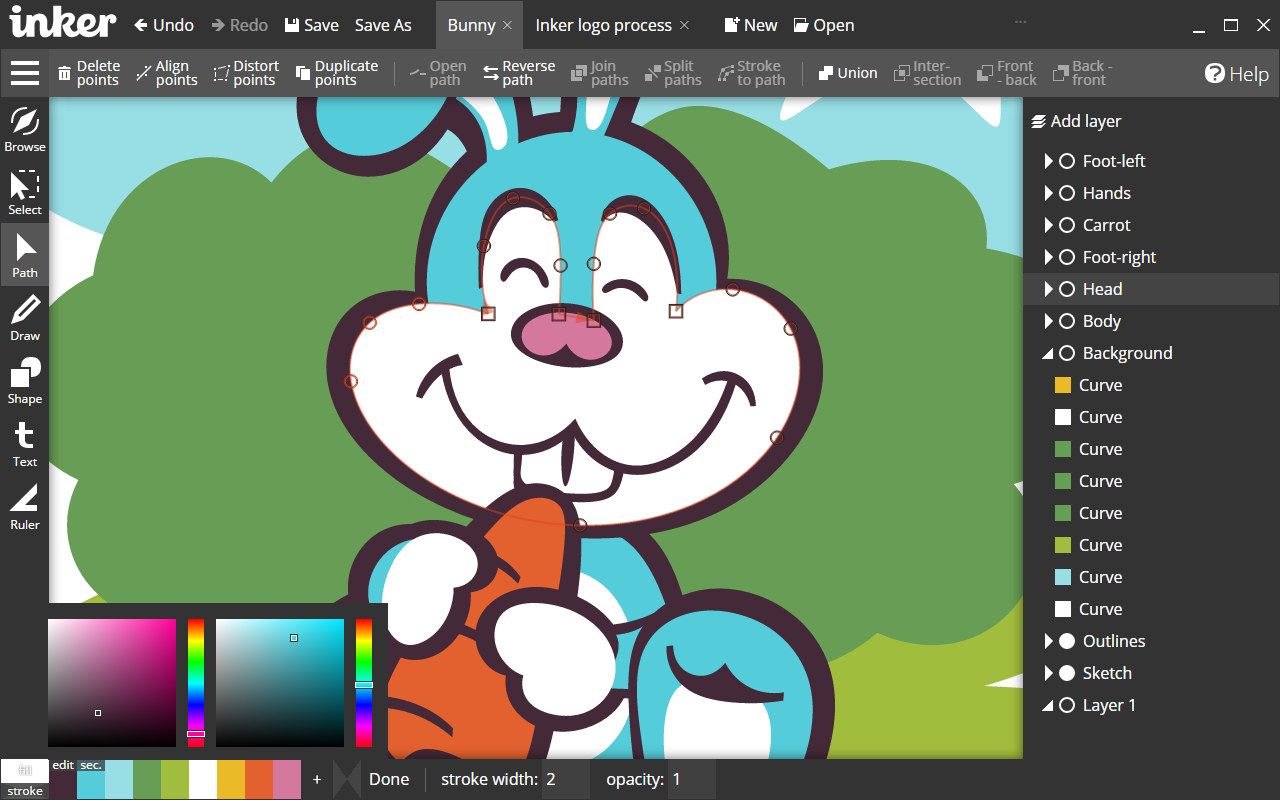
В верхней части находятся команды Undo, Redo, Save, New и Open. Рядом с активной операцией отображается контекстная панель: при выделении доступны перемещение по порядку наложения, копирование и дублирование; при работе с узлами появляются Delete points, Align points, Distort points, Open path, Reverse path, Join paths и Split paths. Подобный принцип уменьшает число постоянных панелей, но требует понимать, какой инструмент сейчас активен.
Холст задаётся шириной и высотой в пикселях, однако эти значения определяют размер рабочей области, а не превращают контуры в растр. Команды View center, View all, Zoom in и Zoom out отвечают за положение и масштаб просмотра. Режим View outlines полезен для анализа геометрии без отвлекающих заливок. Функция Hide overflow управляет отображением содержимого за границами документа, а не физическим удалением объектов.
Левая полоса инструментов
Browse предназначен для навигации и обзора композиции, Select — для выбора объектов, Path — для работы с опорными точками и сегментами, Draw — для свободного рисования. Shape создаёт готовую геометрию, Text добавляет надписи, Ruler связан с направляющими и измерительными опорами. Названия инструментов приведены в английском виде, поскольку они соответствуют интерфейсу веб-редактора и их проще узнавать без перевода.
Разница между Select и Path принципиальна. Первый управляет фигурой целиком: перемещением, выделением, копированием, изменением порядка. Второй обращается к её внутреннему контуру. Путаница двух режимов — частая причина, по которой попытка поправить один изгиб сдвигает всю букву или декоративный элемент.
Панель объектов, слоёв и цвета
Список объектов организует содержимое по слоям и группам. Команда Add layer позволяет разделять компоненты рисунка, а операции Front, Forward, Backward и Back меняют видимый порядок наложения. Именование слоёв особенно полезно в иллюстрации, где линии обводки, фон, заливки и отдельные детали могут пересекаться на одном участке холста.
Нижняя зона совмещает цветовые образцы, настройку заливки и обводки, поле stroke width и прозрачность Opacity. Для градиентов доступны Linear gradient и Radial gradient, а параметр Stops определяет цветовые точки перехода. Редактор различает внешний контур и внутреннюю окраску: изменение одного не обязательно затрагивает другое. На сенсорном Android для выбора цвета обводки предусмотрено удержание цвета после выделения фигуры.
Основные функции и их практическое назначение
Path: построение и исправление кривых
Path — центральный инструмент точного рисования Inker. Он даёт доступ к узлам, соединяющим отрезки и плавные участки контура. Редактируя положение точек и форму сегментов, можно получить характерную букву, силуэт животного, знак с закруглёнными концами или контур для дальнейшей заливки. Изменение геометрии происходит в самом объекте, а не посредством размазывания пикселей, поэтому поправка остаётся масштабируемой.
Здесь же расположены операции Open path, Reverse path, Join paths и Split paths. Открытый путь отличается от замкнутого: он подходит для линии и внешней обводки, тогда как замкнутый чаще служит основой сплошной заливки. Направление обхода контура влияет на создание отверстий при объединении противоположно направленных фигур. Это не косметический параметр: неправильная ориентация может заполнить область, которая по замыслу должна оставаться пустой.
Draw: рукописная линия и параметры кисти
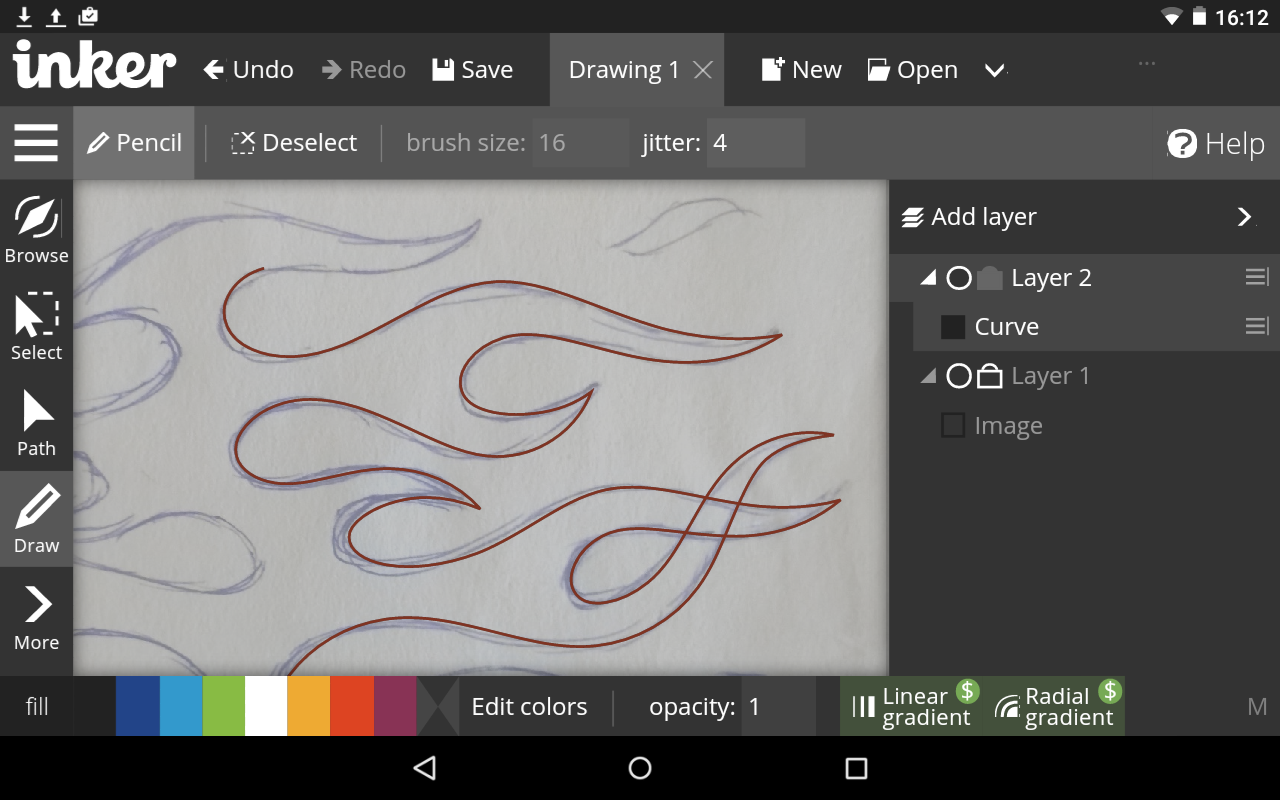
Режим Draw создаёт линию из движения пера или указателя. В интерфейсе есть вариант Pencil и параметры brush size и jitter. Размер кисти определяет видимую толщину рабочего следа, а jitter влияет на характер отклонений. Для создания плавных обводок по бумажному эскизу это быстрее, чем набирать каждый узел вручную; затем неудачные участки можно довести инструментом Path.
Свободное рисование полезно для приблизительной основы и живых штрихов, но не заменяет точную коррекцию. Если логотип должен быть симметричным или одинаково выглядеть в крупном и мелком размере, точность формы, количество узлов и равномерность толщины важнее естественности первого движения пера.
Shape: геометрия без ручного построения всех узлов
В режиме Shape находятся Rectangle и Ellipse. Параметры Preserve aspect ratio и Start from center помогают контролировать пропорции и точку построения. Для значков это способ быстрее получить базовый силуэт: круги, округлые элементы и прямоугольные подложки легче согласовать между собой, чем много раз выводить те же очертания свободной рукой.
Фигуры не изолированы от остальной работы. Их можно сочетать с кривыми, помещать на слои, менять цвет и порядок перекрытия, дублировать. Для сложного значка обычно выгоднее начать с небольшого количества простых объектов, чем сразу строить единый путь с десятками взаимозависимых узлов.
Текст и работа с начертанием
Инструмент Text добавляет надписи как элементы композиции. В панели доступны выбор шрифта, варианты насыщенности и наклона, а также Convert to curve. Последняя операция нужна, когда внешний вид букв важнее возможности последующего редактирования текста: после преобразования надпись становится набором геометрических контуров. Это снимает зависимость от наличия конкретного шрифта у получателя, но лишает удобного изменения букв как обычного текста.
В списке шрифтов веб-редактора присутствуют, например, Open Sans, Pacifico, Russo One и Rubik Mono One; интерфейс также показывает Import font. Не стоит ожидать, что внешний SVG с необычной типографикой автоматически откроется без потерь. Шрифтовые различия, преобразование в кривые и порядок символов надо учитывать до передачи файла другому дизайнеру.
Логические операции и геометрические отверстия
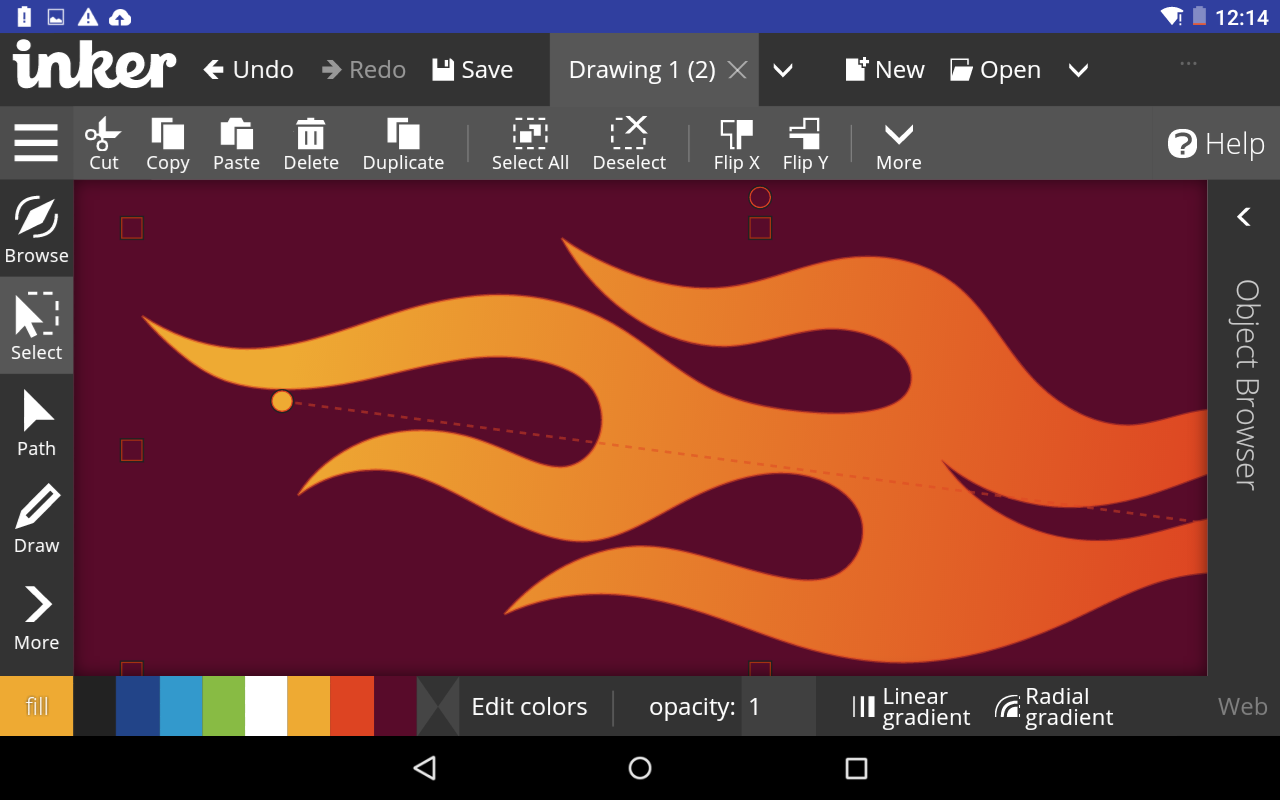
Команды Union, Inter-section, Front — back и Back — front формируют новый результат из пересекающихся объектов. Для логотипа это удобный способ сделать вырез внутри знака, объединить части эмблемы или оставить только общую область двух фигур. Геометрическая разность и визуальное перекрытие похожи только на картинке: первое действительно меняет контур, второе сохраняет исходные фигуры раздельными.
Такие операции могут быть разрушительными для исходной структуры, а на особенно сложных самопересекающихся путях Mac-версия предупреждает о возможном сбое. Поэтому их роль — завершение геометрии после того, как составные элементы определены. Для дальнейшего редактирования выгодно сохранять исходные копии фигур отдельно от объединённой версии.
Цвет, контур, прозрачность и градиенты
Заливка определяет внутреннюю область фигуры, stroke width — ширину её видимого контура, Opacity — степень непрозрачности. Градиент меняет цвет по выбранному направлению или радиусу. В современных версиях появились градиенты с несколькими цветными точками; они нужны, например, чтобы придать иллюстрации объём без превращения результата в растровое изображение.
Прозрачность группы и прозрачность отдельного объекта — разные уровни оформления. Группа с общей непрозрачностью может менять восприятие пересечений всех входящих в неё фигур, тогда как изменение одной заливки затрагивает только определённый компонент. При проверке экспорта следует отдельно оценивать непрозрачность, обводки и открытые пути: именно эти области упоминаются среди исправлений последнего Android-обновления.
Объекты, группы, слои и порядок
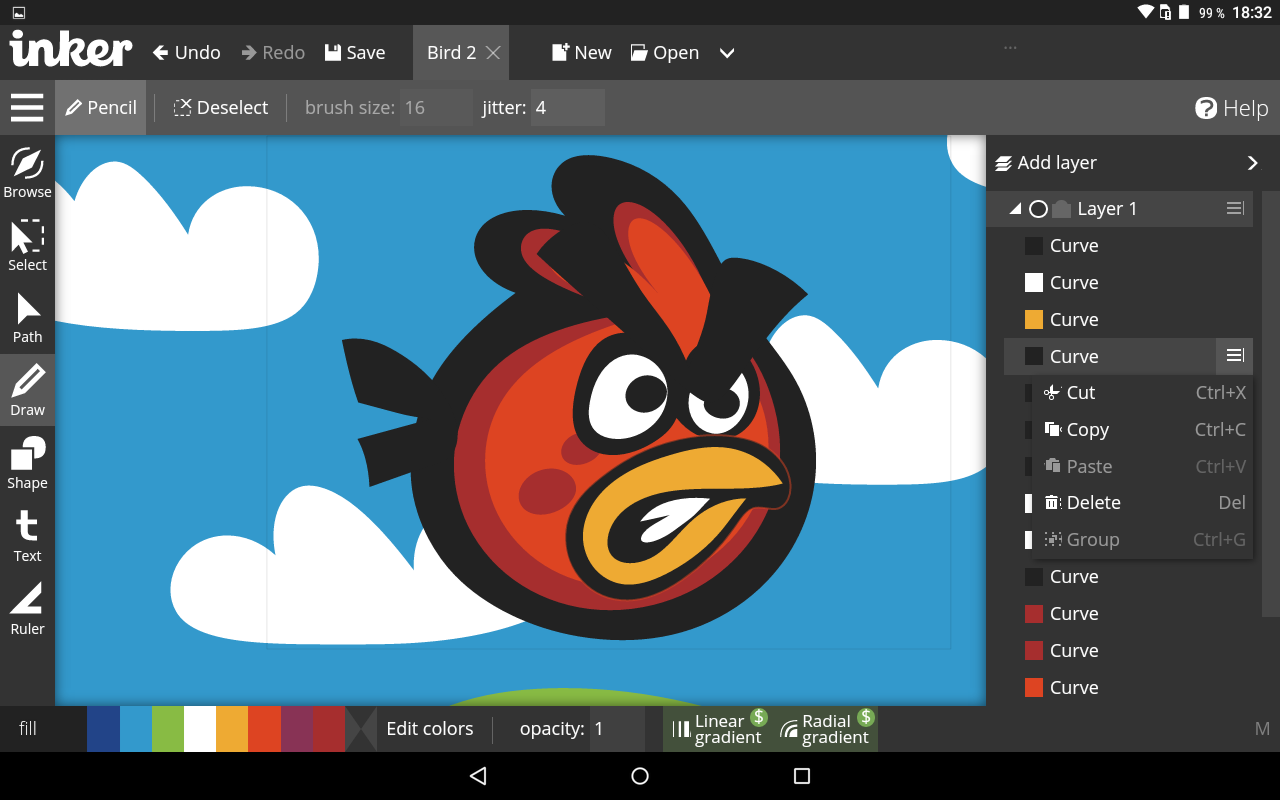
Панель объектов показывает не просто перечень нарисованных деталей, но и структуру композиции. Отдельные слои отделяют фон от персонажа, а группы позволяют обращаться с несколькими элементами как с одним целым. Команды Front и Back меняют крайние позиции в стеке, Forward и Backward — соседние. Новые версии дополнительно поддерживают помещение выделения перед определённым объектом или позади него.
Структурирование важно не только для удобства. Сложный SVG с большим числом элементов обходится дороже по времени обработки и труднее диагностируется при ошибках импорта. Ясно организованная композиция позволяет быстрее найти объект, который перекрывает нужную линию, и избежать неумышленного изменения соседнего элемента.
Точность, направляющие и обзор холста
Ruler и параметры Snap to rulers, snap distance, snap to angles и Snap to pixels помогают согласовывать геометрию. Привязка к пикселям полезна для небольших экранных значков, когда границы должны занимать предсказуемое положение, а привязка к углам и направляющим — для повторяющихся наклонов и ровных осей. Это средства контроля расположения, а не автоматическое исправление формы.
Масштаб просмотра не меняет физическую геометрию рисунка. Крупный масштаб нужен для точек и сопряжений, общий — для силуэта и баланса белого пространства. Одна и та же линия может казаться аккуратной на увеличении и слишком тяжёлой на небольшом экране; поэтому при оценке логотипа необходимо сравнивать оба масштаба, не путать толщину обводки с масштабом интерфейса.
Импорт и сохранение: где заканчивается редактирование Inker
Здесь необходимо различать три сущности: внутреннее состояние редактируемого рисунка, переносимый векторный файл и готовую картинку. Старые выпуски Inker использовали собственный формат INK, содержащий описание фигур и их свойств. Более поздние версии Android и macOS получили возможность открывать и сохранять SVG, созданные в Inker и содержащие дополнительные метаданные редактора. Обычный SVG другой программы не равен собственному документу Inker: его геометрия может прочитаться только частично.
SVG позволяет сохранить линии как векторные пути, но стандарт допускает гораздо более сложные элементы, чем умеет данный редактор. Для Android прямо зафиксировано чтение простых фигур — путей, окружностей и близкой геометрии — и отсутствие импорта масок, фильтров и clip-path. Нельзя считать сохранение расширения SVG гарантией полного восстановления структуры любого графического макета. Самые предсказуемые входные файлы содержат отдельные несложные контуры без эффектов других приложений.
PNG служит готовой растровой копией рисунка. Его открывают программы просмотра и офисные редакторы, но уже нельзя менять узлы как векторные объекты. EPS — формат обмена векторной графикой, указанный в карточках Inker; он полезен для передачи результата в другую программу, однако сам по себе не сохраняет все особенности внутренней организации документа. AI и CDR не указаны как прямые выходные форматы Inker. Их можно получить на следующем этапе работы в совместимом настольном редакторе, который открывает экспортированный SVG или EPS.
Скриншоты мобильного приложения показывают исходный карандашный набросок под векторной обводкой. Это иллюстрирует сценарий создания кривых по эскизу, но не доказывает, что любой формат растрового импорта и любая функция автоматической трассировки есть в каждой современной сборке. Для сравнения с полноценной векторизацией растров отдельно полезны материалы про преобразование изображений в векторы в Vectorizer.AI, где первичное назначение инструмента иное.
Карта форматов и совместимости
Важнейшая характеристика формата — не три буквы после точки, а то, какие данные остаются редактируемыми. Следующая карта помогает выбирать копию для последующей правки, публикации и переноса без смешения этих задач.
| Формат или объект | Что делает Inker | Что сохраняется | Риск при переносе |
|---|---|---|---|
| INK | Формат проектов старых версий; служит для возврата к работе в совместимом Inker | Геометрия и сведения документа в структуре самого редактора | Не универсальный векторный стандарт; старые файлы имеют известную историю повреждений при перезаписи |
| SVG с метаданными Inker | Открытие и сохранение добавлены в современные Android- и Mac-версии | Векторная геометрия и дополнительные данные для повторного редактирования Inker | Другая программа может проигнорировать служебные метаданные или изменить структуру |
| Обычный SVG из стороннего редактора | Импортирует простую поддерживаемую геометрию | Читаемые контуры и фигуры | Маски, фильтры и обтравка не импортируются полноценно; сложный документ может замедлять приложение |
| PNG | Экспортирует видимое растровое изображение | Результат как набор пикселей заданного размера | Узлы, слои и отдельные векторные объекты не редактируются как исходные |
| EPS | Указан как векторный экспорт | Графический результат для совместимых приложений | Воспроизведение шрифтов, прозрачностей и специфических объектов нужно проверять в получателе |
| AI и CDR | Не заявлены как прямое сохранение Inker | Создаются уже в другом редакторе после импорта SVG либо EPS | Нужен дополнительный этап конвертации, а качество зависит от импортирующей программы |
Векторный формат не всегда означает безопасный обмен «туда и обратно». Даже когда после импорта рисунок выглядит прежним, другой редактор может преобразовать градиенты, разбить кривые на новые группы, заменить текст или удалить свойства. Обратимость определяется не только открытием файла, но и возможностью исправить исходные компоненты без повторного рисования.
Для продолжения работы лучше держать отдельно редактируемый оригинал, обменный SVG и финальный PNG. Это три разные роли одной иллюстрации. Удобный обзор инструментов для чтения и изменения этого стандарта собран на странице редакторов SVG-файлов; такой материал уместен, когда Inker уже выполнил построение контура, а последующая обработка требует более широкой совместимости.
Как пользоваться программой — советы гика
Ниже описан базовый маршрут для веб-интерфейса Inker с английскими названиями органов управления. Это важно: на Android расположение пунктов адаптировано к сенсорному экрану, а на Mac меню может отличаться от браузерной сборки. Суть действий общая, но названия New, Open, Select, Path, Draw, Shape, Text, Ruler, Save, Add layer и доступные операции с контурами привязаны к интерфейсу inker.app. Для всех экспериментов нужна сохранённая копия документа: автосохранение в Mac-версии не предусмотрено.
Новый документ с заданными размерами
Цель. Создать отдельный холст под значок или логотип, не затронув существующие работы. Подготовка. Для браузерной редакции используйте Google Chrome и заранее определите форму будущего изображения: квадратную для значка либо горизонтальную для надписи.
- Откройте интерфейс Inker и выберите Create new на стартовом экране либо New в верхней строке.
- В поле Doc. name задайте осмысленное имя, например «Sign draft».
- Заполните width (px) и height (px). Для тренировочного квадратного знака подойдёт одинаковое значение в обоих полях.
- Подтвердите кнопкой Create. Убедитесь, что появилось пустое рабочее поле, а имя проекта соответствует заданному.
Проверка. Откройте общий вид через View all и посмотрите, хватает ли свободного поля вокруг будущей композиции. Типичная ошибка. Слишком узкий холст заставляет рисовать вплотную к краю, и визуально знак выглядит обрезанным. Безопасный откат. Пока рисунок пуст, создайте новый документ с подходящими размерами; уже начатую работу прежде сохраните отдельной копией.
Построение плавного контура инструментом Path
Цель. Нарисовать контролируемую кривую, которую затем можно точно исправлять. Подготовка. Создайте документ и мысленно разбейте силуэт на несколько плавных участков, не ставя лишние точки на каждом небольшом изменении направления.
- В левой панели выберите Path и обозначьте опорные места будущей линии на холсте.
- Сформируйте изгибы, перемещая видимые узлы и управляющие элементы кривой; геометрию удобнее оценивать на увеличенном масштабе.
- Для работы с концами используйте Open path и Join paths по типу нужного контура; Reverse path меняет направление обхода.
- При необходимости выровняйте проблемные узлы командой Align points, а лишние удалите через Delete points.
Проверка. Переключитесь с редактирования узлов на общий просмотр и оцените непрерывность силуэта без маркеров. Типичная ошибка. Избыточное количество точек создаёт мелкие волны вместо плавной дуги. Безопасный откат. Используйте Undo либо вернитесь к сохранённой копии до объединения или разрыва путей; не уничтожайте удачный исходный контур ради одного неудачного узла.
Свободная обводка через Draw и Pencil
Цель. Быстро провести живую линию рукой или стилусом, а затем оставить её векторной. Подготовка. При работе на планшете обеспечьте устойчивое положение руки; на компьютере заранее выберите масштаб, при котором виден нужный фрагмент эскиза.
- Активируйте Draw, затем вариант Pencil в контекстной панели.
- Настройте brush size для желаемой видимой толщины и jitter для характера штриха.
- Проведите короткую тестовую дугу, затем основную линию; не пытайтесь охватить сложную иллюстрацию одним непрерывным движением.
- Для исправления отдельных изгибов перейдите к Path и отредактируйте геометрию полученного объекта.
Проверка. На общем масштабе линия должна соответствовать направлению наброска, а при увеличении — не иметь неожиданных резких углов. Типичная ошибка. Слишком большое значение jitter или неудобный масштаб дают неровную обводку. Безопасный откат. Отмените последний штрих через Undo и повторите его с другими параметрами; прежнюю версию длинного удачного участка не перерисовывайте целиком.
Быстрые фигуры: Rectangle и Ellipse
Цель. Получить аккуратные окружности, плашки и геометрические детали без ручной установки всех узлов. Подготовка. Решите, будет ли объект самостоятельным слоем, частью значка или вспомогательной конструкцией.
- Выберите Shape на левой панели, затем Rectangle либо Ellipse.
- Включите Preserve aspect ratio, когда нужны квадрат или круг, а не произвольный прямоугольник или овал.
- При необходимости активируйте Start from center, чтобы построение опиралось на геометрический центр.
- Нарисуйте фигуру, затем выделите её инструментом Select для расположения относительно остальных элементов.
Проверка. Убедитесь, что круг не превратился в вытянутый эллипс, а геометрическая деталь не перекрывает нужную обводку. Типичная ошибка. Неактивное Preserve aspect ratio меняет пропорции при рисовании. Безопасный откат. Отмените создание или удалите только лишний объект, затем создайте фигуру снова с фиксированными пропорциями.
Выделение, дублирование и порядок наложения
Цель. Разместить элементы композиции, сохраняя их независимость. Подготовка. Нарисуйте не менее двух пересекающихся фигур разного цвета; на таком примере сразу видна разница между перемещением и реальным изменением геометрии.
- Активируйте Select и выделите нужную фигуру, не заходя в режим изменения её узлов.
- Для получения второй одинаковой детали выберите Duplicate; ненужные элементы удаляются через Delete.
- Поменяйте перекрытие с помощью Front, Forward, Backward либо Back.
- Для отражённого элемента используйте Flip X или Flip Y, затем оцените симметрию на холсте.
Проверка. После перестановки передний объект действительно закрывает задний, а копия остаётся самостоятельной фигурой. Типичная ошибка. Объект «пропадает», хотя на самом деле оказывается позади непрозрачного фона. Безопасный откат. Примените Undo либо восстановите порядок через Front, не стирая объект.
Операции Union, Intersection и вычитание контуров
Цель. Создать из нескольких фигур новый силуэт или отверстие, а не просто наложить одну заливку на другую. Подготовка. Сначала сохраните рабочую версию и продублируйте составные элементы: на сложных фигурах эти действия труднее откатить, а сам редактор предупреждает о возможных сбоях.
- Инструментом Select выделите фигуры, которые должны участвовать в операции.
- Используйте Union для объединённого контура или Inter-section для области пересечения.
- Для вырезания передней фигуры из задней либо обратного направления выберите соответственно Front — back или Back — front.
- Проверьте получившуюся область при обычной заливке и в режиме View outlines, где проще увидеть геометрические границы.
Проверка. Вырез должен оставаться пустым и после изменения цвета, а не только маскироваться совпадающим оттенком фона. Типичная ошибка. Перепутан порядок переднего и заднего объектов или слишком сложные самопересечения приводят к неожиданному результату. Безопасный откат. Undo и переход к сохранённым копиям исходных простых фигур; повторяйте преобразование на более простых фрагментах.
Цвета заливки и обводки
Цель. Разделить оформление внутренней области и линии контура. Подготовка. Выделите одну замкнутую фигуру контрастного цвета; для начала лучше выбрать однородную заливку без градиента.
- Активируйте Select и отметьте нужный объект.
- В нижней палитре выберите цвет заливки и настройте stroke width для внешней линии.
- Для изменения цвета самой обводки в Android выделите фигуру и удерживайте нужный цвет в палитре; это отдельно описанное сенсорное действие.
- Измените Opacity, если элемент должен быть полупрозрачным, затем оцените его на фоне других фигур.
Проверка. Заливка не должна случайно заменять цвет линии, а изменение прозрачности — делать детали нечитаемыми. Типичная ошибка. Короткое касание цветового образца на Android изменяет не тот параметр, потому что для обводки нужно удержание. Безопасный откат. Отмените цветовое изменение или верните предыдущий образец, сохранив геометрию нетронутой.
Линейный и радиальный градиент с несколькими точками
Цель. Получить плавную цветовую растяжку внутри фигуры. Подготовка. Используйте достаточно крупный замкнутый объект; на тонкой линии эффект труднее отличить от обычной заливки.
- Выделите фигуру с помощью Select и откройте раздел цветового оформления.
- Выберите Linear gradient для перехода вдоль направления или Radial gradient для перехода от центра.
- Настройте цветовые маркеры и параметр Stops, определяющий число точек перехода в современной сборке.
- Посмотрите на цвет при обычном масштабе и после увеличения; при необходимости скорректируйте Opacity.
Проверка. Переход должен быть плавным, не выходить за задуманный контур и сохраняться после открытия экспортированного файла. Типичная ошибка. Неподходящее направление или лишние точки дают визуально грязный переход. Безопасный откат. Вернитесь к однородной заливке или к последнему сохранённому состоянию до изменения градиента.
Надпись и Convert to curve
Цель. Добавить текст к значку и при необходимости зафиксировать форму букв. Подготовка. Сначала определите формулировку и размер надписи; после превращения в контуры её изменение потребует гораздо больше работы.
- Выберите Text, создайте текстовый объект и введите надпись.
- В контекстной панели подберите шрифт и доступные варианты Light, Normal, Bold или Italic.
- Проверьте ширину букв, межбуквенные расстояния и размещение относительно эмблемы.
- Для финальной векторной копии примените Convert to curve, не удаляя предварительно сохранённую редактируемую текстовую версию.
Проверка. Контурная версия должна визуально совпадать с текстовой, а экспорт — не заменять начертание другим шрифтом. Типичная ошибка. Преобразование выполняется слишком рано, после чего исправление опечатки превращается в редактирование множества узлов. Безопасный откат. Используйте сохранённую текстовую копию и заново выполните преобразование только после корректуры.
Слои, группы и контроль сложной иллюстрации
Цель. Отделить фон, исходный рисунок, контуры и декоративные элементы, чтобы не править все объекты случайно. Подготовка. Разбейте работу на смысловые части — к примеру, фон, буквы и эмблему.
- В панели объектов нажмите Add layer для нового уровня композиции.
- Разместите связанные элементы на соответствующих слоях и объединяйте элементы в группы там, где они должны перемещаться совместно.
- Используйте порядок Front и Back для видимого расположения слоёв и фигур.
- При настройке группы учитывайте поддерживаемую в новых версиях общую прозрачность, отличную от прозрачности отдельного объекта.
Проверка. Выделение одной детали не должно неожиданно переносить соседний компонент; фон не должен закрывать важные линии. Типичная ошибка. Все объекты оставлены на одном уровне, поэтому поиск нужного контура становится трудным. Безопасный откат. Не удаляйте мешающие группы целиком: сперва верните предыдущий порядок и сохраните отдельную копию для структурной переработки.
Ruler, привязки и масштаб отображения
Цель. Согласовать положение фигур и визуально оценить композицию на разных масштабах. Подготовка. Возьмите простой знак с двумя элементами, которые должны иметь общую ось или одинаковые отступы.
- Перейдите к инструменту Ruler и включите Snap to rulers, когда нужны ориентиры по направляющим.
- Используйте snap distance и snap to angles для более контролируемого расположения элементов.
- Для компактной экранной графики оцените вариант Snap to pixels.
- Переключайтесь между Zoom in, Zoom out и View all; для анализа пересечений пригодится View outlines.
Проверка. Совпадающие оси должны сохраняться при общем виде, а мелкие детали — оставаться различимыми. Типичная ошибка. Слишком агрессивная привязка мешает свободно сместить узел на небольшое расстояние. Безопасный откат. Отключите ненужный режим привязки и отмените последнее смещение, не меняя размеры документа.
Открытие проекта и импорт простого SVG
Цель. Вернуться к своему рисунку или использовать внешнюю простую векторную геометрию. Подготовка. Подберите небольшой файл с путями, окружностями и прямоугольниками; исключите сложные маски и фильтры, которые приложение не поддерживает полноценно.
- На стартовом экране выберите Open… либо используйте Open в верхней строке.
- Укажите свой документ, созданный Inker, или небольшой внешний SVG с поддерживаемыми фигурами.
- После открытия примените View all, чтобы оценить всю видимую геометрию, а затем Select для проверки отдельных объектов.
- При несовпадении исходного вида и результата не сохраняйте поверх исходного файла; используйте независимое имя копии.
Проверка. Контуры должны быть доступны для выделения и редактирования, а не только изображаться одной плоской картинкой. Типичная ошибка. Импорт файла с clip-path, фильтрами или большим числом объектов даёт пропавшие элементы, замедление или сбой. Безопасный откат. Закройте полученную копию без перезаписи оригинала; подготовьте упрощённую версию во внешнем редакторе.
Сохранение проекта и экспорт в PNG, SVG или EPS
Цель. Не смешать рабочий файл для будущих изменений с финальным результатом для сайта, печати или коллеги. Подготовка. Убедитесь, что композиция завершена, а исходные контуры сохранены до необратимых объединений и преобразования текста.
- Сохраните рабочую версию через Save; в старых интерфейсах встречается также Save As для отдельного имени.
- Для готовой картинки откройте основное меню со значком полос и найдите команду экспорта Export, показанную в интерфейсе прежних выпусков.
- Выберите PNG, когда нужен растр, или доступный в вашей оплаченной редакции SVG либо EPS, когда требуется векторный обмен.
- В актуальных Android- и Mac-версиях учитывайте отдельный механизм сохранения SVG с метаданными Inker; его не следует путать с обычным SVG, полученным в другой программе.
- Откройте готовый файл в программе-получателе и проверьте линии, шрифт, непрозрачность и границы документа.
Проверка. PNG должен открываться как изображение нужного размера, а SVG — сохранять нужные кривые; для EPS важно проверить результат в совместимом просмотрщике или редакторе. Типичная ошибка. Единственная сохранённая копия оказывается растровой или доступ к векторному экспорту ограничен условиями покупки. Безопасный откат. Вернитесь к рабочему документу и сохраните его отдельно, не удаляя прежний файл и не заменяя исходный вектор новым PNG.
Чек-лист перед передачей готового рисунка
Цель. Проверить не оформление интерфейса, а сам результат. Подготовка. Держите рабочую версию и выходной файл в разных местах или под разными именами. Следующие пункты относятся к завершению любой иллюстрации, а не к дополнительным платным возможностям программы.
- Есть отдельная редактируемая копия с исходными узлами и текстом до преобразования.
- У рабочей области достаточно свободного пространства вокруг знака; нет случайно обрезанных объектов.
- В режиме View outlines не обнаруживаются посторонние незамкнутые пути.
- Проверены цвета заливки, цвет и толщина обводки, а также прозрачность.
- Градиенты и контуры выглядят одинаково в масштабе документа и в контрольном файле.
- Порядок слоёв не скрывает важную часть рисунка.
- Векторный SVG действительно открывается в программе-получателе, а PNG соответствует требуемому размеру.
- Оригинал не перезаписан экспортным файлом и может быть открыт повторно.
Проверка. Результат подтверждается повторным открытием, а не сообщением о завершённом сохранении. Типичная ошибка. Просмотр только миниатюры скрывает пропавшую тонкую линию или обрезанный край. Безопасный откат. При несоответствии исправьте рабочий документ и сделайте новый экспорт, сохранив предыдущий файл для сравнения.
Сквозной сценарий: простой знак от пустого холста до готового файла
Цель. Получить небольшой символ из геометрической основы и контурной детали, пригодный для вывода в PNG и продолжения работы как вектор. Подготовка. Достаточно Google Chrome и заранее выбранного имени проекта. Сценарий не зависит от загрузки сложных внешних SVG и поэтому показывает возможности, для которых у Inker меньше ограничений совместимости.
- Через Create new создайте квадратный документ и дайте ему отдельное имя.
- Инструментом Shape → Ellipse с активным Preserve aspect ratio сформируйте основу знака.
- В Path создайте поверх неё простой плавный символ из нескольких узлов; не усложняйте контур лишними точками.
- Инструментом Select настройте перекрытие через Front или Back и при необходимости продублируйте один декоративный элемент.
- Задайте различимые цвета заливки и stroke width; для второго варианта рисунка попробуйте Linear gradient.
- Приведите объекты в понятный порядок через Add layer, затем оцените композицию через View all и View outlines.
- Сохраните редактируемый рисунок через Save и получите PNG через доступный пункт экспорта. При наличии доступа к SVG сделайте отдельную векторную копию.
- Откройте обе созданные копии заново: рабочая должна позволять менять узлы, а готовая — отображать весь знак без обрезки.
Проверка. Рисунок читается при уменьшении, а векторная копия остаётся состоящей из редактируемых объектов. Типичная ошибка. Экспорт выполнен раньше, чем исправлены толщина обводки и границы холста. Безопасный откат. Вернитесь к рабочему файлу, измените только ошибочный компонент и экспортируйте новую версию под отдельным именем; не пытайтесь восстанавливать узлы из PNG.
Что перестанет работать первым при изменении среды
Старый пакет Chrome Apps зависит не столько от возможностей Inker, сколько от прекращаемой браузерной технологии. Даже если название программы осталось на странице разработчика, это не возвращает поддержку упаковки приложений Chrome на новых системах. Для будущей работы следует ориентироваться на веб-редактор, а не строить процесс вокруг прежнего установочного адреса.
Веб-режим зависит от доступности inker.app и совместимого браузера. Отсутствие соединения в момент открытия лишает пользователя этого пути к интерфейсу; такое ограничение не означает, что его уже сохранённые PNG или SVG становятся нечитаемыми. Именно поэтому редактируемые копии лучше хранить как самостоятельные файлы, а не оставлять единственный незавершённый рисунок в открытой вкладке.
Привязка экспорта к редакции влияет на возможность получить новый файл, но не должна влиять на уже созданную копию на диске. У Android в магазине явно обозначены покупки внутри приложения; у Mac — отдельная покупка программы. Универсальная лицензия, автоматически разблокирующая все редакции, не подтверждена. Покупка на одной платформе не является достаточным основанием обещать те же возможности в другой.
Совместимость старых документов зависит от версии сильнее, чем обычное отображение PNG. Прежний INK, новый SVG с метаданными и стандартный внешний SVG решают разные задачи. Устаревший проект разумно считать сохранённым только после успешного повторного открытия и проверки объектов; одно лишь наличие файла с подходящим названием не доказывает его целостности.
Производительность, ограничения и конфиденциальность
Сложность проекта важнее номинальной скорости
У Inker нет подтверждённых публичных сравнительных замеров скорости, поэтому корректнее говорить о зафиксированных границах, а не о числе кадров или объектов в секунду. В карточке Mac-версии прямо указана медленная работа с большими файлами, особенно со сложными SVG. Булевы преобразования множества пересекающихся контуров, превращение текста и обводок в кривые обозначены как рискованные операции. На небольших знаках эти предупреждения не запрещают работу, но для сложной иллюстрации означают необходимость дробить задачу и регулярно сохранять промежуточные результаты.
Свойство SVG масштабироваться без потери геометрического разрешения не делает обработку файла бесплатной по ресурсам. Каждая опорная точка, цветовая остановка градиента и новая фигура должны быть обработаны редактором. Поэтому внешняя иллюстрация из сотен групп и эффектов может оказаться менее совместимой, чем построенный внутри Inker компактный контур похожего внешнего вида.
Интернет, аккаунт и облачное хранение
Для старта веб-приложения требуется доступ к его странице; Mac- и Android-программы устанавливаются через соответствующие магазины. При этом публичное описание Inker не даёт оснований обещать сквозную облачную синхронизацию проектов, совместное редактирование, централизованную историю версий либо стабильный офлайн-режим веб-редактора. В качестве средства передачи между устройствами уместнее рассматривать поддерживаемые файлы, а не предполагаемый личный кабинет с автоматическим восстановлением.
В доступном наборе функций нет подтверждённого сценария генеративного ИИ, пакетного экспорта сотен рисунков, автоматических корпоративных конвейеров или API для массовой обработки. Это не критерий качества для индивидуального наброска: просто редактор решает иную задачу. При потребности автоматически создавать десятки размеров одного логотипа или синхронизировать брендовые ресурсы между сотрудниками сравнивать нужно уже другие типы продуктов.
Данные, безопасность и проверка результатов
Политика Inker сообщает, что приложение не собирает пользовательские данные. Для сайта inker.co отдельно указана обезличенная статистика посещений и переходов, включающая адрес направившего ресурса, язык и часовой пояс. В карточках Google Play и Apple также приведены заявления разработчика об отсутствии сбора данных. Это подтверждает именно публично заявленную политику, а не независимый технический аудит всех сетевых операций. Файлы заказчиков всё равно необходимо хранить и передавать с учётом требований их собственной конфиденциальности.
Наиболее осязаемый риск для локальных данных — отсутствие автосохранения в Mac-сборке и история ошибок записи INK на старых Android-устройствах. Возможный ущерб здесь состоит не в передаче информации наружу, а в утрате нескольких часов редактирования. Другая группа рисков связана с переносом: файл успешно открывается, но не воспроизводит отдельные эффекты, а значит не соответствует утверждённому макету.
Цена и скрытая стоимость владения
У редакций нет подтверждённой единой публичной тарифной таблицы, которую можно было бы без оговорок применить ко всем устройствам. В Google Play Inker устанавливается с покупками внутри приложения; перечень конкретных платных опций и их локальные цены зависит от текущего магазина и не должен подменяться архивным прайсом. В американском Mac App Store Inker — Vector Studio продаётся за 9,99 доллара. Для онлайн-версии доступен публичный вход, но это само по себе не подтверждает бесплатность любого экспортного формата.
Исторически у браузерной Chrome-редакции бесплатный экспорт ограничивался PNG, а получение SVG и EPS требовало разблокировки. Этот порядок описывался ещё в 2016 году, поэтому переносить его как действующее условие покупки на ноябрь 2026 года нельзя. Ключевой вопрос при выборе редакции — не только возможность нарисовать форму, но и возможность получить нужный файл на своей платформе. Для работы с заказчиком это проверяется до начала проекта, а не после завершения логотипа.
Скрытая стоимость владения у такого компактного редактора чаще связана не с дополнительными библиотеками, а с потерями времени. Сложный SVG может потребовать предварительного упрощения в другом приложении; неподдерживаемые маски придётся перестраивать; старые повреждённые INK — восстанавливать из копий; для создания AI или CDR потребуется отдельный совместимый редактор. При единичном значке это небольшие накладные действия, а при регулярной передаче полиграфических макетов их сумма становится ощутимой.
Отдельная статья расходов — требуемое оборудование. Стилус и достаточно большая поверхность рекомендуются самим разработчиком для Android, но покупать отдельный планшет только ради Inker разумно после оценки сценария. Когда уже есть компьютер с мышью и браузером Chrome, начальные операции с кривыми доступны без нового мобильного устройства. Когда важна длительная работа на Mac без облачной зависимости, стоимость нативной программы надо сравнивать с функциональными ограничениями, а не только с ценой её загрузки.
Преимущества и ограничения
Плюсы
- Прямой акцент на кривых: Path, Draw и операции с узлами позволяют создавать контуры без сложной универсальной оболочки для полиграфии или фотомонтажа.
- Разные способы построения: свободный штрих, прямоугольник, эллипс и редактируемый путь подходят как для наброска, так и для геометрически выверенного значка.
- Структура объектов: слои, группы, порядок наложения и отдельная непрозрачность помогают управлять составной иллюстрацией.
- Экспорт для переноса: SVG и EPS дают выход за пределы редактора; PNG подходит для публикации готового растрового результата.
- Обновлённая работа с цветом: многоступенчатые градиенты и прозрачность групп присутствуют в новых мобильной и Mac-редакциях.
- Несколько способов доступа: есть браузерный редактор, Android-приложение и самостоятельный продукт для macOS.
Минусы
- Ограниченный импорт SVG: часть стандартных конструкций, включая маски, фильтры и clip-path, не обрабатывается как полноценный редактируемый объект.
- Риск утраты работы: отсутствие автосохранения на Mac и известная история ошибок INK требуют самостоятельной дисциплины сохранения.
- Неустойчивость сложной геометрии: заявлены замедление больших проектов и возможные сбои булевых операций и преобразования контуров.
- Неодинаковые редакции: старые инструкции Chrome и INK нельзя механически применять к современным SVG-версиям.
- Неуниверсальная оплата: Android использует покупки внутри приложения, а Mac имеет отдельную цену; общего плана для платформ не подтверждено.
- Отсутствие подтверждённой полноценной локализации на русский: у Mac-версии языком обозначен английский.
Кому подойдёт Inker
Автору простых логотипов и пиктограмм. Редактор полезен, когда задача сводится к нескольким аккуратным кривым, соединённым фигурам, надписи и двум-трём заливкам. Для такой композиции более тяжёлая система управления документами может быть избыточна. Inker даёт прямой доступ к ключевым операциям с контуром и возможность подготовить файл для дальнейшего редактирования.
Художнику, который обводит наброски. Инструменты Draw и Path рассчитаны на последовательное уточнение плавных линий. Сенсорная Android-версия с пером пригодна для этого сценария при достаточном размере экрана. Когда эскиз сложнее, чем итоговый значок, важно не переносить в Inker все его детали: редактор лучше раскрывается на лаконичной, заранее продуманной геометрии.
Пользователю Mac, которому нужен отдельный небольшой векторный инструмент. Нативная редакция с разовой ценой интересна для самостоятельных иллюстраций, если пользователь принимает ограничения по автосохранению, масштабам проектов и импорту SVG. Она не обязана заменять весь набор профессионального дизайнера: иногда выгоднее поручить ей только этап точного построения символа.
Кому Inker не подойдёт
Полиграфическому специалисту со сложными чужими макетами. Когда ежедневная задача — точный импорт файлов с масками, насыщенной типографикой, множеством эффектов и ожиданием стопроцентного восстановления структуры, известные ограничения SVG превращаются в рабочий риск. Готовый файл выглядит совместимым по расширению, но этого недостаточно для предсказуемого производственного обмена.
Команде с совместным доступом и автоматическим производством графики. У Inker нет подтверждённого набора командной синхронизации, массового экспорта по пресетам или API. Сложная организация прав, история согласований и пакетная сборка вариантов для разных каналов требуют других продуктов, даже когда сами логотипы можно нарисовать в Inker.
Пользователю, которому необходимы гарантированная русская локализация и беспроблемный импорт любого SVG. Эти ожидания расходятся с подтверждённой спецификацией. Особенно осторожно стоит относиться к попытке применить старое руководство для Android к актуальной Mac-версии или найти в современном Chrome старое пакетное приложение.
Сравнение с другими аналогами
Для сравнения выбраны три редактора с разными стратегиями: полнофункциональная бесплатная настольная система, специализированный SVG-инструмент и современная программа для экосистемы Apple. Критерии одинаковы: задача, платформа, порог освоения, форматы, автоматизация, оплата, ограничения и подходящий сценарий. Inker остаётся предметом обзора; таблица нужна для оценки его границ, а не для выбора абстрактного победителя.
| Продукт | Задача и платформа | Освоение и форматы | Автоматизация и оплата | Ограничение и подходящий сценарий |
|---|---|---|---|---|
| Inker | Компактные контуры, обводка, иконки; веб/Chrome, Android, Mac | Невысокий вход в простые фигуры, но работа с узлами требует навыка; SVG, PNG, EPS и старые INK | Ручное редактирование; Android с покупками внутри, Mac — отдельная покупка | Не весь SVG импортируется, большие проекты нестабильны; подходит для небольшого знака и индивидуальной иллюстрации |
| Inkscape | Полноценное векторное иллюстрирование, схемы и макеты; Windows, macOS, Linux | Более высокий порог из-за числа инструментов; основной формат SVG, поддерживаются также PDF, EPS и другие | Трассировка растров и расширяемость инструментами; бесплатное ПО с открытым исходным кодом | Более сложный интерфейс; подходит для длительного редактирования чужих SVG и разнообразного векторного производства |
| Boxy SVG | Редактирование SVG и связанных графических объектов; веб-версия и приложение для Mac | Средний порог; SVG, SVGZ, PNG, JPG, WebP, PDF и HTML5 | Богатые операции с путями и настройка команд; Mac-версия продаётся отдельно, веб-лицензирование имеет собственные условия | Не стоит считать все платформы и тарифы одинаковыми; подходит для пользователей, которым нужен редактор, ориентированный именно на структуру SVG |
| Linearity Curve | Векторный дизайн с акцентом на рисование и графику; iPhone, iPad и Mac | Средний порог, интерфейс для Apple Pencil; SVG, PDF, PNG и другие форматы экспорта | Есть Auto Trace и облачная работа; бесплатный режим с ограничениями, дополнительные возможности по подписке Pro | Нативные версии только для экосистемы Apple; подходит для иллюстраторов, которым нужны расширенные инструменты и работа между устройствами Apple |
Inkscape предпочтительнее, когда надо не просто дорисовать символ, а редактировать сложный внешний SVG и использовать разнообразные расширения. У него больше возможностей, но и шире круг настроек, в которых новичку предстоит разобраться. Boxy SVG занимает промежуточное положение: сохраняет ориентацию на стандарт SVG, но предоставляет более развитый набор способов редактирования его структуры, чем описанный набор Inker.
Linearity Curve интереснее тем, кто работает с Apple Pencil, хочет переходить между iPad и Mac и готов учитывать подписочную модель. Inker выигрывает скорее узкой специализацией: для одиночной эмблемы нередко достаточно Path, Draw, пары логических операций и экспорта. Как только критичны сложные чужие файлы, автоматизация или единая совместная среда, такое упрощение перестаёт быть преимуществом.
Типичные проблемы и диагностика
Здесь собраны не вымышленные результаты тестирования, а симптомы, вытекающие из документации, предупреждений магазина приложений и устройства редактора. Для каждого случая важна одна последовательность рассуждения: что наблюдается, с чем это связано, как отделить причину от похожего сбоя, какое исправление безопасно и по какому признаку считать проблему решённой.
1. Старая установленная Chrome-версия больше не запускается
Симптом: ярлык Chrome App не открывает редактор или магазин не предлагает прежнюю установку. Причина: поддержка формата Chrome Apps постепенно прекращается, и наличие старой ссылки на странице Inker не отменяет ограничений браузера. Диагностика: отличите ссылку на пакет Chrome от самостоятельного адреса веб-приложения inker.app. Исправление: для работы в браузере используйте актуальный веб-интерфейс, не пытайтесь обойти системные ограничения неподписанными пакетами. Проверка: отображается стартовый экран Create new и открывается пустой документ.
2. Веб-редактор отображается неправильно или остаётся на загрузке
Симптом: вместо рабочего холста видна неполная страница, панели не появляются. Причина: официальный онлайн-режим ориентирован на Google Chrome, а его запуск также требует загрузки ресурсов сайта. Диагностика: оцените, открывается ли сам inker.app в совместимом браузере и воспроизводится ли проблема на новом пустом документе без импорта. Исправление: используйте поддерживаемый браузер и обычное соединение вместо попытки открыть редактор как автономный локальный файл. Проверка: доступны New, Open, Select и Path, а фигура создаётся на холсте.
3. Инструмент рисования не оставляет видимого штриха
Симптом: указатель движется, но линия не появляется. Причина: издатель отмечает ситуацию, когда настройка цвета не завершена либо внутреннее состояние редактирования требует переключения. Диагностика: посмотрите на активность Draw, цвет заливки и значение видимой толщины; исключите, что линия просто совпадает с фоном. Исправление: завершите настройку цвета; предусмотренная разработчиком безопасная мера — Undo, затем Redo. Проверка: короткая новая линия появляется, а ранее сохранённые объекты не изменились.
4. На Android изменяется заливка, а не цвет обводки
Симптом: после выбора образца фигура перекрашивается внутри, хотя нужен другой цвет линии. Причина: сенсорное управление различает обычное касание палитры и длительное удержание цвета для обводки. Диагностика: выделите одну фигуру и сравните текущую заливку с внешним контуром; проверьте, задана ли вообще ненулевая толщина stroke width. Исправление: для цвета обводки используйте продолжительное нажатие на нужный образец. Проверка: меняется именно внешний контур, а внутренняя заливка остаётся прежней.
5. На устройстве Xiaomi с MIUI не сохраняется файл
Симптом: операция сохранения завершается без ожидаемого документа либо файл нельзя повторно открыть из выбранного каталога. Причина: в описании Android отмечены проблемы MIUI, связанные с системным приложением Documents. Диагностика: убедитесь, что проблема проявляется на небольшом новом проекте и относится именно к выбору места записи, а не к сложной геометрии. Исправление: проверьте в настройках MIUI разрешённость компонента Documents; не стирайте исходную работу и не очищайте данные редактора. Проверка: небольшой проект сохраняется и повторно открывается из файлового хранилища.
6. Старый файл INK не открывается или получил странное расширение
Симптом: программа не распознаёт ранее сохранённый рисунок, имя оканчивается на «.ink (1)» или документ ведёт себя как повреждённый. Причина: в старом Android-описании отдельно зафиксированы ошибки переименования и повреждения JSON при повторной записи меньшего содержимого поверх большего. Диагностика: проверьте точное окончание имени и размер файла; сравните с имеющейся резервной копией, не открывая подозрительный документ для дальнейшей перезаписи. Исправление: работайте с копией и восстановите корректное расширение .ink там, где проблема только в имени; при повреждённом содержимом используйте сохранённую предыдущую версию либо специализированное средство восстановления старых INK. Проверка: файл открывается и показывает все ожидаемые слои, а новая копия успешно сохраняется.
7. После импорта SVG пропадают части иллюстрации
Симптом: исчезла вырезанная область, прозрачный эффект или часть оформления; отдельные формы видны, но композиция больше не совпадает с оригиналом. Причина: Inker не импортирует ряд конструкций SVG — прежде всего clip-path, маски и фильтры. Диагностика: сравните исходник и результат по группам, выделите простые пути и отделите их от эффектов, которые создавались в другом приложении. Исправление: подготовьте совместимую геометрию во внешнем SVG-редакторе, заменив непереносимые эффекты обычными кривыми там, где сохранение вида действительно важно. Проверка: повторное открытие упрощённого SVG воспроизводит нужный силуэт без скрытых объектов.
8. Большой SVG замедляет приложение или вызывает сбой
Симптом: долгая загрузка, задержки при перемещении узлов, зависание на сложной иллюстрации. Причина: в описании Mac-редакции прямо зафиксировано замедление крупных файлов, а в Android рекомендуется не импортировать большие SVG. Диагностика: сравните поведение на небольшом документе Inker и на тяжёлом внешнем файле; не считайте любое замедление неисправностью устройства. Исправление: уменьшите количество объектов и сложных путей, разделите рисунок на небольшие компоненты и исключите неподдерживаемые эффекты до импорта. Проверка: основные действия с упрощённым файлом выполняются без длительных остановок.
9. При вычитании фигур или преобразовании линий происходит аварийное завершение
Симптом: приложение закрывается во время Union, разности, превращения текста либо обводки в кривую. Причина: Mac App Store прямо предупреждает о возможных сбоях булевых операций на сложных путях, особенно с множеством самопересечений. Диагностика: выясните, воспроизводится ли проблема на конкретной паре сложных объектов и исчезает ли на двух простых пересекающихся фигурах. Исправление: упрощайте геометрию и делайте преобразование по частям; исходные компоненты должны оставаться в отдельном сохранённом проекте. Проверка: полученный контур не содержит лишних вырезов и повторно открывается без сбоя.
10. После преобразования надписи больше нельзя исправить слово
Симптом: буквы выделяются как геометрические объекты вместо обычного редактируемого текста. Причина: Convert to curve заменяет текстовую сущность векторными контурами. Диагностика: проверьте, активируется ли для объекта обычное редактирование текста или только изменение точек. Исправление: вернитесь к сохранённой текстовой копии и выполните корректуру там; контурную версию оставляйте исключительно для фиксированного окончательного вида. Проверка: исправленный текст преобразуется в кривые без пропуска символов и сохраняет нужное начертание при экспорте.
11. PNG не создаётся на очень старом Android
Симптом: на устройстве с Android 4.4 экспорт PNG не выполняется. Причина: это прямо указанное ограничение старой платформенной среды в описании Google Play, а не универсальный запрет PNG для всех современных выпусков. Диагностика: уточните версию Android и не путайте отказ экспорта с невозможностью открыть редактируемый INK. Исправление: используйте устройство с Android 5.0 или новее либо перенесите рабочий файл в совместимую веб- или настольную редакцию для получения PNG. Проверка: итоговый PNG открывается обычным просмотрщиком и показывает всю композицию.
Частые вопросы об Inker
Годится ли Inker для иконки, которая должна выглядеть чётко и на 32, и на 512 пикселях?
Да, при условии, что исходная композиция построена из векторных контуров. Их геометрию можно пересчитать при создании растровых вариантов разных размеров. Но тонкие детали и узкие промежутки, подходящие для 512 пикселей, могут сливаться при размере 32 пикселя; это вопрос дизайна знака, а не только технической чёткости SVG.
Можно ли использовать сохранённый SVG на веб-сайте?
SVG — стандартный векторный формат для веб-графики, и экспорт Inker предназначен в том числе для такого переноса. Перед публикацией следует проверить отображение в целевых браузерах, размеры области просмотра и оформление шрифтов. Любой SVG, особенно полученный из внешних источников, стоит обрабатывать в рамках обычной политики безопасности сайта.
Подходит ли редактор для создания настоящих файлов шрифтов?
Инструмент Text и Convert to curve позволяют рисовать надписи и превращать их в очертания, но это не эквивалент редактора шрифтов. Формирование набора глифов, метрик, кернинга и экспорт шрифтового файла TTF или OTF не входят в подтверждённые возможности Inker. Для выпуска шрифта необходим специализированный инструмент.
Можно ли считать INK универсальным форматом обмена?
Нет. Это формат старых проектов Inker, который важен для продолжения редактирования в совместимой редакции. Для передачи графики другому человеку практичнее экспортируемый SVG либо EPS, а для просмотра без правки — PNG. Расширение INK также встречается у посторонних продуктов, поэтому по одному расширению нельзя определить совместимость файла.
Можно ли получить из Inker печатный макет без проверки?
Векторный EPS или SVG сам по себе не заменяет согласования печатного процесса. Типография определяет требования к цветам, шрифтам, масштабу, толщине линий и допустимым форматам. Inker подходит для построения графического элемента, но готовность производственного файла определяется корректным открытием в программе подготовки к печати и требованиями получателя.
Подходит ли Inker для пакетного создания десятков вариантов одного логотипа?
Интерфейс рассчитан на непосредственную работу с отдельным документом и не содержит подтверждённого набора команд для массовой автоматической генерации вариантов и экспорта по шаблонам. Для небольшого количества копий можно использовать ручные операции, но систематическое производство серии файлов лучше поручать редактору с проверенными средствами автоматизации.
Можно ли безусловно переносить проект между Android и Mac?
Новые версии обеих платформ получили поддержку SVG с метаданными Inker, что делает этот формат более подходящим для переноса, чем единственный старый INK. При этом совпадение расширения не доказывает полное совпадение всех функций и версии схемы данных. Рабочую совместимость подтверждает повторное открытие реального проекта на целевом устройстве и наличие редактируемых контуров.
Кому принадлежат права на логотип, созданный в приложении?
Факт создания рисунка в графическом редакторе не определяет сам по себе юридическую судьбу всех его элементов. Необходимо отдельно учитывать договор с заказчиком, права на использованный шрифт, происхождение сторонних изображений и другие заимствованные материалы. Никаких специальных коммерческих гарантий на эти объекты функциональность Inker не заменяет.
Итог: когда Inker оправдан
Inker имеет ясную область применения: небольшие векторные рисунки, в которых главное — плавный контур, аккуратная геометрия, управление слоями и понятный экспорт. Для личного значка или иллюстрации, созданной с нуля, сочетание Path, Draw, Shape и операций с фигурами может оказаться достаточным. Браузерная версия позволяет приступить к работе без отдельной нативной установки; Android делает акцент на рисовании пером; Mac предоставляет отдельную покупаемую редакцию.
Выбирать Inker как основной инструмент стоит только при согласии с его границами: импорт SVG неполон, автосохранение нельзя принимать как данность, а сложные контуры требуют осторожности. Когда важны долгий жизненный цикл редактируемого файла, многоплатформенный обмен или полиграфическая предсказуемость, разумно заранее предусмотреть второй редактор для проверки результата. При таком разделении задач Inker остаётся инструментом рисования, а не обещанием заменить весь векторный производственный процесс.


