Internet Explorer: инструкция от гика, возможности старого браузера, совместимость и переход на Edge
Internet Explorer — семейство веб-браузеров Microsoft, которое десятилетиями входило в экосистему Windows и использовалось не только для открытия сайтов, но и как среда выполнения корпоративных веб-приложений. Последняя крупная версия, Internet Explorer 11, сохранила вкладки, избранное, загрузки, параметры безопасности и инструменты совместимости со старыми страницами. Однако это уже не браузер для повседневного интернета: поддержка самостоятельного IE11 на обычных выпусках Windows 10 завершилась 15 июня 2022 года, а 14 февраля 2023 года его запуск на соответствующих системах был отключён обновлением Microsoft Edge. Разберём, что представляет собой Internet Explorer как продукт, какие задачи он действительно решал, что осталось доступно в особых конфигурациях Windows и как безопасно работать с унаследованными сайтами сегодня.
Что такое Internet Explorer и чем он отличается от режима IE в Edge
Internet Explorer, сокращённо IE, — установленный в операционной системе браузер с собственным пользовательским окном, интерфейсом навигации и механизмом отображения HTML-страниц. Разработчик и правообладатель — Microsoft. Наиболее актуальная для анализа настольная редакция семейства — Internet Explorer 11 (IE11), выпущенная в 2013 году. История продукта началась в 1995 году; более ранние Internet Explorer 6, 8, 9 и 10 — не отдельные сегодняшние сервисы, а предыдущие поколения той же линейки с различиями в поддержке стандартов, дизайне и совместимости.
Ключевая техническая особенность — движок Trident, также известный как MSHTML. Он интерпретирует структуру страниц, стили и сценарии по правилам своей эпохи. Сторонние программы и старые внутрикорпоративные системы использовали WebBrowser control, COM-объекты и ActiveX-компоненты, связанные с этой платформой. Поэтому прекращение работы привычного значка браузера не означает автоматического исчезновения всех технологий IE из Windows. Именно это различие важно при инвентаризации старого программного обеспечения.
Internet Explorer 11 как настольное приложение и Internet Explorer mode в Microsoft Edge нельзя считать двумя названиями одного и того же окна. В первом случае пользователь открывал самостоятельную программу со своими меню и закладками. Во втором сайт работает во вкладке Edge с использованием MSHTML для совместимости, тогда как остальные страницы обрабатывает современный движок Chromium. IE mode сохраняет часть механизмов старого браузера, включая режимы документа и ActiveX, но не переносит туда старые панели инструментов и весь набор команд IE11.
Поддержка IE mode в Microsoft Edge заявлена как минимум до 2029 года с предварительным уведомлением об окончании не менее чем за год. Это не продление жизненного цикла самостоятельного Internet Explorer 11 на обычных потребительских компьютерах. Корпоративным администраторам важно различать жизненный цикл операционной системы, доступность компонента MSHTML, поддержку IE mode и наличие запускаемого окна iexplore.exe: эти четыре характеристики не совпадают.
| Параметр | Internet Explorer |
|---|---|
| Разработчик | Microsoft |
| Тип | Настольный веб-браузер; исторически также платформа отображения веб-содержимого в Windows |
| Последняя крупная версия | Internet Explorer 11, 2013 год |
| Основной движок | Trident / MSHTML |
| Исторические платформы | Преимущественно Windows; существовали прекращённые варианты для Mac, UNIX, мобильных и других устройств |
| Статус настольного IE11 | Снят с поддержки и отключён на определённых выпусках Windows 10; исключения для отдельных LTSC/Server привязаны к срокам поддержки соответствующей ОС |
| Windows 11 | Самостоятельное приложение IE11 отсутствует; совместимость обеспечивается через IE mode в Edge |
| Интерфейс | Адресная строка, вкладки, меню, панель избранного, загрузки, Internet Options, инструменты F12 |
| Типичные данные | HTML-страницы, локальные файлы, ссылки избранного, загрузки, история и параметры сайта |
| Оплата | В составе поддерживавших его выпусков Windows; отдельная текущая подписка на IE11 не предлагается |
| Облачный аккаунт и ИИ | Не требовались для базовой работы браузера; современные интегрированные ИИ-функции IE11 не свойственны |
| Актуальная замена для сайтов с зависимостью от IE | Microsoft Edge с Internet Explorer mode после настройки совместимости |
Таблица описывает именно продукт Internet Explorer и его последний настольный выпуск. Она не означает, что IE11 можно установить на любое перечисленное старое устройство или что каждый старый Windows всё ещё получает исправления. Доступность конкретной конфигурации зависит от редакции Windows, политики организации и фактического жизненного цикла ОС.
Жизненный цикл: от массового браузера до компонента совместимости
Первые версии Internet Explorer появились в 1995 году, когда просмотр веб-страниц постепенно превращался из отдельной задачи для энтузиастов в стандартную функцию персонального компьютера. В тот период браузеры менялись вместе с HTML, JavaScript и представлениями об интерфейсе интернета. Ранний Internet Explorer отражал эту эпоху: меню занимали заметную часть окна, навигация была ориентирована на ссылки, а возможность хранить избранные адреса облегчала возвращение к редким тогда веб-ресурсам.
Internet Explorer 6, вышедший в 2001 году, стал особенно важным для корпоративных приложений. Многие такие приложения создавались под конкретные особенности реализации HTML и сценариев, рассчитывали на компоненты ActiveX и на правила зон безопасности Windows. В результате даже после появления новых браузеров организации продолжали хранить зависимость от старого поведения IE. Сохранить точную бизнес-логику оказывалось сложнее, чем заменить значок программы на рабочем столе.
Поколения IE7, IE8, IE9 и IE10 постепенно изменили интерфейс, работу со вкладками, защитные механизмы и поддержку веб-стандартов. IE11, представленный в 2013 году, завершил основную линию разработки. Его поддержка WebGL, расширений Canvas, CSS Flexbox и других тогда современных технологий не превращает браузер в совместимый с веб-приложениями 2026 года: сайты продолжают развиваться, а собственная линейка IE больше не получает сопоставимых функциональных обновлений.
После появления Microsoft Edge браузер Internet Explorer оставался важным прежде всего из-за старых приложений и производственных процессов. Для их переноса Microsoft разработала IE mode в Edge: совместимость старых страниц переехала внутрь современного браузера. В июне 2022 года завершилась поддержка IE11 в затронутых выпусках Windows 10, а в феврале 2023 года соответствующее приложение перестало запускаться как прежнее самостоятельное окно.
Исключения важны, но не универсальны. Выпуски Windows 10 Enterprise LTSC/LTSB, определённые IoT LTSC и серверные редакции не входили в тот же этап отключения IE11. Для них сопровождение связано с поддержкой самой ОС. Напротив, на Windows 11 отдельного IE11 нет изначально. Состояние корпоративной среды поэтому нельзя определять только по числу «11» в названии: важно знать, какой именно выпуск Windows установлен и какие политики применяются.
Историческая справка помогает не спутать Internet Explorer с Microsoft Edge Legacy, ранней версией Edge на EdgeHTML, и с нынешним Edge на Chromium. Эти браузеры представляют разные программные продукты. Существование IE mode не означает возврат старого Internet Explorer на массовый рынок и не оправдывает использование сохранившегося IE11 на открытых неизвестных сайтах.
Интерфейс Internet Explorer 11: что находится в окне
Строка навигации, вкладки и область страницы
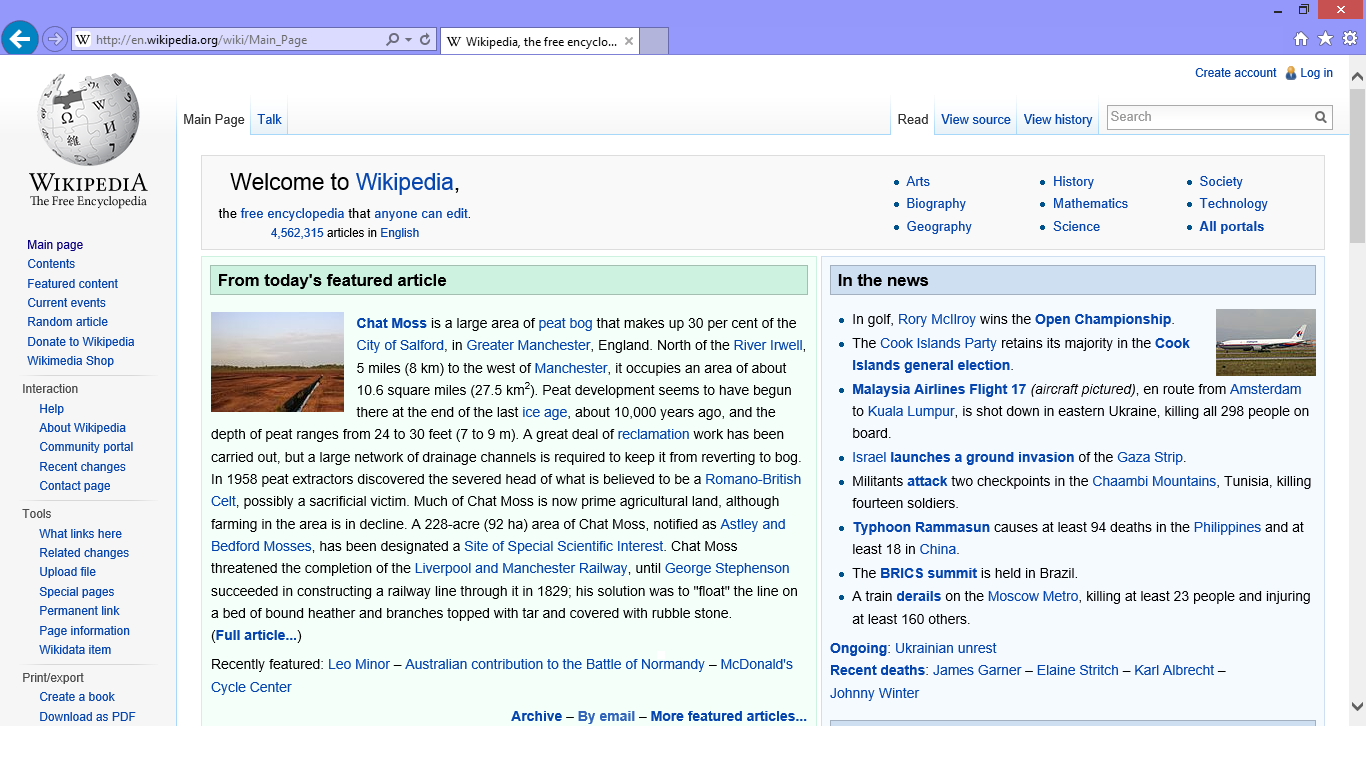
В настольном IE11 верхняя часть окна объединяла кнопки возврата, поле адреса и вкладки. Поле адреса работало по концепции One Box: адрес веб-страницы и текст для поискового провайдера вводились в одно место. Для внутренних порталов это имело значение: комбинация символов без привычного домена могла трактоваться как локальное имя узла, а не как обычная поисковая фраза. Состав и внешний вид верхней строки могли отличаться между Windows 7, Windows 8.1 и Windows 10.
Содержимое открытой страницы занимало центральную область. Вкладки позволяли держать рядом несколько сайтов, документов или внутренних порталов, не создавая отдельное окно на каждую задачу. Страница отображалась движком Trident; именно он определял результат HTML-вёрстки, работу старых обработчиков событий и реакцию на специфические элементы корпоративных систем. В IE11 нельзя рассчитывать на современный механизм отображения страниц, который используется в актуальном Edge.
Избранное, панели инструментов и скрытое меню
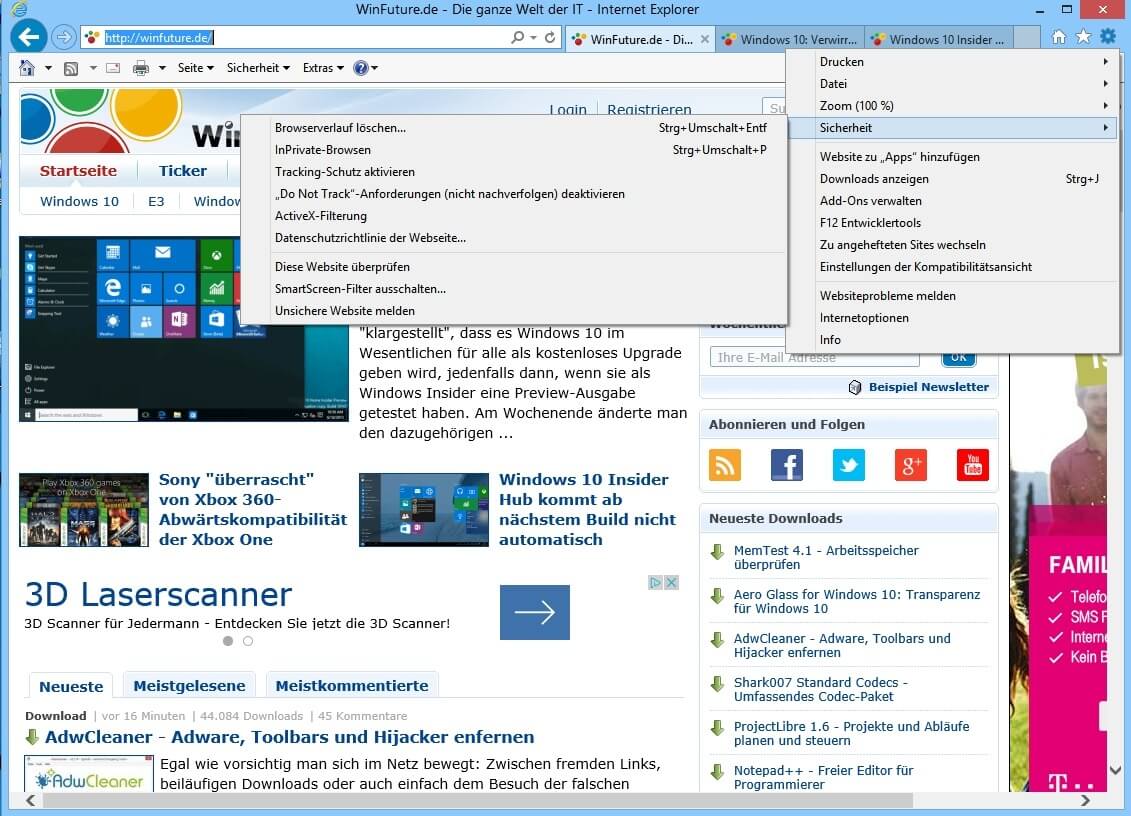
В правой части классического интерфейса находился значок звезды, связанный с Favorites — избранными страницами. Закладки можно было группировать по папкам, а самые важные ссылки размещать на Favorites Bar. Сама панель избранного в IE11 по умолчанию могла быть скрыта, как и Menu Bar, Command Bar и Status Bar. Это не означает, что функции исчезли: Microsoft сократила число постоянно отображаемых элементов, оставив возможность показывать дополнительные панели.
Скрытая строка меню открывала традиционные разделы File, Edit, View, Favorites, Tools и Help. На разных языках Windows команды отображались в локализованном варианте. Для обучающих материалов целесообразно сохранять английские названия в качестве опорных: именно они чаще встречаются в старой корпоративной документации и позволяют сопоставить пути настройки между разными языковыми сборками.
Отдельный значок шестерёнки предоставлял доступ к Tools: там располагались Internet Options, параметры просмотра в режиме совместимости и другие команды. При управлении через Group Policy часть функций могла быть скрыта или заблокирована администратором. Невозможность выбрать пункт меню на рабочем компьютере не всегда является неисправностью браузера; иногда это преднамеренно ограниченная политика безопасности.
Настройки безопасности, приватности и сетевых подключений
Диалог Internet Options делил настройки на вкладки General, Security, Privacy, Content, Connections, Programs и Advanced. На General находились домашняя страница, история и связанные параметры. На Security — зоны безопасности и уровни доверия к страницам. Privacy отвечала за ограничения cookies и некоторые механизмы защиты приватности. Connections охватывала настройки подключения, включая связанные с системой сетевые параметры. Advanced собирала более тонкие переключатели поведения браузера.
Зоны Internet, Local intranet, Trusted sites и Restricted sites были одной из характерных особенностей IE. Они позволяли различать общедоступный веб, внутренние ресурсы предприятия и специально выделенные адреса. При этом ошибочное включение произвольного сайта в Trusted sites могло повышать риск, а перевод всего интернета в менее строгую зону разрушал саму идею разделения. Зоны важны и для современных миграций: настройки, влияющие на MSHTML и Protected Mode, могут иметь значение в IE mode.
Окно загрузок и инструменты разработчика
Загрузки в IE11 были отделены от содержимого страницы: пользователь мог отслеживать сохранение файла, просматривать список полученных объектов и возвращаться к месту их хранения. Это не система управления версиями документов и не синхронизированное облако. Файл после загрузки оставался обычным объектом файловой системы Windows, а последствия его запуска определялись не только браузером, но и настройками безопасности ОС.
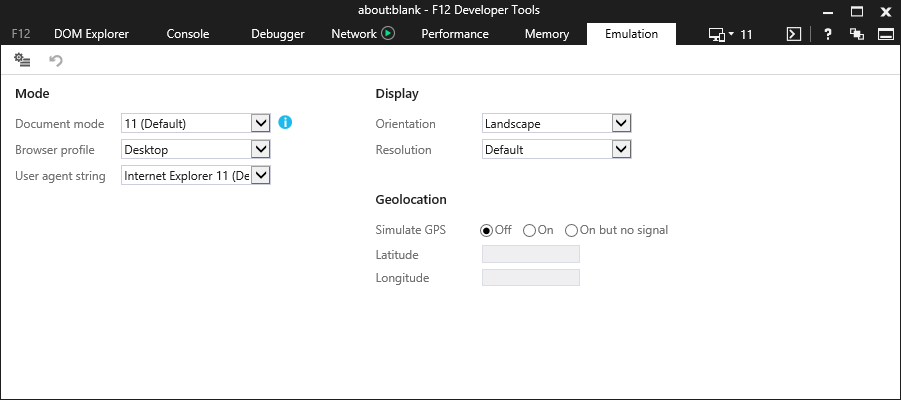
F12 Developer Tools предназначались для анализа структуры DOM, сценариев, сетевых обращений, производительности и режима документа. Особенно полезен раздел Emulation, где отображались Document mode, Browser profile и User agent string. Изменение режима документа могло показать, почему старая страница рассчитывает на поведение IE7 или IE8. Но такое тестирование не модернизирует приложение и не исправляет ошибочную серверную логику; постоянное решение обычно переносится в настройки сайта или корпоративный список совместимости.
Основные функции и результаты работы
Просмотр страниц и встроенных корпоративных систем
Основная функция Internet Explorer — передача веб-адреса в механизм загрузки страницы и отображение результата. Для обычных сайтов результатом была интерактивная страница с текстом, формами, ссылками и изображениями. Для предприятий — интерфейс служебного приложения: формы учёта, отчётность, документооборот, панели оператора, административные страницы оборудования. В последнем случае браузер иногда выступал частью прикладной системы, а не заменяемым универсальным инструментом.
Большинство современных веб-сайтов теперь проектируется под актуальные движки браузеров. Старый Trident отличается от них обработкой CSS, JavaScript, современных библиотек и защитных требований. Отображение простого статического HTML не доказывает, что сложный современный сервис будет работать корректно. Аналогично успех одной формы старого интранета не гарантирует совместимость всех разделов того же приложения, особенно встроенной печати, загрузки отчётов и компонентов подписания.
Избранное, история и повторное обращение к ресурсам
Favorites сохраняли адрес и подпись страницы, чтобы пользователь мог вернуться к ней позднее. Папки помогали отделять административные инструменты от документации и повседневных ссылок. История посещений, временные файлы и cookies образовывали другой слой данных — сведения о прошлых обращениях и состоянии сеансов. История не равна избранному: её очистка не должна удалять закладки, если в диалоге удаления выбраны только соответствующие категории.
При миграции важно отличать перенос ссылки от переноса работающего бизнес-процесса. Экспорт Favorites сохраняет адреса, но не переносит установленные ActiveX-компоненты, доверенные сертификаты, привязку к доменной учётной записи или разрешения корпоративной политики. Поэтому папка с закладками после импорта в другой браузер может выглядеть полной, а отдельные старые веб-приложения всё равно останутся недоступными без IE mode.
Получение файлов, печать и локальное сохранение
IE11 позволял получать файлы по ссылкам и сохранять веб-страницы средствами File → Save as. При сохранении обычной HTML-страницы можно было выбирать вариант, включающий отдельную папку ресурсов, только HTML, текст или веб-архив MHT. Разница существенна: ссылка на живую страницу, локальный HTML и единый MHT-архив решают разные задачи и сохраняют разный объём содержимого. Нельзя считать MHT полноценным резервным образом интерактивной системы.
Печать представляла собой отдельный способ фиксации отображённого результата. Наличие виртуального принтера PDF в Windows позволяло получать PDF-файл, но Internet Explorer от этого не становился PDF-редактором. При печати часть страницы могла отличаться от экранной версии: сайт мог использовать специальные стили, скрывать навигацию или не включать динамически подгруженные элементы. Поэтому важны не только выбранный формат, но и визуальная проверка документа.
Совместимость с прежними веб-технологиями
Compatibility View, режимы документа и Enterprise Mode создавались для сайтов, которые рассчитывали на работу определённых поколений IE. Compatibility View влиял на способ отображения ресурса; Document mode задавал набор правил совместимости; Enterprise Mode помогал организациям централизованно обслуживать зависимые сайты. Эти механизмы не эквивалентны эмуляции всей старой Windows. Приложение всё равно зависело от разрешённых компонентов, сетевой инфраструктуры и учётных данных.
Особое место занимали ActiveX controls и Browser Helper Objects. Они давали сайтам доступ к функциям, выходящим за рамки обычного HTML, — например, к взаимодействию с локальным компонентом предприятия. Именно поэтому ActiveX одновременно является аргументом в пользу IE mode для определённых систем и потенциальной проблемой безопасности. Поддержка устаревшего компонента должна быть ограничена доверенным адресом и организационной политикой, а не расширяться на неизвестные интернет-страницы.
Приватный просмотр и защитные ограничения
Режим InPrivate был рассчитан на уменьшение локальных следов отдельного сеанса. Он не означал анонимность перед провайдером, работодателем, сервером сайта или администратором корпоративной сети. Защитные функции IE11 включали разделение зон, Protected Mode, дополнительный Enhanced Protected Mode, механизмы блокирования небезопасных или устаревших ActiveX и средства ограничения отслеживания. Конкретное действие этих функций зависело от версии Windows, настроек и политик.
Исторические защитные механизмы нельзя приравнивать к современным обновлениям браузера. Там, где самостоятельный IE11 снят с поддержки, его прежние средства защиты не компенсируют прекращение выпуска самостоятельных исправлений и несовместимость с актуальными требованиями веба. Кроме того, переключатель Do Not Track не является техническим запретом для сайта: он выражает предпочтение пользователя, которое получатель может не соблюдать.
Автоматизация и границы встроенных возможностей
Старые корпоративные сценарии могли автоматизировать Internet Explorer через COM и встроенные компоненты Windows. Такая связка часто включала скрипты, которые открывали адрес, ожидали загрузку страницы и заполняли поля. Подобная автоматизация привязывалась к структуре конкретного сайта и к поведению MSHTML. Замена браузера без пересмотра сценария редко сводится к изменению имени исполняемого файла: в Edge и современных браузерах используются другие подходы к автоматизированному тестированию.
Internet Explorer не представлял собой актуальный облачный сервис с отдельными тарифами на синхронизацию, пакетным преобразованием документов или встроенным ИИ-помощником. Для IE11 характерна локальная работа браузера, связанная с Windows, а не облачная обработка файлов на серверах продукта. Для открытия удалённого сайта требуется сетевое соединение; локально сохранённый статический документ может открываться без сети, но динамические сценарии обычно зависят от исходного ресурса.
Платформы, распространение и текущие ограничения
Internet Explorer исторически распространялся как часть Windows либо как браузер для поддерживаемых на соответствующий момент выпусков системы. Отдельный современный магазин приложений с актуальной подпиской на IE11 не существует. Пользователю не нужен был специальный платный аккаунт Internet Explorer для просмотра страниц, а функции избранного и печати не были выделены в отдельные коммерческие планы. Стоимость лицензированной Windows и корпоративного сопровождения системы нельзя путать с ценой браузера.
Для Windows 7 и Windows 8.1 выпуск IE11 имеет историческое значение, но сами платформы прошли собственные даты завершения поддержки. На типичных системах Windows 10, подпавших под прекращение поддержки IE11, попытка вызвать старый браузер приводит к перенаправлению в Edge. На Windows 11 самостоятельного приложения IE11 нет. Для отдельных Windows 10 LTSC/LTSB и Windows Server история иная: они были исключены из массового этапа отключения, а поддержку IE определяет жизненный цикл соответствующей операционной системы.
Поэтому универсальная фраза «Internet Explorer работает на Windows 10» неверна без уточнения выпуска. Не менее ошибочно обещать установку IE11 на современную Windows 11 из стороннего архива. Сохранившийся исполняемый файл, DLL или пункт панели управления не подтверждает, что старое окно браузера полноценно поддерживается. Сама платформа MSHTML может оставаться в системе для режима совместимости Edge и других зависимых компонентов.
В прошлом существовали версии Internet Explorer для Mac и отдельных других платформ, но их нельзя принимать за доступные сегодня настольные релизы. IE11 не выпускался как современный кроссплатформенный браузер для macOS, Linux, Android или iOS. Режим IE в Edge тоже не является универсальной функцией всех мобильных и настольных платформ Edge: он предназначен для поддерживаемой Windows-среды с необходимыми компонентами и обновлениями.
Жёсткие значения современных требований к оперативной памяти, процессору и диску для IE11 в отрыве от конкретной редакции Windows не имеют прикладного смысла. Главным условием была совместимая ОС с соответствующим набором компонентов и обновлений. Внутри организации добавлялись требования доменных политик, сетевой доступности, доверенных сертификатов и установленных компонентов, нужных определённому сайту. Производительность при этом зависела от сложности страниц и оборудования; сопоставимых новых тестов IE11 с нынешними браузерами здесь нет.
Вопрос доступного языка также связан с локализацией Windows и установленными языковыми ресурсами. В старой документации англоязычные команды вроде Internet Options, Favorites и Compatibility View settings могут называться по-разному в русской и других локализациях. Это не новая редакция программы: различается язык меню, а не класс решаемых задач.
Форматы данных, импорт, экспорт и переносимость
Internet Explorer в первую очередь работал с веб-содержимым, а не с проектными файлами в смысле графического или текстового редактора. При открытии адреса браузер получал HTML и связанные ресурсы, отображал их и при необходимости передавал файлы из интернета в файловую систему. Локальное сохранение не означало редактирования исходного сайта. Важно различать код страницы, визуальное представление и сохранённый документ: они могут заметно расходиться на страницах с серверной авторизацией и динамическими компонентами.
| Формат или данные | Роль в IE11 | Что переносится | Где возникают потери |
|---|---|---|---|
| HTML / HTM | Основной формат веб-страниц и один из вариантов локального сохранения | Текст, структура и часть ссылок; при полном сохранении — также отдельная папка ресурсов | Серверные операции, интерактивные состояния и удалённые подключения не архивируются автоматически |
| MHT / MHTML | Единый веб-архив страницы | Основные сохранённые ресурсы в одном контейнере | Не все браузеры одинаково открывают формат; динамический сайт не превращается в автономное приложение |
| TXT | Текстовое представление страницы | Доступный текстовый слой | Оформление, интерактивность и значительная часть структуры исчезают |
| HTML-файл избранного | Экспорт и импорт закладок | Адреса и названия избранных страниц, структура доступных папок | Не переносит расширения, права, ActiveX, активные сеансы и настройки серверов |
| Исходные загружаемые файлы | Сохранение вложений и документов по ссылкам | Содержимое файла в полученном формате | Нельзя восстановить удалённый источник и контекст авторизации только по локальной копии |
| Печатная копия / PDF через принтер | Фиксация отображённой страницы | Видимое содержание в виде документа для чтения | Интерактивные формы и логика страницы не становятся редактируемым веб-приложением |
| Cookies, история и кэш | Локальное состояние посещений | Часть данных сеансов и временного хранения на исходном устройстве | Не являются надёжной переносимой резервной копией учётной записи |
Для сохранения сведений о корпоративной системе нельзя ограничиваться кнопкой браузера. Источник данных зачастую находится на сервере, а IE лишь визуализирует запись. Сохранённый HTML документа не гарантирует восстановление приложения, списка правок, электронной подписи или связанных вложений. Если результат имеет юридическую или операционную ценность, приоритет должен иметь предусмотренный самим веб-приложением способ экспорта, а не копия текущего экрана.
Возможность импортировать закладки в Edge — отдельная от сохранения содержимого страниц. Современный Edge поддерживает перенос избранного из IE11 и из HTML-файла. При этом он не обязуется выполнять старые ActiveX-сценарии во всех обычных вкладках. Для такого контента предназначена управляемая конфигурация IE mode. Пользователю, который хочет сохранить только список адресов, достаточно открываемого файла закладок; команде эксплуатации унаследованной системы потребуется ещё учесть совместимость среды.
Что перестанет работать первым: зависимости и точки отказа
Запуск программы. На выпусках Windows 10, затронутых отключением, самостоятельный IE11 больше не выполняет прежнюю роль браузера. Наличие папки с программными файлами не отменяет перенаправления в Edge. На Windows 11 самостоятельное окно отсутствует. Это проблема статуса продукта, а не случайная ошибка установщика.
Современный сайт. Внешний ресурс обновляет сценарии, компоненты интерфейса, механизмы авторизации и требования к шифрованию независимо от старого браузера. Поэтому раньше всего у пользователя часто проявляется неполная вёрстка, пустое содержимое, зависающая форма или отказ доступа. Нельзя объявлять точную причину до просмотра сообщений об ошибке: одинаковая пустая страница появляется и при сбое сети, и при несовместимости скриптов.
Корпоративный компонент. Старое веб-приложение может зависеть от разрешённого ActiveX-контрола, локального сертификата, доменной политики или конкретного Document mode. Отсутствие одного элемента разрушает лишь часть действий: главная страница открывается, но кнопка подписи или экспорта не работает. Здесь основной риск не в виде браузерного окна, а в скрытой зависимости рабочего процесса от устаревшей технологии.
Платформа и обновления. Работоспособность исключительных конфигураций LTSC и Server определяется состоянием конкретной ОС. С окончанием её поддержки меняется возможность безопасного сопровождения всей связки, включая IE. Сохранение установки на отключённом от интернета компьютере не решает вопрос совместимости с новыми сетевыми протоколами или обновляемыми серверными сертификатами.
Учётная запись и удалённый сервис. История и cookies на локальном ПК не заменяют сервер авторизации. Даже архивированная страница с полями ввода не обеспечит доступ к закрытой базе при недоступности её серверов. Сетевая инфраструктура, права учётной записи и существование адреса важнее самого факта открытия браузерного окна.
Перенос в IE mode. Для Edge сохраняются ограничения корпоративного списка сайтов, правил открытия и устаревших компонентов. Режим документа и настройки зон могут быть сохранены, но устаревшие панели IE и прямой вызов его старого интерфейса не восстанавливаются. Следовательно, при миграции нужен перечень конкретных операций, а не только перечень URL.
Матрица сохранности результата при отказе от Internet Explorer
| Действие | Что остаётся | Что теряется или не гарантируется | Обратимость и перенос |
|---|---|---|---|
| Экспорт избранного в HTML | Список адресов и названий с папками | Доступ к закрытому порталу, разрешения и сохранённые состояния | Высокая: файл открывается и импортируется в современные браузеры |
| Сохранение «Webpage, complete» | Локальный HTML и директория ресурсов | Серверные операции, удалённые скрипты, пользовательская сессия | Частичная: содержимое читается, логика сервиса не восстанавливается |
| Сохранение MHT | Единый файл с доступным содержимым страницы | Живые функции, часть внешних ресурсов и переносимость между браузерами | Ограниченная: для открытия может потребоваться совместимый просмотрщик |
| Печать в PDF через системный принтер | Документ для чтения, пересылки и архива | Обработчики кнопок, формы с динамическим состоянием, часть стилей | Высокая для чтения, низкая для продолжения работы в веб-приложении |
| Копирование скачанных документов | Исходные файлы и их содержимое | Права доступа, история обработки на сервере, связи с записью в системе | Зависит от формата и наличия подходящей программы |
| Перенос URL в Edge с IE mode | Адрес сайта и возможность использования MSHTML для настроенных ресурсов | Панели IE11 и старые команды автоматизации как интерфейс браузера | Работоспособность проверяется на уровне каждой бизнес-операции |
Главный смысл матрицы — отделить сохранение информации от сохранения функции. PDF подходит для результата, HTML закладок — для адресов, MHT — для статического слепка, а IE mode — для продолжения работы старого приложения. Ни один из этих вариантов по отдельности не обеспечивает полную миграцию системы, которая зависит от серверной базы, ActiveX-компонентов и пользовательских прав.
Безопасность, приватность и эксплуатационные риски
Самое существенное ограничение Internet Explorer в 2026 году — его статус. Устаревшее настольное приложение нельзя оценивать как обычный браузер, который ещё получает плановые улучшения интерфейса и совместимости. Там, где IE11 выведен из поддержки, разумная защита предполагает отказ от повседневного просмотра интернета в нём. Исключительные поддерживаемые конфигурации нуждаются в штатных обновлениях Windows и ограниченной области использования.
IE унаследовал модель доверия, основанную на зонах. Она была особенно полезна для интранета, но требовала аккуратного администрирования. Добавление адреса в Trusted sites не доказывает, что сайт безопасен. Неправильно разрешённые ActiveX-компоненты могут выполнять действия, недоступные обычной изолированной веб-странице. Поэтому разрешения следует выдавать для конкретного ресурса и только после оценки его происхождения, подписи и организационной необходимости.
Enhanced Protected Mode расширял ограничения доступа процессов к чувствительным данным, но в IE11 исторически был отключён по умолчанию и мог влиять на совместимость дополнений. Включение дополнительной защиты не отменяет необходимость обновлений, а её выключение для удобства работы с произвольным сайтом — плохая компенсация несовместимости. Для старого приложения следует анализировать, какой компонент требует особого режима и можно ли заменить его без снижения общесистемной защиты.
InPrivate влияет на локальное сохранение части истории сеанса, но не скрывает обращения от сетевой инфраструктуры. Cookies могут хранить признаки авторизации, а кэш — часть ранее загруженных страниц и изображений. При использовании общей рабочей станции важны профиль Windows, права доступа к файлам и политика организации. Очистка данных браузера не удаляет следы с удалённых серверов и не отзывает автоматически действующие серверные токены во всех приложениях.
При появлении ошибки сертификата нужно разделять три ситуации: недоверенную цепочку сертификатов, неправильные время и дату компьютера и фактическую несовместимость устаревшего клиента с параметрами защищённого соединения. Массовое отключение проверки сертификатов или перевод всего интернета в доверенную зону не является безопасным способом диагностики. Проверка сетевой инфраструктуры и доверенных корней должна проходить в рамках сопровождения конкретной ОС.
Важная граница приватности касается сохранённых веб-архивов: копия страницы может содержать имя пользователя, внутренние URL, служебную информацию или данные с экрана, доступные только авторизованному сотруднику. Перемещение MHT, HTML или PDF во внешнее хранилище превращает браузерный просмотр в передачу данных. Перед отправкой нужно учитывать уровень конфиденциальности исходного портала и права на распространение документов.
Сохранённые установщики IE, плагины и ActiveX из неизвестных каталогов увеличивают риск ещё до открытия страницы. Не следует искать «новую сборку Internet Explorer 11 для Windows 11» на сторонних сайтах: официального самостоятельного выпуска для этой платформы нет. Если задачи связаны с устаревшей системой, приоритет — поддерживаемая конфигурация Windows, обновлённый Edge и управляемый IE mode, а не самостоятельная перепаковка старого браузера.
Как пользоваться программой — советы гика
Ниже приведены операции исторического интерфейса Internet Explorer 11 для рабочего стола. Они воспроизводимы только в той конфигурации Windows, где самостоятельный IE11 действительно разрешён и доступен. На обычной Windows 10 после отключения браузера и на Windows 11 эти пункты нельзя считать инструкцией по «возвращению» IE. Для таких компьютеров отдельно описан разрешённый путь через IE mode в Microsoft Edge. Не используйте браузер без поддержки для произвольных внешних сайтов.
Проверить возможность запуска IE11 и определить выпуск
Цель. Установить, доступно ли именно настольное приложение, прежде чем разбирать его меню. Подготовка. Нужен компьютер со штатной корпоративной редакцией Windows, для которой предусмотрена работа IE, и право выполнять диагностику; в обычной системе с отключённым IE попытки принудительного запуска не нужны.
- Откройте меню Start и начните вводить Internet Explorer.
- При наличии штатной программы выберите результат Internet Explorer. Не запускайте незнакомые одноимённые файлы из скачанных архивов.
- В открывшемся окне проверьте наличие знакомой строки адреса и вкладок. Через значок Tools (шестерёнка) откройте About Internet Explorer, чтобы посмотреть обозначение установленного выпуска.
- Если вместо окна IE сразу открылся Microsoft Edge, зафиксируйте, что самостоятельный браузер здесь отключён; дальнейшие операции выполняйте в Edge с настроенным IE mode, а не через повторную установку старой программы.
Проверка. В первом случае отображается именно IE11 и его сведения о выпуске; во втором — современный Edge. Типичная ошибка. Принять наличие iexplore.exe на диске за доказательство доступности программы. Безопасный откат. Закройте окно; не меняйте компоненты Windows и политики запуска ради прохождения этой проверки.
Открыть страницу, выполнить поиск и управлять вкладками
Цель. Перейти к разрешённому внутреннему ресурсу и не потерять текущую страницу. Подготовка. Возьмите точный адрес портала у администратора и заранее убедитесь, что ресурс относится к разрешённой области использования IE.
- Нажмите Ctrl+L, чтобы выделить адресную строку One Box, введите полный адрес страницы и нажмите Enter.
- Для второй страницы используйте Ctrl+T. Между вкладками переключайтесь по их заголовкам; ненужную вкладку закрывайте Ctrl+W.
- Для повторной загрузки страницы используйте F5, а для возврата к предыдущему адресу — кнопку Back либо Alt+стрелка влево.
- Если вместо внутреннего адреса требуется поиск, вводите текст в той же строке; помните, что правила интранета и поисковый провайдер определяют, куда попадёт такая фраза.
Проверка. Во вкладке виден ожидаемый заголовок портала, а переходы не затрагивают соседнюю вкладку. Типичная ошибка. Вводить короткое имя внутреннего сервера как обычный поисковый текст и попасть не туда. Безопасный откат. Вернитесь назад или закройте новую вкладку, не отправляя данные в случайно открывшиеся формы.
Сохранить страницу в избранном и включить панель Favorites
Цель. Организовать повторный доступ к проверенному ресурсу. Подготовка. Страница уже должна открываться по постоянному адресу; временная ссылка авторизации не подходит для долгосрочной закладки.
- Откройте нужную страницу и нажмите значок звезды Favorites справа от адресной строки.
- Выберите Add to favorites, укажите понятное название и папку; подтвердите создание закладки.
- Для постоянной полосы с часто используемыми адресами откройте меню View → Toolbars → Favorites bar. В интерфейсе со скрытой строкой меню сначала нажмите Alt.
- Проверьте папку избранного и назначение каждой ссылки: на корпоративном портале важнее адрес приложения, чем название текущей страницы с параметрами сеанса.
Проверка. Ссылка доступна через звезду или на панели Favorites bar и ведёт к ожидаемому ресурсу. Типичная ошибка. Сохранить адрес промежуточного экрана с одноразовым идентификатором. Безопасный откат. Удалите только ошибочную закладку или отключите показ панели; исходная страница и другие Favorites не затрагиваются.
Экспортировать избранное в HTML и перенести его в другой браузер
Цель. Сохранить переносимую копию адресов перед отказом от IE. Подготовка. Выберите папку на локальном диске, доступную для резервного копирования; убедитесь, что экспортируемые корпоративные URL допускается переносить за пределы рабочей среды.
- В IE11 нажмите звезду Favorites, раскройте меню рядом с Add to favorites и выберите Import and export.
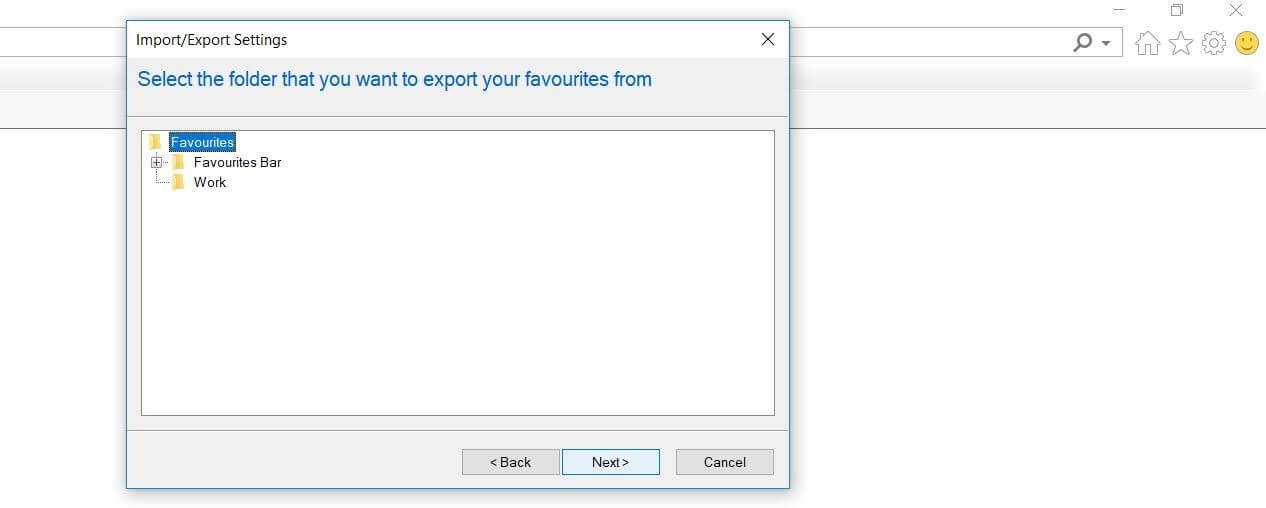
- В мастере Import/Export Settings выберите Export to a file, затем Favorites.
- Отметьте верхнюю папку Favorites для полного списка либо нужную вложенную папку для частичного переноса.
- Укажите имя и расположение HTML-файла, завершите мастер командой Export и проверьте появление файла в выбранной папке.
- В Microsoft Edge откройте Settings → Profiles → Import browser data. Выберите импорт из Internet Explorer 11 при его доступности либо импорт Favorites or bookmarks HTML file и укажите сохранённый файл.
Проверка. Откройте несколько импортированных закладок и сопоставьте адреса с исходными; список папок должен быть распознаваемым. Типичная ошибка. Считать файл закладок резервной копией cookies, паролей или содержимого сайта. Безопасный откат. Оставьте исходный HTML неизменным и удаляйте только ошибочно импортированную папку в новом браузере, не затрагивая остальные закладки.
Скачать файл и найти его в списке загрузок
Цель. Получить документ из проверенного внутреннего источника и сохранить его без случайного запуска. Подготовка. Убедитесь, что адрес относится к разрешённому ресурсу и что файл ожидается именно в указанном формате.
- На доверенной странице выберите ссылку скачивания. В появившемся уведомлении используйте Save или Save as, когда нужно явно выбрать каталог.
- После завершения нажмите Ctrl+J либо выберите View downloads из меню Tools.
- В диспетчере загрузок проверьте имя, состояние и расположение файла; при необходимости откройте содержащую папку.
- Сверьте расширение и назначение документа с исходным заданием. Исполняемые компоненты и неизвестные архивы не запускайте без проверки администратором.
Проверка. Файл присутствует на диске и совпадает по имени и типу с ожидаемым документом. Типичная ошибка. Перепутать кнопку Run с Save и выполнить скачанный файл вместо архивирования. Безопасный откат. Отмените ненужную загрузку, удалите сомнительный файл и проверьте событие средствами защиты организации; не выключайте SmartScreen ради повторной попытки.
Сохранить веб-страницу как HTML или MHT
Цель. Сделать локальную копию видимого материала для документации. Подготовка. Используйте страницу без чувствительных персональных данных либо защищённое место хранения; для динамического приложения предварительно определите, какая часть информации действительно требуется.
- В настольном IE11 откройте нужную страницу и вызовите строку меню клавишей Alt, если она скрыта.
- Выберите File → Save as.
- В поле Save as type укажите Webpage, complete для HTML вместе с папкой ресурсов; Web Archive, single file для MHT; либо Webpage, HTML only для одной HTML-страницы без отдельной папки ресурсов.
- Выберите локальный каталог и понятное имя, подтвердите Save.
- Закройте исходную вкладку, откройте сохранённый файл в разрешённом просмотрщике и проверьте читаемость важных фрагментов без опоры на серверный сеанс.
Проверка. Копия открывается, существенный текст и изображения присутствуют, а папка ресурсов не потеряна при выборе полного HTML. Типичная ошибка. Ожидать, что сохранённая форма продолжит запись в серверную базу офлайн. Безопасный откат. Не меняйте исходные данные на сервере; удаляйте только неудачную локальную копию, предварительно проверив, что она не является единственным сохранением результата.
Подготовить печатную копию или PDF через Windows
Цель. Зафиксировать состояние страницы в читаемом документе. Подготовка. Проверьте, что на экране показана нужная запись и нет раскрытых конфиденциальных данных, которым не место в печатной копии.
- В IE11 откройте страницу и вызовите предварительный просмотр печати через File → Print preview, если он нужен для проверки расположения элементов.
- Нажмите Ctrl+P и выберите доступный принтер. Для PDF используйте системный Microsoft Print to PDF только там, где такой принтер действительно установлен.
- Уточните ориентацию и диапазон страниц в диалоге печати; не рассчитывайте, что веб-приложение автоматически напечатает все скрытые вкладки формы.
- Подтвердите печать либо сохранение PDF, затем откройте готовый файл и проверьте начало, конец и места с таблицами.
Проверка. Готовый документ читается, не обрывает существенные поля и не содержит лишних страниц. Типичная ошибка. Принять PDF за исходный редактируемый веб-документ. Безопасный откат. Отмените неправильное задание печати или удалите только неудачный PDF, сохранив исходный файл и данные системы.
Использовать InPrivate и выборочно удалить историю
Цель. Ограничить локальное сохранение данных краткого сеанса и аккуратно очистить ненужные следы работы. Подготовка. Выйдите из важных форм и убедитесь, что очистка cookies не лишит пользователя незавершённой работы.
- В разрешённом IE11 нажмите Ctrl+Shift+P или откройте Tools → Safety → InPrivate Browsing.
- В новом окне выполните только разрешённое действие; после завершения закройте все InPrivate-вкладки.
- Для очистки уже записанной истории вызовите Ctrl+Shift+Delete. В диалоге Delete Browsing History отдельно отметьте нужные категории: временные файлы, history, cookies и другие данные.
- Проверьте настройки сохранения данных избранных сайтов и не отмечайте без необходимости пароли либо сведения форм.
- Подтвердите удаление только после проверки перечня выбранных типов данных.
Проверка. Новые приватные вкладки закрыты, а выбранная категория истории очищена. Типичная ошибка. Считать InPrivate способом скрыться от корпоративной сети или удалять cookies до завершения работы в портале. Безопасный откат. Отмена возможна до подтверждения удаления; после неё восстановление сеансов не гарантировано, поэтому сохраняйте документы заранее.
Проверить зоны безопасности и фильтрацию ActiveX
Цель. Понять, какая политика влияет на поведение доверенного корпоративного сайта. Подготовка. Для изменений настроек безопасности желательно согласование с администратором; начните с чтения параметров без переключения.
- В IE11 откройте Tools → Internet options → Security.
- Посмотрите, к какой зоне относится адрес: Internet, Local intranet, Trusted sites или Restricted sites. Зафиксируйте текущий уровень и список доверенных адресов.
- Для диагностики ActiveX изучите состояние Tools → Safety → ActiveX Filtering и предупреждения браузера о блокировании старого компонента.
- Не понижайте защиту зоны Internet и не отключайте фильтрацию глобально. Конкретное разрешение для доверенного внутреннего сайта должен определять администратор в рамках действующей политики.
- После согласованного изменения повторно откройте внутреннюю страницу и проверьте только нужный элемент приложения.
Проверка. Известно, какое правило влияет на функцию, а остальным сайтам не предоставлены лишние права. Типичная ошибка. Переносить весь сайт в Trusted sites без оценки его компонентов и адресов перенаправления. Безопасный откат. Верните записанное ранее значение или удалите исключительно созданное тестовое исключение.
Разобраться с Compatibility View и режимом документа F12
Цель. Установить, связано ли неправильное отображение старой страницы с режимом совместимости. Подготовка. Нужен тестовый адрес корпоративного приложения и возможность отменить временное изменение; данные в форме должны быть нерабочими.
- Для пользовательской диагностики откройте Tools → Compatibility View settings и проверьте, присутствует ли домен в списке; не добавляйте посторонние сайты.
- На тестовой странице нажмите F12 и перейдите в Emulation.
- Запишите исходные значения Document mode и User agent string. Сопоставляйте изменение режима с конкретной сломанной функцией и не считайте любой более старый режим универсальным исправлением.
- Проверьте отображение поля, таблицы или кнопки в согласованном режиме. Для корпоративной эксплуатации результат должен быть отражён в политике совместимости, а не оставаться ручной настройкой одного окна.
- По окончании верните исходный Document mode или закройте инструменты тестового сеанса и повторно откройте страницу в штатной конфигурации.
Проверка. Есть конкретное отличие поведения при определённом режиме, которое можно передать администратору или разработчику. Типичная ошибка. Путать режим документа с настоящей версией браузера или менять его на всём компьютере. Безопасный откат. Восстановите записанные значения и удалите случайную запись из локального списка Compatibility View.
Открыть старый корпоративный сайт в IE mode Microsoft Edge
Цель. Продолжить использование зависимого от IE сайта без запуска устаревшего самостоятельного окна. Подготовка. Используйте поддерживаемые Windows и Edge со штатными обновлениями; на управляемом компьютере часть пунктов задаётся только политикой организации.
- В Microsoft Edge откройте edge://settings/defaultBrowser. В настройках совместимости проверьте разрешение сайтов в Internet Explorer mode.
- В корпоративной среде откройте разрешённый URL из Enterprise Mode Site List; если политика позволяет ручное переключение, используйте Settings and more → Reload in Internet Explorer mode.
- Для неуправляемого устройства с Edge версии 141 или новее применяется другой маршрут: Settings → Default browser → Internet Explorer mode pages → Add a page; введите нужный адрес и подтвердите Add, затем обновите вкладку.
- Убедитесь, что у адресной строки появился индикатор IE mode, и проверьте конкретную функцию старого сайта.
- Для возврата к обычному просмотру выберите Leave в информационной полосе либо откройте новую вкладку Edge без IE mode.
Проверка. Только требуемый сайт отображается через MSHTML, а обычные страницы остаются в стандартном режиме Edge. Типичная ошибка. Искать команду Reload в организации, где администратор заблокировал ручное переключение, или в новой потребительской версии Edge с другой схемой добавления страниц. Безопасный откат. Удалите лишь временно добавленный URL из локального списка либо закройте IE mode-вкладку; корпоративную политику не изменяйте самостоятельно.
Сквозной сценарий: от открытия старого портала до проверенного архива
Цель. Получить воспроизводимый и безопасный результат, сохранив конкретный документ и адрес его происхождения. Подготовка. Предположим, администратор выдал тестовую страницу старого интранета, на которой размещён публичный для сотрудников регламент без персональных данных. Нужны подтверждённый адрес, доступный IE11 в исключительной поддерживаемой конфигурации либо Edge IE mode, и локальная защищённая папка архива.
- Определите доступный способ открытия: штатное окно IE11 на допустимой ОС или заранее настроенная вкладка Edge IE mode.
- Откройте точный внутренний URL и убедитесь, что страница относится к ожидаемому порталу; при несовпадении адреса не вводите учётные данные.
- Проверьте в документе заголовок, дату редакции и полный объём нужного текста, затем сохраните постоянный адрес в Favorites или экспортируйте соответствующую папку закладок.
- Если доступно самостоятельное окно IE11, используйте File → Save as для статической HTML-копии. Когда требуется документ для чтения на других компьютерах, создайте печатный PDF штатным принтером Windows.
- Откройте локальный результат отдельно от исходной вкладки и сопоставьте заголовок, таблицы, вложения и нижнюю часть текста. Не считайте действующей интерактивную форму в локальной копии.
- Зафиксируйте в имени файла понятное обозначение документа и дату сохранения; храните рядом экспорт закладок, не смешивая его с содержимым самого сайта.
Проверка. Есть файл, который открывается в подходящем просмотрщике, и отдельная ссылка на первоисточник. Типичная ошибка. Сохранять только вкладку с видимым экраном и ожидать, что в архиве восстановятся серверная база и авторизация. Безопасный откат. Удалите неудачную копию после создания корректной, не изменяя исходную запись и не ослабляя настройки безопасности.
Плюсы и минусы Internet Explorer
Плюсы
- Совместимость с наследием Windows. Trident/MSHTML, режимы документа и поддержка ActiveX объясняют, почему некоторые старые интранет-системы были рассчитаны именно на IE.
- Тонкое разделение доверия. Зоны безопасности и связанные с ними политики позволяли администраторам регулировать поведение разных корпоративных ресурсов.
- Встроенные средства диагностики IE11. F12 Emulation показывал режим документа и характеристики совместимости, необходимые при миграции приложений.
- Простые локальные способы сохранения. Избранное, HTML, MHT, текстовые копии и системная печать позволяли переносить отдельные результаты без отдельной облачной учётной записи.
- Продолжение работы части зависимых систем через IE mode. Движок MSHTML сохраняет практическую ценность в управляемом Edge, хотя сам IE11 как обычный браузер устарел.
Минусы
- Завершённая поддержка массового настольного выпуска. IE11 нельзя рекомендовать как современный браузер для открытого интернета.
- Отсутствие самостоятельного IE11 на Windows 11. Старая программа не устанавливается туда штатно как актуальная версия.
- Проблемы с современными сайтами. Trident не соответствует возможностям и требованиям нынешних Chromium, Firefox и других активно развиваемых движков.
- Сильная зависимость от окружения. Работоспособность старых приложений может определяться зонами, политиками, ActiveX-компонентами и версией ОС.
- Ограниченная переносимость архивов. MHT и локально сохранённые HTML-копии не обеспечивают восстановление интерактивного сервиса.
- Несовпадение интерфейса IE11 с IE mode. В Edge нет старых панелей IE11, а отдельные сценарии F12 и автоматизации требуют другого инструментария.
Кому подойдёт, а кому не подойдёт
Кому подойдёт
Администратору унаследованной инфраструктуры Internet Explorer полезен как объект инвентаризации и источник требований к совместимости. Знание зон безопасности, Enterprise Mode, MSHTML и схемы переноса сайтов помогает сохранить работу внутренних систем при переходе к Edge. При этом речь идёт преимущественно о поддержке существующей зависимости, а не о развёртывании нового настольного IE.
Разработчику и специалисту по тестированию старого веб-приложения нужны сведения о Document mode, User agent, ActiveX и старой модели DOM. В подходящем тестовом окружении можно отделить дефект кода от изменения браузерного режима и затем предложить путь модернизации. Для такой работы требуется контролируемая среда, а не обычная повседневная рабочая станция с произвольными сайтами.
Организации, которая пока не может заменить критически важный портал, подойдёт IE mode в Edge, если нужные функции подтверждены и настроены администратором. Прикладная ценность состоит в возможности обслуживать ограниченный список ресурсов через старый движок, оставив весь остальной интернет современному браузеру.
Кому не подойдёт
Домашнему пользователю, выбирающему основной браузер. Для банковских сайтов, облачных офисов, видеосервисов и привычного просмотра веба нужен поддерживаемый браузер с актуальными обновлениями, а не IE11. Не стоит искать обходы его отключения в Windows.
Пользователю macOS, Linux, Android или iOS. IE11 не является современным кроссплатформенным приложением, а его старые версии для отдельных систем не решают задачу безопасного просмотра сайтов на нынешних устройствах.
Команде, разрабатывающей новый веб-продукт. Закладывать обязательную поддержку устаревших уникальных механизмов IE в свежую архитектуру означает создавать новую техническую зависимость. Для нового интерфейса предпочтительнее ориентироваться на действующие веб-стандарты и поддерживаемые браузеры.
Сравнение с другими аналогами
Для обычного просмотра веба Internet Explorer следует сравнивать с современными браузерами, а для унаследованных приложений — отдельно оценивать наличие совместимости со старым движком. Во всех вариантах используются одинаковые критерии: основная задача, платформы, освоение, форматы, автоматизация, оплата, ограничения и сценарий выбора. Прикладные функции современных браузеров меняются, поэтому сравнение не подменяет проверку конкретной корпоративной системы.
| Браузер | Задача и платформы | Порог освоения | Форматы и перенос данных | Автоматизация | Оплата | Главное ограничение и подходящий сценарий |
|---|---|---|---|---|---|---|
| Microsoft Edge | Повседневный интернет и унаследованные корпоративные сайты; Windows, macOS, мобильные платформы | Низкий для обычной навигации, средний для настройки IE mode | Веб-страницы, HTML-закладки, загрузки, системная печать | Корпоративные политики, Enterprise Mode Site List, современные средства разработчика | Базовый браузер бесплатен | IE mode зависит от поддерживаемой Windows и политики; лучший вариант для постепенного отказа от IE11 |
| Google Chrome | Современный веб и приложения; Windows, macOS, Linux, мобильные устройства | Низкий | Веб-страницы, загрузки, перенос закладок и параметров, печать | Расширения и современные инструменты разработчика | Базовый браузер бесплатен | Нет встроенного IE mode с Trident; выбор для обычных веб-сервисов без ActiveX-зависимостей |
| Mozilla Firefox | Современный веб с акцентом на настройки приватности; Windows, macOS, Linux, Android, iOS | Низкий | Веб-страницы, закладки, загрузки, печать | Дополнения и инструменты веб-разработчика | Базовый браузер бесплатен | Не воспроизводит старые ActiveX-компоненты IE; подходит для независимого современного веб-просмотра |
| Brave | Современный браузер с блокированием отслеживания; Windows, macOS, Linux, Android, iOS | Низкий; при исключениях сайтов требуется понимание Shields | Веб-страницы, закладки, загрузки, печать | Расширения современного браузера | Базовый браузер бесплатен; имеются отдельные дополнительные предложения | Shields может потребовать настройки для отдельных сайтов, а IE/ActiveX не поддерживается; выбор при приоритете ограничений отслеживания |
Если нужна работа со старой формой на ActiveX, прямое сравнение скорости или внешнего вида вкладок не определяет выбор. Из перечисленных вариантов только Edge предоставляет штатный режим совместимости IE для управляемых Windows-сценариев. Если эта зависимость отсутствует, выбирать между Edge, Chrome, Firefox и Brave стоит по поддерживаемым платформам, политике организации, привычкам и требованиям приватности.
Подробнее о самостоятельной замене старого браузера — в обзоре Microsoft Edge; сопоставить другой распространённый движок можно в материале о Google Chrome. Для выбора обычного браузера без наследия IE полезен обзор современных браузеров для Windows. Все эти варианты решают задачу общего веб-просмотра иначе, чем устаревший Internet Explorer.
Типичные проблемы и способы диагностики
1. Вместо IE11 запускается Microsoft Edge
Симптом: ярлык или команда iexplore.exe открывает Edge. Возможная причина: на данной версии Windows 10 самостоятельный IE11 был отключён в рамках завершения поддержки. Диагностика: сопоставьте редакцию и канал обслуживания Windows с жизненным циклом IE, проверьте, не происходит ли штатное перенаправление. Исправление: используйте Edge для обычных сайтов, а для зависимого корпоративного ресурса — разрешённый IE mode. Проверка результата: нужный сайт открывается в правильном режиме, а попытки восстановить снятый с поддержки браузер не требуются.
2. Internet Explorer вообще отсутствует в Windows 11
Симптом: поиск не находит отдельное окно IE11, а старый установщик не даёт ожидаемого результата. Возможная причина: самостоятельный Internet Explorer 11 не предусмотрен для Windows 11. Диагностика: убедитесь в выпуске операционной системы и отличайте компонент Internet Options от отдельного браузера. Исправление: используйте Microsoft Edge и его IE mode там, где это необходимо для старого сайта. Проверка результата: открыта соответствующая вкладка Edge с индикатором совместимости, а не имитация отдельного IE.
3. Старый интранет работает в IE11, но не открывается в Edge как обычная страница
Симптом: портал показывает неполный интерфейс или не выполняет привычные действия. Возможная причина: приложение опирается на MSHTML, старый Document mode либо ActiveX. Диагностика: администратор сопоставляет адрес с Enterprise Mode Site List и проверяет, работает ли вкладка в IE mode. Исправление: корректируется правило открытия конкретного сайта и его режим совместимости. Проверка результата: выполняется значимая операция — вход, поиск записи, обработка формы или создание отчёта, а не просто загрузка главной страницы.
4. Современный сайт в IE11 остаётся пустым или показывает устаревшее предупреждение
Симптом: на экране видна пустая область, сообщение о неподдерживаемом браузере или неполная вёрстка. Возможная причина: современные сценарии и требования сайта выходят за возможности Trident. Диагностика: отделите сетевую ошибку от несовместимости, сравнив доступность адреса и отображение в поддерживаемом современном браузере. Исправление: используйте Edge, Firefox, Chrome или другой актуальный браузер для этого ресурса. Проверка результата: основная страница и интерактивные элементы работают без искусственного понижения защитных настроек.
5. Кнопки старого приложения выглядят правильно, но ничего не делают
Симптом: интерфейс загружается, однако обработчик кнопки не выполняется. Возможная причина: неправильный режим документа либо различия в реализации сценариев. Диагностика: по F12 Emulation или настройкам IE mode сопоставляют Document mode с тем, на котором сайт был рассчитан; дополнительно проверяют сообщения об ошибках. Исправление: назначают корректный режим для конкретного сайта и передают дефект разработчику, если совместимость не помогает. Проверка результата: повторяемое действие завершает операцию без ошибки и не требует менять режим для остальных сайтов.
6. Встроенный ActiveX-компонент не отображается или блокируется
Симптом: не работает старый элемент подписи, печати или взаимодействия с устройством. Возможная причина: отсутствует необходимый контрол, он устарел или заблокирован политикой и зоной безопасности. Диагностика: проверьте название и происхождение компонента, настройки ActiveX Filtering и предупреждения системы; учитывайте разрядность и совместимость конкретного приложения. Исправление: администратор использует разрешённую подписанную версию компонента и точечную политику для доверенного ресурса. Проверка результата: нужная функция восстанавливается без отключения фильтров на всех сайтах.
7. Появляется предупреждение о сертификате или защищённом соединении
Симптом: соединение не устанавливается либо браузер предупреждает о доверии к сайту. Возможная причина: некорректная цепочка сертификатов, неправильные дата и время, несовместимость старого сетевого стека с параметрами сервера. Диагностика: сверяют адрес, срок действия сертификата, системное время и доступность ресурса из поддерживаемой среды. Исправление: устраняют проблему доверенной цепочки или серверной конфигурации; при несовместимости клиента используют современный браузер. Проверка результата: защищённое подключение устанавливается без игнорирования предупреждения.
8. Загрузка файла блокируется или результат не находится
Симптом: документ не появляется в целевой папке, а диспетчер загрузок сообщает об ошибке. Возможная причина: блокировка защитой, отсутствие прав записи, недействительная ссылка или прерванное соединение. Диагностика: изучите запись View downloads, адрес источника, права на каталог и предупреждения защитных средств. Исправление: исправьте разрешённый путь сохранения либо получите файл из проверенного источника; неизвестные исполняемые файлы не запускайте. Проверка результата: файл существует, имеет ожидаемое расширение и проходит штатную проверку безопасности.
9. Веб-портал постоянно просит авторизоваться
Симптом: вход завершается, но следующая страница снова открывает форму авторизации. Возможная причина: ограничения cookies, настройки зон, конфликт с серверным механизмом сессии или истечение самой сессии. Диагностика: уточните, воспроизводится ли сбой только в InPrivate, на одной учётной записи или для одного доверенного адреса. Исправление: исправьте согласованную политику cookies для нужного портала и проверьте серверную авторизацию; не отключайте защиту во всём браузере. Проверка результата: пользователь проходит штатный маршрут по разделам без повторного входа.
10. Страница печатается с обрезанными таблицами и неполным текстом
Симптом: в бумажной или PDF-копии отсутствует часть колонок, меню накладывается на содержимое либо обрываются длинные строки. Возможная причина: печатные стили сайта, выбранная ориентация и несовпадение масштабирования. Диагностика: сопоставьте экран, предварительный просмотр и итоговый файл, определите конкретный потерянный блок. Исправление: используйте подходящую ориентацию и штатную функцию печати самого портала, если она предусмотрена; для современных сайтов — поддерживаемый браузер. Проверка результата: читаются все критичные реквизиты и таблицы.
11. Сохранённая MHT или HTML-страница не воспроизводит сайт без интернета
Симптом: локальная копия открывается, но кнопки, изображения или часть данных отсутствуют. Возможная причина: страница зависит от внешних ресурсов, серверных вызовов и авторизации; выбранный способ сохранения фиксирует только доступный слой содержимого. Диагностика: сравните локальный документ с исходным URL и определите, какой блок загружался динамически. Исправление: для отчёта используйте предусмотренный приложением экспорт либо печатную копию, а не архив браузерного интерфейса. Проверка результата: необходимые факты сохраняются в выбранном документе независимо от открытия исходной сессии.
12. В IE mode не открываются привычные инструменты F12
Симптом: при F12 во вкладке совместимости появляются пустые или неподходящие DevTools Edge. Возможная причина: интерфейс F12 для IE mode отличается от самостоятельного IE11; стандартные инструменты Edge не анализируют там страницу как обычный Chromium-контент. Диагностика: проверьте наличие значка IE mode и доступность штатного IEChooser. Исправление: для MSHTML-отладки используется IEChooser по пути %systemroot%\system32\f12\IEChooser.exe, если он доступен в управляемой среде. Проверка результата: открылись инструменты анализа именно унаследованного содержимого, а не пустая панель Edge.
Для смежных вопросов об истории и cookies в браузерах полезна статья об очистке истории и файлов cookie. При переходе на актуальный браузер принципиально важна и тема обновления браузера на компьютере: для IE11 на обычных Windows она уже не означает появление новой функциональной версии Internet Explorer.
Частые вопросы об Internet Explorer
Одинаковы ли HTML-режим совместимости и эмуляция целой старой операционной системы?
Нет. Режим документа меняет правила интерпретации веб-страницы внутри браузерного движка. Он не предоставляет приложению старые версии системных библиотек, драйверов, оборудования или полный набор возможностей Windows прошлых лет. Поэтому успех рендеринга ещё не доказывает работоспособность локальной интеграции, а проблемы установленных компонентов решаются отдельно.
Почему в сведениях о браузере упоминается Trident и что это даёт разработчику?
Trident — обозначение движка отображения, с которым связаны правила работы HTML и сценариев Internet Explorer. В журналах, аналитике совместимости и User agent информация о Trident помогает определить, что страница обслуживается старой платформой, а не обычным движком Chromium. Это полезно при поиске условий, рассчитанных на конкретные поколения браузеров, но не заменяет тесты действий пользователя.
Означает ли MHT-файл, что сайт можно восстановить спустя годы?
Нет. MHT хранит снимок доступного содержимого и ресурсов в одном файле, а не серверную базу, бизнес-правила, учётные записи и службы авторизации. Документ остаётся полезным как архив конкретного экрана или справочного материала. Для долгосрочного хранения лучше различать формат чтения, исходные выгруженные данные и программную среду, которая эти данные создала.
Сохраняет ли экспорт Favorites пароли и привязку к доменной учётной записи?
Нет. Файл закладок предназначен для адресов, названий и папок. Секреты, разрешения Windows, сертификаты пользователя и серверные сессии относятся к другим механизмам. При переносе корпоративного портала даже правильный набор закладок не даёт новых прав доступа и не должен служить основанием для передачи чужих учётных данных.
Почему сайт работает в одном режиме документа, но перестаёт работать после обновления его кода?
Режим совместимости воспроизводит лишь определённые браузерные правила. Если разработчик страницы изменил сценарии, обращения к серверу или структуру DOM, ранее подходившая конфигурация перестаёт быть достаточной. Старый режим не фиксирует код самого сайта; при изменении веб-приложения требуется повторная проверка основных бизнес-операций.
Может ли старая автоматизация через COM работать после отключения окна IE11?
Сохранение компонентов MSHTML и WebBrowser control — не гарантия того, что прежний сценарий управления окном IE через COM продолжит вести себя без изменений. Объектная модель, процесс запуска и взаимодействие с вкладками Edge имеют собственные ограничения. Каждую автоматизированную операцию нужно рассматривать отдельно: открыть приложение, дождаться ответа, получить данные и корректно завершить сеанс.
Защищает ли InPrivate от журналирования действий на работе?
Нет. Режим InPrivate влияет прежде всего на локальную историю браузерного сеанса. Корпоративный прокси, веб-сервер, средства защиты сети, доменная инфраструктура и само приложение могут регистрировать обращения независимо от браузерного режима. Его нельзя использовать как средство обхода политики учёта действий или как замену отдельному рабочему профилю Windows.
Что означает отсутствие пункта выбора режима IE в настройках Edge?
Набор элементов интерфейса зависит от версии Edge и организационных политик. В современных сборках для неуправляемых устройств используется добавление нужной страницы в раздел Internet Explorer mode pages, тогда как корпоративные компьютеры обычно ориентируются на централизованный список. Отсутствие ручной команды само по себе не означает отсутствия движка совместимости: сначала следует определить, как именно этот сайт назначен в политике.
Когда стоит окончательно отказаться от IE mode даже для внутреннего портала?
Когда тот же набор обязательных операций надёжно работает в современном режиме браузера без старых ActiveX-компонентов, специальных режимов документа и зависимостей от MSHTML. Решение принимается не по внешнему сходству страниц, а по проверке авторизации, обработки форм, формирования документов, интеграций и ролей пользователей. В таком случае сохранение отдельного IE mode лишь увеличивает стоимость сопровождения.
Вывод: для каких сценариев Internet Explorer ещё имеет значение
Internet Explorer остаётся реальным и технически важным продуктом Microsoft, но его ценность сегодня связана прежде всего с пониманием старой веб-инфраструктуры. В качестве обычного браузера IE11 завершил жизненный цикл на большинстве массовых Windows и не подходит для современных сервисов и ежедневного открытого интернета. Для этой задачи рациональнее выбрать поддерживаемый Edge, Chrome, Firefox или Brave.
Для организации с зависимыми от MSHTML порталами практическим продолжением истории IE служит режим Internet Explorer в Edge. Он позволяет ограничить старый механизм отображения нужными адресами, а обычный веб оставить современному браузеру. Но даже в этом случае следует проверять конкретные операции, права, ActiveX и режимы документа: успешное открытие страницы не равно готовой миграции бизнеса.
Для архива и переноса информации Internet Explorer предлагает несколько разных результатов — закладки, HTML, MHT, текстовую или печатную копию. Выбор определяется тем, нужно ли сохранить адрес, видимый материал либо возможность продолжить работу системы. Без этого разграничения возникают самые дорогие ошибки: сохранённая страница принимается за базу данных, а перенесённая папка Favorites — за перенос всей корпоративной среды. Вывод прост: изучать и документировать Internet Explorer полезно, возвращать его как основной браузер — нет.


