Interum: гайд от гика, возможности, тарифы и ограничения онлайн-презентаций с участием аудитории
Interum (Интерум) объединяет конструктор слайдов и систему обратной связи во время выступления. Докладчик показывает презентацию на большом экране или в онлайн-трансляции, а слушатели подключаются по QR-коду либо цифровому коду со смартфонов и отвечают на вопросы. Результаты голосований, реакции и вопросы аудитории появляются во время показа; после мероприятия сохраняется статистика. Такой подход полезен там, где недостаточно просто последовательно демонстрировать слайды: на уроке, тренинге, конференции, собрании или в ходе обсуждения проекта.
Сервис существует как самостоятельный продукт ООО «Современные информационные технологии». Его официальное русское название — «Интерум», латинское — Interum. В реестре российского ПО программа зарегистрирована под номером 22017 с 4 апреля 2024 года. Это браузерное приложение, а не отдельный PowerPoint-плагин, не видеоконференц-платформа и не мобильный редактор, который нужно установить из магазина. На ноябрь 2026 года продукт действует, поддерживает интерактивные презентации и предлагает бесплатный и платные варианты доступа.
Главное ограничение заложено в самой модели работы. Interum рассчитан на проведение живого сеанса, а не на выпуск универсального презентационного файла для автономного воспроизведения. Импортировать PDF или PowerPoint можно, но импортированные страницы становятся изображениями внутри контент-слайдов. В результате удобно вставить голосование между готовыми страницами, однако нельзя рассчитывать на редактирование каждого импортированного текста или объекта как в исходном PPTX. Ниже разберём именно эти различия, без подмены рекламных возможностей реальным набором инструментов.
Краткая характеристика Interum
| Параметр | Что доступно и что учитывать |
|---|---|
| Название | Interum / «Интерум» |
| Разработчик и правообладатель | ООО «Современные информационные технологии» (СИТ) |
| Тип | Облачный браузерный редактор и система проведения интерактивных презентаций |
| Основная задача | Создание слайдов, опросов, квизов, сбор вопросов и реакций аудитории, анализ показов |
| Платформы | Современный браузер на компьютере; подключение слушателей с компьютера, планшета или смартфона |
| Установка | Не требуется; создание презентаций доступно в веб-кабинете после регистрации |
| Типы слайдов | Контент, QR-код, Мультиопрос, Квиз, Шкалы, Открытый ответ, Облако слов, Вопросы |
| Импорт | PDF и PowerPoint/PPTX на платных тарифах; страницы импортируются как изображения |
| Выгрузка подтверждённого результата | Статистика показов в XLSX; экспорт самой презентации в редактируемый PPTX не подтверждён |
| Дополнительные инструменты | Темы, изображения, видео, нейросетевая генерация текста и графики, брендбук, управление показом — с тарифными ограничениями |
| Бесплатный уровень | 3 презентации, до 5 слайдов в каждой и до 20 слушателей |
| Платные уровни на публичной странице | «Базовый» — от 600 руб./мес.; PRO — от 2 100 руб./мес.; корпоративный — по запросу |
| Интернет | Нужен и ведущему, и устройствам слушателей для передачи ответов в реальном времени |
| Язык документации и рабочих надписей | Русский; в примерах интерфейса встречаются русские названия разделов и команд |
| Статус | Действующий российский онлайн-сервис, реестровая запись № 22017 |
В таблице приведены общие ограничения публичной тарифной витрины. Часть страниц справочного центра содержит более ранние значения количества презентаций и слайдов. Для точной покупки или события на предельную аудиторию следует руководствоваться лимитами, которые доступны в актуальной карточке тарифа и личном кабинете при оформлении, а не переносить старые цифры из отдельных инструкций.
Для чего нужен сервис и чем он отличается от обычного редактора слайдов
В традиционной презентации зритель получает завершённую последовательность экранов. Докладчик меняет слайды, но обратная связь живёт отдельно: в чате, голосовой дискуссии, бумажной анкете или сторонней форме. Interum помещает участие аудитории внутрь той же последовательности. Информационный слайд может объяснять тезис, следующий — задавать вопрос, а третий — визуализировать коллективный ответ. Ведущий при этом не переключается на другой сервис ради подсчёта голосов.
У продукта две связанные роли. Автор и ведущий создаёт презентацию, задаёт варианты ответов, управляет публикацией результатов, таймерами и регистрацией. Слушатель открывает экран участия на своём устройстве, выбирает варианты, вводит слова, ставит реакции или отправляет вопросы. Содержание экранов не полностью одинаково: например, демонстрационный экран показывает динамику общего голосования, а телефон — форму для собственного ответа.
Из-за этого Interum лучше оценивать по качеству сценария «объяснение — участие — обсуждение — анализ», а не только по количеству дизайнерских эффектов. Внутренний редактор позволяет оформлять заголовки, текст, картинки, QR-объекты и отдельные видео, однако специализированное преимущество продукта — именно связка интерактивного слайда и синхронизированной сессии. Для сложной анимации, точной допечатной верстки, многослойных диаграмм или автономной демонстрации без сети разумно рассматривать другой класс редакторов.
Интерфейс: где создают материалы и где видят ответы
Главная страница и библиотека презентаций
Работа автора начинается в веб-кабинете. На главном экране предусмотрены «Создать презентацию», «Быстрый старт» и раздел «Мои презентации». Последний содержит сохранённые проекты и меню с тремя точками рядом с их названиями. Через меню доступны операции над презентациями и, после проведённого показа, статистические отчёты. Предусмотрены папки, поиск и корзина: это рабочая библиотека онлайн-объектов, а не просто список файлов на локальном диске.
У презентации есть название длиной от 3 до 100 символов. Небольшое, но практичное ограничение: односимвольная метка не подходит, а чрезмерно длинное имя мешает ориентироваться в каталоге. При передаче материалов коллеге важно отличать ссылку на саму презентацию с правом просмотра от кода подключения слушателя к конкретному показу. Первая относится к доступу к проекту, второй — к участию в сеансе и меняется после завершения предыдущего показа.
Редактор слайдов и две группы настроек
Конструктор сочетает список миниатюр и область текущего слайда. Для добавления используется команда «Новый слайд», после чего выбирается тип: контентный экран, интерактивный опрос или служебный QR-экран. В инструментах слайда есть вкладки «Контент» и «Настройки». Первая управляет самим вопросом, вариантами ответа, текстом, фоном и графикой; вторая определяет поведение при демонстрации — например, момент публикации итогов, обратный отсчёт и анимацию перехода.
Надстройка уровня презентации отдельно задаёт единые правила: отображать ли панель подключения, реакции и номера страниц, нужно ли показывать контент на устройствах слушателей, доступен ли QR-код на каждом слайде, включать ли регистрацию. Разделение важно: изменение внешнего вида одного опроса не должно автоматически менять порядок участия во всех остальных, тогда как глобальное отключение реакций влияет на всю демонстрацию.
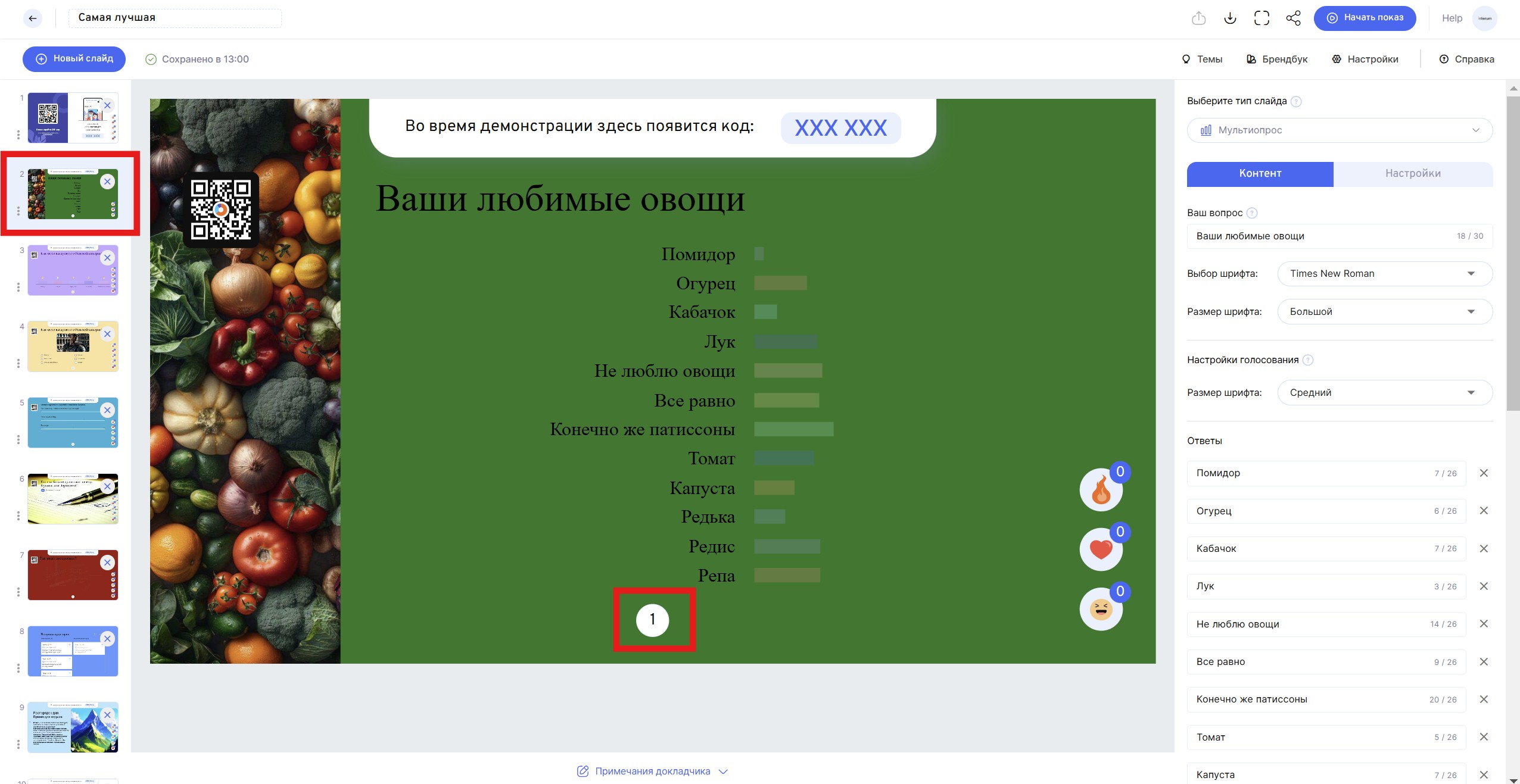
Экран ведущего, экран зрителя и отдельная аналитика
При показе элементы редактора уступают место полноэкранному или обычному демонстрационному режиму. Ведущий видит счётчик подключений, реакции и диаграммы, а в PRO может открыть дополнительное окно «Режим докладчика» с заметками, таймером, следующим слайдом и навигацией. Это не автономный файл, который можно переложить на чужой компьютер: сессия привязана к онлайн-презентации в аккаунте.
Участник входит через QR-код или ввод цифрового кода в браузерном интерфейсе подключения. Отдельное приложение для телефона не требуется. Когда голосование открыто, на экране участника появляется соответствующий ввод: один либо несколько ответов, числовая шкала, поле свободного текста. После отправки тип опроса определяет, допускается ли изменение выбора; в большинстве сценариев отправленный ответ уже нельзя исправить.
Аналитика располагается не в графическом редакторе, а в карточке презентации и в результатах отдельных показов. В отличие от простой диаграммы на слайде, здесь важно, сколько человек подключилось, сколько действительно голосовало и какой ответ был выбран. Для повторяемых тренингов ценность представляют данные по отдельным сессиям, а не только суммарный результат всех мероприятий.
Интерактивные форматы: какие задачи решает каждый слайд
Мультиопрос: собрать распределение мнений
«Мультиопрос» позволяет выбрать несколько ответов на один вопрос. Автор задаёт до 12 вариантов, а также предельное количество вариантов, доступных одному слушателю. В отличие от квиза, этот режим предназначен для мнений и предпочтений без заранее заданного верного решения. Например, аудитория может отметить три наиболее востребованные темы следующего вебинара из восьми предложенных. Вывод по такому голосованию — частота выбора вариантов, а не оценка успеваемости.
При подготовке важно соблюдать размер текста. В справке приводятся разные лимиты символов в зависимости от размера шрифта: у вопроса 55, 44 или 30 знаков; у ответа — 33, 26 или 23. Это не декоративная деталь: длинная формулировка, удобная в Google Forms, здесь рискует не поместиться на экран выступления. У мультиопроса также можно выбрать момент публикации результатов, изображение и набор реакций.
Квиз: проверить знания с правильными ответами
«Квиз» тоже предлагает варианты выбора, но здесь ведущий указывает правильные. Отдельный «Квиз режим» ограничивает повторные попытки: при его включении участник отвечает только при первом показе соответствующего слайда. Такой режим нужен для проверки понимания темы, где повторный просмотр задания не должен менять результаты. При выключенном режиме опоздавшие и не успевшие участники получают возможность ответить при повторном показе.
Есть компоновки с гистограммой и с изображением. Первый вариант лучше для лаконичной проверки знаний, второй — для задач, где картинка является частью условия. Изображение появится также на устройстве слушателя. Количество и длина подписей ограничены; безопаснее использовать короткие варианты ответов, чем превращать каждый пункт в абзац. Система поддерживает ответы с одним либо несколькими правильными вариантами.
Шкалы: измерить отношение, а не дать оценку знаний
На слайде «Шкалы» участники ставят численную оценку заданным критериям. Диапазон можно задавать отдельно, а в документации обозначены допустимые границы от −1000 до 999. Число шкал зависит от выбранного размера текста: при среднем и крупном шрифте — до трёх, при мелком — до четырёх. Результат пригоден для сравнений: насколько участникам понятен материал, какие характеристики продукта важнее, как команда оценивает разные риски.
Никакой «правильной» оценки здесь не существует. На демонстрационном экране выводится усреднённая оценка, округлённая до целого числа. Поэтому показатель следует трактовать как агрегированное мнение отвечавших, а не как объективную метрическую характеристику. Если в аудитории двадцать человек, а оценили только пятеро, одна и та же цифра на слайде не заменяет проверки числа голосов.
Открытый ответ: получить свободный текст
Слайд «Открытый ответ» принимает короткие собственные формулировки слушателей. Во время показа длина отдельного ответа ограничена 80 символами. Режим помогает собрать определение, гипотезу, предложение или рефлексию после занятия. Есть возможность включить точное сравнение с заранее заданным правильным ответом. В таком случае ответ засчитывается верным при совпадении текста; смысловые синонимы не следует считать автоматически распознанными.
Для презентации с регистрацией доступно скрытие имени автора при демонстрации ответа. Кроме того, предусмотрено представление правильных и неправильных ответов по столбцам и режим без цветовой привязки, где верность отмечается значками. При большом количестве ответов ведущий может прокручивать их список. Сбор фамилий здесь не обязательная предпосылка обратной связи — персонализация включается отдельно.
Облако слов: увидеть повторяющиеся ассоциации
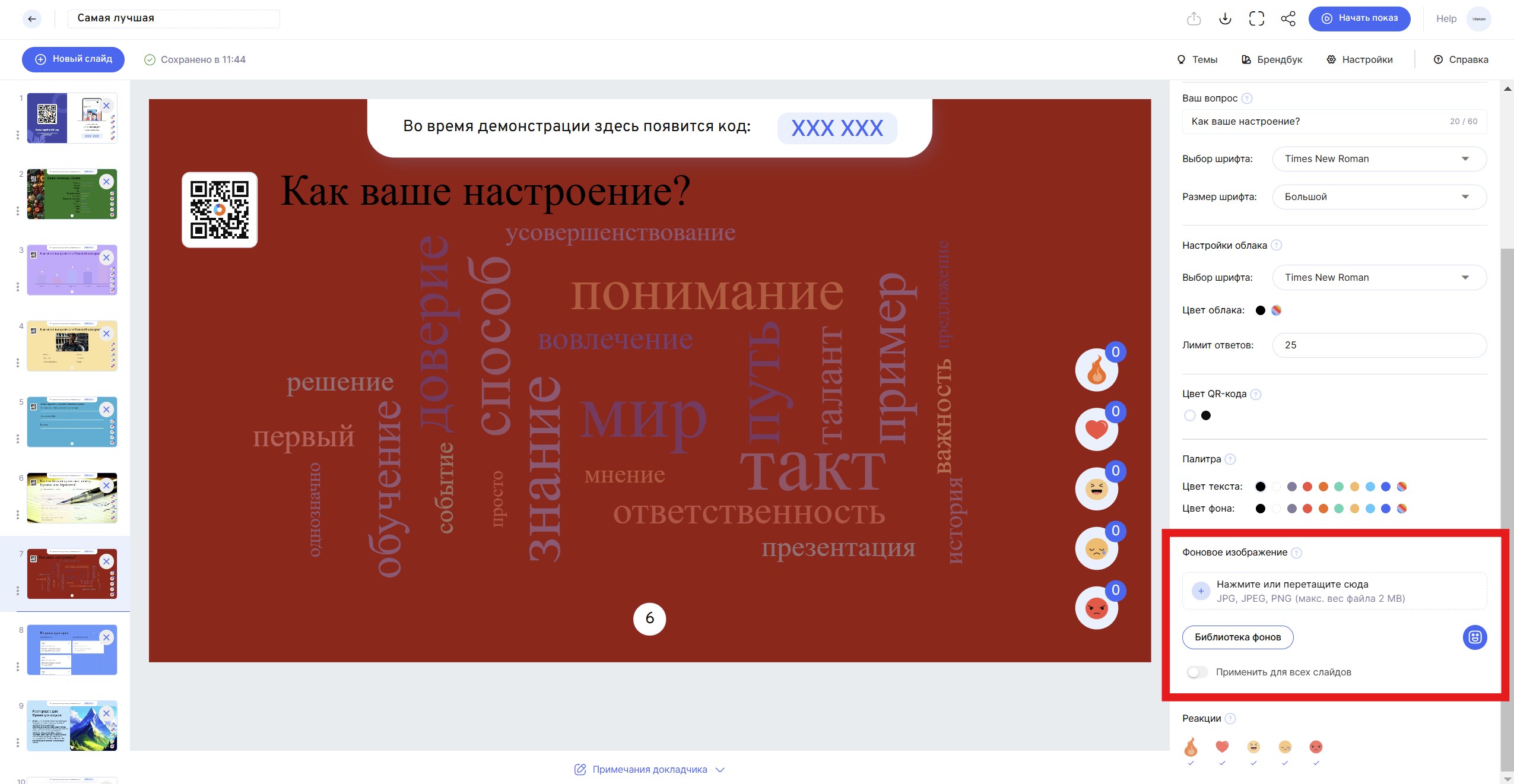
«Облако слов» превращает ответы аудитории в совокупность слов разного визуального веса. Один участник может отправить до пяти ответов. Можно выбрать горизонтальную либо смешанную ориентацию, цветность и количество отображаемых слов в диапазоне 20–60. Формат особенно полезен для разминки перед дискуссией, сбора ассоциаций и быстрого финального отклика. Он не предназначен для развёрнутых объяснений с несколькими предложениями.
По смыслу этот формат близок к частотной визуализации: часто повторяющееся слово становится более заметным. Однако облако не заменяет таблицу исходных ответов и не показывает причины выбора. Оно также чувствительно к разным словоформам, опечаткам и нецензурным вводам. Для мероприятий с незнакомой аудиторией стоит учитывать опциональный фильтр «Антимат», доступный на PRO, и не использовать визуальное облако как единственное доказательство распространённости мнения.
Вопросы аудитории: собрать и ранжировать обращения
«Вопросы» устроены иначе, чем обычная форма ответа на вопрос ведущего. Здесь участники сами предлагают темы для обсуждения и голосуют за чужие обращения, продвигая важные наверх. Ведущий может отделять наиболее востребованные вопросы от закрытых, уже разобранных. Для одного слушателя задаётся число голосов от 5 до 30; одному вопросу он отдаёт один голос. Режим рассчитан на большие встречи, где чтение всех сообщений вслух заняло бы слишком много времени.
Слайд с вопросами нужно заранее включить в презентацию: без него команда вызова панели вопросов во время показа недоступна. Это полезное предупреждение для организатора, который планирует «оставить вопросы на конец», но не предусмотрел такой слайд. В большинстве случаев вопросы участников лучше не смешивать с обычным квизом: у них разные авторы, назначение и правила обработки.
Контент и QR-код: объяснение и навигация
«Контент» — информационный слайд. В нём доступны текст, изображение и макеты с разным расположением элементов; зрители взаимодействуют с таким экраном реакциями. Есть вариант свободного размещения текстовых блоков, картинок и QR-кодов с управлением порядком слоёв и блокировкой объектов. Некоторые готовые макеты фиксируют расположение изображения: это позволяет сохранить композицию, но уменьшает свободу редактирования. «QR-код» — служебный слайд с инструкциями входа, а не отдельный метод голосования.
Представление информации на телефоне зависит от общих параметров: можно показывать контент-слайды слушателям либо оставлять их только на основном демонстрационном экране. Поэтому при дистанционном обучении важно не путать «слушатель подключился к голосованию» с «слушатель видит на своём устройстве абсолютно весь показ». Для технически сложной схемы такая разница существенна.
Оформление, мультимедиа, автоматизация и совместная работа
Темы, изображение и брендбук
На «Базовом» и PRO доступны темы слайдов, цветовые палитры, фоны и библиотека фоновых изображений. Применение оформления ко всем слайдам позволяет быстро сформировать единый стиль, но локальная правка может отменить распространение темы на новые экраны. Если сначала задать фон, а затем сменить тему, выбранное фоновое изображение может исчезнуть. Для событий с большим числом опросов проще держать ограничения по оформлению под контролем, чем исправлять каждый слайд перед эфиром.
PRO дополнительно предлагает брендбук: логотипы для светлого и тёмного фона, значок для QR-кода, фирменные цвета, шрифты и контактные данные. Документация указывает PNG/SVG для логотипов размером до 1 МБ каждый, а для корпоративных шрифтов — TTF, OTF и WOFF2 с отдельным лимитом 0,7 МБ и общим до 20 МБ. Это инструмент стандартизации корпоративных выступлений, а не замена полноценной дизайн-системе с произвольными компонентами и экспортом исходников.
Видео и нейросетевые функции
На платных тарифах контент-слайд поддерживает добавление видео из файла либо по ссылке на видеохостинг. Для загрузки перечислены MP4 и MOV, максимальный размер файла — 100 МБ. Можно настроить размещение, размер, скорость и громкость воспроизведения. Ссылка на ролик должна вести на доступный для просмотра материал; ограничения доступа видеохостинга не исчезают при вставке в презентацию.
Нейросетевые инструменты позволяют генерировать текст и изображения, в том числе иллюстрации и фоны. Они доступны в платных вариантах доступа. Для преподавателя это ускоряет создание чернового фона или короткой подписи, но не освобождает от фактологической проверки материала, особенно если на слайдах есть термины, учебные определения или сведения о товарах. Не нужно считать генерацию иллюстрации подтверждением точности её содержания либо прав на сходство с защищёнными изображениями.
Сеанс без ведущего и управление доступом
Платные уровни включают «Презентацию без ведущего»: сервис переключает слайды через установленные интервалы. Таймер одного слайда можно задавать от 10 до 600 секунд; отдельные таймеры ожидания и голосования не входят в этот период. Можно включить зацикливание, когда после последнего слайда показ начинается заново. Автоматический режим подходит для стенда, но не даёт участнику автономную офлайн-копию: сервер и соединение всё равно необходимы.
Для совместной работы есть ссылки на презентацию с правом просмотра, общая папка полученных материалов и управление доступом. Другой пользователь может дублировать общую презентацию в свой аккаунт, однако на копию начинают действовать ограничения его собственного тарифа. Командные возможности имеют отдельное лицензирование. Не стоит рассматривать один общий пароль как эквивалент управления правами: передача ссылки на просмотр и назначение прав участникам решают разные задачи.
Форматы и переносимость данных
Критически важно отличать исходный материал от сохраняемого результата. Для подготовки автор может загрузить PDF или презентацию PowerPoint, а затем добавить интерактивные слайды. Для аналитики доступен XLSX. Это разные направления обмена данными, и наличие импорта PPTX не означает наличие экспорта всей презентации обратно в PPTX с сохранением элементов для редактирования.
| Объект | Формат | Что происходит в Interum | Ограничение |
|---|---|---|---|
| Готовые слайды | Страницы помещаются в контент-слайды как изображения | Текстовые объекты исходного PDF внутри Interum не становятся независимыми полями | |
| Готовая презентация | PPTX / PowerPoint | Слайды преобразуются в изображения внутри контент-слайдов | Нельзя изменить тип импортированной страницы или её макет |
| Иллюстрация и фон | JPG, JPEG, PNG | Изображение размещается на слайде | Для обычных изображений и фонов в документации приведён предел 2 МБ |
| Видео с устройства | MP4, MOV | Встраивается в поддерживаемый контент-макет | До 100 МБ, доступно на платных уровнях |
| Фирменный логотип | PNG, SVG | Используется в брендбуке | PRO и ограничения размера |
| Корпоративный шрифт | TTF, OTF, WOFF2 | Добавляется в фирменный набор оформления | Требуются права на использование шрифта |
| Результаты показа | XLSX | Загружается таблица с ответами, голосами, реакциями и данными сеансов | Выгрузка относится к платным тарифам; это не файл слайдов |
Для импорта установлены разные лимиты: на «Базовом» до 25 МБ, на PRO до 200 МБ. Пока импорт обрабатывается, редактирование этого проекта недоступно. После преобразования импортированный слайд нельзя переключить на тип «Квиз», «Шкалы» или «Мультиопрос», зато рядом с ним можно добавить новый интерактивный экран. Это главный путь миграции из Microsoft PowerPoint: исходный файл остаётся рабочим мастер-документом, а Interum служит онлайн-оболочкой для интерактива.
Для самостоятельного создания сложной визуальной части подойдут и Google Slides: в них можно поддерживать редактируемую структуру слайдов, а перед мероприятием передавать завершённую версию в поддерживаемом формате. Однако межсервисный перенос не следует путать с двусторонней синхронизацией. Изменение исходного макета после импорта само по себе не обновляет уже загруженные изображения в Interum.
Тарифы и реальная стоимость доступа
На публичной странице на ноябрь 2026 года показываются четыре основных варианта. Отправной точкой является бесплатный аккаунт; расширенные инструменты, большие аудитории и XLSX-отчёт относятся к платному доступу. Цены ниже указаны для заявленного месячного варианта, без пересчёта скидок на годовые договоры и без неподтверждённых условий индивидуальных предложений.
| Тариф | Стоимость | Лимит по проектам и слайдам | Аудитория | Существенные отличия |
|---|---|---|---|---|
| Бесплатный | 0 руб./мес. | 3 презентации, до 5 слайдов в каждой | До 20 слушателей | Знакомство с базовыми интерактивными форматами; без платного импорта и аналитической выгрузки |
| Базовый | 600 руб./мес. | 50 презентаций, до 30 слайдов в каждой | До 100 слушателей | Импорт PDF/PPTX, XLSX, темы, ИИ, дополнительные виды слайдов |
| PRO | 2 100 руб./мес. | Число презентаций не ограничено, до 200 слайдов в каждой | До 1000 слушателей | Расширенные сценарии, возможности брендинга и регистрации слушателей |
| Корпоративный | По запросу | По публичной карточке: неограниченное число презентаций, до 200 слайдов | До 1000 слушателей в стандартной карточке | Командное применение и индивидуальное согласование условий |
В документации встречается и «Индивидуальный тариф» с конструктором функций и лимитов, включая возможность подобрать собственный размер аудитории. Он не равен автоматически корпоративной подписке и не заменяет актуальные публичные уровни. Также встречается образовательный тариф; доступность и условия его оформления зависят от соответствующего предложения в кабинете. Не следует переносить условия ранних вариантов на новую покупку без сверки.
Для PRO описано пробное предложение на 14 дней за 1 рубль с последующим списанием стоимости выбранного периода, если подписка не отменена. Поэтому одноимённые операции с рублём на странице оплаты нельзя интерпретировать одинаково: в инструкции также упоминается временная проверочная авторизация карты при обычном платеже. Перед подтверждением подписки важно различать разовую проверку карты, платный пробный доступ, выбранную периодичность и автоматическое продление.
Ограничения влияют не только на возможности редактора, но и на проведение мероприятия: слушатель сверх квоты не сможет полноценно участвовать, длинная презентация не поместится в план, а отключённый XLSX не заменяется сохранением красивого снимка диаграммы. Платный переход оправдан, когда именно эти функции нужны в реальном выступлении. Если задача — показать три статичных слайда небольшой группе, подписка ради самого факта создания презентации экономически необязательна.
Интернет-зависимость, безопасность и конфиденциальность
Interum хранит проекты и результаты на стороне сервиса. Работать с ними можно из браузера, что снимает задачу установки программы на компьютер аудитории, но делает проведение встречи зависимым от устойчивого подключения и доступности серверной части. Низкая скорость особенно заметна в момент синхронного голосования и показа статистики. В настройках слайдов предусмотрено отключение анимации при нестабильном соединении; оно снижает сложность переходов, но не превращает онлайн-сервис в офлайн-приложение.
Использование аккаунта и организация платного показа связаны с обработкой персональных данных. Оператором в политике выступает ООО «Современные информационные технологии». На PRO можно включить регистрацию слушателей и запросить имя, фамилию, телефон, адрес электронной почты и дополнительные поля. Это полезно для адресной обратной связи, но поднимает организационный вопрос: действительно ли мероприятие требует связывать конкретный ответ с конкретным человеком? Для обычного голосования предпочтительнее собирать минимум идентифицирующих сведений.
В юридических условиях отдельно регулируются права на загруженные материалы: пользователь должен обладать правами на контент, а размещение связано с предоставлением сервису неисключительных прав использования в объёме, указанном в соглашении. Это существенный пункт для корпоративных презентаций, чужих фотографий и материалов, переданных клиентом по договору конфиденциальности. Нельзя считать облако автоматически подходящим местом для коммерческих тайн или персональных карточек сотрудников только потому, что интерфейс работает по HTTPS.
Предусмотренные доступы к презентации и удаление из библиотеки полезны для текущего управления, однако не являются заявлением о сроках хранения резервных копий, географии каждого серверного компонента или независимом аудите безопасности. Для регулируемых данных нужны собственная юридическая оценка, правила хранения и согласие участников, когда это применимо. Не стоит оставлять в открытой форме поля для сбора паспортных данных и другой избыточной информации ради обычной интерактивной лекции.
Что перестанет работать первым при изменении условий
Потеря интернет-соединения прежде всего нарушает процесс живого голосования: устройства аудитории больше не могут синхронно передавать ответы, а ведущий — получать их сводку. Уже открытый контент на экране не доказывает, что все новые ответы учтены. Это принципиально иной риск, чем при воспроизведении статичного локального PPTX.
Завершение показа делает старый цифровой код неактуальным для следующей сессии. Презентация как проект остаётся в библиотеке, но аудитория повторного мероприятия должна получать новый код. В результате заранее распечатанный QR-код для одной демонстрации нельзя автоматически считать постоянной ссылкой на все будущие встречи.
Понижение тарифа раньше всего затрагивает доступ к платным операциям: импорту, расширенным видам слайдов, статистической выгрузке и организации больших мероприятий. Уже собранные материалы следует оценивать отдельно от права их редактировать, показывать или выгружать. Из платной статистики разумно заранее получать независимые XLSX-файлы, пока операция доступна.
Смена устройства ведущего не равна автоматическому переносу локального проекта: потребуется вход в веб-кабинет и корректный доступ к материалу. Для второго монитора и режима докладчика также важны возможности браузера разрешать дополнительные окна. Если показ зависит от видеохостинга, недоступность внешнего ролика повлияет только на соответствующий контентный элемент.
Матрица сохранности результата
| Действие | Что сохраняется | Что теряется или ограничивается | Обратимость и внешний доступ |
|---|---|---|---|
| Импорт PDF/PPTX | Визуальное представление страниц как контент-слайдов | Редактируемые объекты оригинала не переносятся как отдельные элементы | Оригинал остаётся основой для правки вне Interum; повторный импорт создаёт новое представление |
| Создание опроса внутри Interum | Вопрос, параметры, варианты и место слайда в онлайн-проекте | Нет подтверждённого универсального переносимого файла со всей интерактивной логикой | Проект редактируется в аккаунте; сторонний редактор не получает такую же логику автоматически |
| Окончание показа | Онлайн-статистика проведённой сессии | Временный код подключения перестаёт быть кодом следующего сеанса | Новый показ создаёт отдельный набор результатов |
| Выгрузка XLSX | Ответы, число голосов, реакции, сведения о показах в таблице | Не переносится интерактивное представление самих слайдов | Таблица читается в совместимых электронных таблицах и остаётся локальной копией |
| Передача ссылки с правом просмотра | Доступ другого пользователя к просмотру и проведению доступной презентации | Нет права менять исходный проект | Владелец управляет доступом; копия у другого владельца подчиняется его лимитам |
| Замена темы после выбора фона | Содержательная структура слайда | Ранее заданное фоновое изображение может сброситься | Восстановление требует повторной настройки оформления |
Эта матрица помогает не смешивать визуальную сохранность с редактируемостью и архивной ценностью. XLSX ценен для анализа после события, исходный PPTX — для будущей переработки дизайна, онлайн-проект Interum — для повторных интерактивных показов. Один из этих объектов не является полноценной заменой остальных.
Скрытая стоимость владения Interum
Формальная цена подписки — лишь одна статья затрат. Во-первых, автору придётся адаптировать длинные формулировки к размеру демонстрационного слайда. Во-вторых, перенос существующего материала превращает страницы в изображения, поэтому корректировки исходного текста требуют возвращения к мастер-файлу. При регулярном обновлении учебной программы это отдельная операция на каждый выпуск.
В-третьих, за полезную аналитику платят не только деньгами: необходимо решить, сохранять ли персональные данные участников, каким образом согласовывать их сбор и кто отвечает за последующее хранение таблиц. В-четвёртых, в крупных событиях тарификация ограничивает не только число слайдов, но и максимальную аудиторию; план должен соответствовать пиковому числу одновременных подключений, а не среднему числу участников прошлых встреч.
Наконец, для корпоративного брендинга могут потребоваться лицензированные шрифты и подходящие графические материалы, а для видео — права на использование и публичный доступ к ролику. Если главная ценность — долгоживущий дизайн с локальным хранением и высокой переносимостью, расходы на миграцию из Interum могут оказаться выше пользы от интерактивных функций. Это аргумент оценивать продукт по конкретному формату мероприятий, а не по числу возможностей в списке.
Как пользоваться программой — советы гика
Этот раздел посвящён операциям в браузерном редакторе Interum. Подготовка ведётся в аккаунте автора, участие слушателей — через отдельный экран подключения. Названия «Контент», «Настройки», «Создать презентацию», «Новый слайд», «Начать показ» и «Скачать сводный отчет» соответствуют разделам и командам пользовательской справки. Там, где функция платная, это отмечено отдельно. Перед изменением чужой или важной презентации сохраните исходные PDF/PPTX и локальные таблицы прошлых показов: прямой двусторонний экспорт всей интерактивной структуры не подтверждён.
Создать новую презентацию и выбрать начальный тип слайда
Цель. Получить собственный проект, в который можно добавлять информацию и интерактивные элементы. Подготовка. Нужны браузер, интернет, аккаунт Interum и свободное место в лимите презентаций выбранного тарифа.
- Откройте веб-кабинет Interum и выберите «Создать презентацию» в верхней части главного экрана. Альтернативный путь — «Быстрый старт», где можно начать с предложенного типа, либо «Новая презентация».
- Введите название от 3 до 100 символов: например, «Вводное занятие — обратная связь».
- В редакторе нажмите «Новый слайд» и выберите «Контент» для вступительного материала или «Квиз» для первого учебного вопроса. Типы опросов отличаются поведением, поэтому не выбирайте их лишь по внешнему виду.
- Заполните содержимое во вкладке «Контент». При необходимости настройте показ во вкладке «Настройки» и вернитесь на главный экран стрелкой возле названия презентации.
Проверка. В «Моих презентациях» отображается проект с нужным именем, в его редакторе виден созданный слайд, а «Начать показ» становится доступной после добавления как минимум одного слайда. Ошибка. Создание не проходит из-за исчерпанного лимита либо неподходящей длины имени. Безопасный откат. Не удаляйте другие проекты ради эксперимента: сначала переименуйте черновик или освободите лимит только после сохранения необходимых данных.
Импортировать готовые слайды из PDF или PPTX
Цель. Использовать существующую лекцию и дополнить её живыми голосованиями. Подготовка. Импорт доступен на «Базовом» и PRO; нужен исходный PDF или PPTX с читаемым текстом, а размер файла не должен превышать 25 МБ для «Базового» или 200 МБ для PRO.
- Создайте презентацию либо откройте нужный проект в конструкторе.
- Выберите команду «Импорт» и укажите PDF или файл PowerPoint на устройстве.
- Дождитесь завершения преобразования. Не рассчитывайте продолжать редактирование того же проекта, пока идёт импорт.
- Проверьте порядок и читаемость импортированных страниц. Для нового интерактивного фрагмента воспользуйтесь «Новый слайд» и добавьте отдельный «Мультиопрос», «Квиз» или другой нужный тип.
Проверка. Каждая импортированная страница отображается как контент-слайд с макетом «Изображение». Ошибка. Попытка заменить тип такого слайда на «Квиз» не сработает: у импортированного изображения тип и макет фиксированы. Безопасный откат. Оставьте исходный PDF/PPTX нетронутым; для правки текста исправьте мастер-файл и повторно подготовьте импортируемую версию, а лишнюю импортированную страницу удаляйте только после сравнения с заменой.
Оформить информационный слайд с текстом, изображением и QR-объектами
Цель. Передать объяснение, иллюстрацию или ссылку без необходимости проводить опрос. Подготовка. Выберите тип «Контент» и подготовьте изображение JPG, JPEG или PNG до 2 МБ.
- Во вкладке «Контент» задайте макет информационного слайда и вставьте текст в доступные поля.
- Добавьте изображение. Для схемы, где требуется произвольное размещение элементов, используйте макет свободного расположения и кнопку добавления объекта рядом с «Темы»: в этом варианте доступны текст, изображение и QR-код.
- Отрегулируйте положение и порядок объектов командами «На передний план», «На задний план», «Переместить вперед» и «Переместить назад». Фиксированный объект можно защитить параметром «Заблокировать объект».
- Назначьте палитру и оставьте только подходящие реакции. Для сложного текста оцените, помещается ли он целиком в область показа.
Проверка. Все значимые слова и картинки видны в пределах слайда без внутренней прокрутки. Ошибка. Чрезмерно длинный текст в редакторе прокручивается, но во время показа его прокрутка недоступна. Кроме того, некоторые готовые макеты не позволяют свободно двигать изображения. Безопасный откат. Сократите текст или перенесите его на отдельный контент-слайд, а если макет фиксирован, вернитесь к свободному расположению; исходную иллюстрацию храните отдельно.
Добавить видео на контент-слайд
Цель. Показать короткое объяснение или демонстрацию внутри лекции. Подготовка. Потребуется «Базовый» или PRO, видеоролик MP4/MOV до 100 МБ либо общедоступная ссылка на видеохостинг.
- Откройте контент-слайд и выберите макет с поддержкой видео.
- Нажмите «Видео» и укажите «Загрузить файл» либо «Вставить ссылку».
- Для локального ролика выберите файл; для внешнего проверьте, что видео доступно другим зрителям без приватного доступа.
- Задайте размер, положение, скорость воспроизведения и громкость. Просмотрите слайд в демонстрационном режиме до мероприятия.
Проверка. Видео отображается в выбранной области и воспроизводится со слышимой, но не чрезмерной громкостью. Ошибка. Ссылка с ограниченным доступом не позволяет получить изображение, а файл превышает предел или имеет неподдерживаемое расширение. Безопасный откат. Через то же окно «Видео» удалите либо замените ролик, сохранив оригинал в собственной медиатеке; не перезаписывайте единственную копию.
Настроить мультиопрос для выбора нескольких вариантов
Цель. Увидеть предпочтения аудитории, где у человека может быть больше одного ответа. Подготовка. Составьте короткий вопрос и варианты, заранее решите, сколько пунктов разрешено выбрать одному слушателю.
- Добавьте слайд «Мультиопрос».
- Во вкладке «Контент» введите вопрос и варианты, при необходимости воспользуйтесь добавлением или удалением ответов. Максимум — 12 вариантов.
- Укажите «Количество ответов слушателя» в соответствии с целью голосования. Для выбора трёх приоритетов из списка это значение должно быть три, а не двенадцать.
- Во вкладке «Настройки» определите публикацию результатов и, при необходимости, таймер перед началом и таймер голосования; каждый из них допускает максимум 300 секунд.
Проверка. Все варианты читаются, количество разрешённых выборов соответствует объявленному правилу, а результаты появляются в предусмотренный момент. Ошибка. Слишком длинный вариант оказывается неудобен для отображения; другой распространённый промах — случайно разрешить выбор всех пунктов. Безопасный откат. До показа сократите текст и верните ограничение количества ответов к запланированному; результаты уже состоявшегося голосования не подменяйте правкой вопроса задним числом.
Собрать квиз с правильными ответами и ограничением повторных попыток
Цель. Проверить понимание материала, а не просто собрать мнения. Подготовка. Убедитесь, что у задания есть проверяемое решение и при необходимости подготовьте изображение до 2 МБ.
- Создайте слайд «Квиз» и во вкладке «Контент» выберите макет с гистограммой либо изображением.
- Введите короткое условие, добавьте варианты и отметьте правильный или несколько правильных ответов. Для стандартного макета справка указывает максимум пять вариантов.
- Включите «Квиз режим», если опоздавший участник не должен получать вторую попытку на том же слайде. Для более свободного обсуждения этот режим можно выключить.
- Выберите, когда ведущий покажет результаты, настройте таймер и убедитесь, что подписи ответов помещаются на демонстрационном и мобильном экранах.
Проверка. В редакторе отмечено правильное решение, а вопрос не допускает неоднозначного толкования. Ошибка. Оставленный включённым «Квиз режим» лишит опоздавших возможности ответить при повторном показе. Безопасный откат. Изменяйте режим до начала контрольного сеанса или используйте отдельный повторный учебный показ; не смешивайте статистику старой и новой формулировок в одном отчёте.
Создать шкалы оценки с понятным диапазоном
Цель. Сравнить восприятие нескольких критериев — например, полезность темы, сложность материала и готовность применять полученное. Подготовка. Заранее сформулируйте подписи и смысл крайних чисел.
- Добавьте слайд «Шкалы» и в «Контенте» задайте общий вопрос.
- Добавьте нужные критерии. Для среднего и крупного шрифта подходят не более трёх шкал, для мелкого — не более четырёх.
- Задайте числовые границы оценки. Допустимая техническая область — от −1000 до 999, но для понятной анкеты чаще достаточно явно подписанной небольшой шкалы, например от 1 до 5.
- Во вкладке «Настройки» определите время ответа и правила видимости коллективного результата.
Проверка. Участник понимает, какое значение лучше и что обозначает каждая шкала, а ведущий получает среднюю оценку. Ошибка. Разные участники трактуют «1» как лучшую оценку или худшую из-за отсутствия пояснений. Безопасный откат. Исправьте подписи и запустите новую оценку; не исправляйте числа в готовом XLSX так, будто они были собраны по другой шкале.
Собрать свободные ответы без лишних персональных данных
Цель. Получить короткое объяснение или формулировку от каждого участника. Подготовка. Нужен вопрос, на который можно ответить в пределах 80 символов; при оценке знаний — эталонный текст ответа.
- Добавьте слайд «Открытый ответ».
- Во вкладке «Контент» сформулируйте вопрос. Для точной проверки включите вариант с правильным ответом и укажите эталон, понимая, что совпадение проверяется по тексту.
- Решите, следует ли скрывать имя участника при выводе ответа, и настройте показ результатов во вкладке «Настройки».
- Для публичного мероприятия оцените необходимость фильтра «Антимат» в общих настройках PRO и задайте достаточное время на ввод.
Проверка. Пробная формулировка укладывается в ограничение и отвечает на вопрос без длинного пояснения. Ошибка. Синоним правильного слова может не пройти проверку при включённом точном эталоне. Безопасный откат. Используйте режим без автоматической оценки для содержательных открытых вопросов или замените его квизом с явно перечисленными вариантами; уже полученные свободные ответы не удаляйте ради изменения правил.
Настроить облако слов для ассоциаций и кратких итогов
Цель. Показать наиболее повторяющиеся мысли аудитории на одном экране. Подготовка. Нужен платный доступ, краткий вопрос без необходимости подробного объяснения и понимание того, что один участник отправляет максимум пять ответов.
- Создайте слайд «Облако слов».
- Во вкладке «Контент» выберите расположение слов, шрифт и цветовую схему.
- Задайте количество отображаемых слов в поддерживаемом диапазоне 20–60.
- Во вкладке «Настройки» определите, будут ли слова появляться сразу либо после закрытия голосования. Для чувствительной аудитории рассмотрите фильтр ненормативной лексики, доступный в PRO.
Проверка. Слайд читается с дальнего ряда, а число слов не превращает визуализацию в неразборчивую массу. Ошибка. Автор ждёт развёрнутую характеристику, но поле отвечает формату кратких слов и выражений; разные написания одной мысли рассеивают частоты. Безопасный откат. Переформулируйте задание на короткие ассоциации до публичного сеанса или замените тип на «Открытый ответ»; оригинальные комментарии из уже собранного опроса сохраняйте отдельно.
Открыть вопросы аудитории и поддерживать очередь обсуждения
Цель. Не терять обращения из зала и отвечать сначала на наиболее востребованные. Подготовка. Требуется платный тариф и отдельный слайд «Вопросы», включённый в структуру до показа.
- Добавьте «Вопросы» через «Новый слайд» и настройте заголовок во вкладке «Контент».
- При необходимости включите сортировку вопросов; в «Настройках» задайте лимит голосов на участника от 5 до 30.
- Во время демонстрации откройте панель вопросов соответствующей кнопкой либо клавишей E/У. Участники отправляют свои сообщения и поддерживают уже существующие обращения.
- По мере обсуждения отмечайте разобранные вопросы галочкой, переводя их в закрытые. При необходимости их можно вернуть в активный список.
Проверка. На демонстрационном экране видны востребованные вопросы, а закрытые отделены от необработанных. Ошибка. Ведущий пытается вызвать панель E/У без заранее созданного слайда, и нужная кнопка отсутствует. Безопасный откат. До мероприятия добавьте слайд; во время уже идущего показа не удаляйте другие вопросы и не разрушайте готовую последовательность ради срочной переработки.
Настроить показ, реакции, регистрацию и автоматическое переключение
Цель. Управлять общими правилами мероприятия. Подготовка. Определите формат события: с ведущим или автоматическое, нужно ли собирать имена участников, должны ли ответы быть видны всем.
- Откройте «Настройки презентации» и задайте отображение панели инструкций, реакций, нумерации и контента на устройствах слушателей.
- На «Базовом» или PRO при необходимости включите «QR-код на каждом слайде». Если соединение нестабильно, активируйте функцию отключения анимации.
- Для автоматического режима включите «Презентация без ведущего», задайте время показа каждого слайда от 10 до 600 секунд и решите, нужно ли «Зацикливание».
- На PRO настройте «Регистрация слушателей»: обязательную или необязательную, с минимально необходимыми полями. Для сбора дополнительных сведений предусмотрено не более трёх пользовательских полей.
- Сохраните изменения в общих настройках. При необходимости уточните отдельные таймеры голосования в настройках конкретных опросных слайдов.
Проверка. Демонстрация показывает нужные служебные элементы, а экран участника запрашивает только предусмотренные поля. Ошибка. Сохранение общих настроек пропущено либо регистрация делает участие неожиданно сложным. Безопасный откат. Верните необязательную регистрацию, отключите лишние поля и сохраните настройки заново; уже полученные персональные сведения обрабатывайте по правилам вашей организации, а не просто скрывайте на экране.
Использовать нейросеть для черновика текста или изображения
Цель. Получить начальный материал для оформления, а не автоматическое доказательство правильности лекции. Подготовка. Нужен платный тариф, понятная тема слайда и заранее сформулированные требования к длине, тону и содержанию.
- Откройте контент-слайд и поле текста либо область изображения или фонового изображения.
- Выберите предусмотренную рядом функцию генерации и сформулируйте описание нужного текста или графики.
- Оцените результат на предмет точности, читаемости, лишних деталей и пригодности для аудитории.
- Вставьте подходящий результат в композицию, при необходимости вручную отредактируйте текст или замените картинку.
Проверка. На слайде остаётся только проверенное содержимое, которое не нарушает права на чужие изображения и понятно в масштабе демонстрации. Ошибка. Генератор создаёт слишком длинный текст либо изображение с неуместными деталями. Безопасный откат. Вернитесь к собственному исходному тексту или локально сохранённой иллюстрации, не используйте автоматически выданное содержание без редакторской проверки.
Подготовить фирменный стиль в брендбуке
Цель. Создать повторяемое корпоративное оформление нескольких выступлений. Подготовка. Требуется доступ к функции брендбука на PRO и право использовать логотипы, цветовую систему и шрифты компании.
- Откройте вкладку «Брендбук» в кабинете или из редактора презентации.
- Загрузите варианты логотипа для светлого и тёмного фона и, при необходимости, пиктограмму для QR-кода; для них предусмотрены PNG/SVG и предел 1 МБ на файл.
- Назначьте фирменные акцентные, фоновые и дополнительные цвета. При необходимости добавьте шрифты TTF, OTF или WOFF2 в рамках установленных лимитов.
- Укажите контакты и текст фирменной кнопки, присвойте стилю название до 25 символов и примените его к презентации.
Проверка. Выбранные цвета и логотип отображаются на соответствующих слайдах и в ходе показа, а подписи остаются контрастными. Ошибка. Изображение или шрифт превышает лимит, а у участника команды нет права удалить чужой стиль. Безопасный откат. Уменьшите исходный файл без удаления мастер-копии, используйте доступное дублирование стиля для правок; не удаляйте единственный корпоративный шаблон, пока он нужен команде.
Запустить сеанс, подключить слушателей и управлять демонстрацией
Цель. Провести живую презентацию с обратной связью. Подготовка. Проверьте интернет на компьютере и телефоне, подключение демонстрационного экрана и наличие хотя бы одного слайда. Участникам нужен браузер.
- В редакторе нажмите «Начать показ» либо откройте показ из списка презентаций на главной странице. Сервис отображает QR-код и код подключения.
- Покажите аудитории QR-код. Для ручного входа участники открывают join.interum.pro и вводят действующий код текущей демонстрации.
- Перемещайтесь между слайдами стрелками на экране или клавиатуре. Клавиша Q/Й показывает и скрывает QR-экран, E/У — вопросы аудитории при наличии соответствующего слайда, P/З переключает числа и проценты.
- При наличии PRO откройте дополнительный «Режим докладчика» клавишей S/Ы для заметок и следующего слайда. Для полноэкранного режима используется A/Ф.
- После завершения программы закройте сеанс крестиком либо клавишей Esc в режиме показа, убедившись, что действительно закончена демонстрация, а не просто закрыто окно браузера.
Проверка. На экране ведущего обновляется число подключённых и принятых ответов, участники видят нужный интерактивный экран. Ошибка. После завершения прошлой сессии старый код уже не подходит; простое закрытие окна не обязательно прекращает показ. Безопасный откат. При неудачном подключении верните QR-экран и сообщите новый код, а при ошибочном переходе вернитесь на предыдущий слайд без удаления материалов; не считайте отсутствующие голоса автоматически учтёнными.
Получить XLSX-отчёт и сохранить результаты вне сервиса
Цель. Забрать структурированную статистику для анализа после урока или мероприятия. Подготовка. Нужен хотя бы один завершённый показ и платный доступ к выгрузке.
- На главной странице откройте меню из трёх точек рядом с презентацией и выберите «Скачать отчет» либо откройте карточку презентации и «Скачать сводный отчет».
- Выберите данные одного показа, всех показов или отдельного слайда, если нужна детальная выборка.
- Укажите охват: «только активные слушатели» или «все подключившиеся». Эти варианты меняют полноту таблицы, особенно при регистрации участников.
- Сохраните загруженный XLSX в отдельную папку проекта, откройте его в табличном редакторе и сопоставьте листы с реальными датами показов.
Проверка. В файле есть ожидаемые листы, числа голосов, ответы и реакции. Для сводного отчёта каждый показ представлен отдельным листом. Ошибка. Команда выгрузки отсутствует до первого показа, недоступна на бесплатном тарифе либо в таблице меньше строк из-за выбора «только активные». Безопасный откат. Не стирайте прежнюю выгрузку; сохраните уточнённую версию под другим именем и проверьте, какая выборка требуется для отчётности.
Организовать библиотеку и поделиться проектом с коллегой
Цель. Дать коллеге право просмотра и повторного показа, не передавая пароль от своего аккаунта. Подготовка. Уточните, нужен ли адресату только просмотр или самостоятельное редактирование отдельной копии.
- В «Моих презентациях» откройте меню с тремя точками возле нужного проекта или соответствующую команду в конструкторе.
- Выберите возможность поделиться презентацией и скопируйте созданную ссылку.
- Передайте ссылку коллеге, который откроет её в браузере и при необходимости войдёт в аккаунт Interum.
- В панели управления доступом проверьте список получателей и при необходимости отзовите ненужный доступ. Коллега найдёт общий материал в папке «Общий доступ».
Проверка. Получатель видит проект и может запустить доступный показ, но не изменяет исходные материалы при праве просмотра. Ошибка. Ожидание совместного редактирования от ссылки только на просмотр либо попытка обойти лимиты тарифа простым копированием презентации. Безопасный откат. Закройте лишний доступ в панели управления; для самостоятельной правки коллега может сделать копию, ограничения которой определяются его тарифом.
Сквозной сценарий: короткое учебное занятие с измеримым результатом
Цель. Провести небольшой вводный урок, в котором материал, проверка знаний и рефлексия образуют одну последовательность. Подготовка. Понадобятся учебный тезис, два коротких вопроса, один общий экран и несколько тестовых устройств. Для бесплатного плана удобно ограничиться не более чем пятью слайдами и двадцатью подключениями; некоторые форматы и аналитическая выгрузка потребуют платного доступа.
- Создайте презентацию «Основы цифровой безопасности» с коротким контент-слайдом, который объясняет различие между уникальным паролем и повторным использованием одного пароля.
- Добавьте квиз: «Какое действие снижает риск взлома?». Сформулируйте несколько коротких вариантов и назначьте правильный. Настройте публикацию результатов после голосования, чтобы ответ не подсказал решение до конца.
- Добавьте «Мультиопрос» с вопросом о привычках аудитории, разрешив несколько ответов. Здесь цель уже не оценка знаний, а выявление распространённых практик.
- Сделайте завершающий контент-слайд с тремя выводами и подготовьте экран подключения. При платном доступе можно заменить финальный контентный слайд облаком слов или свободным ответом, чтобы собрать формулировки слушателей.
- Убедитесь, что текущие настройки не требуют лишних персональных данных, запустите показ и дайте участникам действующий QR-код. После ответов сопоставьте количество подключившихся и проголосовавших, а не только высоту столбцов.
- Завершите сеанс. На платном тарифе выгрузите статистику в XLSX; на бесплатном сохраните исходные тезисы и внутреннюю структуру презентации для следующего занятия, учитывая недоступность полной аналитической выгрузки.
Проверка. Слушатель сначала увидел объяснение, затем ответил на проверочный вопрос, выразил собственный опыт и получил итог; докладчик знает, сколько человек реально участвовало. Ошибка. Опрос оказался сложнее материала или аудитория увидела ответы раньше времени. Безопасный откат. Для следующего занятия исправьте формулировку в копии проекта и не объединяйте результаты разных редакций вопроса в одну статистическую серию без пометки об изменении условий.
Чек-лист перед показом, сохранением и выгрузкой
Цель. Уменьшить риск ошибки именно в день мероприятия. Подготовка. Презентация готова, определены ведущий, число слушателей и способ получения итогов. Контрольные действия.
- Сопоставьте прогноз посещаемости с лимитом тарифа и проверьте, что число слайдов укладывается в выбранный уровень.
- Прочитайте все вопросы в масштабе демонстрационного экрана; проверьте, что подписи и изображения не обрезаны.
- Убедитесь, что для квиза отмечены верные варианты, а для мультиопроса задано правильное число допустимых выборов.
- Разведите по смыслу таймер перед голосованием, время на ответ и автоматический интервал показа слайда.
- Согласуйте момент раскрытия статистики: сразу, после закрытия или только ведущему.
- Проверьте доступность внешнего видео и видимость контент-слайдов на телефоне, если участникам нужно читать их самостоятельно.
- Уберите из обязательной регистрации поля, которые не нужны для цели события, и проверьте тексты согласий по внутренним правилам организации.
- Подготовьте способ раздать актуальный код, а после проведения предусмотрите отдельную локальную копию XLSX для платного тарифа.
Проверка. Контрольный сеанс на втором устройстве повторяет ожидаемый маршрут слушателя. Ошибка. Организатор смотрит только на экран ведущего и не замечает проблемы мобильной формы. Безопасный откат. При критическом дефекте отмените публичный показ до исправления, сохраните исходные файлы и не запускайте неподготовленную сессию с реальными участниками ради проверки гипотез.
Плюсы Interum
- Слайды и обратная связь в одном сеансе. Ведущий не переносит аудиторию между несколькими сайтами, чтобы задать вопрос, получить голоса и продолжить рассказ.
- Вход слушателей без установки приложения. Подключение по QR-коду или числовому коду доступно из браузера телефона, планшета и компьютера.
- Несколько различающихся сценариев. В одном проекте можно объединить тест с правильными ответами, множественный выбор мнений, шкалы, свободный текст и вопросы аудитории.
- Статистика не ограничивается итоговой диаграммой. На платных тарифах XLSX содержит данные отдельных показов, ответы и реакции, а при включённой регистрации — предусмотренные данные участников.
- Русскоязычные рабочие элементы и справка. Для ведущего, который готовит лекции на русском, это уменьшает риск путаницы в названиях действий и параметров.
- Можно встроить уже готовый визуальный материал. Импорт PDF/PPTX позволяет дополнить существующую лекцию интерактивом, не собирая все страницы заново.
- Есть настройки публичного выступления. Управление моментом раскрытия результатов, таймерами, реакциями, регистрацией и режимом докладчика позволяет подобрать форму под конкретную аудиторию.
Минусы Interum
- Зависимость от сети и сервера. Для живого обмена ответами требуется интернет у выступающего и участников; обычной автономной копии с той же логикой нет.
- Импорт не является полноценным редактированием PPTX. Страницы превращаются в изображения, поэтому вне исходного редактора невозможно свободно изменить отдельные текстовые поля импортированной страницы.
- Бесплатный тариф ограничивает масштаб. До 20 слушателей, три презентации и пять слайдов исключают многие полноценные занятия и мероприятия.
- Расширенная аналитика платная. Выгрузку XLSX, импорт и ряд интерактивных форматов нельзя считать безусловно доступными каждому зарегистрированному пользователю.
- Есть ограничения на длину текста и медиа. Короткие варианты и сравнительно небольшие загружаемые изображения требуют адаптации материалов, предназначенных для чтения, а не для экрана.
- Часть документации и тарифной витрины расходится в цифрах. Перед оплатой важно сверять актуальную карточку выбранного предложения, особенно количество проектов и слайдов.
- Сбор данных возлагает дополнительные обязанности на организатора. Регистрация слушателей и выгрузка персонализированных ответов полезны не во всех случаях; для чувствительных мероприятий требуется отдельная оценка приватности.
Кому подойдёт Interum
Преподавателям и методистам. Особенно полезен формат занятия, в котором между фрагментами теории проводится короткая проверка понимания. Ведущий получает не только визуальный отклик группы, но и материал для разбора типичных ошибок. Для контрольной работы необходимо отдельно продумать точность формулировок и требования к идентификации участников.
Тренерам и HR-специалистам. Можно применять шкалы до и после обсуждения, выбирать приоритеты команды, собирать короткие ассоциации и проводить закрывающую рефлексию. Возможность выгрузить результаты особенно важна для серий одинаковых тренингов; сравнение разных сессий требует одинаковых вопросов и критериев.
Ведущим конференций и корпоративных встреч. Режим «Вопросы» сокращает хаос открытого микрофона, а рейтинговое продвижение обращений помогает выстроить очередь обсуждения. Для большого события критичны лимит подключений, стабильная сеть и предварительное согласование политики публикации ответов.
Организаторам небольших образовательных мероприятий. Бесплатный доступ позволяет оценить сам принцип участия со смартфонов на короткой встрече. Платная подписка становится предметным решением только при потребности в длинных презентациях, большем числе зрителей, файлах импорта и табличных отчётах.
Кому не подойдёт Interum
Авторам презентаций для офлайн-передачи. Если заказчик ожидает самодостаточный редактируемый PPTX, который будет запускать без аккаунта и интернета, лучше использовать исходный редактор слайдов. Interum не следует выбирать как промежуточный этап обязательного экспортного конвейера без подтверждённого выходного формата.
Дизайнерам с высокими требованиями к управлению объектами. Импортируемые слайды становятся плоскими изображениями, а отдельные готовые макеты фиксируют расположение медиаблоков. Для разработки сложных схем и композиционной анимации нужен самостоятельный авторский инструмент.
Командам с запрещённым внешним облаком. Если корпоративная политика не позволяет загружать учебные материалы, показатели работников или персональные данные в сторонний онлайн-сервис, браузерная доступность не снимает ограничение. В таком случае приоритет имеют одобренные локальные либо управляемые организацией решения.
Организаторам событий с ненадёжным подключением. Показ статичных слайдов можно продублировать локальной копией, но голосование и синхронный рейтинг вопросов зависят от связи. При отсутствии гарантированного канала и мобильного доступа для аудитории достоинства Interum не реализуются.
Сравнение с другими аналогами
Interum относится к сервисам интерактивных презентаций, однако не все альтернативы одинаково ориентированы на полноценный конструктор. Для сопоставления использованы одни критерии: главная задача, платформа, порог освоения, работа с файлами, автоматизация, модель оплаты, существенное ограничение и подходящий сценарий. Условия чужих платных планов могут меняться; сравнение не предполагает, что функциональность доступна бесплатно.
Mentimeter
Задача: живые опросы, облака слов, квизы, вопросы и сбор мнений во время презентации. Платформа: браузер для автора и участников. Порог освоения: относительно небольшой для простой голосовалки, выше для построения полноценных сценариев и аналитики. Форматы: платный импорт PowerPoint, Keynote и PDF, экспорт результатов в Excel или PDF. Автоматизация: инструменты ИИ для создания материалов и группировки ответов. Оплата: бесплатный тариф и подписки; бесплатный уровень предусматривает месячные ограничения участия. Ограничение: часть импорта, масштабирования и экспорта вынесена в платные планы. Сценарий: регулярные интерактивные собрания и тренинги с акцентом на структуру отклика, а не на переносимый локальный файл.
Slido
Задача: вопросы аудитории, голосования, квизы и обсуждения в ходе встречи. Платформа: браузерный сервис с интеграциями в PowerPoint и Google Slides. Порог освоения: низкий для участия через код и Q&A, средний при использовании модерации и интеграций. Форматы: результаты могут выгружаться в таблицы на соответствующих планах; сервис не заменяет самостоятельный редактор сложных слайдов. Автоматизация: активация опросов при ходе встроенной в презентацию демонстрации. Оплата: бесплатный уровень, годовые и разовые платные планы. Ограничение: бесплатный план ограничен тремя опросами и одним квизом на событие. Сценарий: корпоративный Q&A, где уже существует готовая презентация и нужен в первую очередь сбор обращений.
AhaSlides
Задача: интерактивные уроки, опросы, квизы, игровые элементы и облака слов. Платформа: веб-приложение, интеграции с PowerPoint и Google Slides. Порог освоения: умеренный из-за разнообразия игровых типов слайдов. Форматы: поддерживаются сценарии импорта PowerPoint, а также преобразования исходных материалов с помощью ИИ. Автоматизация: генерация и обработка материалов ИИ, игровые подсчёты и отчёты. Оплата: бесплатный план и подписки с дополнительными функциями. Ограничение: на бесплатном уровне имеются лимиты по интерактивным типам в одной презентации и числу участников. Сценарий: активное обучение, где важны игровая подача и разные форматы вовлечения.
Kahoot!
Задача: игровые тесты с соревновательным характером, обучение и самостоятельные задания. Платформа: браузер и мобильные приложения для поддерживаемых сценариев. Порог освоения: низкий для простого теста, выше при разработке последовательности сложных заданий. Форматы: можно добавлять слайды и на соответствующих тарифах импортировать материалы из PowerPoint и других редакторов. Автоматизация: проведение игр, подсчёт результатов и задания, выполняемые в собственном темпе. Оплата: ограниченный бесплатный доступ и подписки с разными возможностями для учёбы и бизнеса. Ограничение: игровая механика и рейтинги не всегда подходят для серьёзных собраний и конфиденциальных обсуждений. Сценарий: проверка знаний в классе, соревнование команд и домашняя практика.
Microsoft PowerPoint
Задача: производство и показ редактируемых слайд-деков с высокой переносимостью. Платформа: веб-версия и настольные приложения в рамках доступных продуктов Microsoft. Порог освоения: низкий для базового набора слайдов, высокий для сложной анимации и оформления. Форматы: прежде всего PPTX; веб-версия также поддерживает ODP и экспорт в PDF, изображения и другие предусмотренные форматы. Автоматизация: встроенные средства презентации и переходов, расширяемость через надстройки и интеграции. Оплата: набор бесплатных веб-возможностей и платные варианты Microsoft 365 и настольного ПО. Ограничение: сбор живых голосов со смартфонов требует отдельной интерактивной системы или интеграции. Сценарий: долгосрочное хранение, редактирование и передача стандартных корпоративных презентаций.
Отдельно от прямых конкурентов существуют редакторы, где сильнее именно дизайн. Например, Prezi ориентирован на иной способ визуального повествования, а Canva — на создание графических материалов по шаблонам. Они могут быть источником готовых визуальных страниц, но сами по себе не подтверждают наличие того же набора серверных интерактивных сессий, что у Interum. При выборе важно определить, нужен ли в первую очередь переносимый дизайн или измеримый отклик слушателей; обзор редакторов презентаций поможет рассмотреть второй, неинтерактивный класс задач.
Типичные проблемы: диагностика и исправление
1. Веб-кабинет не открывается или показ не обновляет данные
Симптом: страница не загружается, опрос остаётся без новых ответов или ведущий видит только старые значения. Возможная причина: недоступное интернет-соединение, ошибка доступа к серверному сервису или зависшая вкладка браузера. Диагностика: сопоставьте открытие кабинета на другой сети с доступностью других сайтов и проверьте, наблюдается ли сбой одновременно на телефоне и компьютере. Исправление: восстановите связь и обновите состояние страницы без удаления проекта; при массовом сбое отложите активное голосование. Проверка: новый тестовый ответ появляется на демонстрационном экране.
2. Не удаётся создать ещё одну презентацию
Симптом: команда создания не позволяет добавить проект или отвергает название. Возможная причина: превышен лимит количества презентаций либо длина имени не входит в интервал 3–100 символов. Диагностика: сравните число объектов в аккаунте с квотой тарифа и длину строки названия с допустимой. Исправление: задайте корректное имя; при нехватке лимита используйте существующий подходящий проект либо пересмотрите план доступа, не стирая важные презентации вслепую. Проверка: новый проект появляется в разделе «Мои презентации».
3. Команда «Импорт» недоступна или загрузка остановилась
Симптом: файл нельзя выбрать, либо обработка не завершается ожидаемым результатом. Возможная причина: бесплатный тариф, неподдерживаемое расширение или превышение максимального размера 25 МБ на «Базовом» и 200 МБ на PRO. Диагностика: уточните активный тариф, реальный тип файла и размер на диске; учитывайте, что импорт блокирует редактирование этой презентации на время обработки. Исправление: подготовьте подходящий PDF/PPTX меньшего размера либо используйте тариф с нужной функцией. Проверка: страницы появляются в виде отдельных контент-слайдов.
4. Импортированную страницу нельзя редактировать как обычный слайд
Симптом: текст PowerPoint не выделяется как текстовое поле, а тип и макет импортированного слайда не переключаются. Подтверждённая причина: при импорте страницы преобразуются в изображения. Диагностика: проверьте, что выбран макет «Изображение» у импортированного контент-слайда. Исправление: корректируйте исходный PPTX/PDF во внешнем редакторе и обновляйте импорт; опросы создавайте отдельными слайдами Interum. Проверка: обновлённая визуальная страница читается, а добавленный опрос работает самостоятельно.
5. Картинка или корпоративный логотип не загружается
Симптом: редактор не принимает изображение либо брендбук отклоняет файл. Возможная причина: неподдерживаемый формат или превышенный лимит. Диагностика: у обычного изображения/фона проверьте JPG, JPEG, PNG и размер до 2 МБ; у логотипа — PNG/SVG и предел 1 МБ. Исправление: сохраните отдельную уменьшенную копию в допустимом формате, не удаляя оригинал. Проверка: выбранная иллюстрация появляется на слайде и остаётся резкой при ожидаемом масштабе.
6. Видео отсутствует или не воспроизводится на показе
Симптом: вместо ролика — пустая область либо воспроизведение не начинается. Возможная причина: видеоматериал добавлен в неподходящий макет, локальный файл не относится к MP4/MOV, превышает 100 МБ либо внешняя ссылка требует доступа. Диагностика: отдельно откройте ролик по ссылке без авторизации, проверьте тип слайда, формат и размер файла. Исправление: замените файл корректной копией или ссылку на общедоступный материал. Проверка: ролик виден и воспроизводится в предварительном показе со звуком нужной громкости.
7. Слушатели сообщают о неверном коде подключения
Симптом: часть аудитории не может присоединиться к презентации, хотя использует полученный ранее набор цифр. Возможная причина: код принадлежит уже завершённому показу, а новая сессия получила другой; также возможен лимит участников. Диагностика: сравните код с тем, что отображается сейчас у ведущего, и число подключившихся с квотой тарифа. Исправление: сообщите текущий код или покажите актуальный QR-экран; при достигнутом лимите согласуйте доступную вместимость. Проверка: новое устройство присоединяется и видит форму ответа.
8. Результаты голосования «не появляются» на экране
Симптом: участники ответили, но аудитория видит только общий счётчик. Возможная причина: включён режим публикации после окончания голосования или скрытие результатов от слушателей. Диагностика: изучите вкладку «Настройки» нужного слайда и глобальный режим показа ответов. Исправление: сопоставьте момент раскрытия с планом занятия и измените его до следующего голосования. Проверка: тестовый ответ виден ведущему, а аудитории — в установленный момент. Скрытый вывод не равен потере исходных голосов.
9. Панель вопросов аудитории не вызывается
Симптом: клавиша E/У не открывает ожидаемую очередь вопросов. Подтверждённая причина: специальный слайд «Вопросы» не был вручную добавлен в структуру; в бесплатном плане сам формат ограничен. Диагностика: проверьте список миниатюр и активный тариф. Исправление: предусмотрите слайд «Вопросы» в подготовленной презентации на подходящем тарифе. Проверка: при следующем показе становится доступна панель приёма и рейтинга вопросов.
10. Ответы квиза не принимаются при повторном показе
Симптом: участник вошёл поздно или пропустил таймер и не может ответить на уже демонстрировавшийся вопрос. Подтверждённая причина: включён «Квиз режим», запрещающий вторую попытку на том же слайде. Диагностика: сопоставьте параметр в «Контенте» квиза со временем входа участника. Исправление: для учебного обсуждения отключите этот режим до нового показа вопроса; для оценочного мероприятия сохраняйте одинаковые правила для всех. Проверка: тестовый слушатель отвечает при предусмотренной возможности, а первоначальные результаты не переписаны вручную.
11. «Скачать отчет» неактивна или в XLSX нет ожидаемых слушателей
Симптом: отчёт невозможно скачать либо в таблице меньше людей, чем было на мероприятии. Возможная причина: у проекта ещё не было показа, нет платного доступа к экспорту или при выгрузке выбраны только активные слушатели. Диагностика: проверьте историю сеансов, тариф и выбранный охват выгрузки. Исправление: используйте функцию на доступном тарифе и при необходимости выгрузите вариант «все подключившиеся». Проверка: число строк и листов в XLSX согласуется с данными соответствующих сеансов и способом подсчёта участников.
FAQ: вопросы, которые возникают при выборе формата мероприятия
Как понять, что низкая доля ответов связана с вопросом, а не с технической проблемой?
Не сравнивайте только число голосов с общим количеством приглашённых. Учитывайте число реально подключившихся к конкретному сеансу, время доступности задания и момент открытия формы. Если на простом вопросе голосует большая часть присутствующих, а на последующем резко меньше, полезно пересмотреть сложность формулировки и длительность ответа. Если падение совпадает с потерей связи на нескольких устройствах, первична техническая диагностика.
Можно ли воспринимать реакции как количественное голосование?
Нет, смысл этих сигналов иной. Реакция — быстрый эмоциональный или оценочный отклик на экран, а мультиопрос задаёт конкретные варианты с контролем числа выбираемых ответов. В аналитическом отчёте их полезно рассматривать раздельно: высокая активность реакций не означает, что все зрители ответили на содержательный вопрос.
Когда лучше выбрать «Открытый ответ», а когда «Вопросы»?
При открытом ответе ведущий заранее формулирует вопрос и собирает множество коротких реакций по одной теме. В слайде «Вопросы» инициатива принадлежит слушателям: они предлагают новые темы и повышают приоритет чужих обращений голосами. Второй формат эффективнее для диалога с большим залом, первый — для проверки понимания или рефлексии после конкретного блока.
Какая статистика лучше подходит для сравнения нескольких занятий?
Сравнивайте доли ответов на одинаково сформулированные вопросы при одинаковых вариантах и правилах показа, а не только абсолютные числа. Для шкал важно сохранить диапазоны и подписи полюсов; для квизов — одинаковое ограничение повторных попыток. Разные размеры аудитории и разная доля голосовавших могут существенно изменить интерпретацию итоговой диаграммы.
Стоит ли включать обязательную регистрацию на открытом мероприятии?
Только если идентификация отвечает конкретной цели: например, фиксации персональной учебной активности. Для общего сбора мнений регистрация создаёт дополнительное препятствие и увеличивает объём персональных данных. Когда это не требуется, анонимный или минимально персонализированный формат обычно проще для участников и менее затратен с точки зрения обработки данных.
Почему усреднённая оценка на шкале не доказывает единодушия?
Одинаковое среднее значение может получиться как при согласованных умеренных оценках, так и при противоположных крайностях. Экран с округлённой средней оценкой удобен для немедленного обсуждения, но для содержательного вывода нужны количество ответов и распределение отдельных значений. Иначе решение на основании одной цифры будет слишком грубым.
Нужно ли готовить материал по-другому для телефона и большого экрана?
Да, потому что у слушателя узкий экран ввода, а у ведущего — широкая область демонстрации. Длинный вопрос, который ещё читается на проекторе, может затруднить выбор ответа на телефоне. Единица смысла должна быть короткой: один вопрос, короткие подписанные варианты, ясный временной интервал. Важные схемы лучше оставлять отдельным информационным слайдом, а не прятать в вариант ответа.
Как интерпретировать одинаковое число подключённых и меньшее число голосов?
Подключение к сеансу и участие в отдельном опросе — не одно событие. Некоторые слушатели могут пропустить вопрос, войти после закрытия таймера или просто не ответить. Это не обязательно ошибка сервиса. Для аналитического отчёта корректнее отдельно учитывать размер аудитории, число активных участников и ответы на каждый вопрос.
Почему имеет смысл заранее определить правила показа правильных ответов?
Раннее раскрытие решения делает последующее голосование зависимым от подсказки; позднее — позволяет сначала увидеть распределение ответов и обсудить причины ошибок. Для учебного разбора подходят оба режима, но интерпретация данных будет разной. Если цель — объективное сравнение результатов нескольких групп, порядок публикации решения следует сохранять неизменным.
Вывод: когда выбирать Interum, а когда другой инструмент
Interum стоит рассматривать прежде всего как среду для живого взаимодействия с аудиторией. Для преподавателя, корпоративного тренера или организатора конференции его ценность проявляется тогда, когда вопросы встроены в логику выступления, участники подключаются со своих устройств, а результат становится предметом обсуждения прямо на встрече. Для этих задач сервис предлагает связанный набор инструментов: контентные слайды, голосования, квизы, свободные ответы, очередь вопросов, управление показом и аналитику.
Для короткой группы бесплатный план позволяет понять, подходит ли сам метод работы; для регулярных мероприятий платные уровни добавляют необходимый масштаб, импорт файлов и структурированные отчёты. При выборе особенно важны три параметра: максимальное число одновременных слушателей, количество слайдов и необходимость получить XLSX после мероприятия. Ни одна из этих характеристик не заменяется эффектным оформлением.
Если главная задача — создавать редактируемые PPTX, выпускать офлайн-материалы и передавать полный исходник заказчику, Interum лучше оставлять дополнительным интерактивным слоем, а не единственным хранилищем работы. Если же нужно организовать обсуждение с измеримыми ответами, продукт соответствует своему назначению. Решение о внедрении должно учитывать доступность сети, тариф, права на загружаемые материалы и необходимый уровень конфиденциальности.


