InVideo: руководство от гика, как устроены ИИ-генерация и монтаж в актуальном invideo Editor
InVideo — название, под которым известен облачный сервис создания и редактирования видео. Сегодня его официальное написание — invideo, а основная рабочая среда сочетает invideo Editor с многодорожечным монтажом, Agent Two для выполнения задач по текстовому описанию и генеративные модели для отдельных кадров, изображений и звука. Это не просто генератор роликов из одного предложения: существующие съёмки можно разложить на дорожки, вручную отредактировать и передать проект в другую монтажную систему. При этом ручной монтаж и выгрузка не расходуют ИИ-кредиты, а работа встроенного агента и генерация медиаматериалов оплачиваются отдельно в рамках лимитов аккаунта.
Важная граница проходит между новым invideo Editor, более ранним invideo AI и отдельным invideo Studio. Статьи и видеоинструкции разных лет нередко показывают три разных интерфейса, а старые ограничения бесплатной версии не описывают условия актуального редактора. Ниже разбирается действующая экосистема invideo по состоянию на ноябрь 2026 года: что именно доступно, как устроено редактирование, как учитывать стоимость ИИ-операций и в каких случаях удобнее локальный видеомонтаж.
InVideo: основные сведения
| Параметр | Актуальные сведения |
|---|---|
| Официальное название | invideo; рабочие продукты — invideo Editor и invideo AI с Agent Two; invideo Studio — отдельная прежняя редакция |
| Разработчик и оператор | Бренд invideo; договорная компания зависит от региона: Invideo Inc., Invideo Innovation Pte. Ltd. либо Whitesheep Technology Private Limited |
| Назначение | Монтаж из собственных материалов, генерация видео и медиаресурсов, помощь ИИ-агента, оформление роликов, работа над звуком и цветом |
| Тип | Облачная платформа с браузерным редактором и мобильными приложениями, не автономная программа для ПК |
| Платформы | Современный браузер на компьютере; официальные приложения для iPhone, iPad и Android-устройств |
| Монтаж | Многодорожечная Timeline, Monitor, Inspector, Media; зоны Edit, Audio и Color; агенты редактируют те же дорожки |
| Входные материалы | Собственные видео, изображения и звук; текст задания и сценарий; референсы, в том числе ссылки и документы для Agent Two |
| Выходные материалы | Видеофайл H.264/MP4, отдельный звуковой файл, стоп-кадр PNG, переносимый редактируемый проект для внешних NLE |
| Автоматизация | Agent Two, генерация медиа, работа с исходными съёмками, поиск фрагментов, черновая сборка, субтитры и звуковое оформление |
| Стоимость | Бесплатный ручной редактор и экспорт без водяного знака; ограниченный бесплатный доступ к ИИ и платные планы Starter, Plus, Max |
| Интернет и учётная запись | Работа с облачными проектами требует подключения; для сохранения и использования проектов нужен аккаунт |
| Локализация | На страницах приложений интерфейс указан на английском; текстовые задания и отдельные материалы могут быть на других языках |
Название «видеоредактор» здесь не означает обязательную установку приложения в Windows или macOS. На настольном компьютере основная версия открывается через сайт; мобильные приложения распространяются через App Store и Google Play. Региональная доступность приложения, оплат и отдельных моделей определяется магазином и условиями учётной записи. Поэтому универсального офлайн-инсталлятора invideo Editor для Windows, Linux или macOS в этой модели распространения нет.
Как устроен продукт и почему важно различать редакции
invideo Editor — актуальная монтажная среда
Новый Editor ориентирован на привычную структуру нелинейного монтажа: видеоклипы находятся на дорожках V1, V2 и далее, звук — на A1, A2 и других, а текст и графика могут существовать как самостоятельные слои. В отличие от генератора готового файла, здесь доступен повторный монтаж отдельных исходников, изменение длительности клипов, микширование и цветокоррекция. ИИ-агент не «запекает» все решения в один непрозрачный ролик: результаты его работы размещаются на редактируемой временной шкале.
В сентябре 2026 года платформа представила invideo Editor как браузерный профессиональный редактор с помощником для делегирования рутинных операций. К его функциям относятся черновая сборка по материалам, поиск подходящих дублей, работа с несколькими камерами, добавление кадров из стоков или генерации и экспорт монтажной структуры. Ручная работа с дорожками не требует приобретения плана с ИИ-кредитами. Это существенное изменение по сравнению со старыми описаниями InVideo, в которых бесплатный экспорт всегда связывался с водяным знаком.
Agent Two и генерация — не то же самое, что ручной монтаж
Agent Two принимает творческое задание, умеет работать с описанием будущего ролика и предоставленными материалами, вести проект по сценам и обращаться к специализированным генеративным моделям. В нём появились проектный контекст, рабочие материалы и возможность поручать отдельные роли агентам. Это производственный слой над редактором, а не набор независимых кнопок «сделать красиво». Результат работы агента всё равно нужно просматривать: модель не гарантирует точность фактов, идеальное совпадение предметов между сценами и отсутствие лишних деталей.
Панель Agents & models предлагает иной путь: выбрать конкретную модель для изображения, видеоклипа, голоса или музыки и получить отдельный ресурс. Такой ресурс затем попадает в проект. Стоимость генерации зависит от выбранной модели, длительности, разрешения и дополнительных параметров. Задача, решаемая ручным перемещением готового клипа, не равна задаче, требующей запуска видеомодели на несколько секунд; расход кредитов у них принципиально различен.
Что осталось от invideo AI и invideo Studio
В более раннем invideo AI основной результат создавался из сценария или текстового описания: сервис подбирал стоковые сцены, собирал дикторскую дорожку и позволял задавать изменения словами через Magic Box. Эти материалы и названия разделов можно встретить в старой базе знаний, обучающих роликах и скриншотах. Они полезны для понимания развития продукта, но не должны автоматически переноситься на каждый экран Editor образца 2026 года.
invideo Studio — самостоятельный шаблонный редактор предыдущего поколения. Он использует заготовки и ручную компоновку сцен и исторически обслуживался отдельной подпиской. Подписку Studio нельзя считать правом на все инструменты invideo AI или Agent Two. При выборе обучающего материала нужно сопоставлять не только логотип, но и название продукта, вид главной страницы, присутствие многодорожечной Timeline и план оплаты.
Платформы, экран и вход в рабочую среду
Браузерная версия не привязана к одному семейству настольных операционных систем. Её можно использовать на компьютере, планшете и телефоне через совместимый браузер, однако многооконная временная шкала, цветовые приборы и микшер объективно требуют больше экранного пространства, чем один текстовый ввод. Для iPhone и iPad есть приложение издателя Invideo Inc.; в App Store обозначено требование iOS/iPadOS 16 или новее. В Google Play опубликовано Android-приложение того же разработчика. Мобильный экран разумно использовать для обсуждения идеи, просмотра, коротких исправлений и генерации, а длинную многодорожечную правку — выполнять на большом дисплее.
Платформа рассчитана на сохранение проектов в рабочем пространстве аккаунта. Поэтому вход, права участника и доступ к сети — часть самого процесса, а не дополнительные опции. Обработка ИИ-моделями и совместное редактирование зависят от облачных сервисов; для них нельзя исходить из возможности закончить работу полностью без связи. В то же время требования к локальному компьютеру отличаются от DaVinci Resolve: нет отдельного обязательного скачиваемого движка NLE, а официальные материалы не предъявляют пользователю фиксированный минимум видеопамяти для открытия браузерного Editor.
Интерфейс InVideo: что находится на экране
Главный экран и выбор способа работы
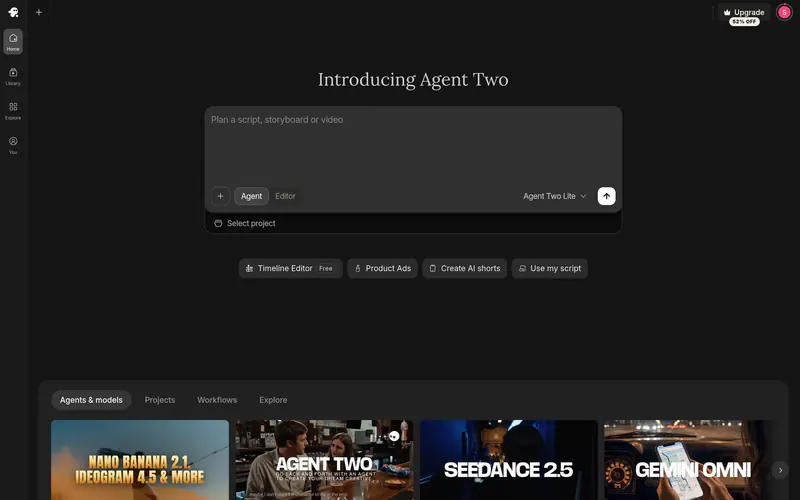
Главный экран ориентирован на два стартовых сценария. Центральная область принимает описание задачи для Agent Two, а расположенный ниже вариант Timeline Editor ведёт к пустому монтажному проекту. В блоке Agents & models находятся доступные агенты и генеративные модели. Отдельно представлены проекты и рабочие материалы. Именно здесь пользователь определяет способ получения первого кадра: вручную собирать собственный материал, поручить сборку агенту или сгенерировать отсутствующий ресурс.
Разделение помогает не тратить оплачиваемые операции на то, что можно выполнить обычным монтажом. К примеру, удаление двух секунд с конца клипа и сдвиг музыки на дорожке — ручные изменения. Подбор лучших дублей из длинной съёмки по содержанию, автоматический монтаж по сценарию или генерация отсутствующего плана — задачи другого типа, для которых агент обрабатывает материалы и потребляет кредиты.
Media, Timeline, Monitor и Inspector
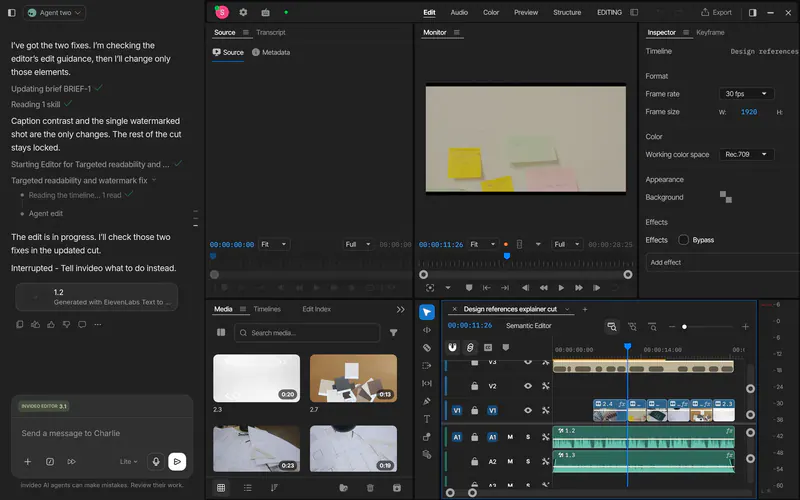
Media — библиотека исходников внутри проекта. Там размещаются загруженные видеоклипы, фотографии и звуковые файлы; папки позволяют отделять сцены, камеры и типы медиа. Timeline показывает порядок, продолжительность и наложения; дорожки разделяют изображение, речь, музыку и эффекты. Monitor выводит кадр в позиции воспроизводящей головки, или playhead. Inspector содержит свойства выбранного клипа либо всей последовательности, а не всего проекта сразу.
Временная линейка и инструменты масштабирования предназначены для точного поиска момента склейки. Масштаб Timeline меняет детализацию отображения, а не фактическую длину видео. У дорожек есть собственные состояния блокировки и отображения. Неверно считать, что клип исчез из проекта, только потому, что он не виден на текущем масштабе или дорожка скрыта: сначала важны фактическая позиция фрагмента и настройки панели.
Edit, Audio и Color
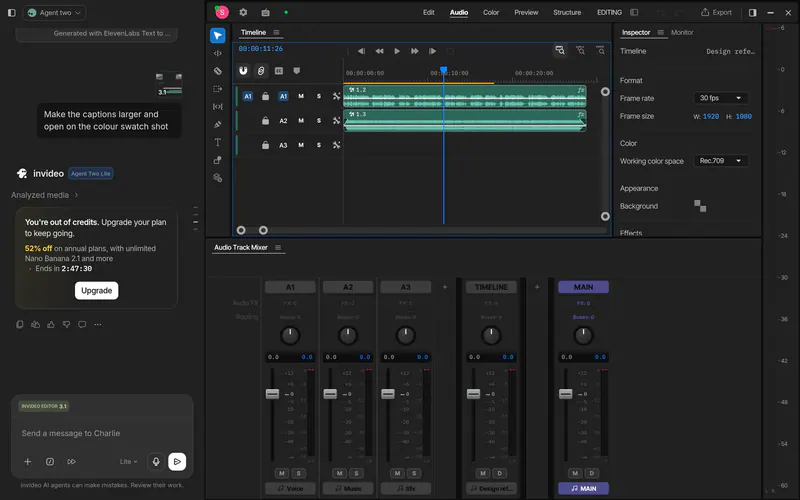
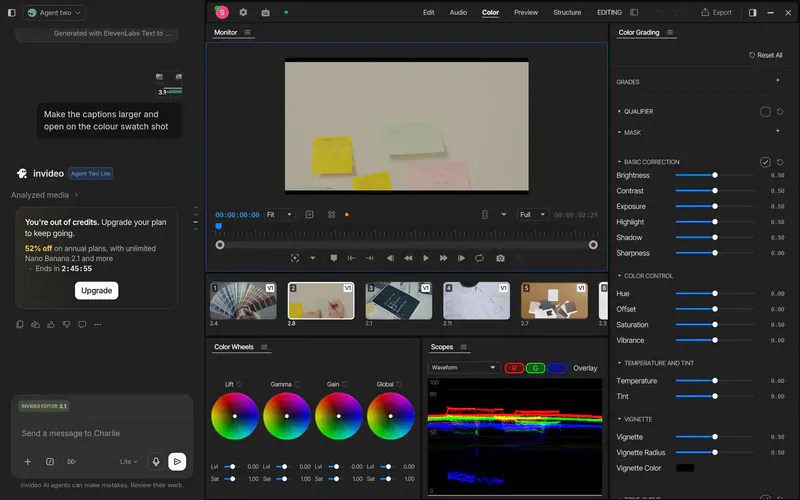
Рабочая зона Edit предназначена для сборки последовательности, обрезки, разрезания фрагментов и положения слоёв. Audio выводит звуковые дорожки и Audio Track Mixer с фейдерами, панорамой, отключением и изолированным прослушиванием. В Color находятся первичная коррекция экспозиции и баланса белого, колёса цвета, кривые и приборы для оценки видеосигнала. Эти разделы не создают независимые копии фильма: изменения применяются к общей последовательности.
Настраиваемая раскладка панелей важна на небольших экранах. В меню компоновки предусмотрен раздел Panels, позволяющий показывать Media, Timeline или Inspector, и пункт Reset to Saved Layout для возврата сохранённой схемы. Таким образом, пропавшая панель не обязательно означает неисправность редактора: интерфейс поддерживает разные представления одних и тех же материалов.
Функции: от черновой сборки до окончательной правки
Монтаж клипов, слоёв, переходов и графики
Ручной набор охватывает размещение клипов на дорожках, укорачивание их границ, разделение инструментом Blade Edit tool, перестановку фрагментов и работу с отдельными визуальными и звуковыми слоями. Это база для ролика из телефонной съёмки, интервью, презентационного футажа или монтажного исходника, который не хочется доверять полностью автоматике. Поскольку кадры и звук остаются раздельными, редактор не навязывает один вариант порядка сцен, а пользователь может пересматривать монтажную структуру без повторной генерации всего ролика.
Графические инструменты включают текст, титры, субтитры, переходы и анимацию параметров по ключевым кадрам. В Editor есть кривые ускорения, масштаб, поворот, положение, прозрачность и коррекция эффектов во времени. Это отличается от шаблонного подхода Studio, где выбор готовой композиции был центральным механизмом работы. Однако доступность отдельного эффекта или библиотеки может зависеть от плана; важнее проверять исходные клипы и материал, а не оценивать продукт по числу переходов в каталоге.
ИИ-сборка по сценарию, съёмкам и референсам
Агент способен прочитать исходные материалы, подготовить черновую монтажную последовательность, отобрать дубли, убрать паузы и пометить отсутствующие сцены. Для нескольких камер предусмотрена синхронизация по исходной записи и выбор ракурса. При работе с длинной съёмкой полезен поиск фрагментов по описанию содержания: человеку, действию, эмоции или объекту. Результат такого поиска — не абстрактный ответ в чате, а возможность использовать найденные отрезки в монтаже.
Референс помогает объяснить агенту ритм, визуальную композицию, цветовую обработку и структуру будущего видео. Он не передаёт права на чужие изображения и музыку; сходство с примером должно оставаться в рамках авторского права и лицензий. Для ответственной публикации автоматический выбор плана нужно проверять на подмену героя, географии, объекта и последовательности действий. Агенту полезнее задавать чёткие ограничения, чем общую характеристику вроде «сделай профессиональнее».
Генеративные изображения, видеопланы, голоса и музыка
Раздел Agents & models объединяет разные типы моделей. Можно получать самостоятельные изображения, анимацию из изображения, видеокадры по описанию, речевой звук и музыку. Платформа поддерживает варианты моделей с разной вычислительной стоимостью и качеством. Не всякая модель предоставляется во всех планах: набор доступных вариантов определяется уровнем подписки, а цена отдельной генерации может меняться в зависимости от настроек.
Ценность этой функции особенно заметна, когда собственного видеоряда не хватает для иллюстрации короткой мысли. Однако генеративный кадр не заменяет исходную съёмку с документальной достоверностью: фактические детали могут быть ошибочными, а внешность, текст и движение не обязаны сохранять полную непрерывность между версиями. Кроме того, повторная попытка означает новую оплачиваемую операцию, поэтому стоимость исправления ошибок отличается от обычной ручной обрезки уже готового файла.
Работа со звуком: речь, музыка, эффекты и сведение
В Audio диалог, музыкальная подложка и шумовое оформление могут располагаться на разных дорожках. Фейдеры регулируют уровень дорожки, панорама — положение звука между каналами, а режимы Mute и Solo позволяют изолировать проблемный участок. Для дальнейшей обработки есть эквализация, компрессия, лимитирование, эффекты и маршрутизация через группы. Отдельный контроль громкости при экспорте влияет на готовый файл, тогда как фейдер меняет баланс дорожки внутри проекта.
ИИ-звуковой дизайн создаёт или подбирает эффекты под происходящее на экране и размещает их по временным позициям. Это не освобождает от прослушивания: автоматическая музыка может заглушить речь, а ударный эффект появиться чуть раньше визуального события. Удобно, что последующая ручная балансировка сохраняется доступной в общем проекте, поэтому агент пригоден для первого слоя оформления, а не обязательно для окончательного сведения.
Цвет, тон и контроль изображения
В Color доступны базовые параметры яркости, контраста, экспозиции, светлых и тёмных областей, насыщенности, температуры и оттенка. Более точную коррекцию обеспечивают Color Wheels, тоновые кривые, маски, выборочные инструменты и Scopes. Они нужны не только для придания ролику определённой атмосферы, но и для выравнивания материала с разных камер. Общая настройка, применённая ко всем исходникам без просмотра, не гарантирует одинаковый результат, поскольку исходная экспозиция и баланс белого могут различаться.
Сильная сторона такой организации — возможность возвращаться от цветокоррекции к структуре монтажа. Если плохо освещённый план не поддаётся аккуратному исправлению, его можно заменить другим дублем, не экспортируя промежуточный видеофайл. Но отсутствие точных публичных аппаратных тестов не позволяет обещать одинаковую скорость предварительного просмотра сложных эффектов на каждом браузере и устройстве.
Субтитры, текстовые дорожки и локализация
Редактор поддерживает титры и субтитры на временной шкале; агент может создавать транскрипт, субтитры и выполнять локализацию и дубляж. Субтитры полезны для коротких вертикальных роликов, где значительная часть зрителей смотрит без звука, а транскрипт — для поиска и редактирования разговорной записи. Важное различие: надпись как элемент графики, синхронизированные субтитры и отдельный файл субтитров решают разные задачи и по-разному переносятся в чужой проект.
Распознавание речи и машинный перевод требуют редакторской проверки. Ошибки в именах, терминах, датах и пунктуации не исправляются одним выбором цвета шрифта. Даже при визуально удачном превью субтитры могут слишком быстро сменяться или закрывать интерфейс демонстрируемого приложения. Для коммерческого или образовательного содержания точность текста важнее эффекта появления букв.
Совместная работа, версии и рецензирование
В многопользовательском режиме несколько участников могут работать в общем пространстве, видеть изменения и обмениваться замечаниями. Ссылки рецензирования поддерживают комментарии с привязкой к кадру или времени, а версии и ветви позволяют развивать разные варианты монтажа. Такая организация полезна в студиях и маркетинговых командах, где один участник отвечает за текст, другой — за монтаж, третий — за звук, а заказчик утверждает результат.
При этом «совместная работа» не равна открытому доступу всем по умолчанию. Рабочие области, папки, права приглашённых, количество мест и условия доступа различаются по планам. Сервис предоставляет настройку видимости экспортов; перед передачей рабочего материала нужно проверять, не оказался ли просмотр доступен более широкой аудитории, чем требуется. Отдельное сохранение финального видео в собственной системе остаётся необходимым даже при наличии облачной истории проекта.
Карта форматов и переносимость проектов
Для облачного видеоинструмента важно различать четыре самостоятельных вида результата: исходник, внутренняя монтажная структура, готовый видеофайл и редактируемый файл обмена. Наличие MP4 на выходе не означает, что сторонняя программа получит исходные дорожки и все эффекты. Напротив, переносимый проект сохраняет монтажные решения лучше обычного видео, но не гарантирует идентичность генеративных моделей, премиальных библиотек и каждого эффекта у другого производителя.
| Объект | Вход или выход | Что сохраняется и где возможны потери |
|---|---|---|
| Собственная съёмка | Импорт видео через Media | Исходное видео добавляется в библиотеку; его копию у себя следует хранить отдельно от облачного проекта |
| Фотографии и иллюстрации | Импорт изображений через Media | Растровый исходник остаётся материалом проекта; анимация и монтажный контекст создаются уже на временной шкале |
| Речь, музыка, эффекты | Импорт звука; отдельный звуковой экспорт | Независимые дорожки позволяют сводить материал; обычный аудиофайл передаёт сведение, а не структуру всех эффектов |
| Готовое видео | Экспорт H.264 в контейнер MP4 | Широкая совместимость воспроизведения; склейки, анимация, титры и звук превращаются в единый результат |
| Стоп-кадр | Экспорт PNG в позиции playhead | Сохраняется изображение одного момента, но не видеодвижение и не звук |
| Звук отдельно | Экспорт в WAV, AAC или Opus | Передаётся звуковой результат; проектные дорожки и автоматизация не становятся самостоятельными редактируемыми объектами |
| Редактируемый проект | Экспорт для Premiere Pro, Final Cut Pro или DaVinci Resolve | Сохраняются монтажные позиции и поддерживаемые слои; специфические эффекты и сторонние ресурсы требуют контроля после импорта |
| Субтитры и транскрипт | Создание и выгрузка текстового результата в поддерживаемой операции | Можно передать текст и синхронизацию, но встроенное в изображение оформление отделяется не всегда |
| Папки и рабочая история | Хранятся в облачном рабочем пространстве | Это не универсальный проектный файл; внешняя программа не воспроизводит историю решений агента и все права доступа |
Для некоторых типов файлов сервис прямо перечисляет варианты экспорта, но у загрузчика нет единого обещания поддерживать каждый кодек и профиль MP4, MOV или AVI. Контейнер и кодек — не синонимы: видео с одинаковым расширением может иметь различную внутреннюю структуру. Поэтому совместимость конкретного камерного файла оценивается по тому, принимает ли его Media и воспроизводит ли Monitor вместе со звуком. Важные исходники не стоит удалять после появления миниатюры в облачной библиотеке.
Редактируемый экспорт существенно улучшает выход из сервиса. Для итогового монтажа, требующего тонкой цветокоррекции или звукового мастеринга, полезна возможность передать структуру в Premiere Pro, Final Cut Pro или DaVinci Resolve. Вместе с тем корректность реального переноса нужно проверять на конкретном проекте: названия дорожек, стык клипов, повторное подключение исходников, звуковая синхронизация и нестандартные эффекты могут требовать ручной адаптации.
Требования, интернет-зависимость и производительность
invideo Editor не требует постоянной установки тяжёлой монтажной программы на настольный компьютер. Это сокращает зависимость от локальной ОС, но переносит значимую часть работы на браузер, сеть и серверы сервиса. Доступ к функциям агента, обработке роликов и облачным проектам зависит от авторизации. Когда связь прерывается, рассчитывать на локальное продолжение проекта без синхронизации нельзя. Это принципиальное отличие от традиционных NLE с сохранением проектов на диске.
Скорость ручного предпросмотра зависит от размера видеоматериалов, браузера, устройства и состояния соединения. Стоимость ИИ-операции и время её выполнения — разные показатели: два ролика одинаковой длительности могут использовать разные модели и разрешения, а значит требовать различного объёма вычислений. Публичного универсального замера рендеринга для invideo нет, поэтому утверждения о том, сколько секунд занимает экспорт на конкретном ПК, не имели бы оснований.
Для стабильной работы полезны современные обновлённые браузеры, достаточно места под исходники и экспорт, надёжная сеть для загрузки больших медиафайлов и устройство, способное воспроизводить нужное разрешение. Эти рекомендации — не скрытые минимальные требования производителя. На телефоне доступен официальный мобильный вариант, но точная работа многопанельного интерфейса и отдельных генеративных моделей определяется текущей версией приложения и тарифом.
Приватность, право на контент и безопасность
Все сценарии, в которых исходники загружаются в облако, требуют оценки конфиденциальности. Сервис обрабатывает предоставленные видео, изображения, записи речи, текстовые описания, данные аккаунта и техническую информацию об использовании. Внешние поставщики ИИ-моделей также могут участвовать в обработке. Политика выделяет разные категории таких поставщиков, в том числе режимы с разными ограничениями на дальнейшее использование переданных данных. Поэтому ролик с неопубликованным продуктом, личными документами или кадровыми материалами нельзя рассматривать как локальный файл, который никто кроме автора не получает.
Условия invideo сохраняют за пользователем права на его исходные материалы и, с оговорками о применимом праве и сторонних лицензиях, на создаваемый результат. Но это не передаёт исключительные права на чужие стоковые клипы. Генерация может создавать похожие результаты для разных людей, и правдоподобный кадр не является подтверждением описанного в нём события. Для рекламы, обучения и публикаций с фактами отдельная проверка обязательна.
Юридические документы invideo содержат существенное расхождение: политика конфиденциальности от 12 августа 2026 года разрешает использование пользовательских материалов для обучения и донастройки собственных ИИ-моделей, а общие условия от 8 июля 2026 года исключают такое использование. При противоречиях по обработке персональных данных юридические условия прямо отдают приоритет политике конфиденциальности. Для материалов под NDA необходимо проверять отдельные договорные гарантии, состав внешних поставщиков моделей и режимы обработки, а не считать все проекты автоматически закрытыми. Корпоративное соглашение может предусматривать самостоятельные условия обработки данных.
Создание аватара и клонирование голоса связаны с обработкой лица и голосовой записи и предусматривают специальное согласие. Недопустимо подменять реального человека без разрешения или использовать его образ в обманном контексте. Отдельный риск возникает у ссылок на просмотр и экспорт: право открыть файл нужно соотносить с тем, кому действительно предназначен материал. После публикации в общей папке приватный исходник уже не возвращается в прежнее состояние одним изменением цвета интерфейса.
Сколько стоит InVideo и что действительно бесплатно
Ручной invideo Editor бесплатен: в нём можно размещать собственные клипы, обрезать их, работать с дорожками и экспортировать готовое видео без водяного знака. В актуальной модели не требуется оплачивать сам факт движения клипа на Timeline. Платной единицей выступает работа встроенного Agent Two, генерация фото, видео и аудио, транскрипция и отдельные премиальные медиаресурсы. Это важнее рекламного обозначения «бесплатный ИИ», потому что создание одного короткого кадра и полномасштабная обработка материала расходуют кредиты по-разному.
На 14 ноября 2026 года публичная страница тарифов показывает Starter, Plus и Max. Для одного места при выбранной годовой оплате отражена рекламная скидка 50%; цены в долларах указаны как эквивалент за месяц, но счёт выставляется за год. Отображённая стоимость зависит от региона, количества мест, срока оплаты и текущей акции. Ниже приведена именно показанная годовая акция, а не бессрочная фиксированная цена для любой страны.
| Режим | Кредиты и доступ | Показанная акция при годовой оплате |
|---|---|---|
| Free | Бесплатный ручной редактор и экспорт без водяного знака; работа агентов и генерация требуют кредитов | 0 $ за ручной монтаж; размер доступного стартового баланса ИИ-кредитов зависит от условий аккаунта |
| Starter | 400 кредитов на место в месяц; полный Timeline, инструменты Color и Audio; ограниченный выбор моделей и уровень Agent Two Lite | $10 за место в месяц при годовой оплате; перечёркнутая цена $20 |
| Plus | 2 000 кредитов на место в месяц; расширенные варианты Agent Two, модели и библиотека стоковых материалов | $30 за место в месяц при годовой оплате; перечёркнутая цена $60 |
| Max | 5 000 кредитов на место в месяц в базовом показанном объёме; расширенные модели, объём хранилища и доступ | $75 за место в месяц при годовой оплате; перечёркнутая цена $150 |
| Командные и бизнес-планы | Условия по местам, бюджетам и совместной работе определяются выбранным предложением | Стоимость и состав требуют отдельного просмотра региональной страницы |
Платный план не означает безлимитную генерацию всех моделей. Одни модели расходуют меньше кредитов, другие — больше; высокое разрешение, длительность и звук влияют на расчёт. Количество готовых минут нельзя определить только по числу кредитов, поскольку разные модели и режимы обработки имеют разную стоимость. Плановые кредиты оплаченного периода не переносятся автоматически на следующий месяц. Дополнительные кредиты приобретаются отдельно и имеют собственный срок действия. Экспорт результата не списывает кредиты, но это не возвращает расходы на предыдущие неудачные попытки генерации.
Наличие доступа к полной ручной Timeline на Free не следует путать с доступом к любому стоку или генеративной модели. Starter, Plus и Max различаются не только количеством кредитов: важны перечень моделей, места в команде, облачное хранилище, стоковые лицензии и уровень агента. Мобильные покупки через App Store или Google Play могут отображать другую сумму, чем веб-оформление подписки; переоформление через другой магазин не стоит считать тем же самым договором.
Что перестанет работать первым при ограничениях доступа
Нет интернета или недоступна авторизация
Первыми оказываются затронуты вход в облачное рабочее пространство, загрузка новых файлов, доступ к проектам и удалённые вычисления. Открытый ранее ролик в локальном проигрывателе сохраняется доступным, потому что он уже стал самостоятельным файлом. Проект, существующий только внутри invideo, не равен такому локальному файлу. Отсюда следует простое правило архитектуры: критичный финал должен существовать не только как облачная страница проекта.
Закончились ИИ-кредиты или модель не входит в тариф
Ручной монтаж и экспорт остаются отдельными бесплатными операциями, а платная генерация или обработка агента прекращается по причине нехватки баланса либо недоступности выбранной модели. Это не обязательно означает повреждение Timeline. Пользователь может работать с уже созданными медиафайлами, пересобирать последовательность, корректировать звук и готовить финальную версию без запуска следующей модели. Конкретный статус задачи и остаток кредитов отображаются в данных аккаунта и проекта.
Закончилась подписка или изменились права команды
Платные лимиты и доступ к расширенным моделям привязаны к подписке и правам рабочего пространства. Снятие участника с проекта или перевод организации на другой план влияет на совместную работу. Покупка в мобильном магазине и покупка на сайте могут иметь разные платёжные механизмы; удаление приложения не отменяет автоматическое продление. Уже выгруженный видеофайл остаётся собственным артефактом, но для новых правок на облачной Timeline нужен действующий доступ.
Изменился сторонний поставщик медиа или кодек проекта
Стоковые материалы, голосовые модели и импортируемые камерные файлы используют разные внешние цепочки. Ограничение лицензии на сток, прекращение поддержки отдельной модели или некорректное чтение конкретного кодека сказывается на отдельной части проекта, а не всегда на редакторе в целом. Наличие сохранённого локально исходника и переносимого монтажного варианта уменьшает зависимость от такого изменения. Само по себе обещание «облако» не отменяет проверку доступности используемых медиа при следующем открытии.
Скрытая стоимость владения: где накапливаются расходы
Первая статья затрат — не размер тарифной карточки, а количество ИИ-итераций. Изменение одного слова в титре и повторная генерация целой сцены выглядят для автора как два исправления, но рассчитываются по-разному. При сложном задании расход определяется не только длиной готового ролика: планирование, выбор дублей, варианты изображений, генерация голоса и коррекции могут выполняться отдельными платными операциями. Поэтому бюджет корректнее считать по числу ожидаемых обращений к агенту и моделям, а не по календарной длительности фильма.
Вторая — премиальные ресурсы и хранилище. Планы различаются объёмом доступной библиотеки и местом для файлов; большой архив съёмок и длинные записи требуют больше пространства. Права на сток также нужно оценивать отдельно от права пользоваться монтажным интерфейсом. Бесплатная ручная Timeline не превращает платную медиатеку в набор свободно распространяемых клипов. Несколько участников команды — ещё одна единица бюджета, особенно когда каждый использует собственные кредитные лимиты.
Третья — перенос готового проекта. Видеофайл MP4 удобен для публикации, но плохо подходит для серьёзного перемонтажа. Переносимый проект сохраняет значительно больше монтажной структуры, хотя различия между редакторами могут потребовать ручной проверки эффектов, медиа и синхронизации. Это фактическая стоимость выхода из сервиса, которую часто не учитывают при выборе самого дешёвого стартового плана. Четвёртая — время редакторского контроля: фактические ошибки, неточный перевод, неверный подбор B-roll и несогласованность генеративных кадров не исчезают из-за оплаченной модели.
Отдельная коммерческая особенность — автоматическое продление подписок и условия возврата. Договор предусматривает ограниченные основания для возврата в течение семи дней при отсутствии использования кредитов и премиальных функций, а обычные платежи за купленный период не возвращаются автоматически. Это делает эксперимент с дорогой моделью финансовым решением даже при субъективно неудовлетворительном результате. Для небольшой команды полезнее сначала рассчитать стоимость типовой задачи, а уже затем выбирать объём ежемесячных кредитов.
Плюсы и минусы InVideo
Плюсы
- Полноценная многодорожечная ручная Timeline и экспорт без водяного знака не требуют оплачивать ИИ-кредиты.
- Единое рабочее пространство для собственного видео, изображений, звука, генеративных ресурсов и помощи агента.
- После автоматического чернового монтажа клипы остаются редактируемыми, а не только доступными в виде готового ролика.
- Отдельные инструменты Audio и Color, работа с графикой и кривыми анимации подходят для более точной финальной правки.
- Экспорт готового видео и редактируемого монтажного проекта уменьшает зависимость от одного формата.
- Совместная работа, рецензирование и версии полезны для согласования ролика с командой.
Минусы
- Облачная архитектура и аккаунт создают зависимость от сети и инфраструктуры сервиса; автономной настольной NLE-версии нет.
- Агент, генеративные модели, транскрипция и отдельные ресурсы требуют кредитов, которые расходуются на исправления и неиспользованные варианты.
- Набор доступных моделей и ограничений различается по планам и меняется быстрее, чем базовые инструменты монтажа.
- Обработка исходников в облаке требует отдельной оценки конфиденциальности, прав на лица, голоса и сторонние материалы.
- Платформенная переносимость монтажных решений не означает полного совпадения сложных эффектов и сторонних медиаресурсов.
- Плотный профессиональный интерфейс на небольшом экране сложнее для точного монтажа, чем короткая текстовая команда.
Кому подойдёт InVideo и кому нужен другой инструмент
Кому подойдёт
Авторам коротких роликов для социальных сетей и образовательных каналов подходит сочетание автоматического черновика и ручной правки. Начинающему монтажёру доступна бесплатная Timeline для работы со своими записями, а агент подключается только к тем задачам, где экономия ручного отбора кадров оправдывает расходы. Маркетинговым командам пригодны генерация недостающих иллюстраций, согласование через комментарии и работа с несколькими вариантами рекламы. Небольшой студии интересны доступ к монтажной структуре, звук, цвет и экспорт в привычную профессиональную среду.
Сценарий особенно удачен, когда собственные исходники уже существуют, но на отбор дублей, поиск B-roll, расшифровку речи и первичную компоновку тратится много времени. Редактор остаётся владельцем финального решения: корректирует хронометраж, проверяет голос, редактирует субтитры и выбирает подходящий экспорт. При таком разделении функций ИИ становится помощником, а не обязательной заменой монтажного мышления.
Кому не подойдёт
Для работы с материалами, которые по внутренним правилам нельзя выгружать на сторонние серверы, облачный invideo не является подходящей базовой системой без специального договора и согласованной политики обработки данных. Монтажу в дороге при нестабильной связи лучше соответствует локальная программа. Для цветокоррекции и звукового производства, где важна предсказуемость всей аппаратной цепочки и полный контроль над исходниками, часто предпочтительнее настольная NLE. Тем, кто предполагает многократно генерировать дорогостоящие видеосцены, необходимо учитывать не только абонентскую плату, но и фактический лимит кредитов.
Если задача сводится к обрезке пары клипов без ИИ, более простой локальный Shotcut избавляет от обязательной облачной организации проекта. Если важнее дизайн по готовым фирменным шаблонам, чем собственная монтажная структура и агент, логичнее выбирать сервис с акцентом на графическую композицию. Не стоит автоматически считать InVideo лучшим вариантом только потому, что в одной подписке присутствует большое число моделей: эффективность зависит от того, какая именно операция занимает основное время.
Сравнение с другими аналогами
Сравнивать invideo разумнее по рабочему сценарию, а не по числу доступных эффектов. Ниже для каждого варианта использованы одни критерии: задача, платформа, порог освоения, форматы результата, автоматизация, модель оплаты, ограничение и ситуация, в которой выбор оправдан. Бесплатный доступ оценивается вместе с ограничениями на контент и ИИ, а не отдельно от них.
| Продукт | Основная задача и платформа | Порог освоения | Монтаж, форматы, автоматизация | Оплата, ограничение и сценарий |
|---|---|---|---|---|
| invideo | Облачный монтаж, помощь Agent Two, генеративные кадры; браузер, iOS и Android | Низкий для базовых склеек, средний для звукорежиссуры и цветокоррекции | Многодорожечная Timeline, MP4 и переносимый проект; AI-агенты и модели | Ручной редактор бесплатен, ИИ оплачивается кредитами; подходит для исходников и делегируемых монтажных задач |
| Canva Video Editor | Дизайн коротких видео, брендовый контент и шаблоны; веб и мобильные приложения | Низкий для готового дизайна, средний для точного тайминга | Редактирование слоёв, титры, MP4/GIF; Magic Video и другие AI-инструменты | Free и платные планы; премиальные элементы и часть ИИ-операций ограничены; лучше для дизайн-макетов и социальных карточек |
| Descript | Разговорные видео, интервью, подкасты и текстовая правка; настольный редактор | Низкий для правки речи по тексту, средний для сложного звукового монтажа | Редактирование по транскрипту, субтитры, видео и аудио; речевая автоматизация | Free с лимитами транскрипции и экспорта, платные планы; лучше для материала, где главная структура — речь |
| CapCut | Короткие мобильные клипы, ролики и автоматические титры; веб, смартфоны и компьютеры | Низкий для вертикальных шаблонных роликов, средний для многослойной сборки | Таймлайн, эффекты, MP4 и автоматические субтитры | Free и Pro с ограничениями отдельных ресурсов; лучше для быстрого оформления вертикальных видео |
| DaVinci Resolve | Глубокий офлайн-монтаж, цвет, VFX и звук; Windows, macOS, Linux | Высокий для освоения специализированных монтажных, цветовых и звуковых модулей | Многодорожечный монтаж, широкий профессиональный экспорт, специализированные AI-функции Studio | Бесплатная редакция и платная Studio; выше порог входа и требования к ПК; лучше для локального сложного постпродакшна |
Canva — когда композиция важнее монтажа
Canva Video Editor строится вокруг дизайна: удобно собирать короткие фирменные видеокарточки, анимационные публикации и промо с большой долей текста. Сервис поддерживает многослойную Timeline, шаблоны, автоматические подписи и экспорт MP4 или GIF. У Canva есть бесплатный режим и платные элементы, которые нельзя включить в финальную публикацию на Free без учёта соответствующей лицензии. По порогу освоения готовой композиции он проще для человека, уже привыкшего к редактору макетов; invideo рациональнее там, где главным объектом является монтажный материал и работа агента с содержанием видеозаписей.
Descript — когда всё строится вокруг произнесённых слов
Descript ориентирован на подкасты, интервью, записи уроков и видео, которые удобно редактировать через текст. Транскрипт становится основным инструментом навигации, присутствуют запись, субтитры и функции обработки речи. Есть бесплатный доступ с лимитами транскрипции и качеством экспортируемого видео; платные планы расширяют эти возможности. Для монолога длительностью полчаса такой подход может требовать меньше монтажных решений, чем создание генеративного фильма. invideo при этом шире объединяет модельную генерацию видео, отдельные визуальные планы и профессиональные дорожки.
CapCut — для скорого оформления вертикальных публикаций
CapCut доступен на нескольких типах устройств, включает таймлайн, эффекты, автоматические субтитры и инструменты для коротких социальных видео. Есть бесплатные функции и платный набор Pro; доступ к некоторым шаблонам и операциям зависит от версии и региона. Если у пользователя уже готовы кадры и ему нужно быстро добавить титры, переходы и музыку на телефоне, CapCut часто ближе к поставленной задаче. invideo имеет преимущество другого класса: агент может анализировать материалы и строить редактируемую последовательность по описанию, но такие действия учитываются в ИИ-балансе.
DaVinci Resolve — для самостоятельного постпродакшна
DaVinci Resolve — полноценная локальная программа с монтажом, цветом, Fairlight для звука и Fusion для визуальных эффектов. Бесплатная редакция охватывает широкий круг задач, а Studio расширяет возможности ИИ и профессиональной обработки; её лицензия не организована как обязательные ежемесячные облачные кредиты на каждую операцию. Порог освоения выше, зато проекты и вычисления можно держать под контролем собственного рабочего места. Для длительных фильмов, сложной цветокоррекции и ограничений на передачу материалов сторонним облакам этот подход часто предпочтительнее; invideo пригодится на стадии агентной подготовки или быстрого черновика.
Как пользоваться программой — советы гика
Ниже описан маршрут именно для актуального invideo Editor и Agent Two. Английские подписи элементов сохранены так, как они представлены в интерфейсе и документации. Перед платными действиями следует смотреть оставшийся баланс кредитов и условия выбранной модели; ручные изменения на Timeline и экспорт в редакторе не расходуют ИИ-кредиты. Важные исходные видеозаписи должны оставаться в отдельной локальной копии.
Создать пустую Timeline и загрузить свои файлы
Цель: получить редактируемый проект из собственных видео, фотографий и звука без генеративной обработки. Подготовка: войдите в аккаунт, подготовьте небольшое число исходников и убедитесь, что они воспроизводятся на устройстве. Назовите проект так, чтобы его было легко найти среди последующих вариантов.
- Откройте invideo.io и выполните вход. На главной странице выберите Timeline Editor под полем задания — откроется пустая временная шкала.
- В редакторе откройте панель Media и нажмите Upload либо перетащите файлы непосредственно в эту панель. Загрузите видеоклипы, изображение и музыкальный или речевой файл.
- Для объёмной съёмки создайте папки Media по сценам или камерам. Не объединяйте записи разных камер в одну непонятную подборку.
- Перетащите первый клип на видеодорожку V1, следующий — после него, а звук разместите на отдельной аудиодорожке. Найдите изображение в Monitor.
Параметры и контроль: проверяйте длительность, наличие аудио и число загруженных файлов; индикатор загрузки должен завершить работу, а Monitor — воспроизводить ролик. Типичная ошибка: миниатюра видна в Media, но клип не добавлен на Timeline; это ещё не монтаж. Безопасный откат: уберите только элемент с Timeline или вернитесь к пустой последовательности, не удаляя оригинальные файлы с диска.
Обрезать клипы, разрезать сцену и изменить порядок
Цель: убрать лишние вступления, паузы или дубли и выстроить понятный ритм. Подготовка: на Timeline должны находиться минимум два фрагмента; желательно определить, какие слова или движения задают точку склейки. Ручная правка не требует запускать Agent Two.
- Выберите вкладку Edit. Масштабируйте временную шкалу так, чтобы начало и конец нужного клипа хорошо различались.
- Потяните левую или правую границу клипа внутрь, чтобы скрыть ненужный край без пересборки исходного медиафайла.
- Для разреза поместите playhead на нужный кадр, выберите Blade Edit tool и нажмите на клип в точке разреза. Полученные части можно редактировать отдельно.
- Перетащите фрагмент на нужную позицию. Проверьте соседние клипы и связанный звук: после перестановки не должны появиться незапланированные пустоты или наложения.
Параметры и контроль: ориентируйтесь на кадр в Monitor и звуковой переход между соседями; масштаб отображения не меняет хронометраж. Типичная ошибка: звук перестал совпадать с губами после переноса клипа. Безопасный откат: воспользуйтесь Undo или верните перемещённый фрагмент на прежнюю позицию, сохранив исходник в Media.
Получить черновой монтаж от Agent Two по отснятым материалам
Цель: поручить агенту отбор дублей и первоначальную сборку, сохранив возможность ручного перемонтажа. Подготовка: исходные клипы должны быть доступны в проекте; нужен понятный текст задачи с длительностью, содержанием, желаемым темпом и запретом на нежелательные изменения. До запуска оцените доступный кредитный бюджет.
- Откройте проект и панель агента Agent Two рядом с монтажом. Для материала с несколькими камерами расположите ракурсы по разным папкам Media.
- Опишите желаемый результат обычным текстом: какие сцены оставить, на какой речи построить повествование и какую длительность получить. Например: «Собери черновой ролик на 45 секунд из этих интервью, убери запинки, не меняй слова участников».
- Когда агент уточнит формат или выбор дублей, ответьте предметно. Проверьте предполагаемый расход кредитов до выполнения платного задания.
- После появления результата откройте созданную последовательность в Timeline Editor и просмотрите отдельные дорожки, а не только итоговое превью.
Параметры и контроль: сравните структуру с исходной задачей, проверьте, что все цитаты соответствуют записи, а на Timeline доступны клипы для ручной коррекции. Типичная ошибка: агент удалил паузу, необходимую для смысла, или выбрал неверный дубль. Безопасный откат: используйте Undo, сохранённую ветвь монтажа либо вручную верните оригинальный фрагмент из Media, не перезапуская весь проект.
Построить ролик из идеи или готового сценария
Цель: создать основу объясняющего, рекламного или сюжетного видео до появления собственной съёмки. Подготовка: нужен оригинальный сценарий либо краткое описание аудитории, темы, визуального стиля, длительности и ограничений. Отдельно определите, где допустимы генеративные кадры, а где необходим реальный подтверждаемый видеоряд.
- На главной странице используйте поле Agent Two для описания идеи или предоставьте готовый сценарий. Для сценария сохраните деление на смысловые блоки и реплики.
- Укажите желаемый формат кадра и цель ролика: вертикальная публикация, горизонтальный урок или презентация продукта. Определите, что должно прозвучать в голосе, а что появиться на экране.
- Уточните ограничения до генерации: «Не добавляй вымышленные цифры и логотипы», «Используй только предоставленный текст», «Покажи раскадровку до создания видеокадров».
- После получения сценарной структуры согласуйте последовательность сцен, затем разрешайте создание необходимых медиа и последующую сборку на Timeline.
Параметры и контроль: критичны хронометраж, соотношение сторон, точность текста и расходы на генерацию. Типичная ошибка: убедительно звучащая озвучка содержит несуществующий факт либо ролик отклоняется от сценария. Безопасный откат: исправьте текст и работайте с одной проблемной сценой, а не просите полностью пересоздать весь фильм без сохранения одобренных кадров.
Сгенерировать один недостающий кадр или звуковой ресурс
Цель: закрыть конкретный пробел в видеоряде или аудио без полной повторной сборки. Подготовка: определите нужный объект и его длительность, проверьте, нет ли подходящего собственного либо разрешённого стокового материала. Сравните стоимость модели с остатком кредитов.
- На главной странице откройте Agents & models и найдите подходящий тип модели: изображение, видео, голос либо звук.
- Выберите доступную в вашем плане модель и введите описание. Для видео задайте действие и длительность, для изображения — композицию и назначение кадра, для звука — характер и место события.
- Укажите доступные параметры генерации, включая разрешение и число вариантов. Изучите стоимость перед нажатием Generate.
- После создания просмотрите результат и добавьте подходящий файл в проект; в Media используйте его на отдельной дорожке либо в нужном месте монтажа.
Параметры и контроль: сопоставьте размер, длительность, плавность движения и авторские права с остальными кадрами. Типичная ошибка: модель создаёт лишний предмет или меняет внешний вид героя. Безопасный откат: не удаляйте утверждённую предыдущую версию, исключите неудачный ресурс из Timeline и исправьте только описание следующего варианта с учётом нового расхода.
Создать титры, субтитры и проверить расшифровку речи
Цель: сделать смысл доступным без звука и выделить важные слова. Подготовка: нужен окончательно выбранный речевой фрагмент; для точной синхронизации желательно не менять затем его продолжительность. Титр и субтитры не должны конкурировать за одно место в кадре.
- В Edit выберите текстовый инструмент для заголовка или работу с дорожкой Captions для подписи речи. Разместите графический текст над соответствующим клипом.
- Для автоматических субтитров поручите Agent Two транскрибировать выбранную речь и создать синхронизированные подписи; учтите, что запуск транскрипции может расходовать кредиты.
- Проверьте каждую фразу и исправьте имена, терминологию, числа и пунктуацию. Отрегулируйте длительность отображения и размещение текстовых слоёв средствами редактора.
- Просмотрите фрагменты с титрами в Monitor, особенно начало и окончание реплики, края вертикального кадра и соседние переходы.
Параметры и контроль: проверяйте читабельность на телефонном размере, контраст и совпадение с голосом. Типичная ошибка: система неверно распознала иностранное имя или разделила фразу посреди смысла. Безопасный откат: исправьте отдельные подписи либо временно отключите текстовую дорожку; исходный звук и видеоклипы сохранятся.
Свести речь, музыку и шумовые эффекты в Audio
Цель: сделать речь разборчивой, не потеряв музыкальную атмосферу. Подготовка: голос, музыка и эффекты должны быть расположены на отдельных звуковых дорожках. До корректировки определите наиболее громкий и самый тихий разговорный фрагмент.
- Откройте вкладку Audio. Найдите дорожки A1, A2 и другие в Audio Track Mixer. Уточните, какая отвечает за голос, музыку и эффекты.
- Прослушайте участок с одновременным звучанием речи и музыки. Меняйте соответствующие фейдеры, пока голос не станет понятным без резких перепадов.
- Используйте Solo для изолированного контроля дорожки и Mute для временного исключения. При необходимости примените аудиоэффект, но сравните обработанный звук с оригиналом.
- Верните общий микс, прослушайте начало, несколько переходов и окончание ролика. Учитывайте также целевую громкость при экспорте.
Параметры и контроль: проверяйте отсутствие перегрузки и сохранение разборчивости в тихих местах. Типичная ошибка: после Solo пользователь забывает вернуть остальные каналы или оставляет музыку слишком громкой. Безопасный откат: верните прежнее положение фейдера, отключите ошибочный эффект или используйте Undo, не удаляя звуковую дорожку.
Выровнять кадры и цвет в Color
Цель: уменьшить различия между планами и исправить отдельные ошибки экспозиции. Подготовка: подберите два соседних кадра с похожими объектами, чтобы было с чем сравнивать свет и цвет; сначала оцените сам исходник, а не силу фильтра.
- Откройте рабочую зону Color и выберите нужный клип на монтажной шкале либо в полосе кадров.
- В панели Color Grading откройте Basic Correction; небольшими изменениями откорректируйте экспозицию, контраст и яркость.
- При цветном оттенке освещения используйте Temperature and Tint. Для более тонкой оценки откройте Color Wheels и Scopes.
- Сравните изменённый план с соседним в Monitor и проверьте плавность перехода на воспроизведении.
Параметры и контроль: белые и серые поверхности не должны получать необоснованный оттенок, а тени — терять детали. Типичная ошибка: чрезмерная насыщенность, попытка компенсировать неверную экспозицию контрастом или использование одной настройки на весь разнородный материал. Безопасный откат: отмените последнее изменение либо сбросьте коррекцию выбранного клипа; монтажная последовательность при этом остаётся на месте.
Добавить переход, анимацию и проверить кадрирование
Цель: сделать смену сцен и появление заголовков осмысленными, не перегружая изображение. Подготовка: сначала закончите базовый порядок кадров; подготовьте один титр или графический элемент, которому действительно нужна анимация.
- В Edit выберите нужный текстовый или визуальный слой и просмотрите его свойства в Inspector. Для перехода найдите доступный вариант в библиотеке переходов редактора.
- Настройте длительность перехода в соответствии с темпом двух соседних планов. Для движения графики задайте начальное и конечное значения положения, масштаба либо прозрачности с использованием keyframes.
- При необходимости скорректируйте кривую ускорения, чтобы объект не появлялся резким рывком. Проверьте конечный кадр: надпись не должна выходить за полезную область изображения.
- Проиграйте фрагмент с начала предыдущей сцены до окончания анимации в Monitor.
Параметры и контроль: длительность и интенсивность эффекта должны соответствовать содержанию, а титры оставаться читаемыми. Типичная ошибка: переход скрывает важный момент или титр уходит за край вертикального кадра. Безопасный откат: удалите только переход либо изменённые ключевые кадры, вернув исходный клип без новой генерации.
Согласовать монтаж с коллегами и сохранить альтернативную версию
Цель: получить замечания к конкретным моментам, не потеряв одобренную последовательность. Подготовка: проверьте права участников рабочего пространства, видимость публикации и отсутствие в ролике лишних персональных данных. Определите, какую версию команда считает базовой.
- В открытой последовательности используйте механизм Branches для создания отдельной ветви монтажа перед крупным изменением.
- В новой ветви подготовьте альтернативное вступление, хронометраж или обработку; оставьте прежний монтаж в исходной ветви для сравнения.
- Для проверки командой предоставьте доступ через предусмотренный сервисом механизм совместной работы или ссылку рецензирования, указав допустимый уровень просмотра.
- Разберите комментарии с привязкой ко времени, внесите согласованные изменения и сравните две версии по одной цели ролика.
Параметры и контроль: каждая ветвь должна иметь понятное назначение, а доступ к просмотру — соответствовать требованиям проекта. Типичная ошибка: замечание относится к старой версии, и правка попадает не в ту ветвь. Безопасный откат: вернитесь к исходной ветви или истории, не удаляя утверждённый вариант и не рассылая новую публичную ссылку без проверки её настроек.
Экспортировать MP4 и переносимый монтажный проект
Цель: получить файл для публикации и, при необходимости, продолжить работу в другом редакторе. Подготовка: убедитесь, что окончательный монтаж утверждён, нет случайно скрытых дорожек, а голос и субтитры проверены. Не путайте облачную страницу проекта и скачанный файл.
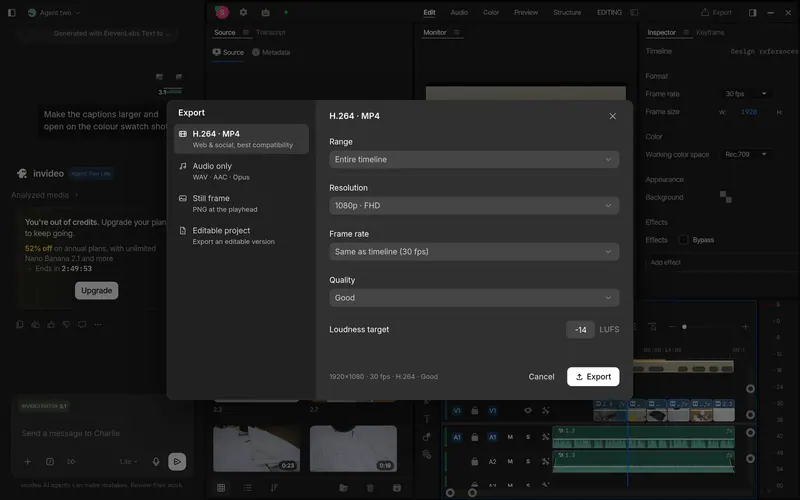
- В окне Editor выберите Export. Для обычного ролика используйте H.264 · MP4. Укажите диапазон — например, Entire timeline, а затем доступные параметры Resolution, Frame rate, Quality и целевую громкость.
- Для отдельного аудио выберите Audio only, для стоп-кадра — Still frame. Эти варианты не заменяют MP4, если требуется движущееся изображение со звуком.
- Когда требуется последующая правка в другой NLE, откройте Editable project и выберите совместимую монтажную систему — Premiere Pro, Final Cut Pro или DaVinci Resolve.
- Запустите экспорт соответствующей кнопкой и откройте полученный файл в независимом проигрывателе или программе-получателе. Сохраните локальную копию исходников и финала.
Параметры и контроль: проверьте длительность, размер кадра, начало и конец, синхронизацию речи, тишину между репликами и отсутствие чужих водяных знаков в материалах. Типичная ошибка: выбран только стоп-кадр или диапазон, который не охватывает весь фильм; у переносимого проекта не найдены исходники. Безопасный откат: сохраните текущую Timeline, исправьте параметры экспорта и повторите бесплатную выгрузку; не удаляйте единственную рабочую копию проекта.
Сквозной сценарий: объясняющее видео из собственных материалов
Цель: довести простую содержательную задачу до проверенного файла без покупки генеративных кадров. Подготовка: подготовьте три короткие записи демонстрации интерфейса, одну голосовую запись с разрешением на использование, статичную титульную иллюстрацию и план ролика из вступления, сути и вывода. Основная версия рассчитана на ручной бесплатный монтаж; работа агента остаётся необязательным расширением.
- После входа откройте Timeline Editor и назовите проект «Объяснение функции — 01». В Media загрузите три записи, голос и иллюстрацию.
- Расположите иллюстрацию перед демонстрационными фрагментами, а голос — на отдельной звуковой дорожке. В Edit инструментом Blade Edit tool уберите лишние паузы внутри демонстрации.
- Добавьте короткий титр с названием функции и подстройте его отображение под вступление. Проверьте порядок кадров, чтобы каждый показанный элемент соответствовал произнесённому тексту.
- В Audio отрегулируйте громкость голосовой дорожки и, при необходимости, фоновой музыки. В Color исправьте заметное различие яркости между соседними записями.
- Просмотрите весь ролик на Monitor. Для публикации откройте Export, выберите H.264 · MP4, диапазон Entire timeline и параметры, подходящие целевой площадке.
- Откройте скачанный MP4 не через invideo, а локальным проигрывателем. Убедитесь, что титр, звук и последняя сцена на месте; сохраните итоговый файл рядом с исходниками.
Проверка и откат: воспроизводимость считается подтверждённой только после проверки выгруженного MP4. Если обнаружена лишняя пауза, возвращайтесь к исходной Timeline и исправляйте конкретную склейку; экспорт можно повторить без списания ИИ-кредитов. Если голосовая запись не подходит, замените только её дорожку и сохраните утверждённую структуру изображения. Такой сценарий показывает реальную ценность бесплатной части invideo без допущения, что любая задача требует генеративного видео.
Типичные проблемы InVideo и их диагностика
У облачной платформы ошибки удобно разделять по месту возникновения: учётная запись, загрузка, отображение дорожек, обработка агента и выпуск файла. Установить вероятную причину можно без переустановки неизвестных программ и без повторного списания кредитов. Ниже для каждой ситуации указаны симптом, проверяемая причина, диагностика, безопасное исправление и признак восстановления.
1. Вход в рабочее пространство не завершён
Симптом: после попытки входа проект недоступен или редактор возвращает на страницу авторизации. Причина: сеанс не подтверждён, выбран другой способ входа либо аккаунт отличается от того, которому принадлежит проект. Диагностика: сравните адрес учётной записи и способ авторизации с используемыми в работе команды; проверьте доступ к сети. Исправление: выполните корректный вход в нужный аккаунт и рабочее пространство, не создавая новый проект вместо потерянного. Проверка: в списке проектов отображаются ожидаемые материалы и права доступа.
2. Файл не загружается в Media
Симптом: индикатор загрузки зависает, файл отклоняется либо в Media не появляется ожидаемый исходник. Причина: нестабильное подключение, недостаточное место в облаке или несовместимость конкретного файла. Диагностика: проверьте размер файла, наличие свободного хранилища по плану, качество сети и воспроизведение оригинала локально. Исправление: восстановите соединение, освободите доступное место либо подготовьте совместимую копию исходника в отдельном конвертере без удаления оригинала. Проверка: Media показывает завершённую загрузку, а файл добавляется на Timeline и воспроизводится.
3. Видеоклип есть, но в Monitor чёрный кадр или нет звука
Симптом: дорожка содержит клип, а предпросмотр показывает пустое изображение либо воспроизводит тишину. Причина: playhead находится вне клипа, дорожка скрыта, звук отключён или импортированный поток читается некорректно. Диагностика: сопоставьте позицию playhead с границами фрагмента, состояние видимости и mute, проверьте сам исходник. Исправление: верните нужную дорожку, снимите ошибочное отключение или замените только проблемную копию файла на корректный вариант. Проверка: Monitor показывает ожидаемый план и звук на выбранном участке Timeline.
4. Клип не перемещается или нужная дорожка исчезла
Симптом: перетаскивание не действует, в последовательности не видно одного слоя, хотя он присутствовал раньше. Причина: блокировка дорожки, скрытая панель, изменённая раскладка либо прокрутка за пределы нужного участка. Диагностика: проверьте lock на дорожке и меню Panels, оцените текущий масштаб Timeline. Исправление: восстановите отображение панели через Reset to Saved Layout, снимите блокировку только нужной дорожки и вернитесь к нужной области монтажа. Проверка: слой отображается, а изменение его положения не затрагивает соседние заблокированные дорожки.
5. Предпросмотр идёт рывками, хотя таймлайн собран
Симптом: кадры в Monitor пропускаются или управление реагирует медленно. Причина: высокое разрешение исходников, сложная композиция, ограничение производительности устройства или сети. Диагностика: сравните воспроизведение простого и насыщенного эффектами участка; оцените работу других вкладок и стабильность соединения. Исправление: уменьшите нагрузку на предпросмотр и число одновременно открытых тяжёлых процессов, проверьте актуальность браузера; финальное качество не следует оценивать по рывкам одного превью. Проверка: сохранённый экспорт воспроизводится нормально и склейки соответствуют задуманному монтажу.
6. Agent Two остановился с сообщением о кредитах
Симптом: агент не завершает генерацию или предлагает повысить тариф. Причина: кредитный баланс рабочего пространства недостаточен для следующей оплачиваемой операции. Диагностика: откройте данные использования и посмотрите расход по задаче и остаток баланса; не пытайтесь подтверждать многократный повтор той же операции вслепую. Исправление: продолжите бесплатную ручную правку имеющихся клипов, дождитесь соответствующего сброса лимита или осознанно приобретите кредиты. Проверка: ручные команды Timeline выполняются, а платная операция начинается только при достаточном балансе.
7. Нужная генеративная модель недоступна
Симптом: модель не отображается в каталоге либо интерфейс сообщает об ограничении плана. Причина: модель отключена для конкретной подписки или проекта, а не повреждена вся платформа. Диагностика: сравните перечень разрешённых моделей с тарифом Starter, Plus или Max и выбранными настройками генерации. Исправление: используйте предусмотренную планом модель или меняйте тариф только после оценки стоимости нужной задачи. Проверка: подходящая модель выбирается, её стоимость отображается до подтверждения и генерация больше не блокируется отсутствием права доступа.
8. Автоматическая сборка искажает смысл или порядок сцен
Симптом: Agent Two использовал неправильный дубль, удалил значимую паузу или переставил части аргумента. Причина: агент интерпретировал общую творческую задачу, а не получил точное ограничение по содержанию. Диагностика: сопоставьте утверждённый текст, реальные исходники и последовательность клипов на Timeline; отдельно проверьте цитаты и фактические утверждения. Исправление: уточните требуемую сцену и вручную восстановите корректный фрагмент; не исправляйте фактическую ошибку декоративным эффектом. Проверка: итоговое видео сохраняет смысл исходной речи и заявленный порядок.
9. Субтитры неправильно распознали термины
Симптом: текст на экране отличается от речи, содержит ошибки в именах или несвоевременно переключается. Причина: ограничения автоматической транскрипции, шумная запись или неверное деление на реплики. Диагностика: сравните отдельные строки с исходной аудиодорожкой и проверьте длительность подписи. Исправление: отредактируйте текст конкретного элемента и синхронизацию; при плохой слышимости сначала устраните проблему со звуком. Проверка: текст читается на мобильном экране и не противоречит произнесённому содержанию.
10. Музыка заглушает речь или отдельная дорожка молчит
Симптом: голос звучит тише фоновой музыки либо один из каналов не слышен. Причина: неверный баланс фейдеров, включённый Mute или Solo, эффект на дорожке либо отсутствие аудиоклипа в текущей позиции. Диагностика: сопоставьте звуковые дорожки в Audio Track Mixer, их состояния и реальные сигналы. Исправление: скорректируйте уровень нужной дорожки или отмените избыточную обработку, не меняя визуальные клипы. Проверка: речь разборчива и на тихом, и на громком участке; общий микс проверен при воспроизведении.
11. Экспорт не соответствует ожидаемому ролику
Симптом: получился короткий файл, кадр вместо видео, отсутствует конец монтажа либо внешний редактор не находит дорожки. Причина: неверно выбран Range, режим Still frame вместо MP4 или обычный видеофайл вместо Editable project. Диагностика: сравните формат, диапазон, длительность и параметры экспорта с задачей. Исправление: повторите выгрузку с подходящим вариантом без разрушения исходной Timeline; для внешнего монтажа повторно подключите необходимые исходные медиа. Проверка: MP4 открывается в независимом проигрывателе, а переносимый проект сохраняет нужные склейки и синхронизацию в программе-получателе.
FAQ: дополнительные вопросы об InVideo
Можно ли использовать собственный внешний ИИ-агент вместо Agent Two?
У invideo есть подключение через MCP и инструменты для сторонних агентов. Обычная работа внешнего агента с монтажной Timeline в предусмотренном режиме не оплачивается кредитами invideo как встроенный Agent Two. Однако генерация медиа, транскрипция и платный сток продолжают расходовать кредиты, а внешний ИИ-провайдер может отдельно учитывать использование своего сервиса. Это не универсальный бесплатный путь к любой модели.
Как увидеть затраты отдельного задания, а не только цену подписки?
Общие тарифные кредиты не дают точного ответа о цене конкретной генерации. В учётной записи доступны остаток баланса и показатели использования, а для моделей и платных операций предусмотрены предварительные расчёты стоимости. Длительность исходника, вид модели, разрешение и обрабатываемые медиа имеют значение. Сравнивать стоимость двух монтажных задач следует по идентичным исходным условиям, иначе количество полученных минут вводит в заблуждение.
Зачем существуют ветви монтажа, если есть Undo?
Undo возвращает последнее состояние редактирования. Ветвь сохраняет самостоятельное творческое направление: например, один вариант с коротким вступлением, а другой с более развёрнутым пояснением. Она полезна для согласования, когда обе версии остаются рабочими, а история последних действий не должна определять выбор финала. Название и цель ветви помогают не перепутать её с утверждённой версией.
Что означает режим приватности опубликованного экспорта?
Видимость экспорта определяет аудиторию, которая может открыть соответствующую страницу или файл в облачном контуре. Это отдельное решение от наличия прав на редактирование исходной Timeline. Для чувствительного материала выбор Private или ограниченного доступа важнее удобства открытой ссылки. При этом уже пересланный или скачанный другим человеком файл нельзя сделать обратно недоступным только изменением настроек облачного просмотра.
Почему импортированный MP4 иногда ведёт себя иначе, чем другой MP4?
Расширение файла указывает на контейнер, а внутри могут находиться разные кодеки, профили, цветовые пространства и аудиодорожки. Две видеозаписи с одинаковым названием расширения способны предъявлять разные требования к декодированию. Для надёжной диагностики важны свойства источника и фактическое воспроизведение, а не одно лишь переименование файла. Изменение расширения без перекодирования не исправляет несовместимый видеопоток.
Можно ли обсуждать один проект с человеком без права менять монтаж?
Сервис поддерживает рецензирование через ссылку с комментариями по времени или кадру и отдельные права участников рабочего пространства. Это позволяет разделять просмотр, обратную связь и управление монтажными материалами. Конкретные права зависят от роли и тарифа, поэтому заказчику или внешнему консультанту необязательно предоставлять тот же объём доступа, что монтажёру.
Что происходит с подпиской при удалении мобильного приложения?
Удаление приложения не означает отмену платежей. Если подписка оформлена через App Store или Google Play, её необходимо отменять в соответствующем магазине по правилам платформы. Полное удаление аккаунта — отдельное необратимое действие: оно затрагивает проекты, медиа, генерации и экспорты в облачном пространстве. Поэтому решение об удалении учётной записи нельзя использовать как замену обычной отмене продления.
Для чего нужен проект, если достаточно разовой генерации одного кадра?
Один кадр или короткий клип можно создавать как самостоятельный медиаресурс. Проект нужен, когда возникает последовательность связанных решений: сценарий, версии сцены, собственные съёмки, дорожки озвучки, замечания коллег и финальный экспорт. В таком случае дорогостоящая генерация не должна превращаться в единственный способ изменить уже собранный монтаж. Отдельный ресурc сохраняет смысл как часть проекта только после его включения в рабочую последовательность.
Итог: когда InVideo оправдан
invideo в актуальном виде разумно выбирать не как «одну кнопку генерации», а как облачную монтажную среду, в которой пользователь контролирует Timeline и по необходимости привлекает Agent Two. Для короткого ролика из собственных исходников достаточно бесплатных ручных инструментов и экспорта MP4. Для объёмной съёмки, поиска дублей и подготовки черновика полезны агентные операции, но их стоимость следует рассчитывать по реальному набору задач и числу повторных обработок.
Для проектов с командным рецензированием важны версии, права доступа и переносимость монтажа; для фильмов с ограничениями по конфиденциальности или обязательной офлайн-работой лучше изначально оценить локальный редактор. Главный критерий здесь — не количество ИИ-моделей на витрине, а возможность довести исходные материалы до проверенного файла, сохранить структуру работы и не потерять контроль над расходами, содержанием и правами на публикацию.