IOPaint: руководство от гика, функции, установка, модели и ограничения архивного фоторедактора
IOPaint решает две разные задачи, которые часто ошибочно объединяют словом «ретушь»: удаляет выделенный объект с восстановлением окружающего фона и генерирует новое содержимое вместо выделенной области. В первом случае достаточно фотографии и маски; во втором результат зависит также от выбранной диффузионной модели, текстового описания и параметров генерации. Программа работает как локальный сервер с интерфейсом в браузере, поддерживает модели LaMa и семейства Stable Diffusion, умеет расширять границы изображения и обрабатывать серию файлов из командной строки. При этом у проекта важный статус: исходный репозиторий Sanster/IOPaint архивирован 13 августа 2025 года. Поэтому оценивать его следует как доступный, но не развивающийся прежним автором инструмент, а не как редактор с гарантированной поддержкой современных библиотек и видеокарт.
Что такое IOPaint и чем он отличается от обычного фоторедактора
IOPaint — бесплатное приложение с открытым исходным кодом для inpainting и outpainting. Inpainting означает заполнение или замену выбранной области изображения; outpainting — генерацию новых пикселей за его прежними границами. Проект создал разработчик Sanster, ранее выпускавший этот инструмент под названием lama-cleaner. Переименование сопровождалось обновлением интерфейса и расширением выбора моделей. IOPaint — не команда внутри Adobe Photoshop, не облачная подписка и не мобильное приложение с похожим названием: исходный продукт представляет собой Python-программу с локальным веб-интерфейсом.
Главное отличие от традиционной «лечащей кисти» — архитектура. В обычном редакторе человек выбирает источник клонирования, слой, инструмент и способ смешивания пикселей. В IOPaint пользователь задаёт область воздействия, а модель вычисляет замену по содержимому сцены или по текстовой инструкции. Такой подход особенно полезен, когда вокруг удаляемого предмета есть повторяемые фактуры: стена, трава, песок, небо. Он менее предсказуем на лицах, надписях, геометрически точных объектах и в местах, где важно воспроизвести истинную, а не правдоподобную деталь.
Нужно разделять три сущности: сам интерфейс IOPaint, алгоритм реконструкции и файлы весов модели. Интерфейс может открываться корректно, даже если выбранная модель не скачалась. Модель может запускаться на CPU, но не помещаться в видеопамять при выборе GPU. Успешное удаление на LaMa не означает, что с тем же объёмом памяти запустится SDXL. По этой причине надпись «поддерживается» не равнозначна «работает без подготовки на любом компьютере».
Основные параметры IOPaint
| Параметр | Подтверждённое значение |
|---|---|
| Название | IOPaint; прежнее название — lama-cleaner |
| Автор и проект | Sanster/IOPaint, открытый репозиторий на GitHub |
| Назначение | Удаление объектов, реконструкция областей, замена объектов, дорисовка краёв изображения |
| Тип | Локальный Python-сервер с веб-интерфейсом; пакетная обработка через CLI |
| Лицензия программы | Apache License 2.0; условия отдельных моделей проверяются отдельно |
| Стоимость исходной программы | Бесплатно, без обязательной подписки на сам IOPaint |
| Опубликованный пакет | IOPaint 1.6.0 в PyPI, дата публикации — 18 марта 2025 года |
| Статус исходного проекта | Архивирован автором 13 августа 2025 года; репозиторий доступен для чтения |
| Среда запуска | Windows, macOS, Linux при совместимой установке Python и зависимостей |
| Python | В метаданных пакета указано Python 3.7 и новее; фактическая установка зависит также от доступности совместимых сборок PyTorch и других библиотек |
| Вычисления | CPU; ускорение GPU при совместимой сборке PyTorch; предусмотрена поддержка Apple Silicon |
| Базовая модель | LaMa; среди других вариантов — MAT, MIGAN, ZITS, FcF и диффузионные модели |
| Дополнительные модули | Interactive Segmentation, Remove Background, RealESRGAN, GFPGAN, RestoreFormer, Anime Segmentation |
| Режим без аккаунта | Локальный запуск и редактирование на собственном устройстве |
| Сеть | Нужна для установки зависимостей и загрузки отсутствующих моделей; не обязательна для обработки уже установленными локальными моделями |
| Рабочие результаты | Растровые изображения; в пакетном режиме отдельно подаются исходники и маски |
Жизненный цикл: от lama-cleaner до архивного проекта
История IOPaint помогает понять, почему в интернете встречаются несовпадающие инструкции. Старые руководства для lama-cleaner описывают прежнюю структуру меню и загрузку маски непосредственно в интерфейсе. В январе 2024 года Sanster представил бета-версию уже под названием IOPaint и сообщил о переработке фронтенда и серверной части. В новой ветке появились более гибкий выбор моделей с Hugging Face, отдельные файлы весов Stable Diffusion и инструменты расширения изображения. Поэтому совпадение алгоритма LaMa в двух руководствах ещё не гарантирует совпадения кнопок.
В обновлениях 2024 года развивались функции сегментации, сохранения результатов и поддержка специализированных моделей. Среди заметных изменений — модели SAM 2, затем SAM 2.1, варианты Anime/Manga LaMa и новые модели удаления фона. Публикация пакета 1.6.0 в PyPI датирована 18 марта 2025 года. Архивация репозитория 13 августа 2025 года означает, что прежний основной проект переведён в режим только для чтения: обычного цикла принятия исправлений от автора на этой площадке больше нет.
Практическое следствие: ссылку на официальный сайт можно использовать как документацию к существующему продукту, но не как обещание дальнейшей совместимости. Страница с советом «обновить до последней версии» должна пониматься в контексте последней опубликованной версии, а не непрерывных релизов. Появившиеся после архивации форки и самостоятельные сборки следует оценивать по собственным авторам и пакетам. Они не становятся официальным IOPaint только из-за сходного названия или унаследованного интерфейса.
Архивный статус не обнуляет ценность программы: локально установленные версии и сохранённые веса продолжают выполнять вычисления на совместимых системах. Но он меняет критерий выбора. Для длительного коммерческого конвейера важны исправления уязвимостей, работа с новыми версиями Python, драйверов и библиотек, а также возможность воспроизводимой сборки. В этих вопросах самостоятельная поддержка окружения становится частью ответственности владельца установки.
Интерфейс: рабочее полотно, маска и панель параметров
После запуска сервера пользователь открывает страницу в обычном браузере. Центральную область занимает фотография на тёмном фоне; поверх неё рисуется цветная маска будущей правки. Это не «стёртая» часть снимка и не новый слой, а визуальная разметка тех пикселей, которые модель должна изменить. Тонкая кисть подходит для проводов и отдельных царапин, более широкая — для силуэта предмета. Существенна не красота контура, а его полнота: оставленный край предмета становится подсказкой для алгоритма и может вернуться в сгенерированную текстуру.
Под полотном расположены элементы масштаба, просмотра, отмены и повтора, а также иконка сохранения или загрузки результата. Панель параметров зависит от активного алгоритма. У модели удаления объектов нужны прежде всего маска и запуск вычисления; у диффузионных вариантов появляются поля Prompt и Negative prompt, Steps, Guidance scale, Sampler, Seed и настройки границ маски. Верхняя область может включать переключатель модели и элементы подключённых плагинов. Не следует искать весь этот набор на экране LaMa: панели разных моделей отражают разные методы обработки.
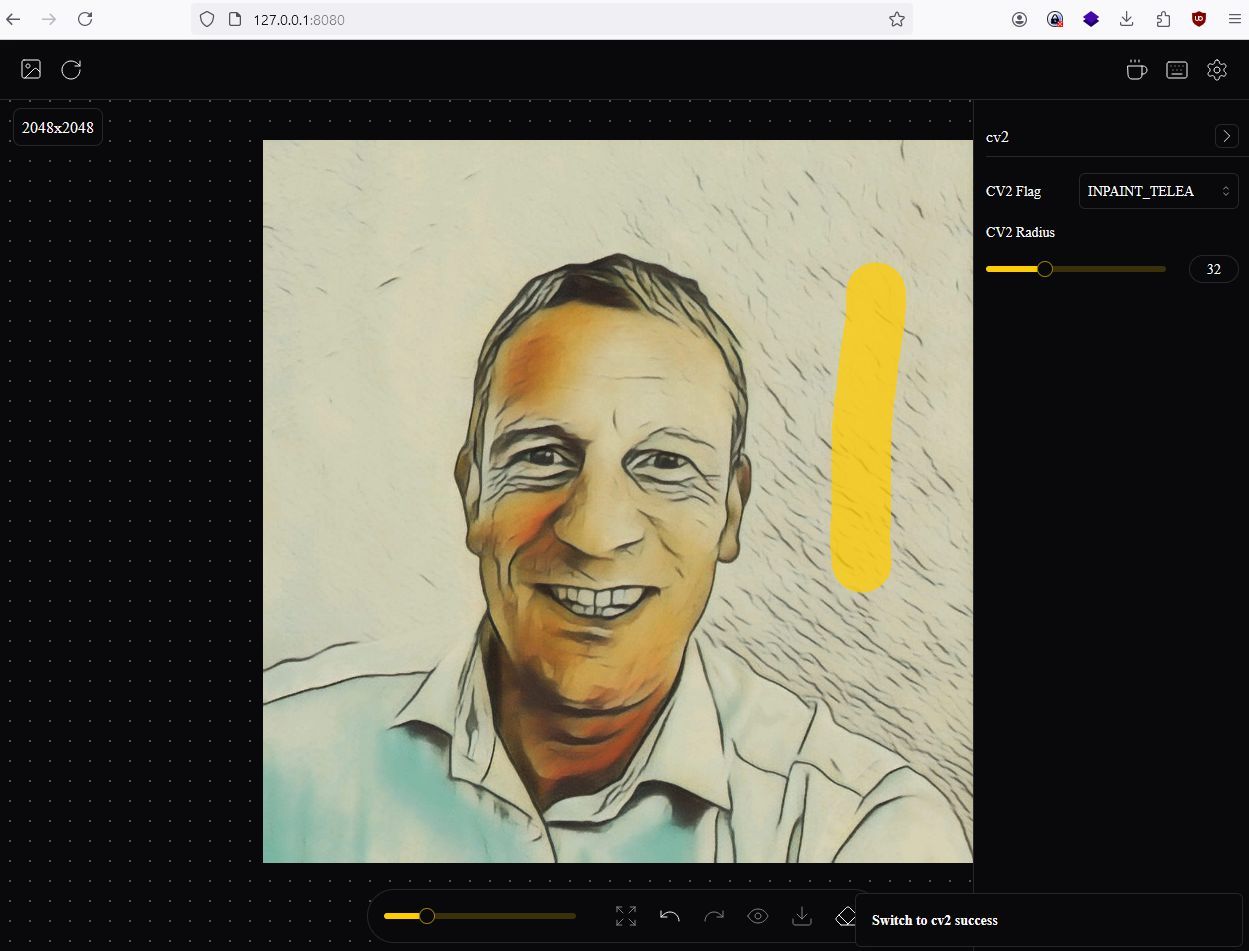
У IOPaint нет той же логики проекта, что у Photoshop с PSD, корректирующими слоями, историями кистей и многостраничным монтажом. Основная единица работы — исходный растр, текущая разметка и полученный растр. Для сложного монтажа это накладывает ограничение: автоматически восстановленный участок пригоден для дальнейшей публикации, но не содержит отдельной редактируемой сущности «удалённый предмет», к которой можно позднее вернуться. Источник снимка поэтому важнее истории отмен внутри вкладки браузера.
Отдельная конфигурационная страница Windows-сборки, запускаемая через win_config.bat, не является самим фоторедактором. Она управляет сервером: моделью по умолчанию, каталогами весов и параметрами запуска. Её поля Current Model, Recommended Models и Downloaded Models относятся к выбору алгоритма, а не к фото. Смешение двух интерфейсов — частая причина того, что пользователь ждёт холст после запуска окна конфигурации. Основной редактор появляется после старта сервера.
Границы предсказуемости
Маска в IOPaint задаёт где изменять изображение, но не гарантирует что именно появится на месте предмета. LaMa старается продолжить окружение; диффузионная модель формирует новое содержимое по подсказкам и статистическим закономерностям обучения. Для детальной реконструкции архитектуры, подлинных надписей и исторических фотографий нужно сохранять возможность сравнить результат с оригиналом. Заливка правдоподобным рисунком не является восстановлением достоверной информации о скрытой части кадра.
Модели IOPaint: что именно делает искусственный интеллект
LaMa, MAT, MIGAN и другие модели удаления
Семейство Erase решает задачу удаления: заполняет выбранную область без необходимости описывать замену текстом. LaMa — базовый ориентир для фотоснимков; MAT и MIGAN дают альтернативные способы реконструкции. MIGAN отдельно выделяется как сравнительно компактный вариант с более низкими ресурсными требованиями. В перечень также входят LDM, ZITS, FcF и модель Manga для специфического графического содержимого. Их имена обозначают разные нейросетевые архитектуры, а не уровни платной подписки.
Важный компромисс — сохранение структуры. На кирпичной кладке алгоритму требуется продолжить линии и швы; на траве достаточно создать правдоподобную текстуру; в толпе людей фон за удалённым человеком вообще неизвестен. Ни одна модель удаления не может гарантированно восстановить реальные скрытые пиксели. Иногда лучше обрабатывать небольшой предмет несколькими локальными масками, а не закрашивать всю композицию: так меньше соседних объектов попадёт в область реконструкции.
Stable Diffusion и PowerPaint: замена содержимого
Диффузионные модели работают иначе. Они используют текстовую инструкцию, случайное начальное состояние и последовательность шагов генерации, чтобы вписать объект или изменить содержимое маски. IOPaint поддерживает модели из Hugging Face и локальные весовые файлы .ckpt и .safetensors для семейств Stable Diffusion и Stable Diffusion XL. Это существенно расширяет палитру, но переносит проблему совместимости из интерфейса в модель и её зависимости. Большая модель требует больше памяти, а слово «Stable Diffusion» в названии не обещает одинаковую поддержку всех её производных.
PowerPaint предлагает отдельные задачи: text-guided, shape-guided, object-remove и outpainting. В отличие от модели «просто удалить», здесь пользователь задаёт характер заполнения. Режим text-guided уместен для замены чашки на вазу, shape-guided — когда важен силуэт. Outpainting генерирует пространство за пределами прежних границ снимка и применяется вместе с Expander. При генерации новых людей, предметов и надписей результат нужно воспринимать как созданный контент, а не как документальное продолжение фотографии.
Paint by Example, AnyText и дополнительные режимы
Paint by Example использует не только маску, но и изображение-образец, которым направляется замена. Это подход для задачи «похожий объект вместо существующего», когда словесного описания недостаточно. AnyText предназначен для генерации текста на изображении и пытается согласовать его с окружающим стилем; документированная поддержка охватывает английские и китайские символы, а не произвольную кириллицу. Это не полноценный редактор типографики, где каждая буква остаётся редактируемым текстовым объектом. InstructPix2Pix ориентирован на изменение по текстовому указанию и допускает работу без маски, а Kandinsky представлен отдельным диффузионным семейством.
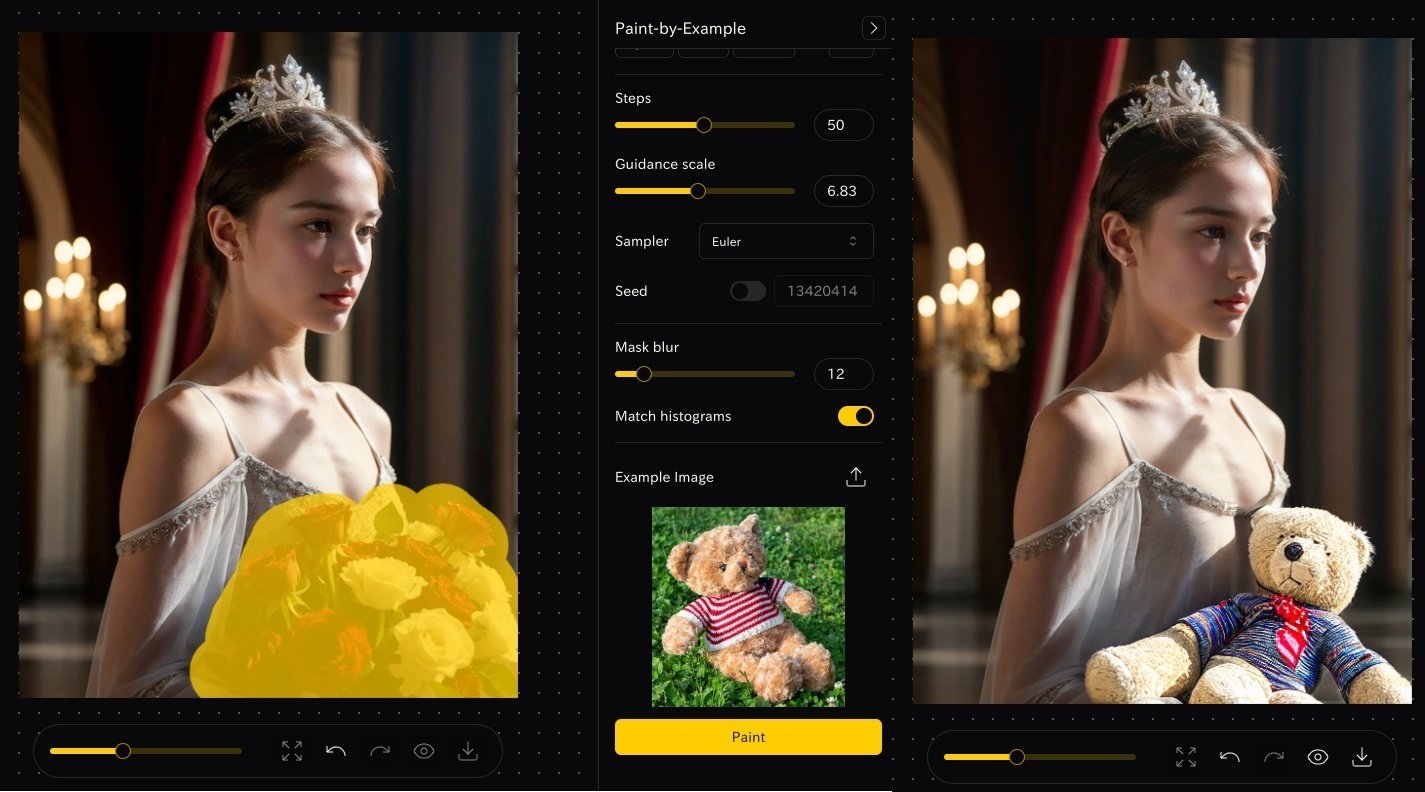
В этих режимах наиболее осмысленны три параметра. Steps определяет число шагов диффузионной генерации и влияет на время обработки. Guidance scale регулирует степень следования тексту, но чрезмерное значение не гарантирует реалистичности. Seed позволяет закрепить псевдослучайную последовательность для сопоставления вариантов при остальных неизменных настройках. Дополнительно Mask blur сглаживает переход на границе маски, Match histograms помогает согласовать распределение яркостей, а Cropper ограничивает вычисление фрагментом изображения.
Expander, Cropper, ControlNet и LCM LoRA
Expander расширяет холст и задаёт, какую сторону нужно дорисовать. Cropper, напротив, уменьшает область, к которой применяется вычисление, чтобы не расходовать ресурсы на весь снимок. ControlNet добавляет дополнительное структурное условие для совместимых диффузионных моделей: это полезно, когда одной фразы недостаточно для сохранения геометрии. BrushNet и PowerPaint V2 могут использоваться как механизм inpainting поверх подходящих моделей SD 1.5. LCM LoRA уменьшает количество необходимых шагов в поддерживаемой конфигурации, но не устраняет ограничений доступной памяти.
Эти инструменты нельзя считать универсальными переключателями качества. Cropper ускоряет локальную работу, но разрезает контекст; Expander требует осмысленного размещения новых границ; ControlNet предполагает совместимость конкретной модели. Пользователь выбирает не максимальное число включённых модулей, а минимальный набор условий для конкретной фотографии. Чем сложнее цепочка, тем труднее воспроизвести результат после обновления библиотек или смены весов.
Плагины: сегментация, лицо, фон и масштабирование
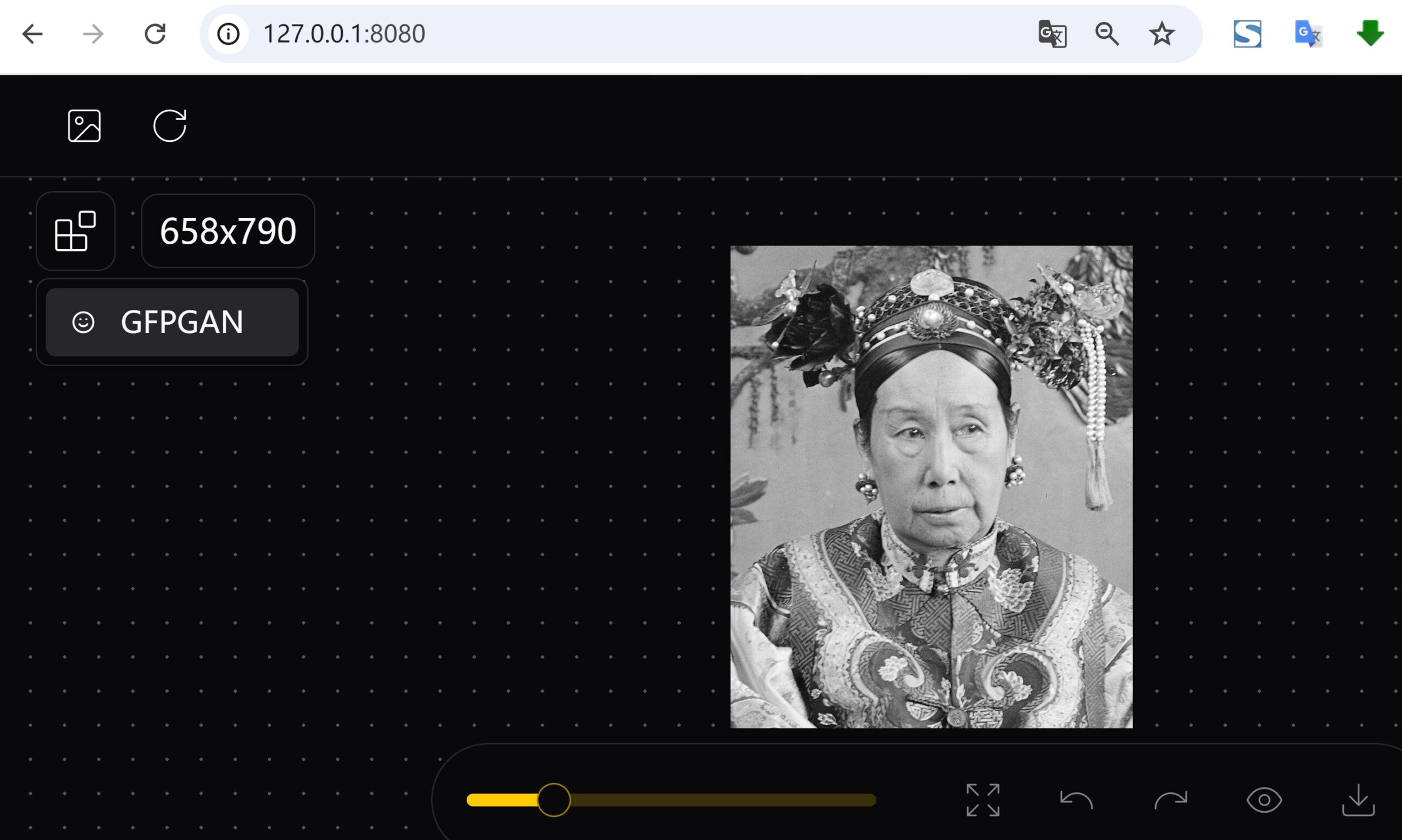
Плагины расширяют основной редактор независимо от выбранного алгоритма inpainting. Interactive Segmentation использует семейство Segment Anything: положительными и отрицательными щелчками формируется маска объекта, после чего её можно уточнить кистью. Remove Background строит маску переднего плана или удаляет фон. Anime Segmentation работает с персонажами в аниме-стиле. GFPGAN и RestoreFormer ориентированы на восстановление лиц, а RealESRGAN — на увеличение разрешения с нейросетевой реконструкцией деталей.
Подключённый плагин отображается в интерфейсе только после включения при запуске сервера. Для части модулей требуются дополнительные пакеты Python и загрузка собственных весов. Поэтому отсутствие кнопки RealESRGAN не является ошибкой в редакторе LaMa: соответствующая возможность может быть не активирована. Кроме того, восстановление лица и увеличение разрешения не повышают достоверность исходных деталей. При работе с документальными изображениями их полезно считать изменяющими изображение фильтрами, а не гарантированным извлечением утраченной информации.
Платформы, аппаратные требования и скорость
IOPaint распространяется как Python-пакет и может работать на Windows, Linux и macOS. Для Windows опубликован отдельный вариант с пакетными файлами настройки и запуска. Поддержка CPU позволяет использовать редактор без дискретного ускорителя, но это не делает все алгоритмы одинаково лёгкими. Модели семейства LaMa заметно проще по требованиям, чем крупные диффузионные модели с текстовым кодировщиком, VAE и дополнительными модулями. Абсолютные секунды на фотографию без указания железа, разрешения, модели и числа шагов некорректны, поэтому универсального времени обработки здесь нет.
Для NVIDIA предусмотрен запуск через CUDA-совместимую сборку PyTorch; для AMD в исходной документации приводился путь ROCm на Linux. На Mac аппаратное ускорение зависит от версии PyTorch и поддержки MPS для конкретного алгоритма. Видеокарта определяется не названием операционной системы, а связкой драйверов, библиотек и модели. Одновременный выбор SDXL, ControlNet и дополнительных плагинов повышает потребление памяти; исправление нехватки VRAM обычно начинается не с покупки нового устройства, а с уменьшения области обработки и выбора более лёгкой модели.
Требования в метриках «минимум 4 ГБ оперативной памяти» или «обязательно 8 ГБ VRAM» для всего IOPaint были бы обманчивы: это не один бинарный алгоритм. Точный объём зависит от запускаемой модели и разрешения. Имеет смысл отдельно учитывать свободное место под Python-окружение, PyTorch, кэш моделей LaMa и кэш Hugging Face. Даже небольшой установочный пакет не означает небольшую полную установку: веса нейросетей загружаются отдельно.
Для сетевой инфраструктуры важны два разных режима. Локальный сервер слушает адрес, доступный браузеру на том же компьютере; обработка идёт в выбранной вычислительной среде, а не автоматически у владельца сайта IOPaint. Отдельная демонстрационная площадка на Hugging Face Spaces использует удалённый сервер и имеет другие последствия для приватности и доступности. Эти сценарии нельзя смешивать в описании «облачной версии»: на собственном компьютере нет обязательного облачного аккаунта, а передача файла в чужой Space уже означает обработку за пределами устройства.
Приватность, сетевые зависимости и безопасность
Сильная сторона локальной архитектуры — возможность не отправлять личные фотографии на сторонний сервис. При обычном запуске на адресе localhost браузер обращается к процессу IOPaint на той же машине. Но программа загружает Python-зависимости и веса моделей из внешних источников; состав этих компонентов важен для безопасности. Открытый код приложения не является автоматической проверкой каждой скачанной модели, каждого форка и каждого установочного архива.
Особую осторожность требуют рабочие станции с клиентскими снимками. Нельзя считать локальную страницу изначально защищённым публичным веб-приложением для команды: сервер не следует размещать в открытом интернете без отдельной аутентификации, сетевого ограничения и контроля доступа. Для внешних демонстраций, Colab или Hugging Face Spaces действует политика соответствующей площадки, а не модель приватности self-hosted. Кроме того, генерируемые изображения содержат изменения, которых не было в оригинале; при архивировании медицинских, юридических и научных материалов исходники нельзя заменять результатом.
Для стабильности также полезно отделять рабочую среду IOPaint от остальных Python-проектов. Архивная версия может зависеть от пакетов конкретных поколений; бездумное обновление PyTorch, diffusers или transformers может разрушить совместимость. Изолированное окружение и сохранённый список фактически установленных версий уменьшают риск неожиданного изменения после переноса на другой компьютер. Это особенно важно, когда невозможно рассчитывать на исправление конфликтов в основном архивном репозитории.
Стоимость и лицензирование
Исходный IOPaint бесплатен и опубликован под Apache License 2.0. Для запуска собственного экземпляра не требуется покупка редакции Pro или оплата ежемесячной подписки на IOPaint. Командная строка, веб-интерфейс и пакетная обработка относятся к этому открытому продукту. Поэтому ограничения в духе «не более десяти экспортов в день» для локальной установки не имеют отношения к описанной версии.
При этом право использовать код программы не заменяет проверку лицензии каждой сторонней нейросети. Модели с Hugging Face имеют собственные условия распространения, доступа и допустимых сценариев. Дополнительные приложения автора, в частности OptiClean для устройств Apple, не являются мобильной редакцией IOPaint с общей лицензией и одинаковыми функциями. Коммерческая пригодность всей цепочки складывается из лицензии кода, условий модели, прав на исходную фотографию и правомерности созданного результата.
Скрытая стоимость владения
У бесплатного локального инструмента нет платы за каждую операцию, зато есть вычислительная и административная стоимость. Для LaMa она сводится к установке пакетов, загрузке сравнительно компактных весов и времени CPU либо GPU. Для диффузионного варианта добавляются более крупные файлы моделей, увеличенная нагрузка на память, загрузка дополнительных весов ControlNet и ресурсы при повторной генерации. Установка на нескольких рабочих местах означает отдельный контроль версий, кэша и обновлений.
Второй компонент — стоимость предсказуемости. Случайный результат генерации приходится визуально проверять; неудачный край удалённого объекта иногда требует работы в полноценном растровом редакторе. Если нужно не просто «чтобы предмет исчез», а фотографически точное восстановление фактуры, цветового профиля или надписи, время ручной доработки становится заметной частью задачи. Такой редактор, как Teorex Inpaint, полезно рассматривать именно как альтернативный подход к локальной ретуши, а не как недостающую платную функцию IOPaint.
Третий компонент проявляется после прекращения активной разработки. Новая ОС, версия Python или видеодрайвер могут потребовать удерживать старое окружение, самостоятельно искать совместимый форк либо переносить рабочий процесс в другое приложение. Цена лицензии при этом остаётся нулевой, но время системного администратора — нет. Для личных эпизодических задач компромисс часто приемлем; для студии с обязательным сроком исполнения и централизованной поддержкой его следует закладывать заранее.
Что перестанет работать первым при потере сети или совместимости
Отсутствие интернета не обязано останавливать уже установленный локальный IOPaint с загруженными моделями. Первым уязвимым местом становится загрузка новых весов: при выборе ещё не установленной модели программа обращается к хранилищу, а сбой DNS, прокси или доступа к файлу блокирует её запуск. Следом идут недостающие зависимости при развертывании новой машины. Заранее установленные локальные модели не требуют постоянного обращения к облаку для каждого изменения фотографии.
Потеря доступности удалённого демонстрационного Space, напротив, прекращает работу именно этого удалённого экземпляра, даже если исходный код IOPaint сохранён. Смена видеодрайвера и библиотек может сначала повлиять на GPU-режим, тогда как CPU-вариант LaMa ещё запускается. Отказ плагина не означает отказ всей программы: GFPGAN, RealESRGAN и сегментация подключаются отдельно. Наконец, архивация GitHub-репозитория не удаляет автоматически установленные копии, но ограничивает возможность получить новые исправления от прежнего автора.
Эта последовательность зависимостей помогает оценить автономность. Наиболее переносимая конфигурация — простой режим удаления с заранее скачанными весами, сохранённым Python-окружением и локальными исходниками. Наименее автономная — сложная диффузионная цепочка, которую каждый раз собирают из незакреплённых онлайн-компонентов. Выбор между ними зависит не от числа эффектов в меню, а от требований к воспроизводимости.
Карта форматов и совместимости
В IOPaint нужно различать четыре вида файлов: исходные фотографии, маски, итоговые фотографии и веса нейросетей. Расширения двух последних категорий не взаимозаменяемы. Модель в формате safetensors не является проектом редактирования, а PNG-маска не содержит оригинальных пикселей скрытого объекта. Программа не заявлена как универсальный конвертер RAW, PSD или многослойных документов; её рабочая модель построена вокруг растрового изображения.
| Тип данных | Роль в IOPaint | Редактируемость и переносимость | Что учитывать |
|---|---|---|---|
| PNG и JPEG/JPG | Практические форматы исходных и результирующих растров | Открываются в большинстве редакторов, но не сохраняют историю маски и параметры генерации как отдельные слои | JPEG использует потери при повторном сохранении; PNG подходит для контроля деталей и прозрачности |
| Маска изображения | Белая область указывает зону обработки; файл маски передаётся отдельно в CLI | Переносима как обычная растровая разметка при сохранении вне редактора | Для каталога масок важны совпадающие имена исходников и масок; размеры приводятся к исходному изображению |
| .ckpt и .safetensors | Отдельные файлы весов Stable Diffusion и SDXL | Используются совместимыми инструментами машинного обучения, но не являются итоговой фотографией | Для SD 1.5 и SDXL предусмотрены разные подпапки хранения |
| Каталог Diffusers | Набор файлов модели, включающий конфигурации и веса компонентов | Зависит от версии библиотек и структуры каталогов | Перенос требует сохранения всей структуры, а не одного файла картинки |
| Конфигурационный JSON-файл запуска | Запомненные серверные параметры Windows-сборки или web-config | Не является документом с пикселями и масками | Его наличие не заменяет веса и Python-зависимости |
Если снимок готовится к дальнейшему послойному монтажу, итоговый растр IOPaint разумно использовать как один из исходных элементов другого редактора. Для работы с многослойной композицией и сохранения её структуры подходят GIMP и другие полноценные редакторы. Для контрольного сравнения результата с оригиналом важно держать два отдельных файла: визуально правдоподобная ретушь не восстанавливает редактируемое дерево операций.
Матрица сохранности результата
| Операция | Что остаётся | Что не переносится автоматически | Обратимость |
|---|---|---|---|
| Удаление объекта LaMa | Новый растр с реконструированным фоном | Сам объект под маской, разметка и способ восстановления как отдельные объекты | Только через оригинал либо ещё не закрытую историю правок |
| Генеративная замена | Скомпонованное изображение с новым содержимым | Иерархия исходного предмета и созданного элемента, подобная слоям PSD | Повторение с теми же параметрами не заменяет исходную фотографию |
| Outpainting | Растр увеличенного холста | Гарантия исходного происхождения добавленных по краям пикселей | Исходные границы можно восстановить из отдельно хранимого оригинала |
| CLI-обработка с масками | Файлы результатов, отдельные исходники и заранее сохранённые маски | Рабочие параметры запуска, если их не зафиксировать отдельно | Высокая при сохранённых входных файлах и известных версиях модели |
| Смена или удаление программы | Экспортированные растр, отдельные маски и локальные веса | Открытая вкладка, промежуточная история и настройки, не вынесенные в файлы | Продолжение работы требует совместимого инструмента либо сохранённого окружения |
Самый существенный вывод таблицы не связан с выбором PNG против JPEG: редактируемость результата не равна обратимости ИИ-изменения. Два одинаково выглядящих экспорта могут отличаться лишь тем, сохранились ли отдельно маска, оригинал и версия весов. Для регулярного производства полезнее архивировать входные данные и параметры, чем рассчитывать на историю действий в текущей вкладке.
Как пользоваться программой — советы гика
Ниже действия сгруппированы по функциям, а не по последовательности экранов: у IOPaint один и тот же холст используется разными моделями, но набор параметров меняется. Команды относятся к опубликованному Python-пакету, а названия полей — к интерфейсу документированной ветки IOPaint. Для каждой операции исходную фотографию лучше держать вне папки итоговых файлов: это единственный надёжный способ восстановить нетронутые пиксели после сохранения результата.
Способ запуска расчёта зависит от режима. В штатной автоматической работе inpainting выполняется после окончания мазка маски. Когда активирована настройка Manual Inpainting, на нижней панели появляется кнопка Run Inpainting; её сочетание клавиш — Shift+R. Для генеративной модели на верхней панели используется Dream, а на показанной панели Paint by Example — Paint. Иконка стрелки под холстом имеет подсказку Save Image; для проверки до/после рядом доступны Show original image, Undo и Redo.
Установка, локальный запуск и открытие первого изображения
Цель и подготовка. Получить локальный редактор без аккаунта и убедиться, что браузер соединяется именно с собственным сервером. Потребуется совместимая среда Python и доступ к интернету для первого получения пакетов и весов. Для первоначальной проверки достаточно CPU; настройка CUDA, MPS или ROCm относится к отдельной проверке совместимости PyTorch и не должна быть первым препятствием.
- Создайте отдельное окружение командой python -m venv .venv и активируйте его: source .venv/bin/activate для macOS/Linux либо .venv\Scripts\activate.bat в командной строке Windows. Затем установите пакет командой pip3 install iopaint. Для видеокарты предварительно подберите соответствующую сборку PyTorch; пример документации для NVIDIA относится к конкретному поколению Torch и CUDA, а не к любому драйверу.
- Запустите базовую модель командой iopaint start —model=lama —device=cpu —port=8080. Дождитесь окончания загрузки модели и сообщения сервера, прежде чем обращаться к браузеру.
- Откройте в браузере http://localhost:8080. В центральной области выберите файл фотографии через область импорта изображения или перетащите снимок на холст.
- Убедитесь, что снимок отображается целиком, а модель LaMa доступна для обработки. Оригинал оставьте в отдельной папке, не заменяя его копией из редактора.
Проверка. На странице виден снимок, а в консоли сервера нет ошибки загрузки весов. Типичная ошибка. Пустая вкладка при работающем терминале означает не обязательно сбой модели: следует проверить адрес и порт, а при использовании прокси — доступность localhost. Безопасный откат. Остановите процесс сервера, не удаляя фотографии или модельный кэш; вернуться к режиму LaMa на CPU можно той же командой без экспериментов с драйверами.
Запуск через Windows 1-Click Installer
Цель и подготовка. Использовать документированный Windows-комплект без ручного набора команды Python. Этот путь отличается от PyPI-установки: пакет Windows включает собственные сценарии и страницу конфигурации. Нужны распакованный архив из официального руководства и разрешение на установку зависимостей; нельзя принимать сторонний файл с похожим именем за официальную сборку.
- Распакуйте комплект в постоянный каталог. Запустите win_setup.bat для первой установки компонентов. После установки не перемещайте папку целиком: официальный раздел ошибок связывает перенос распакованной директории с проблемой запуска.
- Откройте win_config.bat. На странице конфигурации выберите Current Model; доступные варианты дополнительно отражены в блоках Recommended Models и Downloaded Models. Для первого сеанса выберите LaMa.
- Сохраните параметры кнопкой Save configurations. Комплект хранит их в installer_config.json; это настройка сервера, а не файл редактируемого фото.
- Запустите win_start.bat и перейдите в локальную страницу редактора, которую обслуживает процесс. Настраивайте модель на странице конфигурации, а изображение — уже на холсте.
Проверка. После запуска виден фотохолст, а выбранная модель совпадает с сохранённой конфигурацией. Типичная ошибка. Пользователь остаётся на странице Gradio и не видит кисть: это отдельное окно настройки. Безопасный откат. Вернитесь к сохранённой конфигурации LaMa и не редактируйте системные файлы установщика наугад; при повреждении окружения используйте исходный распакованный комплект и сохранённые входные снимки.
Удаление предмета и восстановление фона с LaMa
Цель и подготовка. Убрать объект, не заменяя его заранее заданным предметом. Подойдёт фотография с понятным окружением и запасом незакрытой текстуры вокруг маски: например, провод на стене или небольшая деталь на траве. Модель LaMa отвечает за заполнение, но не за доказательное восстановление того, что действительно было скрыто.
- Откройте изображение на полотне и выберите LaMa в выборе модели; при запуске с —model=lama она уже установлена как активная.
- Настройте размер кисти и закрасьте весь ненужный объект с небольшим захватом границы. Маска должна включить контур, отражение либо тень, если они тоже должны исчезнуть; незамаскированная часть останется для модели ориентиром.
- После завершения мазка дождитесь автоматической обработки. Если включён Manual Inpainting, вместо этого нажмите Run Inpainting на нижней панели либо Shift+R. Не обновляйте вкладку во время расчёта.
- Просмотрите участок в увеличении и сравните стыки текстуры с окружающей областью. Скачайте итог отдельным файлом через элемент загрузки под полотном, не перезаписывая исходник.
Параметр и критерий успеха. Ширина маски важнее количества текстовых настроек: у LaMa нет необходимости писать Prompt, как у Stable Diffusion. Хороший результат не должен оставлять ореол исходного предмета или заметный шов. Типичная ошибка. Тонкий край или тень не попали в маску, поэтому система продолжила их как часть фона. Безопасный откат. Используйте отмену внутри открытой сессии либо заново откройте оригинал; расширьте маску вместо повторного сохранения поверх испорченного JPEG.
Подбор альтернативной модели стирания и контроль сложной фактуры
Цель и подготовка. Оценить, подходит ли другой алгоритм удаления для структуры, на которой LaMa создаёт заметные артефакты. IOPaint предлагает MAT, MIGAN, ZITS, FcF и другие модели удаления; MIGAN выделяется небольшим размером. Нужны один исходный снимок, одна и та же область удаления и место для нескольких отдельных результатов.
- Откройте исходное изображение и отметьте неизменяемую область сравнения: например, прямые линии плитки рядом с удаляемым человеком.
- Переключите модель с LaMa на MAT либо MIGAN через выбор модели. При первом использовании дождитесь загрузки необходимых весов; отсутствие модели в кэше не означает, что она установлена.
- Обработайте ту же область, сохраняя одинаковый контур маски. Для честного сравнения не изменяйте одновременно её границы и сам алгоритм.
- Сохраните результаты под разными именами и осмотрите повторяемость линий, зерна, освещения и мелких объектов на границе.
Проверка. В выбранном масштабе легко определить, какой вариант меньше нарушает окружающую структуру; единичный удачный участок не делает модель универсально лучшей. Типичная ошибка. Переключение на более тяжёлую модель приводит к исчерпанию памяти. Безопасный откат. Верните LaMa или MIGAN, не удаляя веса другой модели и не меняя исходник; в проблемных сценах подготовьте меньшую рабочую копию.
Генеративная замена и текстовые параметры Stable Diffusion
Цель и подготовка. Заменить содержимое выбранной области на новый предмет или материал, которого нет в исходном фото. Для этого нужен доступный совместимый инпейнтинг-чекпойнт Stable Diffusion либо модель из документированной коллекции и больше вычислительной памяти, чем для простого удаления. Подготовьте снимок, сформулированное короткое английское описание желаемого результата и отдельное имя для экспорта.
- Выберите совместимую модель Stable Diffusion в меню модели или запустите сервер с соответствующим параметром —model. Для весов в одном файле используйте штатную структуру каталога моделей с папками stable_diffusion либо stable_diffusion_xl по типу модели.
- Закрасьте область, которую требуется изменить. Сохранённая вне маски часть изображения задаёт окружение для генерации.
- В поле Prompt опишите предмет, материал и связь со сценой; в Negative prompt перечислите нежелательные признаки. Параметры Steps, Guidance scale, Sampler и Seed регулируют ход и воспроизводимость генерации. Не переносите произвольно настройки SD 1.5 на SDXL.
- Нажмите Dream на панели генеративной модели, дождитесь результата и оцените края маски, свет и перспективу. Сохраните удачный вариант отдельно через Save Image.
Проверка. Сгенерированный объект согласован с горизонтом, тенями и масштабом существующего изображения, а неизменяемые области не содержат нежелательных изменений. Типичная ошибка. Результат чёрный или зелёный на GPU без корректной поддержки FP16; для такой конфигурации предусмотрен —no-half. Безопасный откат. Вернитесь к исходному снимку и прежней модели, зафиксируйте использованные значения Prompt и Seed в отдельной заметке; не рассчитывайте на сохранность всех параметров внутри обычного PNG.
Выбор специализированных задач PowerPaint и дорисовка краёв
Цель и подготовка. Использовать модель, для которой задачи редактирования явно разделены. Документированный вариант Sanster/PowerPaint-V1-stable-diffusion-inpainting понимает режимы text-guided, shape-guided, object-remove и outpainting. Для дорисовки желательно изображение, у которого композиция продолжается естественно за краями: пейзаж, интерьер, предметная сцена.
- Загрузите PowerPaint как активную модель. На правой панели откройте меню Task и сопоставьте задачу с требуемым изменением: стирание — object-remove, замена по описанию — text-guided, сохранение структуры — shape-guided.
- Для расширения кадра включите инструмент Expander и задайте новые границы полотна. В сочетании с PowerPaint этот инструмент автоматически использует задачу outpainting.
- Добавьте текстовое описание продолжения сцены там, где его допускает выбранный режим, и запустите обработку расширенной области через Dream.
- Сравните добавленные края с первоначальными границами: линии архитектуры, уровень горизонта и направление света должны логически продолжаться. Сохраните расширенное изображение как новую композицию.
Проверка. Изображение действительно приобрело новые пиксели вне исходных рамок, а основной сюжет остался узнаваемым. Типичная ошибка. При попытке «добавить место справа» пользователь вместо Expander просто закрашивает пиксели внутри исходной картинки: это замена, а не расширение холста. Безопасный откат. Вернитесь к исходным размерам и сохранённому оригиналу; outpainting не создаёт документально достоверные детали за пределами старого кадра.
Генерация надписи с AnyText
Цель и подготовка. Вписать новый текст в растровую сцену, например надпись мелом на доске, без ручного подбора перспективы и текстуры букв. Модель Sanster/AnyText документирована для английских и китайских символов; достоверная поддержка русского текста для этой версии не установлена. Подготовьте простую композицию с достаточно большим местом для слова или короткой фразы.
- Выберите модель AnyText через список моделей или параметр запуска —model Sanster/AnyText. Дождитесь её загрузки.
- Откройте изображение и определите участок, где должна появиться надпись. При необходимости обозначьте маской область, допускающую изменение.
- В поле Prompt сформулируйте фактуру, носитель и саму надпись; символы, которые нужно написать на изображении, заключите в двойные кавычки. Например, опишите школьную доску и слово «DADDY» как текст мелом. При необходимости добавьте в Negative prompt нежелательные дефекты читаемости.
- Запустите генерацию через Dream, затем проверьте каждую букву, пробел и стилистическое соответствие фону. Сохраните удачный вариант как растр.
Проверка. Надпись читается без пропущенных или добавленных символов, а цвет и перспектива соответствуют поверхности. Типичная ошибка. Пользователь ожидает корректного длинного русского текста от модели с документированной поддержкой английского и китайского алфавитов. Безопасный откат. Вернитесь к оригиналу, а точную типографику на кириллице создайте отдельным текстовым слоем в полноценном редакторе, не исправляя каждый символ повторной случайной генерацией.
Изменение снимка по текстовой команде через InstructPix2Pix
Цель и подготовка. Выполнить изменение общего визуального свойства сцены, например сделать волосы темнее или изменить стилизацию предмета. Для модели timbrooks/instruct-pix2pix документирован режим без обязательной маски: текстовая инструкция задаёт характер изменения всего входного изображения. В отличие от локального удаления, это действие может затронуть визуальный облик не только одного маленького участка.
- Выберите InstructPix2Pix в моделях или запустите вариант —model timbrooks/instruct-pix2pix, затем откройте исходный снимок.
- В Prompt задайте короткую конкретную команду, например make her hair black. Для этой модели можно обойтись без рисования маски.
- Настройте Guidance scale и Image Guidance Scale, чтобы сопоставить следование тексту с сохранением исходного изображения; пример интерфейса также использует Seed.
- Запустите изменение, сравните не только целевой элемент, но и лицо, фон, цвет предметов вокруг, затем экспортируйте отдельный вариант.
Проверка. Требуемое свойство изменилось, а остальные значимые элементы остались достаточно близки к оригиналу для выбранной задачи. Типичная ошибка. Предложение «сделать волосы чёрными» воспринимается как строго локальная команда, хотя модель может пересоздать и соседние детали. Безопасный откат. Откройте исходный снимок и выберите режим с точной маской, если необходимо гарантировать ограничение воздействия по области.
Точная область диффузии и дополнительные условия: Cropper, ControlNet и BrushNet
Цель и подготовка. Ограничить вычисления сложной модели и управлять сохранением структурных деталей. Здесь используется совместимая диффузионная модель; дополнительные опции не требуется включать все одновременно. Cropper сужает вычисляемый фрагмент, Mask Blur сглаживает край, Match Histograms согласует тональное распределение; ControlNet задаёт дополнительную структуру. Для обычной модели SD 1.5 могут появиться переключатели BrushNet и PowerPaint V2.
- Откройте снимок с локальным дефектом и выберите SD-совместимую модель. Для большой фотографии включите Cropper и ограничьте область вокруг повреждения, сохранив достаточно соседнего контекста.
- Оцените край маски, затем включите Mask Blur для более мягкого перехода либо Match Histograms для согласования света и цвета между заполнением и исходным участком.
- Когда задача требует сохранения формы, используйте доступный для модели ControlNet. Для SD 1.5 вместо него можно выбрать совместимый механизм BrushNet и вариант brushnet_segmentation_mask для сохранения формы маски либо brushnet_random_mask для более общего восстановления.
- Не включайте одновременно несовместимые режимы. Документированная реализация автоматически отключает часть настроек, включая ControlNet и LCM LoRA, при активации BrushNet или PowerPaint V2. Запустите генерацию и оцените соответствие геометрии.
Проверка. Редактирование происходит на нужном фрагменте; добавленные линии и контраст лучше согласованы с оригиналом. Типичная ошибка. Отсутствие ожидаемого параметра при включении BrushNet трактуется как сбой интерфейса, хотя это штатное отключение несовместимых комбинаций. Безопасный откат. Оставьте одну поддерживаемую конфигурацию и исходный снимок; фиксируйте, какие опции были активны в момент экспорта, иначе сравнение результатов станет недостоверным.
Генерация по образцу через Paint by Example
Цель и подготовка. Подменить предмет не подробным текстом, а визуальным ориентиром. Модель Fantasy-Studio/Paint-by-Example использует дополнительную картинку-пример; ей не требуется текстовый Prompt. Подготовьте основное фото и хорошо различимое изображение желаемого объекта без лишнего визуального шума.
- Выберите Paint by Example среди доступных моделей, дождавшись скачивания весов, если модель запускается впервые.
- Загрузите исходную фотографию на основной холст и отдельную картинку в поле примера, представленное этим режимом.
- Закрасьте маской место объекта, который должен быть заменён. Размер разметки соотнесите с ожидаемым масштабом нового предмета, поскольку модель учитывает геометрию выделенной области.
- Нажмите Paint в панели Paint by Example и оцените, переданы ли характерные форма, цвет и расположение образца. Сохраните пригодный растр отдельным файлом.
Проверка. В итоговой сцене появился объект, визуально связанный с образцом, а не механически вставленная без перспективы копия. Типичная ошибка. Загруженный образец не распознаётся как основной, потому что в нём слишком много фона и посторонних предметов. Безопасный откат. Отмените вариант, обрежьте пример во внешнем редакторе либо вернитесь к исходному снимку и используйте другой метод без потери данных.
Точная маска с Interactive Segmentation
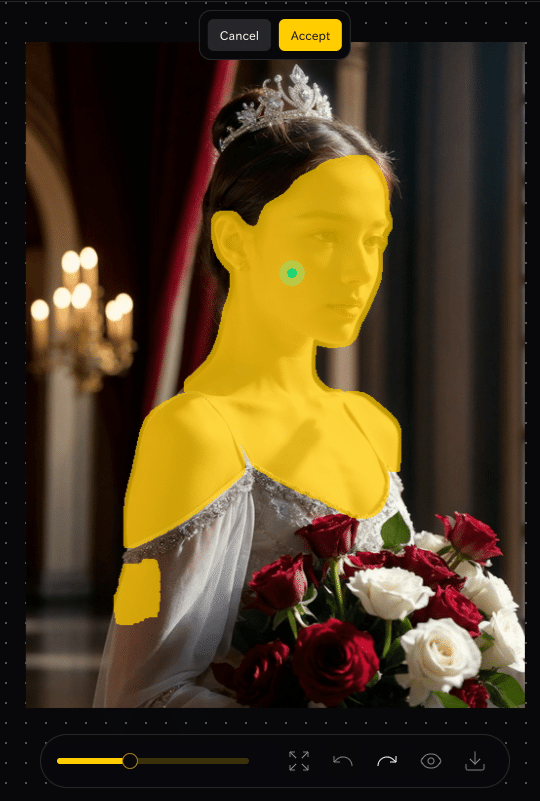
Цель и подготовка. Быстро выделить контур сложного объекта, не прорисовывая каждый изгиб кистью. Это дополнительный плагин на базе Segment Anything, а не функция, автоматически включённая для каждой установки. При запуске сервера используются аргументы —enable-interactive-seg —interactive-seg-model=sam2_base —interactive-seg-device=cuda для соответствующей GPU-конфигурации.
- Убедитесь, что плагин загружен и активен на верхней панели, затем включите переключатель Interactive Segmentation.
- Щёлкните левой кнопкой по нужному предмету: положительная точка включает область в выделение. Правой кнопкой отметьте соседний участок, который требуется исключить.
- Уточните контур дополнительными положительными и отрицательными точками, затем нажмите Accept, чтобы принять полученную маску.
- Дорисуйте кистью непрокрытые участки и используйте обычную обработку inpainting: автоматически после мазка или через Run Inpainting в ручном режиме. Маска сегментации лишь готовит область; сама по себе она ещё не удаляет объект.
Проверка. Перед обработкой маска включает все необходимые части предмета и не захватывает значимые детали вокруг него. Типичная ошибка. Автоматическое выделение ошибочно объединяет соседние предметы одинакового цвета. Безопасный откат. Не принимайте неправильный контур или очистите его после Accept; дополнительными отрицательными точками и кистью можно уточнить маску, не затрагивая оригинальные пиксели.
Удаление фона как отдельная задача Remove Background
Цель и подготовка. Отделить главный предмет от фона, а не заполнить пустое место текстурой окружающей фотографии. Для функции нужен модуль rembg и включённый плагин. Официальная конфигурация использует pip install rembg для зависимости и параметр запуска —enable-remove-bg; в документированном режиме обработка этого плагина выполняется на CPU.
- После установки зависимости перезапустите IOPaint с —enable-remove-bg и откройте изображение с хорошо различимым основным объектом.
- На панели плагинов выберите Remove Background. Используйте соответствующее действие для удаления фона либо построения маски переднего плана, в зависимости от требуемого выхода.
- Проверьте границу волос, прозрачных материалов, тонких ручек и подобных сложных элементов. Для итогового изображения с прозрачностью сохраняйте подходящий формат, не ожидая альфа-канал от JPEG.
- Скачайте результат отдельно и при необходимости используйте полученную маску в последующей операции inpainting, сохраняя исходный файл нетронутым.
Проверка. Оставшийся предмет отделён от ненужной подложки, контур читаем на контрастном фоне. Типичная ошибка. Пользователь ожидает, что кнопка Remove Background сгенерирует достоверную стену позади человека; её цель — выделить передний план. Безопасный откат. Вернитесь к оригиналу и примените LaMa, если нужно именно заполнение скрытой области, а не прозрачный фон.
Повышение разрешения через RealESRGAN
Цель и подготовка. Получить увеличенную растровую копию для последующей верстки или просмотра мелких деталей. RealESRGAN — дополнительный плагин, для которого требуется отдельный пакет pip install realesrgan. Подключение можно выполнить с параметрами —enable-realesrgan —realesrgan-model RealESRGAN_x4plus —realesrgan-device cuda при подходящем GPU; официально предусмотрены также cpu и mps.
- Включите RealESRGAN при запуске и загрузите фотографию, на которой требуется увеличить детализацию, а не подменить содержимое.
- Выберите RealESRGAN в списке плагинов. Для обычных фотографий предусмотрен RealESRGAN_x4plus; для иллюстраций аниме — RealESRGAN_x4plus_anime_6B; небольшая модель realesr-general-x4v3 рассчитана на общие сцены.
- Запустите увеличение и просмотрите полученный файл в масштабе 100%, отдельно проверяя надписи и геометрически жёсткие края.
- Сохраните результат с новым именем, учитывая увеличенный размер изображения и файла.
Проверка. Итоговые размеры действительно больше исходных; визуальная резкость не должна приниматься за восстановленные исходные факты. Типичная ошибка. Искусственно сгенерированные штрихи на мелком тексте воспринимаются как подлинная детализация. Безопасный откат. Сохраните первоначальное фото и используйте обычное масштабирование без ИИ, когда точность пикселей важнее воспринимаемой чёткости.
Восстановление лиц через GFPGAN и выбор RestoreFormer
Цель и подготовка. Улучшить визуальную разборчивость лица в старом или сжатом портрете. GFPGAN служит реставрации лиц, а RestoreFormer доступен как альтернативный подключаемый модуль. Они не являются инструментами установления подлинных черт человека. Для GFPGAN документированы установка pip install gfpgan и запуск с —enable-gfpgan —gfpgan-device cuda; поддерживаются cuda, cpu и mps.
- Подключите GFPGAN и откройте копию портрета. Выберите GFPGAN среди подключённых плагинов на панели редактора.
- Обработайте фотографию и сравните до/после по глазам, зубам, контуру лица, волосам и фону. Особое внимание уделите изменению характерных признаков: улучшение внешнего вида не означает сохранение идентичности черт.
- При необходимости используйте другой алгоритм RestoreFormer в отдельно подготовленной установке, не считая его просто вторым переключателем GFPGAN.
- Экспортируйте изображение с отметкой о генеративной обработке в собственном рабочем архиве.
Проверка. Фотография выглядит более читаемой, но сведения о человеке по-прежнему берутся из оригинала. Типичная ошибка. Возникшее от нейросети лицо ошибочно используется как идентификационно точная реставрация. Безопасный откат. Откажитесь от результата для документальной задачи и храните исходный кадр отдельно; при несовместимости плагина оставьте базовую LaMa без установки дополнительных зависимостей.
Работа с каталогами через File Manager
Цель и подготовка. Упростить просмотр последовательности файлов, когда фотографий больше одной. Это серверная функция с отдельными параметрами путей, а не самостоятельный облачный файловый менеджер. Подготовьте каталог исходников и отдельную директорию результатов с доступом на запись; при необходимости — папку ранее созданных масок.
- Запустите IOPaint с путями: iopaint start —model=lama —device=cpu —port=8080 —input=/path/to/images —output-dir=/path/to/output. Для подготовленных масок добавьте —mask-dir=/path/to/masks.
- В редакторе нажмите иконку папки в верхнем левом углу либо клавишу f. File Manager позволяет искать снимки по имени и сортировать их по имени или времени создания.
- Выберите изображение из каталога, выполните нужную правку на холсте и воспользуйтесь кнопкой загрузки результата. При заданном —output-dir IOPaint записывает его в назначенную папку.
- Убедитесь, что именно новый файл доступен в выходном каталоге; не считайте отсутствие всплывающего окна скачивания ошибкой, когда настроено серверное сохранение.
Проверка. Изображения исходной и выходной папок различаются, результат доступен через файловую систему без копирования текста из браузера. Типичная ошибка. Путь —input указывает не на каталог с изображениями или у процесса нет права записывать в —output-dir. Безопасный откат. Исправьте параметры на заведомо доступные папки; не передавайте в выходной путь исходную папку, чтобы случайная перезапись была исключена архитектурно.
Пакетная обработка с отдельными PNG-масками
Цель и подготовка. Удалить заранее размеченные дефекты с серии снимков без ручного открытия каждого файла. Это возможность командной строки iopaint run, не требующая держать вкладку с редактором. Нужны входные изображения и маски, в которых белая область соответствует месту заполнения; для папки масок имена должны совпадать с именами фотографий. При одной общей маске она применяется ко всем входным изображениям.
- Подготовьте отдельные каталоги images, masks и results. Проверьте на одном изображении, что белым закрашен именно удаляемый участок, а не фон вокруг.
- Выполните команду iopaint run —model=lama —device=cpu —image=/path/to/images —mask=/path/to/masks —output=/path/to/results. Аргумент —image принимает путь к файлу или папке, —mask — к файлу или папке масок, —output — целевой путь.
- Дождитесь завершения процесса и сопоставьте число результатов с ожидаемым числом входных снимков. Пакетный механизм автоматически приводит размер маски к размеру соответствующего изображения.
- Просмотрите не только первый, но и несколько различающихся кадров: автоматическая подгонка размеров не означает, что маска оказалась на том же смысловом объекте.
Проверка. Созданы отдельные исправленные файлы, источники и маски сохранены, а обработанная область действительно совпадает с размеченной. Типичная ошибка. Каталог масок содержит другие имена, либо одна общая маска попадает на разные участки снимков. Безопасный откат. Прекратите обработку и исправьте структуру входных каталогов; выходную папку можно удалить и вычислить результаты повторно, поскольку исходные файлы не подменялись.
Сквозной сценарий: удалить предмет, проконтролировать шов и сохранить результат
Цель. Получить воспроизводимый итог в наиболее простом режиме — без генеративного Prompt, дополнительных плагинов, подписок и сложного аппаратного профиля. Подготовьте JPEG-снимок небольшого ненужного предмета на фоне однородной поверхности, отдельную папку для исходников и пустую папку экспорта.
- Запустите локальный сервер с LaMa на CPU по команде iopaint start —model=lama —device=cpu —port=8080, затем откройте http://localhost:8080 и загрузите исходную фотографию.
- На полотне убедитесь, что модель LaMa действительно активна. Маской закрасьте объект с небольшой окантовкой, не задевая соседний важный элемент кадра.
- Дождитесь автоматической обработки после мазка; при ручном запуске нажмите Run Inpainting или Shift+R. Оцените картинку в масштабе исходного разрешения, отдельно пройдя взглядом границу маски.
- Если заметен шов или остаток предмета, вернитесь к исходному изображению либо отмените последнее изменение, уточните маску и повторите расчёт. Сохраняйте только результат без очевидного ореола.
- Используйте кнопку с подсказкой Save Image под холстом, сохраните файл в выходную папку под новым именем, затем откройте его в независимом просмотрщике. Убедитесь, что размеры разумны, сюжет сохранён, а локальный файл соответствует видимому результату.
Контроль успешности. На диске лежат оригинал и исправленная копия; ни один из этапов не требует передачи фото на внешний облачный обработчик. Типичная ошибка. Пользователь видит готовую ретушь в браузере и закрывает вкладку, не сохранив отдельный файл, — история действий при этом не заменяет экспорт. Безопасный откат. Исходник и неизменённые исходные размеры остаются точкой возврата. Повторение обработки из него безопаснее, чем многократное сохранение одного JPEG с новыми потерями.
Плюсы IOPaint
- Локальная архитектура. Фотографии можно обрабатывать собственными вычислительными ресурсами без обязательной передачи на сервер чужого фоторедактора; после первичной загрузки весов базовый сценарий работает без постоянного интернета.
- Выбор принципиально разных алгоритмов. LaMa и MIGAN подходят для стирания, Stable Diffusion и PowerPaint — для содержательной замены; выбор определяет сам характер результата, а не только интенсивность одного фильтра.
- Разметка маской вместо ручного клонирования. Пользователь задаёт область изменения, а не выбирает фрагменты-источники для каждой линии. Для повторяемых фактур это сокращает число ручных решений.
- Пакетная обработка. Команда iopaint run принимает каталоги фотографий и масок, автоматически соотносит их размеры и выводит результаты в отдельный путь.
- Подключаемые инструменты. Сегментация, удаление фона, улучшение лиц и увеличение изображения расширяют задачи в рамках одного локального интерфейса, если необходимые библиотеки и модели установлены.
- Отсутствие цены за использование исходной программы. Код распространяется по Apache License 2.0; нет встроенного лимита количества локальных обработок или обязательной подписки на сам IOPaint.
Минусы IOPaint
- Архивное состояние основного репозитория. После августа 2025 года нельзя рассчитывать на активное устранение конфликтов совместимости в исходном проекте Sanster/IOPaint.
- Высокая цена настройки отдельных моделей. Диффузионные веса, GPU-совместимые версии PyTorch, плагины и дополнительные библиотеки требуют больше места, памяти и администрирования, чем базовая LaMa на CPU.
- Потеря послойной редактируемости при экспорте. Итоговое изображение не является полноценным документом Photoshop или GIMP с отдельными слоями всех произведённых изменений.
- Непредсказуемость сгенерированных деталей. Удаление людей на фоне сложной архитектуры, реставрация лица и текст на вывеске требуют обязательного визуального контроля; нейросеть не знает исходного содержания скрытой области.
- Нет подтверждённой нативной мобильной версии IOPaint. Локальный сервер с браузерным интерфейсом не тождествен отдельному приложению для Android или iOS, а программы OptiClean и ByePhotos относятся к другим продуктам автора.
- Зависимость от внешних пакетов при первоначальной настройке. Открытый код не устраняет проблем сетевого доступа, прав на каталоги моделей и совместимости CUDA либо других ускорителей.
Кому подойдёт IOPaint
Фотографам и авторам контента, которым часто нужно убирать единичные предметы. Для проводов, мусора, небольших деталей на стене и других локальных дефектов LaMa предоставляет понятный маршрут: обозначить область и получить заполнение из окружающих пикселей. Здесь ценна не генеративная «красивость», а возможность выполнить ретушь локально и сохранить чистую копию. Любая система автоматического удаления допускает артефакты, поэтому окончательное решение всё равно остаётся за редактором изображения.
Техническим пользователям и небольшим производственным конвейерам. Когда маски создаются заранее, iopaint run подходит для повторяемой обработки набора фотографий. Локальные каталоги и запуск из CLI дают более прозрачный контроль входных и выходных данных, чем ручное открытие каждого снимка в браузере. Этот сценарий разумен при фиксированном окружении Python; пакетная функция не избавляет от контроля качества отдельных результатов.
Дизайнерам, которым нужны вариации исходного растра. PowerPaint, Paint by Example и Stable Diffusion позволяют заменять фрагменты кадра или расширять границы композиции. Здесь IOPaint полезен как источник готовой растровой заготовки для дальнейшего монтажа. Полноценный многослойный проект лучше вести в редакторе, где можно отдельно сохранить цветокоррекцию, подписи и графические элементы.
Тем, для кого важна обработка на собственной машине. Локальная установка позволяет не передавать изображения стороннему фоторедактору в штатном сценарии. Это не означает, что можно автоматически принять любой скачанный чекпойнт за безопасный: самостоятельный контроль зависимостей и сетевой доступ при установке остаются частью работы.
Кому не подойдёт IOPaint
Редакциям и студиям с жёстким требованием к поддержке. Архивный репозиторий — существенный риск для долгосрочной инфраструктуры. Предсказуемая скорость обработки на новых драйверах, оперативные исправления уязвимостей и поддержка совместимости должны обеспечиваться собственными ресурсами либо другим инструментом.
Пользователям, которым нужен редактор «поставил и сразу всё работает». Для одной простейшей правки стоимость подготовки Python и моделей может превысить пользу. На смартфоне рациональнее специализированное мобильное приложение: например, TouchRetouch ориентирован на конкретную задачу удаления объектов и не требует самостоятельной настройки локального сервера IOPaint. Это отдельная программа, а не его мобильная версия.
Специалистам, которым требуется доказательно точное восстановление. При судебной экспертизе, обработке медицинских изображений, архивной атрибуции и сравнении исходных документов ИИ-восстановление не может восполнить неизвестные реальные пиксели. Любой результат в подобных задачах должен считаться визуальной реконструкцией, а оригинал — первичным источником.
Дизайнерам со сложным послойным монтажом. Если основная задача — десятки корректирующих слоёв, маски наложения, верстка текста, цветовые профили и печатный мастер-файл, IOPaint не заменяет полноценный редактор. Его растр удобно включать как одну составную часть готового проекта, но не стоит строить весь процесс вокруг истории внутри браузерной вкладки.
Сравнение с другими аналогами
Сравнивать IOPaint с любым графическим редактором только по наличию «удаления объектов» некорректно. Один продукт специализируется на локальном ИИ-заполнении маски, другой предоставляет ручное послойное редактирование, третий делает ставку на браузерный интерфейс или интегрированный коммерческий набор. Поэтому ниже одинаковые критерии для всех вариантов: основная задача, платформа, порог освоения, форматы, автоматизация, модель оплаты, ограничения и подходящий сценарий. В таблице IOPaint представлен как исходная точка сравнения.
| Критерий | IOPaint | GIMP | Krita | Photopea | Adobe Photoshop |
|---|---|---|---|---|---|
| Главная задача | Локальное inpainting, outpainting, выбор ИИ-моделей | Растровая ретушь, монтаж, маски и слои | Цифровая живопись, кисти и многослойная иллюстрация | Редактирование изображений и PSD в браузере | Коммерческая ретушь, композиция, генеративное редактирование |
| Платформы | Windows, macOS, Linux через Python и браузер | Windows, macOS, Linux | Windows, macOS, Linux | Браузер на совместимом устройстве | Настольные ОС; также отдельные веб- и мобильные редакции с различными возможностями |
| Порог освоения | Простая маска, но техническая установка сложнее | Средний: требуется понимать слои и инструменты | Средний для рисования, высокий для сложного монтажа | Средний: интерфейс многослойного редактора | Средний или высокий: широкий набор профессиональных операций |
| Рабочие форматы | Растры PNG/JPEG; маски и отдельные веса, не многослойный проект | Проект XCF; импорт и экспорт популярных растровых форматов | Проект KRA; PNG/JPEG и другие растровые форматы | PSD и распространённые изображения PNG/JPG | PSD/PSB, PNG/JPEG и множество профессиональных форматов |
| Автоматизация | CLI-пакетирование с каталогом масок, нейросетевые модели и плагины | Сценарии и плагины, но иной процесс удаления объектов | Инструменты рисования и плагины; ИИ-инструменты не основной базовый маршрут | Встроенные операции редактирования; зависит от браузерной сессии | Генеративные инструменты и действия, автоматизация рабочего процесса |
| Модель оплаты | Бесплатный код Apache-2.0; отдельно лицензируются модели | Бесплатно, открытый код | Бесплатно, открытый код | Бесплатный вариант с рекламой и платный Premium | Платная подписка; условия генеративных возможностей зависят от тарифа |
| Главное ограничение | Архивный основной репозиторий; зависимость от моделей и Python | Нет единой штатной цепочки IOPaint с выбором его моделей | Акцент на художественной работе, а не на быстрой ИИ-ретуши | Работа в браузере и особенности бесплатного режима | Платёж и тарифные условия; сложность освоения и управление данными |
| Подходящий сценарий | Стереть объект локально или обработать много готовых масок | Доработать шов, выполнить послойный монтаж | Дорисовать текстуры и предметы вручную | Открыть PSD без установки большого настольного пакета | Сложная профессиональная ретушь с генеративными и ручными этапами |
GIMP: когда контроль слоя важнее генерации
GIMP ориентирован на управляемое редактирование пикселей, а не только на создание заполнения маски через нейросеть. Его сильная сторона — возможность сохранить проект XCF со слоями и отдельными этапами работы. Для финальной проверки цвета, удаления небольших остаточных артефактов, создания масок и экспорта результата такой подход даёт точнее локализованный контроль. Цена этого контроля — необходимость разбираться в инструментах ретуши и композиции. IOPaint выгоднее для быстрого первого прохода по десятку однотипных пятен, GIMP — для ручной доводки качества и сохранения редактируемой структуры.
Krita: когда надо действительно рисовать новое содержимое
Krita отличается от IOPaint базовой философией: главный инструмент здесь художник, а не готовая модель заполнения. Кисти, слои, маски и собственный формат KRA позволяют создавать элементы с авторским контролем формы. Для ретуши кожи, рисованного задника или дорисовки иллюстрации это аргумент в пользу Krita; для удаления единственного столба с фотографии необходимость вручную воспроизводить фон нередко означает дополнительные действия. Программа бесплатна, но приобретение навыка живописи не заменяется нейросетевой кнопкой.
Photopea: когда важен PSD без отдельной установки
Photopea предоставляет редактор слоёв в браузере и умеет работать с PSD, JPG и PNG. Его удобно рассматривать для оперативного открытия полученного в IOPaint растра, добавления текста или объединения изображений. В бесплатном варианте интерфейс содержит рекламу, предусмотрена платная подписка Premium. Сходство по форме «работает в браузере» не делает архитектуру одинаковой: Photopea — самостоятельное браузерное приложение, а страница IOPaint по адресу localhost обращается к установленному серверу Python на компьютере пользователя. Это важно и при оценке автономности, и при резервировании проектов.
Adobe Photoshop: когда ретушь — часть производственного конвейера
Adobe Photoshop объединяет многослойный монтаж, профессиональную работу с цветом, инструменты выделения и генеративные операции вроде Generative Fill. При сложной рекламной композиции он снижает число переключений между отдельным ИИ-приложением и редактором мастер-файла. Но широта возможностей требует практики, а использование связано с платной моделью Adobe; включённые генеративные возможности и расход кредитов определяются конкретным тарифом. IOPaint разумнее, когда нужна специализированная локальная операция без оплаты самого редактора, Photoshop — когда важны полный управляемый документ и интегрированные стадии выпуска.
Общий результат сравнения: IOPaint не является «бесплатным Photoshop», но и обычные растровые редакторы не являются прямыми заменами его CLI-процесса по каталогам масок. Для одноразового удаления дефекта ценность определяется скоростью перехода от фотографии к чистому растру; для большого художественного проекта — сохранением редактируемых решений; для студии — поддержкой совместимости и предсказуемостью внедрения.
Типичные проблемы и диагностика IOPaint
В этой части отделены сбои установки, загрузки модели, вычисления и сохранения. Формат каждого случая одинаковый: наблюдаемый симптом, вероятный технический механизм, способ установить причину, корректирующее действие и критерий, по которому проблема считается устранённой. Диагностика не требует редактировать рабочий оригинал.
1. Система не распознаёт команду iopaint
Симптом: терминал сообщает, что iopaint не является известной командой. Причина: установленный Python-пакет недоступен в текущем окружении либо сценарии запуска не попали в PATH; для отдельной Windows-сборки есть документированная проблема кодировки внутри старого установщика. Диагностика: сопоставление активного интерпретатора Python, окружения pip и места установки исполняемых сценариев. Исправление: запуск из того окружения, куда поставлен пакет, и только затем проверка специфического исправления официального Windows-комплекта; произвольное изменение системных файлов Python не требуется. Проверка: справка iopaint start —help открывается без ошибки.
2. Первая модель не скачивается или выдаёт Unrecognized data format
Симптом: холст не запускается после выбора новой модели, в выводе встречается Unrecognized data format. Причина: для этой ошибки документирована проблема прав доступа к каталогу сохранения весов; отдельно бывают сетевые сбои загрузки. Диагностика: наличие корректного файла весов, доступность целевой директории на запись и сообщения загрузчика. Исправление: назначение собственной доступной папки через —model-dir, повторная загрузка повреждённого файла после устранения причины. Проверка: модель полностью загружается и выполняет операцию над контрольной копией без повторного обращения за тем же файлом.
3. Вкладка localhost не открывается
Симптом: браузер показывает ошибку соединения при обращении к http://localhost:8080. Причина: процесс не завершил старт, порт изменён, сервер остановился либо локальный адрес перехвачен сетевым прокси. Диагностика: адрес и порт в консоли Uvicorn, состояние процесса, наличие системного прокси; для Windows-конфигурации известна ошибка Gradio о недоступном localhost. Исправление: использование фактически назначенного порта и исключение localhost из проксирования; для старого .bat-комплекта документировано значение no_proxy=localhost, 127.0.0.1, ::1. Проверка: локальная страница открывается без создания публичной ссылки.
4. На Windows 11 появляется ошибка fgbemm.dll
Симптом: установка Windows-комплекта или запуск Python-среды завершается сообщением, содержащим fgbemm.dll. Причина: известный конфликт части Windows-сборок и их зависимостей; наличие DLL-ошибки не доказывает повреждение фотографий. Диагностика: полное сообщение и версия Python/PyTorch внутри используемого комплекта, а не только название файла. Исправление: сверка зависимостей с официально документированным случаем установщика и использование совместимой конфигурации; скачивать случайные DLL с непроверенных сайтов нельзя. Проверка: сервер запускает LaMa без ошибки импорта библиотеки.
5. CUDA out of memory при обработке снимка
Симптом: модель прекращает расчёт с сообщением CUDA out of memory. Причина: входной размер, диффузионная модель и её компоненты превышают доступную видеопамять. Диагностика: сравнение потребления памяти на LaMa и SDXL, размера фото и состояния устройства; ошибка возникает до сохранения полноценного результата. Исправление: уменьшение рабочей копии изображения, применение Cropper к области, —cpu-textencoder или —cpu-offload для диффузионного сценария; LaMa можно запустить с —device cpu. Проверка: пробное фото обрабатывается без повторной нехватки памяти. Перенос части вычислений на CPU обычно увеличивает время обработки.
6. Вместо генерации появляется зелёный или чёрный прямоугольник
Симптом: цвет результата резко отличается от содержимого сцены, часто весь заменяемый участок становится чёрным либо зелёным. Причина: несовместимость обработки половинной точности FP16 с некоторыми GPU, включая отдельные модели NVIDIA GTX 16xx. Диагностика: повторение сбоя именно на диффузионной модели и связь с включённой половинной точностью, а не с маской. Исправление: режим —no-half и перезапуск модели. Проверка: тот же контрольный кадр даёт корректные цвета; нагрузка на память при этом может увеличиться.
7. На CPU всё работает, но обработка слишком долгая
Симптом: браузер отвечает, но расчёт занимает значительно больше времени, чем ожидается от демонстрации с видеокартой. Причина: процесс использует CPU либо более тяжёлую модель, для которой ускорение существенно; скорость зависит также от размера растра. Диагностика: параметр —device, фактически загруженная модель, наличие поддерживаемой конфигурации Torch и размеры изображения. Исправление: переход к LaMa/MIGAN для простой ретуши, уменьшение рабочей области, затем — настройка GPU только при совместимых драйверах. Проверка: контрольная операция завершается, а потребление памяти остаётся в допустимых пределах. Никаких универсальных секунд на обработку разных компьютеров это не гарантирует.
8. Плагин не появляется среди инструментов
Симптом: отсутствует RealESRGAN, Remove Background, GFPGAN или Interactive Segmentation. Причина: модуль не включён при запуске или не установлена его отдельная библиотека; отсутствие одной функции не означает неполную базовую LaMa. Диагностика: конфигурация сервера, наличие соответствующего —enable-… и ошибки импорта в консоли. Исправление: установка документированной зависимости в то же Python-окружение и включение правильного параметра; при конфликте версий разумнее отделить плагины от стабильной базовой установки. Проверка: нужная функция появляется на панели после запуска, а контрольное изображение обрабатывается без нового исключения.
9. Пакетная обработка меняет не те части снимков
Симптом: после iopaint run на отдельных фотографиях исправлена неправильная область либо маска не соответствует кадру. Причина: папка масок содержит файлы с несовпадающими именами; одна маска-файл применяется сразу ко всем снимкам; масштабирование маски не учитывает смысловое положение предмета. Диагностика: сопоставление пар имён, размеров и белых областей масок. Исправление: отдельная маска на каждый кадр либо единая маска только для кадров с одинаковой композицией. Проверка: выборочная проверка выходных файлов подтверждает совпадение зоны обработки и целевого дефекта.
10. Файл обработан, но не найден после сохранения
Симптом: кнопка загрузки сработала, однако файл отсутствует в ожидаемой папке браузера. Причина: при включённом File Manager с —output-dir результат записывается в указанный каталог на стороне сервера; дополнительно могут мешать права доступа. Диагностика: значение —output-dir, путь проекта и сообщения сервера при сохранении. Исправление: назначение доступной отдельной директории и различение серверного сохранения и обычной загрузки браузера. Проверка: итоговый PNG/JPEG физически открывается из нужной папки, а исходник остаётся нетронутым.
11. Удалённый объект исчез, но вместо него заметная геометрическая ошибка
Симптом: в заполненном месте возникают искривлённые полосы, повторяющиеся элементы или неестественная текстура. Причина: модель синтезирует правдоподобное продолжение и не располагает истинными пикселями позади объекта; слишком узкая или широкая маска усугубляет проблему. Диагностика: сравнение границы маски, типа фона и результатов LaMa/MAT на одной исходной копии. Исправление: корректировка охвата маски, выбор другого алгоритма либо дальнейшая ручная ретушь в многослойном редакторе. Проверка: линии перспективы, освещение и зерно согласованы с ближайшей окружающей областью. На фактически неизвестных участках критерий — визуальное качество, не историческая истинность.
Частые вопросы об IOPaint
Как задействовать вторую видеокарту NVIDIA в Windows-комплекте?
В документированной конфигурации с несколькими видеокартами устройство CUDA выбирается через переменную среды CUDA_VISIBLE_DEVICES. Для второй карты пример установщика использует значение 1, поскольку нумерация начинается с нуля. Этот способ влияет на то, какие ускорители видны процессу IOPaint, но не устраняет несоответствие версии PyTorch и драйвера.
Для чего предусмотрен параметр —local-files-only?
Он предназначен для запуска с уже имеющимися локальными файлами моделей без новых сетевых загрузок через менеджер моделей. Такой режим полезен в изолированной среде и для проверки автономности: если необходимые веса отсутствуют, вычисление не начнётся. Параметр не заменяет проверку того, что все зависимости Python уже установлены на компьютере.
Почему в пользовательском профиле образуются две папки с весами?
Разные семейства используют разные загрузчики. У моделей удаления вроде LaMa типичная директория кэша — ~/.cache/torch/hub/checkpoints, у диффузионных моделей — ~/.cache/huggingface/hub. При перенастройке хранения следует учитывать оба семейства; удаление общей папки без проверки содержимого способно затронуть веса других Python-программ, использующих тот же кэш.
Чем отличаются Manga и Anime Segmentation?
Manga входит в семейство моделей удаления и заполняет размеченные области в специфическом графическом содержимом. Anime Segmentation — подключаемый инструмент для построения маски персонажа или отделения переднего плана от фона. Первый меняет пиксели в маске, второй помогает получить саму маску; их названия не означают две редакции одного алгоритма.
Почему новый файл может оказаться в созданной программой подпапке?
При включённом File Manager параметр —output-dir определяет серверную директорию результатов. В ней приложение дополнительно создаёт папку для эскизов предпросмотра. Такие миниатюры предназначены для навигации и не должны подменять оригинальные полноразмерные изображения в архиве проекта.
Сохраняются ли EXIF, ICC-профиль и прочие метаданные без изменений?
Не следует считать неизменность метаданных частью гарантированного результата генеративной ретуши. При обработке растровых файлов могут измениться свойства изображения и связанные с ними служебные записи; для фотографии, которую затем печатают или архивируют, важен отдельный контроль размера, ориентации, цветового профиля и нужных EXIF-полей в целевом просмотрщике. Исходный файл сохраняют как эталон метаданных.
Есть ли у IOPaint простой формат переносимого проекта, как PSD?
Штатный результат — готовое изображение, а не многослойный документ со всеми масками, промптами и версиями весов. Поэтому переносимость рабочего процесса достигается не одним «проектным файлом», а совокупностью источника, разметки, параметров и совместимого окружения. Для редактируемой композиции предназначен внешний растровый редактор.
Нужно ли использовать именно порт 8080?
Нет. Значение 8080 — пример из команды установки, а не обязательный сетевой стандарт для IOPaint. Сервер принимает параметр —port, поэтому приложение можно запускать на другом свободном локальном порту. В браузере при этом указывают фактический адрес из вывода сервера; различие портов само по себе не означает, что программа требует внешнего доступа.
Вывод: в каких сценариях выбирать IOPaint
Для локального удаления одиночного объекта IOPaint остаётся предметным инструментом: LaMa позволяет сосредоточиться на маске и визуальном контроле результата, а не на подборе образцов клонирования. Для серии однородных снимков его наиболее практичная особенность — командная строка с каталогами изображений и масок. В обоих случаях исходник, отдельный экспорт и предсказуемое окружение важнее широты списка моделей.
Для художественной замены содержимого PowerPaint, Paint by Example и Stable Diffusion дают свободу, которой нет у простого стирания. Эта свобода сопровождается ценой вычислений и меньшей гарантией деталей: при работе с архитектурой, текстом, лицами и важными для документа элементами результат необходимо проверять особенно тщательно. Если главное требование — многослойная правка и выпуск профессионального мастер-файла, разумнее использовать IOPaint как дополнительный этап, а не как единственную программу.
Решающим ограничением на ноябрь 2026 года остаётся статус проекта: IOPaint существует, распространяется как бесплатный пакет и документирован, но его основной репозиторий архивирован. Для эпизодической ретуши на совместимом компьютере это не обязательно препятствие. Для долгосрочного производственного внедрения архивация превращает управление версиями, безопасностью и переносимостью в отдельную задачу. Выбирать IOPaint стоит тогда, когда именно локальное ИИ-заполнение и автоматизация по маскам важнее непрерывной поддержки и универсального интерфейса.


