Iotas: гайд от гика, личный блокнот с автономным редактором и синхронизацией заметок
Iotas — свободное приложение для текстовых заметок в Linux, рассчитанное на работу с клавиатурой компьютера и с небольшим сенсорным экраном. В нём можно вести конспекты, списки покупок, записи о встречах и технические памятки, не создавая для каждой записи отдельный офисный документ. Текст хранится локально, а при необходимости коллекция связывается с сервером Nextcloud, на котором установлен компонент Notes. Интернет при этом не нужен для каждого изменения заметки.
Интересная особенность Iotas — разделение процесса письма и представления результата. В редакторе остаётся доступен исходный текст с разметкой Markdown, а в режиме чтения он превращается в структурированный документ с заголовками, списками, ссылками и интерактивными флажками задач. Для простого напоминания разметка вообще не обязательна. Программа рассчитана прежде всего на личную коллекцию записей, а не на согласование документов между сотрудниками, управление сроками проектов или подготовку полиграфических макетов.
Программа использует собственное хранилище на базе SQLite. Это важное отличие от редакторов, которые непосредственно работают с каталогом файлов MD. Обычные текстовые копии заметок доступны через механизм резервного копирования, но папка с такими копиями и рабочая коллекция Iotas — не одно и то же. Поэтому пригодность блокнота стоит оценивать не только по тому, насколько легко в нём записать мысль, но и по условиям переноса всей накопленной информации.
Основные параметры и состояние проекта
Разработчик и сопровождающий Iotas — Chris Heywood (cheywood). Проект относится к экосистеме GNOME Circle, использует GTK и libadwaita. Его идентификатор в Flatpak — org.gnome.World.Iotas. Iotas — самостоятельный Linux-клиент, а Nextcloud Notes — серверное приложение, с которым он взаимодействует.
| Параметр | Характеристика |
|---|---|
| Тип | Устанавливаемый персональный блокнот с локальным хранилищем |
| Платформа | Linux; адаптивный интерфейс для компьютеров и мобильных устройств под Linux |
| Распространение | Flathub (Flatpak), пакеты отдельных дистрибутивов, включая Debian |
| Архитектуры Flatpak | x86_64 и aarch64 |
| Последний подтверждённый выпуск на 25 ноября 2026 года | 2026.10 от 21 октября 2026 года |
| Лицензирование | GPL-3.0-or-later |
| Цена приложения | Бесплатно, без деления функций блокнота на Free и Pro |
| Язык | Многоязычный интерфейс, включая русский перевод |
| Хранилище | SQLite с полнотекстовым поиском |
| Рабочий текст | Обычный текст либо Markdown |
| Синхронизация | Необязательная, через REST API приложения Nextcloud Notes |
| Экспорт | PDF, ODT, HTML в предварительном режиме; текстовые копии через CLI |
| Сохранение | Автоматическое сохранение изменений в заметке |
| Автономность | Редактирование локальной коллекции без сети |
Проект продолжает развиваться. Для обзора существенна разница между выпуском 2026.10 и пакетом 0.11.0, включённым в Debian 13 (trixie). Это не коммерческая и бесплатная редакции, а разные поколения одной программы. В стабильном дистрибутиве более старый пакет сохраняется намеренно: приоритетом такого канала является согласованность с остальными компонентами системы. Ветка Flatpak позволяет получить более свежую сборку независимо от графических библиотек, установленных для большинства обычных системных программ.
Для релиза 2026.10 в манифесте Flathub выбрана среда выполнения org.gnome.Platform версии 51. Цифра здесь относится к комплекту библиотек, на котором работает Flatpak, а не к номеру Linux-дистрибутива и не к обязательной версии рабочего стола пользователя. Установка приложения на компьютер с другой графической оболочкой сама по себе не означает несовместимость. Системная интеграция, например поиск средствами GNOME Shell, всё же зависит от конкретного окружения.
Указание на мобильность не означает наличие APK для Android или программы для iPhone. Речь идёт о том же адаптивном приложении Linux. На обычном смартфоне с Android или iOS обмен заметками возможен на уровне Nextcloud Notes с помощью соответствующего клиента этого сервера. Это не идентичный интерфейс Iotas и не гарантированное воспроизведение всех его локальных возможностей.
Интерфейс и организация рабочего пространства
Индекс заметок и боковая панель
В широком окне основная работа с коллекцией разделена на навигацию слева и список записей справа. На панели Categories видны All Notes (все заметки), Uncategorised (без категории), пользовательские категории и вложенные ветви. Возле них указано количество записей. В центральной части заметки представлены строками с заголовком и фрагментом содержимого; там же отображается принадлежность к категории. Избранные записи выделены собственной группой Favourites, остальные сгруппированы по времени.
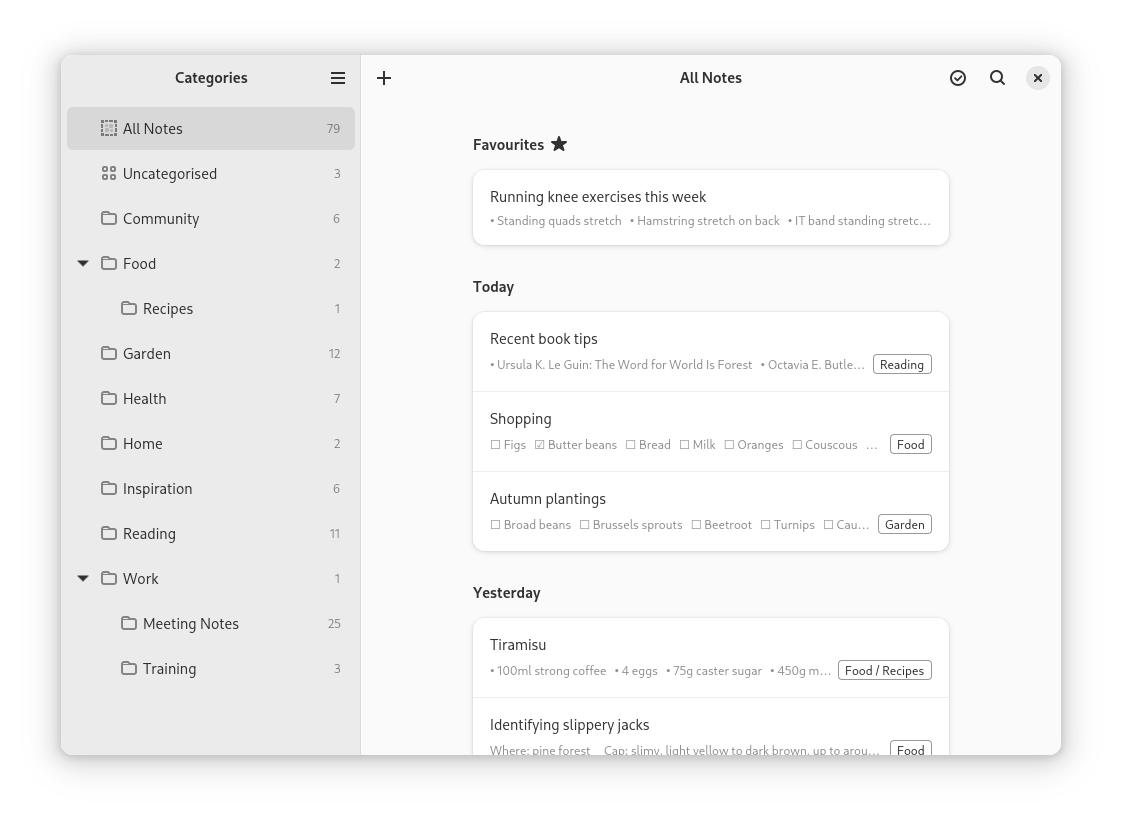
Такая компоновка полезна, когда записи неоднородны. Например, категория Work может объединять рабочие темы, а вложенная ветвь Meeting Notes — результаты встреч. Избранное относится к другому измерению организации: туда попадают актуальные записи из различных категорий. Личный список покупок и справка по рабочей системе могут находиться рядом в верхней группе, хотя их постоянные места хранения различаются.
Краткий фрагмент текста в карточке помогает различить заметки с похожими именами. Но это не миниатюра всего документа: длинный текст в списке представлен лишь частично. Поэтому у записей вроде «Встреча» или «Новая идея» слабая информативность независимо от возможностей самого поиска. Информативный заголовок содержит предмет разговора, название оборудования или тему. Дата, записанная автором в тексте, также помогает отличить время описываемого события от времени изменения заметки.
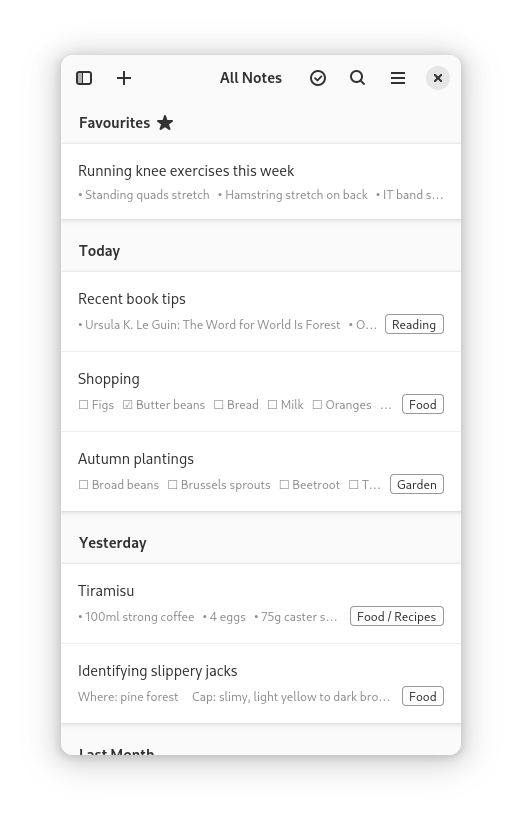
У интерфейса есть компактный вариант без постоянно открытого дерева. На верхней панели индекса остаются основные элементы навигации: переключение боковой области, создание записи, выбор заметок, лупа поиска и меню. При меньшей ширине окна отдельные области интерфейса уступают место содержимому, а управление категориями не требует держать рядом длинный список и узкую полосу текста.
Редактор: исходный текст вместо набора объектов
При открытии заметки главное пространство выделяется тексту. В верхней панели расположены возврат к списку, заголовок текущей записи, переключатель представления и меню действий. На снимке редактора переключатель просмотра обозначен глазом. Нижняя панель отведена под средства форматирования: заголовки, выделение, перечни, задачи, ссылки, цитаты, код и таблицы. Набор кнопок на официальном снимке иллюстрирует устройство редактора, а не исчерпывающий перечень элементов версии 2026.10.
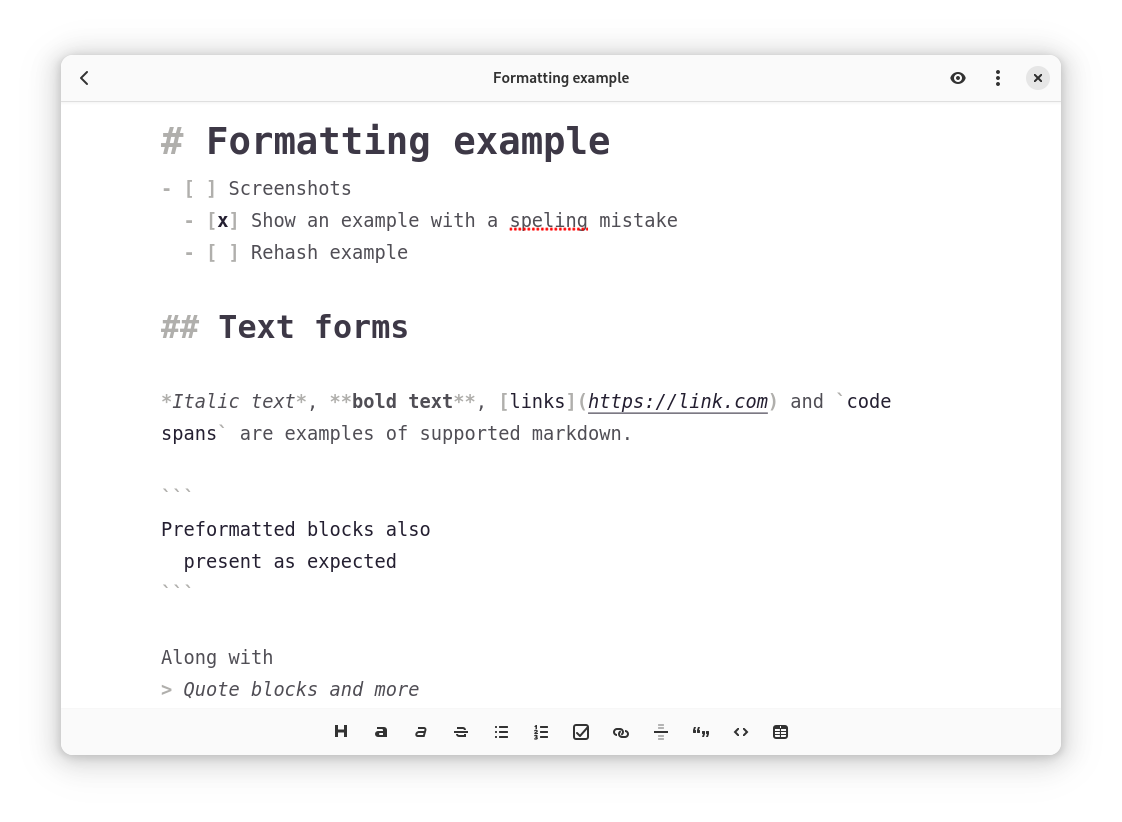
У такого редактора принципиально иная модель, чем у текстового процессора. Здесь заголовок раздела задаётся знаком решётки в начале строки, а не выбором гарнитуры, кегля, отступов и цвета. Выделение жирным — часть самого текста в форме маркеров Markdown. При переносе исходника между совместимыми редакторами сохраняется смысл разметки, даже если внешний вид меняется.
Моноширинное начертание помогает автору видеть структуру вложенных списков, отступы и фрагменты команд. Пропорциональный шрифт привычнее при чтении длинных абзацев. Эти варианты относятся к отображению редактора; увеличение экранного шрифта не равно изменению размеров элементов в будущем PDF. Темы подсветки также не следует воспринимать как набор стилей оформления печатного документа.
Режим чтения
Режим чтения скрывает управляющие символы Markdown и показывает результат их интерпретации. Из текста с решётками, квадратными скобками и звёздочками получается читаемая структура. Здесь удобно просматривать справки и отмечать выполненные пункты списка задач. Для возвращения к редактированию предусмотрен переключатель с изображением карандаша. Оба вида работают с одной заметкой, а не с исходником и отдельной копией документа.
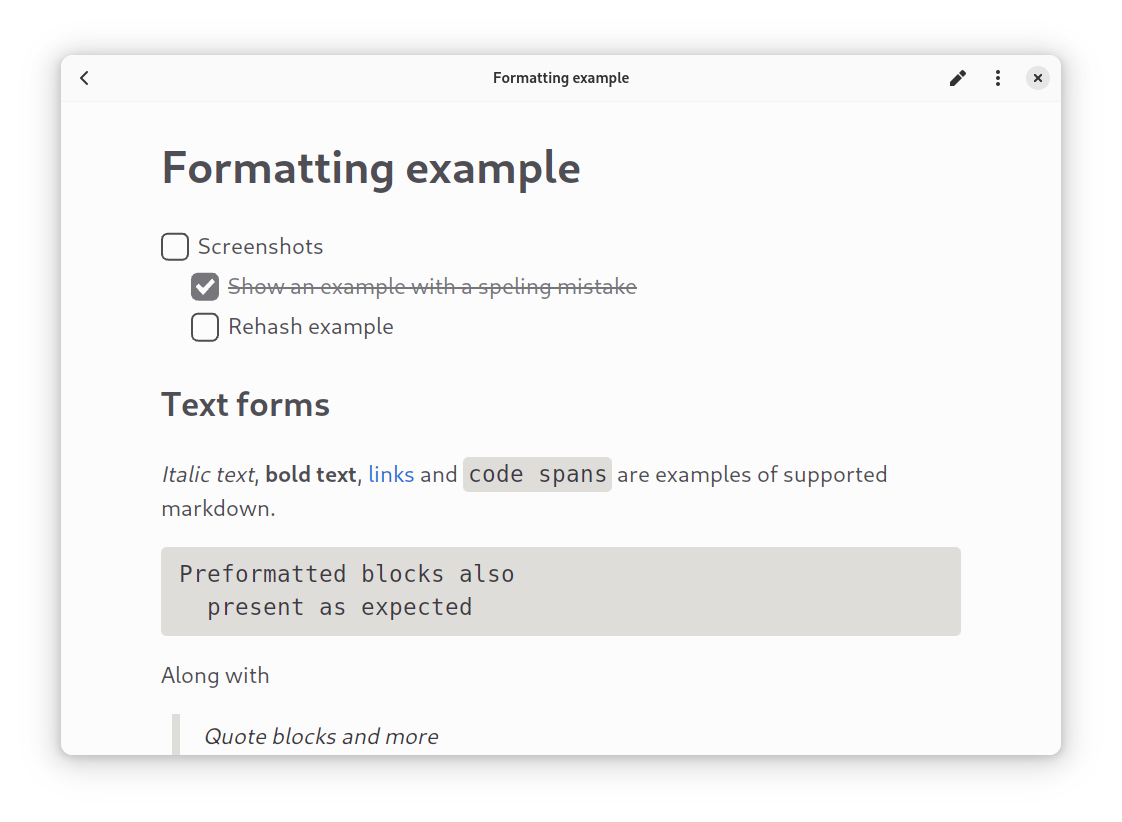
Преимущество двух представлений заметнее в длинной технической памятке, где рядом встречаются команды, предупреждения, пояснения и список условий. Редактор показывает точные символы и подходит для исправления содержания. Представление для чтения служит контролем смысловой структуры: например, сразу видно, что один подраздел случайно стал частью списка или команда превратилась в обычный абзац. Проверка перед публикацией нужна именно потому, что визуальное оформление и исходная запись не тождественны.
Работа с небольшими экранами и концентрация
Мобильная направленность Iotas сказывается даже на компьютере. Изменение ширины окна влияет на расположение навигации, а режим концентрации позволяет уделить больше внимания письму. У верхней панели и панели форматирования есть возможность скрытия. В тёмном представлении индекс выглядит иначе, но сохраняет ту же организацию записей.
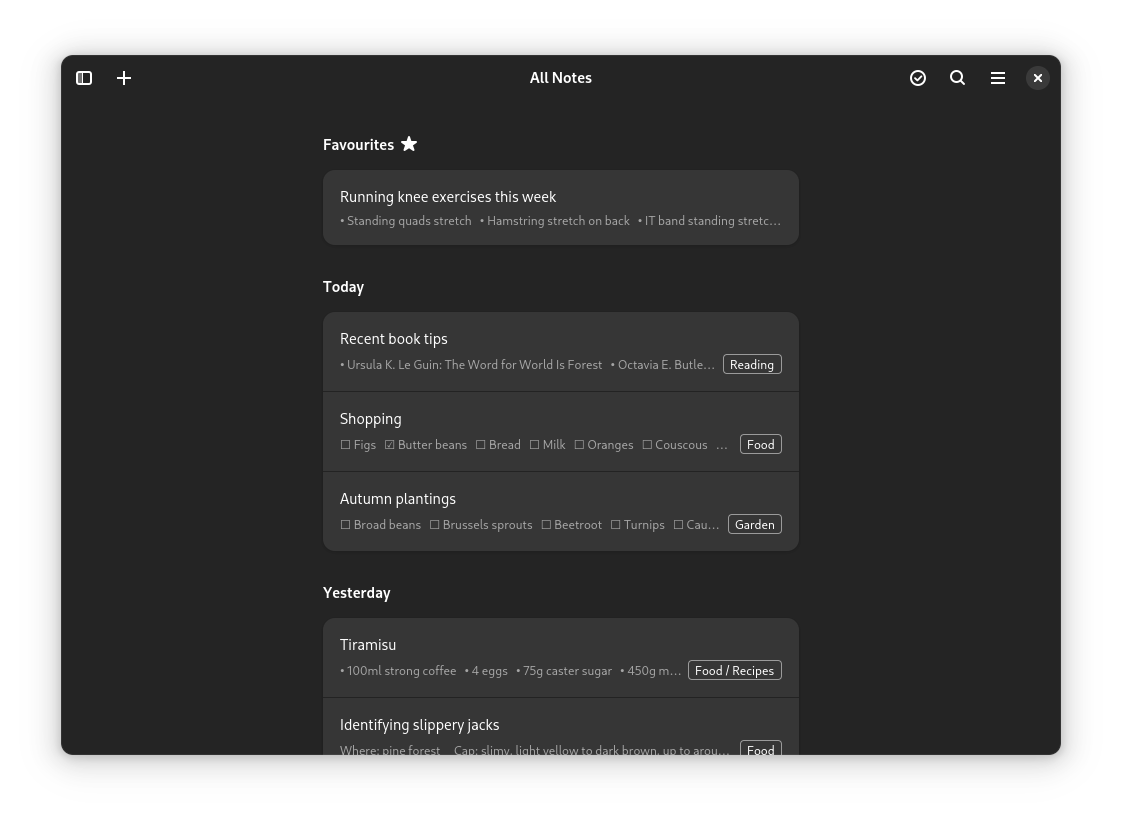
Для автора, который работает с ноутбуком в дороге, полезно, что смена компоновки не требует реорганизации материала. На большом мониторе легче обозревать категории, на узком экране — сосредоточиться на текущем абзаце. Тем, кому одновременно нужны две заметки, исходная страница и сложная система ссылок между документами, стоит сравнить такой подход с более насыщенными интерфейсами.
Возможности блокнота и модель хранения
Короткие записи, конспекты и справочные материалы
Минимальный объект в Iotas — заметка. Она подходит для адреса, выдержки из технической документации, списка необходимых материалов или чернового решения. Автосохранение освобождает от необходимости выбирать файл при каждом изменении, а наличие общего индекса избавляет от отдельной навигации по каталогу документов.
Удобная гранулярность записи зависит от материала. Для рецептов разумна одна заметка на рецепт, для рабочих встреч — одна заметка на встречу, для инструкции — один документ на законченную операцию. В одном большом дневнике легче сохранять последовательность событий, но труднее видеть отдельные темы в индексе. Iotas допускает оба подхода: выбор между ними определяет качество дальнейшей навигации, а не возможности редактора.
Списки, категории и избранное
Категории в Iotas решают задачу классификации коллекции, а Markdown-списки структурируют содержание каждой записи. Это разные уровни. Например, домашние дела можно разместить в категории Home, а внутри заметки разбить их на дела по комнатам. Список с флажками работает как простой контроль выполнения, без необходимости заводить карточку на каждую мелочь. Такие пункты не равнозначны задачам календаря с назначенным исполнителем, сроком, повторением и системой уведомлений.
У схемы с категорией для одной записи есть полезное свойство: её легко соотнести с иерархией папок Nextcloud. Но для сложного исследовательского архива этого бывает недостаточно. Материал о веб-сервере может одновременно относиться к безопасности, настройке Linux и конкретному клиентскому проекту. В системе, основанной на категориях, потребуется выбрать основное место и сохранять остальные смысловые признаки в самом тексте. Это дополнительная дисциплина пользователя, которой не стоит пренебрегать при росте коллекции.
Избранное лучше воспринимать как небольшой рабочий набор, а не как постоянный рейтинг полезности всех записей. Например, при переезде туда естественно попадает список необходимых документов, а после завершения дел он остаётся в постоянной категории. Так временная актуальность не вынуждает перемещать запись по всей иерархии. На мобильном устройстве этот подход сокращает количество переходов между разделами.
Поиск и навигация
Полнотекстовый индекс FTS в SQLite позволяет искать по библиотеке заметок, не передавая их содержимое внешнему поисковому сервису. Для больших коллекций Iotas использует частичную загрузку содержимого при запуске. Это рациональная архитектура для персонального блокнота, но наличие индекса не даёт универсальной гарантии мгновенной обработки произвольного объёма данных. Реальные задержки зависят от числа записей, размеров текста, характеристик накопителя и состояния системы.
Для пользователя важно различать поиск по коллекции, поиск внутри открытой записи и интеграцию с системным поиском GNOME Shell. Первый отвечает на вопрос, в каком документе упоминалось нужное понятие. Второй приводит к конкретному месту уже выбранного текста. Третий позволяет начинать навигацию из рабочего окружения GNOME. Отдельный индекс не заменяет удачную систему названий: идентификатор модели устройства, например, гораздо однозначнее слова «настройки», встречающегося в сотнях разных записей.
В приложении также существует навигация по структуре заметки. Она появилась ещё в выпуске 0.11.0: содержание формируется по заголовкам, поэтому бессвязная простыня текста не даёт такого же эффекта, как конспект с тематическими разделами. Это полезнее для последовательного чтения длинной записи, чем обычный поиск повторяющегося слова, поскольку позволяет ориентироваться по смысловым блокам.
Markdown и проверка орфографии
Разметка подходит для материала, который должен оставаться доступным в текстовом виде. Список комплектующих, например, не становится непрозрачным объектом: названия и позиции можно прочитать даже вне Iotas. Технические примечания сохраняют знаки, важные для программного кода, благодаря выделению фрагментов как кода. Для цитаты из документа отделяется сам цитируемый текст, а не только его визуальный стиль. Это помогает автору различать собственное заключение и исходное утверждение.
Подсветка синтаксиса относится к Markdown, проверка орфографии — к естественному языку. Красное подчёркивание термина, команды или фамилии не обязательно означает ошибку. При ведении русскоязычного конспекта с английскими идентификаторами правильность технического написания важнее автоматической замены неизвестного слова. Орфографическая проверка здесь вспомогательная; она не заменяет вычитку фактов, чисел, имён и команд.
Начиная с выпуска 2026.9, поддерживается вставка изображений в заметки. Это позволяет дополнить текст наблюдения иллюстрацией, а техническую памятку — схемой. При использовании графики нужно учитывать не только её видимость внутри редактора, но и переносимость. Изображение, присутствующее в локальном блокноте, ещё не доказывает, что другой клиент Nextcloud и каждый экспортный формат воспроизведут его тем же способом. Это отдельная часть проверки совместимости.
Сохранение и синхронизация — разные операции
Связь с сервером реализована на уровне API Notes. В отличие от файлового синхронизатора, который зеркалирует папку между машинами, Iotas обменивается данными заметок через интерфейс серверного приложения. Не нужно объявлять рабочий файл SQLite общей папкой в Nextcloud. На сервере Notes хранит записи как файлы, а на устройстве Iotas использует свою локальную базу. Равенство содержимого на двух сторонах не означает совпадения их внутренних представлений.
При отсутствии связи пользователь сохраняет возможность редактировать коллекцию, а обмен с сервером возобновляется после появления сети. Для поездки это означает, что уже имеющиеся локальные заметки остаются рабочим инструментом. Новые сведения, созданные другим клиентом в период отсутствия сети, нельзя считать полученными до успешного завершения обмена. Например, изменения списка покупок на домашнем компьютере не помогут человеку в магазине, пока мобильное устройство не синхронизировалось.
Механизм обнаружения конфликтов является базовым. Нельзя рассчитывать на автоматическое смысловое объединение текста, который одновременно изменялся на двух устройствах. Две правки могут относиться к разным абзацам, но пользователю всё равно важно видеть обе версии, прежде чем выбрать окончательную. Особенно рискован сценарий, где одно устройство удаляет запись, а другое продолжает её редактировать офлайн. Синхронизация нужна для распространения актуального состояния, а не для защиты от всех ошибок редактирования.
Локальная база и выход за пределы приложения
SQLite удобна программе: она даёт индекс и связанное хранение данных. Пользователю же важен экспорт. Рабочая база — это не каталог независимых документов, доступных любому редактору Markdown. Не следует вручную править её таблицы ради изменения названия или категории. Внутреннее состояние может включать служебную информацию синхронизации, которую легко нарушить при внешнем редактировании.
Для материала из стороннего редактора универсальный способ переноса — копирование исходного текста с сохранением разметки. Экспорт в ODT, PDF и HTML не означает поддержку обратной загрузки этих форматов с восстановлением исходной структуры заметки. Механизм резервирования предназначен для работы с собственными данными Iotas; его не следует считать импортом библиотек других программ или произвольных офисных документов.
Для обмена готовым текстом предусмотрены несколько путей. Форматированная заметка экспортируется в PDF, ODT или HTML; эти операции относятся к предварительно доступным возможностям. Для переноса коллекции служит резервная выгрузка из командной строки, из которой извлекаются обычные текстовые файлы. Один экспортированный документ и полная выгрузка решают разные задачи. Первый подходит для отправки получателю, вторая — для сохранения доступа к собственной библиотеке.
Что перестанет работать первым
У Iotas нет обязательного центрального сервиса авторизации самого блокнота. Поэтому важнее понять зависимости выбранной конфигурации. При локальном использовании основные внешние компоненты требуются для установки и обновления приложения. Когда подключён Nextcloud, появляется второй контур: сервер, установленный Notes, разрешения аккаунта, сеть и действующая авторизация. Отказ любого компонента отражается прежде всего на обмене данными, а не на возможности видеть уже сохранённый локальный материал.
| Ситуация | Непосредственное последствие | Что остаётся доступно |
|---|---|---|
| Пропала сеть | Обмен с Nextcloud и получение новых данных от других клиентов откладываются | Редактирование доступных на устройстве записей |
| Остановлен сервер Notes | Связь с серверной коллекцией не обновляется, даже при работающем интернете | Локальная библиотека и работа с текстом |
| Недоступен системный сервис хранения секретов | Возникают проблемы с сохранением сведений авторизации Nextcloud | Локальный режим, не требующий такой авторизации |
| Недоступен Flathub | Нельзя получить очередную сборку из этого канала | Ранее установленная исправная версия с её средой выполнения |
| Используется другая оболочка Linux | Нет оснований рассчитывать на интеграцию поиска именно с GNOME Shell | Собственный интерфейс и поиск приложения при корректном запуске |
| Повреждён диск с локальной коллекцией | Под угрозой оказываются локальные изменения, особенно ещё не переданные серверу | Отдельно сохранённые копии и данные, уже попавшие на сервер |
Самое уязвимое место для пользователя с единственным ноутбуком — не временное отключение интернета, а потеря доступного носителя. Для владельца Nextcloud, который регулярно пишет на нескольких устройствах, добавляется риск ложного ощущения согласованности данных. Полезная мера контроля в обоих случаях — наличие копии, которая не изменяется вместе с текущей коллекцией. Её ценность определяется возможностью прочитать содержимое после аварии, а не фактом существования каталога с резервными данными.
Требования, производительность и приватность
Что требуется от системы
Flatpak-версия ориентирована на Linux с поддержкой соответствующей инфраструктуры и графической сессией. В сборочном манифесте предусмотрена работа через Wayland и резервное подключение X11. Для нативных пакетов критичны совместимость GTK, libadwaita, GtkSourceView и остальных зависимостей с версией приложения. Поэтому установка пакета из новой ветки Debian на старый стабильный выпуск путём принудительной замены системных библиотек — плохой способ обновить блокнот.
Для оценки дискового пространства нужно разделить само приложение, общую среду выполнения и пользовательские данные. Если GNOME Platform уже установлена для других программ, её не требуется загружать заново при каждом новом приложении, использующем ту же ветку. На чистой машине итоговая загрузка будет больше размера одного пакета. После установки место занимают коллекция и её копии; для заметок с графикой также существенен объём изображений. Точную потребность в оперативной памяти и месте на диске определяют окружение и объём коллекции, включая общую среду выполнения.
Быстродействие полезнее оценивать по характерным для блокнота операциям. При запуске важна доступность индекса, при поиске — появление нужных результатов, при редактировании длинного документа — отсутствие заметных задержек ввода, при синхронизации — актуальность удалённой копии. Экспорт большой заметки с таблицей и изображениями имеет совершенно иную нагрузку, чем создание новой строки. Архитектурные особенности Iotas помогают работе с текстом, но сами по себе не позволяют назвать достоверное время этих операций в миллисекундах.
Доступ к данным и безопасность
В манифесте Flatpak предусмотрен сетевой доступ; он нужен, в частности, для интеграции с Nextcloud. При этом широкого разрешения на чтение всей домашней папки в опубликованном наборе постоянных разрешений нет. Разделение приложений и файловой системы средствами Flatpak полезно как ограничение поверхности доступа, но оно не является шифрованием заметок и не защищает их от любого кода, действующего от имени текущего пользователя.
Для Nextcloud существенен доверенный HTTPS-сертификат сервера. Шифрование транспортного соединения защищает обмен при передаче, но не превращает его содержимое в недоступное для сервера. Размещение собственного Nextcloud позволяет определять, кто отвечает за инфраструктуру, обновления и резервные копии. При выборе внешнего хостинга соответствующие обязанности распределяются между владельцем учётной записи и провайдером. У Iotas нет оснований приписывать сквозное шифрование всех заметок только из-за поддержки HTTPS.
Приложение использует Secret Service для сведений авторизации Nextcloud. В GNOME его роль обычно выполняет GNOME Keyring. Это отдельный механизм от хранения содержания заметок. Успешная запись учётных сведений в системное хранилище секретов не означает, что текстовые копии, PDF и база заметок автоматически зашифрованы. Для чувствительных материалов важны средства защиты самого компьютера, включая блокировку сеанса, права доступа, шифрование носителя и безопасное хранение резервных копий.
Нужно учитывать и системный поиск. Даже локальная интеграция с оболочкой влияет на то, насколько легко обнаружить данные пользователю, находящемуся у разблокированного компьютера. Персональный блокнот с конфиденциальными сведениями плохо подходит для демонстрации экрана в публичном сеансе. Особая осторожность требуется при экспорте: файл, сохранённый в общий каталог, уже существует вне границ рабочей коллекции и подчиняется правам доступа этого каталога.
Скрытая стоимость владения
За само приложение платить не нужно. Бесплатность означает отсутствие покупки лицензии для разблокировки редактора и локального хранения, но не отсутствие всех расходов на выбранную инфраструктуру. Для пользователя, который пишет только на одном компьютере, основные ресурсы — место на диске и время на организацию резервного хранения. Дополнительная инфраструктура появляется вместе с синхронизацией: нужен работающий Nextcloud, на нём должно быть установлено приложение Notes.
Самостоятельное размещение Nextcloud целесообразно там, где уже есть домашний или рабочий сервер и кто-то отвечает за его сопровождение. Разворачивать отдельный сервер исключительно для нескольких списков покупок зачастую неэкономично: настройка доменного имени, TLS, обновлений и защиты данных потребует несопоставимых с масштабом записей усилий. Услуги размещения, которые предоставляет сторонний оператор, имеют собственные условия и не входят в лицензию Iotas.
Время на сопровождение коллекции тоже часть стоимости. При использовании нескольких клиентов важны совместимые категории и понятные названия записей, а при изменении форматов — контроль экспортированных копий. Материалы, содержащие сложные таблицы и изображения, требуют более тщательной проверки, чем обычный текст.
Как пользоваться программой — советы гика
Ниже разобран локальный рабочий процесс и отдельно — обмен с Nextcloud. Названия All Notes, Categories и Favourites приведены по англоязычному интерфейсу на иллюстрациях, а кнопки без текста обозначены по их назначению и значкам. В русской локализации подписи отличаются. Сочетания клавиш и команды, приведённые для пакета 0.11.0, относятся именно к этой документированной версии; перед их применением в более свежем выпуске полезно сверяться со встроенной справкой. Для всех упражнений лучше завести пробные записи с вымышленными данными.
Установка и выбор локального режима
Цель: получить работоспособный блокнот без необходимости разворачивать Nextcloud. Для Flatpak потребуется настроенный источник Flathub; для системного пакета — репозиторий своего дистрибутива. Не смешивайте способы установки в ходе первой настройки.
- В магазине приложений Linux найдите Iotas, проверьте имя Chris Heywood и идентификатор org.gnome.World.Iotas. Выберите пакет Flathub и установите его. Альтернативная команда при уже подключённом Flathub: flatpak install flathub org.gnome.World.Iotas.
- В Debian с доступным пакетом iotas можно воспользоваться командой sudo apt install iotas. Это альтернатива, а не дополнение к предыдущему шагу. Версию определяет подключённый репозиторий Debian.
- Запустите Iotas из меню приложений. Flatpak также запускается командой flatpak run org.gnome.World.Iotas. Откройте информацию о приложении и запишите номер установленной версии.
- Не настраивайте подключение к Nextcloud на первом этапе. Перейдите к локальной коллекции и убедитесь, что доступен экран со списком заметок.
Контроль и откат: появление окна с индексом подтверждает, что базовое графическое окружение работает. Если установлены два пакета, проверьте, какой из них запускается, прежде чем добавлять реальные записи: это разные способы упаковки и разные места хранения пользовательских данных. Для отказа от ошибочно выбранного пакета с ценной коллекцией сначала сохраните заметки. Не применяйте при удалении Flatpak параметр —delete-data, пока содержимое не вынесено в отдельную копию.
Создание записи и проверка автосохранения
Цель: создать простую памятку и убедиться, что она доступна после завершения сеанса. Подготовьте несколько строк без форматирования, например перечень параметров домашней сети, не включающий реальные пароли.
- В индексе откройте All Notes и нажмите кнопку с плюсом в верхней панели.
- В новой заметке напишите в первой строке «Сеть — памятка», а ниже — сведения о месте хранения инструкции к маршрутизатору и дате его настройки. Первая строка связана с названием заметки, поэтому ей лучше придать самостоятельный смысл.
- Допишите текст и нажмите стрелку назад. В индексе должна появиться карточка с названием и фрагментом содержимого.
- Откройте карточку, добавьте строку «Проверить гостевую сеть» и вновь вернитесь к индексу. Штатно завершите приложение, затем запустите его и найдите эту запись.
Контроль и откат: сравните точную последнюю строку с первоначальным образцом. Не проверяйте сохранение путём принудительного завершения процесса сразу после ввода: это эксперимент с аварийной остановкой, а не обычный рабочий цикл. Неудачное редактирование исправляется непосредственно в тексте, а ценную предыдущую формулировку лучше заранее скопировать в отдельную заметку. При автоматическом сохранении выход без специальной команды Save не является отменой изменений.
Классификация заметок и изменение категории
Цель: отделить технические записи от домашних дел, не создавая для них отдельных баз. Подготовьте две учебные заметки с различимыми названиями, например «Wi-Fi» и «Закупка материалов».
- Откройте боковую панель Categories. Для начала просмотрите All Notes и Uncategorised, чтобы видеть, какие записи ещё не распределены.
- Для назначения категории вернитесь к индексу и воспользуйтесь кнопкой выбора записей — кругом с галочкой в верхней панели. Выберите только «Wi-Fi» и вызовите действие изменения категории среди действий над выделением.
- Назначьте категорию с подходящим именем, например «Техника». В диалоге категории используйте ввод названия для новой категории или выбор уже существующей. Завершите изменение категории, не вызывая удаление.
- Найдите «Техника» в дереве Categories. Откройте её и убедитесь, что «Wi-Fi» находится в нужной группе. Для проверки перемещения сопоставьте также состав Uncategorised.
Не обязательно строить глубокое дерево сразу. Вложенность имеет смысл, когда родительская тема действительно объединяет несколько устойчивых подгрупп. Глубокое дерево ради одной заметки лишь увеличивает число переходов.
Ошибка и откат: при выборе не той строки снимите выделение до применения действия. Уже назначенную неверную категорию замените исходной; для записи, которая должна остаться без категории, используйте очистку категории. Не удаляйте заметку ради исправления её классификации. После изменения проверьте содержимое, а не только название в боковой панели.
Избранное и операции над несколькими записями
Цель: оставить на виду текущие дела, не меняя постоянную структуру коллекции. Для упражнения подойдут три тестовые заметки из разных категорий. Выбор нескольких записей позволяет применять общие действия над выделением.
- В All Notes нажмите кнопку режима выбора с галочкой в круге.
- Отметьте две конкретные записи и используйте действие добавления в избранное среди появившихся операций над выделением.
- Выйдите из режима выбора. Проверьте группу Favourites и убедитесь, что обе нужные записи отображаются в ней, а третья не была отмечена.
- Для смены приоритета снова выберите одну из отмеченных заметок и снимите признак избранного. Откройте её исходную категорию и убедитесь, что текст остался на месте.
Контроль и откат: ошибка с избранным обратима, ошибка с массовым удалением существенно опаснее. При работе с большой коллекцией перед подтверждением удаления важно сопоставить количество выбранных объектов с ожидаемым количеством. Отмена неверного выделения до запуска операции безопаснее попытки восстановить удалённые записи после синхронизации. Пакетная смена категории тоже требует осторожности: первоначальные категории разных записей легко забыть.
Поиск по библиотеке, внутри записи и по её разделам
Цель: различить три задачи: найти нужную заметку, нужное слово в ней и определённый смысловой раздел. Подготовьте запись с повторяющимся термином и несколькими заголовками Markdown.
- Вернитесь в All Notes и нажмите лупу. Введите достаточно характерное слово из подготовленной заметки. Сопоставьте названия и выдержки в найденных карточках.
- Откройте нужную карточку. В редакторе вызовите действие поиска внутри текста; в документированном выпуске 0.11.0 это Ctrl + F. Введите слово, которое встречается несколько раз, и переходите между совпадениями.
- Для длинного конспекта с заголовками откройте навигацию по структуре из меню заметки. В 0.11.0 предусмотрено сочетание Ctrl + J для открытия содержания. Выберите нужный раздел, а не первое совпадение общего слова.
- В сеансе GNOME Shell отдельно попробуйте найти учебную заметку через системную область поиска. Так проверяется интеграция с оболочкой, а не полнота локального поиска.
Проверка и откат: закрытие поля поиска не должно изменять заметку. Поиск в отдельной категории и поиск по всей библиотеке имеют различную область; при неожиданно пустой выдаче сначала вернитесь к общему списку. Не используйте замену текста для проверки того, что слово действительно находится: чтение совпадений достаточно и не затрагивает содержимое. Для исправления ошибочной замены восстановите исходное написание по подготовленному образцу.
Форматирование Markdown без ручной вёрстки
Цель: подготовить техническую памятку, которая читается и как исходный текст, и как оформленная заметка. Откройте учебную запись в режиме редактора. Нижняя панель форматирования помогает не запоминать все обозначения; базовые маркеры полезно знать и при переносе материала.
- Введите первую строку «# Обслуживание ноутбука», затем пустую строку и «## Перед обновлением». Один знак решётки обозначает заголовок верхнего уровня, два — подраздел.
- Ниже добавьте маркированный список, например строку «- Проверить свободное место». Создайте второй раздел и выделите важное предупреждение с помощью кнопки жирного начертания на панели (прямое начертание, а не курсив).
- Для короткого фрагмента команды используйте кнопку кода или обрамите фрагмент обратными апострофами. Для ссылки выделите подпись и воспользуйтесь кнопкой с цепочкой, указав нужный адрес в диалоге ссылки.
- Добавьте небольшую таблицу из двух столбцов «Узел» и «Состояние» через кнопку с изображением таблицы. Заполните её короткими значениями, не превращая в замену электронной таблице.
- Нажмите глаз в верхней панели и сравните отформатированный текст с исходным текстом.
Важный параметр: Markdown учитывает начало строк и отступы. Между заголовками, абзацами и сложными списками полезно оставлять пустые строки. Для технической заметки символ подчёркивания в имени файла не должен случайно стать курсивом, поэтому такие имена лучше оформлять как код.
Ошибка и откат: если результат отличается от ожидаемого, вернитесь в редактор кнопкой с карандашом. Сравните маркеры соседних удачных строк и исправьте только проблемный фрагмент. Удаление добавленной пары звёздочек или решётки меняет оформление без необходимости заново вводить весь абзац. Следует различать визуальное оформление и фактическую замену символов: лишний пробел в команде может быть существеннее, чем неправильно выбранная тема.
Добавление иллюстрации к заметке
Цель: дополнить текст изображением и оценить его переносимость. Эта возможность присутствует в актуальной ветке 2026.10; в старом пакете 0.11.0 не нужно искать интерфейс, появившийся позднее. Подготовьте небольшой несекретный рисунок и оставьте его исходную копию. Для проверки отображения внешней иллюстрации понадобится прямой HTTPS-адрес изображения, находящегося в открытом доступе.
- Создайте отдельную запись, например «Схема рабочего места», и откройте редактор.
- Поместите курсор после поясняющего абзаца. Для внешнего изображения используйте исходную запись Markdown: восклицательный знак, подпись в квадратных скобках и прямой адрес рисунка в круглых скобках сразу после них. Для встроенного инструмента вставки актуального выпуска ориентируйтесь на действие добавления изображения в редакторе; не путайте его с кнопкой обычной текстовой ссылки.
- Добавьте рядом обычную текстовую подпись, содержащую смысл рисунка. Даже при недоступном изображении заметка должна оставаться понятной.
- Переключитесь в режим чтения. Убедитесь, что изображение действительно отобразилось, а не осталось текстовым обозначением или пустой областью.
Контроль и откат: для заметки с графикой отдельно проверьте сохранение после повторного открытия и доступность рисунка в экспортированном документе. При неудачной вставке вернитесь к исходному тексту и удалите только добавленный фрагмент, сохранив оригинал рисунка. До проверки экспорта и синхронизации не заменяйте исходное изображение единственной копией внутри заметки. Способ размещения рисунка в одном клиенте не служит гарантией совместимости с другим.
Интерактивный список дел в режиме просмотра
Цель: превратить заметку в перечень действий, не требующий отдельного планировщика. Для упражнения достаточно двух невыполненных пунктов и одного выполненного.
- В режиме редактирования напишите заголовок «Проверка оборудования» и отдельными строками добавьте «- [ ] Кабель», «- [ ] Зарядка», «- [x] Чехол». Другой вариант — воспользоваться кнопкой списка задач с квадратом и галочкой на панели форматирования.
- Переключитесь в режим чтения глазом. Возле первых двух строк должны быть пустые флажки, возле третьей — отмеченный.
- Отметьте «Кабель» непосредственно в режиме чтения. Вернитесь к исходнику карандашом и убедитесь, что статус сохранился в маркере Markdown.
- Откройте режим чтения и снимите отметку у «Чехол», моделируя повторную проверку.
Контроль и откат: флажки должны менять состояние именно у нужной строки. Если вместо интерактивного списка отображается обычный текст со скобками, сравните структуру с образцом, включая пробел между дефисом и открывающей скобкой. Ошибочно отмеченный пункт возвращается в исходное состояние повторным переключением. Для долгого проекта сохраняйте пояснение или дату выполнения в самой записи: один флажок не объясняет, когда и при каких обстоятельствах дело было сделано.
Орфография, размер шрифта и режим концентрации
Цель: приспособить редактор для продолжительного письма, не изменяя смысл заметки. Возьмите текст из нескольких абзацев, включая слово с явной опечаткой и буквенно-цифровой идентификатор.
- Откройте меню приложения (три горизонтальные линии в индексе) и настройки Preferences. В выпуске 0.11.0 для открытия настроек предусмотрено Ctrl + запятая.
- Найдите параметры редактора и включите проверку орфографии. Откройте пробный текст и посмотрите, как выделяется неверное написание; используйте предлагаемые варианты только там, где изменение действительно корректно.
- Сравните пропорциональное и моноширинное начертание. В 0.11.0 размер шрифта редактора регулируется сочетаниями Ctrl + минус, Ctrl + плюс и сбрасывается Ctrl + 0. Выберите размер, при котором видите достаточно текста, но не напрягаете зрение.
- В меню редактора включите режим фокусировки. Проверьте также настройки видимости верхней панели и панели форматирования. Перед их скрытием посмотрите встроенную справку о клавиатурных действиях, чтобы знать, как вернуть нужные элементы.
- Вернитесь к обычному представлению после завершения набора.
Контроль и откат: изменение оформления редактора не должно приводить к появлению новых символов в исходном тексте. Для проверки копирования используйте короткую строку с идентификатором и сравните её посимвольно. При неудобном размере шрифта вернитесь к прежнему значению; при исчезновении нужных элементов восстановите видимость панелей. Не исправляйте технические слова только потому, что их не знает словарь.
Подключение Nextcloud Notes
Цель: обмениваться личными заметками между локальным блокнотом и серверной библиотекой. Подготовьте собственный или предоставленный организацией Nextcloud, убедитесь в наличии приложения Notes и доступа к нему. Для первого подключения желательно использовать тестовый аккаунт либо предварительно сохранить локальные и серверные данные отдельно. В пакете 0.11.0 диалог авторизации использует браузер и отдельное ожидание первоначальной передачи.
- В главном меню Iotas откройте настройку синхронизации с Nextcloud Notes.
- В поле адреса сервера укажите базовый HTTPS-адрес своего экземпляра Nextcloud, а не адрес отдельной заметки. Начните авторизацию.
- На этапе Waiting for Login завершите вход в открывшемся браузере и предоставьте доступ приложению через серверный интерфейс. Проверьте доменное имя до ввода учётных данных. Не передавайте пароль случайному сайту с похожим названием.
- Дождитесь первоначальной передачи заметок. В 0.11.0 этот этап имеет обозначение Performing Initial Transfer. Завершите диалог после завершения обмена.
- Сравните серверную и локальную коллекции. Создайте контрольную запись с уникальным названием и дождитесь её появления в веб-интерфейсе Notes. Затем добавьте короткую строку на сервере и проверьте её появление в Iotas.
Контроль и откат: открытие домашней страницы Nextcloud не доказывает, что Notes установлено и доступно аккаунту. При ошибке авторизации не ослабляйте проверку сертификатов и не повторяйте вход бесконечно. Проверьте адрес, разрешения, действительность сертификата и наличие системного сервиса хранения секретов. Неверно выбранный аккаунт лучше не наполнять рабочими заметками; до отключения связи сохраните необходимые записи, поскольку отключение авторизации и удаление локальной коллекции — разные операции.
Работа без сети и проверка результата синхронизации
Цель: убедиться, что блокнот пригоден для работы вне дома. Используйте отдельную синхронизированную заметку «Проверка офлайн», а не единственный экземпляр важного документа.
- До отключения сети убедитесь, что на сервере и в Iotas доступен один и тот же текст контрольной записи.
- Отключите сеть средствами ОС и добавьте в Iotas уникальную строку, например «Офлайн: исправлен пункт 2». Вернитесь к индексу, затем вновь откройте запись.
- Не редактируйте этот документ в другом клиенте до восстановления связи. Подключите сеть и дождитесь обмена.
- Откройте заметку в веб-приложении Notes и проверьте наличие именно новой строки, а не просто её заголовка.
Контроль и откат: локальное изменение и получение его сервером проверяются отдельно. При конфликте не выбирайте одну копию наугад: сохраните текст каждой обнаруженной версии в независимом файле, сопоставьте отличия и оставьте согласованный итог. Для удаления пробной записи убедитесь, что она действительно не содержит ценного материала; в связанной коллекции удаление имеет последствия и для других клиентов.
Экспорт в PDF, ODT и HTML
Цель: передать результат человеку, который не использует Iotas. Для пробного экспорта возьмите короткую заметку с кириллицей, выделением, заголовком, ссылкой, списком и таблицей. Подготовьте папку для отдельных файлов, не содержащую единственные копии важных документов.
- Откройте заметку и переключитесь в отформатированный вид.
- В меню заметки с тремя вертикальными точками вызовите действие экспорта. В диалоге выберите формат: PDF для чтения с сохранённой компоновкой, ODT для дальнейшей обработки в офисном редакторе либо HTML для просмотра в браузере.
- Задайте место и имя выходного файла через диалог сохранения. Для разных вариантов используйте различные расширения и не подменяйте один формат другим простым переименованием.
- Проверьте созданный файл в соответствующем независимом приложении. Для PDF важны разрывы страниц и читаемость таблиц; для ODT — редактируемость абзацев; для HTML — отображение символов и доступность необходимых изображений.
В сборку Flatpak включён Pandoc, что снижает необходимость вручную подбирать внешние компоненты для конвертации. Экспорт в эти три формата имеет предварительный статус, поэтому особенно важен контроль результата, а не только факт успешного завершения диалога.
Ошибка и откат: при неудовлетворительном результате не удаляйте исходную заметку. Сохраните второй экспорт под другим именем после исправления разметки или выберите другой формат под задачу. Если текст предназначен для дальнейшей правки, сравните не только внешний вид, но и возможность выделять и редактировать его как текст. Не используйте PDF как единственный исходник для возвращения всей библиотеки в Iotas.
Выгрузка коллекции и восстановление через CLI
Цель: сохранить редактируемые текстовые копии заметок и подготовить материал для восстановления локального блокнота. Здесь особенно существенна версия: точные параметры ниже относятся к документированному пакету Iotas 0.11.0. В установленном релизе 2026.10 сначала проверьте действующий список параметров командой flatpak run org.gnome.World.Iotas —help либо iotas —help для нативной установки. Не применяйте команды, отсутствующие в справке именно вашей сборки.
- Для 0.11.0 штатно завершите редактирование и закройте окно программы. В терминале выполните iotas —display-backup-path, чтобы узнать каталог выгрузки. Использование команды предпочтительнее угадывания абсолютного пути: расположение пользовательских данных зависит от способа установки.
- Создайте копию командой iotas —create-backup. Для Flatpak-варианта с теми же поддерживаемыми параметрами команда начинается с flatpak run org.gnome.World.Iotas вместо iotas.
- Убедитесь, что операция завершилась успешно, и откройте указанный каталог. В 0.11.0 вместе с текстом отдельных заметок записываются файлы метаданных с суффиксом .iota. Скопируйте весь набор в отдельную папку, не ограничиваясь только файлами MD. Среди метаданных есть категория, заголовок и признак избранного.
- Проверьте несколько файлов, в том числе с кириллицей, списками и вложенными категориями. Для выпуска со вставкой изображений дополнительно убедитесь в сохранности самих изображений: текстовые файлы сами по себе не доказывают полноту копии мультимедиа.
- Для проверки штатного восстановления в 0.11.0 используйте изолированный пустой профиль Linux без подключённого Nextcloud. В этом профиле уточните путь резервной копии, разместите в нём полный набор выгрузки и закройте Iotas. Выполните iotas —restore-backup только в таком пустом локальном профиле.
- Откройте восстановленную коллекцию и сравните количество записей, заголовки, категории, признаки избранного и содержание нескольких разных заметок с оригиналом.
Ограничение и откат: восстановление в версии 0.11.0 блокируется при наличии существующих записей, работающего экземпляра Iotas либо активной конфигурации Nextcloud Notes. Не очищайте рабочую библиотеку для обхода этого ограничения. Пробный отдельный профиль позволяет оценить пригодность копии без риска для основного аккаунта. Старый механизм при очередном резервном копировании перемещает предыдущий набор в каталог backup-previous, поэтому самостоятельно сохранённая копия с датой полезнее предположения о бессрочной встроенной истории.
В том же пакете доступны команды iotas —new-note для создания записи и iotas —search «проверка сети» для поиска по заданному тексту. Это запуск действий графического приложения из терминала, а не отдельный серверный инструмент массового изменения всех текстов. Проверять его безопасно на заведомо созданной тестовой записи.
Сквозной сценарий: конспект осмотра квартиры
Предположим, требуется записать результаты осмотра пустой квартиры, а затем отправить аккуратную памятку другому человеку. Здесь нет персональных адресов и фотографий реальных документов — пример можно воспроизвести на чистой коллекции. Результат состоит из двух частей: рабочей заметки с отмеченными пунктами и внешнего документа для получателя.
- Запустите Iotas в локальном режиме и создайте запись кнопкой с плюсом. Первой строкой укажите «# Осмотр квартиры — пробная запись».
- Добавьте подраздел «## Электрика» с двумя задачами «- [ ] Проверить розетки» и «- [ ] Проверить освещение». В подразделе «## Окна» запишите обычным списком состояния створок. В отдельном абзаце оставьте замечание о необходимости уточнить размеры.
- Откройте режим чтения кнопкой с глазом. Отметьте только пункт об освещении. Остальные флажки оставьте пустыми, чтобы статус отражал условные результаты осмотра.
- Вернитесь к индексу и убедитесь, что запись имеет собственную карточку. С помощью режима выбора назначьте ей категорию «Дом». Найдите её по слову «электрика» через общий поиск.
- Откройте найденную запись и экспортируйте её в PDF под именем «Осмотр-пример.pdf». Исходную заметку оставьте в библиотеке для будущих изменений. Проверьте PDF внешним просмотрщиком: три смысловые части, правильная кириллица, читаемые статусы задач.
Успешный результат — наличие отдельного файла с читаемым конспектом и той же записи в блокноте после повторного запуска. Когда PDF оформлен иначе, чем внутренний просмотр, ориентиром становится сохранность информации: видны ли все пункты, понятен ли их статус и не потеряны ли пояснения. Для дальнейшего редактирования получателем разумнее ODT, а для собственных будущих правок — оригинальная заметка.
Чек-лист перед передачей или архивированием
- У внешнего документа есть однозначное название и дата, относящаяся к описываемому событию.
- Разметка корректно интерпретируется в режиме чтения, включая вложенность и флажки.
- В документ не попали пароли, токены доступа, ненужные личные сведения и внутренние комментарии.
- Файл открывается независимо от Iotas и лежит в предназначенном для отправки каталоге, а не в служебной папке программы.
- Сохранён исходник для правок; для передачи большой коллекции отдельно предусмотрена текстовая выгрузка и сохранение метаданных.
- Для синхронизируемой заметки на сервере подтверждено последнее изменение, а для записи с графикой проверена доступность рисунков в выбранном формате.
Матрица сохранности результата
При выборе способа хранения важно различать редактируемый оригинал, копию для передачи и материал для восстановления. Для Iotas это особенно существенно из-за сочетания базы SQLite и экспорта обычного текста. Таблица разделяет способы сохранения по назначению, переносимости и потерям данных.
| Действие | Что сохраняется | Что не следует считать сохранённым | Переносимость и обратимость |
|---|---|---|---|
| Автосохранение | Текущий рабочий текст и его состояние в коллекции | Отдельная историческая копия перед каждой правкой | Продолжение работы в Iotas; не самостоятельный формат обмена |
| Синхронизация с Notes | Согласованное состояние заметок, переданных серверу | Изолированная копия до удаления; локальные настройки редактора | Доступ с совместимыми клиентами Nextcloud |
| Выгрузка CLI | Текстовые представления записей и служебные данные для восстановления (в документированной версии 0.11.0) | Гарантированная полная миграция всех настроек, сохранность изображений в новых версиях без отдельной проверки | Текст читается вне Iotas; штатное восстановление требует подходящего профиля |
| Документ для просмотра с фиксированной постраничной компоновкой | Рабочая коллекция, категории и интерактивность флажков Iotas | Чтение в независимом PDF-просмотрщике; не предназначен для обратного импорта как коллекции | |
| ODT | Редактируемый документ для офисной обработки | Все исходные обозначения Markdown и локальные метаданные блокнота в точности | Подходит для Writer и других совместимых редакторов; обратное преобразование потребует сверки |
| HTML | Представление текста с веб-разметкой | Автоматическое размещение в интернете; гарантированная автономность внешних ресурсов | Чтение в браузере, дальнейшее редактирование как HTML |
| Копирование исходного текста | Выбранный фрагмент, включая его маркеры Markdown | Остальная коллекция, признаки избранного и вложенные данные | Редактирование в другом текстовом приложении |
Для обычной личной записи достаточно локального оригинала и периодических независимых копий. Для материала, который предназначен для обсуждения, лучше иметь редактируемое содержание и отдельный экземпляр, отправленный получателю. Это позволяет понимать, какую именно редакцию человек прочитал, даже если рабочая заметка продолжает меняться. Для архива, который должен пережить замену операционной системы, приоритетом становится читаемый исходный текст, а не только изображение его внешнего вида.
Плюсы
- Локальная работа не привязана к обязательной регистрации или наличию домашнего сервера.
- Два представления Markdown позволяют раздельно контролировать точность текста и его смысловое оформление.
- Категории, избранное и полнотекстовый индекс дают несколько способов вернуться к заметке, даже когда её название забыто.
- Обмен с Nextcloud Notes работает через специализированный API и не требует синхронизации внутреннего файла базы.
- В отформатированном виде можно отмечать задачи, не обращаясь к исходной разметке ради каждого флажка.
- Адаптивная компоновка рассчитана на устройства Linux с разными размерами экрана.
- Текстовую коллекцию можно вынести за пределы внутреннего хранилища посредством резервной выгрузки.
- Свободная лицензия и доступность пакетов позволяют использовать блокнот без расходов на отдельные рабочие места.
Минусы
- Рабочие заметки не являются каталогом обычных MD-файлов, поэтому непосредственная интеграция с инструментами файлового редактирования менее прямолинейна.
- Штатное восстановление коллекции из резервной копии предполагает работу через командную строку; в 0.11.0 оно дополнительно требует пустого локального профиля.
- Встроенный механизм сетевой синхронизации ориентирован на Nextcloud Notes, а не на произвольный сервис хранения.
- Базовое обнаружение конфликтов не заменяет согласование параллельных изменений нескольких авторов.
- Экспорт в PDF, ODT и HTML относится к возможностям в предварительном режиме; его результат требует контроля.
- На Windows и macOS нельзя рассчитывать на штатную нативную сборку этого Linux-блокнота; доступ к серверным данным и наличие самого Iotas — разные вещи.
Кому подойдёт
Iotas логичен для пользователя, которому требуется отдельное место для повседневных текстов в Linux. Это касается владельцев ноутбуков и Linux-телефонов, администраторов с уже развёрнутым Nextcloud, студентов, предпочитающих текстовые конспекты, и людей, которые ведут небольшие личные списки дел.
Для студента особенно полезно сочетание коротких самостоятельных записей и длинных материалов с заголовками. В одной коллекции может жить список вопросов к семинару и подробный конспект темы. Для администратора Linux важнее другое: исходный Markdown, фрагменты кода и возможность получить обычные текстовые копии документации. Для владельца домашнего сервера Iotas интересен как автономный интерфейс к уже используемой системе заметок.
В мобильном сценарии программа подходит для фиксации сведений на ходу. От пользователя не требуется заранее знать, какая окончательная структура понадобится записи. Временный черновик можно оставить в общей коллекции, а категорию определить после уточнения содержания. Это поддерживает быстрый ввод и не превращает создание короткой заметки в процедуру регистрации документа.
Кому не подойдёт
Не стоит использовать Iotas в роли единственной системы хранения, когда организация требует журнал действий, формализованный процесс утверждения материалов, централизованную политику доступа и гарантированную историю версий каждого объекта. Личный редактор с синхронизацией не заменяет такую архитектуру. Аналогично Markdown-списки не являются полноценной системой проектного управления: их состояние полезно автору, но не обеспечивает распределение ответственности.
Для человека, работающего с заметками через Git, собственные программы обработки файлов и другие текстовые редакторы, предпочтительнее система с каталогом непосредственно редактируемых MD-документов. Иначе потребуется регулярно получать выгрузки и следить, какой набор актуален. Если основной компьютер использует Windows или macOS, а телефон — Android или iOS, важнее единообразная кроссплатформенная программа либо серверное приложение, чем адаптация конкретного Linux-клиента.
Наконец, Iotas не стоит считать специализированным хранилищем паролей и секретов. Его средства работы с текстом не заменяют управление защищёнными учётными данными. При работе с медицинскими, финансовыми или служебными записями требуется оценка всей инфраструктуры хранения, включая серверные и экспортированные копии, а не только интерфейса приложения.
Сравнение с другими аналогами
В качестве альтернатив уместны три решения, которые действительно конкурируют с Iotas за роль персонального блокнота: Joplin, QOwnNotes и серверное приложение Nextcloud Notes. Первые два различаются внутренней моделью хранения и набором возможностей, последнее позволяет оценить, нужен ли вообще отдельный клиент для уже существующего сервера. Порог освоения ниже — когда базовую запись можно сделать без предварительного выбора сложной схемы хранения; выше — когда для использования преимуществ требуется освоить дополнительные настройки. Это качественная оценка, а не результат замера времени.
| Критерий | Iotas | Joplin | QOwnNotes | Nextcloud Notes |
|---|---|---|---|---|
| Основная задача | Личные заметки с автономным доступом | Многоплатформенная библиотека заметок и дел | Редактирование и организация текстовых файлов | Работа с коллекцией на сервере Nextcloud |
| Платформа | Linux, в том числе мобильный Linux | Linux, Windows, macOS, Android, iOS | Настольные GNU/Linux, Windows, macOS | Браузер и отдельные клиенты Notes |
| Порог освоения | Низкий для записи; выше для резервирования через CLI | Средний при освоении блокнотов, тегов и способов синхронизации | Низкий для открытия MD, выше для панелей и сценариев | Низкий для автора с готовым аккаунтом, выше для администратора сервера |
| Форматы и хранение | SQLite, Markdown; PDF, ODT и HTML на экспорт, текстовая выгрузка | Markdown, импорт ENEX и Markdown | Обычные Markdown-файлы, импорт из Joplin и Evernote | Файлы .md или .txt в Nextcloud |
| Автоматизация и обмен | Автосохранение, синхронизация Notes, CLI | Плагины, программный API, несколько вариантов синхронизации | Сценарии, CLI, слежение за внешними изменениями файлов | REST API для совместимых клиентов |
| Модель оплаты | Бесплатное свободное ПО; расходы на сервер отдельно | Свободное бесплатное приложение, отдельный коммерческий Joplin Cloud | Свободное бесплатное приложение, расходы на внешний сервис отдельно | Свободное серверное приложение AGPL-3.0; размещение сервера оплачивается по его условиям |
| Ограничение относительно задачи | Синхронизация привязана к Notes, основная платформа Linux | Более сложная организация; использование Nextcloud для синхронизации Joplin не равно работе с коллекцией Notes | Больше настроек и элементов интерфейса; файловая модель требует внимания к внешним правкам | Веб-интерфейс зависит от доступности сервера; офлайн-работа определяется отдельным клиентом |
| Предпочтительный сценарий | Персональный минималистичный блокнот в Linux | Единая программа на компьютере и телефоне с разными ОС | Markdown-архив с внешними редакторами и файловой автоматизацией | Использование уже развёрнутого Nextcloud без установки ещё одного клиента на компьютер |
Joplin: выбор для нескольких операционных систем
Joplin целесообразно сравнивать с Iotas на уровне всей библиотеки, а не внешнего вида одной заметки. Блокноты, теги, плагины, импорт из Evernote и клиенты для основных настольных и мобильных ОС позволяют обслуживать более сложный личный архив. Joplin также предусматривает сквозное шифрование синхронизации. Обратная сторона — больше решений при первоначальной настройке, особенно когда задействованы плагины и несколько устройств.
Важно не путать два способа использования Nextcloud. Joplin умеет использовать его как средство синхронизации собственных данных, тогда как Iotas ориентирован на серверное приложение Notes. Эти клиенты используют разные механизмы обмена, поэтому их библиотеки не становятся взаимозаменяемыми при подключении одного сервера. При переходе потребуется перенос содержимого.
QOwnNotes: контроль над файловой структурой
QOwnNotes имеет смысл рассматривать там, где основным активом является папка текстовых документов. Отдельный файл можно открыть другим редактором, включить в файловый архив или обработать программой, не обращаясь к внутренней базе Iotas. Поддержка сценариев даёт дополнительные возможности автоматизации, а интеграция с Nextcloud сохраняет привычную серверную среду.
Такой подход выгоден человеку, которому нужны внешние инструменты редактирования и собственная структура хранения. Для пользователя, который хочет просто записать пару абзацев в адаптивном окне без настройки множества панелей, Iotas остаётся более узко сфокусированным решением. Решающее различие — кто контролирует первичное представление данных: сам блокнот или пользовательская файловая система.
Nextcloud Notes: работа непосредственно с сервером
При наличии Nextcloud веб-приложение Notes способно выполнять роль основной рабочей среды для текстов. Категории, Markdown и избранное не требуют обязательной установки Iotas на каждую машину. Это особенно удобно для временного доступа к серверной коллекции из браузера на другом компьютере.
У Iotas другая ценность: локальное хранение и редактор, приспособленный к работе в Linux при отсутствии сети. Поэтому эти продукты не всегда взаимоисключающие. Они могут представлять одну систему заметок со стороны сервера и клиента. Для пользователя, который никогда не покидает стабильное сетевое окружение, преимущества отдельного клиента менее существенны, чем для владельца мобильного устройства с периодически пропадающей связью.
Типичные проблемы и их диагностика
Следующие ситуации описывают конкретные ограничения архитектуры и условия, при которых они проявляются. Это не перечень якобы обнаруженных дефектов последнего выпуска. При диагностике полезно сохранять рабочие заметки, а воспроизведение проблемы проводить на отдельной записи.
1. Программа отсутствует в магазине или запускается другой выпуск
Симптом: поиск в системном магазине не показывает Iotas либо установленный пакет не содержит ожидаемой функции. Причина: содержимое репозитория зависит от дистрибутива, а версия из Debian stable и Flatpak обновляются независимо. Диагностика: сопоставить источник установленного пакета и его номер с доступными сборками. Исправление: использовать согласованный с системой канал установки; для получения более свежих функций рассмотреть Flatpak, не заменяя вручную системные GTK-библиотеки. Проверка: корректный номер версии в сведениях о приложении и появление его индекса.
2. Заметки исчезли после установки другого пакета
Симптом: после перехода на Flatpak из нативного пакета открывается другая коллекция. Причина: способы упаковки могут использовать различные пользовательские каталоги. Диагностика: проверить источник запуска, наличие прежней установки и её данных. Исправление: сохранить прежнюю коллекцию и использовать документированный механизм переноса, не перемещая живую базу SQLite между запущенными процессами. Проверка: сверить записи, категории и последние изменения в целевой коллекции до удаления прежней установки.
3. Поиск не показывает запись, хотя она существует
Симптом: в списке видна нужная заметка, но поиск в другом представлении её не находит. Причина: поиск зависит от текущей области и контекста; открытая категория ограничивает набор записей. Диагностика: сравнить область поиска, название категории и точное написание термина. Исправление: исключить ограничение категории и использовать характерную часть текста. Проверка: нужная карточка появляется в общем поиске, а найденное слово действительно присутствует в документе.
4. Markdown отображается не так, как ожидалось
Симптом: заголовок остаётся обычной строкой, список не распознан или таблица имеет неверное количество столбцов. Причина: синтаксическая структура исходника не соответствует нужному элементу. Диагностика: сопоставить отступы, разделители и пробелы с корректным минимальным фрагментом. Исправление: изменить только проблемную часть исходника, сохранив полезный текст. Проверка: структура стала читаемой после повторного открытия режима чтения, соседние блоки не изменились.
5. Проверка орфографии выделяет корректные слова
Симптом: выделены названия программ, команды и фамилии. Причина: механизм орфографии сопоставляет текст со словарём, а технические термины и имена не обязаны входить в него. Диагностика: отличить настоящее ошибочное написание от корректного специального термина и проверить выбранный язык словаря. Исправление: использовать подходящий словарь или отключить проверку для работы с техническим текстом, не выполняя массовых автоматических замен. Проверка: обычная опечатка выявляется в соответствующей конфигурации, идентификаторы остаются неизменными.
6. Iotas не подключается к Nextcloud, хотя веб-сайт доступен
Симптом: сервер открывается в браузере, но авторизация или первоначальная передача не завершается. Причина: доступность Nextcloud не гарантирует наличия Notes, разрешения на его использование или корректного базового адреса. Диагностика: проверить открытие Notes под тем же аккаунтом, базовый адрес сервера и сообщения диалога авторизации. Исправление: устранить несоответствие адреса либо получить доступ к установленному Notes через администратора. Проверка: первоначальный обмен заканчивается и отдельная контрольная заметка появляется на обеих сторонах.
7. Ошибка HTTPS или предупреждение сертификата
Симптом: при соединении появляется сообщение о сертификате либо сервер с собственным центром сертификации не проходит проверку. Причина: клиенту нужна доверенная цепочка сертификатов. Диагностика: проверить срок действия, имя сервера, состав цепочки и доверие к её издателю. Исправление: исправить серверную конфигурацию TLS либо настроить доверие к проверенному частному центру сертификации с помощью администратора. Не отключать проверку сертификатов ради устранения сообщения. Проверка: соединение устанавливается с корректной проверкой подлинности.
8. Вход выполнен, но сведения авторизации не сохраняются
Симптом: браузер подтверждает вход, однако клиент сообщает об ошибке хранения или снова требует авторизацию. Причина: Iotas использует системный Secret Service; его недоступность мешает сохранению учётных сведений. Диагностика: проверить, запущен ли совместимый сервис секретов и разблокировано ли хранилище в текущем сеансе. Исправление: восстановить работу штатного GNOME Keyring или совместимого механизма окружения. Проверка: после обычного перезапуска сеанса авторизация действует и Notes синхронизируется без повторного входа.
9. После офлайн-редактирования на другом устройстве остался старый текст
Симптом: локальная заметка изменена, но серверный клиент показывает прежний вариант либо обнаружен конфликт. Причина: обмен ещё не завершился или одна запись изменялась независимо на двух сторонах. Диагностика: сопоставить конкретные строки локальной и серверной копий, состояние соединения и сообщения приложения. Исправление: сохранить обе редакции, устранить проблему соединения и согласовать содержание перед удалением дубликатов. Проверка: после завершения обмена на обеих сторонах присутствуют одинаковые нужные строки.
10. PDF, ODT или HTML содержит неполный результат
Симптом: экспортированный файл не соответствует внутреннему представлению, например таблица неудобна для чтения или рисунок отсутствует. Причина: отображение в приложении и преобразование в внешний формат различаются, а экспорт имеет предварительный статус. Диагностика: отделить проблемы исходной разметки от особенностей конкретного выходного формата и проверить доступность ресурса изображения. Исправление: упростить структуру отдельной пробной заметки либо выбрать формат, соответствующий назначению документа. Проверка: выходной файл читается в независимом приложении и содержит все существенные сведения.
11. Команда восстановления отказывается загружать резервную копию
Симптом: выгрузка существует, но в Iotas 0.11.0 восстановление завершается отказом. Причина: штатная операция блокируется при работающем экземпляре, непустой базе, активной синхронизации или отсутствии необходимых файлов метаданных. Диагностика: сопоставить сообщение команды с состоянием профиля и содержимым каталога. Исправление: проверить полный набор копии в отдельном пустом профиле без синхронизации, не очищая основной блокнот. Проверка: восстановленная тестовая коллекция содержит ожидаемый текст и категории, а оригинал остался нетронутым.
Частые вопросы
Можно ли использовать Iotas вместо текстового редактора для правки конфигурационных файлов?
В Iotas удобно держать описание конфигурации, копии важных фрагментов и комментарии к ним. Для редактирования самого системного файла нужен файловый текстовый редактор: он работает с нужным путём, правами доступа и форматом файла. Персональная заметка не становится частью конфигурации программы лишь потому, что содержит такой же текст.
Что произойдёт с записью, которую сервер пометил доступной только для чтения?
Поддержка свойства read-only серверного Notes появилась ещё в версии 0.1.16. Это признак доступности записи для изменения, а не признак её секретности. Возможность увидеть текст не даёт права его редактировать на сервере. Если содержимое принадлежит другому владельцу, отдельная личная заметка с допустимой копией текста не должна подменять оригинал.
Подходит ли Markdown-таблица для ведения финансовых расчётов?
Таблица в заметке полезна как представление уже известных значений, например перечня ежемесячных расходов. Она не является электронной таблицей с зависимыми ячейками, автоматическим пересчётом и проверкой формул. Для расчётов нужен соответствующий инструмент, а итоговые цифры и пояснения можно хранить в блокноте. Так остаётся ясно, где находится редактируемая модель расчёта, а где — её текстовый итог.
Как понимать разные номера пакетов в Debian и Flathub?
В названии пакета Debian после номера версии программы может присутствовать номер ревизии упаковки, например 2026.10-1. Последний компонент относится к пакету Debian. При обращении за помощью полезно указать и версию Iotas, и канал распространения: одинаковая версия исходного приложения не гарантирует одинакового набора зависимостей.
Что значит принадлежность к GNOME Circle?
Iotas относится к приложениям экосистемы GNOME. Это не означает, что оно является обязательной частью каждой установки GNOME, что все дистрибутивы содержат одинаковую версию или что за удалённую инфраструктуру отвечает GNOME. Поддержку Nextcloud и резервирование данных всё равно организует владелец соответствующей системы.
Можно ли считать локализованный интерфейс гарантией одинакового оформления русского и английского текста?
Нет. Локализация относится к интерфейсу, а отображение содержимого зависит от шрифта, разметки и средства вывода. Язык меню не определяет качество каждой конвертации.
Итог
Главное достоинство Iotas — не число инструментов форматирования, а сочетание небольшой автономной рабочей среды и возможности подключиться к уже существующей библиотеке Nextcloud. Для домашнего пользователя Linux, который пишет короткие заметки, ведёт перечни и сохраняет справочный текст, это разумный выбор без затрат на лицензию. Пользователю Linux-телефона адаптивная компоновка даёт возможность использовать тот же подход на маленьком экране.
Когда блокнот служит долговременным личным архивом, выбор становится условным: важна готовность хранить отдельные редактируемые копии и проверять их пригодность для переноса. Для массива файлов, которые постоянно редактируются внешними средствами, для кроссплатформенной системы с плагинами или коллективного согласования документов нужны другие модели хранения и работы. Iotas стоит выбирать за соответствие простому персональному сценарию, а не в расчёте на замену всех остальных средств работы с информацией.