IP Camera Viewer от DeskShare: гайд от гика, возможности, настройка камер и ограничения
IP Camera Viewer — настольная программа DeskShare для просмотра изображения с сетевых IP-камер и подключённых к компьютеру веб-камер. Она объединяет до четырёх видеопотоков в одном окне Windows, обнаруживает совместимые устройства по ONVIF и UPnP, предоставляет управление поворотными камерами и позволяет сохранить конфигурацию для переноса на другой компьютер. При этом её задача — наблюдение в реальном времени, а не создание видеоархива: локальная видеозапись, детектор движения и сохранение отдельных кадров в бесплатном IP Camera Viewer отсутствуют. Это различие определяет практически все сценарии, в которых программа действительно полезна.
Материал посвящён именно IP Camera Viewer от DeskShare Incorporated, версия 4.12, распространяемому как приложение для Windows. Его не следует путать с Android-приложением IP Cam Viewer Lite от Robert Chou, с программами производителей камер или с платным Security Monitor Pro того же разработчика. Сходство названий не означает общности интерфейса, лицензии и функциональности. Дальше рассмотрены устройство окон, совместимость камер и сетей, перенос настроек, реальные ограничения и ситуации, в которых лучше выбрать полноценную систему видеонаблюдения.
Основные параметры IP Camera Viewer
| Параметр | Подтверждённое значение |
| Разработчик | DeskShare Incorporated |
| Тип | Локальная настольная программа для просмотра камер в реальном времени |
| Актуальная версия на странице загрузки | 4.12 |
| Поддерживаемые платформы | Windows 11, Windows 10; Windows Server 2025, 2022, 2019 по актуальной странице продукта |
| Условия распространения | Бесплатное использование, в том числе для личных и деловых задач; отдельной платной редакции IP Camera Viewer не предлагается |
| Одновременные источники | До четырёх IP-камер и/или USB-веб-камер |
| Совместимость | Более 2200 моделей IP-камер в базе; ONVIF/UPnP-обнаружение, поддерживаемые модели с RTSP, USB-видеоустройства |
| Видеопотоки | JPEG, MJPEG, MPEG-4, H.264 на входе — в зависимости от камеры и её профиля |
| Основные инструменты | Раскладки экранов, PTZ, цифровое увеличение, поворот изображения, подгонка под окно, управление предварительным просмотром |
| Данные на выходе | Экспорт и импорт конфигурации камер, а не видеофайлов |
| Нет в этой программе | Видеозаписи, фотоснимков, детектора движения, собственного видеоархива, FTP-выгрузки записей и удалённого вещания |
| Подключение | Для IP-камер нужен сетевой доступ к устройству; для USB-камер — работающее подключение и драйвер |
В прежних описаниях IP Camera Viewer встречаются Windows 7/8 и более ранние выпуски Windows Server. Однако историческая совместимость не означает актуальной поддержки этих систем для версии 4.12. При выборе рабочей станции следует учитывать текущий перечень Windows 11/10 и Server 2025/2022/2019. Жёстких минимальных цифр по процессору и оперативной памяти для конкретного набора камер здесь не приводится: реальная нагрузка зависит от числа потоков, их разрешения и доступных средств декодирования. Оценивать её следует на том оборудовании и в той сети, где программа будет использоваться.
Что это за программа и какое место она занимает
Просмотр, а не регистратор
Главный сценарий IP Camera Viewer — вывести происходящее сразу из нескольких помещений, например с входной двери, стойки администратора, склада и парковки. В отличие от аппаратного NVR, программа не является автономным сетевым регистратором. Она отображает живое изображение, получаемое с камер, и даёт доступ к отдельным управляющим возможностям. После закрытия приложения предварительный просмотр останавливается; видеохроника от этого не возникает. Если на самой камере или регистраторе предусмотрена отдельная запись на карту памяти либо накопитель, она относится к функциям того устройства, а не к IP Camera Viewer.
Практическая польза такой специализации заметна там, где запись уже обеспечена другим устройством или вообще не нужна. Оператору не обязательно открывать четыре разные веб-страницы камер: видеопотоки собраны в общей раскладке с понятными названиями. Предусмотрены переключение между раскладками, полноэкранный режим и вынос отдельных окон на другие мониторы. Не нужно путать эти возможности с круглосуточной охраной объекта: отсутствие записи и автоматического обнаружения событий делает программу именно экраном наблюдения.
Идентичность и текущая доступность
DeskShare продолжает распространять IP Camera Viewer на своём сайте и размещает руководство с маркировкой версии 4.12. Продукт не является исчезнувшей утилитой, названием функции или обобщённым термином для программ видеонаблюдения. Название очень близко к IP Cam Viewer Lite и IP Cam Viewer Pro от другого автора, но те относятся к мобильной линейке и обладают собственными условиями распространения. Здесь речь о Windows-приложении с меню File, View, Camera, панелью инструментов и диалогом New Camera Settings.
Различать следует и программы внутри семейства DeskShare. IP Camera Viewer бесплатно показывает четыре потока. Security Monitor Pro предназначен для записи, детекции движения, оповещений, расписаний и большего количества камер; для него требуется отдельная лицензия. Наличие на панели IP Camera Viewer предложения попробовать Security Monitor Pro не делает платные функции частью бесплатной утилиты. Для выбора программы важно смотреть не только на наличие поддерживаемой камеры, но и на характер конечного результата: живой экран или доказуемая сохранённая запись.
Интерфейс: как устроено рабочее пространство
Главное окно, верхнее меню и панель инструментов
Основное пространство занимает область Camera Preview, в которой видеопотоки представлены отдельными окнами. Над ней находится строка меню и панель быстрых команд. На панели доступны Add Camera, Manage Cameras, Camera Layout и Full Preview. Эти элементы отражают логику программы: добавить источник, проверить его состояние, выбрать способ одновременного отображения и освободить экран от служебных элементов. В диалогах нет привычной для видеоредактора временной шкалы, дорожек, галереи фрагментов или кнопки сохранения видео.

File отвечает за импорт и экспорт камер, а также закрытие приложения. Через View выбирают раскладку, переключают полноэкранный просмотр и язык интерфейса. В Camera собраны команды для источников видео и их свойств. Выделение конкретной камеры определяется нажатием на её окно: у выбранного предпросмотра появляется цветная рамка. Поэтому настройки изображения или устройства относятся к выбранному источнику, а не автоматически ко всем четырём.
Интерфейс построен вокруг просмотра, а не вокруг библиотек файлов. Когда подключение не удалось, состояние камеры удобнее читать в Manage Cameras, чем пытаться интерпретировать неподвижный чёрный прямоугольник. Когда требуется освободить место на экране, режим Full Preview прячет строку меню и панель; он не изменяет свойства видеопотока и не запускает запись. Меню остаётся основным ориентиром для действий, которые не помещаются на панели инструментов.
Окно New Camera Settings и выбор типа устройства
Диалог добавления объединяет два разных способа получения изображения. В режиме IP Camera источником выступает устройство, передающее видео по сети: для него важны сетевой адрес, порт, идентификация модели и данные доступа. В режиме Webcam приложение обращается к локальному видеоустройству, которое Windows распознаёт через драйвер. Эти варианты нельзя взаимозаменять: USB-камера не получает сетевой адрес только потому, что добавлена в программу, а IP-камера не появляется в списке локальных USB-устройств.
Для IP-камер предусмотрен список Cameras Found с найденными через ONVIF/UPnP устройствами. При ручном вводе пользователь ориентируется на поля адреса и порта, опции авторизации, Brand и Model; для совместимых MPEG-4/H.264-моделей появляется RTSP Port. Диалог содержит Test Connection и небольшой предпросмотр. Такое тестирование до добавления полезно тем, что отделяет ошибку источника от ошибок дальнейшей компоновки: корректность камеры можно установить ещё до появления её постоянной плитки в главном окне.
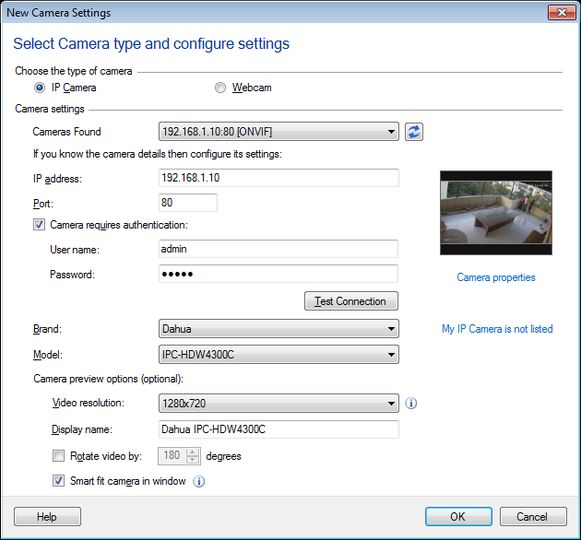
Отдельные параметры вроде Display name, Video resolution, Rotate video by и Smart fit camera in window определяют не сетевую достижимость камеры, а способ отображения её изображения. Важно учитывать их порядок по смыслу: выбранный профиль потока отвечает за исходную картинку, вращение меняет её ориентацию, а подгонка изменяет размещение в рамке. Повышение размера окна просмотра не создаёт дополнительных деталей в потоке низкого разрешения.
Manage Cameras: список подключений и состояний
Окно Manage Cameras представляет перечень настроенных источников. Для каждого отображаются название и состояние подключения; в документации выделены состояния Previewing, Connecting и Connection Failed. Список нужен не только для удаления камер: он помогает отличать работающий источник, ожидание соединения и реальную ошибку. Здесь предусмотрены Add Camera, Edit Camera и Remove Camera. Редактирование позволяет исправить адрес, модель, разрешение, имя или ориентацию, не создавая новый источник с нуля.
Удаление из списка — операция над конфигурацией программы, а не команда форматирования карты памяти камеры и не действие над NVR. Тем не менее оно затрагивает сохранённые параметры соединения, поэтому разумно заранее иметь экспорт настроек. Повторное добавление той же камеры не равнозначно автоматическому возврату всех прежних опций. В отличие от простой паузы предпросмотра, удаление убирает саму запись о камере из списка.
Раскладки, навигация и выделение камеры
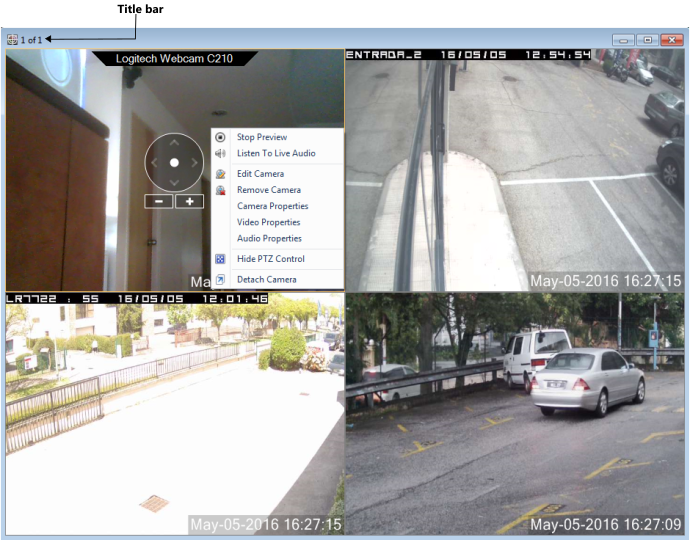
IP Camera Viewer предлагает четыре варианта раскладки по числу отображаемых источников. При добавлении камер подходящий вариант выбирается автоматически, но его можно изменить вручную. Внутри раскладки плитки перетаскиваются в нужном порядке. Если камер больше, чем одновременно показано в текущем варианте, при наведении указателя появляются навигационные элементы для смены источника в окне. Это ручная навигация, а не автоматическая циклическая ротация всех камер по расписанию.
Выбор раскладки влияет на размер каждой плитки, а следовательно, на удобство распознавания деталей. Один крупный предпросмотр полезен, когда важна конкретная дверь; четыре одновременно открытых окна — когда надо следить за общим состоянием нескольких зон. Полноэкранный режим не повышает разрешение исходной камеры. Если детализация недостаточна в маленькой плитке, дело может быть как в размере элемента интерфейса, так и в выбранном профиле потока на стороне камеры.
Контекстное меню, PTZ и плавающие окна
Щелчок правой кнопкой мыши внутри Camera Preview открывает команды Start Preview / Stop Preview, Edit Camera, Remove Camera, Camera Properties, а для подходящих устройств — Video Properties, Audio Properties, Listen to Live Audio и Show / Hide PTZ Control. Предварительный просмотр можно остановить независимо от удаления профиля. Это полезное разделение: временно не получать поток — не то же самое, что забыть адрес и логин камеры.
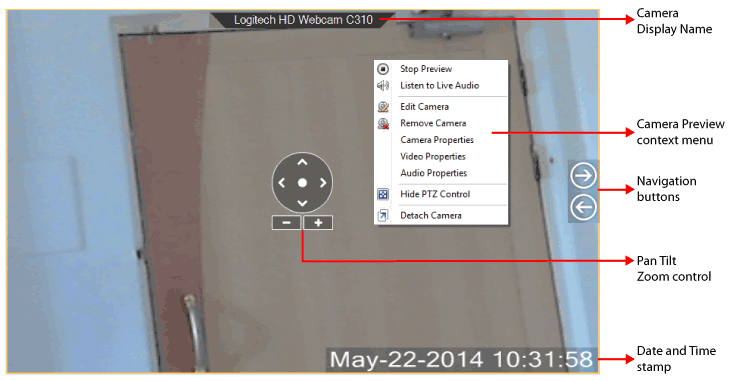
Для совместимых поворотных камер предусмотрены Pan, Tilt и Zoom: стрелки задают направление, кнопки «+» и «−» отвечают за увеличение, а центральная Reset возвращает положение. При отсутствии аппаратного увеличения программа может масштабировать цифровым способом — то есть увеличивать часть уже полученного изображения. Такое увеличение не добавляет оптической детализации, поэтому его результат существенно отличается от поворота объектива либо оптического зума самой камеры.
Отдельный предпросмотр можно вынести за пределы главного окна через Detach Camera, а затем закрепить поверх других приложений с помощью Always on Top. Есть и вынос всей четырёхкамерной раскладки. Для рабочего места с двумя мониторами это означает, что поток можно держать на одном экране, а браузер или учётную программу — на другом. Визуальное перемещение окон не делает камеру доступной по интернету и не переносит вычисления на другой ПК.
Функции и особенности IP Camera Viewer
Сетевая совместимость и автоматическое обнаружение
База профилей охватывает более 2200 моделей IP-камер, однако это число описывает справочник совместимости, а не гарантию подключения любого современного устройства. Для автоматического поиска используются ONVIF и UPnP; камера, не поддерживающая эти механизмы либо скрытая настройками сети, может не появиться в списке. Наличие у устройства совместимого потока и правильных данных подключения важнее знакомого названия бренда. Для неподдерживаемых моделей предусмотрено обращение в поддержку DeskShare с информацией о модели и параметрах соединения.
ONVIF полезен для обнаружения и согласования с устройствами, но сам по себе не отменяет необходимость аутентификации. В программе отдельно различаются обычные учётные данные и ONVIF login; некоторые камеры требуют отключения этой опции. Если используется протокол MPEG-4/H.264, настройка может включать RTSP-порт. Поэтому несовместимость не следует устанавливать по единственному симптому «камера не появилась автоматически»: диагностика должна разделять поиск, доступность по адресу, авторизацию и способность декодировать видеопоток.
Видеопотоки, а не универсальный видеоэкспорт
В описании поддерживаемых входных данных перечислены JPEG, MJPEG, MPEG-4 и H.264. Для видеонаблюдения это важнее, чем перечень расширений файлов: приложение получает изображение в потоке, а не открывает видеоролик с диска для монтажа. Формулировку «capture stream» следует понимать в контексте входного захвата для просмотра. Она не означает, что IP Camera Viewer умеет сохранить видеозапись в MP4, AVI или отдельный JPEG: в таблице функций эти операции прямо отсутствуют.
Разные камеры и профили передают потоки разной сложности. На одном компьютере может быть достаточно открыть четыре изображения, но плавность зависит от исходного разрешения и частоты кадров, сетевой пропускной способности, декодирования и количества активных источников. Публичных воспроизводимых замеров CPU, RAM и задержки для конкретной версии здесь нет. Из доступных функций для настройки действительно имеются выбор разрешения у поддерживаемых камер, параметры видеоустройства для USB-камер, управление отображением и остановка неиспользуемого предпросмотра.
Управление изображением и физической камерой
Rotate video by исправляет наклон или перевёрнутое крепление, а Smart fit camera in window подгоняет картинку под границы плитки. Это настройки представления, они не изменяют сам угол установки камеры. Физический обзор меняется только тогда, когда камера поддерживает PTZ. Если неподвижная камера смотрит мимо двери, цифровое увеличение этого не исправит: оно покажет фрагмент прежнего кадра крупнее, но не расширит поле зрения.
Параметры яркости, контраста, насыщенности и компенсации подсветки зависят от оборудования. Для IP-камер команда Camera Properties открывает страницу настроек устройства в браузере, где набор доступных параметров задаёт прошивка самой камеры. Для веб-камер свойства открываются через драйвер. Это важная архитектурная граница: IP Camera Viewer не является единым универсальным редактором прошивок и не обеспечивает одинаковые регуляторы для всех производителей.
USB-веб-камеры и локальный звук
Встроенная камера ноутбука и внешняя USB-веб-камера могут служить источниками рядом с сетевыми камерами. В диалоге добавления имеется список Camera Model; конкретное устройство появляется там после его определения Windows. Для веб-камер доступны драйверозависимые параметры видео: размер кадра, частота и сжатие, а также свойства изображения. Это отдельный набор опций, который не стоит механически переносить на сетевые камеры с другой схемой управления.
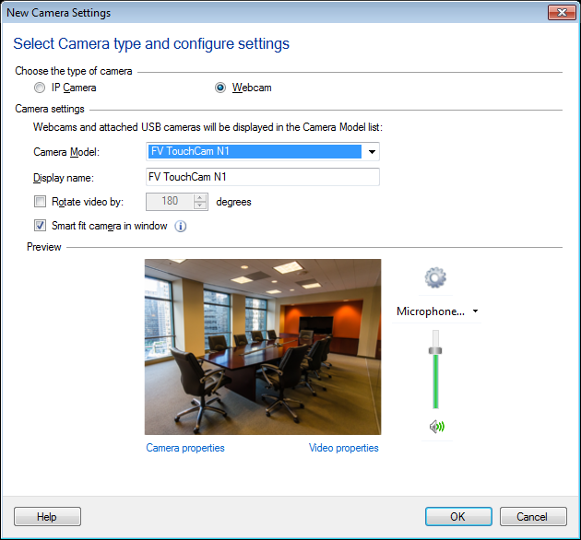
Для веб-камер с микрофоном предусмотрено прослушивание живого звука и регулировка его уровня. При отсутствии встроенного микрофона можно выбрать другое аудиоустройство компьютера. Это прослушивание, а не запись звуковой дорожки. Одновременное подключение нескольких USB-камер к одному хабу ограничивается доступной полосой USB: конфликт может возникать даже тогда, когда каждая камера отдельно работает нормально. Для диагностики в таком случае важна топология физических портов, а не только настройки приложения.
Сохранение конфигурации и перенос рабочего места
Функции Export Cameras и Import Cameras сохраняют и восстанавливают список источников с индивидуальными настройками. Это один из самых полезных аспектов бесплатной программы: можно перенести организацию экранов с одного Windows-компьютера на другой или подготовить резервную копию перед изменениями. В экспорт попадают выбранные пользователем камеры и параметры, а не видеопотоки и не архив событий. Не следует ожидать, что после переноса автоматически изменятся IP-адреса камер или появится доступ через другую сеть.
При импорте особенно важна настройка Remove previously added cameras: оставленная активной, она может заменить текущий список источниками из выбранного файла. Поэтому миграция — не безусловно безобидное чтение данных. Вопросы сохранности разделяются на три уровня: наличие экспортированного файла, возможность повторно импортировать конфигурацию и реальная доступность камер после переноса. Третий уровень зависит от сети и прав доступа уже вне программы.
Карта форматов и совместимости
В IP Camera Viewer термин «формат» описывает прежде всего способ поступления изображения. Здесь нет последовательности «открыть исходный видеофайл — отредактировать — экспортировать другой файл», характерной для медиаредактора. Поток считывается с камеры и сразу показывается на экране. Отдельной сущностью остаётся файл конфигурации камер, нужный для восстановления параметров. Смешение этих двух типов данных приводит к ошибочным ожиданиям от бесплатной утилиты.
| Тип данных | Как поступает | Что доступно | Что переносится наружу |
| JPEG от IP-камеры | Совместимый сетевой источник | Показ получаемого изображения | Не экспортируется как самостоятельный снимок |
| MJPEG | Поток IP-камеры поддерживаемой модели | Непрерывный предпросмотр последовательности кадров | Не записывается как файл с видеозаписью |
| MPEG-4 | Совместимая модель/профиль камеры | Декодирование для просмотра | Нет штатного вывода в видеофайл |
| H.264 | Совместимый сетевой поток; при необходимости используется RTSP-порт | Предпросмотр без монтажа | Нет экспорта в MP4 только потому, что поток использует H.264 |
| ONVIF и UPnP | Сетевое обнаружение и параметры устройства | Поиск поддерживаемых камер, настройка подключения | Не являются контейнерами видео |
| USB-видео | Камера и драйвер Windows | Предпросмотр с поддерживаемыми свойствами видеоустройства | Штатного видеоэкспорта нет |
| Файл камер | Создаётся через Export Cameras или выбирается через Import Cameras | Резервная копия выбранных профилей и их настроек | Переносится между установками IP Camera Viewer; расширение файла не заявлено в открытом описании |
Редактируемость результата относится лишь к конфигурации. Имя камеры, сетевой адрес, выбранная модель и свойства предпросмотра могут быть снова изменены в программе. Полученный видеопоток не превращается во внутренний проект, который затем открывают в видеоредакторе. Для доказательной съёмки, последующего поиска по времени и передачи записи третьему лицу требуется отдельное решение для архивации.
Потери при переносе настроек определяются не медиакодеком, а инфраструктурой. Профиль, созданный для адреса в одной локальной сети, может остаться синтаксически корректным, но недоступным на новом рабочем месте. Сохранённое имя камеры не обеспечивает её обнаружение; восстановленный PTZ-профиль не создаёт поддержку поворота у неподвижного устройства. Для оценки переносимости конфигурации надо учитывать адреса, порты, действующие пароли, доступность камер и конкретные модели.
Что перестанет работать первым: зависимости программы
Потеря связи с камерой и недоступность локальной сети
Критическая зависимость IP Camera Viewer — доступ к самому источнику. При обрыве сетевого соединения приложение не получает новых кадров; хранящаяся в списке конфигурация не заменяет видеоданные. Автоматическое переподключение и обновление предпросмотра поддерживаются, но не способны устранить неверный адрес, изменённый пароль или физически отсутствующий канал связи. Даже работающая камера не отобразится, когда компьютер находится в другой сети без маршрута к её адресу. В локальном сценарии интернет как внешний сервис не обязателен: достаточно доступной сети между ПК и устройством. Для удалённого объекта нужен предусмотренный администратором защищённый канал связи, иначе корректный адрес камеры окажется недостижимым.
Для USB-камер зависимость другая: физическое подключение, исправный порт, драйвер и наличие доступной полосы передачи данных. Закрытие крышки ноутбука, переход Windows в сон или отключение устройства может прервать наблюдение. Это не эквивалент потерянного видеоархива: приложение не создаёт собственную независимую запись, которую можно было бы затем восстановить из пропущенного времени.
Утрата учётных данных, изменение прошивки и модельного профиля
Механизмы ONVIF/UPnP облегчают поиск, но для многих камер недостаточно знать только IP-адрес. Неправильная пара логин/пароль, отключённый ONVIF, изменённый RTSP-порт или другой видеопрофиль приводят к отказу подключения. Смена сетевого оборудования, обновление прошивки камеры и переназначение адресов меняют фактическую среду доступа. Экспорт конфигурации нужен как контрольная точка параметров, однако он не может вернуть доступ без соответствующих прав на самом устройстве.
Интеграция с модельным справочником DeskShare также не означает гарантированной будущей поддержки любой прошивки. Одна модель способна выдавать несколько потоков разных разрешений, а клиент должен выбрать совместимый профиль. Техническая граница состоит в совпадении нескольких условий: адрес достижим, учётные данные подходят, необходимый порт открыт, поток совместим. Поэтому ситуация «камера нашлась, но видео не показывает» технически закономерна и требует отдельной диагностики.
Локальный компьютер и собственно приложение
IP Camera Viewer не воспроизводит изображение на выключенном компьютере. Для постоянной визуальной панели ПК должен оставаться активным; у этой бесплатной версии нет функции принудительно блокировать сон системы. Экранная раскладка и отсоединённые окна существуют только в сеансе Windows. Переход на другую ОС требует другого клиента, поскольку DeskShare предлагает данный продукт как приложение для Windows, а не как кроссплатформенный веб-сервис.
Регистрация на стороннем облачном портале не является частью документированной процедуры подключения к локальной камере. Одновременно из этого нельзя заключать, что разработчик вообще не осуществляет сетевых обращений для обновлений или поддержки. Для конфиденциальной установки следует отделять прямой доступ ПК к видеопотоку от любых иных интернет-функций программного обеспечения и не объявлять продукт «полностью офлайн» без отдельной проверки фактического сетевого трафика.
Безопасность, приватность и ресурсные ограничения
Пароли камер и поверхность доступа
При подключении защищённой IP-камеры пользователь указывает User name и Password. Эти данные дают доступ к устройству, поэтому рабочая станция с настроенными камерами должна рассматриваться как элемент системы безопасности. Доступ к учётной записи Windows, файлам экспортированной конфигурации и сетевым адресам следует ограничивать наравне с настройками оборудования. Открытая справка не даёт оснований утверждать, каким именно способом шифруются пароли внутри профиля; обещать защищённое хранение или, наоборот, заявлять об отсутствии шифрования нельзя.
Не рекомендуется публиковать интерфейс камеры непосредственно в интернете ради удобства просмотра. Безопаснее использовать проверенную администратором VPN-связь или штатный защищённый удалённый доступ, который предоставляет сама инфраструктура видеонаблюдения. Переадресация произвольных портов на домашнем роутере повышает поверхность атаки и сама по себе не превращает IP Camera Viewer в сервер удалённого доступа. Наличие технологии ONVIF тоже не означает, что видеопоток передаётся с шифрованием на каждом участке сети.
Если камера находится в офисе или общественном пространстве, правомерность наблюдения и доступ к изображению зависят от локальных правил и организации. Программа не внедряет процессы согласования, разграничения ролей и уничтожения записей: последних она вообще не создаёт. Для рабочего места лучше использовать отдельную учётную запись камеры с минимально необходимыми правами просмотра, а административные функции оставлять на защищённом устройстве управления.
Память, пропускная способность и количество потоков
Ограничение «четыре камеры» является функциональным, а не рекомендацией по мощности компьютера. Даже два потока высокого разрешения при слабой сети способны давать менее устойчивый просмотр, чем четыре потока с экономными настройками. Нагрузка зависит от изображения, кодека, частоты кадров, декодирования и USB-конфигурации. Поэтому без конкретных условий нельзя приписать программе гарантированные 30 кадров/с, максимальное разрешение или определённую загрузку процессора.
Открытые свойства позволяют менять ряд параметров источников, однако это не универсальный механизм перекодирования. Для IP-камер доступные разрешения зависят от выбранной модели и того, что выдаёт само устройство. Для веб-камер выбор размера и частоты кадров ограничен драйвером. Уменьшение окна не обязательно снижает объём входящего потока, потому что масштабирование картинки и изменение параметров передачи — разные действия. Стабильность просмотра стоит оценивать на реальной сети и с реальным оборудованием, не заменяя такую проверку маркетинговыми обещаниями.
Границы приватности при удалённом наблюдении
Возможность добавить камеру по внешнему адресу означает только наличие механизма подключения к доступному сетевому источнику. В IP Camera Viewer нет собственной функции ретрансляции живого изображения на телефон и нет облачного архива пользователя. Отсутствие такого сервиса уменьшает число операций, которыми должен управлять сам просмотрщик, но не отменяет риски самой камеры: её прошивка, учётные записи, сетевые правила и сторонние облака производителя остаются отдельными объектами проверки.
Ещё одна практическая граница — экспорт конфигурации. Этот файл полезен для восстановления рабочего места, однако перечень камер, сетевые адреса и настройки сами по себе раскрывают структуру наблюдения. Копию разумно хранить в защищённом каталоге и передавать только ответственному администратору. Проверка содержимого и формата резервного файла должна выполняться до публикации или передачи: расширение, подробная структура и способ защиты файла не специфицированы в доступном пользовательском руководстве.
Скрытая стоимость владения
Сама IP Camera Viewer распространяется бесплатно; на странице продукта нет разделения на тарифы «Free» и «Pro» с разблокировкой пятой камеры. Платная программа Security Monitor Pro — другой продукт. Но бесплатность клиента не означает нулевую стоимость всей системы: для реального применения понадобятся камеры, сетевое оборудование, работающий компьютер и обслуживание подключений. Эти затраты не относятся к лицензии DeskShare, хотя именно они определяют реальную цену рабочего места наблюдения.
При установке четырёх источников особенно важна цена интеграции. Старые или фирменные камеры могут требовать специфических настроек RTSP/ONVIF, а некоторые модели не попадут в каталог. Тогда возникает время на выяснение адресов, паролей, профилей и обновление прошивки устройства. При использовании нескольких веб-камер могут потребоваться отдельные USB-контроллеры или порты. Цена программного обеспечения остаётся нулевой, но время администратора и оборудование от этого не исчезают.
Дальнейшие расходы определяет задача. Если достаточно видеть происходящее на четырёх экранах, покупать регистратор из-за одного только просмотра не требуется. Если нужны поиск происшествий по архиву, длительное хранение, уведомления о движении, удалённое администрирование или круглосуточная работа без оператора, начнутся расходы на другое ПО, диски и резервирование. Отсутствие этих функций в IP Camera Viewer нельзя рассматривать как недокументированные «настройки», которые откроются после регистрации: это иной класс задач.
Следует учитывать и стоимость смены программы. Экспорт из IP Camera Viewer предназначен для восстановления камер в самой линейке Viewer; он не является открытым стандартом межпрограммного обмена конфигурациями. При переходе в другой видеоклиент сетевые адреса, модельные профили и настройки обычно приходится проверять и вводить по правилам нового продукта. Перенос существующих видеозаписей здесь не рассматривается, поскольку собственных видеозаписей IP Camera Viewer не создаёт.
Задача, инструмент, результат и контроль
| Задача | Инструмент IP Camera Viewer | Результат | Что проверить |
| Показать входную дверь и склад одновременно | Camera Layout, два источника | Единая область предварительного просмотра | Оба источника имеют статус Previewing, задержка приемлема |
| Подключить модель с ONVIF | Cameras Found и Test Connection | Сетевой видеопоток в окне | Правильный адрес, права доступа и видео в тестовом поле |
| Использовать камеру без автоматического обнаружения | Brand, Model, IP address, Port | Настроенный профиль устройства | Совпадение модели и сетевого способа передачи |
| Контролировать стойку администратора с веб-камеры | Webcam, Camera Model | Локальное видео | Устройство определяется драйвером Windows |
| Скорректировать перевёрнутое изображение | Rotate video by, Smart fit | Правильная ориентация в плитке | Не обрезаны важные области кадра |
| Приблизить область на поворотной камере | PTZ или цифровой Zoom | Иной ракурс либо увеличенная часть кадра | Не путать аппаратный зум с цифровым |
| Работать с камерой и документами параллельно | Detach Camera, Always on Top | Отдельное плавающее окно | Окно остаётся видимым и возвращается через Attach |
| Перенести набор настроек на другой ПК | Export Cameras, Import Cameras | Восстановленный перечень камер | Сохранён прежний список и видеопотоки достигаются в новой сети |
| Получить видеофайл происшествия | Штатного инструмента нет | Требуется другое ПО или регистратор | Не считать файл конфигурации видеозаписью |
Эта карта помогает не смешивать достижения приложения с задачами инфраструктуры. «Камера добавлена» означает наличие профиля, «изображение появилось» — успешное получение данных, а «объект защищён» требует ещё записи, контроля событий и регламента доступа. Аналогично «настройки экспортированы» подтверждает сохранение конфигурации, но не подтверждает, что она заработает в другой сети без изменений.
Как пользоваться программой — советы гика
Ниже операции разделены по фактическим возможностям DeskShare IP Camera Viewer 4.12. Подготовка и проверка результата важны не меньше нажатий: добавленная камера может остаться недоступной, а экспортированный профиль не содержит видео. Названия команд приведены по англоязычной справке; при выборе другого языка интерфейса положение элементов сохраняет ту же функциональную логику. Для корректной настройки нужны собственные камеры либо разрешение администратора на доступ к ним.
Подключить сетевую IP-камеру
Цель: получить живой поток с совместимого устройства в локальной сети. Подготовка: камера включена, подключена к той же доступной сети, известны её действующие учётные данные; Windows-компьютер имеет маршрут к устройству. Автоматическое обнаружение рассчитано на ONVIF и UPnP, поэтому появление камеры в перечне не следует ожидать от любого сетевого видеоустройства.
- В главном окне выберите Camera → Add Camera или нажмите Add Camera на панели инструментов. Доступно также сочетание Ctrl+N.
- В окне New Camera Settings выберите IP Camera и дождитесь наполнения списка Cameras Found.
- Выберите найденное устройство. Проверьте подставленные адрес и порт, затем при необходимости активируйте Camera requires authentication и укажите User name, Password.
- Для камеры с поддержкой ONVIF используйте соответствующую авторизацию; если устройство не принимает ONVIF login, снимите флажок I am using ONVIF login.
- При наличии нескольких профилей задайте Video resolution, укажите узнаваемое Display name и нажмите Test Connection.
- Дождитесь изображения в тестовом поле и подтвердите настройки кнопкой OK.
Проверка: камера появилась в общей области просмотра, а в Manage Cameras её состояние — Previewing. Типичная ошибка: адрес обнаружен, но поток не запускается из-за неверной авторизации или неподходящего профиля. Безопасный откат: не сохраняйте неработающую конфигурацию, вернитесь к данным камеры и повторите Test Connection; для уже добавленного источника используйте Edit Camera вместо создания дубликата.
Ручное подключение, когда камера не обнаружена автоматически
Цель: подключить совместимую сетевую камеру без обнаружения в списке. Подготовка: нужны точные IP-адрес или доменное имя, сетевой порт, бренд и модель, а для защищённого доступа — логин и пароль. Эти значения берутся из настройки конкретного устройства; универсального порта или имени пользователя для всех камер не существует.
- Откройте Camera → Add Camera → IP Camera. Отсутствие записи в Cameras Found не препятствует ручной настройке.
- Впишите адрес в поле IP address or URL и указанный для камеры Port.
- Выберите подходящие значения Brand и Model. При MPEG-4/H.264-профиле проверьте появившееся поле RTSP Port и сверяйте его со значением устройства.
- Укажите необходимые данные в блоке Camera requires authentication. При проблеме с отдельным ONVIF-входом используйте опцию I am using ONVIF login согласно возможностям камеры.
- Выберите Video resolution из реально предложенного списка, задайте Display name и нажмите Test Connection.
- Подтвердите рабочий профиль через OK только после получения кадра в предпросмотре.
Проверка: кадры обновляются, параметры указывают на нужный объект, а не на соседнюю камеру того же бренда. Типичная ошибка: выбрать визуально похожую модель с другим адресом видеопотока. Безопасный откат: верните исходные значения адреса, порта и модели; при отсутствии поддержки камеры не подбирайте случайные RTSP-строки и не открывайте устройство в интернет, а обратитесь к документации оборудования или поддержке DeskShare.
Подключить встроенную или внешнюю USB-веб-камеру
Цель: добавить локальное видео без IP-адреса. Подготовка: веб-камера подключена к ПК, распознана системой Windows и не заблокирована другим приложением. Для внешней модели имеет значение работающий драйвер; для встроенной — разрешение доступа на уровне ОС.
- В меню Camera выберите Add Camera, затем режим Webcam.
- В раскрывающемся поле Camera Model укажите нужное обнаруженное устройство. Программа начинает подключение при его выборе.
- В поле Display name задайте имя по месту установки, например «Переговорная», чтобы различать несколько однотипных USB-камер.
- При перевёрнутом креплении используйте Rotate video by, а для подгонки изображения к плитке — Smart fit camera in window.
- Оцените окно Preview и подтвердите параметры кнопкой OK.
Проверка: новая Webcam показывает именно нужный ракурс и отображается в списке камер. Типичная ошибка: ожидать сетевое устройство в Camera Model либо выбирать уже занятую другим приложением камеру. Безопасный откат: нажмите Cancel до сохранения или исправьте модель через Edit Camera; не удаляйте и не переустанавливайте драйвер, пока не установлена реальная причина.
Исправить параметры уже добавленной камеры и управлять списком
Цель: изменить адрес, имя, модель или ориентацию источника, не теряя остальную конфигурацию. Подготовка: полезно иметь экспорт текущего набора камер, особенно когда в списке уже находятся несколько работающих подключений. Manage Cameras показывает как живые, так и проблемные источники.
- Откройте Camera → Manage Cameras или нажмите кнопку Manage Cameras на панели. Быстрый вызов — Ctrl+G.
- Выберите строку нужной камеры; сопоставьте её имя и состояние, чтобы не изменить похожий соседний источник.
- Нажмите Edit Camera; для отдельных случаев этот же диалог вызывается правым щелчком по видеоплитке и командой Edit Camera.
- Исправьте конкретный параметр: IP address, Port, Brand/Model, Video resolution, Display name либо Rotate video by. Сохраняйте неизменными поля, не относящиеся к проблеме.
- Подтвердите OK и проверьте статус и картинку. Для полностью ненужного источника существует отдельная команда Remove Camera, также доступная в окне управления.
Проверка: прежняя камера осталась одной записью, получено новое корректное изображение, лишний дубликат не появился. Типичная ошибка: использовать Remove Camera как замену временной паузы, утратив параметры доступа. Безопасный откат: при неудачном изменении верните прежнее значение через Edit Camera; если профиль удалён, восстановите его из заранее сохранённого экспорта.
Выбрать раскладку и порядок отображения нескольких камер
Цель: разместить от одного до четырёх источников так, чтобы оператор видел нужные зоны. Подготовка: должны существовать рабочие профили камер; один профиль можно просматривать крупно, несколько — в более мелких окнах. Раскладка — способ показа, а не изменение потока или разрешения камеры.
- Выберите View → Camera Layout либо воспользуйтесь кнопкой Camera Layout на панели.
- Через стрелку раскрытия выберите вариант с нужным количеством окон, от одного до четырёх.
- Чтобы изменить порядок, перетащите плитку предпросмотра мышью в нужную позицию.
- Когда камер настроено больше, чем видно в выбранной раскладке, наведите указатель на окно и воспользуйтесь появившимися навигационными стрелками.
- Сопоставьте подписи камер с реальными помещениями; наглядность важнее визуальной симметрии плиток.
Проверка: отображается нужный набор источников, названия соответствуют местам установки, скрытая камера доступна через навигацию. Типичная ошибка: считать отсутствие камеры в раскладке её исчезновением из системы. Безопасный откат: верните прежнее число плиток через Camera Layout или перетащите окно обратно; удалять и повторно подключать камеру ради изменения порядка не требуется.
Останавливать предпросмотр и пользоваться Full Preview
Цель: управлять текущей трансляцией и использованием экрана, не меняя параметры камер. Подготовка: источник должен присутствовать в списке, а оператору необходимо различать отключение просмотра и удаление конфигурации. Full Preview убирает служебную часть интерфейса; Stop Preview прекращает соединение с конкретной камерой.
- Для временной паузы нажмите правой кнопкой по нужной плитке и выберите Stop Preview.
- Чтобы вновь получать изображения, откройте контекстное меню этой плитки и выберите переключившуюся команду Start Preview.
- Для увеличения полезной площади главного окна используйте View → Full Preview или одноимённую кнопку панели инструментов.
- После просмотра верните стандартный режим отображения через управление Full Preview, не меняя список камер.
Проверка: после Start Preview видны свежие кадры, а при Full Preview исчезают панель инструментов и строка меню, но сами источники остаются в выбранной раскладке. Типичная ошибка: воспринимать остановленный предпросмотр как неисправность камеры или полагать, что полноэкранный просмотр включает запись. Безопасный откат: восстановите Start Preview либо обычную компоновку без удаления профилей; при закрытии приложения настройки сохраняются для следующего запуска.
Поворачивать совместимую PTZ-камеру и увеличивать изображение
Цель: изменить угол физического обзора поддерживаемого устройства или приблизить полученный кадр. Подготовка: камера успешно подключена; PTZ-команды зависят от модели и прав доступа. У неподвижной камеры остаётся цифровое масштабирование, которое не перемещает объектив.
- Выделите окно нужной камеры и откройте контекстное меню правой кнопкой мыши.
- Выберите Show PTZ Control, если элементы скрыты. Для освобождения кадра предусмотрена обратная команда Hide PTZ Control.
- Используйте стрелки Pan и Tilt для горизонтального и вертикального наведения совместимой поворотной камеры.
- Кнопками + и − управляйте увеличением. Отмечайте, является ли оно аппаратным или цифровым для данной модели.
- Для возврата из изменённого PTZ-положения используйте центральную кнопку Reset, когда она доступна для данного устройства.
Проверка: ракурс реально меняется при аппаратном PTZ, а цифровой зум показывает увеличенную часть исходного кадра. Типичная ошибка: принимать цифровое приближение за оптическое и ожидать увеличения исходной детализации. Безопасный откат: используйте Reset или противоположные направления управления, после чего скройте PTZ-панель; не изменяйте механические настройки камеры, если не уверены в последствиях для зоны наблюдения.
Отрегулировать изображение и видеопараметры
Цель: улучшить читаемость изображения при сложном освещении и согласовать параметры с драйвером или прошивкой. Подготовка: требуется понимание, где находится регулятор. Для сетевой камеры Camera Properties переходит в её собственный веб-интерфейс; у Webcam настройки открываются средствами приложения и драйвера.
- Выберите требуемую видеоплитку и команду Camera → Camera Properties либо одноимённый пункт контекстного меню.
- Для IP Camera используйте открывшуюся страницу камеры в браузере. Доступные регулировки качества, разрешения, времени и иных характеристик определяются её веб-интерфейсом.
- Для Webcam изменяйте предоставленные драйвером Camera Properties, например brightness, contrast или backlight compensation.
- Если требуется другое разрешение или частота кадров локального устройства, откройте Camera → Video Properties и выберите поддерживаемое значение.
- Зафиксируйте исходные значения до правок, затем подтвердите OK в соответствующем диалоге и оцените кадр.
Проверка: детали в светлых и тёмных областях читаются лучше, изображение не мерцает и не пропадает после изменения видеорежима. Типичная ошибка: искать у сетевой камеры универсальный регулятор кадровой частоты веб-камеры или выбирать неподдерживаемый драйвером режим. Безопасный откат: верните ранее записанные значения; при нестабильном изображении восстановите прежнее разрешение и конфигурацию без удаления камеры.
Прослушать живой звук с веб-камеры
Цель: слышать звук локального микрофона, связанного с источником Webcam. Подготовка: у камеры или компьютера есть рабочее аудиоустройство, оно доступно Windows и не заблокировано политикой конфиденциальности. В IP Camera Viewer эта операция не создаёт файл звукозаписи.
- В настройках добавляемой Webcam проверьте список аудиоустройств. При наличии встроенного микрофона приложение выбирает соответствующий источник по умолчанию.
- Если камера не оснащена микрофоном, выберите другой доступный источник звука в списке Audio device.
- При необходимости откройте Audio device settings и установите подходящий уровень ползунком громкости.
- В работающей плитке камеры вызовите контекстное меню и выберите Listen to Live Audio.
- Проверьте слышимость без чрезмерного усиления, особенно при близко расположенных колонках и микрофоне.
Проверка: слышен текущий звук выбранного микрофона, на видеокартинке не возникла ошибка соединения. Типичная ошибка: ожидать передачу звука любой IP-камеры только потому, что она умеет записывать аудио на собственный регистратор. Безопасный откат: верните прежнее аудиоустройство или уровень через Audio Properties и отключите прослушивание, если появляется акустическая обратная связь.
Вынести одну камеру или раскладку на другой экран
Цель: сохранить видеонаблюдение видимым при работе в других приложениях. Подготовка: подключена хотя бы одна камера; для переноса между мониторами соответствующий дисплей должен быть настроен в Windows. Плавающее окно остаётся частью того же приложения и не образует удалённый клиент.
- На нужной видеоплитке откройте контекстное меню и выберите Detach Camera. Альтернативный способ — перетащить плитку за пределы главного окна.
- Переместите появившееся отдельное окно в нужную область рабочего стола, при необходимости измените размер рамки.
- Для закрепления поверх других окон включите пункт Always on Top в контекстном меню отсоединённой камеры.
- Когда отдельное окно больше не нужно, выберите Attach Camera, нажмите соответствующую ссылку в месте прежней плитки либо закройте отсоединённое окно.
- Для всей четырёхкамерной композиции используйте раскладку на четыре источника и View → Detach Camera Layout; возвращение выполняется через Attach layout.
Проверка: изображение перемещается на выбранный монитор, сохраняет обновление кадров и возвращается в основную программу без повторного добавления камеры. Типичная ошибка: считать отсутствующую плитку в главном окне удалённой камерой. Безопасный откат: используйте Attach Camera или Attach layout; временно отключите Always on Top, если плавающее окно перекрывает важные элементы других программ.
Экспортировать список камер и их настройки
Цель: получить резервную копию конфигурации перед изменением сети, переустановкой программы или переносом рабочего места. Подготовка: источники добавлены и подписаны понятными названиями. Нужно выбрать доступный каталог, в котором файл не будет случайно удалён вместе с временными данными Windows.
- Откройте File → Export Cameras. Это команда для параметров камер, не для видеозаписи.
- В мастере укажите имя файла и каталог хранения. По умолчанию используется путь Documents → IP Camera Viewer → Backups и имя вида Cameras_YYYY-MM-DD_hh-mm-ss.
- Просмотрите список камер с адресами и отметками выбора. Изначально отмечены все источники; снимите галочки только с тех, которые сознательно не требуется переносить.
- Нажмите Next, чтобы создать файл резервной копии.
- В файловом менеджере убедитесь, что новый файл действительно находится в указанной папке; при необходимости сохраните отдельную защищённую копию в разрешённом сетевом каталоге.
Проверка: файл создан с новым временем и содержит выбранную конфигурацию; наличие видеоклипов в нём не предполагается. Типичная ошибка: принять Export Cameras за экспорт JPEG/MP4 либо забыть изменить каталог, а затем искать результат на рабочем столе. Безопасный откат: повторите экспорт с другим именем, не перезаписывая единственную работоспособную копию. Перед отправкой файла другому человеку учитывайте конфиденциальность адресов и настроек камер.
Импортировать настройки без потери действующих камер
Цель: восстановить или дополнить перечень камер из резервной копии. Подготовка: файл создан в IP Camera Viewer, а текущая конфигурация заранее экспортирована отдельно. Особенно важно сохранить старый список, когда импорт проводится на уже работающей наблюдательной станции.
- В меню File выберите Import Cameras.
- Укажите каталог, содержащий резервные копии, выберите нужный файл в списке и нажмите Next.
- Ознакомьтесь с найденными внутри файла камерами. Все они первоначально выделены; уберите отметки с источников, которые восстанавливать не требуется.
- Снимите флажок Remove previously added cameras, если необходимо сохранить уже настроенные на текущем компьютере источники и лишь дополнить перечень.
- Нажмите Next и дождитесь появления импортированных камер. После этого просмотрите Manage Cameras и доступность каждого соединения.
Проверка: сохранены прежние камеры, а новые профили доступны и показывают изображение по достижимым адресам. Типичная ошибка: оставить активным удаление ранее добавленных камер, заменив текущий список старым. Безопасный откат: восстановите собственную исходную конфигурацию из сделанной до импорта копии; для камеры с устаревшим IP-адресом исправьте именно соединение через Edit Camera, не заменяя весь набор.
Сквозной сценарий: от первого запуска до сохранённой конфигурации
Цель: закончить настройку с полезным, воспроизводимым результатом: живым экраном из двух источников и файлом, позволяющим восстановить их параметры. Подготовка: программа установлена из официального пакета DeskShare, имеется одна доступная IP-камера с известными реквизитами и одна распознаваемая Windows USB-веб-камера. Используются собственные устройства, запись видео в задачу не входит.
- Откройте IP Camera Viewer и убедитесь, что в главном окне доступны Add Camera и Manage Cameras. Сначала подготовьте источник с наиболее понятными параметрами подключения.
- Через Camera → Add Camera → IP Camera выберите найденный ONVIF/UPnP-источник либо введите его сетевые параметры, затем выполните Test Connection. Укажите различимое имя и сохраните рабочий профиль.
- Через Add Camera → Webcam выберите локальную USB-камеру из Camera Model; убедитесь, что предпросмотр показывает нужный ракурс.
- Откройте View → Camera Layout и выберите вариант с двумя окнами. При необходимости перетащите камеры так, чтобы важный вход отображался первым.
- Проверьте оба состояния в Manage Cameras: не должно быть Connection Failed, а изображения должны обновляться. По отдельности оцените ориентацию и читаемость каждой картинки.
- Сохраните рабочий набор через File → Export Cameras; оставьте отмеченными обе камеры, укажите защищённую папку и завершите мастер кнопкой Next.
- В проводнике Windows проверьте существование созданного файла и сопоставьте его дату с текущей настройкой. Закройте приложение через File → Exit; при следующем запуске программа сохраняет камерам прежние параметры.
Проверка результата: два видеопотока доступны в общей раскладке, конфигурация существует в виде отдельного файла, а после повторного запуска камеры не требуют повторного ручного добавления. Типичная ошибка: считать успешным только появление названий камер либо ожидать увидеть в папке Backups видеозаписи. Безопасный откат: при сбое возвращайте настройки через File → Import Cameras из проверенного экспорта; отключение источника в сети исправляется отдельно, поскольку импорт не восстанавливает физическое подключение.
Плюсы и минусы
Плюсы
- Бесплатное распространение без привязки к покупке регистратора. Программа рассчитана на просмотр камер и доступна для личных и рабочих сценариев без покупки лицензии именно IP Camera Viewer.
- До четырёх одновременных источников разных типов. В одной композиции могут присутствовать сетевые IP-камеры и локальные USB-веб-камеры.
- Обнаружение ONVIF/UPnP и каталог моделей. Автоматический поиск уменьшает объём ручного ввода при работе с совместимым сетевым оборудованием.
- Разделение сетевой конфигурации и визуального представления. Есть имена камер, варианты раскладки, поворот изображения и подгонка к плитке без изменения адреса подключения.
- PTZ и цифровой зум. Поддерживаемые поворотные камеры управляются из окна предпросмотра; цифровое приближение доступно отдельно от аппаратного зума.
- Несколько мониторов. Отсоединение отдельных камер и целой раскладки делает программу применимой как постоянную панель наблюдения рядом с другими рабочими приложениями.
- Экспорт и импорт настроек. Перечень камер можно перенести или восстановить без повторного ручного создания каждого профиля при соблюдении сетевой совместимости.
Минусы
- Нет функции записи видео и сохранения снимков. Программа не заменяет видеорегистратор и не формирует материалы для последующего разбора происшествий.
- Нет детектора движения и собственного архива событий. Нельзя строить на Viewer автоматическое документирование активности или поиск по происшествиям.
- Жёсткая граница в четыре камеры. Для расширения наблюдения за пределы малого рабочего места понадобится другой продукт.
- Только Windows в линейке этого продукта. Настольный интерфейс нельзя напрямую использовать как приложение для macOS, Linux, Android или iOS.
- Необходима совместимость конкретного потока. Наличие IP-адреса и надписи ONVIF не гарантирует, что выбранная модель, порт, авторизация и кодек сработают без настройки.
- Нет собственного удалённого сервиса просмотра. Для доступа к удалённым камерам нужны сетевые условия, а не просто установленная бесплатная утилита.
- Резервная копия не является универсальным форматом миграции. Перенос в другую систему видеонаблюдения не автоматизируется экспортом конфигурации DeskShare.
Кому подойдёт и кому не подойдёт
Кому подойдёт
IP Camera Viewer уместен для владельца дома или маленького офиса, который уже имеет одну–четыре совместимые камеры и хочет видеть их с Windows-компьютера. Ещё один профиль — сотрудник склада, ресепшена или технической службы, которому нужен постоянный экран текущего состояния без задач расследования. Программа подходит и для быстрой проверки доступа к IP-камере: тестовое подключение и просмотр позволяют отделить проблему сети от проблемы отдельных функций видеорегистратора.
Для администратора небольшого количества камер ценны возможность назвать источники по помещениям, сохранить их состав и организовать окна на двух мониторах. В таком сценарии программа не должна отвечать за доказательное хранение: если запись важна, она обеспечивается отдельным NVR, камерой или самостоятельной программой. Хороший сценарий использования — вывести живые камеры на отдельный монитор, не изменяя существующую инфраструктуру записи.
Кому не подойдёт
IP Camera Viewer не рассчитан на охранную систему с десятками источников, хранением архива, триггерами по движению и журналом событий. Его не стоит выбирать для объектов, где критичны независимая запись и получение уведомлений о происшествии при отсутствии человека перед экраном. Для таких условий полезнее сравнить программы для видеонаблюдения с записью и аналитикой, а затем отдельно проверить совместимость камер и требования к лицензированию.
Не подходит этот вариант и тем, кто работает исключительно на macOS, Linux или телефоне. Для мобильного просмотра потребуются собственные приложения камеры или сторонняя система с мобильным клиентом; одноимённые Android-приложения не являются мобильной редакцией DeskShare. При задаче записи непосредственно с USB-веб-камеры логичнее изучить решения для записи с веб-камер, поскольку просмотр живого потока и сохранение его в файл — разные функции.
Сравнение с другими аналогами
Ниже альтернативы сопоставлены по одним и тем же критериям: основная задача, платформа, сложность освоения, источники и форматы, автоматизация, условия оплаты, ограничения и наиболее подходящий сценарий. Это не рейтинг «лучше–хуже»: программа для просмотра, видеорегистратор и универсальный медиаплеер решают разные задачи. Разумный выбор начинается с требования к результату — только видеть изображение или ещё сохранять и обрабатывать события.
Security Monitor Pro — видеонаблюдение с записью и событиями
Задача: полноценное наблюдение с записью, обнаружением движения, оповещениями и журналом событий. Платформа: Windows 11/10 и поддерживаемые Windows Server. Порог освоения: выше, чем у IP Camera Viewer, поскольку к подключениям добавляются условия записи, правила действий, расписания, хранилище и уведомления. Источники и форматы: IP/ONVIF-камеры, веб-камеры и типовые сетевые потоки; в отличие от Viewer формируются видеозаписи, а не только показывается live-preview.
Автоматизация: детектор движения, расписания, действия по событиям, запись нескольких камер, архив и его просмотр. Оплата: коммерческая лицензия, доступна пробная версия; условия и количество камер зависят от лицензии. Ограничения: дополнительные расходы и более сложная настройка хранения, нет смысла приобретать программу ради единственной плитки с live-видео. Подходящий сценарий: объект, где важны доказательная запись и реакция на события, а не просто изображение на мониторе.
Xeoma — модульная система с бесплатным режимом
Задача: видеонаблюдение с построением цепочек модулей, включающих источник, обработку событий и архив. Платформа: Windows, macOS и Linux; мобильные клиенты существуют как отдельные компоненты экосистемы. Порог освоения: средний или высокий: требуется понять взаимодействие модулей и ограничения конкретной редакции. Источники и форматы: сетевые камеры и совместимые видеопотоки; в системе есть архивирование, которого нет в Viewer.
Автоматизация: цепочки с модулями обнаружения, записи и оповещений, состав которых определяется режимом работы. Оплата: есть бесплатная редакция без ограничения по времени, пробный режим и коммерческие редакции. В бесплатном режиме нет ограничения срока использования и числа камер для просмотра, но в одной схеме разрешено не более трёх модулей, в том числе до двух Preview and Archive; удалённое подключение в Free недоступно. Ограничения: более сложная архитектура и необходимость внимательно читать условия редакции. Подходящий сценарий: нужен простой архив с возможностью последующего расширения. Подробности о продукте вынесены в обзор Xeoma.
Agent DVR — локальный сервер наблюдения с веб-интерфейсом
Задача: запись, анализ и управление системой из нескольких камер. Платформа: Windows, macOS, Linux и Docker; приложение работает на компьютере или сервере, а интерфейс доступен через браузер. Порог освоения: выше среднего из-за настройки сервера, доступа, правил записи и аналитики. Источники и форматы: IP/ONVIF/RTSP/USB, предусмотрены видеозапись и работа с MP4 и MKV. Автоматизация: обнаружение движения, расписания, события и дополнительные средства анализа изображения.
Оплата: бесплатный личный локальный режим; коммерческое использование, удалённый доступ, просмотр в HD и локальное обучение ИИ требуют лицензии. Ограничения: для серверного режима нужны обслуживание и контроль накопителей, а часть возможностей зависит от платного уровня. Подходящий сценарий: требуется хранить происшествия, управлять большим количеством источников и использовать автоматические реакции вместо ручного постоянного просмотра.
VLC media player — универсальное воспроизведение сетевого потока
Задача: открыть и воспроизвести известный сетевой видеопоток, в том числе RTSP, без специализированной базы моделей камер. Платформа: Windows, macOS, Linux и другие системы, для которых выпускается VLC. Порог освоения: низкий при наличии точного адреса потока и выше, когда его ещё нужно выяснить у камеры. Источники и форматы: сетевые адреса мультимедиа и широкий набор кодеков, а не каталог камер с отдельным мастером обнаружения.
Автоматизация: базовое воспроизведение и медийные функции, но не специализированные тревоги, журналы и управление группами IP-камер по модели DeskShare. Оплата: бесплатное ПО с открытым исходным кодом. Ограничения: не заменяет интерфейс камер с удобной централизованной настройкой ONVIF и управлением PTZ. Подходящий сценарий: требуется проверить сам поток по известному сетевому адресу или использовать обычный медиаплеер вместо системы наблюдения.
По факту выбора граница проходит так: IP Camera Viewer — для простой четырёхкамерной панели, VLC — для универсального просмотра конкретного потока, Xeoma — для модульного архивирования, Agent DVR — для серверного видеонаблюдения, Security Monitor Pro — для Windows-экосистемы DeskShare с записью и событиями. Переход к записи означает не покупку «улучшенного просмотра», а появление новых обязанностей: обеспечить хранилище, права доступа, сохранность и сроки хранения материала.
Частые проблемы: симптомы, диагностика и безопасные решения
У IP Camera Viewer основные неисправности связаны с четырьмя независимыми уровнями: Windows и драйверы, путь до сетевой камеры, авторизация и профиль видеопотока, а также локальная конфигурация просмотра. Ниже ситуации разобраны по одной схеме. Проверка результата относится к наблюдаемому состоянию, а не к предположению, что ошибка исчезла после изменения настройки. Действия с устройствами выполняются только при наличии разрешения на администрирование.
1. Программа не запускается или закрывается сразу после старта
Симптом: после запуска не появляется рабочее окно или процесс завершается до открытия списка камер. Возможная причина: неподдерживаемая среда Windows, повреждённая установка либо конфликт со сторонними настройками системы. Диагностика: сопоставить версию ОС с текущим перечнем поддерживаемых Windows 11/10 и Windows Server; отделить невозможность запуска самой программы от ошибок подключения камер. Исправление: использовать официальный установочный пакет 4.12, проверить целостность и штатные сообщения Windows, при необходимости восстановить установку. Не отключать защитные функции ОС по неподтверждённым советам из форумов. Проверка результата: главное окно открывается, доступны меню File/View/Camera и Manage Cameras, причём подключение камер оценивается уже как отдельная задача.
2. Камера работает по сети, но не появляется в Cameras Found
Симптом: автоматический список пуст или не содержит нужную модель. Возможная причина: ONVIF/UPnP не включены на устройстве, обнаружение заблокировано разделением сетей или камера использует другой протокол. Диагностика: проверить доступность адреса с того же компьютера, сегмент локальной сети и фактическую поддержку ONVIF/UPnP у конкретной модели. Исправление: использовать ручные данные Brand, Model, IP address и Port для поддерживаемого устройства; включение обнаружения на камере проводить в рамках её штатных параметров и сетевой политики. Проверка результата: в Test Connection видны актуальные кадры, даже когда автоматический список по-прежнему не показывает устройство.
3. В Manage Cameras указано Connection Failed
Симптом: камера уже добавлена, но вместо предпросмотра показывается ошибка соединения. Возможная причина: сменился адрес после DHCP-переназначения, устройство отключено, порт изменился или путь к удалённой сети отсутствует. Диагностика: сравнить сохранённый IP-адрес или домен с действительным адресом камеры, проверить сетевую достижимость и порт в её административной панели. Исправление: скорректировать сведения через Edit Camera либо восстановить штатный сетевой маршрут; не открывать камеру напрямую в интернет ради временной проверки. Проверка результата: статус меняется на Previewing, а кадры соответствуют тому устройству, которое задано в конфигурации.
4. Камера обнаружена, но отклоняет авторизацию
Симптом: адрес найден, однако изображение недоступно после ввода имени пользователя и пароля. Возможная причина: учётные данные неверны, у аккаунта нет доступа к видеопотоку или ONVIF-вход отличается от обычной аутентификации камеры. Диагностика: установить, какой аккаунт выдан для видеопросмотра, требуется ли флажок Camera requires authentication и поддерживает ли модель режим I am using ONVIF login. Исправление: использовать актуальные реквизиты и подходящий способ входа; не сбрасывать заводские настройки устройства, если проблема касается только одной клиентской программы. Проверка результата: Test Connection отображает кадр без многократных попыток входа и связанных блокировок учётной записи.
5. Соединение с устройством есть, но видео чёрное или зависает
Симптом: сетевой адрес отвечает, модель указана, а видеоплитка не показывает движущееся изображение. Возможная причина: неверный профиль Brand/Model, не тот RTSP-порт, недоступное разрешение или неподходящий поток JPEG/MJPEG/MPEG-4/H.264. Диагностика: отличить успешное открытие сетевой страницы камеры от реального получения видео; проверить поток на собственном устройстве и сопоставить выбранную модель с техническими параметрами производителя. Исправление: выбрать подтверждённый профиль и доступное разрешение, привести порт к настройкам камеры. Проверка результата: в тестовом предпросмотре кадры обновляются, а после сохранения тот же поток стабильно работает в основной раскладке.
6. Изображение неразборчивое, запаздывает или обрезано
Симптом: детали на табличке или лице не видны, картинка отстаёт от события, края исчезают из плитки. Возможная причина: низкое исходное разрешение, перегрузка сети и декодирования, цифровое увеличение либо неверная ориентация/масштабирование. Диагностика: разграничить качество самого входного потока и его размещение в окне: увеличение плитки не повышает разрешение, а Smart fit меняет только геометрию просмотра. Исправление: использовать подходящий доступный профиль Video resolution и корректные Rotate video by/Smart fit; при задержке оценить состояние сети и нагрузку источников отдельно. Проверка результата: нужная зона помещается в кадр, качество соответствует разрешению камеры и обновление происходит без неприемлемых пауз.
7. Стрелки PTZ отображаются, но объектив не поворачивается
Симптом: панель PTZ есть, а положение камеры остаётся прежним либо меняется только масштаб изображения. Возможная причина: конкретная модель не поддерживает физический PTZ, выбран неправильный профиль или учётная запись не имеет права управления механизмом. Диагностика: сверить аппаратные возможности и доступные права с документацией камеры; проверить, происходит ли реальное изменение ракурса или лишь цифровое увеличение старого кадра. Исправление: использовать корректную модель и разрешённый для PTZ аккаунт, не пытаться имитировать аппаратный поворот цифровым зумом. Проверка результата: стрелки меняют физическое направление поддерживаемой камеры, а Reset возвращает предусмотренное устройство положение.
8. Веб-камера отсутствует в списке Camera Model
Симптом: в диалоге Webcam нет нужного устройства, хотя оно физически подключено. Возможная причина: Windows не распознала видеоустройство, отсутствует драйвер, камера занята или ограничен доступ приложения. Диагностика: убедиться, что Windows видит камеру и что она может передавать изображение в собственной штатной среде, не связывая проблему сразу с IP Camera Viewer. Исправление: восстановить доступ в настройках ОС, подключение и драйвер; избегать установки непроверенных драйверов из сторонних каталогов. Проверка результата: модель появляется в раскрывающемся списке, а её локальный Preview показывает живое видео.
9. Две USB-камеры по отдельности работают, но вместе — нет
Симптом: при запуске второго локального источника один из потоков зависает или не открывается. Возможная причина: общий USB-хаб или контроллер не предоставляет достаточную полосу передачи; это ограничение прямо описано для нескольких веб-камер. Диагностика: сравнить поведение каждого устройства по отдельности и при совместном включении, проверить, используют ли они один концентратор. Исправление: распределить камеры по разным USB-портам или контроллерам и выбрать поддерживаемые видеорежимы с умеренным потоком. Проверка результата: обе веб-камеры одновременно отображают новые кадры, без переподключения и повторной потери изображения.
10. Видеопоток есть, но звук веб-камеры не слышен
Симптом: изображение USB-камеры работает, но при Listen to Live Audio наступает тишина или слышен другой микрофон. Возможная причина: выбран не тот Audio device, на устройстве нет микрофона, уровень установлен слишком низко либо Windows блокирует использование источника. Диагностика: сверить выбранное аудиоустройство с фактически подключённым, проверить системные права и реакцию уровня. Исправление: назначить корректный микрофон и безопасную громкость через Audio Properties и системные параметры. Проверка результата: слышен текущий звук нужного помещения, при этом не возникает свиста из-за обратной связи колонок и микрофона.
11. После импорта пропали ранее настроенные камеры
Симптом: файл импорта обработан, но часть прежнего списка исчезла. Возможная причина: в мастере оставался включённым пункт Remove previously added cameras, разрешающий заменить текущие профили. Диагностика: сверить состав списка с резервными файлами до и после операции, не путать исчезновение профиля с состоянием Connection Failed. Исправление: восстановить собственный исходный экспорт, затем при повторном объединении снять флажок удаления действующих камер. Проверка результата: старые и новые источники присутствуют в Manage Cameras, а их параметры соединения сохранились без нежелательных дубликатов.
12. Export Cameras завершён, но пользователь не находит результат
Симптом: экспорт вроде бы выполнен, однако на рабочем столе нет ожидаемого файла или в папке не обнаружены видеоролики. Возможная причина: выбран другой каталог хранения либо неверно понято назначение операции. Диагностика: сопоставить путь в мастере с папкой Documents → IP Camera Viewer → Backups, проверить время создания и имя вида Cameras_YYYY-MM-DD_hh-mm-ss. Исправление: использовать доступный для записи каталог и сохранять конфигурацию с различимым именем; для реальной видеозаписи нужен другой инструмент. Проверка результата: новый файл конфигурации обнаруживается файловым менеджером и может быть выбран в мастере Import Cameras, не подменяясь пустым или посторонним файлом.
FAQ: дополнительные вопросы об IP Camera Viewer
Сможет ли программа управлять любой камерой, найденной через ONVIF?
Нет. ONVIF помогает установить связь и получить сведения об устройстве, но набор механических и видеофункций зависит от модели. Неподвижная камера не обретает моторизованный объектив только после обнаружения. Также отдельные команды PTZ могут требовать учётную запись с соответствующими правами на стороне камеры.
Чем отличается RTSP-порт от обычного сетевого адреса камеры?
Сетевой адрес идентифицирует устройство, а порт определяет службу, к которой обращается клиент. У поддерживаемых MPEG-4/H.264-камер в настройках может присутствовать отдельный RTSP Port. Корректность HTTP-интерфейса камеры не означает автоматически, что тот же порт и способ входа используются её видеопотоком.
Поддерживает ли программа обычные аналоговые CCTV-камеры?
Прямого входа для аналогового композитного сигнала у программы не заявлено. Она работает с IP-камерами и веб-камерами Windows. Для получения изображения от аналогового оборудования нужен отдельный видеосервер или устройство захвата, которое делает сигнал доступным в поддерживаемом приложением видеорежиме. Само подключение аналоговой камеры к видеовходу без соответствующего преобразователя и драйвера не превращает её в источник IP Camera Viewer.
Достаточно ли экспортировать настройки перед заменой роутера?
Экспорт сохраняет профили камер, но не настройки нового роутера и не сетевую достижимость. Если адреса устройств меняются, резервный файл сохранит старые значения. Следовательно, после изменения сети необходимо сверять адреса и порты с новой схемой и оценивать соединение; повторный импорт старых параметров не решает сетевую проблему автоматически.
Можно ли узнать, записывает ли сама камера видео на карту памяти?
IP Camera Viewer не предоставляет собственного медиакаталога записей. Наличие и состояние записи на microSD, NAS или NVR контролируются средствами соответствующей камеры либо регистратора. Через Camera Properties для IP-камер можно попасть на страницу устройства, однако содержание этой страницы и возможность просмотра архива определяет его прошивка, а не интерфейс DeskShare.
Нужно ли устанавливать платный Security Monitor Pro для работы IP Camera Viewer?
Нет. Это самостоятельные приложения DeskShare. Рекламируемый на панели просмотрщика Security Monitor Pro — отдельный коммерческий продукт для расширенных задач. Для базовой работы с четырьмя камерами приобретать его лицензию не требуется. Его установка имеет смысл только тогда, когда появляется обоснованная потребность в записи и обработке событий.
Есть ли в программе русский интерфейс?
В меню View → Change Language предусмотрено переключение языка меню, диалогов и заголовков окон. Открытое руководство подтверждает многоязычность, но не фиксирует достоверный полный перечень языков для конкретной локальной сборки. Поэтому при выборе Windows-приложения для русскоязычного персонала следует ориентироваться на реально доступные варианты языка в установленной версии, не считая перевод гарантированным.
Можно ли передавать скриншоты этой программы как подтверждение события?
Снимок экрана Windows и штатная запись IP-камеры — неравнозначные материалы. IP Camera Viewer не оснащён встроенной системой сохранения доказательных снимков, временных шкал и аудита событий. Участок текущего кадра можно отобразить на мониторе, но достоверность времени, целостность и полнота записи необходимо обеспечивать средствами, предназначенными для архивации. Для локальной экранной записи существует отдельная категория программ, в том числе OBS Studio; это не превращает IP Camera Viewer в регистратор.
Можно ли выбрать канал многоканального видеосервера?
Для совместимых моделей видеосерверов в окне настройки IP-камеры предусмотрено поле Display Camera. Оно связывает подключение с одним из каналов, которые поддерживает выбранная модель: доступные номера перечисляются по возрастанию, а исходно выбран первый. Этот пункт появляется именно для моделей, определённых программой как видеосервер, и не подтверждает универсальную совместимость с любым NVR. Количество одновременно отображаемых источников в IP Camera Viewer при этом остаётся ограниченным четырьмя.
Вывод: когда выбирать IP Camera Viewer
Для одного компьютера Windows и одной–четырёх совместимых камер IP Camera Viewer — обоснованный бесплатный выбор, если требуется именно живой обзор. Её сильные стороны сосредоточены в подключении IP- и USB-источников, раскладках, PTZ, просмотре на нескольких мониторах и переносе конфигурации. Пользователю с такой задачей незачем оплачивать сложную систему видеозаписи ради постоянно открытого окна с изображением.
Для охранного архива и автоматической реакции на события программа недостаточна по своему назначению. Здесь принципиальны запись, детекция, журнал, сроки хранения и права на доступ к видеоматериалам — то, чего у Viewer нет. Для межплатформенного рабочего места или удалённого доступа с телефона тоже потребуется иной клиент или другая система. Практический критерий прост: IP Camera Viewer показывает происходящее сейчас; за сохранение произошедшего и его последующий разбор должны отвечать другие средства.


