IrisVR: инструкция от гика, что умел Prospect, почему сервис закрыт и как сохранить результаты проектов
IrisVR — название разработчика и программной экосистемы для просмотра архитектурных и инженерных моделей в виртуальной реальности. Её основной продукт, Prospect by IrisVR, превращал модели Revit, Navisworks, Rhino и SketchUp в масштабируемые VR-сцены, в которых проектировщики могли проверить пространство, увидеть свойства BIM-элементов, оставить замечания и обсудить решения с коллегами. Но в октябре 2026 года выбирать Prospect как новую рабочую платформу уже нельзя: продукт снят с продажи, а эксплуатация сервиса завершилась 30 сентября 2026 года. Поэтому важнейшая часть обзора — не обещания нового внедрения, а точное объяснение исторических возможностей, границ совместимости и сохранения данных прежних проектов.
У IrisVR есть принципиальное отличие от обычного рендерера: просмотр модели здесь служил не столько получению красивой картинки, сколько проверке высоты проходов, доступности оборудования, взаимного расположения конструкций и коммуникаций. Отметка о проблеме была привязана к месту в трёхмерном пространстве; участники встречи могли собраться у конкретного элемента и затем передать замечания в координационный процесс. В обзоре понятия «IrisVR» и «Prospect» разделены: первое обозначает исходный бренд, второе — собственно приложение для инженерного VR-анализа. Все описания рабочих элементов относятся к документированным версиям Prospect, а не к его преемнику Autodesk Workshop XR.
Что такое IrisVR и каков статус Prospect
Prospect появился как отдельное Windows-приложение с настольной библиотекой проектов, преобразованием геометрии и VR-просмотрщиком. Сцена создавалась из исходной 3D-модели, причём особенно глубокая связь с параметрами элементов обеспечивалась через плагины Revit и Navisworks. В отличие от редактора BIM, Prospect не был системой выпуска чертежей, моделирования несущих конструкций или изменения семейств Revit. Ошибки проектирования нужно было исправлять в исходной CAD/BIM-программе, а Prospect использовался для их выявления и обсуждения.
В 2021 году разработку приобрела The Wild, а в марте 2022 года Autodesk объявила о приобретении The Wild вместе с IrisVR. Затем Autodesk представила Workshop XR как новое пространство для коллективных иммерсивных проверок. Это не переименование приложения: Workshop XR использует иную инфраструктуру, другой путь получения моделей и иную аппаратную конфигурацию. Перенос проекта из Prospect в Workshop XR не следует трактовать как открытие того же самого файла без преобразований.
Исторически семейство IrisVR также включало Scope — средство просмотра панорам и подготовленных VR-материалов на мобильных устройствах. Scope не заменял Prospect: у него не было идентичного редактора BIM-замечаний и системы работы с полноценной инженерной геометрией. Встречающиеся в старых описаниях слова Prospect Basic, Pro, Pro Plus, Workstation и Prospect Viewer обозначают разные условия лицензирования и доступа, а не пять независимых современных продуктов. Публичная страница продаж сейчас прямо сообщает, что Prospect больше не продаётся.
| Параметр | Подтверждённые сведения |
|---|---|
| Основной продукт | Prospect by IrisVR, программа для просмотра и обсуждения 3D/BIM-моделей в VR |
| Исходный разработчик и владелец | IrisVR; в 2021 году Prospect перешёл к The Wild, в 2022 году The Wild вошла в орбиту Autodesk |
| Статус на октябрь 2026 года | Продажи прекращены; закрытие Prospect состоялось 30 сентября 2026 года |
| Основная платформа | Windows; иммерсивный просмотр на совместимых PC VR-гарнитурах, отдельные исторические сценарии на Meta Quest |
| Просмотр без гарнитуры | Prospect for Desktop с управлением мышью и клавиатурой |
| Исходные модели | Revit, Navisworks, Rhino, SketchUp; сеточные OBJ, FBX; IFC — экспериментальная поддержка |
| Рабочие результаты | Виды, пометки, измерения, снимки, записи о проблемах, локальные файлы IVZ |
| Экспорт замечаний | CSV, PDF и BCF в соответствующих версиях и при доступности данных |
| Коллективная работа | Синхронизация проекта, приглашения, совместная VR-встреча и гостевой просмотр |
| Тарифы | Исторические редакции Basic, Pro, Pro Plus, Workstation и Viewer; новые подписки не продаются |
| Главный риск сегодня | Закрытый облачный сервис и ограниченное время на архивирование сохранившихся результатов |
Датированный обзор важен ещё и потому, что справка IrisVR осталась доступной после прекращения продукта. В ней перечислены команды, редакции и устройства для версий, которые уже нельзя приобрести как действующую услугу. Наличие инструкции или страницы загрузки не означает доступности сервера, продления лицензии и восстановления удалённой модели. Ниже старый интерфейс рассматривается как предмет технического анализа и как ориентир для владельцев уже созданных проектов.
Интерфейс: библиотека, панель свойств и виртуальная сцена
Prospect Library: точка управления файлами
Настольная библиотека разделялась на три зоны. Слева находились разделы проектов, включая My Projects и Shared with Me; центральная часть показывала файлы выбранного проекта; справа располагалась панель работы с конкретной моделью. На ней присутствовали запуск Launch, сведения о файле, список участников, доступ к ракурсам, снимкам и настройкам. В верхней области находились создание проекта и глобальные параметры Settings. Это не файловый менеджер общего назначения: библиотека хранила подготовленные к VR-просмотру представления и связанные с ними материалы проверки.
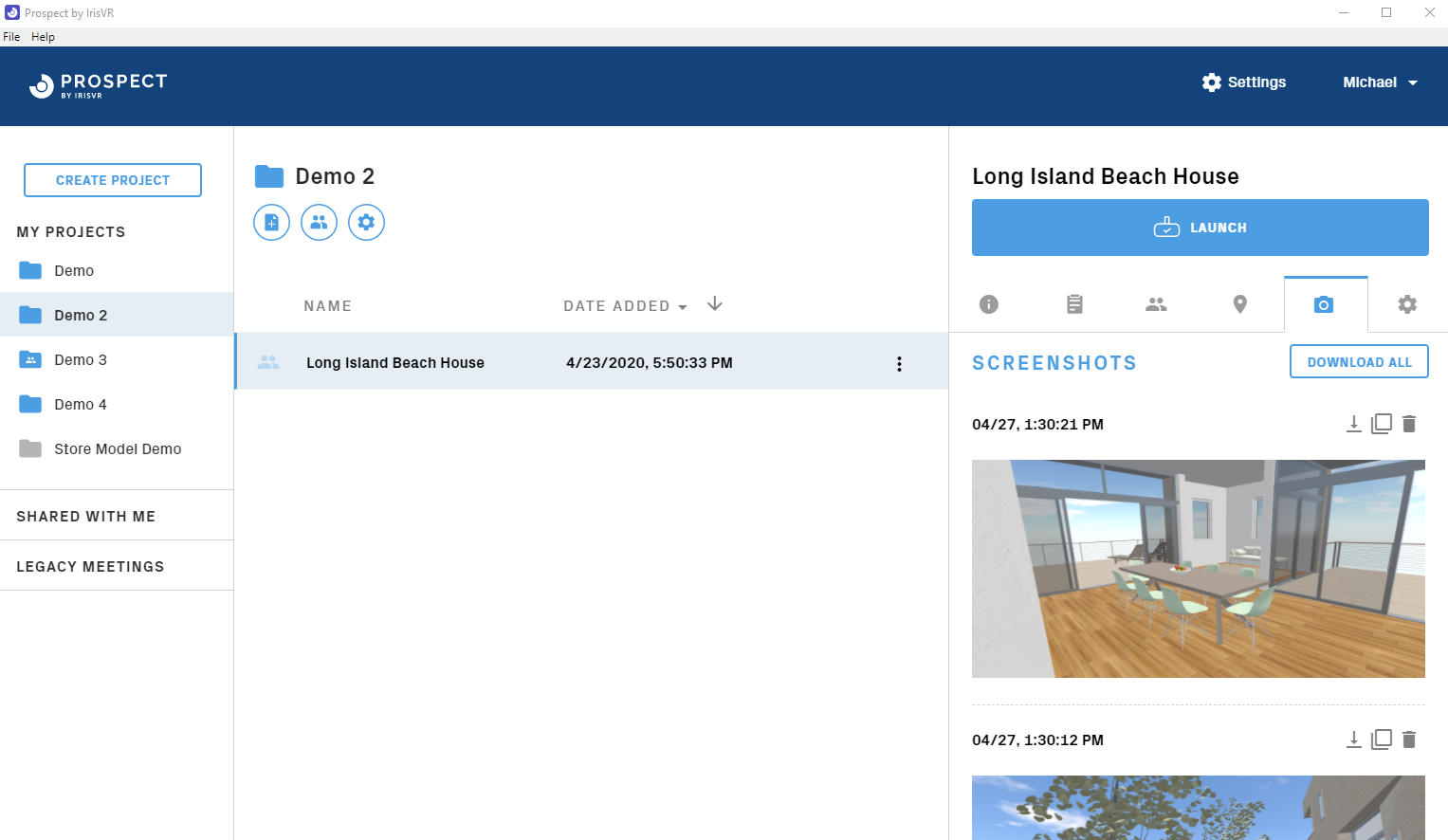
Для локальных и синхронизированных проектов контекстные действия различались. Экспорт IVZ присутствовал у файла в библиотеке, но удаление синхронизированного проекта имело более серьёзные последствия: удалялись связанные материалы на всех устройствах, а операция не предполагала отмены. Различие между «убрать с этого компьютера» и «удалить проект» критично для периода вывода системы из эксплуатации. Самостоятельно созданная папка с тем же названием не восстанавливает ни облачные права доступа, ни накопленные замечания.
Виртуальное меню и проверка модели
В гарнитуре пользователь начинал с Scale Model Mode — представления модели как уменьшенного объекта, который можно осмотреть со стороны. После перехода внутрь геометрии появлялась возможность оценивать помещения в масштабе 1:1. Меню инструментов включало просмотр элементов, аннотации, фотографии, солнце, видимость категорий, ракурсы и управление масштабной моделью. Контроллер служил и указателем в меню, и пространственным инструментом для выделения объектов. Такое устройство интерфейса позволяло не переключаться каждый раз на обычный рабочий стол.
Масштабная модель давала ответ на вопросы общей композиции: как связаны корпуса здания, где расположен инженерный узел, удобно ли начать маршрут проверки с определённой части комплекса. Просмотр в натуральную величину решал другую задачу — ощущение расстояний и проверку проходов. При этом визуальная сцена оставалась результатом преобразования исходного файла: любое отсутствие объекта, неверная прозрачность или материал требовали сверки с первичной моделью, а не автоматического признания ошибки проекта.
Виды и возвращение к найденному месту
Viewpoints использовались как фиксированные позиции обзора. В Revit источником служили 3D Views, в Navisworks — Saved Viewpoints, в Rhino — Named Views, а в SketchUp — Scenes. Внутри Prospect были доступны сохранённые ракурсы с миниатюрами и настройками перехода. Они особенно полезны при последовательной проверке входной группы, машинного помещения и технического этажа: у каждого специалиста получается одинаковая отправная точка.
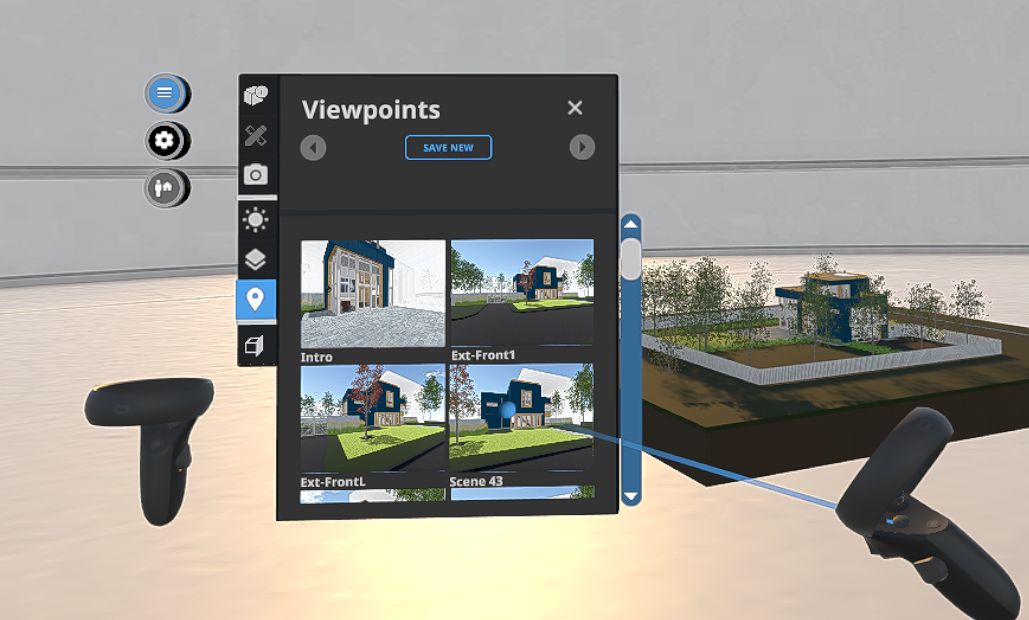
Нужно различать перенос ракурса и перенос состояния всей инженерной модели. Например, сохранённая точка из Navisworks импортировала положение камеры, но не весь набор настроек видимости и других параметров исходного Saved Viewpoint. Виды, созданные непосредственно внутри Prospect, также не являлись универсальными объектами, которые открываются в любом BIM-редакторе. Это важно при архивировании: название и снимок вида полезны как ориентир, но не заменяют исходный проект.
Функции: от пространственного контроля до замечаний BIM
Иммерсивный просмотр и навигация
Сочетание телепортации, перемещения по модели и режима уменьшенной сцены позволяло менять масштаб обсуждения без изменения исходной геометрии. Телепортация переносила наблюдателя на выбранную поверхность; появление запретного маркера указывало, что точка не подходит. Поддерживались настройки прямолинейной или изогнутой траектории телепортации, а также параметры вертикального перемещения. Эти механизмы относятся к способу ориентирования, а не к вычислению коллизий или строительных допусков.
Без шлема Prospect for Desktop предоставлял клавиатурно-мышиный маршрут по модели. В документированных выпусках начиная с 2.11 лицензированному пользователю были доступны те же типы инструментов, что и в VR. При этом просмотр с монитора не воспроизводит стереоскопическую оценку пространства. Сильная сторона настольного режима была другой: инженер без гарнитуры мог участвовать в обсуждении, сверять привязку замечания и подготавливать материалы для команды.
Visibility Settings, выделение конструкций и BIM-свойства
Настройки видимости обеспечивали временное отключение частей модели для исследования сложных пересечений. Источником группировки могли быть категории, слои, связанные файлы и другие структуры из оригинального BIM-проекта. У Revit значимыми были свойства экземпляров и типов, у Navisworks — метаданные элементов и пользовательские поля. В Inspect Element отображались доступные параметры выбранного объекта, а сам объект выделялся в сцене. В меню имелись команды Hide, Unhide и Unhide All для скрытия элементов и восстановления их видимости.
Скрытие потолка помогает увидеть трассу кабеля, но не означает, что потолок удалён из проекта. Аналогично отключение мебельного слоя облегчает обзор прохода, но не исправляет параметры доступности в исходном Revit. Разделение реального изменения BIM-модели и временной настройки просмотра — центральный принцип корректного использования таких программ. При передаче замечания желательно сохранять контекст: что именно было скрыто, с какой точки рассматривался узел и какой исходный элемент проверяли.
Разметка, измерение и пояснения
Палитра Annotations объединяла кисть, выноски, линейные измерения, ластик и отмену действий. Кисть работала в режимах Handheld и Projected: первый подход предназначался для штрихов в трёхмерном пространстве, второй — для пометок на удалённой поверхности. Callout выделял кругом отдельную зону. Измеритель поддерживал Perpendicular для расстояния между противоположными поверхностями и Freeform для произвольной линии между двумя точками. Числа в измерениях зависели от геометрии подготовленной сцены и выбранных единиц.
Главная ценность разметки состояла в контексте. Фраза «проверить зазор у вентиляционной камеры» без снимка и координаты слишком неопределённа, тогда как пометка в сцене указывала область внимания. Однако нанесённый штрих сам по себе не представлял собой технического задания с исполнителем, статусом и журналом решений. Для последующей координации предназначался Issue Tracking — отдельная структура, появившаяся в Prospect 2.12 вместо прежнего Reports.
Учет проблем и экспорт в координационные системы
Issue Tracking связывал замечание с положением камеры, снимком участка и структурированными полями. Обязательным было название Title; дополнительные данные включали Description, Priority, Status и Type. В качестве типов применялись Clash, Issue и Quality Control; статус мог отражать открытое, отложенное или решённое состояние. Список замечаний поддерживал фильтрацию; PDF служил для чтения человеком, CSV — для табличного учёта, BCF — для обмена координационными задачами. Экспорт BCF появился в линейке 2.13, поэтому его нельзя приписывать всем старым установкам.
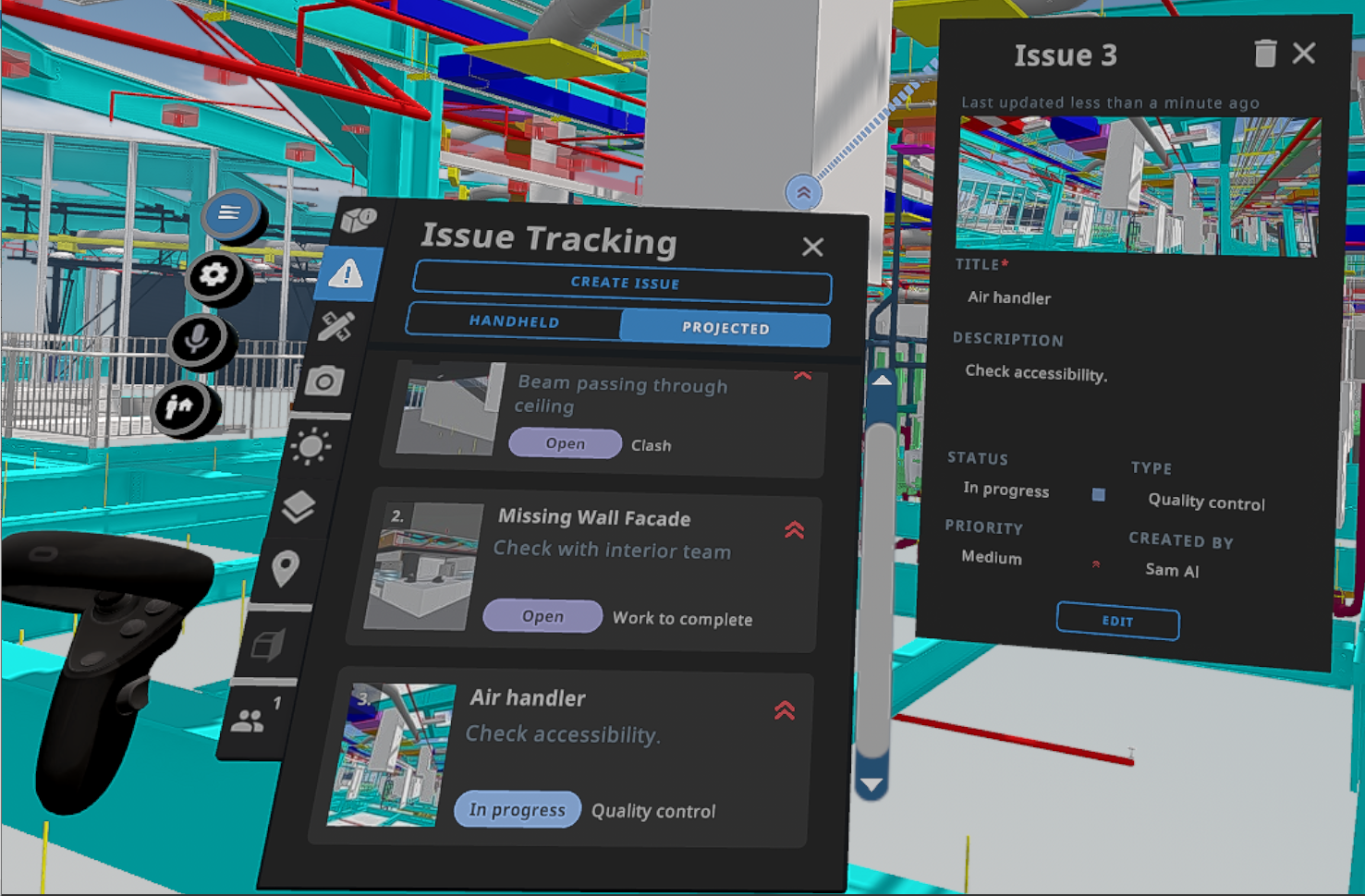
Эта подсистема отличалась от локальных нарисованных пометок сильной зависимостью от сети: записи о проблемах требовали синхронизированного проекта и действующего подключения. После закрытия сервиса старые снимки и исходные BIM-файлы нельзя считать восстановлением истории Issues. Кроме того, PDF не предоставляет полноценного двустороннего обмена задачами, а CSV не сохраняет пространственный контекст так, как специализированный BCF. Даже BCF требует проверки в программе назначения: важны положение камеры, идентификатор элемента и содержимое полей.
Фотографии, панорамы и документация обсуждения
Встроенная камера сохраняла обычные виды и панорамы 360° в совместимых настольных сценариях. Снимок мог включать показанные в VR пометки, изменения отображения и других участников встречи. В библиотеке у каждого файла имелась вкладка Screenshots; загрузить изображения можно было поштучно или через Download All. Это один из наиболее переносимых результатов работы: изображение открывается без специализированной системы BIM, но превращает живую модель в статичный кадр.
Панорамный режим и обычная фотография не тождественны. Панорама даёт обзор вокруг точки съёмки и пригодна для интерактивного просмотра в совместимом ПО, но не позволяет изменить геометрию сцены. Ряд возможностей зависел от устройства: в справке IrisVR указано отсутствие 360-градусного захвата на автономном Oculus Quest. Встречавшаяся функция передачи панорам в Scope относилась к отдельному мобильному приложению, а не к сохранению исходного BIM в телефон.
Обновление геометрии с сохранением замечаний
Начиная с Prospect 2.12, File Updating устранял одно из главных неудобств циклической проверки BIM: новую геометрию можно было наложить на прежнюю запись в библиотеке без потери созданных Issues, аннотаций и снимков. Раньше повторный импорт нередко означал новую VR-сцену и разрыв между ней и результатами предыдущей встречи. В обновлённой схеме материал оставался в том же проекте, а привязанные к нему записи переходили на следующую итерацию. Этот механизм был автоматизацией сопровождения версий, а не функцией выявления коллизий или самостоятельного изменения исходных строительных объектов.
Правило сопоставления зависело от исходной программы: у Revit сравнивались модель и выбранный 3D View, у Navisworks — файл и соответствующий Saved Viewpoint, у Rhino — файл и Named View. Для SketchUp и FBX определялся повторно импортированный тот же файл. В выпуске 2.13 экспериментальное обновление стало доступно и для новых IFC-сцен. Первоначальная сцена должна была быть импортирована версией 2.12 или новее, а настройка File Updating находилась в Settings, подраздел File Processing. Просмотрщик, оставшийся открытым у участника встречи, препятствовал обновлению; при активной или недавно завершённой сессии обработка могла быть временно недоступна.
Сохранение набора замечаний не равно подтверждению того, что каждое замечание всё ещё относится к прежнему объекту. При существенной реконфигурации инженерных систем прежняя фотография, координата или ID способны стать устаревшими. Именно поэтому обновление геометрии требовало смысловой проверки карточек Issues в сравнении с текущим RVT или NWD. Для проекта, который уже закрыт вместе с Prospect, эта функция ценна только как объяснение того, почему в одном архиве встречаются снимки и проблемы от нескольких итераций одной модели.
Совместные встречи и права доступа
Prospect поддерживал встречи нескольких участников в общей VR-сцене, где можно было обсуждать проект голосом, переходить к определённому ракурсу и показывать друг другу интересующие места. У организатора были функции Gather для перемещения участников к себе и Bring Others with Me для сопровождения по ракурсам; участники использовали Go To для перехода к коллеге. Гостевой Prospect Viewer позволял подключиться по коду без собственной лицензии редактора. Роль гостя не означала получения прав на модельный архив или исходные файлы.
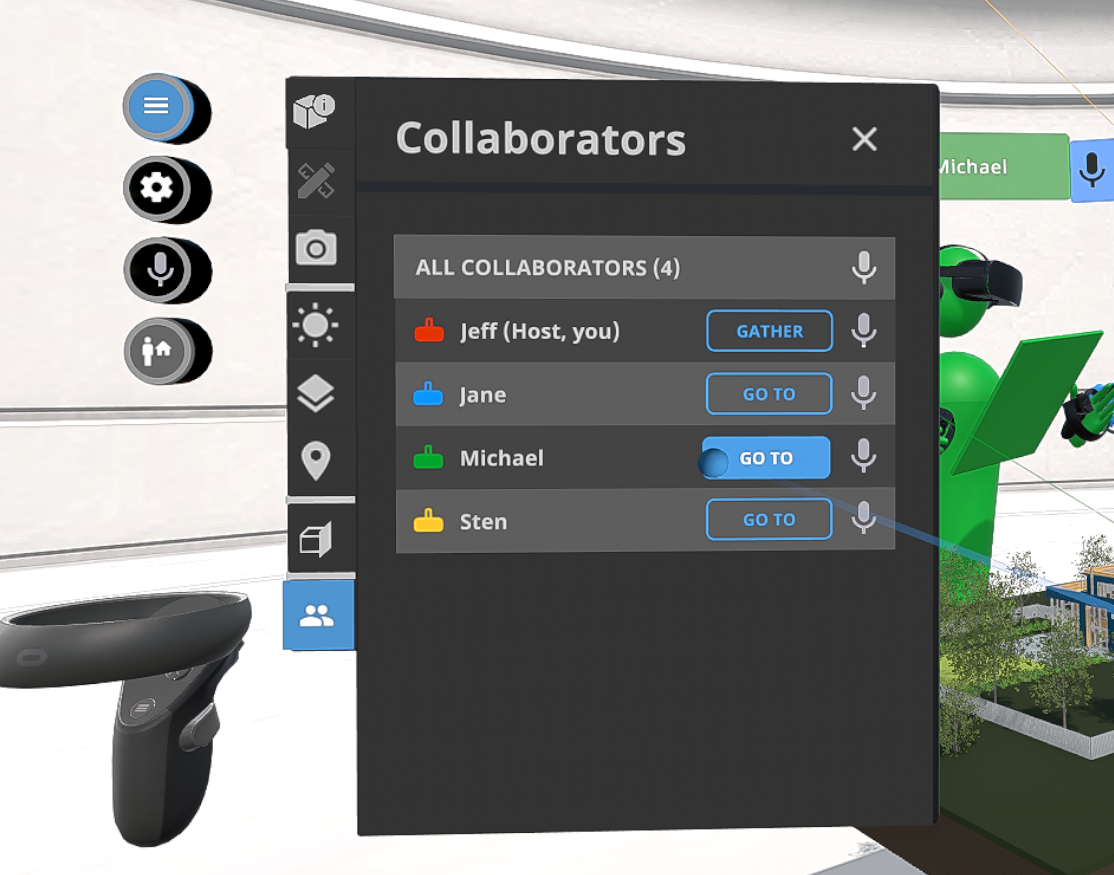
Права участника проекта и приглашённого к одному файлу различались. Collaborator уровня Project получал доступ ко всем файлам, добавленным в проект, тогда как File Collaborator — к конкретному объекту совместного доступа. При публичном приглашении использовался шестисимвольный код присоединения, который можно было деактивировать отключением public sharing. Для конфиденциальных BIM-моделей это имело существенное значение: расшаренный проект содержал гораздо больше деталей, чем одиночный ракурс для презентации.
Солнце, видимость и ограничения точности
Инструмент Sun Settings позволял изменять время дня, время года и отображение теней; положение солнца рассчитывалось с учётом геолокации модели. Для OBJ и FBX при отсутствии соответствующей информации использовались координаты по умолчанию 0,0. Это помогает понять, почему одно и то же сооружение при неверно заданном местоположении показывает нехарактерную картину освещения. Такая визуализация пригодна для предварительного обсуждения затенения, но не является заменой специализированному расчёту инсоляции и нормативной проверке.
Особое внимание требовали исходные материалы: в связке с Navisworks текстуры не передавались как полноценные изображения и заменялись цветом поверхностей. У модели Revit мог сохраниться более широкий набор материалов, но её внешний вид всё равно зависел от структуры исходника и процесса оптимизации. Если для проекта важнее фотореалистичная презентация, а не привязка ошибок к BIM-объектам, уместнее рассматривать архитектурную визуализацию в Lumion или специализированные инструменты трёхмерного рендеринга.
Жизненный цикл IrisVR: от продукта для VR-просмотра к закрытому сервису
История IrisVR объясняет, почему отдельные справочные страницы теперь противоречат друг другу по ожиданиям пользователя. Prospect разрабатывался как самостоятельный инструмент, а затем несколько раз менял корпоративный контекст. 24 февраля 2021 года The Wild сообщила о приобретении Prospect by IrisVR. 24 марта 2022 года Autodesk объявила о соглашении по покупке The Wild; в состав приобретаемых решений входили The Wild и IrisVR. Переход к Autodesk Workshop XR произошёл не через обычное обновление установщика Prospect, а через появление другой платформы для иммерсивной координации.
В технологической истории Prospect важны выпуски 2.11, 2.12 и 2.13. Версия 2.11 расширила работу без гарнитуры и добавила экспериментальный импорт IFC. Линейка 2.12 внедрила Issue Tracking и сохранение истории проблем при обновлении геометрии. В 2.13 добавили экспорт задач в BCF и расширили поддерживаемые версии программ для проектирования. В доступном журнале изменений последней перечисленной сборкой является 2.13.8, для которой отдельно указана интеграция с Revit 2025 и Navisworks 2025. Это характеристика последней документированной сборки, а не свидетельство актуальной поддержки Revit 2026 или новых операционных систем.
К октябрю 2026 года ситуация принципиально изменилась. Продажа новых подписок прекращена, а 30 сентября 2026 года продукт завершил работу. Для бывших пользователей опубликован переходный срок сохранения проблем и снимков до 14 ноября 2026 года. Это не возобновление лицензирования: промежуток между закрытием и удалением данных нужен для вывода материалов, которые остаются доступными прежним клиентам. За пределами этого окна нельзя рассчитывать на сохранность облачного архива или на получение старой лицензии.
Упоминание Prospect в документации Autodesk о VR для Revit нельзя воспринимать как рекомендацию внедрять закрытый продукт. Справочные материалы сохраняют историческую полезность: показывают, какие виды переносились в VR, почему не поддерживался Revit LT, какие версии плагинов применялись. Для нового цикла проектирования роль актуальной платформы в экосистеме Autodesk выполняет Workshop XR. Но организационная преемственность не равна бинарной совместимости баз данных, поэтому процедуру миграции всегда нужно строить вокруг экспортируемых результатов и оригинальных моделей.
Карта форматов и совместимости
Для Prospect принципиально различались исходная модель, VR-представление и результат обсуждения. Их путаница приводит к тому, что команда сохраняет один IVZ и считает проект полностью архивированным, хотя исходная RVT-модель, замечания и изображения находятся в других местах. Следующая таблица показывает назначение форматов, а также неизбежные потери при переходе между программами.
| Источник или формат | Путь в Prospect | Что переносилось | Что нельзя считать гарантированным |
|---|---|---|---|
| Revit RVT | Плагин через View in VR | Видимая геометрия 3D-вида, выбранные BIM-свойства, ракурсы | Отображение неиспользуемых видов, всех фаз и тегов помещений |
| Navisworks Manage / Simulate | Плагин IrisVR, View in VR | Видимая геометрия, данные элементов, Saved Viewpoints | Текстуры, анимации, полные состояния видимости для каждого вида |
| Rhino 3DM | Плагин Rhino | Геометрия модели, Named Views и доступные сведения | Параметрическая история Rhino или редактируемые NURBS-объекты в IVZ |
| SketchUp SKP | Импорт в библиотеку | Геометрия, материалы и Scenes | Правка исходных компонентов средствами Prospect |
| OBJ | Перетаскивание или добавление файла | Сеточная геометрия и доступные сведения об объектах | Свойства BIM, которых нет в исходном сеточном формате |
| FBX | Импорт в библиотеку | Меши, поддерживаемые материалы, камеры при наличии | Безусловная передача шейдеров и настроек слоёв из любого 3D-пакета |
| IFC | Прямой импорт, beta | Трёхмерная модель в пределах экспериментальной поддержки | Равнозначность с нативным Revit или полное сохранение IFC-структуры |
| IVZ | Экспорт подготовленного VR-файла | Сцена для экосистемы Prospect | Открытие в независимом BIM-редакторе и обратное восстановление RVT |
| CSV, PDF, BCF | Выгрузка из Issue Tracking | Табличные, отчётные и координационные результаты | Одинаковая точность пространственных связей во всех трёх форматах |
Нативная интеграция с BIM-системами обеспечивала больше полезного контекста, чем универсальная геометрия. У Revit передача осуществлялась из конкретного открытого 3D-вида, с учётом видимости категорий и ограничивающей рамки. Поэтому модель, в которой отсутствует инженерное оборудование, нужно сначала сравнить с настройками этого вида: отсутствие элементов в VR не доказывает отсутствия элементов в проекте. Для Navisworks значение имела структура Selection Tree и то, какие объекты были скрыты или отсечены до конвертации. Импортировался не безусловно весь проект, а подготовленная к просмотру геометрия.
Revit LT и Navisworks Freedom не поддерживали необходимые сторонние плагины; это ограничение исходных редакций Autodesk, а не ошибка гарнитуры. Для архивов, созданных в Revit 2025, существовала документированная сборка Prospect 2.13.8. Поддержку более новых релизов Revit и Navisworks у закрытого приложения нельзя считать действующей. Для сложных конструктивных моделей такой разрыв версий обычно важнее, чем наличие гарнитуры с высоким разрешением.
Сеточные OBJ и FBX занимали другое место: позволяли показать геометрию, созданную в программах без штатного плагина Prospect. Но у них нет автоматического соответствия семействам Revit, пользовательским атрибутам Navisworks и строительным классификаторам. Использовать такой файл для оценки пропорций помещения разумно; требовать от него полноценного списка параметров дверного блока — нет. IFC в Prospect находился в экспериментальной стадии, и это исключало обещание безошибочной передачи каждой категории объектов и каждого свойства.
Для управления исходными BIM-данными и документацией полезнее обращаться к обзору BIM-программ для проектирования зданий, а для общего обмена чертежами — к материалу о CAD-редакторах DWG. Эти задачи соприкасаются с VR-координацией, но не выполняются самим Prospect. Формат IVZ, в отличие от RVT, DWG или IFC, не стоит выбирать в качестве единственного долгосрочного носителя проекта.
Матрица сохранности результата при завершении работы
Для уже выполненной проверки полезно оценивать каждое действие по тому, какая информация остаётся доступной независимо от лицензии и облачных служб. Одна и та же сцена содержит несколько видов данных: геометрию, расположение камеры, подписи, статусы вопросов и историю изменений. Архив качества должен позволить восстановить решение не только визуально, но и организационно.
| Действие | Сохраняется | Теряется или ограничивается | Обратимость и переносимость |
|---|---|---|---|
| Сохранить исходный RVT, NWD или 3DM | Редактируемая модель в профильном ПО | VR-заметки, добавленные только в Prospect | Высокая при совместимой версии авторского ПО |
| Экспортировать IVZ | Подготовленная VR-сцена | Нативное параметрическое редактирование модели | Ограничено экосистемой Prospect |
| Скачать изображения | Визуальное состояние, разметка в кадре | Доступ к объектам позади камеры и BIM-атрибутам | Открываются в обычных просмотрщиках изображений |
| Экспортировать CSV | Табличные поля замечаний | Полноценная интерактивная пространственная сцена | Хорошо переносится в табличные системы |
| Экспортировать PDF | Читаемый отчёт о проблемах | Редактируемая структура BIM-модели | Хорошо читается, но не служит рабочим файлом BIM |
| Экспортировать BCF | Координационные сведения и контекст камеры по спецификации | Саму трёхмерную геометрию модели | Требует совместимого BCF-инструмента и проверки привязок |
| Отключить синхронизацию проекта | Доступная локальная копия на текущем ПК | Совместный доступ на других устройствах | Не заменяет независимый архив |
| Удалить синхронизированный проект | Только заранее выгруженные копии | Облачный и связанные локальные материалы | Неотменяемое действие |
Эта матрица показывает главную проблему: полного «экспорта всего» одной кнопкой не существовало. Документированная команда Export IVZ предназначалась для VR-сцены, а Download All — для снимков. Issues имели самостоятельные средства выгрузки. Поэтому при длительном хранении на стороне заказчика необходимы минимум исходная модель, понятный отчёт по замечаниям и изображения, иллюстрирующие спорные места. При высокой цене ошибки необходим ещё и протокол версий: какой RVT/NWD проверялся, кем и по состоянию на какую дату.
Что перестанет работать первым после закрытия Prospect
Историческая архитектура имела несколько уровней зависимости. Основная геометрия могла находиться локально в Windows-библиотеке; сетевые взаимодействия включали авторизацию, синхронизацию, доступ для гостей и создание Issues. При отключении сервиса первой критической потерей для команды становилась возможность полагаться на общую актуальную копию модели и структурированные облачные замечания. Даже сохранённый на диске IVZ не возвращает приглашения, участников и авторизацию.
Для владельцев отдельных рабочих станций риски распределялись иначе. Уже установленный просмотрщик зависел от совместимости Windows, видеодрайвера и VR-гарнитуры. Старые Rift, Vive или Windows Mixed Reality привязаны к своим системным компонентам; обновление ОС и платформы гарнитуры способно лишить их работоспособности независимо от судьбы модели. Продолжать пользоваться устаревшим приложением как критически важным инструментом без поддерживаемого способа обновления рискованно даже при физическом наличии всех файлов.
Завершение подписки не означало преобразования закрытой сцены в стандартный 3D-файл. Механизм авторизации и доступность сетевых функций были отдельными условиями. Нельзя утверждать, что любая старая копия Prospect после 30 сентября обязательно запускается или обязательно не запускается: фактическое состояние установки зависит от локальной лицензии, сохранённых данных и закрытых сервисов. Но рассчитывать на поддержку, новые лицензии и полноценную совместную работу нельзя. Особенно опасно переносить срок экспорта данных на последний день: в связке Issues и Screenshots отсутствие сервера означает отсутствие самого материала для выгрузки.
Системные требования, безопасность и экономика владения
ПК, шлемы и реальная нагрузка
В исторических требованиях Prospect Viewer фигурировали 64-разрядная Windows 8 SP1 или новее, процессор класса Intel Core i7-6700, видеокарта уровня NVIDIA GTX 1070 и не менее 16 ГБ ОЗУ. Для отдельных PC VR-гарнитур требовались совместимый видеовыход и USB-порты. Эти характеристики описывали определённые поколения оборудования и не являются рекомендацией покупать сегодня старую VR-систему. У автономного Quest работал другой сценарий, где размер сцены существенно зависел от ресурсов самой гарнитуры.
Настольный режим без шлема имел более скромные опубликованные ориентиры: Windows 10, 8 ГБ ОЗУ, процессор Intel i3-6100 либо AMD Ryzen 3 1200 и дискретная видеокарта уровня GTX 1050 Ti или близкая. Однако отсутствие VR-гарнитуры не отменяло затрат на обработку геометрии. Огромная модель инженерного комплекса с множеством мелких деталей, дублирующихся поверхностей и включённых внешних связей занимала больше ресурсов, чем компактная сцена одного помещения. Числа FPS и время обработки в этом обзоре не приводятся: результат зависит от конкретных файлов и оборудования.
Для Meta Quest в документации оговаривались отличия от PC VR и ограничения на сложность моделей. В автономном режиме не все функции имели равные возможности; например, снимки-панорамы и управление тенями обладали отдельными ограничениями. Из наличия приложения на Quest нельзя делать вывод о поддержке конкретной функции в любой гарнитуре и любой версии клиента. При оценке архивного проекта необходимо сохранять сведения об устройстве и выпуске, на котором был подготовлен результат.
Локальные файлы, облако и конфиденциальные проекты
В Prospect проекты по умолчанию могли оставаться на локальном компьютере; перевод в синхронизированный режим был отдельным действием. Это важное различие для архитектурных компаний с ограничениями по раскрытию планировок, инженерных коммуникаций и объектов инфраструктуры. Включение Sync Project превращало локальную сцену в материал общего доступа через сервис, а приглашение уровня Project открывало также новые файлы, добавленные в соответствующую папку. Поэтому наличие приглашённого внешнего участника требовало отдельного решения владельца данных.
В документации предусмотрены удаление приглашений, выключение public sharing, управление правами на файлы и проекты. Но из этих интерфейсных мер нельзя выводить наличие конкретного сертификата безопасности, региона хранения или полной локальности синхронизированной сессии: подобные характеристики необходимо подтверждать отдельно. Для закрытого сервиса более важен уже другой риск — потеря возможности выгрузить ранее загруженные данные. Архивировать только переписку с участниками недостаточно: сами изображения, проблемы и исходные модели составляют отдельные массивы.
Цена, редакции и пробный режим
В прошлых выпусках существовали Basic, Pro, Pro Plus, Workstation и гостевой Viewer. Возможности сотрудничества, синхронизации и автономного Quest различались по лицензиям. Справка также описывает пробный доступ к полнофункциональной версии на ограниченный срок. Однако эти условия относятся к историческому состоянию продукта: на октябрь 2026 года Prospect не продаётся, действующего прайс-листа и нового пробного маршрута для него нет. Указывать прежнюю ежемесячную цену в качестве современной стоимости было бы ошибкой.
Разница между бесплатным гостевым просмотром и бесплатным рабочим продуктом принципиальна. Гость мог получить код для встречи, но не становился полноправным владельцем подписки и не получал самостоятельную систему архивирования BIM-моделей. Даже при сохранении страницы загрузки Viewer её нельзя рассматривать как новую действующую бесплатную редакцию Prospect. Экономический вопрос для команды в 2026 году сместился с цены места в IrisVR на затраты на перенос моделей, обеспечение совместимого оборудования и обучение новому способу регистрации замечаний.
Плюсы и минусы IrisVR Prospect
Плюсы
- Плагины Revit и Navisworks передавали в VR не только изображение здания, но и доступные свойства конкретных объектов — это помогало связывать замечание с инженерным элементом.
- Иммерсивный масштаб 1:1 и режим обзорной модели решали разные задачи: проверку пространственных зазоров и понимание проекта целиком.
- Управление видимостью позволяло изолировать инженерные системы, не изменяя исходную BIM-геометрию.
- Разметка, измерение, сохранённые виды, снимки и структурированные Issues образовывали последовательный процесс обсуждения одного спорного узла.
- CSV, PDF и BCF обеспечивали разные способы передачи результатов за пределы VR-сцены.
- Prospect for Desktop давал участникам без гарнитуры доступ к обзору и инструментам в лицензированных выпусках после 2.11.
Минусы
- Сервис закрыт и больше не продаётся; возможности исторического клиента нельзя считать доступным новым продуктом.
- Issue Tracking требовал синхронизированного проекта и интернета, а значит был особенно уязвим при прекращении серверной поддержки.
- IVZ — специализированная сцена Prospect, не заменяющая редактируемый BIM-исходник.
- Совместимость плагинов зависела от версии Revit или Navisworks, а Revit LT и Navisworks Freedom не поддерживали нужные интеграции.
- Ряд функций отличался в PC VR и автономном Quest; большую геометрию приходилось учитывать с оглядкой на аппаратные ограничения.
- При импорте через Navisworks терялись текстуры; из Saved Viewpoints переносились позиции камер, но не полные состояния вида.
- Многоуровневое архивирование требовало раздельной выгрузки модели, снимков и проблем, а удаление синхронизированного проекта было необратимым.
Кому подойдёт и кому не подойдёт
Кому подойдёт
Сейчас основная аудитория этого материала — BIM-координаторы, VR-администраторы и архитектурные бюро, у которых остались проекты IrisVR. Им необходимо понять, где в старой библиотеке хранились виды, как раздельно архивировать изображения и замечания, почему данные о свойствах объектов отличаются между RVT и FBX. Для инженера, принимающего историческую документацию, обзор также помогает интерпретировать устаревший IVZ, распознать снимок интерфейса Prospect и определить, какой исходный файл следует искать в архиве.
Второй подходящий сценарий — сравнительный технический анализ инструментов VR-координации. Функции Prospect служат понятным набором требований к преемнику: одновременный доступ к BIM-атрибутам, привязанные к модели Issues, совместные встречи, автономность гарнитуры, открытые форматы экспорта и независимое хранение. Такие критерии полезнее абстрактного «качества VR», поскольку напрямую связаны с тем, остаётся ли исправленная проблема прослеживаемой через несколько версий проекта.
Кому не подойдёт
Prospect нельзя советовать компании, которая сегодня закупает новую VR-платформу, требует гарантированной поддержки новых версий Revit, нуждается в многолетнем контракте на хранение BIM-данных или хочет запускать совместные встречи без риска зависимости от закрытого сервиса. Для таких задач нужно выбирать живой продукт, где проверены лицензирование, обновления и возврат собственных данных. Не подходит Prospect и для роли основного редактора параметрических моделей: он не был предназначен для выпуска строительной документации или изменения проектной геометрии на уровне семейств и чертежей.
Отдельная группа — заказчики, которым нужны только интерьерные визуализации, статичные рендеры либо видеоролики. Им специализированная система инженерных замечаний избыточна даже в историческом сравнении. И наоборот, команда, работающая исключительно с PDF-планами без полноценной 3D-геометрии, не получала от Prospect нативного 2D-редактора. Для выпуска моделей и координационных чертежей уместно рассматривать профильные инструменты выпуска BIM-документации, не смешивая их со сценами иммерсивного просмотра.
Как пользоваться программой — советы гика
Инструкции в этом разделе воспроизводят документированный интерфейс установленных версий Prospect 2.12–2.13. Это архивные операции для компаний с прежними файлами и сохранёнными рабочими станциями, а не руководство по покупке закрытого продукта. Действия, которым необходимы учётная запись, действующая лицензия или сервер IrisVR, после 30 сентября 2026 года не гарантированы. Восстановить облачные функции установкой старого дистрибутива нельзя. Практический приоритет сейчас — локальные копии исходных моделей и независимый экспорт доступных материалов.
Запуск существующей установки и проверка содержимого библиотеки
Цель: определить, какие проекты и результаты ещё доступны на данном компьютере, не изменяя их. Подготовка: рабочая Windows-станция, прежняя установка Prospect и существующий каталог исходных файлов. Новую регистрацию и покупку лицензии после закрытия рассматривать не следует.
- Откройте установленный Prospect by IrisVR. На экране входа исторически присутствовали Sign In и гостевой режим, но отсутствие авторизации после завершения сервиса не устраняется созданием новой подписки.
- При открытии Prospect Library выделите слева нужную папку в My Projects. Проверьте также Shared with Me, поскольку материалы приглашённых пользователей хранились отдельно от собственных.
- Выберите модель в центре окна. Сверьте её имя, дату добавления и доступность правой панели со вкладками сведений, ракурсов, снимков и Issues.
- Откройте Settings только для чтения: зафиксируйте параметры текущей установки и версию программы через Help. Не включайте Sync Project без необходимости и согласования владельца данных.
Проверка: составлен перечень файлов, доступных вкладок, расположения исходников и состояния синхронизации. Типичная ошибка: считать серую запись в проекте полностью сохранённой локально: библиотека могла показывать облачную модель, ещё не загруженную на устройство. Откат: закройте окно без удаления или сброса параметров; сохраняйте исходную структуру каталога до переноса в независимый архив.
Передача модели Revit через штатный плагин
Цель: получить VR-представление конкретного 3D-вида вместе с доступными BIM-параметрами. Подготовка: исторически совместимые Revit и Prospect, уже установленный плагин, отдельная копия RVT. В последней документированной сборке 2.13.8 заявлена поддержка плагина для Revit 2025. Revit LT с этой интеграцией не работал.
- Откройте копию проекта в Revit и выберите 3D View, содержащий область проверки. Содержимое вида, включённые категории, Crop Box и скрытые элементы определяют передаваемую геометрию.
- В Revit перейдите в Add-Ins и вызовите View in VR. В диалоге экспорта откройте Viewpoints и отметьте 3D-виды, которые должны стать отдельными ракурсами.
- На вкладке Properties задайте состав передаваемых BIM-параметров. Для проверки отдельных элементов полезны свойства типа и экземпляра; лишние поля не делают геометрию более точной.
- Нажмите Start Processing. После обработки выберите существующий проект или создайте отдельную папку в библиотеке Prospect, затем откройте полученный файл.
Проверка: в сцене присутствуют видимые в исходном 3D-виде стены и инженерные объекты, а Inspect Element показывает ожидаемые свойства хотя бы одного выбранного элемента. Типичная ошибка: оборудование отсутствует потому, что в исходном Revit-виде выключена категория или действует секущая рамка. Откат: не изменяйте основной RVT ради VR-презентации; восстановите настройки отдельной копии вида, а неправильно подготовленный VR-файл сохраните отдельно до подтверждения корректного экспорта.
Импорт сборки Navisworks и проверка сохранённых позиций
Цель: рассмотреть координационную геометрию из Navisworks Manage или Simulate. Подготовка: копия исходной модели, поддерживаемая версия плагина и список Saved Viewpoints с интересующими участками. Navisworks Freedom не предоставляет нужной сторонней интеграции.
- Откройте модель в Navisworks Manage или Simulate. До экспорта ограничьте избыточные скрытые слои и проверьте Section Box: в VR попадёт только видимая геометрия текущего представления.
- На ленте IrisVR выберите View in VR. Во вкладке Viewpoints отметьте положения камер, нужные для обсуждения коллизий и узлов.
- Перейдите к Properties и оставьте поля метаданных, позволяющие идентифицировать элементы. Запустите Start Processing и дождитесь появления файла в библиотеке.
- В Prospect сравните видимое расположение элементов с исходной сборкой, затем откройте импортированные Viewpoints и Inspect Element для контрольного объекта.
Параметры: важны видимость исходных файлов, Saved Viewpoints и набор свойств, а не только итоговое имя NWD. Проверка: выбранная координационная зона доступна, связанные части здания расположены корректно. Ошибка: ожидать сохранения текстур или полного состояния слоя каждого ракурса; этот путь переносил камеры, а текстуры заменял цветами. Откат: вернитесь к сохранённой копии модели, отмените временные настройки видимости Navisworks и повторите экспорт только из нужного представления.
Загрузка SketchUp, OBJ, FBX и IFC без BIM-плагина
Цель: открыть сеточную или SketchUp-модель для пространственного осмотра. Подготовка: отдельная копия SKP, OBJ либо FBX; для IFC — понимание экспериментального статуса поддержки. У этих форматов уровень BIM-детализации отличается от Revit и Navisworks.
- В Prospect Library выберите проект и используйте Add File, либо перетащите файл в центральную область проекта.
- Дождитесь завершения обработки и появления модели в списке. Не объединяйте несколько не связанных между собой вариантов под одним именем: это затруднит различение версий.
- Выделите подготовленную сцену, проверьте правую панель и выполните Launch или View in VR в зависимости от доступного элемента версии.
- Для SketchUp сопоставьте Scenes, для FBX — импортированные камеры, для OBJ — ориентацию сетки. Для IFC отдельно проверьте число объектов и внешний вид критичных деталей.
Параметры: исходный масштаб, единицы, положение геометрии относительно начала координат и совместимость материалов. Проверка: расстояние между двумя известными конструкциями соответствует исходным данным. Типичная ошибка: ожидать, что OBJ содержит семейства, рабочие наборы и все параметры BIM. Откат: удаление дефектной сцены допустимо только после подтверждённой резервной копии; безопаснее создать новую запись с другим названием, сохранив предыдущую.
Обновление модели без потери Issues и аннотаций
Цель: в прежней рабочей среде Prospect 2.12 или 2.13 заменить геометрию в существующем файле, не разрывая связь с замечаниями и снимками. Подготовка: копии исходной и новой версии BIM-модели, прежняя запись в Project Library, отсутствие участников внутри открытой сцены. После закрытия сервиса нельзя рассчитывать на восстановление синхронизации; ниже приведён документированный архивный механизм.
- В авторской программе откройте обновлённую модель. Для Revit сохраните то же имя исходного файла и выберите тот же 3D View, для Navisworks — соответствующий Saved Viewpoint, для Rhino — Named View. У SketchUp и FBX используйте последующую версию того же файла.
- В Prospect Library проверьте Settings → File Processing: опция File Updating должна быть включена. Если нужно сравнить две версии как независимые сцены, не обновляйте существующую запись, а заранее подготовьте отдельный проект.
- Закройте Viewer на компьютере и на Quest у всех участников. Вызовите View in VR из плагина либо повторно импортируйте SketchUp/FBX в тот же Project, что и предыдущая версия.
- Дождитесь завершения обработки. Prospect находил прежнюю сцену и обновлял геометрию, сохраняя относящиеся к ней Issues, Annotations и Photos. Для IFC такой путь относился к новому импорту, сделанному начиная с 2.13.
- Откройте обновлённую сцену и сравните две контрольные конструкции с новой моделью. Затем проверьте, не потеряли ли смысл привязки старых карточек Issues и фотографии после перемещения элементов.
Параметры: совпадение имени и исходного вида, та же папка Project, состояние File Updating. Проверка: новая геометрия совпадает с исходником, а прежние замечания и изображения доступны в той же записи. Типичная ошибка: обновление не выполняется, пока файл открыт у участника; документированная задержка после выхода из сцены могла достигать примерно пяти минут. Безопасный откат: не перезаписывайте оригинальные RVT/NWD и не удаляйте старый IVZ до сравнения; при расхождении результатов возвращайтесь к сохранённой модели и независимому архиву, а не используйте Reset Markups или Delete Project.
Переход между Scale Model Mode, VR и настольной навигацией
Цель: осмотреть здание целиком и затем исследовать отдельное помещение в натуральную величину. Подготовка: уже открытая VR-сцена, подключённые контроллеры либо настольный режим без шлема.
- После запуска сцена появляется в Scale Model Mode. Используйте Model Interaction для изменения масштаба, поворота и получения секущей плоскости; соответствующие элементы доступны через меню модели.
- В VR направьте контроллер на точку входа. Для Oculus Touch используется правый джойстик: направьте указатель, нажмите и отпустите; для HTC Vive — сенсорная панель правого контроллера. Перемещение в недоступную область обозначается маркером X.
- Без шлема наведите курсор на поверхность и дважды нажмите левую кнопку мыши для телепортации. Перемещайтесь W, A, S, D; поднимайтесь Q, опускайтесь E; Shift ускоряет движение.
- Используйте значок Scale Model для возвращения к общей модели. При дискомфорте в VR откройте Settings и измените траекторию телепортации или настройку перемещения вместо постоянного плавного движения.
Проверка: переход выполнен в нужное помещение, а высоты и размеры соотносятся с исходной сценой. Типичная ошибка: попадание не туда из-за слишком маленькой масштабной модели либо непрозрачной поверхности перед точкой входа. Откат: вернитесь в Scale Model Mode и восстановите исходную точку обзора; геометрия RVT или SKP от навигации не меняется.
Проверка BIM-элементов и настройка их видимости
Цель: определить свойства конструкции и рассмотреть скрытый за ней узел. Подготовка: сцена Revit/Navisworks с переданными метаданными и заранее выбранный контрольный элемент, например дверь, перекрытие или воздуховод.
- Откройте в меню VR вкладку Inspect Element. Наведите луч на объект и нажмите триггер; в настольном режиме используйте поддерживаемое действие выделения мышью.
- Прочитайте отображённые поля, включая доступные идентификаторы, свойства типа, экземпляра и данные группировки. Сравните их с первичной BIM-моделью.
- Для временного открытия внутренней геометрии используйте Hide. Вернуть последний скрытый объект позволяет Unhide, все скрытые элементы — Unhide All.
- При необходимости перейдите к Visibility Settings и отключите целую категорию или слой, а не последовательно множество одиночных объектов.
Параметры: состав метаданных задавался во время экспорта, поэтому отсутствующее поле нельзя восстановить переключателем в VR. Проверка: после возвращения видимости число и расположение элементов соответствуют исходному виду. Типичная ошибка: принять действие Hide за исправление проектной модели. Откат: выполните Unhide All или возвратите настройки Visible/Hidden; не удаляйте исходную BIM-геометрию для достижения похожего результата.
Аннотации, выноски и измерения
Цель: обозначить место, нуждающееся в проверке, и зафиксировать контрольное расстояние. Подготовка: известный масштаб сцены и, для измерения, две однозначно определённые поверхности или точки.
- В панели инструментов выберите значок пересечённых карандаша и линейки, открывающий Annotations. Для рисунка используйте Brush; Handheld рисует непосредственно в пространстве, Projected наносит штрихи на поверхность на расстоянии.
- Отрегулируйте толщину и цвет кисти, затем триггером выполните пометку. Для кругового акцента выберите Callout и задайте размер и толщину линии.
- Для проверки просвета откройте Measuring Tool. В Perpendicular программа ищет расстояние к противоположной поверхности, в Freeform пользователь отмечает начальную и конечную точки линии.
- Сверьте измерение с известным размером проекта. Для исправления отдельного штриха воспользуйтесь Eraser, для последнего действия — Undo. Зафиксируйте важную отметку снимком, прежде чем изменять её.
Параметры: режим измерения и единицы в параметрах файла. Проверка: разметка попала на нужную конструкцию, подпись на кадре читается, а измерение можно повторить между теми же точками. Типичная ошибка: измерение по неверной поверхности при работе через прозрачную перегородку. Откат: сотрите только ошибочную аннотацию; Reset Markups в библиотеке не используйте без резервной копии, потому что он сбрасывает сохранённые пометки шире одного штриха.
Ракурсы, секущая плоскость и параметры солнца
Цель: организовать повторяемый маршрут обсуждения и показать узел с одинаковых позиций. Подготовка: импортированный набор Viewpoints либо локальная несинхронизированная сцена, для которой доступно создание нового вида.
- Откройте Viewpoints. Выберите миниатюру требуемого вида; для локального проекта перейдите на новую позицию и используйте Save New.
- Вернитесь к Scale Model Mode и вызовите Model Interaction. Настройте секущую плоскость, когда требуется показать инженерную систему за стеной или над потолком.
- При изучении освещения откройте Sun Settings. Измените Time of Day, Time of Year и Shadows в пределах доступности вашего режима; осмысленная картина требует корректной геолокации исходного объекта.
- Проверьте новый Viewpoint повторным переходом к нему. В библиотеке можно изменить порядок доступных ракурсов; учтите, что редактирование видов для синхронизированных проектов имело ограничения.
Параметры: точка камеры, направление взгляда, сечение и время освещения. Проверка: нужное место узнаваемо по контрольным объектам, а вход в вид повторяет выбранный контекст. Типичная ошибка: пытаться создать Save New, находясь на уже существующем виде, либо ожидать создания вида в синхронизированном проекте, где функция была ограничена. Откат: сохраните прежний ракурс как контрольный, вернитесь к нему и отключите временную секущую плоскость.
Получение снимков и панорам
Цель: сохранить визуальное свидетельство найденной проблемы независимо от VR-встречи. Подготовка: готовая сцена, нужный ракурс, при необходимости видимая разметка и выбранное место для хранения изображений.
- Внутри сцены нажмите значок камеры и выберите нужное положение. Для обычного снимка выполните захват видом контроллера.
- Для поддерживаемого PC VR-режима активируйте 360 Capture On и нажмите правый триггер. Дождитесь подтверждения Image Captured; на автономном Quest 360-захват не поддерживался.
- В Prospect Library выберите модель, затем вкладку Screenshots. Сохраните нужные файлы отдельно или нажмите Download All для доступной коллекции.
- В папке назначения откройте несколько файлов обычным просмотрщиком и проверьте, что пометки, ориентация и подписи действительно видимы без Prospect.
Параметры: обычный кадр или панорама и папка выгрузки. Проверка: в файловой системе появились независимые изображения, а не только миниатюры в облачной библиотеке. Типичная ошибка: снимать панораму на Quest либо считать отсутствие миниатюр на ПК потерей файла, когда синхронизация ещё не была завершена. Откат: не удаляйте снимки из библиотеки до открытия сохранённой копии; неверный кадр можно переснять без изменения модели.
Создание и выгрузка замечаний через Issue Tracking
Цель: оформить отдельное исправление, пригодное для ведомости или BIM-координации. Подготовка: синхронизированный проект и возможность обратиться к старым сетевым данным; после закрытия это прежде всего сценарий выгрузки сохранившихся Issues, а не надёжный способ создать новые.
- В открытой синхронизированной сцене выберите вкладку Issue Tracking и команду Create issue, когда она доступна. Укажите геометрию контроллером или правой кнопкой мыши в настольном режиме.
- Заполните Title; без названия проблема не сохранялась. Добавьте Description, Status, Priority и Type, затем используйте Save Issue. Для уже существующей записи проверьте актуальное содержимое, не меняя его без необходимости.
- В библиотеке откройте Issue Tracking нужного файла. Для сохранения полного списка снимите лишние фильтры и используйте значок стрелки вниз.
- В меню загрузки выберите CSV для таблицы, PDF для отчёта или BCF для координационного инструмента, когда доступен выпуск 2.13+. Дождитесь завершения создания файла, особенно BCF.
- Откройте полученные CSV, PDF и BCF в подходящих программах, проверьте количество проблем, заголовки, приоритеты и наличие сопутствующих изображений.
Параметры: состояние фильтров и формат экспорта. Проверка: архив содержит не пустой файл, а читаемые записи для каждой нужной проблемы. Типичная ошибка: экспортировать только отфильтрованные Issues либо полагаться на PDF, в котором из-за известных ограничений изображение заменено серым прямоугольником. Откат: оставьте исходные записи неизменными, повторите выгрузку без фильтров и дополните её отдельными скриншотами; не используйте команду удаления Issue для исправления дефектного отчёта.
Приглашение участников и завершение совместного доступа
Цель: понять механизм исторической совместной проверки и корректно закрыть доступ к проектным материалам. Подготовка: права на выбранный проект и понимание разницы между доступом к одному файлу и ко всей библиотечной папке. После закрытия сервиса новые собрания и приглашения не рассматриваются как гарантированно работающие операции.
- В Prospect Library выделите проект либо отдельный файл и откройте Collaborators через значок участников. Для File Collaborators применялась правая панель; для Project Collaborators — центральная область проекта.
- Для адресного приглашения использовалось поле Enter name or email address. Для гостя — переключатель public sharing, формировавший шестисимвольный Join Code; гостевой клиент принимал его в режиме Continue As Guest.
- Во время доступной встречи организатор мог открыть список Collaborators и использовать Gather, а участник — Go To. Для последовательного обзора существовала функция Bring Others with Me в Viewpoints.
- По завершении обсуждения отзовите ненужные адресные приглашения через управление доступом. Отключите public sharing, чтобы ранее выданный код перестал действовать.
Параметры: роль приглашённого, область прав доступа и статус публичного кода. Проверка: список разрешённых участников соответствует утверждённому составу команды, общий код более не активен. Типичная ошибка: выдача проектного доступа внешнему эксперту вместо доступа к одному файлу. Откат: отзовите лишнюю роль, пересмотрите состав участников; не удаляйте синхронизированный проект ради прекращения гостевой встречи.
Как отказаться от Prospect без потери доступных данных: сквозной сценарий
Цель: завершить работу с историческим проектом, сохранив исходную модель, проверяемые результаты и объяснимую историю замечаний. Подготовка: ответственное лицо за архивирование, доступные исходные RVT/NWD/3DM/SKP, сохранённая библиотека и папка для независимых резервных копий. Срок 14 ноября 2026 года, объявленный для выгрузки после остановки Prospect, требует приоритета именно сохранившихся снимков и проблем.
- Зафиксируйте название проекта и исходную версию модели. Сохраните оригинальный проект из Revit, Navisworks, Rhino либо SketchUp независимо от Prospect, не перезаписывая его результатами VR-проверки.
- Откройте доступную запись в Prospect Library и проверьте, есть ли на текущем компьютере локальная копия сцены. Для сохранённой записи воспользуйтесь контекстным экспортом IVZ, если он функционирует.
- Перейдите на вкладку Screenshots и выгрузите имеющиеся изображения через Download All. Откройте их из независимой папки и сопоставьте количество и даты со списком в библиотеке.
- При доступных данных Issue Tracking выполните отдельные экспорты CSV, PDF и BCF, предусмотренные версией. Сверьте число строк и проблем, проверьте читаемость полей и сохранность вложений.
- В исходном BIM-редакторе откройте соответствующую модель и убедитесь, что спорные объекты можно найти по идентификаторам и пространственным координатам замечаний. Для BCF отдельно проверьте импорт в выбранную систему задач.
- Разместите исходную модель, таблицу замечаний, PDF, BCF, снимки и IVZ в разных каталогах общего архива с указанием даты проекта и ответственного за выгрузку. Скопируйте архив на независимое хранилище с контролем возможности чтения.
- После подтверждения всех копий прекратите новые изменения в историческом проекте, зафиксируйте полученные результаты и перенесите последующие замечания в новую рабочую систему. Не используйте Delete Project как замену архивированию.
Проверка: независимая рабочая станция способна прочитать исходный BIM-файл, PDF и изображения; таблица содержит ожидаемые записи; координаты и привязка BCF сопоставимы с моделью. Типичная ошибка: сохранить только IVZ и обнаружить позднее, что исходная модель и карточки Issues отсутствуют. Безопасный откат: вернитесь к неизменённой исходной модели и ранее сохранённому архиву; до завершения контроля не удаляйте локальную библиотеку, не сбрасывайте пометки и не удаляйте синхронизированный проект. Этот сценарий объединяет путь от исходной модели к доступным результатам VR-проверки и их переносу за пределы закрытой системы.
Типичные проблемы и способы диагностики
Ниже разобраны ошибки исторических установок Prospect и ситуации, возникающие при спасении архива. Диагностика не предполагает взлома лицензии, подмены закрытого сервера или изменения оригинального проекта без резервной копии. При сбоях после 30 сентября 2026 года прежде всего следует различать неисправность конкретного файла и прекращение самой услуги.
1. Установщик не завершается при открытом Revit или Rhino
Симптом: ProspectSetup.exe не завершает установку компонентов или не устанавливает плагин. Возможная причина: запущены Revit, Rhino или Navisworks, а плагин устанавливается вместе с Prospect и не может заменить занятые файлы. Диагностика: наличие работающих процессов исходного 3D-пакета и перечень отмеченных плагинов в установщике. Исправление: завершение работы CAD-программ после сохранения проектов и повторный запуск ранее полученного официального установщика. Проверка: соответствующий пункт интеграции появляется в совместимой редакции 3D-приложения; отсутствие лицензирования после закрытия этой процедурой не решается.
2. В Revit отсутствует View in VR
Симптом: нужной команды нет во вкладке Add-Ins. Возможная причина: используется Revit LT, несовместимый выпуск Revit либо плагин не был включён при установке Prospect. Диагностика: точная редакция и год версии Revit, наличие компонента IrisVR, установленная версия Prospect. Исправление: для исторической интеграции требовалась обычная поддерживаемая версия Revit и соответствующий плагин; Revit LT эту задачу не решает. Проверка: команда отображается в правильной редакции. Для современных выпусков Revit вместо установки устаревших расширений требуется актуальное поддерживаемое решение.
3. Сцена открывается без стен или инженерных элементов
Симптом: после импорта части здания отсутствуют, хотя в RVT/NWD они существуют. Возможная причина: Prospect экспортировал только видимые объекты текущего 3D-вида, а Crop Box, Section Box, категории или связанные файлы ограничили состав геометрии. Диагностика: сопоставление сцены с тем Revit 3D View или Navisworks-представлением, которое использовалось для экспорта. Исправление: восстановление необходимой видимости в отдельной копии проектного вида и подготовка новой VR-сцены. Проверка: контрольные стены, проёмы и системы присутствуют в ожидаемых местах; при этом основной исходный проект не изменён ради устранения дефекта просмотра.
4. VR-сцена перегружает ПК или автономный Quest
Симптом: запуск занимает слишком много времени, навигация теряет плавность или сцена не загружается на гарнитуре. Возможная причина: слишком плотная геометрия, множество ненужных элементов и различие вычислительных возможностей компьютера и автономного устройства. Диагностика: сравнение размера и сложности исходной модели, наличия лишних связей и предварительно отсечённых участков. Исправление: уменьшение объёма передаваемой геометрии в исходном 3D-виде и разделение координационного сеанса на нужные зоны. Проверка: рассматриваемый узел остаётся полным по составу, а обработанная сцена доступна на целевом устройстве; это не утверждение о конкретном FPS.
5. Материалы отличаются от оригинальной модели Navisworks
Симптом: текстурированные поверхности отображаются однотонными, дерево и облицовка теряют рисунок. Возможная причина: интеграция Navisworks в Prospect не переносила текстуры и назначала соответствующим граням цвета. Диагностика: сравнение той же конструкции в исходной сборке и VR, проверка пути импорта. Исправление: не использовать данный поток для оценки фактуры отделки; для визуальной презентации сохранять исходные текстуры в системе рендеринга. Проверка: геометрия и инженерное взаимное расположение остаются согласованными, а проблема материала больше не ошибочно классифицируется как дефект проекта.
6. В Inspect Element нет нужного идентификатора
Симптом: объект выделяется, но отсутствуют стоимость, тип, элементный ID или пользовательские поля. Возможная причина: сеточный OBJ/FBX не содержит ожидаемых BIM-данных либо в диалоге экспорта плагина отключены соответствующие Properties. Диагностика: выяснение происхождения сцены, сравнение доступных атрибутов у другого элемента и состава свойств в исходном файле. Исправление: для исторического проекта использовать нативную интеграцию Revit/Navisworks и корректный набор свойств вместо замены всего архива сеточным файлом. Проверка: контрольный элемент показывает те поля, которые действительно присутствуют в первичном BIM.
7. Телепортация не переносит в нужную точку
Симптом: указатель показывает X либо наблюдатель оказывается вне помещения. Возможная причина: выбранная поверхность непригодна для телепортации, мешает стекло или масштабная модель слишком мала для точного выбора. Диагностика: сравнение поведения на открытой площадке и в проблемном проёме; состояние опций телепортации. Исправление: выбор доступной поверхности, настройка режима перемещения или обзорный переход через Scale Model Mode. Проверка: наблюдатель оказывается в корректной комнате без изменения исходной геометрии. Не следует удалять двери и перегородки из BIM, чтобы сделать телепортацию проще.
8. Issues отсутствуют в локальном проекте
Симптом: раздел Issue Tracking пуст или не открывается, хотя в сцене есть нарисованные пометки. Возможная причина: Issues работали только с синхронизированными проектами и активным интернетом; обычные Annotations хранились отдельно. Диагностика: наличие Sync Project, сопоставление вкладок аннотаций и Issues, доступность исторического сервиса. Исправление: для доступного старого архива сохранять имеющиеся снимки, разметку и экспорт проблем раздельно. Проверка: в независимом архиве обнаружены реальные файлы с содержимым, а не пустой отчёт. После прекращения серверной поддержки включение синхронизации само по себе не восстанавливает Issues.
9. Скриншоты с Quest не видны на Windows-станции
Симптом: внутри гарнитуры кадры создавались, но в настольной вкладке Screenshots их нет. Возможная причина: снимки автономного Quest должны были завершить синхронизацию; в истории обновлений Prospect также исправлялись сбои обмена снимками между Quest и ПК. Диагностика: состояние проекта и количество файлов в доступных локальных папках, без удаления их копий. Исправление: сохранять изображения из того устройства и каталога, где они реально остались; не заменять отсутствующую загрузку пустой папкой в архиве. Проверка: независимый просмотрщик открывает каждый сохранённый кадр. После закрытия облака ожидание новой синхронизации не считается рабочим способом восстановления.
10. Отчёт PDF или BCF неполный
Симптом: в PDF серые области вместо иллюстраций, в CSV не все ожидаемые проблемы или BCF создаётся дольше обычного. Возможная причина: документированная ошибка сборки изображений в экспортах, действующий фильтр Issues и возрастающее время обработки BCF при большом числе задач. Диагностика: сопоставление числа записей на экране и в выгруженном файле, проверка фильтров и вложений. Исправление: отдельно выгружать доступные Screenshots, повторно сохранять полный список без фильтра и проверять результат в принимающей BCF-системе. Проверка: каждая существенная проблема имеет текст, идентификатор и доступный визуальный контекст; пустой отчёт не принимается как успешный архив.
Сравнение с другими аналогами
Для замены закрытого Prospect важна не абстрактная похожесть VR-картинки, а конкретный маршрут инженера: от Revit, Navisworks либо другого исходника к обсуждению, фиксации проблемы и передаче результата. Ниже три действующих направления сопоставлены по единым критериям: задача, платформа, порог освоения, форматы и обмен, автоматизация, модель оплаты, ограничения и подходящий сценарий.
Autodesk Workshop XR
Задача: совместная проверка BIM-проекта с пространственным контекстом и ведением проблем в экосистеме Autodesk. Платформа: автономные Meta Quest 2, 3, 3S и Pro, а также веб-браузер на обычном компьютере. Порог освоения: для команды, работающей в Autodesk Forma, логика проектов и связанных Issues ближе к привычному процессу, однако требуется настроить доступ к общим данным и управлению участниками.
Форматы и обмен: поддерживаются Revit, Navisworks и IFC через интеграцию с Forma; перенос старого IVZ как самостоятельного редактируемого BIM-проекта не предусмотрен. Автоматизация: работа с опубликованными моделями и синхронизацией замечаний через Forma, а не ручной экспорт каждой сцены старым плагином IrisVR. Оплата: действующая подписка с возможностью пробного периода; условия отличаются от завершённой лицензии Prospect. Ограничения: зависимость от экосистемы Forma и поддерживаемых Quest-устройств для иммерсивного режима. Подходящий сценарий: BIM/VDC-команда, у которой уже выстроена совместная работа в Autodesk и нужна современная замена фирменного VR-процесса.
Resolve
Задача: координация крупных проектных и строительных моделей с работой над замечаниями. Платформа: автономные Meta Quest, веб-просмотрщик и iPad. Порог освоения: требуется организовать обмен с BIM-хранилищем и права команды, но участники без VR-гарнитур могут пользоваться браузерным или планшетным представлением.
Форматы и обмен: Resolve принимает NWD и работает с данными через интеграции Autodesk Forma, Procore, Revizto и другими системами; для Navisworks предусмотрено возвращение результатов в виде XML. Автоматизация: поддерживаются связанные данные проектов, синхронизация координационной информации и средства речевого ввода; для моделей Navisworks имеется прямой процесс просмотра. Оплата: коммерческие пакеты для команд и проектов, стоимость оформляется в зависимости от условий использования, а не по единому публичному ценнику. Ограничения: облачная архитектура и необходимость оценить переносимость метаданных конкретного BIM-проекта. Подходящий сценарий: междисциплинарные строительные команды с тяжёлыми Navisworks-сборками и потребностью в просмотре как из гарнитуры, так и без неё.
Chaos Enscape
Задача: визуализация архитектурного проекта в реальном времени, прогулки по модели и презентации заказчику. Платформа: Windows и macOS для визуализации; режим работы в VR предусмотрен только в версии для Windows, на macOS функция Virtual Reality отсутствует. Порог освоения: особенно низок для специалиста, уже работающего в Revit, SketchUp, Rhino, Archicad или Vectorworks, потому что визуализация встроена в процесс авторского моделирования.
Форматы и обмен: связка с перечисленными исходными приложениями, экспорт статичных изображений, видео, 360-градусных панорам и самостоятельных презентационных представлений. Автоматизация: интерактивное обновление сцены из проектной программы и инструменты рендеринга, но не прямая замена старых карточек IrisVR Issues. Оплата: платная подписка Chaos с несколькими планами и пробным периодом. Ограничения: приоритет изображения и дизайнерского согласования над координационными статусами BIM, а также зависимость от графического оборудования. Подходящий сценарий: архитектор или дизайнер, которому важнее свет, материал и клиентская презентация, чем коллективная ведомость инженерных пересечений.
По этим критериям нет универсальной замены. Workshop XR ближе к инфраструктуре Autodesk, Resolve ориентирован на межплатформенные проверки инженерных моделей, а Enscape — на визуальный результат. При переходе с Prospect решающее испытание для BIM-команды — не демонстрационная сцена, а восстановление конкретной проблемы из старого проекта: можно ли открыть исходный файл, увидеть правильную камеру, найти элемент и продолжить работу с замечанием в новой системе.
Часто задаваемые вопросы об IrisVR
IrisVR и Prospect — это разные программы?
IrisVR — исходный бренд разработчика. Prospect by IrisVR — основная программа VR-анализа строительных моделей. Название IrisVR часто употребляли как краткое обозначение именно Prospect, но при изучении архивов важно различать Prospect и другой исторический продукт семейства — Scope.
Можно ли купить лицензию Prospect в октябре 2026 года?
Нет. Продажи прекращены, а сам сервис закрылся 30 сентября 2026 года. Старые описания бесплатной пробной версии, редакций Pro и Workstation относятся к прежнему лицензионному состоянию. Для нового внедрения нужно рассматривать действующие платформы.
Сохранённый IVZ заменяет оригинальную Revit-модель?
Нет. IVZ — результат преобразования сцены для Prospect. Он не является универсальным параметрическим исходником и не сохраняет рабочие модели так, как RVT или другие нативные файлы исходных редакторов. Для длительного хранения проектной документации исходный BIM-файл необходим отдельно.
Подходит ли Prospect для просмотра исключительно плоских планов?
Основное назначение программы — трёхмерная геометрия. Плоские PDF-планы, спецификации и отдельные 2D-линии не составляли полноценный рабочий процесс Prospect. Для их подготовки и аннотирования разумнее использовать систему проектной документации, а VR оставлять для оценки пространственных моделей.
Почему цифры измерения в VR нельзя считать официальным обмером?
Виртуальная линейка измеряет расстояния по переданной геометрии, а результат зависит от исходного масштаба, выбора поверхностей и процесса конвертации. Он полезен для выявления подозрительного зазора, но не подтверждает фактическое состояние построенного объекта без отдельной геодезической или инструментальной проверки.
Может ли гостевой Viewer восстановить утраченную командную библиотеку?
Нет. Viewer был механизмом присоединения к доступной встрече и просмотру по коду, а не системой независимого хранения полной библиотеки компании. После завершения сервиса прежний гостевой код не возвращает исходные модели, авторизацию и журнал проблем.
Какие сведения важнее сохранить при потере времени на выгрузку?
Приоритет имеют оригинальный файл из BIM-редактора, доступные Issues в переносимых CSV/PDF/BCF и снимки, которые иллюстрируют принятие решений. После них полезно сохранить IVZ и описания использованных ракурсов. Если остался только один вид данных, он не заменяет остальные.
Зачем хранить BCF, когда уже сохранён PDF?
PDF рассчитан прежде всего на визуальное чтение. BCF предназначен для передачи координационного контекста между BIM-системами и поддерживает сведения о проблеме и камере. Он не переносит саму геометрию, поэтому результат импорта в другую программу надо сопоставлять с соответствующей версией модели.
Что означает отсутствие изображения в экспортированном отчёте?
В журнале Prospect описана ошибка, при которой отдельные изображения проблем могли заменяться серыми заглушками в CSV/PDF-выгрузках. Пустое место в отчёте не свидетельствует об отсутствии проблемы; для доказательного архива нужны отдельно сохранённые снимки и проверка исходных записей.
Нужно ли переносить все прежние виды из VR в новое ПО?
Только те, которые участвуют в принятии решений или помогают найти спорный объект. Важна воспроизводимость контрольной точки и связи с актуальной версией BIM, а не механическое количество ракурсов. Устаревшие виды с выключенными системами и потерянным контекстом скорее затруднят проверку, чем помогут ей.
Вывод: как оценивать IrisVR после закрытия
Prospect оставил понятную модель применения виртуальной реальности в строительном проектировании: не показывать случайную трёхмерную прогулку, а делать пространственный разбор модели с BIM-контекстом, комментариями и ответственным продолжением работы вне гарнитуры. Сильными сторонами этой модели были связь с Revit/Navisworks, временное управление видимостью, структурированные замечания и совместные встречи. Но сам продукт больше не является вариантом для новой закупки: эксплуатационный риск закрытого сервиса перевешивает функциональные достоинства исторических сборок.
Для компании с оставшимися проектами приоритет один — независимый архив исходной модели, снимков и замечаний до завершения окна сохранения данных. Для организации, которая лишь планирует внедрение VR, исходным критерием должны стать действующая техническая поддержка, форматы обмена, роли участников и проверяемый путь возврата Issues в BIM-процесс. Для дизайнера, которому нужна прежде всего презентация пространства, решающими будут качество света и материалов, а не состав координационной карточки. Именно по этим различным сценариям и следует оценивать современные замены IrisVR.


