IRL Pro: гайд от гика, возможности, настройка мобильного эфира, ограничения и альтернативы
IRL Pro превращает Android-смартфон в самостоятельный источник прямой трансляции: получает изображение с камеры и звук с микрофона, кодирует поток и отправляет его на Twitch, Kick, YouTube либо на совместимый RTMP-, SRT- или SRTLA-приёмник. Приложение рассчитано прежде всего на IRL-стриминг — эфиры на улице, в поездках, на мероприятиях и в других условиях, где связь меняется по ходу съёмки. Его отличительная черта — работа с несколькими сетевыми подключениями и автоматическая регулировка видеобитрейта. При этом устойчивость эфира зависит не только от телефона: нужен корректный адрес приёмника, достаточная исходящая скорость и совместимая серверная сторона.
Это конкретное приложение IRL Pro из Google Play с идентификатором app.irlpro.android и разработчиком William R Hector, а не мобильная версия OBS Studio, не сервис предоставления облачных серверов и не любая программа с буквами IRL в названии. На ноябрь 2026 года карточка установки доступна, но последняя обозначенная в магазине дата обновления — 18 сентября 2024 года. Поэтому обзор отделяет подтверждённый набор функций от вопроса дальнейшей поддержки: доступность загрузки не гарантирует исправления ошибок под новые устройства.
Главный выбор перед установкой связан с маршрутом сигнала. Прямая отправка RTMP/RTMPS на платформу проще, но не использует всю схему с устойчивым промежуточным приёмником. SRT и SRTLA полезнее там, где поток сначала приходит на собственный или арендованный сервер, а затем попадает в OBS или на площадку. Далее разобраны интерфейс, условия работы этого маршрута, локальная запись, экранные элементы, реальные ограничения и способы отличить проблему приложения от сбоя сети или приёмника.
IRL Pro: что за приложение и в каком состоянии
IRL означает In Real Life — трансляцию происходящего вокруг автора, а не захват экрана компьютерной игры. В IRL Pro базовый источник — камера Android-устройства и его аудиовход. Поэтому основная нагрузка ложится на смартфон: он одновременно захватывает видео, выполняет кодирование, поддерживает сетевую передачу, показывает предпросмотр и может выводить чат или виджеты. В отличие от настольной студии, всё это доступно непосредственно на телефоне, но ресурсы и теплоотвод ограничены мобильным корпусом.
Приложение распространяется бесплатно через Google Play. Название Pro здесь является частью имени продукта, а не указанием на платную редакцию рядом с бесплатной IRL. Отдельного платного тарифа IRL Pro или фиксированной цены за его встроенное соединение на официальной странице не представлено; прямо перечислены Free Bonding Service и функции сетевого объединения. Бесплатность клиента не делает бесплатными мобильные данные, сервер ретрансляции, облачный OBS, подписки на сторонние виджеты или доступ к самой стриминговой платформе на её собственных условиях.
Приложение остаётся доступным в магазине, но отсутствие публикаций новых версий в Google Play после сентября 2024 года — существенный риск при планировании долгих регулярных эфиров. Это не равнозначно официальному прекращению поддержки: публичного объявления о закрытии продукта в проверенных материалах нет. Однако проверять совместимость после крупных обновлений Android и не строить критически важный эфир на единственном устройстве разумно именно из-за возраста опубликованной сборки.
Основные параметры
| Параметр | Подтверждённое состояние и значение |
|---|---|
| Название | IRL Pro, пакет Android app.irlpro.android |
| Разработчик в Google Play | William R Hector; контакт разработчика — contact@irlpro.app |
| Тип | Мобильный видеокодер и приложение для прямых IRL-трансляций |
| Платформа | Android; официальной версии этого приложения для iOS, Windows или macOS не представлено |
| Распространение | Бесплатная установка из Google Play; отдельная платная редакция не заявлена |
| Публикация потока | RTMP/RTMPS, SRT, SRTLA при совместимом приёмнике |
| Кодирование видео | H.264/AVC и HEVC/H.265 с учётом возможностей телефона и получателя |
| Работа с сетью | SRTLA bonding, встроенный бесплатный bonding-сервис, адаптивная регулировка битрейта |
| Камеры и звук | Камеры Android, отдельные кнопки доступных объективов, настройки стабилизации и аудиовхода |
| Сопровождение эфира | Чат Twitch/Kick, веб-наложения, панели Streamlabs, StreamElements и Toonation |
| Фиксация результата | Передача живого потока; отдельная локальная запись через раздел Recording |
| Состояние в магазине | Доступно для установки; дата последнего указанного обновления — 18.09.2024 |
| Системная совместимость | Определяется поддержкой приложения конкретным Android-устройством в Google Play; единый актуальный минимум версии ОС публично не указан |
| Приватность | Возможны сбор и передача диагностических данных, показателей сети и работы приложения; задействованы Google Play Services и New Relic |
Эта таблица не заменяет проверку приёмника. Поддержка SRT у телефона не означает, что соответствующий адрес можно вставить непосредственно в настройки Twitch или YouTube: публикация зависит от протокола, принятого конечной площадкой. Аналогично наличие пункта HEVC не означает, что любой выбранный сервер или потоковый сервис его декодирует. Для стабильной конфигурации должны совпадать протокол, кодек, адрес, параметры авторизации, ключ потока и ограничения сервера.
Интерфейс: какие зоны отвечают за эфир
Экран камеры — центр управления передачей
После запуска основное пространство занимает изображение с камеры. На нём располагаются элементы переключения доступных объективов, запуск и остановка передачи, индикаторы состояния, доступ к настройкам и служебные данные. На опубликованном изображении интерфейса видны счётчик частоты кадров и показатели состояния телефона. Такое размещение подходит для одиночного оператора: экран остаётся одновременно монитором картинки и пультом трансляции.
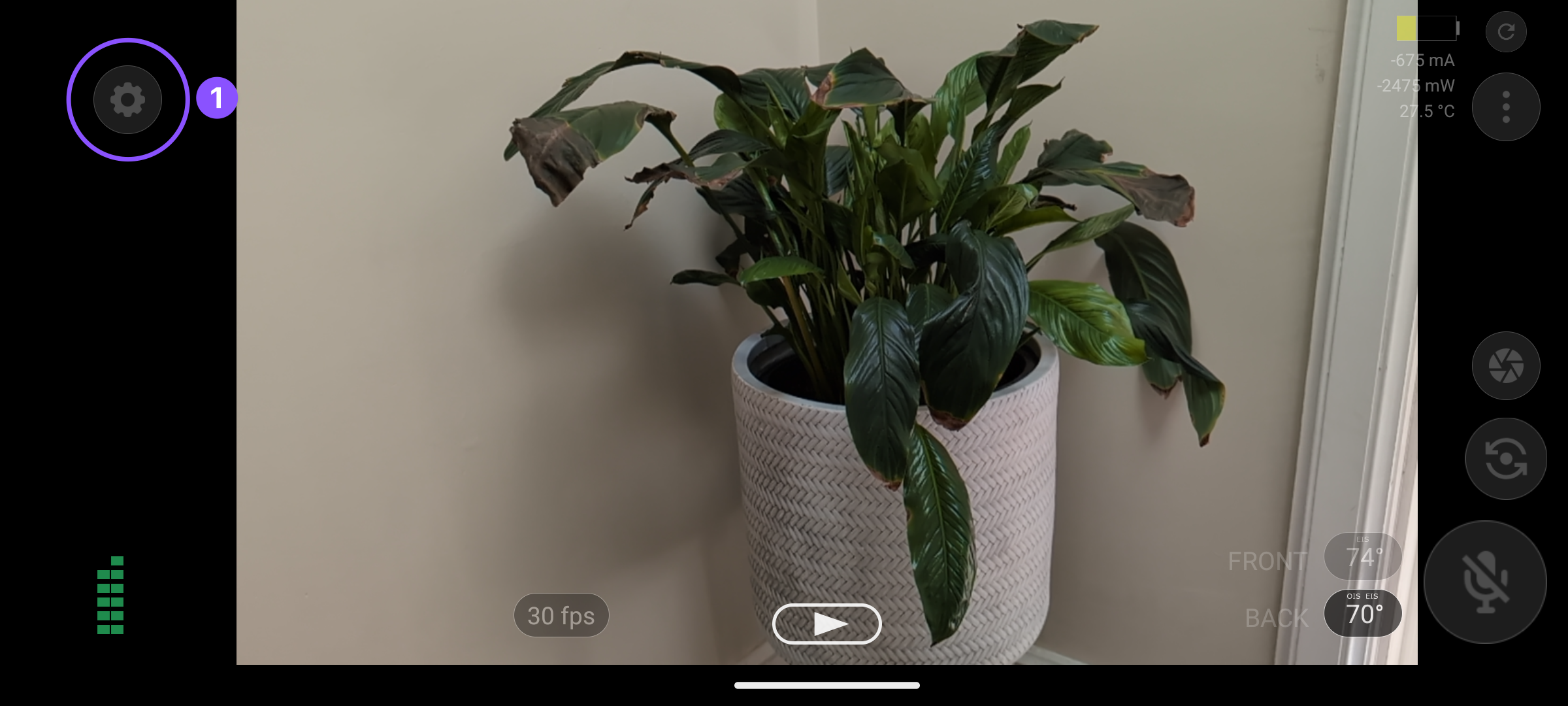
По сравнению с настольной OBS Studio здесь нет такого же полноразмерного рабочего стола со сценами, многими источниками, аудиомикшером и отдельной статистикой. IRL Pro скорее выполняет функцию полевого энкодера: получает материал с телефона и доставляет его на приёмник. Композиция со сложной графикой, источниками из других камер и несколькими площадками при необходимости собирается уже после получения потока, например в OBS на другом устройстве.
Settings и отдельные группы настроек
Значок шестерёнки открывает Settings. Структура меню разделяет профиль автора и чат (Streamer), объединение соединений (Bonding), выходные адреса (Connections), изображение (Video), звук (Audio), локальную запись (Recording), экранную индикацию (Display), наложения (Overlays), перенос параметров (Import/Export Settings) и расширенные параметры. Такая группировка важна: параметры отправки не следует путать с визуальным оформлением или настройками локального файла.
Профили Connections — важнейшая единица организации. Сохранённый профиль содержит имя и адрес назначения, а в зависимости от типа транспортного протокола — дополнительные поля, например идентификатор потока и задержку для SRT. В списке исходящих подключений отмечается одно активное назначение. Несколько сохранённых адресов — не то же самое, что одновременная публикация на несколько площадок: в штатной схеме выбирается конечный профиль, тогда как bonding объединяет сетевые пути для доставки потока на этот профиль.
Почему изображение и состояние связи разделены
Чёткое изображение в предпросмотре подтверждает только захват камеры. Оно не удостоверяет, что сервер получает видеоданные. Для полной оценки нужны как минимум три сигнала: приложение запустило передачу, на стороне приёмника появился входящий поток, а контрольный просмотр подтверждает изображение и звук. Эта разница объясняет типовую ситуацию, когда автор видит себя на телефоне, но зрители получают чёрный экран или сообщение об отсутствии сигнала.
Панели быстрой регулировки позволяют во время эфира менять отдельные параметры вроде целевого битрейта, уровня микрофона и отображения виджетов. Это не равнозначно возможности без разрыва изменить всё: протокол, формат кодирования и адрес назначения разумно фиксировать до запуска. Критический выбор источника или приёмника во время живого эфира добавляет риск потери соединения.
Основные функции и их связь между собой
Профили RTMP и RTMPS: прямой эфир на площадку
Протокол RTMP используется для отправки закодированного видео на сервер публикации. Его защищённый вариант RTMPS устанавливает шифрованное транспортное соединение. Для площадки с адресом вида RTMP/RTMPS обычно достаточно корректного серверного адреса и ключа трансляции; некоторые сервисы предоставляют единую полную строку, в которой ключ уже включён. IRL Pro хранит такую конфигурацию как отдельный выходной профиль и позволяет выбрать его перед эфиром.
Этот путь экономит время и инфраструктуру: не нужен отдельный SRTLA-приёмник. Но на подвижной сети RTMP чувствительнее к разрывам и потере пакетов. Он подходит для короткого включения дома, на устойчивом Wi-Fi или в точке с надёжным мобильным интернетом; для маршрута через метро, толпу или чередующиеся зоны покрытия приоритет смещается к передаче через промежуточный сервер.
SRT и SRTLA: передача на внешний приёмник
SRT предназначен для транспорта живого медиапотока через сеть с переменными характеристиками. В нём важны режим связи, задержка буфера, адрес, порт и идентификатор потока. Более высокая задержка даёт время для повторной отправки утраченных пакетов, но увеличивает отставание от реального времени. Поэтому выбирается не абстрактно «лучшая задержка», а значение, которое принимают и камера, и сервер, и конкретный сценарий эфира.
SRTLA расширяет схему, позволяя задействовать несколько сетевых путей для одной передачи. У IRL Pro предусмотрены SRTLA bonding и бесплатный сервис объединения соединений. Практическая выгода состоит в устойчивости при пропадании или ухудшении одного из каналов, но это не автоматическая гарантия удвоения скорости и не замена серверу, умеющему принимать соответствующий поток. Пара мобильных SIM-карт у одного оператора также не становится независимой инфраструктурой, когда обе сети одновременно перегружены.
Промежуточный приёмник может передать поток дальше в OBS, на платформу или в другое вещательное программное обеспечение. Концептуально это две разные задачи: IRL Pro обеспечивает захват и доставку, а ретранслятор отвечает за дальнейший маршрут. Пользователям, которым требуется полноценная трансляционная студия, полезно различать полевой поток и финальную композицию. Отдельный материал о программах для прямых видеотрансляций помогает сравнить эти уровни работы.
Автоматическая и ручная регулировка битрейта
Битрейт задаёт приблизительный объём видеоданных в секунду и напрямую связывает качество картинки с устойчивостью канала. IRL Pro поддерживает изменение целевого битрейта во время эфира и автоматический алгоритм адаптации. Если реальная исходящая скорость падает, уменьшение битрейта часто полезнее сохранения исходной цифры любой ценой: зритель увидит менее детализированную, зато продолжающуюся трансляцию.
Разрешение, частота кадров и битрейт не взаимозаменяемы. 1080p при слишком малом битрейте может давать заметные артефакты на движении, а высокий битрейт при слабой сети приводит к задержкам и остановкам. Для исходного тестового профиля разумны 1280×720, 30 кадров в секунду и умеренный битрейт в пределах доступного аплоада. При этом точных универсальных настроек для всех телефонов нет: ограничения определяются камерой, аппаратным кодером, пропускной способностью сети и параметрами приёмника.
Камеры, объективы и стабилизация
На совместимом Android-смартфоне можно использовать переднюю и заднюю камеры, а отдельные органы управления облегчают доступ к физическим объективам. Набор фокусных расстояний, предельные разрешения и сочетания стабилизации определяются устройством. Наличие нескольких модулей в штатной камере телефона не гарантирует равного доступа ко всем из стороннего энкодера.
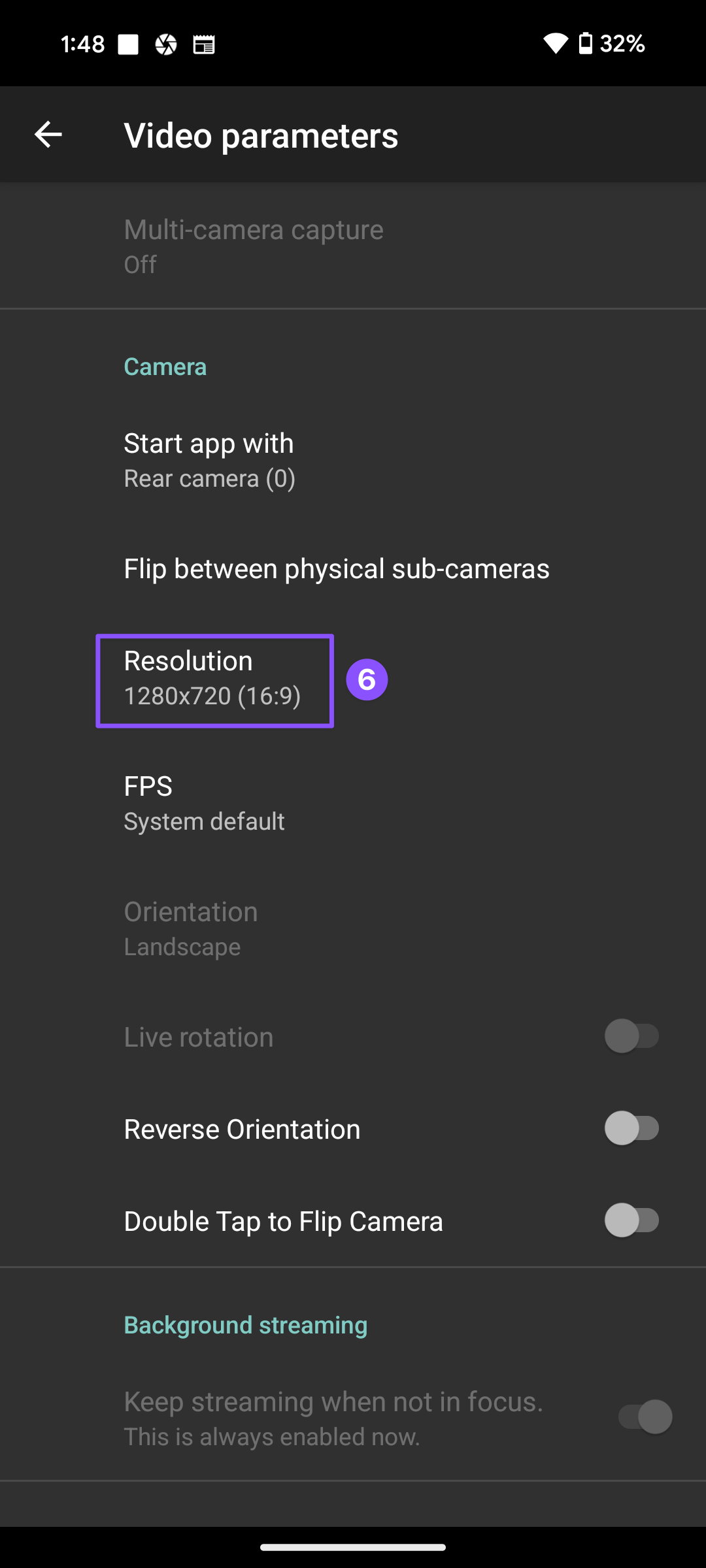
В Video предусмотрены настройки разрешения, FPS, запуска с выбранной камерой и переключения физических подкамер. Отдельные параметры позволяют управлять электронным и оптическим подавлением дрожания — EIS и OIS, когда соответствующие возможности доступны. Это компромисс: картинка с рук может стать спокойнее, но вычислительные затраты и нагрев возрастают, а электронная стабилизация способна уменьшать эффективный угол обзора.
Аудиовход: слышен ли автор и окружающая обстановка
Раздел Audio отвечает за источник звука и параметры обработки. Телефон может работать со встроенным микрофоном и поддерживаемым внешним аудиооборудованием, но выбор конкретного входа зависит от Android и способа подключения. Для интервью на улице важнее заранее оценить ветер, перегрузку громких звуков и слышимость речи, чем сразу повышать разрешение видео. Звук, который формально присутствует в потоке, ещё не обязательно разборчив.
Возможность регулировать уровень входа помогает не терять тихую речь и не доводить громкие фрагменты до искажений. При использовании беспроводной гарнитуры нужно учитывать характерные для Bluetooth задержку, собственное шумоподавление и переключение профилей устройства. Эти ограничения относятся к аудиотракту телефона, а не к одному конкретному серверу трансляции.
Встроенный чат Twitch и Kick
IRL Pro умеет показывать чат Twitch и Kick на экране автора вместе с названием передачи и счётчиком зрителей. Прокручиваемый слой позволяет следить за реакцией без постоянного перехода в другое приложение. Поддержка такого отображения не означает доступ к модерации, истории бесед или чатам всех площадок. Подключение YouTube как выходного адреса само по себе не предоставляет встроенный YouTube-чат: для него нужен отдельно совместимый веб-виджет или другой способ контроля комментариев.
В эфире полезно различать оверлей предпросмотра, видимый только стримеру, и оверлей потока, который реально кодируется вместе с изображением. Неправильно выбранный режим создаёт два противоположных сюрприза: автор видит чат, но зрители нет, либо на экране аудитории появляются служебные сведения, предназначенные лишь оператору. Перед публичной трансляцией эта настройка требует отдельного контроля.
Веб-оверлеи, текст и панели оповещений
Раздел Overlays поддерживает отображение веб-содержимого, текста и изображений. Параметры положения и порядка слоёв позволяют разместить уведомление, подпись или счётчик поверх камерного кадра. Веб-наложения могут воспроизводить звук; это следует учитывать, когда те же уведомления дополнительно запускаются в OBS на принимающем компьютере. Два источника одного оповещения способны вызвать дублирование звука.
На официальной странице отдельно перечислены панели Streamlabs, StreamElements и Toonation. Они дополняют, но не заменяют исходящую настройку потока: сервису виджетов требуется собственный URL или интеграция, а клиенту — сетевой доступ к ресурсу. Если виджет перестал загружаться, трансляция камеры может продолжаться. Это два разных канала отказа.
Локальная запись: отдельный результат, не равный эфиру
В разделе Recording предусмотрена запись материала на телефон во время передачи. Это полезно, когда нужен локальный экземпляр выступления или материала для последующего монтажа. Однако одновременная запись увеличивает требования к накопителю, нагрузке на систему и тепловому режиму. Отсутствие проблем при одной сетевой отправке не доказывает, что то же устройство выдержит передачу и сохранение файла в течение долгого мероприятия.
Наличие локальной записи не делает IRL Pro видеоредактором. Поддержка импорта готовых видеопроектов, временной шкалы, склейки клипов или экспорта монтажных пакетов не подтверждена. Для подготовки ролика из записи нужен отдельный инструмент. Специализированные видеоредакторы вроде Shotcut решают задачу монтажа, а IRL Pro — задачу живого захвата и публикации.
Карта форматов и совместимости
Для приложения этого класса слово «формат» имеет несколько значений: протокол транспорта, видеокодек, поля подключения и локальный медиаконтейнер. Смешение этих понятий приводит к ошибкам, например когда пользователь называет SRT форматом файла или ожидает, что поддержка HEVC автоматически даст совместимость с любым RTMP-адресом.
| Объект | Вход или настройка | Что получается на выходе | Что сохраняется и где возможны потери |
|---|---|---|---|
| Камера и микрофон | Сигналы доступных Android-устройств захвата | Непрерывный аудиовидеопоток | Качество ограничивают оптика, входной звук, параметры кодирования и нагрев |
| RTMP/RTMPS | Адрес публикации и при необходимости ключ | Трансляция на совместимый сервер или площадку | Проект монтажа не создаётся; при разрыве сети прерывается доставка |
| SRT | SRT-адрес, порт, при необходимости stream ID и задержка | Поток на приёмник, поддерживающий SRT | Буфер и повторная передача помогают переживать потери, но увеличивают задержку |
| SRTLA | Совместимый SRTLA-адрес и набор сетевых путей | Единый поток через агрегирующий приёмник | Устойчивость зависит от всех каналов и серверной стороны; это не многоканальная публикация на площадки |
| H.264 / HEVC | Выбор поддерживаемого видеокодека | Сжатое видео внутри потока | HEVC может уменьшать требуемый битрейт, но совместимость приёмника обязательна |
| Web overlays | URL веб-виджета, настройки размера и положения | Экранное либо кодируемое наложение | Содержимое стороннего виджета может меняться независимо от сохранённого адреса |
| Параметры приложения | Профили Connections, раздел Import/Export Settings | Переносимая конфигурация подключения | Настройки могут содержать секретный ключ; перенос не заменяет запись эфира |
| Recording | Включение локальной записи в настройках | Медиафайл в памяти телефона | Конкретные свойства файла следует сверять с доступными параметрами установленной версии; это не проект с редактируемыми слоями |
Доказанная переносимость здесь относится прежде всего к настройкам подключения. Приложение умеет импортировать конфигурацию по совместимой ссылке и QR-сценарию, а раздел Import/Export Settings используется для обмена параметрами. Такой импорт переносит адреса и связанные с ними поля, но не видеозапись и не историю чата. При наличии в профиле ключа публикации экспортируемый материал становится чувствительным документом: распространение QR-кода или ссылки даёт доступ к выходному каналу.
Для локально сохранённого видео не следует заранее обещать конкретный контейнер, автоматический экспорт в облако или обратимость графических наложений. Публичные описания подтверждают саму запись, а не единый набор расширений файлов для всех устройств и сборок. Если задача требует строгого MP4, нескольких аудиодорожек или передачи проекта в монтажную программу без потерь, этот критерий нужно проверить на своём телефоне до начала ответственной съёмки.
Что перестанет работать первым при отказе внешних компонентов
Потеря сети. Сначала нарушается доставка кадров и реакция чат-слоя, а не обязательно картинка в локальном предпросмотре. При полном отсутствии интернет-каналов один только адаптивный битрейт не способен продолжить онлайн-эфир. Bonding полезен, когда сохранился хотя бы один пригодный маршрут и корректно работает принимающая сторона.
Недоступность сервера или истечение срока доступа. RTMP-ключ, SRT-приёмник и облачный ретранслятор находятся вне приложения. Если адрес выключен, учётная запись провайдера неактивна, а порт или ключ изменён, телефон продолжит показывать камеру, но публикация не будет подтверждена сервером. Само приложение не восстанавливает платный облачный сервис, отключённый владельцем.
Переставший отвечать сторонний виджет. Веб-оверлей, панель донатов и чат зависят от сторонних адресов и их правил доступа. Сбой виджета может выглядеть как пустая рамка или отсутствие уведомлений при исправной камере. Он не доказывает поломку видеокодера. Такая раздельная диагностика помогает сохранить основной эфир, не перезапуская его из-за косметического элемента.
Новая версия Android или изменение поведения устройства. Разрешения камеры, ограничение фоновой активности, доступность аппаратного кодека и способы выбора аудиовхода определяет также операционная система. Поскольку у IRL Pro нет опубликованных обновлений в Google Play после сентября 2024 года, последствия новой версии Android нельзя оценивать по старым роликам и скриншотам.
Разряд или перегрев. Если смартфон снижает производительность из-за температуры, страдает уже сам захват и кодирование. Если питание полностью исчерпано, трансляцию нельзя продолжить независимо от числа SIM-карт. Важна не только скорость зарядного устройства, но и фактическая способность телефона отводить тепло при одновременном кодировании, работе дисплея и мобильного модема.
Скрытая стоимость владения
За приложение не требуется платить, однако мобильная трансляция расходует трафик непрерывно. Оценка без учёта сетевых накладных расходов и повторных передач: каждый 1 Мбит/с постоянного видеопотока соответствует примерно 0,45 ГБ данных за час. Например, 4 Мбит/с дают около 1,8 ГБ за час только по основному видеоканалу; звук, служебный обмен, дополнительные сетевые пути и повторные пакеты увеличивают фактический расход. Эта арифметика полезнее абстрактной надписи «безлимитный тариф»: многие мобильные планы ограничивают скорость, раздачу интернета или роуминг.
Второй расход — принимающая инфраструктура. Для прямого RTMPS-эфира на платформу отдельная оплата за SRT-сервер не нужна. Для схемы с SRTLA, облачным OBS, резервным маршрутом или удалённым оператором могут потребоваться VPS, управляемый ретранслятор либо сервис стриминг-хостинга. Стоимость относится к внешнему провайдеру, а не к покупке Pro-версии IRL Pro; его собственная бесплатная служба bonding не отменяет требования правильно настроить конечную доставку.
Третий компонент — оборудование. Длительная уличная съёмка предъявляет требования к аккумулятору, охлаждению, креплению, микрофону, ветрозащите и кабелям. Дешёвый кабель может ограничивать зарядку, а защитный чехол — ухудшать охлаждение. Эти расходы не видны в карточке Google Play, зато определяют, переживёт ли система многочасовой выход.
Четвёртый фактор — время подготовки и сопровождения. Сохранённый профиль RTMP обычно проще, чем маршрут через несколько модемов и SRTLA-сервер. Чем больше внешних компонентов, тем больше ответственных точек: ключ публикации, DNS-адрес, порт, маршрутизация, фоновые ограничения Android, звук и виджеты. Поэтому бесплатное приложение не всегда означает минимальную стоимость всего эфира.
Требования телефона, доступ в сеть и защита данных
У IRL Pro нет одного гарантированного качества для всех Android-устройств. Приложение использует доступные через систему камеры, микрофоны, видеокодеки и сетевые интерфейсы. Google Play определяет пригодность конкретного телефона для установки, но сама возможность загрузить приложение ничего не говорит о способности держать выбранное разрешение в течение нескольких часов. На непрерывный поток одновременно влияют нагрев процессора, работа мобильного модема, яркость дисплея, температура воздуха и наличие локальной записи.
Онлайн-передача требует действующего соединения и доступного приёмника; даже наличие резервной сети не спасает от отключения общего сервера. На стороне Android также важны разрешения Camera и Microphone, уведомления о состоянии приложения и политика энергосбережения. Фоновое вещание предусмотрено в параметрах видео, но поведение конкретного телефона определяется системой: агрессивные ограничения фоновой активности способны прервать трансляцию после блокировки экрана. Перед продолжительным сеансом важнее длительный контрольный прогон, чем высокий разовый результат теста скорости.
Политика конфиденциальности IRL Pro разрешает сбор сведений о сбоях, состоянии сети и батареи, параметрах устройства и статистике трансляции. В ней названы сторонние компоненты Google Play Services и New Relic; журналы ошибок могут включать IP-адрес, модель устройства, версию ОС, параметры использования и время события. В карточке Google Play указаны возможный сбор и передача активности приложения, сведений о его работе и идентификаторов устройства; также заявлено шифрование передаваемых данных. Это характеристика обработки данных приложения, а не гарантия сквозного шифрования видеотрансляции при любом выбранном протоколе.
Безопасность самого видеоканала зависит от настроенного маршрута. RTMPS предусматривает защищённое транспортное соединение, а для SRT настройки защиты должны согласовываться с принимающим сервером. Полный URL публикации, streamid и ссылки на виджеты не следует помещать в открытые скриншоты, публичные QR-коды и описания трансляции. При утечке действующего ключа защитой служит его отзыв или замена на стороне владельца канала, а не только удаление профиля с телефона. Отдельного доказанного перечня разрешений на геолокацию или функций локального распознавания содержимого у IRL Pro нет, поэтому приписывать ему такие операции нельзя.
Как пользоваться программой — советы гика
Все действия ниже относятся к Android-приложению IRL Pro. Названия элементов приведены в английском виде, как на опубликованных экранах приложения и в документации по настройке. В зависимости от устройства состав доступных объективов, аудиовходов и параметров кодирования различается. Для первой настройки лучше выбрать закрытый тестовый канал или непубличную трансляцию: наличие кнопки запуска не гарантирует, что в эфир не попадут посторонние люди, уведомления или чувствительные данные.
Разрешить доступ к камере и микрофону и оценить предпросмотр
Цель. Получить на телефоне изображение и звук до настройки передачи. Подготовка. Нужен Android-смартфон, на котором Google Play предлагает установку IRL Pro; камера не должна использоваться другим приложением, а для контрольной проверки записи звука полезен второй телефон или принимающий компьютер.
- Установите именно IRL Pro из Google Play, сверив название и разработчика William R Hector, а затем запустите приложение.
- На запросы Android разрешите доступ к Camera и Microphone во время работы приложения. Разрешение на уведомления предусмотрено для отображения статуса трансляции.
- Посмотрите на основную область предпросмотра. Переведите телефон из ярко освещённого помещения в менее освещённое, не начиная публикацию, чтобы оценить доступность камеры и видимость кадра.
- Откройте шестерёнку Settings и убедитесь, что присутствуют группы Connections, Video и Audio. Не изменяйте сразу много параметров: начальная точка нужна для сравнения.
Проверка. Камера показывает движущееся изображение, а приложение не сообщает об отсутствии доступа. Типичная ошибка. Постоянно чёрный экран при открытии другого приложения камеры либо запрет Android на доступ к микрофону. Безопасный откат. Закройте конкурирующий захват, верните разрешение в системных настройках приложений и перезапустите IRL Pro; это не затрагивает сохранённые серверные профили. Не очищайте все данные приложения ради одного отсутствующего разрешения.
Создать исходящий профиль RTMP/RTMPS для прямой трансляции
Цель. Сохранить адрес, по которому смартфон будет публиковать эфир. Подготовка. Возьмите в личном кабинете площадки полный серверный URL либо пару «сервер + ключ». Не копируйте эти значения из поисковых примеров: каждая площадка и каждый канал используют свои действующие реквизиты.
- Нажмите шестерёнку и откройте Settings → Connections.
- Выберите New connection. На экране нового исходящего подключения доступны поля Name и URL; для простого случая предусмотрены кнопки быстрого выбора TWITCH.TV и KICK.COM.
- Укажите короткое понятное имя, например обозначение тестового канала, и введите действительный полный адрес RTMP или RTMPS. Для поставщика, который выдаёт URL с уже встроенным ключом, не добавляйте ключ второй раз.
- Оставьте Target type в значении Default (no authorization), если приёмник не требует другого механизма авторизации. Это поле нельзя использовать как универсальную замену неправильно введённому ключу.
- Нажмите SAVE, вернитесь к списку исходящих подключений и выделите новый профиль отметкой активности.
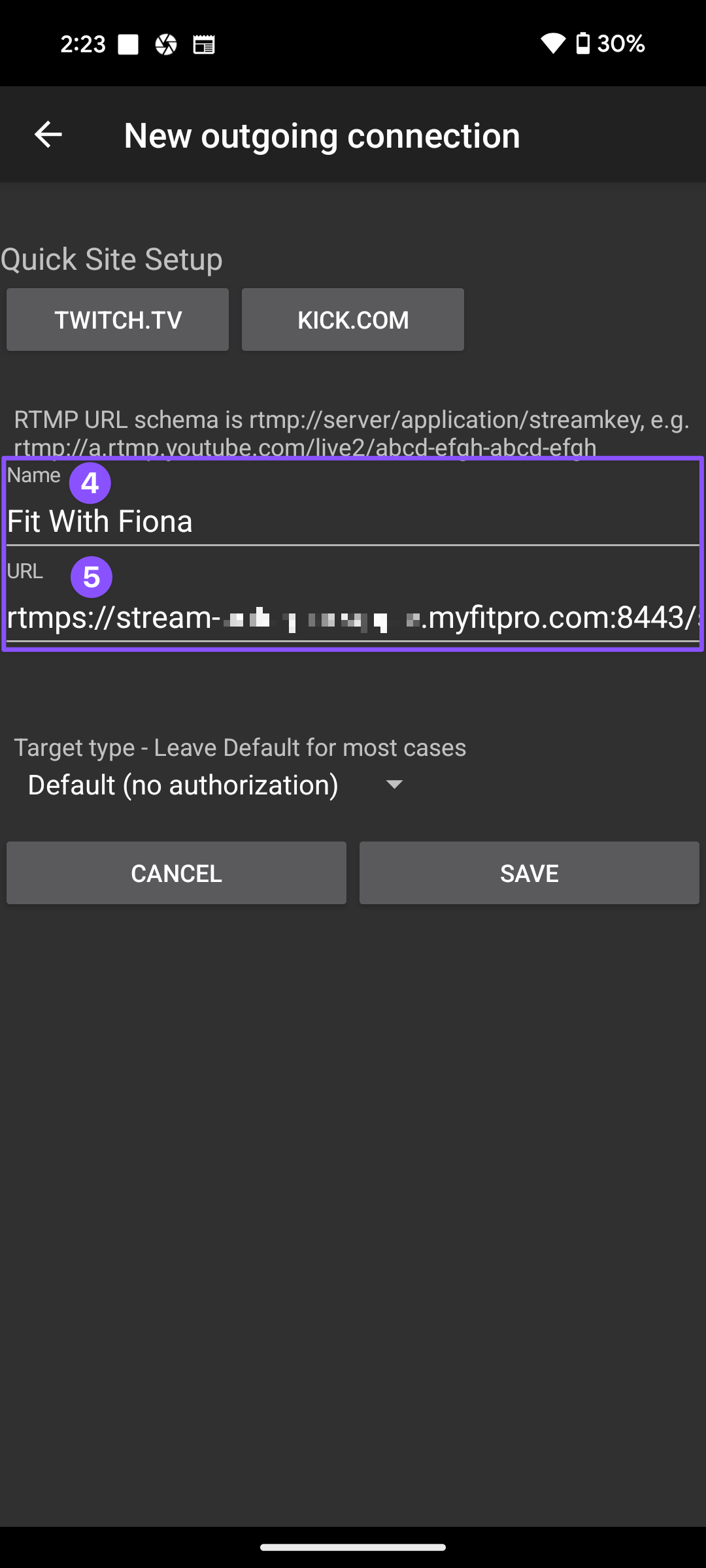
Проверка. Профиль виден в списке, а адрес соответствует действующим данным площадки. Типичная ошибка. Пользователь вставляет один ключ без серверного префикса или соединяет адрес и ключ дважды; приложение не получает корректной точки подключения. Безопасный откат. Откройте редактирование сохранённого подключения, замените только ошибочное поле, сохраните и оставьте старый рабочий профиль до успешного теста. Не публикуйте скриншот URL с действующим ключом.
Подключить SRT или SRTLA к совместимому ретранслятору
Цель. Отправлять эфир сначала на подготовленный принимающий сервер, а не непосредственно в веб-интерфейс Twitch или YouTube. Подготовка. Потребуются адрес хоста, порт, тип протокола, значение streamid при его использовании и сведения о задержке или шифровании, выданные провайдером приёмника.
- Откройте Settings → Connections → New connection.
- Дайте подключению имя, отличающее его от прямой RTMPS-публикации.
- Вставьте полученный от провайдера адрес с правильной схемой srt:// или srtla://. Не переименовывайте префикс вручную ради «активации bonding»: соответствующий приёмник должен действительно поддерживать SRTLA.
- Когда появятся специальные параметры, заполните streamid точно в формате, заданном принимающей стороной. При необходимости согласуйте latency (msec) с настройками сервера.
- Нажмите SAVE и отметьте сохранённый профиль как активный. Оставьте первоначальный RTMP-профиль нетронутым как альтернативный маршрут.
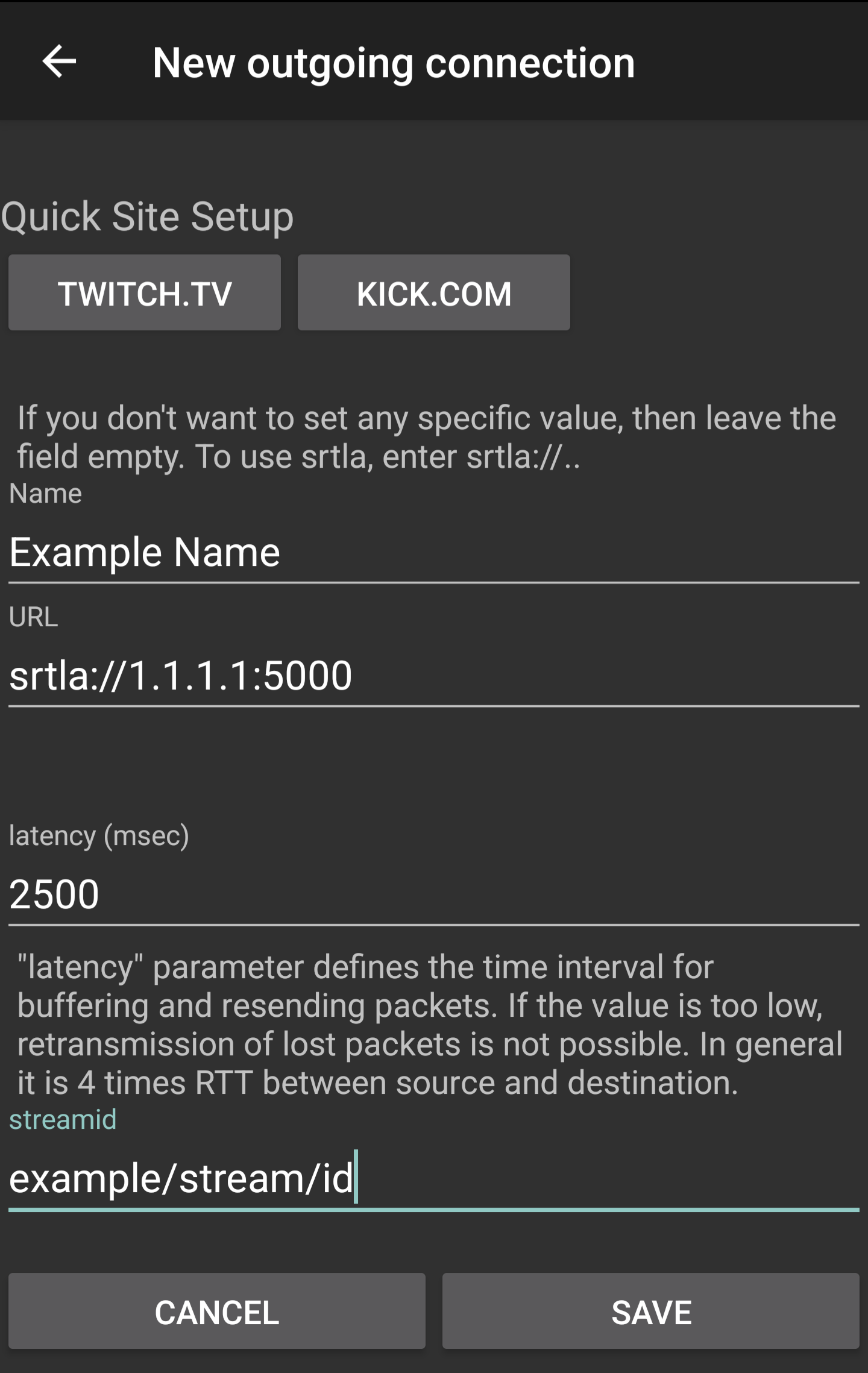
Проверка. При тестовом включении сервер показывает входящий поток по выбранному адресу; успешное сохранение формы без принимающего сигнала ещё не означает успешный эфир. Типичная ошибка. Неверная схема, неподходящий порт или идентификатор потока; SRT-клиент не может согласовать соединение. Безопасный откат. Завершите тест, вернитесь к последнему рабочему профилю и исправляйте параметры в копии подключения. Изменения на сервере и ротацию ключа выполняйте осознанно, поскольку они могут немедленно разорвать текущий эфир.
Подобрать разрешение, FPS, кодек и режим битрейта
Цель. Получить устойчивое кодирование под реальную исходящую сеть. Подготовка. Знайте верхний предел потока у принимающего сервиса и предварительную скорость загрузки данных из места съёмки; для первого теста не используйте максимальные значения меню.
- Откройте Settings → Video и найдите блок параметров кодирования.
- Для исходного варианта установите Resolution в 1280×720, если значение доступно телефону, и выберите FPS около 30 кадров в секунду.
- Выберите H.264 для максимально распространённой совместимости. HEVC используйте только при подтверждённой поддержке принимающей стороны.
- Назначьте целевой Bitrate с запасом относительно стабильной скорости исходящей передачи. Оценочные 2500–4500 кбит/с относятся к стартовым настройкам 720p–1080p, а не к гарантированному качеству любого устройства.
- При работе на подвижной сети проверьте режим автоматической регулировки битрейта и его верхний предел. Максимум не должен превышать лимит площадки или ретранслятора.
- Сохраните параметры, запустите закрытую трансляцию и наблюдайте за плавностью картинки на стороне получателя, а не только на экране телефона.
Проверка. Приёмник получает непрерывный поток, движения не приводят к длительным остановкам, а звук остаётся синхронным с видео. Типичная ошибка. Высокое разрешение, 60 FPS и агрессивный битрейт выбраны одновременно на слабом канале. Безопасный откат. Остановите трансляцию и вернитесь к 720p/30 FPS и прежнему битрейту. Изменение целевого битрейта доступно и во время эфира, но комплексное изменение кодека и разрешения лучше выполнять между трансляциями.
Выбрать объектив и проверить электронную или оптическую стабилизацию
Цель. Зафиксировать нужный угол обзора без неожиданной смены камеры. Подготовка. Установите смартфон на крепление, которое планируется использовать в эфире, и определите, нужно ли показывать автора либо окружающую сцену.
- Откройте Settings → Video и найдите параметры группы Camera.
- В Start app with укажите основную камеру запуска; в зависимости от устройства доступны задняя и фронтальная камеры.
- Просмотрите параметр Flip between physical sub-cameras и убедитесь, что нужные объективы видны в интерфейсе. Не ожидайте появления неподдерживаемого телеобъектива лишь из-за наличия его в штатном приложении камеры.
- Сравните изображение с включённой и выключенной Electronic image stabilization или Optical image stabilization, если соответствующие элементы есть на устройстве.
- Оцените кадр в движении и в статике: проверьте плавность, угол обзора, температуру и устойчивость частоты кадров.
Проверка. Выбранный объектив показывает ожидаемую сцену, а стабилизация не приводит к неприемлемой обрезке изображения или перегреву. Типичная ошибка. Пользователь включает все способы стабилизации, не сравнивая тепловую нагрузку и реальный результат. Безопасный откат. Верните предыдущий объектив и исходные параметры стабилизации, не удаляя сетевые профили. Для стационарного крепления аппаратная неподвижность кадра часто важнее программного подавления дрожания.
Настроить микрофон и проверить уровень речи
Цель. Добиться разборчивого звука при типичном для трансляции расстоянии до телефона. Подготовка. Подключите выбранный микрофон до начала проверки, отключите лишние устройства Bluetooth и приготовьте возможность прослушать принимаемый поток отдельно.
- В Settings → Audio просмотрите доступный Audio Source и выберите нужный вход, когда он предоставлен Android.
- Для подключённой Bluetooth-гарнитуры проверьте параметр приоритета гарнитуры; для проводного или радиомикрофона — доступность внешнего входа.
- Уточните настройки каналов и уровня входа в зависимости от микрофона, не меняя сразу все параметры обработки.
- Включите контроль уровня на экране через Display, если он отключён, чтобы видеть, реагирует ли измеритель на речь.
- В закрытом эфире произнесите несколько фраз обычным голосом и громче обычного; прослушайте именно полученное сервером аудио.
Проверка. Речь различима, нет постоянного перегруза или полной тишины, видео и звук не расходятся заметно во времени. Типичная ошибка. Телефон продолжает использовать встроенный микрофон вместо подключённого либо Bluetooth-устройство меняет рабочий профиль. Безопасный откат. Отключите сомнительный внешний источник и вернитесь к штатному микрофону телефона. Исправление аудио не требует менять URL трансляции.
Включить и оценить объединение сетевых соединений
Цель. Уменьшить зависимость эфира от одного нестабильного канала. Подготовка. Необходимы два реально доступных сетевых маршрута, например мобильная передача и Wi-Fi, а для полного SRTLA-сценария — подходящий принимающий сервер. Включённый Wi-Fi без доступа к интернету не является резервным каналом.
- Убедитесь, что каждый из планируемых каналов по отдельности способен передать тестовый поток на выбранный сервер.
- В IRL Pro откройте Settings → Bonding и просмотрите доступные режимы и показатели сетевых интерфейсов.
- Выберите корректный SRTLA-профиль в Connections. В параметрах отдельного подключения проверьте Connection Bonding, если такой переключатель предусмотрен выбранным типом маршрута.
- Подключите одновременно нужные сети и запустите тест с контролем приёмника. Не трактуйте число подключений как обещание сложить их паспортные скорости.
- На закрытом эфире поочерёдно отключайте один канал и наблюдайте, продолжает ли сервер получать сигнал по оставшемуся маршруту.
Проверка. Поток не обрывается при кратковременной потере одной из независимых сетей, а на принимающей стороне не появляется новое имя источника для каждого канала. Типичная ошибка. Подключение SRTLA к обычному SRT-адресу или попытка использовать сервис без соответствующей поддержки на сервере. Безопасный откат. Вернитесь к одиночному SRT либо к рабочему RTMPS-профилю, отключите bonding у проблемного подключения и сначала восстановите обычную доставку.
Вывести чат Twitch или Kick на экран оператора
Цель. Читать комментарии во время съёмки без постоянного переключения приложений. Подготовка. У канала должен существовать корректный адрес трансляции, а смартфон должен иметь доступ к соответствующему чату.
- Откройте Settings → Streamer, предназначенный для параметров чата и событий автора.
- В соответствующем поле введите имя канала Twitch либо Kick, чат которого требуется читать. Для Kick используется имя канала, а не URL RTMP-сервера.
- Выберите отображение чата и связанных индикаторов, не перекрывая центральную часть кадра.
- Вернитесь в предпросмотр и проверьте появление тестового комментария с другого устройства или аккаунта.
- Убедитесь, что слой виден тому, кому он предназначен: только автору либо также зрителям через настроенное наложение.
Проверка. Новый комментарий появляется в нужном окне и не мешает управлению камерой. Типичная ошибка. Стример вводит название площадки вместо имени канала или ожидает нативный YouTube-чат от Twitch/Kick-поля. Безопасный откат. Уберите слой с экрана или очистите неправильно введённое имя; настройки исходящего видео при этом сохраняются.
Добавить веб-виджет, подпись или графический слой
Цель. Разместить на кадре элемент оформления либо держать подсказку только в предпросмотре. Подготовка. Подготовьте корректный HTTPS-адрес виджета у его поставщика. Считайте приватные URL уведомлений равнозначными данным доступа: они могут содержать токен.
- Откройте Settings → Overlays → Web Overlays и нажмите New web overlay.
- Задайте элементу различимое имя и вставьте URL в поле адреса.
- Настройте Position, масштаб или размеры области отображения и порядок слоёв так, чтобы веб-элемент не закрывал лицо и важную часть кадра.
- Выберите режим отображения в предпросмотре либо в кодируемом потоке в соответствии с целью. Для служебных сведений оператора не нужен вывод на экран зрителей.
- Нажмите SAVE, вернитесь к просмотру и запустите закрытый тест. Проверьте графику, возможное звуковое оповещение и отсутствие дубля того же события на принимающем OBS.
Проверка. Слой находится в нужном месте, отображается правильной аудитории и не закрывает управляющие элементы. Типичная ошибка. Скопирован адрес страницы кабинета сервиса вместо специально выданного URL виджета, либо уведомления одновременно звучат на телефоне и в OBS. Безопасный откат. Отключите конкретный оверлей или удалите его через управление слоями, оставив основной видеопоток и остальные элементы без изменений.
Включить локальную запись без подмены онлайн-трансляции
Цель. Оставить материал на телефоне для просмотра или дальнейшего монтажа. Подготовка. Освободите память и убедитесь, что у Android есть нужное разрешение на сохранение; для длинного эфира выделите место с запасом, а не впритык к предполагаемому размеру файла.
- Откройте Settings → Recording и ознакомьтесь с доступными параметрами записи, качества и места хранения.
- Выберите параметры, которые предлагает установленная сборка; не используйте неподтверждённый формат или папку по чужому устаревшему скриншоту.
- Для проверки включите запись на коротком закрытом эфире и завершите её штатным способом, предусмотренным экраном приложения.
- Найдите файл в выбранном месте хранения и проверьте его воспроизведение, длительность и наличие звуковой дорожки.
- При большой нагрузке оцените, не ухудшилась ли с записью доставка трансляции; при необходимости оставьте запись только у серверного приёмника.
Проверка. Итоговый файл существует и открывается независимо от того, видит ли зритель онлайн-эфир. Типичная ошибка. Пользователь считает автоматически записанной любую трансляцию, хотя локальная запись настраивается отдельно. Безопасный откат. Остановите запись, отключите её в Recording и оставьте передачу без параллельной дисковой нагрузки; сохраняемые файлы не удаляйте до просмотра.
Перенести настройки через Import/Export Settings и QR-ссылку
Цель. Уменьшить риск ошибки при переносе профиля между телефонами или получении конфигурации от хостинга. Подготовка. Экспорт или импорт могут содержать URL и действующие секреты публикации. Используйте только настройки собственного сервера либо провайдера, которому доверяете.
- На принимающем телефоне откройте Settings → Import/Export Settings.
- Для готовой совместимой ссылки используйте Import Settings и вставьте предоставленный провайдером адрес настройки; для QR-кода допускается открыть совместимую ссылку через камеру Android и выбрать IRL Pro как приложение-получатель.
- При запросе на импорт изучите профиль: имя, протокол, адрес, порт и идентификатор потока. Подтверждайте сохранение только после сверки с собственным приёмником.
- Для резервной копии конфигурации используйте раздел экспорта настроек, если он доступен в установленной сборке, и храните результат вне публичных галерей, чатов и трансляций.
- После импорта выполните закрытый тест и убедитесь, что выбран правильный профиль, а ранее сохранённые рабочие подключения доступны.
Проверка. Новый профиль появился в Connections и проходит сетевой тест. Типичная ошибка. QR-код открывается как обычный текст, потому что приложение камеры не распознаёт особую схему ссылки, либо импортируется профиль чужого сервера. Безопасный откат. Откажитесь от импорта, вернитесь к ручному вводу проверенных данных и не стирайте старый профиль. Если конфиденциальная ссылка попала посторонним, смените ключ публикации у провайдера: простое удаление локального профиля не отзывает уже раскрытые полномочия.
Провести сквозной эфир от запуска до подтверждённого завершения
Цель. Получить воспроизводимый результат, где проверено не только положение кнопки на телефоне, но и получение потока другой стороной. Подготовка. Используйте проверенный адрес, согласованный кодек, закрытый канал, контролирующий приёмник, полностью заряженный телефон и заранее проверенную возможность локальной записи. Этот сценарий связывает предыдущие настройки и доводит эфир до сохранённого файла, не требуя повторно вводить все поля.
- Запустите IRL Pro и убедитесь в правильной камере, ракурсе, звуке и отображении необходимых служебных данных.
- В Connections выберите ранее подготовленный рабочий профиль; проверьте адрес и ограничения на стороне получателя.
- Оставьте для первого сеанса консервативные параметры Video. После успешной краткой проверки без дополнительных эффектов активируйте заранее настроенную локальную запись через Recording для финального контрольного прогона.
- На основном экране нажмите кнопку воспроизведения Play, затем подтвердите намерение кнопкой START BROADCAST.
- Посмотрите на приёмник: источник должен перейти в состояние поступления сигнала, а контрольный просмотр — показать изображение и воспроизводить звук.
- Проведите короткую проверку движения и стабильности связи. Для SRTLA отдельно убедитесь, что выход из строя одного канала не приводит к немедленной потере всего сигнала.
- Завершите эфир штатной кнопкой остановки и подтвердите Stop broadcast. Убедитесь, что на сервере передача закончилась; найдите созданный в Recording локальный файл в выбранном месте хранения и воспроизведите его со звуком.
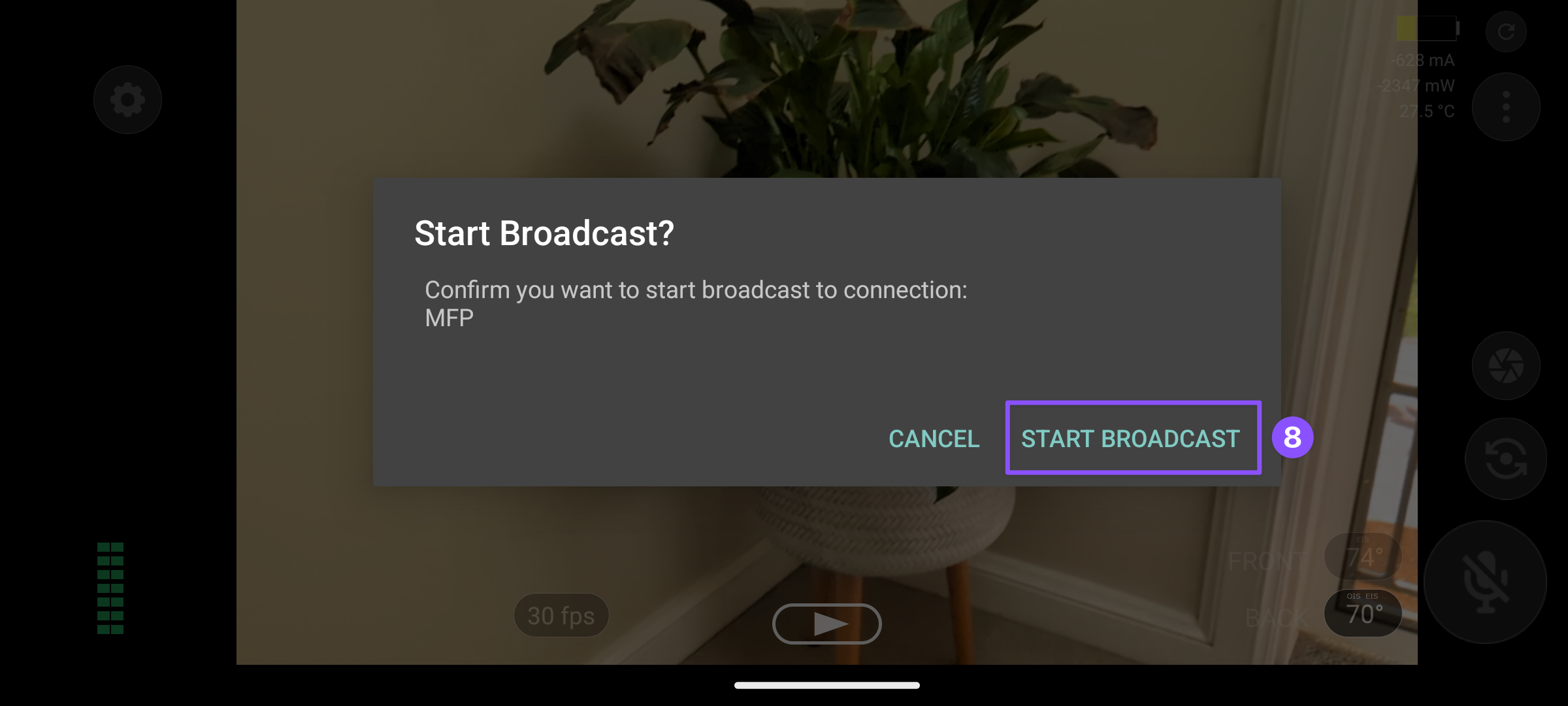
Проверка. На стороне сервера существует завершённый тест с видимым началом, стабильной серединой, корректным окончанием и работающим звуком. Типичная ошибка. Стример ориентируется только на кнопку Play и не открывает контрольный просмотр; ошибка ключа обнаруживается уже перед зрителями. Безопасный откат. Остановите закрытый эфир, не меняйте одновременно сеть, кодек и сервер, верните последний рабочий профиль и повторите проверку после одной целевой правки.
Плюсы
- Бесплатный мобильный энкодер с SRTLA. Для проверки многоканального транспортного маршрута не требуется сначала покупать платную редакцию самого приложения.
- Сохранение нескольких исходящих профилей. Подключения для разных серверов и площадок разделены по именам, поэтому адрес ретранслятора не приходится заменять в единственном общем поле перед каждым эфиром.
- Регулировка битрейта в ходе передачи. Автоматический алгоритм и ручное изменение целевого значения дают возможность реагировать на ухудшение мобильной сети без обязательной смены камеры.
- Контроль доступных камер и стабилизации. Параметры видео учитывают реальное устройство: можно работать с разными объективами, разрешением, частотой кадров и поддерживаемыми средствами стабилизации.
- Чат и служебные элементы на экране телефона. Чат Twitch/Kick, данные батареи, веб-наложения и информационные панели позволяют контролировать эфир одному оператору.
- Перенос конфигурации. Ссылки импорта, QR-сценарии и раздел Import/Export Settings уменьшают объём ручного ввода сложных подключений при миграции между телефонами.
Минусы
- Только Android. Для iPhone или iPad нужен другой мобильный энкодер; наличие слова Pro не обозначает отдельную универсальную платформу.
- Длительная пауза в публикации обновлений. Google Play показывает 18 сентября 2024 года как последнюю дату обновления, хотя приложение доступно в ноябре 2026-го.
- Сложность работы с SRTLA. Реальная польза bonding зависит от сетевой конфигурации и совместимого приёмника; один переключатель на телефоне не создаёт независимые каналы связи.
- Нет подтверждённого штатного одновременного вещания на множество площадок. Для этого обычно используют внешний ретранслятор или студию, а не выбор сразу нескольких активных адресов в Connections.
- Дополнительная нагрузка от записи и наложений. Кодирование, веб-виджеты, связь и сохранение файла конкурируют за вычислительные ресурсы и теплоотвод смартфона.
- Не полностью локальная модель обработки данных. Политика конфиденциальности допускает диагностику и сбор информации об устройстве, сети и работе приложения через сторонние компоненты.
Кому подойдёт
Авторам пеших, туристических и городских IRL-эфиров на Android. Для них особенно полезно разделение захвата и серверной доставки: телефон может отправлять один поток, а ретранслятор обеспечивает дальнейшую публикацию. При выборе двух разных сетевых каналов SRTLA снижает зависимость от провала одного покрытия. Результат важен не столько в виде максимального разрешения, сколько в сохранении связи и слышимой речи на протяжении маршрута.
Стримерам с собственным OBS на принимающем компьютере. У приложения есть место в более сложной схеме: смартфон снимает событие, сервер принимает SRT/SRTLA, OBS добавляет сцены, другие камеры, звук, титры и выдаёт финальный поток. Для такой работы уместна отдельная студия с графическими сценами и виджетами либо OBS, а IRL Pro остаётся мобильным источником.
Организаторам небольших выездных мероприятий. Физическая активность, экскурсия, репортаж с площадки и прямое включение для небольшой аудитории — задачи, в которых интерфейс телефона и сохранённый RTMPS-профиль оказываются практичнее стационарного комплекта захвата. Для ответственных трансляций необходим отдельный мониторинг приёмника и полноценный тест звука.
Кому не подойдёт
Владельцам iPhone, которым нужен именно мобильный IRL-энкодер. У IRL Pro нет подтверждённой нативной iOS-версии. Установка через неофициальные пакеты или перенос Android-приложения не является разумной альтернативой разработанному для iOS решению.
Авторам вертикальных коротких эфиров, которым требуется гарантированный портретный режим. В проверенных материалах нет достаточного основания обещать свободное переключение в вертикальную ориентацию под требования любой платформы. Когда именно вертикальная композиция обязательна, предпочтительнее редактор трансляций с прямо заявленной поддержкой вертикального холста.
Создателям роликов с монтажом внутри одного приложения. IRL Pro передаёт живое видео и может вести запись, но не подтверждён как монтажная система с дорожками, титрами на временной шкале, коррекцией готового материала и экспортом монтажных проектов. Аналогично он не заменяет программу для захвата содержимого экрана смартфона: этот сценарий отдельно реализован у других мобильных продуктов.
Командам, для которых нужны гарантированные обновления и документированные сроки исправления ошибок. Доступность в Google Play не даёт соглашения об уровне обслуживания. Для корпоративного эфира с юридическими требованиями к телеметрии, хранению записей и контролю сторонних сервисов потребуется самостоятельная оценка политики данных и поддержки всей системы, а не только бесплатности клиента.
Сравнение с другими аналогами
Сравнение проводится не по количеству красивых эффектов, а по восьми применимым критериям: задача, платформа, сложность освоения, поддерживаемые потоки и медиа, автоматизация, модель оплаты, ограничения и целевой сценарий. В таблице речь идёт именно о мобильных приложениях, а не о десктопных программах с похожим названием. Протоколы приведены в объёме, который позволяет честно сравнить маршруты; наличие транспортного протокола не гарантирует любой режим приёма у конкретной платформы.
| Приложение | Задача | Платформа | Освоение | Потоки, форматы | Автоматизация | Оплата | Ограничение и подходящий случай |
|---|---|---|---|---|---|---|---|
| IRL Pro | Полевой захват с управлением связью | Android | Среднее для RTMPS, высокое для SRTLA | RTMP/RTMPS, SRT, SRTLA; H.264/HEVC | Адаптивный битрейт, bonding | Бесплатное приложение | Нужен совместимый приёмник для SRTLA; для поездок и IRL-эфиров с Android |
| Moblin | IRL-стрим с мобильным управлением и чатом | iPhone, iPad; доступность также для совместимых устройств Apple | Среднее, для сложного bonding выше | RTMP/RTMPS, SRT/SRTLA, RIST; H.264/HEVC | Адаптивный битрейт, bonding, удалённое управление OBS | Базовые функции бесплатны, необязательные косметические покупки | Не Android-замена; логичный выбор владельца iPhone с несколькими сетями |
| Larix Broadcaster | Управляемый захват и публикация на профессиональный приёмник | Android, iOS | Среднее или высокое при ручной настройке | RTMP/RTMPS, SRT, RIST и другие выходы; H.264, HEVC на поддерживаемых устройствах | Адаптивный битрейт, серверные параметры, несколько выходов в отдельных условиях | Есть бесплатные возможности и Premium-подписка | Часть кодеков и расширенных выходов платная; полезен при строгих требованиях к протоколу и камере |
| PRISM Live Studio Mobile | Мобильный эфир со сценами, экраном и графикой | Android, iOS | Низкое для камеры, среднее для многослойного эфира | Потоки на подключённые платформы, пользовательский RTMP; видео, изображения и веб-источники | Сцены, шаблоны, многоплатформенный вывод в PRISM Plus | Бесплатная базовая работа, платная PRISM Plus | Бесплатный режим ограничен одной площадкой; хорош для вертикального эфира и сложного оформления без внешнего OBS |
| Streamlabs Mobile | Мобильный стрим с готовыми виджетами и сценами | Android, iOS | Низкое для одиночного канала, среднее для сложных сцен | Платформенные подключения и пользовательский RTMP; сцены и графические элементы | Готовые виджеты, защита от обрыва и Network Boost в платных сценариях | Бесплатно на одну площадку; Ultra и наградные возможности расширяют набор | Мультистриминг и усиленная стабильность не все бесплатны; подходит авторам, которым важны оформление и экосистема Streamlabs |
IRL Pro против Moblin. Ключевая развилка — операционная система. У Moblin подтверждены свободная модель с косметическими покупками, работа на устройствах Apple, SRTLA, чат и управление OBS. Это не «версия IRL Pro для iPhone» и не продукт того же разработчика. Moblin не является Android-редакцией IRL Pro, а IRL Pro не выпускается как приложение Moblin для iPhone.
IRL Pro против Larix Broadcaster. Larix делает акцент на широком диапазоне транспортных протоколов и управлении камерой, включая вертикальные режимы. Но отдельные функции, среди них HEVC и продвинутые выходы, отнесены к платным возможностям. IRL Pro привлекательнее тем, что бесплатное SRTLA и сетевое объединение названы его штатной функцией. Выбор между ними определяется протоколом приёмника и требованиями к конкретному телефону, а не только числом опций на экране.
IRL Pro против PRISM Live Studio и Streamlabs Mobile. Эти решения удобнее при насыщенной экранной композиции, захвате мобильной игры, создании оформленного эфира и публикации на несколько площадок в предусмотренных тарифах. IRL Pro ориентирован на другой узкий участок цепочки — устойчивую передачу камеры из меняющейся сети. Если главная задача — готовый визуальный эфир без внешнего режиссёрского компьютера, стоимость платной функции в PRISM или Streamlabs может оказаться оправданнее, чем настройка собственного приёмника SRTLA.
Типичные проблемы и диагностика
Сначала определите границу неисправности: захват с камеры, кодирование на телефоне, отправка данных, приём сервером либо финальная публикация. Для каждого случая ниже указаны симптом → возможная причина → диагностика → исправление → проверка. Причины сформулированы как проверяемые состояния системы, а не как утверждение, что конкретная ошибка обязательно присутствует в каждой сборке IRL Pro.
1. Приложение не предлагается для установки
Симптом: IRL Pro отсутствует в результатах Google Play на телефоне или магазин сообщает о несовместимости. Возможная причина: ограничения текущего устройства, версии Android, региона или аккаунта магазина. Диагностика: сравните имя и пакет app.irlpro.android с карточкой в веб-версии Google Play; посмотрите, какое ограничение отображает магазин именно на этом устройстве. Исправление: используйте совместимое Android-устройство и официальный источник распространения; не подменяйте приложение одноимённым APK с неизвестного сайта. Проверка: карточка открывается с возможностью штатной установки, после которой появляется именно IRL Pro. Нельзя считать полное закрытие продукта доказанным по ошибке одного региона.
2. Предпросмотр пустой, чёрный или зависший
Симптом: вместо кадра виден чёрный экран либо неподвижное старое изображение. Возможная причина: Android не предоставил доступ к камере, другой процесс удерживает устройство захвата или выбран неподдерживаемый режим объектива. Диагностика: различите отсутствие захвата и отсутствие сетевого сигнала: сначала проверьте системное разрешение камеры и работу штатной камеры, затем активный объектив IRL Pro. Исправление: освободите камеру, верните разрешение, выберите основной объектив и консервативное разрешение. Проверка: в предпросмотре видны новые кадры при движении предмета. Пока кадр не восстановлен локально, смена SRT-сервера не имеет диагностического смысла.
3. Изображение есть, но зрители не слышат речь
Симптом: изображение приходит на сервер без звука или с почти неслышным голосом. Возможная причина: выключенный микрофон, неверный Audio Source, слабый уровень входа либо выбор Bluetooth-гарнитуры вместо нужного микрофона. Диагностика: определите, реагирует ли локальный индикатор уровня на голос и какую аудиодорожку получает приёмник. Исправление: восстановите разрешение Microphone, верните известный рабочий вход, исключите лишнюю гарнитуру и настройте усиление без перегруза. Проверка: голос прослушивается с другого устройства после приёма потока, а не только в микрофонном тесте Android.
4. RTMP/RTMPS-профиль сохранён, но эфир не появляется
Симптом: на телефоне доступна кнопка трансляции, однако панель платформы продолжает показывать отсутствие входящего сигнала. Возможная причина: ошибочный адрес сервера, устаревший ключ, неправильное сочетание RTMP и RTMPS либо неактивная публикация на площадке. Диагностика: сверяйте полную строку адреса из кабинета приёмника, способ встраивания ключа и состояние разрешения на вещание. Исправление: замените адрес целиком из действующей панели, не дублируйте ключ и не раскрывайте его в скриншотах. Проверка: приёмник фиксирует новые кадры, и контрольный просмотр показывает речь и движение.
5. SRT сообщает о проблеме соединения
Симптом: профиль SRT регулярно переподключается или выдаёт ошибку соединения. Возможная причина: порт закрыт, неверный режим приёмника, несовпадение streamid или неподходящая настройка Connection Bonding для обычного SRT-сервера. Диагностика: отдельно подтвердите доступность адреса, правильность схемы srt://, параметры сервера и состояние переключателя bonding. Исправление: согласуйте порт, режим и идентификатор с конфигурацией приёмника; для одиночного SRT-маршрута отключите навязанный неподходящий bonding. Проверка: сервер видит стабильный поток, а приложение перестаёт зацикливаться на подключении.
6. SRTLA включён, но резервная сеть не помогает
Симптом: трансляция прерывается при отключении одного канала, несмотря на два активных значка сети. Возможная причина: второй путь не имеет реального доступа в интернет, оба маршрута зависят от одного перегруженного сегмента или приёмник не обрабатывает SRTLA. Диагностика: проверьте каждый путь отдельно, затем состояние агрегатора и его входящего потока. Исправление: устраните неработающий маршрут либо подключите независимую сеть, используйте корректный SRTLA-приёмник; не повышайте битрейт ради компенсации потерь. Проверка: исчезновение одного пригодного канала не прерывает тестовый эфир через оставшийся.
7. При ходьбе возникают рывки и сильная задержка
Симптом: статичный эфир выглядит нормальным, но на улице появляются остановки, а картинка отстаёт от реального времени. Возможная причина: колебания исходящей скорости, потери пакетов, слишком высокий битрейт или недостаточный запас в буфере SRT. Диагностика: сравните поведение при стоянии и движении, фактическую скорость приёма и значения битрейта. Исправление: снизьте нагрузку на сеть и разрешение, используйте адаптивный битрейт; задержку SRT согласуйте с принимающей стороной, понимая компромисс между плавностью и отставанием. Проверка: повторный проход по тому же маршруту не вызывает длинных остановок воспроизведения.
8. Кодек выбран, но приёмник показывает чёрное видео
Симптом: соединение на сервере установлено, аудио может приходить, но декодируемого изображения нет. Возможная причина: несовместимость HEVC с конкретной площадкой, сервером или его настройками, либо пределы аппаратного кодера телефона. Диагностика: выясните, какой кодек реально принимает выбранный путь и существует ли исправный тест на H.264 при тех же сети и адресе. Исправление: для широкой совместимости вернитесь на H.264 и поддерживаемые частоту кадров и разрешение. Проверка: контрольный просмотр показывает кадры, а сервер не сообщает об ошибках декодирования.
9. Комментарии Twitch или Kick не обновляются
Симптом: эфир идёт, но чат на экране телефона пуст либо показывает старые сообщения. Возможная причина: неверное имя канала, недоступность чат-сервиса или отсутствие обновления слоя из-за проблем сети. Диагностика: откройте сам чат с другого устройства и сравните его с полем Streamer; убедитесь, что слой не скрыт настройками отображения. Исправление: исправьте имя канала и восстановите доступ к серверу чата, при необходимости перезагрузите сам слой. Проверка: новый контрольный комментарий появляется на экране IRL Pro без изменения исходящего видеопрофиля.
10. Веб-уведомление исчезло или звучит дважды
Симптом: оповещение не отображается, перекрывает кадр либо повторяет звук. Возможная причина: устаревший URL виджета, неверный режим Preview/Stream, порядок слоёв или одновременное включение звука в IRL Pro и на серверном OBS. Диагностика: сопоставьте адрес веб-источника с адресом, выданным сервисом, и найдите все места, где воспроизводится одна и та же звуковая дорожка. Исправление: обновите только проблемный URL, измените положение или отключите дублирующий звуковой источник. Проверка: оповещение появляется ровно в нужном месте и воспроизводится один раз.
11. Смартфон греется, а частота кадров падает
Симптом: после нескольких минут или десятков минут захват замедляется, телефон перестаёт нормально заряжаться или приложение закрывается. Возможная причина: совокупная нагрузка кодирования, нескольких сетей, стабилизации, яркого дисплея, веб-слоёв и локальной записи. Диагностика: отличайте сетевую паузу от перегрева: измеряйте температуру и сравнивайте работу при отключении записи и тяжёлых наложений. Исправление: уменьшите качество, разгрузите визуальные эффекты, обеспечьте вентиляцию, снимите мешающий охлаждению чехол и проверьте источник питания. Проверка: длительный контрольный эфир сохраняет стабильную частоту кадров без тепловых предупреждений.
12. Запись на телефоне отсутствует или повреждена
Симптом: после эфира не найден ожидаемый файл, файл слишком короток или медиаплеер не воспроизводит его. Возможная причина: запись не была включена отдельно, место хранения недоступно, свободная память исчерпана или работа прервалась до корректного завершения. Диагностика: сверьте состояние Recording, место сохранения и доступный объём памяти; убедитесь, что серверная запись и локальный файл не перепутаны. Исправление: освободите накопитель, выберите доступную папку и повторите короткий тест с корректным завершением. Проверка: новый ролик открывается и содержит звук. Повреждённую оригинальную запись не перезаписывайте ради повторной проверки.
FAQ: вопросы перед выбором IRL Pro
Нужна ли отдельная учётная запись IRL Pro для ручного подключения?
Ручная настройка через Connections построена вокруг адреса получателя и параметров потока; отдельная авторизация в аккаунте приложения для такой схемы не описана. Но у видеоплощадки, сервера или хостинга могут быть собственные требования к аккаунту, ключу и разрешению публикации. Поэтому фраза «без аккаунта IRL Pro» не означает «можно вести эфир на любом сервере без разрешения его владельца».
Почему счётчик зрителей и статус сервера могут не совпадать?
Сервер SRT/SRTLA учитывает факт получения транспортного потока, тогда как число зрителей появляется из платформенной статистики. При трансляции через промежуточный OBS входящий сигнал может уже существовать, хотя публичная публикация на Twitch или Kick ещё не началась. Это две последовательные стадии доставки с разной телеметрией. Сведения о зрителях и чат следует рассматривать как дополнительные индикаторы, а не как замену состоянию входящего видеопотока.
Будет ли чат автоматически сохранён как отдельная история?
Подтверждён показ чата Twitch и Kick на экране автора и возможность использовать экранные наложения. Автоматический экспорт самостоятельного журнала сообщений в текстовый файл или перенос истории чата вместе с конфигурацией приложения не подтверждены. Для архивирования переписки необходимо опираться на возможности соответствующей платформы либо на специализированный инструмент, а не считать сохранение видеозаписи эквивалентом экспорта комментариев.
Есть ли в IRL Pro искусственный интеллект для монтажа или создания клипов?
На официальной странице перечислен автоматический алгоритм регулировки битрейта, но не заявлены генеративный видеомонтаж, расшифровка речи, создание коротких роликов по содержимому эфира или распознавание объектов. Адаптивный битрейт решает инженерную задачу передачи данных и не должен описываться как ИИ-редактор. Для обработки записи после трансляции понадобится отдельное программное обеспечение.
Подходит ли приложение для смартфона с очень хорошей штатной камерой, но слабым кодером?
Качество штатной камеры и возможности стороннего приложения не совпадают автоматически. IRL Pro работает с теми разрешениями, частотами кадров, объективами и кодеками, которые Android предоставляет установленному приложению. Устройство с качественным сенсором может ограничивать доступный стороннему ПО режим съёмки или перегреваться при продолжительном аппаратном кодировании. Поэтому для стриминга приоритетны доступные именно приложению режимы, стабильный аплоад и охлаждение, а не число мегапикселей в рекламной карточке телефона.
Можно ли использовать IRL Pro как виртуальную веб-камеру для Zoom или видеозвонка?
Подтверждённая задача IRL Pro — создание и отправка потока на RTMP-, SRT- или SRTLA-приёмник. Это не свидетельствует о наличии виртуального устройства камеры для конференций или о прямой интеграции с Zoom. Для такой цели потребуется отдельная схема получения потока на компьютере и передачи его в программу видеосвязи, например через принимающую студию с соответствующими выходными средствами. Не стоит обещать прямую совместимость без проверки всей цепочки.
Можно ли обещать русскоязычные названия всех кнопок?
Доступные скриншоты и документация показывают английские элементы Settings, Connections, Video, Recording, New connection и START BROADCAST. Подтверждённого перечня языков локализации IRL Pro, в том числе полного русского интерфейса, нет. Поэтому при подготовке инструкции, обучении помощника или настройке чужого телефона безопаснее использовать оригинальные названия элементов и их расположение, а не выдуманный перевод меню.
Что принципиально важно при съёмке в общественном месте?
Мобильный эфир раскрывает больше, чем задуманный автором сюжет: в кадр попадают лица, номера автомобилей, экраны с уведомлениями, адреса и признаки местонахождения. Уровень защиты зависит от ракурса, оформления, правил площадки и местного законодательства. Также нельзя показывать на экране ключ трансляции, персональный URL виджета или QR-код настройки. Шифрование транспорта защищает передачу от части сетевых угроз, но не предотвращает раскрытие сведений через сам видеокадр.
Итог: когда IRL Pro имеет смысл
Для владельца Android, который снимает прогулки, интервью на выезде или мобильный репортаж, IRL Pro представляет собой бесплатный инструмент доставки живого видеосигнала с полезными средствами контроля связи. Он особенно оправдан, когда важнее возможность переключаться между сетевыми маршрутами и регулировать битрейт, чем собирать сложные сцены на телефоне.
При прямой публикации с устойчивой сети достаточно простой RTMP/RTMPS-конфигурации. Для перемещений и неоднородного покрытия появляется смысл в SRT и SRTLA, но только вместе с совместимым приёмником и наблюдением за его состоянием. Чат и веб-наложения повышают самостоятельность оператора, а локальная запись предоставляет дополнительный результат при наличии ресурсов устройства.
Если нужны гарантированный вертикальный холст, встроенный многоплатформенный эфир, монтаж, широкий выбор графических сцен или нативная работа на iPhone, следует выбирать альтернативу по этой конкретной задаче. Отдельное ограничение самого IRL Pro — давняя дата последнего обновления в Google Play. Для регулярной критичной трансляции пригодность приложения определяется не одной успешной минутой предпросмотра, а стабильной закрытой проверкой полного пути от смартфона до конечного зрителя.


