iTerm2: гайд от гика, расширенная рабочая среда для командной строки на Mac
iTerm2 позволяет разместить консоль сборки, журнал приложения и интерактивную оболочку в одном окне Mac, сохраняя возможность работать с каждым процессом отдельно. Это бесплатный эмулятор терминала с открытым исходным кодом, разработанный Джорджем Нахманом (George Nachman) как преемник iTerm и замена стандартного Terminal.app. Его назначение — не выполнять за пользователя работу системных утилит, а организовывать доступ к ним: запускать сеансы, управлять вводом, оформлять вывод, следить за состоянием процессов и сохранять полученные результаты.
Разница со стандартным терминалом становится заметна при регулярной работе с несколькими каталогами или удалёнными машинами. Например, разработчику нужно наблюдать за локальным сервером, параллельно выполнять тесты и читать изменения в репозитории. Администратору важнее не перепутать экспериментальный хост с рабочим и не потерять вывод диагностической команды. В обоих случаях iTerm2 даёт инструменты для визуального разделения контекстов, навигации по истории и повторного открытия заранее подготовленного окружения.
При этом приложение не заменяет командную оболочку, SSH-сервер, систему контроля версий или среду программирования. Команды интерпретирует zsh, Bash или другая запущенная оболочка, сетевые операции выполняют соответствующие клиенты, а редактирование файлов остаётся задачей внешних программ. Различение этих уровней особенно важно при переходе с другого терминала: установка iTerm2 сама по себе не изменяет синтаксис команд и не исправляет ошибки в сценариях.
Основные характеристики и актуальная версия
| Параметр | Характеристика |
|---|---|
| Название | iTerm2 |
| Разработчик | George Nachman и участники открытого проекта |
| Тип | Настольный эмулятор терминала, альтернатива Terminal.app |
| Платформа | macOS; Windows и Linux не поддерживаются в качестве локальной ОС |
| Стабильная сборка на 27 ноября 2026 года | 3.7.9, сборка от 20 ноября 2026 года, требует macOS 13 Ventura или новее |
| Распространение | ZIP-архив с приложением, исходный код в публичном репозитории |
| Лицензия и цена | GNU GPL v2; бесплатно, без обязательной подписки или ограничения пробным периодом |
| Организация сеансов | Окна, вкладки, разделённые панели, группы вкладок, профили, сохранённые компоновки |
| Интернационализация | Локализованный интерфейс, в том числе русский; поддержка Unicode в терминальном выводе |
| Удалённая работа | Обычный SSH, отдельная SSH Integration, интеграция tmux в режиме управления |
| Перенос конфигурации | Property list (plist), динамические профили JSON/XML, палитры .itermcolors, экспорт настроек и данных |
| Документирование | Сохранение текста, журналирование в Raw data, Plain text, HTML и asciinema, архивы сеансов и запись Instant Replay |
| Автоматизация | Triggers, Python API, сниппеты, запуск команд из профилей, Workgroups |
| Сетевые дополнения | Опциональный ИИ-плагин с отдельным провайдером, приложение-компаньон iTerm2 Buddy для iOS |
Проект активно выпускает обновления. Для установки важнее ориентироваться на системные требования конкретной сборки, а не на общее описание совместимости на главной странице. На Mac с macOS 10.14–12 существуют более ранние версии iTerm2, но это не означает, что на этих системах запустится стабильная ветка 3.7.9. Старый дистрибутив также не получает автоматически исправления, появившиеся в новом релизе. Сборка от 20 ноября 2026 года закрывает уязвимость, связанную с обработкой специально сформированных терминальных данных. В контексте программы, регулярно принимающей вывод с удалённых машин, это существенная причина предпочесть исправленную версию.
Отдельных коммерческих редакций терминала с заблокированными профилями, разделением панелей или ограниченным количеством подключений нет. Для локальной работы не нужен аккаунт iTerm2, а установленное приложение не требует постоянного доступа к серверу лицензирования. Встроенные интерфейсы к внешним службам не следует считать частью бесплатного безлимитного сервиса: расходы и условия доступа к моделям ИИ или удалённой инфраструктуре определяются этими службами.
Существование русской локализации не связано с выбором кодировки текста в сеансе. Первая определяет подписи в меню и диалогах, вторая — преобразование байтов в символы при обмене с оболочкой. Начиная с ветки 3.7.4 в приложение добавлялись переводы интерфейса, включая русский. В руководстве ниже сохранены исходные английские названия элементов, чтобы ими могли пользоваться и те, у кого macOS настроена на английский, и те, кто сопоставляет команды с оригинальной документацией. Официальные иллюстрации демонстрируют разные поколения оформления iTerm2, поэтому у отдельных кнопок на снимках прежний стиль, а у настроек старое название Preferences вместо Settings.
Интерфейс и логика организации пространства
Окна, вкладки и независимые терминальные панели
В основном окне большую часть площади занимает сетка символов, где отображаются приглашение оболочки, введённая команда и её вывод. Вместо постоянно видимого набора кнопок для обработки документов используется системная строка меню macOS. Пункты Shell относятся к созданию и завершению сеансов и работе с их содержимым, Edit — к тексту и поиску, View — к представлению, Session — к параметрам активного сеанса, Profiles — к его шаблонам, Scripts — к автоматизации. Раздел Window отвечает за окна, компоновки и перемещение между рабочими областями.
Вкладка не обязательно соответствует единственному терминалу: её можно разбить вертикальными и горизонтальными перегородками. Каждая получившаяся панель представляет самостоятельный сеанс. В одной допустимо оставаться в домашнем каталоге, в другой — перейти в проект, в третьей — подключиться к серверу. Переменные окружения, текущая директория и состояние запущенной программы при этом принадлежат конкретному процессу, а не всему окну.
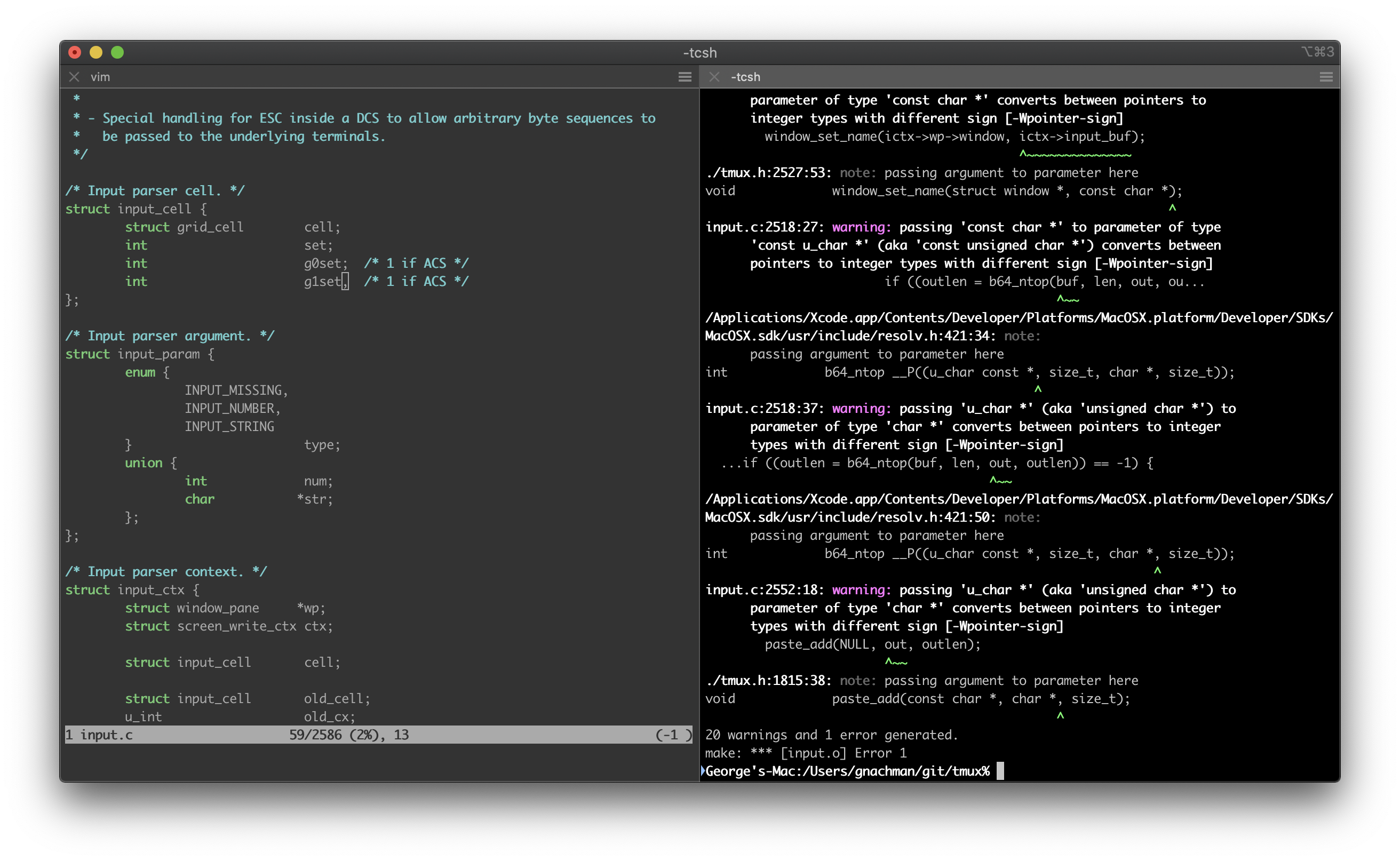
Неактивные области могут быть затемнены. Это функциональная особенность, а не просто эффект оформления: взгляд сразу различает получателя следующего ввода. Когда места недостаточно, текущую панель можно временно развернуть на всю вкладку, не завершая соседние сеансы. На экране ноутбука такая схема практичнее постоянной сетки из четырёх узких колонок: широкие строки вывода читаются без лишних переносов, но остальные процессы продолжают работу.
Вкладки можно объединять в группы, а в современных версиях предусмотрен дополнительный уровень вложенности групп. Например, весь набор вкладок локальной разработки сворачивается отдельно от набора удалённых сеансов. Это организационный механизм: сворачивание группы не останавливает команды и не объединяет их историю. Для полностью независимых задач остаются отдельные окна — удобный способ распределить терминалы между мониторами или рабочими столами macOS.
Профили: связь оформления, команды запуска и рабочего каталога
Профиль — набор параметров, применяемый при открытии нового сеанса. Он объединяет не только цветовую палитру и шрифт, но и запускаемую команду, начальную директорию, модель терминала, поведение мыши, правила обработки текста, журналирование и собственные сочетания клавиш. Профиль с обычной оболочкой подходит для повседневных локальных задач, а отдельный профиль с командой подключения сокращает подготовку к работе на знакомом сервере.
Каталог Profiles содержит поиск по именам и тегам. Теги помогают разделить окружения по проектам, назначению или местоположению машины. В длинном списке одинаково названных серверов имеет смысл привязывать оформление к роли хоста, а не к его случайному порядковому номеру. Ошибки при выборе профиля особенно дороги там, где пользователь располагает правами изменять данные: цвет вкладки и имя окружения — дополнительные подсказки, но не механизм разграничения прав.
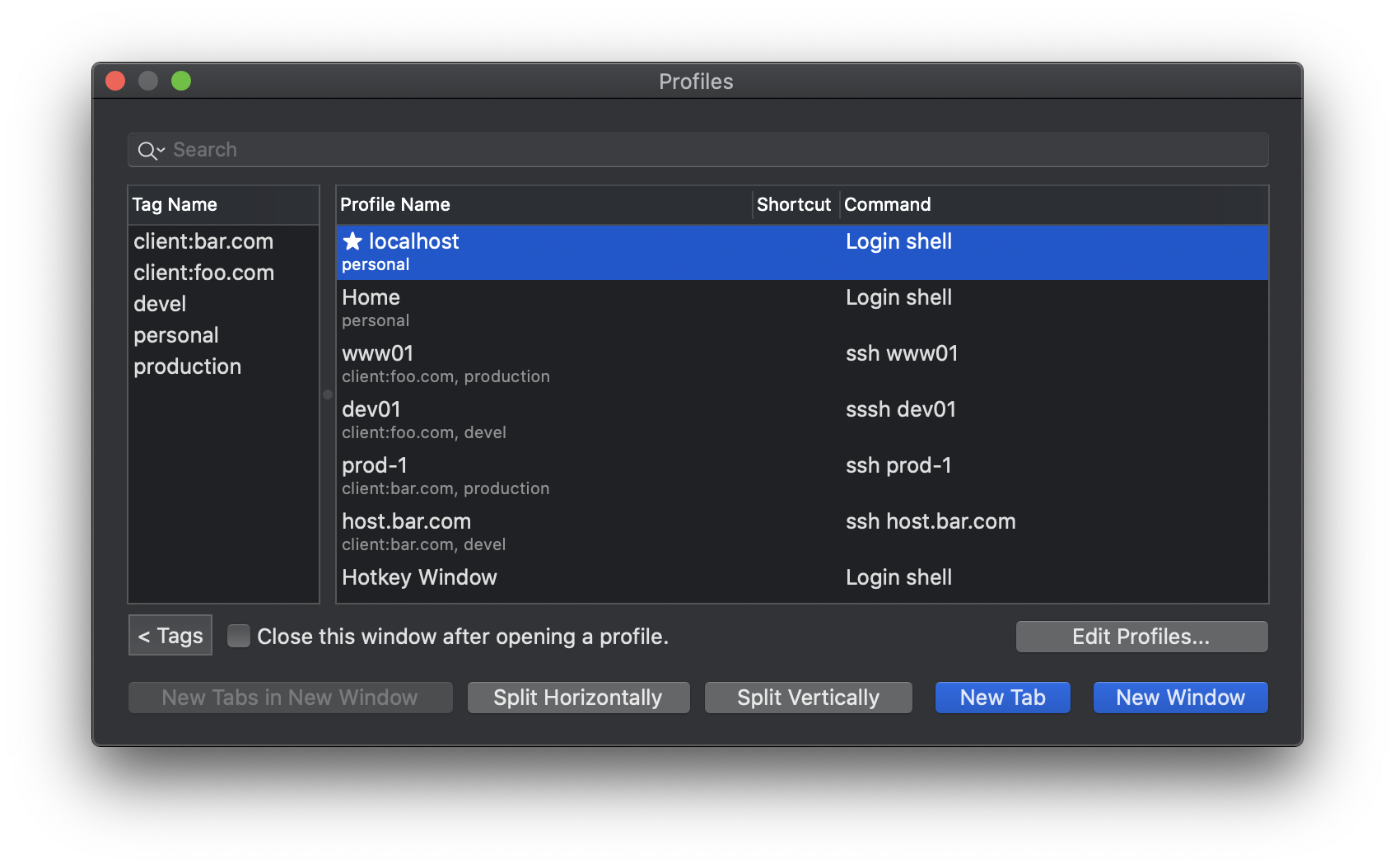
Настройки отдельного открытого сеанса можно изменить через Session — это полезно для временного увеличения шрифта во время демонстрации экрана или изменения параметров проблемного подключения. Изменение в окне Edit Session имеет приоритет над соответствующим свойством исходного профиля для этого сеанса. Остальные параметры продолжают наследоваться. Благодаря этому разовая подстройка не должна превращаться в новую глобальную конфигурацию всего приложения.
В окне Settings параметры сгруппированы по назначению. Разделы General и Appearance задают общие правила работы и расположение элементов; внутри Profiles находятся General, Colors, Text, Window, Terminal, Session, Keys и Advanced. Для пользователя это две разные области ответственности: системное сочетание клавиш для вызова iTerm2 задаётся на уровне приложения, а способ отправки управляющей последовательности в определённой оболочке относится к конкретному профилю. Ошибки возникают, когда одно и то же сочетание назначается обоим уровням без учёта приоритета.
Вспомогательные панели и контекст команды
Строка состояния Status Bar дополняет текстовое приглашение оболочки отдельными компонентами. В ней можно разместить сведения о текущем каталоге, показатели состояния компьютера и другие данные. Информация за пределами основной сетки не смешивается с выводом программы, поэтому сохраняется привычная форма командной строки. При разделении окна строка состояния бывает общей для активной панели или отдельной для каждого сеанса.
Toolbelt — боковая область вспомогательных инструментов. Она позволяет держать рядом с консолью, например, историю команд, список каталогов, профили и сведения о статусе сеансов. Смысл такой панели не в увеличении объёма вывода, а в сокращении числа переходов между контекстами. В узком окне часть этих инструментов разумно скрывать: каждый занятый столбец сокращает доступную ширину терминального текста.
Composer предоставляет отдельную область для подготовки сложного ввода с привычным редактированием текста macOS. Это уместно при составлении длинной команды с несколькими параметрами, которую хочется полностью прочитать перед передачей оболочке. Но Composer не является редактором сценариев с системой версий. Постоянно используемые команды лучше хранить в обычных текстовых сценариях, чтобы их можно было проверить независимо от iTerm2.
Возможности iTerm2
Настройка отображения и совместимость с терминальными приложениями
iTerm2 поддерживает 256 цветов и полноцветный 24-битный режим. Терминальные программы могут назначать цвета сами: подсвечивать синтаксис исходного текста, отмечать различия в результатах сравнения или выделять статусы тестов. Палитра профиля отвечает за отображение стандартных цветов ANSI, фон, основной текст и другие элементы. Она не изменяет содержимое самих файлов и не преобразует цветовые коды, сформированные приложением, в графический документ.
Минимальная контрастность и Smart Cursor Color полезны, когда сочетание цвета текста и фона снижает читаемость. Для терминала, который открыт целый рабочий день, это важнее декоративного изображения на фоне. Настройки прозрачности и размытия, напротив, добавляют визуальный слой, который приходится отрисовывать. На компьютере, занятом сборкой или виртуальной машиной, сплошной фон — разумная базовая конфигурация.
Отдельное значение имеет ширина символов. Терминальный экран привязан к строкам и столбцам, а не к пропорциональному набору, как в текстовом процессоре. Иероглифы, комбинируемые диакритические знаки и некоторые эмодзи занимают неодинаковое пространство. Программа поддерживает Unicode, но выбор шрифта и согласование представлений о ширине между терминалом и консольной утилитой остаются важными условиями правильного выравнивания.
Полноэкранные программы, например Vim, управляют положением курсора и отдельным экранным буфером при помощи управляющих последовательностей. iTerm2 интерпретирует их, а не показывает как обычный печатный текст. Отсюда различие между копированием строки и сохранением полного потока: в первом случае получается читаемая надпись, во втором могут оказаться команды перемещения курсора, смены цвета и перерисовки экрана. Поддержка Mouse Reporting позволяет таким приложениям получать события мыши; это не всегда совпадает с ожидаемым поведением выделения текста в графической программе.
Текстовая сетка не исключает отображения изображений. iTerm2 поддерживает собственный протокол встроенной графики и Kitty graphics protocol. Утилита imgcat позволяет показать графический файл, в том числе анимированный GIF, в потоке терминала. Это полезно для просмотра графика, полученного вычислительной программой, или контрольного изображения, но не заменяет редактор изображений: исходный файл остаётся отдельным объектом.
Поиск, история и восстановление недавнего вывода
Длинный терминальный вывод не обязан умещаться на экране. Scrollback — накопленная история строк выше видимой области. По ней можно перемещаться прокруткой и искать совпадения с помощью обычной строки или регулярного выражения. Для проверки сборки это помогает отличить несколько разных сообщений об ошибках от повторений одного и того же предупреждения. Поиск ограничен тем, что сохранилось в буфере: он не сканирует файлы проекта и не обращается к полному журналу операционной системы.
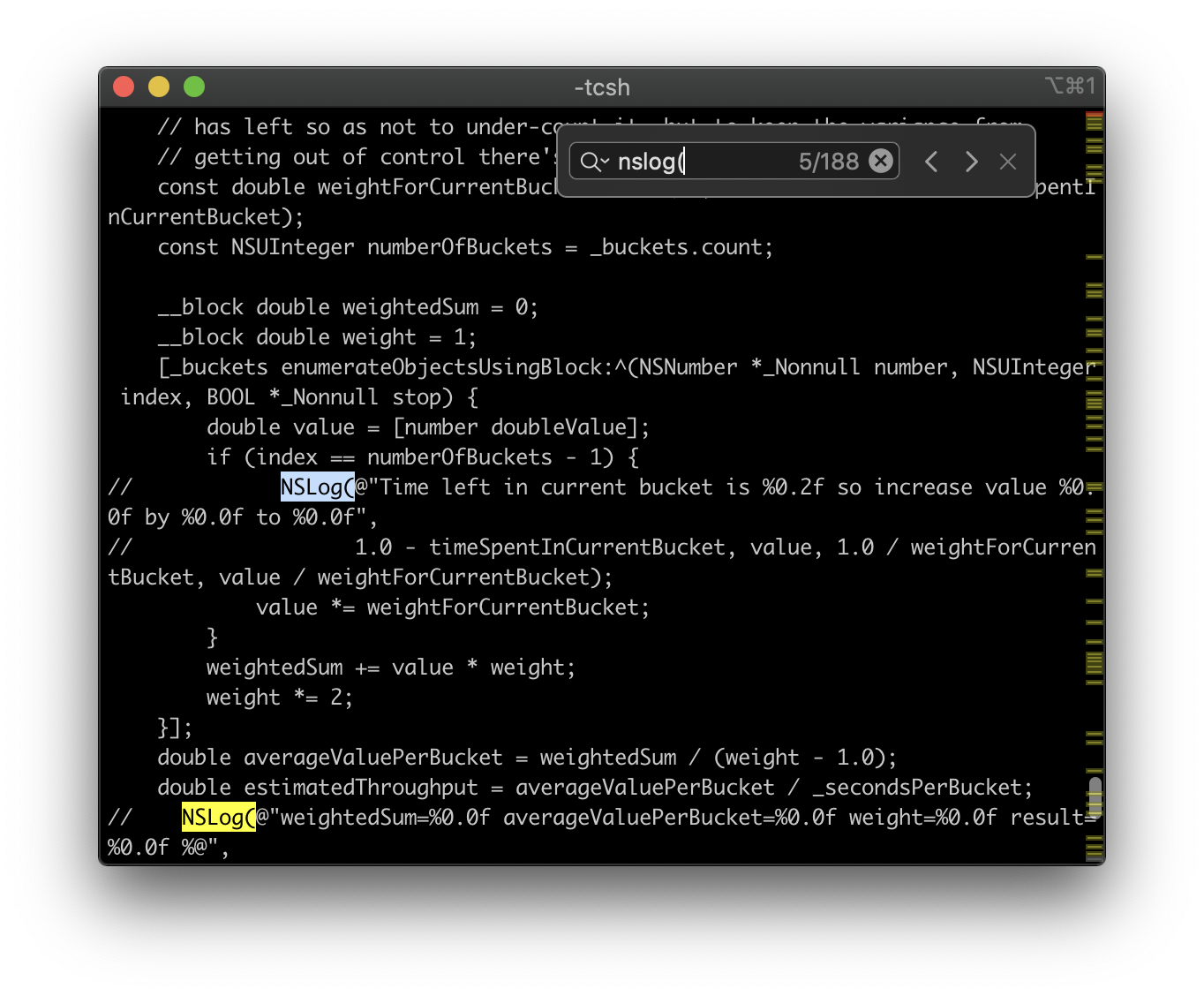
Global Search дополняет локальный поиск и охватывает вкладки. Его результат полезен, когда пользователь помнит фрагмент сообщения, но уже не помнит, какая задача его вывела. Это не полноценный индекс всех файлов и не архив закрытых процессов. Непрочитанное сообщение из сеанса, удалённого из приложения без сохранения, не возвращается автоматически только благодаря глобальному поиску.
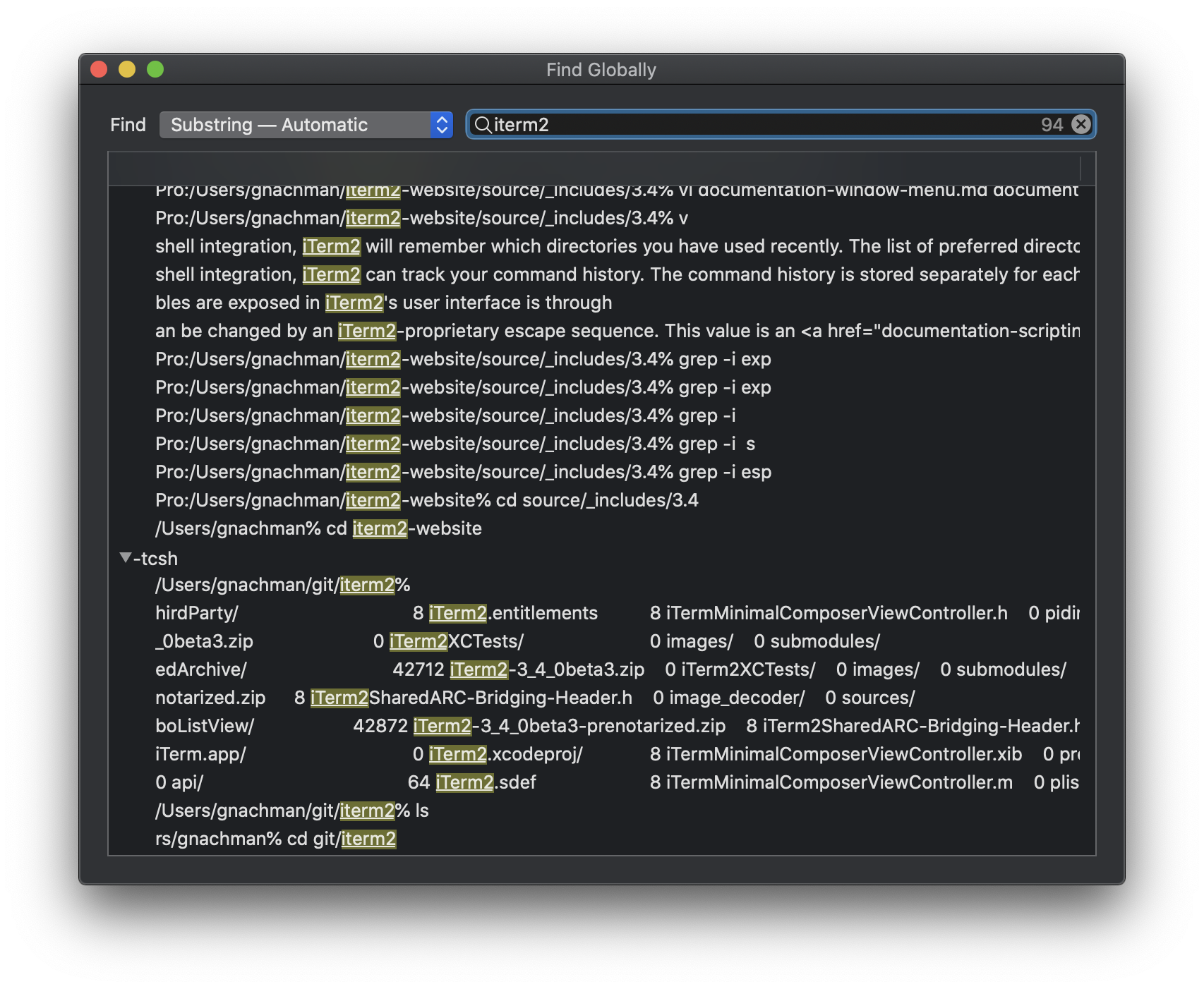
Copy Mode позволяет управлять выделением клавиатурой, а Smart Selection помогает выбирать распознанные фрагменты вроде имени файла или адреса. Автодополнение iTerm2 использует ранее встречавшийся в текущем сеансе текст. Его нельзя путать с дополнением zsh по Tab: терминал не обязан знать правила аргументов конкретной программы, существование файла или доступные команды на сервере. Предложенное слово остаётся текстом, и проверять его пригодность приходится самой оболочке и человеку.
История вставок запоминает недавно скопированные и вставленные значения. У неё другой источник данных, чем у истории команд shell. В ней способен оказаться фрагмент лога, который никогда не запускался как команда, или многострочный блок из редактора. Сохранение истории вставок на диск — отдельная настройка, уместная только там, где нет чувствительных данных. Системный буфер обмена и список предыдущих вставок также не являются одним и тем же хранилищем.
Instant Replay отвечает за кратковременную историю экранных состояний. Она нужна, когда интерактивное приложение заменило цифры или сообщение прямо на прежнем месте, не вытолкнув их вверх в scrollback. Такое воспроизведение полезно при анализе вывода динамического монитора процессов. Оно не откатывает файловую систему, не меняет текущее состояние выполняемой программы и не возвращает процесс к прошлому моменту исполнения.
Shell Integration и работа с контекстом команды
При обычной эмуляции приглашение оболочки для терминала представляет собой ещё одну последовательность печатных символов. Shell Integration добавляет структурные сведения: начало и завершение команды, текущую директорию, пользователя и хост. Благодаря этому iTerm2 может связывать вывод с соответствующей командой, отмечать границы операций и запоминать посещённые каталоги. Вместо перелистывания тысяч строк появляется возможность перемещаться между приглашениями оболочки.
Поддерживаются Bash, zsh, fish начиная с 2.3, tcsh и xonsh в версиях iTerm2 начиная с 3.6.10. Способ интеграции имеет значение: для ряда оболочек при запуске профиля достаточно автоматического подключения, а для других потребуется интеграционный сценарий. При обычном SSH локальная оболочка и удалённая запускаются в разных окружениях. Метки, относящиеся к командам на удалённой стороне, появляются только при передаче необходимых сведений оттуда.
На этих данных работает Automatic Profile Switching. Например, визуальное оформление меняется при переходе в определённый каталог или подключении под известным именем пользователя. В отличие от статического профиля, выбранного до запуска, здесь основанием становится текущий контекст уже действующего сеанса. Это сокращает ручное переключение оформления, но правило не является проверкой подлинности хоста: оно использует сведения, известные терминалу, а авторизация остаётся отдельной задачей SSH.
SSH и tmux: разные способы доступа к удалённой среде
Запуск системного ssh через iTerm2 предоставляет обычный интерактивный доступ к машине. Сетевой адрес, конфигурация OpenSSH, аутентификация, проверка подлинности сервера и возможное использование промежуточного узла определяются клиентом SSH. iTerm2 может хранить стартовую команду подключения в профиле, но такой шаблон не гарантирует успешную авторизацию и не создаёт сервер.
Отдельный режим SSH Integration добавляет передачу контекста оболочки, настройку отправляемых переменных окружения и копируемых локальных файлов. Для полного набора возможностей требуется Python 3 на удалённой машине. Интеграция рассчитана прежде всего на Unix-подобные системы и имеет статус beta-quality. Поэтому при подключении к незнакомому хосту или минимальному контейнеру обычный ssh остаётся важным совместимым вариантом: от него не требуется наличие дополнительного интеграционного окружения.
tmux — мультиплексор, который запускается отдельно от эмулятора. В стандартном режиме его панели рисуются внутри одной терминальной сетки. В режиме управления tmux -CC iTerm2 получает структурное представление сеансов tmux и отображает их собственными вкладками и панелями. Пользователь сохраняет графические возможности Mac, а процессы принадлежат серверу tmux. Такая архитектура помогает продолжить удалённую работу после отсоединения клиента, пока соответствующий сервер и процессы остаются живы.
Разделённые панели самого iTerm2 не становятся сеансами tmux автоматически. Визуально схожие компоновки отличаются жизненным циклом: закрытие обычного терминального сеанса и отсоединение клиента мультиплексора имеют разные последствия. Сохранённая раскладка окон тоже не заменяет сервер tmux. Для ответственной продолжительной операции нужна схема, при которой её выполнение не зависит от единственного открытого окна на Mac.
Автоматизация реакции на вывод
Triggers — правила сопоставления поступающего текста с регулярным выражением. В отличие от периодического опроса файла, здесь сигнал возникает в самом терминальном потоке. Простой вариант — цветовое выделение строки, содержащей определённое сообщение. Более развитые правила создают уведомление, отметку или захваченный фрагмент вывода; доступны также действия, запускающие сценарии и передающие текст в сеанс.
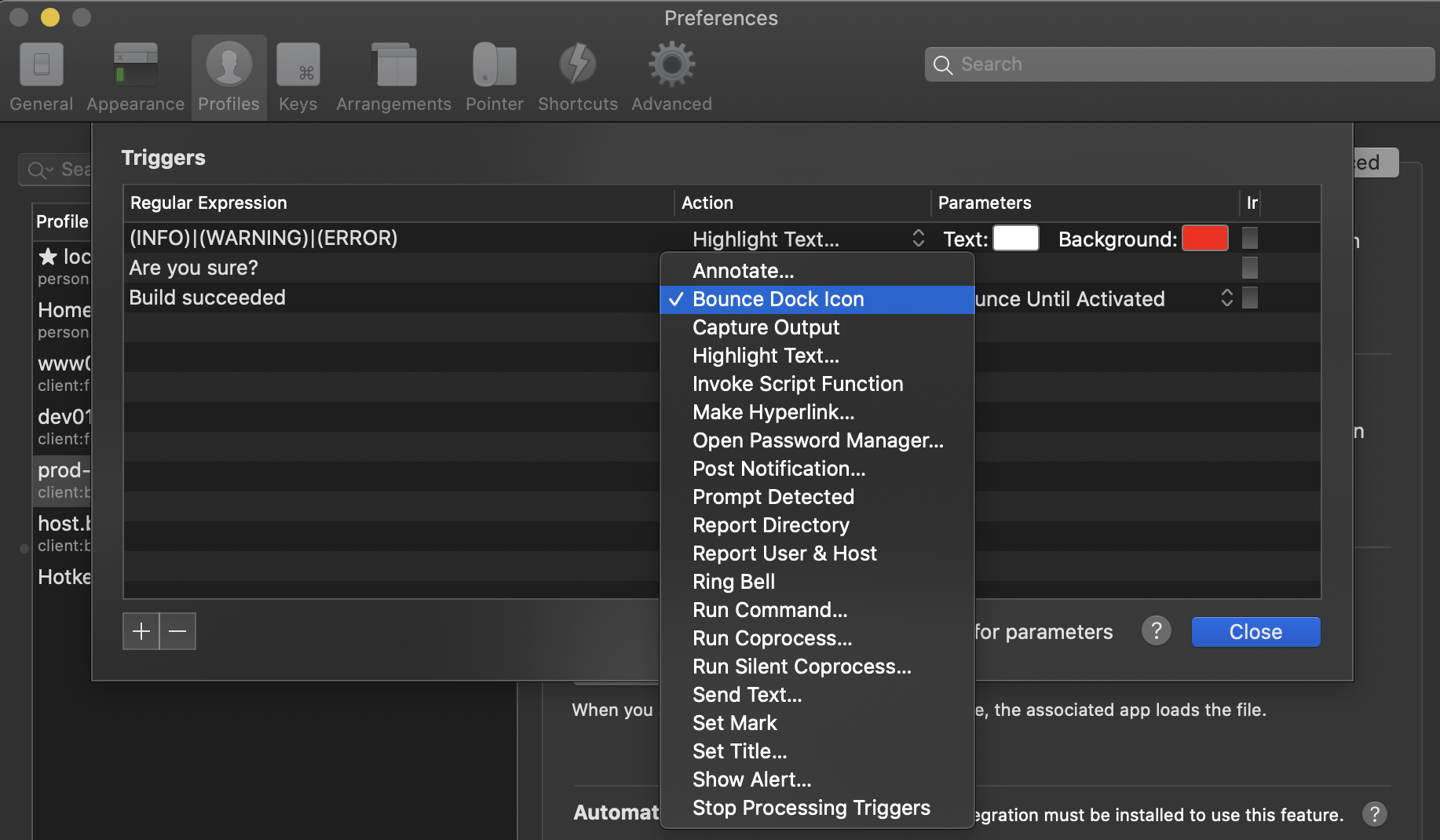
Captured Output связывает с командой интересующие строки, обнаруженные триггерами, и выводит их отдельно в Toolbelt. При сборке большого проекта такой подход избавляет от необходимости рассматривать одинаково внимательно каждую строку. Для работы механизма нужны Shell Integration и достаточный объём истории. Это выборка по текстовому правилу, а не полноценный анализатор формата диагностических сообщений компилятора: сложные многострочные ошибки требуют осторожного чтения оригинального контекста.
Уведомления macOS о событиях терминального сеанса позволяют временно переключиться на другое приложение, оставив консольный процесс выполняться. Значение события зависит от настроенного условия: получение новых данных, звуковой сигнал, завершение сеанса и специальная отметка означают разные вещи. Сам факт появления баннера не удостоверяет успешность операции. Например, программа может закончиться с ошибкой; для интерпретации результата важен её код завершения и содержимое вывода.
Broadcast Input отправляет один ввод нескольким сеансам. Это уместно, когда на нескольких подготовленных тестовых окружениях нужно выполнить одно безопасное действие. Однако широковещательный ввод не знает семантики команды и не выполняет транзакцию между машинами. Если одна оболочка уже ждёт следующую команду, а другая находится в интерактивном редакторе, одинаковые символы имеют совершенно разные последствия. Для задач с изменением данных предпочтительнее явно управляемый сценарий с проверкой состояния каждого окружения.
Python API, рабочие группы и повторно используемые сценарии
Python API позволяет программно обращаться к объектам iTerm2: приложению, окнам, вкладкам, сеансам и событиям. Это отдельный интерфейс управления, а не запуск обычного Python-скрипта в shell. Сценарий, использующий API терминала, способен создавать рабочие области, получать информацию о них и взаимодействовать с сеансами. Встроенный менеджер поддерживает установку необходимого Python Runtime, импорт и экспорт сценариев .its и консоль их выполнения.
Dynamic Profiles обеспечивают другой вид автоматизации — декларативное описание набора профилей в файлах property list, включая JSON и XML. Такие файлы удобны для формирования однотипных профилей окружений из общего шаблона. Программа отслеживает изменения соответствующего каталога. Профиль, сгенерированный снаружи, тем самым становится частью интерфейса без ручного ввода каждого поля. Для корректной работы требуются валидные файлы и устойчивые идентификаторы профилей; это не универсальный импорт конфигураций из других терминалов.
Workgroups, доступные в современной ветке, группируют связанные сеансы вокруг основного. В состав могут входить дополнительные вкладки, разделённые панели и Peers — сеансы, поочерёдно занимающие одну область. Рабочая группа отличается от обычной сохранённой расстановки окон тем, что добавляется к текущему сеансу и имеет общий жизненный цикл: выход из неё завершает созданные группой сеансы, оставляя основной действующим. Например, рядом с консолью программного агента можно расположить просмотр различий Git и отдельный просмотр результатов анализа кода.
У каждого участника группы есть своя панель инструментов. Такой механизм связывает не просто геометрию окна, а конкретные роли внутри задачи. При этом необходимые исполняемые программы должны быть установлены, а сами команды группы — корректны для текущего проекта. Настройка Workgroups не заменяет репозиторий со сценариями сборки, управление зависимостями или сервер непрерывной интеграции.
ИИ, браузерные профили и мобильный доступ
ИИ-возможности отделены от базовой эмуляции терминала. Для их использования устанавливается дополнительный AI plugin и явно даётся согласие на включение. Через AI Chat можно обсуждать терминальный вывод, а отдельная команда Explain Output with AI предназначена для объяснения выбранного фрагмента. Конфигурация использует доступ к выбранному провайдеру и модели, а данные доступа к API хранятся в связке ключей macOS. Поддержка Ollama позволяет рассматривать локальный сервер моделей отдельно от внешней облачной обработки.
Разрешения ИИ имеют самостоятельное значение. Check Terminal State раскрывает контекст сеанса, View Contents — его содержимое, а Run Commands, Control Terminal и разрешение записи в файловую систему расширяют набор возможных действий. Это не равнозначные функции: для объяснения одного открытого сообщения не обязательно предоставлять модели право запускать команды. При использовании внешнего API передача данных и стоимость вычислений зависят от выбранного провайдера. Сам интерфейс терминала не гарантирует конфиденциальность содержимого, отправленного модели.
Интеграция с Claude Code предназначена для отдельного установленного CLI Anthropic. Она добавляет сообщения о состоянии агента, рабочую группу и возможность видеть связанные сеансы. Установщик может изменить конфигурационный файл Claude Code, включить Python API и добавить триггеры. Это интеграция двух продуктов, а не бесплатная лицензия Claude Code в составе iTerm2. Пользователь контролирует использование внешнего помощника, его собственные разрешения и условия доступа отдельно.
Дополнительный браузерный плагин позволяет иметь профиль с веб-страницей вместо терминальной сетки. Это вариант соседней рабочей области, например для просмотра документации рядом с консолью. Он не превращает обычный терминальный сеанс в веб-сервис. iTerm2 Buddy — отдельное приложение для iOS, которое связывается с Mac для продолжения ИИ-диалога, получения уведомлений и просмотра видео сеанса. Соединение сопряжённых устройств использует посредник и сквозное шифрование; содержимое уведомления поступает на телефон по защищённому каналу. Buddy не является самостоятельным переносом настольного эмулятора на iPhone.
Как пользоваться программой — советы гика
Ниже приведены упражнения для стабильной ветки 3.7 на Mac. Сочетания клавиш относятся к стандартным назначениям iTerm2; Cmd означает Command, Opt — Option, Shift — Shift, Ctrl — Control. Все локальные примеры рассчитаны на zsh или Bash и обходятся без доступа администратора. Для экспериментов с удалённой машиной нужен собственный тестовый хост либо разрешение его владельца. В рабочих сеансах с незавершёнными операциями не следует пробовать закрытие, массовый ввод и смену конфигурации.
Установка и запуск отдельной локальной оболочки
Цель: получить рабочий сеанс, не меняя системные настройки shell и существующий Terminal.app. Проверьте версию macOS в меню Apple — About This Mac («Об этом Mac»). Для установки 3.7.9 нужна версия 13 или новее. При наличии старой копии iTerm2 завершите в ней важные задачи до замены приложения.
- На официальном сайте iTerm2 откройте Downloads и скачайте рекомендованную сборку из Stable Releases. Не выбирайте тестовые сборки только ради более высокого номера версии.
- Распакуйте ZIP в Finder и переместите iTerm.app в Applications. Запустите приложение из этой папки. Не отключайте системную проверку безопасности ради запуска неизвестного дистрибутива.
- Откройте Shell → New Window либо воспользуйтесь Cmd+N. В приглашении оболочки выполните по отдельности команды pwd, printf ‘ITERM_DEMO\n’ и echo «$SHELL».
- Откройте меню iTerm2 → Check for Updates для проверки доступной версии. В Settings → General → Software Update оставьте автоматическую проверку обновлений включённой, а переход на бета-версии — выключенным, если нужна стабильная сборка.
Контроль и откат: pwd показывает текущий путь, printf печатает строку ITERM_DEMO, а последняя команда показывает значение переменной SHELL. Это подтверждает работоспособность ввода и вывода, хотя SHELL не доказывает, что в данный момент запущена именно эта оболочка. При ошибке несовместимости сравните версию ОС с требованиями скачанной сборки. Для завершения пустого учебного сеанса достаточно команды exit. На этом этапе iTerm2 не обязан становиться приложением по умолчанию, поэтому Terminal.app остаётся доступным независимо от результата установки. Для назначения ассоциаций командных файлов есть iTerm2 → Make iTerm2 Default Term, а при удержании Option — обратный пункт Make Terminal Default Term.
Разделение вкладки на панели и переключение получателя ввода
Цель: создать пространство для трёх независимых задач и научиться проверять, куда направляются нажатия клавиш. Подготовка — одно открытое окно с обычной локальной оболочкой, без SSH и незавершённых команд.
- Нажмите Cmd+D. Вкладка разделится вертикальной перегородкой. Нажмите Cmd+Shift+D в одной из двух областей, чтобы разделить её горизонтально.
- Выберите первую панель мышью и выполните printf ‘ONE\n’; во второй выведите TWO, а в третьей — THREE аналогичной командой. Каждая строка должна появиться только в выбранной области.
- Перемещайте фокус при помощи Cmd+Opt и клавиш со стрелками. Попробуйте изменение ширины и высоты перетаскиванием разделителей.
- В области с самым длинным выводом нажмите Cmd+Shift+Enter (View → Maximize Active Pane), а затем повторите сочетание для восстановления полной сетки.
- Создайте ещё одну вкладку сочетанием Cmd+T. В этой вкладке выполните pwd и сравните её с уже открытыми сеансами. Выберите способ размещения по объёму вывода: длинный журнал удобнее в отдельной вкладке, две короткие операции — в соседних панелях.
Контроль и откат: перед продолжением убедитесь, что в Shell → Broadcast Input выбрано Send input to current session only. Если маркер появился одновременно в нескольких панелях, это не особенность деления окна, а повод проверить широковещательный ввод. Для возвращения из развёрнутого состояния не требуется создавать панели повторно. Закрывайте только учебные области, где ничего не выполняется; при случайном закрытии существует Shell → Undo Close, но восстановление ограничено заданным интервалом и не заменяет сохранение важных данных.
Профиль для локального проекта: каталог, палитра, шрифт и строка состояния
Цель: подготовить отдельный шаблон без изменений профиля Default. Выберите существующий каталог, который принадлежит вам, например папку с учебным проектом. Если специального каталога нет, достаточно домашней директории.
- Откройте iTerm2 → Settings (Cmd+,) → Profiles. Добавьте новый профиль кнопкой + под списком профилей. На вкладке General задайте Name, например Local Lab, и Tags, например training. В Command выберите Login Shell, а в Working Directory укажите требуемую папку.
- В Colors выберите одну из встроенных схем через Color Presets. Измените Tab Color так, чтобы профиль отличался от обычного. Если нужны только визуальные изменения, не трогайте настройки команды запуска.
- В Text задайте моноширинный шрифт подходящего размера. В Terminal оставьте Character encoding на Unicode (UTF-8) для обычной современной оболочки. В качестве начального значения Report terminal type используйте xterm-256color; не меняйте его ради другой палитры.
- В Terminal задайте конечный Scrollback lines. Для учебного сценария с небольшим логом достаточно нескольких тысяч строк; при необходимости сохранения длинного вывода используйте файл. В Session включите Status bar enabled для этого профиля, если нужен дополнительный контекст вне основного текста.
- В Profiles → Open Profiles найдите Local Lab по имени или тегу. Откройте профиль кнопкой New Tab и выполните pwd и printf ‘Пример: тестовый текст\n’. Проверьте путь, оформление и отображение кириллицы.
- Для разовой корректировки открытого сеанса используйте Session → Edit Session. Например, измените размер текста для демонстрации, не меняя остальные терминалы.
Контроль и откат: новый Local Lab должен открываться независимо от Default. Изменение шрифта не должно затрагивать содержимое файлов. При неправильном стартовом пути исправьте Working Directory у учебного профиля и откройте новый сеанс. Не подставляйте в Command команду очистки или запуска программы, изменяющей данные, пока не проверите, что профиль действительно открывается там, где нужно. Для отмены настроек используйте исходный Default; удаление ненужного шаблона из списка не требует удаления каталога проекта.
Hotkey Window: терминал поверх другой программы
Цель: получить отдельное вызываемое окно для коротких команд, не переключаясь между рабочими столами. Заранее выберите сочетание, которое не используется системными средствами или другим приложением.
- В Settings → Keys найдите Create a Dedicated Hotkey Window. Эта команда создаёт специальный профиль Hotkey Window.
- Назначьте свободное сочетание в диалоге настройки. Для окна, которое должно автоматически прятаться при потере фокуса, оставьте Pin hotkey window выключенным. Для постоянно видимого окна, наоборот, имеет смысл закрепление.
- При необходимости включите Floating window и проверьте настройки Space профиля, прежде чем использовать окно поверх полноэкранной программы. Для обычных окон хватит стандартной конфигурации.
- Переключитесь в Finder, нажмите назначенное сочетание, выполните printf ‘HOTKEY\n’ и скройте окно повторным нажатием. Снова вызовите его: ранее напечатанный маркер должен быть на месте, если сеанс не был закрыт.
Контроль и откат: скрытие окна отличается от завершения shell. Когда сочетание вызывает другую программу или не срабатывает при активном Secure Keyboard Entry в другом приложении, сначала исключите конфликт глобальных сочетаний. Настройки существующего окна доступны через Settings → Profiles → Keys → Configure Hotkey Window. Для отключения функции снимите A hotkey opens a dedicated window with this profile, сохранив обычные профили.
Поиск, выделение, автодополнение и Instant Replay
Цель: найти конкретный фрагмент диагностического вывода и отличить историю строк от истории состояний экрана. Используйте пустой учебный сеанс и данные, не содержащие секретов. Пример не требует установки утилит.
- Выполните printf ‘INFO alpha\nWARN beta\nINFO gamma\nWARN delta\n’. Нажмите Cmd+F и введите WARN. В результатах появятся два сообщения с этим префиксом; совпадение в самой введённой команде тоже учитывается при обычном поиске.
- В меню параметров поля поиска включите режим регулярных выражений и найдите ^INFO .+. Совпадения должны охватывать строки INFO, но не WARN. После упражнения верните обычный поиск, чтобы символы точки и звёздочки в реальных путях не трактовались как шаблон.
- Выделите одну из найденных строк мышью и скопируйте её через Cmd+C. Для просмотра ранее использованных фрагментов откройте Cmd+Shift+H; не выбирайте строку в рабочей оболочке, пока не оцените её содержимое — выбор вставляет данные.
- В новом учебном приглашении напечатайте первые буквы ранее отображённого слова, например gam, и нажмите Cmd+;. Просмотрите варианты автодополнения, но отмените выбор клавишей Esc, не отправляя случайный текст в shell. Очистите незавершённую командную строку через Ctrl+C.
- Вызовите View → Start Instant Replay (Cmd+Opt+B) после появления нескольких различных строк. Перемещайтесь стрелками влево и вправо по недавним состояниям. Esc возвращает текущее отображение.
- Откройте Edit → Find → Find Globally и введите фрагмент, который встречался в открытых панелях. Сравните распределение совпадений между сеансами с обычным поиском.
Контроль и откат: образец INFO и WARN найден в ожидаемых местах; Instant Replay меняет только представление, а не результат printf. При отсутствии старых строк проверьте, находятся ли они в пределах сохранённой истории. Для клавиатурного выделения используйте Edit → Copy Mode, а для возврата к обычному управлению — Esc. Не пытайтесь очистить весь буфер в расчёте на исправление поиска: Clear Buffer удаляет историю, а ранее не сохранённые данные могут быть потеряны.
Shell Integration и навигация между выполненными командами
Цель: получить метки начала команд и информацию о текущей директории. Для простого опыта выберите профиль с Login Shell и поддерживаемой оболочкой, например zsh. Не редактируйте одновременно несколько файлов запуска shell: при первом включении достаточно встроенной интеграции.
- Откройте Settings → Profiles → General → Command для учебного профиля. Включите Load shell integration automatically.
- Создайте новый сеанс этого профиля. Выполните cd /tmp, pwd, затем true и false отдельными строками. Все четыре операции безопасны, false намеренно завершится с ненулевым кодом.
- Проверьте наличие меток рядом с приглашениями. При включённом Show mark indicators в Settings → Profiles → Terminal у команд отображаются отметки, по которым различаются результаты. Нажмите Cmd+Shift+Up или Cmd+Shift+Down для перехода между приглашениями оболочки.
- Откройте View → Toolbelt и включите вспомогательный инструмент истории команд. Проверьте, что последние команды относятся к вашему сеансу. Для возврата из /tmp выполните cd ~.
- На оболочках, где автоматическая загрузка недоступна, предусмотрено iTerm2 → Install Shell Integration. Этот установщик предлагает включить интеграционные сценарии и по желанию Utilities, в том числе без сетевой загрузки. Перед вариантом, меняющим dotfiles, сохраните копию существующего файла запуска оболочки и просмотрите предлагаемые изменения.
Контроль и откат: локальные метки должны соответствовать выполненным операциям, а переходы между каталогами — действительному выводу pwd. Если false не отмечен отличным статусом, сначала проверьте, загружается ли интеграция и не подменяет ли пользовательская конфигурация функции приглашения. Автоматическую загрузку можно выключить у профиля; изменения, внесённые отдельным установщиком в shell, отменяются удалением только добавленной строки подключения сценария или восстановлением предварительной копии dotfiles с учётом собственных последующих правок.
Автоматическое переключение профиля при смене каталога
Цель: проверить смену оформления уже открытого сеанса, не создавая новую оболочку. Понадобятся работающая Shell Integration, два учебных профиля с различным цветом фона и существующий локальный каталог, принадлежащий пользователю.
- В первом профиле перейдите в нужный каталог и выполните pwd -P, чтобы получить абсолютный физический путь. Вернитесь в домашнюю директорию, расположенную вне выбранного каталога.
- Откройте Settings → Profiles → Advanced у второго профиля. В Automatic Profile Switching добавьте правило, состоящее только из полученного абсолютного пути, начинающегося с /.
- В первом сеансе выполните cd с этим путём в кавычках. При следующем приглашении оболочки проверьте смену оформления. Выйдите из каталога; при отсутствии других совпадающих правил исходный профиль возвращается.
Контроль и откат: сверяйте фактическую директорию с pwd, а не только цвет. Правило без символа ! не является закреплённым. При отсутствии переключения проверьте интеграцию и точность пути; удалите учебное правило из Advanced и вернитесь к первоначальному профилю.
Встроенные изображения и утилиты терминала
Цель: просмотреть существующее локальное изображение без передачи его внешнему сервису. Для упражнения подойдёт собственный небольшой PNG или JPEG. Нужен пакет Utilities, предлагаемый при установке Shell Integration.
- Откройте iTerm2 → Install Shell Integration и выберите установку Utilities, предварительно изучив предлагаемые изменения оболочки. В новом сеансе проверьте наличие команды с помощью command -v imgcat.
- Выполните imgcat с путём к собственному изображению в кавычках. Сопоставьте показанную картинку с исходным файлом в Finder.
- В каталоге с несколькими небольшими изображениями команда imgls покажет список файлов с миниатюрами. После проверки вернитесь в прежний каталог.
Контроль и откат: вывод изображения не изменяет исходник. При ошибке command not found проверьте наличие установленной утилиты и PATH. При большом объёме графики используйте небольшую копию файла вместо оригинала; для прекращения просмотра достаточно завершить учебный сеанс. Не скачивайте сторонний imgcat из неизвестного репозитория.
Подключение к серверу и разграничение удалённых профилей
Цель: отделить удалённый терминал от локального и проверить адрес выполнения команд. Подготовьте имя пользователя, адрес собственного тестового сервера и способ аутентификации. В примерах testuser и server.example обозначают значения, которые необходимо заменить своими, а не готовый доступный хост.
- Из обычного локального сеанса выполните ssh testuser@server.example. При первом соединении сверяйте отпечаток хоста по независимому доверенному каналу. Не отключайте проверку идентичности сервера.
- После успешной аутентификации выполните hostname, whoami и pwd. Убедитесь, что сведения относятся к ожидаемой машине, пользователю и каталогу. Введите exit, чтобы вернуться в локальную оболочку.
- Для повторного открытия создайте отдельный профиль, например Test SSH. В General задайте Command → SSH и нажмите Configure. Настройте подключение к тому же хосту; для базового подключения отключите SSH Integration внутри диалога, чтобы использовался системный ssh.
- Дополнительные возможности SSH Integration проверяйте только на совместимом тестовом Unix-хосте с Python 3. В Configure изучите списки переменных окружения и файлов, предназначенных для передачи на сервер, и оставьте только разрешённые данные. Не переносите домашний каталог и секреты автоматически.
- Откройте Test SSH из Profiles. Для проверки подключения достаточно повторно получить hostname и whoami. Визуально отличайте тестовый удалённый профиль от локального, например меткой Badge в General.
Контроль и откат: сравнивайте имена машин, а не полагайтесь на окраску вкладки. При проблеме только в расширенной интеграции вернитесь к обычному режиму SSH, сохранив параметры аутентификации. При завершении удалённого сеанса убедитесь, что важная задача уже закончена либо работает в независимом серверном окружении. Закрытие клиентского окна не является отменой команд, успевших выполниться на сервере.
Сеанс tmux с графическими окнами iTerm2
Цель: продемонстрировать сохранение состояния между отсоединением и повторным подключением. Нужен установленный tmux, доступный в локальной оболочке или на разрешённом удалённом хосте. Для безопасного эксперимента используйте новое именованное окружение, не существующий рабочий сервер tmux.
- Выполните tmux -V, чтобы убедиться, что утилита установлена. Затем создайте отдельный сеанс: tmux -CC new-session -s iterm-lab. Имя должно быть свободно.
- В созданной управляемой области выполните printf ‘TMUX_LAB\n’. При делении панели через интерфейс iTerm2 выбирайте создание tmux-сеанса, если приложение предлагает локальный или tmux-вариант.
- Вернитесь в исходное окно с меню управляющего режима tmux. Нажмите Esc для корректного отсоединения клиента. Это закрывает управляемые окна iTerm2, но не должно завершать серверный сеанс.
- В обычной оболочке на той же машине выполните tmux -CC attach -t iterm-lab. В открывшемся интерфейсе проверьте сохранённый вывод и состояние панелей.
- Для завершения опыта отсоединитесь и при необходимости выполните tmux kill-session -t iterm-lab — только после проверки имени и отсутствия нужных процессов именно в этом учебном сеансе.
Контроль и откат: возможность повторного подключения показывает, что процессы и контекст принадлежали tmux, а не только окну iTerm2. При сообщении о том, что tmux уже используется другим клиентом или имя занято, не завершайте чужой сервер; создайте сеанс с другим именем. При некорректном выходе из управляющего режима можно воспользоваться X в его командном меню, а при нарушенных настройках терминального устройства после сбоя — stty sane в обычной оболочке. Последняя команда восстанавливает параметры TTY, но не возвращает утраченные процессы.
Триггеры, захват диагностических строк и события завершения
Цель: выделить текстовую ошибку в шумном потоке и понять отличие совпадения по строке от завершения команды. Используйте учебный профиль с работающей Shell Integration и достаточным scrollback.
- В Settings → Profiles → Advanced выберите нужный профиль, найдите Triggers и нажмите Edit. Добавьте правило кнопкой +.
- Выберите тип Regular Expression, введите ^DEMO_ERROR:, а в Action укажите Highlight Text и задайте различимую комбинацию цветов. Не включайте автоматическую отправку текста и запуск внешних программ для этого опыта.
- В новом сеансе данного профиля выполните printf ‘DEMO_OK: one\nDEMO_ERROR: two\nDEMO_OK: three\n’. Маркер DEMO_ERROR должен отличаться по цвету; соседние строки служат отрицательными примерами.
- Для отдельной выборки строк создайте второе правило с тем же выражением, но действием Capture Output. Не указывайте команду сопроцесса. В Toolbelt включите Captured Output и повторите вывод; откройте соответствующую запись, чтобы перейти к строке в исходном контексте.
- При необходимости оповещения о неуспешном завершении используйте событие Command Finished с фильтром non-zero и действием Post Notification. Проверьте его на командах true и false, а также наличие разрешения уведомлений для iTerm2 в macOS. Для предотвращения потока баннеров оставляйте такое правило только в нужном профиле.
Контроль и откат: подсветка должна зависеть от строки, а уведомление Command Finished — от кода завершения. Ошибка, которая напечатана без совпадения с выражением, не будет выделена автоматически. Не считайте отсутствие окраски доказательством успеха. Через Session → Triggers можно отключить правило для сеанса, а из редактора профиля удалить учебные строки. Для реальной сборки применяйте шаблоны, учитывающие её формат, и не связывайте текст, поступающий с недоверенной машины, с автоматическим выполнением команд.
Управление массовым вводом и подготовка длинных команд
Цель: проверить передачу одного и того же ввода в несколько локальных оболочек, не выполняя изменение файлов. Подготовьте вкладку с двумя пустыми панелями и убедитесь, что ни в одной не открыт интерактивный редактор.
- Выберите Shell → Broadcast Input → Broadcast to all panes in current tab. Не выбирайте вариант для всех вкладок окна.
- В одной из панелей наберите printf ‘BROADCAST_TEST\n’ и отправьте команду. В обеих панелях ожидается одна и та же строка результата.
- Сразу верните Shell → Broadcast Input → Send input to current session only. В одной панели выполните printf ‘SINGLE_TEST\n’; вторая не должна получить новый ввод.
- Для подготовки более длинного текста в одном сеансе включите View → Show Composer. Введите туда безопасную команду без данных доступа, проверьте кавычки и аргументы. Используйте эту область для подготовки текста, а не как хранилище долговременных сценариев; не отправляйте содержимое, если не уверены в текущем получателе.
Контроль и откат: результат SINGLE_TEST подтверждает возврат к адресному вводу. Если до отключения широковещательного режима была отправлена команда, она уже могла выполниться во всех получивших её оболочках: смена режима не откатывает эффекты. Поэтому учебный пример ограничен печатью строки. Скрытие Composer возвращает площадь терминальной сетке и не закрывает процесс.
Сохранение вывода и выбор формата журнала
Цель: получить текстовый отчёт, который открывается вне iTerm2, а при необходимости — более полную запись сеанса. Подготовьте папку с правом записи и без автоматической публикации в общий облачный каталог.
- В учебном сеансе с обычным приглашением выполните printf ‘BEGIN\nrecord A\nrecord B\nEND\n’. Выберите Shell → Save Contents и укажите новый файл, например terminal-report.txt.
- В Finder откройте результат текстовым редактором. Проверьте начало, конец и присутствие обеих строк. Для сохранения только необходимого фрагмента выделите его и воспользуйтесь Shell → Save Selected Text, указав другое имя.
- Для следующего длительного сеанса настройте Settings → Profiles → Session → Enable automatic session logging. В Log format выберите Plain text, укажите Folder и Filename так, чтобы журналы разных запусков не конфликтовали. Откройте новый сеанс и создайте в нём короткий контрольный вывод.
- Для записи оформления выберите HTML, для анализа точного входящего потока с управляющими кодами — Raw data, для воспроизведения с учётом времени — asciinema. Каждый вариант проверяйте на небольшой записи до использования на реальном длинном задании. Для разовой записи доступно Session → Log → Log to File.
- Для сохранения scrollback в собственном представлении iTerm2 выберите Shell → Archives → Save Archive of Current Session. Проверьте файл через Shell → Archives → Restore Archive, не закрывая оригинальный сеанс до проверки.
- По окончании опыта отключите автоматическое журналирование у учебного профиля. Храните только нужные тестовые файлы, предварительно просмотрев их содержимое.
Контроль и откат: текстовый отчёт должен открываться независимо от терминала. Архив возвращает историю экрана в новой рабочей области, но не возобновляет работу исходного процесса. При ошибке записи выберите доступный каталог вместо изменения прав всей домашней папки. Уже созданный журнал остаётся на диске после отключения логирования; удаление копии не затрагивает исходные данные команды и не отменяет то, что было в сеансе.
Компоновки окон и перенос параметров между компьютерами
Цель: сохранить подготовленное пространство отдельно от конфигурации приложения. Понадобятся несколько открытых локальных вкладок с безвредными командами и выбранные имена профилей.
- Расположите окна и панели так, чтобы их было легко узнать. Выберите Window → Arrangements → Save Window Arrangement. Сохраните именованную компоновку без содержимого либо вариант с содержимым в файл — это разные способы сохранения.
- Для компоновки без содержимого используйте Window → Arrangements → Restore Window Arrangement и выберите её имя; для файлового варианта — Load Arrangement From File. Убедитесь, что форма окон и набор панелей соответствуют ожидаемым.
- Чтобы перенести только палитру, откройте Settings → Profiles → Colors → Color Presets и воспользуйтесь экспортом выбранной схемы в .itermcolors. Для обратной операции в этом же меню предусмотрен импорт. Проверяйте результат на другом учебном профиле, а не на единственной рабочей конфигурации.
- Для переноса более полного набора данных откройте Settings → General → Settings и воспользуйтесь Export в блоке Export/Import All Settings and Data. Выберите отдельную папку хранения. Перед операцией Import в другой установке сделайте экспорт её прежних настроек.
- Для совместного использования конфигурации предусмотрено Load settings from a custom folder or URL. Включайте его только после проверки доверенного каталога и согласования изменений между устройствами. В общей папке могут храниться не только визуальные параметры, но и сниппеты и заметки.
Контроль и откат: компоновка должна воспроизводить геометрию, а цветовой файл — схему. Это разные объекты; цветовая схема не содержит всех стартовых команд и параметров профиля. При конфликте общих настроек не подтверждайте замену без понимания, какая копия актуальна. Отключение загрузки из общего каталога прекращает дальнейшее использование этого источника; для возврата прежней локальной конфигурации используйте собственную резервную копию. Не следует применять Erase All Settings and Data как обычный способ импорта.
Восстановление сеансов без принудительного завершения процессов
Цель: согласовать восстановление окон и процессов с политикой macOS. Подготовьте сохранённые результаты работы и закройте важные задачи до изменения параметров: смена механизма требует перезапуска.
- В системных настройках macOS откройте Desktop & Dock и проверьте, что Close windows when quitting an application выключен. Эта настройка относится к системе, поэтому учитывайте её влияние на другие приложения.
- В iTerm2 → Settings → General → Startup выберите Use System Window Restoration Setting. В Advanced проверьте Enable session restoration. Для применения изменения последнего параметра перезапустите приложение обычным способом после сохранения данных.
- Оставьте стандартное поведение Cmd+Q, при котором пользовательское завершение iTerm2 завершает локальные задачи. Не проверяйте защиту путём искусственного аварийного выхода. Для сравнения сохранённого текста и живой оболочки пользуйтесь пустым тестовым сеансом при очередном штатном перезапуске.
Контроль и откат: баннер Session Restored означает восстановленное содержимое без прежнего процесса. Сохранение окон не гарантирует непрерывность задач после перезагрузки Mac. Для отмены изменений верните первоначальные настройки iTerm2 и macOS; после смены Enable session restoration необходим очередной штатный перезапуск.
Сценарии Python API и динамические профили
Цель: подготовить программное управление интерфейсом и отделить файлы конфигурации от исполняемых сценариев. Начинайте с тестовых окон и проверенных исходников. Включение API расширяет доступ к терминальным данным и действиям.
- В Settings → General найдите Enable Python API и включите его, подтвердив требуемое разрешение. Через Scripts → Manage → Install Python Runtime установите используемое iTerm2 окружение, если оно ещё отсутствует.
- Откройте Scripts → Manage → New Python Script. Используйте предлагаемую программой структуру нового сценария как основу. Не вставляйте непроверенный код, особенно тот, который отправляет ввод в сеанс или работает с сетью.
- Сохраните созданный шаблон, запустите его из меню Scripts под присвоенным ему именем и просмотрите сообщения в Scripts → Manage → Console. Для независимой проверки доступности командного интерфейса при работающей Shell Integration используйте it2 ls: этот сокращённый вариант it2 session list перечисляет сеансы, не отправляя им команды. Импорт проверенного пакета .its доступен через Manage → Import; перед применением изучите его содержимое и зависимости. Для передачи своего сценария предусмотрен Manage → Export.
- Для получения образца динамического профиля в Settings → Profiles выберите не содержащий секретов учебный профиль. Откройте Other Actions под списком и выберите Save Profile as JSON. Откройте полученный файл в текстовом редакторе.
- Измените Name и Guid профиля в копии файла; новый идентификатор получите системной командой uuidgen. Не оставляйте одинаковый Guid у оригинального и динамического профилей. Проверьте синтаксис JSON в редакторе с проверкой этого формата; для XML-файла plist подходит системная команда plutil -lint с путём к файлу. Поместите валидный файл в ~/Library/Application Support/iTerm2/DynamicProfiles. Набор профилей должен обновиться.
Контроль и откат: для сценария проверяйте его журнал и отсутствие нежелательных действий в окнах; для профиля — новое уникальное имя и ожидаемые значения параметров. Если Dynamic Profiles не обновляются, проверьте весь каталог на повреждённые файлы: ошибка одного файла препятствует обработке изменений. Вынесите добавленный учебный файл из этого каталога, сохранив исходник отдельно. Выключать Python API после теста следует только при отсутствии других зависимых сценариев и интеграций.
Workgroups: набор связанных сеансов для проекта
Цель: создать повторно используемый комплект рабочих областей, открываемый вокруг одного основного сеанса. Для проверки понадобятся только локальная оболочка и безвредная команда pwd. Не включайте автоматически запускаемые команды развёртывания или платные вызовы ИИ.
- В Settings → Arrangements → Workgroups добавьте новую группу кнопкой +. Назовите её, например Local Review. В редакторе компоновки выделите основной сеанс и дополнительный сеанс, выбрав тип Peers либо Splits согласно требуемому размещению.
- Для дополнительного сеанса задайте учебный профиль, режим Regular и команду /bin/zsh. Для Peer предусмотрено имя, видимое на переключателе. Выполните pwd после открытия: интерактивная оболочка останется доступной для проверки.
- В открытом пустом терминале выберите Shell → Workgroups → Local Review. При наличии Peers используйте кнопки их переключения на панели группы, при наличии Splits — обычное управление фокусом.
- Проверьте, что рабочая группа отмечена в меню Shell → Workgroups и дополнительный сеанс использует выбранный профиль.
- Завершите действия во вспомогательной оболочке и выберите Shell → Workgroups → Exit Workgroup. Основная оболочка должна остаться открытой.
Контроль и откат: не путайте Peers с обычными вкладками — новая вкладка Cmd+T не обязана стать частью группы. Выход закрывает созданные группой процессы, поэтому предварительно сохраните их результаты. Удалять всю рабочую группу в редакторе следует только после завершения сеансов, для отмены автоматического входа достаточно отключить соответствующий триггер.
ИИ-чат, Claude Code и iTerm2 Buddy
Цель: объяснить безвредный фрагмент вывода без передачи модели управления компьютером. Для варианта с внешним ИИ нужен разрешённый аккаунт провайдера с доступом к API; для локальной модели — настроенный сервер Ollama. Проверьте допустимость передачи информации и расходы до включения.
- Откройте Settings → AI → General. Установите AI plugin и подтвердите Consent только при согласии на обработку. Укажите доступ к API и выберите поддерживаемую модель. Не вводите данные доступа в приглашение shell и не сохраняйте их в профиле как стартовую команду.
- В Settings → AI → Features не предоставляйте Run Commands, Control Terminal, запись файлов и просмотр содержимого сеансов автоматически, если требуется лишь текстовое объяснение. Не включайте автоматические предложения Composer для работы с конфиденциальными данными.
- Откройте Window → AI Chat. Для нейтральной проверки напишите текст о различии pwd и cd без имён хостов, пользовательских путей и реальных логов. Сопоставьте ответ с поведением команд в отдельной учебной оболочке. Для пояснения выделенного фрагмента предназначено Edit → Explain Output with AI; используйте только разрешённый к передаче текст.
- Для уже установленного Claude Code предусмотрено iTerm2 → Install Claude Code Integration. Перед подтверждением изучите изменения Python API, ~/.claude/settings.json и профилей, которые предлагает установщик. Откройте группу Claude Code вручную через Shell → Workgroups и не включайте автоматический вход без необходимости. Проверяйте статус в View → Toolbelt → Session Status.
- Для мобильного сценария откройте iTerm2 → Companion Device Settings. Мастер проведёт через включение плагинов, настройку провайдера, установку Buddy на iPhone и сопряжение. В Buddy выберите Scan, отсканируйте QR-код на своём Mac и подтвердите совпадающий шестизначный код. Для получения уведомлений конкретного профиля предусмотрена опция Send alerts to paired iPhone в Settings → Profiles → Terminal → Filter Alerts.
Контроль и откат: простой чат не должен запускать произвольную команду. Не принимайте автоматически предложения модели о запуске программ или выдаче прав; проверка ИИ не заменяет понимание действия. При ошибке авторизации проверьте модель и доступ у провайдера, не отключая защитные ограничения. Для прекращения использования внешнего чата отключите согласие и ненужные разрешения; в случае компрометации учётных данных отзовите их у провайдера. Интеграцию Claude Code можно снять через iTerm2 → Uninstall Claude Code Integration, сохранив Python API для других зависимых сценариев при необходимости. При отказе от мобильного доступа остановите отправку уведомлений и удалите ненужное сопряжение в настройках устройств. Отключение плагина не удаляет данные, которые ранее были переданы внешнему сервису.
Сквозной сценарий: локальный диагностический отчёт без дополнительных программ
В этом упражнении проверяется весь путь от открытия терминала до получения файла. Оно не имитирует успешную сборку чужого проекта: используется специально созданный набор диагностических строк. Требуется обычная локальная оболочка и возможность записать файл в новый временный каталог.
- Запустите iTerm2 и откройте чистый сеанс профиля Login Shell. Выполните mktemp -d /tmp/iterm2-demo.XXXXXX. Команда напечатает путь к новому уникальному каталогу; скопируйте этот путь, не подставляя имя другого каталога.
- Перейдите в созданную папку командой cd с полученным путём в кавычках. Убедитесь через pwd, что находитесь в ней. Выполните printf ‘INFO: start\nWARN: sample\nINFO: finish\n’ > demo.log. Здесь создаётся исходный тестовый журнал из трёх строк, а не журнал работы iTerm2.
- Выполните cat demo.log, выделите строку WARN с помощью обычного поиска и скопируйте её. Затем выполните wc -l demo.log; ожидаемое число строк — 3.
- Снова выделите мышью только строку WARN: sample в выводе cat, а не её вхождение в ранее введённой команде printf. Сохраните выделенное сообщение через Shell → Save Selected Text в той же папке под именем warning.txt. Проверьте файл в TextEdit или с помощью команды cat warning.txt. Ожидаемое содержимое — WARN: sample, а не полный вывод сеанса.
- Для полного отчёта выполните Shell → Save Contents и сохраните новый файл session.txt. Откройте его и сравните с demo.log: отчёт содержит терминальный контекст и команды, а исходный журнал — только три созданные строки.
Критерии результата: demo.log содержит три строки, warning.txt содержит выделенное предупреждение, session.txt открывается как текст и включает нужный контекст. При ошибке выбора области повторное сохранение выполняйте в файл с другим именем, чтобы не затирать оригинал. После проверки выйдите из учебной оболочки; созданную папку можно оставить до сравнения результатов или убрать через Finder, убедившись, что в ней только файлы упражнения.
Матрица сохранности результата
Одна из причин ошибочных ожиданий от iTerm2 — сходство между сохранением терминала и сохранением документа в обычной программе. В документе обычно достаточно записать файл проекта. В терминале есть несколько самостоятельных сущностей: файлы, созданные командами, их вывод, конфигурация интерфейса и процессы, которые ещё выполняются. Для каждой требуется свой способ сохранения.
| Данные и механизм сохранения | Что остаётся | Что не восстанавливается | Переносимость |
|---|---|---|---|
| Файл, созданный внешней командой (например, перенаправлением стандартного вывода) | Содержимое файла в формате использованной утилиты | Весь остальной терминальный контекст, если он записывался отдельно | Определяется форматом результата, не привязана к iTerm2 |
| Save Contents / Save Selected Text | Сохранённый текст доступной истории или выделения | Уже вытесненные строки, состояние процессов и экранные переходы во времени | Обычный текстовый редактор |
| Автоматический журнал Raw data | Полученный после начала записи поток байтов с управляющими последовательностями | Вывод до начала записи; состояние программ | Инструменты анализа терминальных потоков; не готовый читаемый отчёт |
| Журнал Plain text | Печатный текст без управляющих кодов | Цвета, часть представления интерактивного экрана | Текстовые редакторы и средства анализа журналов |
| Журнал HTML | Текст с частью визуального оформления, в том числе цветами | Работающая оболочка и исходный поток управляющих команд | Веб-браузер; это документ, а не терминал |
| Журнал asciinema | Терминальный вывод с временной информацией | Возможность продолжить выполнение программы с точки записи | Совместимые средства воспроизведения asciinema |
| Session Archive | Архив содержимого и контекста сеанса | Состояние памяти завершившегося процесса | Восстановление архива в iTerm2 |
| Instant Replay | Последовательность недавних состояний экрана в пределах выделенного буфера | Возможность отмены исполненных команд и восстановления процесса | Просмотр внутри iTerm2 |
| Window Arrangement без содержимого | Компоновка окон, вкладок, панелей | Ранее введённые команды и их вывод | iTerm2 |
| Экспорт .itermcolors | Цветовая схема | Шрифты, команды запуска, правила доступа к серверам и прочие настройки | iTerm2 и инструменты, поддерживающие этот формат |
| Save Profile as JSON / динамические профили | Параметры конкретного шаблона сеанса | Внешние программы, файлы проектов и актуальное состояние хоста | Редактируемый текстовый формат конфигурации iTerm2 |
| Export/Import All Settings and Data | Настройки, связанные данные и сценарии приложения, включая его Python Runtime | Полная копия домашнего каталога, установленные сторонние утилиты, работающие процессы и гарантированный перенос данных Keychain | Импорт средствами iTerm2 |
| Отсоединение tmux | Состояние продолжающих работу серверных сеансов | Данные после завершения сервера или перезагрузки хоста без независимого сохранения | Повторное подключение совместимого клиента к тому же серверу tmux |
Для отчёта, который получит коллега, наиболее предсказуем исходный текстовый файл с диагностикой и кратким объяснением контекста. Для внутреннего анализа собственного сеанса уместен архив, а для воспроизведения последовательности экранных изменений — запись. Полное восстановление вычисления после аварии относится уже к возможностям программы, которая его выполняла, и к её способу сохранять контрольные точки. Сеанс терминала не является универсальной контрольной точкой для произвольного процесса.
Требования, нагрузка и безопасность
Как распределяется нагрузка на Mac
Объём ресурсов определяется не только эмулятором, но и программами, запущенными в нём. Четыре панели с пустыми оболочками и четыре панели с параллельной компиляцией — несопоставимые задачи, хотя интерфейс выглядит одинаково. Нагрузка на процессор может исходить от оболочки, компилятора, фонового скрипта, самого приложения или механизмов перерисовки. Важно не делать вывод о скорости терминала по времени сборки большого проекта: в этом результате преобладает работа внешних инструментов.
iTerm2 использует GPU-отрисовку на базе Metal при подходящих настройках. На производительность отображения влияют прозрачность, размытие, изображения фона, объём поступающего текста и частота перерисовок. При больших объёмах вывода дополнительное значение приобретают регулярные выражения триггеров, количество одновременно обновляющихся областей и объём сохранённой истории. Наличие GPU-ускорения не означает, что каждая операция выполняется видеокартой.
Неограниченный scrollback способен расти до исчерпания доступной памяти. Для архивирования большого потока лучше использовать журнал на диске с понятными правилами хранения. Настройка Compress scrollback history in the background уменьшает затраты памяти за счёт дополнительной обработки, когда приложение не занято. Это компромисс между памятью и вычислительной нагрузкой, а не бесплатное расширение объёма истории.
Встроенная функция Instant Replay выделяет память на каждый сеанс, поэтому большое количество разделённых панелей увеличивает суммарный бюджет истории. Указанный в настройках предел относится к одному сеансу, а не ко всей программе. Чем интенсивнее меняется экран, тем быстрее исчерпывается доступный период воспроизведения. Сравнивать такой буфер с полным журналом, рассчитанным на многочасовую запись, некорректно.
Приватность, работа с паролями и доверие к автоматизации
Терминальная программа работает с данными, которые легко недооценить: внутренними адресами серверов, путями, аргументами команд, диагностикой приложений и содержимым буфера обмена. Даже рядовой скриншот рабочего окна способен раскрыть имя компьютера и пользователя. Сохранённый вывод может содержать данные доступа, если они были напечатаны приложением. Поэтому автоматическое сохранение логов, истории вставок и архивов требует того же внимания, что и хранение исходных конфигураций.
В iTerm2 предусмотрен Password Manager с использованием системного Keychain. Это отдельный механизм хранения учётных данных, отличный от сниппетов и обычных настроек. Secure Keyboard Entry ограничивает перехват нажатий клавиш другими программами средствами macOS. Защитный режим не предотвращает получение текста приложением, которому он адресован, и не скрывает уже напечатанные данные от пользователя, обладающего доступом к журналу. Кроме того, режим может мешать глобальным сочетаниям клавиш сторонних приложений.
Отдельного внимания заслуживают настройки, позволяющие терминальному выводу инициировать действия на клиентской стороне. Например, сопроцесс получает данные сеанса и может отправлять собственный вывод обратно как ввод; триггеры могут запускать сценарии; Python API даёт доступ к объектам терминала. Даже без злонамеренного источника ошибочное регулярное выражение способно вызвать реакцию в неподходящий момент. Для рабочих окружений предпочтительны правила наблюдения, не изменяющие состояние автоматически, если нет специально спроектированной и проверенной схемы.
Обновления безопасности принципиальны из-за характера протокола терминала: он принимает не только печатные символы, но и управляющие команды. Открывать специально сформированный недоверенный файл прямо в консоли не то же самое, что читать его в безопасном просмотрщике обычного текста. Установка исправленной версии снижает известные риски, однако не делает произвольный сценарий, сторонний плагин или команду из интернета безопасными.
Что перестанет работать первым при недоступности внешних компонентов
Зависимости iTerm2 неравнозначны. Для запуска оболочки на Mac требуются локальная ОС и приложение; для SSH — ещё и работающий сетевой путь до целевой машины. В случае интеграции с внешним ИИ или телефоном появляется дополнительный слой сетевых служб. Это позволяет определить, действительно ли сбой требует замены терминала.
| Недоступный компонент | Что затронуто | Что остаётся доступным |
|---|---|---|
| Интернет при работе вне сети | Скачивание обновлений и сетевых дополнений; внешние API и удалённые хосты, доступные через интернет | Локальная оболочка, локальные файлы, сохранённые профили, поиск в уже имеющейся истории |
| Удалённая машина или SSH-сервер | Интерактивное подключение и функции передачи контекста удалённого сеанса | Остальные локальные терминалы и ранее сохранённые журналы |
| Python 3 на удалённом Unix-хосте | Полный набор расширенной SSH Integration | Обычный системный SSH, если доступ к хосту исправен |
| Сервер tmux завершился | Повторное присоединение к процессам, которыми он управлял | Отдельно записанные файлы, логи и обычные терминальные сеансы |
| Провайдер ИИ недоступен | Чат и функции, использующие его модели | Командная строка, профили, обычная автоматизация и чтение логов |
| Нет связи с телефоном | Функции Buddy, зависящие от обмена данными с Mac | Локальные терминальные сеансы на Mac |
| Недоступен внешний каталог настроек | Получение свежей конфигурации из этого источника и её синхронизация | Локальные инструменты после запуска с доступной конфигурацией |
| ОС не соответствует требованиям сборки | Запуск новой версии приложения и получение её исправлений | Отдельный совместимый терминал и данные, сохранённые в переносимых форматах |
Для автономной работы без сети iTerm2 подходит как оболочка для уже установленных программ. Сбой интернета не превращает локальную команду подсчёта строк в неработоспособную. Обратная ситуация возникает с сетевыми пакетными менеджерами и облачными CLI: их доступность определяется их собственной инфраструктурой даже тогда, когда окно терминала открывается без ошибок.
Стоимость владения
Для самого iTerm2 бюджет на лицензии равен нулю. Пользователю не приходится приобретать право на дополнительную вкладку, отдельный профиль или расширенный поиск. Однако переход на iTerm2 в команде может потребовать времени на согласование настроек и поддержку сценариев. Стоимость такого перехода определяется сложностью окружения: набор из трёх локальных профилей и централизованная конфигурация для нескольких десятков хостов требуют разного объёма сопровождения.
Условно бесплатным нельзя считать использование внешнего платного API только потому, что доступ к нему встроен в бесплатный интерфейс. При активном чате с моделью расход вычислительных ресурсов зависит от объёма контекста и ответов. Особенно это относится к дополнительным функциям, которые предлагают анализировать содержимое сеансов, или к автоматическим циклам ревью. Локальная модель снимает зависимость от тарифа удалённого API, но требует вычислительных ресурсов и места для хранения модели.
Для администратора есть ещё одна статья затрат — эксплуатация архивов. Логирование множества длительных сеансов занимает диск, создаёт данные для резервного копирования и требует сроков хранения. Сохранение каждой сессии без отбора увеличивает объём чувствительной информации. В личном использовании затраты чаще ограничиваются временем настройки и местом на диске; в организации дополнительно важны требования к аудиту и доступу к данным.
Плюсы
- Нет платного барьера для основных возможностей терминала; открытый исходный код позволяет изучать реализацию и участвовать в развитии проекта.
- Настройка независимых профилей объединяет оформление и поведение сеанса, снижая количество ручных действий перед знакомой задачей.
- Разделённые панели и tmux Integration позволяют выбрать между локальным визуальным разделением и работой с сохраняемыми сеансами мультиплексора.
- Поиск по истории, навигация между командами и Instant Replay охватывают разные способы обнаружения нужного вывода.
- Есть несколько способов сохранить результаты — от простого текста до записи с временными данными, а также отдельный экспорт конфигурации.
- Правила обработки вывода и Python API позволяют автоматизировать повторяющиеся действия без замены привычной оболочки.
- Доступны встроенные средства визуального разграничения окружений, полезные при параллельном подключении к разным хостам.
Минусы
- Приложение работает только на Mac; на Windows и Linux потребуется другой терминал. Свежая стабильная версия уже не подходит для macOS 12 и старше.
- Глубокие настройки требуют понимания профилей, глобальных сочетаний, терминальных протоколов и особенностей оболочек.
- Некоторые удобства зависят от Shell Integration и корректности конфигурации на удалённом хосте. Расширенная SSH Integration имеет дополнительные требования.
- Архивы и сохранённые компоновки не являются универсальным способом возобновления процессов после перезагрузки.
- Неограниченная история, запись экрана и автоматические логи создают дополнительные затраты памяти или места на диске.
- Сценарии, массовый ввод и разрешения для ИИ повышают последствия ошибочного действия. Их нельзя считать готовой системой изоляции окружений.
- Полное использование специфичных профилей, записей и рабочих групп привязывает часть конфигурации к iTerm2, даже когда сами shell-скрипты остаются переносимыми.
Кому подойдёт
Программисту на Mac, ежедневно запускающему несколько консольных задач, iTerm2 даёт централизованное рабочее пространство. Особенно заметен эффект при сочетании фонового процесса, тестов и интерактивных команд: контексты видны одновременно, а временное разворачивание отдельной панели помогает разобраться в длинной строке. Для того, кто работает преимущественно в редакторе с интегрированным терминалом, iTerm2 полезнее как самостоятельное окно для длительных или удалённых задач.
Системному администратору и инженеру инфраструктуры продукт подходит благодаря управлению профилями, удалённым сеансам и возможности сохранять диагностический вывод. Но здесь важна дисциплина: профиль production должен не только отличаться от test, но и использовать отдельные полномочия на сервере. В учебных лабораториях и домашней разработке можно начинать без SSH Integration, а переходить к ней по мере появления конкретной потребности.
Опытным пользователям консоли интересен Python API и механизм динамических профилей. Их преимущества проявляются при большом числе повторяемых окружений, где изменение нескольких десятков параметров вручную уже становится источником ошибок. Для обычного домашнего пользователя, запускающего несколько команд в месяц, эти возможности не являются необходимым условием эксплуатации.
Кому не подойдёт
При требовании использовать один и тот же настольный эмулятор на macOS, Windows и Linux iTerm2 не подходит как единственное решение. Конфигурацию оболочки можно разделять между системами, но интерфейсные профили, макросы и сценарии API не переносятся в другой продукт автоматически. Команде с единым набором терминальных настроек для разных платформ разумно оценить кроссплатформенный вариант.
iTerm2 не заменяет графический клиент управления удалёнными файлами, в котором основной интерфейс построен вокруг двух каталогов, очереди копирования и операций мышью. Для пользователя, не знакомого с командной строкой, отдельный файловый клиент с понятным представлением папок окажется проще. То же относится к централизованным системам управления серверами и секретами, где требуются общие правила доступа, отчётность и разграничение полномочий.
В среде с запретом внешней передачи данных встроенные ИИ-функции и мобильное сопряжение могут оказаться несовместимы с регламентом. Это не делает весь эмулятор непригодным: локальная конфигурация без таких дополнений продолжает решать свою задачу. Выбор зависит от допустимой политики безопасности, а не от числа функций в списке возможностей.
Сравнение с другими аналогами
Для сравнения взяты три самостоятельных открытых эмулятора терминала, применимых на Mac. Они решают общую задачу отображения командной строки, но различаются моделью настройки и способами расширения. Порог освоения ниже оценивается по трудозатратам на базовую настройку и сложные сценарии, а не по скорости выполнения внешних команд. Под форматами имеются в виду прежде всего конфигурации и переносимые результаты терминальной работы.
| Программа | Задача и платформа | Порог освоения | Форматы | Автоматизация | Оплата | Ограничения и подходящий сценарий |
|---|---|---|---|---|---|---|
| iTerm2 | Эмулятор с графическим управлением сеансами, профилями и расширениями; macOS | Низкий для обычного shell, выше для триггеров и API | plist, JSON/XML-профили, .itermcolors, текст, HTML и журналы | Python API, Triggers, Workgroups | Бесплатно, GPL v2 | Нет настольной версии для других ОС; Mac с большим количеством локальных и удалённых контекстов |
| Ghostty | Терминал с GPU-ускорением и нативным интерфейсом; macOS и Linux | Низкий для начала, средний при тонкой настройке через конфигурацию | Текстовая конфигурация с парами параметр–значение, встроенные цветовые темы | Настраиваемые действия и комбинации, внешние shell-сценарии | Бесплатно, MIT | Специфичные рабочие группы и профили iTerm2 не переносятся напрямую; одинаковая логика терминала на Mac и Linux |
| WezTerm | Эмулятор и мультиплексор; macOS, Linux, Windows, FreeBSD и NetBSD | Средний; расширенная настройка предполагает знакомство с Lua | Lua-конфигурация, текстовый вывод, запись и воспроизведение терминала | Lua, интерфейс командной строки wezterm cli, локальное и удалённое мультиплексирование | Бесплатный открытый проект | Нужно поддерживать конфигурацию другого типа; подходит для смешанного парка ОС и программно управляемых рабочих областей |
| kitty | GPU-ускоренный терминал; macOS, Linux и ряд BSD | Средний; расширенные возможности раскрываются через конфигурационные файлы и команды | kitty.conf, файлы стартовых сеансов, собственный графический протокол | Remote control, расширения kittens, сценарии shell | Бесплатно, GPL-3.0 | Другой механизм настройки и расширения, нет переноса профилей iTerm2 без адаптации; подходит для клавиатурного управления и программируемых компоновок |
Ghostty имеет смысл рассматривать там, где нужны вкладки, разделение панелей, графическое ускорение и сходная конфигурация на Linux и Mac. В отличие от iTerm2 с широким набором графических диалогов, его расширенные настройки ориентированы на текстовую конфигурацию. Это удобно для хранения параметров в репозитории. Когда значительная часть работы уже опирается на триггеры iTerm2 и его API, переход потребует новой реализации этих задач.
WezTerm ближе к iTerm2 по интересу к множеству сеансов, но включает собственный мультиплексор и программируемую модель на Lua. Это вариант для пользователя, желающего описывать действия и поведение интерфейса кодом. Важное отличие: поддержка Windows, поэтому один набор концепций можно применять в более разнородном окружении. Наличие мультиплексора само по себе не означает, что можно перенести сеанс tmux без соблюдения соответствующего протокола и конфигурации.
kitty интересен пользователям, которым важны расширяемые команды, управление окнами с клавиатуры и вывод изображений. Собственные протоколы и kittens создают возможности, ориентированные на соответствующую экосистему. Потребуется освоить её конфигурацию. В команде, где параметры терминала уже распространяются текстовыми файлами, это оправдано; для пользователя, предпочитающего выбирать настройки через графическое окно, iTerm2 предоставляет иной путь.
Стандартный Terminal.app также остаётся разумной отправной точкой. Он встроен в macOS и не требует установки стороннего эмулятора. Если задача ограничивается запуском локальной оболочки и редкими подключениями, дополнительных расходов на сопровождение iTerm2 можно избежать. Выбор между терминалами стоит привязывать к конкретному неудобству — например, необходимости сохранять отдельные рабочие группы или реагировать на вывод сборки, — а не к количеству функций, которые пользователь не планирует задействовать.
Типичные проблемы iTerm2 и способы устранения
В диагностике важно сначала отделить ошибку эмулятора от ошибки программы внутри него. Сообщение command not found относится к поиску исполняемого файла оболочкой, отказ SSH — к соединению или авторизации, а искажённый символ — к отображению, кодировке либо исходным данным. Полное удаление настроек до определения слоя проблемы затрудняет диагностику и уничтожает полезный контекст.
1. Загруженное приложение не запускается на старом Mac
Симптом: macOS отказывается открывать новую сборку. Причина: версия 3.7.9 требует macOS 13 или новее. Диагностика: сопоставьте номер ОС с требованиями конкретного ZIP-дистрибутива; отличайте отказ из-за версии системы от предупреждения Gatekeeper. Исправление: при возможности обновите систему, иначе выбирайте совместимый архивный релиз или другой поддерживаемый терминал; не обходите защиту macOS. Проверка: совместимая версия запускает локальную оболочку без отказа. Старый выпуск не получает автоматически новые исправления, поэтому для работы с недоверенными данными предпочтительна поддерживаемая сборка.
2. В iTerm2 не находится программа, которая запускается в Terminal.app
Симптом: команда возвращает command not found. Причина: отличающийся профиль запуска может не читать те же файлы конфигурации оболочки, из которых формируется PATH. Диагностика: сравните вывод echo «$PATH» и command -v с именем нужной утилиты в двух терминалах, а также параметры Login Shell и Run command through your shell. Исправление: настройте корректную оболочку или восстановите необходимые переменные в её конфигурации, не добавляя произвольные каталоги с недоверенными программами. Проверка: command -v возвращает ожидаемый путь в новом сеансе, а версия утилиты совпадает.
3. Стрелки, Home или End печатают странные символы
Симптом: перемещение курсора не работает, либо появляются управляющие последовательности. Причина: несоответствие TERM, базы terminfo, режима клавиатуры или пользовательских сочетаний. Диагностика: сравните echo «$TERM» в проблемном и обычном профилях, проверьте эти клавиши вне полноэкранного приложения, изучите переопределения в Keys. Исправление: верните совместимый тип xterm-256color там, где он поддерживается, исправьте конфликтующие назначения и проверьте Allow Application Keypad Mode. Проверка: клавиши снова перемещают курсор в оболочке и корректно работают в нужной интерактивной программе. Не редактируйте глобально все назначения ради ошибки одного профиля.
4. Кириллица читается, но символы темы приглашения заменяются квадратами
Симптом: отдельные пиктограммы отсутствуют или нарушают выравнивание. Причина: выбранный шрифт не содержит нужных глифов либо основной и дополнительный шрифт имеют несовместимые размеры. Диагностика: сравните обычный текст, кириллицу и проблемные символы; проверьте выбранные шрифты, отличая отсутствующий глиф от ошибки Character encoding. Исправление: назначьте подходящий моноширинный шрифт с необходимыми символами либо отключите декоративные значки темы shell; при современной оболочке сохраняйте UTF-8. Проверка: текст и приглашение отображаются без квадратов и наложений при том же содержимом команды.
5. Мышь прокручивает содержимое программы вместо истории терминала
Симптом: попытка выделить вывод или прокрутить экран передаёт действие Vim или другой программе. Причина: включён Mouse Reporting, и работающая программа перехватывает события. Диагностика: сравните обычное приглашение оболочки и активный полноэкранный режим. Исправление: удерживайте Option для временного отключения передачи событий мыши либо измените Report mouse wheel events и другие соответствующие параметры у отдельного профиля. Проверка: выделение работает в нужном режиме без изменения поведения обычных сеансов.
6. Поиск не находит начало длинного вывода
Симптом: видны последние сообщения, а первые совпадения исчезли. Причина: превышен конечный размер Scrollback lines либо интерактивная программа перезаписывала экран в альтернативном буфере. Диагностика: проверьте предел истории и режим приложения, сопоставьте его с отдельно сохранённым логом. Исправление: для будущих сеансов увеличьте предел в разумных границах или организуйте журналирование; для временно перезаписанного экрана используйте доступную историю Instant Replay. Проверка: на новом контрольном выводе первые строки доступны в пределах выбранного буфера. Увеличение лимита задним числом не возвращает вытеснённый текст.
7. Не появляются метки выполненных команд после SSH
Симптом: локальные отметки работают, но удалённая оболочка не сообщает текущий каталог и границы команды. Причина: Shell Integration настроена на Mac, но не на соответствующем хосте или пользователе; обычный интерфейс tmux также может препятствовать передаче меток. Диагностика: определите текущую оболочку и режим подключения, проверьте наличие интеграции у удалённого пользователя. Исправление: используйте поддерживаемый способ подключения интеграции на разрешённой стороне или расширенную SSH Integration на совместимом хосте. Проверка: новая безопасная команда создаёт корректную отметку и позволяет перейти к её выводу. Не устанавливайте сценарии на чужие машины без согласования.
8. iTerm2 заметно нагружает процессор при выводе больших логов
Симптом: прокрутка рывками, задержка обновления либо рост памяти. Причина: обильный поток данных, дорогостоящая перерисовка, большой scrollback или дополнительные правила анализа вывода. Диагностика: в Activity Monitor сравните нагрузку iTerm2 и порождающей вывод утилиты; оцените изменение при простом оформлении и отключённых учебных триггерах. Исправление: используйте сплошной фон без размытия, проверьте возможность GPU-отрисовки и ограничьте историю, сохраняя необходимый вывод в файл. Проверка: сравните тот же набор операций в контрольных условиях без изменения самой нагрузки внешней программы. Универсального значения ускорения для всех Mac нет.
9. Новый динамический профиль не появляется
Симптом: помещённый в DynamicProfiles файл не отражается в каталоге профилей. Причина: повреждённый property list в этой папке, отсутствие обязательных полей или повторяющийся Guid. Диагностика: проверьте синтаксис всех файлов, сравните структуру с образцом, экспортированным самим iTerm2, и идентификаторы. Исправление: временно вынесите ошибочный файл за пределы наблюдаемого каталога, исправьте его и верните с уникальным идентификатором. Проверка: корректное имя появляется в Profiles, а открытие создаёт ожидаемую оболочку. Не удаляйте все настройки для исправления одного файла.
10. Сохранённый лог не похож на экран приложения
Симптом: в текстовом редакторе видны управляющие символы, либо динамический интерфейс превращается в множество повторяющихся строк. Причина: Raw data содержит управляющие команды, а Plain text не воспроизводит последовательность перерисовок интерактивного экрана. Диагностика: выясните, какой Log format использовался, и нужен ли отчёт или воспроизведение экранных состояний. Исправление: сохраняйте новый лог в формате, соответствующем цели; для машинного анализа пригодится исходный поток, для передачи человеку — обычный текст или HTML. Проверка: контрольная запись открывается выбранным просмотрщиком и содержит нужные сообщения. Исходный файл не следует перезаписывать при попытке преобразования.
11. После перезапуска видна история, но команда больше не выполняется
Симптом: окно и прежний текст восстановились, однако процесс завершён; может отображаться баннер Session Restored. Причина: сохранение содержимого не равно сохранению процесса; при перезагрузке Mac живой локальный процесс прекращается. Диагностика: определите, был ли это обычный quit, обновление, аварийный выход или перезагрузка, и принадлежал ли процесс внешнему tmux-серверу. Исправление: возобновите задачу из сохранённых приложением данных или из независимого серверного сеанса; не запускайте её повторно, пока не проверено, что предыдущий экземпляр не работает. Проверка: подтвердите состояние самой задачи, а не только наличие старой строки вывода.
12. Чат ИИ не отвечает или требует повторной настройки
Симптом: появляется отказ доступа, сообщение о модели или превышение времени ожидания. Причина: интеграция требует установленного плагина, согласия, совместимых настроек модели и доступного провайдера. Диагностика: проверьте наличие AI plugin и Consent, параметры модели, доступность API и действительность учётных данных у его владельца. Исправление: обновите разрешённые параметры подключения или выберите работающую модель; при локальном Ollama проверьте состояние его сервера. Проверка: короткое нейтральное сообщение без передачи терминального контекста получает ответ. Для исправления сетевой ошибки не требуется разрешать модели запуск команд.
FAQ
Нужен ли Homebrew для работы iTerm2?
Нет. Эмулятор распространяется самостоятельным приложением. Homebrew относится к установке и сопровождению программ в macOS, а не к обязательной части интерфейса iTerm2. Некоторые сторонние инструменты из пользовательского окружения устанавливаются через пакетный менеджер, но это не ограничивает возможность запускать штатные команды shell без него.
Чем отличаются Cmd+C и Ctrl+C в консоли?
Cmd+C в интерфейсе macOS обычно копирует выделение. Ctrl+C в терминальной оболочке обычно передаёт управляющий символ, приводящий к прерыванию активного процесса через механизм TTY. Интерактивная программа может обработать его иначе. Использование Ctrl+C для копирования способно остановить выполняющуюся команду — особенно важно помнить об этом при переходе с графических приложений Windows.
Почему вставка длинного пути из Finder не равна открытию файла?
Терминал обменивается текстом с программой, которая находится на переднем плане. Вставка имени пути не превращает его в открытый документ. Результат определяется состоянием оболочки, аргументами вводимой команды и интерпретацией пробелов и специальных символов. Это отличается от перетаскивания документа в графический редактор, который сразу разбирает его формат.
Сохраняются ли пользовательские алиасы при переходе с Terminal.app?
Алиасы и функции относятся к файлам запуска shell, а не к самому эмулятору. При использовании той же оболочки и тех же файлов конфигурации они остаются доступными. Различия возникают при другой команде запуска или иной последовательности загрузки окружения. Палитры, сочетания клавиш и прочие интерфейсные параметры относятся уже к терминалу и требуют отдельной настройки.
Можно ли сделать iTerm2 приложением по умолчанию для командных файлов?
Да. В меню приложения есть Make iTerm2 Default Term; оно относится, в частности, к файлам .command, .tool, .zsh, .csh и .pl. Это не универсальное переопределение всех приложений macOS: текстовый файл с расширением .txt и графическая IDE продолжают подчиняться собственным ассоциациям и настройкам. Предусмотрена и обратная смена приложения по умолчанию на Terminal.app.
Зачем существуют обычная история shell и история команд iTerm2 одновременно?
История оболочки служит прежде всего для повторного ввода команд и регулируется её собственными параметрами. iTerm2 с интеграцией получает сведения о месте выполнения и выводе, чтобы связывать их с конкретным сеансом. Удаление одной истории не является гарантией удаления другой. Учитывать эти независимые хранилища особенно важно при обращении с конфиденциальными аргументами.
Почему в консольном редакторе перенос строк отличается от текстового файла?
Терминальная сетка ограничена числом столбцов. Одна длинная строка исходного текста визуально занимает несколько экранных строк. Изменение размера панели меняет отображение, но само по себе не редактирует исходный файл. Для сравнения структуры данных следует ориентироваться на содержимое файла, а не на количество строк, которое видно на экране.
Есть ли в iTerm2 собственный механизм синхронизации файлов проекта?
Механизм общего каталога настроек предназначен для данных конфигурации iTerm2. SSH Integration и интеграционные утилиты работают с отдельными операциями передачи файлов, но не являются системой двустороннего контроля версий всего проекта. Для согласования исходников, конфликтов и истории изменений нужен отдельный инструмент, например система контроля версий, соответствующая рабочему процессу.
Итог
iTerm2 особенно полезен, когда терминал на Mac становится постоянным рабочим инструментом, а не окном для одной случайной команды. Для локальной разработки достаточно начать с профилей, нескольких панелей и поиска. Пользователь получает ясное разделение задач, не усложняя конфигурацию внешними интеграциями.
При удалённом администрировании ключевым критерием становится сохранность процессов и точность определения окружения. iTerm2 предоставляет графический доступ к соответствующим инструментам, а сочетание обычного SSH, tmux и осмысленного журналирования позволяет разделить управление соединением, выполнение задачи и сохранение результата. Здесь дополнительные визуальные возможности дополняют, но не заменяют ограничения прав и контроль состояния сервера.
Для команды разработчиков, использующей разные ОС, отдельная оценка переносимости конфигурации обязательна: ценность iTerm2 на Mac высока, но его собственные профили и API не образуют универсальный стандарт для всех терминалов. Для пользователей, которым хватает обычной локальной оболочки, переход не обязателен. Встроенные ИИ-инструменты и мобильный доступ стоит рассматривать как факультативное расширение рабочего процесса, а не как условие использования программы. Сильная сторона продукта — сочетание графической организации сеансов и привычной командной среды без обязательной подписки и без необходимости передавать локальную работу внешней службе.


