Ivideon: руководство от гика, камеры, облачный архив, приложения и ограничения сервиса
Ivideon объединяет IP-камеры, видеорегистраторы и веб-камеры в систему наблюдения, доступную через браузер, телефон и приложение для компьютера. Главная задача сервиса — не просто показать изображение с камеры, а связать прямой эфир, запись, журнал событий и права пользователей с одним аккаунтом. Для владельца магазина это способ увидеть, что происходило у кассы в определённое время; для небольшого офиса — организовать наблюдение за несколькими помещениями; для дома — просматривать камеру удалённо и при необходимости сохранить фрагмент записи. При выборе Ivideon важнее всего разобраться, где физически хранится видео, какой компонент подключает камеру и за какие возможности нужно платить.
Под названием Ivideon существуют несколько связанных, но не тождественных продуктов. Сам Ivideon — сервис видеонаблюдения с личным кабинетом и облачными функциями. Ivideon Server — устанавливаемая на компьютер программа подключения совместимых камер и организации записи. Ivideon Client — отдельное приложение просмотра и операторской работы. Мобильное приложение «Видеонаблюдение Ivideon» выступает клиентом этого же сервиса. Смешение этих компонентов приводит к неправильным выводам: установка бесплатного клиента не делает бесплатным облачный архив, а лицензия на Ivideon Server не заменяет тариф хранения.
Что представляет собой Ivideon
Разработчик и правообладатель российской линейки ПО — АО «Мобильные видеорешения». Ivideon остаётся действующим продуктом: официальный раздел загрузок содержит Ivideon Server и Ivideon Client, а журнал изменений фиксирует Ivideon Client 6.21.0 от 22 сентября 2026 года. В том же разделе последним опубликованным выпуском Ivideon Server назван 3.14.0 от 10 сентября 2024 года. Разница дат не означает прекращение работы серверной программы: это отдельные продукты с собственным циклом обновлений.
| Параметр | Характеристика | Практический смысл |
|---|---|---|
| Тип | Сервис видеонаблюдения и набор клиентских/серверных приложений | Камера, запись и просмотр могут находиться на разных устройствах |
| Разработчик | АО «Мобильные видеорешения» | Российская программная платформа Ivideon |
| Устройства | Камеры со встроенным сервисом, IP-камеры, веб-камеры, совместимые регистраторы | Способ подключения зависит от модели и её протоколов |
| Серверное ПО | Ivideon Server для Windows, macOS, Linux | Связывает обычные камеры с системой и может писать локальный архив |
| Просмотр | Браузер, Ivideon Client для настольных ОС, мобильные приложения Android и iOS | Для доступа с телефона не требуется оставаться у компьютера с камерой |
| Язык | Русскоязычные интерфейсы и справочные материалы | Названия функций доступны без обязательного перехода на английский язык |
| Протоколы подключения к Server | RTSP и ONVIF для совместимых IP-камер | Не следует считать любую IP-камеру автоматически совместимой |
| Записи | Локальный архив, облачный архив или оба вида хранения | Место записи и право удалённого просмотра — разные вопросы |
| Экспорт | Фрагменты архива в MP4; отдельные кадры событий в JPEG | Экспорт — конечный видеофайл, а не перенос всей конфигурации системы |
| Автоматизация | События движения/звука, статусы камер, расписание уведомлений, режимы записи | Охрана объекта не сводится к непрерывному наблюдению за экраном |
| Оплата | Ограниченный «Фримиум», тарифы «Онлайн» и «Облачный»; отдельная лицензия Server в определённых сценариях | Бюджет рассчитывается по количеству камер и схеме подключения |
| Актуальность | Работающий сайт, доступные загрузки и обновления | Это не архивная или снятая с продажи программа |
Идентичность продукта также важна при поиске установщика. Название Ivideon Server не обозначает универсальный видеоредактор, а Ivideon Client не является самостоятельным сервером хранения. Отдельное аппаратное решение Ivideon Bridge служит для подключения оборудования к облачной платформе, но его нельзя подменять в инструкциях программой Server: требования к подключению и лицензиям различаются. В этом обзоре Ivideon рассматривается как единая система, а действия в конкретных клиентах разграничены.
Как устроена система: камера, сервер, облако и экран оператора
Камеры со встроенной поддержкой Ivideon
Наиболее прямой путь предусмотрен для устройств, поддерживающих привязку через фирменное мобильное приложение. Wi-Fi-камера получает параметры сети с QR-кода, который показывает телефон; проводная Ethernet-камера подключается по серийному номеру или MAC-адресу. Для такой схемы компьютер с Ivideon Server не требуется как обязательный промежуточный узел. Зато остаются требования к электропитанию камеры, качеству её связи с сетью и корректной привязке к аккаунту.
В инструкции Ivideon для Wi-Fi-подключения фигурирует сеть 2,4 ГГц. Это существенная деталь для домашнего роутера с двумя диапазонами: наличие работающего интернета на смартфоне само по себе не доказывает, что новая камера сможет подключиться к выбранной сети. При настройке камеры важен именно поддерживаемый диапазон, а для Android имеет значение разрешение на геолокацию, используемое приложением при поиске Wi-Fi-сетей.
Обычные IP-камеры и Ivideon Server
Для камеры без встроенной поддержки Ivideon используется совместимость на уровне видеопотока. Ivideon Server работает с IP-камерами, использующими RTSP или ONVIF: сервер обнаруживает устройства в локальной сети либо подключает их по параметрам адреса, порта и авторизации. При отсутствии модели в готовом списке требуется правильный RTSP-адрес потока, предоставленный производителем. Само обозначение «IP camera» не гарантирует, что устройство отдаёт подходящий поток или что владелец знает учётные данные для подключения.
Компьютер с Ivideon Server выполняет роль действующего источника видео: его выключение, сон, остановка процесса или потеря связи с камерой прекращают передачу соответствующего потока в сервис. Это отличает схему с серверной программой от автономной облачной камеры, которая связывается с Ivideon самостоятельно. Для нескольких камер на одном объекте Server уменьшает необходимость менять уже установленное оборудование, но добавляет требования к компьютеру, накопителю и обслуживанию.
Локальная запись не равна облачной
Локальный архив может размещаться на SD-карте камеры, диске регистратора либо диске компьютера с Ivideon Server. Облачный архив размещается на стороне сервиса и появляется при соответствующем тарифе. Для локального хранения не требуется непрерывная доступность интернета на протяжении каждой секунды записи, но для удалённого воспроизведения через личный кабинет соединение вновь необходимо. Облачная запись зависит от передачи видео в сеть, поэтому размер локального диска не компенсирует нестабильный исходящий канал, если нужен именно удалённый архив.
В Ivideon Server размер локального архива задаётся отдельно. Запись работает по кольцевому принципу: при достижении выделенного предела старые фрагменты перезаписываются новыми. Поэтому «камера записывает» и «доказательство месячной давности сохранилось» — разные утверждения. Глубину хранения определяют выделенное место, режим записи, объём потока и фактическая активность сцены.
Веб-панель, Ivideon Client и телефон
Браузерный личный кабинет нужен для просмотра, управления аккаунтом, событий, настроек доступа и экспорта. Ivideon Client ориентирован также на постоянную работу с несколькими камерами: раскладки позволяют назначать изображения отдельным ячейкам, а настольная версия поддерживает доступ по локальной сети. На смартфоне важнее быстрый выбор камеры, уведомления и просмотр архива вне объекта. Это три способа использовать одни и те же камеры, а не три независимых хранилища.
Интерфейс Ivideon: что находится на экране
Личный кабинет и дерево камер
Основная точка входа — учётная запись Ivideon. В личном кабинете отдельные области отвечают за камеры, события и настройки. Список устройств позволяет переходить к конкретной камере; карточки показывают превью и дают доступ к действиям через меню с тремя точками. Список важен не только для навигации: при десятках устройств название камеры, группа и принадлежность объекту помогают не спутать соседние помещения при экспорте события.
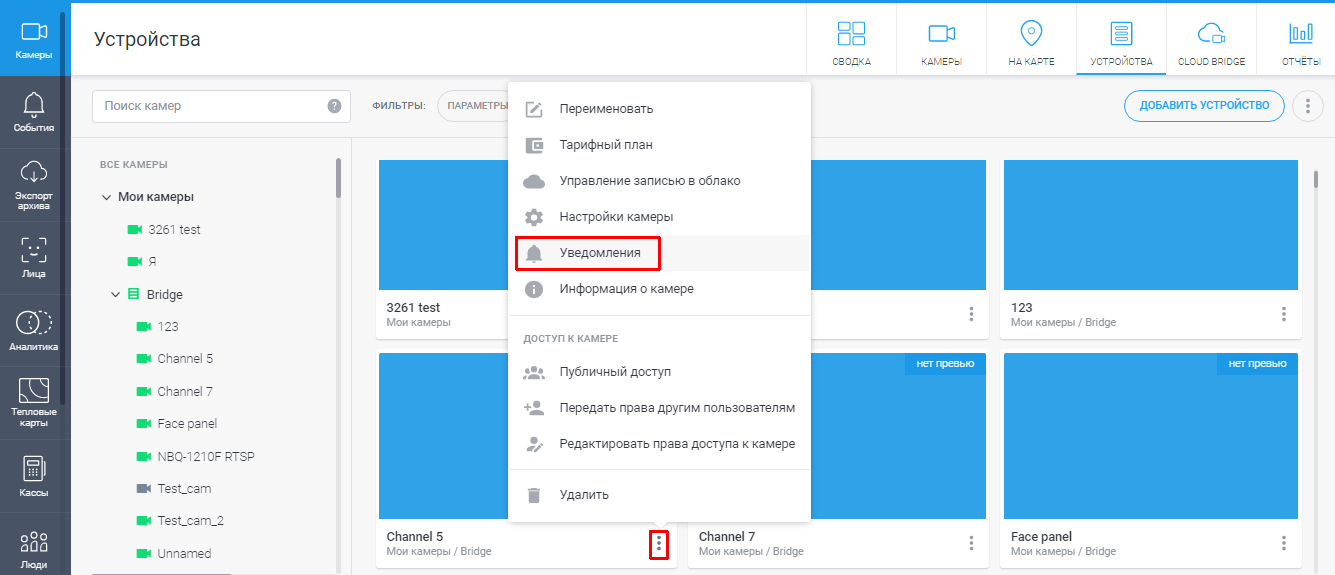
Главная ошибка в интерпретации этой области — принять наличие карточки за доказательство исправного видеопотока. Устройство может оставаться привязанным к аккаунту, но быть офлайн. Для анализа причины существует статус подключения; если изображения нет, полезнее оценить состояние камеры и сети, чем сразу менять подписку.
Видеоплеер и временная шкала
При открытии камеры плеер воспроизводит живое видео. Для него предусмотрены полноэкранный режим, выбор качества воспроизведения и регулировка звука при наличии аудиопотока. Ниже находится шкала времени: она отображает записи и позволяет перейти в архив по конкретному дню и моменту. Кнопка Live возвращает к текущему изображению. Важное отличие от стандартного видеоплеера состоит в том, что доступные участки шкалы определяются фактически сохранённым архивом и тарифом, а не длиной локального медиафайла.
При одновременном наличии локального и облачного архива Ivideon может выделять их разными цветами: локальные участки — красным, облачные — голубым. Это полезный диагностический сигнал: две записи за один период могут храниться в разных местах и по-разному зависеть от оборудования. Функция закладок позволяет оставить комментарий к выбранному моменту; создание закладки на участке архива может сопровождаться автоматическим экспортом минутного фрагмента, если эту операцию не отключить.
Журнал событий и фильтры
События выделены в самостоятельную рабочую область. Здесь находятся короткие ролики или кадры срабатываний и карточки изменения статуса устройств. Журнал фильтруется по камере, времени, типу события, а для серверных подключений — по серверу. В отличие от поиска по всему архиву, журнал сосредоточен на уже зарегистрированных действиях: движении, звуке, появлении или пропаже связи с камерой. Это сокращает объём ручного просмотра, но качество результата зависит от того, какие события камера и сервис действительно формируют.
Отдельное событие и полный архив — разные сущности. Карточка события может существовать как короткий ролик или снимок; переход к полной записи доступен только там, где действительно ведётся полноценный локальный либо облачный архив. Это различие особенно важно при разборе инцидентов: один снэпшот фиксирует факт детекции, но не даёт автоматически десятиминутного контекста до неё и после неё.
Рабочий стол Ivideon Client
Для оператора, контролирующего несколько камер, основной экран Ivideon Client организован вокруг дерева камер и раскладки. В раскладке изображение распределено по ячейкам, размеры которых можно менять. Одна ячейка может циклически показывать несколько камер с интервалом от 5 до 60 секунд; другая — отображать события. В одной раскладке можно одновременно держать до 36 камер. Это ограничение относится к просмотру в раскладке, а не автоматически к максимальному числу камер на аккаунте или мощности конкретного сервера.
Версия Ivideon Client 6.21.0 добавила смешанный просмотр: часть ячеек показывает Live, часть — архив за выбранное время. Такой режим нужен при разборе происшествия, когда оператор продолжает наблюдать за остальными камерами. Он полезнее, чем открытие одной камеры на весь экран, если важно не потерять текущую обстановку. Поскольку функция относится к настольному клиенту конкретного поколения, её не следует без проверки приписывать мобильному интерфейсу или старым сборкам.
Функции и реальный результат работы
Наблюдение в реальном времени
Ivideon показывает видео с подключённых камер удалённо и в поддерживаемых настольных схемах — внутри локальной сети. Качество просмотра выбирается отдельно от факта записи. Снижение качества может сделать изображение устойчивее при медленном канале, но оно не превращает исходный видеопоток камеры в более детальный. Задержка между реальным событием и экраном зависит от пути передачи и обработки; сервис не следует воспринимать как гарантированно синхронный видеомонитор технологического процесса.
Запись по детектору, расписанию и непрерывная запись
Для архивирования предусмотрены режимы, ориентированные на разные цели. Постоянная запись сохраняет ход событий без опоры на обнаружение движения, но требует большего объёма хранения. Запись по детектору уменьшает количество материала в спокойной сцене, однако её полнота зависит от чувствительности датчика, освещения и правильности настроек конкретной камеры. Расписание позволяет не собирать одинаковый объём видео в нерабочие часы и во время основной деятельности. Облачные варианты и доступность отдельных режимов определяются подключённым тарифом.
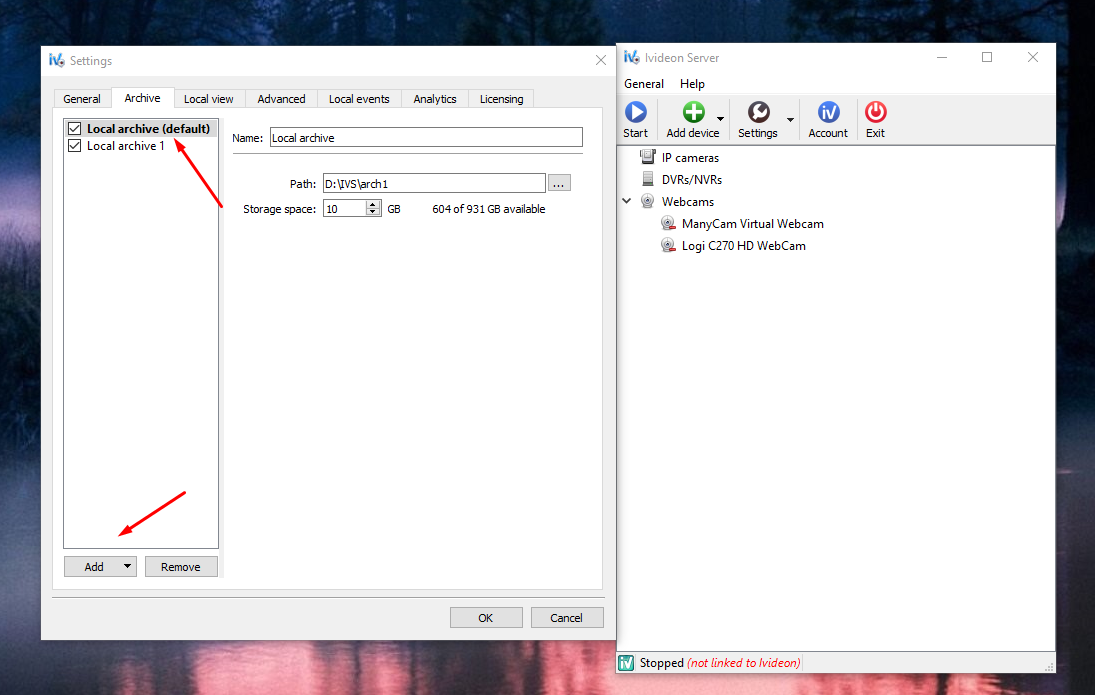
В Ivideon Server режим записи для локального архива задаётся для каждой камеры, а расположение хранилища и выделенная ёмкость — на уровне серверной программы. Возможность распределить архив между дисками помогает разнести нагрузку и использовать несколько накопителей, но не является резервным копированием: неисправность выбранного диска всё равно приводит к потере фрагментов, сохранённых только на нём.
Уведомления о событиях
Для камер используются push- и email-уведомления о движении, звуке и изменении статуса. Владелец может ограничить уведомления по типам, по отдельным камерам и по времени суток. Такая настройка полезна для объекта с постоянной фоновой активностью: движение персонала в рабочее время и движение ночью имеют разное значение, а поток одинаковых сообщений быстро теряет смысл.
Расписание оповещений привязано к часовому поясу аккаунта. Неправильно установленный часовой пояс — отдельная причина несоответствия между реальными часами события и ожиданиями владельца. Уведомление не подменяет запись; оно только сигнализирует о зарегистрированном событии. Для оценки произошедшего нужен доступный ролик события либо соответствующий участок архива.
Общий доступ и совместный просмотр
Ivideon позволяет передавать другим пользователям права на просмотр камеры, не сообщая пароль от собственного аккаунта. При выдаче доступа выбираются разрешённые опции. Это принципиально отличается от публикации камеры для неопределённого круга лиц: делегирование конкретным аккаунтам лучше подходит сотрудникам, охраннику или ответственному за объект. Публичные трансляции доступны на определённых платных тарифах, но не должны становиться способом передачи конфиденциального видео.
Права доступа не гарантируют одинакового функционала у всех участников. Ответственный сотрудник может получать картинку, но не должен автоматически обладать полномочиями менять настройки или удалять устройство. Разделение ролей нужно продумать до подключения новых людей, поскольку в системе видеонаблюдения само изображение часто содержит персональные данные и сведения о работе объекта.
Видеоаналитика и пределы автоматизации
Ivideon предлагает отдельные решения видеоаналитики, включая распознавание лиц и прикладные задачи для бизнеса. Однако наличие таких направлений в портфеле сервиса не означает, что распознавание людей, автомобильных номеров или подсчёт посетителей включены в базовый тариф любой камеры. Для этих сценариев требуется подходящая камера, корректный ракурс и соответствующая услуга. В обычном личном кабинете ключевая автоматизация — события, уведомления, выбор режима хранения и поиск по записи.
Автоматизированная фиксация помогает отобрать нужные промежутки, но не отменяет проверку исходного видео человеком. Детекция отвечает на вопрос, зарегистрировано ли определённое изменение, а не устанавливает юридическое значение произошедшего. Нельзя делать вывод об отсутствии инцидента только потому, что журнал не содержит срабатывания.
Сохранение доказательных фрагментов
Результатом типовой работы с Ivideon становится не «проект» редактора, а выделенный по времени фрагмент архива в MP4, снимок в JPEG или запись о событии с временной меткой. Экспорт из личного кабинета сначала создаёт задачу обработки, затем предоставляет готовый видеофайл. Размер отдельного фрагмента ограничен тарифом, но количество экспортов не ограничено. В сервисе обработанные экспортные материалы хранятся ограниченный срок: в справке указан период 90 дней. Для длительного хранения материалы необходимо перенести в собственное управляемое хранилище.
Совместимость, качество изображения и эксплуатационные ограничения
От чего зависит совместимость камеры
Камера с фирменной поддержкой подключается через предусмотренный производителем мастер. Для сторонней IP-камеры решающими становятся наличие RTSP/ONVIF, доступные сетевые параметры и корректные данные авторизации. Иногда оборудование выпускается под разными торговыми марками с похожим внешним видом, но различной прошивкой. Поэтому совместимость нельзя определять по фотографии корпуса или обещанию «работает со всеми сервисами»; нужен поток конкретной модели, доступный Ivideon Server.
ONVIF облегчает обнаружение и получение параметров устройства, но не устраняет зависимость от версии протокола, сетевой конфигурации и настроек производителя. RTSP предоставляет адрес потока; в нём могут потребоваться путь, логин и пароль. Для контрольного просмотра такого потока подходит VLC Media Player. Это отдельная диагностика камеры, а не способ загрузить видеозапись в Ivideon как обычный файл.
Компьютер как часть системы наблюдения
Ivideon Server распространяется для Windows, macOS и Linux; на странице загрузок отдельно доступны 32- и 64-битные установщики Windows. Ivideon Client также предлагается для настольных систем, включая macOS и Linux. Для корректной работы с оборудованием важны не только разрядность и версия ОС, но и непрерывная работа компьютерного узла, доступ к сети и накопителю. Поэтому оценка производительности должна опираться на число камер, разрешение, частоту кадров, используемые кодеки и режим записи. Универсальное обещание «любой старый ПК выдержит десять камер» технически несостоятельно.
Для Ivideon Server в документированной совместимости указаны Windows 7 с обновлёнными системными библиотеками и более новые Windows, macOS начиная с 10.13, а среди Linux-систем — Ubuntu 16.04/18.04/20.04 LTS и Debian 9/10. Это нижние и перечисленные ориентиры совместимости программного компонента, а не совет эксплуатировать устаревшие ОС: безопасность такой системы требует актуальной поддержки самой платформы. Для виртуальных машин стабильность работы Server отдельно не гарантируется. Конкретный пакет следует выбирать под установленную систему и архитектуру процессора.
Накопитель влияет на продолжительность локального архива и способность системы выдерживать запись нескольких потоков. Заполнение выделенной ёмкости не равно аварии: серверная программа штатно перезаписывает старые данные. Но сбой диска, нехватка реального свободного места или отсутствие прав на выбранную папку — уже неисправности. Для серьёзного объекта необходимо различать рабочий размер кольцевого архива и объём, который нужно сохранять неизменным после инцидента.
Интернет, удалённый доступ и отказоустойчивость
Удалённый просмотр требует работающего пути между камерой, сервисом и устройством зрителя. При локальной схеме с Ivideon Server существуют две разные связи: от камеры к серверному компьютеру и от него к облачной инфраструктуре. Первая может оставаться исправной при обрыве внешнего интернета, поэтому локальная запись продолжится. Но человек за пределами объекта не получит полноценный удалённый просмотр, пока канал не восстановится. Для камер, передающих запись непосредственно в облако, исходящий интернет влияет и на поступление нового материала в облачное хранилище.
При выборе качества воспроизведения следует различать две полосы пропускания: исходящую со стороны камеры и входящую со стороны зрителя. Смена высокого качества на низкое может улучшить просмотр через мобильную сеть, но не исправляет обрыв питания камеры. И наоборот, исправный сервер в локальной сети не гарантирует, что удалённый телефон сможет воспроизвести видео при плохой связи. Встроенный индикатор состояния подключения в веб-плеере помогает локализовать, на какой стороне возникают трудности.
Безопасность, доступ к людям в кадре и приватность
Видеонаблюдение создаёт массив чувствительных материалов: лица сотрудников, посетителей, маршруты перемещения и иногда звук. У Ivideon есть централизованный аккаунт и механизм передачи прав, поэтому базовая мера безопасности — индивидуальные учётные записи вместо общего пароля для всего персонала. Важно контролировать, кому открыт доступ к живой трансляции, к архивам и к экспортированным файлам. После завершения работы сотрудника прежние разрешения требуют пересмотра независимо от того, перестал ли человек пользоваться приложением.
Облачный архив означает размещение части данных за пределами помещения владельца; локальный архив — их нахождение на карте памяти, регистраторе или диске компьютера. Ни один вариант не является автоматически безопасным: облаку нужны корректные разрешения и договорные условия обработки данных, локальному диску — физическая защита, исправность и резервные копии значимых эпизодов. Описание Ivideon не даёт оснований обещать сквозное шифрование каждого потока, заданную географию хранения для любого клиента или соответствие конкретному отраслевому регламенту без изучения договора. Для объектов с персональными данными эти вопросы решаются отдельно от выбора тарифа.
Тарифы, бесплатный режим и лицензирование Ivideon
Что действительно включает «Фримиум»
Бесплатный тариф на российской странице Ivideon рассчитан на одну камеру брендов Ivideon или Nobelic в аккаунте. Он предоставляет удалённый просмотр локальной записи за последние восемь часов и экспорт в MP4 фрагмента продолжительностью до десяти минут. Это ограниченная модель знакомства с сервисом, а не бесплатная система облачного хранения произвольного числа сторонних IP-камер. Наличие бесплатного приложения для просмотра не снимает ограничение тарифа на число камер и функции хранения.
Особенно важно не путать восьмичасовой горизонт удалённого просмотра с физической ёмкостью карты памяти: локальное устройство может хранить собственные записи по своим правилам, но возможности доступа через Ivideon ограничены условиями плана. Если задача — раз в неделю смотреть архив за предыдущие сутки, такого бесплатного режима недостаточно уже по формулировке его ограничений.
«Онлайн» и «Облачный»: различие в хранении
План «Онлайн» указан от 200 рублей за камеру в месяц при условиях годовой оплаты, обозначенных для опубликованных цен. Он расширяет удалённый просмотр локального архива, допускает передачу прав другим пользователям, публичные трансляции и экспорт MP4 длиной до восьми часов за одну операцию. Для платного плана предусмотрен семидневный пробный период. Главное: название «Онлайн» не означает, что видео автоматически будет длительно храниться в облаке. Функция полноценного облачного архива относится к отдельной тарифной категории.
«Облачный» добавляет удалённое хранение с выбором глубины архива — 3, 7, 14 или 30 дней. Опубликованная страница показывает начальную цену от 350 рублей за камеру в месяц для одного из вариантов расчёта; конкретная сумма зависит от выбранного периода хранения и условий оплаты. Включены режимы непрерывной записи, записи по детекторам, по расписанию и отложенной записи, а также поиск событий. Это не единая фиксированная цена «за весь объект»: несколько камер увеличивают стоимость пропорционально выбранным условиям.
Оплата тарифов на странице привязана к сроку 3 или 12 месяцев, а показанные помесячные значения рассчитываются при оплате на 12 месяцев. Поэтому сравнение с сервисами, где показана цена фактического ежемесячного списания, без приведения периодов к одной базе вводит в заблуждение. Проверять нужно полную сумму платежа, количество подключаемых камер и глубину хранения, а не только крупную цифру «в месяц».
Почему Ivideon Server требует отдельного расчёта
Для Ivideon Server действует специальное лицензирование. При подключении камеры с оплаченным облачным тарифом отдельная лицензия Server для просмотра через облачный сервис не требуется. Если камера подключается через Server без такого тарифа, лицензию необходимо приобрести. При использовании опции «Локальный просмотр» лицензия Server также требуется даже при активном облачном плане. На официальной странице загрузок указана стоимость лицензии 3 990 рублей за одну камеру.
Таким образом, схема «старые камеры + Server + локальный просмотр» и схема «фирменные камеры + облачная подписка» имеют разные статьи расходов. Цена самой IP-камеры не включена в стоимость лицензии Server, а оплата одной камеры не означает автоматического лицензирования всех остальных. Перед коммерческим внедрением нужно сопоставить тип камеры, наличие облачного плана, потребность в локальном просмотре и число каналов, иначе реальная стоимость появится уже после монтажа.
Скрытая стоимость владения: что оплачивается помимо тарифа
Расходы на Ivideon состоят из программной части и инфраструктуры. Даже при отсутствии платы за каждую минуту просмотра объекту нужны камера, питание, сеть, исправный накопитель и обслуживание. Для Server прибавляется компьютер, который должен работать в нужные часы, а иногда — лицензия на каждую подключаемую камеру. Для облака главный переменный параметр — количество камер, глубина хранения и срок предоплаты. Для удалённого доступа — стабильный интернет на объекте и достаточный объём передаваемого трафика.
Не следует складывать цену базовой подписки с стоимостью дополнительных аналитических услуг, пока не установлено, что они действительно нужны. Для небольшого кабинета запись по движению и оповещения о потере связи могут быть достаточно полезны без распознавания лиц. Для розничной сети, напротив, сохранение видео за 30 дней с нескольких входов, нескольких касс и склада может определять основную часть годового бюджета. В обоих случаях метод расчёта один: посчитать отдельно камеры, оплачиваемые каналы, глубину хранения и локальную инфраструктуру.
Есть также стоимость миграции: выгруженный MP4 остаётся стандартным видеофайлом, но дерево камер, история доступа, настройки серверной программы и логика событий не превращаются автоматически в проект другой системы. Чем дольше объект использует облачные сервисные функции, тем важнее заранее определить, какие записи должны остаться доступны при смене поставщика. Для служебных инцидентов лучше владеть отдельными завершёнными файлами, чем рассчитывать на бессрочное сохранение роликов в разделе экспорта.
Карта форматов и совместимости
Ivideon — прежде всего система приёма видеопотоков и хранения записей. Здесь нет универсальной функции «Открыть файл» для монтажа произвольного MP4, как в видеоредакторе. Поэтому понятие импорта относится прежде всего к подключению источника: камеры со встроенной поддержкой, RTSP/ONVIF-устройства через Server, веб-камеры или совместимые видеорегистраторы. На выходе пользователь получает отдельные материалы, а не универсальный переносимый проект всей системы.
| Объект | Как попадает в Ivideon | Что доступно на выходе | Редактируемость и ограничения |
|---|---|---|---|
| Живой поток IP-камеры | Встроенное подключение Ivideon либо RTSP/ONVIF через Server | Просмотр и запись при выбранном режиме | Параметры видеопотока задаются камерой и способом подключения; это не исходник для монтажа |
| Архив видео | Запись в локальное либо облачное хранилище | Экспорт выбранного фрагмента в MP4 | Границы и максимальная длительность экспорта зависят от записи и тарифа |
| Кадр события | Формируется при зарегистрированном событии | Снимок JPEG | Это изображение одного момента, не полноценный временной ряд |
| Ролик события | Связан с детекцией или другим событием | Отдельный MP4 | Длительность и наличие ролика не гарантируют сохранения полного архива |
| Отчёт мониторинга событий | Данные о реакции оператора в соответствующем режиме Ivideon Client | Файл XLSX из раздела отчётов | Таблица отражает журнал действий, но не содержит само видео |
| Настройки камер и сервера | Создаются внутри экосистемы Ivideon | У Server предусмотрено копирование и восстановление собственной конфигурации | Настройки не становятся настройками Xeoma, Agent DVR или другой VMS |
Экспорт MP4 удобен для просмотра в обычном плеере и для дальнейшей обработки в отдельной программе. При необходимости работы с контейнером и кодеками полезен FFmpeg, но он не восстанавливает отсутствующий кусок архива и не заменяет административные сведения о том, какая камера сформировала запись. Для доказательного использования следует сохранить исходный экспорт без перекодирования, а любые производные копии создавать отдельно.
Матрица сохранности результата
Разные действия с записью имеют разную обратимость. Существование облачного архива не гарантирует, что он останется доступным после истечения срока хранения, а отсутствие видео в скачанной папке ещё не означает, что его нет на сервере. Матрица отделяет операцию просмотра от операции создания долговременного файла.
| Действие | Что сохраняется | Что не переносится вместе с результатом | Обратимость | Использование вне Ivideon |
|---|---|---|---|---|
| Просмотреть Live | Сам просмотр не создаёт самостоятельный файл | История увиденного без включённой записи | Вернуться к прошлому можно только при наличии архива | Нет самостоятельного результата для другого ПО |
| Просмотреть локальный архив | Исходная запись остаётся на накопителе до перезаписи или удаления | Гарантия постоянного хранения | Прокрутка не защищает запись от кольцевой перезаписи | Нужен отдельный экспорт поддерживаемым способом |
| Создать ролик события | Короткое видео события и его карточка в системе | Полный период до и после события | Нельзя достроить отсутствующие кадры | Загруженный MP4 открывается отдельно |
| Экспортировать участок архива | MP4 с выбранным временным диапазоном | Список всех камер, права, настройки и другие записи | Экспорт не изменяет исходную запись, но не продлевает её хранение | Можно открыть обычным медиаплеером |
| Создать снимок события | JPEG одного кадра | Движение, звук, контекст до и после | Необратимое сокращение содержания до одного изображения | Открывается в редакторе изображений |
| Изменить серверную конфигурацию | Новое состояние параметров Server | Само видео при обычном сохранении конфигурации | Зависит от сохранённой копии прежних настроек | Формат настроек привязан к Ivideon Server |
Ключевой вывод из этой таблицы: запись на камере, облачная запись, ролик события и окончательный экспорт не должны считаться четырьмя копиями одного и того же материала. Один источник способен породить несколько представлений с разной глубиной и разным сроком жизни. При расследовании инцидента предпочтителен законченный MP4 с нужным временным контекстом, сохранённый отдельно от сервиса.
Что перестанет работать первым при сбоях
Недоступен интернет на объекте
Первым перестаёт работать удалённый просмотр текущего потока и доступ через облако. При локальном архивировании камера или Server продолжают запись, пока сохраняются питание, связь внутри сети и место на носителе. Облачный архив новых кадров зависит от восстановления передачи данных. Это различие позволяет правильно выбирать оборудование для объектов с нестабильной внешней связью.
Выключен компьютер с Ivideon Server
При схеме с обычными IP-камерами прекращается работа серверного посредника. Даже исправная камера в сети не появится в сервисе через выключенный компьютер. Если запись велась на его диск, архив перестанет пополняться. Для автономной фирменной камеры, не зависящей от Server, остановка чужого компьютера на объекте не равнозначна потере видеопотока.
Заполнено выделенное место локального архива
Сначала исчезают наиболее старые записи, поскольку Ivideon Server использует кольцевую перезапись. Новые кадры могут продолжить записываться штатно. Отсутствие вчерашнего эпизода в таком случае не следует трактовать как ошибку поиска: это может быть нормальным следствием установленного лимита хранения.
Закончился оплаченный период или изменились права
Набор доступных удалённых функций начинает определяться действующим тарифом и правами учётной записи. Бесплатный план имеет собственные пределы по глубине локального просмотра и длительности MP4, а облачное хранение оплачивается отдельно. При передаче камеры новому владельцу особенно важно не удалять её поспешно из аккаунта до сохранения значимых записей: связь архива с аккаунтом и камерой не заменяет резервную копию.
Недоступен облачный сервис
Наличие собственного локального накопителя уменьшает зависимость от внешней платформы для записи, но доступ через личный кабинет и синхронизация облачных возможностей прекращаются. Для системы, от которой зависит непрерывная безопасность предприятия, Ivideon нельзя считать заменой проекту локальной отказоустойчивости, источнику бесперебойного питания и заранее определённому порядку действий при потере внешнего соединения.
Как пользоваться программой — советы гика
Ниже разделены сценарии для фирменной Wi-Fi-камеры, сторонней IP-камеры, Ivideon Server, личного кабинета и Ivideon Client. Названия элементов приведены для соответствующих интерфейсов: команда настольной программы не обязательно существует в мобильной версии. Перед любыми действиями с уже работающим наблюдением определите, где сейчас хранится архив и есть ли в нём материалы, которые нельзя потерять.
Зарегистрировать аккаунт и подключить Wi-Fi-камеру Ivideon
Цель. Получить прямой эфир с новой совместимой камеры без отдельного компьютерного сервера. Подготовка. Нужны камера с фирменной привязкой, её штатный блок питания, телефон с приложением Ivideon, работающая сеть Wi-Fi 2,4 ГГц, действующий номер телефона и почтовый ящик для подтверждения регистрации.
- Подключите камеру к штатному питанию. Установите Ivideon из магазина приложений, указанного для вашей мобильной платформы.
- На стартовом экране нажмите «Создать аккаунт». Укажите страну, email и пароль, привяжите номер телефона и подтвердите электронную почту по письму.
- На телефоне откройте «Меню» → «Подключить устройство» → «Сканировать QR-код» и разрешите доступ к камере телефона. Сканируйте код на корпусе устройства, а не код со ссылки на магазин на коробке.
- В окне «Проверьте Wi-Fi» выберите сеть 2,4 ГГц и укажите её пароль. Дождитесь, когда приложение покажет новый QR-код для передачи настроек.
- Покажите QR-код с экрана смартфона объективу подключаемой камеры. После звукового подтверждения задайте имя устройства и нажмите «Живое видео».
- Через карточку камеры откройте «Настроить камеру», выберите подходящий тариф для этой камеры и подтвердите выбор. После возврата из браузера проверьте трансляцию.
Что проверить. В списке появилась камера с понятным именем, изображение меняется в реальном времени, а статус не показывает «офлайн». Типичная ошибка. Телефон подключён к сети 5 ГГц или Android не получил разрешение на геолокацию для списка Wi-Fi. Безопасный откат. Не удаляйте уже записанный архив; повторите передачу Wi-Fi-параметров для ещё не настроенной камеры. При смене способа подключения используйте «Выбрать способ подключения» → «Через Wi-Fi вручную». Для Ethernet-камеры используйте отдельный вариант Ethernet и серийный номер; QR-метод Wi-Fi к ней не применим.
Подключить стороннюю IP-камеру через Ivideon Server
Цель. Добавить видеопоток камеры, у которой нет фирменной привязки Ivideon. Подготовка. Компьютер с установленным Ivideon Server и сетью, общими с камерой, адрес устройства, данные авторизации и сведения о поддержке RTSP или ONVIF. Если камера уже работает в другой системе, не сбрасывайте её настройки без необходимости.
- Откройте Ivideon Server. Для автоматического поиска выберите «Add device» → «Search for devices…»; компьютер и камера должны быть в одной локальной сети.
- В списке найденных устройств выберите камеру, нажмите правой кнопкой мыши и используйте «Add…». Введите её логин и пароль, не пароль учётной записи Ivideon.
- Если устройство использует ONVIF, нажмите «Update configuration», затем кнопку предварительного просмотра со значком глаза. Убедитесь, что поступает видео нужной камеры.
- При отсутствии камеры в результатах поиска остановите запущенный сервер кнопкой «Stop». На разделе «IP Cameras» откройте контекстное меню «Add IP Camera…». Выберите производителя или «Other manufacturer» и внесите корректный RTSP URL; для ONVIF в списке предусмотрен вариант «ONVIF».
- Проверьте превью, сохраните параметры кнопкой «OK» и нажмите «Start» в основном окне Server, чтобы камера появилась в личном кабинете или Ivideon Client.
Параметры. Важны локальный IP, порт, пользователь и пароль камеры, а при RTSP — точный адрес основного потока. Проверка. Превью в Server и видео в выбранном клиенте совпадают по сцене. Ошибка. Пустое превью из-за неверного RTSP-пути или недоступности камеры из локальной сети. Откат. До изменения конфигурации сохраните рабочие сетевые параметры камеры; при неудаче удалите только ошибочно добавленный источник в Server, не форматируя её SD-карту и не сбрасывая другие устройства.
Выделить место на диске и включить локальный архив в Ivideon Server
Цель. Создать локальную запись, которая не зависит от постоянного доступа к облачному архиву. Подготовка. Камера уже отдаёт видео в Server; на рабочем диске есть свободное пространство, доступное текущему пользователю компьютера. Выбранный путь не должен указывать на временную папку, которую очищает система.
- В главном окне Ivideon Server нажмите «Stop», затем «Settings».
- Откройте вкладку «Archive» и нажмите «Add», чтобы создать каталог локального архива, или выберите существующий каталог в левой части окна.
- Укажите путь для записи и объём дискового пространства, который Server может использовать. Не назначайте лимит больше свободного места на накопителе.
- Подтвердите настройки кнопкой «OK». Для нужной камеры откройте контекстное меню «Settings…» и вкладку «Recording».
- Выберите подходящий режим записи. Для нескольких дисков задайте нужный каталог архива в настройках записи конкретной камеры; затем запустите сервер кнопкой «Start».
Проверка. На временной шкале камеры через некоторое время появились записанные отрезки; сервер продолжает работать. Ошибка. В архиве нет данных, хотя Live работает: проверьте режим записи, доступность каталога и свободное место. Откат. Верните прежний путь и режим записи из сохранённой конфигурации. Не удаляйте старую папку архива до проверки новой: перенос настроек и перенос файлов записи не являются одной операцией.
Открыть живое видео и подобрать качество просмотра
Цель. Оценить текущую обстановку без изменения параметров записи. Подготовка. Камера должна находиться онлайн и быть доступной текущему аккаунту. Для веб-плеера нужен современный браузер с доступом в интернет; для Ivideon Client подходит соответствующая настольная версия.
- Войдите в личный кабинет Ivideon и перейдите в раздел «Камеры».
- Щёлкните по названию нужной камеры в списке слева или по её превью — откроется Live-видео.
- Для полного экрана используйте значок двойной стрелки в нижней части плеера. Для выбора качества нажмите кнопку настроек в виде трёх полос и откройте «Качество воспроизведения» → «Высокое» или «Низкое».
- При наличии звука от камеры установите громкость ползунком рядом с иконкой динамика. При признаках проблем с сетью откройте «Статус подключения» из того же меню плеера.
- Для просмотра на телефоне выберите камеру на вкладке «Камеры» приложения Ivideon; там качество выбирается обозначениями High, Mid или Low.
Проверка. Изображение обновляется и соответствует текущему времени, а в настройках видно выбранное качество. Ошибка. Высокое качество приводит к остановкам при слабой мобильной сети. Откат. Верните низкое качество или автоматический вариант там, где он присутствует, и выйдите из полноэкранного режима; параметры сохранённого архива этим не изменяются.
Найти момент в архиве и проверить полноту записи
Цель. Определить время эпизода до экспорта и понять, есть ли непрерывный контекст. Подготовка. Для выбранной камеры должна вестись запись, а аккаунту требуется право просмотра соответствующего архива; заранее известно примерное время события.
- Откройте в личном кабинете раздел «Камеры» и выберите нужную камеру.
- На временной шкале под плеером щёлкните по доступному записанному участку. Для выбора другого дня нажмите на дату над шкалой.
- Используйте + и − для изменения масштаба и найдите начало и конец интересующего события. Скорость просмотра меняется через обозначение «х1».
- При большом объёме материала воспользуйтесь кнопкой «Поиск в архиве» для поиска движения в выбранной части кадра, когда функция доступна для камеры и тарифа.
- При наличии двух видов хранения откройте меню с тремя полосами и выберите «Подсветка архива» → «Локальный/облачный», чтобы различить источники записи. Кнопка «Live» возвращает к прямому эфиру.
Проверка. На шкале существуют реальные отрезки до и после нужного момента, а выбранный отрезок воспроизводится. Ошибка. Владелец ищет вчерашний ролик в плане, где удалённый доступ к локальной записи ограничен восемью часами, или путает время устройства с часовым поясом аккаунта. Откат. Вернитесь к Live, не меняя дату и настройки записи на самой камере; при необходимости отмените фильтры поиска.
Разобрать события и сохранить кадр или короткий ролик
Цель. Отделить реальные срабатывания от обычного движения и получить минимальный материал для переписки или внутреннего отчёта. Подготовка. На камере должны формироваться события, а у пользователя должен быть доступ к ним.
- В личном кабинете откройте раздел «События» и задайте интересующий период, камеру или группу камер и тип события.
- Изучите карточки детекции и изменения статуса; нажмите на превью для воспроизведения доступного ролика события.
- Для более подробного контекста откройте меню с тремя точками под карточкой и выберите переход к полной записи, если для камеры доступен полноценный архив.
- В том же меню используйте «Сохранить картинку», чтобы получить JPEG, либо «Сохранить видеоролик», чтобы загрузить MP4 события.
- Для просмотра дополнительных обстоятельств оцените дату, время, название камеры и тип события в детальной информации. Сбросьте фильтры, если хотите вернуться к общей ленте.
Проверка. Скачанный JPEG или MP4 открывается локально, а его дата согласуется с карточкой события. Ошибка. Снимок принят за доказательство всей последовательности действий, хотя он содержит только один кадр. Откат. Не удаляйте оригинальное событие; сохраните копию файла отдельно и вернитесь к полной записи, если понадобится более длинный контекст.
Настроить push- и email-уведомления по типам и времени
Цель. Уменьшить поток несущественных сообщений, сохранив оповещение о действительно важных событиях. Подготовка. Нужен доступ владельца к камере; для расписания должен быть подтверждён часовой пояс аккаунта.
- В личном кабинете перейдите на вкладку «Камеры» и откройте меню с тремя точками под превью камеры.
- Выберите «Уведомления». Укажите, какие типы событий — движение, звук или изменение статуса — должны отправляться через push и email.
- Нажмите «Применить». Если требуется режим по времени, включите «Получать уведомления по расписанию», снова примените изменения и откройте «Настроить расписание».
- Выберите периоды оповещений; настройка позволяет использовать шаг 60, 30 или 15 минут. Подтвердите «Сохранить», затем «Готово».
- Для временного отключения всех оповещений щёлкните по логину в правом верхнем углу и выберите «Выключить уведомления» с указанием периода. Значок колокольчика позволит восстановить их.
Проверка. Настройки показывают выбранные типы и временные окна, а уведомления о тестовом штатном событии попадают в разрешённый канал. Ошибка. Оповещения не приходят в запланированный промежуток из-за неверного часового пояса или общей паузы уведомлений. Откат. Верните прежние типы событий и уберите расписание; не отключайте запись, пытаясь избавиться только от уведомлений.
Создать операторскую раскладку в Ivideon Client
Цель. Следить за несколькими камерами и при этом иметь возможность разбирать архив одного из каналов. Подготовка. Установлен настольный Ivideon Client, камеры уже привязаны к аккаунту и доступны оператору. Для смешанного режима Live/Архив нужен актуальный Ivideon Client с соответствующей функцией.
- Откройте Ivideon Client, перейдите в раздел «Раскладки» и нажмите «Добавить раскладку».
- Нажмите «Сетка» и выберите число и расположение ячеек; границы ячеек можно перемещать мышью.
- Перетащите из дерева камер нужные устройства в ячейки. При необходимости используйте меню камеры с тремя точками → «Добавить к просмотру».
- Для ячейки, где камеры должны чередоваться, откройте «Настройки ячейки» правой кнопкой мыши и укажите камеры и интервал от 5 до 60 секунд.
- Задайте имя раскладки и нажмите «Сохранить». Откройте её в разделе «Раскладки»; в версии 6.21.0 переключайте отдельные ячейки между Live и Архивом через индикатор режима у имени камеры.
Проверка. Каждая ячейка показывает нужную камеру, выбранный режим Live/Архив очевиден, раскладка открывается повторно. Ошибка. Камеру перетянули поверх другой ячейки и заменили источник; либо уменьшили сетку и лишние ячейки исчезли. Откат. До сохранения восстановите расположение устройств; после сохранения откройте меню раскладки → «Редактировать раскладку» и исправьте сетку, не удаляя сами камеры из аккаунта.
Передать коллеге ограниченный доступ к камере
Цель. Организовать совместный просмотр без раскрытия пароля владельца. Подготовка. У пользователя, которому предоставляют доступ, должен быть email для аккаунта Ivideon. Владелец заранее определяет, какие действия действительно необходимы этому человеку.
- В личном кабинете перейдите в раздел «Камеры» и откройте меню с тремя точками под превью нужной камеры.
- Выберите «Передать права другим пользователям».
- Отметьте доступные опции, которые необходимо разрешить, и нажмите «Продолжить».
- Введите email получателя; для нескольких пользователей адреса вводятся через запятую. Нажмите «Передать права» и «Готово».
- Попросите получателя открыть Ivideon под своей учётной записью и подтвердить наличие доступа к указанной камере.
Проверка. Коллега видит только те камеры и возможности, которые ему делегированы. Ошибка. Адрес введён неверно либо у получателя ещё нет аккаунта — тогда используется предусмотренное приглашение. Откат. Измените или отзовите предоставленные права в настройках совместного доступа; не удаляйте камеру из аккаунта ради прекращения доступа одного человека.
Экспортировать фрагмент архива в MP4
Цель. Получить независимый файл нужного периода для хранения и передачи. Подготовка. Выбранная камера записывает архив, фрагмент воспроизводится, а действующий тариф разрешает экспорт нужной длительности.
- В личном кабинете откройте «Камеры», выберите нужную камеру и перейдите к воспроизведению архива.
- Нажмите «Экспорт» на панели управления под окном видео.
- На шкале установите жёлтые границы нужного отрезка. Перетаскивание середины выделения перемещает интервал, границ — меняет длительность. Масштаб можно изменить колесом мыши или кнопками +/−.
- Нажмите «Экспортировать». Перейдите в раздел «Экспорт архива» и дождитесь обработки выбранного фрагмента.
- Скачайте MP4 на компьютер и откройте его в медиаплеере. Для значимого эпизода сохраняйте файл в отдельном каталоге вместе с датой, названием камеры и кратким описанием.
Проверка. Продолжительность и содержание MP4 соответствуют выбранному времени; файл воспроизводится без обращения к Ivideon. Ошибка. Интервал превышает предел тарифа — до 10 минут у «Фримиум» и до восьми часов у показанных платных планов. Откат. Отмените неудачное выделение и создайте несколько меньших фрагментов; исходный архив при экспорте не редактируется. Не рассчитывайте на бессрочное хранение готового экспорта в интерфейсе: ограничение составляет 90 дней.
Оставить закладку на важном моменте
Цель. Сохранить смысловую метку к эпизоду для последующей работы, не изменяя исходные кадры. Подготовка. Открыта камера с доступным архивом, известно время события и необходимый комментарий.
- В веб-плеере камеры нажмите меню в виде трёх полос и выберите «Добавить закладку».
- Укажите дату и время эпизода, затем добавьте короткий комментарий, который поможет отличить его от других событий.
- Определите, нужен ли сопутствующий экспорт минутного фрагмента. Если нет, установите флажок «Не экспортировать архив».
- Нажмите «Добавить закладку». Чтобы увидеть её позднее, откройте то же меню → «Показать закладки».
- Убедитесь, что закладка присутствует в списке и соответствует участку шкалы времени.
Проверка. Метка открывает ожидаемый момент и содержит понятный комментарий. Ошибка. Закладку создают не на той дате, ориентируясь только на часы без проверки календаря. Откат. Отредактируйте или удалите ошибочную закладку через меню с тремя точками рядом с ней; сам архив не трогайте.
Сквозной сценарий: от новой камеры до проверенного видеофайла
Цель. Пройти законченный цикл с результатом, который остаётся у владельца вне облачного интерфейса. Подготовка. Подойдёт новая совместимая камера со встроенной поддержкой Ivideon, карта памяти либо оплаченное облачное хранение, телефон для настройки и компьютер для проверки экспортированного MP4.
- Подключите и назовите камеру через мобильный мастер. Убедитесь, что её Live-поток отображает требуемое место.
- Убедитесь, что для выбранной камеры существует режим записи и доступный архив; не считайте наличие видео в прямом эфире доказательством работающей записи.
- Создайте контролируемое событие в поле зрения камеры в разрешённое время, затем проверьте его наличие на временной шкале или в журнале «События».
- В браузере откройте этот промежуток, определите начало и конец видео и убедитесь, что присутствуют необходимые кадры до и после события.
- Используйте «Экспорт» → выделение периода → «Экспортировать», дождитесь готовности MP4 и сохраните его на компьютер.
- Откройте полученный файл без подключения к личному кабинету, проверьте начало и конец, звуковую дорожку при её наличии и согласованность времени.
Признак завершённой работы. Существует локальный воспроизводимый MP4, а владелец понимает, откуда он получен и чем отличается от ролика события. Типичная ошибка. Проверяется только онлайн-превью, после чего считается, что архивирование настроено. Откат. При ошибке повторите только тот участок цепочки, который не прошёл контроль, сохраняя уже работающее подключение и существующие записи.
Плюсы и минусы Ivideon
Плюсы
- Несколько способов подключения. Фирменные камеры связываются с приложением напрямую, а обычные RTSP/ONVIF-устройства — через Ivideon Server. Это позволяет выбирать схему под уже имеющееся оборудование.
- Разделение локального и облачного архива. Владелец может ориентироваться на свою карту памяти или диск, а при необходимости использовать платное удалённое хранение.
- Веб-доступ и приложения. Наблюдение, архив и события доступны с разных типов устройств; при этом настольный клиент предусматривает операторские раскладки.
- События и расписание уведомлений. Детекции и изменения статуса помогают находить важные промежутки и не следить за каждым кадром вручную.
- Практичный экспорт. Отдельный MP4 после скачивания воспроизводится вне Ivideon; JPEG позволяет быстро зафиксировать кадр события.
- Совместный просмотр. Отдельные права для сотрудников дают более управляемую схему, чем передача общего пароля от владельца.
Минусы
- Жёсткий бесплатный режим. «Фримиум» ограничен одной камерой Ivideon/Nobelic, восемью часами удалённого просмотра локального архива и десятью минутами одного экспорта.
- Дополнительное лицензирование Server. Для камер без оплаченного облачного тарифа и для отдельного локального просмотра предусмотрена лицензия на каждую камеру.
- Стоимость растёт по числу камер. Облачный архив оплачивается не как единый безлимитный объём для произвольного объекта.
- Зависимость от сети и аккаунта. Удалённый просмотр, облачное хранение и управление правами зависят от доступности внешних сервисов и соединения.
- Ограниченная переносимость конфигурации. MP4 можно забрать, но события, пользовательские роли и настройки камер не превращаются автоматически в конфигурацию другой VMS.
- Сложнее схема со сторонними камерами. Для RTSP/ONVIF требуется исправный компьютер с Server, корректный адрес видеопотока и контроль локального хранилища.
Кому подойдёт и кому не подойдёт
Кому подойдёт
Собственнику небольшой точки продаж. Основной сценарий — несколько камер в рабочей зоне, доступ к записи по событию и возможность быстро сохранить эпизод в MP4. Важнее всего заранее выбрать глубину архива, позволяющую разобрать обращение клиента не только в день происшествия.
Администратору сети небольших объектов. Центральный аккаунт и удалённый просмотр полезны, когда объекты расположены в разных местах. События, статусы камер и пользовательские права помогают разделить ответственность; при этом учётная запись владельца не должна быть общей для всех операторов.
Владельцу совместимой домашней камеры. Фирменное подключение через мобильное приложение и ограниченный бесплатный план подходят для простого наблюдения с одной камерой. Если нужна полноценная облачная история, потребуется платный архив на выбранный срок.
Компании с уже установленными IP-камерами. Ivideon Server допускает подключение подходящих RTSP/ONVIF-источников без обязательной замены всего оборудования. Уместность решения определяется реальной совместимостью моделей и стоимостью лицензирования, а не только возможностью установить программу на ПК.
Кому не подойдёт
Тем, кому нужна полностью автономная локальная VMS без зависимости от облачного аккаунта. Хотя Ivideon поддерживает локальную запись, значительная часть его логики построена вокруг облачного доступа, тарифов и привязки устройств. Для локальной инфраструктуры с минимальной зависимостью от внешнего поставщика разумнее оценить альтернативу с сервером на собственной площадке.
Владельцам произвольных камер без RTSP/ONVIF. Здесь проблема не в количестве лицензий, а в отсутствии проверенного способа получить видеопоток. Факт подключения камеры к домашнему Wi-Fi не делает её совместимой с Ivideon Server.
Пользователям, которым нужен видеомонтаж или пакетная обработка готовых роликов. Ivideon ищет, показывает и экспортирует фрагменты наблюдения, но не заменяет многодорожечный редактор, пакетный транскодер или систему монтажа с цветокоррекцией.
Объектам с требованием гарантированно сохранять любую запись неопределённо долго. Кольцевой локальный архив и тарифные периоды облака ограничены. Нужна отдельная политика хранения, юридически корректное резервирование и проверка полученных файлов, а не только установка камеры.
Сравнение с другими аналогами
С Ivideon целесообразно сравнивать именно системы наблюдения, а не любые приложения, способные показать картинку с веб-камеры. Ниже одинаковые критерии для трёх самостоятельных решений: основная задача, серверная платформа, сложность освоения, типы источников и формат результата, автоматизация, способ оплаты, ограничения и наиболее подходящий сценарий.
| Решение | Задача | Платформа | Порог освоения | Форматы и источники | Автоматизация | Модель оплаты | Ограничения | Когда выбирать |
|---|---|---|---|---|---|---|---|---|
| Ivideon | Облачный доступ к камерам, архивам и событиям | Браузер; Server и Client для ПК; приложения Android/iOS | Ниже с фирменной камерой, выше при Server | Камеры Ivideon/Nobelic, RTSP/ONVIF через Server; экспорт MP4/JPEG | Детекция, уведомления, расписание записи, специальные аналитические услуги | Ограниченный бесплатный режим, платные планы на камеру, лицензия Server по условиям | Сроки облачного хранения, тарифные пределы, зависимость от сервиса | Удалённое наблюдение нескольких объектов и быстрый доступ к записи |
| Xeoma | Построение настраиваемой системы наблюдения с локальным сервером | Windows, Linux, macOS, Android; клиент iOS | Средний: множество функциональных модулей и параметров | IP/ONVIF, USB и другие камеры; форматы видео зависят от выбранного режима, включая MP4 | Модульные детекторы, расписания и расширенная аналитика | Бесплатный режим, пробная версия, платные лицензии редакций | Функции и число каналов зависят от редакции и лицензии | Нужно гибко настроить видеонаблюдение на собственной инфраструктуре |
| Agent DVR | Локальный сервер наблюдения с браузерным управлением | Windows, macOS, Linux, Docker | Средний или высокий: требуется настройка локального узла | IP/ONVIF/RTSP, USB-камеры и аудиоустройства; локальные записи | Детекция, интеграции, расширяемая аналитика | Бесплатно для частного локального использования; платная подписка для удалённого и коммерческого | Удалённый доступ и коммерческая эксплуатация требуют лицензии | Локальное хранение важнее единой облачной экосистемы камер |
| ZoneMinder | Видеорегистратор под собственным управлением | Linux-сервер, веб-интерфейс и мобильные клиенты | Высокий: развёртывание и администрирование сервера | IP- и аналоговые камеры через совместимое оборудование; записи остаются на собственном сервере | Детекция, анализ и расширения сообщества | Открытое ПО без обязательной подписки производителя | Сложнее развёртывание, резервирование и удалённый доступ обеспечивает владелец | Нужен собственный Linux-NVR и контроль над местом хранения данных |
Преимущество Ivideon перед локальными альтернативами — готовый сервисный слой для работы из разных мест. Его издержка — условия тарифов, лицензирование подключения и зависимость удалённой части от поставщика. Xeoma выигрывает по гибкости построения сценариев, Agent DVR — как локально ориентированная система с веб-доступом, ZoneMinder — как вариант под самостоятельное администрирование. Из-за различий модели оплаты сравнивать решения исключительно по цене установщика бессмысленно: требуется считать сервер, диски, эксплуатацию и удалённый доступ.
Типичные проблемы и диагностика
Возможные причины ниже относятся к разным участкам системы: питанию, локальной сети, Ivideon Server, тарифу и клиентскому плееру. Исправление надо выбирать по наблюдаемому симптому. Отсутствие картинки не доказывает отсутствие записи, а отсутствие старого архива не всегда означает ошибку камеры.
1. Камера не считывает QR-код с экрана телефона
Симптом: камера не подаёт сигнал подтверждения и не завершает подключение. Причина: камера ещё загружается, экран расположен далеко, изображение кода недостаточно яркое либо закрыто бликом. Диагностика: есть ли питание, прошло ли 20–30 секунд после включения, видит ли объектив целиком QR-код. Исправление: увеличить яркость телефона, убрать блики и удерживать экран напротив объектива на расстоянии около 15–20 см. Проверка: камера подтверждает получение параметров, а мастер переходит к следующему этапу.
2. В мастере подключения отсутствует нужная Wi-Fi-сеть
Симптом: сеть не отображается или камера не присоединяется к ней. Причина: выбран диапазон 5 ГГц при необходимости 2,4 ГГц; на Android приложению также может не хватать разрешения на определение местоположения. Диагностика: сравнить диапазон сети с настройками роутера и проверить разрешения приложения. Исправление: использовать сеть 2,4 ГГц, ввести правильный пароль, разрешить приложению необходимый доступ. Проверка: камера получает параметры и становится онлайн без повторного ввода.
3. Камера видна в аккаунте, но отмечена как «офлайн»
Симптом: устройство остаётся в списке, однако Live недоступно. Причина: нет питания, потеряно соединение с роутером, изменился пароль Wi-Fi либо перестал работать внешний канал. Диагностика: отделить статус самой камеры от доступности личного кабинета и проверить, продолжают ли работать остальные устройства на объекте. Исправление: восстановить питание и сеть камеры; после смены роутера обновить сетевые параметры устройства. Проверка: статус возвращается в онлайн, а видеопоток отображает актуальное время.
4. Ivideon Server не находит IP-камеру при поиске
Симптом: окно поиска устройств пустое, хотя камера включена. Причина: компьютер и камера находятся в разных локальных сетях либо обнаружение устройства заблокировано параметрами сети. Диагностика: проверить IP-адреса, доступность устройства и соответствие сегмента локальной сети. Исправление: восстановить сетевую связность или использовать ручное добавление с адресом и корректным RTSP/ONVIF. Проверка: Server получает предварительное изображение через функцию просмотра камеры.
5. После добавления RTSP-камеры вместо видео чёрный экран
Симптом: источник присутствует в Server, но превью не открывается. Причина: неправильный RTSP URL, неверная авторизация, порт или параметры ONVIF. Диагностика: отдельно воспроизвести поток в VLC и сравнить учётные данные и сетевой адрес с параметрами камеры. Исправление: получить корректный адрес потока для конкретной модели, исправить его в Server и при ONVIF обновить конфигурацию устройства. Проверка: изображение открывается сначала в проверочном плеере, затем в Ivideon Server.
6. Ivideon Server перестал передавать камеры в облако
Симптом: несколько камер, подключённых через один компьютер, одновременно недоступны удалённо. Причина: Server остановлен, ПК выключен либо недоступно внешнее соединение этого узла. Диагностика: оценить состояние программы, питания и сети компьютера, сравнить с доступностью самих камер в локальной сети. Исправление: восстановить работу серверного узла и передачу данных, не перенастраивая по очереди все камеры. Проверка: одновременно возвращается удалённый просмотр нескольких устройств, привязанных к Server.
7. Live-видео воспроизводится рывками или с большой задержкой
Симптом: кадры замирают, при этом камера остаётся онлайн. Причина: недостаточная пропускная способность между источником и зрителем или избыточное качество потока для текущей сети. Диагностика: проверить индикатор «Статус подключения», сравнить работу в локальной и мобильной сети, оценить другие устройства на том же канале. Исправление: использовать более низкий профиль воспроизведения и стабилизировать сетевое соединение, не меняя без необходимости режим записи. Проверка: изображение становится устойчивее при том же работающем источнике.
8. Прямой эфир есть, а на шкале времени нет записей
Симптом: таймлайн пуст, хотя Live открывается. Причина: запись не включена, режим по детектору не фиксировал событий, локальное хранилище недоступно либо соответствующая услуга не подключена. Диагностика: сравнить выбранный режим записи, актуальный тариф, наличие свободного места и фактическую активность в кадре. Исправление: восстановить разрешённый режим и исправность выбранного накопителя; для облачного архива проверить наличие оплаченной функции. Проверка: новые отрезки записи появляются на шкале после контролируемого события или в режиме непрерывной записи.
9. Старые фрагменты исчезли раньше ожидаемого срока
Симптом: вчерашняя запись была доступна, теперь на том же месте пусто. Причина: кольцевая перезапись локального архива при достижении лимита, завершение периода хранения в облаке либо ограничение удалённого просмотра бесплатным тарифом. Диагностика: определить, локальный или облачный участок был доступен, сравнить время с глубиной хранения и размером архива. Исправление: скорректировать ёмкость или срок хранения для будущих записей и своевременно экспортировать важные эпизоды. Проверка: новые записи сохраняются на рассчитанный период, а значимые фрагменты лежат отдельными файлами.
10. Участок архива виден, но видео не воспроизводится
Симптом: шкала показывает запись, однако при переходе к выбранному времени воспроизведение не начинается. Причина: источник локального архива временно недоступен, соединение с ним нестабильно или клиент испытывает проблемы при загрузке видео. Диагностика: проверить, воспроизводится ли тот же участок другим клиентом и доступно ли устройство, где он физически хранится. Исправление: восстановить связь с накопителем или источником и повторить просмотр без удаления записи. Проверка: конкретный отрезок вновь воспроизводится, а не только обозначается на таймлайне.
11. Экспорт MP4 не создаётся или не готов к скачиванию
Симптом: нужный фрагмент не появляется как готовый файл. Причина: выбран промежуток длиннее разрешённого тарифом, видео ещё обрабатывается либо в диапазоне нет нужной записи. Диагностика: сопоставить длину выделения с лимитом, проверить доступность самого архива и статус задачи в разделе «Экспорт архива». Исправление: выбрать меньший диапазон или дождаться завершения обработки существующей задачи; не создавать бесконечно её дубликаты. Проверка: готовый MP4 скачивается и воспроизводится локально с ожидаемым началом и концом.
12. Push- и email-уведомления не приходят вовремя
Симптом: события есть в журнале, но телефон или почта не получают сообщения. Причина: отключены уведомления камеры, включена общая пауза, выбран неверный канал доставки либо расписание рассчитано по другому часовому поясу. Диагностика: сопоставить существование события с активными типами уведомлений, паузой и подтверждённым часовым поясом. Исправление: восстановить нужный тип и канал, исправить расписание и системные разрешения уведомлений на телефоне. Проверка: новое событие в разрешённом интервале сопровождается ожидаемым оповещением.
Частые вопросы об Ivideon
Что попадёт в MP4, если камера записывает только отдельные движения?
При экспорте заданного интервала Ivideon объединяет несколько имеющихся архивных фрагментов в один видеофайл. Это не восстанавливает минуты, в которые запись не велась: между сохранёнными срабатываниями отсутствует исходное видео. Поэтому при расследовании важно понимать режим записи камеры, а не судить о непрерывности события по факту наличия одного MP4.
Можно ли перевести камеру на другой аккаунт и сохранить облачный архив?
Удаление камеры из текущего аккаунта приводит к удалению её облачного архива. Если записи необходимо сохранить в рамках переноса, сначала требуется согласовать перенос с поддержкой Ivideon; самостоятельное удаление камеры не подходит. Платный тариф при таком удалении также не переносится автоматически на другой аккаунт. Это отдельная административная задача, а не обычная смена email в настройках приложения.
В каком случае лучше отключить автоматический экспорт при создании закладки?
Когда закладка нужна лишь как комментарий к моменту, а отдельный минутный ролик не требуется. По умолчанию при наличии архива метка может сопровождаться экспортом минуты видео. Множество таких экспортов усложняет учёт файлов и не увеличивает срок жизни оригинальной записи; для сохранения доказательств важнее один осознанно выбранный фрагмент с нужным контекстом.
Чем расписание уведомлений отличается от расписания записи?
Первое определяет, когда пользователь получает сообщения о событиях, второе — в какие периоды сама система сохраняет видео. Тихий телефон не означает остановленную запись, а включённая запись не гарантирует сообщение при каждом движении. Для ночного объекта это разные политики: хранение фактов и порядок оповещения ответственного сотрудника.
Зачем нужен XLSX-отчёт, если уже доступны события и видеозаписи?
В режиме мониторинга событий отчёт фиксирует реакцию операторов: изменение статуса и комментарии. Видео показывает, что происходило в кадре, а таблица — как на это реагировали сотрудники. XLSX не содержит видеодорожку, поэтому для разбора инцидента отчёт и экспорт MP4 решают взаимодополняющие, а не взаимозаменяемые задачи.
Можно ли использовать одну ячейку раскладки не для прямого эфира, а для событий?
В Ivideon Client предусмотрен режим ячейки с событиями выбранных камер вместо обычного Live или архива. Для других ячеек можно оставить текущую картинку. Такая организация отличается от просмотра одной общей ленты событий: рабочее место оператора связывает конкретные зоны объекта с их событиями и сохраняет визуальный контекст соседних камер.
Почему большое число камер в аккаунте не равно числу одновременно открытых видеопотоков?
У раскладки Ivideon Client есть собственный предел — до 36 ячеек с камерами. На техническую способность одновременно воспроизводить потоки влияют также сеть, компьютер и разрешение видео. Количество подключённых устройств, число лицензированных каналов, размер раскладки и фактическая нагрузка на рабочую станцию — разные показатели, которые нельзя заменять одним числом.
Вывод: выбирать Ivideon нужно по схеме хранения, а не по названию приложения
Для одной совместимой домашней камеры Ivideon имеет смысл как простой сервис удалённого наблюдения при понимании ограничений «Фримиум». Для магазина или небольшой сети объектов его сильная сторона — связка Live, архива, событий, операторских раскладок и разграничения доступа. При длительном хранении записей решающим становится подходящий облачный план и итоговая стоимость каждой камеры. При подключении стороннего оборудования на первый план выходят RTSP/ONVIF, непрерывная работа Ivideon Server и отдельные лицензии.
Самый полезный критерий выбора — не количество пунктов в описании сервиса, а ответ на три вопроса: откуда берётся видео, где оно останется при сбое сети и как извлечь нужный фрагмент вне Ivideon. Если ответы определены заранее и подтверждены реальным архивом и воспроизводимым MP4, система решает задачу видеонаблюдения. Если нужен автономный Linux-регистратор или полностью локальный процесс без облачной зависимости, разумнее сравнить альтернативы до покупки камер и оплаты подписки.


