IZArc 4.6: руководство от гика, возможности архиватора, форматы, интерфейс и ограничения
IZArc решает конкретную задачу: на компьютере с Windows нужно открыть присланный RAR, собрать документы в ZIP, зашифровать архив с паролем или извлечь файлы из образа диска. Программа Ивана Захариева объединяет эти операции в одном настольном интерфейсе, умеет проверять целостность и преобразовывать некоторые архивы. При выборе важно не спутать чтение формата с его созданием: RAR она распаковывает, но новые RAR не записывает. Ниже рассматривается именно настольный IZArc 4.6, а не портативный IZArc2Go и не одноимённое приложение для iPhone и iPad.
Что такое IZArc и в каком состоянии программа
IZArc — файловый архиватор для Windows, разработанный Иваном Захариевым (Ivan Zahariev). Его рабочая единица — архив: контейнер, объединяющий один или несколько файлов и папок, часто со сжатием. В отличие от синхронизатора или системы резервного копирования программа не следит за изменениями документов непрерывно. Она выполняет разовую операцию над выбранным набором файлов, а результат остаётся обычным объектом файловой системы.
У продукта есть собственная история обновлений и распространяемый установщик. На ноябрь 2026 года актуальная опубликованная настольная версия — 4.6 от 15 мая 2025 года. Сборка доступна для Windows 7, 8, 10 и 11; выпуск для Windows не означает существования настольного клиента для macOS или Linux. Программа может запускаться на 64-разрядной Windows из 32-разрядного установочного пакета — это не делает её отдельной 64-разрядной редакцией.
Рядом с обычным IZArc существует IZArc2Go 4.6 — переносимый вариант того же семейства, рассчитанный на запуск без обычной установки. Его принципиальное отличие — отсутствие интеграции с контекстным меню Проводника, доступной в устанавливаемой редакции. Существовало и мобильное приложение IZArc для iOS, которое ориентировано на просмотр и извлечение ZIP, RAR и 7Z; возможности этого приложения не следует приписывать программе для Windows. Похожее название не означает одинаковые функции или единый режим лицензирования на всех устройствах.
IZArc распространяется как freeware: базовые операции архивирования доступны без покупки подписки или перехода на платный тариф. Это проприетарная программа, а не проект с открытым исходным кодом. Отдельного ограниченного по дням пробного режима для IZArc 4.6 нет. Дополнительные пожертвования разработчику не превращают обычную версию в платную Pro-редакцию. Комплект распространяется как приложение для локальной работы с файлами, а не как облачный сервис по подписке.
| Параметр | IZArc 4.6 | Что важно при выборе |
|---|---|---|
| Разработчик | Ivan Zahariev | Самостоятельный продукт, не модуль WinRAR или 7-Zip |
| Категория | Настольный архиватор и менеджер архивов | Создание, открытие, извлечение, проверка и конвертация |
| Операционная система | Windows 7, 8, 10, 11 | Приложение Windows, не универсальный клиент для всех ОС |
| Актуальная версия | 4.6, 15 мая 2025 года | Важны отличия от старых обзоров с VirusTotal |
| Распространение | Бесплатное freeware | Нет оплачиваемой разблокировки основных функций |
| Основные форматы создания | ZIP, 7Z, CAB, TAR и другие из списка поддерживаемой записи | Поддержка открытия существенно шире поддержки записи |
| Распространённые форматы чтения | ZIP, 7Z, RAR, TAR, CAB, GZ, BZ2, LHA/LZH | RAR читается, но не создаётся |
| Защита | Пароль и AES для поддерживаемых архивов, отдельное шифрование IZE | Совместимость зависит от алгоритма и программы получателя |
| Системная интеграция | Меню Проводника, ассоциации расширений, перетаскивание | В IZArc2Go интеграция с Проводником недоступна |
| Другие редакции | IZArc2Go; отдельное приложение IZArc для iOS | Функциональность мобильной версии уже |
| Интернет | Для локальной упаковки и распаковки не обязателен | Сеть нужна для скачивания, обновлений и внешних действий |
| Автоматизация | Есть отдельное Command Line Add-On | Сам графический интерфейс не заменяет систему фонового резервирования |
Главный сценарий покупки здесь фактически отсутствует: для использования архиватора не нужно подбирать тариф. Сложнее другое — подобрать формат, шифрование и структуру папок так, чтобы файл открылся у получателя. IZArc предоставляет необходимые операции, но ответственность за совместимость итогового контейнера остаётся у пользователя.
Интерфейс IZArc: где расположены инструменты
Строка меню и панель быстрых действий
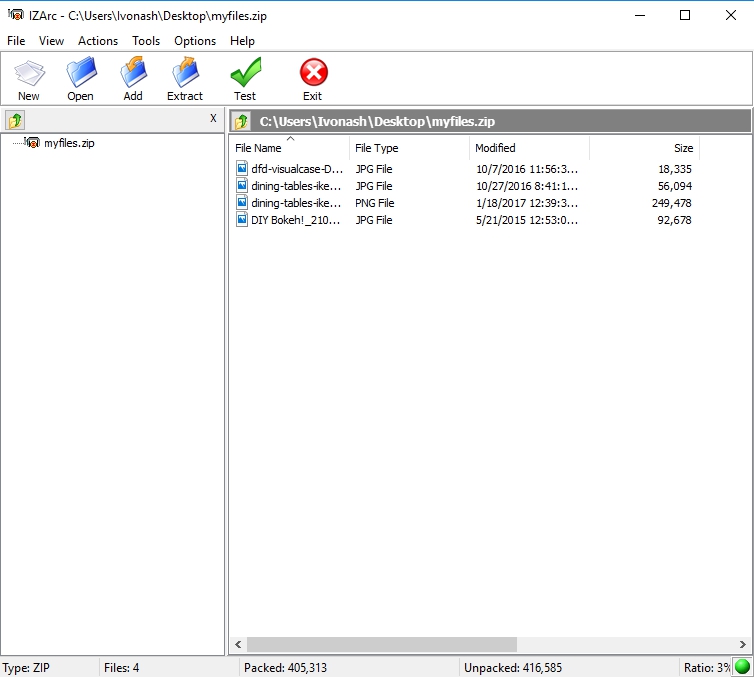
Рабочее окно построено в привычной для Windows логике. Вверху расположены меню File, View, Actions, Tools, Options и Help. Их назначение различается: File управляет архивом целиком; Actions — файлами внутри открытого архива; Tools — преобразованием, восстановлением и дополнительной обработкой; Options — настройками интерфейса и связями с Windows. Такое деление помогает не путать удаление отдельной записи и удаление самого ZIP-файла.
Под меню находятся крупные кнопки New, Open, Add, Extract и Test, а также Exit. Это короткий маршрут к частым операциям: создать новый архив, открыть уже существующий, добавить файлы, извлечь содержимое, проверить данные. Пункт Test не раскрывает безопасность файла и не определяет, есть ли внутри вредоносная программа; он занимается технической целостностью архива.
Дерево каталогов и содержимое архива
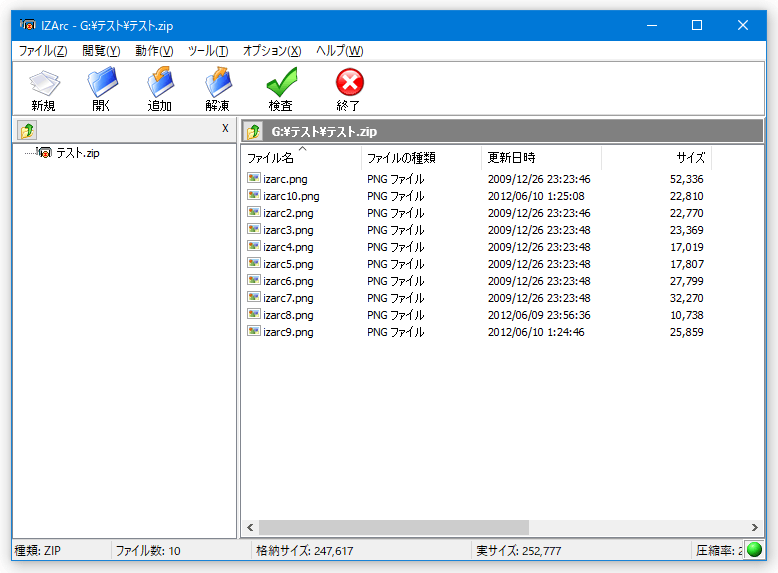
Основное пространство занимает список элементов, помещённых в контейнер. В режиме, напоминающем Проводник, слева находится дерево папок, а справа — выбранная директория с файлами. Для каждого элемента могут отображаться имя, тип, дата изменения, размер, упакованный размер, степень сжатия и контрольная сумма. Это особенно полезно для архивов, в которых лежат десятки каталогов: нужный файл можно найти и извлечь без обязательного раскрытия всего комплекта.
У IZArc предусмотрены Classic Display Style и Explorer Display Style. Первый представляет содержимое более плоским списком, второй сохраняет привычную навигацию по вложенным папкам. Через View также меняется представление значков, списка и подробностей, видимость панели инструментов, дерева папок и строки состояния. Это оформление влияет на способ просмотра, а не на байты архива: переключение вида не является конвертацией и не требует повторной упаковки.
Строка состояния, фильтр и свойства
Нижняя строка сообщает тип открытого контейнера, количество элементов, суммарный размер упакованных и исходных файлов и коэффициент сжатия. Нулевой или небольшой выигрыш по размеру не свидетельствует об ошибке: JPEG, MP4 и многие PDF уже используют сжатие. Внутренние сведения позволяют оценить, насколько ожидаем полученный результат, но не дают гарантии, что любой файл внутри пригоден для работы.
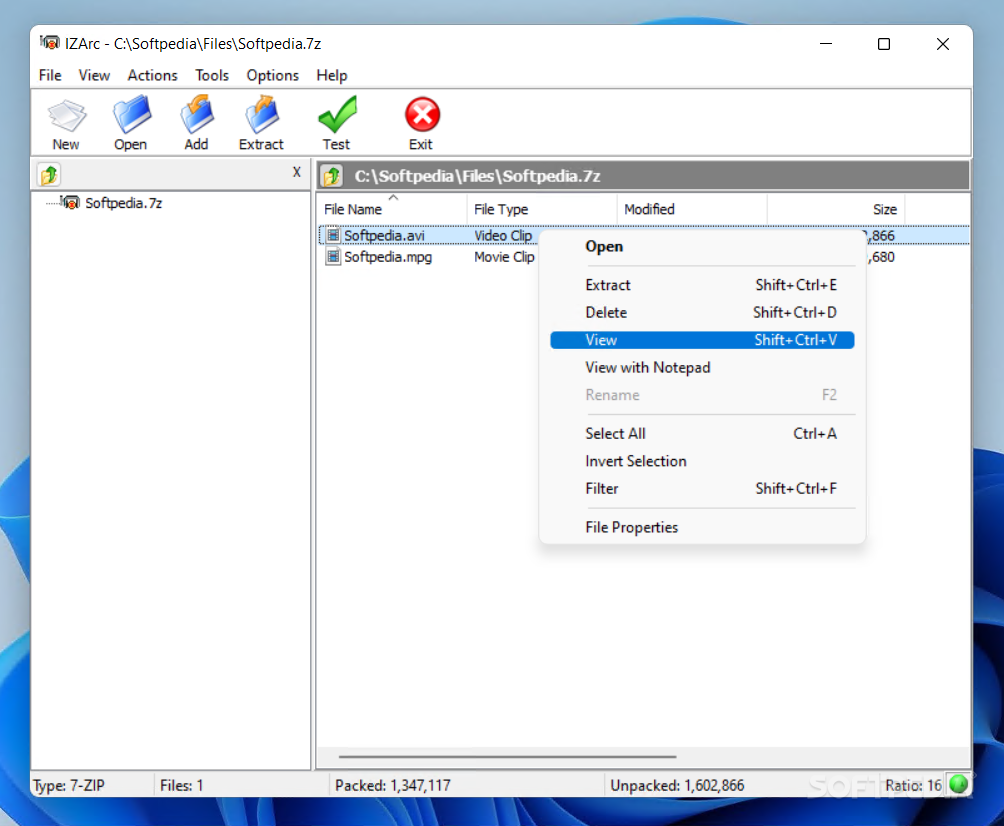
Команда Filter ограничивает отображаемые записи, а Properties показывает информацию об архиве. Контекстное меню самого списка предоставляет Open, Extract, Delete, View, Rename и другие действия с выделенным элементом. Скрытая фильтром запись не удаляется из архива; это только отображение. При работе с важными файлами различие принципиально: «не вижу в списке» ещё не означает «файл пропал».
Настройки, ассоциации и интеграция с Проводником
Меню Options содержит Configuration, Language, импорт и экспорт настроек, а также управление историей последних архивов. В Configuration доступны параметры списка файлов, панели, папок по умолчанию, типов ассоциированных файлов, расширения оболочки и внешнего антивирусного сканера. Ассоциация расширения назначает IZArc программой открытия; включение команды контекстного меню добавляет отдельный способ упаковки и распаковки без предварительного входа в главное окно.
В версии 4.6 в разделе Configuration → Misc появились два заметных переключателя: отключение истории недавно открытых архивов и Propagate Mark of the Web. Второй управляет переносом метки происхождения из интернета на извлечённые файлы. Это влияет на последующую обработку Windows и приложениями, которые учитывают происхождение потенциально опасного содержимого. Функцию стоит рассматривать как часть защиты рабочего процесса, а не как режим ускорения.
Возможности программы и связь между операциями
Открытие и выборочное извлечение
IZArc читает большое количество распространённых и исторических упаковочных форматов, а также некоторые образы CD/DVD. Для пользователя это снижает необходимость искать отдельный распаковщик под каждый полученный контейнер. Открытие показывает каталог и метаданные; извлечение физически создаёт файлы в указанном месте. Пока архив только просмотрен, его содержимое остаётся внутри контейнера и не становится набором независимых документов на диске.
При извлечении доступны выбор между всеми и выделенными файлами, подтверждение перезаписи, восстановление структуры папок и атрибутов, сохранение исходных или назначение иных временных меток, открытие целевой папки. Большинство ошибок здесь связано не с алгоритмом распаковки, а с неоднозначным местом вывода: один ZIP может содержать корневую папку, другой — десятки файлов без общей директории. В отдельном пустом каталоге итог легче сравнить с составом архива и меньше риск затронуть существующие документы.
Создание архива и изменение содержимого
Новый контейнер создаётся из файлов и папок; выбранные материалы можно добавлять к ранее созданному архиву. В диалоге добавления задаются формат, степень и метод сжатия, включение вложенных директорий, режим операции и сохранение путей. Режим Add помещает выбранное, Update обновляет совпадающие элементы, а Move отличается тем, что исходные файлы после включения в архив удаляются. Последний режим стоит считать операцией с повышенным риском потери единственной копии.
Редактирование архива не означает полноценного редактирования Word-документа или изображения: IZArc управляет записью как объектом — добавляет, заменяет, переименовывает, удаляет, показывает или передаёт на просмотр. Комментарии к архиву и список вложений дополняют организационные возможности. Для совместного редактирования файлов несколькими участниками это менее подходящий инструмент, чем общая папка с синхронизацией или система версий: сам архив остаётся отдельным экземпляром состояния данных.
Проверка, восстановление и поиск
Команда Test проверяет доступность и целостность данных согласно возможностям формата. Это полезно до передачи архива: обнаруженные ошибки CRC или ошибки распаковки означают, что одной только записи файла на носитель недостаточно для доверия к содержимому. Результат теста относится к структуре и контрольным суммам, а не к отсутствию вредоносного кода, корректности бухгалтерского отчёта или актуальности документа.
В меню Tools существует функция Repair Archive, ориентированная прежде всего на повреждённые ZIP. Восстановление — попытка извлечь полезную структуру из некорректного контейнера, а не способ вернуть отсутствующие байты. Там же предусмотрен поиск файлов внутри множества архивов. Эти средства решают разные задачи: проверка диагностирует, поиск находит нужное имя, восстановление пытается собрать пригодный архив после сбоя. Они не заменяют друг друга и не гарантируют возврат всех вложений.
Пароли, AES и отдельный контейнер IZE
В параметрах записи поддерживаемых форматов есть пароль и выбор алгоритма шифрования, в том числе AES-256. При создании защищённого ZIP важно знать, что тип шифрования влияет на совместимость. Обычный инструмент просмотра ZIP в операционной системе не всегда обрабатывает все варианты AES одинаково; для получателя нужен архиватор с соответствующей поддержкой. Кроме того, защищённое содержимое не всегда подразумевает скрытие имён файлов и метаданных: для конфиденциальной передачи следует выбирать не только пароль, но и подходящий формат.
Отдельный инструмент Encrypt создаёт зашифрованный файл с расширением .ize, а Decrypt обрабатывает такой контейнер при наличии пароля. Это не то же самое, что пароль на стандартном ZIP, и оно не делает IZE универсальным форматом обмена. Для передачи получателю, у которого нет IZArc, проще заранее согласовать распространённый формат и способ шифрования. Утраченный пароль нельзя считать устранимой ошибкой программы: без него содержимое зашифрованного файла может оказаться недоступным.
Преобразование архивов и работа с образами дисков
Convert Archive предназначен для перехода из поддерживаемого формата чтения в формат, доступный для записи. Это не изменение трёх букв в имени файла: упаковщик читает содержимое и формирует другой контейнер. Например, при подготовке файлов для получателя, который не использует RAR, можно выбрать ZIP в качестве нового контейнера, но итоговую структуру и извлекаемость нужно проверить самостоятельно. Шифрование, комментарии и особенности метаданных не обязаны переноситься между форматами без изменений.
Отдельный Convert CD Image работает с образами BIN, MDF, NRG и PDI, преобразуя поддерживаемые варианты в ISO. Архивное преобразование и преобразование дискового образа — разные инструменты. ISO представляет файловую структуру носителя, а ZIP и 7Z — общий архивный контейнер. Способность IZArc открыть ISO не делает программу полнофункциональным редактором виртуальных дисков, приводом или приложением записи DVD. Для задач создания и редактирования образов уместно отдельно рассматривать ISO Workshop или UltraISO.
Самораспаковывающиеся EXE и многотомные архивы
Make .EXE File создаёт самораспаковывающийся архив (SFX). Вместо установки архиватора у адресата появляется исполняемый файл Windows со встроенным механизмом извлечения. У SFX можно определить место назначения, сообщение и поведение при совпадении имён. Возможность встроить команду, запускаемую после извлечения, делает такой файл особенно чувствительным с точки зрения безопасности: получатель должен доверять отправителю и понимать, что именно будет выполнено.
Инструменты Create Multi-Volume Set и Merge Multi-Volume Set разбивают ZIP на части заданного размера и собирают их обратно. Такой набор подходит для носителей или каналов с ограничением размера одного файла, но не повышает надёжность автоматически. Для нормальной сборки нужны все тома, корректные имена и одинаковое размещение. Один недостающий фрагмент делает результат неполным. Разбиение архива не следует путать с параллельным хранением нескольких независимых резервных копий.
Проводник Windows, внешняя проверка и автоматизация
Устанавливаемая версия добавляет операции создания и извлечения в контекстное меню Проводника и поддерживает перетаскивание. Это снижает число переходов между окнами при работе с отдельными ZIP или RAR. В современном интерфейсе Windows 11 дополнительные команды приложения могут оказаться в расширенном контекстном меню: их расположение определяется также версией и настройками самой Windows. Портативный IZArc2Go таким способом в оболочку не встраивается.
В IZArc есть команда Virus Scan, использующая выбранный внешний антивирус. Важно отличать её от отсутствующей в текущем выпуске онлайн-проверки: в IZArc 4.6 функция Check with VirusTotal удалена, хотя она ещё встречается на старых снимках экрана и в ранних обзорах. Параметры внешнего сканера задаются отдельно; сама упаковка файлов не делает вредоносное содержимое безопасным.
Для работы с командами существует отдельный IZArc Command Line Add-On. Его не следует автоматически приравнивать к полноценному сценарию резервного копирования по расписанию, администрированию сотен устройств или облачному API: графическая редакция в первую очередь ориентирована на интерактивные файловые задачи. Поддержка командной строки и автоматизация через планировщик требуют отдельно продуманного запуска, обработки ошибок и контроля результата. У программы нет заявленной функции генеративного ИИ для организации или анализа архивов.
Карта форматов и совместимости
У многих архиваторов слово «поддерживает» объединяет разные уровни доступа. Для IZArc полезнее разделить чтение, создание, изменение и конвертацию. Формат, который открывается без ошибок, необязательно присутствует в списке форматов для нового архива; формат, доступный для создания, ещё не гарантирует, что его увидит встроенный распаковщик на телефоне получателя.
| Формат или группа | Что делает IZArc | Что учитывать при передаче |
|---|---|---|
| ZIP | Читает, создаёт, обновляет, тестирует, поддерживает пароль и AES | Максимально распространённый вариант, но AES требует совместимого распаковщика |
| 7Z / 7-ZIP | Открывает и создаёт архивы | Хорош для сжатия и защиты; у получателя должен быть распаковщик 7Z |
| RAR | Открывает и извлекает | Новый RAR в IZArc не создаётся; для записи нужен другой инструмент |
| TAR, TAR.GZ, TAR.BZ2 | Поддерживает чтение и создание соответствующих контейнеров | TAR хранит структуру, GZ/BZ2 — слой сжатия; два суффикса не случайны |
| CAB, JAR, LHA/LZH, BH/BZA, YZ1 | Часть форматов доступна и для создания, и для чтения | Редкие контейнеры требуют предварительной проверки у получателя |
| ARJ, ACE, ARC, CPIO, DEB, RPM и другие | Используются главным образом как форматы чтения | Наличие в перечне распаковки не означает поддержку записи |
| ISO, BIN, MDF, NRG, IMG, C2D, PDI, CDI | Открывает поддерживаемые образы; BIN/MDF/NRG/PDI преобразует в ISO | Образ диска не является заменой обычного ZIP для обмена документами |
| IZE | Шифрует и расшифровывает в собственном режиме IZArc | Получатель должен иметь совместимый инструмент и пароль |
| SFX EXE | Создаёт самораспаковывающийся файл из поддерживаемого архива | Исполняемый Windows-файл может блокироваться политиками безопасности |
| Части многотомного ZIP | Создаёт и соединяет набор томов | Требуются все части; это один логический архив, а не несколько копий |
Полный перечень распознаваемых типов шире, чем показанные примеры: в него входят также B64, GCA, GZ, MIM, PK3, TAZ, TBZ, TGZ, UUE, WAR, XXE, Z и другие форматы. Но практический выбор обычно сводится к ZIP, 7Z и нескольким редким контейнерам для чтения. Форматы с нестандартным сжатием или старым кодированием имён нужно оценивать по конкретному экземпляру архива: наличие соответствующего расширения не подтверждает корректность всех его данных.
Архив сохраняет файлы как вложения; способ организации каталогов задаётся параметрами записи путей. Вариант Relative обычно предпочтительнее для пересылки проекта другой стороне: он не привязывает содержимое к буквам дисков и полным системным путям исходного компьютера. Варианты абсолютных путей удобны для некоторых внутренних задач, но могут раскрывать структуру папок и мешать понятному размещению на другом компьютере.
Сжатие и конвертация не превращают содержимое в новый тип документа. Текстовый файл остаётся текстовым, изображение — изображением, даже когда архив изменил расширение с RAR на ZIP. Для преобразования самих документов нужен другой класс программ; например, File Converter работает с конвертацией файлов, а не служит заменой архиватору. Отдельная тема — оптимизация архивов и алгоритма Deflate: её смысл в методе сжатия, а не только в названии контейнера.
Надёжность, безопасность и сохранность данных
Что гарантирует проверка архива и чего она не гарантирует
Ошибки сжатия могут возникать из-за повреждения носителя, прерванной загрузки, недостатка места, ошибки чтения исходного файла или неправильного обращения с томами. Проверка Test способна обнаружить неисправность при распаковке, но не удостоверяет подлинность автора и не подтверждает безопасное содержимое. Два архива могут успешно проходить тест и при этом содержать разные редакции документа. Для доказуемой идентичности важны независимые контрольные суммы исходных файлов и доверенный канал передачи.
Антивирусная проверка — отдельная процедура. Внутри ZIP могут находиться исполняемые файлы, сценарии, ярлыки и документы с активным содержимым. Просмотр названия и отсутствие ошибок CRC не делают их безопасными. Особенно осторожно следует относиться к вложенным архивам, неожиданным .exe, расширениям с двойным суффиксом и файлам, которые для просмотра требуют включить макросы. Риск связан с самим содержимым, а не только с тем, каким архиватором оно раскрыто.
Mark of the Web и влияние версии 4.6
Когда файл получен через интернет, Windows и отдельные приложения могут учитывать Mark of the Web — служебную отметку об источнике. Если архив был помечен как внешний, перенос отметки на извлечённые объекты помогает сохранить контекст происхождения. В IZArc 4.6 этот механизм управляется настройкой Propagate Mark of the Web. Её наличие не заменяет фильтры защитника Windows, антивирус, осторожность при запуске приложений и пользовательские ограничения прав.
Из старых описаний IZArc легко сделать неверный вывод о встроенной проверке VirusTotal. Релиз 4.6 прямо удалил команду обращения к этому сервису. Действующая функция Virus Scan предполагает подключённый внешний сканер, настроенный в параметрах приложения. Считать утилиту самостоятельным антивирусным продуктом нельзя. Этот нюанс важен при организации рабочих мест: отсутствие кнопки онлайн-проверки — не ошибка установки и не недоступность какого-либо тарифа.
Шифрование, доступ к метаданным и человеческий фактор
AES-256 защищает содержимое при корректной реализации и использовании стойкого пароля, но не предотвращает случайное удаление файла или разглашение пароля через тот же канал, где отправлен архив. Слабая короткая фраза может свести пользу сильного алгоритма к минимуму. При передаче финансовых или персональных материалов имеет смысл отдельно согласовать способ доставки пароля, техническую совместимость получателя и место безопасного хранения незашифрованных оригиналов.
Формат ZIP с паролем не следует трактовать как полноценный закрытый контейнер с гарантированно скрытыми названиями всех вложений. Метаданные, путь к файлу, расширение и размеры могут оставаться информативными для постороннего наблюдателя. Когда приватность касается даже факта существования конкретного документа, требуется оценить ограничения формата и выбрана ли соответствующая схема защиты. Независимая проверка на втором компьютере важнее одного лишь сообщения «архив создан».
Локальная работа и зависимость от сети
Создание, открытие, проверка, конвертация и извлечение обычных локальных файлов выполняются непосредственно на компьютере и не требуют постоянного подключения к интернету. Это отличается от онлайн-архиваторов, где пользователь сначала передаёт исходные документы на удалённый сервер. Следовательно, для обычного архивирования IZArc не требует аккаунта и загрузки документов в облачное хранилище. При этом установка, получение обновлений и отправка файла по почте зависят от отдельных сетевых средств.
Факт локальной обработки не следует расширять до непроверенного обещания полного отсутствия любых сетевых обращений приложения. У программы есть проверка обновлений и действие отправки архива по электронной почте; внешние антивирусные системы также могут использовать собственные сетевые механизмы. Для рабочей среды с жёсткой политикой приватности нужно рассматривать всю цепочку: источник установщика, его проверку, защитный продукт, правила почтового клиента и каталог, где временно оказываются распакованные файлы.
Что перестанет работать первым при смене условий
У IZArc нет ежемесячного облачного аккаунта, из-за которого внезапно остановится локальная распаковка. Однако у программы имеются зависимости другого типа. При переходе с установленной версии на IZArc2Go исчезают команды интеграции с Проводником. При переносе работы на Linux или macOS нельзя просто перенести Windows-приложение как универсальный архиватор. При отсутствии поддерживаемого антивируса функция Virus Scan не заменит ручную проверку системой безопасности.
| Изменение условий | Что затрагивается | Как снизить риск |
|---|---|---|
| Нет интернета | Обновления и внешняя отправка, но не локальная распаковка | Хранить установщик и документировать текущую версию |
| Используется IZArc2Go | Команды контекстного меню Проводника | Работать через окно портативного приложения либо поставить обычную версию |
| Получатель на другой ОС | Запуск SFX EXE и доступность самого IZArc | Передавать обычный ZIP/7Z, а не исполняемый контейнер |
| Нет внешнего антивирусного сканера | Команда Virus Scan | Использовать штатные защитные механизмы целевой системы |
| Потерян пароль | Доступ к AES-архиву или IZE | Раздельное надёжное хранение пароля и исходных файлов |
| Не хватает одного тома | Восстановление полного многотомного ZIP | Контролировать целостность и комплектность всех частей |
| Ограничено исполнение EXE | Самораспаковывающийся SFX | Предлагать обычный архив для распаковки штатным средством |
Системные обновления иногда изменяют расположение команд Проводника или ассоциации расширений. Это влияет на доступность удобного ярлыка операции, а не обязательно на способность IZArc открыть сам ZIP. Разделение этих двух уровней помогает не переустанавливать архиватор из-за изменения меню Windows.
Матрица сохранности результата
В архиваторе полезно оценивать каждую операцию не только по тому, какой файл появился, но и по состоянию исходника. Особо важны команды удаления, обновления, переноса и восстановления: они отличаются степенью обратимости и способны влиять на единственную копию данных.
| Действие | Что остаётся | Что меняется или теряется | Обратимость и переносимость |
|---|---|---|---|
| Извлечь архив | Исходный ZIP/RAR/7Z | Создаются отдельные файлы, при разрешении возможна перезапись | Архив можно снова открыть; перезаписанный оригинал без копии не вернуть |
| Создать ZIP/7Z через Add | Исходные файлы и новый контейнер | Изменяется способ хранения, может измениться размер | Обычно легко переносится в совместимый архиватор |
| Выбрать Move при упаковке | Архив с добавленными данными | Исходные файлы удаляются после добавления | Возврат потребует распаковки; до проверки лучше не использовать |
| Удалить запись из архива | Контейнер без выбранной записи | Уничтожается содержимое выбранной записи внутри этой копии архива | Для надёжного отката нужна исходная копия контейнера |
| Convert Archive | Новый архив выбранного формата | Могут измениться сжатие, комментарии и параметры защиты | Сравниваются файлы после извлечения, не только размер архива |
| Encrypt в IZE | Зашифрованный контейнер | Без пароля доступ затруднён или невозможен | Для открытия в другом ПО нужен совместимый режим дешифрования |
| Create Multi-Volume Set | Набор последовательных частей | Целое разбито на взаимозависимые фрагменты | Обратно собирается при наличии всех томов |
| Make .EXE File | Самораспаковывающийся файл | Добавляется исполняемый код оболочки распаковки | Подходит для Windows; обычный архив универсальнее |
| Repair Archive | Попытка исправленного ZIP | Повреждённые данные могут отсутствовать | Результат нужен для спасения части информации, не для замены копии |
Самое безопасное правило — хранить исходный файл до того, как новая версия архива открыта и проверена независимым способом. Сам факт наличия второго файла не доказывает успешность операции: повреждение может обнаружиться лишь при извлечении конкретного вложения. Проверка на содержательном уровне — открыть нужный документ, изображение или медиазапись — дополняет проверку структуры архива.
Как пользоваться программой — советы гика
Ниже приведены команды английской локализации IZArc; в русскоязычной локализации они могут быть переведены. До начала работы полезно открыть Options → Language, выбрать удобный язык, затем в Options → Configuration проверить ассоциации, папку извлечения и настройки расширения оболочки. В выпуске 4.6 параметры истории и передачи метки интернета находятся в Configuration → Misc. Для ответственных файлов заранее выделите отдельную папку с копиями исходников: тогда каждую операцию можно отменить без восстановления удалённого единственного экземпляра.
Открыть архив, найти файл и просмотреть вложения
Цель: выяснить, что находится внутри ZIP, 7Z или RAR, не раскрывая весь контейнер. Подготовка: сохраните полученный архив на локальный диск и убедитесь, что известен отправитель. В IZArc выберите File → Open Archive или кнопку Open, укажите файл и изучите дерево папок и правый список. Для поиска по именам в открытом архиве используйте File → Filter; для поиска по нескольким архивам предусмотрена команда Tools → Search in Archives. Команда View относится к просмотру выбранного вложения, а не к извлечению всей папки.
Параметры: в View выбирается Explorer Display Style или Classic Display Style; первый удобнее при вложенных каталогах. Проверка: список соответствует ожидаемым именам, а строка состояния показывает тип архива. Ошибка: отсутствие элемента после включённого фильтра нередко принимают за потерю файла. Откат: снимите фильтр и закройте архив через File → Close Archive; просмотр не должен изменять исходный контейнер. Не запускайте подозрительные .exe непосредственно из просмотрщика.
Создать ZIP или 7Z с понятной структурой папок
Цель: собрать документы в единый файл для передачи. Подготовка: поместите исходные документы в отдельную папку, проверьте их названия и свободное место. Выберите File → New Archive или кнопку New, укажите имя будущего файла с подходящим расширением и в диалоге Add Files отметьте необходимые элементы. На вкладке Options задайте Archiving Type (например, ZIP или 7-ZIP), Compression, включение подпапок и вариант сохранения путей Stored Folders → Relative. Подтвердите добавление.
Параметры: для документации обычно достаточно обычного уровня сжатия; максимальный уровень способен увеличить время обработки без сопоставимого выигрыша на JPEG или видео. Проверка: новый файл открывается в IZArc, в его каталоге видна исходная структура и ожидаемое количество вложений. Ошибка: неподходящий абсолютный путь вложит лишние системные каталоги либо раскроет исходные пути. Откат: удалите только новый архив, сохранив оригинальные файлы, затем создайте контейнер заново с Relative. Режим Move для первого экземпляра не используйте.
Добавить, обновить или удалить вложение в готовом архиве
Цель: поправить уже собранный контейнер, не создавая заново весь список руками. Подготовка: сделайте копию архива с другим именем и уточните, какая версия документа считается окончательной. Откройте копию, нажмите Add либо Actions → Add, выберите новые файлы и в параметре Action определите Add или Update. Для удаления записи выделите её в списке и используйте Actions → Delete; изменение имени выполняется через Rename.
Параметры: Update ориентирован на совпадающие имена, а Move удаляет исходники после включения в контейнер, поэтому требует отдельной осторожности. Проверка: повторно откройте полученный архив, сравните состав и тестируйте обновлённые записи. Ошибка: добавление файла с тем же именем из неверной папки создаёт путаницу версий. Откат: вернитесь к сохранённой копии исходного архива, а не пытайтесь восстанавливать удалённое вложение по одному названию. Удаление файла из окна IZArc не равно удалению его копии вне архива.
Распаковать архив в новую папку без риска перезаписи
Цель: получить независимые копии файлов на диске. Подготовка: убедитесь, что хватает свободного места с учётом распакованного размера, и подготовьте пустую папку назначения. Откройте архив, при необходимости выделите отдельные документы, затем нажмите Extract или Actions → Extract. В поле Extract to задайте папку. Выберите All Files либо Selected Files, оставьте включённым Confirm File Overwrites и определите, нужно ли Restore Original Folders. Запустите извлечение.
Параметры: восстановление папок сохраняет вложенность; параметры даты и атрибутов влияют на свойства созданных файлов, а не на их содержимое. Проверка: сравните количество файлов, откройте несколько содержательных документов и проверьте отсутствие неожиданно вложенных каталогов. Ошибка: выбор уже занятой директории и отключённое подтверждение перезаписи могут повредить рабочие копии. Откат: удалите только новый каталог с извлечёнными данными, сохранив исходный архив; при перезаписи файлов используйте предварительную резервную копию.
Проверить целостность и запустить внешний антивирус
Цель: отличить техническую ошибку упаковки от вопроса безопасности. Подготовка: работайте с отдельной копией полученного архива и не открывайте сомнительные исполняемые вложения. Выберите Actions → Test либо кнопку Test и дождитесь результата проверки структуры данных. Для проверки содержимого установленным антивирусом откройте Options → Configuration, укажите внешний сканер в разделе его расположения и запускайте Actions → Virus Scan лишь после настройки защитного продукта.
Параметры: Test проверяет пригодность архива к чтению, Virus Scan передаёт задачу внешней защите. Проверка: нет ошибок теста, а антивирус выдаёт собственный отчёт. Ошибка: ожидание пункта Check with VirusTotal по старому руководству — в версии 4.6 он удалён. Откат: не изменяйте архив при обнаружении ошибок, сохраните его оригинал и запросите повторную отправку у источника. «Test passed» не является разрешением запускать неизвестный код.
Защитить ZIP паролем AES и отличить его от файла IZE
Цель: ограничить чтение содержимого посторонними. Подготовка: выберите файлы без единственных оригиналов и заранее согласуйте с адресатом архиватор, который читает AES-ZIP. При создании или добавлении файлов откройте вкладку Options, для совместимого Archiving Type выберите в Encryption вариант AES-256 bit, затем нажмите Set Password и задайте пароль. Завершите создание архива. Для собственного формата шифрования доступен другой маршрут — Tools → Encrypt с результатом IZE; обратная операция — Tools → Decrypt.
Параметры: пароль храните отдельно от сообщения с архивом; не смешивайте режимы AES-ZIP и IZE. Проверка: откройте новый контейнер во втором совместимом архиваторе и убедитесь, что без пароля данные недоступны, а с паролем читаются. Ошибка: программа получателя понимает ZIP, но не его способ AES-шифрования. Откат: исходные незашифрованные документы остаются у владельца; при сбое совместимости создайте новую защищённую копию в заранее согласованном формате. Не стирайте оригиналы до такой проверки.
Преобразовать полученный архив в другой формат
Цель: подготовить переносимый контейнер, когда архив пришёл в одном формате, а получателю нужен другой. Подготовка: убедитесь, что IZArc умеет читать исходник и создавать выбранный результат; сделайте копию исходного файла. Выберите Tools → Convert Archive, в поле Input File укажите оригинал, в Output File — иной путь или имя, в Output Type — целевой формат, например ZIP. Подтвердите OK и дождитесь окончания операции.
Параметры: формат назначения определяется возможностями записи, а не длиной списка читаемых расширений. Проверка: откройте результат, выполните Test и сравните извлечённые файлы с исходными по составу. Ошибка: попытка выбрать RAR в качестве выходного формата невозможна, поскольку IZArc не создаёт RAR. Откат: удалите неудачный результат, оставив исходный контейнер; изменение расширения вручную не исправит неверный формат и не является конвертацией.
Прочитать образ диска и конвертировать BIN, MDF, NRG или PDI в ISO
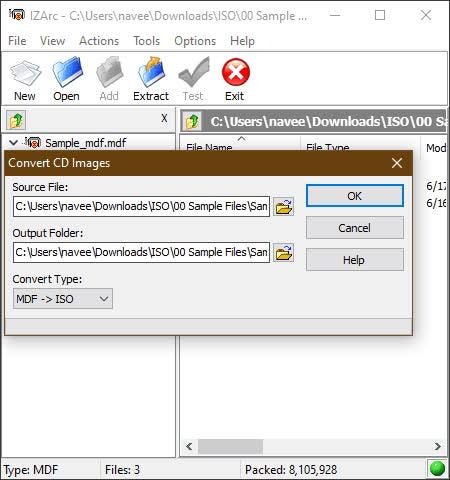
Цель: извлечь содержимое поддерживаемого дискового образа либо получить ISO из подходящего исходника. Подготовка: убедитесь, что образ не повреждён, и подготовьте место для результата. Для просмотра выберите Open и при необходимости смените фильтр файлов на All CD Images; содержимое можно извлечь обычной командой Extract. Для преобразования откройте Tools → Convert CD Image, задайте Source File, Output Folder и Convert Type, например MDF → ISO, затем подтвердите OK.
Параметры: преобразование образа не создаёт ZIP и не устанавливает ПО с диска. Проверка: полученный ISO открывается и содержит ожидаемую структуру; важные файлы можно отдельно сравнить с оригиналом. Ошибка: повреждённый или неподдерживаемый вариант образа не преобразуется одним переименованием. Откат: сохраните исходный BIN/MDF/NRG/PDI и удалите только созданный ISO. Не запускайте установщики из неизвестного образа до проверки их происхождения.
Разделить большой ZIP на тома и собрать его обратно
Цель: передать архив при ограничении размера одного вложения. Подготовка: используйте готовый ZIP и создайте отдельный каталог для частей. Откройте Tools → Create Multi-Volume Set, укажите исходный ZIP, имя выходного набора и Volume Size; для нестандартного лимита служит пользовательский размер. После создания передавайте все полученные части без изменения суффиксов. Для обратной сборки выберите Tools → Merge Multi-Volume Set, укажите соответствующий том и путь нового объединённого архива, затем подтвердите запуск.
Параметры: размер каждого тома должен учитывать лимит почтовой системы или носителя с запасом. Проверка: собранный ZIP открывается и проходит Test, а число файлов совпадает с исходным. Ошибка: отсутствующий фрагмент, переименованная часть или разложенные по разным папкам тома прерывают сборку. Откат: сохраняйте исходный цельный ZIP до успешной сборки; при ошибке удаляйте только промежуточный результат и восстанавливайте комплект частей.
Попытаться исправить повреждённый ZIP
Цель: вернуть читаемость хотя бы части содержимого, когда тест архива обнаружил повреждение. Подготовка: не изменяйте единственную копию, убедитесь, что повторное получение файла невозможно или уже предпринималось. Выберите Tools → Repair Archive, укажите повреждённый ZIP и запустите Repair. При стандартном поведении исправленный файл получает имя с добавлением _IZArcFixed, что позволяет отличать результат от оригинала. Не открывайте и не заменяйте исходник до завершения операции.
Параметры: исправление структуры не восстанавливает отсутствующие данные. Проверка: новый архив повторно проходит Test, а извлечённые документы открываются полностью. Ошибка: надежда восстановить утраченные байты из одной повреждённой записи приводит к ложной уверенности в результате. Откат: сохраните исходный повреждённый ZIP и удалите лишь неудачный вариант восстановления; после частичного успеха пометьте, какие именно вложения были спасены.
Создать самораспаковывающийся EXE без лишнего автозапуска
Цель: выдать адресату на Windows пакет, который извлекается без установки архиватора. Подготовка: исходный архив должен быть проверен, а получатель — предупреждён о формате EXE. Откройте архив и выберите Actions → Make .EXE File. В появившемся окне проверьте Default Extract Folder, поведение при совпадении файлов и, при необходимости, текст сообщения. Не включайте ненужную автоматическую команду после извлечения и автоматический запуск. Сохраните новый исполняемый пакет отдельно от обычного ZIP.
Параметры: SFX — исполняемый Windows-файл, а не универсальный архив для телефона или Linux. Проверка: на доверенном тестовом Windows-компьютере извлечение даёт ожидаемый набор файлов, защитные средства не показывают неожиданных действий. Ошибка: корпоративные политики блокируют EXE-вложения даже из известного источника. Откат: удалите SFX и передайте проверенный обычный ZIP; не обходите защитные ограничения получателя ради удобства одного клика.
Сквозной сценарий: из папки документов в проверенный архив для получателя
Цель: пройти полный цикл без потери исходников и получить результат, который сможет открыть другая сторона. Подготовка: создайте рабочую папку с тремя разнородными файлами — текстом, изображением и таблицей — и резервную копию вне неё. Запустите IZArc, в Options → Language выберите удобную локализацию, а в Options → Configuration → Misc проверьте историю и перенос Mark of the Web. Создайте новый ZIP кнопкой New, выберите папку, сохранение путей Relative, добавьте три файла. Откройте результат через Open и запустите Test. Затем через Extract распакуйте его в новый пустой каталог.
Проверка: получатель должен увидеть три файла в ожидаемой структуре, а не вложенную случайную системную директорию; содержимое таблицы и изображения должно открываться. Ошибка: попытка отправить новый ZIP до контрольного извлечения оставляет незамеченными неверный набор файлов или ошибочную папку. Откат: сохраняйте исходную папку и предварительный ZIP до получения подтверждения, что адресат открыл итог. Для конфиденциальных файлов добавьте AES только после согласования совместимого распаковщика.
Чек-лист перед сохранением и отправкой архива
- Указан согласованный формат; для массовой передачи обычно подходит ZIP, а не редкий тип из списка чтения.
- Выбран путь назначения, не совпадающий с единственной рабочей папкой получателя.
- Отсутствуют лишние временные, личные и системные файлы, которые попали в выделенную директорию.
- Для защищённого архива отдельно проверены пароль, алгоритм и совместимый инструмент получателя.
- Не включены рискованные Move, безусловная перезапись или автоматический запуск SFX.
- Test завершился без ошибок, а отдельное извлечение дало ожидаемые рабочие файлы.
- Многотомный архив передаётся полным комплектом; исходный цельный экземпляр хранится до подтверждения.
- Сохранён оригинал данных и определён способ отката при неудачной отправке или повреждении.
Плюсы и минусы IZArc
Плюсы
- Широкое чтение форматов. Один интерфейс открывает ZIP, 7Z, RAR и множество старых архивов, а также отдельные образы дисков.
- Бесплатная настольная версия. Основные операции доступны без подписки, платной Pro-редакции и ограничений по длительности пробного периода.
- Работа с содержимым без полного извлечения. Можно изучать каталог, выделять отдельные записи, проверять архив и менять его состав.
- Несколько способов защиты. Доступны AES для поддерживаемых контейнеров и отдельный режим IZE; в 4.6 есть настройка Mark of the Web.
- Инструменты обмена. Конвертация архивов, SFX и многотомный ZIP решают разные задачи совместимости и ограничения размера.
- Интеграция с Windows. Контекстное меню, ассоциации и перетаскивание удобны при регулярной обработке локальных файлов.
Минусы
- Только Windows для рассматриваемой редакции. Перенос на macOS или Linux требует другого архиватора.
- Нет создания RAR. Большой перечень открываемых расширений не равен такому же перечню выходных форматов.
- Неуниверсальные специальные результаты. IZE требует совместимого декодера, а SFX EXE зависит от Windows и политики запуска исполняемых файлов.
- Внешняя проверка вместо встроенной защиты. Virus Scan зависит от антивируса; обращение к VirusTotal из версии 4.6 исключено.
- Ограниченная роль в автоматизации. Для командной работы существует отдельное дополнение, а полноценное расписание копирования и версии проектов не входят в задачи графического архиватора.
- Риск необратимых файловых действий. Move, удаление записей и перезапись при извлечении требуют заранее подготовленной копии данных.
Сильные стороны IZArc проявляются не в рекордных цифрах сжатия, которых здесь нет оснований обещать, а в сочетании широкого распознавания форматов, привычного списка файлов и дополнительных инструментов. Ограничения особенно заметны при межплатформенном обмене, создании RAR и организации сложных автоматических процессов. Здесь существеннее предсказуемость результата, чем количество пунктов в меню.
Кому подойдёт
IZArc разумно выбирать пользователю Windows, который регулярно получает архивы разных типов и хочет работать с ними в одном окне. Это может быть сотрудник, получающий ZIP и RAR с документами, студент, который передаёт папки с отчётами, или специалист поддержки, которому нужно посмотреть содержимое поставки до извлечения. Для этих сценариев важны выборочная распаковка, таблица вложений, проверка целостности, преобразование в общепринятый формат и простой способ собрать SFX.
Программа полезна и там, где отсутствует постоянная связь с интернетом: локальная обработка файлов не зависит от облачного кабинета. Благодаря IZArc2Go возможна переносимая работа в пределах поддерживаемой Windows, если не требуется интеграция с контекстным меню. Когда файлы предназначены для других людей, формат и возможность самостоятельной распаковки получателем важнее того, какой именно архиватор использовал отправитель.
Кому не подойдёт
Пользователю macOS или Linux не стоит рассматривать настольный IZArc 4.6 как нативное приложение своей системы. Администратору, которому нужны скрипты с гарантированным кодом завершения, журналы и интеграция с планировщиком, чаще подходит продукт с развитой командной строкой и документированными параметрами. Для синхронизации изменений, снапшотов, резервирования с историей версий и восстановления всего компьютера требуются другие классы систем.
IZArc также не лучший выбор для обязательной записи новых RAR, полноценных операций редактирования ISO, облачного совместного редактирования документов или снятия неизвестных паролей. В организациях, где политика запрещает запуск присланных EXE, не стоит делать SFX основным способом доставки данных. При строгом контроле исходного кода и воспроизводимости сборки проприетарная freeware-модель может стать препятствием по сравнению с открытыми архиваторами.
Сравнение с другими аналогами
Сравнение ниже использует одинаковые критерии: типовая задача, ОС, сложность освоения, форматы чтения и записи, автоматизация, модель оплаты, ограничение и наиболее уместный сценарий. Выбирать архиватор стоит не по числу перечисленных расширений, а по наличию нужного выходного формата, безопасности обмена и возможности контроля результата.
7-Zip
Задача: эффективная упаковка, распаковка и шифрование с упором на 7Z. Платформа: Windows; проект предлагает сборки под разные архитектуры, включая x64 и ARM64. Освоение: низкий или средний порог, интерфейс утилитарный, командная строка требует знания синтаксиса. Форматы: создание 7Z, ZIP, TAR, GZIP, BZIP2, XZ, WIM и других указанных официально; чтение RAR и множества дополнительных типов. Автоматизация: развитая командная версия. Оплата: бесплатное ПО с открытым исходным кодом. Ограничение: новые RAR не создаёт, собственные сценарии требуют настройки параметров. Лучший сценарий: техническая работа с 7Z, скрипты и стандартизированная упаковка без платной лицензии.
PeaZip
Задача: управление архивами, конвертация и дополнительные функции защиты с единым графическим подходом. Платформа: Windows, Linux и macOS. Освоение: среднее из-за насыщенного интерфейса и большого числа настроек. Форматы: чтение более 200 типов, создание ZIP, 7Z, TAR, GZ, Zstandard, PEA и других; RAR доступен для извлечения, его запись зависит от отдельного WinRAR. Автоматизация: экспорт задач из графического интерфейса в сценарии командной строки. Оплата: бесплатное ПО с открытым исходным кодом. Ограничение: для некоторых редких форматов нужны дополнительные компоненты. Лучший сценарий: межплатформенная рабочая среда и конвертация архивов с повышенным вниманием к защите.
Bandizip
Задача: повседневное создание, распаковка и проверка архивов в Windows. Платформа: Windows; для macOS выпускается отдельная редакция. Освоение: низкий порог для основных операций, платные функции требуют отдельного изучения. Форматы: создание ZIP, 7Z, ZIPX, TAR, TGZ, LZH, ISO и ряда других; чтение RAR, RAR5, ZSTD, WIM и множества типов. Автоматизация: быстрая обработка и интеграция с контекстным меню, но сценарии зависят от редакции. Оплата: бесплатная версия с рекламной моделью и платные редакции. Ограничение: восстановление повреждённых архивов и ряд дополнительных инструментов относятся к Professional. Лучший сценарий: современные рабочие места Windows, которым нужен быстрый повседневный архиватор и понятный путь к платным возможностям.
WinRAR
Задача: создание и обслуживание RAR и ZIP, восстановление и развёртывание архивов. Платформа: основной графический WinRAR работает в Windows; семейство RAR имеет другие платформенные инструменты. Освоение: низкий порог для распаковки и средний для многотомных и служебных операций. Форматы: создание RAR и ZIP, открытие RAR, ZIP и других распространённых форматов. Автоматизация: предусмотрены инструменты командной строки. Оплата: коммерческая лицензия, доступна ознакомительная версия. Ограничение: регулярное лицензионное использование требует оплаты. Лучший сценарий: работа с партнёрами, для которых обязательны исходные архивы RAR, а не просто возможность их распаковать.
Сравнение выявляет границу IZArc: он интересен как бесплатный «читатель многих форматов» с графической конвертацией и вспомогательными инструментами. Когда требуется создание RAR, естественнее выбрать WinRAR; когда важнее открытая лицензия и скрипты — 7-Zip; когда нужна одна среда на разных ОС — PeaZip; когда предпочтительнее современный Windows-интерфейс с отдельными коммерческими функциями — Bandizip. Это не расстановка мест, а разные задачи, за которыми стоят разные компромиссы.
Типичные проблемы: симптомы, причины и исправления
1. Архив открывается другой программой после установки IZArc
Симптом: двойной щелчок по ZIP или 7Z запускает прежний архиватор. Причина: ассоциация расширения в Windows не изменилась или была переопределена другим приложением. Диагностика: проверьте, запускается ли IZArc отдельно и открывает ли тот же файл через File → Open Archive; затем сравните приложение по умолчанию для расширения. Исправление: назначьте IZArc для нужного типа через настройки ассоциаций Windows или Configuration → File Associations. Проверка: повторный двойной щелчок открывает выбранный архив именно в IZArc. Переназначение не затрагивает содержимое архива.
2. В Проводнике нет пунктов IZArc после клика правой кнопкой
Симптом: меню создания или извлечения отсутствует. Причина: используется IZArc2Go без расширения оболочки, интеграция отключена или Windows 11 скрывает команды в дополнительном меню. Диагностика: выясните редакцию программы, наличие включённых Shell Extension и пунктов в расширенном контекстном меню. Исправление: для обычного IZArc проверьте соответствующие параметры Configuration, а в Windows 11 — дополнительные действия Проводника. Проверка: меню появляется на подходящем архиве или папке, при этом главное окно продолжает открывать файлы независимо от наличия ярлыка.
3. IZArc отказывается открыть присланный файл с расширением ZIP
Симптом: ошибка чтения, пустой список или сообщение о некорректном архиве. Причина: передан неархивный файл, загрузка оборвалась или структура контейнера повреждена. Диагностика: сопоставьте размер с данными отправителя, проверьте действительный тип файла независимым средством и попробуйте Test на копии. Исправление: запросите повторную отправку либо используйте Repair Archive для ZIP, если источник недоступен. Проверка: новый экземпляр проходит Test и нужные вложения открываются. Простое переименование расширения не восстанавливает повреждённые байты.
4. Формат RAR есть в перечне, но создать RAR нельзя
Симптом: RAR открывается, однако отсутствует среди вариантов Archiving Type. Причина: поддержка чтения не равна поддержке записи; IZArc не создаёт новые RAR. Диагностика: сравните список выходных форматов с перечнем открываемых. Исправление: выберите ZIP или 7Z для обмена либо используйте WinRAR при обязательном требовании RAR. Проверка: архив создан в реально поддерживаемом типе и открывается у получателя. Ручная замена суффикса .zip на .rar не создаёт файл RAR.
5. Пароль введён, но защищённые файлы не извлекаются
Симптом: ошибка пароля, шифрования или отказ распаковщика получателя. Причина: неверная строка, смешение форматов IZE и ZIP либо неподдерживаемая реализация AES у адресата. Диагностика: установите фактический формат контейнера и проверьте его в IZArc с заранее известным паролем; сравните возможности второго архиватора. Исправление: используйте согласованное средство с AES и правильный пароль, а при необходимости создайте новую совместимую копию из оригиналов. Проверка: документы извлекаются и открываются без ошибок. Не пытайтесь исправить шифрование удалением заголовков архива.
6. Извлечение прерывается или результат неполный
Симптом: часть файлов отсутствует, появляется сообщение о доступе или о нехватке места. Причина: на диске недостаточно свободного пространства, целевая папка защищена правами Windows либо уже содержит файлы с совпадающими именами. Диагностика: сравните суммарный распакованный размер в строке состояния со свободным местом и попробуйте пустой пользовательский каталог. Исправление: освободите пространство, выберите доступное расположение и оставьте подтверждение перезаписи. Проверка: в целевой папке появился полный ожидаемый набор, важные документы читаются. Не удаляйте исходный архив до завершения контроля.
7. Test сообщает о повреждении, хотя архив виден в списке
Симптом: каталог архива отображается, но проверка выдаёт ошибки контрольных сумм. Причина: сведения о файловом списке могут оставаться читаемыми даже при повреждении сжатых данных. Диагностика: установите, какие именно вложения не проходят тест, и сравните исходный архив с копией или файлом отправителя. Исправление: предпочтительно получить исправный экземпляр; для повреждённого ZIP допустима попытка Repair Archive. Проверка: контрольный результат проходит Test и файлы пригодны для открытия. Появление списка вложений само по себе ещё не означает их сохранность.
8. Русские имена файлов после извлечения выглядят неправильно
Симптом: в названиях появляются нечитаемые символы, хотя содержимое документов может быть исправно. Причина: старый архив мог сохранять имена в иной кодовой странице или использовать нестандартную схему хранения метаданных. Диагностика: сравните имена внутри IZArc с отображением в другом совместимом архиваторе и выясните, где был создан исходный контейнер. Исправление: используйте архиватор, корректно интерпретирующий кодировку этого экземпляра, либо попросите отправителя переупаковать папку в современный ZIP/7Z. Проверка: названия и вложенность совпадают с перечнем отправителя. Не переименовывайте массово сотни файлов до выяснения причины.
9. Многотомный ZIP не собирается обратно
Симптом: Merge Multi-Volume Set не формирует пригодный архив или сообщает о недостающей части. Причина: отсутствует один из томов, нарушены имена или часть набора повреждена при переносе. Диагностика: проверьте последовательность фрагментов, размеры и размещение в одном каталоге; сопоставьте их с перечнем отправителя. Исправление: восстановите недостающий том из исходного комплекта, не пытаясь создать его пустой копией. Проверка: объединённый ZIP открывается и проходит Test. Не подменяйте разные ревизии частей из нескольких попыток отправки.
10. Конвертация завершилась, но результат не соответствует ожиданию
Симптом: новый файл не открывается у адресата или часть свойств исчезла. Причина: целевой формат отличается по методам сжатия, шифрованию и метаданным; исходный архив может содержать неподдерживаемые элементы. Диагностика: сравните состав извлечённых файлов и параметры защиты до и после преобразования, а не только расширение. Исправление: выберите совместимый выходной формат и повторите конвертацию из сохранённого оригинала. Проверка: итог проходит Test и открывается независимым распаковщиком. Потерянные комментарии нельзя восстановить из одной только новой упаковки.
11. Самораспаковывающийся EXE блокируется защитой
Симптом: получатель не может запустить SFX или почта не пропускает вложение. Причина: исполняемые вложения ограничиваются корпоративной политикой или правилами почтовой безопасности; также важна репутация конкретного файла. Диагностика: проверьте, блокируется именно EXE или обычный ZIP с теми же данными, и уточните допустимые форматы передачи. Исправление: используйте стандартный архив без исполняемой оболочки и безопасный канал доставки. Проверка: получатель извлекает данные в согласованном архиваторе без обхода защиты. Снятие системных предупреждений не является методом исправления архива.
12. Пункт VirusTotal отсутствует, а Virus Scan не запускается
Симптом: в меню нет старой онлайн-проверки, внешняя проверка не даёт отчёта. Причина: в IZArc 4.6 команда Check with VirusTotal удалена; Virus Scan требует корректно назначенного внешнего сканера. Диагностика: уточните версию в Help, проверьте расположение и параметры установленного антивирусного продукта в Configuration. Исправление: настройте поддерживаемый сканер или проверьте архив штатной защитой Windows. Проверка: антивирус выдал собственный результат анализа файла. Переустановка IZArc ради возврата удалённой онлайн-функции не решает задачу.
Частые вопросы об IZArc
Почему ZIP после упаковки иногда становится почти таким же по размеру?
Большой выигрыш даёт избыточная информация: повторяющиеся текстовые блоки, несжатые данные и похожие последовательности. JPEG, MP4 и многие офисные файлы уже имеют внутреннее сжатие. Дополнительная упаковка обычно меняет размер слабо и иногда добавляет служебные байты. Для таких наборов архив полезен главным образом объединением файлов, структурой папок и проверкой доставки, а не экономией десятков процентов.
Можно ли считать успешный Test подтверждением, что файл получен от нужного человека?
Нет. Test отвечает на вопрос о целостности представленных данных в рамках поддерживаемого формата. Он не устанавливает автора, не доказывает отсутствие изменений до упаковки и не проверяет, что документ относится к нужной версии договора. Для вопроса происхождения нужны доверенный канал, проверяемая контрольная сумма или цифровая подпись. Эти механизмы решают иную задачу, чем архиватор.
Почему пароль есть, а названия некоторых вложений всё равно видны?
Шифрование содержимого и шифрование перечня имён — не одно и то же. Способ защиты зависит от формата и его реализации; в частности, ZIP не нужно воспринимать как гарантию сокрытия всех метаданных. Для конфиденциального пакета важны не только содержимое документов, но и их заголовки, размеры, названия и пути. Формат следует выбирать исходя из требуемого уровня скрытия информации.
Заменяет ли IZArc резервное копирование папок с историей изменений?
Нет. Архив фиксирует набор файлов в момент операции, но не обеспечивает сам по себе автоматическую регулярность, контроль версий, хранение нескольких поколений или проверку независимой копии на другом носителе. Сохранять ZIP раз в неделю вручную можно, однако такая практика зависит от дисциплины пользователя. Для критичных рабочих данных нужна отдельная политика копирования, проверки и восстановления.
Что удобнее передать человеку без архиватора: ZIP или EXE?
Это зависит от его устройства и политики безопасности. Обычный ZIP поддерживается многими операционными системами и мобильными приложениями, тогда как самораспаковывающийся EXE требует Windows и допуска запуска исполняемого файла. Кроме того, многие корпоративные фильтры ограничивают EXE-вложения. Поэтому универсальность ZIP зачастую важнее того, что SFX может извлекать содержимое без установленного IZArc.
Можно ли использовать один архив на компьютере, телефоне и в облачной папке?
Да, если выбран обычный совместимый формат и все программы на устройствах способны его прочитать. Само облачное хранилище в таком случае лишь переносит или синхронизирует файл. Для паролей и AES нужно проверить функциональность конкретного мобильного клиента: наличие расширения ZIP ещё не гарантирует поддержку всех методов шифрования. IZArc для iOS и настольный IZArc обладают различным набором функций.
Нужно ли хранить набор частей архива после успешного объединения?
Если существует проверенный цельный архив и сохранён независимый оригинал данных, комплект томов часто не нужен для ежедневной работы. Но до контрольного извлечения удалять части рискованно: итоговый файл может быть формально создан и всё же содержать ошибку. Хранение томов имеет смысл, пока не завершена проверка, пока отправитель и получатель не подтвердили идентичность комплекта и пока не определён другой способ восстановления данных.
Как понять, что нужен не архиватор, а редактор образов дисков?
Когда задача состоит в извлечении документов из ISO или простом преобразовании поддерживаемого образа в ISO, IZArc может быть достаточен. Когда необходимо собирать загрузочный образ, управлять файловой системой внутри него, задавать параметры загрузки или записывать физический носитель, нужен специализированный инструмент. Наличие в меню Convert CD Image не превращает ZIP-архиватор в полноценную систему подготовки установочных дисков.
Итог: где IZArc остаётся рациональным выбором
IZArc 4.6 стоит рассматривать как бесплатный локальный архиватор для Windows, который не ограничивается кнопками «упаковать» и «распаковать». Он особенно уместен для просмотра незнакомых ZIP, 7Z и RAR, извлечения выбранных документов, создания совместимых архивов, проверки повреждений и разовой конвертации. Редко используемые функции — многотомные наборы, SFX и обработка образов дисков — оправданы конкретными требованиями к доставке, а не самим фактом их наличия.
При регулярном обмене с другими людьми главный критерий — воспроизводимое извлечение на устройстве получателя. Для такого сценария предпочтительны распространённый формат, понятная структура папок, проверенная защита паролем при необходимости и сохранённый оригинал. При жёстком требовании создавать RAR, работать на нескольких ОС, автоматизировать сложные сценарии или контролировать исходный код разумнее выбрать профильную альтернативу. IZArc полезен там, где нужен удобный обзор множества форматов и управляемая локальная обработка без платного входного барьера.