iZip: руководство от гика, возможности архиватора, бесплатный режим и ограничения разных версий
iZip — архиватор для просмотра, распаковки, создания и защиты файловых архивов. Его основная задача на Mac — открыть ZIP, ZIPX, RAR, 7z или TAR, показать содержимое без полной распаковки, извлечь нужные документы и собрать собственный ZIP либо 7z. У программы есть редакция для Windows и приложение для iPhone и iPad, но их интерфейсы, системные требования и ограничения покупки отличаются. Это особенно важно при работе с защищёнными архивами и при передаче файлов между устройствами.
Обзор посвящён iZip от iBoostUp Pty Ltd, связанному с izip.com, в первую очередь современной настольной версии macOS. Он не относится к одноимённому iZip – Zip Unzip Unrar от ComcSoft Corporation. Отдельно учитываются прекращённый iZip Classic и новая мобильная версия разработчика iBoostUp: объединять их возможности и условия лицензирования в одну воображаемую программу было бы ошибкой.
Что представляет собой iZip и как отличить его от одноимённых приложений
Современный iZip — графическая утилита управления архивами, а не облачный конвертер и не инструмент резервного копирования по расписанию. Архив здесь выступает контейнером, в котором могут лежать файлы, подпапки, изображения и документы. Программа помогает осмотреть структуру, сохранить отдельные объекты и подготовить новый контейнер для хранения либо передачи. В повседневной работе это устраняет необходимость распаковывать крупный пакет целиком ради одного вложения.
Разработчик и продавец приложения в App Store — iBoostUp Pty Ltd. Современное имя на витрине Apple — iZip Archiver; на собственном сайте разработчик использует короткое название iZip. Это две формы обозначения продукта одного происхождения, а не доказательство того, что сторонние приложения с похожими иконками совместимы по лицензии. Установочный источник и имя продавца важнее одного лишь слова iZip в поисковой выдаче.
У ComcSoft Corporation есть другое мобильное приложение iZip – Zip Unzip Unrar. Его карточка перечисляет собственные облачные интеграции, форматы и возможности Pro. Эти свойства нельзя приписывать iZip от iBoostUp: совпадает название, но не разработчик. По той же причине приложения под названием iZip в Google Play не следует автоматически считать Android-версией рассматриваемой программы. Официальная линейка izip.com выделяет Mac, Windows, iPhone и iPad.
Сходная путаница встречается между современной версией и iZip Classic. Историческая программа умела показывать содержимое архива в Finder как подключённый съёмный том. В новом поколении такого механизма нет: архитектура была переписана, а имитация диска убрана. Инструкции, в которых фигурируют «смонтировать ZIP» или старый мастер Create Archive с кнопкой Next, относятся к прежнему поколению и не подходят для актуального интерфейса.
Основные параметры iZip
| Параметр | Подтверждённые сведения |
|---|---|
| Продукт | iZip; в App Store также название iZip Archiver |
| Издатель | iBoostUp Pty Ltd; официальный домен izip.com |
| Категория | Архиватор и программа для просмотра содержимого архивов |
| Актуальные системы | macOS; Windows 10/11, 64-бит; iOS/iPadOS для мобильной редакции |
| Поддержка Mac | Intel и Apple Silicon, macOS Monterey 12.4 или новее для сборки с сайта |
| Мобильная совместимость | iPhone с iOS 16 или новее, iPad с iPadOS 16 или новее |
| Главные форматы чтения | ZIP, ZIPX, RAR/RAR5, 7z, TAR, TAR.GZ, TAR.BZ2, TAR.XZ |
| Создание архивов на Mac | ZIP, также 7z через настройку в мастере |
| Защита данных | Шифрование AES-256 для поддерживаемых архивов; требуется совместимый распаковщик у получателя |
| Бесплатный режим | Просмотр и извлечение; доступны операции создания архивов, а изменение содержимого готового архива относится к расширенной лицензии |
| Распространение | Сайт разработчика, App Store для устройств Apple; Windows-сборка также предлагается отдельно |
| Актуальность | Линейка развивается; iZip Classic отдельно объявлен устаревшим и больше не поддерживается |
Таблица описывает семейство продуктов и явно отделяет показатели настольной и мобильной версий. Поддерживаемый формат при чтении не равен формату, в котором приложение умеет создавать новый архив. Это различие важно для RAR и ZIPX: возможность открыть такой файл не гарантирует наличие команды для его упаковки.
Платформы, системные требования и актуальный статус
macOS: основная настольная программа
На Mac актуальная ветка iZip работает как 64-разрядное приложение с собственным окном списка файлов, инструментами извлечения и мастером создания архива. Для версии, распространяемой напрямую через izip.com, установлен минимум macOS Monterey 12.4, поддерживаются компьютеры Intel и Apple Silicon. На странице загрузки для выпуска 26.10 указан размер дистрибутива 6,5 МБ, а в справке — около 10 МБ свободного места для установки. Эти цифры характеризуют само приложение, не размер распаковываемого набора данных.
На ноябрь 2026 года актуальная версия для Mac в справочном разделе обозначена как 26.10, опубликованная 19 сентября 2026 года. Сборка доступна и через Mac App Store, однако карточка магазина и прямая загрузка могут различаться требованиями к системе, доступностью обновления и локализацией. При выборе источника важно ориентироваться на текущие условия конкретного канала, а не на старую страницу iZip Classic.
Windows: совместимый продукт, но другой интерфейс
Существует отдельный iZip для 64-разрядных компьютеров с Windows 10 и Windows 11. В его описании названы ZIP, ZIPX, 7z, RAR и AES-зашифрованные архивы; история выпусков также содержит поддержку TAR.BZ2, TAR.XZ и TAR.GZ. Официальная справка фиксирует Windows-ветку 1.76 от 22 сентября 2026 года. Номера выпусков macOS и Windows не должны совпадать: это разные сборки, даже если создаваемые ими архивы совместимы.
Windows-версия полезна прежде всего при обмене с Mac: получатель не обязан подбирать архиватор другого разработчика, чтобы прочитать файл, созданный на другой платформе. Это не означает, что на обеих системах одинаковы названия кнопок, путь к лицензии, ассоциации расширений или список параметров мастера. Пошаговая часть далее разбирает именно актуальную macOS-версию; переносить её дословно на Windows нельзя.
iPhone и iPad: новая мобильная ветка
В октябре 2026 года разработчик вывел официальное мобильное приложение iZip Archiver для iPhone и iPad. Оно рассчитано на получение архивов из «Файлов» (Files), Mail, Safari и других приложений через системное меню «Поделиться», просмотр вложений, выборочную распаковку и сохранение результата в Files. В карточке App Store также названы создание ZIP, ZIPX и 7z, AES-256 и сканирование бумажных документов в PDF с последующей упаковкой в ZIP.
Для iPhone требуется iOS 16.0 или новее, для iPad — iPadOS 16.0 или новее. В карточке мобильного приложения перечислен русский язык наряду с другими локализациями. При этом мобильная версия имеет собственную покупку iZip Pro: функция, доступная на Mac без оплаты, не обязана быть бесплатной на телефоне. В частности, карточка магазина относит работу с защищёнными архивами и редактирование содержимого существующего архива к расширенным возможностям Pro.
Интернет и границы распространения
Основные операции с локальным архивом выполняются приложением на устройстве. На iPhone создание PDF из камеры и шифрование происходят локально; передача файла в другое приложение или облачную папку начинается по действию пользователя. Для загрузки, обновления и покупок необходимы соответствующие магазинные или сетевые механизмы, но архиватор не является браузерным сервисом с обязательной отправкой каждого ZIP на сервер.
Официальный сайт не предлагает выпуск iZip для Android в составе той же линейки. Важное практическое следствие: совместимость формата ZIP с Android и наличие на Android стороннего приложения с названием iZip — разные вопросы. Проверять нужно возможность открытия конкретного типа архива, а не совпадение названий приложений на двух телефонах.
Жизненный цикл: от iZip Classic до современного архиватора
История iZip связана с настольным Mac. Исходное поколение iZip Classic восходит к 2010 году и опиралось на интеграцию с системой, позволявшую представлять архив как съёмный диск. Такой подход давал характерный интерфейс в Finder, но зависел от низкоуровневых компонентов macOS. По мере ужесточения требований системы поддерживать эту схему становилось сложнее; в современной ветке она окончательно исключена.
В 2021 году появилась версия для Windows. Архиватор перестал быть инструментом исключительно для владельца Mac: ZIP и другие распространённые контейнеры можно передавать между двумя настольными системами, не меняя основной инструмент. В 2022 году Mac-приложение было переписано в рамках ветки 4.x: 64-разрядный код, поддержка Apple Silicon и новых вариантов RAR, ZIPX и 7z стали важнее старой модели монтирования.
Дальнейшие обновления развивали функции создания. В истории Mac App Store отмечена возможность создавать 7z и отдельно — разделённые архивы; выпуск 4.8 добавлял шифрование уже существующего архива через панель. Это полезный ориентир для понимания эволюции, но не основание искать соответствующие пункты в iZip Classic. При обсуждении функции всегда важен номер поколения программы.
В сентябре 2026 года вышли обновлённые настольные сборки, а в октябре — мобильная версия iBoostUp для iPhone и iPad. Поэтому старые статьи, называющие iZip только программой для Mac, неполны; одновременно современные описания мобильной версии не следует механически прикладывать к установке Mac 2012 года. Сейчас iZip развивается, iZip Classic — нет. Это два разных состояния внутри одной истории продукта.
Интерфейс: что видно и за что отвечает каждая зона
Стартовое окно и панель инструментов
Главная оболочка современного iZip для macOS состоит из стандартного окна приложения, строки меню macOS и панели инструментов. На ней расположены New Archive и Open Archive, а после открытия файла активируются команды выбора и извлечения. Первый экран предлагает перейти к открытию архива; он не превращает ZIP в диск Finder, как историческая версия. Удобнее рассматривать интерфейс как файловый просмотрщик с отдельным режимом сборки нового контейнера.

Стартовое окно особенно важно при нерегулярном использовании: оно не заставляет заранее создавать проект или задавать профиль сжатия, чтобы просто открыть полученное вложение. В macOS выбор файла также интегрируется с Finder. Если двойное нажатие в Finder запускает другой распаковщик, сам архив всё равно можно открыть из iZip, не меняя системные настройки по умолчанию.
Просмотр файлов внутри контейнера
После открытия архива центральную часть занимает таблица с колонками Name, Size, Kind и Date. Каталоги показаны отдельно от файлов, а переход на уровень выше доступен через строку «..». Это не просто декоративный список: возможность увидеть иерархию до распаковки помогает обнаружить лишний корневой каталог, понять, какой из одноимённых документов нужен, и оценить число объектов в пакете.
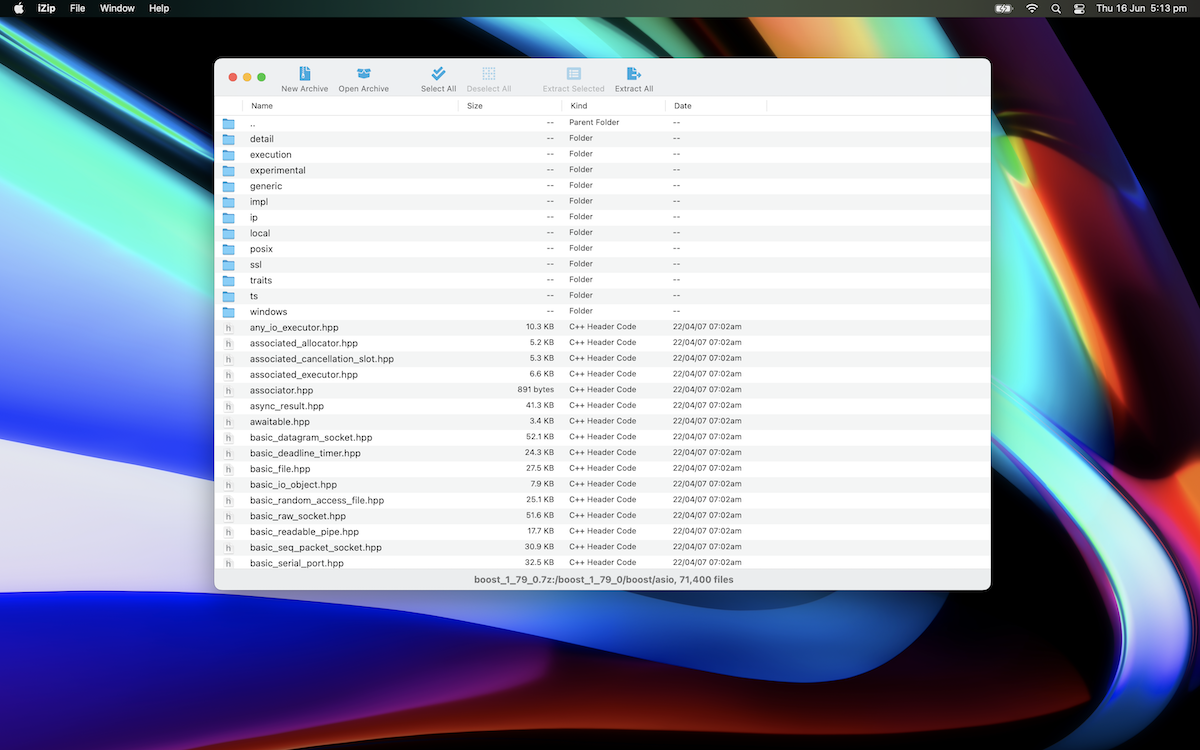
На панели доступны Select All, Deselect All, Extract Selected и Extract All. Разделение выделения и распаковки позволяет сначала исследовать архив, затем забрать лишь то, что действительно потребуется. Именно здесь iZip отличается от сценария, когда обычный файловый менеджер автоматически извлекает весь ZIP целиком сразу после открытия.
Извлечение и обратная связь о ходе операции
Когда выполняется распаковка, интерфейс показывает процесс извлечения. Целевой каталог выбирается при выполнении операции; файлы становятся самостоятельными объектами файловой системы и уже не зависят от того, открыт ли исходный ZIP в приложении. Для большого набора важно различать начало операции, её завершение и реальное присутствие всех ожидаемых файлов в папке назначения.
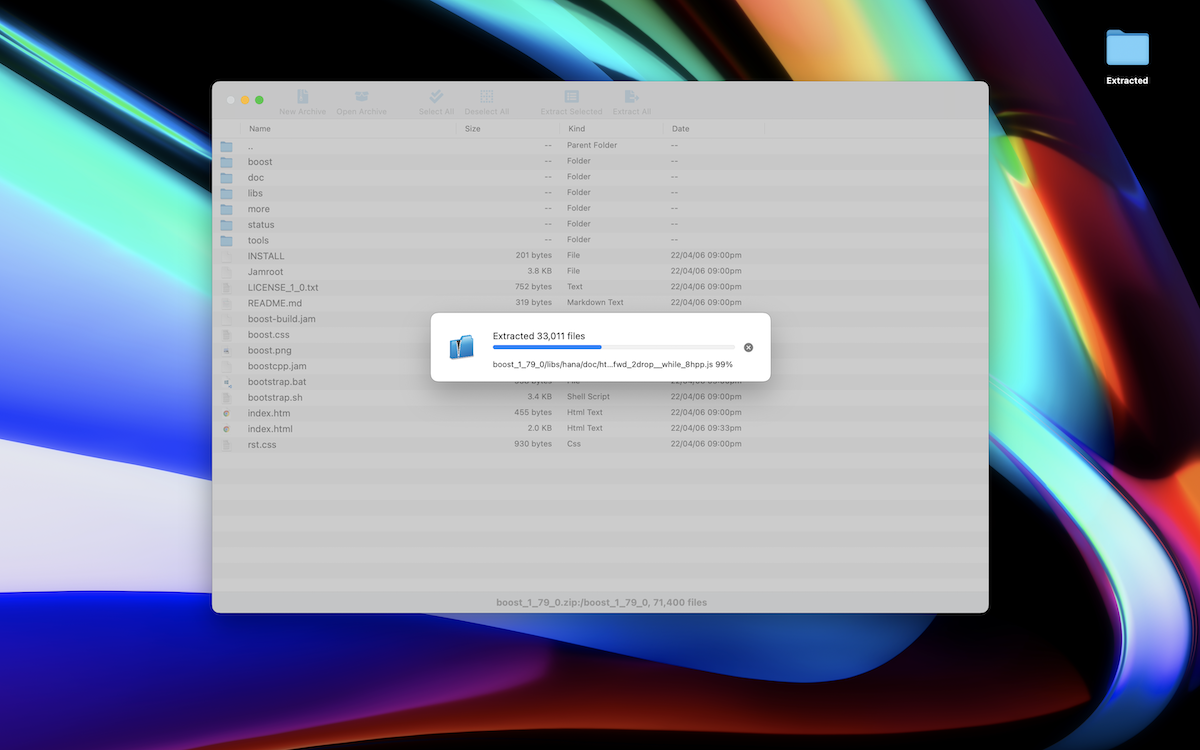
В этом режиме пользователь не редактирует сам сжатый контейнер: извлечение создаёт копии его содержимого за пределами архива. Поэтому успешное открытие документа после извлечения не означает, что ZIP обновился. Для редактирования архива предусмотрены другие возможности и отдельные лицензионные условия.
Мастер создания: список исходников и параметры
New Archive запускает окно Create an Archive. В нём формируется набор исходных файлов и папок; кнопки «+» и «−» отвечают за добавление и удаление элементов из будущего пакета. Options отделяет параметры упаковки от состава данных, а Create завершает подготовку и выводит диалог выбора имени и расположения нового архива. Такая структура удобна для проверки состава до финальной записи.
Поскольку новый архив и распаковка решают противоположные задачи, для них используются разные команды. Кнопка Extract Selected не сохраняет изменённый ZIP, а Create не является аналогом экспорта отдельных вложений из полученного архива. От корректного выбора режима зависит, окажется ли итогом набор файлов на диске или один файл с расширением .zip либо .7z.
Функции iZip и практический смысл каждой операции
Открытие без обязательной полной распаковки
Архив может содержать тысячи вложений, но человеку часто нужен один договор, таблица или фотография. iZip сначала показывает структуру контейнера и даёт выбрать отдельные объекты; это сокращает число лишних файлов, которые окажутся в рабочем каталоге. Для проверки поставки документов такой подход полезнее безусловного «Распаковать всё», поскольку пользователь видит содержимое до изменения папок на диске.
Наличие списка ещё не гарантирует, что каждый файл откроется в своей прикладной программе прямо из архива: поддержка распаковки и поддержка предварительного просмотра конкретного формата документа — разные свойства. На Mac основной гарантированный результат — просмотр структуры и извлечение выбранных объектов. В мобильной версии отдельно заявлен предпросмотр изображений, PDF и документов.
Извлечение отдельных элементов и всего контейнера
У iZip два самостоятельных маршрута извлечения. Первый переносит на диск только выделенные папки и файлы, второй распаковывает весь набор. Это различие существенно при получении исходников проекта: выборочная операция подходит для одного отчёта, полная — когда важны соседние ресурсы, шрифты, каталоги или относительные пути между объектами.
Сама распаковка не преобразует текстовый документ в PDF, не меняет разрешение изображения и не перекодирует видео. Архиватор восстанавливает файлы из сжатого представления; их дальнейшая обработка относится к другим приложениям. При большом числе мелких объектов значение имеет не только общий размер архива, но и состояние диска, файловой системы и каталог назначения.
Создание ZIP и 7z
ZIP остаётся наиболее универсальным вариантом обмена, поскольку с ним знакомы встроенные средства современных систем. Для нового ZIP в iZip предусмотрен мастер, где выбираются исходные документы и дополнительные настройки. Формат 7z тоже доступен для создания на Mac: в Options используется параметр Create 7ZIP archive. 7z особенно полезен там, где у получателя заранее есть совместимый распаковщик.
Не стоит отождествлять выбор расширения с гарантированным уменьшением размера. Уже сжатые JPEG, MP4, PDF и некоторые офисные контейнеры после повторной упаковки могут занимать почти столько же места. Выигрыш определяется содержимым, используемым методом сжатия и настройками, а не только словами ZIP и 7z. Для справки о подходах к сжатию архивов можно посмотреть материал GeekHow про оптимизацию архивов на основе DEFLATE.
AES-256 и защита передачи
При создании защищённого ZIP в iZip применяется AES-256. Это позволяет передавать содержимое в одном контейнере и ограничивать доступ к нему паролем. Сильное шифрование решает проблему чтения посторонним человеком, но не заменяет решение о канале доставки: архив и пароль, отправленные одним сообщением, часто оказываются доступны одной и той же стороне.
Совместимость здесь важнее красивой надписи «защищено». Встроенный распаковщик получателя может поддерживать обычный ZIP, но не поддерживать AES-зашифрованную разновидность. Для 7z доступно шифрование AES-256, в том числе скрытие списка имён файлов в соответствующем варианте. В ZIP не следует автоматически считать имена вложений скрытыми: при выборе чувствительных названий это отдельный риск.
Изменение готовых архивов и платные возможности
Просмотр и извлечение в настольном iZip не требуют покупки. Расширение Pro связано с изменением содержимого существующих архивов: такая операция отличается от создания нового ZIP из исходных файлов. В истории выпусков также отдельно отмечались редактирование ZIP и шифрование готовых архивов. Для редакции, в которой эта возможность закрыта, программа предлагает Upgrade.
Редактирование сжатого контейнера создаёт дополнительный риск: неудачное изменение может затронуть единственный экземпляр исходного пакета. Поэтому полезно различать три объекта — оригинальный архив, его рабочую копию и распакованные исходники. Платная функция экономит операции сборки заново, но не превращает сам архив в полноценное хранилище версий и не обеспечивает автоматическую историю изменений.
Разделённые архивы, автоматизация и обновления
В истории современной macOS-версии зафиксировано создание разделённых архивов. Это вариант распределить большой контейнер по нескольким частям, когда размер одного файла ограничен средой передачи. Однако комплект частей нужно хранить вместе: потеря фрагмента препятствует восстановлению полного содержимого. Открывать разделённый архив правильнее в совместимом архиваторе, а не пытаться объединять части простым переименованием.
В истории Windows-версии отмечены механизм проверки обновлений и его изменения, но сам iZip описан прежде всего как настольный графический инструмент. Нет оснований обещать ему полноценный скриптовый интерфейс, серверное сжатие по расписанию или массовые политики обработки на уровне PeaZip и 7-Zip. Кроме того, старую встроенную функцию обмена файлами на основе прежнего партнёрского сервиса отключили: отправка архива через почту, мессенджер или другое приложение — отдельный от его создания этап.
Мобильные сценарии: Files, предпросмотр и сканирование
У iZip для iPhone и iPad принцип работы подчинён мобильной системе документов. Файл можно передать из Files, вложения письма или Safari через Share; результат извлечения возвращается в папку, доступную другим приложениям. Мобильная редакция также может создать ZIP, ZIPX или 7z из материалов устройства. Это не просто уменьшенная копия Mac: на телефоне исходные файлы чаще поступают из системного меню общего доступа, а не из Finder.
Отдельная функция мобильного iZip — сканирование листов камерой, сборка нескольких страниц в один PDF и упаковка документа в ZIP. Для договоров, расписок или квитанций это объединяет две операции: создание цифрового файла и подготовку единого вложения. Обработка скана и защита выполняются на устройстве; итог сохраняется в Files/iCloud Drive или отправляется пользователем. Такая функция подтверждена для мобильной ветки и не заявляется здесь для Windows либо macOS.
Карта форматов и совместимости: что открывается, а что создаётся
| Тип контейнера | Чтение в iZip | Создание в рассматриваемой ветке | Практический нюанс |
|---|---|---|---|
| ZIP (.zip) | Mac, Windows, iPhone/iPad | Mac: мастер New Archive; мобильная версия: заявлено | Совместим с многими системами, но шифрование AES требует подходящего распаковщика |
| ZIPX (.zipx) | Поддержка Mac, Windows и мобильной ветки | Мобильная версия: заявлено; для Mac формат создания отдельно не подтверждён | Расширения ZIP и ZIPX не взаимозаменяемы при переименовании |
| RAR и RAR5 (.rar) | Открытие и извлечение | Создание RAR не заявлено | Нужно учитывать версии алгоритма и многотомные наборы |
| 7z (.7z) | Открытие на всех трёх платформах | Mac: Options → Create 7ZIP archive; мобильная версия: заявлено | Для AES и частей .7z.001 необходим совместимый инструмент и весь комплект файлов |
| TAR (.tar) | Открытие на Mac и Windows; мобильные форматы включают TAR | Создание TAR в Mac-мастере отдельно не подтверждено | TAR сам по себе контейнер, не тождествен ZIP-сжатию |
| TAR.GZ / TAR.BZ2 / TAR.XZ | Открытие в настольном iZip | Создание этих вариантов отдельно не подтверждено | Последовательность расширений отражает TAR плюс слой сжатия |
| ZIP/7z с паролем | Поддержка зашифрованных архивов; мобильный Pro имеет ограничения | В мастере Mac доступно AES-256; мобильные возможности зависят от Pro | Для проверки требуется открыть файл в независимом совместимом распаковщике |
| Многотомные архивы | Поддержка частей заявлена для 7z/RAR в мобильных материалах; Mac создаёт разделённые архивы | Mac: возможность разделения появилась в истории обновлений | Без всех частей итог нельзя считать переносимым |
Карта намеренно не содержит десятков экзотических расширений, которые встречаются в описании приложения ComcSoft. К рассматриваемому iZip принадлежат только те категории, для которых есть подтверждение у iBoostUp. Например, наличие у стороннего iZip поддержки CAB, ISO, DEB или RPM не даёт права обещать те же режимы в этой программе.
Формат чтения и формат записи — два разных обязательства. RAR здесь нужен для извлечения, но не как способ создать собственный RAR-архив. Для ZIPX поддержка открытия не позволяет автоматически заключить, что настольный iZip запишет новую ZIPX-подборку. Эта асимметрия обычна для архиваторов: средства разжатия многих форматов распространяются иначе, чем средства их создания.
Внутри одного архива могут быть и папки, и отдельные файлы, и уже сжатые контейнеры. При упаковке в ZIP относительная структура каталогов становится частью содержимого. Для переноса проекта это важнее, чем минимальная разница в процентах сжатия: разбросанные в одной папке файлы после передачи не восстановят правильные относительные пути без дополнительной организации.
Сжатие и шифрование — независимые измерения. Установить пароль не означает выбрать новый метод упаковки, а выбрать 7z не означает включить защиту автоматически. Отсутствие пароля делает обычный архив удобным для массового обмена, но не подходящим контейнером для конфиденциальной передачи. Наличие AES-256, наоборот, предъявляет дополнительные требования к приложению получателя.
Разделённый контейнер может выглядеть как один объект и набор цифровых хвостов. Нельзя считать каждую часть полноценным архивом, который можно распаковать отдельно и получить долю первоначальных файлов. Для многотомного RAR и .7z.001 важны точные имена и непрерывность комплекта. Если одна часть переименована или недокачана, проблема связана с целостностью набора, а не обязательно с поддержкой основного формата.
Приватность, сохранность и безопасность архивов
На настольной системе iZip работает с выбранными локальными файлами; для получения и распаковки архива не требуется создавать облачный проект. При этом программа не делает сами документы безопасными: после извлечения они оказываются в обычной папке без защиты контейнера. Для конфиденциальных данных это принципиально: сильный пароль у ZIP не шифрует автоматически копии, которые были извлечены на рабочий стол.
В карточке App Store у iZip Archiver от iBoostUp указано «Data Not Collected», то есть разработчик декларирует отсутствие сбора данных самим приложением. Это описание магазина не является независимым аудитом всего программного кода. Отдельная политика izip.com охватывает сведения, которые пользователь предоставляет при обращении, регистрации или покупке, например контактную информацию. Не следует смешивать обработку содержимого архива с обработкой платёжных и контактных данных сайта.
Для мобильной функции сканирования граница обработки описана точнее: кадры, PDF и шифрование создаются на самом iPhone или iPad, а файл отправляется после явного выбора пользователя. Это позволяет использовать сканер и без обязательной отправки каждого документа на сервер обработки. Однако сохранение результата в iCloud Drive уже зависит от настроек учётной записи Apple, а пересылка через почту — от системы доставки, не от алгоритма упаковки.
Опасность архивов не ограничивается повреждениями. Файл из неизвестного письма может содержать исполняемый код, макросы в документе, поддельную структуру папок или необычно большой распакованный объём. Архиватор раскрывает содержимое, но не является антивирусом и не удостоверяет происхождение файла. Разумная модель безопасности — сначала оценивать отправителя и состав, затем открывать вложенные документы в подходящих приложениях и избегать запуска неизвестных исполняемых файлов.
При передаче важного архива следует учитывать целостность и доступность, а не только конфиденциальность. Архив с паролем бесполезен, если адресат получил не все тома; незашифрованный ZIP может оказаться вполне приемлемым для публичной документации; 7z с секретным содержимым потребует передачи пароля по отдельному каналу. Ни одна из этих задач не решается автоматически одним нажатием Create.
Производительность зависит от метода сжатия, числа объектов, типа накопителя и свободного места. Официальные материалы заявляют работу с большими архивами, но не содержат воспроизводимых независимых сравнений скорости на одинаковом оборудовании. Поэтому корректнее оценивать iZip по функциям и совместимости, не обещая определённые секунды на гигабайт или превосходство над 7-Zip и Keka без измерений.
Бесплатная версия, iZip Pro и реальная цена
На Mac базовый iZip распространяется бесплатно: он открывает архивы и извлекает файлы без ограничения по пробному времени. Официальная модель предусматривает необязательный переход на расширенную лицензию через Upgrade внутри программы. Главное разграничение — не возможность прочитать RAR, а возможность менять состав уже существующего архива. На самом сайте отдельно подчёркнуто отсутствие рекламы и навязанных временных ограничений в настольном бесплатном режиме.
Создание нового ZIP или 7z и изменение старого ZIP — не тождественные операции. Пользователь, которому нужно регулярно собирать новые подборки исходников, может обходиться предусмотренным мастером. Человеку, который ведёт один архив как постоянно редактируемый контейнер с добавлением и удалением файлов, важна Pro-функциональность. Перед покупкой необходимо сопоставить именно свою операцию с ограничениями, а не ориентироваться только на слово «полная» в описании.
В американской карточке App Store приложения iZip Archiver фигурируют внутриприкладные покупки iZip Pro с ценами $39.99 и $9.99. Две суммы относятся к позициям в одной карточке для нескольких устройств и не являются утверждением об одинаковой цене настольной и мобильной лицензий. Итоговая стоимость, валюта, налоги и доступный вариант покупки зависят от региона и устройства; для Windows цена на официальной странице не зафиксирована единым сопоставимым прайсом. Универсальную лицензию на все платформы обещать нельзя.
Мобильное описание дополнительно сообщает о покупке Pro без подписки. При этом оно относит открытие защищённых архивов и модификацию существующих контейнеров к функциям расширенной версии. Поэтому бесплатный сценарий на iPhone разумно оценивать по обычному ZIP или RAR без пароля, а работу с защищённым набором — только с учётом конкретной покупки. Такое ограничение нельзя переносить на Mac, где для создания нового архива официально описано AES-256 в мастере.
Регистрация нужна не для каждого чтения обычного архива, а связана с приобретённой лицензией. При восстановлении покупки разработчик использует регистрационный файл в формате ZIPX; его необходимо открывать самим iZip на том устройстве, для которого оформлена покупка. Это нетипичная деталь продукта: обычный системный распаковщик не выполняет роль механизма активации. Переустановка приложения и перенос системы поэтому требуют отдельного внимания к правам и исходному письму о приобретении.
Скрытая стоимость владения: не только цена покупки
Первая скрытая статья затрат — совместимость с получателем. ZIP без специального шифрования обычно проще открыть на чужом компьютере, а AES-256 и 7z требуют заранее подходящего инструмента. Для команды с разными ОС время на согласование формата может оказаться важнее того, сколько стоит лицензия iZip. Это особенно заметно при отправке архивов внешним подрядчикам, которым нельзя навязывать конкретное приложение.
Вторая статья — место на диске. Для просмотра содержимого достаточно самого архива, но для полной распаковки понадобится дополнительное пространство под все извлечённые файлы; размер сжатого контейнера не равен месту, которое потребует результат. При повторной упаковке одновременно могут существовать исходная папка, новый ZIP и резервная копия. Даже небольшой установщик iZip не отменяет требований к рабочему объёму данных.
Третья — цена ошибки при изменении единственного архива. Лицензия Pro ускоряет управление содержимым, но не создаёт изначально независимую резервную копию и не гарантирует восстановление прежнего состояния. Подготовка дубликата и контроль после изменения стоят времени. Для рабочей документации этот процесс дешевле, чем выяснение, какую именно версию файла удалили или перезаписали.
Четвёртая — обслуживание разных устройств. Mac и Windows имеют разные номера версий, а iPhone/iPad — собственную редакцию и лицензионную модель. Сотруднику, который получает одно и то же вложение на трёх устройствах, нужно учитывать три набора совместимости и вариантов покупки, а не искать один общий исполняемый файл. Выбор единого формата ZIP/7z помогает снизить эту нагрузку, но не устраняет её полностью.
Наконец, при переходе с iZip Classic может измениться рабочий процесс: привычное «подключение ZIP как диска» исчезло, а содержимое управляется через окно современного приложения. Такая миграция не означает потери обычных архивов, но требует изменить ожидания от интерфейса. Для людей, которым необходим именно виртуальный диск Finder, стоимость перехода выражается в изменении процесса, а не в размере установщика.
Как пользоваться программой — советы гика
Ниже описаны воспроизводимые операции прежде всего в современной версии iZip для macOS. Названия New Archive, Open Archive, Select All, Deselect All, Extract Selected, Extract All, Options и Create относятся к её документированному интерфейсу; при иной локализации ориентируйтесь на соответствующую функцию, а не на пункты старого iZip Classic. Для iPhone и iPad отдельно приведены действия, подтверждённые документацией мобильной версии iBoostUp.
Запуск и выбор правильной ветки перед работой
Цель. Получить актуальную программу, не заменив её старым iZip Classic или приложением другого издателя. Подготовка. Нужен Mac с macOS 12.4 или новее и свободное место для самого приложения и будущих файлов. Для Windows нужна отдельная 64-разрядная сборка; инструкции этого раздела не описывают её кнопки.
- Для Mac используйте текущую загрузку iZip с сайта разработчика или карточку iZip Archiver, где продавцом указан iBoostUp Pty Ltd.
- Запустите установленный iZip и убедитесь, что открылось окно с командами New Archive и Open Archive, а не старый режим монтирования через Finder.
- Для обычного чтения файла не переходите в Upgrade до тех пор, пока действительно не потребуется закрытая операция изменения существующего архива.
Проверка. Должна открываться современная таблица с колонками Name, Size, Kind, Date. Ошибка. Если открывается старое окно с виртуальным диском, перед вами неактуальный маршрут Classic. Безопасный откат. Не удаляйте имеющиеся архивы; закройте старую программу и работайте с современной сборкой отдельно.
Открытие ZIP, RAR или 7z и просмотр структуры
Цель. Узнать, что лежит внутри, прежде чем извлекать файлы. Подготовка. Сохраните полученный архив в обычную папку Finder; для многотомного архива держите все части вместе.
- В окне iZip нажмите Open Archive и выберите файл .zip, .zipx, .rar, .7z или поддерживаемый TAR. Альтернативный вариант — открыть архив из Finder, если он связан с iZip.
- В таблице Name найдите нужную папку; двойным нажатием перейдите в неё, а строкой «..» вернитесь выше.
- Сопоставьте Size, Kind и Date с ожидаемым набором. Пока нет необходимости, не используйте Extract All.
Проверка. В окне видны имена и иерархия вложений, но в целевой папке ещё нет созданных извлечением копий. Ошибка. Недоступный список требует отдельно проверить пароль, целостность архива и полноту комплекта томов. Откат. Закройте архив без изменения и сохраните оригинал; не исправляйте расширение простым переименованием.
Выборочная распаковка одной папки или нескольких файлов
Цель. Извлечь конкретные вложения и не засорять диск всем контейнером. Подготовка. По данным таблицы определите нужный раздел и подготовьте отдельную папку назначения, не совпадающую с местом хранения оригинала.
- Откройте исходный архив кнопкой Open Archive и перейдите к объектам, которые нужны в работе.
- Выделите нужные файлы и папки; при ошибочном массовом выделении используйте Deselect All, после чего повторите выбор.
- Нажмите Extract Selected, укажите папку назначения и дождитесь завершения извлечения.
Проверка. В выбранной папке находятся только заказанные объекты; файл должен открываться в соответствующей программе. Ошибка. Отсутствие зависимых подпапок может нарушить работу проекта даже при успешной распаковке одного файла. Откат. Удалите лишь извлечённую рабочую копию, а не сам архив, и повторите операцию с нужными зависимостями.
Полная распаковка с сохранением иерархии
Цель. Получить все вложения архива, включая соседние ресурсы и подпапки. Подготовка. Оцените доступное пространство на диске и выберите новую папку для результата, чтобы файлы не перемешались со старой версией проекта.
- Откройте архив через Open Archive и просмотрите корневой уровень структуры.
- Используйте Extract All, а не Extract Selected: первая команда работает со всем содержимым независимо от текущего выделения.
- Укажите папку назначения и дождитесь окончания операции; не считайте появление первого файла признаком полного завершения.
Проверка. В папке представлены ожидаемые каталоги и документы; важные файлы доступны для открытия. Ошибка. Недостаток свободного места или отсутствующая часть многотомного набора приводит к неполному результату. Откат. Сохраните исходный архив, освободите место или восстановите полный комплект, затем извлекайте в новую папку.
Создание нового ZIP из документов и папок
Цель. Собрать разрозненные файлы в один переносимый контейнер. Подготовка. Подготовьте итоговую структуру папок и удалите из неё лишние черновики; архив должен содержать именно ту версию документов, которую планируется передать.
- В iZip нажмите New Archive в панели инструментов. Откроется окно Create an Archive.
- Перетащите нужные файлы и папки в окно либо добавьте их кнопкой «+». Кнопка «−» удаляет ошибочно выбранный объект из списка будущего архива.
- При необходимости откройте Options и выберите параметры сжатия; без цели создать 7z оставьте создание ZIP.
- Нажмите Create, назначьте имя и папку назначения для нового архива.
Проверка. Появился отдельный файл .zip; его можно снова открыть через Open Archive и сопоставить список с исходниками. Ошибка. Добавлена родительская папка не того уровня, из-за чего все документы оказались внутри лишнего каталога. Откат. Сохраните исходники, удалите только ошибочный новый ZIP и соберите его заново из правильного корня.
Создание архива 7z для совместимого получателя
Цель. Подготовить контейнер в формате 7z вместо ZIP. Подготовка. Убедитесь, что адресат располагает архиватором с поддержкой 7z, и используйте современную версию iZip для Mac.
- Нажмите New Archive и добавьте исходники перетаскиванием или через «+».
- Откройте Options и включите параметр Create 7ZIP archive.
- Нажмите Create, укажите расположение и имя нового файла, дождитесь окончания операции.
Проверка. Результат имеет тип 7z и открывается в iZip; лучше сопоставить число вложений с исходным списком. Ошибка. Получатель пытается открыть 7z встроенным средством, рассчитанным только на ZIP. Откат. Не переименовывайте .7z в .zip: создайте отдельный ZIP из тех же исходников, сохранив 7z как альтернативную копию.
Шифрование нового архива паролем AES-256
Цель. Не допустить чтения содержимого посторонним человеком. Подготовка. Подберите длинный уникальный пароль и заранее договоритесь о независимом канале его передачи; получите подтверждение, что у адресата есть архиватор с поддержкой AES.
- Создайте новый набор через New Archive, добавив нужные файлы.
- В окне Create an Archive нажмите Options и включите предусмотренную опцию пароля и AES-256; внесите пароль в соответствующее поле мастера.
- Завершите операцию через Create и сохраните защищённый ZIP либо, при нужном формате, 7z.
- Повторно откройте полученный архив для контрольного чтения защищённого вложения и убедитесь, что требуется правильный пароль.
Проверка. Без корректного пароля содержание защищённых данных не извлекается. Ошибка. Неподдерживающий AES системный распаковщик может ошибочно сообщить о повреждении файла. Откат. Оригиналы должны оставаться нетронутыми; при проблемах совместимости пересоберите отдельный архив в согласованном формате, не убирая защиту у конфиденциальных материалов без необходимости.
Работа с содержимым готового ZIP в расширенной лицензии
Цель. Вносить изменения в уже существующий контейнер, не подменяя это извлечением файлов. Подготовка. Создайте независимую копию архива и убедитесь, что установлен современный iZip; возможность изменять ZIP связана с Pro, а не с базовым просмотром.
- Откройте рабочую копию через Open Archive и проверьте её состав.
- Если редактирование в установленной редакции недоступно, используйте Upgrade для перехода к лицензируемой функции.
- После активации применяйте доступную в версии функцию изменения ZIP к рабочей копии, не к единственному оригиналу. Точные подписи команд добавления или удаления различаются по выпуску и не должны подменяться названиями из iZip Classic.
- После изменения вновь просмотрите состав и извлеките один контрольный объект, чтобы подтвердить, что архив читается.
Проверка. Внутри сохранённой рабочей копии присутствует нужная новая версия содержимого. Ошибка. Обычная распаковка с последующим исправлением файла на диске не обновляет исходный ZIP. Откат. При проблеме с целостностью замените рабочую копию сохранённым оригиналом и соберите новый архив из достоверных исходников.
Открытие архива на iPhone и сохранение в Files
Цель. Получить вложение из системного хранилища iPhone или iPad без Mac. Подготовка. Нужна мобильная версия iZip Archiver от iBoostUp и архив, доступный в Files, Mail или Safari; условия чтения защищённого файла зависят от возможностей Pro.
- В приложении Files найдите архив. Удерживайте его и выберите Share («Поделиться»).
- В списке приложений укажите iZip; при отсутствии значка откройте More («Ещё») и найдите программу там.
- Просмотрите вложения; для нужного файла используйте предварительный просмотр или извлечение в папку Files.
- Вернитесь в Files и откройте извлечённый документ соответствующим приложением.
Проверка. Извлечённый файл доступен независимо от окна архива. Ошибка. В неполном наборе .7z.001, .7z.002 или RAR-томов мобильное приложение не сможет восстановить цельный объект. Откат. Сохраните все части без переименования в одной папке Files, затем повторите открытие с первого тома; исходные части не удаляйте.
Сканирование бумажного документа в PDF и ZIP на iPhone
Цель. Получить единый архив из нескольких страниц бумаги. Подготовка. Нужен iPhone или iPad с камерой, мобильный iZip от iBoostUp и ровная освещённая поверхность; для конфиденциальных документов заранее подготовьте пароль.
- Откройте iZip и выберите функцию сканирования документа. Предоставьте доступ к камере, когда система попросит разрешение.
- Наведите камеру на лист: захват может сработать автоматически, иначе используйте кнопку спуска. Добавьте остальные страницы.
- При необходимости откройте миниатюру страницы для обрезки или повторной съёмки; нажмите Save для объединения изображений в PDF.
- Назначьте имя создаваемому ZIP и, если доступно по условиям редакции, включите защиту паролем AES-256.
- Выберите сохранение в Files/iCloud Drive либо передачу через Mail или Messages.
Проверка. В ZIP расположен PDF с нужным числом страниц и читаемым текстом; защищённый вариант требует пароль. Ошибка. Тени и обрезанные края делают скан неполным даже при правильной упаковке. Откат. Пока бумага доступна, переснимите неудачные страницы и сохраните новую версию архива, не уничтожая исходный документ.
Сквозной сценарий: от полученного RAR до готового защищённого ZIP
Цель. Получить три нужных отчёта из чужого архива, собрать только проверенные файлы в собственный зашифрованный пакет и подготовить его к передаче. Подготовка. Есть исходный .rar, папка для извлечения, перечень нужных документов и отдельный канал связи с получателем.
- В Mac-версии iZip откройте RAR командой Open Archive и найдите отчёты в таблице Name, сверив каталоги и даты.
- Выделите нужные документы, нажмите Extract Selected и сохраните их в новую папку. Откройте каждый файл в целевом приложении, чтобы исключить пустой или неправильный документ.
- Нажмите New Archive, добавьте уже проверенные файлы кнопкой «+» или перетаскиванием. Не добавляйте исходный RAR повторно, если получателю нужны именно отчёты.
- В Options задайте ZIP и пароль AES-256. Нажмите Create и сохраните архив под осмысленным именем.
- Откройте созданный ZIP ещё раз, проверьте состав и доступ с правильным паролем. Передавайте архив выбранным приложением, а пароль — отдельно.
Проверка. Исходный RAR остался нетронут, рабочие копии открываются, в итоговом ZIP находятся только нужные документы и действует пароль. Ошибка. Отправка непроверенного архива может передать не тот каталог, неполный документ или шифрование, которое получатель не умеет читать. Откат. До отправки можно удалить только ошибочный итоговый ZIP и заново собрать его из сохранённой рабочей папки.
Матрица сохранности результата: где лежат данные после действия
| Действие | Что сохраняется | Что меняется или теряется | Обратимость и переносимость |
|---|---|---|---|
| Просмотр архива | Оригинальный контейнер и внутренние пути | Новых пользовательских копий ещё нет | Полностью обратим; достаточно закрыть окно |
| Extract Selected | Исходный архив и извлечённые выбранные объекты | Остальные вложения остаются только внутри архива | Извлечённые файлы открываются вне iZip; удаление копии не затрагивает архив |
| Extract All | Весь исходный контейнер и новая распакованная папка | Потребляется пространство; извлечённые копии больше не защищены паролем контейнера | Папку можно удалить, если оригинал сохранён |
| Создание ZIP | Исходные файлы и отдельный архив | Требуется место под новый контейнер; параметры сжатия влияют на размер | Архив переносим при поддержке ZIP у адресата |
| Создание 7z с AES | Исходники и зашифрованный контейнер | Без пароля доступ к защищённым данным утрачен | Читается с паролем и совместимым архиватором; пароль не заменяется переименованием |
| Изменение архива в Pro | При подготовленном дубликате сохраняется оригинальная версия | Рабочая копия получает изменённый состав; без дубликата повышен риск потери старой версии | Возврат к исходной копии надёжен только при наличии независимого оригинала |
| Сохранение в облачную папку | ZIP как обычный файл в выбранном хранилище | Появляется дополнительный этап синхронизации и управления доступом | Переносим, но зависит от политики и доступа облачного хранилища |
Самая существенная граница проходит между архивом и распакованными файлами. Пароль AES-256 защищает контейнер в пределах выбранного формата, но не продолжает действовать на PDF или таблицу, извлечённую в общую папку. Поэтому при работе с конфиденциальными вложениями организация рабочего каталога и права доступа не менее важны, чем параметры создания ZIP.
Вторая граница — между созданием нового пакета и правкой единственной копии готового архива. Первый путь сохраняет исходники как самостоятельную опору; второй удобен для коррекции содержимого, но требует предусмотрительности. Матрица не обещает автоматического восстановления из приложения, которого в подтверждённой функциональности нет.
Плюсы и минусы
Плюсы
- Просмотр без полной распаковки. Таблица содержимого и выборочное Extract Selected полезны при больших поставках файлов.
- Поддержка распространённых контейнеров. ZIP, ZIPX, RAR/RAR5, 7z и варианты TAR закрывают основные сценарии обмена.
- Создание ZIP и 7z на Mac. Мастер с отдельными настройками позволяет выбрать подходящий выходной формат.
- AES-256. Можно подготовить защищённый архив для получателя с совместимым инструментом.
- Кроссплатформенное семейство. Есть официальные сборки для Mac, Windows, iPhone и iPad одного разработчика.
- Бесплатное чтение и извлечение. Покупка Pro не нужна ради основного сценария распаковки на Mac.
Минусы
- Изменение существующего архива связано с Pro. Бесплатный режим не заменяет полноценный редактор уже собранных ZIP.
- Старые инструкции вводят в заблуждение. Современный iZip не монтирует архив как съёмный диск Finder, в отличие от Classic.
- Разные правила на разных устройствах. Mac, Windows и мобильный iZip имеют отдельные выпуски, а мобильная Pro-покупка меняет доступ к защищённым архивам.
- Не все читаемые форматы создаются. Поддержка RAR на чтение не означает создание RAR.
- Нет подтверждённого развитого сценарного CLI. Для автоматизированных конвейеров проще подобрать инструмент, документирующий командную строку.
- Встроенный обмен отключён. Готовый файл отправляется через внешнее приложение или системный механизм.
Кому подойдёт iZip
Владельцам Mac, которые регулярно получают архивы от пользователей Windows. Программа открывает RAR и 7z, которых может не хватать в минимальном штатном сценарии распаковки, и показывает структуру до извлечения. Человеку, который постоянно ищет один документ внутри большой поставки, особенно полезны отдельные кнопки для выборочного и полного результата.
Тем, кому нужен единый понятный ZIP для передачи. New Archive позволяет собрать файлы с каталогами, а Options — выбрать сжатие и защиту. Когда получатель использует обычный системный распаковщик, универсальный ZIP без нестандартной защиты снижает риск проблем совместимости; при конфиденциальном содержимом на первый план выходит поддержка AES у обеих сторон.
Пользователям Mac и Windows в одной рабочей группе. У семейства есть собственные настольные версии для обеих систем, поэтому обмен подготовленными контейнерами не требует подбирать разные форматы для каждого адресата. Это относится к совместимости архивов, а не к идентичности интерфейсов или лицензий.
Владельцам iPhone и iPad, которым нужно открыть 7z/RAR или подготовить PDF из бумажных листов. Мобильная программа работает через Files и Share и имеет сканирование в ZIP. Здесь важны не только форматы, но и специфика покупок Pro, особенно когда в задаче присутствует пароль.
Кому iZip не подойдёт
Тем, кому нужен строго бесплатный редактор готовых архивов. На Mac просмотр и извлечение свободны, но редактирование состава существующего ZIP выделено в расширенную лицензию. Пользователь, который десятки раз в день корректирует один контейнер, должен оценить альтернативу с другим набором бесплатных функций.
Администраторам, строящим скрипты и регулярные задания. Официальные материалы iZip рассказывают о графическом интерфейсе и автоматических обновлениях, но не документируют инфраструктурный пакетный API или полноценную командную строку архиватора. Для логируемых конвейеров резервирования и развёртывания предпочтительнее инструмент, специально описывающий сценарную автоматизацию.
Пользователям старых Mac, которым необходим режим виртуального тома. Этот механизм относится к iZip Classic и отсутствует в современном приложении. Продолжать использование неподдерживаемого Classic ради одного старого поведения — отдельный риск совместимости при обновлении macOS.
Тем, кто ожидает официальную Android-версию или встроенный облачный кабинет. Линейка iBoostUp не включает Android-приложение с подтверждённой поддержкой, а встроенная функция обмена отключена. Мобильная связь с Files и iCloud Drive не превращает iZip в собственное облачное хранилище документов.
Сравнение с другими аналогами
Сопоставлять архиваторы полезно по одной сетке, потому что набор читаемых форматов сам по себе не определяет удобство. Для каждого варианта ниже указаны основная задача, платформа, порог освоения, поддержка форматов, автоматизация, модель оплаты, значимое ограничение и ситуация, где такой выбор уместен. Все четыре продукта рассматриваются как альтернативы iZip, а не как части его линейки.
| Продукт | Задача и платформа | Порог освоения | Форматы | Автоматизация | Оплата | Ограничение | Когда выбирать |
|---|---|---|---|---|---|---|---|
| Keka | Создание и извлечение на macOS | Невысокий: перетаскивание в Dock и окно | Создаёт 7z, ZIP, TAR, GZIP, BZIP2, XZ и другие; открывает RAR и ZIPX | В официальном сценарии акцент на GUI и перетаскивании | С сайта — свободная загрузка с пожертвованием; Mac App Store — платный канал | ZIP использует старое Zip 2.0 шифрование, AES-256 заявлено для 7z | Когда важны многие выходные форматы и работа с 7z на Mac |
| The Unarchiver | Распаковка многочисленных архивов на macOS | Очень низкий: ассоциация и извлечение | ZIP/ZIPX, RAR, 7z, TAR, старые форматы и образы | Акцент на обычном извлечении, не на сборке конвейеров | Бесплатно, без покупок внутри | Не инструмент для создания архивов | Когда нужно только открывать чужие и старые контейнеры |
| PeaZip | Управление архивами на Windows, Linux, macOS | Средний: больше форматов и настроек | 7z, ZIP, RAR на чтение и широкий набор методов | Есть экспорт команд GUI в CLI-скрипты | Бесплатный открытый проект | Дополнительные настройки сложнее минималистичного мастера | Когда важны скрипты, проверка хешей и несколько ОС |
| 7-Zip | Сжатие и распаковка на Windows | Средний: GUI и CLI | Создаёт 7z, ZIP, TAR, XZ, BZIP2, GZIP; RAR открывает | Документированная командная строка и интеграция с оболочкой | Бесплатное ПО с открытым кодом | Официальная основная GUI-версия ориентирована на Windows | Когда нужны автоматизация, 7z и контроль параметров на Windows |
Keka ближе к iZip по повседневной модели Mac: можно собирать архивы без работы с консолью и получать RAR от коллег. Разница в ассортименте выходных форматов и модели распространения. При сравнении защищённых ZIP следует учитывать конкретный метод шифрования: пароль сам по себе не означает AES-256, и в описании Keka отдельно выделены AES для 7z и старый Zip 2.0 для ZIP.
The Unarchiver — более узкая замена. Его сильная сторона не редактирование и не создание зашифрованного пакета, а открытие большого числа контейнеров, включая устаревшие. Для пользователя, который только получает архивы и никогда не отправляет собственные, отсутствие мастера упаковки может оказаться преимуществом простоты, а не недостатком.
PeaZip отходит от минимализма: помимо интерфейса архивов, у него есть поиск внутри, сравнение контрольных сумм и экспорт построенных в окне операций в сценарии командной строки. Это полезнее при повторяемых потоках данных и работе между платформами. Цена такой гибкости — необходимость разобраться с дополнительными параметрами вместо двух-трёх основных кнопок.
7-Zip особенно логичен на Windows, когда приоритетом являются 7z, AES и командная строка. Он создаёт несколько базовых форматов, умеет извлекать RAR и интегрируется с Windows Shell. Для пользователя Mac, который хочет именно готовое графическое приложение с привычным macOS-окном, официальная Windows-ориентация становится существенным ограничением.
Выбор зависит от направления потока: только входящие архивы, собственные зашифрованные поставки, разнообразные выходные форматы или периодические автоматические задания. Если цель — всего лишь открыть полученный RAR на Mac, минималистичный iZip достаточен; если задача превращается в постоянно выполняемый пакетный процесс с журналированием, подходящий класс инструмента меняется.
Диагностика: 10 проблем от открытия до передачи результата
Ниже перечислены не результаты лабораторного испытания и не утверждения о распространённости дефектов iZip. Это типичные для архивных сценариев симптомы и безопасные точки проверки. Во всех случаях первоочередная ценность — сохранить исходный контейнер и понять, является ли проблема свойством формата, повреждением файла, ограничением редакции или состоянием устройства.
1. Архив не открывается двойным нажатием в Finder
Симптом: вместо iZip запускается другая программа или ничего не происходит. Возможная причина: ассоциация расширения принадлежит штатному архиватору либо другому установленному приложению. Диагностика: сопоставьте поведение Finder с результатом команды Open Archive внутри современного iZip. Исправление: для этого файла используйте открытие через iZip; системную ассоциацию меняйте лишь при реальной необходимости. Проверка результата: содержимое появляется в таблице Name без изменения оригинала.
2. Папка после распаковки пуста или содержит не все файлы
Симптом: извлечено меньше вложений, чем видно в архиве. Возможная причина: использовалось Extract Selected вместо Extract All либо распаковка завершилась не полностью. Диагностика: сравните список файлов в iZip с содержимым папки назначения и статусом операции. Исправление: обеспечьте свободное место и повторите полное извлечение в новую папку. Проверка результата: ожидаемая иерархия совпадает с внутренней структурой контейнера.
3. ZIP запрашивает пароль, но ввод не помогает
Симптом: чтение защищённого вложения отклоняет известный пароль. Возможная причина: ошибка регистра букв, пробелы при копировании, несоответствие символов или повреждённая загрузка. Диагностика: убедитесь, что пароль относится именно к этому архиву и не содержит лишних символов; сравните размер файла с полученным источником. Исправление: повторно получите оригинал и уточните пароль у отправителя. Проверка результата: защищённый тестовый файл извлекается и открывается. Подбирать обход AES-256 здесь не предполагается.
4. Получатель не открывает защищённый ZIP
Симптом: на другом устройстве появляется сообщение о неизвестном методе сжатия либо ошибке архива. Возможная причина: встроенный распаковщик поддерживает ZIP, но не его вариант AES-256. Диагностика: уточните имя программы получателя и тип защиты контейнера. Исправление: используйте совместимый современный архиватор на принимающей стороне; не отключайте шифрование чувствительных документов ради одного несовместимого средства. Проверка результата: адресат открывает контрольное вложение с правильным паролем.
5. Многотомный RAR или 7z сообщает о недостающей части
Симптом: содержимое перечисляется, но распаковка прерывается. Возможная причина: отсутствует один из томов, фрагмент недокачан или изменено имя части. Диагностика: сопоставьте нумерацию всех файлов вроде .7z.001, .7z.002 или .part1.rar и проверьте их расположение. Исправление: восстановите полный комплект из исходного источника в одной папке. Проверка результата: архив открывается с первого тома и извлечение доходит до конца.
6. Новый архив почти не меньше исходной папки
Симптом: после Create размер ZIP близок к сумме исходных файлов. Возможная причина: содержимое уже сжато собственными кодеками, например JPEG или MP4; архиватор не обязан уменьшать такой набор существенно. Диагностика: оцените типы исходников и сравните фактические размеры, не смешивая их с размером установщика iZip. Исправление: выбирайте формат под совместимость и требования передачи, а не обещание обязательной экономии. Проверка результата: архив цел и содержит весь нужный набор, даже без заметного выигрыша в объёме.
7. В бесплатном режиме нельзя изменить существующий ZIP
Симптом: просмотр и извлечение доступны, а внесение изменений закрыто. Возможная причина: требуемая функция относится к Pro, что прямо отделено от свободного режима. Диагностика: различите создание нового архива и модификацию старого; наличие Upgrade служит признаком лицензируемого действия. Исправление: используйте предусмотренную покупку при необходимости или создайте новый ZIP из проверенных исходников. Проверка результата: новая версия пакета открывается без повреждений, оригинал сохранён.
8. Современный iZip не показывает архив как диск Finder
Симптом: инструкции обещают виртуальный том, но появляется обычная таблица. Причина: в ветке v4 и новее отказались от механизма iZip Classic, зависевшего от расширений ядра. Диагностика: проверьте поколение программы и описание старой инструкции. Исправление: используйте команды просмотра и извлечения современного интерфейса, а не ищите отсутствующий переключатель монтирования. Проверка результата: нужные объекты доступны в реальной папке после распаковки.
9. На Mac приложение не устанавливается или не запускается
Симптом: установщик или система сообщает о несовместимой версии macOS. Возможная причина: компьютеру не хватает минимальной macOS Monterey 12.4 либо используется неподходящий старый пакет. Диагностика: сопоставьте версию macOS, процессор и источник загрузки. Исправление: используйте официальный поддерживаемый выпуск на совместимом устройстве; не отключайте защитные механизмы macOS ради неподписанной копии с постороннего сайта. Проверка результата: открывается главное окно современной ветки iZip.
10. На iPhone не удаётся открыть защищённое вложение или сохранить PDF
Симптом: архив открывается ограниченно, появляется предложение Pro либо готового PDF нет в ожидаемой папке. Возможная причина: мобильная лицензия отличается от Mac, а результат сканирования сохраняется в выбранное место Files или iCloud Drive. Диагностика: определите тип операции — чтение зашифрованного архива или сканирование/сохранение — и фактически выбранный каталог. Исправление: сверяйте доступные Pro-возможности в карточке iZip Archiver и место сохранения без удаления исходного вложения. Проверка результата: файл виден в Files и открывается в нужном приложении.
Если ошибка возникла на важном документе, не стоит многократно перезаписывать единственный архив разными редакторами. Лучше хранить исходник как неизменяемую точку сравнения: так легче отделить порчу содержимого при передаче от ограничений текущего устройства и избежать потери той версии, которая ещё открывалась.
FAQ: вопросы, которые остаются после выбора архиватора
Сохраняет ли iZip русские имена папок и документов?
Современное поколение iZip работает с именами в Unicode; поддержка национальных алфавитов отдельно отмечалась при переписывании приложения в 2022 году. Это важно для смешанных архивов, где встречаются кириллица, латиница и, например, японские иероглифы. Однако итоговое отображение на другом устройстве зависит также от выбранного формата и программы получателя: проблему кодировки лучше отличать от повреждения самого содержимого.
Нужно ли переносить проекты из старого архиватора, чтобы перейти на iZip?
ZIP, RAR и 7z — самостоятельные файловые контейнеры, а не проекты с зависимостью от конкретного графического редактора. Их можно открывать непосредственно в поддерживающем формате приложении. Иной вопрос — пользовательские настройки прежнего архиватора, профили сжатия и сочетания клавиш: автоматический перенос таких настроек в iZip не входит в подтверждённые возможности. Переносимость файлов и переносимость конфигурации программы следует оценивать раздельно.
Почему у одного архива есть общая папка, а у другого файлы сразу в корне?
Расположение вложений определяется составом данных в момент упаковки: архив может хранить верхнюю папку проекта либо отдельные файлы без общего каталога. iZip показывает эту структуру в таблице, но не обязан автоматически менять её ради удобства получателя. Для групповой работы полезно заранее договориться о расположении главного каталога, чтобы извлечённые документы не перемешивались с файлами другого проекта.
Можно ли считать сканированный PDF с iPhone пригодным для поиска по словам?
Мобильная функция iZip подтверждает захват бумажных страниц, сборку PDF и включение его в ZIP. Это не равнозначно распознаванию текста: сам факт появления PDF не означает, что текст на фотографии превратился в поисковый слой. В подтверждённом описании функции нет отдельного обязательства по OCR, поэтому для полнотекстового поиска следует оценивать полученный документ отдельно и при необходимости использовать специализированный распознаватель.
Есть ли разница между «архив открылся» и «архив подлинный»?
Да. Успешное открытие подтверждает, что программа смогла разобрать контейнер; это не устанавливает, кем он был создан и не изменялся ли до получения. Когда происхождение критично, нужна независимая сверка с данными доверенного отправителя, например контрольной суммой, опубликованной по надёжному каналу. Пароль AES-256 защищает содержимое от постороннего чтения, но не служит универсальным удостоверением автора всех файлов внутри.
Что означает регистрационный файл ZIPX, полученный после покупки?
В механизме регистрации iZip используется специальный архив ZIPX с регистрационными данными. Его не нужно путать с обычной подборкой пользовательских документов: назначение файла — активация в самом iZip на устройстве, для которого была оформлена лицензия. Если системная программа распакует такой ZIPX как рядовой контейнер, это ещё не выполнит регистрацию. Поэтому письмо о покупке и связанный с ним файл следует хранить отдельно от рабочих архивов.
Можно ли использовать архив как средство безопасной передачи исполняемых программ?
Архиватор способен упаковать файл, но упаковка не делает исполняемое вложение доверенным или безопасным. Проверять происхождение программы, подпись издателя и разрешения на запуск нужно независимо от ZIP или 7z. На Mac это особенно важно при получении приложений со сторонних сайтов: архивный контейнер не заменяет системные механизмы защиты и не оправдывает их отключение.
Есть ли смысл хранить несколько независимых копий одного архива?
Для единственного экземпляра документов риск связан не только с алгоритмом сжатия, но и с носителем, повреждением файла или удалением. Независимая копия в другом месте повышает устойчивость хранения; при этом каждую копию нужно периодически проверять на читаемость, а для защищённых вариантов — сохранять доступ к паролю. Это характеристика стратегии хранения, а не специальная автоматическая функция iZip.
Вывод: в каких сценариях iZip оправдан
Для пользователя Mac, который получает ZIP, RAR и 7z и извлекает выборочные документы, современный iZip закрывает основную задачу без покупки Pro. Интерфейс ориентирован на просмотр и извлечение, а не на сложную конфигурацию: достаточно понимать разницу между Open Archive, Extract Selected, Extract All и New Archive. Если важна правка готового ZIP, критерий выбора меняется — нужно учитывать расширенную лицензию или сравнивать альтернативы.
Для обмена между macOS и Windows полезна совместимость настольных сборок, но выигрыш даёт прежде всего осознанный выбор формата. ZIP легче передать широкому кругу адресатов, 7z удобен при согласованной программной среде, AES-256 требует внимательного обращения с паролем и проверкой на стороне получателя. Встроенный сервис отправки файлов не является частью текущего сценария: готовый архив передаётся отдельно.
На iPhone и iPad имеет смысл выбирать именно iZip Archiver от iBoostUp, когда нужны работа через Files и создание ZIP со сканированным PDF. При этом нельзя переносить на мобильную версию ограничения и цены настольной программы: для защищённых архивов отдельные возможности относятся к Pro. Если требуется автоматизированная обработка больших потоков на сервере, разумнее рассматривать архиваторы с документированной командной строкой. Главный ориентир при выборе iZip — конкретная операция с файлами, а не само наличие слова «архиватор» в названии.


