jAlbum: инструкция от гика, как устроен редактор фотоальбомов для сайта и кому он нужен
jAlbum превращает папку с фотографиями в самостоятельную веб-галерею: с миниатюрами, страницами просмотра, навигацией, подписями и оформлением, которое задаётся выбранной темой — skin. Его основная ценность не в хранении снимков и не в ретуши, а в сборке готового сайта из локальных файлов. Такую галерею можно оставить на компьютере, разместить на собственном хостинге или опубликовать в инфраструктуре jAlbum. Для фотографа с портфолио, архива семейных событий и коллекции снимков это три принципиально разных способа владеть результатом.
Актуальная ветка на 14 ноября 2026 года — jAlbum 42, выпущенная 10 ноября. В ней переработана верхняя панель, появились Instant preview и Smart preview, а сборка и загрузка работают в фоне. Одновременно в продукте сохранились настольный редактор, встроенный отправитель файлов на сервер и отдельная браузерная служба Online jAlbum. Их нельзя считать одним интерфейсом или одной лицензией: в обзоре речь прежде всего о настольной программе.
Главный вопрос перед установкой — нужен ли вам именно публикуемый фотоальбом с контролируемым оформлением. Для простой сортировки RAW и JPEG чаще полезнее менеджер фототеки; для регулярно пополняемой многопользовательской медиатеки — серверная фотогалерея. Ниже разберём не только возможности jAlbum, но и границы его бесплатного режима, сохранность исходников, зависимость от хостинга и ошибки, способные испортить результат при публикации.
jAlbum в краткой таблице
| Параметр | Что важно знать |
|---|---|
| Название и разработчик | jAlbum; компания JAlbum AB, Швеция. |
| Тип | Настольный генератор статических веб-галерей и средство подготовки фото-/видеоматериалов для публикации. |
| Состояние | Развивается; текущий крупный выпуск — 42 от 10.11.2026. |
| Системы | Windows, macOS и Linux; предусмотрены платформенные пакеты и ZIP для систем с Java. |
| Рабочие данные | Изображения, видео, отдельные документы и метаданные; папки проекта, подписи, темы и параметры сборки. |
| Результат | Локальная папка веб-альбома с готовыми страницами и медиа; затем публикация через Upload. |
| Отправка | Встроенная загрузка на jAlbum.net либо собственный хостинг; FTP, FTPS, FTPES, SFTP. |
| Бесплатная лицензия | Не более 24 объектов в одном альбоме; настройка внешнего вида ограничена выбором skin и style. |
| Платные варианты | Standard для частного некоммерческого применения, Pro для коммерческого; отдельно — аккаунты с хранилищем. |
| Автоматизация | Выборочная пересборка, пакетная сборка нескольких проектов, фоновая загрузка и повторная отправка изменённых файлов. |
| Локальные ИИ-функции | Распознавание лиц начиная с ветки 40: обработка на компьютере, первоначальная загрузка моделей из сети. |
| Интернет | Не требуется для каждой локальной правки; нужен для скачивания, обновлений, онлайн-сервисов и публикации на удалённом сервере. |
Что именно представляет собой jAlbum
Не облачный диск и не обычный фоторедактор
В центре jAlbum находится проект: набор папок, изображений, подписей, служебных сведений и выбранных параметров оформления. Программа читает содержимое проекта и по шаблонам создаёт страницы веб-сайта. Посетителю такого сайта не нужно устанавливать jAlbum; для просмотра достаточно браузера и доступных файлов галереи. Настольная программа, напротив, нужна автору для изменения состава фотографий, настроек темы и пересоздания страниц.
Встроенный редактор позволяет обрезать и выравнивать кадр, работать с яркостью, контрастностью и цветом, просматривать гистограмму и задавать изображению метаданные. Но эти операции подчинены задаче публикации. Их наличие не превращает jAlbum в систему проявки и каталога уровня полнофункциональной фотолаборатории. При выборе продукта важнее возможность из одного проекта получать последовательную навигацию, единое оформление и новую версию сайта после изменения фотографий.
Разделение на Desktop, Online и размещение
У jAlbum есть настольный редактор и Online jAlbum, который работает в браузере. В онлайн-варианте пользователь управляет фотографиями на вкладках Photos, Info, Design и Settings и сохраняет результат в связанном аккаунте. Настольный редактор предоставляет больше настроек тем, формирует локальную копию сайта и умеет направлять готовые файлы на любой доступный сервер. Приложения для мобильных платформ, упоминаемые в экосистеме jAlbum, не заменяют редактор Windows/macOS/Linux с его полным набором функций.
Отдельно следует различать лицензию на программу и место хранения опубликованного альбома. Лицензия Standard или Pro открывает возможности рабочего приложения, но сама по себе не оплачивает размещение сайта. Аккаунты Premium, Power и Super объединяют серверное пространство с соответствующими правами использования. Именно эта граница определяет, придётся ли продлевать хостинг, переносить готовые файлы или содержать свой сервер.
Какой результат получает читатель альбома
Готовая галерея представляет собой страницы с миниатюрами, крупными изображениями и ссылками между разделами. Конкретная компоновка определяется skin: одни темы строят классическую сетку и отдельные страницы кадров, другие используют просмотр в световом окне, адаптивные карточки, встроенные слайд-шоу и дополнительные панели. Доступность определённых элементов, в том числе карты, поиска, фоновой музыки или торговых возможностей, зависит от установленной темы и лицензии; универсальными для каждой галереи их считать нельзя.
Поскольку jAlbum способен выпускать обычный сайт без обязательного серверного приложения, результат можно хранить в резервной копии и размещать на ином хостинге. Однако сторонняя тема с собственными скриптами, онлайн-картой или внешним виджетом добавляет зависимости, которых нет у простой HTML-галереи. Выбор skin — это не только вопрос цвета: от него зависят структура страниц и поддерживаемые инструменты просмотра.
Актуальная версия, платформы и установка
Что изменилось в jAlbum 42
Релиз 42 от 10 ноября 2026 года переместил последовательность действий в верхнюю полосу: выбор Skin и Style, настройки, Make album, Preview, Upload и последующее распространение ссылки расположены по логике подготовки сайта. Слева представлен обновлённый список проектов с более крупными обложками. Индикатор количества изменений около Make album подсказывает, когда локальную сборку требуется обновить. Это важно при чтении старых руководств: на прежних скриншотах элементы сборки и загрузки находятся внизу слева.
Фоновая обработка теперь относится не только к отдельным передачам файлов. Сборка и загрузка не блокируют дальнейшее редактирование, а панель задач показывает текущую папку, этап и прогресс. Режим Instant preview автоматически пересоздаёт изменения и обновляет открытую страницу предварительного просмотра; Smart preview даёт возможность перебрать стили skin непосредственно в браузере. В версии 42 также переписан режим Share from this computer, который временно раздаёт галереи с собственного компьютера. Эти новшества не следует приписывать старой версии 39 или ранним обучающим изображениям.
Windows, macOS и Linux: разные пакеты
Для Windows предлагается 64-разрядная сборка с Java в комплекте; страница загрузки указывает Windows 8 и новее. Для macOS представлены варианты для процессоров Intel и Apple Silicon; среди вариантов для Intel отдельно существует пакет для более старых выпусков macOS, поэтому файл для современной системы нельзя произвольно ставить на Catalina. Для Linux доступны пакеты DEB и RPM для x86_64 и ARM64, а также универсальная ZIP-сборка для среды с Java. В универсальном варианте наличие подходящей Java становится самостоятельным требованием.
Размер установочного пакета составляет сотни мегабайт: jAlbum поставляется не как крошечный редактор картинок, а с графическим окружением и необходимыми компонентами. Если установщик взят из старого архива, наличие знакомой папки программы не доказывает совместимость с текущей ОС. Для Linux особенно важно учитывать архитектуру процессора, тип пакета и наличие графической среды; для macOS — поколение процессора и целевую версию ОС. Перенос проекта на другую машину не равнозначен установке самого приложения.
Язык и требования к ресурсам
В октябре 2026 года была расширена полнота локализаций: jAlbum 41 переведён на 36 поддерживаемых языков, однако отдельные страницы скачивания продолжают показывать старое число локализаций. Русский фигурирует среди языков словаря проверки правописания; точные подписи элементов могут отличаться в зависимости от выбранной локализации и версии. Поэтому в предметных инструкциях ниже сохранены официальные английские названия команд, которые легко сопоставить с интерфейсом.
Производительность зависит от количества исходников, размеров изображений, эффектов, видеокодирования и памяти компьютера. Платные лицензии не вводят программного ограничения числа объектов в галерее, но физический предел остаётся: при крупной коллекции растут число файлов, расход оперативной памяти и время записи на диск. По этой причине полезно оценивать не только скорость повторной сборки, но и объём итоговой папки, возможности хостинга и время первой загрузки сайта. Конкретных секунд или результатов тестов здесь нет: они не подтверждены воспроизводимыми замерами на заданном оборудовании.
Интерфейс: где находятся материалы, настройки и результат
Панель проектов и режим Explore
Левая часть окна отвечает за недавние проекты и структуру выбранного альбома. Основное пространство Explore показывает папки, изображения и другие объекты плитками либо с информационными полями. На карточках видны служебные обозначения исключения из публикации, оценки, флага, назначенной обложки, приложенного звука или выполненной правки. Адресная строка помогает понять, в какой папке проекта находится выбранный объект; фильтр сокращает выборку по оценке, флагу и словам из метаданных.
Именно Explore пригоден для редакционного отбора: здесь заметны лишние повторы, неудачный порядок сцен, разделение по сюжетам и отсутствие заголовков. Командное меню объекта содержит контекстные действия, поэтому часть задач решается без отдельного диалога. При этом удаление и исключение — разные операции. Исключённый файл остаётся в проекте, но не попадает в сгенерированную галерею; физическое удаление меняет состав исходных данных.
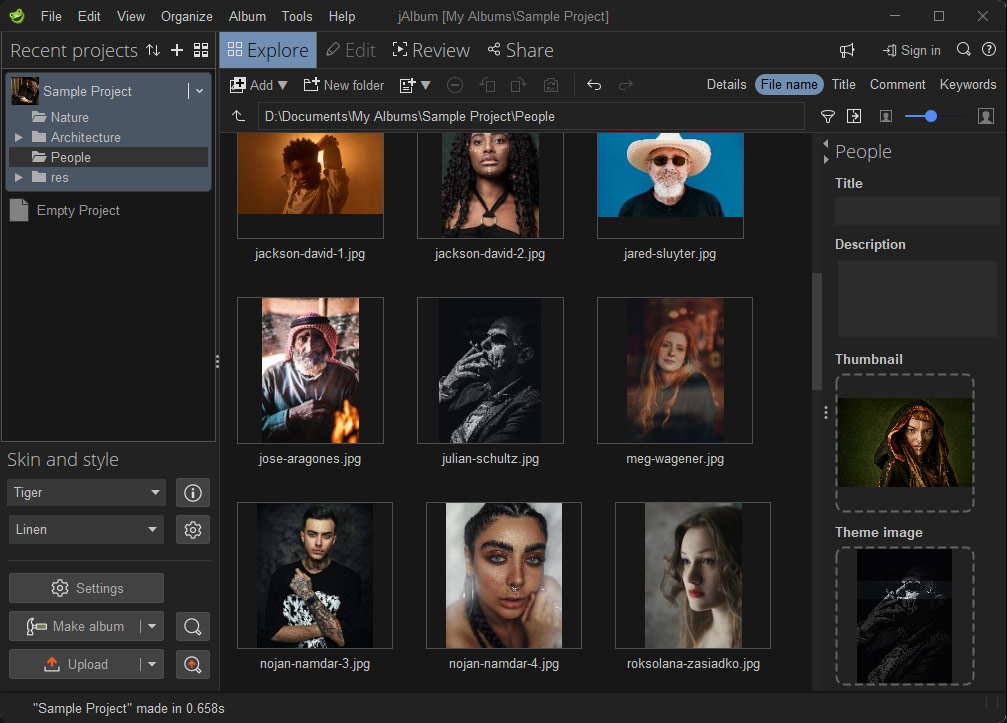
Edit, Review и информационные панели
Режим Edit предназначен для отдельного кадра или медиаобъекта. Над изображением расположены инструменты редактирования, справа — свойства и метаданные, снизу предусмотрено больше места для подписи. Гистограмма характеризует распределение тонов и помогает заметить чрезмерную коррекцию. Параметры General содержат название, время, дату, оценку и флаги; Description — сведения об авторе, авторских правах и тематических пометках; Location — географические координаты. Для просмотра и отбора без упора на правку предусмотрен режим Review.
Операции кадрирования в Edit недеструктивны: границы кадра сохраняются как настройка, а пиксели оригинала не отсекаются. Важно отличать это от явной записи новых XMP-сведений в исходный файл. В случае включённой опции записи метаданных программа получает право изменять содержимое файла источника, хотя стандартная сборка веб-версии исходники не перезаписывает. Для каталогов на сетевом диске эта разница особенно существенна.
Skin, Style, Settings и Preview
Skin — набор шаблонов и логики альбома, Style — вариант визуального оформления внутри темы. Settings открывает параметры всей галереи: общие свойства, изображения, страницы, эффекты, расширенные настройки и вкладки конкретного skin. Одна тема умеет управлять колонками явно, другая строит адаптивную сетку и игнорирует число колонок. Некоторые параметры остаются недоступными, когда они не поддерживаются текущей темой. По этой причине одинаковый проект в двух skin не обязан иметь одинаковое меню или набор страниц.
Preview — важная независимая область: это уже не просмотр исходных фотографий, а проверка будущего сайта в браузере. Здесь видны действительная навигация, переносы текста, пропорции миниатюр, работа тематических страниц и поведение скриптов. Instant preview в версии 42 уменьшает разрыв между правкой и просмотром, но для окончательного решения всё равно важна оценка итоговых файлов в отдельном браузере и на узком экране.
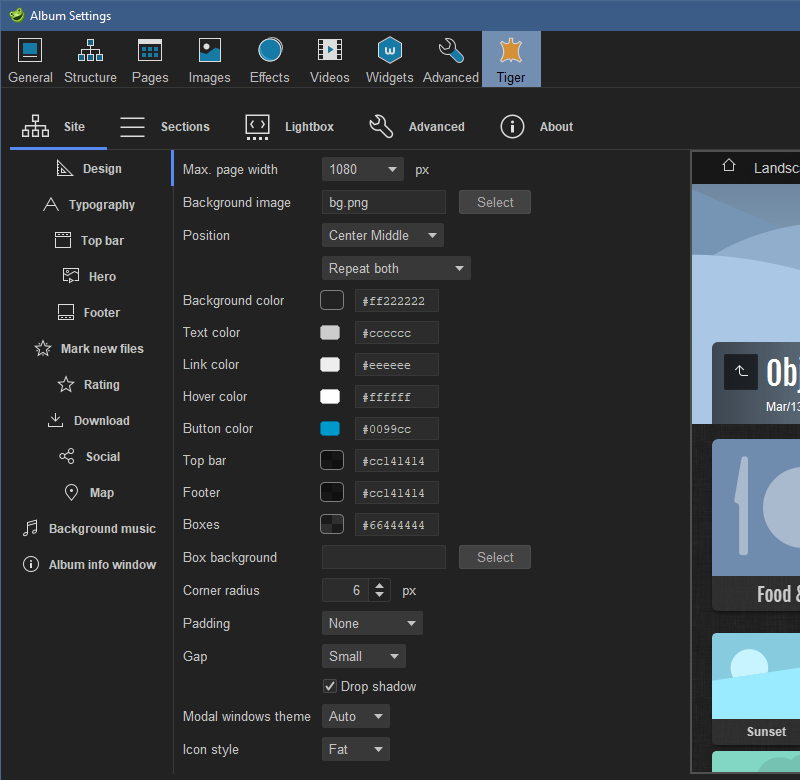
Make album, Upload и View/Share
Make album занимается локальной генерацией. В версии 42 из меню команды доступны обычная сборка, принудительное пересоздание, совместная сборка и отправка, а также Multi maker для нескольких проектов. Upload передаёт результат на сервер и предоставляет управление удалёнными файлами и каталогами. View/Share после публикации открывает готовый сайт, копирует адрес, предлагает просмотреть на телефоне или получить код встраивания. Эти блоки выполняют разные задачи: работающая команда Upload без актуальной сборки не гарантирует, что на сайте появились только что изменённые подписи.
У окна Upload/Manage есть собственные профили подключения, выбор каталога и подтверждение места выгрузки. Работа с чужим сервером не сводится к одной кнопке: требуется правильная корневая папка веб-сайта, протокол передачи и права аккаунта. На jAlbum.net дополнительно доступны средства ограничения видимости альбома и пароля; они не переносятся автоматически на произвольный веб-хостинг. В версии 42 обработка операций сервера стала неблокирующей, поэтому закрытие окна управления не обязательно означает прекращение передачи.
Функции jAlbum и реальная область их применения
Состав альбома, сортировка и группировка
jAlbum принимает несколько файлов и каталогов за одну операцию, сохраняет иерархию подпапок и позволяет формировать обложки разделов. К отдельным объектам прикрепляются названия, подписи, оценки и флаги, а порядок можно держать произвольным либо ориентировать на метаданные. Папки выступают не просто контейнерами: они становятся навигационными уровнями опубликованной галереи. Плоская подборка портретов и многоуровневый архив экспедиции поэтому требуют разной логики структуры ещё до выбора темы.
Дополнительный механизм Views даёт альтернативные представления одной коллекции — по датам, местам, людям или другим критериям. С версии 38 у поддерживающих это skin имеется внутренняя адресация: один объект может фигурировать в нескольких представлениях без создания нескольких физических копий в выходной галерее. Но наличие Views не делает каждую тему универсальной: редактор показывает соответствующие представления только там, где выбранная тема умеет их строить.
Изображения, цвет, эффекты и водяные знаки
Для изображения доступны поворот, отражение, обрезка, выравнивание, изменение характеристик яркости и цвета, применение эффектов. Глобальные настройки Effects добавляют текст, логотип и другие преобразования к уменьшаемым изображениям альбома. Такой слой полезен для обозначения авторства на демонстрационных копиях, но не эквивалентен защите: изображение, выложенное на публичный сайт, доступно посетителю в той форме, в какой оно там опубликовано.
У глобальных эффектов есть ограничение области действия: они применяются к сгенерированным уменьшенным изображениям, а не к неизменённым оригиналам. Если тема ссылается напрямую на оригинальные файлы, ожидаемый текстовый знак или коррекция на этих файлах не появится. Для GIF с использованием оригинального файла действуют отдельные ограничения. Эту разницу важно учитывать автору, который рассчитывает скрыть полноразмерные исходники, но одновременно включил их загрузку в HTML-галерею.
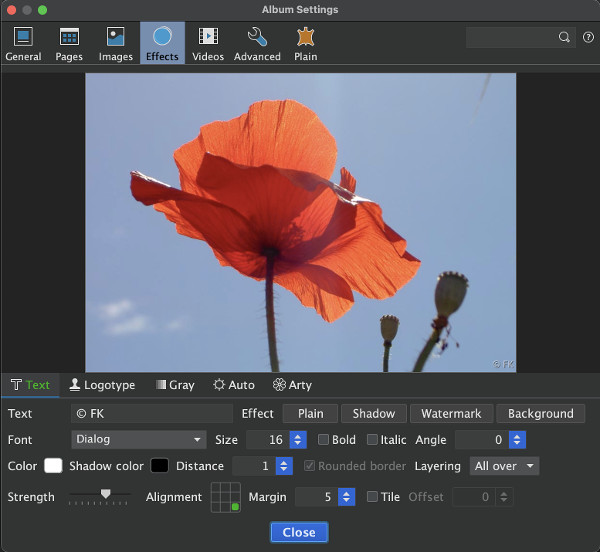
Видео, PDF и дополнительный контент
jAlbum ориентирован на фото, но может включать видео и отдельные документы. Для PDF формируется обложка на основе первой страницы, а возможности просмотра и скачивания определяются выбранным оформлением. Видеоматериал увеличивает размер итогового альбома и может потребовать перекодирования. Аудио в ряде тем используется как фоновое сопровождение или вложение к изображению. Поддержка конкретного видеофайла и его воспроизведение в целевом браузере — отдельные вопросы; само появление миниатюры в Explore ещё не подтверждает, что весь контент откроется у посетителя.
Функции конкретных skin могут добавить HTML-страницы, ссылку на другой сайт, панораму 360°, карту, текстовый блок или просмотр в формате слайд-шоу. Их нельзя считать неизменным набором для всей программы. Особый смысл имеет работа с PDF и ссылками: такой объект может быть полезным дополнением к фоторассказу, но при переносе альбома на другой домен необходимо проверять, что относительные адреса по-прежнему указывают на нужные файлы.
Массовая сборка и обновления без повторной выгрузки всего сайта
Главная автоматизация jAlbum связана с разделением исходников, проекта и опубликованных файлов. При обычной повторной сборке программа определяет изменившиеся части альбома, а встроенный отправитель по умолчанию передаёт новые и обновлённые файлы. Перерасчёт всех изображений нужен после изменения параметров обработки — размеров, качества масштабирования, фильтров. Эта оптимизация особенно полезна для галереи, где регулярно добавляются десятки новых кадров, но старые разделы остаются неизменными.
Для нескольких проектов предусмотрен Multi maker. У автора нескольких тематических разделов это сокращает число отдельных запусков генерации, однако не отменяет проверки каждого результата и целевого каталога публикации. Автоматизация сборки не равнозначна резервному копированию исходников: копия только готового сайта не содержит всех настроек редактирования и всех оригинальных файлов.
Распознавание лиц и управление приватностью
Начиная с jAlbum 40 программа распознаёт лица, предлагает имена после нескольких подтверждений и группирует изображения по людям. Механизм выполняет распознавание на локальном компьютере; модели скачиваются с инфраструктуры jAlbum при первом включении. В 41-й ветке появились дополнительные инструменты для исключения людей из распознавания и эффекты Hide faces, которые размывают или пикселизируют выбранные области лица. Речь не о генерации новых фотографий и не об автоматическом создании целого сайта посредством ИИ.
Имена людей можно хранить в проекте и записывать как XMP-области в исходные изображения. Это повышает переносимость метаданных, но меняет модель приватности: подпись с именем и геотег в файле становятся потенциально доступны другим приложениям и получателям самого файла. Подготовка публичного семейного альбома требует отдельного решения — показывать ли имена, координаты и сведения о камере, а не только скрывать ли ссылку на публикацию.
Что хранится локально, а что отправляется в сеть
Проектные файлы, исходники и результат локальной сборки находятся на компьютере автора. Сборка веб-страниц и стандартные графические операции не требуют постоянно работающего облачного сервиса. Для удалённой публикации подготовленные файлы отправляются на выбранный сервер; при использовании размещения jAlbum их хранение зависит от условий аккаунта. Установка тем, обновления, служебная загрузка моделей лиц и доступ к онлайн-функциям добавляют сетевые обращения независимо от того, публикуется ли альбом в данный момент.
При настройке FTP передаются учётные данные сервера и содержимое опубликованной папки. Для собственных сайтов предпочтительнее шифрованный SFTP либо доступный на сервере защищённый вариант FTP, поскольку обычный FTP не защищает трафик аналогичным образом. Выделенный каталог под каждый альбом позволяет исключить случайное удаление соседних данных при синхронизации. Пароль альбома на jalbum.net не означает наличие такой же схемы доступа на другом хостинге.
Карта форматов и совместимости
Слово «поддерживает» в генераторе веб-галерей имеет три значения: файл можно добавить в проект, из него можно получить изображение для сайта, а браузер посетителя способен показать опубликованный результат. Это не одно и то же. jAlbum умеет работать с распространёнными фотоформатами, RAW и видео; в отдельных сценариях импортируются PDF, HEIC и метаданные из внешней базы. Не стоит переносить перечень файлов ввода на перечень форматов кодирования без проверки настроек сборки.
| Источник или формат | Что делает jAlbum | Что оказывается на сайте | Редактируемость и ограничения |
|---|---|---|---|
| JPEG/JPG | Читает фотографию, её подписи и метаданные; обрабатывает и масштабирует | Миниатюры и изображения выбранного формата; HTML-навигация | Оригинал сохраняется при обычных недеструктивных правках; XMP-запись в файл — отдельное действие. |
| PNG | Принимает как графический источник; отображает в проекте | Результат согласно параметрам Images и возможностям skin | Прозрачность и размер выходного файла требуют визуальной проверки на выбранной теме. |
| GIF | Используется как изображение проекта | При использовании оригинала файл передаётся без наложения глобальных эффектов | Параметры Effects не следует считать гарантированно применёнными к GIF. |
| HEIC | Импортируется; для отдельного сценария предусмотрена конверсия в JPEG ради метаданных | Веб-копия, которую создаёт настройка изображения | Не путать исходный HEIC и доступность формата в браузере у посетителя. |
| RAW | Открывается через поддержку RAW и редактируется в рабочем представлении | Уменьшенное подготовленное изображение | RAW — исходник, а не формат статической страницы сайта. |
| AVIF | С ветки 39 доступно чтение и запись AVIF | Может использоваться как формат готовых изображений | Результат следует сопоставить с браузерами аудитории и выбранной темой. |
| WebP | С ветки 41 исключён из предлагаемых выходных форматов | Новые проекты перенастраиваются на AVIF вместо WebP | Старые инструкции по WebP-кодированию не соответствуют актуальному выпуску. |
| MP4/MOV и видео | Может принимать видео; при необходимости выполняется обработка | Видео и его представление в HTML-галерее | Размер, кодирование и возможности браузера влияют на совместимость и трафик. |
| С 39.4 получает миниатюру и крупное изображение первой страницы | Файл или ссылка, а также визуальное представление | Полное содержимое PDF не превращается автоматически в отдельные страницы альбома. | |
| CSV/XMP с метаданными | Импортирует свойства объектов из внешней базы через Import from database | Подписи/метаданные по настройкам темы | Исходная база данных не заменяет файлы фотографий и проектные настройки. |
| HTML и ресурсы галереи | Генерирует страницы и связанные файлы | Готовая статическая структура для сервера | Без проекта и исходников такие страницы не становятся полноценно редактируемой фотоколлекцией. |
Внутренняя логика фильтрации, эффектов и создания миниатюр важнее одного расширения. Так, JPEG может использоваться как исходный снимок, но быть исключён из итогового сайта; PDF может оставаться отдельным объектом с обложкой; а запись лиц в XMP изменяет метаданные файла без изменения его основных пикселей. Для предварительной пакетной нормализации фотографий, когда нужны единые размеры и форматы ещё до импорта, рядом по задаче находится XnConvert; jAlbum же отвечает за построение альбома и публикацию.
Отдельная группа рисков — перекодирование и потеря информации. Масштабированная веб-копия занимает меньше места, но не заменяет оригинал для будущей печати. Автоматические фильтры меняют вид готовой версии, не обязаны изменять исходный JPEG, а генерация фотостраницы не сохраняет редакционные настройки в формате, универсальном для других каталогизаторов. Поэтому переносимость следует оценивать сразу на трёх уровнях: фотография, её метаданные и сама структура веб-альбома.
Лицензии, бесплатный режим и размещение галерей
Free: небольшой проект без покупки
Free — полноценный способ оценить базовый цикл, но не бесплатная замена коммерческой редакции. Основное ограничение на действующей странице сравнения — 24 объекта на альбом. Возможности настройки внешнего вида сведены к выбору Skin и Style, тогда как платные лицензии снимают ограничения дополнительных параметров. Коммерческое использование и торговые функции в Free не предусмотрены. Для компактной подборки, где важнее понятная структура, чем тонкая персонализация, такого режима достаточно для знакомства с логикой приложения.
Бесплатный локальный проект не равнозначен бесплатному дисковому пространству на jalbum.net. Настольный режим Free не имеет ограничения по сроку, но сохраняет предел 24 объекта на альбом. Для хранилища jAlbum.net при регистрации предусмотрен отдельный 30-дневный пробный период; это не пробный срок настольного Free и не бессрочное место для фотографий. Фотографии можно собрать на компьютере и разместить на собственном сервере, а для постоянного хранения на jAlbum.net требуется действующий план.
Standard, Pro и срок действия
Standard рассчитан на частное некоммерческое применение: снимает ограничение числа объектов, открывает расширенные параметры темы, позволяет размещать галереи на собственном сайте. В карточке Standard показана стоимость 59 долларов США; итог в форме оплаты зависит от действующих условий и предложений. Pro добавляет право коммерческого использования, включая сценарии продажи через торговые элементы поддерживаемых skin. У отдельных тем сторонних авторов может быть собственная лицензия, не совпадающая с лицензией основного приложения.
Постоянная лицензия Standard или Pro не прекращает работу по истечении года. Она действует для приобретённой версии и обновлений, вышедших в течение предусмотренных 12 месяцев. При этом новые выпуски после окончания периода обновлений уже не включены автоматически; продление плана — отдельный расход. Такая модель отличается от подписки на облачное хранилище: здесь оплачивается право пользоваться программой определённого поколения, а не непрерывная доступность удалённого диска.
Premium, Power, Super: хостинг как отдельное решение
Для размещения на инфраструктуре jAlbum используются аккаунты Premium, Power и Super с объёмами хранения 10, 100 и 300 ГБ соответственно. Premium связан с правами Standard и некоммерческим применением, Power и Super — с правами Pro и коммерческими сценариями. Аккаунты предоставляются на сроки 1, 12 или 24 месяца; в этой группе программа и дисковое пространство продаются совместно. У такого выбора есть преимущество в интеграции с публикацией, но он делает сайт зависимым от срока оплаченного размещения.
Собственный домен не отменяет необходимости платить за сервер, DNS и, где требуется, его обслуживание. Напротив, оплаченный аккаунт jAlbum не делает чужую файловую копию проекта автоматически резервной: исходные изображения и настройки должны сохраняться у автора отдельно. При выборе варианта важно определить, кто будет управлять сервером, обновлять домен, следить за занятым местом и отвечать за доступность ссылки для заказчика.
Скрытая стоимость владения
У jAlbum нет единственной универсальной цены «за всё», поскольку создание галереи и её публикация — две отдельные услуги. В сценарии собственного сайта расходы складываются из лицензии при необходимости, домена, хостинга и времени на администрирование. В сценарии jAlbum.net — из выбранного плана хранения, связанного с ним права использования и возможного увеличения пространства. Добавляются ресурсы на хранение исходников и резервных копий, которые не заменяются уменьшенными веб-копиями.
Сторонние skin следует оценивать отдельно. Большинство оформлений доступно без дополнительных платежей, однако отдельные темы третьих лиц могут требовать самостоятельной лицензии. Кроме денег здесь появляется стоимость совместимости: нужно убедиться, что тема поддерживает новый формат изображений, Views, нужные страницы и настройки приватности, а её автор поддерживает обновления после смены версии jAlbum.
Обновления тоже стоит включать в расчёт. Постоянная Standard/Pro-лицензия сохраняет работоспособность на своём поколении, но свежие функции и исправления после первого года обновлений требуют действующего плана. Если старый компьютер перестаёт поддерживаться новой ОС или Java, отдельной статьёй расходов становится миграция. Для коммерческой фотогалереи следует считать не только цену программы, но и регулярные расходы на безопасную публикацию, проверку доступности и хранение архивов.
Другая, менее очевидная цена — перенос результата. У статического сайта её можно снизить хранением проекта и выгруженных файлов в собственном архиве. Но если публикация зависит от удалённых виджетов, нестандартной skin или точного пути на внешнем сервере, перенос потребует переработки меню, ссылок и параметров. Локально работающий генератор даёт больше контроля, чем закрытый онлайн-альбом, но не отменяет задачи сопровождения сайта.
Что перестанет работать первым при потере доступа
Нет интернета или недоступен сервер публикации
Без сети редактор не превращается в пустую оболочку: ранее сохранённые фотографии и настройки остаются на диске, локальную галерею можно собирать и просматривать. Первыми становятся недоступны передача файлов на сервер, удалённая проверка опубликованного адреса, установка новых материалов из сети и первоначальное получение моделей распознавания лиц. Ранее опубликованный сайт на самостоятельном сервере продолжает жить независимо от того, включён ли авторский компьютер.
Закончился срок облачного размещения или изменился аккаунт
Сайт, размещённый на инфраструктуре jAlbum, зависит от её правил хранения и оплаченного срока. Локальная папка готового альбома при этом остаётся самостоятельной копией, если её не удалили. Для публикации на своём сервере автору достаточно собственного хостинга, корректных реквизитов и права пользоваться необходимыми функциями программы. Разделение этих зависимостей снижает риск путать проблему авторизации и проблему создания страниц.
Не работает тема, устарела Java или изменился формат
Самый уязвимый участок сложной галереи — не обязательно сама фотография. При изменении браузеров может нарушиться старый скрипт темы; при переходе между крупными версиями меняются функции кодирования и параметры skin; при обновлении ОС перестают запускаться старые программные сборки. В jAlbum 41, например, WebP перестал быть предлагающимся выходным форматом, а в 42 изменилось расположение команд. Сохранённые JPEG и HTML не исчезают от таких изменений, но будущая пересборка на прежних условиях уже не гарантирована.
Раздача с домашнего компьютера устроена ещё иначе: Share from this computer требует включённого компьютера, работающего фонового сервера и доступного сетевого маршрута. UPnP может настроить проброс порта автоматически, но это повышает значимость правил домашнего роутера и защиты устройства. Такой режим подходит для временного обмена, а не как незаметная замена управляемому серверному размещению.
Матрица сохранности результата
Рабочая копия проекта, исходные снимки и готовый сайт — разные сущности. Для технического архива полезно оценивать любое действие по тому, что останется доступным после смены компьютера, закрытия аккаунта или удаления программы. Таблица ниже относится к штатной логике jAlbum; дополнения, сторонние skin и ручное редактирование файлов могут изменить последствия.
| Действие | Что сохраняется | Что можно потерять | Откат и открытие вне jAlbum |
|---|---|---|---|
| Обычная Make album | Исходники, проект, новый локальный веб-альбом | Старые производные файлы могут быть заменены | Готовые страницы открываются в браузере; старый выпуск возвращают из резервной копии. |
| Кадрирование в Edit | Пиксели исходника, параметры редактирования в проекте | В готовой веб-копии не видны отрезанные части | Правку можно изменить и пересобрать; другой редактор не обязан читать настройки jAlbum. |
| Запись имён лиц в XMP | Стандартные метки в самом файле изображения | Файл перестаёт быть побитово равным исходному | Заранее сохранённый оригинал возвращает прежний файл; читаемость XMP зависит от другой программы. |
| Copy вместо Link при импорте | Независимый комплект копий в проекте | Дополнительное место на диске | Проект проще переносить; исходная папка остаётся отдельно. |
| Link вместо Copy при импорте | Ссылки проекта на оригинальные файлы | Перенос или удаление оригиналов разрывает связи | Пути необходимо восстановить; готовый сайт и проект восстанавливаются по-разному. |
| Upload на собственный сервер | Локальная сборка и серверная копия | Ошибочная синхронизация может убрать старые файлы из выбранного каталога | Откат сервера — из его бэкапа; опубликованное читается браузером. |
| Публикация на jalbum.net | Локальная папка проекта и размещённые файлы | Доступность удалённой копии зависит от аккаунта и места | Локальный HTML можно перенести на другое место при наличии полного набора ресурсов. |
| Zip Project Folder | Архив папки проекта с её содержимым | Внешние ресурсы за пределами папки могут не войти | Проверяется распаковкой и наличием исходников; ZIP не означает независимость внешних ссылок. |
Главное практическое следствие: готовая HTML-галерея — формат просмотра, а не универсальный формат редактирования. Наличие опубликованной копии не гарантирует возможности без потерь переставить фотографии, повторить эффект или восстановить исходный RAW. Полный комплект для долгого хранения включает исходную медиатеку, настройки jAlbum, используемую тему и отдельную проверенную копию опубликованного сайта.
Как пользоваться программой — советы гика
Ниже команды приведены по их английским названиям. В версии 42 главные кнопки находятся наверху окна, а устаревшие статьи и старые скриншоты нередко показывают их в нижней части. Предполагается, что jAlbum установлен из подходящего пакета и рабочая папка доступна на запись. Для первых проверок разумно использовать копии собственных файлов и локальную публикацию, не меняя содержимое действующего сайта.
1. Создать проект и выбрать копирование либо ссылки на фотографии
Цель: получить самостоятельный рабочий проект из небольшого набора снимков. Подготовка: папка с 8–12 JPEG, свободное место и отдельный каталог для альбома. Вариант с небольшим числом объектов укладывается в ограничение Free.
- Откройте jAlbum. В стартовом окне или режиме Explore перетащите папку или несколько изображений в центральную область; альтернативный путь — кнопка Add и диалог выбора файлов.
- В окне добавления определите способ включения: Copy создаёт копии для проекта, Link сохраняет ссылки на исходные места. Для переносимого учебного альбома выберите Copy.
- Задайте содержательное название альбома и краткое описание, подтвердите создание. Убедитесь, что слева появился проект, а в Explore видны все выбранные фотографии.
- Сохраните настройки проекта через File → Save или Ctrl/Cmd+S. Не путайте сохранение параметров с командой Make album, создающей веб-страницы.
Параметры: Copy расходует место, зато исключает зависимость от внешней папки; Link экономит диск, но требует постоянства путей. Проверка: число и названия объектов соответствуют исходному набору, проект повторно открывается из списка недавних. Типичная ошибка: ссылки на файлы внешнего диска становятся недействительными после его отключения. Безопасный откат: не удаляйте оригиналы; пересоздайте пробный проект с Copy либо восстановите путь к связанному каталогу.
2. Разложить изображения по папкам и исключить неудачные кадры
Цель: превратить набор файлов в понятную структуру будущей навигации. Подготовка: открытый проект с фотографиями, группирующимися по событиям или сюжету.
- В режиме Explore используйте New folder для папки, например «Портреты», и ещё одной — «Места».
- Перетащите подходящие миниатюры в созданные папки. Для произвольного порядка переносите изображения между соседними объектами; расположение относительно края области соответствует другому режиму сортировки.
- Для временного скрытия неудачного снимка откройте его контекстное меню и выберите Exclude; объект останется в проекте, но не попадёт в веб-альбом.
- Используйте панель фильтрации Explore для отбора по оценкам, флагам и тематическим пометкам. Назначьте подходящий кадр обложкой папки через Use as folder thumbnail.
Параметры: смена порядка и установка оценки — разные свойства; фильтр не удаляет снимки. Проверка: при снятом фильтре видна вся иерархия, а исключённые объекты имеют соответствующий знак. Типичная ошибка: ненамеренное удаление вместо Exclude. Безопасный откат: сразу используйте Undo для операции перемещения/удаления либо возвращайте файл из сохранённой исходной папки; не очищайте проект ради изменения порядка.
3. Добавить подписи, права автора, рейтинг и геоданные
Цель: сделать галерею понятной посетителю и пригодной для поиска. Подготовка: выбрать кадр, для которого известны точная подпись, авторство и допустимость публикации географических сведений.
- В Explore выделите миниатюру и переключите вид текстового поля на Comment либо Caption; впишите фактическое описание сцены.
- Откройте кадр двойным щелчком в режиме Edit. В панели General задайте Title, при необходимости измените Rating и Flag.
- В панели Description заполните Creator, Keywords и Copyright; в панели Location оставьте координаты только при наличии оснований публиковать место съёмки.
- Вернитесь в Explore и сохраните проект. Для любого изменения, требующего обновления веб-страниц, позднее выполните Make album.
Параметры: дата изменения файла и дата съёмки не всегда совпадают; XMP-запись в исходники включается отдельно и не обязательна для обычных подписей. Проверка: название и комментарий видны на карточке и в свойствах, а после сборки — там, где тема показывает эти поля. Типичная ошибка: ожидание, что все Skin автоматически выведут Keywords и GPS. Безопасный откат: уберите публично чувствительные значения из проекта и пересоберите галерею; для ранее записанных в файл XMP используйте сохранённую копию оригинала.
4. Обрезать, выровнять и скорректировать снимок без порчи оригинала
Цель: исправить композицию отдельного изображения для сайта, не заменяя исходный JPEG. Подготовка: скопированный исходник, открытый режим Edit и визуально понятная линия горизонта либо нежелательный край кадра.
- Дважды щёлкните миниатюру и в верхней панели режима Edit выберите Crop. Задайте область кадрирования, проверьте отношение сторон и композиционные направляющие, если они доступны.
- Нажмите Apply, чтобы закрепить настройку внутри проекта. Для выравнивания используйте инструмент Straighten, а для тоновой коррекции — соответствующие инструменты Adjust/brightness/contrast в панели правки.
- По окончании каждого инструмента подтвердите изменения через Apply. Сравните изображение в Edit с тем, как кадр будет выглядеть в готовой веб-версии.
- При неудачной коррекции выберите Undo в Edit или отмените текущий инструмент через Cancel до применения.
Параметры: кадрирование действует как маска в проекте; слишком сильная коррекция проявляется в гистограмме и может ухудшить вид веб-копии. Проверка: область кадра изменена, а оригинальный файл в исходной папке не обрезан. Типичная ошибка: переход к другому инструменту без Apply, из-за чего параметр не сохраняется. Безопасный откат: последовательность Undo возвращает недеструктивные правки; оригинал остаётся контрольной копией.
5. Назвать людей и управлять локальным распознаванием лиц
Цель: сгруппировать фотографии людей и при необходимости перенести имена в совместимые метаданные. Подготовка: согласие на обработку и публикацию имён, доступ к сети для первой загрузки модели и локальный проект, в котором присутствуют лица.
- Откройте Preferences → General и проверьте параметр Recognize faces by default; настройка распознавания для конкретного проекта доступна через значок лица в строке состояния.
- В Explore или Edit откройте область работы с лицами, задайте имя нескольким подтверждённым лицам, затем просмотрите новые предложения программы и исправьте неверные совпадения.
- При большом числе мелких лиц уточните Naming accuracy и Minimum face size, чтобы сократить ложные подписи.
- Для переноса имён во внешние каталоги используйте Save names in image files только для копий изображений: команда записывает XMP-области. При необходимости исключите отдельных людей из распознавания и примените поддерживаемый эффект Hide faces к публикуемым копиям.
Параметры: распознавание выполняется локально после загрузки моделей; автоматическое предложение не равняется проверенному имени. Проверка: одни и те же люди объединены корректно, в опубликованной копии отсутствуют имена и лица, которые нельзя раскрывать. Типичная ошибка: запись предположительных имён прямо в оригиналы. Безопасный откат: сначала исправьте карточки проекта, а изменение физического XMP отменяйте восстановлением сохранённого файла до записи.
6. Выбрать Skin и Style, настроить страницы и внешний вид
Цель: подобрать композицию галереи под тип работ. Подготовка: несколько папок, заполненные заголовки и минимум два варианта skin для сравнения.
- На верхней панели jAlbum 42 откройте селектор Skin и выберите тему. Рядом переключите Style для другой цветовой или композиционной разновидности.
- Откройте Settings. Для выбранного оформления изучите его собственные вкладки, затем общие разделы Pages и Images. Изменяйте только параметры, которые тема поддерживает.
- В Pages определите поведение страниц с крупными изображениями — например, Make slide pages, если оно уместно для темы без lightbox; в оформлении темы задайте читаемый фон, ширину страницы и цвет ссылок, если доступны.
- Примените настройки и соберите предварительную версию через Make album; сравните галерею при обычной и узкой ширине браузера.
Параметры: адаптивная тема может игнорировать ручной выбор числа колонок, а неподдерживаемые настройки отключены. Проверка: видны заголовки, навигация по папкам и читаемые подписи без горизонтальной прокрутки. Типичная ошибка: перенос настроек одной Skin на другую с ожиданием идентичной компоновки. Безопасный откат: вернитесь к прежнему Skin/Style и сохранённым настройкам проекта, затем пересоберите локальную версию.
7. Установить размеры изображений, формат вывода и глобальные эффекты
Цель: управлять весом веб-альбома и единообразием демонстрационных копий. Подготовка: сохранённый оригинал, выбранная тема и представление о том, нужны ли посетителям полноразмерные изображения.
- В окне Settings → Images проверьте размеры миниатюр, границы масштабированных изображений и включение оригиналов. Для большинства публичных портфолио разумно разделять демонстрационные копии и исходные файлы.
- В настройках формата выберите доступный выходной тип, например JPEG или AVIF. В версиях 41–42 не ищите устаревший пункт WebP output: он исключён из набора предлагаемых форматов.
- Откройте Settings → Effects и при необходимости используйте Text либо Logotype для маркировки масштабированных кадров. Проверьте контраст и размер надписи на разных фотографиях.
- Выполните Make album; после изменения размеров или фильтров приготовьтесь к перерасчёту изменённых изображений и дополнительной выгрузке на сервер.
Параметры: оригиналы, вставленные в сайт, не получают глобальный текстовый эффект; итоговый размер зависит от кодека и параметров качества. Проверка: размер файлов в папке результата и визуальная чёткость соответствуют целевому просмотру. Типичная ошибка: считать логотип на уменьшенной копии защитой оригинала. Безопасный откат: снимите эффект или верните прежние параметры изображений, пересоберите сайт из сохранённых исходных файлов.
8. Собрать альбом и проверить Instant preview и Smart preview
Цель: получить локальную готовую галерею и увидеть её как посетитель. Подготовка: проект с завершённым отбором, настройками Skin/Style и правками.
- Нажмите Make album в верхней панели или используйте F9. Обычная сборка учитывает изменения после предыдущего запуска; команда Force remake из меню перестраивает весь результат.
- Дождитесь завершения фоновой задачи по панели состояния. Откройте Preview и проверьте основную страницу, несколько подпапок и страницы отдельных фотографий.
- Для частых редакторских изменений включите Instant preview через меню кнопки Preview. После правки подписи или порядка оцените автоматически обновившуюся страницу браузера.
- Используйте Smart preview в нижней панели браузерного просмотра, если тема поддерживает стили; выбранный вариант применяется к текущему проекту.
Параметры: Force remake нужен при подозрении на устаревшие производные файлы, но дольше обычной сборки; Instant preview повышает нагрузку во время редактирования. Проверка: все ссылки внутри локальной галереи работают, новые подписи появились, изображения не искажены. Типичная ошибка: смотреть старую открытую вкладку после изменения настроек. Безопасный откат: отключите автопредпросмотр, верните прежний Skin/Style и пересоберите по сохранённому проекту.
9. Отправить готовый сайт на собственный сервер по SFTP
Цель: опубликовать локальную папку альбома на своём домене. Подготовка: действующий хостинг, адрес сервера, имя пользователя, право записи в выделенный каталог и резервная копия текущей версии сайта.
- Завершите Make album. Откройте меню рядом с Upload и выберите Upload/Manage. В разделе профилей нажмите Add и выберите Use an existing account on other server.
- Укажите Web Address, Type = SFTP, Server name, Username и при необходимости Password. Если пароль не предполагается сохранять, оставьте соответствующее поле пустым, чтобы вводить его при подключении.
- Нажмите Connect, определите правильный web root и создайте отдельную папку только для текущего альбома. Перед нажатием Upload тщательно прочитайте подтверждение пути назначения.
- После завершения передачи откройте опубликованный адрес в обычном браузере; для изменения уже размещённого альбома повторная отправка загружает главным образом новые и изменённые файлы.
Параметры: FTP, FTPS, FTPES и SFTP не взаимозаменяемы; тип должен соответствовать серверу. Проверка: внешний адрес ведёт именно в альбом, нет 404 на обложках и скриптах, старые страницы сайта вне выделенной папки не затронуты. Типичная ошибка: выбор корня всего сайта вместо каталога альбома. Безопасный откат: прекратите новую выгрузку и восстановите каталог из серверной копии; не применяйте удаление лишних файлов к соседним папкам.
10. Опубликовать на jalbum.net и настроить выдачу ссылки
Цель: разместить галерею в сервисе jAlbum и передать адрес посетителям. Подготовка: доступный аккаунт с нужным пространством хранения, локально созданный альбом и решение о приватности.
- Войдите в программу через Sign in под своим аккаунтом jAlbum. Убедитесь, что локальный результат актуален, затем нажмите Upload.
- При первой публикации выберите профиль Use my jAlbum account, затем папку назначения. В окне подтверждения проверьте ссылку и Privacy — видимость на странице профиля и, при необходимости, пароль для галереи.
- Завершите выгрузку. В версии 42 воспользуйтесь View/Share → Open in browser и Copy link для отдельной проверки и передачи URL.
- Для установки галереи в другую веб-страницу используйте вариант Embed album из меню распространения, если он подходит для текущего оформления и места размещения.
Параметры: невидимость на публичной странице профиля и защита паролем — разные ограничения доступа. Проверка: адрес открывается в отдельной приватной сессии браузера именно с ожидаемыми правами. Типичная ошибка: считать скрытый из каталога альбом недоступным по прямой ссылке. Безопасный откат: измените параметры доступа в управлении публикацией или удалите ошибочно доступную копию с сервера, сохранив локальный проект.
11. Собрать несколько проектов и сохранить архив проекта
Цель: сократить обслуживание нескольких галерей и подготовить переносимый комплект проекта. Подготовка: два сохранённых локальных проекта и достаточное место для их архивов.
- Откройте меню у Make album и выберите Multi maker. Укажите проекты, которые требуется обновить, и оцените результаты фоновой сборки по отдельности.
- Проверьте, что нужные выходные каталоги сформированы и не смешаны. Для публикации каждого проекта используйте его собственный профиль и каталог сервера.
- Для архивирования выделите проект в списке и вызовите контекстную команду Zip Project Folder, доступную в jAlbum 42. Дождитесь завершения фоновой задачи.
- Откройте созданный ZIP обычным архиватором и убедитесь, что в нём присутствуют параметры проекта и необходимые локальные изображения.
Параметры: ZIP папки не гарантирует включение изображений, подключённых ссылками из внешних директорий. Проверка: архив читается и содержит ожидаемое число файлов; проекты открываются отдельно после распаковки в тестовую папку. Типичная ошибка: считать список недавних проектов резервной копией. Безопасный откат: сохраняйте исходные каталоги отдельно и повторите архивацию с локальными копиями медиа.
12. Сквозной сценарий: из папки с JPEG в переносимый веб-альбом
Цель: получить конечный проверяемый файл сайта, не прибегая к облачной обработке и не публикуя изображения до завершения проверки. Подготовка: отдельная папка с шестью JPEG, подписи к ним, доступный браузер и свободный каталог на локальном диске.
- Запустите jAlbum, через Add добавьте шесть JPEG методом Copy, задайте название «Выставка» и сохраните проект через File → Save.
- В Explore создайте две смысловые папки, распределите изображения, установите порядок и укажите не менее одной подписи к каждому кадру.
- В Skin выберите простую тему, в Style — спокойный вариант без дополнительных сетевых виджетов; в Settings → Images настройте уменьшенные веб-копии без обязательной отправки оригиналов.
- Нажмите Make album, дождитесь окончания фоновой сборки и откройте Preview. Проверьте стартовую страницу, обе папки, переходы к шести фотографиям и возврат назад.
- Найдите локальный каталог результата через команду открытия выходной папки в интерфейсе jAlbum. Скопируйте его целиком в новую тестовую директорию и откройте главную HTML-страницу в браузере; проверьте, что связанные изображения и стили находятся рядом.
- Только после локальной проверки при наличии хостинга используйте Upload и откройте конечную ссылку. До этого момента задача уже завершена: есть локальная веб-галерея и исходный проект для будущих правок.
Параметры: для теста не нужны ни Pro, ни публикация на чужой сервер: шесть объектов укладываются в Free. Проверка: локальный сайт сохраняет навигацию в браузере и показывает все шесть кадров, а исходники не изменены. Типичная ошибка: скопировать только HTML без папок с картинками, стилями и сценариями. Безопасный откат: удалите только неполную тестовую копию результата, вернитесь к полной папке, создаваемой Make album, и не трогайте рабочий проект.
Плюсы
- Готовая папка статического сайта. Публикацию можно перенести между серверами без разворачивания специальной серверной системы jAlbum.
- Разделение оригиналов и веб-копий. Масштабирование, кадрирование и большинство эффектов не уничтожают данные исходного снимка.
- Гибкая структура галереи. Папки, обложки, подписи, теги и альтернативные Views помогают представить объёмную коллекцию как последовательный фоторассказ.
- Выбор дизайна через Skin и Style. Можно менять оформление без ручной вёрстки каждой страницы; функции темы настраиваются отдельно от состава фотографий.
- Встроенная публикация. Подключение к собственному хостингу, несколько профилей и передача только обновлённых файлов уменьшают объём повторных выгрузок.
- Актуальная автоматизация. В версии 42 фоновая сборка, Instant preview, Smart preview, Multi maker и обновлённое окно Upload/Manage работают как единый производственный цикл.
- Локальное распознавание лиц. После получения моделей имена подбираются на компьютере, а метки при необходимости записываются в стандартные XMP-области.
Минусы
- Ограничение Free в 24 объекта. Большой семейный архив или портфолио из сотен работ потребуют платной лицензии.
- Раздельная стоимость редактора и хранения. Standard/Pro не включают автоматически размещение сайта на чужом сервере.
- Зависимость функций от Skin. Переключение оформления не гарантирует сохранение конкретного виджета, количества колонок, карты или варианта навигации.
- Не полная замена фотокаталога. Инструменты редактора ориентированы на публикацию, а не на универсальное управление большой исходной медиатекой и всеми форматами проявки.
- Необходимость контроля сервера. Неправильно заданный web root или папка выгрузки способны нарушить размещённую структуру и затронуть соседние файлы.
- Новые функции не отменяют старения тем. Смена поколений jAlbum и форматов вывода требует повторной проверки совместимости шаблона и браузеров.
- Публичная ссылка не защищает авторские файлы. Разрешение на скачивание оригиналов, наличие GPS-метаданных и реальная настройка доступа требуют отдельного контроля.
Кому подойдёт
- Фотографу с портфолио на собственном домене: важны самостоятельные HTML-страницы, тонкий выбор skin и возможность менять сервер размещения без экспорта из закрытого конструктора.
- Автору архива мероприятий: полезны разделы по событиям, подписи, обложки, повторная публикация добавленных фотографий и возможность отдать готовую папку заказчику.
- Преподавателю, музею или сообществу: подходит контролируемая коллекция с текстовыми пояснениями, тематическими папками и локальной архивной копией.
- Владельцу небольшого сайта без серверного программирования: сайт может быть опубликован как набор файлов; достаточно подходящего веб-хостинга и корректно подготовленного материала.
- Коммерческому автору с Pro: возможны бизнес-портфолио и торговые элементы совместимых skin при наличии законных прав на публикацию и настройке нужного оформления.
В перечисленных случаях jAlbum эффективен не как универсальный просмотрщик, а как конечный этап подготовки публичного представления коллекции. Для работы с исходной фототекой параллельно может использоваться XnView MP: это другой тип приложения, полезный для просмотра и управления изображениями до их оформления в сайт.
Кому не подойдёт
- Тем, кому требуется только хранить снимки на телефоне: настольная сборка HTML-альбома усложнит задачу, если не предполагается публикация сайта.
- Командам с постоянной совместной загрузкой материалов: серверная медиатека с ролями, пользователями и совместной редактурой бывает уместнее локального генератора.
- Ретушёрам и RAW-фотографам, которым нужен основной редактор кадров: инструменты jAlbum для веб-показа не подменяют полную систему проявки, слоёв и управления цветом.
- Авторам без плана хранения и резервирования: публикация веб-копий не даёт достаточной страховки для исходного фотоматериала.
- Тем, кто хочет совершенно неизменяемую публичную оболочку: даже статический сайт требует проверки совместимости браузерных функций выбранной темы и доступности сервера.
Если цель — именно локальный фотокаталог со сложным поиском и классификацией, а не публикация самостоятельного сайта, стоит отдельно рассмотреть KPhotoAlbum. Он решает организационную задачу другого уровня; сравнивать его с jAlbum только по внешнему виду миниатюр было бы некорректно.
Сравнение с другими аналогами
Для сравнения выбраны решения, которые пересекаются с jAlbum по конечной цели — показать и упорядочить фотографии, но используют разные архитектуры. Критерии для всех едины: основная задача, платформа и способ развёртывания, порог освоения, типы данных, автоматизация, модель оплаты, ограничения и наиболее подходящий сценарий. Это не рейтинг и не перечень «лучших» программ: выбор определяется тем, нужен ли статический сайт, серверная база или десктопный каталог.
| Продукт | Задача и платформа | Освоение и форматы | Автоматизация и оплата | Ограничения и оптимальный сценарий |
|---|---|---|---|---|
| jAlbum | Генерация фото-/видеосайта на Windows, macOS и Linux; публикация на собственный хостинг или jAlbum.net. | Базовый альбом — низкий порог; тонкая настройка skin и сервера — средний. Изображения, видео, PDF и HTML-результат. | Повторная и пакетная сборка, дифференциальная выгрузка. Free до 24 объектов; Standard/Pro и отдельные тарифы хранения. | Лучший вариант, когда результат нужен как переносимая папка сайта, а состав коллекции правит один автор. |
| Piwigo | Веб-система для централизованной фототеки: собственный сервер или Piwigo Cloud; браузерное администрирование и мобильные приложения. | Для облачного аккаунта — средний; для самостоятельного сервера — выше. JPG, PNG, RAW, видео, PDF и другие ресурсы. | Группы пользователей, разрешения, пакетная обработка, расширения и API. Самостоятельная редакция открытая; облачное размещение платное. | Нужен веб-сервер и обслуживание либо облачный тариф. Выбор для постоянно растущей коллективной медиатеки с доступом разных участников. |
| ZenphotoCMS | Самостоятельная CMS для сайта с фотогалереями, видео, аудио, страницами и блогом; работает на веб-сервере. | Выше при настройке PHP-сервера, ниже для ведения уже установленного сайта. Несколько категорий медиа и HTML-страницы. | Темы, плагины, роли и публикация записей в серверной CMS. Открытый проект; хостинг и обслуживание оплачиваются отдельно. | Требует администрирования и обновлений сервера. Подходит, когда фотогалерея — часть многостраничного авторского сайта. |
| digiKam | Настольное управление фототекой на Linux, Windows и macOS; умеет готовить веб-галереи, но прежде всего каталогизирует источники. | Средний или высокий при освоении метаданных и каталога; работает с RAW, JPEG, видео и изображениями других типов. | Импорт, пакетные операции, поиск, лица и инструменты публикации. Бесплатное ПО с открытым исходным кодом. | Сильнее в ведении исходной коллекции, чем в конструировании набора статических фотосайтов через skin. Подходит для архива фотографа. |
У Piwigo и Zenphoto сервер хранит рабочую базу и обслуживает обращение посетителей. У jAlbum сервер обычно лишь раздаёт заранее созданные страницы и файлы; изменения делаются в локальном проекте. Эта разница определяет обслуживание: серверная CMS даёт многопользовательскую модель и постоянное обновление данных через браузер, но требует контроля серверной части. Статический альбом легче переносится между хостингами, зато не предоставляет все возможности живой системы управления контентом.
digiKam ближе к менеджеру цифровых оригиналов: каталогизация, метаданные, RAW, обработка и создание вспомогательной веб-галереи объединены вокруг фотобиблиотеки. jAlbum начинается там, где важна конечная публикация конкретной подборки. Если рабочие файлы уже управляются в фотокаталоге, дублировать все операции в jAlbum не требуется: генератору достаточно согласованного набора выбранных изображений и полезных метаданных.
Порог освоения тоже не универсальный показатель. В jAlbum короткая цепочка Add — Skin — Make album — Preview доступна без изучения структуры веб-сервера. Но профессиональная публикация по SFTP, управление доступом, подготовка торговых сценариев и авторское изменение skin требуют дополнительных знаний. У Piwigo и Zenphoto первоначальная сложность сосредоточена в серверной установке и правах пользователей; у digiKam — в построении каталога и настройке импорта. Правильнее сравнивать трудоёмкость конкретного сценария, а не количество пунктов меню.
Типичные проблемы и способы диагностики
Ниже приведены не вымышленные сообщения об ошибках из личного тестирования, а диагностические ситуации, вытекающие из устройства программы и описанных ограничений. В каждом случае разделены симптом, проверяемая причина, способ уточнения, безопасное исправление и критерий успешного результата. Исправления не предполагают удаления единственной копии фотографий или стирания корня сайта.
jAlbum не устанавливается или не запускается после установки
Симптом: Установщик сообщает об ошибке либо приложение не открывает рабочее окно. Возможная причина: Пакет не соответствует архитектуре или версии ОС; для ZIP-сборки отсутствует необходимая Java. Диагностика: Сопоставление Windows/macOS/Linux, Intel/ARM, разрядности и выбранного типа пакета с требованиями загрузки; проверка наличия Java для универсального ZIP. Исправление: Подходящий официальный пакет и совместимое окружение без замены системных компонентов наугад. Проверка результата: Приложение запускается и показывает список проектов или стартовый экран.
После переноса проекта некоторые фотографии отмечены как недоступные
Симптом: В Explore вместо исходного кадра появляется признак нарушенной связи. Возможная причина: При импорте использован Link, а оригинал переименован, перемещён или недоступен на внешнем носителе. Диагностика: Сравнение реального пути к файлу с прежним местом источника и проверка подключённого тома. Исправление: Восстановление исходного пути либо возврат к независимой копии исходников; проект не удаляется. Проверка результата: Миниатюры открываются, а локальная пересборка включает ранее отсутствующие изображения.
HEIC добавлен, но часть метаданных потеряна
Симптом: Изображение видно, а дата или другая информация отличается от исходного файла. Возможная причина: Особенности чтения HEIC и сценария импорта; в документации предусмотрена конверсия в JPEG для сохранения метаданных. Диагностика: Сопоставление свойств HEIC, экспортированного JPEG и панели Description/General. Исправление: Использование копии JPEG с сохранёнными сведениями как рабочего источника без перезаписи исходного HEIC. Проверка результата: Дата, подписи и свойства отображаются согласованно при последующем создании альбома.
В итоговой папке странные адреса или совпадающие имена файлов
Симптом: Одна страница открывает не тот объект либо ссылка с особым символом работает неверно. Возможная причина: Конфликты имён с одинаковой основой, недопустимые символы в названиях; для особых знаков в версии 42 исправлены связанные ошибки. Диагностика: Сравнение полных имён исходников, расширений и ссылок, созданных jAlbum, без изменения самого содержимого фотографий. Исправление: Уникальные понятные имена и повторная сборка актуальной версии; важно не нарушить внешние ссылки при переименовании. Проверка результата: Все адреса ведут к своему изображению и не образуют конфликтующих страниц.
Водяной знак виден на миниатюрах не там, где ожидалось
Симптом: На одной версии фотографии текст присутствует, а в скачиваемом оригинале его нет. Возможная причина: Глобальные Effects применяются к масштабированным изображениям, но не к оригиналам и не ко всем форматам. Диагностика: Сопоставление путей миниатюры, крупной веб-копии и исходного файла; проверка настроек Images → Include. Исправление: Публикация только тех производных изображений, которые действительно обработаны; отключение раздачи оригиналов при отсутствии права на скачивание. Проверка результата: Посетителю доступна ожидаемая версия без случайно выложенного оригинала.
Настройка числа колонок не меняет страницу
Симптом: В Settings задано число элементов в ряду, но браузер показывает другое. Возможная причина: Адаптивная skin самостоятельно вычисляет число колонок и не использует традиционный параметр Pages. Диагностика: Просмотр документации текущей темы и отметок об отключённых настройках. Исправление: Настройка именно параметров используемой skin либо выбор темы с фиксированной таблицей миниатюр. Проверка результата: На экранах нужной ширины сетка соответствует требуемой логике без горизонтального выхода за рамки.
Распознавание лиц не начинается без интернета
Симптом: Значок лиц доступен, но нет новых распознанных областей. Возможная причина: При первом включении системе требуется загрузить движок и модели с jalbum.net; далее распознавание выполняется локально. Диагностика: Проверка состояния загрузки модели и параметров распознавания в Preferences и для проекта. Исправление: Завершение первоначальной загрузки в доверенной сети и последующая обработка локальных копий фотографий. Проверка результата: Распознавание предлагает кандидатов, которых автор способен подтвердить или исправить.
Обновлённая подпись не появилась на публичном сайте
Симптом: В Explore новая подпись сохранена, а удалённая страница показывает старую. Возможная причина: Проект изменён, но веб-альбом не пересобран или не отправлены изменённые файлы. Диагностика: Сравнение локального Preview с публичной страницей, проверка индикатора изменений и завершённости задач. Исправление: Обновление локальной генерации и выгрузка изменённого результата в тот же целевой каталог. Проверка результата: Внешний браузер без старого кэша показывает актуальную подпись.
Upload сообщает об ошибке или каталог сайта определяется неверно
Симптом: Подключение не устанавливается либо после загрузки ссылка ведёт не туда. Возможная причина: Несовпадение протокола, логина, сетевых параметров или выбранного web root; у некоторых серверов передача прерывается при молчании соединения. Диагностика: Сверка настроек Type, Server name, порта и каталога с данными хостера; просмотр ошибок отправителя. Исправление: Корректный SFTP/FTPS-профиль, выделенный каталог и актуальный выпуск 42 с исправлениями повторных соединений. Проверка результата: Файлы видны в нужной папке и доступны по ожидаемому HTTPS-адресу.
Сайт открывается локально, но после переноса отсутствуют изображения или стили
Симптом: Главная HTML-страница есть, а миниатюры, шрифты либо навигационные скрипты не загружаются. Возможная причина: Перенесён один HTML-файл вместо полной структуры output или нарушены относительные пути. Диагностика: Сравнение состава локальной папки генерации с содержимым каталога размещения, поиск отсутствующих файлов. Исправление: Перенос полной папки с медиа и ресурсами при сохранении её внутренней структуры. Проверка результата: Страницы, изображения и навигация отображаются одинаково в локальной и серверной копиях.
После смены skin не работают некоторые элементы альбома
Симптом: Пропадает карта, меняется вид папок либо недоступна дополнительная панель. Возможная причина: Новая тема не реализует функциональность прежней; поддержка Views, меню и виджетов зависит от skin. Диагностика: Сопоставление списка параметров и визуального поведения обеих тем в Preview. Исправление: Возврат к поддерживающему тему варианту либо изменение композиции под возможности новой skin без ручной правки исходников. Проверка результата: Все обязательные для аудитории функции присутствуют и корректно работают после пересборки.
FAQ: вопросы, которые остаются после выбора jAlbum
Можно ли создать галерею без собственного домена?
Да. Для локальной подготовки домен не нужен вовсе: jAlbum формирует сайт на компьютере. Для постоянной внешней публикации можно использовать оплачиваемое размещение jAlbum.net, не регистрируя свой домен, либо предоставить файлы владельцу другого сайта.
Нужно ли посетителям устанавливать Java или jAlbum?
Нет. Установка jAlbum относится к компьютеру автора. Посетитель открывает страницы и изображения готового альбома в обычном браузере; наличие Java у посетителя не является условием просмотра статического сайта.
Подходит ли программа для фотогалереи со звуком и видеороликами?
В составе проекта могут быть видео и музыкальные материалы, но внешний вид проигрывателя, поддержка звуковых вложений и поведение автозапуска зависят от темы и ограничений браузера. Наличие медиадорожки не гарантирует автоматическое воспроизведение со звуком на мобильном устройстве.
Почему в одной теме доступны эффекты и карты, а в другой нет?
Skin — это не просто цветовая схема. Она содержит собственную компоновку и набор функциональных модулей; часть общих настроек отключается для тем, которые их не реализуют. Поэтому одинаковое содержимое не означает одинаковый набор управляющих элементов в галереях.
Можно ли сделать из jAlbum полноценную интернет-витрину фотографа?
Коммерческое использование относится к Pro или соответствующему платному аккаунту. Отдельные skin предусматривают корзину и связанные торговые функции; при подготовке витрины необходимо проверять лицензирование темы, оплату и условия публикации материалов. Сам факт наличия корзины не заменяет настройку продаж и юридических обязанностей продавца.
Отличается ли удаление снимка из проекта от запрета его показывать?
Да. Exclude сохраняет объект в рабочем наборе, но исключает его из созданной веб-версии. Удаление меняет сам рабочий состав. Это важно при подготовке клиентских подборок, где кадры временно скрыты, но автору нужны для последующего просмотра.
Как понять, будет ли готовый альбом работать на другом хостинге?
Базовая статическая галерея не требует серверного кода jAlbum. Но переносимость зависит от целостности структуры файлов, относительных путей и сторонних интеграций: онлайн-карт, внешних скриптов и виджетов. Проверка полной копии на отдельном адресе точнее, чем вывод по одному HTML-файлу.
Есть ли прямой импорт фотографий из Google Photos?
В настольном редакторе предусмотрен импортёр Google Photos в дополнительном меню кнопки Add. Он не равнозначен импорту готовой структуры альбомов из любой облачной фототеки; после получения файлов по-прежнему требуется проверять их состав, подписи и порядок в рабочем проекте.
Что делать, когда нужно сохранить только результаты, а не весь редактор?
Для просмотра и передачи на другой хостинг достаточно полной папки готового веб-альбома. Для будущего изменения состава, подписей, эффектов и параметров публикации одной HTML-копии недостаточно: необходим проект jAlbum вместе с исходными медиа и использованной темой.
Можно ли публиковать семейный архив с именами и геометками?
Техническая возможность не означает согласие людей на раскрытие сведений. Имена лиц, координаты и встроенные метаданные стоит рассматривать как персональную информацию; решение о публикации принимается отдельно для каждого материала. Локальное распознавание лиц снижает необходимость пересылать исходники для анализа, но не делает публичные подписи приватными.
Вывод: когда jAlbum оказывается разумным выбором
jAlbum стоит выбирать, когда задача формулируется как создать и сопровождать собственный фотосайт из локального проекта. В этом сценарии программа сочетает отбор кадров, недеструктивную подготовку веб-копий, тему оформления, сборку и передачу файлов. Обновлённый интерфейс версии 42 ускоряет именно этот цикл: операции не блокируют редактор, результат быстрее проверяется в браузере, а публикация не требует обязательной привязки к одному хостинг-провайдеру.
Для небольшого некоммерческого альбома логично начать с Free и локальной сборки. Для стабильного частного портфолио с большим количеством работ уместна Standard с собственным размещением или соответствующим аккаунтом. Для коммерческого портфолио и продажи через совместимую тему требуется Pro. Выбор между собственным сервером и jAlbum.net зависит не от качества фотографий, а от того, кто будет управлять хостингом, доступом и сроками размещения.
Если главная задача — коллективная медиатека с ролями и постоянными загрузками через браузер, архитектура Piwigo или Zenphoto будет ближе к исходной потребности. Если же первична организация большой исходной коллекции, рациональнее смотреть в сторону фотокаталогизатора вроде digiKam. Сильная сторона jAlbum находится между этими полюсами: из заранее отобранных материалов он создаёт самостоятельный публичный результат, который остаётся понятным и переносимым за пределами самого редактора.


