JCleaner: инструкция от гика, возможности, стоимость и ограничения очистки компьютера
JCleaner — настольная утилита VITSOFT.NET для обслуживания Windows. Она объединяет поиск ошибочных записей реестра, удаление временных файлов и следов работы приложений, контроль автозагрузки, инструменты удаления программ и резервное копирование. Главная особенность здесь не универсальное «ускорение ПК», а доступ к нескольким видам системных данных из одного окна. Одни операции освобождают место на диске, другие меняют конфигурацию Windows. Это разные задачи с разным уровнем риска: удаление содержимого временной папки и изменение записи реестра нельзя оценивать по одному показателю количества найденных ошибок.
По состоянию на ноябрь 2026 года официальный сайт предлагает JCleaner 11.2 для Windows, установщик и портативные ZIP-сборки, в том числе отдельную сборку для Windows на ARM. Продукт существует и доступен, хотя дата последнего выпуска, зафиксированная в крупных каталогах программ, относится к сентябрю 2024 года. Ниже отделены подтверждённые функции JCleaner от рекламных обещаний «ускорения», приведены реальные ограничения лицензии и разобраны ситуации, в которых встроенных инструментов Windows достаточно без стороннего очистителя.
Что такое JCleaner и какой продукт рассматривается
Разработчик JCleaner — VITSOFT.NET. JCleaner рассчитан на обслуживание одного локального компьютера либо нескольких компьютеров при использовании переносной копии. В отличие от облачного сервиса, он непосредственно обращается к файлам и настройкам установленной Windows. Основная единица работы — не импортированный пользовательский документ, а найденный объект обслуживания: файл, запись реестра, след истории, запись автозапуска либо установленная программа.
JCleaner относится к классу системных утилит. Его нельзя считать антивирусом, программой восстановления удалённых документов, менеджером резервного копирования всего диска или полноценным средством диагностики оборудования. Иные названия и назначения дают неправильные ожидания: список потенциально лишних записей сам по себе не доказывает неисправность компьютера. Пользователь получает инструмент отбора и изменения системных объектов, а не подтверждение, что каждое предложенное изменение необходимо.
| Параметр | Подтверждённые сведения |
|---|---|
| Название | JCleaner |
| Разработчик | VITSOFT.NET |
| Класс | Настольная утилита очистки и обслуживания Windows |
| Актуальная версия на сайте | 11.2 |
| Операционные системы | Windows Vista, 7, 8, 8.1, 10 и 11; предусмотрены x86/x64 и отдельный вариант для ARM |
| Распространение | Установщик EXE, переносные ZIP-пакеты для x86/x64 и ARM |
| Размер загрузки на официальной странице | Около 949 КБ для установщика и 908 КБ для каждого портативного архива; размер не равен установленному объёму |
| Основные блоки | Очистка реестра, диска и истории, ручной поиск, автозагрузка, удаление ПО, оптимизация реестра, копии, расписание и 1-Click |
| Язык интерфейса | Многоязычный, с поддержкой Unicode; конкретный набор переводов зависит от установленной сборки |
| Лицензия | Платная с возможностью запуска без регистрации; часть функций незарегистрированной копии заблокирована |
| Цена полной версии | 14,95 доллара США на официальной странице на момент подготовки обзора |
| Доступ к интернету | Не требуется постоянно; нужен для онлайн-активации лицензии, предусмотрена проверка обновлений |
| Результат работы | Изменение локального состояния Windows; файл «готового проекта» обычно не создаётся |
Как отличить JCleaner от одноимённого ПО
Название неоднозначно. Помимо продукта VITSOFT.NET, в каталогах встречалось Android-приложение JCleaner – Phone Booster другого разработчика, Vid Music Studio; его удаление из Google Play не означает прекращения выпуска настольного JCleaner. Ещё важнее, что специалисты PCRisk отдельно описали потенциально нежелательное приложение с тем же названием, распространявшееся через сомнительные установщики и рекламные предложения. В публикации прямо различаются нежелательная программа и очиститель VITSOFT.NET. Приписывать результаты проверки подозрительного файла всем копиям JCleaner некорректно, но игнорировать риск подмены установщика тоже нельзя.
Идентифицировать экземпляр следует по его происхождению, издателю и контрольной сумме конкретного дистрибутива. Для JCleaner 11.2 на сайте разработчика опубликованы SHA-1 для установщика и двух ZIP-сборок. Совпадение контрольной суммы помогает обнаружить изменение файла относительно опубликованного образца, но не заменяет проверку цифровой подписи и антивирусное сканирование. Объявления «активированная версия бесплатно» к официальной модели лицензирования не относятся.
Устройство интерфейса и рабочая логика
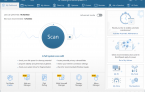
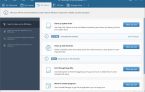
JCleaner устроен как набор вкладок под общей панелью команд. В типичном окне видны разделы Registry Cleaner, Disk Cleaner, History Cleaning, Manual Cleaning, StartUp Manager, Uninstall Manager и Tools. Над содержимым находится панель действий: старт поиска, выделение или исключение объектов, удаление, обновление и открытие настроек. В нижней части рабочих списков отображаются счётчики найденных и выбранных элементов либо ход операции. Поэтому одинаковая пиктограмма удаления в разных разделах имеет разный смысл: она может означать удаление мусорного файла, записи реестра или элемента списка автозапуска.
Разделы анализа и фактического изменения отделены. После поиска появляется перечень результатов, а пользователь определяет состав операции. Это принципиальная возможность: у записи реестра есть путь и значение, у файла — расположение, а у программы в автозагрузке — имя и связь с определённым механизмом запуска. Ни одно из этих полей не следует воспринимать как автоматическое разрешение на удаление. Программа предоставляет выбор, но ответственность за него остаётся за пользователем.
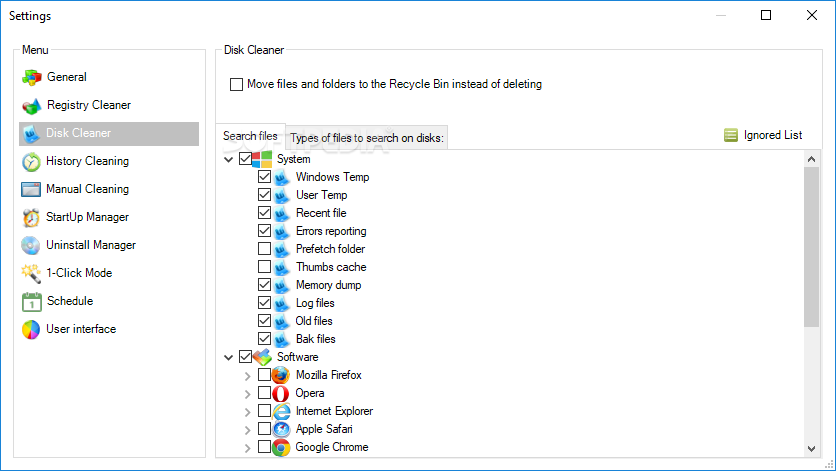
Настройки открывают более детальный уровень. Категории реестра можно включать и исключать по отдельности; для поиска предусмотрены дополнительные исключения и выбор числа потоков. Для очистки файлов раздельно представлены типы системных данных и записи программ. В настройках Disk Cleaner есть возможность перемещать выбранные файлы и папки в корзину вместо немедленного удаления. Для первого опыта это важнее, чем максимальная полнота очистки: наличие временного пути восстановления снижает цену ошибки.
В ветке 11.x появились классическое и современное оформление, варианты с боковой панелью, отдельные светлые и тёмные темы. В Windows 11 для современных тем предусмотрены дополнительные параметры, включая эффект Mica. Появилась настройка шрифта. Такой диапазон оформления влияет на расположение навигации, но не меняет назначения основных модулей: названия вкладок и смысл операций остаются ориентирами надёжнее конкретного цвета кнопки.
У JCleaner локальная модель хранения настроек: переносная версия сохраняет их в файлах рядом с приложением, а не как облачный профиль. Это удобно при работе с флеш-накопителя, но означает, что перенос только исполняемого файла без сопутствующих данных не эквивалентен переносу настроенной программы. Не следует также смешивать перенос настроек с переносом лицензии: активация привязывается к конкретному устройству или накопителю.
Основные функции и то, что они действительно меняют
Registry Cleaner: проверка реестра Windows
Registry Cleaner ищет записи, которые программа относит к ошибочным либо устаревшим. В настройках перечислены, в частности, ActiveX/COM, FileType, App Path, StartUP, Shared DLL и Uninstall, а также категории истории, меню «Пуск», шрифтов, справки и звуков. Есть расширенный режим Deep Scan. Разбиение на категории полезно для интерпретации результата: запись о компоненте COM отличается от привязки расширения файла и от остатка удалённого установщика. Удаление всего массива без понимания состава лишает пользователя возможности заметить чувствительные изменения.
Поиск использует несколько потоков CPU; выбор количества потоков предусмотрен среди параметров. Разработчик противопоставляет эту архитектуру прежней линейке Vit Registry Fix, но независимого измерения ускорения системы после очистки нет. Более быстрый поиск ошибочных ссылок не равен улучшению скорости Windows. При нормальной работе ПК практическая ценность удаления нескольких устаревших записей часто меньше риска изменения записей, на которые всё ещё ссылается приложение.
Очиститель регистровых записей должен восприниматься как инструмент разовой точечной работы, а не обязательное периодическое обслуживание. Microsoft прямо не рекомендует использовать сторонние очистители реестра как способ регулярного повышения производительности: ошибочное изменение настроек способно нарушить работу программ и самой системы. Особенно осторожно стоит относиться к категориям, связанным с путями приложений, обработчиками файлов, автозагрузкой и общими библиотеками.
Disk Cleaner: временные данные и освобождение места
Disk Cleaner обрабатывает ненужные файлы на локальных дисках. Его перечень настроек включает временные каталоги системы и пользователя, недавние документы, отчёты об ошибках, кэш миниатюр, журналы, старые файлы и резервные файлы определённых типов. Отдельно предусмотрены категории приложений и браузеров. Поиск мусора опирается на внутреннюю базу правил, которая в архитектуре JCleaner вынесена отдельно от исполняемого файла. Поэтому результат зависит не только от версии программы, но и от набора включённых правил.
Именно этот модуль даёт наиболее очевидный измеримый эффект — освобождение дискового пространства. Однако число найденных файлов и их общий объём нельзя считать гарантированной прибавкой производительности. Свободное место помогает при почти заполненном системном разделе; удаление небольшого кэша на диске с большим запасом пространства не устраняет причины зависаний, связанных с драйверами, неисправной памятью или перегревом. Дополнительный риск — удаление данных, которые приложение ещё использует либо сможет заново сформировать только при следующем запуске.
Предложение «перемещать в корзину» относится к файлам и папкам, но не делает обратимым любое действие во всех вкладках. Указанный параметр не превращает изменение реестра в удаление файла и не помогает восстановить сброшенную сессию браузера. Поэтому стратегия восстановления должна соответствовать типу объекта, а не одному общему флажку.
History Cleaning: история работы пользователя
History Cleaning ориентирован на следы активности: списки открывавшихся файлов, сведения об обращениях к приложениям и данные, формируемые браузерами. По смыслу это задача приватности на локальном устройстве, а не исправления системных ошибок. Для совместно используемого компьютера удаление истории может быть полезным; для собственного рабочего ПК эти сведения часто позволяют быстро вернуться к документу или сайту. Снижение удобства после очистки здесь не является программным сбоем — это прямое следствие выбранной операции.
Следует различать историю, кэш, cookies и сохранённые данные входа. В документации JCleaner особо выделены пароли браузеров и закладки как чувствительные категории: они не включаются в обычный набор автоматически и требуют осознанного выбора. Это разумная граница, но она не отменяет необходимости просмотреть выделенные строки. Очистка данных браузера может завершить текущие сеансы и изменить поведение сайтов, при этом не очищает историю в аккаунтах сторонних интернет-сервисов.
Manual Cleaning: ручная работа с остатками программ
Manual Cleaning предназначен для ручного поиска и удаления связанных с приложениями объектов, включая оставшиеся после удаления программы записи реестра. По сравнению с автоматической очисткой здесь требуется больше технических знаний. Название папки издателя и название установленного продукта не всегда совпадают; один разработчик может использовать общие компоненты для нескольких приложений. Поэтому обнаружение старой записи не служит основанием удалять всё дерево настроек.
Ценность ручного режима — возможность разобраться в конкретном остатке, когда известно, какое приложение было удалено и где оно хранило свои сведения. Он не предназначен для слепого «глубокого сканирования» любого незнакомого пути. В интерфейсе списка видны связи с издателем и установленным ПО, что помогает исключить активные программы. Когда происхождение записи неизвестно, безопасный результат — оставить её без изменений.
StartUp Manager: программы и задания при запуске
StartUp Manager показывает компоненты автозагрузки и связанные механизмы Windows. В линейке JCleaner поддержан просмотр заданий планировщика; на снимках актуального интерфейса встречаются элементы с состоянием Enabled/Disabled и признаком запуска при входе пользователя. Для диагностики медленного старта такая информация предметнее общих оценок «засорённости»: пользователь видит, какая программа действительно настроена на запуск, а не просто обнаруживает её следы в реестре.
Отключение записи не идентично её удалению. Отключение сохраняет возможность вернуть прежнее поведение, тогда как удаление задачи или записи требует восстановления исходной конфигурации. Особенно чувствительны элементы обновления, резервного копирования, антивирусной защиты и драйверов. Их присутствие в автозагрузке может быть оправдано, даже если название выглядит техническим. Приложение показывает перечень, но не может заменить анализ назначения службы.
Uninstall Manager: сведения об установленных приложениях
Модуль Uninstall Manager объединяет доступ к сведениям об установленном ПО и его удалению. По материалам разработчика, JCleaner умеет отображать также приложения Microsoft Store. Это отличается от системной очистки файлов: удаление приложения должно проходить через предусмотренный им механизм деинсталляции, иначе могут остаться данные, файлы и зарегистрированные компоненты. Наличие отдельного менеджера удобно для обзора списка, но не означает, что любая программа удаляется без следов и что можно игнорировать её собственный деинсталлятор.
При оценке данного раздела важно учитывать границу задачи: JCleaner не предлагает документированного инструмента переноса лицензий удаляемых программ, их личных профилей или пользовательских файлов в другой компьютер. Перед удалением сложного приложения такие данные требуют отдельного решения. Нежелательно подменять деинсталляцию массовым стиранием найденных имён в реестре.
Tools: оптимизация реестра, поиск и резервные копии
В группе Tools доступны дополнительные инструменты, включая Registry Optimizer, Registry Search и создание резервных копий. Оптимизатор работает со структурой файлов системного реестра, а не с текстовым содержимым пользовательских документов. Реальный эффект зависит от текущего состояния системы. Даже профильный обзор Softpedia отмечал ограниченный выигрыш в освобождении пространства в конкретном случае, поэтому обещание существенного ускорения после «оптимизации» было бы необоснованным.
Registry Search нужен для адресного поиска объекта, когда известны название, часть пути либо компонент, с которым связана проблема. Это исследовательская функция; она полезна именно для просмотра, а не для удаления всех совпадений. Резервное копирование, напротив, создаёт средство возврата на случай ошибочного изменения. При этом полная копия реестра не равна образу системы и её восстановление способно перезаписать изменения, сделанные после даты резервирования. Для отдельных операций часто разумнее использовать точечную копию затрагиваемых записей и системную точку восстановления.
1-Click и Schedule: сокращение ручной работы
Режим 1-Click объединяет выбранные процедуры обслуживания в один запуск, а Schedule позволяет назначить их выполнение по расписанию. Эти функции экономят переходы между вкладками, но одновременно повышают последствия ошибочной настройки. При обычной ручной очистке пользователь видит список и может отказаться от удаления; при автоматизации внимание к результатам уменьшается. Поэтому широкие правила очистки истории, реестра и пользовательских папок особенно неуместны для задачи, выполняемой без постоянного контроля.
Журнал изменений версии 11.2 отдельно упоминает исправление ошибки сворачивания окна с результатом поиска по расписанию. Это подтверждает, что расписание действительно задействует окно результатов, но не доказывает, что каждое действие выполняется полностью без участия пользователя. Сценарий использования должен учитывать ограничения незарегистрированной копии: часть значимых функций в ней заблокирована, а полную матрицу доступности по модулям разработчик не публикует.
Форматы данных, импорт и характер результата
JCleaner не является файловым редактором с типичным циклом «открыть документ — изменить — сохранить как». Файлы с расширениями DOCX, PDF, JPG или MP4 не выступают рабочими проектами программы. Она ищет на компьютере данные, подходящие под правила очистки, и изменяет их наличие либо связанные с ними системные записи. Передавать пользователю отдельный «очищенный файл» программа по своему назначению не должна. Если была удалена временная копия, исходный документ при корректном выборе категории остаётся отдельным объектом, а не новым экспортом JCleaner.
К подтверждённым форматам дистрибутива относятся EXE и ZIP. Конфигурация и сведения активации хранятся локально; для полного резервирования реестра предусмотрено средство в Tools. У разработчика нет публично подтверждённого общего формата обмена проектами между другими очистителями, поэтому перенос правил 1-Click, исключений и записей расписания в BleachBit или CCleaner нельзя считать штатной функцией. Слово «экспорт» в обычном смысле здесь применимо к сохранению резервных данных, а не к конечному результату чистки.
Разные операции дают разные артефакты. После удаления временных файлов меняется свободное место и состав каталогов. После отключения автозапуска меняется состояние записи. После удаления приложения уменьшается список установленных программ. После очистки истории становятся недоступны определённые локальные сведения об активности. А после создания копии реестра появляется возможность последующего восстановления, но сам по себе файл копии ещё ничего не очищает. Эти различия определяют, что считать успешным результатом в каждом разделе.
Платформы, требования и производительность
Официальная совместимость JCleaner 11.2 охватывает Windows от Vista до 11. Указаны 32- и 64-разрядные системы, а для компьютеров с ARM разработчик добавил отдельный переносной пакет. Стандартная сборка x86/x64 также запускается на Windows ARM через слой совместимости, но специализированный вариант создан именно для этой архитектуры. Поддержка конкретного старого выпуска Windows на странице программы не означает, что сама операционная система всё ещё получает обновления безопасности.
Дистрибутив компактный, однако размер файла загрузки не следует использовать как оценку потребления оперативной памяти, времени сканирования или требований к правам доступа. Обработка реестра, число выбранных категорий и состав дисков влияют на объём работы. В настройках есть выбор числа потоков; увеличение этого значения — управление интенсивностью поиска, а не установленная гарантия уменьшения времени на любом процессоре. Утверждения о конкретных секундах, гигабайтах освобождённого места и проценте ускорения не обоснованы без замера на заранее описанной конфигурации.
В разных каталогах встречаются разные требования к версии .NET Framework для установочной и портативной сборок. Официальная страница JCleaner 11.2 в явном виде не публикует отдельную согласованную таблицу зависимостей, поэтому фиксировать одно число как обязательный минимум некорректно. Перед установкой на старую Windows существеннее проверить, что выбран именно её поддерживаемый разрядный вариант, а не переносить параметры соседней программы Vit Registry Fix.
Постоянное соединение с интернетом JCleaner для своих локальных операций не требует. Сеть необходима для первоначальной активации купленной лицензии. Отдельный параметр управляет проверкой обновлений; при таком обращении программа получает номер актуальной версии и контрольные суммы. Режимы браузерной очистки не превращаются из-за этого в облачный сервис. Функции синхронизации между устройствами и обработки данных на удалённом сервере для JCleaner не заявлены.
Безопасность, конфиденциальность и границы доверия
Данные, с которыми работает JCleaner, чувствительны по-разному. Списки истории раскрывают привычки пользователя; сохранённые данные браузера участвуют в авторизации; реестр хранит пути программ, ассоциации файлов и системные настройки; автозагрузка отвечает за фоновые компоненты. Удаление объекта одного типа не страхует от последствий другого. Поэтому оценивать надёжность очистителя только по факту успешного завершения сканирования нельзя.
Разработчик описывает отсутствие скрытой телеметрии и постоянной передачи данных. Одновременно онлайн-активация предполагает сохранение серийного номера и идентификатора устройства, а сведения о покупке включают имя, электронную почту, дату, способ оплаты и лицензионные данные. Это подтверждённые разработчиком правила обработки, а не независимый аудит исходного кода или сетевого поведения. Для человека с повышенными требованиями к конфиденциальности важна именно такая граница подтверждения.
Нельзя приравнивать «помечено очистителем как лишнее» к «обязательно нужно удалить». Даже когда записи действительно устарели, их очистка не всегда нужна. Восстановление повреждённой ассоциации файла или регистрация COM-компонента может требовать переустановки исходного приложения, а не повторного запуска очистителя. Отказ от массовой чистки реестра при отсутствии симптомов — рациональная стратегия, подтверждаемая осторожной политикой Microsoft в отношении сторонних registry cleaners.
К защите от подменённых сборок относятся происхождение установщика, сопоставление опубликованной SHA-1 с загруженным файлом и обычная антивирусная проверка. SHA-1 не заменяет более современные способы удостоверения издателя, а автоматическое добавление программы в исключения антивируса без расследования срабатывания создаёт ненужный риск. Особую настороженность должны вызывать сторонние пакеты с включёнными «кряками», отключённой проверкой безопасности и нестандартными установщиками.
Стоимость, активация и ограничения пробного использования
JCleaner 11.2 предлагается за 14,95 доллара США. Это цена, размещённая для полной версии разработчиком на дату обзора, без пересчёта валюты и без предположений о налогах или региональных платёжных условиях. Лицензия бессрочная, обновления по ней заявлены бесплатными. Подписку с ежемесячным списанием для JCleaner в проверенной схеме не обнаружено. При этом наличие неограниченных активаций в рекламе не следует понимать как одновременную установку на любое число новых компьютеров.
Сначала доступны три активации для компьютеров или USB-накопителей. Затем новую ранее не активированную конфигурацию можно активировать раз в 45 дней; возвращение на ранее активированное устройство не требует ожидания. Механизм привязки использует характеристики устройства хранения, реже другой компонент компьютера. Покупателю важно учитывать этот порядок при частой замене железа и переносе программы на несколько носителей.
JCleaner запускается и без регистрации, но не является полностью бесплатной программой. В незарегистрированной копии часть важного функционала заблокирована; каталог Softpedia дополнительно отмечает периодически появляющееся окно с напоминанием о регистрации. Полной достоверной таблицы вида «эта вкладка доступна, эта кнопка не работает» для версии 11.2 нет. Поэтому обещать бесплатное выполнение каждой операции или заявлять конкретный срок пробного периода нельзя. Предварительное ознакомление подходит для оценки интерфейса и доступных операций, но не должно использоваться как доказательство доступности всего комплекса без покупки.
Плюсы
- Разные виды обслуживания Windows собраны в одной программе: реестр, дисковые файлы, история, автозапуск и удаление ПО.
- У очистки реестра есть раздельные категории и просмотр результатов до изменения; поиск использует несколько потоков.
- Предусмотрены резервные копии и перемещение удаляемых файлов в корзину при соответствующей настройке.
- Есть портативная ZIP-сборка и отдельный пакет для Windows на ARM.
- Интерфейс допускает светлую и тёмную тему, вариант с боковой панелью и настройку шрифта.
- Бессрочная лицензия с бесплатными обновлениями, явной схемой повторных активаций и отсутствием требования постоянного подключения к сети.
Минусы
- Очистка реестра и ручное удаление объектов несут системный риск, который не компенсирует число найденных записей.
- Незарегистрированная версия ограничивает значимые функции, но исчерпывающая покомпонентная схема ограничений не опубликована.
- Продукт ориентирован исключительно на Windows; мобильного, macOS- или Linux-варианта именно этого JCleaner нет.
- Нет универсального переносимого формата проекта: результаты работы — изменения в системе, часть которых нельзя отменить простым «откатом».
- Одинаковое название используется и у другого, потенциально нежелательного ПО, поэтому особенно важна проверка происхождения дистрибутива.
- Пользователь самостоятельно оценивает найденные записи, чувствительные категории истории и последствия включения расписания.
Кому подойдёт и кому не подойдёт
Кому подойдёт
JCleaner уместен для пользователя Windows, который знает разницу между временными файлами, ключами реестра и компонентами автозагрузки, предпочитает проверять списки до удаления и хочет объединить разрозненные системные операции в одном интерфейсе. Для администратора тестового компьютера ценны переносная форма, быстрый обзор записей запуска и возможность исследовать остатки конкретного удалённого приложения. Программа также подходит тем, кто обслуживает несколько разрешённых устройств и готов соблюдать условия аппаратной активации.
Ещё один разумный сценарий — точечная очистка занятого системного диска с заранее выбранными безопасными категориями. В нём главный результат проверяется не «числом ошибок реестра», а фактически освобождённым пространством и сохранностью рабочих данных. Возможность не трогать реестр при такой задаче делает инструмент менее рискованным, чем безусловная «комплексная оптимизация» всех разделов сразу.
Кому не подойдёт
Программу не стоит выбирать человеку, который ожидает автоматического устранения любых торможений, повышенного FPS в играх или ремонта Windows одним нажатием. Подобные проблемы часто требуют диагностики накопителя, процессов, драйверов или температуры. Для регулярной очистки стандартных временных файлов Windows 10/11 есть встроенный «Контроль памяти»; его обычно достаточно, когда задача не требует анализа реестра или особых правил для приложений.
JCleaner не является подходящим выбором для организационного парка с обязательным централизованным журналом действий, политиками развёртывания и облачным управлением: такие возможности для него не подтверждены. Он также не решает задачу обслуживания macOS, Linux, Android и iOS. Наконец, не стоит использовать очиститель на критически важном рабочем компьютере ради косметического уменьшения числа записей без образа системы и плана восстановления.
Задача, модуль, результат и способ оценки
| Задача | Инструмент JCleaner | Ожидаемый результат | Что действительно проверять |
|---|---|---|---|
| Освободить место на системном диске | Disk Cleaner | Удаление выбранных временных файлов | Свободное место, работа приложений и корзина |
| Убрать локальные следы работы | History Cleaning | Очистка выбранных списков и истории | Сохранность нужных входов, закладок и рабочих привычек |
| Исследовать остатки удалённого ПО | Registry Cleaner и Manual Cleaning | Обнаружение конкретных записей | Путь, издатель, наличие действующей программы |
| Проверить причины медленного старта | StartUp Manager | Обзор и точечное изменение автозапуска | Поведение после входа в Windows, работа защитного ПО |
| Удалить ненужное приложение | Uninstall Manager | Запуск предусмотренного удаления | Отсутствие программы в списке и сохранность личных файлов |
| Провести обслуживание с минимальным количеством переходов | 1-Click и Schedule | Выполнение заранее выбранных операций | Фактический состав действий, сообщения и резервные копии |
| Подготовить возможность восстановления | Registry Backup в Tools | Резервная копия настроек реестра | Доступность файла копии и его актуальность |
Это сопоставление помогает не подменять задачу инструментом. Например, удаление старой истории не исправляет неполадку установки драйвера, а очистка реестра не освобождает значительный объём фотографий. Для поиска больших файлов полезнее отдельные анализаторы дискового пространства, для запуска приложений — просмотр настоящих элементов автозагрузки. JCleaner объединяет несколько близких операций, но не превращает их в универсальный метод ремонта компьютера.
Как пользоваться программой — советы гика
Главное правило для JCleaner — сначала определить объект обслуживания, затем оценить найденное и лишь после этого применять изменение. Для примеров ниже используются подтверждённые названия разделов английского интерфейса: в русской локализации Registry Cleaner обозначает «Очистку реестра», Disk Cleaner — «Очистку диска», History Cleaning — «Очистку истории». Положение панели и значков зависит от темы. Операции, недоступные в незарегистрированной копии, требуют лицензии; обход ограничений не рассматривается.
Настройки после установки: оформление, режим удаления и исключения
Цель. Подготовить рабочую среду так, чтобы очиститель не применял нежелательные категории. Подготовка. Используйте дистрибутив VITSOFT.NET, сопоставьте его контрольную сумму с опубликованным значением и убедитесь, что резервные данные находятся вне каталога, предназначенного для очистки.
- Запустите JCleaner. В окне первоначального выбора оформления выберите Classic либо Modern, при необходимости вариант с боковой панелью. Для повторного вызова настроек темы используйте контекстное меню верхней части окна, открываемое правой кнопкой мыши.
- Откройте Settings. В блоке User interface задайте подходящую светлую или тёмную тему и размер шрифта; сохраните изменения доступной кнопкой подтверждения.
- В Settings откройте Disk Cleaner. Для безопасного ознакомления включите «Move files and folders to the Recycle Bin…» — перенос файлов и папок в корзину вместо прямого удаления. Проверьте выбранные категории системы и программ.
- В Settings откройте Registry Cleaner и просмотрите набор категорий. Не активируйте Deep Scan и незнакомые расширенные области только ради увеличения количества результатов.
- Проверьте параметр проверки обновлений и настройки исключений. Для первого сеанса не включайте расписание и автоматическое удаление.
Проверка. После возвращения в главную вкладку остаются выбранная тема и настройки отбора, в Disk Cleaner включён подходящий вариант удаления. Ошибка. Частая ошибка — принять изменение оформления за настройку безопасности и пропустить флажки категорий. Откат. Верните прежнюю тему через настройки интерфейса, а небезопасные категории отключите до любого сканирования; для этого системные копии не нужны.
Registry Cleaner: найти записи и удалить только известные остатки
Цель. Исследовать конкретные ошибочные записи, связанные, например, с уже удалённой программой. Подготовка. Создайте системную точку восстановления и резервную копию нужных данных реестра; закройте приложения, настройки которых предполагается менять.
- Перейдите во вкладку Registry Cleaner. В Settings → Registry Cleaner оставьте только релевантные категории, например Uninstall для остатков записей деинсталляции. Категории ActiveX/COM, FileType и App Path требуют отдельного внимания.
- Нажмите Start Scan («Начать поиск») и дождитесь завершения анализа. Счётчик Total Errors отражает найденное по правилам JCleaner, а не количество доказанных неисправностей Windows.
- Откройте список кнопкой Show Results («Показать результат»). Просмотрите имя, путь и значение каждого объекта, относящегося к выбранной задаче; снимите выделение с незнакомых строк.
- Удалите только подтверждённые остатки с помощью значка корзины на панели и подтвердите действие в открывшемся диалоге. Не объединяйте эту операцию с автоматической очисткой других категорий.
- Повторите поиск в той же области и проверьте работоспособность программы, с которой была связана запись.
Проверка. Нужный остаток больше не обнаруживается, связанные приложения запускаются штатно, ассоциации файлов не изменились. Ошибка. Массовый выбор всех результатов, включая рабочие COM-компоненты, способен нарушить запуск программ. Откат. Используйте заранее созданную копию затронутого участка реестра либо точку восстановления; полное восстановление старого реестра оставьте на крайний случай.
Disk Cleaner: освободить место и сохранить путь к восстановлению
Цель. Удалить конкретные временные файлы без затрагивания документов и пользовательских профилей. Подготовка. Завершите приложения, которые используют временные каталоги, и зафиксируйте текущее свободное пространство на диске.
- В Settings → Disk Cleaner выберите нужные категории. Для первого запуска ограничьтесь понятными системными временными файлами; не включайте незнакомые области «Old files», «Bak files» и содержимое приложений.
- Оставьте включённым перемещение файлов в корзину, если оно подходит для выбранного раздела. Проверьте, что места в корзине достаточно для временного хранения.
- Вернитесь на вкладку Disk Cleaner и запустите поиск кнопкой Start Scan. После анализа просмотрите найденные пути и общий объём; исключите папки с действующими проектами и данными установщиков, которые ещё нужны.
- Выберите только проверенные позиции и выполните удаление кнопкой с изображением корзины. Дождитесь завершения операции и повторно сравните свободное место.
Проверка. Объём свободного пространства вырос на величину реально удалённых данных, приложения продолжают открываться, содержимое рабочих папок сохранено. Ошибка. Выбор кэша приложения, ещё занятого процессом, приводит к отказу доступа либо к необходимости повторного формирования данных. Откат. Если файлы были перемещены в корзину, восстановите конкретные элементы оттуда; после окончательного удаления обычной гарантированной команды отмены нет.
History Cleaning: удалить следы активности без потери нужного входа
Цель. Очистить локальные списки истории на общем компьютере, сохранив необходимые данные браузера. Подготовка. Завершите браузеры и убедитесь, что доступны способы повторной авторизации на используемых сайтах.
- Откройте Settings → History Cleaning и проверьте состав доступных категорий истории. Не смешивайте историю посещений с закладками и сохранёнными паролями.
- Вернитесь на вкладку History Cleaning, запустите поиск и изучите полученный список. Для каждого типа записи оцените, нужно ли удалять именно её.
- Снимите выделение с чувствительных и непонятных результатов. Особое внимание уделите данным входа, сохранённым формам и сведениям, которые потребуются на следующем рабочем сеансе.
- Выполните очистку выбранных строк через команду удаления и откройте браузер, чтобы оценить состояние истории и авторизации.
Проверка. Целевые локальные списки очищены, закладки и нужные способы входа сохранены. Ошибка. Выбор слишком широкой группы приводит к неожиданному выходу из сайтов или потере вспомогательных данных. Откат. История и cookies после удаления обычно не возвращаются одной кнопкой JCleaner; восстанавливаются лишь из заранее сохранённого профиля или другого существующего резерва.
Manual Cleaning: исследовать остатки конкретного приложения
Цель. Найти и оценить остаточные записи после деинсталляции известной программы. Подготовка. Запишите точное имя продукта и издателя, убедитесь, что программа действительно удалена и не разделяет данные с другим установленным приложением.
- Перейдите в Manual Cleaning («Ручная очистка»). Используйте доступные поля поиска или фильтрации для сужения списка до нужного издателя либо имени продукта.
- Изучите колонку с программой и местоположением записи. Признаком принадлежности не может служить одно распространённое слово: папки обновления и общие библиотеки имеют собственное назначение.
- Оставьте выделенным только объект с подтверждённой связью с удалённой программой. Не выбирайте все записи издателя, если под этим именем установлены другие продукты.
- При необходимости удалите выделенный объект командой с пиктограммой корзины, затем обновите список и убедитесь, что рабочие программы того же издателя не затронуты.
Проверка. Удалена ровно выбранная остаточная запись, обычные приложения работают. Ошибка. Смешение старого названия компании и активного компонента может привести к потере общих настроек. Откат. Для регистрового объекта нужна резервная копия; безопаснее отказаться от изменения при неустановленном происхождении записи.
StartUp Manager: отключить лишний запуск без удаления программы
Цель. Проверить, какие объекты запускаются вместе с Windows, и убрать из автозагрузки одну неиспользуемую пользовательскую программу. Подготовка. Выберите известное приложение и установите, не обеспечивает ли его фоновый процесс синхронизацию, обновления или защиту данных.
- Откройте StartUp Manager. Посмотрите столбцы имени, состояния, признака запуска при загрузке либо входе и расположения записи. В списке могут присутствовать и задания планировщика Windows.
- Найдите интересующий элемент. Не ориентируйтесь только на наличие слов Update, Service или Task: по имени нельзя определить, обязателен ли компонент.
- Выделите одну известную позицию и примените команду отключения, обозначенную в панели значком запрета. Не используйте удаление записи там, где достаточно временного отключения.
- Обновите список и проверьте, что состояние сменилось на Disabled. После следующего входа в Windows оцените, исчез ли нежелательный автозапуск и сохранилась ли нужная функциональность.
Проверка. Изменилось состояние только выбранного элемента, соответствующее приложение не запускается автоматически. Ошибка. Отключение задания безопасности или фонового обмена данными может сделать службу недоступной до ручного запуска. Откат. Верните этому же элементу состояние Enabled через менеджер и перезапустите сеанс Windows.
Uninstall Manager: удалить установленную программу штатным способом
Цель. Избавиться от ненужного приложения, не стирая произвольно связанные с ним записи. Подготовка. Убедитесь, что сохранены документы, лицензионные сведения и пользовательские настройки удаляемой программы.
- Откройте Uninstall Manager и найдите программу по точному имени или издателю. При наличии нескольких версий проверьте, какая из них используется.
- Выберите нужный пункт и запустите доступную команду удаления программы. Следуйте собственному окну деинсталляции приложения, не закрывая его преждевременно.
- Вернитесь к перечню установленного ПО и обновите его. Отсутствие строки в списке не доказывает отсутствие всех пользовательских данных, зато подтверждает завершение штатного этапа удаления.
- Не переходите автоматически в Manual Cleaning ради удаления каждой найденной папки: остатки можно анализировать отдельно, исходя из назначения.
Проверка. Программа больше не отображается среди установленных, её ярлыки и компоненты не вызываются при обычной работе. Ошибка. Удаление не той редакции лишает доступа к необходимой версии. Откат. Для восстановления потребуется исходный официальный установщик и сохранённые данные; JCleaner не предлагает общего механизма отмены деинсталляции.
Registry Optimizer: оценить необходимость структурной оптимизации
Цель. Изучить состояние файлов реестра и выполнить оптимизацию только при конкретной необходимости. Подготовка. Создайте системную точку восстановления, закончите важные задачи и исключите ситуацию, когда ближайшая перезагрузка нарушит незавершённую работу.
- Откройте Tools и выберите Registry Optimizer. Не путайте его с Registry Cleaner: первый работает со структурой, второй — с выбранными записями.
- Запустите предусмотренный анализ и изучите предложенный результат. Не считайте малый прогноз экономии пространства достаточным основанием менять системные файлы.
- Если оптимизация действительно необходима, примените её доступной командой и дождитесь завершения. При сообщении о необходимости перезапуска завершите работу с документами перед подтверждением.
- После возврата в Windows проверьте запуск основных программ, доступ к пользовательскому профилю и нормальную работу панели управления или настроек.
Проверка. Система загружается и сохраняет корректное поведение; ориентируйтесь на работу ОС, а не на обещание процента «ускорения». Ошибка. Использование оптимизатора как регулярной профилактики без симптомов добавляет риск при сомнительной пользе. Откат. При нарушениях используйте заранее созданную точку восстановления; сохранённая ранее копия отдельных удаляемых записей не заменяет такую точку.
Registry Search: найти известный путь без массовой очистки
Цель. Локализовать запись, относящуюся к определённой ошибке, приложению или расширению файла. Подготовка. Возьмите точное имя нужного компонента из сообщения об ошибке или документации программы.
- Откройте Tools и выберите Registry Search. Укажите конкретное имя либо фрагмент пути, который необходимо отыскать.
- Выполните поиск и изучите список совпадений. Разделяйте путь к разделу реестра, имя значения и содержимое записи.
- Сопоставьте результат с установленными приложениями и только после этого решайте, требуется ли изменение. Для обычной диагностики достаточно просмотра: удаление не обязательно.
- Если выполняется единичное изменение, предварительно сохраните соответствующую запись; после него проверьте ту функцию Windows, которой запись принадлежала.
Проверка. Найден точный объект, его роль понятна, посторонние записи не изменены. Ошибка. Поиск по короткому распространённому названию даёт множество совпадений из разных приложений. Откат. Без удаления откатывать нечего; при изменении возвращайте экспортированное исходное значение, а не весь реестр сразу.
Registry Backup: подготовить копию и восстановить её только по необходимости
Цель. Сохранить возможность вернуть предыдущую конфигурацию реестра. Подготовка. Выберите безопасную папку для копии вне временных каталогов и убедитесь, что хватает места на диске.
- Откройте Tools и найдите инструмент Registry Backup. Выберите создание резервной копии нужного объёма; полный резерв применяйте к действительно широким изменениям.
- Укажите доступный путь хранения, выполните создание копии и дождитесь подтверждения окончания. Сохраните дату и назначение копии так, чтобы не спутать её с более старой.
- Проверьте существование созданного файла и доступность каталога. Для особо важных изменений дополнительно используйте средства восстановления самой Windows.
- При необходимости возврата откройте инструмент восстановления в группе Tools, выберите только подходящую сохранённую копию и оцените её дату. Полное восстановление выполняйте, понимая, что более поздние настройки могут быть заменены.
Проверка. Резервная копия существует и однозначно относится к нужному состоянию. При восстановлении проверяют работу затронутого приложения и Windows. Ошибка. Восстановление старой полной копии ради одной мелкой записи способно стереть более поздние изменения. Откат. До широкого восстановления сохраните текущее состояние отдельно, чтобы не лишиться последней рабочей конфигурации.
1-Click Mode: ограничить автоматическую очистку известными категориями
Цель. Сократить повторяющиеся действия, не превращая один клик в необратимое массовое удаление. Подготовка. Выполните обычную ручную процедуру на небольшом наборе безопасных категорий и убедитесь, что её результат приемлем.
- В Settings откройте 1-Click Mode. Установите только те категории обслуживания, которые уже понятны: например, выборочные временные файлы, а не все ветви реестра и историю браузеров.
- Проверьте опции, связанные с показом результатов и удалением. Не рассчитывайте, что режим 1-Click всегда запросит отдельное подтверждение на каждом промежуточном этапе.
- Запустите 1-Click из предусмотренного раздела программы и наблюдайте за итогом. При недоступности параметров в незарегистрированной версии не считайте это ошибкой Windows.
- Сравните результат с той же ручной операцией: выбранные категории должны совпадать, а неожиданное расширение набора требует отключения режима.
Проверка. Выполнены только заранее одобренные группы действий; личные данные не изменились сверх выбранного. Ошибка. Сохранённый ранее широкий набор очистки после изменения привычек пользователя становится небезопасным. Откат. Отключите 1-Click и восстановите затронутые данные из копии либо корзины там, где это применимо.
Schedule: настроить периодическое обслуживание без неожиданного удаления
Цель. Запланировать ограниченную операцию на удобное время. Подготовка. Определите, нужна ли автоматизация вообще; на домашнем компьютере с редким накоплением мусора ручная очистка часто даёт больше контроля.
- Откройте Settings → Schedule. Ознакомьтесь с доступными параметрами задания и условиями его запуска в вашей сборке.
- Выберите только проверенную задачу очистки и настройте предлагаемое программой расписание. Не включайте удаление значимых категорий истории или ручное стирание реестра в фоновый процесс.
- Убедитесь, что запуск не совпадает с рабочим временем, когда приложения активно меняют файлы. Сохраните параметры расписания предусмотренной командой.
- После первого фактического срабатывания изучите сообщения и состояние результатов. Затем оцените, оставлять ли автоматизацию включённой.
Проверка. Задание присутствует в списке и выполняет только согласованные действия. Ошибка. Ожидание фоновой работы без проверки системного планировщика или лицензионных ограничений может привести к тому, что задача не запустится. Откат. Отключите созданное расписание в Schedule и восстановите изменённые данные соответствующим способом; снятие задания предотвращает будущие запуски, но не возвращает уже удалённое.
Сквозной сценарий: от загрузки JCleaner до проверяемого результата
Цель. Освободить немного места на Windows без вмешательства в реестр и без необходимости сохранять отдельный документ. Подготовка. Используйте официальную сборку для архитектуры компьютера, закройте рабочие приложения и выделите безопасную временную категорию.
- Получите с сайта VITSOFT.NET установщик EXE или подходящий ZIP. Сверьте опубликованную SHA-1 именно с выбранным вариантом; переносную копию извлеките в обычную папку на доступном накопителе.
- Запустите JCleaner и настройте оформление. Откройте Settings → Disk Cleaner, оставьте одну понятную группу временных файлов и включите перемещение в корзину.
- Перейдите в Disk Cleaner и начните анализ кнопкой Start Scan. Просмотрите конкретные пути, снимите выделение с сомнительных файлов. Не переходите ради увеличения «эффекта» в Registry Cleaner.
- Примените удаление выбранных объектов значком корзины, дождитесь окончания и проверьте объём свободного места на системном диске.
- Откройте обычные приложения и проверьте, что они работают. Пока результат не оценён, не очищайте корзину: она служит временным резервом для возвращения удалённых файлов.
- Завершите JCleaner. Отдельная команда «Экспорт проекта» не нужна: результат операции — освобождённое пространство и изменившийся состав временных файлов.
Проверка. Свободное место увеличилось, личные файлы на месте, необходимые программы запускаются. Ошибка. Отождествление большой цифры найденных элементов с полезностью удаления ведёт к выбору чужих кэшей и активных данных. Откат. Пока файлы находятся в корзине, можно вернуть ошибочно выбранные объекты. Если результат сомнителен, прекращайте очистку и разбирайтесь с отдельным путём, а не запускайте повторную общую процедуру.
Матрица сохранности результата
Обратимость действий JCleaner неодинакова. Создание копии даёт новый объект, отключение автозапуска меняет состояние, а стирание истории удаляет сведения. Для корректной оценки следует различать «операцию можно повторить», «результат можно увидеть» и «изменение можно полностью вернуть» — это не синонимы.
| Действие | Что остаётся | Что меняется или теряется | Способ возврата и переносимость |
|---|---|---|---|
| Поиск Registry Cleaner без удаления | Системные записи и файлы | Только содержимое окна результатов | Возврат не нужен; перечень не является универсальным обменным проектом |
| Очистка временных файлов с корзиной | Пользовательские документы вне выбранных категорий | Выбранные файлы перемещаются | Восстановление из корзины до её очистки; на другой ПК результат не экспортируется |
| Безвозвратное удаление файлов | Не выбранные данные | Содержимое конкретных файлов | Гарантированной отмены нет; нужен прежний резерв |
| History Cleaning | Не затронутые профили и закладки | Выбранная история и другие локальные следы | Только из заранее сохранённого профиля либо отдельной копии данных |
| Удаление записи реестра | Остальная структура реестра | Определённое значение или раздел | Точечная резервная копия или восстановление Windows; перенос на чужую систему небезопасен |
| Отключение автозагрузки | Программа и её файлы | Состояние автозапуска | Повторное включение той же записи; отдельного проекта нет |
| Деинсталляция | Данные, которые деинсталлятор решил сохранить | Приложение и определённые компоненты | Новая установка и сохранённый профиль, без гарантии полной идентичности |
| Полная копия реестра | Текущее состояние Windows без изменений | Создаётся файл резерва | Восстановление рассчитано на исходную систему и соответствующий момент времени |
| 1-Click и Schedule | Зависит от набора выбранных действий | Несколько категорий за один сеанс | Для каждой категории нужен собственный путь восстановления |
Самая ценная строка матрицы для осторожного пользователя — возможность остановиться на стадии анализа. Сканирование реестра и диска можно использовать как средство инвентаризации без применения удаления. Если результат неочевиден, отказ от операции сохраняет и файлы, и их контекст. Наличие кнопки удаления не создаёт обязанности ей пользоваться.
Что перестанет работать первым при смене условий
Новый компьютер и потерянная активация
Первая зависимость платной версии — сервер онлайн-активации и схема привязки к оборудованию. На ранее зарегистрированном устройстве повторная активация допускается без ожидания, но новый компьютер после первых трёх активаций подчиняется 45-дневному интервалу. Программа не требует постоянной связи после успешной активации. При смене накопителя важно не путать потерю подтверждения лицензии с отказом функции очистки самой Windows.
Отключённый интернет и обновления
Отключение сети не должно прекращать обычный локальный поиск временных файлов и записей реестра в уже активированной копии. Однако новая онлайн-активация станет недоступна, а механизм проверки обновлений не получит сведения о текущей версии. В результате программа продолжит пользоваться своим установленным набором правил. Для новых браузеров и изменившихся путей данных это имеет значение: отсутствие обновления правил и отсутствие доступа к файлу — две разные причины неполного результата.
Ограничения лицензии и интерфейса
В незарегистрированном режиме блокируется часть значимых возможностей. Поэтому неудачное включение 1-Click или другого служебного действия не всегда связано с правами пользователя или повреждением установки. Другая независимая зависимость — доступность самой команды в выбранной теме: некоторые инструменты находятся в Tools либо в Settings, а не на постоянно видимой панели. Смена оформления не восстанавливает заблокированную платную функцию.
Системные разрешения и занятые файлы
Операции над чужими или системными файлами зависят от разрешений Windows и от того, открыт ли файл другим процессом. Если приложение активно использует кэш, его очистка может быть заблокирована, отложена или окажется неполной. Это не признак того, что следует отключать защиту системы. Для устойчивой работы важнее ограничивать набор удаляемых категорий и не пытаться обходить штатные механизмы доступа.
Сама операционная система и изменившаяся среда
Даже при наличии совместимой версии JCleaner устаревшие Windows Vista и 7 остаются старыми системами с собственным жизненным циклом. Поддержка утилиты не заменяет обновлений безопасности ОС. Для Windows на ARM разумно выбирать специализированную сборку, а не оценивать скорость по варианту x86/x64, работающему через эмуляцию. И наконец, обновление браузера или переход на новую программу может изменить структуру кэша: старый набор правил не обязан распознавать каждую новую папку.
Жизненный цикл JCleaner и связь с Vit Registry Fix
JCleaner не появился как случайная надпись на установщике. Это самостоятельная ветка утилит VITSOFT.NET, созданная рядом с Vit Registry Fix. Разработчик объясняет разделение техническими ограничениями более старого продукта: JCleaner получает многопоточный поиск, полноценную работу визуальных компонентов с Unicode, дополнительные варианты интерфейса и набор инструментов в одном исполняемом приложении. Для сравнительного контекста важен отдельный обзор Vit Registry Fix: это не второе название JCleaner и не его бесплатная редакция.
Сайты-каталоги сохранили устаревшие сборки с номерами 6.0.0 и 7.5.1, относящиеся к 2022 году. Такие карточки нельзя использовать для определения действующей цены или последнего набора функций. Ветвь 11.0 добавила Modern и Classic с боковой панелью, тёмные оформления и расширенную настройку внешнего вида в Windows 11. В версии 11.1 появилась настройка шрифта. В 11.2 добавлена отдельная ARM-сборка, а также доработаны поиск ошибок и поведение окна результатов при запланированном запуске.
Каталог Softpedia датирует выпуск JCleaner 11.2.0.0 26 сентября 2024 года. На официальном сайте, доступном в ноябре 2026 года, по-прежнему представлена версия 11.2, страница покупки и пакеты загрузки. Следовательно, корректный статус — доступная для приобретения и скачивания программа с опубликованным журналом изменений, но без подтверждённого более позднего релиза. Отсутствие нового номера версии нельзя автоматически трактовать как закрытие проекта; одновременно нельзя обещать активный ежемесячный цикл обновлений.
Разделение поколений полезно и при проверке скриншотов. Старое оформление с зелёной кнопкой Start Scan действительно принадлежит JCleaner, но не является гарантированным видом Modern в Windows 11. Архитектура и назначение вкладок остаются узнаваемыми, а цвет, панель навигации и расположение настроек могли поменяться. Особенно неправильно по старой надписи Windows XP на снимке делать вывод, что именно текущая JCleaner 11.2 поддерживает XP: официальная таблица совместимости начинается с Vista.
Сравнение с другими аналогами
Смысл сравнения — выбрать соразмерный инструмент, а не определить победителя по числу функций. Ниже сопоставлены одинаковые критерии: основная задача, платформа, порог освоения, обрабатываемые объекты, автоматизация, оплата, ограничение и удачный сценарий. Все альтернативы представлены в тех версиях и типах продукта, для которых опубликованы характеристики; сторонние мобильные приложения с похожими названиями в таблицу не включены.
| Продукт | Задача и платформа | Порог освоения | Объекты и форматы | Автоматизация | Оплата | Главное ограничение | Когда выбрать |
|---|---|---|---|---|---|---|---|
| JCleaner | Файлы, история, реестр и автозапуск; Windows Vista–11 | Средний: нужен выбор системных категорий | Локальные файлы и записи Windows; не документный редактор | 1-Click и Schedule | Незарегистрированный режим с ограничениями, лицензия $14,95 | Риск изменения реестра и аппаратная активация | Нужны несколько инструментов Windows в компактной переносной оболочке |
| Microsoft Storage Sense / «Контроль памяти» | Освобождение места в Windows 10/11 | Низкий: системные категории в параметрах Windows | Временные файлы, корзина, параметры локальных и облачных копий | Автоматическая очистка при заданных условиях | Входит в Windows, отдельная покупка не нужна | Не является редактором реестра и не заменяет специальные правила для всех приложений | Нужна безопасная штатная уборка системного диска без сторонней утилиты |
| BleachBit | Очистка кэшей и следов программ; Windows и Linux | Средний: требуется понимать выбранные «очистители» | Кэш, cookies, журналы, временные файлы и списки недавних объектов | Есть командная строка и собственные правила очистки | Бесплатное ПО с открытым исходным кодом | Не заменяет менеджер автозапуска и инструменты реестра JCleaner | Нужна прозрачная очистка следов на разных настольных ОС |
| Wise Registry Cleaner | Поиск и очистка записей реестра; Windows | Средний: важна оценка записей и резервов | Разделы и значения реестра, системные точки восстановления | Есть режим очистки одним щелчком | Бесплатная редакция и отдельные функции Pro | Сосредоточен на реестре, а не на всем цикле очистки диска | Нужна именно адресная работа с реестром и управлением копиями |
| CCleaner для Windows | Кэш браузеров, мусорные файлы, вспомогательное обслуживание Windows | Низкий для базовой очистки, средний для расширенных разделов | Системные и браузерные файлы, данные активности, элементы автозагрузки | Часть автоматических функций предусмотрена в платной редакции | Free и платные редакции Professional | Различия между бесплатным режимом и Pro существенны | Нужны привычная браузерная очистка и набор бытовых инструментов Windows |
У Microsoft есть ещё классическая «Очистка диска» как отдельное средство для временных файлов. Для уточнения возможностей этого штатного инструмента полезен обзор Windows Disk Cleanup. Сравнивать его с Registry Cleaner по количеству удаляемых записей бессмысленно: первый отвечает за файлы и свободное место, второй вмешивается в параметры программ.
Если главное требование — отсутствие отдельной платы и проверяемая очистка временных файлов, сначала стоит рассмотреть встроенные возможности Windows или BleachBit. Если необходим именно анализ реестра, JCleaner и Wise Registry Cleaner решают близкие задачи, но одинаково требуют понимания последствий. При выборе CCleaner нужно сопоставлять возможности конкретной редакции, а не переносить набор Professional на Free. Для JCleaner преимущество состоит в объединении нескольких разных режимов с портативным развёртыванием; оно не доказывает превосходства по безопасности над штатными инструментами ОС.
Типичные проблемы и способы диагностики
1. Установщик не запускается или Windows предупреждает о файле
Симптом: запуск заблокирован или система показывает предупреждение. Причина: срабатывание защитных механизмов, повреждённый либо подменённый дистрибутив; наличие одноимённого нежелательного ПО повышает важность проверки. Диагностика: сравнение адреса происхождения, имени файла, издателя и SHA-1 с данными версии 11.2. Исправление: отказаться от неизвестного пакета и получить оригинальный файл; не отключать защиту ради запуска. Проверка: происхождение и сумма соответствуют опубликованным данным, предупреждение оценено отдельно.
2. Портативная версия открывается, но не сохраняет параметры
Симптом: оформление или исключения сбрасываются при следующем запуске. Причина: JCleaner хранит настройки в файлах рядом с программой, а папка на выбранном носителе может быть недоступна для записи. Диагностика: права на каталог, состояние носителя и наличие сопутствующих файлов настроек. Исправление: использовать доступную для записи папку и переносить комплект файлов, а не один EXE. Проверка: параметры остаются после закрытия и повторного запуска.
3. В незарегистрированной версии недоступна важная команда
Симптом: кнопка не выполняет нужное действие либо появляется регистрационное окно. Причина: ограничения незарегистрированного режима; некоторые функциональные блоки в нём закрыты. Диагностика: регистрационное состояние самой программы и доступные сообщения о лицензии, а не гипотетические ошибки Windows. Исправление: использовать разрешённые возможности либо официально активировать купленную лицензию. Проверка: после активации нужная функция доступна в соответствующем разделе.
4. Лицензия не активируется на новой флешке
Симптом: JCleaner на другом USB-накопителе считается незарегистрированным. Причина: привязка активации к выбранному компьютеру или переносному носителю, а также ограничение новых активаций. Диагностика: выбранный тип активации, наличие соответствующего носителя, факт его прежней регистрации и возможность доступа к серверу. Исправление: использовать предусмотренный режим активации USB и соблюдать 45-дневный интервал для новых устройств. Проверка: лицензия распознаётся при подключённом активированном носителе.
5. При очистке диска часть файлов осталась на месте
Симптом: размер свободного пространства изменился меньше ожидаемого. Причина: часть файлов занята, запрещена к удалению или была перенесена в корзину, а не окончательно стёрта. Диагностика: реальные пути результатов, сообщения об отказе доступа, состояние корзины и запущенные приложения. Исправление: исключить активно используемые объекты и не пытаться принудительно очищать системные файлы. Проверка: нет ошибок операции, а требуемые файлы удалены либо сохранены осознанно.
6. После очистки браузер снова требует входа
Симптом: сайты не узнают пользователя, исчезает часть локальных предпочтений. Причина: очистка относящихся к входу браузерных данных или файлов профиля. Диагностика: перечень выбранных категорий History Cleaning и Disk Cleaner, состояние cookies и сохранённых сессий. Исправление: восстановить вход штатным способом и исключить чувствительные категории из следующих запусков. Проверка: авторизация работает, а ненужные категории больше не выделяются для очистки.
7. После изменения реестра приложение перестало открываться
Симптом: ошибка старта, ассоциации файлов или компонента после Registry Cleaner. Причина: затронута запись, которая ещё использовалась программой. Диагностика: время возникновения сбоя, список удалённых элементов и доступная копия реестра. Исправление: возврат соответствующих настроек из резерва или системной точки восстановления, при необходимости восстановление приложения его установщиком. Проверка: программа запускается и снова выполняет исходную функцию.
8. Автоматическая очистка не срабатывает по расписанию
Симптом: выбранное обслуживание не выполняется в ожидаемый момент. Причина: отключённое задание, неактуальные условия запуска, блокировка правами Windows или ограничение лицензии. Диагностика: состояние Schedule, отображение задачи среди заданий Windows и фактические сообщения программы. Исправление: устранить конкретную причину и сократить действие до проверенного режима. Проверка: первый последующий запуск действительно выполняет согласованные действия.
9. Очиститель показывает очень много ошибок реестра
Симптом: счётчик Total Errors достигает сотен либо тысяч записей. Причина: выбранная ширина поиска и критерии программы; сам счётчик не диагностирует неисправность ОС. Диагностика: включённые категории и несколько репрезентативных путей из Show Results. Исправление: сузить область до конкретной проблемы и отказаться от удаления неизвестных компонентов. Проверка: отбор объясняется назначением записей, а не желанием уменьшить число на экране.
10. Переустановка не возвращает прежние настройки или регистрацию
Симптом: после переноса или переустановки отсутствуют прежние исключения и программа просит активацию. Причина: настройка хранится в локальных файлах, а лицензия привязана к устройству и использует отдельные данные. Диагностика: сохранность папки программы и лицензии, прежнее устройство активации. Исправление: восстановить собственную копию файлов настроек и воспользоваться предусмотренным механизмом восстановления лицензии. Проверка: исключения отображаются, регистрационный статус совпадает с разрешённой активацией.
Вопросы и ответы
Почему найденный мусор не равен фактически освобождённому месту?
Сканер показывает кандидатов на обработку, но часть файлов оказывается занятой, часть исключается вручную, а часть после удаления остаётся в корзине. На диске с особенностями учёта объёма число логических байтов выбранных объектов также не всегда равно изменению показателя свободного места. Оценивать результат нужно по фактическому состоянию раздела, а не предварительной сумме кандидатов.
Почему временные файлы появляются вскоре после очистки?
Кэш и временные данные являются нормальными рабочими продуктами Windows и приложений. Они создаются заново при запуске программ и во время обслуживания системы. Повторное появление временного файла не означает, что JCleaner ничего не удалил; важнее понять, не разрастается ли конкретная папка из-за неисправного процесса. Бесконечное повторение очистки не устраняет источник аномального накопления.
Что означает параметр числа потоков?
Он относится к способу распределения работы при поиске записей реестра. Несколько потоков позволяют использовать параллельность CPU, но реальное время зависит и от диска, и от размера реестра, и от количества категорий. Максимальное значение не является универсальной рекомендацией: оно не улучшает качество решений об удалении и не влияет напрямую на запуск игр после очистки.
Почему «найдено» и «выбрано» — разные показатели?
Первый счётчик описывает объекты, удовлетворившие правилам поиска. Второй — только те объекты, к которым пользователь намерен применить действие. Разница между ними служит элементом контроля. Важен не процент выбранного от найденного, а проверяемое основание каждого изменения. Для спорной категории нулевое число выбранных записей является нормальным итогом.
Можно ли после очистки реестра ожидать роста FPS или скорости интернета?
Для JCleaner не подтверждены воспроизводимые показатели такого эффекта. Реестр не является постоянным «списком тормозящих записей», а очистка не меняет характеристики процессора, маршрутизатора и графического адаптера. При падении FPS следует исследовать загрузку GPU/CPU, настройки игры и драйверы; при проблеме сети — состояние соединения. Использовать счётчик реестровых ошибок как показатель производительности нельзя.
Чем копия реестра отличается от полноценной резервной копии компьютера?
Копия реестра фиксирует часть конфигурации Windows и приложений. Она не содержит автоматически все документы, базы данных программ, фотографии, установщики, ключи шифрования и содержимое других дисков. Поэтому успешное создание такой копии не гарантирует восстановление рабочего места после отказа SSD или ошибочной деинсталляции. Для этих задач нужны отдельные механизмы резервного копирования данных и, при необходимости, системный образ.
Нужно ли включать Deep Scan для любого обслуживания?
Нет. Расширение области поиска повышает число рассматриваемых объектов, но не доказывает увеличение полезного результата. При известной проблеме целесообразнее ограничить проверку соответствующей категорией. В остальных ситуациях важнее оценить стабильность компьютера и решить, требуется ли вмешательство в реестр вообще.
Почему JCleaner не заменяет антивирус и восстановление Windows?
Очиститель опирается на правила поиска лишних файлов и записей, а не на подтверждённую систему обнаружения вредоносного кода и не на механизм ремонта повреждённых компонентов ОС. Отдельные подозрительные файлы нельзя признавать безопасными или опасными по тому, попали ли они в список Disk Cleaner. Защитное сканирование, проверка системных компонентов и возврат Windows к прежнему состоянию остаются самостоятельными процедурами.
Итог: в каком сценарии выбирать JCleaner
Для обычной задачи «на диске кончается место» разумнее начать со встроенных средств Windows: они работают с понятными категориями и не предлагают одновременно менять системный реестр. JCleaner становится осмысленным вариантом, когда нужен более подробный контроль временных файлов, истории, автозапуска и связанных системных записей в одной компактной программе. При этом оптимальный рабочий режим — точечный отбор с проверкой результата, а не максимальное количество пометок на удаление.
Для исследования остатков удалённой программы JCleaner предоставляет инструменты, которых нет у обычной очистки диска: Registry Cleaner, Manual Cleaning и Registry Search. Именно здесь особенно высока цена ошибки. Использовать их следует только при понятной связи записи с конкретным компонентом и с подготовленной копией. На рабочем компьютере без симптомов удаления реестровых записей лучше не проводить.
Для человека, который обслуживает несколько компьютеров, полезны переносные сборки, ARM-вариант и бессрочная лицензия, но реальное удобство ограничено правилами активации новых устройств и локальным хранением настроек. 1-Click и Schedule оправданы только после того, как состав каждой операции уже стал понятен. В целом JCleaner — действующий системный очиститель Windows с широким набором инструментов и конкретными ограничениями, а не универсальный ускоритель. Его сильная сторона — контролируемое обслуживание; безопасный результат определяется качеством выбранных действий, а не числом удалённых записей.