JDiskReport: гайд от гика, как устроен анализ папок, размеров и давности файлов
JDiskReport показывает, куда уходит место на диске: строит диаграммы для папок, выделяет самые объёмные файлы, группирует содержимое по размеру, расширению и дате изменения. Это не средство автоматической очистки, а инструмент для исследования файловой структуры перед решением, что переносить или удалять. У программы JGoodies есть две существенно разные доступные сборки — классическая JDiskReport 1.4.1 и предварительная JDiskReport 2 Beta 5. От выбора сборки зависят требования к Java, поведение диаграмм и возможность фонового запуска.
Главное различие с обычным просмотром свойств диска заключается в масштабе детализации. Системный индикатор свободного места показывает итог, а JDiskReport связывает объём с конкретной веткой каталогов и несколькими статистическими срезами. При этом программа не знает, насколько важен файл для операционной системы или пользователя: красочная диаграмма помогает найти объект, но не доказывает, что его безопасно удалять.
Что представляет собой JDiskReport
JDiskReport — бесплатная настольная утилита анализа файлов и каталогов, созданная JGoodies, разработчиком программных компонентов и инструментов для Java-интерфейсов. Она обходит выбранное дерево файлов, собирает данные о содержимом и представляет их в таблицах, круговых, кольцевых и столбчатых диаграммах классической версии. Основное назначение — искать причины заполнения накопителя и получать обзор структуры хранилища без ручного подсчёта размера каждой вложенной папки.
Слово «анализатор» здесь следует понимать буквально: JDiskReport читает метаданные файлов и составляет отчёт. Программа не является дефрагментатором, средством восстановления потерянных данных, антивирусом или интеллектуальным удалителем «мусора». Данные о размере, расширении и времени изменения требуют интерпретации. Например, файл архива с большим объёмом можно перенести на внешний диск, но файл виртуальной машины или служебную базу приложения нельзя бездумно удалять только из-за размера.
| Параметр | Характеристика |
|---|---|
| Официальное название | JDiskReport |
| Разработчик | JGoodies |
| Категория | Настольный анализатор использования дискового пространства на Java |
| Поддержанные разработчиком платформы | Windows, macOS, Linux; также другие системы с подходящей Java, в том числе Solaris |
| Классическая сборка | 1.4.1, рассчитана на Java 7/8 |
| Предварительная сборка | JDiskReport 2 Beta 5, исполняемый JAR для Java 8–21 |
| Основной результат | Сканирование файлового дерева, сводные графики и детальные таблицы |
| Подход к сохранению | В классической версии — сохранение снимков сканирования и копирование данных представления в буфер обмена |
| Лицензирование и стоимость | Бесплатное использование без рекламы, функциональной блокировки и срока истечения |
| Обязательная зависимость | Установленная совместимая среда выполнения Java |
| Модель работы | Локальное настольное приложение, сканирующее доступные ему каталоги |
Сборки не стоит рассматривать как две тарифные ступени. У классического выпуска есть привычный набор вкладок и возможность переходить по секторам диаграммы размеров. JDiskReport 2 Beta позиционируется как предварительная версия с дополнительными представлениями через меню More, фоновым запуском как cron-задания и визуальными изменениями, но переход по нажатию на сектор круговой диаграммы Size в ней не работает. Формулировка «Beta» относится к статусу сборки, а не к платному пробному режиму.
Для каких задач подходит анализ диска
Поиск крупных каталогов без перебора вручную
Типичный пример — раздел с несколькими пользовательскими профилями, каталогами загрузок, архивами проектов и медиафайлами. Отчёт связывает каждый сектор диаграммы с папкой, а её размер — с общим объёмом выбранного дерева. Сначала обнаруживается крупная ветка, затем по дереву можно уточнить расположение занимающих место подпапок. Такой подход особенно полезен при глубокой вложенности, когда привычное окно файлового менеджера не показывает суммарный размер соседних папок рядом друг с другом.
На домашнем компьютере практическая цель анализа — не освободить заранее заданное число гигабайт одной кнопкой, а отделить пользовательские файлы от системных и определить порядок ручной проверки. Для более широкого сравнения утилит существует материал о программах анализа дискового пространства. JDiskReport занимает в этом классе место инструмента для визуальной диагностики, а не для обслуживания файловой системы.
Поиск отдельных объёмных файлов
Большие папки не всегда содержат тысячи объектов. Иногда основную долю занимают несколько образов дисков, резервных копий, видео или файлов виртуальных машин. Для таких случаев в классическом интерфейсе служит вкладка Top 50. Вместо доли каталога она показывает конкретные файлы с размером, путём и датой изменения. Это меняет уровень решения: можно обсуждать перенос одного объекта, а не пытаться уменьшить всю папку.
Крупный файл не обязательно устарел. База данных, рабочий образ виртуальной машины или архив активного проекта могут оставаться востребованными годами. Поэтому сочетание рейтинга размера с датой изменения повышает качество отбора, но не заменяет понимание содержимого. Другие способы целевого поиска рассмотрены в подборке программ для поиска больших файлов на ПК.
Оценка состава и «возраста» данных
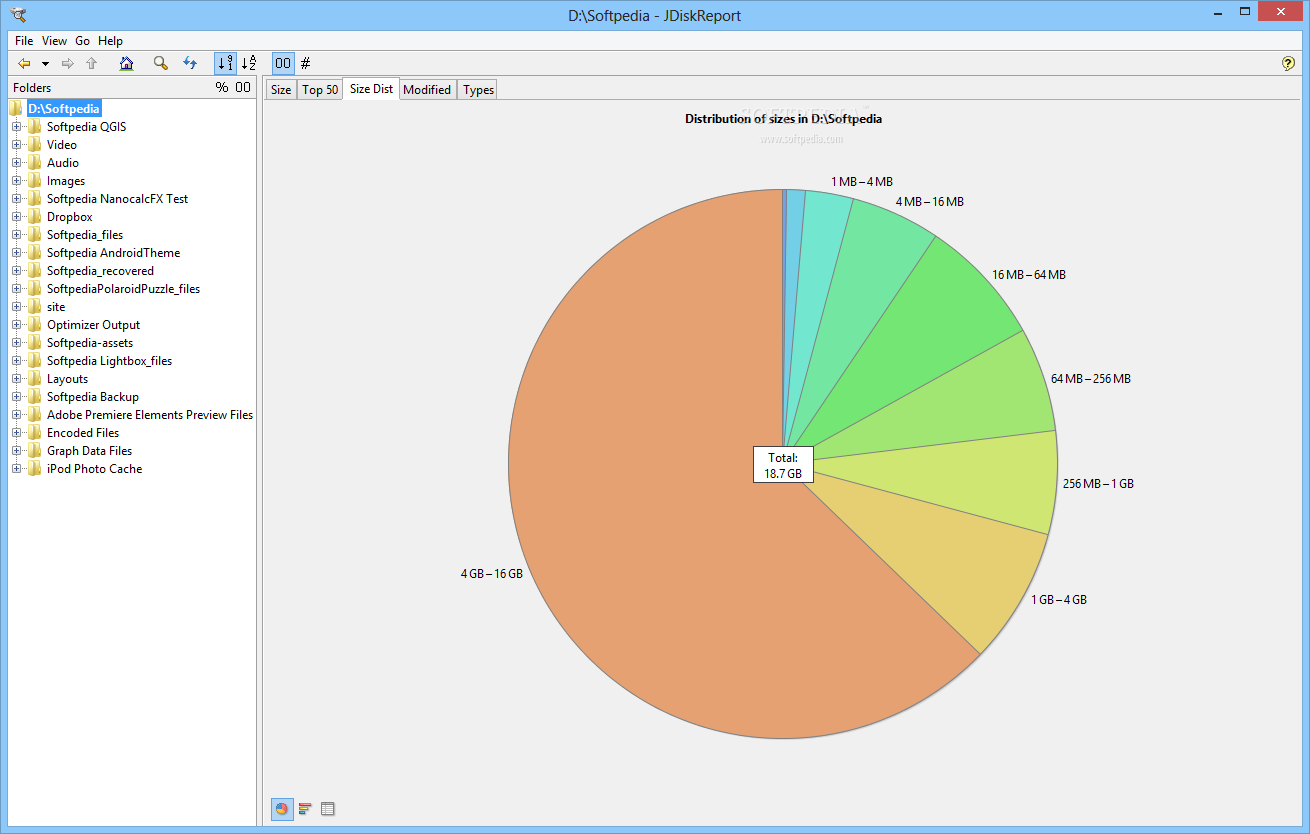
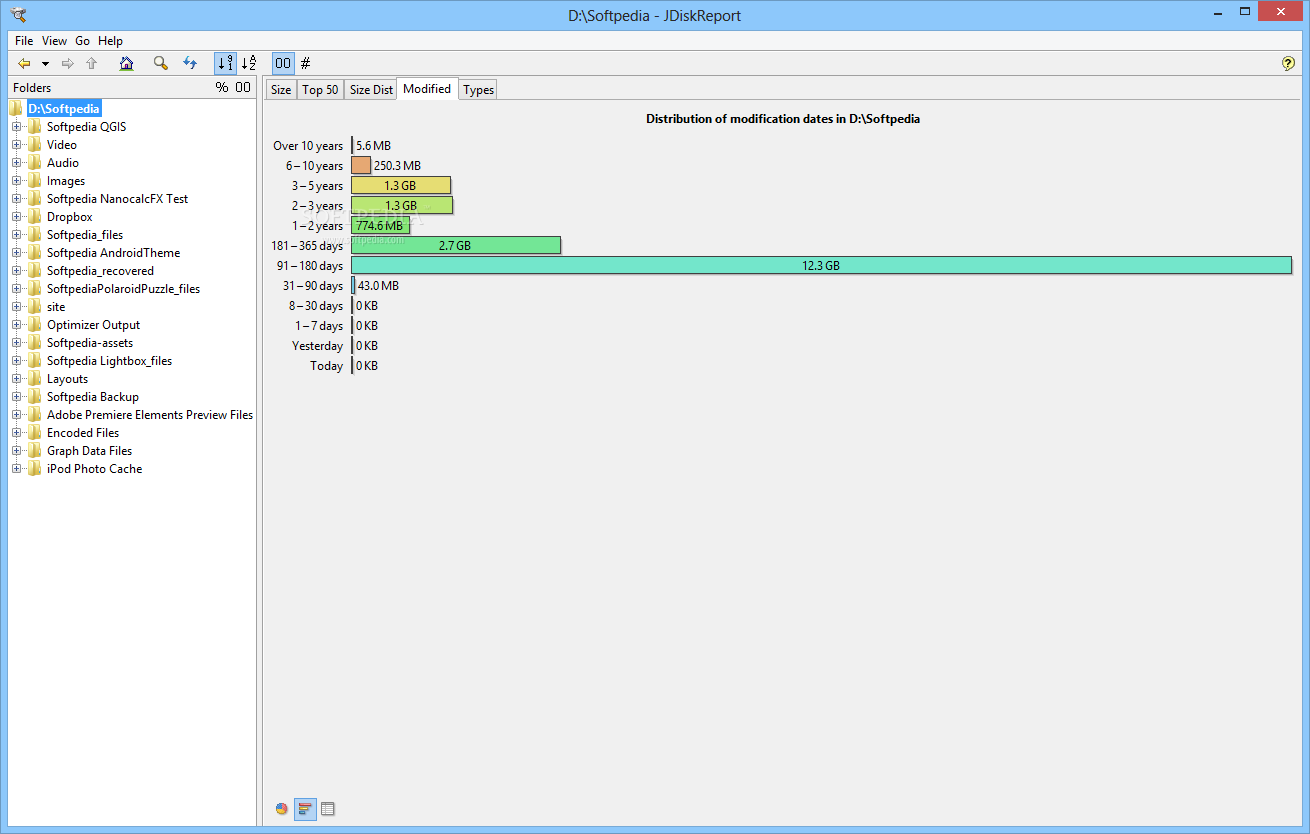
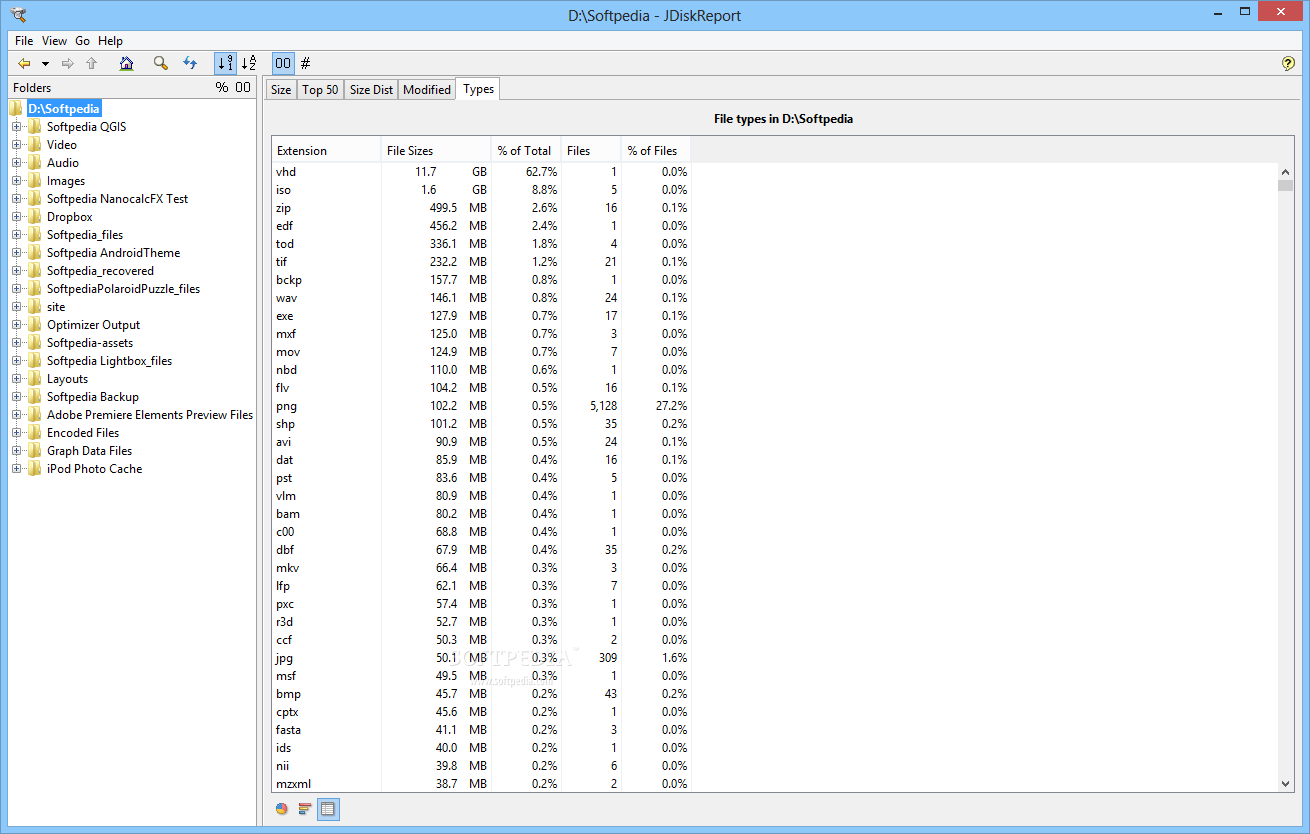
Отдельные вкладки отвечают на разные вопросы. Size Dist показывает, какой объём формируют файлы из диапазонов размеров, Modified — какое место связано с давностью последнего изменения, Types — как распределяется пространство между расширениями. Сочетание этих статистик полезно при анализе архива: можно увидеть, что место занимают многочисленные промежуточные файлы, большие образы или давно не изменявшиеся данные.
Однако в статистике давности речь именно о времени изменения, а не о последнем открытии файла. Неизменяемый документ может регулярно использоваться. Расширение тоже не подтверждает реальный формат содержимого: файл с окончанием ZIP способен быть важной частью установочного пакета, а расширение без контекста не сообщает о бизнес-ценности данных. Таким образом, графики пригодны для предварительного отбора, но не для автоматического решения об удалении.
Версии, доступность и ограничения совместимости
JDiskReport 1.4.1: классический выпуск
Для версии 1.4.1 на странице загрузки JGoodies перечислены 32-битный установщик Windows, пакет для Mac OS X, ZIP-архив для Windows и Linux и способ запуска через Java Web Start на Java 7/8. Именно к этой ветке относятся привычные скриншоты с вкладками Size, Top 50, Size Dist, Modified и Types, панелью дерева слева и кнопками смены диаграмм. Выпуск 1.4.1 присутствует и в каталоге портов FreeBSD; это не означает, что он официально обновлялся до современных API всех операционных систем.
Требование Java 7/8 относится к самой классической сборке. Современная установленная Java не гарантирует совместимость с каждым старым Java-приложением, а запуск старой среды только ради утилиты увеличивает объём программного окружения, за которым нужно следить. Разумно отделять совместимость архива 2014 года с историческими системами от официальной проверки на современной Windows или macOS. Точных гарантий работы JDiskReport 1.4.1 в каждой новой версии этих ОС разработчик не публикует.
JDiskReport 2 Beta 5: предварительный выпуск
На той же странице доступен jdiskreport-2beta5.jar — исполняемый JAR для Java 8–21. Разработчик называет эту ветку стабильной предварительной сборкой, одновременно предупреждая о более сыром состоянии отдельных возможностей. Среди конкретных отличий — возможность выполнения фоновой задачи по расписанию средствами cron, дополнительные представления в выпадающем меню More (…) на панели инструментов и изменённая визуальная подача.
Вторая ветка не является простой перекраской классической. Например, в ней нельзя перейти к подпапке нажатием на сектор диаграммы Size: такое поведение характерно для выпусков 1.x. Описывать набор классических кнопок и вкладок как полностью идентичный в Beta 5 было бы неточно. Кроме того, информация о совместимых версиях Java относится к заявленному диапазону 8–21; работа с более новой Java не должна автоматически считаться подтверждённой.
Статус на октябрь 2026 года
JGoodies продолжает размещать обе сборки на официальной странице загрузок. Это подтверждает доступность продукта, но не является доказательством регулярного выпуска новых исправлений. Для 1.4.1 исторические каталоги фиксируют обновление 2014 года; JDiskReport 2 по-прежнему имеет обозначение Beta 5. Актуального стабильного выпуска 2.0 в публичном перечне нет. При планировании долгосрочного внедрения важнее такая прозрачная картина версий, чем абстрактная надпись «latest».
Поскольку программа построена на Java, сходство окна на разных платформах не устраняет различий файловых систем и разрешений. На Linux и macOS полномочия процесса определяют видимость домашнего каталога другого пользователя и системных областей. На Windows результат также зависит от доступности ветвей, особенностей защищённых папок и подключённых томов. Для переносного диска предварительно нужна его корректная видимость в операционной системе; отдельно разобрана проблема, когда компьютер не видит внешний накопитель.
Интерфейс: от дерева каталогов к аналитическим представлениям
Стартовое окно и рабочая область
В классической версии стартовый экран предлагает Scan a file tree для нового обхода и Open Scan для загрузки ранее сохранённого результата. После завершения обхода рабочая область делится на два основных фрагмента: слева дерево Folders, справа отчёт по текущему выбранному узлу. В верхней зоне находятся меню File, View, Go, Help и инструменты навигации. Такая схема объединяет пространственную иерархию каталогов с аналитикой их содержимого.
Выделение другой папки в левом дереве меняет область, для которой выводятся показатели справа. Отчёт тем самым можно читать не как плоскую сводку всего диска, а как последовательность связанных уровней: накопитель, большой каталог, вложенная папка, содержимое. Это не отдельный проект для каждой подпапки, а разные срезы уже обработанного дерева. Если каталог исключён из обхода либо недоступен пользователю, подробной статистики по нему не будет.
Пять вкладок с разными вопросами
Size отвечает на вопрос «какая папка или файл занимает место здесь?». Круговая диаграмма показывает доли, а альтернативное табличное представление помогает видеть точные величины и небольшие элементы. По умолчанию диаграмма отражает распределение в выбранном узле, а не историю изменения объёма за несколько дней. Это статическое наблюдение на момент сканирования.
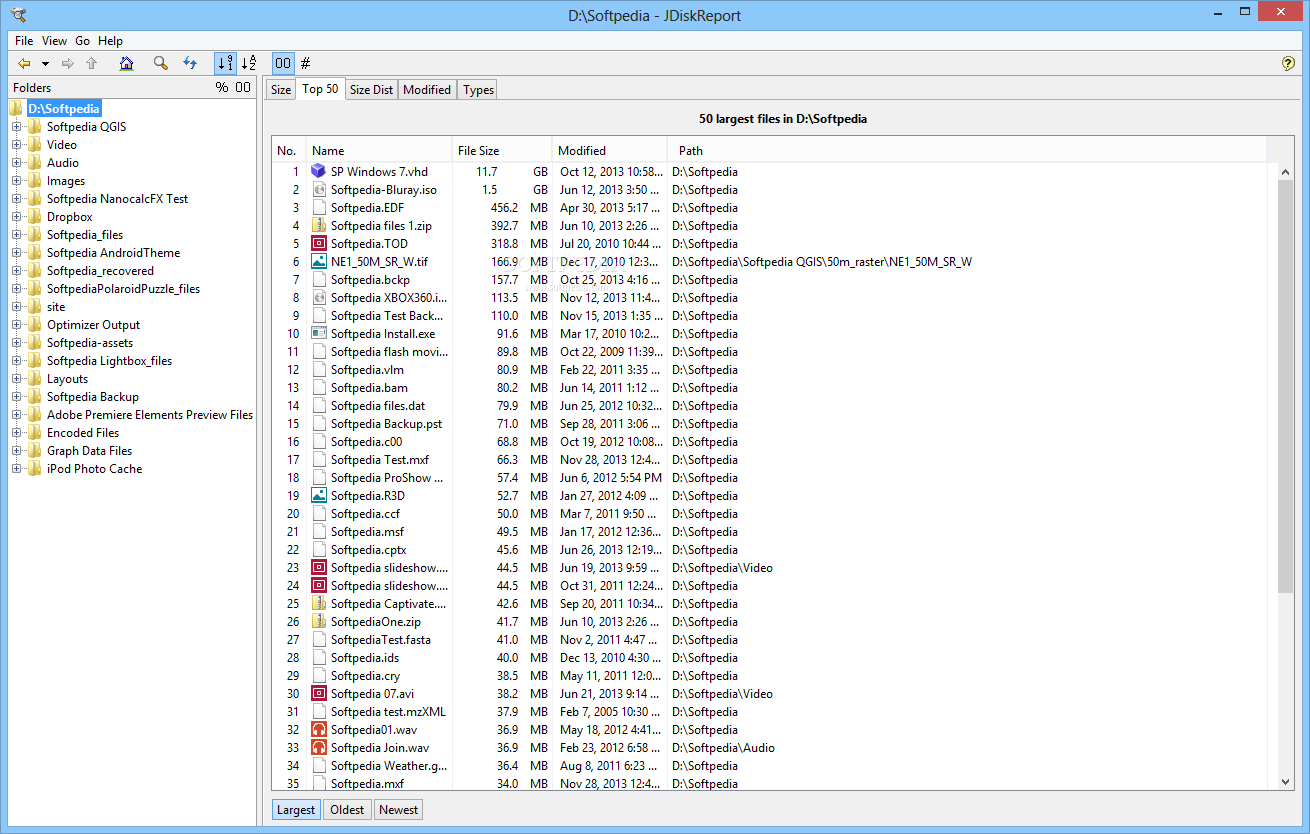
Top 50 переводит внимание с долей каталога на отдельные файлы. Переключатели Largest, Oldest, Newest показывают объекты в порядке размера либо давности изменения. В классическом выпуске ограничение в 50 строк задано самой вкладкой; это не обещание найти все объекты выбранного вида. Для охвата небольших по размеру файлов лучше подходят агрегированные статистики, а для полного списка файлов — файловый менеджер и другие инструменты.
Size Dist объединяет файлы по диапазонам размера, например от килобайт до гигабайт. Оно полезно, когда общий объём известен, но непонятна структура нагрузки: несколько огромных объектов или много средних. Форма диаграммы позволяет увидеть преобладающий класс, а таблица — дополнительно оценить количество файлов. Вкладка не сортирует сами папки по убыванию: это распределение размеров файлов внутри исследуемой области.
Modified группирует занятый объём по интервалам давности изменения — от сегодняшних файлов до объектов, которые не изменялись много лет. Такой срез позволяет оценить характер накопления данных: преобладание недавно создаваемых рабочих материалов или тяжёлого архива. Он не является средством проверки востребованности файла. В классической версии по столбцу давности нельзя автоматически раскрыть полный перечень всех объектов из соответствующего интервала.
Types агрегирует размеры и количество объектов по расширениям. Это помогает заметить, что большой объём связан с образами дисков, архивами, видеофайлами либо форматом, характерным для конкретной программы. Однако расширение может относиться к нескольким разновидностям содержимого, а файлы без расширения попадут в отдельную категорию. Сводка не подменяет просмотр содержимого и оценку того, безопасно ли перемещение.
Варианты диаграмм и параметры представления
В JDiskReport 1.x доступно несколько способов отображения одной статистики: круговая диаграмма, кольцевая диаграмма с уровнями вложенности, горизонтальные столбцы и таблица деталей. Круг лучше подчёркивает крупнейшие доли, но быстро теряет читаемость при большом количестве маленьких элементов. Столбцы удобны для последовательного сравнения, а таблица необходима для точных чисел и последующего копирования данных.
Окно Options классической версии содержит категории General, Charting, Look & Feel, Command и Filter. На вкладке Charting доступны ограничение числа показываемых элементов, порог минимальной доли, число колец и настройки цвета с предпросмотром. Смысл этих настроек — уменьшить визуальный шум, не изменяя содержимое накопителя. Изменение порога объединяет мелкие категории в общую долю, поэтому более чистая диаграмма не обязательно содержит больше деталей.
Категория Filter предназначена для исключений при анализе. Это отличается от скрытия отдельных секторов диаграммы: исключённый путь не участвует в собранных статистических данных, а визуальный порог только меняет представление уже учтённых значений. Для содержательной интерпретации важно знать, какой из двух механизмов повлиял на итог. При сравнении двух снимков область сканирования и список исключений должны совпадать.
Как пользоваться программой — советы гика
Практические действия ниже относятся прежде всего к JDiskReport 1.4.1, интерфейс которого документирован и представлен на иллюстрациях. Для JDiskReport 2 Beta 5 отдельно выделены запуск, меню More и ограничение диаграммы. Названия пунктов меню сохраняются на английском. Все действия по удалению или перемещению файлов намеренно оставлены за пределами JDiskReport: отчёт не подтверждает безопасность очистки.
Подготовка Java и выбор сборки
Цель: получить запускаемую программу, не перепутав версии. Подготовка: уточните установленную версию Java и тип операционной системы. Для традиционного интерфейса выберите на странице загрузки JGoodies блок JDiskReport 1.4.1 (Java 7/8) и соответствующий вариант: Windows 32-bit installer, Mac OS X или Zip Archive. Для предварительной сборки нужен пункт JDiskReport 2 Beta (Java 8–21) и файл jdiskreport-2beta5.jar. Это две разные ветки, а не последовательные экраны одного установщика.
- Проверьте наличие Java в командной строке командой java -version. Читайте фактическую версию, а не только название установленного пакета.
- Сопоставьте полученное значение с диапазоном выбранной сборки. При несовпадении используйте подходящую среду либо другую сборку, не изменяя системную Java без необходимости.
- Для JAR откройте исполняемый файл через среду Java; стандартный запуск из каталога загрузки — java -jar jdiskreport-2beta5.jar. Для 1.4.1 используйте способ запуска, соответствующий скачанному пакету.
- После появления окна JDiskReport убедитесь, что открыта нужная ветка, прежде чем переносить дальнейшие инструкции на её интерфейс.
Проверка: окно программы открывается без сообщения об отсутствии Java или неподходящей версии. Ошибка: двойной щелчок по JAR открывает архиватор либо программа завершается до появления окна — это ещё не признак повреждения данных. Безопасный откат: закройте неудачный запуск, верните прежнюю ассоциацию JAR и не удаляйте используемую другими приложениями Java; к анализу диска переходите только после корректного запуска.
Новое сканирование дерева файлов
Цель: построить исходный снимок выбранного каталога. Подготовка: определите конкретную область, которую разрешено просматривать: например, папку Загрузки или несистемный раздел с архивами. Убедитесь, что накопитель подключён и путь виден в файловом менеджере.
- На стартовом экране JDiskReport 1.4.1 выберите Scan a file tree, а не Open Scan.
- В диалоге выбора каталога укажите нужный диск или корневую папку исследования и подтвердите выбор кнопкой OK.
- Дождитесь завершения обхода. Время зависит от количества объектов, скорости накопителя и доступности каталогов; универсальной длительности нет.
- В отчёте проверьте подпись выбранного корня и общий объём учтённых файлов, затем оцените дерево Folders слева.
Параметр: область сканирования определяет весь дальнейший контекст статистики; анализ пользовательской папки и системного раздела не сопоставим по охвату. Проверка: доступно дерево и хотя бы одно заполненное представление Size. Ошибка: вместо полного диска выбран вложенный каталог либо часть дерева недоступна. Откат: оставьте исходные файлы без изменений и создайте отдельное новое сканирование правильного корня; старый отчёт при необходимости сохраните как контрольный.
Просмотр размера каталогов во вкладке Size
Цель: установить, какой уровень дерева создаёт основную нагрузку. Подготовка: нужен завершённый скан и известный корневой каталог. Начните с самого верхнего уровня, чтобы у долей была единая база сравнения.
- Откройте вкладку Size в верхней части области отчёта.
- Сравните подписи секторов с именами папок в списке Folders. Основной сектор означает высокую долю в выбранном дереве, а не доказательство ненужности файла.
- Выделите в левом дереве интересующую папку; правая диаграмма перестроится для её содержимого. В классической версии допустим и переход через сектор круговой диаграммы.
- Для выхода на предыдущий уровень используйте дерево каталогов или стандартные средства навигации окна, сохраняя понимание текущего пути.
Параметры: переключение между показом размеров и количества файлов изменяет смысл долей; флажок Show Files регулирует включение файлов в отображаемые элементы классического интерфейса. Проверка: заголовок отчёта отражает выбранную папку, сумма относится именно к ней. Ошибка: в JDiskReport 2 Beta 5 нажатие на сектор Size не выполняет переход. Откат: в Beta используйте доступную навигацию по дереву; исходное сканирование не повреждается.
Отбор файлов по размеру и дате во вкладке Top 50
Цель: получить список конкретных кандидатов для проверки, а не только группы папок. Подготовка: выберите ветку, в которой предварительно обнаружен большой объём, чтобы рейтинг относился к понятной области.
- Переключитесь на вкладку Top 50 JDiskReport 1.4.1.
- Нажмите Largest, чтобы увидеть до пятидесяти наиболее крупных файлов. Учитывайте столбцы File Size, Modified и Path.
- Переключитесь на Oldest для давних изменений либо на Newest для недавно изменённых объектов. Запишите не только название, но и полный путь интересующего файла.
- Сопоставьте размер, расширение и расположение файла с его назначением в установленной программе или пользовательском архиве.
Параметр: Largest, Oldest и Newest — разные рейтинги, их первые строки не взаимозаменяемы. Проверка: смена кнопки меняет порядок строк, а путь связывает файл с исследуемой папкой. Ошибка: считать «Oldest» списком файлов, которые никто давно не открывал. Откат: вернитесь к Largest и снимите решение об удалении до выяснения роли файла; никаких действий с содержимым диска эта вкладка не выполняет.
Анализ распределения размеров в Size Dist
Цель: понять, состоит ли занятый объём из нескольких тяжёлых файлов либо большого числа небольших. Подготовка: выберите каталог с понятным содержимым, например архив рабочих материалов, и сформулируйте вопрос о структуре размеров.
- Откройте Size Dist в классическом отчёте.
- Сравните диапазоны размеров: в диаграмме каждый диапазон агрегирует множество файлов, а не показывает один конкретный объект.
- Переключите представление на таблицу деталей с помощью нижнего значка таблицы, чтобы оценить сумму размеров и количество файлов для каждого интервала.
- Вернитесь к столбчатому виду, когда важно сравнить относительную роль соседних диапазонов без подробного чтения строк.
Параметр: смысл величины зависит от режима — объём файлов и число файлов отвечают на разные вопросы. Проверка: диапазоны в таблице соответствуют диаграмме для того же каталога. Ошибка: пытаться найти точный путь к конкретному файлу по одному интервалу. Откат: используйте Top 50 для индивидуальных объектов, не переносите групповую статистику на неизвестный файл.
Оценка давности данных во вкладке Modified
Цель: увидеть долю пространства, приходящуюся на давно не изменявшиеся данные. Подготовка: заранее определите, что дата изменения не равна дате последнего использования; особенно важно это для архивов, библиотек и образов систем.
- Выберите в дереве исследуемую папку и откройте вкладку Modified.
- Просмотрите группы времени, включая более свежие интервалы и многолетние периоды.
- Для более точного считывания объёмов включите табличный вариант отображения либо сравните длины столбцов в диаграмме.
- Сопоставьте старые интервалы с назначением выбранного каталога, прежде чем искать связанные файлы другим инструментом.
Параметр: отчёт группирует последнее изменение файлов; ни дата просмотра, ни востребованность не рассчитываются. Проверка: название вкладки и интервалы дат соответствуют текущему выбранному корню. Ошибка: считать десятилетний интервал готовым перечнем безопасных для очистки объектов. Откат: снимите такой критерий отбора и проверьте файлы в Top 50 либо файловом менеджере по их полному пути.
Разбор расширений файлов во вкладке Types
Цель: определить форматы, формирующие большую часть занятого пространства. Подготовка: нужна область, в которой возможно интерпретировать расширения, например каталог загрузок, архив установщиков или папку экспорта видео.
- Выберите Types и сопоставьте группы расширений по суммарному объёму.
- Переключитесь на табличное представление: изучите колонки с расширением, размером, долей от общего объёма и числом файлов.
- Отдельно сравните долю пространства и долю количества файлов. Небольшое число больших архивов отличается от нескольких тысяч миниатюр, даже когда общая папка одна.
- Для интересующего расширения используйте файловый менеджер, чтобы найти конкретные объекты и установить их назначение.
Параметр: это группировка по имени расширения, а не проверка внутренней структуры каждого файла. Проверка: строка с высоким процентом по объёму действительно соответствует предполагаемому типу данных в выбранной папке. Ошибка: считать все файлы с одинаковым расширением дублями. Откат: не удаляйте файлы пакетом по одному окончанию имени; для поиска совпадающего содержимого нужна отдельная программа поиска дубликатов.
Переключение диаграмм, кольцевого вида и таблицы
Цель: подобрать способ чтения, который сохраняет полезные детали. Подготовка: откройте классическую вкладку с завершённым отчётом, например Size или Types; не путайте режимы изображения с новым сканированием.
- В нижней части отчёта нажмите значок круговой диаграммы для обзора основных долей.
- Соседний значок кольцевой диаграммы показывает несколько уровней вложенности, когда выбранное представление допускает такой вид.
- Нажмите значок столбцов, чтобы сопоставить категории по длине полос; для числового чтения выберите значок таблицы.
- При необходимости вернитесь к прежнему виду и сравните одинаковые категории, чтобы не потерять контекст.
Параметр: число отображаемых сегментов ограничено настройками Charting, а небольшие доли объединяются; наличие общего сектора Other не означает исчезновения файлов из скана. Проверка: общий исследуемый каталог не меняется при смене вида. Ошибка: оценивать численность файлов по длине столбца объёма. Откат: восстановите исходный вид и выбранную метрику перед сравнением.
Настройка Charting и исключений Filter
Цель: добиться читаемого отчёта и контролируемой области учёта. Подготовка: запишите текущие значения, особенно исключённые каталоги, поскольку они влияют на сопоставимость сканов. Функции и названия далее относятся к JDiskReport 1.4.1.
- Откройте окно Options и его вкладку Charting. На ней доступны Charts show at most, Show elements larger than, Ring chart has at most, а также параметры насыщенности и яркости.
- Оцените предварительный просмотр. Уменьшение числа секторов помогает чтению, но скрывает отдельные небольшие категории внутри агрегированной доли.
- При работе с исключениями перейдите на вкладку Filter и сопоставьте список исключённых путей с задачей. Не смешивайте исключение из анализа и простое скрытие сегмента.
- Подтвердите согласованные изменения кнопкой OK; для отказа от несохранённой правки используйте Cancel. При изменении исключений формируйте новый скан.
Параметры: в классической панели Charting видны диапазоны 5–20 элементов, 0–10% для порога и 1–10 колец; значения относятся к настройкам этой ветки, не к Beta 5. Проверка: предпросмотр соответствует новой композиции, а повторное сканирование после изменения Filter показывает нужную область. Ошибка: сравнивать отчёты до и после исключения каталога как одинаково полные. Откат: восстановите прежний список исключений и параметры, затем пересканируйте тот же корень.
Сохранение сканирования и повторное открытие снимка
Цель: оставить доступную для последующего просмотра картину накопителя на определённый момент. Подготовка: завершите скан и определите место хранения отчёта вне временной папки, желательно с датой и названием корневого каталога в имени.
- В классическом интерфейсе откройте меню File и найдите команду сохранения результата сканирования. Сохраните снимок в отдельном каталоге отчётов, не заменяя предыдущую контрольную копию.
- Для возвращения к старым данным воспользуйтесь Open Scan на стартовом экране либо соответствующей командой открытия сохранённого сканирования.
- Сравните заголовок исходного пути и дату сохранённого файла с ожидаемым набором. Разница текущего размера диска и старого снимка не означает ошибку расчёта.
- Для оценки изменений получите новый снимок той же области и сравнивайте результаты как два состояния, а не как непрерывно обновляющийся монитор.
Параметр: файл снимка предназначен для повторного открытия в программе; его внутренний формат не следует переименовывать в CSV или Excel ради совместимости. Проверка: сохранённый скан открывается и показывает прежнюю иерархию. Ошибка: считать старую статистику актуальным содержимым диска. Откат: не заменяйте исходный снимок; запускайте свежий обход перед любым решением о перемещении файлов.
Копирование табличных данных для заметки или документа
Цель: передать часть отчёта человеку, у которого нет JDiskReport, без попытки открыть внутренний снимок в сторонней программе. Подготовка: в классической версии выберите интересующую таблицу или диаграмму, а в принимающем документе подготовьте место для вставки.
- Откройте нужное представление отчёта и вызовите его контекстное меню правой кнопкой мыши; на Mac для старого интерфейса также применялось контекстное нажатие с Control.
- Используйте пункт копирования текущих данных представления в буфер обмена. В классической ветке такой механизм передаёт табличные значения с разделением столбцов символами табуляции.
- Вставьте скопированное в таблицу, текстовый документ или электронную таблицу и проверьте, что строки, доли и числовые поля не съехали.
- Дополните вставку названием исходного каталога и датой анализа, чтобы фрагмент не потерял контекст.
Параметр: копия в буфере — не редактируемый снимок JDiskReport и не автоматический экспорт всех файлов. Проверка: столбцы представлены раздельно, а значения сопоставимы с исходным видом. Ошибка: ожидать, что копирование одной диаграммы создаст полный архив скана или сохранит интерактивность. Откат: оставьте внутренний файл снимка как основной исходник, а неудачную вставку удалите только из документа-получателя.
Дополнительные представления и фоновый режим JDiskReport 2 Beta 5
Цель: воспользоваться отличиями предварительной ветки, не приписывая ей управление 1.4.1. Подготовка: запускайте именно файл JDiskReport 2 Beta 5 с совместимой Java и отделяйте результаты работы этой версии от классического отчёта.
- В панели инструментов Beta 5 откройте More (…), где размещены дополнительные представления. Названия отдельных пунктов не совпадают с документированным набором классического окна.
- Для изучения папок используйте доступный в этой ветке переход по дереву, а не нажимайте на сектор Size: в предварительном выпуске такая навигация отсутствует.
- Для фонового применения учитывайте подтверждённую поддержку запуска как cron job. Расписание должно выполняться в окружении с доступом к нужному файловому дереву и совместимой Java; конкретные аргументы запуска не следует подбирать по инструкции для версии 1.x.
- Если установленная среда предоставляет Java Control Panel, для просмотра деталей сканирования включите в ней Java console — именно этот способ диагностического вывода описан для Beta 5.
Проверка: меню More доступно, а фоновые задания не вмешиваются в открытые документы и права файловой системы. Ошибка: использовать несуществующие команды или ожидать кликабельный сектор Size. Откат: остановите настроенное внешним планировщиком задание и вернитесь к ручному сканированию; существующие данные на диске менять не нужно.
Сквозной сценарий: от загруженного накопителя до сохранённого отчёта
Цель: получить воспроизводимый ответ «какие данные заполняют рабочий каталог?» с двумя результатами — сохраняемым снимком и коротким списком объектов для дальнейшей ручной проверки. Подготовка: на компьютере установленная совместимая Java, доступный каталог с крупными пользовательскими файлами и свободное место для сохранения отчёта. В примере используется классическая версия 1.4.1.
- Запустите JDiskReport и выберите Scan a file tree. В окне выбора укажите только исследуемую пользовательскую папку; подтвердите OK и дождитесь окончания анализа.
- На Size определите крупнейшую ветку. Зафиксируйте точный путь и долю. Перейдите к ней через Folders, чтобы различить вложенные подпапки.
- Откройте Top 50 и переключатель Largest. Зафиксируйте названия, полные пути и размеры нескольких крупнейших файлов; отдельно посмотрите Oldest, но не включайте все старые файлы в список на удаление.
- Через Types оцените, какие расширения дают наибольший объём, а через Size Dist — преобладающие диапазоны размера. Modified дополнит картину давностью изменения.
- Вернитесь к табличному представлению наиболее полезного среза, скопируйте значения через контекстное меню и вставьте в отдельную заметку с датой и корневым каталогом.
- В меню File сохраните результат сканирования отдельным снимком. Повторное открытие через Open Scan позволит убедиться, что исходные данные отчёта доступны.
- Завершите сценарий проверкой перечисленных файлов в обычном файловом менеджере. Решение о перемещении, архивировании или удалении принимайте уже там, отдельно от JDiskReport.
Что считать успехом: есть сохранённый снимок для повторного просмотра, независимая текстовая сводка и список конкретных файлов с точными путями. Параметры контроля: одинаковый корень, понятная дата снимка, отсутствие случайных исключений, разделение объёма и количества файлов. Типичная ошибка: считать найденный большой системный файл «ненужным» либо сравнивать объёмы разных корневых каталогов. Безопасный откат: отчёт формируется без модификации содержимого; при неправильной области сохраните первоначальный снимок для истории и выполните новый обход корректного каталога.
Форматы данных, сохранение и перенос результата
Для анализатора диска слово «формат» имеет несколько значений. Первое — типы файлов, которые программа учитывает при обходе. JDiskReport не обязан декодировать видео, архивы или документы: для измерения размера и чтения базовых метаданных достаточно доступа к файловой системе. Поэтому присутствие расширений VHD, ISO, ZIP, MP4, JPG или других в статистике Types не означает, что программа умеет открывать содержимое этих форматов, редактировать их или распаковывать.
Второе значение — формат собственного результата классической версии. Сохранённый скан фиксирует дерево и собранные сведения для последующего открытия в JDiskReport. Его основная ценность заключается в воспроизводимости контекста: такой снимок содержит состояние на момент обхода, тогда как при последующем просмотре папки через файловый менеджер данные могли измениться. Сохранять снимок разумно вместе с датой, выбранным корнем и описанием исключений.
Третье значение — обмен отдельными статистическими данными. Для классической ветки подтверждено копирование текущего графического либо табличного представления в буфер с табуляцией между полями. Такой текст можно перенести в электронную таблицу, но результат остаётся выдержкой из определённого вида. Экспорт полноценного скана в структурированный CSV, XLSX, HTML или PDF в доступном описании JDiskReport 1.4.1 не подтверждён; эти варианты не следует обещать читателю как встроенные команды.
| Объект или операция | Что JDiskReport обрабатывает | Что получает пользователь | Граница совместимости |
|---|---|---|---|
| Дерево папок на диске | Размеры и базовые файловые метаданные доступных объектов | Иерархию, агрегированные объёмы, статистические срезы | Права доступа и область сканирования ограничивают полноту |
| Файлы с расширениями | Группировку по расширениям для Types | Объём и количество файлов каждого вида | Не является импортом содержимого формата |
| Сохранённый скан | Данные предыдущего обхода, сохранённые приложением | Повторно открываемую в JDiskReport картину | Не заменяет самих исходных файлов и не является живой синхронизацией |
| Копирование из отчёта 1.x | Числа и подписи текущего представления | Текст с табличным разделением полей | Теряются навигация по дереву и связь с полным снимком |
| Диаграмма на экране | Сводные показатели выбранного каталога | Визуальное сравнение долей или интервалов | Изображение само по себе не является каталогом файлов |
Особенно важно не путать логический размер файлов с физической занятостью тома. Разреженные файлы, ссылки, сжатие файловой системы, служебные структуры и резервирование места могут приводить к расхождению разных инструментов подсчёта. JDiskReport нужен для поиска направлений анализа, а цифра «свободно на диске» в свойствах тома отвечает на иной вопрос. Принудительно подгонять одну цифру под другую удалением неизвестных объектов опасно.
Безопасность, приватность и производительность
Какие данные получает утилита
По своей функции JDiskReport необходимо читать имена и пути объектов, их размеры и отметки времени. Отчёт поэтому может раскрывать сведения о структуре рабочих проектов, личных папках, резервных копиях и названиях конфиденциальных документов даже без чтения их внутреннего содержимого. Перед передачей скопированной таблицы или снимка другому человеку стоит оценить не только цифры, но и присутствующие пути. Особенно чувствительны домашние каталоги, пользовательские имена и названия клиентских проектов.
Программа распространяется как локальная Java-утилита; для обычного обхода доступных локальных папок не нужен веб-интерфейс или учётная запись облачного сервиса. Однако из факта локального анализа нельзя делать абсолютное утверждение об отсутствии всех сетевых соединений или телеметрии: отдельной независимой проверки сетевого поведения этих сборок нет. Для закрытой рабочей среды значимы политика установки Java, правила запуска стороннего кода и допустимость хранения отчётов с путями файлов.
Нужно ли давать административные права
Сканирование под обычной учётной записью ограничено её правами. Это полезное ограничение: приложение не получит лишний доступ к чужим данным только ради формирования круговой диаграммы. Права администратора или root расширяют круг доступных путей, но также увеличивают последствия ошибок и поверхность доступа к конфиденциальной информации. Для анализа собственной папки повышенные права обычно не являются исходным требованием.
На macOS отдельные системные механизмы защиты данных могут ограничивать чтение папок даже при обычном доступе через Finder. На Linux важно учитывать права каталогов, монтирование и особенности файловых систем. На Windows часть системных областей и данных других профилей также может быть закрыта. Если отчёт меньше ожидаемого, диагностика полномочий и границ обхода содержательнее, чем немедленный запуск всего приложения с максимальными правами.
Что влияет на длительность обработки
JDiskReport проходит дерево каталогов и собирает статистику, поэтому скорость определяется не только количеством гигабайт. Один каталог с несколькими большими архивами и каталог с миллионом небольших файлов потребуют разного числа операций доступа к метаданным. Механический диск, сетевое хранилище и подключённый через медленный интерфейс носитель могут увеличивать задержки. Виртуальные файловые системы и недоступные пути добавляют собственные ограничения.
Классическая Java-программа выполняет анализ в доступной ей памяти. Утверждать фиксированный предел числа файлов или обещать определённое время сканирования без замеров на конкретной системе нельзя. Для большой корпоративной файловой структуры важнее предусмотреть достаточную память Java, ограничить область первого анализа и не проводить критичные операции обслуживания во время массового обхода. Программа собирает статистику, но сама по себе не измеряет скорость SSD и не диагностирует физическое состояние накопителя.
Зависимость от Java и сторонних компонентов
Установка дополнительной среды выполнения — существенная цена выбора JDiskReport по сравнению с нативными утилитами. Для отдельного компьютера это лишний компонент, совместимость которого нужно отслеживать. Исторические механизмы Java Web Start из списка загрузок 1.4.1 относятся к Java 7/8 или, для Beta, к Java 8/9/10 и не равнозначны современной универсальной схеме запуска. Более предсказуемый вариант предварительного выпуска — исполняемый JAR в объявленном диапазоне Java.
JGoodies отдельно уточняет, что JDiskReport не использует и никогда не использовал Log4J. Это конкретный технический факт о зависимости, а не обещание абсолютной безопасности программы. Проверка целостности скачанного пакета, доверия к его источнику и обновлений операционной системы по-прежнему остаётся частью безопасной эксплуатации. Для скачивания следует использовать страницу JGoodies, а не неизвестные репакованные установщики.
Жизненный цикл JDiskReport: что означает название версии
У JDiskReport длинная история, и отдельные публикации о программе относятся к различным поколениям интерфейса. В 2007 году издание Macworld рассматривало JDiskReport 1.3.0 как сочетание наглядной диаграммы и переходов по папкам. Классическая 1.4.1 получила исправления диалога исключений и служебные изменения, связанные с требованиями Java 7; каталоги фиксируют этот выпуск в марте 2014 года. Эти датированные сведения помогают понять возраст скриншотов, но не должны автоматически переноситься на другую ветку.
К октябрю 2026 года JGoodies распространяет две сборки — 1.4.1 и 2 Beta 5. Предварительный выпуск расширяет сценарии за пределы интерактивного просмотра, в частности допускает выполнение как cron job, но имеет известный пробел в навигации по круговой диаграмме. Обозначение Beta 5 сохраняется в самом названии файла загрузки. Пользователю не стоит ожидать, что номер «2» автоматически означает и полную функциональную надстройку над 1.4.1, и беспроблемный запуск в любой новой среде Java.
Для долгоживущего отчётного процесса это создаёт простой критерий выбора. Совместимость старых снимков и привычные действия в интерфейсе требуют конкретной ветки, а желание запускать анализ без участия пользователя тяготеет к Beta 5. При этом наличие поддерживаемого диапазона Java не сообщает дату следующего исправления или срок будущей поддержки. Решение о применении в компании следует принимать по фактически доступной сборке, а не по ожиданию следующего релиза.
Матрица сохранности результата: что остаётся после каждого действия
Дисковый анализ полезен ровно настолько, насколько можно воспроизвести его исходные условия. Разные действия в JDiskReport затрагивают разные виды результата: данные, отображение и сохранённый снимок. Матрица ниже помогает отделить обратимую настройку визуализации от необратимой потери контекста при экспорте небольшой выдержки.
| Действие | Сохраняется | Что теряется или меняется | Обратимость и переносимость |
|---|---|---|---|
| Смена Size на Types | Отсканированная иерархия и исходный набор метаданных | Меняется только аналитический ракурс | Обратимо; данных для других программ не создаёт |
| Переключение круговой диаграммы на таблицу | Числа, относящиеся к выбранному каталогу | Меняется зрительная форма | Обратимо; таблицу проще цитировать |
| Изменение порога Charting | Итоги выбранного скана | Доли маленьких элементов объединяются на экране | Обратимо через настройки; изображение не хранит скрытую детализацию |
| Изменение исключений Filter перед новым сканом | Файлы накопителя остаются без изменений | Новый отчёт не содержит исключённые пути | Повторный скан с прежними условиями возвращает полноту |
| Сохранение снимка сканирования | Состояние файлового дерева и статистики на момент анализа | Не сохраняются сами содержимые файлов | Открывается в приложении; не является универсальным документом |
| Копирование вида в буфер | Подписи и значения текущего представления | Теряется интерактивное дерево и прочие вкладки | Переносимо как текст, но исходный снимок лучше хранить отдельно |
| Удаление или перенос файла вне JDiskReport | Ранее сохранённый снимок остаётся историческим свидетельством | Текущее состояние накопителя изменяется | Восстановление зависит от резервной копии, не от JDiskReport |
Особый риск — принять сохранённую статистику за резервную копию. Внутренний отчёт содержит сведения о путях и размерах, но не восстанавливает видео, документы, архивы или системные файлы. Если пользователь сохранил только скан, а затем удалил важный файл, повторное открытие отчёта не вернёт содержимое. Для защиты самих данных требуется отдельная система резервного копирования с проверкой восстановления.
Что перестанет работать первым при изменении окружения
Отсутствие подходящей Java
Самая очевидная точка отказа — запуск. JDiskReport 1.4.1 требует Java 7/8, а JDiskReport 2 Beta 5 — Java 8–21. Отсутствие совместимой среды нельзя компенсировать настройкой диаграммы или повторным скачиванием того же скана. Если Java удалили, переустановили или подменили более новой реализацией, прежде всего пострадает возможность открыть окно, даже если файлы старых отчётов физически сохранились.
Разрешения и доступность носителя
Вторым ограничителем становится само дерево каталогов. Внешний диск, который не смонтирован, или сетевой ресурс без доступа не образует полный набор видимых путей для анализа. Даже при исправном запуске отчёт будет ограничен тем, что способна прочитать учётная запись. Потеря доступа к носителю не повреждает сохранённую старую статистику, но прекращает возможность получить свежую картину именно этого хранилища.
Расхождения между снимками и реальностью
Третья уязвимость не связана с ошибкой программы: отчёт устаревает с момента сканирования. Копирование больших файлов, очистка папок и обновление приложений делают старую диаграмму неактуальной. Просмотр архива снимков остаётся полезным для исследования прошлых состояний, но решение о текущем свободном месте требует нового обхода и проверки сведений самой файловой системы.
Система расписания для Beta 5
Фоновый сценарий зависит также от средства планирования задач. Поддержка cron job в JDiskReport 2 Beta 5 не означает, что внутри программы развёрнут отдельный сервер с гарантированным расписанием и доставкой отчётов. Задание выполняется настолько успешно, насколько доступны Java, запланированное окружение и файловые пути. Для регулярной автоматизации техническую надёжность нужно обеспечивать на уровне операционной системы и контроля выполнения заданий.
Ни облачная подписка, ни сервер аккаунтов не являются обязательной частью описанного локального анализа. Поэтому рассуждать о прекращении оплаченного тарифа или лимите облачного хранилища как о точке отказа JDiskReport некорректно. В данном случае важнее Java, ОС, доступные файлы и сохранность самого отчёта.
Задача, инструмент, результат и контроль качества
Разные вкладки полезно выбирать по проверяемому вопросу. Эта карта не дублирует команды интерфейса; она показывает, какие выводы допустимо делать на основании каждого представления и какая дополнительная проверка предохраняет от ошибочного решения.
| Задача пользователя | Инструмент JDiskReport | Ожидаемый результат | Что дополнительно проверить |
|---|---|---|---|
| Выявить главный источник заполнения раздела | Size и дерево Folders | Каталог с наибольшей долей размера | Точный корень отчёта, системное назначение папки |
| Найти объект для переноса на внешний накопитель | Top 50, режим Largest | Крупный файл и полный путь | Не используется ли он запущенной программой; есть ли копия |
| Понять, что преобладает: единичные гиганты или множество мелких файлов | Size Dist | Объём и число файлов по диапазонам | Сравниваются ли одинаковые единицы измерения |
| Выделить давно не изменявшуюся часть архива | Modified | Доля старых временных интервалов | Не подменяется ли дата изменения датой использования |
| Установить преобладающие расширения | Types | Распределение размера и количества по расширениям | Реальный тип содержимого и связь с приложениями |
| Зафиксировать состояние для будущего просмотра | Сохранение скана | Открываемый снимок структуры и статистики | Записаны ли дата, корень и исключения |
| Подготовить выдержку для коллеги | Копирование текущего представления 1.x | Табличные значения для документа | Не раскрывают ли пути конфиденциальную информацию |
Главный принцип этой карты — не делать из одной метрики вывод, для которого она не предназначена. Большая доля доказывает объём, но не ненужность; старая дата доказывает давность изменения, но не отсутствие обращений; одинаковое расширение доказывает сходство названия формата, но не дублирование содержимого. После такого разграничения JDiskReport становится инструментом постановки правильных вопросов к хранилищу, а не источником необоснованных рекомендаций по очистке.
Плюсы и минусы JDiskReport
Плюсы
- Нет платы за полный функционал классического анализа. Программа распространяется бесплатно, без срока истечения, рекламы и искусственной функциональной блокировки.
- Несколько независимых срезов одного скана. Размеры, крупнейшие файлы, интервалы размера, давность изменения и расширения позволяют исследовать проблему с разных сторон.
- Есть контекст каталога. Дерево Folders помогает не потерять путь, когда пользователь переходит от всего тома к конкретной вложенной папке.
- Не ограничена одной настольной платформой. JGoodies подтверждает испытания на Windows, Mac и Linux; сборка на Java пригодна также для других совместимых систем.
- Сохраняются снимки исследования. Предыдущую статистику можно открыть позже, не выдавая её за текущие данные накопителя.
- В классической версии доступны разные формы визуализации. Круговой, кольцевой, столбчатый и табличный виды помогают читать и доли, и точные значения.
- У предварительной ветки есть отдельный сценарий автоматизации. Возможность выполнения через cron расширяет применение за пределы ручного просмотра окна.
Минусы
- Требуется Java определённого поколения. Для 1.4.1 заявлены Java 7/8, для 2 Beta 5 — Java 8–21; без совместимого окружения приложение не запускается.
- Ветки отличаются не только оформлением. В Beta 5 недоступен переход нажатием на сектор Size, поэтому классическая инструкция по диаграмме не переносится целиком.
- Результат не превращается в автоматическую очистку. Решение, какие файлы безопасно удалить, остаётся за человеком и системным файловым менеджером.
- Top 50 ограничивается выбранной выборкой. Такая таблица не заменяет полный поисковый индекс всех файлов.
- Срезы Modified и Types не раскрывают причину ненужности. Старая дата изменения и одинаковое расширение недостаточны для решения о массовом удалении.
- Современная совместимость не описана единым перечнем ОС. Доступность установщика для Windows или пакета Mac OS X не равна гарантированной поддержке каждой новой версии системы.
- Передача данных ограничена типом результата. Снимок предназначен для JDiskReport, а перенос в обычный документ через буфер копирует отдельное представление, не весь интерактивный анализ.
Кому подойдёт и кому не подойдёт
Кому подойдёт
Домашнему пользователю, который хочет понять причину заполнения диска. JDiskReport помогает увидеть, в какой папке сосредоточены основные гигабайты, вместо случайного удаления кэша или документов. Особенно полезен последовательный переход от диаграммы размеров к конкретным файлам. При этом человек должен самостоятельно разобраться, какие найденные объекты являются собственными архивами, а какие принадлежат системе.
Владельцу архивов и больших медиакаталогов. Статистика Types показывает распределение по расширениям, Size Dist — характер размеров, Modified — возраст данных. Такое сочетание объясняет структуру хранилища перед решением о переносе. Оно не заменяет медиакаталогизатор с поиском по содержимому или проверкой одинаковых файлов.
Пользователю нескольких операционных систем. Похожий подход к анализу доступен на Windows, macOS и Linux через Java. Это полезно, когда важна единая логика чтения отчётов, а не идентичность системных файловых менеджеров. Для сотрудников с ограничениями на установку Java кроссплатформенность может оказаться менее значимой, чем политика безопасности рабочего места.
Техническому специалисту, которому нужна историческая статистика. Сохранённые снимки и табличные выдержки позволяют отдельно обсуждать состояние каталога на определённую дату. Для развёртывания повторяющегося сценария предварительная ветка предлагает фоновый запуск, но сама по себе не заменяет платформу мониторинга с централизованными журналами, предупреждениями и разграничением ролей.
Кому не подойдёт
Тому, кто ожидает очистку одним нажатием. JDiskReport не обещает оценить безопасность удаления системных файлов, исправить ошибки файловой системы или автоматически убрать мусор. Для таких задач следует отдельно выбирать средства очистки диска и применять их с пониманием последствий.
Пользователю без разрешения устанавливать Java. На корпоративном устройстве с жёсткой политикой приложений запуск JAR или исторической среды Java может быть невозможен независимо от бесплатности утилиты. Нативный анализатор для разрешённой ОС в таком случае практичнее.
Администратору, которому нужен полноценный аудит изменений и централизованная отчётность. JDiskReport показывает снимки, но проверенная функциональность не включает современную систему уведомлений, разделение прав между сотрудниками и гарантированный экспорт отчётов в набор корпоративных форматов. Для мониторинга нескольких серверов это существенный функциональный разрыв.
Пользователю, который ищет дубликаты по содержимому или хочет восстановить утраченную информацию. Сводка расширений и размера не заменяет сравнения контрольных сумм, а сохранённый скан не содержит сами файлы. Для поиска копий и восстановления нужны отдельные инструменты соответствующего класса.
Сравнение с другими аналогами
Альтернативы ниже решают ту же базовую задачу — установить распределение занятого места, — но по-разному работают с файловой структурой и результатом. Для каждого варианта используются одинаковые критерии: основная задача, платформа, порог освоения, форматы и переносимость отчёта, автоматизация, модель оплаты, ограничения и наиболее подходящий сценарий. Сравнение касается конкретных названных редакций, а не всех продуктов соответствующих компаний.
WinDirStat
Задача: визуальная диагностика размеров, поиск крупных и одинаковых файлов с возможностью действий по обслуживанию. Платформа: Windows. Порог освоения: средний; помимо дерева нужно понимать интерактивную карту прямоугольников и различные статистические панели. Форматы и перенос: сохранение снимков, экспорт CSV и JSON в современной ветке. Автоматизация: поддерживаются автоматизированные сканы и мониторинг файловой системы. Оплата: бесплатный проект с открытым исходным кодом под GNU GPL. Ограничения: ориентирован на Windows и содержит больше функций обслуживания, требующих осторожности. Подходящий сценарий: рабочая станция Windows, где одного обзора распределения мало и важны поиск, форматы отчётности или встроенные средства дальнейшей обработки.
Принципиальное отличие от JDiskReport — интерактивная treemap, в которой площадь прямоугольника отражает размер конкретного файла, а также более широкий инструментарий современной версии WinDirStat. Это не просто другой цвет диаграммы: там больше внимания поиску отдельного объекта и операции после диагностики. Для простой кроссплатформенной статистики JDiskReport остаётся концептуально более узким решением.
TreeSize Free
Задача: анализ занятого места по дереву и визуальной карте хранения. Платформа: Windows Desktop. Порог освоения: низкий для человека, привыкшего к проводнику Windows. Форматы и перенос: в бесплатной редакции предусмотрены PDF-отчёты. Автоматизация: расширенные сценарии командной строки и планирования вынесены в коммерческие редакции TreeSize. Оплата: TreeSize Free распространяется за $0 для частного некоммерческого использования; Personal и Professional — отдельные платные редакции. Ограничения: не следует переносить возможности Professional на Free; бесплатная редакция имеет собственные условия применения. Подходящий сценарий: частный пользователь Windows, которому важен нативный интерфейс и готовый PDF по использованию диска.
Здесь компромисс связан не с количеством вкладок, а с моделью распространения. Бесплатность JDiskReport не сопровождается платным расширением его основных функций, однако TreeSize Free предлагает актуальный Windows-ориентированный путь анализа с PDF. Для работы в организации необходимо отдельно учитывать лицензию конкретной редакции TreeSize и предназначение бесплатной версии.
GrandPerspective
Задача: исследование накопителя Mac через treemap с предварительным просмотром и переходом к файлам в Finder. Платформа: macOS; актуальный выпуск требует macOS 14 или выше. Порог освоения: низкий или средний, в зависимости от привычки читать карту прямоугольников. Форматы и перенос: сохраняет сканы и экспортирует результат как текст или изображение. Автоматизация: основной сценарий строится вокруг графического просмотра и повторного сканирования; отдельную систему серверного расписания программа не заменяет. Оплата: бесплатная открытая версия с SourceForge либо та же программа за $2.99 в Mac App Store. Ограничения: привязка к macOS и её правилам доступа. Подходящий сценарий: пользователь Mac, которому нужны нативный интерфейс, Quick Look и работа с найденными файлами через Finder.
В отличие от JDiskReport, GrandPerspective сосредоточена на наглядном расположении отдельных файлов как прямоугольников и теснее интегрирована с системными возможностями macOS. Она подходит, когда важен быстрый переход от визуального прямоугольника к объекту. JDiskReport полезнее для тех, кому нужны отдельные статистические срезы по размеру, давности и расширению в похожем интерфейсе разных ОС.
ncdu
Задача: анализ занятого места в каталогах через текстовый интерфейс терминала. Платформа: POSIX-подобные системы, включая Linux, macOS и семейство BSD. Порог освоения: средний для новичка и низкий для постоянного пользователя терминала. Форматы и перенос: экспорт и импорт снимков в JSON, а в ветке 2.x также бинарный формат с поддержкой сжатия. Автоматизация: есть консольные аргументы для повторяемого сканирования и записи результата. Оплата: бесплатный открытый проект под MIT. Ограничения: нет графической панели JDiskReport; основным средством взаимодействия остаётся терминал. Подходящий сценарий: удалённый сервер, SSH-сессия или система без полноценной графической оболочки.
ncdu является ближайшим вариантом для администратора, которого не устраивает зависимость от Java и оконного интерфейса. Особенно полезна возможность сохранить результат обследования в формате, который читается отдельными инструментами. На GeekHow есть отдельный обзор ncdu; при выборе стоит различать терминальный анализ каталогов и визуальные диаграммы JDiskReport.
Выбор между этими четырьмя программами лучше начинать с операционной системы и формата конечного результата, а не с внешнего вида графика. На Windows нативные инструменты снимают зависимость от Java; на Mac GrandPerspective глубже связана с Finder; на сервере ncdu обходится без графики. JDiskReport остаётся самостоятельным вариантом для локального изучения нескольких статистических разрезов в Java-среде.
Типичные проблемы: симптомы, причины и проверка исправления
1. Программа не запускается, система не находит Java
Симптом: вместо окна приложения появляется ошибка о среде выполнения либо команда запуска Java не распознаётся. Причина: JDiskReport зависит от установленной Java, а пакет может отсутствовать или не быть доступен в окружении запуска. Диагностика: показательна фактическая версия, которую возвращает команда java -version, и наличие исполняемого файла среды. Исправление: использовать совместимую Java из разрешённого источника и корректную конфигурацию запуска. Проверка: стартовое окно JDiskReport появляется без ошибки среды; изменение файлов на исследуемом диске для этого не требуется.
2. JAR открывается архиватором вместо приложения
Симптом: после двойного щелчка виден список файлов внутри архива, а не интерфейс сканирования. Причина: операционная система связала расширение JAR с архиватором; это не доказывает повреждение JDiskReport 2 Beta 5. Диагностика: проверяется ассоциация файлов и возможность стандартного выполнения исполняемого JAR через Java. Исправление: использовать запуск Java для JAR вместо операции просмотра ZIP-содержимого. Проверка: открывается графическое окно самой Beta 5; содержимое каталога пользователя остаётся нетронутым.
3. В скане отсутствуют некоторые системные или чужие папки
Симптом: в дереве нет ожидаемой защищённой области, а суммарная величина меньше предполагаемой. Причина: процесс не обладает правами чтения отдельных путей либо эти пути исключены из анализа. Диагностика: сопоставляются разрешения текущей учётной записи, корневой путь и настройки Filter в классической версии. Исправление: выбрать доступную область и устранить ошибочное исключение; повышение привилегий допустимо только при действительной необходимости и по правилам системы. Проверка: повторный обход включает именно разрешённые каталоги, а не просто показывает более красивую диаграмму.
4. Подключённый диск отсутствует в окне выбора
Симптом: внешнее устройство известно пользователю, но путь к нему недоступен при начале анализа. Причина: том ещё не смонтирован, отключён либо не представлен операционной системой как доступный каталог. Диагностика: сначала проверяется наличие устройства в штатном файловом менеджере и средствах управления дисками. Исправление: восстановить доступность носителя на уровне ОС, не экспериментируя с его форматированием ради JDiskReport. Проверка: после корректного подключения путь становится видимым и читаемым в обычном файловом менеджере, затем доступен для анализа.
5. Обход большого дерева занимает непривычно много времени
Симптом: анализ продолжает работать, хотя объём в гигабайтах выглядит небольшим. Причина: большое число мелких объектов, задержки устройства либо сетевой файловой системы увеличивают количество и длительность операций с метаданными. Диагностика: оцениваются число объектов, скорость доступа к каталогу и загрузка устройства другими процессами. Исправление: сузить исследуемую область и убрать внешнюю нагрузку на хранилище без вмешательства в файлы. Проверка: корректно завершается анализ меньшего доступного дерева и появляется его сводка; обещать фиксированное ускорение нельзя.
6. Размер отчёта не совпадает со «свободно» в свойствах диска
Симптом: сложение видимых размеров не даёт числа занятого места, которое показывает ОС. Причина: инструменты могут учитывать разные области и разные виды размера; влияют права, исключения, файловая система, её служебные данные, ссылки и резервирование. Диагностика: сравнивается корень, полнота доступа и само определение измеряемой величины. Исправление: устранить несоответствие охвата и трактовать JDiskReport как статистику доступных файлов, а свойства тома — как показатели файловой системы. Проверка: причины расхождения описаны без удаления неизвестных системных объектов.
7. На круговой диаграмме слишком большой сектор Other
Симптом: общая доля видна, но множество небольших папок не подписано отдельно. Причина: ограничения числа секторов и порога минимальной доли в Charting группируют мелкие категории. Диагностика: сравниваются значения ограничений и детальная таблица того же каталога. Исправление: изменить параметры отображения в пределах классической версии или использовать более подробную табличную форму. Проверка: малые элементы видны отдельно либо доступны в таблице, а сумма учтённого пространства остаётся согласованной с исходным сканом.
8. Top 50 не показывает ожидаемый большой файл
Симптом: известный пользователю объект отсутствует в рейтинге Largest. Причина: выбран не тот корень, объект лежит за пределами доступной области либо рейтинг ограничен пятьюдесятью строками. Диагностика: сопоставляются полный путь файла и название текущего отчётного каталога; проверяется также режим Largest вместо Oldest или Newest. Исправление: сформировать анализ корректной области или изучить нужную вложенную папку. Проверка: в отчёте сопоставимы путь, размер и ожидаемая область, без подмены рейтинга датой изменения.
9. Старая дата изменения воспринимается как доказательство ненужности
Симптом: значительная доля попадает в интервал нескольких лет, после чего возникает желание очистить всё соответствующее. Причина: Modified показывает дату последней записи, не историю открытий и не ценность файла. Диагностика: проверяются назначения каталогов, резервные копии и связи файлов с установленным ПО. Исправление: использовать дату только как основание для дополнительной проверки конкретных объектов. Проверка: решение о переносе или удалении опирается на назначение файла и наличие копии, а не на возраст столбца.
10. В JDiskReport 2 Beta 5 сектор Size не открывает подпапку
Симптом: щелчок по диаграмме не ведёт на следующий уровень, хотя инструкции по 1.x показывают такой переход. Причина: предварительная версия 2 прямо не поддерживает нажатие на сектор Size. Диагностика: достаточно определить фактически запущенную ветку JDiskReport и сопоставить поведение с её ограничениями. Исправление: пользоваться навигацией по доступному дереву или выбрать классический выпуск при необходимости именно кликабельной диаграммы. Проверка: смена папки отражается в заголовке и числах отчёта, даже без перехода через сектор.
11. После очистки папки сохранённый отчёт показывает прежние числа
Симптом: содержимое в файловом менеджере уже изменилось, а открытый через Open Scan снимок выглядит прежним. Причина: сохранённый скан фиксирует прошлое состояние, а не подписывается на изменения файловой системы. Диагностика: сопоставляется дата снимка с временем изменения каталога. Исправление: получить новое сканирование текущей области, сохранив прежний файл отдельно для истории. Проверка: новый отчёт отражает доступное содержимое после операций, а старый остаётся неизменным свидетельством предыдущего состояния.
12. После вставки таблица выглядит как одна строка или нарушены столбцы
Симптом: переданные из JDiskReport данные теряют разделение по колонкам в другом приложении. Причина: при копировании используются табуляции, а принимающая программа может трактовать их как обычные символы или текст. Диагностика: проверяется, сохранились ли разделители и какой формат вставки выбран получателем. Исправление: применить импорт текста с разделителем «табуляция» в электронной таблице либо вставку в среду, которая распознаёт столбцы. Проверка: числа и подписи вновь находятся в нужных колонках и совпадают с исходным экраном.
FAQ: вопросы о возможностях и трактовке отчётов
Какой выпуск выбрать, если установлена Java 17?
Java 17 входит в диапазон Java 8–21, указанный для JDiskReport 2 Beta 5. Классический выпуск 1.4.1 описан отдельно для Java 7/8. Поэтому наличие Java 17 само по себе не подтверждает совместимость старой сборки. При выборе важно не только попасть в заявленный диапазон, но и учитывать различия в интерфейсе и недоступный переход по сектору Size в Beta 5.
Почему на старых иллюстрациях встречается Top 100, а здесь Top 50?
У JDiskReport существуют исторические поколения. Старые скриншоты демонстрируют версии, в которых список обозначался Top 100; в документированной классической 1.4.1 используется Top 50. Нельзя считать эту разницу языковой локализацией или новым платным ограничением. При оценке инструкции номер версии на изображении важнее привычности названия вкладки.
Можно ли анализировать папку на сетевом хранилище?
JDiskReport анализирует каталоги, доступные процессу Java через файловую систему. Поэтому решающим условием становится доступность сетевого пути в операционной системе и наличие прав на его чтение. При работе с удалённым каталогом сетевые задержки и количество объектов особенно влияют на продолжительность обхода. Это не означает, что JDiskReport предоставляет собственный протокол удалённого администрирования или серверный агент.
Что делать, когда другие приложения изменяют файлы прямо во время сканирования?
Для анализа изменяемой рабочей папки результат следует воспринимать как набор сведений, собранных в ходе обхода, а не как атомарный снимок файловой системы. Разные элементы могут быть прочитаны в разные моменты. Поэтому отчёт о активно обновляемой виртуальной машине, папке загрузок или базе данных нельзя автоматически считать строгим учётным документом на одну секунду времени. Когда нужна согласованная точка сравнения, лучше анализировать стабильное состояние данных.
Подойдёт ли JDiskReport для финансового учёта занятого места на сервере?
Отчёт полезен для объяснения того, какие пользовательские каталоги создают нагрузку, но не заменяет метрики файловой системы и системы хранения. Начисление платы за место может учитывать физическое размещение, снимки, версии, сжатие, репликацию и квоты, которые не сводятся к сумме размеров видимых файлов. Для расчётных документов следует использовать измерения и правила соответствующей системы хранения.
Может ли приложение исследовать зашифрованный раздел?
Зашифрованный том становится доступным для обычного анализа только в том виде, в каком он представлен операционной системой после разрешённого открытия и монтирования. JDiskReport не является инструментом взлома шифрования или восстановления паролей. Для закрытого тома программа не создаёт обходного способа прочитать имена файлов; для открытого применяются обычные права пользователя.
Одинаковы ли форматы сохранённых сканов 1.4.1 и 2 Beta 5?
Официальное описание загрузок не даёт гарантии взаимозаменяемости файлов отчёта между этими ветками. Поэтому для длительного хранения аналитики существенны название использованной сборки и сохранность соответствующего установочного пакета в пределах правил организации. Обмен числовой выдержкой через текст надёжнее для чтения сторонними инструментами, но не заменяет полный интерактивный снимок.
Означает ли бесплатность JDiskReport, что доступны исходные коды утилиты?
Нет: бесплатная модель распространения сама по себе не указывает на открытый исходный код. JGoodies отдельно описывает свои Java-библиотеки и условия их лицензирования, но эти сведения нельзя автоматически применять к исполняемой программе JDiskReport. Для решения, требующего независимого аудита кода и права модификации, следует выбирать проект с явно опубликованным репозиторием и лицензией.
Итог: в каких сценариях JDiskReport имеет смысл
JDiskReport стоит выбирать для локального исследования структуры файлов, когда достаточно понять, где сосредоточено место и какие характеристики у накопившихся данных. Для домашнего архива наиболее полезно сочетание дерева папок, Top 50 и статистики типов; для оценки давно не изменявшихся данных — Modified и сохранённый снимок. В этих задачах программа помогает сформировать обоснованный список объектов для проверки, не создавая иллюзии автоматической безопасной очистки.
Главное условие выбора — совместимая Java и осознанный выбор ветки. Классическая 1.4.1 сохраняет подробный документированный интерфейс с переходами по диаграмме; JDiskReport 2 Beta 5 предлагает дополнительные виды и возможность фонового выполнения, но остаётся предварительной сборкой с известными ограничениями. Для нативной Windows-диагностики, графического анализа Mac или серверного терминала перечисленные альтернативы будут практичнее соответственно своим сценариям. В любом случае отчёт следует считать измерением доступного файлового дерева, а не доказательством ненужности его содержимого.


