jetAudio Basic для Windows: инструкция от гика, возможности, интерфейс и актуальный статус
jetAudio Basic — бесплатная редакция настольного медиаплеера семейства jetAudio, разработанного COWON. Её назначение шире обычного воспроизведения MP3: программа объединяет аудио- и видеоплеер, медиатеку, списки воспроизведения, работу с тегами, извлечение дорожек с Audio CD, запись звука и конвертацию аудиофайлов. Однако для выбора программы в 2026 году есть принципиальная оговорка: прежняя линейка Basic/Plus VX сохранилась в описаниях и на страницах загрузочных каталогов, а на актуальной официальной странице COWON распространяется бесплатный jetAudio 8.1.12 Plus. Ниже речь идёт именно о функциях и границах jetAudio Basic; возможности нового Plus не выдаются за возможности старой бесплатной редакции.
Особенность Basic — компоновка «мультимедийного центра» вместо минималистичного проигрывателя. В одной среде можно слушать альбомы, составлять плейлисты, управлять файлами на диске и выполнять типовые операции с физическими аудиодисками. При этом название Basic обозначает не мобильное приложение jetAudio Hi-Res Music Player и не отдельный онлайн-сервис. Эти различия особенно важны при поиске установщика, изучении инструкций и сравнении ограничений.
Что такое jetAudio Basic и существует ли программа сегодня
jetAudio Basic — реальная редакция программы jetAudio для компьютеров с Windows. Разработчик и правообладатель исторического продукта — COWON, ранее использовавшая на англоязычных ресурсах обозначение COWON America. В документации jetAudio 8 существовала официальная сравнительная таблица Basic и Plus VX: обе редакции получили воспроизведение, копирование Audio CD в файлы, конвертацию аудио, запись с аналоговых входов и создание музыкальных CD. Платная редакция отличалась пакетами дополнительной обработки звука, расширенной записи и инструментами, которых в Basic не было.
Статус следует понимать в двух временных срезах. Как продукт и название jetAudio Basic подтверждён: остались фирменные страницы функций, сравнительная матрица редакций, записи о версиях 8.x и скриншоты настольного интерфейса. Как актуальный основной дистрибутив с таким названием он больше не указан на нынешней официальной странице загрузки: в ней фигурирует «jetAudio 8.1.12 Plus» с пометкой Free и датой 12 декабря 2025 года. На главной странице отдельно сообщается, что jetAudio Plus стал бесплатным. Это не доказательство исчезновения ранее выпущенных установок Basic, но основание не называть старую схему «Basic бесплатно, Plus за деньги» действующей.
Сторонние каталоги продолжают публиковать название «jetAudio Basic» и иногда связывают его с номером 8.1.12. Само название карточки в каталоге не устанавливает состав новой официальной поставки: для пользователя важнее, какую редакцию указывает конкретный исполняемый файл и какие функции доступны в нём. Поэтому текущую ветку Plus и историческую Basic нужно рассматривать раздельно, даже когда внешне у них схожий проигрыватель.
На смартфонах Android распространяется другой продукт — jetAudio Hi-Res Music Player, со своими ограничениями Basic/Plus и собственной системой покупок. Его поддержка облачных источников и мобильные возможности не относятся автоматически к jetAudio Basic под Windows. Веб-версии как замены настольного Basic в подтверждённой продуктовой линейке нет.
Основные параметры jetAudio Basic
| Параметр | Что важно знать |
|---|---|
| Название | jetAudio Basic, бесплатная редакция настольного jetAudio 8 |
| Разработчик | COWON / историческое обозначение COWON America |
| Тип | Локальный мультимедийный плеер с медиатекой и вспомогательными аудиоинструментами |
| Платформа | Windows; не является нативным приложением macOS, Linux, Android или iOS |
| Актуальная официальная загрузка | jetAudio 8.1.12 Plus — бесплатно; отдельная Basic в текущем списке отсутствует |
| Воспроизведение | Музыкальные файлы, видеозаписи, Audio CD; поддержка некоторых видеокодеков требует сторонних компонентов |
| Библиотека | Media Center, сортировка по метаданным, альбомы, обычные и автоматические плейлисты |
| Обработка файлов | Аудиоконвертация, извлечение дорожек Audio CD, изменение тегов, базовая запись с микрофона и Line-In |
| Диски | Чтение Audio CD и создание Audio CD из файлов при наличии подходящего привода |
| Интернет | Не обязателен для локального воспроизведения; нужен сетевым радиостанциям и получению данных о CD |
| Русский язык | Для ветки jetAudio 8.1X опубликован отдельный русский языковой пакет версии 1.06 |
| Лицензия исторической Basic | Бесплатная редакция с функциональными отличиями от прежней Plus VX |
| Файлы результата | Списки M3U/PLS, цифровые аудиофайлы после конвертации и копирования CD, записи с аудиовхода |
Это перечень возможностей редакции, а не обещание совместимости со всеми современными версиями Windows, USB-приводами и форматами, которые существуют сегодня. Официальный список системных требований для jetAudio 8 составлен в эпоху Windows 2000, XP, Vista и 7. Точный нижний порог процессора и памяти описан в нём, но применять его как гарантию корректной работы на Windows 11 было бы ошибкой.
Интерфейс: какие окна и органы управления используются
Основной проигрыватель: транспорт, эквалайзер и переключатели режимов
Классический jetAudio использует скин с самостоятельным главным окном и дополнительными панелями. В верхней полосе расположены команды Rip, Convert, Record, Burn, Broadcast и переход к музыкальным источникам. В центральной части показываются имя текущего файла, формат или параметры аудиопотока, индикация времени, спектр и управление звуковыми эффектами. Ниже — традиционные транспортные элементы: предыдущая композиция, остановка, воспроизведение или пауза, следующая композиция, открытие файла и регулятор громкости.
Такое устройство позволяет быстро слушать музыку без разворачивания всей библиотеки. Однако отдельные панели скина, небольшие кнопки и пиктограммы требуют привыкания: настройки воспроизведения и операции записи не собраны в единый современный диалог. Визуализация спектра и эквалайзер соседствуют с таймером, поэтому один экран показывает сразу несколько состояний. Это удобно при постоянной работе со старым плеером, но усложняет первое знакомство.
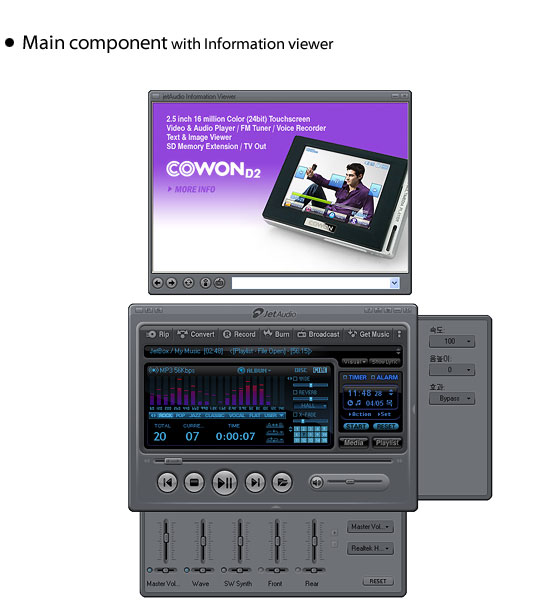
Главное окно не следует считать аудиоредактором с дорожками на временной шкале. Эквалайзер воздействует на воспроизведение; наличие ползунков тембра не означает, что исходный MP3 или FLAC будет автоматически переписан. Для нового файла используется отдельная операция конвертации либо записи. Это разделение избавляет от распространённой ошибки: слушатель изменяет звучание и ожидает, что файл сохранится с такими же эффектами.
Media Center: музыка, каталоги и физические устройства
Media Center — наиболее насыщенная зона jetAudio. Слева размещается дерево источников: библиотеки, альбомы, списки, результаты поиска и интернет-радио. Правая часть показывает выбранные элементы; столбцы могут содержать имя файла, длительность, название трека, исполнителя, альбом и жанр. Вариант просмотра позволяет ориентироваться не только по папкам, но и по музыкальным метаданным. При большой локальной коллекции эта модель полезнее, чем одиночный список воспроизведения.
В Media Manager существуют CD Library, Media Library, Automatic Browsing, Playlist и Automatic Playlist. CD Library предназначена для учёта физических музыкальных дисков, Media Library — для логической организации цифровых файлов, а Automatic Browsing — для поиска музыки по исполнителю, альбому, жанру и другим признакам. Обычный плейлист фиксирует выбранный набор композиций, автоматический формируется по условиям. Для альбомов предусмотрено наблюдение за папками: изменения содержимого отражаются в библиотеке без повторного ручного наполнения.
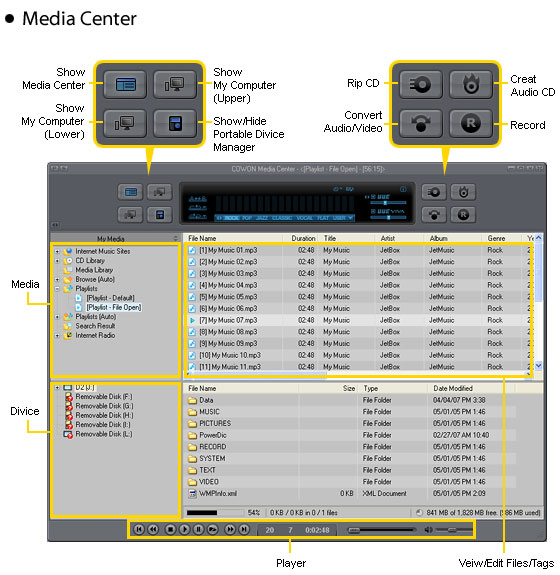
Нижняя часть Media Center на демонстрационном экране отдана файловой области и подключённым устройствам. Переключатель My Computer позволяет видеть папки и диски непосредственно в окне программы, а Device Manager исторически обслуживал совместимые портативные плееры. Существование этого менеджера не гарантирует распознавание современных телефонов в режиме MTP, сетевых хранилищ и любого USB-накопителя. Для обычной музыкальной коллекции безопаснее считать файловую систему Windows основным хранилищем.
Альбомный вид и списки воспроизведения
Интерфейс Media Center поддерживает представление композиций с обложками. При наличии корректно записанного изображения альбома оно облегчает визуальный просмотр, особенно когда коллекция разбита на десятки релизов одного исполнителя. Но для устойчивой сортировки важнее текстовые теги: «Artist» и «Album» связывают дорожки в коллекцию, тогда как случайная обложка или единое имя папки не решают проблему отсутствующих метаданных.
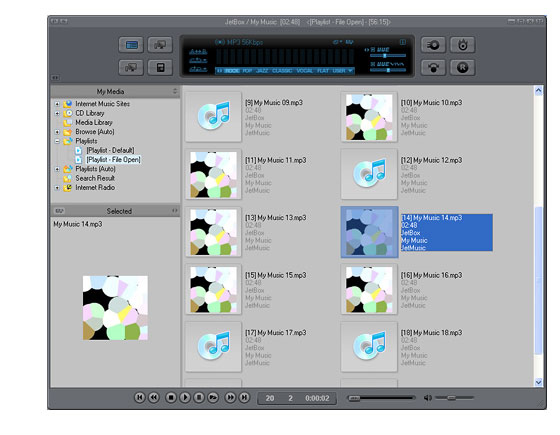
В обычном Playlist отображаются позиции текущей очереди. Умение сохранять список в M3U или PLS важно для переноса очереди между программами; при этом файл плейлиста не содержит самих аудиоданных. При перемещении музыкальных файлов ссылки на них теряют актуальность. В ветке 8.1 был добавлен инструмент изменения путей для перенесённой музыки, а также корректировка путей при сохранении PLS/M3U. Это полезно для архивов, которые однажды переехали на другой диск.
Окно видео: не отдельный видеоредактор
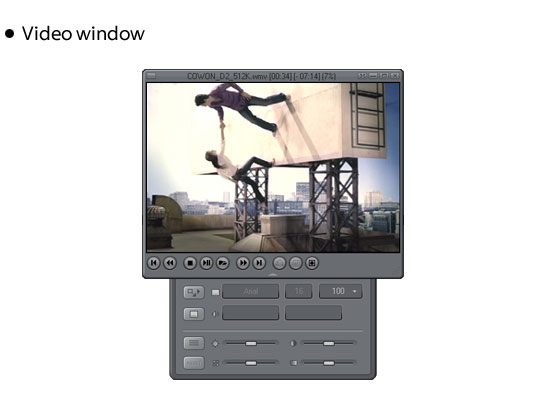
jetAudio воспроизводит распространённые видеоконтейнеры, включая AVI, MPEG, WMV, MKV, MP4 и FLV в рамках заявленной поддержки линейки 8. При этом декодирование не всегда выполняется исключительно самой программой. Для ряда контейнеров и кодеков историческая документация прямо требовала сторонние компоненты; воспроизведение DVD нуждалось во внешнем DVD-декодере. Сам видеоплеер имеет отдельное окно с управлением просмотром, выбором режима отображения и субтитрами.
Важная граница: в примечаниях к выпуску jetAudio 8.1.1 зафиксировано удаление Video Conversion. Поэтому видеоконвертацию нельзя перечислять как действующий инструмент поздней jetAudio Basic, несмотря на сохранившуюся старую сравнительную таблицу с ограничением в 30 секунд. Видеофайл можно смотреть, но готовить транскодированную копию для телефона средствами старой Basic как универсальный сценарий не следует.
Окна служебных операций
Диалоги конвертера, записи и работы с Audio CD отделены от плеера. Их логика отличается от панели воспроизведения: необходимо указать источник, формат результата, целевую папку и затем дождаться завершения операции. Такая архитектура позволяет отделить «что сейчас играет» от «что записывается на диск». Ошибка в пути назначения или выборе кодека влияет уже на создаваемый файл, а не только на звук в наушниках.
В диалоге Convert Audio присутствуют зоны Source и Target, команды Add Files, Add Album, Import, выбор Output format, Config, настройка имени файла, путь назначения, индикатор Progress и кнопка Start. Эти названия видны на изображениях настольного jetAudio Basic и относятся к конвертеру, а не к обычному меню воспроизведения. Отдельный выбор «создавать в исходной папке» или «создавать в указанной папке» влияет на то, насколько просто отличить результат от оригинала.
Основные возможности и их реальные ограничения
Воспроизведение и качество прослушивания
Аудиоядро jetAudio охватывает распространённые сжатые и несжатые форматы. Для коллекций из MP3, WAV, WMA, OGG, APE и FLAC базового набора достаточно, а поддержка MIDI и трекерных модулей выделяет программу среди плееров, ориентированных только на музыку в MP3. Видеоподдержка дополняет звуковой сценарий, но приносит зависимость от старых декодеров и доступности медиакомпонентов Windows.
Эквалайзер и эффекты используются для настройки слышимого результата. Присутствуют изменение скорости, плавные переходы между композициями, возобновление воспроизведения и синхронизированный текст песни в режиме караоке. При этом эффект не повышает качество исходной записи: например, усиление баса добавляет его уровень, но не восстанавливает отсутствующие частоты. Слишком большой подъём полос эквалайзера приводит к искажению на пиках, поэтому практическая оценка звучания должна проводиться при сопоставимой громкости.
Дополнительные BBE, BBE ViVA, 32-битный выход, DRC и Dynamic Limiter относились к расширенным пакетам Plus VX, а не к стандартному набору Basic. Старые снимки экрана или маркетинговые описания «jetAudio вообще» легко скрывают эту разницу. Для описания именно бесплатной редакции корректно говорить о стандартных звуковых настройках и не приписывать ей платные алгоритмы обработки.
Медиатека, метаданные и автоматизация
Связка Media Library и Playlist решает две разные задачи. Библиотека хранит удобную модель коллекции: исполнители, альбомы, жанры, обложки, история выбора. Плейлист описывает конкретную последовательность воспроизведения. Автоматические списки и отслеживание папок уменьшают ручную работу с обновляемой коллекцией, но требуют аккуратной структуры каталогов и корректных тегов. При переименовании папок в Проводнике Windows список может потерять связь с файлом даже тогда, когда музыка никуда не исчезла.
Редактор тегов поддерживает изменение текстовых полей аудиофайлов. Метаданные нужны не только для красоты: от них зависит группировка в медиатеке и отображение названий на портативных плеерах. В выпусках 8.1 добавлялись функции перевода MP3-тегов в Unicode и извлечения картинок из окна редактирования тегов. Изменение тегов записывает данные в медиаконтент, поэтому безопаснее относиться к нему как к редактированию файла, а не к безобидной настройке интерфейса.
У jetAudio есть будильник и таймер, способные запускать либо останавливать проигрывание, начинать запись и выполнять системные действия по расписанию. Это полезно для домашнего прослушивания, но назначение выключения Windows требует особого внимания: незаконченные файлы и несохранённые документы других программ могут пострадать. В отличие от умного облачного ассистента, здесь речь о локальном планировщике фиксированных действий.
Копирование Audio CD, запись CD и аудиоконвертер
Функция Audio CD Ripping извлекает цифровые дорожки из музыкального диска. В настройках доступны форматы результата, включая WAV, а получение названий дорожек можно связать с интернет-базой CD. Выбор формата важен: WAV сохраняет несжатое содержимое, а lossy-кодеки уменьшают объём ценой потерь. Для концертных и классических альбомов необходимо дополнительно учитывать непрерывные переходы между дорожками: не всякий способ хранения файлов одинаково хорошо передаёт их структуру.
Аудиоконвертация отличается от извлечения с CD тем, что источником служит уже существующий файл. Для входа заявлены WAV, MP2/MP3, WMA, OGG, FLAC, APE, MPC, Speex, TTA, WavPack, MIDI и ряд модульных форматов; набор выходных форматов уже. Важная историческая оговорка: MP3-энкодер был частью отдельного пакета Plus, а начиная с jetAudio 8.1.1 для кодирования MP3 понадобился LAME. Поэтому нельзя обещать, что любая установка Basic экспортирует MP3 сразу после запуска. Конвертация FLAC в WAV не восстанавливает утерянное качество, а повторное перекодирование между форматами с потерями его дополнительно ухудшает.
Обратная операция — создание Audio CD из музыкальных файлов — предназначена для проигрывателей, которым нужен именно стандартный аудиодиск. Это не то же самое, что записать папку MP3 на CD в режиме данных. Для такой функции требуется оптический привод с возможностью записи и подходящий носитель, а результат отличается от цифровой библиотеки: им нельзя управлять как плейлистом без повторного прожига или нового диска.
Запись звука и интернет-функции
Basic умеет захватывать звук с аналоговых источников, в том числе микрофона и Line-In. Это применимо к озвучке, короткой заметке или переносу внешнего аналогового сигнала в файл. Расширенные возможности автоматического обнаружения тишины, фильтры Low/High/Band Pass и дополнительные параметры записи в старом сравнении отнесены к Enhanced Recording Pack редакции Plus. Отсутствие этих средств не отменяет простой записи, но ограничивает возможности очистки и подготовки материала непосредственно в Basic.
Интернет-радио и получение информации об Audio CD — сетевые функции, в отличие от обычного воспроизведения локального MP3. Официальная линейка также упоминает Internet Broadcasting через отдельный jetCast: его наличие на страницах продукта не следует трактовать как встроенный облачный кабинет Basic. Для трансляции необходим отдельный компонент и сетевая среда; для обычной офлайн-медиатеки ни сервер вещания, ни регистрация в мобильном приложении не нужны.
Подтверждённых встроенных генеративных ИИ-инструментов, синхронизации медиатеки через собственное облачное хранилище или совместного редактирования файлов в настольной Basic нет в описанной функциональной модели. Для тех, кому важны такие сценарии, их нужно оценивать как требования к другой программе, а не ожидать появления в старом плеере после выбора скина или локализации.
Карта форматов и совместимости
Для jetAudio Basic важно различать четыре операции: открыть файл для прослушивания, распознать его теги, преобразовать в другой аудиоформат и записать на физический диск. Успешное воспроизведение не гарантирует экспорт в тот же формат. Особенно это касается MP3, дополнительных видеофильтров и некоторых исторических форматов с отдельными декодерами. Ниже — практическая карта, основанная на документированных возможностях настольной ветки jetAudio 8, а не обещание того, что все перечисленные кодеки предустановлены в конкретной сборке.
| Формат или объект | Чтение | Вывод и перенос | Риск потери данных |
|---|---|---|---|
| MP3, MP2, WAV, WMA | Открытие и воспроизведение; аудиоконвертер принимает эти файлы | WAV доступен как понятный универсальный результат; MP3-кодирование зависит от состава редакции и LAME | Повторное кодирование MP3/WMA с потерями снижает качество |
| FLAC, APE, OGG, MPC | Воспроизведение и вход в конвертер; FLAC и OGG присутствуют среди форматов вывода | Можно создавать совместимые копии для других плееров, сохраняя исходник отдельно | Не каждый тег и тип обложки переносится в иной контейнер одинаково |
| Speex, TTA, WavPack | Поддержка заявлена для проигрывания и конвертации аудио | В документации имеются соответствующие целевые кодеки | Совместимость полученного файла с портативным устройством необходимо проверять отдельно |
| MIDI, KAR, трекерные модули | Поддерживается воспроизведение и чтение в конвертере | Вывод в аудиофайл превращает событийные данные в готовый звук | После рендеринга теряется редактируемость нот и команд модуля |
| PLS, M3U и M3U8 | Списки и ссылки на файлы; M3U8 добавлялся в ветке 8.0 | Удобны для переноса очереди между программами | Список не содержит саму музыку; относительные и абсолютные пути чувствительны к перемещениям |
| AVI, MPEG, WMV, MKV, MP4, FLV | Воспроизведение в пределах доступных декодеров | Сохранение нового видео через позднюю Basic не следует предполагать: Video Conversion удалён в 8.1.1 | Контейнер сам по себе не гарантирует наличие подходящего видеодекодера и субтитров |
| Audio CD | Прослушивание через оптический привод и извлечение дорожек | Цифровые файлы после Rip CD либо новый Audio CD после Burn | Ошибки чтения и записи диска нельзя исправить изменением тегов |
Старый перечень выходных форматов конвертера также содержит RealMedia. Но поддержка формата в исторической спецификации не является рекомендацией использовать его сегодня: переносимость полученного файла ограничивается программами, которые продолжают понимать соответствующий кодек. Для обычного обмена музыкой между компьютерами логичнее выбирать широкодоступный PCM WAV или FLAC, когда нужно избежать дополнительных потерь при преобразовании.
Отдельный случай — файлы с расширением MP4. Это контейнер, в котором может быть разная аудио- и видеодорожка. Возможность открыть один MP4 не равнозначна гарантированной поддержке любого следующего. Аналогично MKV не является именем одного кодека: видеодекодирование, звуковая дорожка, субтитры и контейнер должны поддерживаться одновременно. Именно поэтому при отказе видео важнее определить комбинацию кодеков, чем переименовать расширение.
Ограничение по редактируемости тоже принципиально. Проигрыватель меняет положение и параметры воспроизведения, редактор тегов — служебные поля медиафайла, конвертер — создаёт новую закодированную копию. Ни одна из этих операций не превращает MP3 в многоуровневый проект цифровой звуковой станции. Для обрезки сигнала без смешения с пакетным конвертированием полезен отдельный инструмент mp3DirectCut; его назначение отличается от стандартной обработки в Basic.
Стоимость, системные требования и практические пределы
Почему прежнее сравнение Basic и Plus нельзя считать действующим прайс-листом
Историческая редакция Basic распространялась бесплатно. В прежней матрице сравнения Plus VX имела дополнительные функциональные пакеты, а на сохранившейся старой странице покупки показана цена 29 долларов. Эти сведения объясняют происхождение ограничений Basic, но не описывают действующее предложение: с декабря 2025 года производитель показывает бесплатную редакцию Plus. Соответственно, оценивать целесообразность установки Basic по старому преимуществу «не нужно платить за Plus» уже неправильно.
Разница между редакциями не сводилась к отсутствию рекламы или смене оформления. Дополнительные расширения Plus VX включали MP3 Encoding Pack, Special Sound Effect Pack, Sound Pack, Enhanced Recording Pack и Application Pack. Последний добавлял отдельные инструменты, например Audio Trimmer и Audio Mixing Recorder. Если такие названия встречаются в меню или на скриншотах общего интерфейса, это ещё не означает, что они входят в функциональную поставку Basic без дополнительных компонентов.
В актуальной официальной загрузке нет отдельной цены за jetAudio Plus, но по приведённым сведениям нельзя делать вывод о бессрочности каких-либо будущих условий. Для выбора сегодня достаточно установить фактическое состояние: Basic подтверждена как старая бесплатная редакция, Plus 8.1.12 размещена как бесплатная текущая версия. При отсутствии необходимости поддерживать устаревшую установку разумно оценивать нынешний официальный дистрибутив, не приобретая неизвестные лицензии или архивные расширения.
Какая Windows нужна и что известно о производительности
В опубликованных системных требованиях jetAudio 8 фигурируют процессор Pentium 800 МГц или быстрее, 256 МБ оперативной памяти с рекомендацией 512 МБ, около 40 МБ свободного дискового пространства, звуковое устройство и операционные системы Windows 2000, XP, Vista, 7. Это исторические требования. Они характеризуют эпоху проектирования приложения и не подтверждают его полноценную совместимость с любым нынешним выпуском Windows, защитой памяти, современными мониторами высокого разрешения и новыми приводами.
Для преобразования аудио важны скорость диска, процессор, количество файлов и особенности выбранного кодека. Поскольку публично проверяемых независимых замеров конкретной редакции Basic на современном железе здесь нет, обещать скорость «в несколько раз быстрее» или гарантировать беспроблемную работу на слабом ноутбуке нельзя. Более корректная оценка: для простой загрузки и воспроизведения музыкальных файлов приложение не требует сложного проекта, а многодорожечное редактирование и продвинутый мастеринг вообще не входят в его назначение.
Важны и условия воспроизведения. Для Audio CD необходим физический привод; для микрофонной записи — рабочее входное устройство с разрешённым доступом в Windows; для форматов, зависящих от внешнего декодера, — совместимые компоненты. Интернет требуется лишь конкретным сетевым функциям. Из этого не следует, что установка стороннего кодек-пака всегда улучшит работу: старые глобальные фильтры могут конфликтовать с другой мультимедийной программой.
Русский интерфейс и безопасность старого установщика
Для jetAudio 8.1X сохранился официальный русский Language Pack версии 1.06 с датой публикации 8 августа 2016 года. Это отдельная локализация, а не обещание, что любой установщик Basic сразу имеет русский язык. Установленный пакет следует соотносить с версией приложения; англоязычные команды в инструкциях оставлены в исходном виде, поскольку так проще узнавать их в интерфейсе без перевода.
Главный риск сегодня связан не с воспроизведением локальной музыки как таковым, а с происхождением архивного программного обеспечения. На сторонних страницах старое название Basic может соседствовать с изменённой упаковкой, рекламными компонентами или неполной сборкой. Нельзя считать файл безопасным только потому, что его название совпадает с известным продуктом. При обслуживании старого ПК важны источник установщика, цифровая подпись там, где она есть, репутационная проверка антивирусом и отказ от дополнительных предложений установки.
Операции с локальными файлами не требуют выгрузки музыки в облако, однако это не доказательство полного отсутствия сетевых обращений или телеметрии у любого выпуска. Для интернета в Basic существуют отдельные функции — поиск данных о дисках, радио и связанное ПО для вещания. Строгих гарантий по современной политике конфиденциальности именно исторической Basic использовать вместо проверки версии нельзя.
Жизненный цикл: как менялись функции и редакции
jetAudio развивалась ещё до семейства 8.x и приобрела формат музыкального проигрывателя с дополнительными утилитами. В версии 8.0 появились новые режимы видеоокна, визуализация обложки и спектра, дополнительные настройки плейлистов и расширенные варианты конвертации видео. Эти функции часто до сих пор перечисляются на старых справочных страницах, из-за чего современное описание без учёта истории выглядит шире реальных возможностей позднего выпуска.
В версии 8.1.0 обновились скины, обложки в Media Center и Playlist, учёт числа проигрываний, пауза в операциях Audio CD Ripping и Audio Converter, перенос путей при смене папок и работа с Unicode в MP3-тегах. Для человека с большой локальной коллекцией эти изменения имеют больший смысл, чем косметика: они затрагивают сохранность связей между файлами и возможность корректно читать имена исполнителей.
Особенно важна версия 8.1.1: из неё убрали Video Conversion и mp3PRO Encoder; для MP3-кодирования стал требоваться LAME. Ранее указанная тридцатисекундная граница видеоконвертации Basic относится к старой схеме функций и не должна использоваться как актуальный лимит поздних выпусков. Затем исправлялись ошибки паузы и продолжения воспроизведения, работы с высоким DPI, плавного перехода между дорожками, декодирования MP3/M4A/AAC и добавлялась поддержка Opus.
Последняя публичная актуальная линия на дату обзора — jetAudio 8.1.12 Plus от 12 декабря 2025 года, распространяемая бесплатно на официальной странице загрузки. Название Basic в исторической документации осталось, но оно не является указателем на отдельно поддерживаемый нынешний установщик. Это важная особенность жизненного цикла: продукт не «выдуман» и не «никогда не существовал», однако форма распространения и комплект функций изменились.
Что перестанет работать первым при изменении условий
При отсутствии интернета останется доступным локальное проигрывание файлов и обычная организация плейлистов; пострадают получение сведений из сетевой базы CD и прослушивание интернет-радио. Сетевые станции иногда меняют адрес или формат потока, поэтому неудачное подключение к одному адресу не доказывает, что звуковой движок в целом перестал работать.
При отсутствии оптического привода не будет физического источника для извлечения дорожек Audio CD и носителя для записи музыкального CD. Это аппаратное ограничение, а не дефект воспроизведения уже сохранённого WAV или FLAC. Если коллекция давно перенесена на жёсткий диск, основные функции слушателя сохраняются; для новых физических дисков потребуется совместимое оборудование.
При исчезновении старого кодека первыми проявятся проблемы с видео, RealMedia или редкими вариантами аудио. Поддерживаемое расширение не равно универсальному декодеру. В документации jetAudio 8 для отдельных видеоформатов прямо оговаривались внешние кодеки, а в истории выпусков часть внутренних декодеров была удалена. Обновление Windows или смена разрядности окружения может обнаружить эту зависимость.
При переносе файлов на другой диск без изменения записанных путей перестанут открываться позиции старых плейлистов. Сами треки сохранятся; нарушается логическая связь между списком и физическим расположением. Это более вероятная проблема при миграции музыкального архива, чем «поломка» звукового движка. Отдельный инструмент изменения путей, введённый в 8.1, как раз помогает исправлять ссылки.
При замене старой установки новой редакцией меняются состав функций и доступные расширения. Интерфейс Plus в целом родственен Basic, но нельзя переносить сведения о старых пакетах без сверки фактического продукта. Настройки звукового тракта, старая библиотека и внешние кодеки требуют осторожной проверки; обратная совместимость старых конфигурационных файлов не должна считаться доказанной только по номеру семейства.
Матрица сохранности результата
Различие между «сохранить список», «сохранить теги» и «сохранить музыку» влияет на любой переход к другой программе. Следующая таблица показывает, что именно остаётся после действий jetAudio Basic и какой объект нужен для дальнейшей работы.
| Действие | Что сохраняется | Что не переносится автоматически | Обратимость и проверка |
|---|---|---|---|
| Воспроизведение с эквалайзером | Исходный аудиофайл остаётся прежним | Звучание с эффектами не записывается в файл само по себе | Сбросить звуковые настройки и сравнить прослушивание оригинала |
| Экспорт M3U или PLS | Порядок и адреса музыкальных файлов | Сами MP3/FLAC, изображения и настройки медиатеки | Открыть список на том же ПК и убедиться, что пути существуют |
| Правка тегов | Названия, исполнители и другие поля внутри подходящего медиафайла | Старые значения после перезаписи без резервной копии | Проверить файл в другом тег-редакторе; откат через копию |
| Копирование Audio CD | Новые цифровые файлы в выбранной папке | Физический диск и его структура не заменяются автоматически одним плейлистом | Повторно открыть каждый выходной файл, сопоставить длительность |
| Аудиоконвертация | Новая копия в целевом формате | Некоторые теги и особенности исходного кодирования | Исходник оставить отдельно; сверить содержимое и метаданные копии |
| Запись с микрофона | Зафиксированный цифровой сигнал | Не записанный до или после сеанса материал | Прослушать начало, середину и окончание сохранённой дорожки |
| Создание Audio CD | Записанные дорожки на физическом носителе | Редактируемый проект и обычные файлы-источники на другом ПК | Проверить диск на независимом проигрывателе; оптическую запись нельзя «отменить» как изменение плейлиста |
Для миграции к другому проигрывателю наиболее независимыми являются исходные аудиофайлы с корректными тегами и открытые плейлисты. Собственная структура Media Center полезна в jetAudio, но не должна считаться универсальным обменным форматом. Если коллекция хранится в каталогах с понятными названиями, её проще перенести, даже когда новая программа иначе организует сортировку по исполнителю и жанру.
Отдельное последствие у записи в формат с потерями: даже успешное воспроизведение выходного файла не свидетельствует о сохранении исходной точности. При создании архивной копии из Audio CD или конвертации без дополнительной потери разумнее использовать WAV либо другой подтверждённый lossless-формат. Наличие места на диске и совместимость устройства при этом оказываются важнее номинально меньшего размера MP3.
Как пользоваться программой — советы гика
Следующие операции описывают интерфейс классического jetAudio 8 Basic: главное окно со строкой Rip / Convert / Record / Burn, Media Center, Playlist, меню Tools и Preferences. В русской локализации подписи отличаются; сочетания Ctrl+1–Ctrl+5 относятся к соответствующим командам на известном интерфейсе Windows. Для операций с файлами исходная музыка должна оставаться отдельно от результата. Нынешняя Plus и старые скины могут менять расположение элементов, поэтому сначала следует узнать команду по назначению и подписи, а не по цвету кнопки.
Открыть песню или папку и собрать плейлист
Цель и подготовка. Нужно прослушать локальные треки, не изменяя исходные записи. Подойдёт папка с несколькими MP3, FLAC или WAV и заведомо работающее звуковое устройство Windows. Плейлист в jetAudio — очередь воспроизведения, а не новый аудиофайл.
- Запустите jetAudio и найдите в главной панели кнопки Play/Pause, Stop, Previous и Next; откройте дополнительное окно Playlist через кнопку Playlist либо переключатель Playlist ON/OFF в меню программы.
- Используйте элемент Open с пиктограммой папки для выбора аудиофайла. Для нескольких дорожек выберите нужные файлы в Проводнике Windows и поместите их в окно Playlist — порядок отображения определит очередь.
- Запустите первую позицию через Play, проверьте имя текущего файла, время и звук. Перемещение ползунка воспроизведения меняет только текущую позицию, а не содержимое трека.
- При необходимости измените порядок песен в Playlist и установите подходящий режим повтора или случайного выбора в панели управления.
Проверка. Следующая дорожка открывается через Next, длительность соответствует файлу, а все элементы очереди воспроизводятся из ожидаемых каталогов. Типичная ошибка: добавлен ярлык или недоступный путь вместо реального файла; список показывает запись, но звука нет. Безопасный откат: удалите некорректную позицию из Playlist, не удаляя файл с диска, и откройте оригинал повторно. Если играют не те композиции, очистите текущую очередь, а не музыкальную папку.
Организовать альбомы и автоматическое обновление медиатеки
Цель и подготовка. Эта операция нужна, когда музыка хранится по исполнителям и альбомам, а не в едином длинном списке. Желательно иметь постоянную папку для коллекции и заполненные поля Artist, Album, Title; без них автоматическая сортировка становится менее полезной.
- Откройте Media Center из главного окна или сочетанием Ctrl+M. В левой области найдите раздел Media Library, а в верхней части — переключатель My Computer.
- В My Computer найдите каталог, где лежит музыка, и убедитесь, что программа видит нужные файлы. Для логической организации используйте альбомы Media Library, а не системный раздел CD Library, предназначенный для физических дисков.
- Переключитесь на Automatic Browsing и оцените группировку по Artist, Album и Genre. Отдельные файлы с ошибочными тегами будут отображаться иначе, чем ожидается по названию папки.
- Для регулярно обновляемой папки используйте предусмотренное в настройках альбома наблюдение за каталогом. Важно, чтобы папка действительно оставалась на том же диске и не переименовывалась.
- В дереве Media Manager отличайте обычный Playlist от Automatic Playlist: у автоматического списка задаются условия отбора по атрибутам музыки, а не просто вручную фиксируется порядок. Сверьте сформированный набор с исходной Media Library.
Проверка. Несколько дорожек одного релиза отображаются вместе; добавление нового файла в наблюдаемый каталог приводит к обновлению состава альбома в библиотеке. Типичная ошибка: разные написания исполнителя либо пустой Album разделяют релиз на несколько групп. Безопасный откат: выключите наблюдение для ошибочно выбранного каталога, исправьте метаданные на копиях и восстановите прежнюю структуру папок; не удаляйте сами музыкальные файлы ради очистки представления Media Center.
Настроить эквалайзер, скорость и переходы между композициями
Цель и подготовка. Нужно изменить звучание во время прослушивания, не переписывая оригиналы. Полезен знакомый тестовый трек с тихими фрагментами и выраженными басами, чтобы заметить резонанс и перегрузку. Нежелательно сравнивать настройки на разной громкости.
- В главном окне найдите графический эквалайзер и варианты предустановок ROCK, POP, JAZZ, CLASSIC, VOCAL, FLAT и USER, отображаемые на классическом скине.
- Для исходного сравнения выберите FLAT. Затем изменяйте частотные полосы или пресет, следя за разборчивостью вокала и отсутствием клиппинга. Предустановку USER используйте только для собственного варианта.
- Для плавного наложения соседних песен найдите X-FADE на панели. На концертных альбомах и записях без пауз отдельно сравните результат с выключенным переходом: искусственное смешивание здесь часто мешает.
- Для временного замедления или ускорения используйте функцию Speed Control, сравните фразу на обычной скорости и изменённой, затем верните нормальное воспроизведение. Эта регулировка не меняет файл и не заменяет его конвертацию.
- В меню Preferences (Alt+P) откройте раздел General и проверьте параметры Resume playback, Fade-out/Fade-in и Crossfading. Для записи с синхронизированным текстом используйте окно Lyric Viewer: отображение текста требует совместимых данных, а не только звуковой дорожки.
Проверка. При возврате к FLAT звучание возвращается к базовому характеру, а включённое и выключенное X-FADE различаются только на стыке треков. Типичная ошибка: многократное усиление басов в эквалайзере и усилителе делает звук громче, но вызывает искажение. Безопасный откат: верните FLAT, отключите дополнительный эффект и проверьте тот же исходный файл. Изменения не должны требовать сохранения нового аудиофайла.
Исправить название композиции, исполнителя и обложку
Цель и подготовка. Приведение тегов к единому виду необходимо для аккуратной сортировки в Media Center и переносимых плейлистов. До исправления полезно иметь копию файла: изменение тегов записывается в его служебные поля.
- Откройте Media Center и найдите аудиофайл по текущему имени в Media Library либо в My Computer. Сравните отображаемые Title, Artist и Album с реальными данными о записи.
- Выберите файл и откройте функцию Tag Edit, предусмотренную для работы с тегами в jetAudio 8. Впишите корректные поля, не подменяя исполнителя названием папки, и сохраните изменения в самом файле.
- Когда проблема связана с неправильной кодировкой старых MP3-тегов, используйте отдельную утилиту Convert MP3 ID3 tag charset to unicode из меню Tools; она появилась в ветке 8.1. Перед массовым изменением ограничьтесь копией одной композиции.
- После правки обновите отображение альбома и сверьте запись как в строке Playlist, так и в библиотеке. Обложка должна соответствовать именно альбому, а не случайной картинке из другой папки.
Проверка. Название, исполнитель и альбом читаются корректно и после повторного открытия файла, а внешний плеер видит исправленные значения. Типичная ошибка: автоматическая смена кодировки портит уже корректный текст. Безопасный откат: замените изменённый файл сохранённой копией или восстановите исходные поля из предварительно записанных значений; не запускайте массовое исправление по всей коллекции до проверки единичного примера.
Преобразовать аудиофайл в WAV или другой доступный формат
Цель и подготовка. Нужна самостоятельная выходная копия, например WAV для дальнейшей обработки или FLAC для хранения в программе с иной поддержкой кодеков. Для безопасной демонстрации используйте один MP3 и отдельную пустую папку результата. Не выбирайте MP3 как обязательный экспорт без проверки доступности соответствующего энкодера.
- В главном окне нажмите Convert или откройте Tools → Convert; в классическом интерфейсе используется также Ctrl+2. Появится диалог Convert Audio с разделами Source и Target.
- Нажмите Add Files, выберите тестовый файл и убедитесь, что он появился в Source. Команды Add Album и Import относятся к альтернативному наполнению списка и не нужны для конвертации одной дорожки.
- В Target укажите Output format: WAV — Wave. Для ясной структуры выберите Create new files in the following folder и отдельный каталог, а в File Naming оставьте понятное имя без замены исходника.
- Нажмите Config только при необходимости изменить свойства выбранного формата. Опция Transfer Tag if target format supports ограничивает перенос полей реальной поддержкой целевого контейнера.
- Нажмите Start и наблюдайте за Status и Progress до завершения. Закройте окно после создания файла, а не во время записи выходных данных.
Проверка. В папке назначения появился WAV, который открывается в другом проигрывателе; его длительность совпадает с исходной дорожкой, а начало и окончание звучат корректно. Типичная ошибка: задано создание в исходном каталоге с тем же именем или выбран недоступный энкодер. Безопасный откат: остановите конвертацию, удалите только неполную выходную копию и повторите операцию в отдельной папке. Исходный файл должен сохраниться неизменным.
Скопировать треки с Audio CD на компьютер
Цель и подготовка. Получить цифровые файлы с имеющегося музыкального компакт-диска. Нужен исправный CD-привод и место на диске; для наиболее простого архива предпочтителен WAV, поскольку его воспроизведение и отсутствие потерь при кодировании понятны без дополнительного MP3-пакета.
- Поместите Audio CD в привод и откройте команду Rip в главном окне или Rip CD в Media Center. На классической панели Tools присутствует Rip CD с сочетанием Ctrl+1.
- Проверьте, что список действительно показывает дорожки аудиодиска, а не папку MP3 на диске данных. Отметьте нужные композиции либо весь альбом.
- В параметрах извлечения укажите папку назначения и WAV как выходной формат. Названия исполнителя, альбома и дорожек можно получить из Internet CD Database при работающем подключении, но при отсутствии ответа базы они вводятся вручную.
- Запустите Rip CD и дождитесь окончания считывания выбранных дорожек. Не вынимайте носитель до завершения процесса.
Проверка. Число файлов соответствует выбранным дорожкам, звучание и длительность сопоставимы с оригинальным диском. Типичная ошибка: попытка получить MP3 при отсутствии требуемого энкодера либо сбой чтения повреждённого CD. Безопасный откат: сохраните сам физический диск, удалите только испорченные выходные копии и повторите проблемную дорожку в WAV; не допускайте, чтобы неудачная операция затронула уже существующий архив музыки.
Создать музыкальный Audio CD из файлов
Цель и подготовка. Подготовить физический аудиодиск для традиционного проигрывателя, а не обычный CD с папками MP3. Нужны совместимый пишущий привод, чистый записываемый носитель и файлы, которые уверенно воспроизводятся на компьютере.
- Откройте Burn на панели jetAudio либо Create Audio CD в Media Center. В меню Tools используется команда Create Audio CD; сочетание на классическом интерфейсе — Ctrl+4.
- Выберите режим Audio CD, не подменяя его записью диска данных. Добавьте нужные треки из своей локальной коллекции и проверьте порядок композиций до прожига.
- Оцените суммарную длительность относительно ёмкости носителя и выберите доступный пишущий привод. Применяйте скорость записи и параметры, предлагаемые диалогом для установленного оборудования.
- Запустите запись только после проверки итогового списка; дождитесь сообщения о её завершении и извлеките носитель штатным способом.
Проверка. Музыкальный CD распознаётся как Audio CD в отдельном проигрывателе и воспроизводит начало, середину и последнюю дорожку. Типичная ошибка: пользователь записал MP3 как файлы данных и ожидал совместимости со старым CD-плеером. Безопасный откат: сохраните исходные файлы на компьютере, а при ошибке на неперезаписываемом диске подготовьте новый носитель; повторный прожиг поверх завершённого CD-R не восстанавливает структуру Audio CD.
Записать микрофон или аналоговый вход Line-In
Цель и подготовка. Зафиксировать короткий голосовой фрагмент либо сигнал подключённого внешнего устройства. Источником служит вход Windows, а не текущий музыкальный файл, поэтому необходимы разрешения микрофона и правильный выбор оборудования.
- Подключите устройство и убедитесь в системных настройках звука Windows, что нужный вход принимает сигнал. Это исключит запись полной тишины из-за выбранного не того микрофона.
- Нажмите Record в верхней панели jetAudio либо используйте Tools → Record / Ctrl+3. В окне записи выберите активный источник Microphone или Line-In согласно подключению.
- Укажите доступный выходной аудиоформат и файл результата; для первого опыта используйте короткую пробную запись в отдельной папке. Проверьте уровень сигнала, избегая постоянного достижения максимума индикатора.
- Запустите запись, произнесите несколько фраз или подайте тестовый сигнал и завершите сеанс через Stop. Убедитесь, что выходной файл закрыт и доступен для воспроизведения.
Проверка. Звучат именно нужный источник и весь тестовый фрагмент, отсутствуют обрывы и сильное искажение. Типичная ошибка: вместо Line-In выбран микрофон ноутбука, либо вход отключён на уровне Windows. Безопасный откат: остановите запись, сохраните исходный аналоговый носитель и удалите только негодную пробную копию; затем скорректируйте вход и повторите короткий тест. Не рассчитывайте на Silence Detector и расширенные фильтры без соответствующего пакета Plus.
Открыть видео и проверить субтитры
Цель и подготовка. Посмотреть имеющийся видеофайл через отдельное окно jetAudio. Для воспроизводимого примера предпочтительнее файл с известными кодеками и короткий фрагмент, а не повреждённая запись с неизвестного устройства.
- Откройте файл через кнопку Open. Окно Video должно показать изображение, тогда как звук управляется общей панелью проигрывателя.
- При необходимости переключите Video Window ON/OFF в меню либо выберите доступный режим показа видеоокна. В линейке 8 существуют варианты Show always, Show only when playing и Attached.
- Для видеозаписи с субтитрами используйте соответствующие настройки Subtitles и проверьте синхронность текста с речью. Не считайте наличие дорожки в MKV гарантией её корректной отрисовки старым фильтром.
- Проверьте звуковую дорожку и переход по времени. Если изображение отсутствует, не переименовывайте расширение файла: проблема обычно связана не с названием контейнера, а с доступностью декодирования.
Проверка. Видео и звук идут синхронно, субтитры показываются в нужных местах, перемотка не приводит к зависанию. Типичная ошибка: новый кодек внутри MKV/MP4 не поддерживается текущей конфигурацией DirectShow. Безопасный откат: отключите проблемный внешний фильтр либо верните прежние параметры вывода, затем сравните работу файла в независимом плеере, например VLC media player. Видеоконвертацию не пытайтесь искать как действующую функцию поздней Basic.
Включить интернет-радио и получить сведения об Audio CD
Цель и подготовка. Использовать сетевые возможности плеера отдельно от локального прослушивания. Нужен доступ в интернет; для базы Audio CD — вставленный музыкальный диск. Доступность конкретной станции определяется её действующим адресом и поддержкой формата потока.
- В Media Center найдите раздел Internet Radio либо откройте Tools → Internet Radio / Ctrl+5 на классическом интерфейсе.
- Выберите доступную станцию из списка и запустите воспроизведение. Проверьте не только факт соединения, но и наличие звука: сетевой адрес и поддерживаемый формат потока — разные условия.
- Для CD-метаданных перейдите к Audio CD Ripping или библиотеке дисков и используйте функцию Internet CD Database. Сопоставьте полученные название альбома и исполнителя с реальным носителем до переноса тегов.
- По окончании сетевого прослушивания остановите поток через Stop; это отделит проблемы радио от проверки обычных файлов.
Проверка. Радиостанция воспроизводится, а данные выбранного CD соответствуют альбому и дорожкам. Типичная ошибка: устаревший адрес станции или отсутствие записи о диске в базе воспринимается как поломка jetAudio. Безопасный откат: вернитесь к локальному MP3 и сохраните ручные метаданные, не заменяя их сомнительной автоматически найденной карточкой.
Установить таймер без риска потерять открытые документы
Цель и подготовка. Поставить автоматическую остановку воспроизведения на конец сеанса. Функция Alarm & Timer допускает более широкие действия, включая запуск записи, закрытие приложения и выключение системы, поэтому для первого применения безопаснее выбирать Stop playback.
- Найдите в главном окне блок TIMER / ALARM; на классическом скине рядом размещены элементы SET, START и RESET.
- Откройте настройки Timer и выберите действие Stop playback, задав подходящий момент завершения. Не выбирайте Shutdown Windows, если в других приложениях есть несохранённые документы.
- Включите таймер и убедитесь, что его состояние отображается на панели. Проверьте действие на коротком интервале с тестовой композицией.
- При изменении планов используйте RESET или выключение таймера, а не аварийное завершение процесса приложения.
Проверка. Воспроизведение прекращается в ожидаемый момент без выключения системы. Типичная ошибка: выбранное действие отключает Windows, хотя требовалась только пауза музыки. Безопасный откат: немедленно отмените опасное системное действие через RESET и настройте только остановку звука; записи, не сохранённые сторонними программами, нельзя защищать средствами аудиоплеера.
Сквозной сценарий: от запуска до сохранённой копии и переносимого списка
Цель и подготовка. Получить один проверяемый результат: прослушать трек, расположить его в плейлисте и создать WAV-копию для переноса на другую рабочую станцию. Нужны исходная папка с MP3, отдельная папка результата и запас свободного места. Это сценарий именно Basic, не требующий платного Audio Trimmer или удалённого сервиса.
- Запустите jetAudio, откройте Playlist и загрузите пробный MP3 через Open. Воспроизведите начало и конец композиции, чтобы исключить исходно повреждённый файл.
- Перейдите в Media Center, убедитесь, что Title и Artist соответствуют композиции, и сохраните очередь как M3U или PLS через функцию сохранения плейлиста. Этот документ содержит пути, поэтому он должен остаться рядом с доступной музыкой.
- Вернитесь к главной панели и откройте Convert → Convert Audio. Через Add Files выберите тот же исходный MP3; в Output format установите WAV — Wave.
- В Target выберите отдельную папку и понятное имя файла. Не позволяйте новому файлу занять имя оригинала в исходном каталоге.
- Нажмите Start, дождитесь завершения Progress и откройте созданный WAV независимо от исходного MP3. Сравните длительность и отсутствие обрыва в конце.
- Откройте сохранённый M3U/PLS повторно и проверьте его пути. Для переноса на другой компьютер потребуется также скопировать сами медиафайлы; одного плейлиста недостаточно.
Проверка. На диске существуют исходный MP3, новая WAV-копия и отдельный файл списка; каждый объект выполняет свою задачу. Типичная ошибка: пользователь передаёт только плейлист или конвертирует поверх оригинала. Безопасный откат: если WAV повреждён, удалите только созданную копию; если путь в M3U/PLS неверен, сохраните список заново с корректными адресами. Исходный MP3 остаётся опорной точкой для повторения всего сценария.
Плюсы и минусы jetAudio Basic
Плюсы
- Реально существовавшая бесплатная редакция многокомпонентного плеера: локальное воспроизведение, Media Center и работа с Audio CD объединены в одной программе.
- Для коллекций из MP3, FLAC, OGG, APE и других аудиоформатов доступны единый проигрыватель, плейлисты и сортировка по метаданным.
- Обычные и автоматические списки, отслеживание папок и альбомное представление упрощают навигацию по часто изменяемой библиотеке.
- В Basic присутствуют базовые операции, которые минималистичные плееры часто не включают: конвертация аудио, захват аналогового сигнала и создание Audio CD.
- Поддерживаются эквалайзер, плавные переходы, управление скоростью, Resume и таймер, поэтому прослушивание можно настроить под разные сценарии.
- Есть отдельный официальный русский языковой пакет для ветки 8.1X; интерфейс не обязательно оставлять англоязычным.
- Медиатека опирается на локальные файлы, а плейлисты M3U/PLS позволяют передавать последовательность воспроизведения другому ПО.
Минусы
- Название Basic отсутствует как отдельная позиция в актуальной официальной загрузке, что усложняет безопасное получение именно этой редакции.
- Документация по сравнению Basic и Plus VX частично историческая и конфликтует с изменениями поздних выпусков; видеоконвертация удалена в версии 8.1.1.
- MP3-кодирование, расширенные звуковые эффекты, фильтрация записи и вспомогательные редакторы зависели от состава редакции, пакетов и внешних компонентов.
- Для некоторых видеоформатов и DVD предусмотрена зависимость от сторонних декодеров, а значит, одинаковое расширение не гарантирует успешный просмотр.
- Многопанельный скинированный интерфейс требует знакомства с Media Center, Playlist и отдельными окнами инструментов.
- Сведения о системных требованиях для jetAudio 8 относятся к старым Windows; современная совместимость Basic не подтверждается только этими требованиями.
- Редактирование тегов не заменяет полноценный звуковой редактор, а медиатека не предлагает универсального проекта для переноса со всеми оценками и служебными настройками.
Кому подойдёт и кому не подойдёт
Кому подойдёт
jetAudio Basic имеет смысл прежде всего на компьютере, где она уже установлена и стабильно открывает имеющуюся коллекцию. Такой пользователь обычно ценит возможность слушать музыку, просматривать видео старых форматов, вести альбомы, выполнять простую конвертацию и работать с Audio CD в одной среде. Замена существующего рабочего процесса не всегда нужна, если набор форматов давно определён, а внешние кодеки и оборудование продолжают исправно работать.
Редакция также представляет интерес как часть архивного программного окружения: например, для сохранённого домашнего музыкального каталога эпохи CD, звуковых файлов WMA/APE и старого внешнего плеера COWON. Здесь главный критерий не число новых функций, а воспроизводимость уже работающих библиотек и корректное сохранение исходных файлов при миграции.
Кому не подойдёт
Для новой установки на современный ПК, когда обязательны понятная поддержка актуальной Windows и получение программы от разработчика, старое название Basic — не лучший ориентир. Логичнее рассматривать нынешнюю бесплатную jetAudio Plus либо другой поддерживаемый плеер. Потребность в одновременной работе на телефоне и компьютере, облачной медиатеке и синхронизации через аккаунт тоже выходит за подтверждённые возможности настольной Basic.
Basic не стоит выбирать в качестве многодорожечной рабочей станции, редактора подкастов, мастеринг-системы или основного видеоконвертера. Изменение тегов и конвертация готового файла не заменяют редактирование отдельных фрагментов, монтаж нескольких дорожек, обработку шума и экспорт рабочего проекта. Для аудиомонтажа разумно смотреть специализированный редактор Audacity, а для специализированного извлечения музыкальных дисков — отдельные решения, например Exact Audio Copy.
Сравнение с другими аналогами
Сравнение проводится по одинаковым критериям: основная задача, платформа, порог освоения, форматы, автоматизация, модель оплаты, существенное ограничение и подходящий сценарий. Аналоги не обязательно повторяют каждый инструмент jetAudio Basic: иногда лучший вариант сознательно уже по функциям, зато точнее решает одну задачу.
| Программа | Задача | Платформа | Освоение | Форматы | Автоматизация | Оплата | Ограничение и подходящий сценарий |
|---|---|---|---|---|---|---|---|
| AIMP | Слушать и каталогизировать музыку, конвертировать аудио | Windows; Linux через Wine, отдельное приложение Android | Низкий–средний: знакомая модель плейлистов | MP3, FLAC, OGG, APE, Opus, WAV, WMA и другие | Умные плейлисты, обработка тегов группами, многопоточный конвертер | Бесплатно | Сильнее как современный музыкальный центр; не замена видеоплееру. Подходит для новой локальной музыкальной коллекции. |
| foobar2000 | Точное воспроизведение и организация аудиотеки с компонентами | Windows, macOS, Android, iOS; Windows-сборка также запускается под Wine | Средний–высокий при сложной настройке | Основные аудиоформаты сразу; дополнительные декодеры и энкодеры через компоненты | ReplayGain, массовые метаданные, CD ripping, конвертер | Бесплатно по собственной лицензии | Гибкая конфигурация требует времени. Подходит для больших коллекций и тонкой настройки аудиотракта. |
| VLC media player | Открывать аудио, видео, диски и потоки | Windows, macOS, Linux, Android, iOS | Низкий для просмотра; средний для дополнительных функций | MP3, FLAC, MKV, MP4, AVI, WMV и множество кодеков без обычной зависимости от внешних пакетов | Плейлисты, обработка потоков и инструменты преобразования | Бесплатное ПО с открытым кодом | Не ориентирован на классический альбомный менеджер jetAudio. Подходит при приоритете совместимости с видео. |
| Audacity | Запись, монтаж и обработка звука | Windows, macOS, Linux | Средний: нужно освоить дорожки и монтаж | WAV, MP3, FLAC, OGG и другие поддерживаемые аудиоформаты | Эффекты и работа с аудиоклипами, расширение через плагины | Бесплатное ПО с открытым кодом | Не замена медиатеке и бытовому плееру. Подходит для очистки записи, склеивания фрагментов и создания готового аудиофайла. |
AIMP против Basic. В AIMP основная единица работы — музыкальная коллекция, а не универсальный набор дисковых и видеосредств. Его современная ветка поддерживает умные списки, интернет-радио, облачные источники, редактор тегов и многопоточный Audio Converter; для пользователя, которому нужны только музыка и локальные каталоги, это более последовательный набор. Порог освоения остаётся умеренным, хотя расширенные настройки эквалайзера и библиотек требуют отдельного времени. Наличие облачных функций у AIMP не следует переносить на jetAudio Basic.
foobar2000 против Basic. Этот вариант ценен тем, кто заранее знает, какие кодеки, теги и режимы выравнивания громкости ему нужны. Встроенный ReplayGain, архитектура дополнительных компонентов и конвертер позволяют строить индивидуальную аудиосреду. Зато настройка плагинов, интерфейса и дополнительных энкодеров сложнее, чем простое открытие MP3 в старом jetAudio. Для пользователя с коллекцией редких форматов foobar2000 часто логичнее, чем поддержание устаревшего набора системных DirectShow-фильтров.
VLC против Basic. Если сложность заключается именно в видео, современный VLC устраняет основное слабое место старой платформы: он включает большую часть распространённых декодеров в собственный дистрибутив. На практике это сокращает зависимость от внешних пакетов при просмотре MP4/MKV. Но привычный для jetAudio альбомный каталог, многопанельная музыкальная библиотека и сценарии работы с Audio CD здесь не являются главным преимуществом. Поэтому VLC следует выбирать не «вместо всего», а прежде всего ради воспроизведения разнообразного медиаконтента.
Audacity против Basic. При записи речи и работе со звуковыми фрагментами специализированный редактор меняет саму логику задачи: появляется монтаж на дорожке, удаление тишины, обрезка фрагментов и фильтры. В Basic запись и конвертация создают файлы, но не дают такого монтажного пространства. Пользователю, который только слушает альбомы, Audacity будет избыточен; тому, кто готовит выпуск подкаста или исправляет дефекты записи, наоборот, тесной окажется Basic.
Типичные проблемы: симптомы, причины и проверяемые решения
1. Плеер запускается, но MP3 не слышно
Симптом: время идёт, а из колонок тишина. Возможная причина: неверное устройство вывода Windows, отключённая громкость или активный режим приглушения. Диагностика: тот же файл следует сравнить в системном проигрывателе и проверить индикаторы уровней Windows и jetAudio. Исправление: вернуть корректное аудиоустройство и нейтральный уровень громкости, исключить случайно включённое приглушение. Проверка: одна и та же композиция звучит в обоих плеерах без изменения файла.
2. MKV открывается только со звуком либо чёрным экраном
Симптом: часть видео воспроизводится без изображения, хотя MP3 и AVI работают. Возможная причина: отсутствие нужного декодера или несовместимость DirectShow-фильтра; для ряда видеоформатов у jetAudio 8 прямо оговорены внешние кодеки. Диагностика: сравнение файла в плеере со встроенными декодерами помогает отделить повреждение от несовместимости. Исправление: использовать поддерживаемый декодер или другой плеер вместо установки нескольких случайных фильтр-паков. Проверка: звук, изображение и перемотка работают согласованно.
3. Отдельные QuickTime MOV не показывают изображение
Симптом: файлы MOV или QT не открываются, хотя видео с другими расширениями работает. Возможная причина: исторически для QuickTime-файлов требовались отдельные компоненты QuickTime; старые рекомендации об установке QuickTime 4 нельзя автоматически переносить на нынешнюю Windows. Диагностика: определите видеокодек файла и сравните результат в современном плеере. Исправление: используйте современное совместимое приложение для просмотра или создайте переносимую копию в специализированном конвертере. Проверка: новый файл воспроизводится без подключения небезопасных устаревших компонентов.
4. В конвертере нет рабочего экспорта в MP3
Симптом: MP3 присутствует среди описываемых форматов, но выбор или запуск кодирования завершается отказом. Возможная причина: путаница между декодированием MP3, платным MP3 Encoding Pack исторической Plus и внешней зависимостью от LAME, введённой в версии 8.1.1. Диагностика: проверьте реальную редакцию и список доступных выходных форматов, затем выполните маленький WAV-экспорт. Исправление: выбрать доступный формат или поддерживаемый отдельный кодировщик, не подменяя файлы в основной библиотеке. Проверка: созданная копия открывается в другом приложении и имеет ожидаемую длительность.
5. Команда Video Conversion пропала после обновления
Симптом: в старой инструкции есть видеоконвертер, а в установленном jetAudio 8.1 его нет. Возможная причина: Video Conversion была удалена из ветки 8.1.1. Диагностика: сопоставьте номер установленной версии и дату инструкции, не ориентируясь на сходный скин. Исправление: использовать отдельную программу для видеоконвертации вместо попыток найти скрытую кнопку. Проверка: выходное видео открывается на целевом устройстве, а воспроизведение в jetAudio не требует старого конвертера.
6. После переноса музыкальной папки плейлист не открывает треки
Симптом: названия в списке остались, но воспроизведение некоторых позиций не начинается. Возможная причина: сохранённые M3U/PLS содержат прежние пути. Диагностика: откройте файл напрямую из новой папки и сравните его адрес с записанным в плейлисте. Исправление: исправить связи с помощью Change file path в поддерживающей эту функцию версии либо заново сохранить плейлист после обновления расположения файлов. Проверка: после закрытия и повторного открытия списка все позиции находятся на новом диске.
7. Имена исполнителей отображаются нечитаемыми символами
Симптом: кириллица в Title или Artist превращается в набор некорректных знаков. Возможная причина: старые MP3 ID3-теги записаны в неподходящей кодировке. Диагностика: сравните исходный тег во внешней программе и убедитесь, что имя файла и содержимое тега — разные вещи. Исправление: корректно переписать поле и, только после резервного копирования образца, применить Convert MP3 ID3 tag charset to unicode. Проверка: русский текст читается после нового запуска jetAudio и в другом плеере.
8. Копирование Audio CD останавливается на одной дорожке
Симптом: Rip CD создаёт неполный файл или пропускает композицию. Возможная причина: затруднённое чтение диска или дефект старой реализации извлечения в конкретном выпуске; исправление пропущенной FLAC-дорожки отражено в истории 8.0.16. Диагностика: проверьте поверхность диска, чтение той же дорожки другим приводом и установленную версию jetAudio. Исправление: сохранить оригинальный диск, использовать исправную сборку и повторить копирование проблемного фрагмента. Проверка: все выходные записи имеют ожидаемую длительность и воспроизводятся до конца.
9. Запись с микрофона создаёт пустой или искажённый файл
Симптом: после Record слышен шум, тишина или перегрузка. Возможная причина: в Windows выбран не тот источник, отключён микрофон либо входной уровень слишком велик. Диагностика: проверка сигнала в системных настройках и короткая проба на другом входе помогают разделить аппаратную и программную часть. Исправление: выбрать подходящий Microphone/Line-In и умеренный уровень; не ожидать автоматического подавления тишины от Basic без расширенного пакета. Проверка: слышен понятный тестовый сигнал без обрывов и клиппинга.
10. После смены скина пропали кнопки или окно слишком мелкое
Симптом: окно выглядит иначе, часть элементов ушла за пределы экрана, управление не находится. Возможная причина: старый скин рассчитан на другое разрешение или масштабирование; проблемы положения Toolbar на HiDPI исправлялись в версии 8.1.5. Диагностика: сравните обычный и компактный режимы, масштаб Windows и стандартное оформление jetAudio. Исправление: вернуться к штатному скину, отключить неудобный Toolbar mode и проверить совместимую версию. Проверка: видны транспортные кнопки, Media Center и область управления громкостью.
11. Радиостанция не играет или данные CD не подгружаются
Симптом: локальная музыка работает, а Internet Radio или Internet CD Database не возвращает результат. Возможная причина: отсутствует подключение, изменился сетевой адрес потока либо для конкретного диска нет записи в базе. Диагностика: сравните доступ к интернету в других приложениях и проверьте другую станцию или другой CD. Исправление: использовать действующий поток либо заполнить теги вручную, не подменяя локальные музыкальные файлы. Проверка: работает проверенная станция или сохранены корректные метаданные без сетевой базы.
FAQ: уточнения по работе с архивной редакцией
Почему файл CDA с аудиодиска не заменяет скопированную песню?
Объект CDA в Windows представляет дорожку на физическом Audio CD, а не обычную автономную цифровую запись с полным звуковым содержимым. При переносе только такого объекта на другой компьютер музыка не появляется. Для архива необходимо извлечённое аудиосодержимое в подходящем формате, а не ссылка на дорожку привода.
Можно ли определить объём будущего WAV по размеру исходного MP3?
Прямой зависимости нет: MP3 — сжатый поток, а объём несжатого PCM зависит от длительности, частоты дискретизации, разрядности и количества каналов. Поэтому новый WAV часто заметно крупнее источника, не становясь от этого качественнее. Для передачи или долговременного хранения оценивать нужно реальный требуемый формат и доступное место, а не только расширение имени.
Что означает «32-bit output» в старом сравнении редакций?
Это историческое обозначение дополнительной функции Sound Pack, относящейся к звуковому тракту редакции Plus VX. Оно не означает, что все файлы Basic автоматически записываются в 32-битном PCM, и не подтверждает улучшения качества любой исходной композиции. Следует разделять характеристики обработки воспроизведения и фактический формат экспортированного файла.
Почему оценки композиций не всегда переезжают в другой плеер вместе с M3U?
M3U и PLS предназначены прежде всего для последовательности и местонахождения файлов. Служебная статистика библиотеки, индивидуальные рейтинги и условия автоматических списков — отдельные данные конкретного приложения. При переносе их нельзя считать частью самого плейлиста. Открытый список подтверждает лишь возможность найти музыкальные файлы и воспроизвести их в заданном порядке.
Можно ли превратить трекерный модуль или MIDI в полноценный редактируемый музыкальный проект через конвертер?
Нет: обычный аудиоконвертер создаёт звуковой результат, а не экспортирует отдельные события, инструменты, паттерны и дорожки в универсальный проект редактора. После вывода в WAV сохраняется то, что слышно при воспроизведении с выбранным синтезатором и настройками, но не исходная структура композиции. Для дальнейшего редактирования важно сохранить исходный MIDI или модуль отдельно.
Влияет ли изменение системного устройства вывода на файлы внутри медиатеки?
Смена колонок, гарнитуры или интерфейса в Windows затрагивает прослушивание, а не сами MP3, WAV или FLAC в каталоге. Возможны различия в громкости, количестве доступных каналов и поведении внешних драйверов, но это не означает автоматической конвертации коллекции. Устойчивость работы нужно оценивать на том же файле до и после смены оборудования.
Зачем программе отдельная библиотека CD, когда все дорожки уже скопированы на диск?
CD Library отражает учёт физических носителей и их описаний, тогда как Media Library организует сами цифровые объекты. Эти две модели не тождественны: один альбом может существовать на компакт-диске, в виде набора файлов и в разных кодировках. Для переноса на другой компьютер главным объектом останутся скопированные аудиофайлы, а не запись о том, что когда-то был вставлен CD.
Что делать с каталогом, который одновременно содержит оригинальные и перекодированные композиции?
Такой архив легко получить после нескольких конвертаций: плеер увидит как исходник, так и новую копию. Это не дублированная запись одного и того же файла в библиотеке, а два реальных объекта с возможными отличиями в кодеке и тегах. До удаления необходимо различить их по пути, формату, длительности и назначению; автоматическое устранение «дубликатов» только по совпадению названия песни может удалить единственную копию лучшего качества.
Вывод: когда сохранять Basic, а когда менять инструмент
jetAudio Basic заслуживает полноценного обзора как самостоятельная историческая бесплатная редакция, а не как случайное название в каталоге загрузок. Её сильная сторона — сочетание музыкального плеера, медиатеки и повседневных операций с аудиофайлами и Audio CD. Для компьютера с уже настроенной Basic и устойчиво работающими библиотеками это остаётся рациональным рабочим процессом: исходные данные локальны, а базовые результаты можно сохранять в обычных аудиоформатах и переносимых плейлистах.
При новой установке критерии другие. Официальная линейка перешла к бесплатной Plus 8.1.12, часть описаний Basic устарела, а вопросы внешних декодеров и старых скинов нельзя решить одной ссылкой на исторические требования Windows 7. Для музыки и автоматизации медиатеки разумно сравнить AIMP и foobar2000; для широкого набора видеоформатов — VLC; для создания и исправления аудиоматериалов — Audacity. Итоговый выбор определяется не количеством пиктограмм на панели, а тем, какие файлы должны открываться, какие данные должны оставаться редактируемыми и насколько надёжно переносится результат.