JetClean от BlueSprig: гайд от гика, что умеет устаревшая утилита и стоит ли её использовать
JetClean — настольная утилита BlueSprig для очистки временных данных Windows, следов работы приложений, неработающих ярлыков и записей реестра. В одном окне она объединяла сканирование, удаление найденного и инструменты обслуживания автозагрузки. Но оценивать JetClean сегодня как обычную актуальную программу нельзя: последний обнаруженный стабильный выпуск 1.5.0.129 датирован 26 февраля 2016 года, подтверждения современной поддержки нет, а Malwarebytes классифицирует продукт как потенциально нежелательную программу. Поэтому главный вопрос обзора — не сколько пунктов находит сканер, а какие операции имеют понятный результат, что можно отменить и когда безопаснее воспользоваться средствами Windows.
JetClean: краткая характеристика
| Параметр | Что известно о JetClean |
|---|---|
| Разработчик | BlueSprig Inc. |
| Тип | Локальная настольная утилита обслуживания и очистки Windows |
| Последний найденный стабильный выпуск | 1.5.0.129; дата в каталоге Softpedia — 26 февраля 2016 года |
| Исторически указанные системы | Windows XP, Vista, 7 и 8; совместимость с Windows 10/11 официально не подтверждена |
| Главные разделы | 1-Click, Tools, Settings |
| Очистка | Registry Clean, Windows Clean, Apps Clean, Shortcuts Clean, RAM Clean |
| Другие инструменты | System Information, Uninstaller, Startup Optimization, Performance Booster, Portable; отдельные возможности PRO |
| Редакции в период распространения | JetClean Free и платная JetClean PRO; актуальная продажа подписки не подтверждена |
| Результат обработки | Изменение или удаление локальных данных и настроек; это не редактор файлов с отдельным проектом экспорта |
| Защитные возможности | Rescue Center, журнал изменений и доступ к созданию точки восстановления Windows |
| Текущий статус | Устаревший продукт; каталог AlternativeTo помечает его как discontinued; новые официальные выпуски не подтверждены |
Системные требования, встречающиеся у исторического выпуска, очень скромные: процессор от 300 МГц, 256 МБ оперативной памяти и 30 МБ свободного пространства. Это характеристики времени разработки, а не подтверждение работоспособности на современных сборках Windows. Небольшой размер установщика также не говорит о безопасности: важны происхождение файла, цифровая подпись, предупреждения защитного ПО и возможность получать исправления у производителя.
Идентичность продукта и актуальный статус
Название JetClean относится именно к программе BlueSprig, которая распространялась как Windows-очиститель. В каталогах встречаются JetClean 1.5, JetClean 1.5.0.129 и JetClean Beta 2.0. Обозначение Beta 2.0 не следует воспринимать как свидетельство новой поддерживаемой ветки: скриншоты ранней бета-версии отличаются от интерфейса стабильного выпуска 1.5.0. Для описания доступных операций ниже основным ориентиром служит стабильная ветка, а не изображения прототипов.
Есть и другое приложение JetClean — мобильный сервис заказа стирки и химчистки Jetclean ApS. Оно относится к сфере бытовых услуг, использует личный кабинет и оплату заказов и не имеет отношения к оптимизации Windows. Смешивать его характеристики, политику обработки данных или страницы магазина приложений с утилитой BlueSprig было бы технической ошибкой.
В 2026 году надежного канала получения свежего JetClean и официальных обновлений для Windows 11 не установлено. Старые копии по-прежнему встречаются в программных архивах, но наличие установщика на стороннем сервере не означает продолжения поддержки. Нет оснований обещать совместимость с новыми браузерами, профилями пользователей, механизмами защиты Windows и современными форматами служебных данных. Это особенно существенно для программы, работающей не с отдельным документом, а с системной конфигурацией.
Исторически существовали бесплатная редакция и JetClean PRO. Бесплатная содержала основные очистители, просмотр сведений о компьютере, управление автозагрузкой, удаление программ и создание переносной сборки. Для PRO описывались Registry Defrag, Internet Booster и автоматизированные действия. Старые предложения платной подписки не являются действующими условиями покупки: подтвердить текущую цену, выдачу лицензий, работу активации и серверов обновлений нельзя. Смена надписи Free на PRO в архивном описании не превращает старое коммерческое предложение в актуальный тариф.
Интерфейс: как организовано рабочее окно
Вкладка 1-Click и результаты сканирования
Главный экран разделён на пять раскрывающихся групп: Registry Clean, Windows Clean, Apps Clean, Shortcuts Clean и RAM Clean. Это не пять режимов работы с одним файлом, а пять классов локальных объектов. Флажки задают охват анализа, внутри каждой группы находятся более узкие категории. Основное действие начинается кнопкой Scan Now; после анализа программа показывает найденные элементы и предлагает Repair для выбранных исправлений. Важное различие: число обнаруженных объектов нельзя автоматически считать числом ошибок Windows.
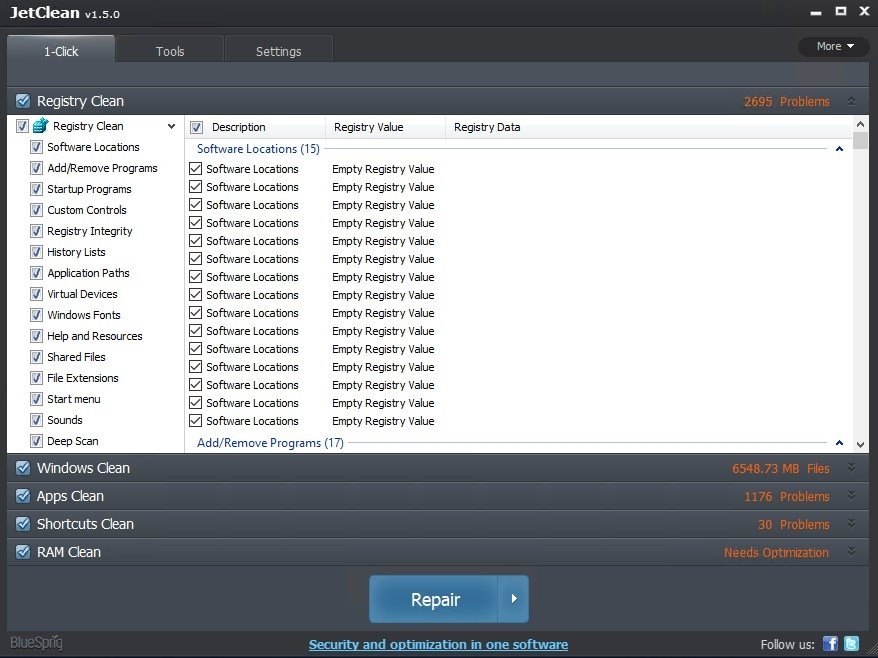
Центральная область меняет содержание в зависимости от активной категории. Для ярлыков полезны путь и имя цели, для очистки Windows — принадлежность обнаруженного к журналам, корзине или временным файлам, а для реестра — расположение и значения записей. Именно уровень детализации результата определяет, можно ли принять обоснованное решение. Крупная суммарная цифра на общем экране лишена контекста: она объединяет объекты с очень разными последствиями удаления.
Вкладка Tools: управление и технические сведения
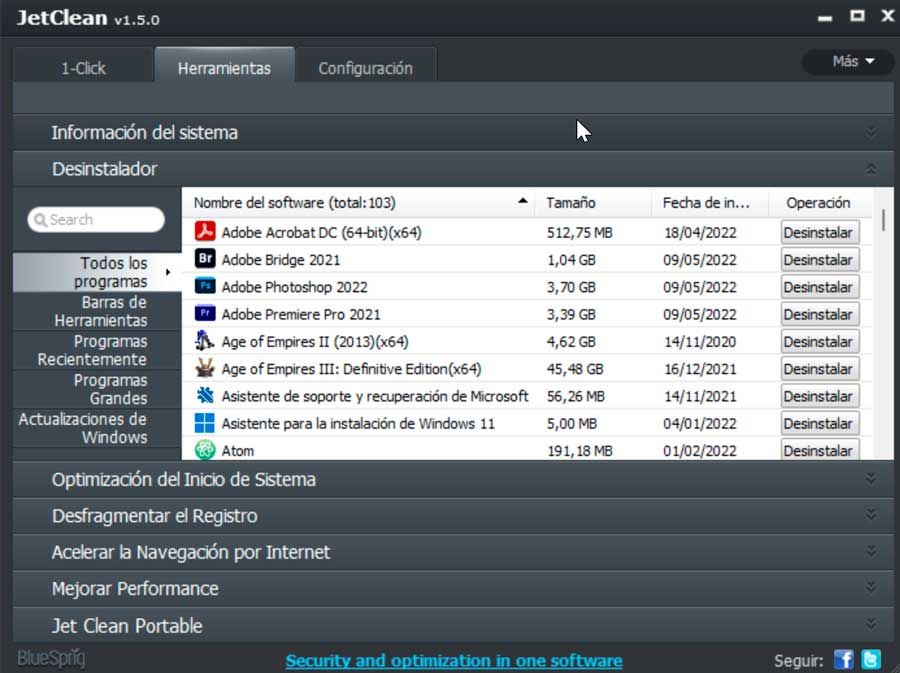
В Tools собраны инструменты, которые не относятся непосредственно к удалению временных файлов. System Information показывает сведения об операционной системе, процессоре, памяти, видеоподсистеме и накопителях. Uninstaller перечисляет установленные программы. Startup Optimization работает с объектами автозагрузки. Performance Booster связан с управлением фоновыми процессами. В интерфейсе также присутствуют Registry Defrag, Internet Booster и Portable; часть этих возможностей ранее требовала PRO.
Панель Tools объединяет действия с разной степенью вмешательства. Просмотр сведений о процессоре ничего не исправляет и не удаляет. Отключение автозагрузки меняет пользовательский сценарий входа в систему. Завершение процесса влияет на текущий сеанс. Дефрагментация реестра и изменение сетевых параметров затрагивают внутренние настройки ОС. Поэтому визуальная близость модулей не означает одинаковый профиль риска.
Uninstaller: перечень приложений, а не самостоятельный пакетный менеджер
Uninstaller показывает перечень установленного ПО, позволяет искать записи и группировать их, в частности, по недавно установленным и крупным программам. Такая группировка помогает обнаружить известный пользователю объект; она не служит доказательством, что программа лишняя. Модуль работает с уже зарегистрированными в Windows установками. Ему не следует приписывать гарантированное устранение всех остатков, служб, драйверов и пользовательских файлов: подобные обещания требуют отдельной проверки для каждого деинсталлятора.
Settings: ограничения, исключения и контроль изменений
В Settings находятся General Settings, Automatic Service, Interface, Rescue, Ignore List и Log. Раздел Rescue открывает Rescue Center с историей сохранённых изменений. Рядом предусмотрен переход к функциям Windows System Restore. Ignore List позволяет исключить данные из отдельных операций; журнал помогает восстановить последовательность действий, но сам по себе не равен полной резервной копии системы.
Параметры Automatic Clean и Automatic Update связаны с редакцией PRO. В бесплатной версии нельзя исходить из того, что регулярная очистка действительно запущена по расписанию. При работе со старой программой разумно отделять доступность пункта меню от фактической работоспособности: присутствие строки в навигации не гарантирует доступную лицензию, подключение к серверу или результат выполнения.
Что делает JetClean и где проходят границы функций
Windows Clean: пространство на диске и служебные следы
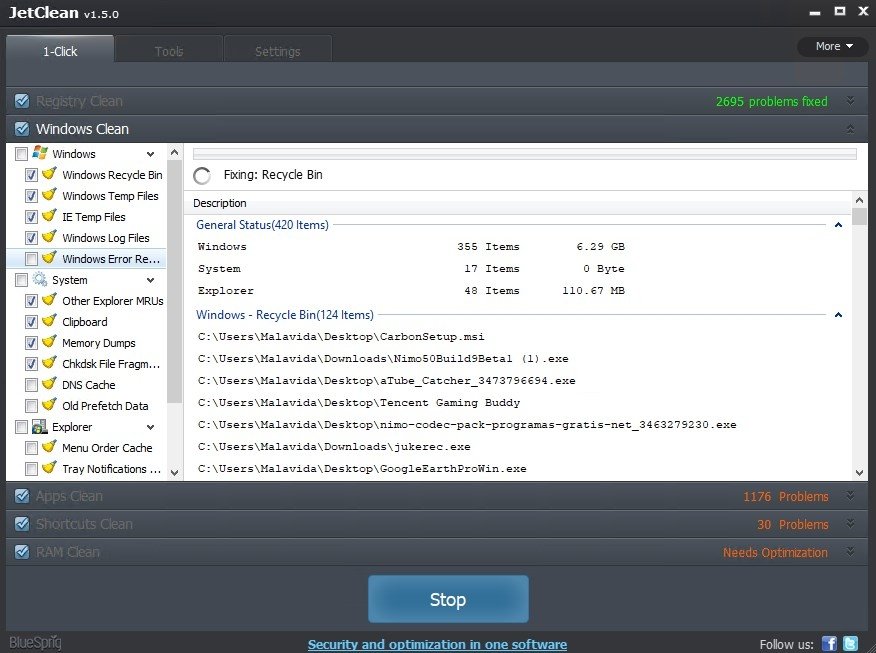
Windows Clean рассчитан на локальные данные, которые возникают при обычной работе системы: временные файлы, содержимое корзины, файлы журналов, некоторые отчёты об ошибках и другие служебные следы. Исторические описания также перечисляют буфер обмена, дампы памяти, DNS-кеш и сведения о недавно открытых объектах. Эти категории неодинаковы: содержимое корзины может быть единственной доступной пользователю копией удалённого документа, а отчёт об ошибке — материалом для диагностики сбоя.
Реальное освобождение дискового пространства достигается только при удалении существующих файлов с ненулевым размером. Изменение состояния DNS-кеша, уменьшение списка последних документов или очистка буфера обмена не равны возвращению гигабайтов. Поэтому оценивать Windows Clean нужно по фактически освобождённому месту и сохранности нужных данных. На современных Windows значительную часть безопасной уборки выполняют штатные средства очистки диска, и им следует отдавать предпочтение там, где достаточно удаления временного содержимого.
Apps Clean: история и настройки приватности
Apps Clean предназначен для очистки следов активности приложений и браузеров: кеша, cookies, истории посещений и некоторых записей автозаполнения, которые поддерживались в период выпуска. У такого действия есть понятная обратная сторона. После удаления cookies сайты перестают узнавать прежние сеансы, а удаление автозаполнения требует повторного ввода данных. Очистка локальной истории не удаляет копии сведений в аккаунтах синхронизации и не превращает устройство в анонимное.
Списки браузеров и расположения профилей менялись после 2016 года. У JetClean нет подтверждённой актуальной интеграции с нынешними версиями основных обозревателей. Следовательно, утверждение об очистке «любого браузера» было бы неверным. Для настройки сохранения отдельных cookies в программе предусмотрен Ignore List, однако и его работа относится к историческому набору распознаваемых приложений, а не ко всем современным профилям.
Shortcuts Clean: битые ссылки на файлы и программы
Модуль Shortcuts Clean ищет ярлыки, пути которых программа считает недействительными. Сам ярлык не является программой или документом: это ссылка на целевой объект. Если приложение перенесено на другой диск, временно отключён внешний накопитель или сетевой ресурс недоступен, исправный для пользователя ярлык может выглядеть «битым». Удаление такого элемента не возвращает целевой файл и не освобождает заметное место; эффект состоит в сокращении неработающих ссылок в пользовательских папках.
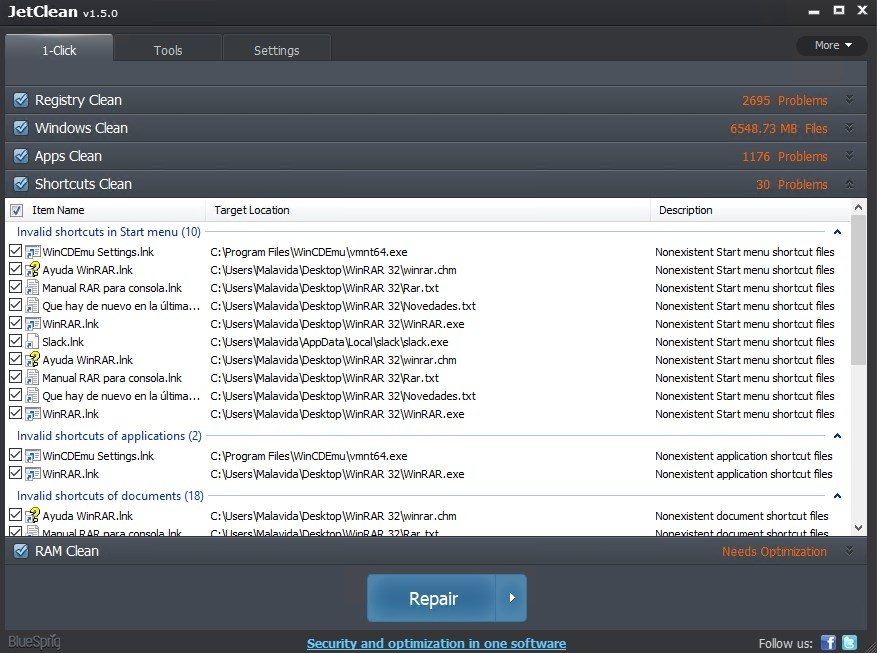
Эту функцию имеет смысл рассматривать как инструмент наведения порядка, а не как ускоритель системы. Условия, при которых ссылка снова начнёт работать, часто находятся за пределами JetClean. При оценке результата важно сопоставить имя ярлыка, адрес назначения и фактическое расположение приложения. Поиск крупных или повторяющихся файлов относится к иной задаче, для которой существуют инструменты поиска больших файлов.
Registry Clean: наиболее спорная часть продукта
Registry Clean ищет записи реестра, которые считает устаревшими, пустыми или несогласованными с текущей установкой. На экране стабильной версии видны категории Software Locations, Add/Remove Programs, Startup Programs, Custom Controls, Registry Integrity, History Lists, Application Paths, Virtual Devices, Windows Fonts и другие. Наличие записи в одной из этих групп не означает дефект: некоторые значения остаются намеренно пустыми, а некоторые ссылки нужны компонентам, запускаемым редко.
Реестр содержит взаимосвязанные параметры Windows и приложений. Ошибочное удаление записи может сломать регистрацию COM-компонента, обработчик файла, настройку программы или запуск службы. Microsoft предупреждает о серьёзных последствиях некорректного изменения реестра и рекомендует прежде всего пользоваться штатными настройками. JetClean не следует использовать для массового удаления «ошибок» только по количеству найденных строк. Более подробный контекст дают материалы о работе с системным реестром, где важно отличать адресное исправление конкретной неполадки от автоматического удаления неизвестных значений.
RAM Clean и Performance Booster: временные действия вместо модернизации памяти
RAM Clean задуман как способ изменить использование оперативной памяти. Однако свободная память — не самостоятельная цель: Windows специально использует доступную RAM для кеширования, чтобы приложения быстрее получали часто требуемые данные. Освободившееся число мегабайт без сравнения отзывчивости программ не подтверждает ускорение. Иногда очистка кеша ведёт к повторному чтению данных с накопителя.
Performance Booster связан с прекращением отдельных фоновых процессов, которые программа сочтёт ненужными на время нагрузки. Это воздействует на текущие задачи, но не добавляет процессорных ядер и не увеличивает физическую память. Если остановленный процесс был связан с синхронизацией, печатью, резервным копированием либо работой вспомогательной службы, соответствующее действие может прерваться. Для длительной настройки нагрузки предпочтительнее понять, какие приложения расходуют ресурсы, вместо регулярного принудительного «освобождения RAM».
Startup Optimization и Uninstaller: устранение причины, а не следствия
Startup Optimization работает со списком запускаемых вместе с Windows программ. Отключение необязательной утилиты обновления или вспомогательного приложения уменьшает количество задач после входа в систему; отключение компонента безопасности или драйвера, напротив, нежелательно. Продукт даёт средство управления, но решение о необходимости каждой записи принимает пользователь. Эта тема отдельно раскрыта в подборке программ для управления автозагрузкой.
Uninstaller предназначен для удаления установленной программы через интерфейс JetClean. Это не инструмент импорта установочных пакетов и не система развёртывания ПО. Особое внимание требуется к общим библиотекам, драйверам, средствам защиты и компонентам Microsoft Visual C++: большой размер или давняя дата установки не делают их безопасной целью для удаления. Последствия удаления оценивают по тому, какие приложения перестают работать, а не только по числу исчезнувших строк.
Registry Defrag и Internet Booster: исторические функции PRO
Registry Defrag предполагал уплотнение структуры данных реестра, а Internet Booster — изменение ряда параметров сетевого взаимодействия. Оба модуля присутствовали в коммерческой редакции. Это не современные средства диагностики реестра и сети: само название «booster» не устанавливает ни величину ускорения, ни выигрыш при конкретном подключении. Для систем с SSD, новыми драйверами и нынешними сетевыми стеками достоверных измерений эффективности JetClean нет.
Платные инструменты нельзя рассматривать как доступные только потому, что они перечислены в окне Tools. Не подтверждены действующие серверы лицензирования, обновлений и условия приобретения PRO. Поэтому при выборе очистителя Windows 10/11 не следует опираться на возможность позднее активировать эти модули.
Rescue Center, Portable и автоматизация
Rescue Center нужен для отмены изменений, которые JetClean сумел сохранить в собственных резервных записях. Это отличается от восстановления удалённого пользовательского файла: функция обратного действия рассчитана прежде всего на изменения, учтённые программой. Наличие ссылки Create Restore Point не отменяет необходимости проверять, что точка Windows действительно создана и системная защита включена. Переносная сборка, доступная через Portable, удобна для запуска без привычной установки, но сама переносимость не делает операцию безопасной и не устраняет несовместимость.
Автоматизация в исторической PRO-редакции касалась расписания и обслуживания в период простоя. Пакетного импорта документов в JetClean нет: операция 1-Click последовательно применяет выбранные очистители к нескольким системным категориям, а не к набору независимых пользовательских проектов. Облачного редактора и ИИ-анализа документов в описанной программе нет; основной предмет обработки — данные локальной Windows-системы.
Форматы, хранение результата и совместимость
JetClean не открывает изображения, видео, PDF или офисные документы для преобразования. У него нет проекта, монтажной шкалы, библиотеки медиафайлов или привычного диалога «Экспортировать как». Программа получает информацию о состоянии локальной системы: содержимом временных папок, параметрах реестра, истории приложений, ярлыках и установленных программах. Итогом становится изменение состояния этих объектов, а не новый файл, который передают другому человеку.
Это объясняет необычную для очистителя логику сохранения. В текстовом редакторе исходный документ можно не трогать и сохранить копию под новым именем. В JetClean кнопка Repair действует на исходное окружение Windows. Даже при наличии Rescue Center нельзя считать все изменения обратимыми: удалённые cookies, очищенная корзина, завершённый процесс и исправленная запись реестра требуют принципиально разных способов восстановления.
Переносная сборка предназначена для запуска самого инструмента, а не для вывода «очищенного профиля» в стороннее ПО. Внутренние резервные записи Rescue Center не заменяют переносимых системных образов. Журнал действий удобен для просмотра того, какие операции выполнила утилита, но запись события не содержит автоматически потерянные файлы или пароли. Отдельных подтверждённых форматов пользовательского экспорта, которые гарантированно открывает современная версия другой программы, у JetClean нет.
В исторических описаниях фигурируют Windows XP, Vista, 7 и 8 в 32- и 64-разрядных редакциях. Это перечень систем, для которых продукт создавался и распространялся. Стабильная работа на Windows 10 или Windows 11, включая взаимодействие с их служебными каталогами, приложениями Microsoft Store и современными профилями браузеров, не подтверждена производителем. Запуск в режиме совместимости не является доказательством правильности последующих изменений реестра.
Лицензирование, связь с интернетом и приватность
JetClean Free распространялся бесплатно, а JetClean PRO был коммерческой редакцией с дополнительными инструментами и автоматизацией. В Free доступны ручные категории очистки и ряд модулей вкладки Tools. Автоматическая очистка по расписанию, автоматические обновления, Registry Defrag и Internet Booster описывались как возможности PRO. Это историческое различие, а не текущий прайс-лист: работа оплаты и покупки новой лицензии на октябрь 2026 года не подтверждена. Нельзя делать вывод о наличии пробного периода PRO или его современных сроках по старым кнопкам Register и Upgrade.
Среди языков исторического JetClean перечислялся и русский. Однако на доступных скриншотах ветки 1.5 видны английские обозначения разделов; поэтому названия команд приведены в оригинале, чтобы их можно было сопоставить с конкретным окном программы, независимо от установленной локализации.
Основные операции связаны с данными на компьютере, но сам факт локального исполнения не гарантирует отсутствие сетевой активности. В составе программы встречались механизм обновления и связанное с ним задание планировщика Windows. Поскольку серверная инфраструктура BlueSprig не подтверждена, полагаться на актуальные сигнатуры очистки и получение исправлений через AutoUpdate нельзя. Если необходимы регулярные обновления правил для новых браузеров, это существенное эксплуатационное ограничение.
Приватность имеет две стороны. Очистка локальной истории уменьшает количество записей о посещённых страницах на данном ПК, но одновременно может удалить настройки сайтов, сведения о сессиях и ранее заполненные формы. Она не стирает журналы интернет-провайдера, данные в облачном аккаунте, историю на другом устройстве и резервные копии браузера. К тому же незнакомому очистителю системных данных приходится доверять доступ к пользовательскому профилю. Здесь критически важны проверяемое происхождение приложения и прозрачность жизненного цикла.
Предупреждение безопасности не следует сглаживать. Malwarebytes распознаёт JetClean от BlueSprig как PUP.Optional.JetClean — потенциально нежелательную программу, относимую к категории системных оптимизаторов. Обозначение PUP не является синонимом доказанного вируса во всех антивирусных классификациях, но это достаточный повод не отключать защиту ради установки и не объявлять старый исполняемый файл безопасным. Кроме того, разные зеркала загрузки и изменённые установочные пакеты нельзя считать идентичными только по имени jetclean-setup.exe.
Отдельный риск связан с вмешательством в конфигурацию. Microsoft предупреждает, что некорректные изменения реестра могут приводить к серьёзным сбоям, вплоть до необходимости переустановки ОС. Для очистки кеша и временных файлов в Windows 10/11 встроены Storage Sense и рекомендации по очистке, а для анализа автозапуска — средства самой системы. Сравнивать их с JetClean следует по контролируемости действия и совместимости, а не по рекламным числам «исправленных проблем».
Задача → инструмент → результат → что проверить
| Конкретная задача | Средство JetClean | Ожидаемое изменение | Признак корректного результата |
|---|---|---|---|
| Освободить системный раздел от временных данных | Windows Clean | Удаление выбранных временных объектов | Свободное место увеличилось; нужные файлы сохранились |
| Сократить локальные следы браузера | Apps Clean | Изменение истории, cookies и кеша поддерживаемых программ | Выбранные следы исчезли; сохранены критичные сеансы |
| Найти ссылки на отсутствующие файлы | Shortcuts Clean | Выявление недействительных ярлыков | Действительные ссылки и подключаемые ресурсы не затронуты |
| Определить лишние процессы при входе | Startup Optimization | Изменение состояния отдельных записей автозагрузки | Нужные программы стартуют; отключённая необязательная — нет |
| Удалить известное ненужное приложение | Uninstaller | Запуск удаления выбранного продукта | Программа отсутствует среди установленных и не требуется другим задачам |
| Увидеть параметры оборудования | System Information | Показ характеристик без изменений конфигурации | Сведения сопоставимы со штатной информацией Windows |
| Диагностировать последствия исправления | Rescue Center и Log | Просмотр сохранённых действий и доступных отмен | Есть запись нужной операции; восстановление действительно меняет состояние |
В этой карте нет строки «ускорить Windows за один щелчок». Такой результат нельзя подтвердить самим фактом выполнения очистителя. Проверять следует конкретную причину исходной проблемы: количество свободного места, число необязательных процессов при входе, восстановление работы приложения или исчезновение известного ошибочного ярлыка. При отсутствии измеримого критерия программа лишь меняет систему без доказанной пользы.
Что перестанет работать первым
У устаревшего очистителя слабым местом часто оказывается не интерфейс, а сведения о структуре системы. Данные браузеров меняют расположение, формат и правила блокировки профиля; Windows перерабатывает механизмы обслуживания хранилища, безопасности и запуска приложений. Даже если JetClean показывает знакомый перечень категорий, это не гарантирует, что он распознаёт их современное содержимое корректно. В такой ситуации устаревшее правило способно пропустить нужный объект или неверно истолковать чужой.
Второй участок — сетевые и лицензионные зависимости. Расписание очистки и проверка обновлений ранее относились к разным функциям, причём дополнительные возможности предоставлялись редакцией PRO. При недоступном сервере обновления старая программа не становится новой, а платная надпись в интерфейсе не обеспечивает получение действующего разрешения на использование. Невозможно построить стабильный процесс обслуживания, если его ключевой элемент зависит от неподтверждённой инфраструктуры.
Третий участок — восстановление. Rescue Center сохраняет не магическую «точку до любой очистки», а записи определённых операций. Он не подменяет теневые копии, полный образ диска, историю файлов и отдельный экспорт паролей. Когда повреждён профиль пользователя или удалён файл, одной кнопки Undo в JetClean может оказаться недостаточно. Стратегия безопасности должна исходить из того, какие данные реально возвращает каждый механизм, а не из самого наличия слова Rescue.
Наконец, вмешательство в память и процессы зависит от поведения установленных приложений. Одно и то же фоновое приложение бывает необязательным на домашнем компьютере и критичным на рабочей станции, где выполняется шифрование, удалённая синхронизация или резервное копирование. Автоматический оптимизатор не знает ценности задачи пользователя. Поэтому именно автоматические решения без предварительного понимания зависимостей несут наибольшую цену ошибки.
Матрица сохранности результата
| Действие | Что остаётся | Что утрачивается или меняется | Обратимость и переносимость |
|---|---|---|---|
| Просмотр System Information | Все файлы и настройки | Ничего | Восстановление не требуется; данные можно сопоставить со штатной диагностикой |
| Анализ Scan Now без Repair | Обнаруженные объекты на месте | Ничего из выбранного не удаляется | Не нужна отмена; перечень зависит от конкретной установки |
| Очистка временных файлов | Системные и пользовательские данные вне выбора | Отмеченные файлы и кеш | Для пользовательских файлов нужна независимая копия; часть кеша создастся снова |
| Очистка cookies и истории | Сайтовые аккаунты на серверах | Локальная история и сеансы | Возврат требует повторного входа или отдельной копии профиля |
| Удаление ярлыка | Целевой файл, если он существовал | Сам файл ярлыка | Ссылку можно создать заново, зная правильный путь |
| Изменение записи реестра | Данные вне затронутой области | Значение, связь или настройка | Зависит от пригодной резервной записи либо точки восстановления |
| Отключение автозагрузки | Исполняемый файл программы | Автоматический старт | Обычно обратимо повторным включением элемента |
| Завершение фонового процесса | Установленная программа | Текущий сеанс задачи и несохранённая работа | Запуск процесса не гарантирует возврата несохранённых данных |
Матрица показывает важную разницу между отменой настройки и восстановлением удалённых пользовательских данных. Запись автозапуска обычно можно включить снова, поскольку само приложение остаётся на диске. Утраченный файл из очищенной корзины уже требует других инструментов и наличия пригодной копии. Если задача состоит в возврате документов, актуальны средства восстановления данных, а не повторная очистка.
Для реестра основным критерием становится наличие восстановимого состояния до операции. Встроенная история JetClean относится к действиям самой программы, тогда как точка восстановления Windows захватывает более широкий набор системных компонентов. И тот и другой механизм имеют границы; личные документы и внешние накопители требуют самостоятельной политики копирования.
Скрытая стоимость владения
У JetClean невысокий исторический порог входа: бесплатная редакция и небольшой установочный пакет. Но в 2026 году стоимость эксплуатации нельзя считать нулевой, даже если ни за один модуль не приходится платить. Проверка происхождения архивного файла, разбор предупреждений системы безопасности, оценка совместимости и подготовка восстановления занимают время. Эти затраты особенно заметны на компьютере, где используется рабочее ПО и цена простоя высока.
Коммерческая редакция добавляла функции, которые не должны учитываться как доступный ресурс без действующей лицензии. Старые рекламные цены и сроки подписки потеряли практическую ценность. Попытка получить PRO через сомнительные активаторы создаёт уже новую задачу по безопасности, никак не связанную с освобождением диска. Рациональный расчёт: считать подтверждённо доступными только базовые операции архивной версии и не закладывать в планы неработающие серверные возможности.
Другая цена — последствия ошибочного удаления. Очистка cookies может повлечь повторную аутентификацию, удаление ярлыка — восстановление пути, а необоснованная правка реестра — поиск повреждённой связи между компонентами. Чем сложнее восстановить прежнее состояние, тем меньше смысл использовать чистильщик ради нескольких килобайт. Резервная копия, проверка и документирование изменений являются полноценными частями стоимости обслуживания, а не необязательными формальностями.
Если потребность ограничена дисковым пространством, встроенные инструменты Windows уже оплачены вместе с системой. Если нужен регулярный разбор кеша браузеров на Windows и Linux, существуют поддерживаемые открытые программы. Если нужен многофункциональный набор с развитием продукта, важнее наличие новых выпусков и понятных ограничений редакций. Поэтому вопрос «бесплатен ли JetClean» уступает более полезному: «позволяет ли он решить конкретную задачу предсказуемо и с минимальным риском».
Плюсы и минусы JetClean
Плюсы
- Разделение категорий очистки: временные данные Windows, следы приложений, ярлыки, реестр и память представлены отдельно, что позволяет ограничивать область анализа.
- Последовательность Scan Now → изучение результатов → Repair даёт возможность не применять найденные изменения вслепую.
- Сведения о системе, деинсталлятор и управление автозагрузкой собраны в одной вкладке Tools.
- Наличие Rescue Center, журнала и перехода к System Restore полезно для документирования изменений и поиска пути отмены.
- Предусматривалась переносная редакция и бесплатное использование основных возможностей без оформления PRO.
Минусы
- Последний найденный стабильный выпуск относится к 2016 году; современная поддержка и совместимость с Windows 10/11 не подтверждены.
- Malwarebytes относит продукт к потенциально нежелательным; происхождение архивных копий требует отдельного контроля.
- Автоматическая чистка реестра способна затронуть исправные связи Windows и приложений без доказанной выгоды.
- RAM Clean и Performance Booster не гарантируют долговременного ускорения, а прекращение процессов может прервать пользовательские задачи.
- Расписание, сетевые оптимизации и дефрагментация реестра исторически зависели от PRO, актуальная покупка которого не установлена.
- Нет подтверждения обновлённых правил для нынешних браузеров и поддерживаемого экспорта пользовательских проектов; сохранность результатов зависит от отдельной резервной стратегии.
Кому подойдёт и кому не подойдёт
Кому подойдёт
JetClean представляет интерес прежде всего для изучения истории Windows-оптимизаторов и сравнительного анализа программ начала 2010-х годов. На изолированной тестовой системе со старой Windows он позволяет рассмотреть устройство комбинированного очистителя: пять категорий 1-Click, вспомогательные функции Tools, журнал и механизм отмены. В таком сценарии ценность состоит в наблюдении за тем, что делает конкретная функция, а не в обещании улучшить скорость современной рабочей станции.
Опытному пользователю, которому необходимо разобраться с уже установленным JetClean, полезно знать точные названия разделов и пределы Rescue Center. Главная практическая задача здесь — безопасно прекратить нежелательные автоматические операции, понять оставленные изменения и отказаться от инструмента без повторной системной очистки.
Кому не подойдёт
Владельцам основного компьютера с Windows 10/11, пользователям корпоративных машин и людям, которым важна гарантированная совместимость с новыми браузерами, JetClean не стоит выбирать в качестве регулярного средства обслуживания. Продукт не предназначен для исправления неизвестных системных ошибок «в один клик», восстановления случайно удалённых документов, ускорения интернета по заданному проценту или защиты от вредоносных программ.
Не подходит он и тем, кто рассчитывает на работающую облачную подписку, поддержку производителя и постоянное обновление правил. Мобильное приложение для стирки под тем же названием, приложение для macOS и полноценная система управления парком компьютеров не являются редакциями рассматриваемого JetClean.
Сравнение с другими аналогами
Сравнение построено по одним критериям: задача, поддерживаемая платформа, порог освоения, предмет обрабатываемых данных, автоматизация, модель оплаты, важное ограничение и подходящий сценарий. Поскольку JetClean не работает с проектными форматами, в графе «данные» указано, какие системные объекты обрабатывает альтернатива, а не расширения для импорта документов.
| Альтернатива | Задача | Платформа и освоение | Данные | Автоматизация | Оплата | Ограничение | Когда выбрать |
|---|---|---|---|---|---|---|---|
| Storage Sense | Освобождение системного диска | Windows 10/11; низкий порог | Временные файлы, корзина, параметры хранения | Встроенное расписание и условия очистки | В составе Windows | Основная работа — с системным диском; не универсальный очиститель реестра | Обычная регулярная уборка без стороннего ПО |
| Microsoft PC Manager | Очистка, просмотр состояния ПК и управление запуском | Windows 10 от сборки 19042.0 и Windows 11; низкий порог | Локальные системные данные, большие файлы и параметры ПК | Встроенные операции обслуживания; не считать сценарным языком | Бесплатно | Нет версии для Linux; применимость ограничена современной Windows | Нужен более широкий набор средств от Microsoft |
| BleachBit | Удаление кеша, журналов и следов приложений | Windows и Linux; средний порог | Временные файлы, cookies, логи, история | Командная строка и пользовательские правила | Бесплатное ПО с открытым исходным кодом | Нужен внимательный выбор очистителей; не заменяет деинсталлятор | Требуется контролируемая очистка, в том числе на Linux |
| Glary Utilities | Комплексное обслуживание Windows | Windows; средний порог из-за числа модулей | Мусорные файлы, автозапуск, приложения, реестр | Расписание обслуживания — в PRO | Free и платная PRO | Часть автоматизации платная, реестровые операции требуют осторожности | Нужна развиваемая многофункциональная замена старому пакету |
Для освобождения места Storage Sense — ближайшая по результату, но не по количеству функций замена. Она использует механизмы самой Windows, умеет удалять временные файлы и контролировать корзину по заданным условиям. Microsoft отдельно предупреждает, что настройки папки «Загрузки» и облачного содержимого необходимо выбирать осознанно. Когда нужно определить происхождение занятого пространства, полезны и анализаторы использования диска: они отвечают на вопрос, что занимает место, прежде чем что-либо удалять.
Microsoft PC Manager решает соседнюю задачу: предоставляет единую оболочку с очисткой, сведениями о хранении и настройками, связанными с состоянием компьютера. BleachBit интересен тем, что открыто документирует удаляемые классы данных и поддерживает предварительный просмотр, собственные правила и командную строку. У Glary Utilities больше инструментов обслуживания; однако наличие реестрового очистителя не отменяет тех же ограничений Windows и необходимости резервного копирования. Разница между вариантами определяется не числом маркетинговых функций, а тем, насколько ясно пользователь видит последствия конкретного действия.
Для диагностики неполадок, вызванных недавней установкой программы, сначала нужны события системы, сведения о конкретном процессе и штатные средства удаления. Для регулярного высвобождения места достаточно встроенного обслуживания. Для контролируемой работы с историей приложений интереснее BleachBit. Покупать большой пакет ради единственного действия нет практического смысла.
Как пользоваться программой — советы гика
Приведённые названия относятся к исторической ветке JetClean 1.5. Это описание возможностей уже установленной программы или копии в изолированной тестовой среде, а не рекомендация устанавливать её на основной ПК. Действия, меняющие реестр, сетевые параметры и чужие процессы, ниже намеренно отделены от относительно безопасного ознакомления. Перед любым изменением нужно иметь независимую копию важных данных; Rescue Center не заменяет её.
Сквозной сценарий: от запуска JetClean до проверки очистки
Цель. Получить воспроизводимый результат без вмешательства в настройки реестра и браузеров. Подготовка. Используйте старую тестовую Windows в виртуальной машине либо ранее подготовленный изолированный стенд. Создайте временный текстовый файл без личных данных, сохраните его отдельную копию и отправьте исходный тестовый экземпляр в корзину. Измерять производительность этим сценарием не следует: он демонстрирует только выбор и удаление предсказуемого объекта.
- Откройте JetClean и перейдите на вкладку 1-Click.
- Снимите флажки с Registry Clean, Apps Clean, Shortcuts Clean и RAM Clean. Оставьте Windows Clean.
- Раскройте Windows Clean; среди внутренних пунктов выберите только Recycle Bin или обозначение корзины Windows, а остальные категории отключите.
- Нажмите Scan Now. В найденных элементах сверьте имя и путь тестового объекта; убедитесь, что список не включает несвязанные документы.
- Для полностью контролируемой тестовой корзины примените Repair, дождитесь завершения и сравните содержимое корзины с исходным состоянием.
- Убедитесь, что тестовый файл исчез из корзины, а его отдельная копия сохранилась и открывается. Зафиксируйте результат в собственных заметках: JetClean не создаёт экспортированный «отчёт-артефакт» вместо изменения системы.
Контроль. Операция подтверждается исчезновением заранее известного объекта, а не максимальным количеством «исправленных проблем». Типичная ошибка. Случайно оставить отмеченными все пять секций или использовать корзину с личными документами. Безопасный откат. Возвратите контрольный файл из заранее сделанной копии; при неожиданном результате не повторяйте Repair. Данные, реально удалённые из корзины, нельзя считать восстановимыми через Rescue Center.
Windows Clean: выбор временных данных без очистки всего подряд
Цель. Удалить только ненужные локальные временные объекты и увидеть реальный размер освобождённого места. Подготовка. Сохраните открытые документы, завершите программы с активной записью файлов и отдельно проверьте содержимое корзины. Не удаляйте диагностические журналы, если сейчас расследуется сбой Windows.
- В 1-Click раскройте Windows Clean. Просмотрите список: временные файлы Windows, корзина, журналы и прочие следы показаны раздельно.
- Оставьте только категории, происхождение и последствия очистки которых понятны. Для проверки дискового пространства не требуется отмечать Clipboard, DNS Cache и Memory Dumps.
- Нажмите Scan Now и сравните перечисленные пути с задачей очистки. Не интерпретируйте каждую найденную запись как неисправность.
- Примените Repair лишь к безопасно отобранному содержимому; после завершения сравните свободное место в свойствах диска Windows.
Контроль. Сопоставляйте объём освобождённого пространства и список исключённых файлов. Ошибка. Выбирать всю корзину, считая её техническим кешем, либо удалять отчёты об ошибках во время диагностики. Откат. Пользовательские документы возвращаются из независимой резервной копии. При отсутствии копии не запускайте повторные очистки, которые увеличат риск перезаписи случайно удалённых данных.
Apps Clean: кеш браузера без утраты нужных сеансов
Цель. Уменьшить объём локального кеша поддерживаемого приложения, не сбрасывая нужную аутентификацию. Подготовка. Закройте браузер, завершите работу с веб-формами и убедитесь, что пароли и способы входа известны. Не очищайте профиль, если вам необходимо сохранить историю для расследования события.
- Откройте 1-Click → Apps Clean и изучите доступные категории обнаруженных браузеров и приложений.
- Выберите кеш или временные следы только того приложения, профиль которого однозначно определён. Флажки cookies, истории и автозаполнения оставьте снятыми, когда важно сохранить пользовательскую сессию.
- При наличии конкретных сайтов, чьи данные необходимо сохранить, используйте раздел Settings → Ignore List до изменения профиля.
- Нажмите Scan Now, изучите результат и затем Repair для отобранных категорий.
Контроль. Браузер запускается, нужные сайты продолжают работать, выбранный кеш сформируется заново по мере использования. Ошибка. Включить cookies или сохранённые формы вместо кеша, либо считать отсутствующее в списке современное приложение уже очищенным. Откат. Вернуть сохранённый профиль браузера из отдельной копии или повторно авторизоваться; Rescue Center не гарантирует возврат удалённых cookies.
Shortcuts Clean: проверка неработающих ярлыков
Цель. Найти ссылки, указывающие на действительно удалённые файлы. Подготовка. Проверьте подключение внешних дисков, сетевых папок и съёмных носителей. Для безрисковой демонстрации можно использовать только искусственно созданный ярлык на тестовый файл, который более не существует.
- На вкладке 1-Click выберите Shortcuts Clean, отключив остальные группы.
- Выполните Scan Now и прочитайте пути назначения найденных элементов.
- Исключите записи, связанные с отключённым накопителем, временно недоступной сетью или программой, которая ещё установлена.
- Используйте Repair только для ненужных тестовых или заведомо устаревших ярлыков.
Контроль. Целевые файлы и программы остались на местах; исчезли только отобранные ссылки. Ошибка. Считать сетевой ярлык недействительным из-за временного отсутствия подключения. Откат. Воссоздать ярлык средствами Windows, указав правильный путь, либо восстановить его из копии пользовательского профиля.
Registry Clean: безопасное ознакомление с найденными записями
Цель. Понять, какие области реестра сканирует JetClean, не превращая числовой результат в массовое удаление. Подготовка. Нужен изолированный стенд или работоспособная точка восстановления Windows и экспорт конкретных затрагиваемых веток. На основном компьютере разумно ограничиться просмотром данных.
- В 1-Click разверните Registry Clean и просмотрите внутренние категории, включая Software Locations, Startup Programs и Application Paths.
- Выделите для анализа только ту группу, которой соответствует конкретная известная неполадка. Дополнительный пункт Deep Scan не является доказательством более точного результата.
- Запустите Scan Now; просмотрите названия, местоположения и данные найденных записей, сопоставив их с установленным ПО.
- Для диагностического ознакомления не нажимайте Repair. Вернитесь к общей панели и снимите флажок Registry Clean, чтобы не включить его случайно в последующее комплексное обслуживание.
Контроль. Настройки системы остались прежними; получен только список кандидатов. Ошибка. Нажать Repair после сообщения о сотнях «проблем» без понимания конкретных значений. Откат. Пока исправление не применено, восстановление не требуется. После ошибочной правки сначала проверьте наличие соответствующей записи в Rescue Center; если она отсутствует, используют заранее подготовленное восстановление Windows или экспорт затронутой ветки, не подбирая значения реестра наугад.
RAM Clean: проверка заявленной оптимизации памяти
Цель. Отличить изменение счётчика свободной RAM от реального улучшения отклика системы. Подготовка. Зафиксируйте в диспетчере задач состояние памяти и нагрузку при обычном сценарии. Сохраните несохранённые результаты программ: принудительные действия с процессами недопустимы во время важной работы.
- В 1-Click откройте группу RAM Clean и ознакомьтесь с её назначением.
- Для диагностического просмотра запустите Scan Now с включённой только этой категорией и сравните показания с диспетчером задач Windows.
- Не применяйте Repair ради одного только увеличения числа свободных мегабайт. Снимите флажок RAM Clean перед следующими обычными очистками.
Контроль. Определяющим остаётся отзывчивость реальных приложений, а не единичный показатель памяти. Ошибка. Уничтожать полезный кеш перед запуском тяжёлой программы и считать это обязательной оптимизацией. Откат. Если процесс уже был завершён другим механизмом, его повторный запуск восстанавливает работу приложения, но не гарантирует возврат несохранённого содержимого.
Startup Optimization: отключение известного необязательного запуска
Цель. Уменьшить количество необязательных программ, запускаемых при входе в Windows. Подготовка. Для обучения выберите только знакомую пользовательскую утилиту, например отдельный помощник обновления, и убедитесь, что она не отвечает за защиту, резервное копирование или работу оборудования.
- Откройте вкладку Tools и выберите Startup Optimization.
- Найдите нужную строку по имени, издателю и пути к исполняемому файлу. Не принимайте решение только по размеру занимаемой памяти.
- Для точно идентифицированного необязательного приложения используйте действие Disable. Не удаляйте саму программу и не трогайте другие строки.
- После нового входа в Windows проверьте, что отключённый помощник не стартует автоматически, а основное приложение открывается вручную.
Контроль. Владелец ПК получает меньше фоновых задач без потери требуемой функции. Ошибка. Отключить драйвер, антивирус, программу синхронизации или системный компонент. Откат. Вернитесь в Startup Optimization и используйте Enable для отключённой записи; при несовместимости старого модуля предпочтительнее восстановить настройку средствами Windows.
Uninstaller: удаление выбранной программы
Цель. Удалить конкретное установленное приложение, которое больше не используется. Подготовка. Сохраните документы и настройки этого приложения отдельно, убедитесь в наличии установщика для возврата и не выбирайте общие библиотеки или драйверы по признаку большого размера.
- Перейдите в Tools → Uninstaller.
- Отыщите приложение через поле поиска или перечень All Programs. Сопоставьте название с записью в штатном списке установленных программ Windows.
- Выберите точно нужную запись и используйте предусмотренное действие Uninstall; выполните требования штатного деинсталлятора выбранного ПО.
- После завершения убедитесь, что нужное приложение исчезло из списка и что зависимые задачи по-прежнему работают.
Контроль. Удалено выбранное приложение, а не случайно соседняя строка. Ошибка. Удалить компонент Microsoft Visual C++, драйвер или общую библиотеку, посчитав её самостоятельной ненужной программой. Откат. Переустановка из доверенного источника и восстановление собственных настроек; кнопка отмены в JetClean не гарантирует автоматического возвращения деинсталлированного пакета.
System Information: просмотр сведений о компьютере
Цель. Получить краткую сводку об установленной Windows и оборудовании без изменения системы. Подготовка. Достаточно работающей программы; права на удаление файлов для просмотра таблицы не нужны.
- Откройте Tools → System Information.
- Просмотрите строки с типом системы, процессором, оперативной памятью, видеоустройством и накопителями.
- Для спорного значения сравните его со штатными сведениями Windows, а не пытайтесь «исправлять» данные диагностического экрана JetClean.
Контроль. Получена пригодная для ориентирования сводка без изменений файлов или автозагрузки. Ошибка. Принимать показание старого диагностического модуля за окончательный вердикт о современной системе. Откат. Не требуется: просмотр не изменяет конфигурацию.
Performance Booster: контроль фоновых процессов
Цель. Разобраться, какие фоновые задачи предполагается временно приостанавливать ради активной программы. Подготовка. Закройте несохранённые рабочие документы и убедитесь, что не выполняются резервирование, обновление ПО, синхронизация или передача файлов.
- Перейдите в Tools → Performance Booster.
- Изучите отображаемые процессы и их принадлежность конкретным приложениям. Не считайте незнакомое имя признаком ненужности.
- На основном ПК ограничьтесь просмотром доступных операций. На тестовом стенде допускается применить предлагаемое программой действие лишь к заранее выбранному вспомогательному процессу без несохранённых данных.
- Сопоставьте результат с диспетчером задач и доступностью приложения, к которому относился процесс.
Контроль. Все необходимые службы продолжают работу, а исследуемый процесс можно запустить повторно. Ошибка. Выбирать режим оптимизации с неизвестным набором завершаемых приложений. Откат. Возобновление остановленной программы или перезагрузка тестового компьютера; документы из незавершённого процесса возвращают только из его собственного автосохранения либо резервной копии.
Portable: подготовка переносной редакции
Цель. Получить архивную переносную копию старой утилиты для изолированного исследования без обычного инсталляционного процесса на тестовой машине. Подготовка. Используйте только уже полученный и проверенный экземпляр JetClean Free; не переносите чужие пароли и пользовательские профили вместе с исполняемым файлом.
- На вкладке Tools откройте раздел Portable.
- Укажите место сохранения переносного пакета в поле назначения, доступном в этом модуле.
- Используйте команду создания переносной версии, предусмотренную разделом Portable. Название и оформление этой команды необходимо сверять с конкретным установленным выпуском, а не с изображениями Beta 2.0.
- Проверьте, что создана переносная копия программы и её запуск возможен в тестовой среде без переноса рабочих данных.
Контроль. Получена копия самой утилиты, а не экспорт очищенной системы. Ошибка. Предполагать, что переносная версия не сохраняет никаких локальных параметров или не может менять реестр. Откат. Удаление переносного пакета и его тестовых следов без повторной очистки Windows; уже применённые изменения требуют отдельного восстановления.
Rescue Center и System Restore: проверка доступной отмены
Цель. Убедиться в наличии подходящего механизма восстановления до изменений, а не после поломки. Подготовка. Подготовьте независимую резервную копию личных файлов и используйте учётную запись с соответствующими правами Windows. Наличие раздела Rescue не отменяет проверки системной защиты.
- Откройте Settings → Rescue. В Rescue Center изучите список резервных записей, их даты и отмеченные изменения.
- При необходимости до рискованного действия используйте видимую ссылку Create Restore Point в блоке System Restore и дождитесь подтверждения Windows.
- Для анализа уже выполненной операции сопоставьте время события со списком в Settings → Log.
- Если есть резервная запись именно нужной операции, используйте доступное действие её отмены в Rescue Center и повторно проверьте затронутую настройку.
Контроль. Существование пригодной точки или записи подтверждено, восстановленное состояние действительно работает. Ошибка. Считать пустой список Rescue Center доказательством автоматического резервирования либо ожидать от него возврата содержимого корзины. Откат. При неудачной отмене применяют заранее проверенную точку восстановления Windows или независимую копию; повторное массовое исправление реестра запрещено.
Ignore List и Log: исключения и проверяемость изменений
Цель. Защитить известные пользовательские данные от случайной очистки и сохранить сведения о выполнявшихся действиях. Подготовка. Заранее определите нужные категории исключений, например отдельные cookies для критичного рабочего сайта; не добавляйте в исключения неизвестные объекты только ради уменьшения списка результатов.
- Перейдите в Settings → Ignore List и ознакомьтесь с представленными типами исключений.
- Добавьте исключения для конкретных данных, которые требуется сохранить, используя элементы, предусмотренные текущим интерфейсом установленной версии.
- В Settings → Log проверьте, включено ли ведение журнала; убедитесь, что записи отражают известные изменения, а не только запуск программы.
- Перед следующей очисткой убедитесь, что защищаемые элементы не попали в перечень к удалению.
Контроль. Сохранённые категории отсутствуют среди выбранных на удаление, журнал позволяет сопоставить время и вид операции. Ошибка. Считать Ignore List полной защитой от всех действий, включая деинсталляцию программ и операции Windows вне JetClean. Откат. Вернуть ошибочно изменённое исключение; последствия уже выполненной очистки компенсировать отдельной копией нужных данных.
Функции PRO: Registry Defrag, Internet Booster и Automatic Clean
Цель. Различить исторически платные инструменты и ручные функции Free, не пытаться использовать неподдерживаемую инфраструктуру лицензирования. Подготовка. Для любой исследовательской операции с такими модулями нужна копия тестовой Windows. На обычном компьютере изменение реестра и параметров сети не оправдано отсутствием подтверждённых обновлений продукта.
- На вкладке Tools найдите Registry Defrag и Internet Booster. Их присутствие в меню Free ещё не означает доступность выполнения.
- В Settings → Automatic Service → Automatic Clean проверьте, что автоматическое обслуживание не включено по расписанию, при простое или после входа в систему. В исторической PRO предусматривались такие режимы.
- В Automatic Update не принимайте старую функцию обновления за гарантию получения новых правил; отсутствие нового сообщения не доказывает актуальность JetClean.
- Не применяйте реестровую дефрагментацию или сетевой «бустер» на рабочем ПК и не пытайтесь обходить недоступную активацию. Их прежние настройки можно изучать только на восстановимом тестовом образе.
Контроль. Состояние расписания определено, потенциально опасные изменения не выполнены, старые модули не входят в процесс регулярного обслуживания. Ошибка. Путать PRO с бесплатной версией или воспринимать термин «оптимизация» как подтверждённый прирост скорости. Откат. Для тестовых изменений используют заранее сохранённый образ системы; если активация недоступна, безопасным результатом будет отказ от действия, а не подбор стороннего активатора.
Типичные проблемы и диагностика
Ситуации ниже — диагностические сценарии, вытекающие из устройства JetClean и ограничений устаревшего ПО. Это не результаты теста на конкретном компьютере и не каталог официальных кодов ошибок программы. При любой неполадке сначала требуется определить, произошло ли удаление данных, изменение настроек или просто отказ старого модуля работать. Дальнейшие действия должны соответствовать установленной причине.
1. Установщик обнаруживается как потенциально нежелательный
Симптом: защита Windows или другой антивирус блокирует файл JetClean либо сообщает о PUP. Возможная причина: для программы BlueSprig существует детект Malwarebytes PUP.Optional.JetClean; архивный установщик также может отличаться от исходного. Диагностика: проверьте точное имя обнаружения, издателя и цифровую подпись; отделите предупреждение о нежелательной программе от факта подмены файла. Исправление: не отключайте защиту и не добавляйте безусловное исключение. Откажитесь от установки на основном компьютере. Проверка: подозрительный исполняемый файл не запускается, состояние системы и настройки защиты остались прежними.
2. JetClean не запускается либо закрывается на новой Windows
Симптом: после запуска появляется системное предупреждение или окно сразу исчезает. Возможная причина: программа рассчитана на существенно более старые версии ОС; официальная поддержка нынешних Windows не подтверждена. Диагностика: сравните текущую редакцию Windows с историческим перечнем совместимости и проверьте журнал событий ОС на предмет сбоя запуска. Исправление: не заменяйте системные библиотеки и не отключайте защитные механизмы ради старого очистителя; используйте штатную очистку. Проверка: альтернативная операция выполняется без отказов и без установки неподдерживаемого ПО.
3. Автообновление или функции PRO не работают
Симптом: пункты Automatic Update, Automatic Clean, Registry Defrag либо Internet Booster недоступны или не дают ожидаемого результата. Возможная причина: часть функций исторически относилась к платной редакции; действующая инфраструктура лицензирования и обновления не установлена. Диагностика: определите редакцию, статус активации и конкретный недоступный модуль, не смешивая Free с Beta 2.0. Исправление: исключите эти возможности из рабочего процесса, не применяйте сторонние средства обхода лицензии. Проверка: обслуживание больше не зависит от обещанной, но не подтверждённой автоматизации.
4. Scan Now находит тысячи «проблем», хотя Windows работает
Симптом: список результатов содержит огромное количество пустых значений реестра, следов приложений или временных объектов. Возможная причина: счётчик объединяет разные категории и не различает подтверждённую системную неисправность и кандидат на очистку. Диагностика: рассмотрите типы результатов и их связь с конкретным симптомом, а не только общую цифру. Исправление: оставьте Registry Clean вне автоматической очистки, исключите неясные строки, при отсутствии реальной проблемы не используйте Repair. Проверка: система остаётся работоспособной, а число найденных объектов больше не служит самостоятельным основанием для удаления.
5. После Windows Clean свободного места стало меньше, чем ожидалось
Симптом: программа сообщает о найденных элементах, но объём свободного пространства почти не меняется. Возможная причина: часть категорий содержит записи истории или кеш DNS, не сопоставимые с большими файлами; некоторые временные объекты используются запущенными программами. Диагностика: сопоставьте фактический свободный объём в Windows с размерами отобранных файлов, разделите количество объектов и байты. Исправление: определите крупные каталоги штатными средствами анализа хранения вместо повторного агрессивного Repair. Проверка: выявлена конкретная причина заполнения диска, а выбранная очистка даёт измеримый результат.
6. Браузер перестал помнить вход на сайты
Симптом: после Apps Clean приходится заново проходить авторизацию. Возможная причина: вместе с кешем удалены cookies или другие локальные сведения о сеансе. Диагностика: установите, какие категории были отмечены и затрагивался ли нужный профиль браузера. Исправление: используйте штатный вход в аккаунт, верните профиль из заранее созданной копии при её наличии; в будущих очистках исключите соответствующие данные. Проверка: сайт узнаёт пользователя после повторного входа и не теряет сеанс при обычном закрытии браузера.
7. История современного браузера осталась после очистки
Симптом: JetClean завершил Apps Clean, но данные некоторых сайтов видны и дальше. Возможная причина: правила старой версии не охватывают нынешнее расположение профиля, а часть истории хранится в синхронизированном аккаунте. Диагностика: разделите локальную историю конкретного профиля и данные, синхронизируемые сервисом, проверьте, фигурирует ли текущий браузер в списке JetClean. Исправление: используйте встроенные настройки приватности поддерживаемого браузера. Проверка: изменились ровно те данные, для которых предназначалась выбранная операция, без ложного обещания удаления облачной истории.
8. Shortcuts Clean предлагает удалить рабочий ярлык
Симптом: в найденных строках присутствует ссылка на программу с внешнего диска или сетевой папки. Возможная причина: временно недоступная цель воспринимается как отсутствующая. Диагностика: сопоставьте адрес ярлыка, состояние подключения и существование целевого файла после восстановления доступа к ресурсу. Исправление: исключите ссылку из очистки; при уже выполненном удалении восстановите её вручную из правильного пути. Проверка: после подключения ресурса ярлык открывает нужный объект, лишнего удаления нет.
9. После Registry Clean появились ошибки программ
Симптом: приложение не запускается, потеряло ассоциацию файлов либо перестал работать отдельный компонент. Возможная причина: автоматическая очистка затронула связанную с ним запись реестра. Диагностика: сопоставьте время сбоя с журналом JetClean и резервными записями Rescue Center, исключите несвязанные обновления и изменения Windows. Исправление: используйте пригодную отмену конкретного изменения или заранее созданную точку восстановления. Не пытайтесь удалить ещё больше записей. Проверка: повторный запуск и исходная функция приложения восстановились, а другие программы не пострадали.
10. Отключённый элемент автозагрузки оказался необходимым
Симптом: после входа в Windows не запускается нужная фоновая утилита, синхронизация или сервис сопровождения. Возможная причина: в Startup Optimization выключен компонент, который внешне выглядел необязательным. Диагностика: сравните состояние соответствующей строки с поведением приложения после ручного запуска. Исправление: верните элемент в состояние Enabled через JetClean или штатный механизм Windows, не удаляя сам пакет. Проверка: необходимая задача автоматически появляется при следующем входе и выполняется без ручного запуска.
11. Rescue Center не показывает копию для отмены
Симптом: после изменения реестра или очистки в Rescue Center нет нужной записи. Возможная причина: резервирование не было включено, запись уже отсутствует или действие не относилось к восстанавливаемым данным. Диагностика: проверьте дату операции, наличие журнала JetClean, историю точек Windows System Restore и независимые резервные копии. Исправление: не создавайте фиктивную запись постфактум и не повторяйте Repair; используйте реально существующую копию либо профильный механизм восстановления. Проверка: возвращён нужный объект или документировано отсутствие пригодного источника, а дальнейшие изменения прекращены.
12. После Performance Booster приложение потеряло несохранённую работу
Симптом: фоновая задача прекратилась, а её окно или результат больше недоступны. Возможная причина: оптимизатор завершил процесс, связанный с активной работой, не сохранив состояние. Диагностика: сопоставьте время остановки с журналом программы и проверьте её собственное автосохранение. Исправление: восстановите данные штатными средствами пострадавшего приложения, откажитесь от автоматического завершения незнакомых процессов. Проверка: задача повторно запускается, новый результат сохраняется, а нужный процесс больше не включён в сценарий ускорения.
Частые вопросы о JetClean
JetClean — антивирус или инструмент удаления вредоносных программ?
Нет. Его назначение — обслуживание локальных данных Windows и управление некоторыми параметрами запуска. У него нет подтверждённой современной защиты в реальном времени и обновляемой системы обнаружения угроз. Для проверки заражения необходим поддерживаемый продукт безопасности; программа, которую сама защита относит к PUP, тем более не должна считаться её заменой.
Можно ли по счётчику «исправлено» определить, что компьютер стал быстрее?
Нет. Итоговая цифра отражает количество обработанных элементов из нескольких категорий. Одна запись истории, пустое значение реестра и удалённый временный файл могут учитываться как отдельные результаты, хотя их влияние на скорость разное. Оценивать производительность следует по конкретным задачам: времени загрузки приложения, уровню фоновой нагрузки, доступности дискового пространства и отсутствию ошибок.
Заменяет ли JetClean сброс Windows перед продажей компьютера?
Нет. Очистка кеша, истории или корзины не обеспечивает полного удаления персональных файлов, сведений из других учётных записей и данных на накопителе. Для передачи компьютера новому владельцу нужны подходящие средства подготовки и сброса системы с учётом типа носителя и необходимости сохранить собственную копию данных.
Может ли переносная версия работать с реестром и файлами?
Да, переносной способ запуска меняет упаковку и установку приложения, а не его назначение. Отсутствие обычного инсталлятора не означает режим «только чтение»: очиститель по-прежнему получает доступ к тем объектам, на которые у процесса есть права. Поэтому переносная сборка не должна использоваться для обхода ограничений рабочего компьютера.
Почему современный браузер может не появиться в Apps Clean?
Программа опирается на исторические правила обнаружения приложений и их локальных данных. Новые версии браузеров меняют внутренние каталоги, форматы баз данных и блокировки профилей. В результате отсутствие записи в JetClean не свидетельствует об отсутствии кеша или истории; точные операции с профилем следует выполнять средствами поддерживаемого браузера.
Чем удаление кеша отличается от удаления cookies?
Кеш хранит локальные копии ресурсов, например изображений и файлов оформления сайтов; они обычно создаются заново при обращении к странице. Cookies могут содержать параметры сеанса и пользовательские предпочтения, поэтому их очистка чаще влияет на авторизацию. При работе с Apps Clean эти категории нельзя объединять только потому, что обе расположены в профиле браузера.
Гарантирует ли Rescue Center возвращение системы к состоянию до очистки?
Нет. Он опирается на собственные сохранённые записи и не выполняет функции полного образа диска. Удаление файла, изменение значения реестра и завершение приложения имеют разные механизмы восстановления. Для значимых изменений необходимы отдельная копия пользовательских данных и пригодная системная точка восстановления, проверенные до начала работы.
Что означает наличие пункта Internet Booster в бесплатной версии?
Пункт меню отражает структуру интерфейса JetClean, а не гарантирует доступную функцию. Internet Booster исторически относился к PRO. Само его название не подтверждает ускорение сети: задержки, потери пакетов и пропускная способность зависят от подключения, оборудования и нагрузки, которые не исправляются универсальным набором старых настроек.
Есть ли смысл хранить старый установщик на флешке «на всякий случай»?
Для обычного обслуживания Windows 10/11 это не даёт преимущества перед поддерживаемыми средствами. Архив может быть нужен для воспроизводимого исследования старого программного окружения, но тогда важны проверяемая подлинность файла, изоляция системы и отсутствие личных данных. Простое хранение исполняемого файла не делает будущую установку безопасной.
Вывод: когда JetClean остаётся уместным
JetClean интересен как пример компактного Windows-очистителя с пятью самостоятельными категориями анализа, инструментами автозагрузки и механизмом сохранения изменений. Для изучения старого ПО на изолированном стенде эта структура понятна и позволяет обсуждать реальные последствия отдельных операций. Но для основного компьютера в 2026 году решающими становятся отсутствие подтверждённой современной поддержки, устаревшие правила очистки, неопределённость доступности PRO и предупреждение о потенциально нежелательном ПО.
Когда задача — освободить место, разумнее начать со Storage Sense и анализа того, какие файлы занимают диск. Когда нужно управлять фоновым запуском, важнее точное знание назначения программы, чем наличие кнопки ускорения. Когда требуется удалить следы браузера, полезнее инструмент с поддержкой текущего профиля и понятной областью очистки. Автоматическую «починку» реестра без конкретной диагностированной неисправности выбирать не следует.
Итоговый критерий прост: любая операция обслуживания должна иметь определённую цель, видимый результат и проверяемый путь возврата. У JetClean эти условия легче обеспечить при просмотре сведений о системе и адресном управлении известной автозагрузкой; значительно труднее — при массовой очистке реестра, принудительном вмешательстве в память и работе с современными профилями программ. Именно это, а не количество галочек в интерфейсе, определяет границы разумного использования утилиты.


