JotterPad: гайд от гика, как устроена среда для писателей и сценаристов и где её ограничения
JotterPad — редактор для тех, кто пишет главы книги, статьи, эссе и сценарии, а не собирает страницы из десятков плавающих объектов. Его рабочая единица — текстовый документ: обычный TXT, Markdown с разметкой структуры или сценарный Fountain. Внешний вид текста, навигация по рукописи и подготовка итогового PDF или DOCX отделены от самого процесса набора. Благодаря этому одну и ту же работу можно вести на телефоне, планшете, Mac или в браузере, сохраняя внимание на содержании. Но между простым черновиком и полноценной издательской цепочкой находится платный функционал, а облачная работа требует отдельной подписки. Разбираем, что именно предлагает JotterPad, какие данные остаются переносимыми и как выбрать подходящий режим без потери рукописи.
Что представляет собой JotterPad
JotterPad выпускает сингапурская компания Two App Studio Pte. Ltd. Официальные названия в магазинах различаются: в Google Play приложение представлено как JotterPad – Writer, Screenplay, в App Store — JotterPad – Novel, Screenplay. Это версии одного редактора с общими форматами и экосистемой, а не две независимые программы. Название не следует путать с приложением Journey того же разработчика: Journey ведёт дневники, тогда как JotterPad ориентирован на подготовку отдельных текстов и рукописей.
Главное отличие JotterPad от классического текстового процессора заключается в модели документа. Вместо постоянного ручного выравнивания страниц автор вводит текст, отмечает логические элементы и выбирает способ вывода. Markdown описывает заголовки, выделение, списки и ссылки, Fountain — сцены, реплики, персонажей и переходы. При экспорте редактор превращает такую структуру в форматированный материал, поэтому текстовый исходник и печатный результат выполняют разные задачи.
Редактор рассчитан не только на художественную прозу. Он охватывает заметки исследователя, деловую переписку, блоговые публикации, академические работы с библиографией, сценарные заготовки и подготовку электронной книги. При этом это не система совместного редактирования документов в реальном времени и не настольная издательская программа для ручной верстки каждой полосы. Важная граница проходит между написанием содержимого и полным контролем над финальной типографикой.
Продукт остаётся действующим: официальный веб-редактор и справочный центр доступны, мобильные карточки размещены в действующих магазинах, а Android-приложение получало обновление в августе 2026 года. Обзор относится к современной линейке JotterPad с Markdown, Fountain, шаблонами, облачными подключениями и разделением лицензий. Скриншоты официальной справки показывают отдельные интерфейсы разных платформ; названия действий из них нельзя механически переносить на любую версию.
Основные параметры
| Параметр | Значение |
| Продукт | JotterPad, редактор текстов и сценариев |
| Разработчик | Two App Studio Pte. Ltd., Сингапур |
| Поддерживаемые среды | Android, iPhone, iPad, macOS, веб-приложение в браузере |
| Основные документы | TXT, Markdown (.md, .markdown), Fountain (.fountain); экспериментальная работа с LaTeX |
| Обмен с другими программами | PDF, DOCX, FDX, HTML и текст; также заявлен вывод ePub |
| Редактор | Текстовая основа с отображением форматирования, просмотром исходника, предпросмотром и структурой |
| Письменные инструменты | Поиск, словарь, тезаурус, словарь рифм, подсчёт слов и символов, режим печатной машинки |
| Дополнительные возможности | Шаблоны, изображения Unsplash, TeX, подключаемые модули, история версий, публикация в блоги |
| Хранение | Локальные файлы; при соответствующей лицензии iCloud, Google Drive, Dropbox, OneDrive |
| Оплата | Базовый бесплатный доступ, отдельные покупки Creative/Pro и подписка Pro Cloud |
| Язык | Русский присутствует в списке языков App Store; названия команд в справке приведены по-английски |
| Статус | Действующий продукт, августовское обновление Android в 2026 году |
Таблица описывает семейство JotterPad в целом. Наличие формата в продукте не означает, что импорт и экспорт доступны бесплатно или одинаково устроены на Android, iOS, macOS и в веб-версии. Для Fountain, DOCX, облачного редактирования, шаблонной печати и расширенных операций действуют отдельные ограничения лицензий.
Платформы и технические границы
Android: приложение для смартфонов, планшетов и Chromebook
Android-версия распространяется через Google Play, где перечислены смартфоны, планшеты и Chromebook. Для работы с документами есть встроенный файловый каталог, кнопка создания, редактор и средства экспорта. На устройствах с Android 11 и новее изменена модель хранения: рабочие файлы располагаются в частной области приложения, а сторонние документы необходимо импортировать через системный механизм доступа к файлам. Это особенно важно при переносе рукописи на новое устройство и перед удалением приложения.
Android не следует воспринимать как полную копию веб-редактора. Способ открытия файла, последовательность вывода PDF и доступ к файлам определяются мобильным интерфейсом. Большая клавиатура или Chromebook помогают работать с длинными главами, но сами по себе не снимают ограничений редакции Creative/Pro и подписки. По официальной карточке Google Play подтверждено наличие обновления от 11 августа 2026 года; производительность в миллисекундах, скорость прокрутки многостраничных файлов или верхний размер документа без отдельного теста оценивать нельзя.
iOS, iPadOS и macOS
App Store предлагает одну продуктовую линию для iPhone, iPad и Mac. Актуальная карточка требует iOS 17.0 или новее, iPadOS 17.0 или новее и macOS 12.0 или новее. Также указана совместимость с Apple Vision при visionOS 1.0 и выше; это не основание считать интерфейс полноценно оптимизированным под пространственное управление. Русский язык включён в опубликованный список локализаций. Внешний вид и доступные названия пунктов зависят от устройства.
На iPhone экран отдан списку файлов и тексту; при открытии документа есть отдельный переход к редактированию. На Mac пользователь получает стартовый экран с New Document, Open Document и недавними материалами, затем рабочую панель редактора. Функции хранения в iCloud распространяются именно на системы Apple при наличии подходящего доступа. Лицензия, купленная для одной платформы, не превращается автоматически в бессрочную лицензию для другой.
Веб-редактор и Windows
JotterPad работает в браузере через отдельную онлайн-среду. В ней есть стартовый экран, Workspace, каталоги Local и Cloud, окно редактирования, предварительный просмотр и кнопки публикации или выгрузки. Под «локальным» документом в веб-версии понимается запись во встроенной базе браузера, а не обязательно обычный файл в папке Documents. Поэтому очистка данных сайта, смена профиля браузера и переустановка системы представляют иной риск, чем закрытие обычного сохранённого TXT.
На компьютере с Windows доступна именно веб-версия JotterPad; официальная продуктовая линейка перечисляет Android, iOS, Mac и Web, но не отдельный настольный установщик Windows. Это полезное различие при выборе альтернативы: браузерный доступ подходит для продолжения работы и экспорта, но не равен собственному Windows-приложению с доступом ко всем локальным каталогам.
Интерфейс: как распределены рабочие зоны
Каталог документов и исходная структура проекта
Домашний экран группирует документы и папки. В мобильном списке доступны создание текстового файла, импорт, сортировка, выделение объектов; при подключённом облаке отображается отдельный статус синхронизации. Наличие папок позволяет разделить проект по главам, темам исследования или типам публикаций, но JotterPad не навязывает собственной сложной базы данных рукописи. Элементарная структура остаётся понятной и вне приложения: каталог и файлы соответствующего расширения.
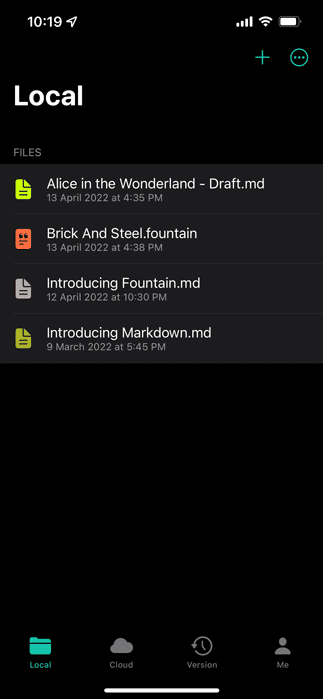
Файловый каталог одновременно показывает границы совместимости. Он не обязан отображать любые офисные и архивные файлы: неподдерживаемые расширения скрываются, а поддержка импорта не гарантирует сохранение чужого форматирования. Рукопись из обычного текстового редактора переносится проще, чем документ с таблицами, рисунками, полями комментариев и сложными стилями Word.
Поле ввода, нижняя панель и режим просмотра
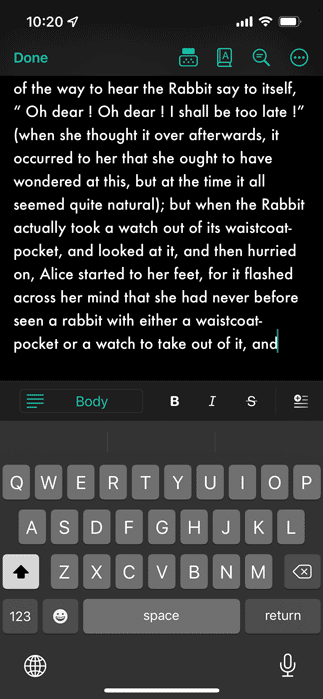
В редакторе основную площадь занимает текст. Нижняя панель мобильной версии содержит выбор стиля абзаца, жирное и курсивное выделение, зачёркивание, вставку, отступы, отмену и повтор, а также счётчики слов и символов. Дополнительные инструменты скрыты в меню: поиск, словари, тема, режим печатной машинки, структура, статистика, сведения о документе, исходник, печать и экспорт. На iOS часть элементов расположена иначе, хотя концепция остаётся той же.
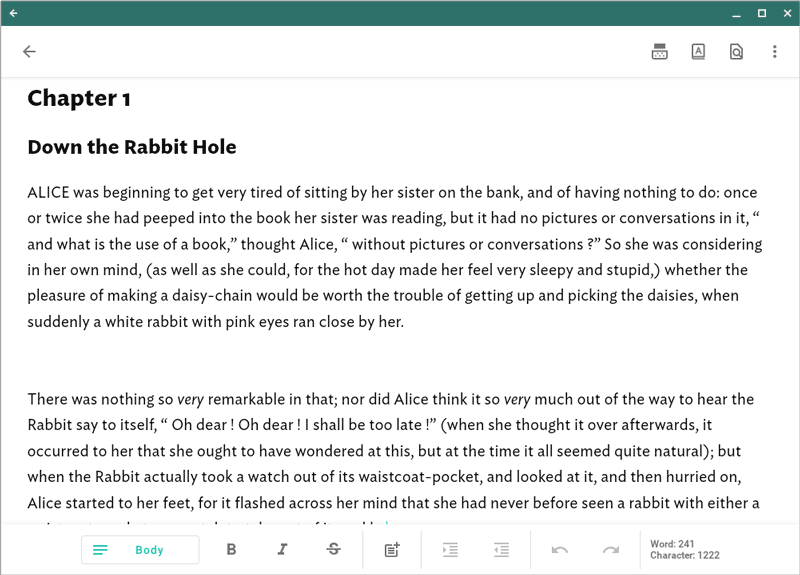
Переключение исходника и визуального отображения имеет практический смысл. В одном режиме автор проверяет сам текст и символы разметки, в другом — смысловую иерархию будущей страницы. Это не две независимые копии рукописи: ошибка в Markdown или Fountain влияет на то, как редактор распознает абзац, заголовок либо реплику. Особенно полезно сравнивать обе формы при конвертации в PDF или DOCX.
Структура Outline и рабочие подсказки
Outline использует заголовки текста и сценарные элементы как навигационные точки. Это полезнее простой прокрутки длинного файла: между главами, разделами или сценами можно переходить по их названиям. Для сценариев в структурном представлении учитываются заголовки сцен, а для Markdown — уровни заголовков. Если документ состоит из сплошного текста без маркировки, область структуры не создаёт содержательное оглавление самостоятельно.
Подсчёт слов и символов решает задачу контроля объёма, а словари — локальную задачу выбора формулировки. Встроенные Dictionary, Thesaurus и Rhyming Dictionary ориентированы на поиск значений, синонимов и рифм; для литературного редактирования на русском они не заменяют специализированной языковой проверки. Поддержка русского интерфейса и наличие англоязычных справочных словарей — разные свойства. Не следует путать их и обещать полноценный русскоязычный тезаурус.
Функции JotterPad и их практическая ценность
Markdown: текст как исходный материал
Markdown позволяет отделить содержание рукописи от правил её визуального оформления. Заголовки первого, второго и третьего уровней, курсив, жирное выделение, зачёркивание, ссылки и изображения описываются компактной разметкой. Например, символы решётки в начале строки обозначают заголовок, а две звёздочки вокруг слова — жирное выделение. JotterPad распознаёт конструкции при вводе и показывает их в визуальном редакторе, а также сохраняет доступ к исходному тексту.
Такая схема удобна для многоканальной публикации. Одна Markdown-статья остаётся читаемой в простом текстовом редакторе, может преобразовываться в HTML для блога и в отдельные документы для согласования. В отличие от DOCX, сам Markdown не хранит полную информацию о странице: ширина полей, колонтитулы и стиль заголовков задаются шаблоном или экспортёром. Поэтому хорошо оформленный предпросмотр ещё не означает, что типографская геометрия зафиксирована в исходном файле.
JotterPad поддерживает YAML-метаданные в текстовых документах соответствующего типа. Это удобно, когда к материалу нужно привязать название, автора или свойства публикации. Устройство YAML и поддержку конкретных полей в конечном шаблоне нельзя считать универсальными: получатель должен интерпретировать те же метаданные. Читателю полезно различать сам факт хранения служебного заголовка и способность внешней системы использовать его без ручной настройки.
Fountain: структура сценария без ручной верстки
Fountain — текстовый формат для сценаристов. В нём структура определяется контекстом строки: заголовки сцен с INT. или EXT., отдельные строки имён персонажей, следующие за ними реплики, ремарки в скобках и переходы вроде CUT TO:. JotterPad распознаёт сценарные элементы и готовит традиционный сценарный вывод. Это помогает автору сосредоточиться на драматургии, но требует дисциплины разметки: неверно набранное имя персонажа может стать обычным действием, а не репликой.
Отдельное значение имеет обмен с индустриальным ПО. Экспорт FDX предназначен для переноса сценария в Final Draft, где продолжится работа по другим правилам. Это не означает идентичной совместимости с каждым свойством проекта Final Draft: текст Fountain и экспортированный FDX не содержат весь набор возможных функций чужой программы. Для совместной работы разумно обмениваться согласованным форматом и сравнивать число сцен, порядок реплик и титульную страницу.
Редактор предлагает сценарные шаблоны для кино, телевидения, радиодрам и других типов текста. Они полезны как средство печатного представления, а не как готовый сюжет или автоматический редактор сценарной логики. Ряд сценарных функций ограничен платными вариантами Pro и Pro Cloud; бесплатный доступ к созданию обычной заметки не равен полноценной сценарной лицензии.
Шаблоны: отделение содержания от макета
Шаблонная система формирует результат для конкретного типа документа. В каталоге есть варианты для романов, статей, отчётов, писем, академических работ и сценариев. На официальном сайте перечислены APA и MLA, книжные варианты с буквицами, лабораторные отчёты, сценарные и презентационные макеты. Это важно для авторов, которые работают с требованиями к оформлению, но не хотят вручную строить каждый документ с нуля.
Шаблон не заменяет содержательную проверку. При академическом оформлении необходимо сверять библиографию, цитирование, подписи и внутренние ссылки; в сценарии — сценографию и разрывы страниц. Длинный заголовок, вставленное изображение или нестандартная таблица влияют на переносы. PDF фиксирует внешний результат, тогда как исходный Markdown остаётся пригодным для дальнейших правок. Шаблонная печать входит в расширенную модель лицензирования, поэтому использовать её как бесплатное базовое свойство некорректно.
Изображения, Unsplash и вложения
JotterPad добавляет иллюстрации из URL, галереи устройства и сервиса Unsplash. В Markdown изображение имеет адрес и альтернативное текстовое описание; оно не является плавающим объектом с произвольными обтеканиями как в издательском редакторе. При загрузке собственной картинки JotterPad создаёт облачную ссылку, по которой изображение отображается на разных устройствах. Такая архитектура полезна для переносимости, но превращает сетевую доступность изображения в условие корректного отображения документа.
Отдельный вопрос — право на публикацию. Доступ к библиотеке фотографий не освобождает автора от проверки лицензии, указания автора там, где это требуется, и проверки пригодности изображения для конкретного тиража. Убедительное оформление черновика на экране не гарантирует подходящего разрешения для печати. Также важно помнить, что файл Markdown с внешним изображением не равен автономному архиву, содержащему все бинарные вложения.
Структура, поиск и режим печатной машинки
Для длинных документов редактор объединяет несколько небольших инструментов. Outline обеспечивает переход к отмеченным заголовкам; поиск внутри документа нужен для повторяющихся терминов и имён; счётчики оценивают объём; режим Typewriter удерживает рабочую строку в комфортной области экрана. Светлая, тёмная тема и ночной режим меняют визуальные условия набора. Их задача не ускорить печать по измеренному коэффициенту, а уменьшить отвлекающие переключения во время работы.
Для книжного проекта это означает меньше механических действий между фрагментами текста. Однако JotterPad не становится из-за этого редактором с полноценной базой персонажей, доской карточек сюжета и автоматической проверкой непротиворечивости. Контроль целостности большой рукописи по-прежнему остаётся задачей автора, а встроенная структура зависит от корректного оформления заголовков.
История версий и восстановление
Version Control хранит состояния текста и предоставляет возможность возврата к более ранней редакции при соответствующем доступе. Это особенно ценно в сценарии, где целый диалог или глава могут быть переписаны несколько раз. Но история версий решает задачу отката правок, а не надёжного хранения единственной копии работы. Доступ к восстановлению ограничен по лицензии; кроме того, удаление локальных файлов или данных браузера и потеря учётной записи затрагивают совсем другую часть жизненного цикла.
Следует различать отмену последнего ввода, возврат к архивной версии и восстановление после физической потери устройства. Это три отдельных уровня защиты. Undo исправляет недавнюю ошибку, история версий помогает вернуться к прежнему тексту, независимая копия файла позволяет перенести рукопись в другое приложение без доступа к серверам JotterPad. Ни один из этих механизмов не подменяет остальные.
Публикация и экспорт
Для блогеров JotterPad соединяется с WordPress, Ghost и Tumblr и поддерживает передачу текста как черновика или опубликованного материала. Это сокращает количество промежуточных операций для статьи, подготовленной в Markdown. При этом итоговая публикация находится на стороне внешней платформы: там действуют собственные правила доступа, редакторские права, темы оформления и обработка медиа.
Экспорт — отдельная сильная сторона продукта. TXT сохраняет содержимое без оформления, HTML переносит семантическую структуру, DOCX подходит для обмена с редакторами и заказчиками, PDF фиксирует макет, а FDX обслуживает сценарный процесс. На сайте заявлена также подготовка ePub для электронных книг. Это разные продукты одной рукописи, а не взаимозаменяемые резервные копии: исправить опечатку в исходном тексте и заново собрать PDF обычно проще, чем превратить полученный PDF обратно в чистый редактируемый Markdown.
LaTeX, библиография, плагины и ИИ
JotterPad поддерживает работу с LaTeX в статусе beta и дополнительные средства для формул. Среди подключаемых возможностей представлены TeX и mhChem, диаграммы Mermaid, mind map Markmap, музыкальная нотация ABC и ChordPro, химические представления SMILES. Это расширяет Markdown-документ за пределы обычной прозы: внутри учебного или технического текста можно описывать формулы и схемы текстовыми конструкциями. Поддержка модуля не гарантирует его доступности в любом тарифе и одинакового вывода во всех шаблонах.
Для библиографии предусмотрен BibTeX: ссылки на литературные источники могут храниться в bib-файлах и участвовать в подготовке списка литературы. Это приближает редактор к академическому письму, но не делает его полноценным менеджером литературы с поиском, дедупликацией и управлением PDF-коллекцией. Для больших исследований логичнее держать реестр источников в отдельном инструменте, а JotterPad использовать как место сборки текста.
На официальной продуктовой странице также присутствует Wizard A.I. — модуль генерации идей, плана, введения, резюме и перефразирования. В описании указана технология GPT-3. Это подтверждает наличие заявленного ИИ-инструмента в экосистеме, но не доказывает, что именно такая модель используется сервером в каждый момент 2026 года. Не приведены стабильные публичные лимиты запросов, режим локального исполнения или гарантия работы без сети, поэтому считать ИИ-помощника офлайн-функцией либо бесплатной безлимитной услугой нельзя. Текст, переданный на генерацию, нужно рассматривать как данные, обработка которых зависит от внешней службы.
Файлы, импорт и совместимость
Основой редактора служат файлы с расширениями .txt, .md, .markdown и .fountain в UTF-8. Такой выбор уменьшает зависимость от собственного контейнера приложения: простой текст можно читать и сравнивать обычными средствами операционной системы. В то же время файл с названием .md, открытый в простом блокноте, показывает исходные символы разметки, а не обязательно готовую страницу. Формат структурирует содержание, но не содержит полного печатного макета.
С импортом FDX ситуация тоньше. Мобильные версии и настольный Mac перечисляют поддержку такого сценарного обмена, тогда как в справке для веб-каталога прямо указаны импортируемые .md, .txt и .fountain. Поэтому не стоит обещать загрузку FDX через любой браузерный интерфейс. В документах со сложной историей форматирования конвертация неизбежно сводит материал к тем элементам, которые умеет интерпретировать соответствующий движок.
Экспорт PDF поддерживает исходники TXT, Markdown, Fountain и LaTeX и предусматривает настройку типографики. DOCX создаётся из текстовых и Markdown-документов, а для Fountain в Word-преобразовании указаны отдельно iOS и Mac. FDX предназначен для сценариев Fountain. HTML формируется из Markdown и полезен для передачи статьи в веб-редактор; в веб-версии именно операция копирования как HTML отмечена как недоступная, что не исключает другие пути работы с опубликованным текстом. Возможности вывода зависят от платформы и лицензии.
Заявленный ePub предназначен для электронной книги. Однако типографические ограничения электронной книги отличаются от PDF: адаптивный текст перенастраивается под экран ридера, поэтому точные переносы строк и страницы не являются неизменной частью результата. При передаче книги на издательскую платформу необходимо оценивать не только факт выгрузки, но и навигацию по главам, структуру оглавления и корректность иллюстраций. Для конвертации и последующего управления книгами в отдельном материале GeekHow рассмотрен Calibre.
Для сложного документа Word с таблицами, сносками, изменениями рецензентов и корпоративными стилями JotterPad не стоит использовать как гарантированно безусловный обратный конвертер. Его сильная сторона — подготовка структурированного текстового исходника, а не сохранение всех объектов чужого офисного файла. При передаче итогового DOCX полезно сверить результат в Microsoft Word, особенно когда документ продолжат редактировать несколько участников.
Облако, автономная работа и приватность
JotterPad разделяет местное и облачное хранение. На Android локальные документы привязаны к области приложения, на iOS — к файловому пространству JotterPad, на Mac — к выбранному месту хранения, в браузере — к данным конкретного браузерного профиля. Облачные каталоги могут быть подключены через iCloud на платформах Apple, Google Drive, Dropbox и Microsoft OneDrive. Для облачного создания и изменения файлов требуется Pro Cloud; покупка Creative/Pro сама по себе этот уровень доступа не открывает.
При локальном редактировании простого текста не требуется постоянная передача каждого слова на сторонний блог. Но это не означает полной автономности всех функций. Загрузка изображений с Unsplash, публикация в блог, доступ к облачным каталогам, сетевые плагины и ИИ-генерация зависят от соответствующих интернет-сервисов. Веб-версия дополнительно зависит от доступности веб-приложения при его запуске и от данных браузерного хранилища. Текст, оставшийся в открытом окне, не стоит считать достаточной страховкой от очистки профиля.
Политика конфиденциальности JotterPad предусматривает обработку данных аккаунта, технических идентификаторов, сведений об устройстве, событий использования, диагностических данных и приблизительного местоположения по IP. При подключении Apple, Google и сторонних облаков также задействуются соответствующие провайдеры. Передача информации третьим сторонам в рамках обслуживания продукта возможна, а защита передачи заявлена через обычные меры онлайн-безопасности. Карточка Google Play отдельно указывает шифрование данных при передаче и возможность запросить удаление данных.
Сервисный аккаунт, локальная рукопись и внешняя копия документа имеют разные риски. Не следует автоматически приравнивать локальный режим к сквозному шифрованию всего содержимого или обещать, что облачный сервис не сможет обработать текст. Для конфиденциального черновика разумна минимизация подключённых сервисов, отдельная проверка доступа к папке и отсутствие передачи содержания в ИИ-модуль без соответствующих организационных разрешений.
Важная особенность Android 11 и более новых систем: приватное локальное хранилище JotterPad удаляется вместе с приложением. Это касается именно файлов, оставшихся только в его области. Для браузерной версии аналогичный класс риска возникает при удалении данных сайта. Облачное хранилище защищает от части аппаратных отказов, но удаление файла из синхронизируемого каталога распространяется на другие устройства. Следовательно, синхронизация и резервное копирование — не один и тот же механизм.
Стоимость и ограничения лицензий
JotterPad распространяется по модели бесплатного входа с покупками внутри приложения. Бесплатная редакция подходит для знакомства с текстовым редактором, но не даёт полный набор возможностей профессионального вывода. Документация отдельно перечисляет ограниченный доступ к Markdown, отсутствие полноценного облачного редактирования, водяной знак при быстрой печати Markdown в PDF и недоступность DOCX/FDX в базовом плане. Функции сценария Fountain, шаблонной печати и история версий также привязаны к более высоким вариантам.
Creative и Pro продаются как отдельные лицензии для Android, iOS и Mac, а их состав не абсолютно одинаков. В частности, сценарный Fountain и FDX относятся к Pro. Creative открывает инструменты письма, включая режим печатной машинки, расширенное оформление и часть экспортных операций; при этом не даёт автоматически права подключать облачные сервисы. Такая конструкция выгодна автору, который работает в основном на одном устройстве и не нуждается в сервисной синхронизации.
Pro Cloud — подписка на ежемесячной или ежегодной основе, объединяющая доступ к редактору на Android, iOS, Mac и в браузере и открывающая облачные каталоги. По карточке американского App Store среди покупок указаны Pro Cloud Monthly за 6,99 доллара США и Pro Cloud Annual за 29,99 доллара США. Это пример цен конкретного магазина и региона, а не обещание одинаковой стоимости для всех стран, способов оплаты и платформ. Итоговая сумма определяется доступной пользователю витриной и правилами расчёта налогов.
Подписка автоматически продлевается до отключения автопродления. Прекращение аккаунта или удаление приложения не равнозначны отмене будущего списания. После отключения автопродления платный доступ сохраняется до конца уже оплаченного периода; возврат денег при обычной отмене не предусмотрен в описанных условиях. Отдельно существует упоминание разовой лицензии Pro Cloud Lifetime, но универсальной действующей цены для новых покупателей в открытой карточке тарифа нет — подменять её ценой мобильного Pro некорректно.
Пробный период не следует считать безусловной частью каждого способа покупки. В условиях подписки фигурирует формулировка о пробном периоде только при его наличии; единая длительность для всех платформ не подтверждена. Перед оплатой важнее проверять не маркетинговое название пакета, а конкретные права на облако, Fountain, DOCX, FDX, шаблоны, удаление водяного знака и историю версий. Для работы только с TXT и небольшими локальными черновиками высокая подписка не даёт сопоставимой дополнительной ценности.
Задача → инструмент → результат → что проверить
У JotterPad нет одного универсального итогового файла на все случаи. Выбор инструмента начинается с вопроса о том, кто будет читать или редактировать материал после автора. Одинаковый по содержанию текст для личного архива, редактора журнала и сценарной группы должен оставлять разные следы в рабочем процессе.
| Задача | Средство JotterPad | Результат | Контроль |
| Черновик в дороге | TXT, локальный каталог | Редактируемый простой текст | Файл обнаруживается в библиотеке и открывается без сети |
| Статья для сайта | Markdown, заголовки, HTML, публикация | Структурированный материал для CMS | Ссылки, изображения и уровни заголовков перенесены без искажений |
| Отправка на вычитку | Markdown и экспорт DOCX | Офисный файл для редактора | Абзацы, выделения и последовательность разделов сохранены |
| Киносценарий | Fountain, свойства сценария, FDX/PDF | Читаемый сценарий и файл обмена | Персонажи, сцены и титульный лист распознаны правильно |
| Распечатка рукописи | Шаблон и PDF | Страницы с фиксированным макетом | Поля, переносы, нумерация и вставленные изображения корректны |
| Текст с формулами | Markdown, TeX, подходящий шаблон | Документ с визуализированными выражениями | Формулы и специальные символы отображаются без пропусков |
Такая модель полезна и при выборе оплачиваемого пакета. Для локального TXT не нужна издательская функция, а для регулярного обмена редактируемыми DOCX уже требуется подходящая лицензия. Сценаристу важнее корректное распознавание Fountain и FDX, чем количество декоративных шаблонов. Пользователю облака важнее видеть статус синхронизации и понимать поведение удаления файлов, чем иметь доступ к нескольким темам оформления.
Что перестанет работать первым при сбое доступа
Надёжность письменной среды определяется не только сохранением текста. У JotterPad есть независимые внешние зависимости, и их отказ проявляется по-разному. При отсутствии интернета прежде всего теряется доступ к сетевым источникам изображений, облачным каталогам, шаблонной печати, публикации в блог и сервисному ИИ. Уже сохранённый локальный TXT остаётся другим типом объекта, чем изображение, вставленное по внешней ссылке. Это различие принципиально для поездок и длительной работы вне сети.
При проблемах с аккаунтом или лицензией наиболее чувствительны платные функции: синхронизация, восстановление версий и премиальные варианты вывода. Наличие текста в поле редактора само по себе не гарантирует доступ ко всем будущим экспортным форматам. Отмена подписки меняет состав доступных возможностей, но не освобождает от необходимости заранее подготовить независимые копии данных. При отказе стороннего облака локальная библиотека и сторонняя облачная папка могут иметь разную актуальность.
При очистке браузера первой уязвимой частью становится Workspace в его локальной базе. При удалении Android-приложения на системах с приватным каталогом угрозе подвергаются именно сохранённые там документы. При изменении API блоговой платформы сбой относится к публикации, но не обязательно к содержимому исходного файла. Поэтому диагностировать нужно отдельную функцию — доступ к файлу, синхронизацию, рендеринг изображения, конвертацию или размещение публикации, — а не объявлять весь продукт неисправным.
Матрица сохранности результата
| Операция | Что остаётся | Что не переносится автоматически | Обратимость и открытие |
| Редактирование TXT | Буквы, абзацы, исходная последовательность | Страничный макет и сложные стили | Высокая переносимость между текстовыми редакторами |
| Сохранение Markdown | Текст и семантическая разметка | Конкретные шрифты и полиграфические страницы | Открывается и меняется в других Markdown-редакторах |
| Экспорт в DOCX | Читаемый форматированный документ | Не гарантируется сохранение всех особенностей исходного редактора | Редактируем в офисных пакетах; возврат к идентичному Markdown не автоматический |
| Экспорт в PDF | Зафиксированное визуальное представление | Гибкая редактируемость исходника | Хорош для чтения и печати; исходник нужен для последующих правок |
| Экспорт Fountain в FDX | Сценарные элементы для Final Draft | Служебные функции чужого проекта, не описанные в Fountain | Переносится в сценарную среду, требует контроля сцен и диалогов |
| Markdown с онлайн-изображением | Текст и ссылка на рисунок | Бинарное изображение внутри самого текстового файла | Без доступного URL рисунок может не показаться |
| Публикация на сайте | Материал на внешней платформе | Гарантия зеркального хранения исходного файла и его версий | Пост редактируется в CMS; исходник лучше держать отдельно |
Матрица показывает, почему PDF не следует использовать как единственный архив статьи. Копия готового макета хороша для чтения, но при переписывании абзацев, замене иллюстрации или смене оформления снова нужен исходный документ. Аналогично, облачная синхронизация улучшает доступность между устройствами, однако не защищает от распространения ошибочного удаления. Самый устойчивый переносимый комплект для важных работ состоит из редактируемого исходника и отдельно проверенного финального формата.
Скрытая стоимость владения
Бюджет на JotterPad состоит не только из стоимости лицензии. Первый дополнительный фактор — количество платформ. Разовая покупка Creative/Pro распространяется на указанную платформу; переход с Android на Mac может привести к необходимости нового приобретения. Pro Cloud снимает эту границу между поддерживаемыми системами, но превращает постоянный набор функций в регулярное финансовое обязательство.
Второй фактор — требования к выдаче. Пользователь, который пишет Markdown для себя, способен долго оставаться на простом наборе возможностей. Но договор на DOCX, сценарная группа с FDX, типография с определённым PDF и регулярные обновления блога образуют разные наборы прав. Бесплатный PDF с водяным знаком недостаточен для некоторых клиентских документов; шаблонная печать и удаление водяного знака относятся к расширенным возможностям.
Третий фактор — внешние сервисы. Облачное хранилище, изображения, публикация и ИИ образуют зависимую цепочку: нужно управлять учётными записями, доступом, сроками действия токенов, правами на иллюстрации и политикой обработки текста. Это организационные затраты, даже когда отдельный сервис не требует немедленной платы. Для автора секретных рукописей ограничения на передачу данных могут оказаться важнее цены подписки.
Четвёртый фактор — будущая миграция. История версий, встроенная база браузера и связи с изображениями не равны набору независимых файлов с сохранёнными метаданными. Чем больше проект зависит от служебных функций JotterPad, тем больше внимания потребуется к архивации. Учитывать эти издержки следует до создания сотен документов, особенно когда тексты готовятся для команды и должны пережить смену инструмента.
Как пользоваться программой — советы гика
Ниже приведены воспроизводимые маршруты для актуальной линейки JotterPad с указанием платформы. В англоязычной справке кнопки названы по-английски; в локализованном интерфейсе они могут быть переведены. Перед любым необратимым изменением важного материала сохраняйте независимый исходный файл в доступном каталоге, а не рассчитывайте только на историю версий или синхронизацию.
Создание локального TXT или Markdown
Цель: получить редактируемый документ, не привязанный к конкретному печатному шаблону. Подготовка: определите расширение — .txt для обычного текста, .md для заголовков, ссылок и дальнейшей конвертации; убедитесь, что выбрана область Local.
- На Android нажмите плавающую кнопку +; на iPhone или iPad используйте + в верхней панели. В браузере откройте Start Screen и выберите New Document; на Mac — New Document либо меню File → New.
- Выберите новый текстовый файл или Markdown-документ, дайте ему понятное имя без случайной смены расширения.
- Введите несколько предложений и заголовок. На Android завершите редактирование значком ✓, на iOS — Done, на Mac сохраните сочетанием Cmd+S. Веб-редактор сохраняет изменения автоматически.
- Вернитесь к библиотеке и откройте созданный документ повторно.
Проверка: текст, имя и расширение совпадают с ожидаемыми. Ошибка: запись создана не в том каталоге или на другой учётной записи. Безопасный откат: не удаляйте исходник; перенесите или скопируйте файл в нужную папку после появления второй доступной копии.
Импорт рукописи и организация по папкам
Цель: продолжить редактирование существующего материала. Подготовка: используйте текстовые файлы UTF-8 с расширением .txt, .md, .markdown или .fountain; для FDX предварительно проверьте конкретную платформу. Сложный DOCX перед переносом лучше сначала сохранить как отдельную текстовую копию с понятной разметкой.
- На Android откройте библиотеку, нажмите + и выберите импорт. На iOS откройте меню … списка документов и функцию импорта.
- На Mac используйте стартовый экран Open Document. В веб-версии откройте Workspace → Local → + New → Import.
- В системном окне выберите подготовленный исходник. Для большой рукописи целесообразно хранить главы отдельными файлами в тематических папках Local или Cloud, а не складывать всё в одну заметку.
- Сравните первые и последние абзацы импортированного документа с оригиналом; отдельно проверьте кириллицу, пустые строки и заголовки.
Проверка: файл появился в библиотеке и содержимое не потеряло символы. Ошибка: неподдерживаемое расширение не отображается в каталоге либо исходник использует не UTF-8. Безопасный откат: сохраните исходный файл с прежним именем и исправляйте кодировку в его копии, не заменяя единственный оригинал.
Разметка текста, проверка исходника и предпросмотр
Цель: превратить сплошной текст в структурированную статью. Подготовка: создайте .md и убедитесь в наличии прав на работу с Markdown в используемой редакции.
- Для заголовка поставьте в начале строки #, ## или ###, затем пробел и название раздела. Вместо ручного ввода символов можно открыть Paragraph Style и выбрать стиль заголовка.
- Выделите важное слово и используйте B или синтаксис из двух звёздочек; для курсива выберите I или одну звёздочку с каждой стороны.
- С помощью команды View Source проверьте текстовую разметку, затем вернитесь в Preview для проверки структуры.
- Сверьте, что заголовки не стали обычными абзацами, а случайные звёздочки и решётки не превратились в форматирующие символы.
Проверка: изменения отображаются и в исходнике, и в предпросмотре. Ошибка: решётка использована без пробела либо парные символы выделения не закрыты. Безопасный откат: примените Undo или исправьте одну строку в View Source, не заменяя целиком раздел.
Поиск, словари и навигация по длинной главе
Цель: найти повторяющееся имя, быстро перемещаться между сценами и уменьшить число случайных правок. Подготовка: для навигации по структуре у документа должны быть заголовки Markdown или корректные сценные маркеры Fountain.
- Откройте документ и выберите Word Search в дополнительных инструментах. Найдите контрольный термин или название героя.
- Для перехода между разделами откройте Outline: на Android и iOS он доступен в меню ⋮/…; на Mac предусмотрена отдельная кнопка Outline. В списке выберите нужный заголовок.
- В разделе Research используйте Dictionary, Thesaurus или Rhyming Dictionary для проверки англоязычного слова. Сведения из словаря сопоставьте со смыслом фразы, а не заменяйте текст автоматически.
- Проверьте счётчики слов и символов перед отправкой материала в редакцию, где объём ограничен техническим заданием.
Проверка: Outline ведёт к нужному месту, поиск находит ожидаемые вхождения. Ошибка: список структуры пуст из-за отсутствующих маркеров заголовков. Безопасный откат: добавьте правильную разметку конкретным строкам; обычный текст главы при этом не нужно удалять или переформатировать полностью.
Вставка фотографии из URL, галереи или Unsplash
Цель: оформить иллюстрированную статью в Markdown. Подготовка: определите право использования изображения, приготовьте alt-описание, проверьте доступ к сети для Unsplash или облачной загрузки.
- Откройте Markdown-документ и в панели редактирования нажмите +. На Android, iOS и Mac в описанном интерфейсе далее используется раздел Link; на веб-версии варианты вставки доступны из меню +.
- Выберите Insert Image From URL, Insert Image From Gallery или Insert Image From Unsplash. Укажите источник изображения.
- Подтвердите вставку через OK и просмотрите результат в Preview. Убедитесь, что картинка размещена около нужного абзаца.
- Для документа, который будет читаться без сети, отдельно сохраните исходный графический файл в доступном архиве: ссылка на сервер не заменяет физическую копию.
Проверка: изображение видно и в предпросмотре, и в конечном выводе. Ошибка: URL закрыт для внешнего доступа или вложение загружается только в сети. Безопасный откат: верните предыдущий текст через Undo, затем замените ссылку на корректный источник, не удаляя абзацы вокруг рисунка.
Создание сцены и диалога в Fountain
Цель: получить сценарий с распознаваемыми сценами и репликами. Подготовка: нужна .fountain и платная редакция, разрешающая её создание и изменение.
- Создайте документ Fountain. Для сцены начните строку с INT. или EXT.; в сценарном интерфейсе также доступно + → Scene Headings, где задаются место и время суток.
- После пустой строки укажите имя персонажа прописными буквами. Для принудительного распознавания имени, содержащего строчные буквы, используйте символ @ перед именем.
- Ниже поместите реплику, а действие опишите отдельным абзацем. Для перехода примените строку заглавными буквами с окончанием TO:.
- Откройте свойства сценария: на Android ⋮ → Properties, на iOS … → Properties, на Mac File → Properties. Заполните титульные данные и сравните предпросмотр с ожидаемым сценарием.
Проверка: реплика принадлежит нужному персонажу, заголовок сцены распознан, титульная информация присутствует. Ошибка: имя героя распознано как действие, когда нарушены пустые строки или регистр. Безопасный откат: поправьте маркер и пробелы только в проблемном фрагменте; исходный текст реплики сохраните.
Работа с облачным каталогом и проверка синхронизации
Цель: продолжать один и тот же проект на разных устройствах. Подготовка: активный Pro Cloud, доступ к нужному внешнему облаку и независимая копия важного файла.
- В файловой библиотеке перейдите из Local в Cloud и подключите один из доступных провайдеров: Google Drive, Dropbox, Microsoft OneDrive; на iOS и Mac также iCloud.
- Создайте или откройте документ именно в облачном каталоге. Не считайте одноимённый локальный файл автоматически синхронизированной копией.
- В веб-версии проверьте Sync в верхней части Workspace; в iOS раздел Cloud показывает значок состояния синхронизации. Дождитесь отражения обновления в соответствующем каталоге.
- Откройте файл на втором устройстве и сравните контрольную строку с первой версией. Не редактируйте обе копии параллельно, пока не убедились в согласовании изменений.
Проверка: последняя правка присутствует в облаке и на втором устройстве. Ошибка: документ создан в Local, изменён не тот аккаунт или синхронизация ещё не завершилась. Безопасный откат: сохраните обе копии под разными именами, сравните их содержимое и только после этого оставьте единую рабочую версию.
Создание документа по шаблону и шаблонная печать
Цель: оформить статью, отчёт или сценарий с заданной системой полей, заголовков и титульных данных. Подготовка: выберите жанр документа, обеспечьте интернет-доступ и проверьте право на Print using template в Pro Cloud; использование шаблонов при печати требует сети.
- На Android и iOS откройте каталог и выберите + → New from template. На Mac для локального файла используйте File → New → New from template; в веб-версии — New Document → New from template.
- Найдите подходящий вариант поиском по каталогу или фильтром категории. Выбирайте шаблон по назначению документа: статья, отчёт, роман или сценарий, а не только по внешнему виду обложки.
- Заполните предусмотренные поля названия, подзаголовка, автора и даты там, где их использует выбранный макет; подготовьте текст в Markdown или Fountain.
- Для вывода на Android откройте ⋮ → Print → Print with template, на iOS — … → Print → Print using template, на Mac — File → Print → Print using template, в веб-версии — Print → Print using template.
Проверка: готовый PDF содержит ожидаемую титульную страницу, заголовки и служебные поля. Ошибка: нет сети, лицензии или выбран макет для другого типа текста. Безопасный откат: исходный .md или .fountain оставьте без замены, исправьте параметры шаблона и сформируйте новый PDF с отличающимся именем.
Печать и экспорт PDF с контролем оформления
Цель: передать рукопись для чтения или печати без непредсказуемого изменения макета. Подготовка: законченный текст и ясное решение, нужен ли простой черновой PDF или документ по шаблону; проверьте права лицензии и наличие водяного знака.
- На Android в каталоге удерживайте миниатюру файла, выберите значок печати, затем параметры выравнивания, интервалов, шрифта и вывод через Print → PDF export.
- На iOS откройте файл, нажмите … → Export → PDF, задайте шрифт и при необходимости Table of Contents, затем нажмите Export и выберите место сохранения.
- На Mac используйте File → Print или Cmd+P. В веб-версии примените значок печати, Print Draft либо Print using template, затем Save as PDF.
- Откройте полученный PDF независимо от JotterPad и проверьте первую и последнюю страницу, переносы, заголовки, изображения, размер полей и отсутствие нежелательного водяного знака.
Проверка: PDF читается, страницы не содержат обрезанных блоков. Ошибка: выбран неподходящий шаблон или бесплатный режим оставил водяной знак. Безопасный откат: вернитесь к исходному .md/.fountain, измените только параметры вывода и сохраните новую версию PDF под другим именем.
Экспорт в DOCX и FDX для совместной работы
Цель: отправить редактируемый файл в Word либо передать сценарий редактору Final Draft. Подготовка: работайте с отдельной копией исходника, проверьте наличие соответствующей лицензии; для FDX нужен Fountain.
- Для DOCX на Android удерживайте файл в каталоге и используйте Share → DOCX; на iOS — … → Export → Word (.docx); на Mac — File → Export To → Word; в веб-версии — значок скачивания и Word (.docx).
- Для FDX в iOS выберите … → Export → Final Draft (.fdx), на Mac — File → Export To → Final Draft (.fdx). В Android формат доступен через действие экспорта сценарного файла; в браузере — через раздел скачивания с выбором Final Draft.
- Сохраните файл в отдельном каталоге обмена, не заменяя основной Markdown или Fountain.
- Откройте DOCX в офисном редакторе, а FDX в совместимой сценарной программе. Сверьте заголовки, структуру, сцены и порядок реплик.
Проверка: получатель может открыть документ и внести правки. Ошибка: платная опция не активна, исходник имеет неподходящее расширение или в документе есть неверно распознанные сценарные элементы. Безопасный откат: исправьте исходный текст и повторите экспорт в новый файл; ручные правки конечного DOCX или FDX не подменяют сохранённый исходник.
Публикация статьи в блог без потери черновика
Цель: перенести подготовленный текст в WordPress, Ghost или Tumblr. Подготовка: доступ к целевой блоговой учётной записи, право публикации и подходящая платная функция JotterPad.
- В веб-версии откройте Settings → Publish → + Add a new Publishing Service и подключите целевую площадку. На мобильных устройствах в справочном интерфейсе управление подключениями находится в профиле Me → Publish.
- Откройте Markdown-документ, проверьте заголовки, изображения и ссылки в Preview.
- Используйте команду Publish и выберите подключённый сервис. Для материалов, требующих редакторского согласования, предпочтителен статус черновика.
- Перейдите в интерфейс самой площадки и проверьте, как её тема и редактор интерпретировали заголовки, картинки и фрагменты HTML.
Проверка: запись существует на целевой площадке в ожидаемом статусе. Ошибка: авторизация сервиса устарела или публикация оформлена не так, как в исходном предпросмотре. Безопасный откат: оставьте локальный Markdown нетронутым, снимите ошибочную публикацию с публичного доступа средствами CMS и повторно подготовьте материал.
Контроль версии и восстановление изменённого текста
Цель: вернуть предыдущую редакцию главы после содержательной ошибки. Подготовка: требуется доступ к Version Control через соответствующую платную редакцию; текущую ошибочную версию также сохраните отдельно, потому что в ней могут содержаться полезные новые абзацы.
- Откройте библиотеку JotterPad и перейдите к области Version или функциям Version Control, доступным на своей платформе.
- Найдите исходный документ и нужную точку истории, сопоставьте фрагменты до и после ошибочного изменения.
- Используйте предусмотренное восстановление более ранней редакции; затем откройте текст и проверьте восстановленный участок.
- Сопоставьте его с отдельной копией последнего черновика и вручную перенесите только те новые предложения, которые требуется сохранить.
Проверка: восстановлен нужный вариант без пропуска остальных глав. Ошибка: перепутаны одинаковые имена документов или история недоступна в выбранном тарифе. Безопасный откат: восстановление проводите только после сохранения независимой копии текущего текста; удаление исходного файла не является способом отменить неверную правку.
Сквозной сценарий: от заметки до готовой статьи
Цель: пройти всю рабочую цепочку на одном документе без зависимых сложных проектов. Подготовка: нужен доступ к созданию Markdown и к выбранному формату экспорта; для бесплатной проверки достаточно локального черновика с PDF-выводом в разрешённых пределах.
- В Local создайте .md с названием будущего материала. Введите основной заголовок, два раздела второго уровня и несколько абзацев.
- Отметьте два смысловых слова жирным, добавьте короткую ссылку или иллюстрацию из разрешённого источника. Убедитесь, что структура заголовков видна в Outline.
- Воспользуйтесь поиском для контроля повторяющегося термина и счётчиком слов для проверки объёма.
- Сохраните исходник штатным действием своей платформы, закройте и повторно откройте его из файловой библиотеки.
- Создайте PDF как документ для чтения. При доступном DOCX дополнительно сформируйте копию для рецензента, не удаляя .md.
- Проверьте оба результата во внешних приложениях; для редакционного архива оставьте исходный Markdown, итоговый PDF и, при необходимости, DOCX с понятными именами версий.
Проверка: структура, содержание, изображения и заголовки пережили закрытие редактора и экспорт. Типичная ошибка: автор редактирует уже экспортированный файл и теряет связь с исходным текстом. Безопасный откат: главным остаётся исходник .md; при ошибке вывода меняется шаблон и заново создаётся результирующий документ, а не уничтожается рабочая версия.
Плюсы
- Переносимый текстовый исходник. TXT, Markdown и Fountain не требуют собственного закрытого контейнера для прочтения содержимого, что снижает цену перехода на другую редакторскую среду.
- Разделение письма и оформления. Автор задаёт структуру текста, а PDF, DOCX и сценарные макеты формируются отдельными средствами вывода. Это уменьшает число правок, связанных только с полями и шрифтами.
- Одна предметная область на разных устройствах. Поддерживаются Android, iPhone, iPad, Mac и браузер; платная Pro Cloud обеспечивает работу с облачными каталогами между ними.
- Сценарная специализация. Fountain, свойства титульной страницы, сценные заголовки и FDX позволяют подготовить сценарий без ручного форматирования каждого диалога.
- Инструменты длинного текста. Outline, поиск, статистика, типографические темы и режим печатной машинки адресуют реальные задачи работы с главами и крупными статьями.
- Несколько независимых направлений выдачи. Документ можно готовить для чтения, передачи в офисный пакет, сценарного производства или публикации в WordPress, Ghost и Tumblr.
Минусы
- Заметные ограничения бесплатного режима. Водяной знак PDF, ограниченный Markdown и отсутствие полноценного облачного доступа делают бесплатную редакцию скорее стартовой, чем универсальной издательской.
- Фрагментированное лицензирование. Creative/Pro покупаются по платформам, а синхронизация и единый многоплатформенный доступ относятся к Pro Cloud.
- Неравномерность функций по платформам. Веб-редактор, Android и iOS отличаются доступными путями импорта, экспорта и управления файлами; Windows не представлен как отдельное штатное настольное приложение.
- Зависимость расширенных функций от внешних сервисов. Облако, изображения, блоговая публикация и генеративный помощник подразумевают сетевой доступ и отдельные условия обработки данных.
- Локальные файлы требуют осторожности. На Android 11+ удаление приложения затрагивает приватную область документов; локальный веб-каталог зависит от сохранности данных браузера.
- Не замена сложной офисной и полиграфической среде. JotterPad полезен для текстового содержания и шаблонного вывода, но не обещает без потерь возвращать сложные документы с таблицами, рецензированием и произвольной версткой.
Кому подойдёт
Авторам рассказов, романов и эссе JotterPad подходит, когда основную работу занимает последовательное написание текста. Главы можно разделять по файлам, объединяя их единым проектным названием, а экспорт использовать только на этапе чтения или сдачи. Редактор особенно уместен для тех, кто не хочет постоянно видеть линейку, колонтитулы и множество панелей офисного процессора.
Сценаристам продукт интересен благодаря Fountain и FDX, если выбранная редакция разрешает сценарные операции. Компактная разметка помогает быстро записывать диалоги и сцены в дороге, а PDF полезен для чтения сценария. Для проектов с производственными пометками, специализированными согласованиями и глубокой интеграцией сценарного отдела конечная рабочая среда может оказаться другой.
Блогерам и авторам технических заметок полезны Markdown, HTML, изображения, встроенная проверка структуры и связь с блоговой платформой. Отдельные плагины для формул, схем и библиографии расширяют область применения до научно-популярных и учебных текстов. Наиболее продуктивная схема здесь — сохранять текстовый исходник, а публикацию рассматривать как его отдельное представление.
Пользователям нескольких устройств Pro Cloud даёт согласованный набор возможностей и доступ к облачным каталогам. Выгода от подписки появляется не от самого факта установки JotterPad на телефон и Mac, а от регулярного переключения между ними и потребности работать с одними файлами без ручного копирования.
Кому не подойдёт
Редакциям с постоянным одновременным соавторством разумнее выбрать систему, где несколько участников работают в одном документе с комментариями, разграничением прав и видимой историей совместных изменений. JotterPad поддерживает экспорт и облачные папки, но эти функции не следует путать с полноценной многопользовательской совместной сессией. В этом сценарии специализированный Google Docs соответствует рабочему процессу точнее.
Офисным командам с регламентными DOCX требуется более полный контроль над таблицами, сложными стилями, корпоративными шаблонами и комментариями рецензентов. Здесь исходно документный формат важнее минималистичного набора. При необходимости автономного офисного пакета имеет смысл оценить LibreOffice, а не рассчитывать на безупречный круговой обмен между Markdown и сложным Word-документом.
Пользователям Windows, которым обязательно нужно нативное приложение, веб-редактор JotterPad не заменяет установочную программу с соответствующей файловой интеграцией. Авторам с жёсткой политикой конфиденциальности нужно отдельно оценивать хранение, сетевые плагины и публикацию: облачный сценарий не эквивалентен полностью автономному рабочему месту. Начинающим, которым нужен только бесплатный TXT, подписка может оказаться избыточной по отношению к требуемому результату.
Сравнение с другими аналогами
JotterPad занимает промежуточное место между лёгким Markdown-редактором, сценарным инструментом и средой подготовки документов по шаблону. Для оценки альтернатив важны одни и те же критерии: основная задача, устройства, сложность освоения, форматы, автоматизация, модель оплаты, ограничения и сценарий выбора. Приведённая таблица не является рейтингом: программы отвечают на разные типы письменной работы.
| Критерий | Obsidian | iA Writer | Scrivener | Google Docs |
| Основная задача | Заметки и связанные между собой знания | Сосредоточенное написание и редактирование Markdown | Проектирование большой рукописи с исследованиями и главами | Совместное редактирование офисных текстов |
| Платформы | Windows, macOS, Linux, Android, iOS | macOS, Windows, iPhone, iPad; условия Android отдельно от настольной покупки | macOS, Windows, iOS | Браузер, Android, iOS |
| Порог освоения | Средний: папки, ссылки, плагины и рабочие пространства | Низкий для Markdown, выше для шаблонного вывода | Выше среднего: проект, Binder и сборка рукописи | Низкий для текста, выше при управлении доступом и стилями |
| Форматы | Локальные Markdown-файлы и вложения | Markdown, DOCX, PDF, HTML | Внутренний проект рукописи; экспорт в офисные и печатные форматы | Документы Google и обмен с DOCX/PDF |
| Автоматизация | Плагины, связи и шаблонные сценарии обработки заметок | Preview, шаблоны и вывод документов; автоматизация письма ограничена редакторской задачей | Сборка и форматирование большого проекта через Compile | Совместная правка, комментарии, задачи и история редакций |
| Оплата | Основной редактор бесплатный, Sync и Publish оплачиваются отдельно | Разовые покупки по платформам; для настольных систем указан пробный период | Покупка лицензии; пробная настольная версия на 30 дней использования | Бесплатный доступ с Google-аккаунтом; дополнительные возможности зависят от Workspace |
| Главное ограничение | Не ориентирован на сценарные макеты Fountain/FDX как основную задачу | Не заменяет структурный комплекс для романа и специализированное сценарное производство | Более тяжёлая проектная модель для коротких заметок | Облачная и командная модель менее подходит для независимой текстовой файловой библиотеки |
| Выбирать для | Сети идей, исследований и связанных заметок | Написания статей на нескольких нативных платформах | Большой книги с планом, сценами и материалами исследования | Согласования, соавторства и редакторских комментариев |
Obsidian особенно силён там, где глава связана с множеством заметок, персонажей, исследовательских выдержек и перекрёстных ссылок. В отличие от JotterPad, его центральная модель — взаимосвязанный vault локальных Markdown-файлов, а не готовый экспорт сценарного документа. Для личной базы знаний Obsidian часто логичнее; для непосредственного сценарного вывода важнее возможности Fountain и FDX в JotterPad.
iA Writer ближе всего к JotterPad по философии простого текстового исходника. Оба отделяют письмо от оформленного результата, но у iA Writer есть полноценная нативная Windows-версия и средства импорта Word в Markdown. Его выбор оправдан, когда главным форматом остаётся Markdown, не нужен Fountain и важен стандартный настольный процесс. Отдельные покупки по платформам нужно сравнивать со схемой лицензирования JotterPad, а не только с размером разового платежа.
Scrivener решает другую задачу: множество сцен, заметок, материалов исследования и черновиков объединены в один управляемый проект. Он полезнее для крупной рукописи, которой недостаточно набора отдельных текстовых файлов. Цена такого подхода — более длительное освоение и зависимость от правил собственного проекта. Короткое эссе или срочная заметка не требуют всей этой инфраструктуры.
Google Docs полезен для редакционного согласования с несколькими людьми, комментариями и историей совместной работы. JotterPad для той же задачи обычно предоставляет готовый результат для передачи, тогда как в Docs сама совместная сессия является центральным рабочим процессом. Для индивидуального сценария с Fountain Google Docs менее специализирован; для корпоративного текста с несколькими рецензентами он естественнее.
Отдельная утилита Pandoc пригодна при регулярных преобразованиях документов между форматами, но не подменяет интерактивную среду для написания рукописи. Поэтому её разумнее рассматривать как дополнительный конвертер в файловой цепочке, а не как пятый прямой аналог с тем же назначением.
Типичные проблемы: причины и диагностика
1. Файл не отображается при выборе в каталоге
Симптом: документ есть в папке телефона или компьютера, но его нет в списке JotterPad. Возможная причина: каталог скрывает неподдерживаемые форматы; на Android 11+ внешний файл должен быть импортирован через системный механизм доступа. Диагностика: сравните фактическое расширение с .txt, .md, .markdown и .fountain, определите, находится ли файл вне частного хранилища приложения. Исправление: создайте корректную UTF-8-копию в поддерживаемом формате и импортируйте её. Проверка: документ появляется в библиотеке и открывается со всеми контрольными строками.
2. После редактирования видна старая версия
Симптом: на втором устройстве нет последних предложений. Возможная причина: редактировался файл Local, а открыта одноимённая копия Cloud, либо облачная синхронизация не завершилась. Диагностика: проверьте расположение обоих файлов, связанные учётные записи и состояние Sync. Исправление: сохраните разные варианты под отдельными именами, определите более полный текст и поместите его в согласованный облачный каталог. Проверка: контрольная правка совпадает в двух открытых экземплярах.
3. На Android после удаления приложения пропала локальная рукопись
Симптом: после переустановки библиотека пуста. Возможная причина: на Android 11+ локальные файлы хранятся в частной области JotterPad, которая удаляется с приложением. Диагностика: выясните, существовала ли независимая копия в доступной папке, в облаке или в прежнем архиве устройства. Исправление: восстанавливайте из такой копии; отсутствие внешнего архива не позволяет обещать возврат удалённых данных. Проверка: восстановленные файлы доступны независимо от прежней установки.
4. Заголовок Markdown выглядит обычным абзацем
Симптом: раздел не выделяется в Preview и отсутствует в Outline. Возможная причина: нарушена запись заголовка, например нет пробела после символов #. Диагностика: сопоставьте исходную строку с поддерживаемой записью заголовков первого–третьего уровня. Исправление: поправьте префикс конкретной строки или задайте заголовочный Paragraph Style. Проверка: новый пункт появился в структуре, а тело статьи осталось без изменений.
5. Персонаж в Fountain стал описанием действия
Симптом: при просмотре сценария имя героя или диалог оформлены не как реплика. Возможная причина: отсутствует нужный разделитель пустой строкой, имя не распознано по регистру или нарушен формат Fountain. Диагностика: проверьте строку имени, последующую реплику и расширение .fountain. Исправление: используйте прописные буквы или принудительный маркер @, сохраняя смысл текста. Проверка: в сценарном предпросмотре персонаж и его реплика расположены в правильных блоках.
6. На PDF появился водяной знак или не тот макет
Симптом: готовый документ не подходит для отправки заказчику. Возможная причина: бесплатная быстрая печать Markdown использует водяной знак; выбран неподходящий способ вывода либо шаблон. Диагностика: определите тариф и сравните параметры Print Draft с Template. Исправление: примените доступную по лицензии печать без водяного знака и корректные параметры оформления. Проверка: внешний PDF-просмотрщик отображает нужные страницы, поля и отсутствие лишней маркировки.
7. Пункт DOCX или FDX не доступен
Симптом: ожидаемый формат не появляется в меню экспорта. Возможная причина: выбран бесплатный план, неподходящий исходный тип или платформа с иным набором операций. Диагностика: выясните расширение открытого файла, тип лицензии и устройство; для FDX основой служит Fountain. Исправление: используйте соответствующий тип исходника и редакцию, официально включающую требуемый формат. Проверка: файл создан и открывается в целевом приложении без потери основных блоков.
8. Иллюстрация исчезла из документа после переноса
Симптом: Markdown сохранил подпись, но не показывает изображение. Возможная причина: фотография вставлена как удалённая ссылка, а URL недоступен без сети или права доступа. Диагностика: отделите текст разметки от фактического расположения изображения и проверьте доступность ресурса. Исправление: замените повреждённый источник разрешённой доступной копией и сформируйте новый результат. Проверка: изображение видно при повторном открытии файла и в экспортированном документе.
9. Публикация в блог не появляется или выглядит иначе
Симптом: JotterPad передал материал, но запись не видна публично либо разметка нарушена. Возможная причина: публикация сохранена как черновик, прекращён доступ подключённой CMS или тема сайта иначе оформляет HTML. Диагностика: найдите материал в списке черновиков площадки, проверьте статус и наличие подключённого сервиса. Исправление: скорректируйте статус или авторизацию, а визуальные особенности проверьте в самом WordPress, Ghost либо Tumblr. Проверка: запись открывается по ожидаемому пути и её содержание соответствует исходнику.
10. Пропала библиотека локальной веб-версии
Симптом: после смены браузера или очистки его данных Workspace пуст. Возможная причина: документы Local в веб-редакторе находятся во встроенной базе браузера, а не автоматически в обычной папке компьютера. Диагностика: определите прежний браузерный профиль и наличие экспортированных текстовых файлов или копий в Cloud. Исправление: восстановите из ранее сохранённых независимых документов либо из доступного прежнего профиля. Проверка: каждый восстановленный файл открыт в новом рабочем месте; данные не привязаны к единственному очищаемому профилю.
11. Счётчик слов или структура расходятся с ожидаемым результатом
Симптом: объём и список разделов не совпадают с планом. Возможная причина: разница между исходным текстом и итоговым макетом, дополнительная служебная разметка или некорректно распознанные заголовки. Диагностика: отделите фактическое число слов от числа страниц PDF; сравните Outline и документ в режиме исходника. Исправление: исправьте структуру заголовков и зафиксируйте отдельный критерий объёма для редактора. Проверка: навигация соответствует разделам, а согласованная метрика объёма одинакова во всех этапах подготовки.
Частые вопросы о JotterPad
Можно ли редактировать одну рукопись без аккаунта?
Базовое локальное письмо не требует создания облачной цепочки хранения. Аккаунт и платный доступ становятся существенными при подключении синхронизации и расширенных сервисов. Но отсутствие аккаунта не избавляет от необходимости самостоятельно сохранять независимую копию, особенно на Android 11+ или при использовании браузера.
В какой момент лучше разделять роман на отдельные файлы?
Когда главы имеют самостоятельные названия, проходят разные стадии правки или регулярно отправляются по отдельности, раздельные Markdown-файлы облегчают учёт редакций. Единый длинный документ удобнее для последовательного чтения. Выбор не определяется фиксированным лимитом JotterPad: такого универсального предела длины рукописи не подтверждено.
Почему число страниц PDF не совпадает с объёмом в словах?
Количество слов относится к содержимому, а число страниц зависит от размера бумаги, шрифта, межстрочного интервала, полей и изображений. Два шаблона могут дать разный объём печатного документа из одного текста. При сдаче материала следует ориентироваться на тот показатель, который определён договорённостью с получателем.
Подходит ли Markdown для хранения комментариев редактора?
Markdown хорошо хранит текст, заголовки и ссылки, но не является заменой режиму рецензирования Word с привязкой замечаний к конкретным изменениям. Для обсуждения правок полезнее обмен отдельными версиями или экспорт в систему, где комментарии поддерживаются штатно. Главный исходник при этом остаётся независимым.
Можно ли использовать сценарную разметку для обычного интервью?
Fountain удобен, когда разговор нужно представить как последовательность реплик с именами говорящих и дополнительными пометками. Для расшифровки интервью без требований к сценарию зачастую достаточно Markdown с заголовками и выделением участников. Использовать сценарный формат только ради визуального выделения имени не всегда оправдано.
Нужно ли подключать блог для передачи готового HTML?
Нет. HTML-представление Markdown и публикация в WordPress, Ghost или Tumblr — разные операции. Первый вариант нужен, чтобы передать структурированный текст в стороннюю систему; второй использует связанный аккаунт конкретной платформы. Важнее заранее выяснить, ожидает ли получатель HTML-фрагмент, DOCX или готовую публикацию.
Заменяет ли JotterPad электронную таблицу или систему верстки?
Нет. Он создаёт структурированные тексты и документы по шаблонам, а не управляет табличными вычислениями и не предлагает полный набор инструментов для сложной допечатной подготовки. Для страниц с большим количеством регулируемых таблиц и объектов важнее специализированные средства, а JotterPad полезен на стадии подготовки смыслового содержания.
Как учитывать рабочие и личные документы в одной библиотеке?
Проекты полезно разделять не только по названиям, но и по расположению: локальный черновик и облачная рабочая папка имеют разные правила доступа, синхронизации и удаления. Для служебных текстов дополнительно действуют правила организации по передаче материалов в сторонние сервисы. Один и тот же тариф не означает одинаковую допустимость хранения любых данных.
Почему не стоит судить о готовности публикации только по Preview?
Preview показывает интерпретацию разметки внутри JotterPad. Конечный PDF использует собственные настройки печати, Word — свою модель стилей, а блог — CSS и правила размещения изображений конкретной темы. Поэтому успешный предпросмотр подтверждает структуру, но не завершает контроль результата на стороне получателя.
Вывод: когда JotterPad оправдан
JotterPad стоит выбирать прежде всего как среду написания структурированного текста. Для индивидуального автора ценны минималистичное поле ввода, Markdown, навигация по главам и возможность превратить один исходник в разные формы выдачи. Для сценариста существеннее Fountain и FDX; для блогера — HTML, изображения и интеграции публикации; для многоустройственного процесса — доступ к облачным каталогам в Pro Cloud.
Ограничения столь же определённы: бесплатный доступ не раскрывает все форматы и печатные варианты, Creative/Pro разделены по платформам, веб-версия не подменяет нативную Windows-программу, а история версий не является независимой резервной копией. Тот, кто работает с коллективным рецензированием, сложной офисной версткой или большой базой исследовательских заметок, получит более подходящий набор инструментов в специализированной альтернативе.
Практический критерий выбора прост: в конце работы должен оставаться понятный редактируемый исходник и открывающийся у адресата результат. Когда эта связка построена, JotterPad выполняет свою основную задачу без необходимости превращать каждый черновик в сложный издательский проект.