Journald Browser от KDE: руководство от гика, анализ системных событий, фильтры и работа с файлами журналов
Journald Browser позволяет исследовать журнал systemd в графическом окне: сопоставлять сообщения нескольких служб, искать ошибки в пределах отдельной загрузки Linux и разбирать данные, привезённые с другого компьютера или встраиваемого устройства. Вместо последовательного чтения длинного текстового отчёта пользователь получает хронологическую ленту с цветовой маркировкой источников и панелью структурных фильтров. Это особенно полезно при сбоях, в которых участвует несколько компонентов: например, когда разрыв сетевого соединения сопровождается сообщениями драйвера, менеджера сети и приложения, потерявшего доступ к серверу.
Программа входит в экосистему KDE и построена на библиотеке KJournald. Она не является самим регистратором событий, не заменяет системную службу systemd-journald и не управляет состоянием всех служб компьютера. Её задача начинается после того, как сообщения попали в журнал. Для администратора или разработчика это существенное разграничение: приложение помогает отыскать и сопоставить свидетельства, а изменения конфигурации системы и устранение первопричины выполняются другими инструментами.
Ниже рассматривается настольный выпуск 26.08.3 от 5 ноября 2026 года. В нём доступны пользовательские службы, группировка шаблонных юнитов и предварительный отбор списка источников по загрузке. При этом некоторые свойства библиотеки не выведены в пользовательский интерфейс: в частности, непосредственное подключение к удалённому потоку в меню отключено. Для анализа серверных журналов это принципиальное ограничение.
Основные параметры
| Параметр | Характеристика |
|---|---|
| Название | Journald Browser; в сведениях о программе — KJournald Browser |
| Проект | KDE, исходный автор Андреас Корд-Ландвер (Andreas Cord-Landwehr) |
| Идентификатор и команда | org.kde.kjournaldbrowser; kjournaldbrowser |
| Тип | Графический просмотрщик структурированных журналов systemd |
| Платформа | Linux; интерфейс Qt Quick и Kirigami |
| Язык | В исходном комплекте переводов есть русский: «Браузер KJournald», «Текущий журнал», «Пользовательская служба» |
| Актуальный выпуск на 25 ноября 2026 года | 26.08.3, серия KDE Gear 26.08 |
| Входные данные | Локальный журнал, отдельный файл .journal, каталог с файлами журнала |
| Отбор событий | Загрузка, уровень важности, системные и пользовательские юниты, исполняемые файлы, транспорт сообщений ядра |
| Представление времени | Местное календарное время, UTC, монотонная шкала в миллисекундах |
| Сохранение результата | Копирование текста видимой области или выделенного диапазона в буфер обмена |
| Модель распространения | Свободное ПО; LGPL-2.1-or-later или MIT в метаданных приложения |
| Установка | Пакеты дистрибутивов, Snap Store, сборка сообщества на Flathub |
| Доступ к данным | Зависит от прав пользователя, доступности файлов и ограничений среды запуска |
Зачем нужен отдельный просмотрщик journald
Журнал systemd отличается от обычного файла с расширением LOG. Отдельная запись состоит из полей, среди которых есть само сообщение MESSAGE, числовая важность PRIORITY, идентификатор загрузки _BOOT_ID, сведения об исполняемом файле _EXE и привязка к системному или пользовательскому юниту. Набор полей не обязан быть одинаковым для всех записей. У сообщения ядра, службы, запускаемой системным менеджером, и приложения из пользовательского сеанса различается происхождение. Графический просмотрщик использует эти различия для отбора строк, а не пытается восстановить структуру исключительно по тексту сообщений.
При анализе архива журналов это принципиальная разница. В плоском текстовом отчёте из нескольких источников приходится искать по строкам, различать даты и вручную устанавливать границы сеансов. В нативном журнале идентификатор загрузки уже известен. Для каждой загрузки можно собрать отдельную ленту, а затем убрать сообщения источников, не относящихся к наблюдаемому сбою. При этом выборка остаётся связанной с оригинальными записями, пока пользователь работает с базой.
Journald Browser обращается к журналу через библиотеку KJournald и API systemd. В отличие от простейшей графической надстройки, разбирающей печатный вывод journalctl, здесь структура исходных данных используется непосредственно в моделях Qt. Интерфейс служит одновременно самостоятельным инструментом и примером интеграции библиотеки в приложение. Для конечного пользователя это означает, что знание C++ и QML не требуется, но понимание модели systemd существенно повышает качество диагностики.
Чем журнал отличается от диспетчера задач и мониторинга
Сведения в journald описывают события, которые уже произошли. Они не равнозначны актуальному списку процессов. Исполняемый файл, представленный в фильтре Process, мог завершить работу за несколько часов до открытия окна. Служба, отсутствующая среди источников выбранной загрузки, не обязательно удалена из системы: она могла не запускаться или ничего не записать в доступную базу. Поэтому панель программы нельзя использовать как реестр установленных служб.
При диагностике высокой загрузки процессора полезны данные о потреблении ресурсов, а журнал даёт другую часть картины: сообщения об ошибках, повторных запусках, завершениях и действиях компонентов. Для неисправности накопителя нужны также результаты проверки носителя, а не только сообщения ядра. Отсутствие красных строк в Journald Browser не служит гарантией исправности оборудования. Ценность программы в точной локализации интересующих событий, а не в выставлении автоматической оценки здоровью ПК.
Отладка на чужом компьютере без его запуска
Одна из задач, ради которых создавался KJournald, — анализ баз с встраиваемых систем на рабочей станции. Это удобно при ограниченных ресурсах исходного устройства, при недоступности его графического интерфейса или после аварии. Достаточно получить разрешённым способом сохранившиеся файлы .journal, не преобразуя их предварительно в текст. На принимающем компьютере выбор загрузки и источников осуществляется по метаданным привезённой базы.
Такой подход позволяет отделить окружение, в котором произошёл инцидент, от окружения аналитика. Установленные на рабочей станции приложения и драйверы не обязаны совпадать с программами, упоминаемыми в архиве. Наличие сообщения о какой-либо службе не требует устанавливать эту службу на компьютер, где производится чтение. Необходимы доступ к базе и совместимость её формата с библиотекой systemd принимающей системы. Архив при этом следует хранить отдельно от активных системных журналов: смешение исходных наборов усложняет установление происхождения событий.
Интерфейс и организация данных
Основное окно разделено на две рабочие зоны: слева — вертикальная панель условий, справа — прокручиваемый журнал. Между ними находится разделитель, позволяющий менять ширину областей. Верхняя панель объединяет список загрузок, строку поиска, переключатель регистра, навигацию к найденным совпадениям и к границам ленты. Отдельная кнопка меняет способ взаимодействия с журналом: просмотр или выделение строк. Меню File относится к источнику данных, Current Journal — к работе с открытым журналом, View — к способу представления.
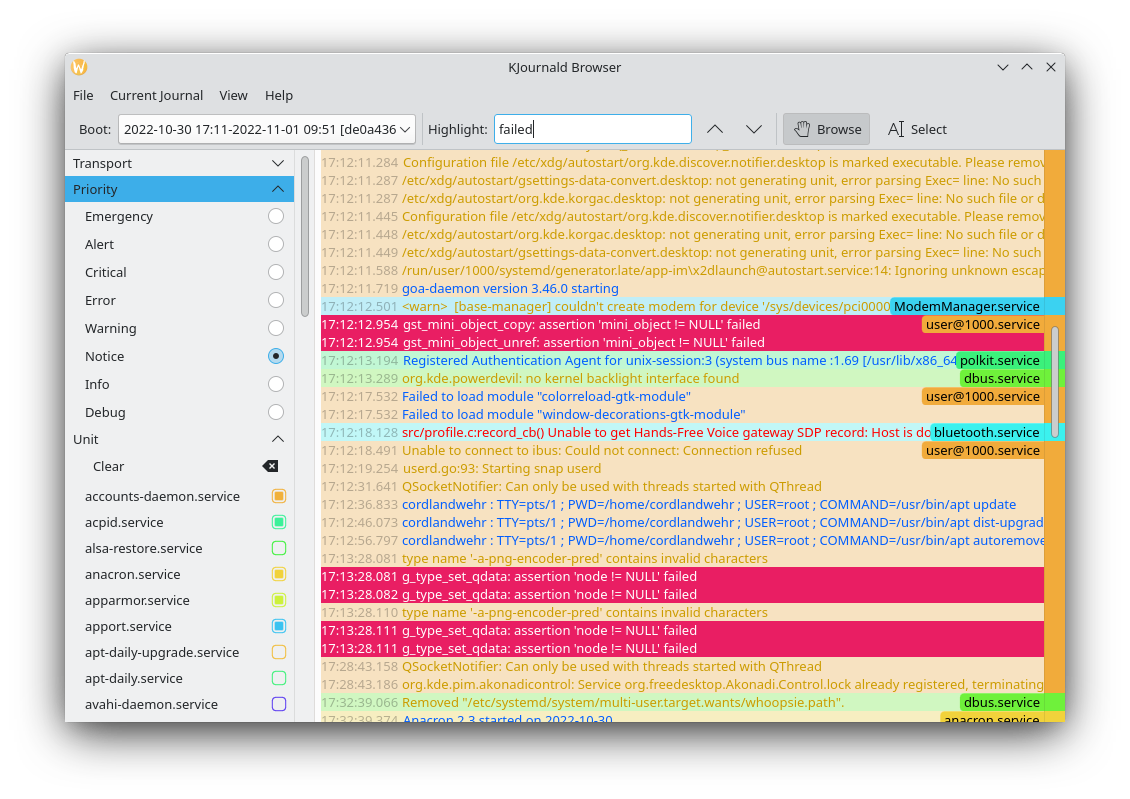
Актуальное окно на уровне исходной конфигурации рассчитано на ширину 1000 и высоту 640 логических единиц; минимальная ширина составляет 640. Это параметры начальной геометрии, а не требования к физическому разрешению монитора. Системное масштабирование, тема оформления и длинные имена юнитов влияют на доступное место. На небольшом экране сложнее одновременно видеть условия отбора и содержательные части сообщений, особенно когда программа открыта рядом с редактором конфигурации.
Заголовок окна и сведения о загрузке
В выпуске 26.08.3 источнику журнала соответствует заголовок окна: для системной базы предусмотрено обозначение [system], для открытого пути — его имя с пометкой [path]. Такой индикатор полезен при последовательном разборе нескольких машин. Он помогает отличать журнал компьютера, на котором запущена программа, от принесённого архива. Однако путь сам по себе не идентифицирует исходный компьютер: значение вроде /home/admin/logs/incident — лишь имя каталога на стороне аналитика.
Список Boot показывает доступные циклы загрузки, описываемые временем и идентификатором. Это не список пользовательских входов в систему. За один цикл Linux может принять несколько графических сеансов, перезапустить дисплейный менеджер и запустить множество экземпляров одной службы. Для каждого такого события продолжит действовать один идентификатор загрузки, пока не произошёл новый запуск системы. Поэтому подозрительный сбой сразу после входа пользователя и сбой во время запуска ядра необходимо различать по содержанию и времени сообщений, даже когда оба принадлежат одному Boot.
Панель условий: Transport, Priority, User Unit, System Unit и Process
Категории левой панели содержат значения, извлечённые из доступной базы. Для разделов User Unit и System Unit предусмотрены отдельные наборы отметок. После обновления 26.04 список источников предварительно сокращается по выбранному циклу загрузки. Это помогает на машинах с продолжительной историей, где в разные дни стартовали разные службы. Выбранный порог приоритета не используется для построения самого списка имён: источник способен присутствовать в боковой панели, даже когда после отбора по важности у него не осталось записей в ленте.
Priority устроен как группа взаимоисключающих радиокнопок. Пользователь определяет порог важности, а не набирает независимый перечень уровней. В разделах юнитов и процессов можно отметить несколько элементов. У раскрытой категории с выбранными значениями появляется Clear, предназначенная для сброса именно этой группы. Смысл панели проще понять, разделив два действия: выбор источника события и выбор строгости по отношению к его важности. Один и тот же источник способен записывать как критические ошибки, так и отладочную информацию.
Для длинных имён в списке применяется сокращённое отображение, а при наведении доступна подсказка с полным текстом. Это существенно для экземпляров шаблонных служб, где различие между двумя названиями расположено после символа @, и для исполняемых файлов с длинным путём. Сходство первых символов не доказывает идентичность источников. Точное имя необходимо в том числе для передачи задания коллеге, который будет воспроизводить отбор через journalctl.
Цветная лента и подписи источников
Отдельная строка ленты содержит время и текст сообщения. Цветовое оформление связано с выбранным способом идентификации источника, а справа предусмотрена подпись соответствующего юнита или исполняемого файла. Цвета помогают визуально различать участки, в которых чередуются компоненты. Например, в длинной ленте легче заметить переход от сообщений менеджера Bluetooth к сообщениям службы звука. Без такой разметки пришлось бы постоянно перечитывать имена отправителей.
Цвет нельзя считать единственным носителем информации об уровне важности. Схемы оформления и акцент поиска накладываются на маркировку источников, а видимость оттенков зависит от темы рабочего стола. Для человека с нарушением цветового восприятия более надёжны подписи источников и явно заданное условие Priority. Для коллеги, получившего текстовую выдержку, цветовая идентификация вообще исчезнет, поэтому смысл материала должен сохраняться без неё.
В режиме окрашивания по исполняемым файлам могут обнаружиться связи, которые не видны при окрашивании по юнитам: несколько служб используют один бинарный компонент. Обратная ситуация тоже типична — одна служба состоит из нескольких процессов, и её сообщения визуально распадаются по разным исполнителям. Эти способы оформления отвечают на разные вопросы: «какая логическая служба участвовала?» и «какая программа сформировала сообщение?». Переключение представления не меняет сами поля записей.
Функции и принципы фильтрации
Важность события: от Emergency до Debug
В журнале приоритет представлен числом, причём меньшее значение соответствует более высокой важности. Journald Browser использует эту шкалу как верхнюю числовую границу: выбор Error включает уровни от 0 до 3, а Warning добавляет уровень 4. Это позволяет изучать наиболее существенные записи не по наличию слова error в их тексте, а по метаданным отправителя. Для понимания границ выборки полезно знать всю шкалу.
| Уровень | Число | Что означает включение этого порога |
|---|---|---|
| Emergency | 0 | Только сообщения о чрезвычайно тяжёлом состоянии |
| Alert | 1 | Также события, требующие немедленного внимания |
| Critical | 2 | Также критические ситуации |
| Error | 3 | Также обычные ошибки выполнения операций |
| Warning | 4 | Также предупреждения о потенциальной проблеме |
| Notice | 5 | Также значимые уведомления |
| Info | 6 | Также информационные записи |
| Debug | 7 | Весь стандартный числовой диапазон приоритетов |
| No Filter | — | Условие по полю PRIORITY не применяется |
Эта семантика отличается от точного поиска совпадений с одним значением поля. Debug не означает «показать исключительно отладочные сообщения», а No Filter отличается от него отсутствием ограничения по самому полю. Уровень важности назначается источником сообщения. Приложение может считать ошибкой нормальный отказ в подключении к необязательному устройству, а важное для пользователя событие отметить информационным уровнем. Следовательно, узкая выборка подходит для разведки, но не всегда для окончательного вывода.
Представим, что служба сообщает о неудачной попытке запуска, а следом появляется успешный повторный запуск. Первая запись может иметь высокий приоритет, вторая — информационный. При слишком строгом пороге в ленте останется только отказ, и состояние системы после него будет выглядеть хуже действительного. Оценка инцидента требует учитывать завершение эпизода, а не только начальное сообщение.
Объединение источников: не произвольный конструктор логических выражений
Внутренний механизм отбора строит альтернативные группы для отмеченных пользовательских юнитов, системных юнитов и исполняемых файлов. Внутри каждой группы действуют выбранная загрузка и порог важности. В результате можно видеть сообщения нескольких компонентов в одной ленте. Это важнее обычного фильтра по подстроке, потому что сообщение от службы A не обязано упоминать имя службы B, чтобы участвовать в общей временной последовательности.
Особенность реализации состоит в том, что отметка юнита и исполняемого файла не равнозначна требованию их одновременного присутствия в каждой записи. Например, выбор источника A.service и исполняемого файла B объединяет две ветви отбора. Запись от другого юнита, использующего B, также способна войти в результат. Для строгой проверки пересечения нескольких конкретных полей больше подходит инструмент, предоставляющий непосредственное управление логическим выражением, прежде всего journalctl. Это ограничение полезно знать заранее, чтобы не воспринимать расширение выборки как ошибку программы.
Для расследования взаимодействия двух служб объединение, напротив, оказывается предпочтительным. Две независимо построенные таблицы трудно сопоставить по миллисекундам. В одной ленте видна последовательность сообщений, даже когда конкретный процесс не содержит упоминания другого компонента. При изучении цепочки перезапусков можно видеть события службы, которая остановилась, и службы, от которой она зависит, не создавая отдельный текстовый файл для каждой.
Сообщения ядра и транспорт
Transport отделён от списка процессов, потому что записи ядра не обязательно имеют привычный набор пользовательских метаданных. Опция Kernel добавляет к отбору группу транспортов audit, driver и kernel. При отсутствии выбранных юнитов и исполняемых файлов включённая опция также оставляет обычные транспорты syslog, journal и stdout; при выключенной опции и отсутствии иных условий остаются обычные транспорты. При выбранных источниках группа сообщений ядра добавляется альтернативной ветвью. Из этого следует, что галочка Kernel не является самостоятельным режимом «только ядро».
Для поиска причины отключения устройства такая архитектура уместна: данные драйвера могут быть связаны с реакцией пользовательской службы, и обе группы нужны одновременно. Но для исследования только записей с транспортом kernel лучше воспользоваться точным условием системной утилиты. У сообщений аудита и внутренних записей службы журнала тоже есть специфическое назначение. Их наличие в этой ветви не позволяет автоматически назвать каждую строку аппаратной ошибкой.
Разделение системных и пользовательских служб
Начиная с серии 26.04 программа объединяет системные и пользовательские журналы в общем представлении по умолчанию. Это особенно актуально для графической среды, где часть приложений и компонентов сеанса запускается пользовательским менеджером systemd. Имена таких юнитов не обязаны совпадать с системными службами. Выделение только системного журнала при поиске падения приложения способно скрыть нужные сведения, даже когда соответствующий исполняемый файл находится на компьютере.
В меню Current Journal имеется переключение области доступа. Вариант All logs предназначен для совместного просмотра доступных журналов, а остальные варианты ограничивают область текущим пользователем или системными записями. Условие действует в пределах возможностей чтения: оно не добавляет привилегии процессу и не снимает ограничения файловой системы. Кроме того, для журналов, открытых по произвольному пути, источник остаётся выбранным файлом или каталогом. Переключатель не превращает чужой архив в системную базу принимающего компьютера.
Группировка экземпляров шаблонных служб
В systemd имя вида example@instance.service обозначает отдельный экземпляр шаблона example@.service. Экземпляры полезны, когда один и тот же механизм запуска обслуживает несколько независимых объектов. В журнале рабочего стола такими объектами бывают запуски приложений. При большом числе экземпляров боковая панель без группировки содержит множество строк с одинаковым началом имени.
Опция группировки позволяет работать с шаблоном как с общей категорией. Она упрощает исследования повторяющихся отказов одной подсистемы на разных экземплярах. При необходимости различить индивидуальные события группировку можно отключить. Полное имя конкретного источника остаётся значимым для диагностики: два экземпляра одного шаблона могут использовать разные аргументы, поэтому нормальный результат одного из них не доказывает работоспособность другого.
Текстовый поиск с сохранением контекста
Строка поиска работает иначе, чем структурные фильтры. Она выделяет совпадения и позволяет перемещаться между ними внутри отобранной ленты; остальные строки не обязаны исчезать. Этот режим полезен для чтения окружающих событий. Ошибка содержит, например, слово timeout, но непосредственно перед ней драйвер мог сообщить об отключении устройства без использования этого слова. В отличие от отфильтрованного текстового списка, в таком представлении причинно связанная запись остаётся рядом.
В текущем интерфейсе есть переключатель чувствительности к регистру, а стрелки поиска активируются при длине строки больше двух символов. В поле предусмотрен выпадающий список недавних поисковых строк. Важно различать его наличие и гарантированное долговременное сохранение: окно серии 26.08 использует модель недавних строк текущего сеанса. Сохранность этой истории между перезапусками не стоит использовать как основу процесса расследования. Для воспроизводимости содержимое поля лучше фиксировать в собственных заметках вместе с условиями отбора.
Вместо очень общей строки вроде error полезнее точный фрагмент, относящийся к эпизоду: имя операции, характерная часть сообщения или код ошибки. Совпадение с текстом не является подтверждением причины; один термин встречается при разных обстоятельствах. Для сложного анализа, в котором необходимы регулярные выражения, точные значения дополнительных полей, подсчёт и дальнейшая обработка результата, командная строка или специализированный анализатор лучше подходят, чем визуальная подсветка.
Календарное и монотонное время
Режим Localized Realtime представляет время в местном часовом поясе, UTC Realtime даёт общую календарную шкалу для сопоставления с внешними системами, а Monotonic Time отображает монотонную отметку в миллисекундах с дробной частью. Для оператора, помнящего, что ноутбук отключился в 17:40, удобна местная шкала; для обмена сведениями между часовыми поясами — UTC; для относительной последовательности внутри одной загрузки — монотонное время.
Монотонная шкала особенно полезна при нестабильном календарном времени. Коррекция системных часов способна создать неожиданный разрыв или изменение направления календарных отметок. Однако монотонные значения относятся к конкретной загрузке и не являются абсолютными датами. Сравнивать число миллисекунд в двух разных циклах запуска без дополнительной привязки нельзя. Не следует также интерпретировать разность между двумя записями как точную продолжительность работы функции: журнал показывает моменты регистрации сообщений, а не обязательно моменты начала и завершения измеряемой операции.
Просмотр обновляющегося журнала
Для текущей загрузки предусмотрено автоматическое следование за концом ленты. Интерфейс пополняется поступающими записями при работе с живым источником, когда просмотр находится у его конца. Это облегчает наблюдение за обычным действием пользователя, например подключением разрешённого внешнего устройства. При просмотре более ранних сообщений важна обратная возможность: чтение истории без постоянного прыжка к новым строкам. Она достигается уходом от конца списка, а не остановкой самой системной службы регистрации.
Нативная модель подгружает записи порциями и умеет перемещаться к началу и концу журнала. Такое устройство снижает необходимость предварительно превращать всю базу в один текстовый документ. Но оно не гарантирует постоянного времени ответа независимо от объёма. Построение списка источников выбранной загрузки, обновление фильтров и поиск совпадений требуют чтения данных; скорость зависит от размера журнала, носителя и ресурсов компьютера. Для сильно разросшейся истории узкая выборка уменьшает количество отображаемых записей; при этом время формирования списка источников по загрузке остаётся отдельной статьёй затрат.
Платформы, установка и эксплуатационные ограничения
Journald Browser рассчитан на Linux с доступной библиотекой systemd. Для интерфейса используются Qt 6, KDE Frameworks, Kirigami и связанные компоненты Qt Quick. Пользователю не требуется создавать проект KDE или собирать библиотеку вручную, когда программа есть в репозитории дистрибутива. Например, в Arch Linux приложение входит в пакет kjournald из Extra; в Debian sid оно выделено в пакет kjournaldbrowser с соответствующей библиотечной зависимостью. Названия различаются, хотя речь идёт об одном приложении. Наличие пакета в sid не означает его наличие в каждой стабильной редакции Debian.
Существует и пакет kjournald в Snap Store с подтверждённым издателем KDE; в каталоге Flathub приложение опубликовано под идентификатором org.kde.kjournaldbrowser. В последнем случае карточка сборки сообщества помечена как Unverified. Это характеристика происхождения пакета, а не свидетельство того, что самого проекта KDE не существует. Доступ к локальным журналам в изолированных средах зависит от выданных разрешений. При наличии актуального нативного пакета дистрибутива он представляет собой наиболее прямой способ получить доступ к системной базе с обычными правами своего пользователя.
Версия в магазине и версия в репозитории KDE не обязательно синхронны. В частности, предыдущая серия 26.04 уже включает объединённый просмотр пользовательских и системных служб; выпуск 25.08 не включает эти изменения 2026 года. Номер установленной сборки определяет, какие элементы интерфейса и способы отбора доступны пользователю.
Для чтения локальных файлов постоянное подключение к интернету не требуется: это настольное приложение с локальной обработкой данных. Интернет необходим для обычной загрузки пакета из сетевого репозитория и получения архивов с других машин по предусмотренному в организации каналу. Отдельная регистрация в KDE для чтения журнала не нужна. Программа не строится вокруг внешнего кабинета, тарифа хранения или оплачиваемого объёма обработки. Свободная лицензия позволяет использовать её для личных и рабочих задач без покупки расширенной редакции.
В стандартном настольном выпуске отсутствует активный пункт открытия удалённого потока. В коде присутствует соответствующая заготовка и обработчик, однако пункт Open Remote Journal Stream выключен и в обычном, и в глобальном меню. Это не позволяет обещать прямой ввод адреса сервера и работу через сеть как готовый пользовательский сценарий. Данные с удалённой машины доступны в форме локально полученного архива. Для постоянного наблюдения за парком серверов нужна другая инфраструктура, а не только установка просмотрщика.
При оценке требований к ресурсам полезно учитывать не только сам пакет, но и состояние журнала. На компьютере с большим журналом важно учитывать объём временно подгружаемых записей и время формирования перечня источников. Размер самого пакета не показывает, сколько места потребуется на Qt и KDE-зависимости, особенно при установке в другую графическую среду. Нативная установка и вариант с отдельной средой исполнения занимают разное пространство. Графическая часть использует штатные средства Qt Quick; вычислительный анализ на GPU не относится к назначению приложения.
Карта форматов и совместимости
У продукта нет понятия редактируемого проекта, в который нужно импортировать файлы и затем сохранить их в проприетарном формате. Основная операция — чтение исходного журнала. Входной файл и результаты просмотра имеют принципиально разные роли. Нативный файл сохраняет поля отдельных событий; скопированный текст предназначен для человеческого чтения и передачи фрагмента, а не для восстановления исходной базы.
| Материал | Работа в Journald Browser | Сохранность и совместимость |
|---|---|---|
| Активный системный журнал | Прямое чтение локальной базы | Содержимое пополняется независимо от программы; история зависит от политики journald |
| Отдельный .journal | Открытие файла | Сохраняются исходные структурированные записи; файл остаётся пригодным для чтения средствами systemd |
| Каталог базы | Открытие каталога с журналами | Позволяет исследовать набор связанных файлов; важны исходный состав и права |
| Текст из буфера обмена | Копирование фрагмента представления | Упрощённая запись с временем UTC, обозначением юнита и сообщением; не содержит полного набора исходных полей |
| TXT, сохранённый во внешнем редакторе | Внешний результат копирования | Подходит для отчёта и передачи коллегам, но не открывается как база journald |
| JSON, JSON Lines, Journal Export Format | Не являются доступными форматами сохранения в графическом меню | Для формирования структурированного вывода из нативного журнала используется journalctl с соответствующим параметром вывода |
Для обычного отчёта о неисправности достаточно небольшого текстового фрагмента, дополненного датой, идентификатором загрузки и описанием симптома. Для более строгого технического исследования нужен исходный файл или комплект файлов. Экспорт в JSON с помощью системной утилиты полезен для машинной обработки, но даже такой файл не следует путать с готовым к открытию бинарным журналом. Переименование любого текстового файла в .journal не преобразует внутреннюю структуру.
Существует дополнительная тонкость экспорта: в текущем LogView текст формируется с временем UTC независимо от выбранного способа отображения. Время записывается в формате HH:mm:ss.zzz UTC, без календарной даты; затем следуют обозначение юнита и текст сообщения. Поэтому даже при визуальном просмотре в местном часовом поясе сохранённый материал будет иметь другую шкалу. При отчёте о событиях, охватывающих переход через полночь, одной последовательности часов и минут недостаточно для однозначной датировки. Важную календарную информацию необходимо фиксировать отдельно либо получать через структурированный вывод journalctl.
Как пользоваться программой — советы гика
Названия элементов ниже приведены для настольной ветки 26.08 на английском языке: в русской сборке File → Local Journal соответствует команде «Файл → Локальный журнал», Open from File — «Открыть из файла», Current Journal — «Текущий журнал», No Filter — «Без фильтра». В глобальном меню может отличаться регистр отдельных слов. Примеры относятся к разрешённому чтению собственных журналов или предоставленных владельцем копий. Команды journalctl используются как независимая проверка, а не как скрытые возможности графического приложения.
Установка, запуск и проверка доступности системной базы
Цель: получить рабочее окно с журналом локального компьютера без изменения настроек регистрации событий. Потребуется сеанс Linux с графической средой и учётная запись, которой разрешено чтение хотя бы собственного журнала.
- Найдите приложение Journald Browser в Discover или менеджере программ дистрибутива. Сопоставьте имя с идентификатором org.kde.kjournaldbrowser; не перепутайте его с пакетом KSystemLog.
- В Arch Linux при доступном репозитории Extra используйте команду sudo pacman -S kjournald в актуально обновлённой системе. В Debian sid с настроенными репозиториями команда установки — sudo apt install kjournaldbrowser. На системе с настроенным snapd предусмотрена команда sudo snap install kjournald. Не подключайте нестабильный репозиторий Debian к стабильной системе только ради этого пакета.
- Откройте Journald Browser из меню приложений или запустите kjournaldbrowser в терминале при нативной установке. Для Flatpak с уже установленным приложением команда запуска — flatpak run org.kde.kjournaldbrowser.
- Для нативного пакета номер версии можно узнать командой kjournaldbrowser —version; меню Help также содержит сведения о приложении. Сравните установленный выпуск с рассматриваемой серией.
- При необходимости выберите File → Local Journal. В заголовке окна ожидается [system]. Убедитесь, что поле Boot содержит доступную загрузку, а правая область показывает сообщения.
Проверка и откат: сопоставьте журнал с выводом journalctl -b -n 10 —no-pager в терминале под той же учётной записью. Результаты не обязаны быть идентичными: у приложения могут действовать сохранённые ограничения. Отсутствие полного системного журнала не оправдывает автоматический запуск всего графического приложения от root. При ошибке доступа сначала определите доступную область данных. Установка просмотрщика не требует изменения journald.conf, поэтому для отказа от него достаточно закрыть программу и при необходимости удалить её штатным менеджером пакетов.
Открытие одного файла или каталога журналов
Цель: провести офлайн-разбор события с другого компьютера. Подготовьте отдельную рабочую копию исходных файлов .journal, полученную с разрешения владельца, и сохраните оригиналы отдельно. Для нескольких файлов одного устройства используйте отдельный каталог; не объединяйте в нём копии разных машин без необходимости.
- Для одного файла откройте File → Open from File. Диалог Select journal file содержит фильтр Journal files (*.journal). Выберите исходный бинарный файл и подтвердите выбор.
- Для набора связанных файлов используйте File → Open from Folder и диалог Select journal folder. Укажите каталог, содержащий доступные для чтения файлы журнала. При ошибке открытия проверьте, лежат ли файлы в самом каталоге или непосредственно в его дочерних папках. Встроенная проверка каталога ищет файлы *.journal на этих двух уровнях и сверяет начальную сигнатуру журнала.
- При нативном запуске каталог можно передать сразу: kjournaldbrowser -D /home/username/journal-copy. Здесь путь примерный, его нужно заменить реальным. Параметр -D предназначен именно для каталога; выбор отдельного файла производится через интерфейс.
- Сверьте заголовок окна с ожидаемым путём, затем доступные циклы в Boot. Обратите внимание на дату загрузки: архив с нужным именем каталога всё равно может содержать записи за другой период.
- Для независимой проверки файла используйте journalctl —file=/home/username/journal-copy/system.journal —list-boots, заменив путь на действительный. Для каталога используйте параметр —directory с нужным путём вместо —file.
Проверка и откат: успешное открытие подтверждается появлением ожидаемого источника и содержательных записей. Сообщение Unable to load journal database from selected location относится к загрузке базы, а не к поиску слова в ленте. Для изолированной сборки предусмотрен диалог доступа к выбранному пути. Не переносите архив в /var/log/journal и не ослабляйте права системных каталогов ради исправления ошибки. Для возвращения к собственным событиям предназначен File → Local Journal; исходная база от этого не изменяется.
Выбор загрузки для расследования сбоя
Цель: не перепутать события до и после перезапуска. Подготовьте примерное время сбоя и уточните, была ли после него перезагрузка ОС. Для анализа внезапного отключения важен предыдущий цикл, а для неисправности после установки обновления — тот, в котором впервые проявилась проблема.
- Раскройте Boot на верхней панели. Сопоставьте показанный диапазон дат с известным временем события.
- Выберите соответствующий цикл. Запомните отображаемую часть идентификатора, особенно когда две загрузки относятся к одному дню.
- Проверьте, что перечень System Unit, User Unit и Process относится к выбранному циклу. При необходимости сверяйтесь с journalctl —list-boots для локального журнала.
- Для анализа прекращения работы переместитесь к последним записям выбранного цикла кнопкой перехода к концу (go-bottom, значок со стрелкой вниз к границе) или сочетанием Ctrl+Page Down при фокусе в ленте.
Проверка и откат: даты должны совпадать с интервалом инцидента, а события нового запуска не следует присоединять к предыдущей загрузке как продолжение того же сеанса. Когда старого цикла нет, не выбирайте похожий по имени юнит в текущем Boot в надежде восстановить прошлые сообщения. Вернуться к исходному состоянию можно выбором прежней загрузки; файлы журнала при этом остаются неизменными.
Отбор ошибок по приоритету
Цель: уменьшить объём ленты до событий с высоким приоритетом, не связывая их с конкретным текстовым словом. Перед отбором желательно знать загрузку, в которой возникла неисправность.
- Раскройте Priority в левой панели.
- Установите Error для предварительного отбора серьёзных событий, затем сравните с Warning. Во втором случае лента включает предупреждения в дополнение к более важным сообщениям.
- В окрестности подходящей ошибки временно выберите Info или No Filter, чтобы увидеть состояние компонентов непосредственно до и после неё.
- Зафиксируйте использованный порог в заметках: «приоритет Error (0–3)» точнее, чем «только ошибки».
Проверка и откат: при отсутствии других изменений более мягкий числовой порог не должен исключать записи, уже подходившие под более строгий. Для контрольного сравнения локального журнала текущей загрузки подходит journalctl -b -p err —no-pager; он учитывает свои собственные условия доступа и не повторяет все транспортные ограничения интерфейса. Для снятия ограничения Priority существует No Filter. Не путайте этот пункт с Debug, который всё ещё предполагает наличие стандартного числового приоритета.
Выделение системных, пользовательских юнитов и процессов
Цель: увидеть события от известных компонентов в единой временной последовательности. Для примера возьмём неполадку сетевого соединения; конкретное имя службы зависит от конфигурации Linux, поэтому выбираются реальные присутствующие источники.
- Раскройте System Unit, найдите службу, которая действительно управляет сетью в данной системе, например NetworkManager.service на системе с NetworkManager. Отметьте её цветной флажок.
- При проблеме пользовательского приложения откройте User Unit и добавьте относящийся к нему юнит. Сравните сообщения системной и пользовательской частей.
- Для ситуации, в которой процесс известен точнее, чем юнит, раскройте Process и выберите соответствующий исполняемый файл. При сокращённом имени наведите указатель, чтобы увидеть полную подпись.
- Для дополнительных источников можно установить несколько отметок. Учитывайте, что наборы источников объединяются альтернативно; это не условие одновременного совпадения всех полей.
- Сравните последовательность записей и проверьте правую подпись каждого сообщения, прежде чем приписывать его выбранной службе.
Проверка и откат: проверьте, что выбранные строки относятся к нужному компоненту, а не к другому экземпляру одноимённой службы. При слишком широком результате используйте Clear в раскрытой категории, где есть активные отметки, либо снимите отдельный флажок. Сброс одной категории не должен подменяться сменой Boot или очисткой журналов ОС.
Работа с сообщениями ядра
Цель: сопоставить запись от ядра или близкого системного источника с реакцией службы при неполадке оборудования. Подготовьте временной ориентир — например, момент, когда обычным образом отключалось разрешённое USB-устройство.
- Раскройте Transport и включите Kernel.
- Для анализа взаимодействия с пользовательской частью оставьте в соответствующей категории юнит, отвечающий за интересующую подсистему. Порог Priority не делайте слишком строгим, поскольку событие подключения часто информационное.
- Сопоставьте сообщения о состоянии устройства с соседними записями службы. При необходимости выполните независимую проверку через journalctl -k -b —no-pager, которая читает сообщения ядра текущей загрузки.
Проверка и откат: лента с установленным Kernel шире, чем результат отдельного фильтра journalctl -k. Не считайте все добавленные записи сообщениями драйвера. Для возвращения к исходной выборке снимите отметку Kernel и восстановите выбранный ранее набор источников. Это изменение представления не затрагивает драйверы и устройства.
Область доступа к журналам и шаблонные юниты
Цель: отличить записи графического сеанса от системных событий, а при необходимости раскрыть отдельные экземпляры шаблонной службы. Работайте с локальной базой на установке 26.04 или новее.
- В Current Journal → Limit Accessed Logs выберите All logs для общей картины, затем Only current user logs для анализа собственного сеанса. Вариант Only system logs предназначен для системной части.
- Сравните доступные категории после переключения. Учитывайте права пользователя: All logs означает всё доступное, а не привилегированный доступ к записям любых пользователей.
- Для семейства повторяющихся сервисов откройте View → Grouping → Group templated services. Названия экземпляров в боковой панели будут представлены группами.
- Когда важен один конкретный экземпляр, используйте View → Grouping → Do not group templated service и найдите его полное имя.
Проверка и откат: при анализе двух похожих экземпляров сверяйте идентификаторы в подсказках ленты. Разгруппировка меняет модель отбора, но не создаёт новых записей. По завершении восстановите исходные значения области и группировки: эти настройки сохраняются между запусками приложения. Не меняйте права других пользователей и не включайте сбор дополнительных журналов только ради отображения отсутствующего элемента.
Поиск текста, регистр и переход между совпадениями
Цель: найти конкретное событие, сохранив соседние записи в поле зрения. Для упражнения можно использовать фрагмент сообщения, который уже виден в открытом журнале, например failed, если такое слово присутствует в тексте.
- Введите в поле поиска на верхней панели фрагмент из трёх или более символов. Не вводите полный секретный токен, пароль или другую чувствительную строку.
- Используйте кнопку переключения регистра рядом с полем. Её подсказка — Switch between case sensitive and case insensitive matching. При необходимости сравните совпадения с учётом и без учёта регистра.
- Стрелками вверх и вниз рядом с полем переходите к предыдущему и следующему совпадению относительно текущей области просмотра. Прочитайте несколько соседних строк.
- Для записи недавнего поискового текста в список текущего сеанса нажмите Enter. При раскрытом списке стрелки клавиатуры используются для навигации по его элементам, Escape закрывает всплывающий список.
Проверка и откат: на экране должно находиться совпадение с выбранной строкой с учётом установленного регистра. Если совпадений нет, убедитесь, что событие не исключено приоритетом или источниками. Для снятия подсветки очистите поле, не меняя структурные условия. Список истории не является хранилищем завершённого исследования, поэтому полезные формулировки записывайте отдельно.
Настройка шкалы времени и цветовой разметки
Цель: выбрать способ представления, соответствующий исследуемому вопросу. Для анализа отдельной машины подготовьте календарное время происшествия, а для сравнения с другим компьютером уточните его часовой пояс.
- Откройте View → Timestamp Display. Выберите Localized Realtime, если ориентируетесь по местным часам.
- При сопоставлении с данными внешнего сервиса переключитесь на UTC Realtime; учитывайте, в какой шкале получены другие отчёты.
- Для исследования относительного порядка событий одной загрузки выберите Monotonic Time. Числа представлены в миллисекундах, а не в секундах или календарных датах.
- Откройте View → Colorize и сравните Systemd Unit с Executable на нескольких строках, принадлежащих разным компонентам.
Проверка и откат: сообщение должно относиться к тому же источнику, хотя изменится формат времени или цвет. Не считайте смену разметки новой выборкой. Верните ранее выбранные пункты меню по завершении анализа, поскольку режимы сохраняются. При передаче текстового фрагмента укажите время UTC отдельно: вывод буфера обмена не повторяет произвольную визуальную шкалу.
Переход к границам журнала и наблюдение за новыми событиями
Цель: увидеть новые сообщения, возникающие при обычной работе текущей системы. Подготовьте безопасное действие, например запуск уже установленного приложения; для теста не нужно перезапускать важную службу или искусственно создавать сбой.
- Выберите текущую загрузку. Переключите правую область в режим просмотра с помощью кнопки с изображением руки или значком выделения текста.
- Перейдите к концу ленты кнопкой go-bottom или Ctrl+Page Down. При фокусе в журнале Page Up и Page Down предназначены для прокрутки, Ctrl+Page Up — для перехода к началу.
- Выполните обычное действие на компьютере и наблюдайте за появляющимися записями, отвечающими текущим условиям.
- Для чтения предшествующих сообщений прокрутите ленту назад. При повторном переходе к концу продолжайте наблюдение.
Проверка и откат: не каждое действие приложения обязано создавать запись в systemd. Поступление данных можно проверить независимым journalctl -f —no-pager, завершив его по Ctrl+C. Не останавливайте systemd-journald ради фиксации экрана. Уход от конца ленты или закрытие просмотрщика достаточно для прекращения визуального наблюдения, а регистрация событий продолжится независимо.
Копирование выбранных строк и подготовка текстового отчёта
Цель: передать небольшой содержательный фрагмент, не раскрывая весь журнал. Подготовьте локальный текстовый редактор и каталог с подходящими правами доступа.
- Оставьте в ленте нужный диапазон событий, расположив начало и конец эпизода в области просмотра.
- При фокусе в журнале нажмите Ctrl+C для копирования видимой части. В Current Journal также предусмотрена команда Copy Current View; её результат необходимо проверять по содержимому буфера, особенно в сборке 26.08.3.
- Для отдельного диапазона переключитесь в режим выделения (кнопка рядом с навигацией), проведите указателем от первой нужной строки к последней и отпустите кнопку мыши. При завершении выделения приложение копирует диапазон записей.
- Вставьте текст в редактор. Убедитесь, что у записей есть время с отметкой UTC, обозначения источников и сообщения. Не принимайте ранее находившийся в буфере текст за новый результат.
- В отдельной части заметки укажите дату, источник архива или компьютер, идентификатор загрузки, критерии отбора и описание наблюдаемого сбоя. Сохраните документ как UTF-8 TXT средствами редактора, например под именем incident.txt.
Проверка и откат: заново откройте TXT и сравните его начало и конец с исходной лентой. Учитывайте, что цвета, структурные поля и полный календарный контекст теряются. В версии 26.08.3 обработчик Copy Current View вызывает функцию копирования без явно заданного диапазона, поэтому для получения текста предпочтительны сочетание Ctrl+C с фокусом в ленте или непосредственное выделение строк. Если в буфер ничего не попало, не перезаписывайте уже сохранённый отчёт пустым файлом. Возврат в режим просмотра позволяет продолжить изучение базы.
Сквозной сценарий: от локального журнала до отчёта о сбое
Сценарий рассчитан на ситуацию, когда недавно произошёл кратковременный сбой в работе сети, а операционная система после него продолжила функционировать. Действие не предполагает искусственного создания неисправности. Для исследования нужен уже существующий эпизод или обычная смена состояния сети в тестовом окружении.
- Запустите программу и проверьте источник [system]. Сверьте номер версии, затем определите загрузку, соответствующую зафиксированному времени инцидента.
- В качестве начальной области используйте доступные системные и пользовательские сообщения. Найдите реальный сетевой юнит и приложение, которое потеряло соединение. Включите нужные источники, оставив также сообщения ядра, относящиеся к диагностике.
- Начните с порога Warning, но для восстановления полной последовательности эпизода используйте менее строгий порог. Найдите характерный текст, например timeout, только когда он действительно связан с наблюдаемым сообщением.
- Оцените три временных точки: последнее нормальное событие, первый явный признак неисправности и первое свидетельство восстановления. Не приписывайте причинность только по соседству строк.
- Установите UTC Realtime для сопоставления с другим журналом. Скопируйте в редактор диапазон, охватывающий все три точки. Добавьте сведения об окружении и о том, что именно остаётся неизвестным.
- Для передачи отчёта исключите личные данные из копии, не изменяя исходный журнал. Сохраните текст отдельно и откройте его повторно для проверки читаемости. При необходимости структурированного приложения к отчёту получите его через journalctl, например journalctl -b —since ‘2026-11-25 10:00:00’ —until ‘2026-11-25 10:15:00’ -o json —no-pager > incident.json, заменив обе даты и время на реальные и предварительно убедившись, что это нужная загрузка. Команда создаёт отдельный файл, поэтому используйте новое имя, чтобы не затереть имеющиеся материалы.
Ожидаемый результат — читаемый материал с достаточным контекстом и явным разделением наблюдений и выводов. Он не должен содержать заявления о точной причине сбоя, когда в журнале есть только сообщение о последствии. При неточном отборе исходная база остаётся доступной для повторного исследования. Пример JSON-вывода относится к journalctl, а не к графической функции экспорта Journald Browser.
Чек-лист перед передачей материалов
- Источник соответствует нужной машине, а архиву присвоено отличимое имя.
- Дата, идентификатор загрузки и часовой пояс указаны независимо от внешнего вида строк.
- Начало и конец интервала включают относящиеся к событию записи, а не только совпадения с текстом ошибки.
- Сохранённые сообщения прочитаны заново в отдельном редакторе, а буфер обмена не используется как единственная копия.
- Сведения, не требуемые получателю, исключены из передаваемого документа, в том числе имена пользователей, адреса, параметры команд и секреты, если они присутствуют.
- Для задачи, требующей всех исходных полей, сохранён нативный журнал либо отдельно подготовлен структурированный вывод, а текстовый фрагмент явно обозначен как сокращённая выдержка.
Жизненный цикл продукта
История KJournald объясняет, почему в сети сохранились изображения интерфейса, которые отличаются от современной программы, и почему название библиотеки иногда употребляется вместо названия приложения.
| Дата или выпуск | Значимое изменение | Практическое следствие |
|---|---|---|
| 2021 год | Первые выпуски проекта; библиотека моделей Qt и самостоятельный просмотрщик журналов | Исходный сценарий — офлайн-разбор журналов встраиваемых устройств, а не администрирование серверов |
| 21 августа 2021, 0.0.2 | Следование за новыми событиями, варианты времени и режим выделения | Просмотр стал полезен и для живого локального журнала |
| 30 декабря 2021, 0.0.3 | Перестройка фильтрации по юнитам и процессам, развитие интерфейса Kirigami | Появилась основа современной компоновки |
| 11 декабря 2025, 25.12.0 | Поддержка пользовательского журнала, переработка поиска, обратная связь при проблемах чтения | Расширилась область диагностики сеансов рабочего стола |
| 16 апреля 2026, 26.04.0 | Общее представление системных и пользовательских служб, отбор перечня источников по Boot и группировка шаблонов | При работе с длинной историей и большим числом экземпляров служб требуется меньше ручного отбора |
| 5 ноября 2026, 26.08.3 | Очередной корректирующий выпуск KDE Gear | Проект развивается; дата старого скриншота не означает прекращения поддержки |
Актуальность версии нужно определять для конкретного способа установки. Номер 26.08.3 относится к выпуску проекта, а не обещанию одновременного обновления каждой сборки Linux. Использование старой версии не является обязательным условием стабильности, равно как наличие новой не доказывает совместимость с любым дистрибутивом. Различия в поведении между выпусками особенно заметны в тех областях, которые активно менялись в 2025–2026 годах.
Безопасность, права доступа и достоверность данных
Системный журнал может содержать конфиденциальные сведения даже тогда, когда программа, создавшая запись, не имеет отношения к работе с документами. В текстах встречаются пути домашнего каталога, имена учётных записей, адреса узлов, аргументы запуска, идентификаторы оборудования и подробности внутренних ошибок. Содержимое зависит от отправителей сообщений и не гарантированно очищено от секретов. Локальное чтение в графическом приложении не требует передачи полного журнала внешнему сервису, но дальнейшая судьба скопированного текста зависит от действий пользователя.
Права обычного пользователя Linux часто позволяют читать лишь часть журнала. Доступ к полной системной истории определяется политикой дистрибутива и администратора; в systemd существуют группы, которым может предоставляться чтение журнала, включая systemd-journal, а в отдельных системах adm и wheel. Членство в такой группе существенно шире разового разрешения на разбор одного файла. Предоставлять его каждому сотруднику только ради использования графического интерфейса нецелесообразно. Для передачи конкретного инцидента зачастую достаточно заранее подготовленной копии или сокращённого отчёта.
В изолированном пакете появляется второй уровень ограничения: даже доступный учётной записи файл не обязательно виден внутри среды исполнения. Согласие в системном диалоге выбора пути не равнозначно отмене обычных прав файловой системы. Когда нужно проанализировать только один журнал, адресное предоставление доступа предпочтительнее постоянного разрешения на чтение всей файловой системы. При получении приложения из Flathub следует учитывать отметку о проверке издателя, при использовании нативного репозитория — политику доверия самого дистрибутива.
Скопированный диапазон попадает в системный буфер обмена. Менеджер буфера может хранить историю независимо от Journald Browser. В корпоративной среде безопасный обмен такими данными определяется политиками организации, а для общего компьютера полезно учитывать, кто ещё имеет доступ к сеансу. Даже копирование нескольких строк способно раскрыть данные, которые не были заметны при беглом просмотре.
Важно отделять защиту доступа от достоверности самих сообщений. Текст MESSAGE создаётся источником, который может ошибаться, содержать неполные сведения или печатать вводящие в заблуждение формулировки. Структурные поля с префиксом подчёркивания имеют другую роль: часть таких данных добавляется системой журнала. Однако наличие полей не делает каждый архив неизменяемым доказательством. Для расследования, требующего контроля целостности, systemd предоставляет отдельные механизмы проверки журнала, а в соответствующим образом настроенном окружении — Forward Secure Sealing. Обычный просмотр файла не заменяет такую проверку.
Программа не гарантирует, что журнал содержит все когда-либо созданные сообщения. systemd-journald регулирует хранение настройками Storage, ограничивает объём и интенсивность регистрации. При режиме volatile данные находятся в /run/log/journal и теряются при перезагрузке; при постоянном хранении история обычно находится в /var/log/journal, но также ограничивается политикой удаления старых архивов. Просмотрщик не способен восстановить не сохранённые службой записи. Для анализа давних инцидентов важнее продуманная политика хранения, чем наличие отдельного графического приложения.
Плюсы
- Чтение нативных структурированных журналов через библиотеку systemd позволяет работать с идентификаторами загрузки и источниками, а не только с текстовым представлением.
- Открытие файлов и каталогов делает возможным разбор данных с машин, на которых нет рабочего графического сеанса.
- Временная лента позволяет сопоставлять сообщения разных источников; цвета и подписи помогают заметить переключение между компонентами.
- Пороговая фильтрация приоритета учитывает метаданные сообщения, а отдельная строка поиска оставляет контекст вокруг совпадения.
- Группировка шаблонных служб уменьшает число повторяющихся элементов в боковой панели, не лишая пользователя возможности различать экземпляры.
- Доступны местная, универсальная и монотонная шкалы времени — для разных типов технических расследований.
- Нет обязательного внешнего кабинета и оплаты за использование локального просмотрщика; исходный код доступен.
Минусы
- Специализация на journald исключает использование программы в качестве универсального редактора текстовых LOG-файлов или анализатора любых форматов журналов.
- Пункт непосредственного подключения к удалённому потоку выключен в пользовательском меню 26.08.3, несмотря на наличие соответствующей части в проекте.
- Текстовое копирование не сохраняет всю структуру журнала и не является самостоятельным экспортом базы в JSON, CSV или исходный бинарный формат.
- В интерфейсе нельзя свободно составлять произвольные логические сочетания всех полей journald. В частности, объединение отмеченных источников не равно строгому пересечению.
- Состав видимых сообщений зависит от разрешений ОС и среды установки; наличие приложения само по себе не даёт доступа к системным журналам.
- Сложные повторяемые выборки, регулярные выражения, автоматическое создание отчётов и оповещения не входят в подтверждённый набор функций графического окна.
- В узком окне длинные имена и сообщения приходится изучать с учётом сокращённого представления; начальная компоновка ориентирована на настольный экран.
Кому подойдёт
Пользователям Linux, разбирающим редкие неисправности. При эпизодических зависаниях, отказах сетевых служб и проблемах графического сеанса графический выбор загрузки и приоритета позволяет обойтись без запоминания длинных команд. Для корректных выводов всё равно понадобится знать, какие системные компоненты отвечают за наблюдаемое поведение.
Разработчикам и сопровождающим приложения. Совместная лента пользовательских и системных сообщений особенно полезна для поиска границы между ошибкой конкретного приложения и проблемой окружения. При воспроизводимых сбоях текстовые выдержки пригодны для обсуждения с коллегами, а исходная база — для уточнения деталей позднее.
Инженерам встраиваемых систем. При анализе уже полученных копий журналов можно работать на отдельной рабочей станции, не устанавливая дополнительное графическое ПО на целевое устройство. Для устройств без постоянного хранилища ценность результата определяется тем, насколько своевременно удалось получить оригинальные журналы.
Администраторам одиночных компьютеров и лабораторий. Программа дополняет командную строку при интерактивном исследовании неизвестной причины. На этапе построения гипотез удобна общая цветная лента; после определения точных параметров командный инструмент позволяет сформировать воспроизводимую выборку для повторного сравнения.
Кому не подойдёт
Организациям, которым требуется непрерывное отслеживание событий многих серверов, поиск по централизованному индексу и автоматическая отправка предупреждений, необходимо решение класса централизованного управления логами. Установка Journald Browser на одном компьютере не создаёт такой инфраструктуры. То же относится к задачам, где сотни устройств передают сведения в режиме реального времени.
Для конвейеров автоматической диагностики графический интерфейс уступает CLI. При регулярном сборе сообщений с одним и тем же интервалом, сериализации определённых полей и передаче результата в скрипт принципиально важны воспроизводимые параметры, машинный формат и код завершения команды. Ручное копирование видимых строк не обеспечивает эти свойства.
Пользователям Windows, которым нужен журнал событий EVTX, и владельцам macOS, исследующим журналы собственной ОС, нужен инструмент соответствующей платформы. Название Browser не делает продукт браузерным веб-сервисом и не означает совместимость с произвольной базой событий. Для просмотра журналов приложений, которые записываются исключительно в текстовые файлы, также целесообразно выбрать универсальный просмотрщик.
Сравнение с другими аналогами
В данном классе программ выбор определяется не количеством пунктов меню, а источником данных и конечным результатом. Для сравнения подходят три бесплатных инструмента с разной специализацией: штатная утилита systemd journalctl, графическое приложение Logs проекта GNOME и универсальный просмотрщик KSystemLog. В таблице порог освоения оценивается относительно пользователя, знакомого с базовыми понятиями Linux, а автоматизация означает возможность воспроизводимого получения результата, а не просто появление новых строк.
| Критерий | Journald Browser | journalctl | GNOME Logs | KSystemLog |
|---|---|---|---|---|
| Основная задача | Визуальный разбор взаимосвязанных событий journald | Управляемая параметрами выборка системного журнала | Чтение и поиск событий по понятным категориям | Просмотр разных типов системных журналов |
| Платформа | Linux, Qt Quick/Kirigami | Linux с systemd, терминал | Linux, графическая среда GNOME/GTK | Linux, приложение KDE |
| Порог освоения | Средний: загрузки, юниты, пороги | Выше: синтаксис параметров и полей | Ниже для первичного ознакомления с журналом | Средний: отдельные типы журналов, вкладки |
| Форматы | База .journal; сокращённый текст в буфере | Журнал; текст, JSON, export и другие представления | systemd journal, открытие .journal и текстовый экспорт записей | Текстовые журналы разных служб и поддержка systemd/journald; работа со строками журнала |
| Автоматизация | Визуальное следование за концом | Скрипты, перенаправление вывода, режим follow | Ориентация на интерактивный просмотр | Обновление открытых журналов, пауза и продолжение мониторинга |
| Модель оплаты | Свободное ПО, без платной редакции | Свободная утилита в составе systemd | Свободное приложение GNOME | Свободное приложение KDE |
| Главное ограничение | Нет полноценного структурированного экспорта и активного удалённого пункта | Нет собственного графического интерфейса | Основной интерфейс ориентирован на события и готовые категории, а не на параллельный цветной анализ источников | Разные виды журналов приводятся к унифицированному представлению; не все возможности нативной структуры лежат в основе интерфейса |
| Подходящий сценарий | Исследование взаимодействия служб в одной загрузке | Точные повторяемые выборки, скрипты, выгрузка полей | Первичное знакомство с ошибками рабочего стола | Диагностика приложений, использующих разные журнальные файлы |
journalctl: контроль над выборкой вместо визуального исследовательского окна
Утилита входит в состав systemd и позволяет задать диапазон календарного времени, выбрать конкретные поля, использовать режим слежения, получать разные форматы вывода и обращаться к отдельным файлам или каталогам. Она же пригодна для технической проверки журналов. Для повторяющихся задач её преимущество состоит в том, что параметры можно сохранить в скрипте или передать коллеге без зависимости от состояния графических флажков. Для первичной диагностики, когда неизвестен источник сообщения, полезнее визуальная разведка в Journald Browser, а для формализации обнаруженных условий — journalctl.
GNOME Logs: события по назначению
Logs, также известный как GNOME Logs, предлагает группировку по содержательным категориям, в том числе аппаратным событиям и приложениям, а подробности записи доступны при её открытии. Программа тоже использует журнал systemd; возможность открывать журнальные файлы появилась в серии 42. В выпуске 50.0 изменён порядок экспортируемых событий. Для человека, привыкшего к GNOME, это естественный способ первично найти событие и изучить его сведения. Выбор в пользу Journald Browser оправдан прежде всего тогда, когда важно визуально разделять несколько конкретных юнитов и процессов в пределах общей ленты, а не просто прочесть подробности одного сообщения.
KSystemLog: универсальность источников
KSystemLog предназначен для нескольких типов системных журналов, включая традиционные источники вроде syslog, аутентификационных журналов и журналов отдельных служб. Вкладки позволяют вести несколько просмотров, а средства фильтрации и обновления помогают читать поступающие строки. Это другой принцип построения интерфейса: унификация разных источников вместо специализации на возможностях journald. Для диагностики приложения, часть событий которого пишется в собственный текстовый журнал, такая универсальность имеет значение. Для сопоставления нескольких systemd-юнитов в пределах одной загрузки специализированная структура Journald Browser остаётся более непосредственно связанной с задачей.
Типичные проблемы и способы диагностики
Ниже приведены ситуации, возникающие из особенностей доступа, фильтрации, хранения и интерфейса. Часть ситуаций относится к ограничениям systemd, а не к дефектам приложения. Причину следует подтверждать независимо: одинаковое пустое окно, например, не доказывает одновременно отсутствие файлов и отсутствие подходящих записей.
1. Менеджер пакетов не находит приложение
Симптом: поиск по имени kjournaldbrowser или Journald Browser не даёт результата. Причина: пакет носит имя kjournald в некоторых дистрибутивах, а набор пакетов отличается между ветками. Диагностика: проверьте имя пакета и доступную версию в каталоге своего выпуска Linux. Наличие программы в Debian sid не подтверждает её наличие в стабильной ветке. Исправление: используйте предусмотренный дистрибутивом канал или совместимый пакет Snap/Flatpak, не смешивая репозитории разных веток. Проверка: приложение запускается, его идентификатор и номер версии соответствуют установленному пакету.
2. Локальный журнал содержит только часть ожидаемых сообщений
Симптом: пользователю видны события собственного сеанса, но нет сообщений некоторых системных служб. Причина: ограничения доступа к системному журналу или изоляция пакета. Диагностика: сравните доступные записи с журналом, прочитанным через journalctl без повышения привилегий. Исправление: согласуйте с администратором минимально необходимое разрешение либо получите подготовленный им архив конкретного эпизода. Не меняйте права на весь /var/log. Проверка: в журнале, открытом с разрешённым доступом, появляется нужный источник без предоставления лишних полномочий.
3. Нет предыдущей загрузки
Симптом: после перезапуска Linux нельзя выбрать нужный прошлый цикл. Причина: непостоянное хранение, ротация или отсутствие требуемой части архива. Диагностика: сопоставьте перечень загрузок в journalctl —list-boots с наличием записей на диске и политикой Storage. Исправление: для уже произошедшего события используйте сохранившуюся копию, если она существует; для будущих расследований согласуйте подходящую политику постоянного хранения и лимитов. Проверка: после следующей штатной перезагрузки старый цикл доступен, пока его данные остаются в пределах установленной политики. Утраченные прошлые записи этим не восстанавливаются.
4. Не открывается полученный с другого компьютера файл
Симптом: Unable to load journal database from selected location. Причина: неверный путь, отсутствие доступа или файл не является читаемым журналом. Диагностика: проверьте наличие файла, права чтения и тип исходного материала; независимая попытка чтения через journalctl —file отличает сбой графического интерфейса от ошибки на уровне базы. Исправление: получите исправную нативную копию, разместите её в отдельном доступном каталоге, для изолированного приложения предоставьте разрешение на этот путь. Проверка: программа отображает путь источника и записи нужной загрузки. Изменение одного расширения файла проблему не решает.
5. База открылась, но нет подходящих записей
Симптом: No log entries apply to selected filters. Причина: журнал доступен, но выбранные загрузка, приоритет и набор источников не дают записей. Диагностика: отличите это сообщение от ошибки загрузки базы; проверьте, присутствует ли ожидаемое событие при более широком условии по тому же Boot. Исправление: ослабьте только тот критерий, который исключил событие. Проверка: ожидаемые строки появляются, а после повторного применения строгого критерия исключаются предсказуемым образом. Это помогает установить, какой именно параметр меняет результат.
6. Выбраны процесс и юнит, но видны посторонние сообщения
Симптом: в ленте присутствуют записи других юнитов. Причина: отмеченные категории источников объединены как альтернативы, поэтому другой юнит с тем же исполняемым файлом тоже подходит. Диагностика: сравните правую подпись и поля источника; для строгого совпадения используйте независимую выборку с обоими полями в journalctl. Исправление: ограничьте выбор одним типом источника либо получите необходимое пересечение через CLI. Проверка: результат включает ровно нужное логическое условие. Не интерпретируйте альтернативную ветвь как ошибку чтения журнала.
7. Стрелки поиска неактивны
Симптом: строка набрана, но переход к совпадениям недоступен. Причина: в текущем интерфейсе длина строки должна превышать два символа. Диагностика: проверьте длину текста и режим фокуса. Исправление: используйте более длинный фрагмент известного сообщения; для двухсимвольного точного кода без дополнительного контекста лучше подходит другой способ отбора, например journalctl. Проверка: кнопки перехода активируются при достаточной длине, а существующее совпадение становится достижимым при подходящих фильтрах.
8. Пропал конкретный экземпляр пользовательской службы
Симптом: знакомого полного имени нет в панели, зато присутствует похожее имя шаблона. Причина: включена группировка шаблонных юнитов, либо экземпляр отсутствует в выбранной загрузке. Диагностика: сопоставьте запись с полным именем в подсказке источника и проверьте соответствующий цикл. Исправление: для диагностики одного экземпляра используйте индивидуальное представление служб, а при отсутствии данных — подходящий журнал. Проверка: полное имя найдено в нужном цикле либо независимо подтверждено, что его записей в доступной базе нет.
9. Команда меню копирования даёт пустой результат
Симптом: после Copy Current View в редактор не вставляется ожидаемый текст. Причина: в 26.08.3 обработчик меню не передаёт границы диапазона в функцию копирования; пустая лента или фокус в строке поиска также требуют отдельной проверки. Диагностика: убедитесь, что лента непуста, а затем сравните результат команды меню с прямым копированием диапазона. Исправление: используйте выделение записей или Ctrl+C в фокусе ленты; сохраните результат под отдельным именем. Проверка: в редакторе присутствуют фактически выбранные сообщения, а не прежнее содержимое буфера. Это позволяет продолжить работу без вмешательства в исходный журнал.
10. Сохранённые часы не совпадают с показанными в окне
Симптом: в текстовом отчёте событие имеет другое время, чем на экране. Причина: копирование использует UTC, независимо от Localized Realtime или Monotonic Time. Диагностика: определите часовой пояс отображения и проверьте, совпадают ли записи по содержанию и источнику. Исправление: укажите UTC и дату в документе; для полной даты используйте отдельное календарное представление journalctl. Проверка: после корректного учёта часового пояса сравниваемые записи относятся к одному событию. Не прибавляйте постоянное число часов без учёта правил часового пояса на дату происшествия.
11. Нет пункта для подключения к серверу
Симптом: пользователь ищет команду Open Remote Journal Stream, но в меню File она отсутствует. Причина: в настольном выпуске 26.08.3 эта команда отключена. Диагностика: сопоставьте установленную версию и доступные команды открытия; наличие сетевого компонента в библиотеке не означает наличие активной пользовательской функции. Исправление: для разового исследования получите журнал с сервера по согласованной процедуре, а для постоянного удалённого наблюдения используйте предназначенную для этого инфраструктуру. Проверка: полученная локальная копия открывается без подмены источника. Не открывайте сетевые порты и не отключайте защиту в попытке активировать отсутствующий пункт.
FAQ
Подходит ли файл с расширением .journal~?
Расширение .journal~ используется systemd для отдельных журнальных файлов, оставшихся после некорректного закрытия или повреждения. В диалоге выбора файла Journald Browser есть вариант All files (*), но это не означает, что каждый такой файл читаем. Встроенная проверка каталогов версии 26.08.3 ищет именно файлы с окончанием .journal и проверяет их начальную сигнатуру LPKSHHRH. Для оценки целостности необычных или повреждённых файлов предусмотрена отдельная функция проверки в journalctl; сам просмотрщик не является средством ремонта.
Почему два сообщения с одним PID не всегда принадлежат одному запуску процесса?
Идентификаторы процессов Linux используются повторно. Поэтому совпадение PID в записях за разные часы не является достаточным основанием для объединения событий. В расследовании полезнее сочетание идентификатора загрузки, времени, исполняемого файла и юнита; при необходимости дополнительные поля исходной записи доступны через journalctl.
Переводит ли русская локализация тексты сообщений?
Локализация относится к интерфейсу приложения: меню, категориям и сообщениям самого просмотрщика. Текст MESSAGE поступает из журнала в том виде, в котором его сформировала служба или программа. Поэтому в русскоязычном интерфейсе нормально видеть англоязычные сообщения драйверов, а также сообщения на разных языках в одной ленте.
Попадает ли в журнал вывод программы, запущенной как служба?
Стандартный вывод и поток ошибок службы могут направляться в journald через настройки systemd. В таком случае сообщения становятся частью структурированного журнала, а источник может иметь транспорт stdout. Если программа пишет только в отдельный собственный файл, Journald Browser не получает его содержимое автоматически: это уже другой источник данных.
Можно ли узнать, что между двумя соседними строками не было других сообщений?
Соседство записей в отобранной ленте означает только отсутствие других видимых записей между ними. Причиной разрыва может быть отбор по важности или источнику. Для утверждения о полноте эпизода нужен более широкий набор данных и понимание политики регистрации. Сравнение с неотфильтрованным журналом помогает отличить отсутствие сохранённых записей от скрытых условий представления.
Зачем сохранять данные о версии программы, которая создала журнал?
Одинаковое сообщение может возникать в разных версиях драйвера или приложения, а имена юнитов и пути исполняемых файлов различаются между дистрибутивами. Контекст версии ОС, приложения и оборудования важен для интерпретации даже при совпадении текста. Архив с другой машины не является автоматически полным инвентарём её программного обеспечения.
Итог: стоит ли устанавливать Journald Browser
Для владельца компьютера с Linux это полезный дополнительный инструмент, когда неполадка требует изучения истории событий, а не просто проверки текущего списка процессов. Его сильная сторона — интерактивное исследование источников в пределах загрузки. Особенно уместен он при диагностике проблем, связанных одновременно с ядром, системной службой и графическим сеансом. Для окончательного вывода потребуются понимание модели systemd и сопоставление журнала с другими техническими данными.
Для инженера, работающего с копиями журналов встраиваемых устройств, приложение имеет самостоятельную ценность благодаря открытию исходных файлов без предварительного превращения в текст. В этом сценарии важны сохранение оригинала, раздельное хранение архивов и указание происхождения материалов. Визуальная выдержка удобна как часть отчёта, но не как замена исходной базы.
Для администратора серверной инфраструктуры Journald Browser разумнее рассматривать как дополнение к средствам сбора и автоматизации, а не как центральный пункт мониторинга. Там, где результат должен быть регулярно воспроизводим и обработан программно, journalctl обладает более подходящей моделью работы. В случаях, когда журналы относятся к разным форматам, полезнее универсальный просмотрщик.
Свободная лицензия и наличие актуальных выпусков позволяют попробовать приложение без покупки коммерческой редакции. Но решение об установке лучше основывать на том, нужен ли именно графический разбор systemd-журнала. При такой задаче специализированность — достоинство, а при ожидании универсального анализа, прямого удалённого подключения или автоматического создания отчётности она становится ограничением.


