JPEG Resampler: гайд от гика, возможности, ограничения и работа с фотографиями в Windows
JPEG Resampler — настольная утилита Давида Мацека (David Macek), созданная для массового изменения размера фотографий JPEG. Она берет изображения из выбранного каталога, применяет общий режим масштабирования и сохраняет обработанные копии. При этом можно задать не только ширину и высоту, но и процент от исходного размера, число мегапикселей или ориентир по объему файла, а для отдельных кадров — уточнить обработку в просмотрщике. Существенная оговорка: здесь рассматривается классическая JPEG Resampler, последняя ветка 5.99, а не более новая JPEG Resampler 2010 или JPEG Resampler XE. Названия похожи, но функции, экранные элементы и условия использования этих поколений нельзя автоматически переносить друг на друга.
JPEG Resampler: основные характеристики
| Параметр | Классическая JPEG Resampler |
|---|---|
| Разработчик | David Macek |
| Тип | Локальная настольная программа для пакетной обработки цифровых фотографий |
| Главная задача | Изменение размеров и степени сжатия множества JPG за один запуск |
| Платформа | Windows; это устаревшая ветка приложения |
| Последняя обозначенная разработчиком версия | 5.99, 10 марта 2011 года |
| Распространение | Freeware; у разработчика сохраняются загрузки установщика и отдельного исполняемого файла |
| Языки старой версии | Английский, чешский и немецкий |
| Обработка | Папка с JPG, общий режим масштабирования и индивидуальные правки отдельных файлов |
| Результат | Обработанные JPG в исходной или отдельной папке; предусмотрены настройки сохранения метаданных |
| Дополнительные инструменты | Фильтры, выбор области, переименование, текст и логотип, генерация HTML-страницы, выгрузка метаданных в текст |
| Статус | Архивная классическая версия; автор рекомендует перейти на JPEG Resampler XE |
Название «JPEG Resampler» иногда используют как обозначение всей линейки. Это создает особенно неприятную путаницу в инструкциях: экран с вкладками Main settings и Format settings относится к поколению 2010/XE, тогда как классическая программа показывает радиокнопки способов уменьшения, отдельную кнопку глобальных настроек и флажки дополнительных операций. Аналогично перечень входных форматов PNG, PSD, TIFF, JP2 и других, широко распространенный в описаниях XE, не подтверждает их поддержку старой веткой 5.99.
Происхождение и актуальный статус
Что именно делает старая версия
Изначальная задача JPEG Resampler — однотипное преобразование серии фотографий с камеры, чтобы их было легче пересылать, хранить в отдельной компактной коллекции или размещать на сайте. Ее объект обработки — готовый растровый снимок, а не проект с редактируемыми слоями. Поэтому результат определяется двумя независимыми решениями: сколько пикселей оставить в изображении и насколько сильно сжать оставшиеся данные при сохранении JPEG. Уменьшение числа пикселей обычно дает наиболее заметную экономию, когда камера создала кадр существенно крупнее, чем нужно для просмотра на экране.
Изображения не обязаны быть одинаковыми. Одна фотография может иметь альбомную ориентацию, другая — портретную, третья — нестандартные пропорции. Способы ограничения максимального размера и длинной стороны рассчитаны именно на такую коллекцию. Они не требуют назначать отдельную пару ширина × высота каждому снимку, но сохранять правильные пропорции и не обрезать важные части кадра все равно нужно контролировать. Для изображений, где необходима композиционная обрезка, служит просмотрщик с выбором области.
Как различать старую версию, 2010 и XE
Разработчик оставил отдельную страницу JPEG Resampler, назвал ее старой версией и указал для нее последний выпуск 5.99 от 10 марта 2011 года. Следующее поколение распространялось как JPEG Resampler 2010, а рекомендуемый автором вариант называется JPEG Resampler XE. На официальном сайте в октябре 2026 года присутствуют загрузки XE и 2010; дата обновления файлов в каталоге загрузок не является датой выхода новой версии именно классической 5.99. Это различие необходимо при оценке свежести программы.
XE включает многоканальную обработку, пресеты, более широкое семейство форматов, работу с GPS/GPX и интеграцию с оболочкой Windows. В обзоре классического JPEG Resampler эти возможности не считаются доступными без отдельного подтверждения. Особенно опасно ориентироваться на современные снимки окон XE: одинаковое название операции не означает одинаковое место кнопки или одинаковый способ сохранения. Для старой версии полезнее исторические изображения ее собственного интерфейса.
Последний выпуск классической ветки датирован 2011 годом, поэтому она не должна рассматриваться как программа с подтвержденной совместимостью с актуальными сборками Windows 11. Факт наличия ссылки на загрузку не заменяет сведений о поддержке новых ОС, новых параметрах безопасности и выпуске исправлений. Для постоянного рабочего процесса на современном компьютере логичнее рассмотреть продолжающие распространяться решения, а к классической программе обращаться при необходимости воспроизвести старый привычный процесс.
Для каких материалов она была разработана
Основной исходный материал — JPEG, часто с расширением .jpg или .jpeg. Это фотографический формат со сжатием с потерями: при повторном сохранении данные изображения заново кодируются. JPEG Resampler подходит для производных копий — эскизов, фото для почты, легких веб-версий и каталожных картинок. Для архивного хранения первоисточника, правки RAW-файлов фотокамеры или безошибочной сохранности всех исходных битов такая схема не предназначена.
Отправной вопрос при выборе утилиты — нужно ли изменить уже существующую подборку JPG или построить конвейер обработки различных типов исходников. В первом случае узкая специализация классической версии помогает быстро увидеть общую логику. Во втором критичны импорт форматов, автоматизация папок, повторное использование наборов операций и предсказуемая совместимость с ОС; эти критерии выводят сравнение за пределы исходной JPEG Resampler. Обзор соседних инструментов для пакетной обработки изображений полезен именно при таком выборе.
Интерфейс: что находится в рабочем окне
Исходный и целевой каталоги
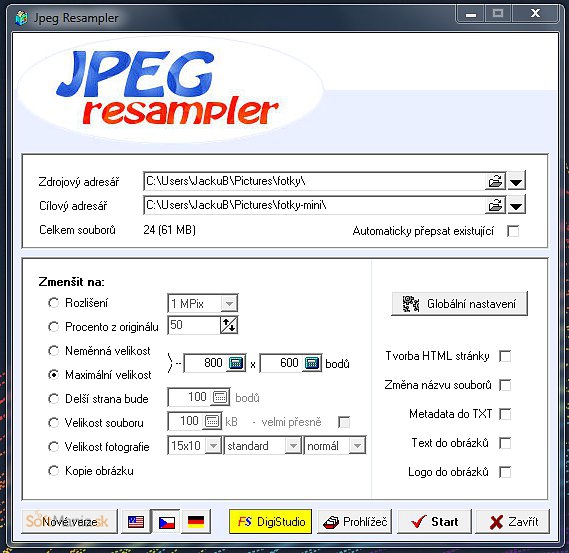
Верхняя часть окна отвечает за направление обработки. Поле Source directory («Zdrojový adresář» в чешском интерфейсе) обозначает папку с оригиналами, а Target directory («Cílový adresář») — место будущих файлов. Отдельная строка Files to resample или «Celkem souborů» показывает число найденных изображений. Это полезный индикатор границ партии: по нему видно, что программа обнаружила данные до начала обработки. Он не доказывает, что каждый JPG обязательно пройдет преобразование без ошибок чтения.
Рядом с каталогами присутствует параметр автоматической замены существующих файлов — Auto replace existing files. Это важнейшая настройка сохранности: при совпадении имени и расположения результата уже имеющийся файл может оказаться заменен. Безопасный процесс строится не вокруг надежды на возможность «отменить», а вокруг отдельной целевой папки, которой нет среди оригиналов. Для пакетных утилит запись поверх исходника всегда более рискованна, чем создание производных файлов рядом.
Выбор способа масштабирования
Центральная левая зона построена на группе взаимно исключающих вариантов Resize to («Zmenšit na»). Среди них отображаются Resolution of — разрешение в мегапикселях, Percent of original — доля исходных размеров, Constant size of — фиксированные размеры, Maximal size of — пределы размеров, «Delší strana bude» — длина большей стороны, Filesize of — размер выходного файла, Photo size of — размер отпечатка и «Kopie obrázku» — копирование изображения. Точная единица измерения зависит от пункта: пиксели, проценты, мегапиксели, килобайты или размер печати.
Эти способы нельзя считать синонимами. Поле с мегапикселями описывает общую площадь изображения в пикселях, а размер 1200 × 800 фиксирует две оси. Процент от оригинала сохраняет относительное изменение для каждого кадра: снимок 4000 × 3000 при 50% станет ориентировочно 2000 × 1500, а исходник 1600 × 1200 — 800 × 600. Ограничение длинной стороны, напротив, приводит разные фотографии к общей верхней границе самой длинной оси. Режим ориентации на объем файла решает иную задачу: приблизиться к заданному весу JPEG за счет настроек кодирования.
Глобальные действия, просмотрщик и нижняя панель
В правой зоне есть кнопка Global settings («Globální nastavení»), а под ней флажки операций над результатами: Generate HTML, Convert file names, Export metadata, Add text to result и добавление логотипа. В чешской локализации видны соответствующие пункты «Tvorba HTML stránky», «Změna názvu souborů», «Metadata do TXT», «Text do obrázku» и «Logo do obrázku». Наличие этих флажков показывает, что JPEG Resampler не ограничивается одним изменением ширины и высоты.
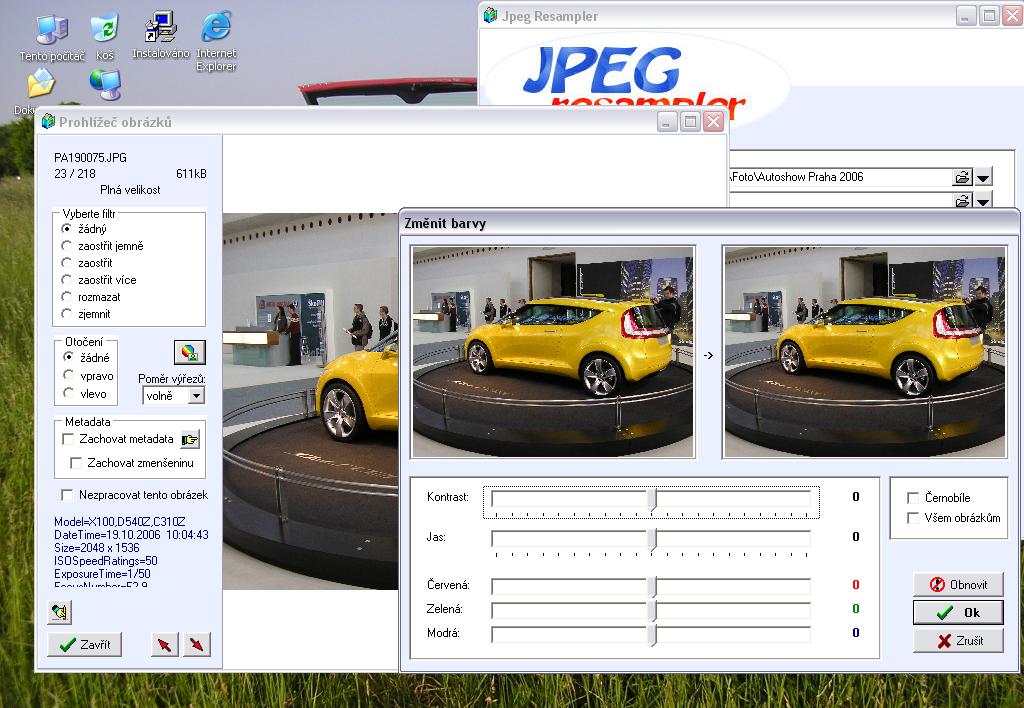
В нижней строке располагаются элементы переключения языка, Browser («Prohlížeč»), Start и закрытие окна. Просмотрщик нужен для кадров, которым не подходит полностью общий профиль: в нем можно увидеть содержимое изображения, применить индивидуальный фильтр, уточнить область, ориентацию и цвет. В отличие от большой фотостудии, он не служит для создания многослойного проекта; его смысл — точечные исключения перед общей серией преобразований.
Принцип интерфейса согласуется с назначением: пользователь видит источник, место результата, правило масштабирования и набор дополнений на одной форме. Недостаток той же компоновки проявляется при сложной партии: общие операции расположены рядом, но их последствия отличаются. Например, переименование влияет на организацию файлов, а изменение JPEG-качества — непосредственно на изображение. Поэтому их нужно оценивать отдельно, даже если они применяются одной кнопкой Start.
Функции JPEG Resampler и практический смысл настроек
Размер изображения и качество JPEG — разные рычаги
Формат JPEG хранит сжатое изображение, а размер фотографии описывается двумя геометрическими величинами. Сокращая ширину и высоту, пользователь удаляет информацию, которая не нужна для выбранного способа просмотра. Понижая качество JPEG, он меняет степень потерь при кодировании оставшихся пикселей. Эти приемы дополняют друг друга, но не заменяют: фотография с прежним разрешением и низким качеством может весить мало и выглядеть хуже, чем правильно уменьшенная копия с более бережным сжатием.
Разница особенно заметна на мелких надписях, тонких линиях, листьях, волосах и контрастных границах. Для пейзажа, предназначенного для страницы сайта, часто достаточно ограничить максимальные размеры; для скана с маленьким текстом уменьшение может лишить файл читаемости. Ориентир по размеру файла разумен при техническом лимите вложения, однако обещать неизменную визуальную четкость для любого изображения нельзя: детализация и шум влияют на результат кодирования.
Отдельно стоит различать изменения в пикселях и размер отпечатка. Физические сантиметры не гарантируют достаточную четкость при печати: необходимо учитывать пиксельные размеры и предполагаемое разрешение печати. Режим Photo size описывает целевое представление фотографии, но не восстанавливает отсутствующие детали. Именно поэтому одну и ту же партию нежелательно бездумно применять и для веб-галереи, и для большого бумажного отпечатка.
Индивидуальная обработка и фильтры
Просмотрщик позволяет выделять отдельные кадры, которым требуется отличающийся подход: изменение ориентации, выбор фрагмента, корректировка цвета или фильтр. Подтверждены операции повышения резкости, смягчения и размытия. Цветовой диалог исторической версии содержит управление яркостью, контрастом и красным, зеленым и синим каналами. Это не полноценная цветокоррекция в RAW-проявщике, но позволяет исправить грубые отличия в готовой JPEG-копии.
Фильтр резкости полезен как компенсация размягчения контуров после уменьшения, но он же подчеркивает цифровой шум и ореолы. Смягчение уменьшает локальную жесткость деталей, а размытие специально снижает резкость: для подготовленных каталожных изображений эти эффекты решают разные задачи. Значимость предварительного просмотра в том, что одинаковая настройка на портрете и на фотографии вывески дает существенно разный зрительный результат.
Метаданные и сохранность сведений о съемке
EXIF — служебная информация, записываемая камерой или телефоном: время создания снимка, модель устройства, параметры съемки и иногда сведения о местоположении. Классическая JPEG Resampler умеет отображать метаданные и предусматривает их сохранение при ресэмплинге, а также выгрузку в текст. Это важно для семейного архива: визуально одинаковые файлы могут отличаться сохраненными данными, от которых зависит последующая сортировка в фотокаталоге.
Но «возможность сохранить EXIF» не означает, что все поля всегда останутся в неизменном виде при любой комбинации настроек. Обработка включает декодирование и запись нового JPEG, а операции изменения размеров или ориентации могут сопровождаться изменениями технических записей. Проверка должна охватывать не только видимую картинку, но и фактически присутствующие поля в выходном файле. Для документов с чувствительной геолокацией метаданные имеют и обратную сторону: оставленный EXIF может раскрывать информацию, которую автор публикации не хотел передавать.
Переименование, надписи, логотипы и HTML
Переименование помогает подготовить набор файлов с последовательными или стандартизированными названиями. Исторический интерфейс предусматривает отдельную операцию Convert file names; это более управляемый подход, чем переименование сотен файлов вручную после уменьшения. Однако имя фотографии нередко является связующим идентификатором между папками, списками товаров и внешними каталогами. Поэтому новый порядок имен следует оценивать отдельно от качества изображения.
Добавление текста и логотипа решает задачу маркировки производных копий. Надпись может содержать автора или название коллекции, а логотип — визуально связывать фотографии с владельцем. Оба элемента становятся частью растрового результата: после такого сохранения убрать их без нового редактирования оригинала невозможно. Это не механизм юридической защиты от копирования и не замена водяным знакам в системах управления цифровыми активами.
Генерация HTML позволяет получить страницу, связывающую обработанные фотографии. Функция была полезна при публикации простых автономных фотогалерей, когда файлы и готовая страница переносились на веб-хостинг. Она не означает наличие собственной онлайн-платформы, системы пользователей, облачного хранилища или современного конструктора адаптивного сайта. Структуру и отображение такого HTML нужно оценивать отдельно, особенно при размещении на современном сайте.
Карта форматов и совместимости
У старой ветки предметно подтвержден именно JPG/JPEG как основной входной и выходной формат. Не следует читать название семейства как доказательство поддержки каждого распространенного типа изображения. Список BMP, PNG, GIF, TIFF, JP2, PSD и XPM относится к более позднему XE, где есть отдельный механизм конвертации между форматами. Ошибка в определении поколения особенно критична при загрузке смешанной папки: JPG-фотографии и PNG-логотипы требуют разных правил работы с прозрачностью и сжатием.
| Тип данных | Работа в классической версии | Что переносится и что проверять |
|---|---|---|
| JPEG/JPG | Основной подтвержденный вход и результат обработки | Размеры, резкость, артефакты JPEG, фактическое наличие EXIF |
| EXIF внутри JPG | Просмотр, опция сохранения и выгрузка данных в текст | Не путать отображение полей с гарантийным переносом всех записей |
| TXT с метаданными | Дополнительный результат специальной операции | Текстовые сведения отделены от растрового изображения |
| HTML страницы с фото | Дополнительный результат генерации галереи | Страница должна ссылаться на реально существующие файлы картинок |
| PNG, WebP, TIFF, PSD, RAW | Для старой версии поддержка не установлена как самостоятельный сценарий импорта и экспорта | Не переносить возможности XE на 5.99; выбрать другой инструмент для смешанного архива |
Важное практическое различие: изображения JPEG из JPEG Resampler открываются в обычных программах просмотра без собственного проектного файла утилиты. С другой стороны, параметры отдельной обработки не сохраняются как редактируемые слои или история операций. При дальнейшем редактировании существует только исходник, производный JPG и дополнительные данные, которые пользователь сохранил отдельно. Для контроля переносимости исходную и итоговую фотографии лучше рассматривать как две самостоятельные версии одного кадра.
Читателям, которые работают преимущественно с готовыми JPG и хотят выбирать программу по средствам просмотра, полезен раздел о просмотре файлов JPEG. Когда важнее поддержка разных видов графики, критерием становится не название «ресэмплер», а реальная таблица декодирования и сохранения у конкретной версии.
Как пользоваться программой — советы гика
Ниже приведены проверенные английские и чешские подписи на сохранившихся снимках интерфейса классической линейки. Это ориентир для ее старой компоновки, а не документированная точная схема каждой промежуточной сборки 5.x и не вкладки JPEG Resampler 2010/XE. В качестве исходных материалов подразумеваются собственные JPG-фотографии, не являющиеся единственной копией ценных снимков. Все операции с изменением пикселей следует выполнять в отдельный каталог.
Пакетное уменьшение папки по максимальным размерам
Цель: получить набор легких копий с ограничением ширины и высоты без ручной обработки каждого JPG. Подготовка: нужна папка с исходными фотографиями и свободное место для каталога результата. Сначала стоит убедиться, что фотографии уже сохранены из камеры или телефона в обычных JPEG, а не в RAW или HEIC.
- Откройте JPEG Resampler. В поле Source directory укажите папку с исходными JPG, используя кнопку выбора каталога справа от поля.
- В поле Target directory задайте другую папку, например каталог готовых копий внутри отдельного рабочего дерева; не направляйте запись поверх архива оригиналов.
- Посмотрите строку Files to resample: она показывает число найденных файлов. Нулевой счетчик означает, что до запуска нужно выяснить, корректно ли выбран источник.
- В блоке Resize to выберите Maximal size of и введите предельные размеры в пикселях, например 1600 × 1200, если такие пределы подходят вашему месту публикации.
- Не отмечайте Auto replace existing files в первом проходе. Нажмите Start и дождитесь завершения обработки.
Проверка: число итоговых JPG, размеры в свойствах файлов и визуальная целостность нескольких портретных и альбомных кадров. Габариты результата не должны выходить за заданный предел, а содержимое должно оставаться узнаваемым без случайных срезов. Типичная ошибка: папка назначения совпадает с исходной либо содержит старые файлы с теми же именами. Безопасный откат: прекратите использование созданных копий, вернитесь к оригиналам и повторите обработку в новом пустом каталоге; историю действий редактора восстанавливать не требуется.
Масштабирование в процентах и по мегапикселям
Цель: применить одинаковый коэффициент уменьшения ко всей серии или привести снимки разной геометрии к общей приблизительной площади изображения. Подготовка: нужно представлять целевые размеры хотя бы одного типичного оригинала; это защищает от непреднамеренного создания слишком маленьких копий.
- Заполните Source directory и Target directory так же, как для любой пакетной операции; целевой каталог должен быть отдельным.
- Для относительного изменения включите Percent of original и укажите процент, например 50. Он применяется к каждой стороне снимка, а не к общему объему файла.
- Для ограничения числа пикселей вместо процентов активируйте Resolution of и выберите значение в MPix. Не включайте оба режима одновременно: радиокнопки выбирают один способ расчета.
- Оставьте дополнительные изменения изображения отключенными на первый проход и запустите Start.
Проверка: при 50% линейные размеры должны стать примерно вдвое меньше; площадь в пикселях при этом уменьшается примерно вчетверо. В режиме MPix показатель соответствует числу пикселей, но конкретная ширина зависит от пропорций кадра. Типичная ошибка: считать 50% уменьшением файла ровно наполовину. Вес JPEG зависит еще от деталей и качества кодирования. Откат: удалить непригодные производные файлы, выбрать другой режим и создать новые копии из неизмененных JPG.
Фиксированная геометрия, длинная сторона и размер отпечатка
Цель: привести изображения к техническому стандарту карточки, ограничить более длинную сторону или подготовить исходный материал к заданному формату фотопечати. Подготовка: необходимо заранее определить, должен ли результат быть строго одной геометрии или только укладываться в ограничение; это разные задачи.
- В разделе Resize to выберите Constant size of для размеров, выраженных отдельными значениями ширины и высоты, либо «Delší strana bude» для задания длины большей стороны.
- Введите число пикселей в поля выбранного режима. При смешении горизонтальных и вертикальных снимков предпочтительнее режим длинной стороны или максимальных размеров, не требующий одной ориентации от всех файлов.
- Для сценария бумажного снимка выберите Photo size of и соответствующий размер фото; не рассматривайте этот режим как замену оценки разрешения отпечатка.
- Оцените файлы в Browser, если некоторые кадры отличаются пропорциями или имеют важные детали у границ, затем выполните обработку через Start.
Проверка: сравните пиксельные размеры и соотношение сторон готовых файлов с требованиями площадки или лаборатории. Особое внимание уделите прямоугольным изделиям, лицам у краев и изображениям с буквами: геометрическая стандартизация не должна искажать содержимое. Типичная ошибка: ожидать от фиксации ширины и высоты автоматического интеллектуального кадрирования объекта. Откат: исходный JPEG остается основой для нового варианта с корректными пропорциями и индивидуальной обрезкой.
Контроль выходного объема и качества JPEG
Цель: подготовить изображения под лимит вложения или загрузки, не снижая пиксельные размеры сильнее необходимого. Подготовка: знать ограничение в килобайтах либо мегабайтах и оставить запас под особенности получающихся файлов. Не использовать ценную серию в качестве единственной копии.
- В группе режимов выберите Filesize of — вариант с указанием желаемого объема выходного файла — и задайте подходящий порог.
- Откройте Global settings, где предусмотрена регулировка качества результата. Слишком низкий уровень сжатия по качеству приводит к заметным JPEG-артефактам, особенно на тонких контурах.
- Используйте небольшую пробную подборку в отдельной Target directory; после проверки результата применяйте те же параметры к большему набору.
- Нажмите Start; после обработки проверьте реальный размер файлов в проводнике Windows.
Проверка: контролируйте две вещи независимо — соблюдение ограничения на объем и читаемость важных деталей. Достижение заданного числа килобайт само по себе не доказывает пригодность для публикации. Типичная ошибка: использовать только снижение качества JPEG для многомегапиксельного оригинала и получить заметные блоки или шум по контурам. Откат: вернуться к первоначальному фото, уменьшить разрешение более подходящим способом и перекодировать копию заново, не сохраняя уже сжатый результат повторно.
Индивидуальный кадр: просмотр, фильтр, поворот и обрезка
Цель: скорректировать несколько снимков в партии, не меняя общий режим для всех остальных. Подготовка: выбрать источник, где есть разные сюжеты, и заранее решить, какие изображения нуждаются в специальных настройках.
- После выбора Source directory нажмите Browser («Prohlížeč») в нижней части основного окна.
- Перемещайтесь между найденными JPG, ориентируясь на изображение и отображаемые сведения о текущем файле. Для кадра с неверной ориентацией выберите соответствующий вариант поворота.
- В области Filter назначьте нужный фильтр конкретному изображению: например, повышение резкости для слегка смягченной уменьшенной копии или мягкое размытие для иного художественного результата.
- Для обработки части кадра используйте инструмент выбора области с подходящим соотношением сторон. Рамка должна включать сюжетный центр и не срезать подписи.
- Закройте просмотрщик его штатным элементом закрытия и запустите основную партию кнопкой Start.
Проверка: оцените именно специально обработанные файлы, а не только первый и последний снимки партии. У поворота нужно проверить ориентацию, у обрезки — сохранность предмета, у фильтра — отсутствие неестественных контуров. Типичная ошибка: применение слишком сильной резкости к шумному ночному кадру или рамки с неверным отношением сторон. Откат: отказаться от нежелательной индивидуальной настройки в просмотрщике и повторить экспорт из оригинала; новая попытка не должна использовать предыдущий сжатый файл как источник.
Изменение цвета, яркости и контраста отдельной фотографии
Цель: убрать заметный перекос готового JPG без изменения других кадров. Подготовка: выбрать фотографию с различимыми светлыми и темными участками и иметь возможность сравнить результат с оригинальным изображением.
- Откройте Browser и выберите фотографию, нуждающуюся в коррекции.
- Вызовите средство коррекции цвета «Změnit barvy» (изменение цвета). Его диалог показывает изображение до изменения и после применения параметров.
- Используйте ползунки контраста, яркости и трех цветовых каналов RGB, отображаемые в диалоге. Небольшие изменения лучше сильных: JPEG уже содержит ограниченный набор тональных данных.
- Оцените оба изображения и подтвердите коррекцию кнопкой принятия изменений только после сравнения. Затем продолжите обычное создание файлов через Start.
Проверка: сравните нейтральные участки, лица, белые стены и темные тени; цвет не должен уходить в случайный оттенок, а яркие области — полностью терять детали. Типичная ошибка: компенсировать плохую экспозицию чрезмерным перемещением всех ползунков, усилив шум и выбив света. Откат: в диалоге цвета сбросьте изменения либо отмените их до подтверждения, а после записи результата вернитесь к исходному JPG.
Чтение, сохранение и экспорт метаданных
Цель: не потерять полезные сведения о времени и условиях съемки и при необходимости получить их в отдельном текстовом виде. Подготовка: среди оригиналов должен быть JPG с реально существующими EXIF-полями; не всякий файл, полученный из мессенджера, их содержит.
- Откройте фотографию в Browser и ознакомьтесь с отображаемыми данными съемки, прежде всего датой и параметрами камеры.
- Для пакетной работы откройте Global settings и проверьте настройки обращения с метаданными, включая их сохранение при создании результирующих JPG.
- Если требуется самостоятельный текстовый отчет, отметьте пункт Export metadata («Metadata do TXT») в основном окне.
- Укажите безопасную Target directory, выполните Start и сравните исходную и выходную фотографию по данным в стороннем просмотрщике EXIF.
Проверка: в обработанной копии присутствуют именно те поля, которые нужны для сортировки и учета, а выгруженный текст читается и соответствует файлу. Типичная ошибка: считать пустое поле времени съемки ошибкой обработки, не проверив его наличие в исходнике. Откат: взять исходный файл с метаданными и повторить создание копии с подходящим режимом; удаленные из уже готового JPG сведения не появятся от его повторного сжатия.
Пакетное переименование фотографий
Цель: получить понятные последовательные имена файлов при подготовке фотоколлекции к передаче другому человеку или публикации. Подготовка: заранее записать соответствие важных старых имен содержимому снимков; это особенно существенно для каталога товаров и фотографий, на которые ссылается другой документ.
- В основном окне укажите источник и отдельный каталог результата.
- Отметьте флажок Convert file names («Změna názvu souborů»); в старой версии это отдельная дополнительная операция, не тот же самый параметр, что качество JPG.
- Настройте схему будущих имен в открываемых для этой операции параметрах и проверьте ее на небольшой партии, где порядок кадров очевиден.
- Запустите Start и посмотрите список файлов назначения в Проводнике, а также несколько конкретных соответствий «снимок — имя».
Проверка: наименования не повторяются, последовательность понятна, связь с исходниками сохраняется в вашей ведомости. Типичная ошибка: новый шаблон создает совпадающие названия или меняет порядок, от которого зависит каталог. Откат: не пытаться наугад восстановить имена массовым переименованием уже готовых файлов; заново сформировать копии из исходной папки, сохранив исходную номенклатуру.
Текстовая подпись и логотип на результатах
Цель: отмечать распространяемые уменьшенные копии именем автора, названием коллекции или графическим знаком. Подготовка: выбрать короткую надпись и подходящее изображение логотипа; убедиться, что у вас есть право на использование обозначений и что пометка не перекрывает содержание снимка.
- В правой области главного окна отметьте Add text to result («Text do obrázku») для текстовой маркировки или Logo do obrázku для графического знака.
- Задайте содержание надписи либо исходный файл логотипа через параметры выбранной операции. Не объединяйте маркировку с архивными оригиналами: надпись останется частью нового растрового файла.
- Для первого вывода выберите несколько фотографий разной ориентации и текстуры, задайте отдельную папку назначения и нажмите Start.
- Откройте созданные JPG в обычном просмотрщике и оцените расположение, читаемость и визуальную навязчивость отметки.
Проверка: текст не обрезан, графический знак виден на светлом и темном фоне, важные детали кадра не перекрыты. Типичная ошибка: слишком крупная маркировка на маленькой целевой фотографии. Откат: удалить неудачные копии и создать новые из оригиналов, изменив параметры добавления текста или отключив соответствующий флажок; стирать растровую надпись с уже записанного JPEG гораздо хуже.
Создание простой HTML-галереи
Цель: получить базовую HTML-страницу, связанную с обработанными фотографиями. Подготовка: определить каталог результата и собрать только снимки, которые предназначены для публикации; в отличие от локальной копии, веб-страница может быть доступна посторонним после размещения на сервере.
- Выберите источник JPG и отдельную Target directory.
- В правой части активируйте Generate HTML («Tvorba HTML stránky») и настройте параметры генерации, предлагаемые этой операцией.
- Установите нужный размер фотографий в группе Resize to; для галереи предпочтительно заранее определенное экранное ограничение, а не бесконтрольное сохранение полноразмерных кадров.
- Нажмите Start. В каталоге результатов проверьте наличие HTML-файла и соответствующих ему изображений.
- Откройте созданную страницу локально в браузере и убедитесь, что все изображения отображаются, а ссылки не ведут к отсутствующим файлам.
Проверка: страница открывается, путь к каждой фотографии корректен, отсутствуют ненужные кадры и конфиденциальные подписи. Типичная ошибка: перенести на хостинг только HTML, забыв каталог изображений, либо переименовать файлы после генерации. Откат: сохранить оригиналы отдельно, отказаться от публикации нерабочего комплекта и вновь сформировать страницу и фотографии как единый набор. Сам JPEG Resampler не является службой размещения сайта.
Копирование кадров без масштабирования
Цель: получить отдельную подборку файлов для организации или переименования, не применяя к ней правило уменьшения геометрии. Подготовка: убедиться, что не требуется сохранить оригиналы в неизменном двоичном виде для юридического архива; режим копирования в интерфейсе сам по себе не равнозначен независимой проверке хеш-сумм.
- Укажите исходную и целевую папки.
- В группе Resize to выберите «Kopie obrázku» (копирование изображения), чтобы отказаться от изменения размеров при выбранной основной операции.
- Если нужна только подборка, не включайте дополнительные фильтры, текст, логотипы или замену существующих файлов.
- Нажмите Start и сравните число и размерности выходных фотографий с источником.
Проверка: изображения доступны в новом каталоге, совпадает сюжет и геометрия. Для строгого побайтового соответствия следует использовать самостоятельный файловый инструмент контроля копий: не стоит делать вывод только по равенству ширины и высоты. Типичная ошибка: принять Copy image за резервное копирование с доказанной идентичностью каждого байта. Откат: сохранить подлинный архив отдельно и заново скопировать нужные файлы обычными средствами ОС, если требуется точное побайтовое дублирование.
Сквозной сценарий: от фотоаппарата до набора для отправки
Цель: воспроизводимо подготовить несколько разноориентированных JPG для передачи без риска повредить архив съемки. Подготовка: фотографии уже скопированы с камеры в папку Originals, а для результата предназначена новая пустая папка Share. Два контрольных изображения должны отличаться сюжетом: одно с тонкими линиями и мелкими деталями, другое — портрет или группа людей.
- Откройте классическую JPEG Resampler и укажите Originals в Source directory, а Share — в Target directory.
- Сопоставьте Files to resample с содержимым исходной папки. Если счетчик отличается от ожидаемого, обработку пока не запускайте.
- Выберите Maximal size of с ограничением, соответствующим получателю; пример для экранного просмотра — не более 1600 пикселей по ширине и 1200 по высоте. Эти значения иллюстративны, а не техническое требование самой программы.
- Через Browser осмотрите контрольные кадры. Для фотографии с неправильной ориентацией используйте поворот; остальные специальные фильтры оставьте отключенными.
- При необходимости сохранения данных съемки уделите внимание настройкам метаданных в Global settings. Не включайте автоматическую замену существующих файлов.
- Нажмите Start. После окончания проверьте количество результатов, суммарный размер папки и несколько снимков при полном масштабе просмотра.
- Перед передачей убедитесь, что Share содержит только публичные кадры; исходники Originals остаются без изменений. Для следующего заказа создайте новый каталог результата, а не записывайте поверх предыдущей партии.
Проверка успеха: создана отдельная папка доступных JPG, каждый выбранный файл открывается, крупные изображения стали меньше, поворот корректен, а в исходной папке сохранились прежние фотографии. Типичная ошибка: ориентироваться только на суммарное уменьшение мегабайтов, не просмотрев портреты, текст на кадрах и метаданные. Откат: результаты Share можно удалить как производные копии и повторить сценарий с другими настройками, сохранив Originals как отправную точку.
Матрица сохранности результата
Результаты JPEG Resampler различаются не только разрешением. Один режим меняет геометрию, другой — степень сжатия, третий — само изображение или сведения о нем. Ниже показана обратимость действий при условии, что исходные JPG остались нетронутыми. Эта оговорка принципиальна: для готового файла JPEG нет универсальной функции восстановления исходных пикселей, удаленных при уменьшении.
| Операция | Что остается | Что теряется или меняется | Обратимость | Открытие вне утилиты |
|---|---|---|---|---|
| Уменьшение в пикселях | Сюжет, цветовые переходы, основные детали | Часть мелких пространственных деталей | Только за счет исходного файла | Обычный JPEG |
| Снижение JPEG-качества | Геометрия может остаться прежней | Часть информации при кодировании, возможны артефакты | Потери не восстанавливаются повторным сохранением | Обычный JPEG |
| Обрезка | Выбранный фрагмент снимка | Изображение за границами кадра | Из оригинала, если он сохранен | Обычный JPEG |
| Текст и логотип | Содержимое кадра вне области маркировки | Исходные пиксели в зоне наложения | Только повторная обработка без маркировки | Обычный JPEG |
| Переименование | Содержимое изображения | Прежнее имя производного файла | Восстанавливается по соответствию имен | Совместимо с файловыми менеджерами |
| Выгрузка метаданных | Текстовые поля в отдельном результате | Связь с изображением требует идентификации файла | Текст можно сохранить самостоятельно | Открывается текстовым редактором |
| Генерация HTML | Страница и ссылки на изображения | Отдельной редактируемой галереи как проекта нет | HTML правится самостоятельно; изображения должны оставаться доступными | Открывается браузером |
Для фотографий, которые позже будут пересдаваться в другой размер, имеет смысл хранить три сущности: первоначальную съемку, опубликованные копии и сведения о назначении каждой партии. Не следует выдавать «удаление метаданных ради приватности» за то же самое, что удаление источника: метаданные могут быть полезны владельцу и нежелательны в публичной копии. Решение о них принимается по назначению результата, а не по общему правилу «оставлять все».
Что перестанет работать первым
Совместимость с Windows важнее размера файла установки
Классический JPEG Resampler был создан для операционных систем другого поколения. Его отдельная страница не обещает поддержку последних сборок Windows и не приводит актуальную матрицу совместимости. Поэтому потенциально первым ограничением становится даже не обработка JPEG, а возможность стабильного запуска старого исполняемого файла, корректная работа диалогов выбора каталогов и доступ к защищенным папкам. Наличие запуска на конкретном компьютере не гарантирует такой же результат на следующем после обновления ОС.
Старая программа рассчитана на локальные файлы и действия в Windows. В опубликованном описании этой ветки нет зависимости главной операции от облачного проекта или онлайн-редактора. При этом нельзя из одного локального интерфейса выводить абсолютное отсутствие сетевых обращений или гарантии конфиденциальности: для такого утверждения понадобилась бы техническая документация о телеметрии. Для съемки с персональными данными главным проверяемым фактором остается выбранное расположение оригиналов и выходных файлов.
Что важнее для устойчивости рабочего процесса
Вторая группа рисков относится к данным, а не к самой программе. При заполненном диске, отсутствии прав на запись, совпадающих именах и неверной папке назначения можно получить неполную коллекцию даже при исправной обработке изображений. Третья группа — формат и требования публикации: старый JPG по-прежнему понятен большинству просмотрщиков, но новые платформы могут предъявлять особые лимиты, требовать другие форматы или задавать правила именования.
Отдельно стоит понимать разницу между «доступна загрузка» и «доступна поддержка». Автор продолжает размещать сведения о старом продукте, но на его странице рекомендует XE и не показывает для классической ветки версию новее 5.99. Это не основание объявлять каждый сохранившийся экземпляр нерабочим; это основание не строить на нем неконтролируемый критичный процесс без отдельной проверки на целевой машине и без сохраненных оригиналов.
Жизненный цикл: почему название вводит в заблуждение
В 2008 году специализированная чешская пресса рассматривала JPEG Resampler как небольшую программу для фотографий. Тогда уже существовали пакетное уменьшение, просмотрщик отдельных кадров, цветовые настройки, эффекты, надписи и генерация HTML. Это позволяет говорить о сформировавшейся классической модели интерфейса, а не считать все перечисленные возможности поздним изобретением XE.
Последней обозначенной разработчиком сборкой классического продукта остается 5.99 от 10 марта 2011 года. Параллельно развивалась переработанная ветка, известная как JPEG Resampler 2010, а затем XE. У нее иная композиция окна, расширенный список форматов, режимы компактного и подробного интерфейса и другие средства автоматизации. В каталогах загрузок можно встретить выпуск 2010 с номером 6.4.3.0 и датой 2014 года. Эти сведения не опровергают дату последней версии 5.99: речь о разных ветках.
По состоянию на октябрь 2026 года разработчик оставляет страницу классической программы и предлагает ее загрузку, но первоочередно советует XE. Официальный каталог файлов содержит отметки обновления загрузок за апрель 2026 года, которые не следует интерпретировать как выпуск новых функций старой ветки. С практической точки зрения она представляет исторически сохранившийся инструмент, тогда как для долгосрочного обслуживания и совместимости с новым Windows необходимо сравнивать доступные современные решения отдельно.
Скрытая стоимость владения
Слово freeware относится к способу распространения классической JPEG Resampler, а не к отсутствию всех расходов вокруг обработки фотографий. Для домашней подготовки JPG не требуется приобретать сложный редактор только ради уменьшения размеров. Но время на проверку совместимости с Windows, сохранение оригиналов, контроль имен и метаданных остается частью затрат. При многократных задачах оно может оказаться значимее цены программы.
Особое внимание нужно уделить рабочему окружению. Если на другом компьютере удается установить только XE, привычный экран классической версии не переносится автоматически; заново проверяются пути, единицы измерения, качество JPEG и дополнительные операции. Нельзя закладывать в бюджет «готовые пресеты старой версии», переносимость которых не подтверждена документацией. Рациональнее иметь независимое текстовое описание требуемого результата: пределы размера, требования к EXIF, правило названий и назначение папки.
Бесплатность одной версии не распространяется на другие продукты автора. Для коммерческого применения XE предусмотрено отдельное лицензирование. Это важно малому бизнесу, который выбирает современное продолжение старой утилиты: использование знакомого названия не заменяет проверки лицензии конкретного поколения. При выборе альтернатив сравниваются не только цены, но и стоимость ошибки, особенно когда файлы отправляются клиентам, индексируются на сайте или повторно используются в каталоге.
Плюсы и минусы
Плюсы
- Подтвержденная пакетная обработка JPG: одна настройка применяется ко всем фотографиям выбранной папки вместо многократного ручного сохранения.
- Несколько принципиально разных способов задания размера, включая проценты, габариты, мегапиксели, длинную сторону и ориентир по объему файла.
- Встроенный Browser позволяет делать индивидуальные исключения — поворачивать, выбирать область, управлять фильтрами и оценивать снимок перед записью результата.
- Предусмотрены сохранение данных съемки, экспорт метаданных, переименование, текст и логотип, а также генерация простой HTML-страницы.
- Классическая ветка распространяется как freeware; автор сохранил возможность получить исполняемый файл отдельно от установщика.
Минусы
- Последний выпуск классической ветки относится к 2011 году; современная совместимость и дальнейшая поддержка именно 5.99 не подтверждены.
- Подтвержденный профиль работы сосредоточен на JPG: возможности конвертации PNG, TIFF, PSD и других типов относятся к более новым поколениям и не должны приписываться старому.
- Нет подтвержденного переноса настроек и проектов классического интерфейса в современные программы, поэтому миграцию приходится планировать по результату, а не по файлу проекта.
- Операции ресэмплинга, сжатия, обрезки и наложения текста изменяют пиксели с потерями; восстановление исходной фотографии требует сохраненного оригинала.
- Схема с отдельными папками требует контроля путей, совпадающих имен и EXIF; неправильные параметры могут сделать всю партию неподходящей для дальнейшего использования.
Кому подойдёт и кому не подойдёт
Кому подойдёт
Владельцам старых фотоархивов и привычного окружения Windows. JPEG Resampler понятна как инструмент подготовки производных JPG: фотографии уже распределены по каталогам, требуется одно правило уменьшения, а содержание кадров менять почти не нужно. Старая версия особенно уместна там, где компьютер и набор типовых операций давно сформированы и пользователь осознанно сохраняет неизмененные исходники отдельно от результатов.
Тем, кому важнее размеры и вес файла, чем глубокая ретушь. Для размещения иллюстраций на сайте, отправки нескольких десятков фотографий по электронной почте или формирования легкой копии домашней коллекции достаточно пакетного ресэмплинга и контроля JPEG-качества. Разные способы задания размера помогают адаптировать результат к ограничениям получателя. Сравнение программ для изменения размера фото помогает определить, насколько старый интерфейс оправдан относительно актуальных средств.
Кому не подойдёт
Командам с современными разноформатными материалами. Смесь PNG с прозрачностью, TIFF, WebP, HEIC, PSD и RAW требует другого подтвержденного набора декодеров и выходных форматов. Здесь предпочтительнее специализированный современный пакетный конвертер, иначе уже на этапе импорта придется создавать промежуточные JPG и терять свойства исходника.
Организациям с жесткими требованиями к обновлениям и воспроизводимости. Когда обработка является частью контролируемого производственного процесса, важны поддерживаемые версии Windows, документация, стабильное повторение параметров, регистрация ошибок и управляемые права записи. У классической ветки эти гарантии на сегодняшний день не представлены как актуальная поддерживаемая система.
Фотографам, которым нужна обработка исходных данных матрицы. Экспозицию, баланс белого, восстановление пересветов и цветовой профиль RAW лучше контролировать до экспорта в JPEG. Повторное кодирование уже готовых JPG в утилите массового уменьшения не заменит проявку камеры или работу со слоями. Аналогично подготовка печатного оригинала с максимальным запасом деталей требует другой цепочки работы, чем создание легкой веб-копии.
Сравнение с другими аналогами
Все четыре альтернативы решают задачу массовой работы с изображениями, но отличаются интерфейсом, форматом исходников и способом повторения действий. Их корректно сравнивать с классической JPEG Resampler по задаче, платформе, сложности освоения, форматам, автоматизации, оплате, ограничениям и наиболее подходящему сценарию. Новая JPEG Resampler XE остается продолжением той же линейки, поэтому ее свойства описаны отдельно в разделе об истории, а не замещают независимые варианты ниже.
| Программа | Задача | Платформа и освоение | Форматы | Автоматизация | Оплата | Ограничение и лучший сценарий |
|---|---|---|---|---|---|---|
| XnConvert | Пакетное преобразование, коррекция и уменьшение | Windows, macOS, Linux; умеренный порог | Чтение более 500, экспорт около 70; JPEG, PNG, WebP, TIFF, PSD, RAW и другие | Цепочки действий, пресеты, отслеживание папок | Бесплатно для личного и образовательного использования; для компаний — лицензия | Интерфейс богаче, чем у старого JPEG Resampler; лучший выбор для смешанного фотоархива и повторяемых профилей |
| FastStone Photo Resizer | Массовое уменьшение, переименование, кадрирование и маркировка | Windows; невысокий или умеренный порог | Импорт JPEG, PNG, GIF, BMP, TIFF, HEIC, WebP и других; экспорт JPEG, JPEG2000, PNG, GIF, BMP, TIFF | Пакетные операции, сохранение настроек и многопоточность | Бесплатно для личного и образовательного применения; коммерческая лицензия разовая | Сильнее ориентирован на Windows и графический интерфейс; подходит для массовой подготовки фотоматериалов |
| IrfanView | Просмотр, отдельная правка и пакетная конвертация | Windows; невысокий порог просмотра, выше для пакетных опций | Большой набор графических форматов, часть через плагины; JPEG и PNG входят в базовые сценарии | Batch Conversion, расширенные операции, командные параметры | Бесплатно вне коммерческого применения; коммерческая регистрация платная | Не только конвертер: удобен тому, кто одновременно просматривает архив и обрабатывает отобранные кадры |
| ImageMagick | Конвертация, ресэмплинг и сложные массовые преобразования | Windows, macOS, Linux; высокий порог из-за командной строки | Множество растровых типов, в том числе JPEG и PNG; точная доступность зависит от сборки | Команды magick и mogrify, скрипты и интеграция в серверные процессы | Бесплатная открытая лицензия, допускающая коммерческое использование | Нет простого классического окна настройки папки; предпочтителен для повторяемых технических конвейеров |
Для человека, привыкшего к JPEG Resampler. Ближе всего по назначению выглядит FastStone Photo Resizer: отдельный графический инструмент для пакетного уменьшения, имен и маркировки. Если в одном наборе встречаются JPG, PNG, WebP и изображения разных источников, XnConvert дает более универсальную систему действий. Если помимо уменьшения нужно постоянно смотреть архив, IrfanView делает просмотр центральной операцией. ImageMagick уместен не потому, что его легко освоить, а потому, что параметры можно сохранить в воспроизводимой команде и использовать без ручной работы в окне.
Специфические компромиссы важнее формального количества функций. В XnConvert нужно контролировать порядок операций и настройки формата на выходе; в FastStone — доступность нужного типа изображения и лицензию рабочего использования; в IrfanView — плагины и различие между просмотром и пакетной конвертацией; в ImageMagick — безопасность команд, кодеки и риск перезаписи при работе с mogrify. При выборе программ для массового сжатия изображений именно эти вопросы отделяют быстрый разовый результат от надежного повторения обработки.
Типичные проблемы и способы диагностики
Ниже перечислены не заявленные ошибки конкретного выпуска, а типовые сбои рабочих сценариев, которые следуют из подтвержденной логики интерфейса: выбор каталогов, обработка JPEG, параметры качества, просмотрщик и создание дополнительных файлов. Диагностика отделяет проблему источника от проблемы настроек и результата. Для каждого случая указан наблюдаемый симптом, объяснение, способ локализации причины, безопасное исправление и критерий проверки.
1. Программа не запускается на новом компьютере
Симптом: старый установщик или исполняемый файл не открывает рабочее окно в современной Windows. Возможная причина: возраст выпуска 5.99 и несовместимость окружения, либо ограничение со стороны защиты ОС; сам по себе факт неудачного запуска не доказывает повреждения программы. Диагностика: сопоставление версии Windows, сообщения системы и происхождения файла; важно удостовериться, что это именно оригинальный JPEG Resampler, а не пакет другой ветки. Исправление: использовать полученный от автора установщик или вариант отдельного исполняемого файла, не отключая защиту ОС без объективной причины. Если поддерживаемый запуск не достигается, разумнее перейти на актуальный инструмент. Проверка: рабочее окно открылось, поля каталогов доступны, программа завершает небольшой пробный пакет без ошибки.
2. Счетчик Files to resample показывает ноль
Симптом: в папке видны фотографии, а утилита сообщает об отсутствии файлов. Возможная причина: выбран не тот каталог либо в нем находятся файлы вне подтвержденного JPG-профиля, например HEIC, PNG или RAW. Диагностика: содержимое каталога сопоставляется с полем Source directory и фактическими расширениями, а не только с миниатюрами в Проводнике. Исправление: использовать папку с настоящими JPG, выбранную через элемент каталога. Для прочих форматов нужен поддерживающий их конвертер. Проверка: счетчик отражает ожидаемое число JPEG-файлов и первая небольшая партия завершается созданием результатов.
3. Часть фотографий из подпапок не попадает в обработку
Симптом: обработана верхняя папка, но снимки внутри вложенной структуры не появились в результате. Возможная причина: классическая схема выбора одного исходного каталога; возможность рекурсивного обхода, знакомая по современным средствам, не является подтвержденным свойством старой ветки. Диагностика: счетчик сопоставляется отдельно с файлами верхнего каталога и общим количеством фотографий во всем дереве. Исправление: подготовить рабочую подборку JPG в одном доступном исходном каталоге либо выбрать современную утилиту с явно поддерживаемым обходом подпапок. Проверка: количество созданных файлов соответствует составу подготовленной партии, а снимки из исходного архива не были перемещены без необходимости.
4. Обработка завершается, но результатов в нужном месте нет
Симптом: после Start пользователь не находит ожидаемые JPG. Возможная причина: адрес Target directory отличается от предполагаемого, папка недоступна для записи или просматривается другой каталог. Диагностика: фактический путь в поле назначения сравнивается с открытой папкой Проводника, а права доступа — с возможностью создать там обычный файл. Исправление: использовать отдельную папку пользователя с правом записи и проверить путь без сетевых дисков и защищенных системных каталогов. Проверка: свежие JPG с ожидаемыми именами доступны в указанном месте и открываются вне JPEG Resampler.
5. Старые файлы неожиданно заменились
Симптом: прежняя копия исчезла либо ее дата и содержимое изменились после новой серии. Возможная причина: совпадение целевого имени и активная настройка Auto replace existing files, особенно при использовании одной папки для нескольких партий. Диагностика: проверить расположение результата, одинаковые имена и состояние флажка автоматической замены; нельзя считать потерю исходника доказанной только по совпадению дат без проверки содержимого. Исправление: дальнейшую запись направлять в новый каталог, а утерянные исходные материалы восстанавливать из независимой копии. Проверка: новый экспорт не меняет уже существующие JPG и в разных партиях нет скрытого перезаписывания.
6. Снимок стал маленьким, но файл почти не «похудел»
Симптом: пиксельные размеры уменьшились, а размер в килобайтах не соответствует ожиданию. Возможная причина: JPEG-кодирование зависит от шумности, деталей, метаданных и установленного качества, а не только от числа пикселей. Диагностика: отдельно сравниваются разрешение, фактический вес и визуальные свойства итогового JPG. Исправление: оценить, подходит ли целевое разрешение, и скорректировать параметры качества без повторной обработки уже сжатых копий. Проверка: и размеры, и итоговый объем соответствуют ограничению получателя при приемлемой читаемости текста и контуров.
7. На фотографиях появились блоки, ореолы или чрезмерная резкость
Симптом: на границах объектов видны артефакты, а однородные поверхности выглядят неоднородно. Возможная причина: чрезмерное JPEG-сжатие, жесткая фильтрация либо сочетание нескольких потерь качества. Диагностика: сравнение оригинала и результата при одинаковом экранном масштабе, особенно по мелкому тексту, волосам и темным участкам. Исправление: использовать более бережное качество и исключить ненужное повышение резкости, создавая новый файл из оригинала. Проверка: исчезли наиболее заметные нарушения контуров, а целевой размер файла остается пригодным для выбранного сценария.
8. У отдельных кадров неверная ориентация или срезана композиция
Симптом: портрет отображается боком или важный объект не помещается после обработки. Возможная причина: ошибочно заданный поворот в Browser, неподходящее отношение сторон области либо различие ориентаций исходников. Диагностика: исходный JPG сравнивается с готовым, отдельно фиксируются угол поворота, выбранная область и пропорции. Исправление: исправить параметры только проблемного кадра, а для всей партии предпочесть ограничение максимальных размеров, если строгое кадрирование не требуется. Проверка: горизонт и направление съемки правильны, лица и подписи полностью видимы, соседние фотографии не изменились из-за общего исправления.
9. Пропали дата съемки и данные камеры
Симптом: результирующий JPG виден, но поле EXIF в другом просмотрщике пустое. Возможная причина: в оригинале не было соответствующего поля или настройки сохранения метаданных не применены к выходному файлу. Диагностика: наличие EXIF проверяется сначала в оригинале, затем в копии; текстовый экспорт Metadata do TXT является отдельным результатом и не гарантирует записи всех тех же полей внутрь JPG. Исправление: создать новую производную копию с учетом сохранения метаданных, не пытаясь восстановить дату из имени файла без подтверждения. Проверка: нужные поля присутствуют именно в выходном JPG и содержат корректные значения.
10. После переименования появились совпадающие имена или нарушился порядок
Симптом: некоторые результаты сложно соотнести с исходниками, а файлы с ожидаемыми названиями отсутствуют. Возможная причина: неправильно выбранная схема Convert file names или пересечение новых имен с существующими файлами каталога. Диагностика: сравнение первых и последних файлов партии по миниатюрам, фактическим именам и предполагаемой последовательности. Исправление: использовать новый пустой каталог, определить однозначный порядок и отказаться от автоматической замены. Проверка: каждый результат однозначно связан со своим исходником, а число файлов не уменьшилось из-за коллизий.
11. HTML-галерея открывается без изображений
Симптом: браузер отображает страницу, но вместо фотографий появляются пустые места или значки отсутствующих файлов. Возможная причина: HTML и JPG перемещены по отдельности, изменена структура каталогов либо изображения переименованы после создания страницы. Диагностика: в исходном каталоге результата проверяется наличие самих файлов и их соответствие путям в созданном HTML. Исправление: восстановить полный комплект из одного сеанса генерации и сохранять относительное расположение страницы и изображений при переносе. Проверка: вся галерея отображается локально и в конечном месте размещения, без ссылок на отсутствующие файлы.
12. Надпись или логотип получились слишком большими
Симптом: маркировка заслоняет лицо, товар или подпись либо частично обрезана краем кадра. Возможная причина: параметры наложения не согласованы с конечной геометрией, а разные исходники после уменьшения дают неодинаковое пространство для текста. Диагностика: отдельно сравниваются несколько итоговых JPG разных пропорций, особенно самый маленький из них. Исправление: изменить размеры или положение маркировки в настройках соответствующей операции и заново создать копии из исходных фотографий. Проверка: пометка читается, не перекрывает важные объекты, а на маленьких изображениях ее края не потеряны.
Вопросы и ответы
Почему «Размер» и «Размер на диске» в Windows могут отличаться?
Проводник показывает логический объем содержимого файла и отдельно место, реально занятое им на носителе. Разница зависит от файловой системы и размера кластеров. JPEG Resampler ориентируется на собственно файл изображения, поэтому нельзя оценивать степень сжатия по строке «Размер на диске» без учета этих особенностей. Для контроля лимита вложения нужна величина размера самого JPG.
Почему дата изменения файла не совпадает со временем съемки в EXIF?
Это разные свойства. Файловая система хранит сведения о создании или изменении конкретного файла, а поле EXIF DateTimeOriginal — о моменте съемки, записанном камерой. Сохранение новой JPEG-копии естественным образом создает новое файловое событие и не обязано менять историческую дату съемки внутри EXIF. При сортировке фотоархива важно выбирать нужную дату, а не смешивать их.
Что делать, если в каталоге перемешаны файлы .jpg и .jpeg?
Оба расширения обычно обозначают один формат JPEG, но сама надпись после точки не гарантирует корректности данных. Для старой утилиты важно проверять не только расширения, но и то, какие файлы реально попали в найденную партию. Массовое переименование расширений не превращает PNG, RAW или поврежденный файл в корректный JPEG и не является способом конвертации.
Почему имена IMG001.jpg и img001.JPG требуют внимания?
Стандартное поведение файловой системы Windows обычно не различает регистр букв при поиске имени в одном каталоге. Поэтому схема массового переименования, создающая только различия в заглавных и строчных буквах, ненадежна для предотвращения совпадений. Для публикации на веб-сервере также важен точный регистр в ссылках HTML, поскольку правила файловой системы сервера могут отличаться от Windows.
Можно ли подготовить из одной съемки две версии для разных получателей?
Да, логика пакетного уменьшения предполагает независимые производные наборы. Для отправки по почте обычно важен небольшой общий объем, а для печати — достаточный запас деталей и нужное соотношение сторон. Один универсальный «маленький JPEG» не заменяет оба назначения. Разумная единица хранения — комплект исходников и отдельно идентифицированные результаты для каждого канала использования.
Почему один и тот же JPG выглядит по-разному в двух просмотрщиках?
Различия возможны из-за масштабирования окна, применения цветового профиля, особенностей отображения монитором и трактовки ориентации EXIF. Они не доказывают, что JPEG Resampler сохранила разные пиксели в зависимости от программы просмотра. Для выяснения причины нужно сравнивать один и тот же итоговый файл, его пиксельные размеры и цветовую интерпретацию в приложениях, а не только визуально оценивать две миниатюры.
Можно ли считать суммарный объем папки доказательством успешной обработки?
Нет. Уменьшение общей массы файлов не показывает, что вся партия сохранилась, имена не пересеклись и изображения открываются. Папка с меньшим количеством результатов нередко будет весить меньше даже при ошибке обработки. Надежная проверка сочетает количество ожидаемых JPG, доступность конкретных изображений, их разрешение, содержимое и отсутствие нежелательных замен.
Для чего нужны хеш-суммы исходных JPEG?
Хеш позволяет сравнить содержимое файла до и после организационных операций. Он не расскажет, насколько фотография красива и хорошо ли она сжата, но поможет подтвердить, что архивный оригинал остался побайтово неизменным. Особенно полезно отделять такую проверку от визуального сравнения: два JPG могут отображать похожий кадр, иметь одинаковые размеры в пикселях и при этом отличаться внутренним содержимым.
Как относиться к старым установщикам из неофициальных каталогов?
Наличие карточки программы в каталоге не означает, что опубликованный исполняемый файл совпадает с файлом автора. Для старой Windows-утилиты это существенно: она может не получать актуальных исправлений, а поддельный установщик представляет отдельный риск. При выборе происхождения файла приоритет должен иметь ресурс разработчика и проверяемая целостность полученного пакета; отсутствие подтверждения происхождения — причина отказаться от запуска.
Вывод: когда выбирать JPEG Resampler
Классическая JPEG Resampler остается понятным инструментом для одной ограниченной задачи: получить новые JPG из папки старых JPG с нужной геометрией и, при необходимости, дополнительной маркировкой или переименованием. Ее сильная сторона — сосредоточенность на параметрах всей партии при возможности поправить отдельные кадры. Однако версия 5.99 принадлежит к архивной ветке, а ее совместимость с современной Windows и работа с разноформатными коллекциями не подтверждены как актуальные возможности.
Для разового уменьшения небольшого архива на уже настроенном компьютере ее возможностей достаточно при условии контроля результата и сохранности оригиналов. Для регулярной подготовки изображений на разных устройствах, работы с PNG, WebP или RAW, строгих требований к лицензированию и автоматизации разумнее выбрать поддерживаемый современный пакетный конвертер. В обоих случаях критерий удачной обработки одинаков: получатель открывает все изображения, видит нужные детали, а первоначальная съемка не пострадала.


