JSignPdf: гайд от гика, возможности, интерфейс, подпись PDF и ограничения бесплатной утилиты
JSignPdf предназначена для конкретной операции: добавить в уже подготовленный PDF криптографическую подпись с использованием сертификата и закрытого ключа. Это не редактор текста, не сервис согласования договоров по электронной почте и не инструмент, который просто накладывает картинку с росчерком. Программа связывает содержимое файла с цифровой подписью, позволяет разместить на странице видимый блок, использовать сервер времени, работать с аппаратными носителями и запускать подписание из командной строки. Именно сочетание настольного интерфейса и автоматизации делает её интересной не только для одного документа, но и для повторяемых процессов.
Актуальная ветка JSignPdf заметно отличается от старых скриншотов из инструкций: начиная с версии 3.0 появилась оболочка JavaFX с просмотром страниц, а выпуск 3.1 добавил второй механизм подписи на основе EU DSS для PAdES. В опубликованных бинарных релизах на 14 ноября 2026 года последней отмечена версия 3.2.1 от 28 сентября 2026 года. В обзоре рассматривается именно настольная JSignPdf этой ветки, а не мобильное приложение с похожим названием и не сторонний облачный сервис.
Главное условие её полезности — наличие собственного сертификата с доступом к закрытому ключу и понимание требований принимающей стороны. Программа не заменяет удостоверяющий центр, не присваивает сертификату юридический статус и не обеспечивает доверие к самоподписанному удостоверению сама по себе. Для общего контекста полезен раздел GeekHow о программах для электронной подписи: он помогает не смешивать криптографические инструменты, визуальное согласование и сервисы документооборота.
JSignPdf в краткой таблице
| Параметр | Подтверждённая характеристика |
|---|---|
| Продукт | JSignPdf, самостоятельная программа для подписи PDF |
| Автор и сопровождение | Josef (kwart) Cacek; проект с открытым исходным кодом |
| Последний опубликованный стабильный пакет | 3.2.1, 28 сентября 2026 года |
| Назначение | Криптографическое подписание PDF, видимые и невидимые подписи, сертификаты, метки времени, пакетная обработка |
| Операционные системы | Windows, Linux и macOS; отдельные пакеты для соответствующих архитектур, а также универсальные ZIP |
| Среда выполнения | В установщиках присутствует Java 21; универсальные ZIP требуют установленную Java 21 или новее |
| Управление | Основное окно JavaFX, прежнее окно Swing, интерфейс командной строки |
| Исходный и итоговый документ | PDF → подписанный PDF; исходный и выходной пути должны различаться |
| Сертификаты | PKCS#12 (.p12/.pfx), JKS, хранилище Windows-MY, PKCS#11 для токенов и смарт-карт |
| Криптографические механизмы | OpenPDF по умолчанию; EU DSS для PAdES уровней B, T, LT, LTA |
| Дополнительные операции | Проверка отзыва через OCSP/CRL, RFC 3161 TSA, шифрование и ограничения прав PDF, подпись готовых полей |
| Пакетная работа | CLI принимает несколько PDF и параметры из командной строки или файла настроек |
| Язык | В комплекте есть русская локализация; язык выбирается в настройках |
| Цена и лицензия | Бесплатное использование, включая коммерческое; лицензирование исходного кода LGPL/MPL |
| Облако и учётная запись | Учётная запись сервиса JSignPdf для локального подписания не требуется; сетевые подключения задействуются при обращении к TSA, OCSP, CRL и другим внешним источникам |
Что именно подписывает JSignPdf
Криптографическая подпись и изображение подписи — разные вещи
Электронный росчерк можно вставить в PDF обычным графическим редактором: пиксели появятся на странице, но сами по себе они не доказывают, что содержимое не менялось и кто владел сертификатом. JSignPdf создаёт цифровую подпись на основе криптографического ключа. Читающее приложение может проверить целостность подписанных байтов, криптографическое соответствие сертификату и, при надлежащей настройке доверия, цепочку удостоверяющих центров. Видимая подпись в этом процессе — всего лишь оформляемая поверхность над криптографической операцией.
Поэтому у JSignPdf два равноправных результата. Первый — невидимая подпись: на странице нет отдельного блока, но объект подписи присутствует внутри PDF. Второй — подпись с видимым прямоугольником, текстом, изображением и расположением на конкретной странице. Оба варианта могут быть криптографическими. Наличие красивого штампа ничего не говорит о квалифицированности сертификата; отсутствие штампа не означает, что файл остался неподписанным.
Третий важный слой — доверие и время. Самоподписанный демонстрационный сертификат пригоден для знакомства с интерфейсом, но получатель не обязан ему доверять. Время в видимом блоке является текстом, тогда как метка RFC 3161 от TSA представляет отдельное криптографическое свидетельство. Настройка PAdES LT или LTA добавляет материалы для долговременной проверки, но не превращает любой сертификат в юридически признанный и не устраняет необходимость независимой проверки у получателя.
Границы продукта
JSignPdf не создаёт договор из шаблона, не проводит OCR сканов и не предлагает совместное редактирование страниц. Её интерфейс начинается с готового PDF и заканчивается новым PDF, где сохранено исходное содержимое и добавлены объекты подписи или времени. Для исправления текста, изменения порядка листов и составления многостраничного документа сначала понадобится профильный редактор. Разница особенно видна в сравнении с PDF-XChange Editor, где работа со страницами, аннотациями и текстом шире, а функция сертификатной подписи — только часть пакета.
Также JSignPdf не следует воспринимать как централизованную платформу согласования. В ней нет жизненного цикла отправки приглашений нескольким подписантам, контроля исполнения договора и учётных записей контрагентов. Многостороннее подписание возможно поочерёдно на уровне PDF: каждый участник применяет свой сертификат к одной из доступных подписных областей и передаёт следующему подписанный файл. Организация передачи, хранение оригиналов, идентификация подписантов и правила доступа остаются за пределами программы.
Разработчик, актуальность и поддерживаемые системы
Автор JSignPdf — чешский разработчик Josef Cacek, также известный по псевдониму kwart. Проект ведёт историю с 2008 года; исходный код и выпуски доступны публично. Нынешняя программа распространяется как бесплатная утилита с открытым исходным кодом по условиям LGPL и/или MPL. Платной подписки JSignPdf и пробного режима с обрезанными возможностями в её модели распространения нет. Это важное отличие от подписных SaaS-сервисов: отдельно оплачиваются не кнопки программы, а при необходимости сертификаты, аппаратные носители и внешние инфраструктурные услуги.
Для Windows основной путь — x64 MSI с собственной Java; предусмотрен и переносимый ZIP. Для Linux доступны DEB и RPM под x64 и aarch64, Flatpak и переносимые сборки. Для macOS выпускается пакет для Apple Silicon; он не подписан цифровой подписью Apple, поэтому Gatekeeper способен предупредить о запуске. Для Mac с процессором Intel предусмотрен универсальный full.zip, которому требуется локальная Java 21 или новее; отдельного нативного установщика Intel в выпуске 3.2.1 нет. Универсальные ZIP с полноценным набором библиотек либо облегчённым набором не содержат отдельной JRE — её требуется предоставить системе.
Требования в данном случае определяются прежде всего архитектурой выбранного пакета и наличием совместимой Java. После установки нативного пакета устанавливать вторую Java для обычного запуска не нужно. Для универсального ZIP актуальна Java 21+, а на Linux aarch64 универсальная сборка использует резервный интерфейс Swing: это отличие от пакетов DEB/RPM/Flatpak, поставляемых с JavaFX-средой. Устаревший 32-разрядный Windows не относится к штатным современным установщикам.
Производительность зависит от структуры PDF, скорости носителя, доступа к криптографическому устройству, сетевых источников статуса сертификатов и выделенной памяти JVM. Подписание многосотмегабайтного чертежа и короткого договора — разные нагрузки. JSignPdf содержит специальный режим временных файлов для крупных документов; его смысл не в обещанной скорости, а в уменьшении потребности держать все промежуточные данные в памяти Java. Точные секунды подписания, потребление ОЗУ или сравнительные тестовые результаты здесь не приводятся: они не следуют из спецификации и зависят от конкретной машины.
Как устроен интерфейс JSignPdf 3.x
С версии 3.0 стандартной оболочкой служит JavaFX. Это окно ориентировано на один открытый документ: сверху находятся меню и панель управления, слева — сворачиваемые группы параметров, справа — просмотр PDF, снизу — Output Console и строка состояния. Пользователь видит не только путь к файлу, но и страницы, масштаб, расположение будущего подписного блока и сообщения операции. В этом заключается основное отличие от прежней формы Swing, где поля конфигурации были собраны на одной панели без такого документного предварительного просмотра.
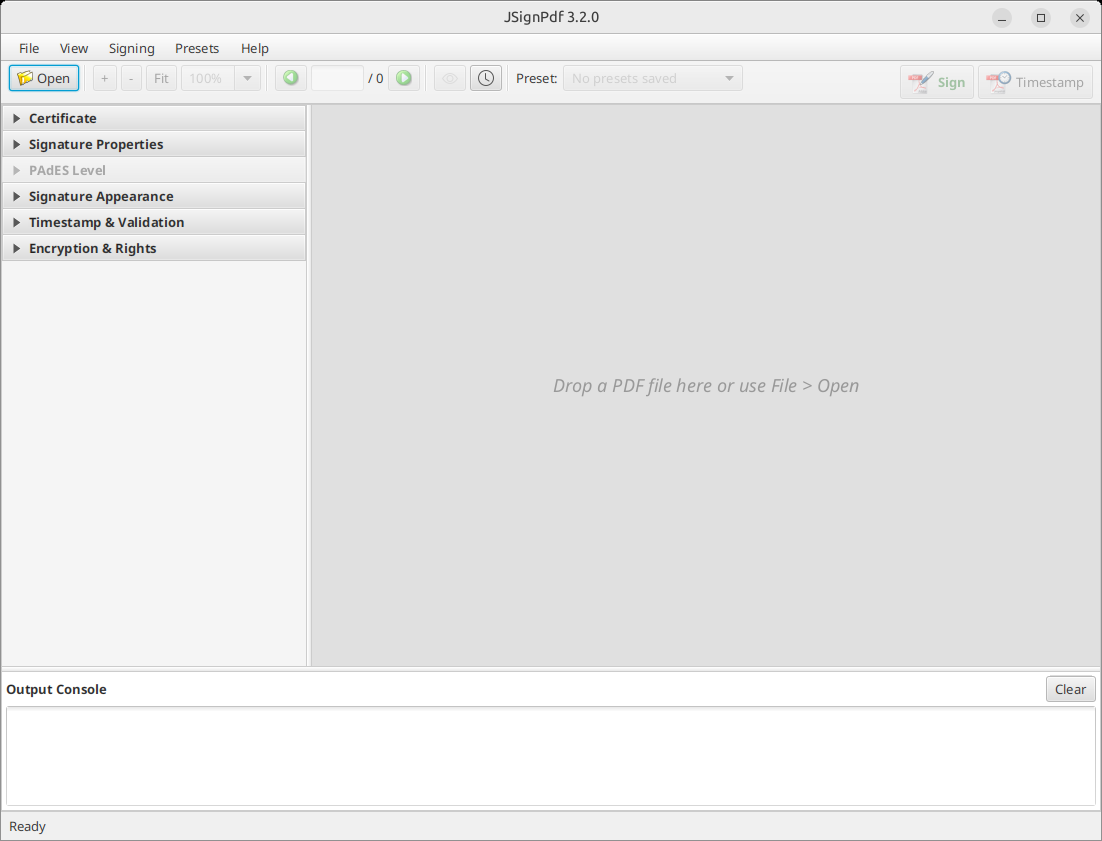
В верхнем меню имеются File, View, Signing, Presets и Help. Панель инструментов содержит Open, элементы перехода по страницам и масштабирования, выбор пресета, Sign и, при подходящем механизме подписи, Timestamp. Кнопка Sign создаёт подпись с выбранным сертификатом; Timestamp выполняет другую операцию — добавляет отдельную метку времени документа без подписи владельца сертификата. Подмена одного действия другим особенно опасна, если получателю нужен именно идентифицированный подписант.
Левая колонка разбита на Certificate, Signature Properties, Signature Appearance, Timestamp & Validation и Encryption & Rights. При выборе EU DSS появляется управление уровнем PAdES; недоступные для выбранного механизма параметры интерфейс отключает. Это не пять обязательных этапов, которые всегда нужно проходить. Для базового сценария достаточно сертификата и открытого PDF, а остальные панели позволяют задавать свойства и ограничения конкретного результата.
Certificate: доступ к закрытому ключу
Первая панель соединяет форму выбора типа хранилища и поля для файла и паролей. Для PKCS#12 обычно используется файл .p12 или .pfx; в Java-хранилище JKS данные хранятся иначе, а WINDOWS-MY обращается к личному хранилищу сертификатов Windows. В случаях нескольких записей предусмотрены Key alias и Load keys. Это важный механизм контроля: успешная загрузка контейнера ещё не означает, что автоматически выбран правильный сертификат сотрудника или организации.
Аппаратный PKCS#11-сценарий отличается тем, что закрытый ключ остаётся в токене или смарт-карте, а программа взаимодействует с драйвером устройства. Сам JSignPdf не является драйвером аппаратного носителя. Корректность работы зависит от middleware производителя, архитектуры библиотеки и доступа к PIN; на системах с корпоративными ограничениями эти зависимости нужно учитывать заранее.
Signature Properties: контроль результата
Здесь задаются папка и имя итогового PDF, суффикс к имени, режим добавления подписи, хеш-алгоритм, уровень сертификации и дополнительные поля вроде Reason, Location и Contact. Выходной путь отделён от исходного: такая схема позволяет хранить оригинал и подписанный экземпляр рядом, не переписывая неподписанную базу. По умолчанию к названию добавляется суффикс _signed; содержимое суффикса и явно заданного имени регулируется отдельно.
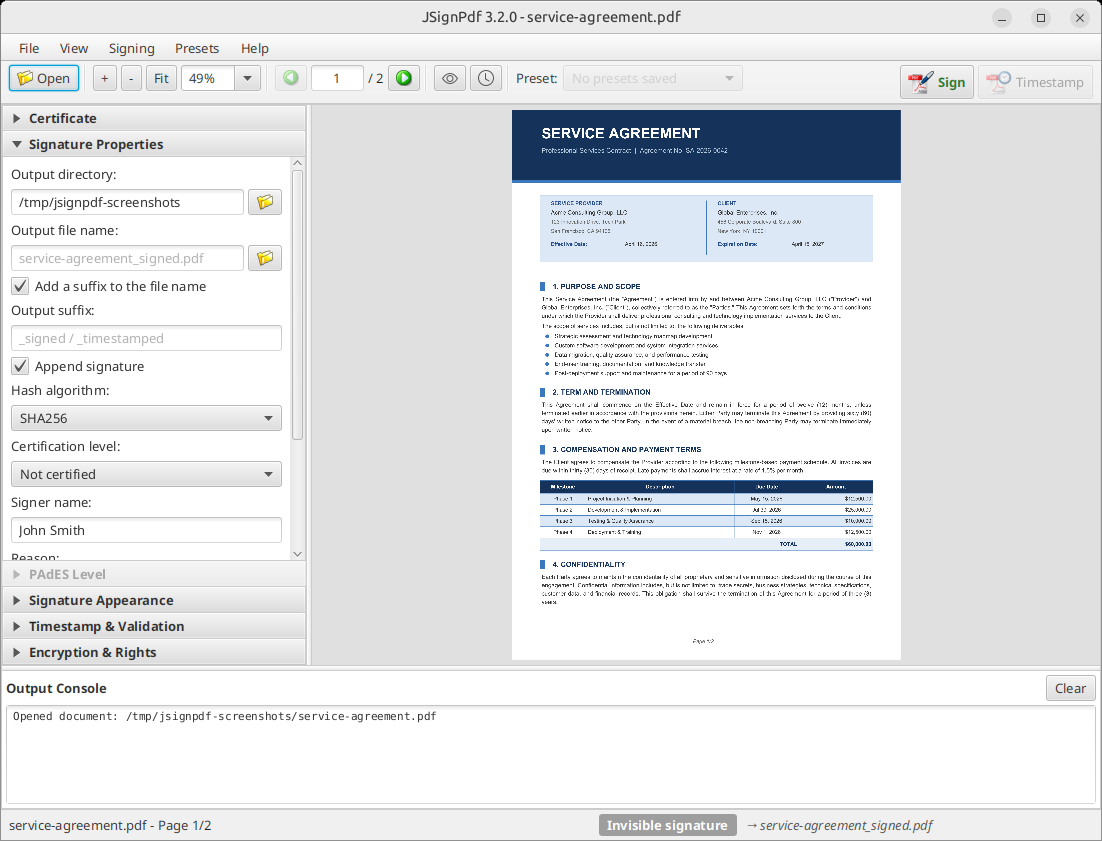
Флаг Append signature имеет особое значение для документооборота. Вместо перезаписи структуры PDF выполняется инкрементальное добавление, сохраняющее ранее подписанные ревизии. В CLI начиная с 3.1 такое поведение включено по умолчанию; альтернативная команда —overwrite действительно предназначена для переписывания и потому способна уничтожить смысл уже имеющихся подписей. На механизме DSS переписывание не поддерживается. Разрешение на последующие изменения определяется также сертификационной политикой исходного документа, а не одним флагом Append.
Signature Appearance: видимый штамп
Этот блок управляет не сертификатом, а тем, что читатель увидит на странице. Можно включить видимую подпись, выбрать существующее пустое поле формы, указать текст, масштаб и изображение, а также задать прямоугольник. В новой оболочке блок перемещается и изменяет размеры поверх предварительного просмотра. Для текста предусмотрены подстановки имени подписанта, времени, местоположения и других заданных свойств. Положение и оформление можно оценить до криптографической операции.
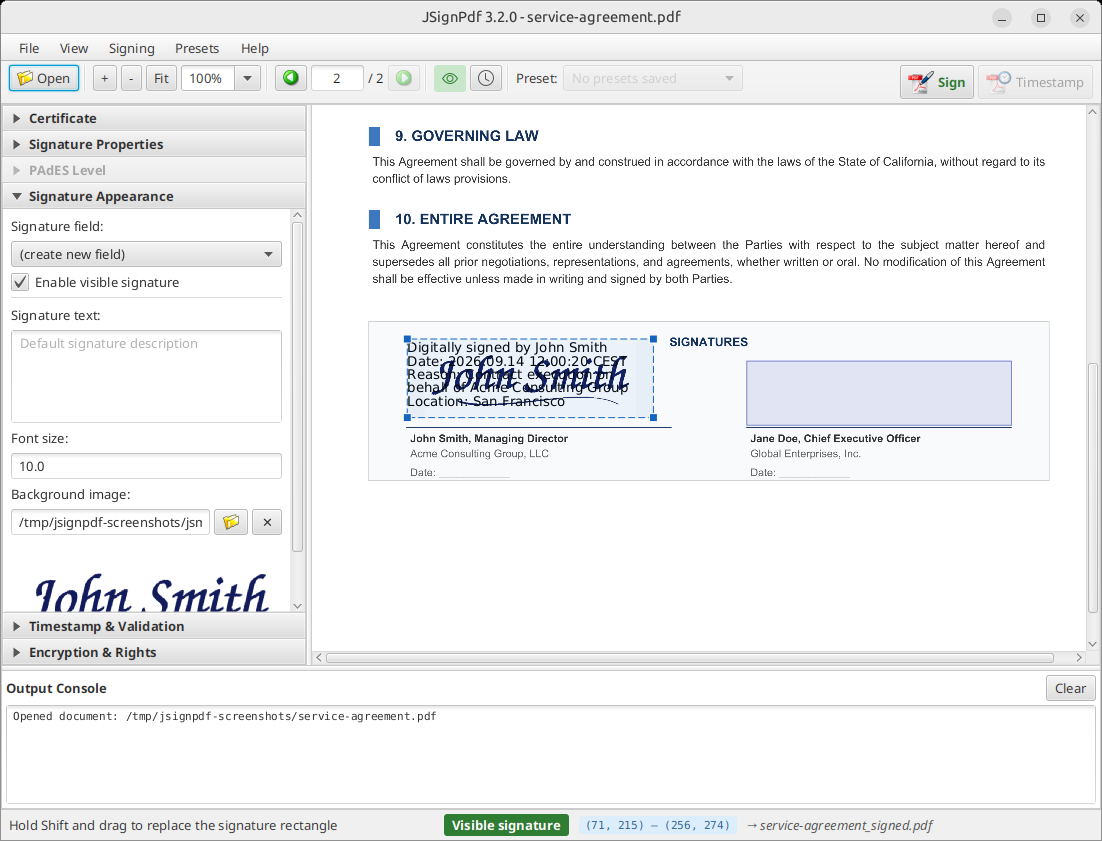
Предварительный просмотр не следует трактовать как пиксельно точную гарантию вывода. Отрисовка рассчитана по поведению OpenPDF; у механизма DSS переносы текста и внутренние отступы могут отличаться. В длинных фамилиях, нестандартных шрифтах и маленьких полях это становится критичным. Содержание PDF по-прежнему подписывается целиком в пределах охваченной ревизии, даже если видимый прямоугольник занимает лишь часть страницы.
Timestamp & Validation и Encryption & Rights
Первая из этих панелей объединяет сетевые средства: адрес TSA, аутентификацию на сервере времени и параметры OCSP/CRL. Вторая регулирует шифрование PDF и права на печать, копирование, изменение и работу с формами. Они решают разные задачи. TSA добавляет доказательство времени, ответ OCSP или список CRL касается статуса сертификата, а шифрование ограничивает доступ к содержимому. Нельзя считать активированную галочку шифрования доказательством того, что подпись юридически подтверждена, или включённый OCSP заменой метки времени.
Пресеты, язык и журнал
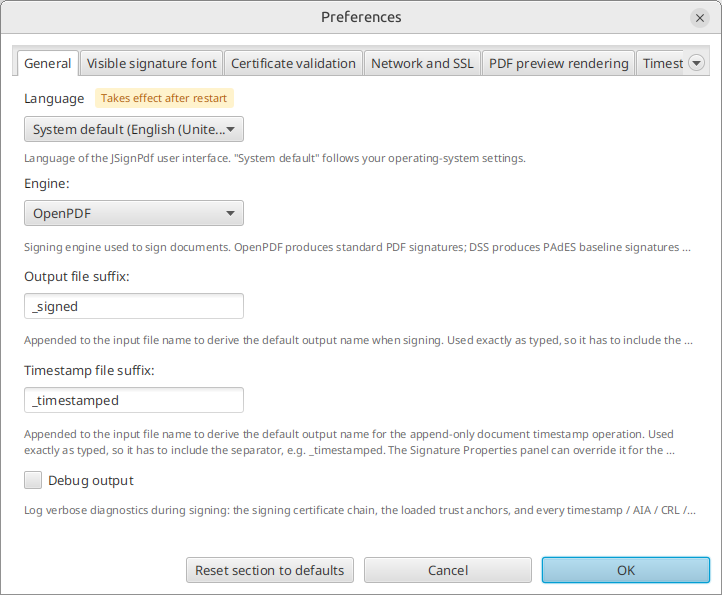
Пресеты сохраняют составную конфигурацию подписи: тип сертификата, параметры внешнего вида, сеть и защиту PDF. Это удобно при чередовании нескольких сценариев, но не является системой хранения документов: открытые пути исходного и итогового файла в пресет не входят. Меню Preferences содержит глобальные параметры, включая язык, механизм подписи, стандартный суффикс, настройку шрифта и расширенную диагностику. Интерфейс доступен и по-русски; англоязычные названия контролов в этой статье соответствуют официальным иллюстрациям ветки 3.x.
Output Console — рабочий диагностический канал, а не независимый нотариальный отчёт. Здесь появляются операции открытия и подписания, сообщения об ошибках и технические подробности при включённой отладке. Сообщение об успешном создании файла подтверждает выполнение операции программой, но окончательная оценка доверия к сертификату и допустимости позднейших изменений относится к PDF-валидатору у получателя.
Возможности подписи: что даёт каждый механизм
PKCS#12, Windows-MY и PKCS#11: три способа доступа к сертификату
Файл PKCS#12 объединяет сертификат и защищённый закрытый ключ в переносимом контейнере. Поэтому он удобен для разовой подписи и задач, где цифровое удостоверение официально передано работнику в виде .p12 или .pfx. Но переносимость одновременно означает риск копирования: получив файл и пароль, посторонний получает возможность использовать соответствующий закрытый ключ. В организации предпочтительны регламентированная выдача, ограничение файловых прав и отдельное управление секретом.
Windows-MY избавляет от выбора отдельного контейнера, когда сертификат уже зарегистрирован в личном хранилище операционной системы. Это не облачная синхронизация и не универсальная совместимость с любым хранилищем macOS или Linux. Тип WINDOWS-MY предназначен для Windows, где его предоставляет криптографическая инфраструктура платформы. При нескольких сертификатах остаётся задача выбрать нужную запись, а не полагаться на первую найденную.
PKCS#11 выступает посредником между Java-программой и смарт-картой, USB-токеном или HSM. Закрытый ключ при такой схеме обычно не покидает аппаратный носитель: криптографическое действие выполняется через предоставляемые устройством операции. Зато добавляется зависимость от драйвера, поддержки конкретного алгоритма и PIN. Одна и та же пара файлов PDF и сертификата может подписываться программой нормально, а с аппаратным устройством выдавать ошибку провайдера; это не означает неисправности PDF.
Подписывание в заранее созданном поле PDF
Версия 3.2 научилась использовать существующие пустые поля подписи формы, а не только создавать своё поле поверх страницы. Это существенно для договоров с отдельными местами для руководителя, сотрудника и свидетеля. Поле уже имеет название, страницу и размеры; JSignPdf не должна произвольно заменять его координаты. В графическом интерфейсе оно выбирается через Signature field, а в CLI можно перечислить поля вместе с их состоянием и назначить конкретное по имени.
У этой операции есть важная граница: наличие пустого поля не гарантирует, что документ разрешает его заполнение. Предыдущая сертифицирующая подпись может запретить изменения; у поля встречаются ограничения Lock. JSignPdf не вычисляет все такие ограничения при подборе области, поэтому новый подписанный PDF надо оценивать вместе с более ранними подписями. Технически успешное сохранение не отменяет предупреждение PDF-просмотрщика о нарушении ранее установленной политики.
Уровни сертификации и допустимость последующих изменений
Обычная подпись подтверждает подписанную редакцию документа. Сертифицирующая подпись дополнительно задаёт, какие изменения допустимы в дальнейшем. В JSignPdf доступны режимы без сертификации, запрета изменений, разрешения заполнения форм и разрешения заполнения форм вместе с аннотациями. Этот выбор нужно соотносить с маршрутом документа. Для договора, который должны дополнить следующими подписями, запрет любых изменений часто противоречит самой логике согласования.
При наличии нескольких подписантов важнее сохранить цепочку версий, чем сразу задать наиболее строгий режим. Режим Append создаёт добавочную редакцию вместо уничтожения старой; при этом область допустимых изменений всё равно определяет владелец сертифицирующей подписи. Важно различать две характеристики: криптографическая целостность конкретной подписанной редакции и разрешение следующего действия с файлом. Проверяющий PDF-ридер способен считать подпись криптографически верной, но одновременно вывести предупреждение о недопустимом последующем изменении.
Хеш-алгоритмы и выбор движка
При создании подписи хеш-функция связывает криптографическую операцию с содержимым документа. В текущей ветке стандартным выбором является SHA-256. OpenPDF поддерживает также некоторые исторические алгоритмы, включая SHA-1, однако их доступность не делает их целесообразным выбором для новых юридически значимых файлов. Движок EU DSS принимает SHA-256, SHA-384 и SHA-512 и применяется там, где нужен профиль PAdES.
OpenPDF и DSS — не две платные редакции и не уровни лицензии. Это разные механизмы генерации подписи внутри одного приложения. OpenPDF остаётся значением по умолчанию и покрывает привычные задачи подписи PDF, в том числе некоторые варианты шифрования. EU DSS предназначен для профилей PAdES B, T, LT и LTA. Отличается не только пункт меню, но и требования к сертификатам, доверенным удостоверяющим центрам, сети, хеш-алгоритмам и доступным сочетаниям настроек.
PAdES: от B до LTA без подмены понятий
Уровень B содержит базовую подпись. T добавляет доверенную метку времени подписи. LT включает в PDF дополнительные сертификаты и сведения об отзыве, необходимые для долговременной проверки. LTA расширяет LT архивным штампом времени. Эти уровни выстроены по нарастающей доказательной инфраструктуре, но не по нарастающей «юридической силе». Для квалифицированной подписи значение имеют происхождение и статус сертификата, политика конкретной юрисдикции и проверка доверенной цепочки.
Переход к LT/LTA требует доступа к данным удостоверяющих центров, подходящих доверенных корней и сетевых ответов OCSP/CRL. DSS не должен молча выдавать B вместо запрошенного LT: при невозможности собрать нужные данные операция завершается ошибкой. Это правильнее, чем вводить получателя в заблуждение. В то же время администратору придётся поддерживать источники доверия, а оператору — отличать недоступный OCSP-сервер от отсутствующего корневого сертификата.
Метка времени самой подписи и отметка документа
В JSignPdf существуют два близко звучащих, но разных действия. TSA в составе подписания подтверждает время криптографической подписи. Отдельный DocTimeStamp создаёт атрибут ETSI.RFC3161 для PDF без заявления о личности подписанта. Второй механизм полезен для архивного продления доказательств, когда нужно добавить новый временной слой поверх уже существующих подписанных редакций. Он работает через DSS и выполняет инкрементальное дополнение.
Нельзя использовать Timestamp вместо Sign только потому, что итоговый PDF получил объект проверки. Документная метка удостоверяет факт существования набора байтов в определённый момент, но не заменяет подпись владельца сертификата. Вопрос назначения важнее удобства: корпоративный договор требует подписанта, а архивный регламент может требовать дополнительного обновления временных свидетельств.
Шифрование как соседняя, а не основная функция
В JSignPdf доступно PDF-шифрование с пользовательским и владельческим паролями либо с применением сертификата получателя. Дополнительно можно задать права печати, копирования и изменения. Это не полноценная DLP-система: ограничения PDF зависят от реализации просмотрщика и не заменяют управление доступом к папкам, устройства хранения или корпоративную политику передачи файлов.
Шифрование и подписание меняют разную часть модели безопасности. Подпись помогает обнаружить модификацию подписанного содержимого и проверить автора криптографического действия. Шифрование защищает доступ к содержимому при отсутствии допустимых учётных данных. Их комбинации имеют ограничения: EU DSS не поддерживает сертификатный способ шифрования, а работа с существующим полем подписи несовместима с переписыванием PDF под новую защиту. Поэтому не каждую настройку меню можно складывать с любой другой.
CLI и автоматизация
Командная строка позволяет использовать те же основные параметры без открытия окна: выбрать контейнер, сертификат, движок, папку результата, видимую область, сервер времени и один или несколько исходных PDF. Это подходит для расписаний, служебных скриптов, CI-процессов и подготовки повторяемых пакетов, когда содержимое документов появляется заранее. Графический интерфейс при этом не превращается в многодокументную очередь: для нескольких файлов за одно выполнение предназначен именно CLI.
Автоматизация не устраняет риски закрытого ключа. Пароль в аргументах процесса может попасть в историю команд и список процессов. JSignPdf предоставляет чтение паролей из стандартного ввода с отдельным разрешающим параметром, поэтому защищённый конвейер можно строить без пароля как литерала командной строки. Однако содержимое защищённых переменных, права на конфигурацию и журналы исполнения всё равно относятся к зоне ответственности администратора.
Карта форматов и совместимости
У JSignPdf узкий основной формат: документом для обработки служит PDF, и на выходе тоже создаётся PDF. Слово «поддерживает JPG» в обсуждении визуальных подписей не означает возможность подать JPG в качестве самостоятельного документа для криптографической подписи. Изображение используется только как часть внешнего вида подписного блока. Отделение документа, контейнера сертификатов, графического оформления и служебных файлов устраняет множество ошибок при подготовке материалов.
| Что передаётся | Формат или источник | Зачем нужен | Что важно при переносе |
|---|---|---|---|
| Документ | Чтение страниц и подписание содержимого | Подписанный PDF остаётся PDF; исходную редакцию желательно сохранить отдельно | |
| Итог | PDF с объектами подписи, сертификатами и при настройке метками времени | Передача результата другому участнику или в архив | Распознавание и доверие к подписи зависит от PDF-валидатора и доверенных сертификатов |
| Программное хранилище | .p12, .pfx, JKS/JCEKS | Получение закрытого ключа и цепочки сертификатов | Файл сертификата без пароля недостаточен; копирование контейнера требует защиты |
| Системный носитель | WINDOWS-MY | Использование сертификата, зарегистрированного в Windows | Не является переносимым контейнером для других ОС |
| Аппаратный носитель | PKCS#11 и библиотека производителя | Подписание посредством смарт-карты, USB-токена или HSM | Нужны драйвер, доступ к устройству и совместимая архитектура |
| Графика подписи | GIF, JPEG, JPEG2000, PNG, WMF, BMP, TIFF | Изображение внутри видимого поля и его фон | Файл изображения не является самостоятельным сертификатом и не влияет на принадлежность закрытого ключа |
| Получатель для шифрования | Сертификат .cer, .crt и другие поддерживаемые представления X.509 | Выбор владельца, которому разрешено расшифровать защищённый PDF | Для открытия у адресата должен быть соответствующий закрытый ключ |
| Конфигурация | Java properties и параметры CLI | Пресеты, расширенные настройки, повторяемые профили запуска | Секреты не должны передаваться вместе с общедоступными шаблонами |
На уровне совместимости следует разделять формальный формат и содержимое PDF. Два файла могут иметь расширение .pdf, но отличаться наличием шифрования, пустых полей подписей, ограничений DocMDP, встроенных объектов и большим количеством страниц. JSignPdf не предлагает предварительной конвертации DOCX в PDF; этот этап выполняется до криптографической операции. Для отдельной задачи разборки структуры PDF у GeekHow есть материал об анализаторах структуры и безопасности PDF, но он не заменяет валидатор цифровой подписи.
Переносимость результата зависит и от выбранного профиля. Простейший подписанный PDF можно открыть множеством PDF-просмотрщиков, однако полноценная оценка PAdES LT/LTA требует поддержки цепочек доверия и материалов проверки. Часть просмотрщиков покажет лишь наличие подписи, а часть подробно проверит версии документа, сертификаты и статусы отзыва. Нельзя делать вывод о недействительности подписи только по тому, что конкретная мобильная читалка не показывает её свойства.
Жизненный цикл продукта: что изменилось и почему это важно
JSignPdf относится к долгоживущим настольным проектам, но её интерфейс и устройство пакетов неоднократно менялись. Начало разработки относится к 2008 году. В 2021 году программа перешла с прежней библиотеки iText на OpenPDF. Это исторический факт, который объясняет, почему документация и старые скриншоты JSignPdf не полностью отражают современную упаковку и параметры.
Релиз 3.0.0 в мае 2026 года заменил стандартное окно на JavaFX с предпросмотром документа, оставив Swing для совместимости. Ветка 3.1 добавила нативные пакеты со встроенной Java, механизм EU DSS для PAdES и более последовательное инкрементальное добавление подписей в CLI. Релиз 3.2.0 в сентябре 2026 года расширил работу с готовыми полями подписи, отдельным DocTimeStamp, большими файлами и диагностикой. Следующая опубликованная стабильная версия 3.2.1 исправила поведение суффиксов пресетов и сохранение ряда настроек, в том числе сетевого порта прокси.
В навигации официальной документации уже имеется раздел изменений 3.3.0, однако GitHub Releases на дату этой статьи помечает 3.2.1 как Latest с реально опубликованными пакетами. Поэтому функции, описанные только для 3.3.0, не следует автоматически приписывать установленной 3.2.1. В частности, конфигурация нескольких именованных PKCS#11-профилей и автоматический поиск драйверов относятся к новой записи о выпуске и не используются как универсальные инструкции для рассматриваемой стабильной сборки.
Из исторических различий следует практический вывод: при поиске ошибки надо установить не только номер программы, но и тип запущенной оболочки. Скриншот Swing 1.x, файл конфигурации из 2.x и современный JavaFX 3.2 описывают связанные, но не тождественные рабочие места. Изменение меню не обязательно означает удаление функции; иногда она перенесена из прежнего окна в отдельную боковую панель или глобальные Preferences.
Приватность, сертификаты и безопасность рабочего процесса
Подписание в JSignPdf относится к настольной работе. Для открытия исходного PDF, использования локального контейнера и создания базовой подписи нет необходимости загружать документ на сервер разработчика или создавать учётную запись JSignPdf. Открытый исходный код и отсутствие обязательной облачной учётной записи уменьшают зависимость от одного сервиса, но сами по себе не доказывают защищённость конкретного компьютера. Программа работает с данными высокого значения: закрытый ключ, PIN, пароль хранилища и неподписанный документ требуют защиты и вне интерфейса JSignPdf.
Сетевые подключения появляются по назначению. TSA получает информацию, необходимую для формирования временного свидетельства; CRL и OCSP вовлекают инфраструктуру удостоверяющих центров; DSS LT/LTA может получать недостающие сертификаты и сведения о статусе. Системный или корпоративный прокси также способен видеть обращения к соответствующим хостам. Поэтому «офлайн-программа» не означает «каждый режим полностью офлайн». В среде с изоляцией сети наиболее предсказуемы базовая подпись OpenPDF и PAdES B при наличии локальных сертификатов, тогда как проверка отзыва и доверенные метки времени опираются на доступность внешних служб.
Сохранение паролей особенно важно. В JavaFX есть Store passwords; при разрешении пароли сохраняются локально в зашифрованном представлении, привязанном к окружению пользователя. Это удобнее повторного ввода, но для общего компьютера или рабочей станции с несколькими операторами повышает риск некорректного обращения с секретами. Пресеты могут включать секреты только при соответствующей настройке. Передача файла пресета на другую машину не означает перенос пригодного для подписания удостоверения; нужны и само хранилище, и безопасный порядок доступа к нему.
При работе с криптографической подписью отдельное значение имеют исходные файлы. Подписание не заменяет резервную копию договора, а инкрементальная запись сохраняет последовательные редакции внутри PDF, но не делает файл неуязвимым к удалению, сбою диска или несанкционированной отправке. Организация должна определить, где хранится оригинал, какой экземпляр считается финальным, как контролируется целостность при передаче и какое приложение проверяет действительность подписи. Обычное резервное копирование и управление версиями не противоречат криптографии — они защищают документ от других классов потерь.
Осторожность нужна и при получении файлов извне. JSignPdf обрабатывает структуру PDF и использует криптографические библиотеки, поэтому актуальность версии имеет значение. Программу стоит получать из опубликованных релизов, а не с неизвестных каталогов программ; для пакетов предусмотрен файл SHA256SUMS. Для работы с защищёнными файлами имеется раздел шифрования и защиты PDF, но ограничения печати и копирования нельзя воспринимать как полноценное управление корпоративными секретами.
Скрытая стоимость владения бесплатной JSignPdf
За саму программу не требуется подписка, активация аккаунта или покупка разблокировки функций. Однако стоимость процесса цифрового подписания может быть ненулевой. Когда документ должен приниматься сторонней организацией, может потребоваться сертификат от подходящего удостоверяющего центра, продление его действия, проверенная цепочка доверия и процедура отзыва. Эти расходы относятся к инфраструктуре доверия, а не к лицензионной модели JSignPdf.
В сценариях с аппаратными носителями затраты включают сам токен, настройку middleware, обслуживание драйверов и резервирование доступа при замене оборудования. В сценариях с доверенными временными метками TSA возможны требования к договору с поставщиком или условиям доступа к его серверу. Для PAdES LT/LTA важны настройка доверенных корневых сертификатов и обеспечение доступности инфраструктуры OCSP/CRL. При большом потоке документов финансовый вопрос дополняется техническим: кто отвечает за хранение секретов в автоматизации и за диагностику неуспешных партий подписанных документов.
Не стоит экономически сравнивать JSignPdf с платным редактором PDF только по стоимости лицензии. JSignPdf не закрывает редактуру текста и организацию маршрутов согласования; эти инструменты и труд сотрудников останутся отдельными расходами. С другой стороны, если уже есть сертификаты, регламент хранения и готовые PDF, программа позволяет не покупать ещё одну пользовательскую лицензию исключительно ради криптографического подписания.
Что перестанет работать первым при изменении условий
Без локального сертификата. Просмотр PDF останется доступен, но создать подпись владельца не получится: программе нужен закрытый ключ. Исчезновение пароля от .p12 или доступа к токену нельзя исправить выбором другого графического шаблона. Безопасный выход связан с восстановлением доступа у владельца удостоверения, а не с попыткой обойти его защиту.
Без сетевого соединения. Локальное создание базовой подписи остаётся реализуемым, но доверенный TSA, OCSP/CRL и сбор дополнительных материалов доверия для PAdES LT/LTA теряют сетевые источники. Ошибка на этапе получения статуса сертификата отличается от ошибки чтения PDF; повторное сохранение того же файла не добавит недостающие ответы удостоверяющего центра.
Без совместимой Java. Универсальный ZIP не запустится без Java 21 или новее. Нативная поставка включает среду и поэтому не требует её отдельной установки, но всё равно зависит от исправности соответствующего пакета и поддерживаемой архитектуры. Драйвер токена также должен совпадать с архитектурой процесса Java и операционной системы.
После прекращения действия сертификата. Программа не способна продлить срок действия удостоверения. Новое подписание таким сертификатом и подтверждение старых подписей — разные задачи. Для ранее подписанных документов важны наличие надёжных меток времени, архивных данных проверки и политика валидатора. Удаление старого сертификата из системы не стирает уже сделанную подпись внутри PDF, но может изменить доступные способы её локальной проверки.
После смены формата работы организации. Если вместо обмена готовыми PDF требуется онлайн-маршрут с приглашением участников, контролем очереди и аудитом каждого шага, JSignPdf перестаёт быть достаточным самостоятельным рабочим местом. Её задача остаётся криптографической; дополнение документооборота придётся строить отдельно.
Как пользоваться программой — советы гика
Ниже приведены операции для современной оболочки JavaFX ветки 3.2.x. Названия элементов сохранены на английском языке, как на официальных изображениях; после переключения на русский соответствующие подписи локализуются. Для всех действий действует одно правило: входной PDF, контейнер закрытого ключа и уже подписанный экземпляр хранятся отдельно, а экспериментальные настройки применяются к копии. При отмене не следует редактировать и повторно сохранять уже подписанную редакцию обычным PDF-редактором.
Сквозной сценарий: от запуска до сохранённого PDF
Цель и подготовка. Получить подписанный PDF с минимальными параметрами. Для воспроизводимого знакомства подходит демонстрационный комплект JSignPdf: service-agreement.pdf и jsmith.p12. Последний содержит самоподписанный учебный сертификат с паролем 123456; использовать его для настоящих документов нельзя. В нативном пакете пример находится в папке demo установки, в универсальном ZIP — в каталоге demo распакованного дистрибутива.
- Запустите JSignPdf из меню приложений или из универсального архива командой bin/jsignpdf.sh на Linux/macOS либо bin\jsignpdf.cmd на Windows.
- Откройте File → Open, выберите demo/service-agreement.pdf и убедитесь, что справа отображается документ из двух страниц.
- Раскройте Certificate, назначьте тип PKCS12, укажите файл demo/jsmith.p12 и введите учебный пароль 123456 в Keystore password.
- В Signature Appearance оставьте создание нового поля без видимого изображения; в Signature Properties проверьте выходную папку и имя с суффиксом _signed.
- Нажмите Sign на верхней панели. После завершения найдите подписанный PDF по пути из Signature Properties.
- Откройте результат в PDF-просмотрщике с поддержкой цифровых подписей. Проверьте наличие подписного объекта и отдельно учтите предупреждение о недоверенном самоподписанном сертификате.
Контроль, ошибка и откат. Журнал Output Console должен показывать завершение операции, а результат — отличаться от исходного наличием цифровой подписи. Ошибка пароля или хранилища решается сверкой контейнера и ввода, а не сменой формата PDF. При неудаче удалите только созданный учебный выходной файл и повторите действие с неизменённым исходником. Самоподписанный сертификат не станет доверенным после повторного клика Sign.
Подключение собственного PKCS#12 и выбор записи сертификата
Цель и подготовка. Подписать документ конкретным удостоверением, когда в .p12/.pfx находятся несколько записей либо пароль закрытого ключа отличается от пароля контейнера. Подготовьте проверенный файл хранилища и получите его данные доступа безопасным каналом.
- В панели Certificate выберите Keystore type → PKCS12.
- Через поле Keystore file и кнопку выбора файла укажите свой .p12 или .pfx, затем заполните Keystore password.
- Нажмите Load keys и откройте список Key alias. Выберите запись с нужным владельцем и назначением.
- Если закрытый ключ защищён отдельным паролем, введите его в Key password. Не меняйте тип хранилища ради обхода ошибки пароля.
- В Signature Properties проверьте имя подписанта и будущий путь PDF, после чего используйте Sign.
Проверка и откат. Критерий — в итоговом PDF отображается нужный сертификат, а не первый попавшийся alias. При пустом списке сверяйте срок действия сертификата, расширение Key Usage и пароль; программа может исключать неподходящие для подписания записи. Если выбрана не та личность, не пытайтесь «исправить имя» поверх готовой криптографической подписи: откажитесь от выходного файла и заново подпишите исходник правильным удостоверением.
Видимая подпись с текстом, графикой и точным местом на странице
Цель и подготовка. Добавить читабельный блок подписи на согласованной странице. Нужен исходный PDF и, при желании, файл изображённого росчерка или печати в поддерживаемом графическом формате.
- Откройте PDF и нужную страницу в области просмотра; в Signature Appearance включите Enable visible signature.
- Для создания нового места оставьте Signature field в положении (create new field). Удерживая Shift, протяните мышью прямоугольник на странице.
- Перетащите прямоугольник за внутреннюю область для смещения либо за угловой маркер для изменения размеров. Контролируйте, что подпись не перекрывает условия договора или чужую область.
- Задайте Signature text, Font size и, если требуется, фоновое изображение. Для имени и даты пригодны подстановки ${signer} и ${timestamp}; это текст отображения, а не самостоятельная метка TSA.
- Оцените внешний вид при нормальном масштабе, проверьте путь результата и завершите Sign.
Проверка и откат. На итоговом PDF должны сохраняться и блок на выбранной странице, и цифровая подпись. Если текст выходит за рамку, измените геометрию или шрифт и заново создайте результат из исходника. При использовании DSS возможны отличия переносов относительно предпросмотра, поэтому заключительный просмотр именно сохранённого файла обязателен. Редактирование изображения уже после подписи является изменением документа и может нарушить её действительность.
Подпись внутри заранее подготовленного поля формы
Цель и подготовка. Занять выделенную автором документа область, не создавать второй штамп поверх неё. Понадобится PDF с пустым полем цифровой подписи; в учебном service-agreement.pdf такое поле расположено на второй странице.
- Откройте документ и панель Signature Appearance.
- В списке Signature field найдите нужное свободное поле по имени. Пустые видимые поля отмечаются на предпросмотре, выбранное выделяется отдельно.
- Выберите поле; программа использует его страницу и прямоугольник, поэтому отдельные координаты становятся недоступны.
- Укажите оформление текста или изображения внутри выбранного поля, затем подпишите документ кнопкой Sign.
Проверка, ошибка и откат. Итог должен содержать подпись именно в назначенном поле, а не рядом. Если нужного имени в списке нет, проверьте, что поле ещё пустое и что это поле подписи, а не обычное текстовое поле. Нельзя компенсировать отсутствие имени произвольным созданием нового поля: для корпоративных форм это может нарушить шаблон. При ошибке оставьте исходник неизменным, согласуйте правильный шаблон с автором документа и подпишите его заново.
Добавление второй подписи без потери предыдущей
Цель и подготовка. Провести документ через нескольких подписантов, сохраняя каждый предыдущий криптографический слой. Входом должен служить PDF, уже подписанный первым участником, а не исходная неподписанная копия.
- Откройте полученный подписанный PDF и проверьте предыдущую подпись в независимом PDF-просмотрщике.
- В Signature Properties оставьте включённым Append signature. В CLI современных версий это поведение уже выбрано по умолчанию.
- Подключите сертификат второго подписанта и при необходимости выберите его отдельное пустое поле формы.
- Назначьте новое имя выходного PDF, сохраняющее предыдущий экземпляр, и нажмите Sign.
- Проверьте результат на наличие обеих подписей и отсутствие предупреждения о запрещённом изменении после сертификации.
Ошибка и безопасный откат. Если первая подпись после операции помечена недействительной, причина может заключаться в запрещённом изменении, режиме переписывания или ограничениях поля. Нельзя «лечить» это удалением старой подписи. Вернитесь к исходному для второго этапа подписанному файлу, уточните права на последующие изменения и создайте корректную инкрементальную редакцию.
Уровень сертификации и алгоритм хеширования
Цель и подготовка. Зафиксировать требования к изменениям документа и согласовать криптографический профиль. Необходимы политика получателя и понимание, будут ли позднее заполняться формы либо добавляться комментарии.
- Раскройте Signature Properties и найдите Certification level.
- Выберите Not certified для обычной подписи либо соответствующий сертификационный режим: No changes allowed, Form filling allowed или Form filling and annotations allowed.
- В Hash algorithm укажите SHA256 либо более строгий согласованный с получателем алгоритм; для EU DSS применяются SHA256, SHA384 или SHA512.
- Подпишите копию и оцените поведение документа после открытия в валидаторе, не изменяя оригинал.
Проверка и откат. Сведения о разрешениях должны соответствовать регламенту, а выбранный алгоритм — требованиям принимающей стороны. Если последующему участнику нужно подписать документ, режим полного запрета изменений выбирать нельзя. Некорректную политику не правят внутри готовой подписи: результат откладывают, а исходный документ подписывают повторно с допустимыми условиями.
Подключение TSA, OCSP и CRL
Цель и подготовка. Добавить доверенную метку времени к подписи или включить получение свидетельств статуса сертификата. Подготовьте рабочий адрес TSA, разрешения на сетевой доступ и, когда требуется, учётные данные службы.
- Откройте Timestamp & Validation и укажите TSA URL. Для сервера с авторизацией выберите соответствующий вариант TSA authentication и заполните учётные данные.
- Для проверки отзыва включите предусмотренные этой панелью настройки OCSP и/или CRL; при необходимости задайте адрес OCSP, когда в сертификате он отсутствует.
- В корпоративной сети уточните параметры прокси и его порт; для PAdES LT/LTA отдельно обеспечьте доверенные сертификаты и получение сведений о статусе.
- Подпишите документ и изучите сообщения Output Console. После создания откройте PDF в валидаторе и посмотрите наличие временного токена и сведений проверки.
Проверка, ошибка и откат. Недоступный TSA, неверная авторизация или SSLHandshakeException указывают на сетевую либо доверительную проблему, а не на необходимость заменить исходный PDF. Отключение проверки отзыва только ради получения «зелёного» результата снижает требуемый уровень доказательности. Сохраните исходник, исправьте сетевые параметры или цепочку доверия и повторите подписание в новый выходной файл.
Создание подписи PAdES через EU DSS
Цель и подготовка. Получить стандартный профиль PAdES вместо базового механизма OpenPDF. Для B достаточно подходящего сертификата; для T нужен TSA, для LT и LTA — также доверенная инфраструктура отзыва и источники корневых сертификатов.
- В File → Preferences → General назначьте Engine → DSS и подтвердите настройку.
- Откройте PDF и подключите сертификат в Certificate. Для операций EU DSS используйте SHA256, SHA384 или SHA512.
- Раскройте появляющуюся панель PAdES Level и выберите требуемый профиль B, T, LT или LTA.
- Для T задайте TSA в Timestamp & Validation. Для LT/LTA убедитесь, что включён сетевой сбор данных отзыва и настроены необходимые доверенные источники в параметрах DSS.
- Нажмите Sign, затем откройте результат в программе проверки PAdES и удостоверьтесь, что создан именно запланированный уровень.
Ошибка и откат. Невозможность получить CRL/OCSP или доверенный корень способна остановить LT/LTA целиком. Это нельзя исправить переименованием готового файла или подстановкой метки T вместо LT. Сохраняйте неудачный лог отдельно от конфиденциального документа, устраняйте причину и создавайте результат снова из исходной редакции. Уровень B не подтверждает сам по себе квалифицированный статус подписи.
Отдельный DocTimeStamp без подписи владельца сертификата
Цель и подготовка. Добавить в PDF независимую метку существования документа во времени либо обновить архивную временную цепочку. Это не операция идентификации подписанта. Необходим доступный сервер TSA и механизм EU DSS.
- Выберите Engine → DSS в Preferences, откройте нужный PDF и укажите TSA URL в Timestamp & Validation.
- Нажмите Timestamp на панели инструментов или выберите Signing → Add Timestamp. Для этой операции сертификат подписанта не требуется.
- Проверьте выходной путь: штатный суффикс для такой операции — _timestamped, а не _signed.
- Сохранённый результат проверьте валидатором как документ со штампом времени, не как новую подпись физического лица.
Ошибка и откат. Кнопка Timestamp недоступна при неправильном движке или неоткрытом документе; отсутствие TSA делает создание токена невозможным. Если требовалось согласие владельца сертификата, результат с DocTimeStamp не выполняет эту задачу. Не редактируйте прежний подписанный экземпляр, а вернитесь к нему и выполните нужную операцию по назначению.
Шифрование результата и ограничения прав PDF
Цель и подготовка. Ограничить доступ к PDF после криптографического действия. Заранее согласуйте с получателем метод шифрования и способ безопасной передачи пароля или сертификата расшифрования.
- Откройте Encryption & Rights и выберите режим Encryption: Password либо Certificate.
- Для паролей задайте Owner password и User password. При сертификатном режиме укажите сертификат адресата в предусмотренном поле.
- При необходимости определите Printing rights и ограничения копирования, изменения содержимого, аннотаций и заполнения форм.
- Проверьте совместимость режима с активным движком подписи: сертификатное шифрование не поддерживается EU DSS.
- Выполните подписание, сохраните отдельный PDF и убедитесь, что получатель действительно может его открыть предназначенными ему данными доступа.
Ошибка и откат. При работе с уже зашифрованным входным PDF необходим корректный пароль владельца; без него режим может не выполниться. Потеря пароля или неверный сертификат адресата грозят потерей доступа к результату. Не защищайте единственный экземпляр: сохраните исходник в контролируемом хранилище и повторите операцию с согласованной конфигурацией вместо попыток несанкционированного обхода защиты.
Аппаратная подпись через PKCS#11
Цель и подготовка. Использовать токен, смарт-карту или HSM вместо переносимого файла .p12. Нужны сам носитель, PIN и штатная библиотека PKCS#11 производителя с архитектурой, соответствующей установленной Java. В опубликованной 3.2.1 классический вариант настройки основан на пользовательском файле pkcs11.cfg; функции автообнаружения множества профилей из более новых заметок здесь не требуются.
- Установите middleware производителя и убедитесь, что устройство доступно в его собственном средстве диагностики.
- Подготовьте pkcs11.cfg в пользовательском каталоге конфигурации JSignPdf, указав библиотеку драйвера параметром library в синтаксисе SunPKCS11.
- Запустите JSignPdf, в Certificate выберите доступный тип PKCS11, в качестве пароля используйте предусмотренный PIN.
- Нажмите Load keys, выберите подходящий сертификат и примените Sign к копии документа.
Контроль, ошибка и откат. Подписание должно завершиться с сертификатом с аппаратного носителя, а извлечение устройства не должно влиять на уже сохранённые PDF. Ошибки загрузки библиотеки, несоответствия разрядности и неверного PIN устраняются через драйвер и профиль, а не через правку PDF. При блокировке PIN следуйте официальной процедуре восстановления носителя; не выполняйте бесконечные повторные попытки. Конфигурацию драйвера возвращайте из резервной копии, сам ключ из токена не экспортируйте.
Пресеты и язык интерфейса без переноса секретов
Цель и подготовка. Сохранить повторяемый набор настроек, например отдельное оформление для договоров и другой профиль с TSA. До сохранения определите, допустимо ли хранить пароли на компьютере.
- Откройте File → Preferences → General и выберите Language, Engine и стандартный Output file suffix. Язык интерфейса применяется после перезапуска.
- Настройте сертификат, оформление и сетевые параметры в левой боковой панели. Для общего компьютера отключите Store passwords.
- В меню Presets выберите Save current as new preset…, присвойте профилю понятное имя и подтвердите.
- При следующем документе выберите этот профиль из списка Preset на панели инструментов, затем отдельно проверьте исходный и выходной файлы.
- Для переименования, замены или удаления сохранённого профиля служит Presets → Manage presets…; операции замены и удаления требуют подтверждения.
Проверка и откат. Новый профиль должен появиться в списке, но не обязан сохранять путь предыдущего документа. Если после загрузки профиля изменились параметры суффикса или исчез пароль, это не повод повторно подписывать не тот файл: сверьте рабочие поля до действия. Изменённый пресет можно удалить или создать заново; конфиденциальные файлы контейнеров в составе пресетов не распространяйте.
Пакетная подпись через командную строку с безопасным вводом пароля
Цель и подготовка. Подписать несколько готовых PDF в одном запуске без GUI. Предварительно создайте отдельную папку результата, проверьте имена входных файлов и права на чтение контейнера .p12. На установленной системе доступен консольный запускатель JSignPdfC; в универсальном ZIP используются сценарии из bin.
- Откройте терминал в среде с доступным исполняемым сценарием JSignPdf.
- Для ориентации по установленным опциям запустите jsignpdf —help и jsignpdf —list-engines. Это позволит сверить поддерживаемые названия параметров с фактической версией.
- Для интерактивного ввода пароля используйте конструкцию: jsignpdf —enable-stdin-passwords -kst PKCS12 -ksf signer.p12 -ksp — -d signed first.pdf second.pdf. Программа предложит ввести пароль без его размещения в аргументах команды.
- При необходимости добавьте -eng dss и -pl B для профиля PAdES B; для списка свободных полей конкретного файла предусмотрена отдельная команда -lsf.
- По завершении проверьте код возврата: 0 означает отсутствие ошибок, 3 — частичный сбой партии, 4 — неудачу всех файлов. Сверьте каждый полученный PDF с соответствующим входом и отчетом валидатора.
Ошибка и откат. Неправильный путь или отсутствие доступа к контейнеру обычно останавливает обработку; ошибка одного PDF не означает, что все остальные обязательно не подписаны. Поэтому при коде 3 нельзя слепо повторить весь пакет с перезаписью: нужно определить, какие результаты уже появились, отложить их и повторить только проблемные документы из исходных экземпляров. Пароль не вписывайте в сценарий как открытый литерал и не публикуйте журналы с персональными данными.
Плюсы
- Настоящая цифровая подпись PDF, а не только рисунок автографа. В выходном документе создаётся криптографическая подпись на основе закрытого ключа. Получатель может исследовать целостность подписанной редакции и сертификат независимо от внешнего вида штампа.
- Свобода выбора хранилища сертификата. Помимо файла PKCS#12 предусмотрены Java KeyStore, системное хранилище Windows и аппаратура PKCS#11. Это позволяет работать с разной корпоративной инфраструктурой без приобретения отдельного редактора ради базового подписания.
- Полезная для документооборота специализация. Подпись готового поля формы, последовательные подписи, метка времени, настройка уровня сертификации и выходного имени решают задачи, которые обычный инструмент рисования на PDF не закрывает.
- Два движка подписания. OpenPDF служит для базовых операций; EU DSS обеспечивает уровни PAdES B, T, LT и LTA. Выбор зависит от того, насколько долго и при каких условиях нужно подтверждать документ.
- Графический и консольный режимы. Одинаковую предметную задачу можно выполнять вручную в JavaFX или в сценарии пакетной обработки с контролем кода завершения.
- Доступен исходный код и бесплатное распространение. Модель с открытым исходным кодом снижает зависимость от платной лицензии редактора и позволяет проверять состав используемого ПО.
- Данные не обязаны проходить через онлайн-сервис. Подписывание локального PDF локальным сертификатом отделено от дополнительных сетевых служб времени и проверки статуса сертификата.
Минусы
- Программа не заменяет редактор PDF. Изменение текста, верстки и интерактивное создание произвольных документов лежат вне её основного назначения. Подписываемая версия должна быть подготовлена заранее.
- Порог входа определяется криптографией. Для корректного результата приходится понимать назначение контейнера, закрытого ключа, доверенной цепочки, TSA, OCSP, CRL и профиля PAdES. Неверное сочетание параметров нельзя исправить красотой видимого штампа.
- Ни сертификат, ни юридический статус не выдаются вместе с программой. Получение идентифицированного сертификата, аппаратного токена или услуги доверенного времени — самостоятельные задачи.
- Долговременная проверка требует внешней инфраструктуры. Для T, LT и LTA важны доступность TSA, актуальность данных отзыва, доверенные сертификаты и политика принимающей стороны; выбор одной буквы в интерфейсе не гарантирует успешную валидацию.
- Аппаратные носители добавляют зависимости. Подпись через PKCS#11 опирается на драйвер, библиотеку и совместимость Java с конкретным устройством. Ошибки middleware исправляются не средствами редактора PDF.
- Универсальная ZIP-сборка требует подходящей Java. Нативные пакеты снимают часть проблемы поставкой runtime, но системные ограничения, политики запуска и отсутствие необходимых прав остаются значимыми.
- Результат нуждается в независимой проверке. Сообщение Signing Complete означает успешное завершение операции в JSignPdf, а не признание цепочки сертификатов конкретным получателем.
Кому подойдёт
Специалисту, который регулярно подписывает готовые договоры или акты своим сертификатом. Для такого пользователя не нужен универсальный редактор с десятками инструментов разметки. Важнее подать PDF, определить сертификат, увидеть параметры операции и получить файл с проверяемой подписью. JSignPdf сосредоточена именно на этой последовательности и позволяет не путать изготовление документа с утверждением уже готовой редакции.
Администратору, сопровождающему несколько рабочих мест. Раздельные сценарии для PKCS#12, Windows-MY и PKCS#11 помогают учитывать, где хранится закрытый ключ и как контролируется доступ к нему. При аппаратной подписи важно заранее учесть локальные драйверы и права пользователей; сама возможность выбора PKCS#11 не освобождает от настройки носителя.
Инженеру документооборота и DevOps-специалисту. CLI представляет интерес при регулярных небольших партиях однотипных PDF: входные имена и результат можно обрабатывать вместе с журналом выполнения. Здесь особенно важны контролируемое окружение, безопасная передача пароля, раздельные каталоги и обработка частичного успеха партии. Сценарий должен завершаться проверкой подписей, а не только наличия файлов с окончанием _signed.
Организации, которой нужно запланировать долгосрочное хранение. Наличие EU DSS и уровней PAdES открывает путь к встраиванию временных и валидационных данных. Однако политика доверия, источники CRL/OCSP, доступность TSA и доказательственная сила используемого сертификата должны определяться вне программы. JSignPdf здесь — исполнитель операции, но не система хранения дел и не регулятор юридической значимости.
Кому не подойдёт
Пользователю, которому требуется просто нарисовать подпись мышью. Для изображения подписи не нужны контейнер PKCS#12 и понимание доверенных цепочек. Главное не называть нарисованный автограф криптографическим подтверждением неизменности документа: это разные результаты. Если задача сводится к визуальной пометке, интерфейс JSignPdf будет сложнее необходимого.
Тем, кто ещё редактирует содержание согласуемого файла. Исправление орфографии, OCR, слияние страниц, конвертация сканов и верстка не составляют рабочий профиль JSignPdf. Не стоит компенсировать отсутствие этих операций попыткой редактировать документ после подписания: такое изменение способно нарушить проверяемую целостность. Для подготовки исходника нужен другой класс программ, а для последующей подписи — отдельное действие.
Команде, которой нужна многосторонняя облачная маршрутизация. Рассылка приглашений, назначение очередности подписантов по электронной почте, напоминания и централизованный жизненный цикл согласования относятся к системам электронного документооборота или веб-платформам, а не к описанному настольному GUI JSignPdf. Локальная возможность поставить несколько цифровых подписей не эквивалентна управлению процессом согласования.
Получателю, который ожидает сертификат государственной квалифицированной системы «из коробки». Приложение не идентифицирует владельца документа и не заменяет удостоверяющий центр. Для такого процесса сначала определяется применимое право и допустимый класс сертификата, а уже затем программный инструмент создания подписи.
Сравнение с другими аналогами
Сравнение корректно только по одной задаче — созданию или проверке электронной подписи PDF. Оценивать JSignPdf по количеству функций редактирования столь же неправильно, как считать универсальный PDF-редактор лучшим средством пакетной подписи только из-за наличия кнопки Sign. Для всех вариантов ниже используются одинаковые критерии: задача, платформа, порог освоения, форматы, автоматизация, оплата, ограничения и сценарий выбора.
Okular
Задача: прежде всего чтение PDF, работа с аннотациями и подписями в просмотрщике документов. Платформа: Linux и Windows; доступность и особенности других сборок следует оценивать отдельно. Порог освоения: ниже для человека, которому важно просмотреть документ до подписи; для сертификата и систем доверия всё равно нужны знания. Форматы: PDF для цифровых подписей; просмотрщик также предназначен для других форматов документов, но это не означает возможность криптографически подписать их по той же схеме.
Автоматизация: основное достоинство — интерактивный просмотр; подтверждённой равноценной JSignPdf пакетной консольной процедуры подписи в этом сравнении нет. Оплата: свободное программное обеспечение. Ограничения: опора на доступные механизмы сертификатов и особенности установленного окружения; возможности сквозного согласования документов не следуют из наличия подписи. Подходящий сценарий: пользователь уже читает PDF в Okular и хочет подписывать их, не переключаясь в самостоятельную утилиту. Отдельные детали приложения описаны в обзоре Okular.
Adobe Acrobat Reader
Задача: просмотр PDF, заполнение форм и работа с цифровыми подписями в распространённом читателе документов. Платформа: настольные Windows и macOS; мобильный Acrobat — отдельный продукт со своим набором функций. Порог освоения: ниже для обычного подписания PDF через известный интерфейс; настройка личного сертификата и проверка цепочки требуют внимания. Форматы: основной предмет — PDF, а не редактируемый проект другого формата.
Автоматизация: базовый Reader ориентирован на действия человека, не на сценарии пакетной криптографической подписи JSignPdf CLI. Оплата: Reader распространяется бесплатно; платные функции Acrobat и облачные сервисы подписания не следует смешивать с ним. Ограничения: инструменты визуального Fill & Sign не нужно отождествлять с сертификатной цифровой подписью, хотя в Acrobat доступны и сертификатные операции. Подходящий сценарий: документ уже открыт в Adobe Reader и необходимо подписать его отдельным сертификатом, не выстраивая командную обработку. Для широкого обзора средств чтения PDF пригоден материал о бесплатных инструментах работы с PDF; редакторские и читательские функции там следует различать.
PDF-XChange Editor
Задача: универсальное редактирование и аннотирование PDF, включая работу с цифровыми подписями. Платформа: Windows. Порог освоения: выше, чем у отдельной формы подписи, поскольку интерфейс объединяет множество операций над PDF; для привычного пользователю PDF-редактора это может быть оправдано. Форматы: базовая работа строится вокруг PDF и его объектов, а не вокруг файла контейнера как конечного результата.
Автоматизация: для рассматриваемой задачи не заменяет описанный пакетный CLI JSignPdf без отдельной проверки конкретного инструментария редактора. Оплата: сертификатное подписание относится к функциям, требующим приобретённой лицензии; бесплатный режим редактора нельзя приравнивать к полностью бесплатной JSignPdf. Ограничения: привязка к Windows и лицензионные условия для функции подписи. Подходящий сценарий: один и тот же сотрудник правит PDF, расставляет поля и подписывает финальную версию в знакомом рабочем окне. Сопоставить редакторские возможности помогает обзор PDF-XChange Editor.
pyHanko
Задача: создание и проверка криптографических подписей PDF, включая PAdES и работу с сертификатами из файлов и устройств. Платформа: окружения с поддерживаемым Python, прежде всего Windows, Linux и macOS. Порог освоения: высокий для человека без опыта командной строки и PKI; разработчику знакомая модель команд помогает интеграции. Форматы: на входе PDF и материалы подписи в PKCS#12 или PEM/DER, результат — подписанный PDF.
Автоматизация: основная сильная сторона, включая команды подписания, проверки, настройки PAdES и валидационных данных. Оплата: свободный проект с открытым исходным кодом. Ограничения: для GUI-сценария отдельная инженерная настройка может оказаться сложнее, чем работа с JSignPdf; параметры сертификатов и моделей доверия остаются ответственностью оператора. Подходящий сценарий: подпись в серверном процессе, воспроизводимой сборке или системной проверке, где удобство графического окна не имеет значения.
Итог сравнения зависит от рабочего маршрута. Okular и Acrobat Reader разумны для просмотра и единичных действий; PDF-XChange Editor — при сочетании редактирования с подписью на Windows; pyHanko — для программируемого PKI-процесса. JSignPdf находится между этими полюсами: её графический режим полезен для ручной подписи, а CLI позволяет не отказываться от автоматизации. Переход на аналог не переносит приватный ключ или правила проверки автоматически.
Типичные проблемы, диагностика и исправление
Ошибки разумно делить по месту возникновения: запуск Java, доступ к контейнеру, обработка PDF, положение видимого штампа, получение сетевых доказательств и сохранение файла. Самый полезный диагностический ориентир — факт появления выходного PDF не равен успешной доверенной проверке подписи. Важны одновременно сообщение приложения, состояние подписанного файла и вывод независимого валидатора.
1. JSignPdf не открывается или окно остаётся пустым
Симптом: после запуска универсальной сборки GUI не появляется или процесс быстро завершается. Причина: неподходящая версия Java либо неработоспособное графическое окружение; универсальный ZIP не эквивалентен нативному пакету со встроенным runtime. Диагностика: сопоставить тип установленной сборки, версию Java и текст ошибки из консольного запуска, отдельно проверить, доступен ли рабочий стол. Исправление: установить пакет для своей платформы или обеспечить совместимое окружение Java 21+, сохраняя предыдущую рабочую сборку до проверки новой. Проверка: появляется главное окно и доступно открытие тестового PDF. Замена Java сама по себе не устраняет повреждение сертификата и не меняет содержимое документа.
2. Контейнер .p12 или .pfx отвергает пароль
Симптом: список сертификатов не загружается, появляется сообщение о неверном пароле либо ошибке чтения. Причина: перепутаны пароль хранилища и пароль записи, выбран неподходящий тип Keystore или повреждён файл. Диагностика: уточнить, что это PKCS#12, а не отдельный сертификат без приватного ключа; проверить пароль независимым штатным средством владельца контейнера без передачи файла неизвестному сервису. Исправление: выбрать PKCS12 и корректные учётные данные; при повреждении использовать резервную копию, не изменяя оригинал. Проверка: Load keys показывает ожидаемую запись. Успешное чтение контейнера ещё не гарантирует, что сертификат принят получателем.
3. В хранилище есть сертификат, но подписать им нельзя
Симптом: запись отображается, однако операция завершается ошибкой работы с приватным ключом. Причина: в хранилище присутствует только публичный сертификат, не открывается связанный закрытый ключ либо разрешения на него отсутствуют. Диагностика: проверить наличие записи с приватным ключом, её назначение и доступность учётной записи пользователя в используемом хранилище. Исправление: подключить исходный контейнер владельца или получить корректные разрешения у администратора; не пытаться создавать неизвестный «новый ключ» для уже выданного сертификата. Проверка: подпись на копии PDF содержит нужные сведения сертификата и открывается у стороннего проверяющего.
4. Токен PKCS#11 не определяется или выдаёт ошибку PIN
Симптом: в списке не появляются ключи токена либо возникает ошибка загрузки PKCS#11-модуля. Причина: отсутствующий middleware, неверный путь к нативной библиотеке, несовпадение архитектуры Java и драйвера или состояние заблокированного PIN. Диагностика: сравнить доступность устройства в утилите производителя с настройкой pkcs11.cfg; различать ошибку модуля и отказ авторизации. Исправление: восстановить поддерживаемый драйвер и путь к библиотеке; при проблеме с PIN использовать регламент изготовителя носителя, не перебирая варианты до блокировки. Проверка: сертификат появляется и тестовый PDF подписывается без экспорта закрытого ключа с устройства.
5. PDF нельзя открыть для подписи или он требует пароль владельца
Симптом: файл отображается неполно, программа не разрешает операцию или выводит сообщение о защите входного документа. Причина: парольное шифрование, повреждение структуры PDF либо ограничения, наложенные предыдущим владельцем документа. Диагностика: выяснить, открывается ли документ штатным читателем, какой пароль требуется и действуют ли ограничения на изменение. Исправление: получить разрешённую исходную версию или надлежащий пароль владельца; повреждённый файл восстановить у отправителя. Проверка: корректная копия проходит обычное чтение и после подписи сохраняет исходное содержимое. Обход защиты без полномочий не относится к способам исправления.
6. Видимая подпись исчезла, обрезалась или оказалась не на той странице
Симптом: цифровая подпись создаётся, но её графический блок не виден там, где ожидалось. Причина: некорректно заданная страница, прямоугольник размещения, поворот листа или выбран невидимый режим. Диагностика: сверить параметры Signature Appearance, нумерацию страниц, масштаб и ориентацию исходного PDF с итоговым отображением. Исправление: скорректировать область на предпросмотре и создать новую подпись из исходника вместо графического редактирования уже подписанного файла. Проверка: штамп не перекрывает текст, полностью помещается на странице, а сертификатная подпись валидируется независимо от него.
7. Подпись была действительной, но после правки PDF стала недействительной
Симптом: просмотрщик сообщает об изменении содержимого после подписания или об утрате целостности. Причина: последующее редактирование не соответствует допустимым инкрементальным изменениям, разрешённым предыдущими подписями и правилами сертификации. Диагностика: изучить историю редакций документа и разрешения существующей подписи; отличить добавление второй подписи от изменения подписанного текста. Исправление: вернуть утверждённую редакцию, подготовить новый конечный PDF и собрать подписи заново в согласованном порядке. Проверка: валидатор подтверждает целостность каждой необходимой подписанной редакции. Пересохранение «для красоты» не лечит криптографическое расхождение.
8. Не удаётся получить отметку времени от TSA
Симптом: создание подписи с временным токеном зависает на сетевом действии или завершается ошибкой соединения. Причина: недоступность TSA, неверный адрес, прокси, TLS-доверие или обязательная аутентификация сервера. Диагностика: сравнить работу TLS-соединения из нужного окружения с параметрами Timestamp & Validation; изучить журнал приложения, не раскрывая в нём пароль сертификата. Исправление: скорректировать URL, сетевой доступ и доверенную цепочку сервиса или выбрать разрешённый политикой другой TSA. Проверка: независимый валидатор видит встроенный доверяемый временной токен. Дата, нарисованная на штампе, не является заменой TSA.
9. Профиль PAdES LT/LTA не создаётся при рабочем сертификате
Симптом: обычная подпись или B проходит, а повышенный уровень завершается ошибкой проверки. Причина: для LT/LTA не собрана необходимая цепочка доверия, OCSP-ответ либо CRL, а для LTA дополнительно важна временная инфраструктура. Диагностика: отделить ошибку криптографического подписания от сетевой ошибки получения валидационных данных; проверить назначенные доверенные корни и доступность ответчиков. Исправление: привести хранилище доверия и маршруты получения данных к требованиям принимающей стороны. Проверка: независимый PAdES-валидатор распознаёт требуемый уровень и объясняет статус сертификата. Механическая замена LT на B без согласования меняет свойства результата, а не исправляет исходный дефект.
10. Новый выходной PDF имеет неправильное имя или пересекается с исходником
Симптом: после смены пресета имя результата оказалось не тем, которое ожидалось, либо выбран путь уже существующего файла. Причина: вручную закреплённое имя, изменение суффикса и неверно выбранная папка; проблему накопления суффиксов при переключении пресетов отдельно исправили в выпуске 3.2.1. Диагностика: сопоставить реальный Output PDF, активный пресет и местоположение исходного документа до следующего запуска. Исправление: назначить однозначный путь в отдельном каталоге и при необходимости обновить рабочую сборку до опубликованной исправленной версии. Проверка: появляется ровно один ожидаемый файл, исходник не изменён, номер редакции и подпись в результате соответствуют задаче.
11. Пакетная обработка закончилась с частичным успехом
Симптом: часть файлов создана, а часть отсутствует, консольный процесс возвращает ненулевой код. Причина: различающиеся свойства входных PDF, ошибки доступа, паролей либо одной из сетевых служб; консольный код 3 означает частичную неудачу. Диагностика: сопоставить журнал с каждым входным именем, проверить выходные файлы и различить код 3 и код 4. Исправление: изолировать неудавшиеся документы и устранять их конкретную причину без повторной массовой перезаписи успешных экземпляров. Проверка: для каждого входа есть единственный принятый результат, а независимый валидатор подтверждает нужный профиль подписи. Один общий код выхода не заменяет пофайловый учёт.
Частые вопросы о JSignPdf
Может ли получатель проверить подпись без установленной JSignPdf?
Да. Подпись записывается внутрь PDF, а не в частный формат проекта JSignPdf. Получателю нужен PDF-просмотрщик или валидатор, поддерживающий цифровые подписи и необходимые алгоритмы. Результат проверки зависит от набора доверенных корневых сертификатов и правил конкретной организации, поэтому одинаковый файл способен получить разные сообщения о доверии в разных окружениях. Сначала оценивается целостность документа, затем личность и статус сертификата.
Считается ли сертификатная подпись автоматически юридически значимой?
Нет. Криптографическая проверка показывает математическую связь подписанной редакции с закрытым ключом и помогает обнаружить изменение данных. Юридическая сила зависит от применимого законодательства, правил идентификации подписанта, типа сертификата и соглашения участников. Надпись PAdES B, T или LT описывает технический профиль, но не заменяет квалификацию удостоверяющего центра и не устанавливает правовой режим самостоятельно.
Что произойдёт после истечения срока действия сертификата?
Истечение срока не удаляет подпись из ранее подписанного PDF. Оценка такой подписи зависит от времени её создания, наличия доказательств существования подписи в нужный момент, статуса отзыва и действующих правил валидации. Именно поэтому для архивных документов рассматривают доверенные метки времени и встраивание данных проверки. Просто продлить сертификат недостаточно, чтобы изменить доказательства внутри старой редакции PDF.
Подписанный PDF можно отправить по электронной почте или переименовать?
Передача целого PDF как вложения или изменение его имени на файловой системе сами по себе не требуют переподписания: криптографическая подпись относится к содержимому PDF, а не к названию внешнего файла. Однако почтовый шлюз, конвертер или сервис предпросмотра способны сформировать новый документ либо изменить байты исходного. Проверять следует именно экземпляр, который реально получил адресат, особенно когда система преобразует вложения.
Почему нарисованная подпись видна, но проверяющая система не находит подписанта?
Графический штамп — это часть внешнего оформления. Он может присутствовать без криптографической подписи, а цифровая подпись, напротив, может быть невидимой на странице. Наличие изображения с фамилией, датой и печатью не является техническим признаком использования закрытого ключа. Для подтверждения нужен объект цифровой подписи PDF и сведения сертификата, которые распознаёт валидатор.
Можно ли подписать только одну страницу многостраничного договора?
Видимый штамп размещается на выбранной странице, но криптографическая подпись защищает документ в определённой PDF-редакции, а не только прямоугольник со штампом. Поэтому перенос видимого блока на последнюю страницу не делает остальные страницы свободно изменяемыми. Это важно при согласовании приложения к договору: предмет проверки — подписанное содержимое документа целиком.
Безопасно ли отдавать подрядчику файл .p12 ради подписания?
Файл PKCS#12 может содержать приватный ключ, поэтому его передача вместе с паролем создаёт риск применения подписи другим лицом. Результирующий подписанный PDF передавать обычно существенно безопаснее, чем экспортируемый контейнер с закрытым ключом. При необходимости организационного подписания права и хранение ключа должны быть регламентированы отдельно; аппаратные носители с неизвлекаемым ключом позволяют исключить обычную пересылку контейнера.
Совпадут ли две подписи одного и того же PDF побайтово?
На побайтовое совпадение рассчитывать нельзя: в подпись могут входить время и иные параметры операции, а добавление второй подписи меняет структуру новой редакции PDF. Корректный критерий качества — не идентичность двух разных результатов, а подтверждённая целостность каждой соответствующей редакции, корректный подписант и допустимый статус сертификата.
Можно ли объединить два уже подписанных PDF в один и сохранить прежнюю валидность?
Обычное объединение страниц создаёт другой PDF, и встроенные подписи исходных файлов не становятся автоматически действительными подписями нового общего документа. Для делопроизводства безопаснее сохранять подписанные оригиналы как самостоятельные единицы хранения, а объединённую подборку явно обозначать как производную копию. Подпись сводного PDF при необходимости создаётся как отдельная операция после формирования его финального содержания.
Итог: стоит ли использовать JSignPdf
Для локального подписания подготовленного PDF собственным сертификатом JSignPdf остаётся предметным инструментом: она не отвлекает универсальным редактированием, предоставляет выбор контейнера и позволяет увидеть параметры криптографической операции. Наиболее удачный сценарий — организация уже выдаёт сотруднику сертификат, а документы подготовлены заранее и требуют одной или нескольких проверяемых подписей.
Для длительного хранения ценность смещается от красивого штампа к структуре доказательств: метке времени, сведениям об отзыве, доверенной цепочке и профилю PAdES, который принимает контрагент. Здесь приложение позволяет сформировать более содержательный результат, но не освобождает от проектирования политики доверия. Подпись высокого технического уровня без согласованного сертификата и проверки получателя не выполняет обещаний сама по себе.
При поточном документообороте интереснее консольный режим, однако он требует дисциплины, которой не видно в простом GUI: безопасного доступа к ключу, уникальных имён файлов, учёта частично обработанной партии и обязательной пофайловой валидации. Если же нужна редактура, OCR либо маршрут согласования для участников без сертификатов, продукт лучше использовать только как заключительное средство подписи или заменить его решением другого класса. Для своей узкой задачи JSignPdf полезна именно благодаря фокусу, а не вопреки его ограничениям.


