Jumpshare: руководство от гика, возможности сервиса, ограничения и работа с видео и файлами
Jumpshare объединяет запись экрана, скриншоты с пометками, короткие GIF и передачу файлов по ссылке. Программа ориентирована на ситуацию, когда необходимо показать коллеге ошибку в интерфейсе, отправить клиенту видеоразъяснение или передать документ так, чтобы получатель открыл его в браузере. Главный результат работы здесь не только изображение либо ролик, но и страница просмотра, которую можно отправить другому человеку. Поэтому оценивать Jumpshare исключительно как локальный рекордер неправильно: качество связи, разрешения на доступ и правила хранения влияют на результат не меньше, чем кнопка записи.
У Jumpshare есть полноценные приложения для Windows и macOS, веб-интерфейс с библиотекой материалов и записью экрана, расширение Chrome и приложение для iPhone и iPad. Сервис продолжает работать и обновлять справку в 2026 году. За продуктом стоит Jumpshare, Inc.; это не библиотека JavaScript с похожим названием и не функция обмена файлами в другой программе. Ниже разобраны возможности именно платформы Jumpshare и отдельно указано, какие операции доступны бесплатно, а какие относятся к подписке.
Jumpshare в краткой таблице
| Параметр | Что важно знать |
|---|---|
| Продукт и разработчик | Jumpshare, сервис и клиентские приложения компании Jumpshare, Inc. |
| Категория | Запись экрана и веб-камеры, скриншоты, GIF, файловый обмен, просмотр и совместная работа по ссылкам. |
| Платформы | Windows 10/11 (64-бит), macOS, современные браузеры, расширение Chrome, iOS/iPadOS. Приложение Android пока не представлено; мобильный браузер позволяет работать с библиотекой. |
| Требования Windows | Windows 10 и выше, 64-битная система, не менее 8 ГБ ОЗУ. Запись зависит от устройств захвата и доступных разрешений ОС. |
| Учётная запись | Для настольной библиотеки и управления опубликованными файлами требуется аккаунт; отдельный бесплатный онлайн-рекордер позволяет записывать и скачивать WebM без регистрации. |
| Базовые результаты | Видеозапись экрана, анимированный GIF, скриншот PNG/JPEG, загруженные файлы и ссылка на страницу просмотра; онлайн-рекордер скачивает WebM, а после регистрации — MP4. |
| Просмотр загруженных материалов | Онлайн-предпросмотр более 200 форматов; возможность просмотра не равна возможности редактирования исходного формата. |
| Бесплатный Basic | В системе с аккаунтом: 25 загрузок, до 5 минут на видеозапись, до 15 секунд GIF, видео 1080p, до 250 МБ на загружаемый файл. Отдельный веб-рекордер без аккаунта — до часа за сеанс. |
| Платные редакции | Plus, Business, Enterprise; расширяют длительность записи, объёмы и возможности доступа, анализа и редактирования. |
| ИИ | Jumpshare AI для Business и Enterprise: заголовки, аннотации, главы и преобразование речи в рабочие материалы. |
| Модель работы | Смешанная: захват на устройстве, хранение/просмотр/передача через облачный сервис. |
| Статус | Действующий коммерческий продукт с бесплатным тарифом. |
Что это за продукт и где он нужен
Основной сценарий Jumpshare — асинхронное объяснение. Вместо долгой переписки человек записывает действия на экране с голосом, показывает курсором проблемное место, останавливает запись и делится ссылкой. Получатель просматривает ролик, а при предусмотренных тарифом и настройками возможностях оставляет комментарий с отметкой времени. Для команды разработки это способ приложить наглядное воспроизведение ошибки, для поддержки — передать короткое объяснение последовательности действий, для менеджера — сопроводить предложение голосом и экранной демонстрацией.
Вторая область — обмен разнородными файлами. Jumpshare принимает изображения, видео, аудио, документы и другие типы данных, хранит их в библиотеке и формирует ссылки. Просмотрщик поддерживает свыше 200 форматов: получателю не всегда требуется устанавливать приложение, способное открыть исходный файл. Однако предварительный просмотр — результат серверной обработки, а не гарантия точного воспроизведения каждой сложной структуры, нестандартного шрифта, макроса или эффекта. Для утверждения окончательного макета, технического чертежа или исходника предпочтительна проверка в профильной программе.
Третья область — визуальная обратная связь. Текст, стрелки, фигуры, выделение и размытие на снимке позволяют ограничить обсуждение конкретной областью. Видео с веб-камерой лучше передаёт интонацию и логику объяснения, а GIF подходит для короткого повторяющегося движения без звука. Эти инструменты дополняют друг друга, но не становятся заменой специализированному видеомонтажу: Jumpshare рассчитан на быстрое создание и отправку материала, а не на сложную многодорожечную постобработку.
Платформы, распространение и рабочая среда
Windows и macOS: захват непосредственно с компьютера
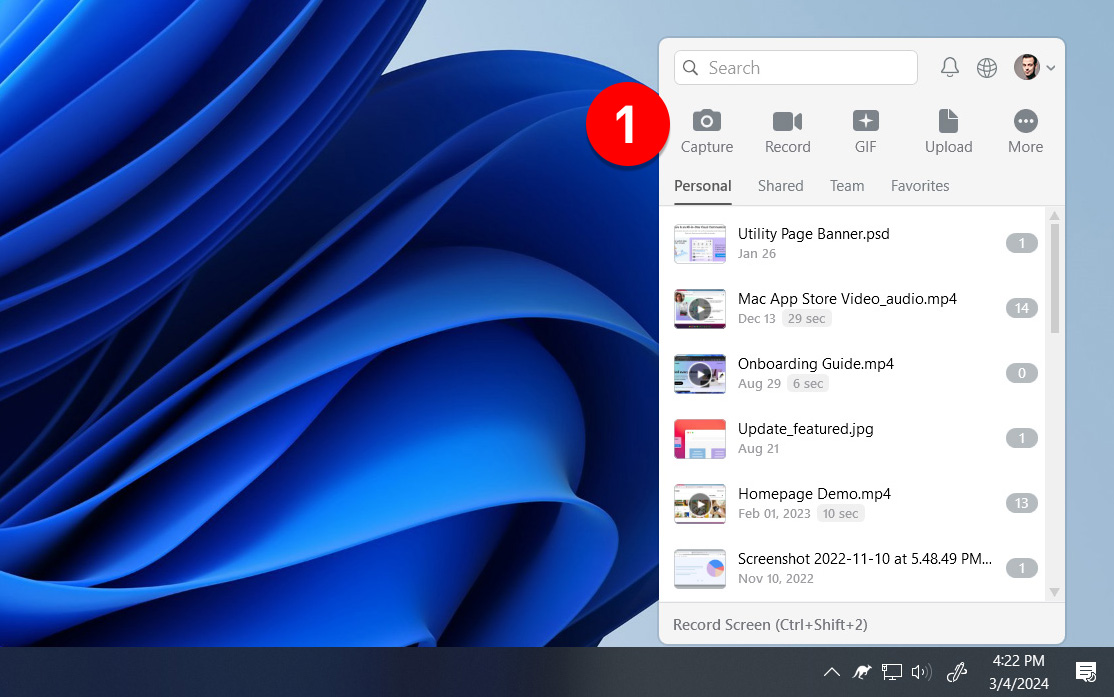
Настольное приложение запускается из области уведомлений Windows или строки меню macOS. Его компактное окно связывает четыре часто используемые операции — Capture, Record, GIF и Upload — с библиотекой последних материалов. Такой подход отличается от большого видеоредактора: рекордер не занимает рабочую область постоянно и вызывается перед короткой задачей. Приложение Windows рассчитано на 64-битные Windows 10 и 11 и минимум 8 ГБ оперативной памяти. На macOS актуальная карточка приложения в Mac App Store требует macOS 11 или новее; для версии, распространяемой через сайт, справка Jumpshare отдельно перечисляет более ранний порог, поэтому требования конкретного установщика необходимо различать.
Высокое разрешение и частота кадров требуют ресурсов устройства. Настройки записи позволяют выбрать 720p, 1080p либо более высокое качество вплоть до 4K и частоту 15, 30 или 60 кадров/с с учётом тарифа. Из этого не следует фиксированное потребление памяти или одинаковая плавность на всех компьютерах: значения зависят от выбранной области, экрана, системных источников звука, веб-камеры и нагрузки. Не стоит планировать длительную запись 4K на маломощной машине только на основании максимума, указанного в характеристиках сервиса.
Браузер, расширение Chrome и мобильный доступ
Веб-версия отвечает за библиотеку, публикацию, проигрыватель и часть операций редактирования. Jumpshare также предлагает браузерный рекордер и расширение Chrome, но их не следует отождествлять с настольной программой по системным разрешениям и устройствам захвата. Веб-просмотрщик доступен в актуальных браузерах, а файлы открываются по обычным ссылкам. Браузерная работа зависит от соединения и не заменяет установку системного рекордера для всех типов захвата.
Отдельный бесплатный онлайн-рекордер на странице Jumpshare работает в современных Chrome, Edge и Firefox на Windows, macOS, Linux и Chromebook. Без установки и учётной записи он записывает экран, камеру и звук с ограничением до одного часа за сеанс; локальное сохранение доступно в WebM, а скачивание MP4 требует бесплатной регистрации. Это самостоятельный способ записи, и его часовой лимит нельзя смешивать с пятиминутным ограничением подписного пространства Basic. Для публикации по ссылке браузерный рекордер передаёт результат в облако.
Приложение для iOS рассчитано на доступ к файлам и обмен материалами с мобильного устройства; iPad также перечислен среди платформ. Для Android Jumpshare указывает доступ через мобильный браузер, тогда как отдельное Android-приложение обозначено как готовящееся. На Android через браузер доступны просмотр, загрузка и передача материалов, но не встроенная запись экрана Jumpshare. Это важное отличие от сервисов, предоставляющих полноценный мобильный рекордер: наличие мобильного сайта не означает совпадения функциональности с Windows или macOS.
Облачная зависимость и граница локального режима
Снимок экрана можно сохранить на компьютер, а приложение поддерживает локальное сохранение медиарезультатов. Но концепция сервиса строится вокруг облачной библиотеки и ссылок. Чтобы адрес работал для другого человека, содержимое должно быть передано на сервер и должно оставаться доступным для выбранного типа доступа. При нестабильном соединении запись на устройстве и возможность получить публичную ссылку следует оценивать как два разных состояния. Наличие файла в папке компьютера не доказывает, что он уже находится в библиотеке и готов к открытию по ссылке.
Интерфейс: что находится в каждой рабочей зоне
Компактная панель на компьютере
В верхней части панели Jumpshare находятся кнопки Capture для скриншота, Record для видеозаписи, GIF для короткой анимации и Upload для передачи готовых файлов. Под ними расположены Personal, Shared, Team и Favorites: это не форматы, а способы просмотра материалов. Personal относится к личной библиотеке; Shared собирает объекты, для которых существенен общий доступ; Team предназначен для работы в контексте команды; Favorites ускоряет возвращение к часто используемым материалам. Набор доступных библиотек и степень совместной работы определяются ролью пользователя и подпиской.
Поиск, контекстное меню у файла и настройки профиля играют важную роль, когда записей становится много. В отличие от обычной папки ОС, медиабиблиотека одновременно содержит превью и действия над облачным объектом: копирование ссылки, переименование, управление доступом и другие операции. Ошибка здесь может быть не в самом видео, а в выбранной библиотеке: материалы из личной области нельзя автоматически считать видимыми коллегам из командного пространства.
Веб-библиотека и файловый просмотрщик
В браузере боковая панель связывает загрузку и организацию данных, центральная часть показывает папки и файлы, а страница отдельного объекта выступает как самостоятельный просмотрщик. Операции над файлом в веб-интерфейсе и в системном трее решают одну задачу, но расположены по-разному. Доступ к версии файла, обсуждению, аналитике и дополнительным параметрам публикации сосредоточен преимущественно в веб-части. Поэтому настольная панель полезна для создания, а браузер — для согласования материала.
Окно записи и страница видео
Перед видеозаписью появляется область выбора экрана и плавающая панель с источниками звука, веб-камерой, параметрами курсора и управлением записью. Во время захвата доступны пауза, возобновление, рисование поверх происходящего и отмена дубля. При записи голосового комментария полезен телесуфлёр с заметками, которые не показываются зрителям. Защита чувствительного участка осуществляется размытием выбранной области, но контроль над тем, что попадает в кадр, остаётся у автора.
Готовое видео открывается в браузерном проигрывателе с регулировкой скорости воспроизведения от 0,5 до 2,5 и увеличением до 200%. Боковая панель разделяет инструменты редактирования/ИИ, аналитику и комментарии. Для зрителя здесь ценны субтитры, главы, переходы по времени и возможность быстро увидеть спорный фрагмент. Для владельца — статистика просмотров, управление доступом и обработка реакции аудитории. Это две роли одного и того же интерфейса; не каждая кнопка доступна каждому получателю ссылки.
Функции Jumpshare и их практическая ценность
Запись экрана: объяснение, а не просто видеозахват
Рекордер умеет снимать весь экран, конкретное окно или выделенную прямоугольную область. Это позволяет не раскрывать другие открытые приложения и уменьшает количество отвлекающих деталей. Поверх экрана можно добавить видео с веб-камеры, выбрать микрофон и системный звук, выделить нажатия мышью. Плавающая панель управляет этими источниками во время дубля. Рисование в реальном времени полезно, когда голосовое объяснение относится к небольшой и меняющейся части интерфейса.
Режимы Full Screen, Window Selection, Custom Region и Last Selected Region соответствуют разным задачам. Полный экран фиксирует общий контекст, отдельное окно избавляет от посторонних приложений, выделенная зона подходит для деталей, а повтор предыдущей области помогает сохранять одинаковые размеры серии демонстраций. Пропорции 9:16 и 1:1 предназначены для вертикальных и квадратных публикаций, но изменение области захвата само по себе не создаёт монтаж или сценарий: композицию и читаемость текста по-прежнему задаёт автор.
Для быстрого сообщения клиенту достаточно 1080p и умеренной частоты кадров; 4K и 60 fps приобретают смысл при мелком интерфейсном тексте либо плавных движениях, но повышают нагрузку и объём обрабатываемых данных. Максимумы относятся к возможностям инструмента и тарифу, а не к гарантированной производительности. Отдельный выбор микрофона важен для людей, использующих USB-гарнитуру: неверный источник даёт видео с изображением, но без нужной речи.
Браузерный онлайн-рекордер представляет собой иной путь к видеорезультату: для простой локальной записи не нужны ни установка, ни аккаунт, а лимит составляет один час на сессию. В нём выбираются Screen, Camera или Screen & Camera, после чего готовый материал скачивается как WebM; для MP4 предусмотрена бесплатная регистрация. Наличие этого инструмента не означает, что библиотека аккаунта Basic получает неограниченную запись и загрузки: у неё собственные лимиты.
Скриншоты и аннотации
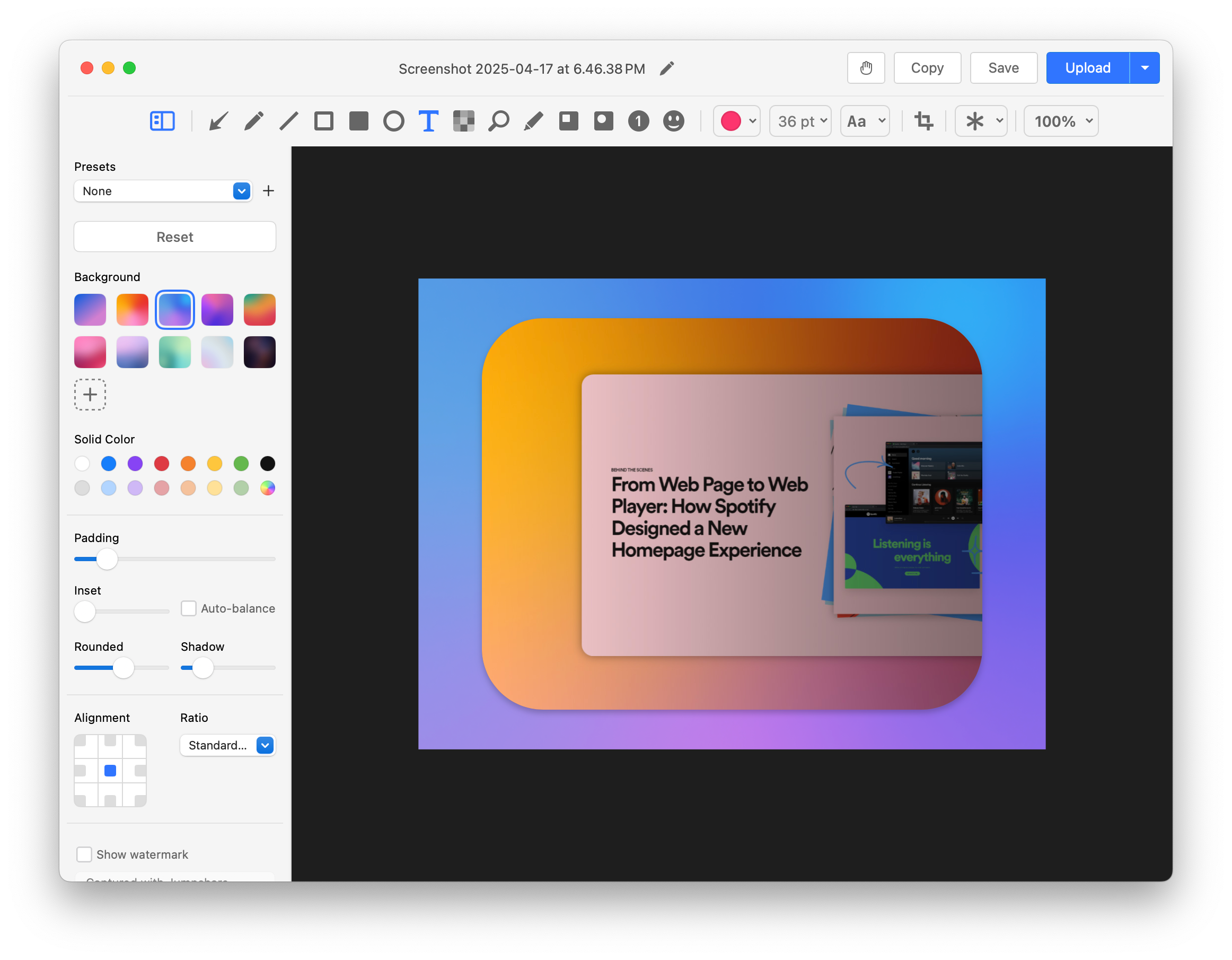
Снимок можно сделать с экрана, окна либо пользовательской области. После захвата открывается окно Annotation с инструментами добавления стрелок, прямых линий, фигур, текста, рисования, выделения, кадрирования и размытия. Есть увеличение участка и режим фокусировки, ослабляющий внимание к остальному изображению. Так формируется не просто изображение ошибки, а пояснительная иллюстрация: конкретная кнопка может быть обведена, нужное поле подписано, а личные данные скрыты.
Jumpshare позволяет сохранять скриншоты как PNG или JPEG. Эти форматы отличаются от записи экрана: это растровая картинка без анимации и интерактивных элементов. PNG разумен для интерфейсов с мелкими буквами и чёткими границами, JPEG — для фотографического содержимого, где допустима потеря части деталей из-за сжатия. При сохранении с размытием изображение остаётся картинкой; не стоит ожидать возможности восстановить скрытую область из итогового PNG/JPEG. Надёжнее не захватывать секретную часть вообще, если она не нужна получателю.
Дополнительная возможность — скриншот длинной прокручиваемой области. Программа собирает несколько последовательных изображений в один вертикальный результат. Это актуально для длинных веб-страниц, списков и отчётов, но плохо сочетается с фиксированными панелями, постоянно меняющимся содержимым или непрерывной анимацией: одинаковый элемент способен попасть в несколько фрагментов, а границы склейки могут потребовать кадрирования. Автоматическая прокрутка упрощает работу с ровным документом, ручная — с областью, движение которой нужно контролировать.
GIF: короткое повторяющееся действие
Режим GIF захватывает движение в выделенной области и превращает его в циклическую анимацию. В отличие от видеоролика, GIF не передаёт звук, а большой и длинный GIF не всегда выгоден по размеру. В Basic запись GIF ограничена 15 секундами; платные тарифы увеличивают этот предел до 60 секунд. Такая длительность подходит для показа смены состояния кнопки, эффекта наведения, перехода по двум экранам или краткого воспроизведения ошибки. Для подробного рассказа с голосом и последовательностью экранов правильнее использовать видео.
У GIF и видео различаются способы потребления. Короткий повтор легко просмотреть без участия зрителя, но у него нет полноценной речевой дорожки, субтитров и глав. Видео лучше хранит сложный контекст, допускает перемотку по времени и обсуждение на конкретной секунде. Если задача состоит в демонстрации движения без голоса, GIF экономит усилия адресата; если важны формулировки и причинно-следственная цепочка, анимация уступает видеозаписи.
Загрузка и обмен файлами
В библиотеку можно добавлять файлы и папки из настольного клиента, браузера и мобильного доступа. Jumpshare отделяет передачу оригинала от просмотра: сайт хранит объект и, когда формат поддерживается, показывает содержимое прямо в браузере. Загрузка нескольких материалов в папку удобна для отправки набора скриншотов и сопроводительного документа одной ссылкой, однако получатель должен иметь достаточные права. Нельзя путать «ссылка открывается» и «разрешено скачивать»: запрет загрузки — отдельная настройка доступа, а не свойство формата.
Онлайн-предпросмотр более 200 форматов следует воспринимать как удобство согласования. Например, макет и документ могут отображаться у получателя без исходного редактора, но сервис не превращается в полнофункциональную программу для внесения изменений в такой макет. Исходный файл и изображение его предпросмотра имеют разные свойства: первый подходит для последующего редактирования, второй — прежде всего для оценки содержания. Для критичных исходников обе формы полезны вместе, но взаимозаменяемыми не являются.
Видеообработка, совместная работа и аналитика
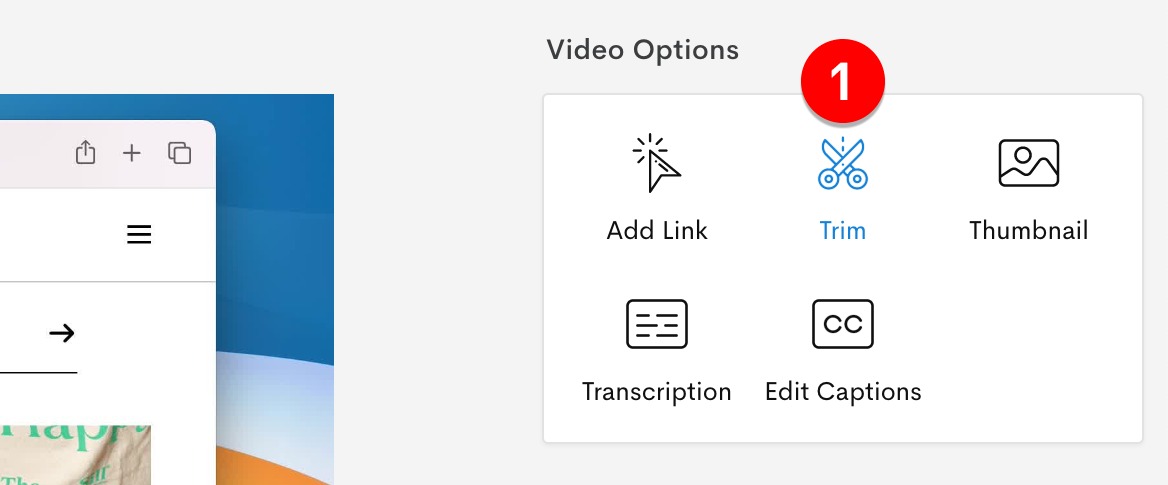
Встроенный браузерный редактор видео в подписках Plus, Business и Enterprise позволяет обрезать начало и конец, разрезать видео на фрагменты, удалить лишние отрывки и объединить несколько роликов. Здесь есть шкала времени, функция Split, Delete Clip, Add Clip и сохранение результата. В сравнении с полноценным монтажом набор операций ориентирован на сокращение и связывание отдельных сообщений; о сложных эффектах, многодорожечной цветокоррекции или профессиональном звуковом микшировании речь не идёт. Если работа требует этих инструментов, полезнее рассмотреть видеоредактор Camtasia как решение другого класса.
Видеостраница поддерживает комментарии, привязанные ко времени, рисование поверх кадра, отметки участников и обсуждение. CTA-кнопка направляет зрителя к следующему действию, например к календарю записи или странице продукта. Дополнительные инструменты позволяют настроить миниатюру, оформить плеер и отслеживать реакции. Это полезно для удалённой презентации, но только при осознанном использовании аналитики: количество просмотров не доказывает, что адресат понял содержание, а переход по CTA не равнозначен успешному завершению задачи.
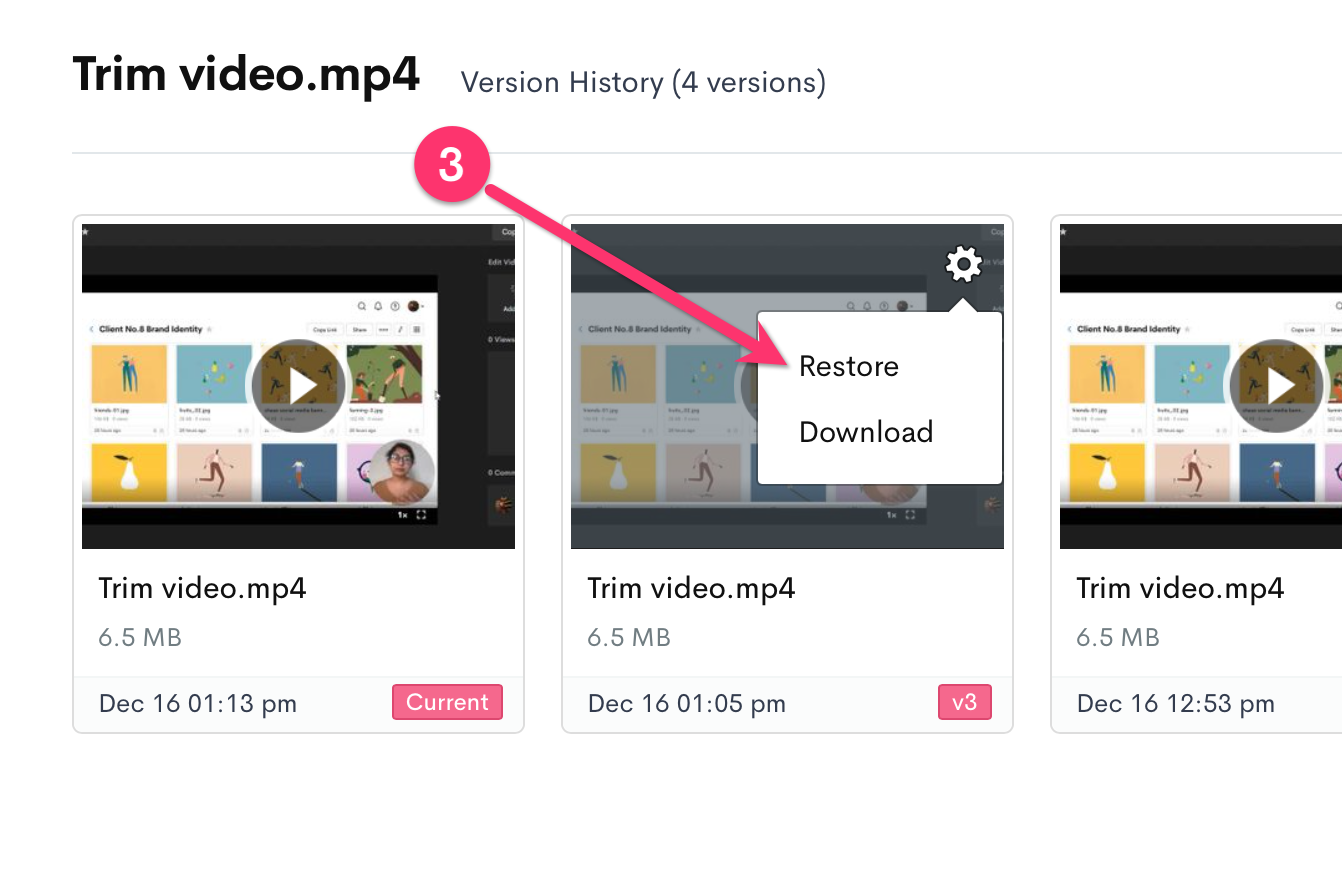
В списке платных возможностей есть версии файла и восстановление прежнего варианта. Подмена записи новой версией без замены ссылки полезна для исправления инструкции, уже отправленной группе. Обратная сторона — один адрес перестаёт однозначно обозначать первоначальное содержимое: сторонний получатель увидит текущую версию. При согласовании юридически значимого или нормативного документа лучше хранить автономный файл с датой и идентификатором редакции, независимо от удобства постоянной ссылки.
Транскрипция и Jumpshare AI
Автоматические субтитры и транскрипция относятся к расширенным возможностям подписки. Jumpshare AI в Business и Enterprise обрабатывает речь в видео и аудио и создаёт контекстные заголовки, краткие описания, главы, а также материалы для рабочих задач. Сервис предусматривает преобразование сказанного в текст для документации, сообщений и задач в сторонних инструментах. Это именно обработка речевого содержания записи: называть её универсальным распознаванием любых объектов на экране либо самостоятельным монтажёром нельзя.
Результат ИИ зависит от содержимого. Короткая запись с несколькими словами не даёт материал для полной структуры: для заголовка достаточно небольшой речевой части, для сводки требуется более длинное высказывание, для глав — ещё больший объём. Автоматически сгенерированные текст и временные разделы остаются черновиком, требующим чтения. Ошибка распознавания термина, имени собственного или отрицания может изменить смысл, особенно в технической инструкции и клиентском сообщении. Не следует отправлять документ, созданный из записи, без редакторской сверки с исходным звуком.
Карта форматов и совместимости
Для Jumpshare принципиально различать три действия: запись нового материала, загрузку существующего файла и предоставление его предпросмотра. Расширение исходника не обязательно совпадает с представлением, которое формирует веб-сервис. Видеозапись является самостоятельным медиарезультатом, тогда как загруженный документ сохраняет назначение документа; картинка с разметкой — отдельный результат обработки снимка. Не нужно рассчитывать, что файл с незнакомым расширением после загрузки станет редактируемым в веб-окне.
| Материал | Поступление в Jumpshare | Получение результата | Что сохраняется и что проверить |
|---|---|---|---|
| Снимок экрана | Создаётся командой Capture или загружается как изображение. | PNG/JPEG, локальная копия либо публикация по ссылке. | Пиксельное изображение и нанесённые пометки; текст на картинке не становится редактируемым текстовым документом. Проверить читаемость и отсутствие личных данных. |
| GIF-анимация | Запись движения инструментом GIF. | Анимированный результат и ссылка на просмотр. | Последовательность кадров без звука. Проверить длительность, первый/последний кадры и размер. |
| Запись экрана в настольном клиенте | Record с выбранной областью, звуком и веб-камерой. | Видео в облачном просмотрщике, локальное сохранение при наличии права; распространённый формат видеоролика — MP4. | Визуальная демонстрация и выбранные звуковые источники; проверить звук, текст, кадр и наличие ожидаемого конца. |
| Запись в браузерном онлайн-рекордере | Захват экрана, камеры или их сочетания через современный браузер без аккаунта. | WebM без регистрации либо MP4 после бесплатного входа; передача ссылки требует облачной публикации. | До часа на один сеанс; проверить совместимость WebM с будущим плеером и не путать эту квоту с Basic. |
| Ранее записанное видео | Файловая загрузка в личную или командную библиотеку. | Предпросмотр и ссылка; при наличии редактора — обрезка и объединение. | Исходный файл как объект хранения. Для MP4 предпросмотр выполняется непосредственно, для иных видеоконтейнеров возможна подготовка версии для проигрывания. |
| Аудиозапись | Загрузка файла, а также предусмотренные клиентом голосовые заметки. | Прослушивание через веб-страницу; на платных планах — операции редактирования аудио. | Звуковая дорожка без изображения. Проверить голос, паузы и корректность транскрипции, если она включена. |
| Документ и презентация | Загрузка оригинального файла через браузер или клиент. | Облачный файл и веб-предпросмотр поддерживаемого типа. | Файл не превращается в универсальный редактируемый веб-документ. Проверить сложную вёрстку, шрифты и результат открытия оригинала. |
| Изображение из другого редактора | Готовый графический файл загружается как объект библиотеки. | Просмотр и передача ссылки, отдельные аннотации изображения. | Наличие предпросмотра не доказывает сохранность слоёв, направляющих и профилей при просмотре. Для правки нужен исходный редактор. |
| Папка с набором файлов | Upload Folder или перетаскивание в библиотеку. | Ссылка на папку; доступ определяется её параметрами. | Логическая структура содержимого. Проверить количество объектов и отсутствие файлов, которые не предназначены адресату. |
Мультимедийный предпросмотр особенно чувствителен к обработке на сервере. Файл может загрузиться успешно, но ещё не быть готовым к воспроизведению. MP4 относится к более прямому сценарию просмотра, а другое видео иногда требует преобразования. Поэтому состояние «получена ссылка» и состояние «адресат уже способен воспроизвести файл» не тождественны. Для нестандартного видеокодека, сложного документа или большого проекта контроль оригинала необходим независимо от того, появилась ли красивая миниатюра.
При выборе контейнера или способа вывода стоит учитывать будущую судьбу материала. Для самостоятельного монтажа важен исходный видеоролик, для обсуждения — ссылка с комментариями, для демонстрации интерфейса в документации — PNG, для короткого действия без звука — GIF. Когда нужен развитый экранный редактор с множеством эффектов, Jumpshare не заменяет профильные средства. Для сравнения методов локального захвата полезен обзор OBS Studio: у такого инструмента приоритетом служат параметры записи и трансляции, тогда как у Jumpshare — последующая коммуникация по ссылке.
Безопасность, конфиденциальность и контроль доступа
Jumpshare передаёт данные по HTTPS и описывает шифрование хранимых файлов AES-256. Это меры защиты передачи и хранения, а не обещание, что никто, кроме отправителя, физически не способен обработать файл: облачный предпросмотр и сервисные функции требуют серверной обработки содержимого. В политике конфиденциальности прямо оговорены хранение, передача и обработка загруженных материалов, комментариев и связанных с ними данных. Обращение к облачному сервису с внутренней перепиской, клиентскими базами, документами с персональными данными или коммерческой тайной требует проверки правил организации.
Ссылка на материал — самостоятельный канал доступа. Обычная ссылка удобна, но попадание адреса к третьему лицу способно открыть файл тому, кому он не предназначался. Для расширенных подписок предусмотрены парольная защита, ограничения по сроку, просмотрам и скачиваниям, отключение кнопки скачивания и более строгие режимы приватности. Эти меры уменьшают нежелательное распространение, но нельзя приравнивать запрет загрузки к технической невозможности сохранить увиденное: пользователь может переснять экран или переписать содержание вручную. Настройка доступа не заменяет предварительное удаление секретов из изображения.
Видеоплеер предоставляет автору аналитику посещений и взаимодействий. Следовательно, зритель получает не только содержимое, но и определённую степень наблюдаемости собственного поведения: время посещения, количество просмотров и другие доступные владельцу показатели. Для внешней коммуникации необходимо учитывать правила обработки данных, предупреждения о записи экрана и условия согласия участников. Внутренние документы с именами сотрудников и адресами электронной почты не следует отправлять по одной лишь короткой ссылке только потому, что её трудно угадать.
Размытие и закрашивание помогают скрыть данные на скриншоте, но надёжность операции зависит от тщательности отбора кадра. Автоматическая маскировка чувствительных фрагментов в настольном редакторе Jumpshare описана для Windows; перечень автоматически обнаруживаемых значений не устраняет необходимости ручной проверки. Поле пароля может остаться открытым из-за неполного распознавания, рядом с закрытой строкой может находиться личный адрес, а в видеозаписи чувствительный элемент способен появиться лишь на несколько кадров. До публикации автору нужно оценивать весь материал, а не только его первую миниатюру.
Владелец может удалять файлы и выгружать данные из учётной записи. При этом облачная ссылка не является архивным гарантийным обязательством: состояние сервиса, правила оплаты, параметры рабочего пространства и доступность аккаунта влияют на дальнейшее открытие. Для публикаций, которым нужна долгосрочная воспроизводимость, храните отдельный исходный файл в контролируемом месте. Это особенно важно для обучающих материалов: после удаления исходника или смены версии ссылка может сохранить адрес, но перестать показывать ту инструкцию, на которую рассчитывал автор.
Тарифы Jumpshare и границы бесплатного режима
У Jumpshare четыре тарифных уровня: Basic, Plus, Business и Enterprise. Цены выражены в долларах США и зависят от периода оплаты. На актуальной странице тарифов Plus начинается с 12 долларов за пользователя в месяц при ежегодной оплате, Business — с 16 долларов за пользователя в месяц при ежегодной оплате; Enterprise рассчитывается индивидуально. Для Business представлен 14-дневный пробный период. Ниже указаны возможности актуальных тарифных категорий аккаунта, а не ограничения отдельной бесплатной страницы онлайн-записи.
| План | Цена и рамки | Преимущество | Ограничение для выбора |
|---|---|---|---|
| Basic | Бесплатно; 25 загрузок, видеозапись до 5 минут, GIF до 15 секунд, файл до 250 МБ. | Экран 1080p, скриншоты, GIF, базовый обмен и просмотр файлов. | Невозможно рассчитывать на неограниченную коллекцию и длительные поясняющие ролики; функции расширенного обмена и монтажа платные. |
| Plus | От 12 долларов за пользователя в месяц при годовой оплате; файл до 10 ГБ. | Неограниченные по времени видеозаписи и загрузки, видео до 4K, расширенные скриншоты, монтаж, субтитры, пароли, аналитика и оформление. | Блок Jumpshare AI и командные функции уровня Business в него не включены. |
| Business | От 16 долларов за пользователя в месяц при годовой оплате; файл до 20 ГБ, пробный период 14 дней. | Jumpshare AI, получение материалов от внешних отправителей, расширенное управление рабочим пространством, задачи и лидогенерация. | Цена растёт вместе с числом платных участников; требуется продумать правила доступа и хранения. |
| Enterprise | Индивидуальные условия и договор. | Единый вход SAML SSO, организационные политики, приоритетная поддержка и управление корпоративной средой. | Нецелесообразен для одиночного пользователя без корпоративных требований. |
Хранилище платного рабочего пространства зависит от плана и состава команды: для Plus начальный объём составляет 2 ТБ и увеличивается на 250 ГБ с каждым новым пользователем, для Business — 3 ТБ с приростом 500 ГБ. Трафик просмотров со стороны других людей также ограничен: Plus предусматривает 250 ГБ на пользователя в месяц, Business — 500 ГБ. Неограниченное количество загружаемых объектов не означает неограниченный сетевой трафик или отсутствие всех условий добросовестного использования. Для размещения больших видео, которые будут смотреть сотни адресатов, это различие существенно.
Бесплатные лимиты пространства Basic важнее рекламной надписи Free. Пятиминутный ролик в настольном приложении подходит для одного вопроса, но длинное обучение либо подробная презентация может в него не уместиться. При этом отдельная браузерная страница записи без учётной записи допускает до одного часа за сеанс: это не расширение лимита Basic и не предоставление полноценной облачной библиотеки. При 25 загрузках быстро исчерпывается запас у человека, который ежедневно делает несколько скриншотов. Граничный размер файла 250 МБ вынуждает отдельно оценивать тяжёлые материалы. Платный план снимает часть этих ограничений, но переводит рабочий процесс в регулярные расходы. Перед покупкой следует сопоставить именно повторяемую задачу — количество файлов, среднюю длину ролика, число участников, потребность в транскрипции и требования безопасности.
Что перестанет работать первым при сбоях и изменении условий
Нет доступа к аккаунту. Труднее всего становится управлять своей библиотекой: просматривать закрытые объекты, менять права, удалять, заменять и выгружать файлы. При этом отдельный браузерный рекордер допускает запись с локальным сохранением WebM без входа, хотя не восстанавливает доступ к прежним публикациям. Открытая ранее публичная ссылка и право владельца администрировать её — разные вещи. Поэтому рабочий адрес электронной почты, способ входа и доступы администратора важнее, чем персонально настроенные горячие клавиши.
Нет устойчивого интернета. Даже если инструмент захвата открылся и локальная операция завершена, автоматическая загрузка и готовность ссылки становятся отдельной проблемой. Потоковая передача записи экономит время при нормальном соединении, но увеличивает зависимость от сети. Важный материал нельзя считать переданным до тех пор, пока он не появился в библиотеке и не открылся у адресата.
Недоступен облачный просмотрщик или процесс обработки. Получатель может иметь действительную ссылку, но не увидеть готовый ролик. Размер видео, серверная нагрузка и необходимость преобразовать контейнер влияют на ожидание предпросмотра. Сбой в этом слое не обязательно означает повреждение локального источника. Если файл создавался ради отчётности или передачи в монтаж, наличие собственной копии важнее, чем состояние веб-плеера.
Изменён тариф. Наличие кнопки ранее и её отсутствие после перехода на Basic — вопрос редакции, а не поломка установщика. Монтаж, 4K, длинные записи, расширенная приватность и AI зависят от соответствующего уровня подписки. Перед изменением тарифа существенно выяснить судьбу уже созданных материалов, способов просмотра и задач, которые зависят от платных возможностей.
Изменена ОС или заблокированы устройства. Рекордеру необходим доступ к экрану, микрофону и камере. После системного обновления либо изменения корпоративной политики возможны различия в доступных источниках. Если файл можно открыть и загрузить, но невозможно записать новый экран, искать причину надо в слое захвата и разрешений, а не в наличии облачной библиотеки.
Матрица сохранности результата
Самая распространённая путаница при использовании облачного рекордера — считать ссылку, файл и опубликованную версию одним объектом. На деле связь между ними меняется в зависимости от операции. Матрица ниже помогает оценить, какие действия обратимы, а какие создают новый результат. Она особенно полезна при совместной работе с видеоматериалами, на которые уже ссылаются коллеги.
| Действие | Что остаётся | Что меняется или теряется | Обратимость и переносимость |
|---|---|---|---|
| Сохранение скриншота локально | Растровый PNG/JPEG на устройстве. | Облачная страница и аналитика не создаются одним лишь локальным сохранением. | Файл открывается в программах просмотра изображений; изменить уже записанные пиксели можно только новым редактированием. |
| Публикация снимка через Upload | Объект библиотеки и ссылка на него. | Появляется зависимость доступа от облака, настроек и учётной записи. | Скачанный оригинал или итоговый снимок переносим, но обсуждение и статистика остаются частью сервиса. |
| Обработка видеозаписи в веб-редакторе | Готовый ролик с изменённым монтажом. | Удалённые из текущего монтажа кадры не видны зрителю. | До подтверждения полезен Revert to Original; для постоянной самостоятельной копии предпочтителен отдельный экспортированный файл. |
| Сохранение отредактированного ролика как нового файла | Оригинальная запись и отдельный результат. | Новый объект получает самостоятельное место в библиотеке и собственный контекст обмена. | Подходит для сравнения двух редакций; переносится как видеофайл. |
| Замена версии под существующей ссылкой | Адрес для получателей продолжает существовать. | По нему открывается актуальный вариант вместо прежнего. | История версий доступна на соответствующих платных планах; получателю без доступа к истории прежний вариант не гарантирован. |
| Отключение скачивания | Веб-предпросмотр для разрешённого зрителя. | Привычная кнопка получения файла исчезает. | Не заменяет DRM и не мешает записать экран внешними средствами. |
| Окончание срока действия временной ссылки | Хранимый в аккаунте материал, пока он не удалён. | Конкретный временный адрес перестаёт быть действительным. | Новый доступ требует действий владельца; нельзя полагаться на старый адрес как на постоянную публикацию. |
| Удаление файла из библиотеки | Только копии, заранее сохранённые вне Jumpshare. | Ссылка перестаёт отображать удалённый материал. | Восстановление зависит от сохранённой копии и доступных сервисных функций; удаление нельзя считать гарантированно обратимым. |
Главный практический вывод из таблицы: облачная версия удобна для получения реакции, но сама по себе не является нейтральной архивной единицей. Исторический снимок интерфейса лучше иметь отдельным файлом с датой; ролик, подготовленный к обучающему курсу, — отдельно от ссылки с активными комментариями; документ на согласование — в исходном формате. Для тех, кому прежде всего требуется подробная аннотация изображений без привязки к видеохостингу, тематически ближе инструмент Snagit, где сценарий строится вокруг снимка и его оформления.
Как пользоваться программой — советы гика
Этот раздел посвящён рабочим операциям, а не перечню характеристик. Названия команд приведены в интерфейсном написании. Часть пунктов относится к платным планам: ограничения Basic указаны там, где они влияют на последовательность. Для воспроизводимости безопаснее работать с несекретным демонстрационным содержимым и сохранять исходную запись до публикации.
1. Подготовить рабочее пространство и параметры записи
Цель. Создать предсказуемую среду: приложение авторизовано, выбранная библиотека понятна, звук и горячие клавиши не конфликтуют с другой программой. Подготовка. Понадобятся поддерживаемая ОС, установленный Jumpshare и учётная запись.
- Откройте настольное приложение через значок кенгуру в строке меню macOS либо в области уведомлений Windows и войдите в аккаунт.
- В панели выберите Personal, если материал должен сначала оставаться в личной библиотеке. Не переносите конфиденциальные файлы в Team только ради удобства доступа.
- Откройте меню профиля и Preferences. В разделе записи проверьте источник звука и требуемое качество; для начала разумно выбрать 1080p и 30 fps, не выставляя максимальные значения автоматически.
- В разделе Shortcuts посмотрите назначенные сочетания; для записи экрана исходные комбинации — Alt + Shift + S в Windows и Cmd + Shift + S на Mac. Для паузы предусмотрены Alt + Shift + P и Cmd + Shift + P соответственно.
- Определите, должен ли результат автоматически загружаться в библиотеку; если требуется локальная копия, предусмотрите отдельное сохранение.
Проверка. В Personal должны быть видны объекты аккаунта, а Preferences — выбранные параметры. Типичная ошибка. Пользователь считает, что вход на сайт и вход в другое рабочее пространство равнозначны, после чего не находит ролик. Безопасный откат. Не удаляйте файл: вернитесь к вкладкам библиотек, проверьте аккаунт и восстановите исходные настройки сочетаний до нового захвата.
2. Сделать скриншот и добавить поясняющие пометки
Цель. Получить читаемую иллюстрацию одного состояния интерфейса. Подготовка. Откройте окно, которое нужно показать, уберите персональные данные и всплывающие уведомления.
- В Jumpshare нажмите Capture. Альтернатива — Cmd + Shift + 6 на Mac или Alt + Shift + 1 в Windows.
- Для произвольной области протяните указатель по экрану; один щелчок захватывает весь экран, а Spacebar переключает выбор на отдельное окно.
- В открывшемся Annotation Window воспользуйтесь стрелкой, линией, прямоугольником, надписью, выделением или Blur. Пометки должны указывать на причину проблемы, а не закрывать полезный текст.
- При необходимости примените Crop и настройте формат PNG либо JPEG в General внутри App Preferences.
- Нажмите Save для локального файла либо Upload для помещения снимка в библиотеку и получения ссылки. Copy копирует изображение в буфер обмена.
Проверка. Откройте готовый PNG/JPEG и убедитесь, что нужная область не обрезана, надписи читаются и приватные поля не видны. Типичная ошибка. Пометка попала на неверный элемент или Blur затронул слишком большой участок. Безопасный откат. До отправки отмените лишнюю правку в окне аннотаций либо повторите захват исходного окна; не заменяйте единственный сохранённый оригинал неудачной редакцией.
3. Захватить длинную страницу одним скриншотом
Цель. Показать длинный список либо страницу без множества отдельных файлов. Подготовка. Выберите стабильную прокручиваемую область без видео, скрываемых блоков и постоянно меняющейся шапки.
- Откройте в приложении меню More и выберите Capture Scrolling Screenshot.
- Выделите собственно прокручиваемую часть содержимого, а не весь браузер вместе с закреплённой навигацией.
- Нажмите Start Capture. При включённом Auto-Scroll прокрутка выполняется автоматически; в ручном режиме двигайтесь по странице равномерно вниз.
- Следите за предварительным результатом, не перемещайте указатель по области во время автоматического режима и завершите процесс через Finish.
- В окне аннотаций обрежьте артефакты и выберите локальное сохранение или Upload.
Проверка. В итоговом изображении текст должен идти в правильном порядке и не повторяться на стыках. Типичная ошибка. Закреплённая шапка вставлена несколько раз либо ручная прокрутка слишком резкая. Безопасный откат. Сохраните исходную страницу без изменений и заново захватите только прокручиваемую область; не пытайтесь скрывать разрывы недостоверной правкой текста.
4. Записать видео с микрофоном, системным звуком и веб-камерой
Цель. Получить короткое объяснение с изображением действий и слышимым комментарием. Подготовка. Закройте лишние вкладки, согласуйте запись участников, подготовьте тестовое содержимое и разрешите системе доступ к экрану, микрофону и камере.
- Выберите Record в настольной панели Jumpshare и задайте Full Screen, Window Selection либо Custom Region. Для серии одинаковых роликов подходит Last Selected Region.
- На плавающей панели включите микрофон, укажите аудиоисточник и при необходимости системный звук. Значок веб-камеры управляет изображением лица; его размер, положение и форму можно настроить отдельно.
- Для объяснения сложного интерфейса включите выделение щелчков мыши; скрываемую область обработайте Blur до начала демонстрации. При необходимости откройте Speaker Notes — они предназначены для автора.
- Нажмите красную кнопку Record. Во время дубля используйте Pause/Resume, а для визуального указания — Draw с пером, стрелками или текстом.
- Завершите запись через Finish/Stop и дождитесь появления видеоматериала в библиотеке и доступного для просмотра проигрывателя.
Альтернативный браузерный путь. Без установки настольного клиента откройте бесплатный онлайн-рекордер Jumpshare в Chrome, Edge или Firefox; выберите Screen, Camera либо Screen & Camera, предоставьте браузеру разрешения через Allow и нажмите Record. После завершения откройте результат для просмотра и используйте Download для сохранения WebM. Для скачивания MP4 зарегистрируйте бесплатный аккаунт. Этот инструмент позволяет записывать до одного часа за сеанс, но не наследует функции и квоты настольной библиотеки. Ошибка — закрыть вкладку до проверки локальной копии; безопасный возврат — не удалять несохранённый результат до успешной загрузки файла на компьютер.
Параметры настольной записи. Basic ограничивает длительность пятью минутами и качеством 1080p; на старших планах доступны более длительные ролики и качество до 4K. Проверка. Прослушайте начало и конец, оцените синхронность голоса и кадра, убедитесь в отсутствии лишних окон. Типичная ошибка. Видеозапись есть, но голос отсутствует из-за выключенного микрофона. Безопасный откат. Не публикуйте молчаливый дубль; используйте Restart Recording для новой попытки либо удалите пробную запись и повторите с правильным источником звука.
5. Записать короткий GIF для демонстрации движения
Цель. Показать повторяющееся действие без необходимости воспроизводить видео со звуком. Подготовка. Продумайте одно короткое движение: например, изменение значка после наведения курсора.
- В настольной панели нажмите GIF — это отдельная команда, не режим последующего экспорта обычного видео.
- Выделите небольшую область с нужным движением, чтобы исключить несущественные части рабочего стола.
- Перед началом включите выделение щелчков мыши, если без него зритель не поймёт причину изменения состояния.
- Запустите захват командой Record, совершите действие и завершите запись в пределах лимита тарифа.
- Откройте результат из библиотеки и оцените начало, конец и читаемость анимации.
Параметры. Бесплатный GIF ограничен 15 секундами, в платных планах предел — 60 секунд. Проверка. За один цикл зритель должен увидеть всю причинно-следственную последовательность. Типичная ошибка. Анимация обрывается до результата или получается чрезмерно большой. Безопасный откат. Уменьшите область, упростите действие и создайте новый GIF; для длинной инструкции переключитесь на видео вместо искусственного растягивания GIF.
6. Загрузить готовый файл или папку
Цель. Передать материал, созданный вне рекордера: MP4, изображение, документ или комплект файлов. Подготовка. Проверьте содержимое, название, размер и отсутствие лишних документов в папке.
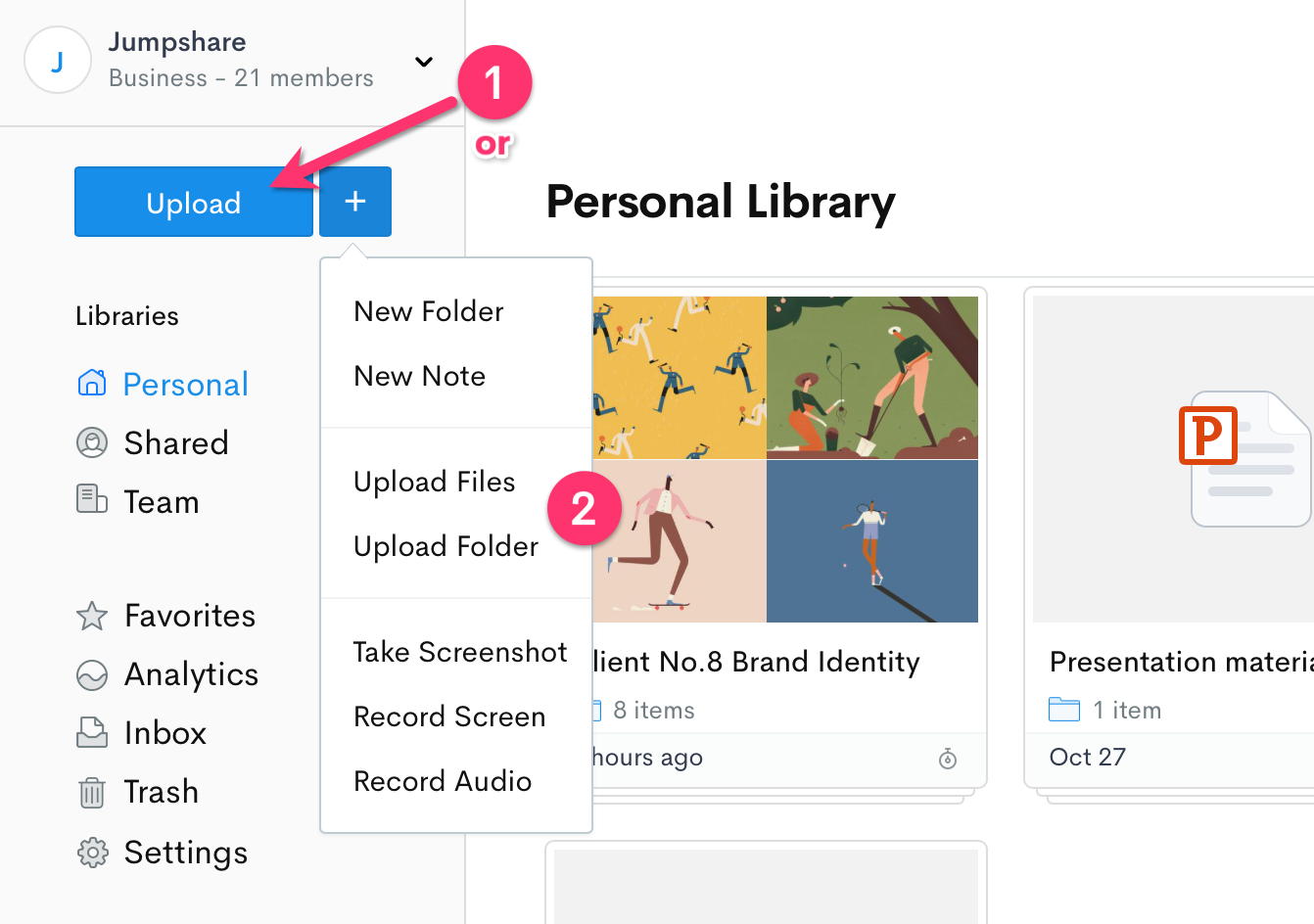
- В веб-библиотеке Jumpshare откройте Personal Library, затем нажмите Upload в верхней части интерфейса и выберите файл. В настольной панели для этой операции предусмотрена команда Upload File.
- Для папки в веб-интерфейсе воспользуйтесь меню с плюсом и командой Upload Folder; в настольном клиенте есть одноимённая опция.
- Альтернативный способ — перетащить файлы или папки в выбранную библиотеку браузера либо настольного клиента.
- Дождитесь появления элемента в библиотеке, затем откройте просмотрщик. Для объёмного видео дайте серверу завершить подготовку предпросмотра.
- Убедитесь, что файл расположен именно в нужном личном или командном пространстве, прежде чем делиться ссылкой.
Параметры. У Basic максимальный размер отдельной загрузки 250 МБ, у Plus — 10 ГБ, у Business — 20 ГБ; папки также имеют ограничения на количество вложенных подпапок. Проверка. Сравните число файлов, их имена и предпросмотр с исходным комплектом. Типичная ошибка. Передаётся слишком большой объект либо в папке оказались лишние файлы. Безопасный откат. Отмените ненужную публикацию до передачи ссылки, скорректируйте комплект у себя на компьютере и загрузите исправленный набор отдельно.
7. Поделиться ссылкой и ограничить доступ
Цель. Дать адресату ровно тот способ просмотра, который нужен для задачи, и не раскрыть содержимое посторонним. Подготовка. Выясните, должен ли получатель иметь право скачивать файл, нужен ли пароль и когда доступ перестанет быть актуален.
- В библиотеке откройте объект. Обычный адрес получайте через Copy Link в верхнем меню просмотрщика либо через More у файла.
- Для расширенных настроек откройте Share и вкладку Privacy Settings. На платном плане выберите режим Anyone with a password can access и задайте пароль для ссылки.
- В доступных расширенных параметрах проверьте ограничения скачивания и срока действия. Для временной ссылки используйте Advanced Link, настройку Send temporary link и создание адреса через Generate Link.
- Скопируйте подготовленный адрес через Copy Link. Пароль передайте получателю по отдельному каналу; не помещайте его рядом со ссылкой в открытом сообщении.
- Откройте адрес в отдельном браузерном сеансе, не связанном с авторизацией владельца, и проверьте соответствие заданных прав.
Проверка. Получатель должен видеть нужный объект, а защищённая ссылка — требовать пароль либо соблюдать заданный срок. Типичная ошибка. Отправлена первоначальная общая ссылка вместо подготовленной ограниченной. Безопасный откат. Закройте прежний способ доступа или измените настройки приватности и выдайте новый адрес; при сомнении в утечке считайте старую ссылку скомпрометированной.
8. Обрезать, разрезать и объединить видеозаписи
Цель. Удалить паузы, неудачный вход в приложение или лишнюю концовку без сложного монтажа. Подготовка. Нужен готовый ролик в библиотеке и план Plus, Business либо Enterprise.
- Откройте видео в онлайн-просмотрщике и выберите Edit в правой панели.
- Для обрезки начала и конца переместите боковые маркеры шкалы времени. Стрелки клавиатуры уточняют положение выбранного маркера.
- Для удаления внутреннего фрагмента поставьте курсор в нужную точку и нажмите Split. Выберите часть шкалы и используйте Delete Clip для ненужного отрывка.
- Для соединения роликов воспользуйтесь Add Clip, выберите нужные записи из Workspace и выстройте их в правильном порядке.
- Проверьте склейки и нажмите Save Changes. Для отдельного результата используйте меню у этой кнопки и Save video as new file.
Проверка. В итоговом проигрывателе не должно быть потерь необходимых фраз и незаметно обрезанных слов. Типичная ошибка. При Split удаляется не тот участок. Безопасный откат. До сохранения используйте Revert to Original; при важном исходнике выбирайте сохранение как нового файла, чтобы не подменять единственную рабочую редакцию.
9. Собрать обратную связь и добавить действие для зрителя
Цель. Превратить просмотр видео в обсуждение конкретного момента или следующий шаг клиента. Подготовка. Отправьте ролик участникам с согласованными правами; убедитесь, что используемый план содержит нужные средства комментариев и оформления.
- Откройте видео и перейдите к конкретному кадру на временной шкале.
- В правом блоке Comments используйте поле Add a comment…, напишите замечание и отправьте его через Post или Enter — временная отметка связывает реплику с моментом записи.
- Для визуального указания нажмите инструмент аннотации внутри поля комментария, выделите область стрелкой или свободным рисунком и опубликуйте замечание.
- Для клиентского ролика откройте CTA в правой панели, укажите целевой адрес, подпись и параметры кнопки; сохраните настройку через Save.
- Оцените результат на странице просмотра с точки зрения адресата: понятно ли, о каком кадре речь, и не отвлекает ли CTA от основного сообщения.
Проверка. Переход по отметке комментария должен приводить к нужной секунде, а CTA — к правильному месту назначения. Типичная ошибка. Текст комментария относится к другому фрагменту или адрес кнопки введён с опечаткой. Безопасный откат. Исправьте публикацию до рассылки и не используйте CTA с невалидной страницей; при спорной правке сохраните отдельную версию видеоматериала.
10. Использовать транскрипцию, сводку и главы Jumpshare AI
Цель. Получить текстовую опору для длинного объяснения и облегчить навигацию зрителя. Подготовка. Нужны Business или Enterprise, ролик с разборчивой речью и содержательное высказывание, а не немая демонстрация.
- Откройте запись в веб-просмотрщике и найдите блок транскрипции, сводки либо разделы в панели инструментов видео.
- После обработки просмотрите автоматически созданные текст и главы. Для заголовка может хватить короткой речи, но более полная структура требует большего количества произнесённых слов.
- Сопоставьте термины, имена, отрицания, последовательность действий и временные отметки с исходной записью. Не доверяйте черновику без проверки.
- В блоках Summary и Chapters исправьте текст и названия разделов; для собственных временных отметок используйте формат времени и последовательный порядок, затем Save.
- Для материалов с достаточной речевой частью откройте действия Jumpshare AI в боковой панели и выберите нужный тип результата — проектные задачи, текст документации либо черновик сообщения.
Проверка. Каждая глава должна соответствовать настоящему моменту ролика, а текстовая задача — тому, что действительно произнесено. Типичная ошибка. AI не сформировал глав, поскольку речь слишком краткая, либо неверно распознал техническое имя. Безопасный откат. Не запускайте дальнейшие действия по невычитанному тексту; исправьте сведения вручную либо оставьте исходный ролик без автоматически сгенерированной структуры.
11. Получить автономную копию материала
Цель. Не зависеть от постоянного существования ссылки при архивации и передаче результата в другое ПО. Подготовка. Убедитесь, что вы владелец файла либо имеете разрешение на скачивание; для своей записи заранее определите, какая редакция должна остаться в архиве.
- Для нового скриншота используйте Save в Annotation Window вместо Upload, если требуемый результат — локальный PNG/JPEG.
- Для уже опубликованного видео откройте его страницу и проверьте разрешённую владельцем возможность скачивания.
- При работе с несколькими редакциями откройте историю версий доступного плана и выберите нужный вариант, не полагаясь исключительно на текущую публичную страницу.
- Сохраните автономный файл в собственное хранилище с понятными названием и датой. Для документов предпочтителен оригинальный формат, для иллюстрации — готовое изображение, для воспроизведения движения — видео или GIF.
- Откройте полученный файл вне Jumpshare и сопоставьте содержимое с веб-предпросмотром.
Проверка. Автономная копия должна открываться без перехода по облачному адресу и содержать необходимую дорожку либо страницы. Типичная ошибка. Архивируется лишь текст ссылки, а не само видео. Безопасный откат. Не удаляйте запись из библиотеки, пока отдельный файл не открылся и не был проверен; при отсутствии права на скачивание получите у владельца разрешённую копию, не обходя его ограничения.
12. Сквозной сценарий: от демонстрации ошибки до проверенной передачи
Цель. Передать сотруднику воспроизводимую ошибку веб-интерфейса вместе с наглядным объяснением. Подготовка. Нужны тестовая страница без персональных данных, микрофон и аккаунт Jumpshare. Предположим, что кнопка в интерфейсе не реагирует при определённой последовательности действий.
- Войдите в настольный Jumpshare, откройте Personal и установите область записи только вокруг тестового браузера.
- В Record включите микрофон и выделение щелчков мыши, а также выключите неиспользуемую веб-камеру, чтобы не отвлекать от ошибки.
- Запишите краткое введение, одно воспроизведение проблемы и заключительную фразу о ожидаемом результате; завершите дубль до лимита текущего тарифа.
- Откройте готовый ролик в веб-просмотрщике. На платной редакции удалите ненужные паузы через Edit, затем сохраните; на Basic оставьте исходный короткий дубль.
- Сделайте отдельный скриншот итогового состояния через Capture, добавьте стрелку на проблемный элемент и сохраните его как PNG.
- Проверьте звук и кадры ролика, затем настройте адрес просмотра через Share. Отправьте получателю ссылку и пояснение, что обозначает приложенный снимок.
- При необходимости сохраните автономную копию материала и убедитесь, что получатель открывает правильную версию, а не другой файл из соседней библиотеки.
Проверка. Адресат видит исходные условия, момент ошибки, конечный экран и слышит объяснение; изображение не содержит секретов. Типичная ошибка. Случайно записана соседняя вкладка, а ссылка уже отправлена. Безопасный откат. Ограничьте доступ к ошибочному ролику, создайте новую запись с правильно выбранной областью и передайте исправленный адрес. Такой контроль важнее внешнего оформления ролика.
Плюсы Jumpshare
- Единый путь от захвата к ссылке. Видео, скриншот, GIF и загружаемый файл попадают в систему с общим просмотрщиком и управлением доступом; для короткого объяснения не требуется вручную переносить результат в отдельное облако.
- Разные уровни контекста. От статичного изображения со стрелкой можно перейти к видео с голосом, курсором и веб-камерой, не меняя принцип обмена материалом.
- Браузерная обратная связь. Комментарии с отметками времени, превью и аналитика дают отправителю больше сведений, чем обычное файловое вложение.
- Предпросмотр большого числа форматов. Более 200 типов файлов позволяют проводить первичное согласование без установки всех исходных приложений на стороне получателя.
- Управление публикацией на платных планах. Пароль, срок действия, ограничения скачивания и настройки плеера помогают подстроить ссылку под адресата.
- Точечное редактирование видео и автоматизация текста. Обрезка, склейка, субтитры и Jumpshare AI уменьшают объём ручных действий при повторяющейся коммуникации.
Минусы Jumpshare
- Ограниченная ценность Basic для интенсивной работы. 25 загрузок, пять минут видео и 15 секунд GIF быстро становятся ограничением для регулярных отчётов и видеоуроков.
- Зависимость от облака и аккаунта. Ссылка, комментарии и аналитика не могут считаться автономной копией файла; устойчивое соединение и доступ к сервису важны для адресата.
- Самые интересные инструменты требуют подписки. Монтаж, длинные записи, 4K, расширенная приватность и особенно ИИ-функции не составляют бесплатный комплект.
- Не полноценная монтажная среда. Встроенный редактор ориентирован на обрезку, разделение и соединение, а не на многодорожечную постобработку сложных проектов.
- Неравенство мобильных платформ. На iOS есть клиент, для Android на момент обзора заявлена работа через браузер без отдельного Android-приложения Jumpshare.
- Облачный предпросмотр не равен исходной совместимости. Для некоторых видео требуется преобразование перед просмотром, а оригинал сложного документа необходимо контролировать отдельно.
Кому подойдёт Jumpshare
Сотрудникам поддержки и QA. Короткая видеозапись с фиксацией движения курсора передаёт проблему точнее фразы «не работает кнопка». Скриншот с пометками подходит для отдельного состояния, а комментарий со временем — для конкретного момента. При внешней поддержке особенно значимы настройка приватности и контроль отсутствия клиентских данных на записи.
Дизайнерам и продуктовым командам. Для обсуждения небольшого изменения достаточно показать состояние до и после, оставить комментарий на видеокадре и передать ссылку в рабочий чат. Jumpshare особенно полезен в удалённых коллективах, где не каждый вопрос оправдывает встречу. При этом исходные дизайн-файлы продолжают жить в профильной программе, а Jumpshare служит каналом объяснения и согласования.
Преподавателям, авторам внутренней документации и руководителям проектов. Несколько коротких записей позволяют разбить большую тему на самостоятельные фрагменты, а субтитры и главы делают просмотр удобнее. Требуется заранее учесть лимиты Basic, стоимость расширенных функций и то, что долговременная учебная библиотека нуждается в отдельном хранении исходных видео.
Отделам продаж и работы с клиентами. Запись с голосом, CTA и аналитикой помогает сделать демонстрацию более адресной. Однако такой сценарий имеет смысл только при реальном последующем действии: ссылка на календарь должна работать, а комментарии и статистика — обрабатываться сотрудником. Бизнес-функции не компенсируют слабое содержание ролика.
Кому не подойдёт Jumpshare
Тем, кто запрещает загрузку материалов в стороннее облако. Локальная видеозапись — лишь часть функциональности; полноценная ценность Jumpshare возникает после публикации. При строгом требовании хранить всё внутри закрытой инфраструктуры такой подход может противоречить внутренним правилам независимо от наличия шифрования.
Монтажёрам, стримерам и авторам сложных видеопроектов. Для многокамерного производства, большого числа звуковых дорожек, сцен, тонкой цветокоррекции и потокового вещания нужны специальные средства. Оценивать Jumpshare вместо них по одному параметру 4K некорректно.
Пользователям, которым требуется только один скриншот без облака. Если задача ограничивается локальным PNG, отдельный системный инструмент либо редактор изображений может быть проще по учётным записям, настройке и хранению данных.
Тем, кому нужна полная функциональность на Android. Мобильный браузер открывает библиотеку и позволяет управлять материалами, но не заменяет приложение Jumpshare для записи экрана на Android. Выбор в пользу другого сервиса имеет смысл именно из-за этого сценария, а не из-за формальной надписи о кроссплатформенности.
Сравнение с другими аналогами
Сравнивать Jumpshare с альтернативами разумнее по результату: требуется ли автоматическая ссылка, локальный файл, совместные комментарии, более длинная бесплатная запись либо работа на телефоне. В таблице у всех вариантов одинаковые критерии — задача, платформа, освоение, результаты, автоматизация, оплата, ограничение и лучший сценарий. Цены указаны только там, где важно различить бесплатный и подписной принцип; детали меняются и должны оцениваться при покупке.
| Продукт | Основная задача | Платформа и освоение | Форматы/результат | Автоматизация | Модель оплаты | Основное ограничение | Когда разумнее выбрать |
|---|---|---|---|---|---|---|---|
| Jumpshare | Записать, объяснить и передать материал ссылкой. | Windows, Mac, веб, Chrome, iOS; низкий порог для базовой записи. | Видео, GIF, PNG/JPEG, загрузка и веб-предпросмотр 200+ форматов. | Потоковая загрузка, комментарии, AI на Business. | Basic бесплатно; Plus, Business, Enterprise по подписке. | Basic: 25 загрузок и пять минут в настольном клиенте; отдельный браузерный рекордер без аккаунта — до часа. | Видеосообщения, согласование скриншотов и файлов. |
| ShareX | Гибкий локальный захват, обработка снимков и отправка на выбранные площадки. | Windows; высокий порог при глубокой настройке рабочих цепочек. | Скриншоты, GIF, видеозахват, локальные файлы и ссылки через загрузчики. | Послеоперационные задачи, сочетания клавиш, выбор мест загрузки. | Бесплатная программа с открытым кодом. | Нет аналогичного единого облачного видеопространства с AI и аналитикой. | Нужен контроль локального результата и маршрутов его публикации. |
| Loom | Асинхронные видеосообщения и реакция команды. | Mac, Windows, Chrome, iOS, Android; низкий порог начала записи. | Видеозаписи и скриншоты, просмотр и комментарии по ссылке. | Транскрипция и расширенные AI-операции по тарифу. | Starter бесплатно, платные Business и Business + AI. | У Starter 25 роликов на человека и пять минут на видео. | Главный рабочий артефакт — короткое видео для коллег и клиентов. |
| ScreenPal | Создание видеоуроков и редактирование экранных записей. | Windows, Mac, iOS, Android, веб; относительно простой запуск, больше настроек монтажа. | Видеоролики, скриншоты, локальный файл и облачный хостинг. | Редактирование, субтитры и AI по уровням оплаты. | Free, Deluxe, Max и командные планы. | Бесплатная запись до 15 минут; функции сложного монтажа и AI распределены по подпискам. | Нужен более монтажный видеопроцесс, включая работу на мобильном устройстве. |
| Zight | Быстрое объяснение с автоматической ссылкой, скриншотом либо GIF. | Mac, Windows, Chrome, iOS и Android; низкий порог для короткого сообщения. | Видео, скриншоты, GIF и файлы в общей библиотеке. | Автоматическая передача ссылки, транскрипция и главы на платных редакциях. | Есть бесплатный Share и платные планы. | В бесплатном плане видео до пяти минут и GIF до 15 секунд. | Нужна очень близкая к Jumpshare схема обмена, но с отдельным Android-клиентом. |
Для ShareX сильной стороной остаётся гибкость действий после захвата: изображение можно сохранить, обработать либо отправить в выбранную службу. Jumpshare, напротив, предлагает готовую облачную траекторию с единым видеоплеером и командными обсуждениями. Плата за эту связность — зависимость от аккаунта и тарифных правил. Для специалиста, который прежде всего архивирует снимки локально, открытый ShareX может быть рациональнее даже без подписки и AI.
Loom ближе Jumpshare по видеокоммуникации, но смещает акцент в сторону видеосообщений. Вопрос выбора здесь не в количестве кнопок, а в структуре рабочих данных: при постоянном обмене документами и разнородными файлами Jumpshare остаётся более универсальной отправной точкой; при коммуникации преимущественно роликами логично оценить Loom и его ограничения Starter. ScreenPal делает другой компромисс: его бесплатная пятнадцатиминутная запись и инструменты видеоредактирования интересны автору учебных материалов. При этом приложение ScreenPal для Chromebook было выведено из распространения в 2026 году, поэтому на ChromeOS следует оценивать веб-инструменты, а не рассчитывать на новое установленное приложение.
Zight относится к самым прямым функциональным аналогам: экран, веб-камера, короткий GIF, скриншот, ссылка и библиотека. Отличие выбора — поддерживаемые клиенты, привычный интерфейс и стоимость нужных расширенных функций. Если преимущество Jumpshare для вас — аннотация скриншотов, стоит также посмотреть Screencastify для браузерных уроков и обсудить с командой, нужен ли вообще единый видеохостинг. Не стоит оценивать все эти продукты по количеству перечисленных режимов без проверки реального маршрута от записи к просмотру адресатом.
Типичные проблемы: симптомы, причины и диагностика
Ниже приведены характерные точки отказа, вытекающие из устройства Jumpshare, настроек рекордера и ограничений тарифов. Здесь описаны диагностика и безопасное исправление; последовательности создания материалов приведены выше в отдельном практическом разделе. Перед изменением файла сохраните его самостоятельную копию, если содержимое уникально.
1. Приложение Windows не запускается
Симптом: окно не появляется после запуска установщика или значка. Возможная причина: неподдерживаемая разрядность, версия Windows ниже требуемой либо недостаток памяти; также запуск может блокироваться политикой корпоративного устройства. Диагностика: сопоставление ОС с требованием Windows 10+ 64-bit и минимумом 8 ГБ ОЗУ, просмотр системного сообщения об ошибке. Исправление: переход на поддерживаемую среду, разрешённая установка системных компонентов или обращение к администратору. Проверка: приложение открывает панель Capture/Record и позволяет войти в аккаунт.
2. Захват экрана не показывает нужное окно
Симптом: в кадре присутствует не тот монитор, рабочий стол вместо приложения либо пустая область. Возможная причина: выбран неверный режим Full Screen/Window Selection/Custom Region или доступ к записи экрана ограничен ОС. Диагностика: сопоставление рамки захвата с нужным окном и проверка системных разрешений на экран. Исправление: корректировка режима захвата и разрешённого доступа без отключения системной защиты целиком. Проверка: короткий несекретный дубль отображает именно нужное окно.
3. В записи не слышно голоса
Симптом: видео воспроизводится, но микрофонная дорожка отсутствует или слишком тиха. Возможная причина: источник звука выключен, выбрано другое устройство либо не предоставлено разрешение микрофону. Диагностика: состояние значка микрофона, выбранный источник, настройки разрешений и тестовый звук на устройстве. Исправление: разрешение доступа и выбор действующего микрофона. Проверка: в короткой новой записи отчётливо слышна речь, а системные уведомления не заглушают её.
4. Ролик подтормаживает или камера отстаёт от голоса
Симптом: неравномерное движение курсора, запаздывающее изображение камеры или разрыв синхронности. Возможная причина: высокая нагрузка при выбранных качестве и fps, несколько активных устройств захвата или нестабильная обработка. Диагностика: параметры разрешения/частоты, нагрузка системы и сравнение с короткой записью при меньших настройках. Исправление: снижение качества до достаточного для читаемости интерфейса и отключение ненужных источников. Проверка: новая запись сохраняет читаемый текст без заметного разрыва между голосом и изображением.
5. Запись останавливается раньше ожидаемого
Симптом: видео прерывается на пятой минуте. Возможная причина: лимит Basic в пять минут на одну запись, а не техническая неисправность. Диагностика: проверка активного тарифа и длительности готового ролика. Исправление: сокращение объяснения до одной задачи либо использование плана с более длинной записью. Проверка: новая запись соответствует выбранному сценарию и опубликована целиком, без неожиданно отрезанной концовки.
6. GIF обрезает последнюю часть движения
Симптом: анимация заканчивается до завершения действия. Возможная причина: на Basic действует лимит 15 секунд, а длинная последовательность плохо подходит для GIF. Диагностика: сопоставление длины движения с временным пределом тарифа. Исправление: сокращение демонстрации либо выбор видеозаписи со звуком и перемоткой. Проверка: первый и последний кадры отражают цель действия, а переход понятен без дополнительного текста.
7. Файл не загружается в библиотеку
Симптом: отправка не завершается или элемент не появляется в нужной папке. Возможная причина: размер выше допустимого на тарифе, исчерпан лимит Basic, нестабильное соединение либо выбрано другое пространство. Диагностика: размер файла относительно 250 МБ/10 ГБ/20 ГБ для соответствующих планов, счётчик загрузок и расположение объекта. Исправление: использование файла подходящего размера, устранение сетевого сбоя и корректного места хранения. Проверка: объект полностью появился в нужной библиотеке и открывается оттуда.
8. Ссылка уже отправлена, но видео ещё не воспроизводится
Симптом: адрес открывается, однако ролик остаётся в обработке. Возможная причина: объёмный файл, загрузка на сервер, нагрузка обработки либо преобразование не-MP4 контейнера для предпросмотра. Диагностика: статус передачи и возможность открыть исходное видео локально, сравнение с более небольшим MP4. Исправление: завершение загрузки и обработки, устранение сетевого обрыва; при необходимости использование совместимого исходника. Проверка: зритель получает воспроизводимое видео, а не только существующий URL.
9. Получатель не видит материал по ссылке
Симптом: запрошен пароль, доступ запрещён или срок публикации окончен. Возможная причина: настройки Privacy Settings, временная ссылка, ограничения на участников либо удалённый объект. Диагностика: просмотр правил доступа владельцем и открытие адреса в независимой сессии. Исправление: согласованное изменение прав или выдача актуальной ограниченной ссылки; не стоит без причины превращать закрытый объект в публичный. Проверка: авторизованный получатель открывает нужный материал, а посторонний — нет.
10. В просмотрщике нет инструментов монтажа
Симптом: отсутствует нужная команда Edit либо недоступны обрезка и склейка. Возможная причина: бесплатный план, неподходящие права пользователя или открыта не видеозапись. Диагностика: вид файла, текущая подписка и роль в рабочем пространстве. Исправление: редактирование на подходящем уровне Plus/Business/Enterprise либо использование отдельного локального редактора. Проверка: доступна корректная шкала времени нужного объекта и результаты правки сохраняются.
11. Jumpshare AI не создал сводку или главы
Симптом: есть ролик, но нет ожидаемой текстовой структуры. Возможная причина: план ниже Business, слишком короткая либо неразборчивая речь или ещё не окончена обработка. Диагностика: проверка тарифа, доступной транскрипции, количества произнесённых слов и времени обработки. Исправление: использование подходящей функции в разрешённом плане, ручное составление структуры для немого или короткого ролика и уточнение распознаваемого текста. Проверка: итоговые главы соответствуют реальной шкале времени и не содержат подмены смысла.
12. Зритель может смотреть, но не скачать файл
Симптом: кнопка скачивания отсутствует, хотя предпросмотр работает. Возможная причина: владелец включил Disable download при публикации. Диагностика: состояние расширенных настроек Share; наличие предпросмотра само по себе не доказывает права на копирование. Исправление: владелец решает, разрешить ли скачивание, либо предоставляет отдельную копию по согласованному каналу. Проверка: интерфейс получателя соответствует выбранному правилу, а не предполагаемой возможности обхода ограничения.
Частые вопросы о Jumpshare
Нужен ли Jumpshare получателю файла?
Для просмотра материала по обычной разрешённой ссылке требуется браузер, а не настольный клиент Jumpshare. Но это не означает свободного доступа ко всем материалам: пароль, срок действия и приватность конкретного объекта продолжают применяться. Для точной проверки результата важно оценивать веб-предпросмотр глазами адресата.
Равна ли публикация по ссылке резервной копии?
Нет. Ссылка указывает на объект сервиса, а не на независимую копию, которую можно открыть без облака. Даже при наличии истории версий политика хранения и возможность входа в аккаунт продолжают иметь значение. Для рабочих архивов существенны автономный файл и контроль того, что он открывается в подходящей программе.
Почему интерфейсный скриншот лучше сохранять в PNG?
Для текста, линий и пиктограмм PNG сохраняет чёткие границы и не добавляет артефакты потерь JPEG. JPEG бывает уместнее для фотографического изображения, но для маленьких подписей и тонких элементов интерфейса экономия размера может оказаться нежелательной. Речь идёт о выборе растрового формата, а не о свойстве самого облачного хостинга.
Можно ли по просмотрам оценить усвоение видеоурока?
Просмотры и взаимодействия показывают активность адресата, но не проверяют понимание. Человек способен открыть ссылку, пропустить нужный эпизод или смотреть без звука. Для образовательной задачи полезнее содержательная обратная связь и отдельная проверка результата работы, чем использование числа открытий в качестве оценки знаний.
Что происходит, когда меняется версия видео под прежним адресом?
Адрес продолжает вести на актуальное содержимое объекта. Это облегчает исправление материала в переписке, но затрудняет воспроизведение того, что видел получатель раньше. Когда важно согласовать конкретную редакцию, следует хранить отдельный неизменный файл и фиксировать, к какому варианту относятся комментарии.
Может ли Jumpshare заменить корпоративную систему хранения документов?
Jumpshare решает задачи обмена, предпросмотра и видеокоммуникации. Наличие библиотеки, папок и ссылок не равнозначно полноценному корпоративному документообороту с обязательными маршрутами согласования, учётной политикой и гарантированным долговременным архивированием. Выбор зависит от требований организации к хранению и доказуемости редакций.
Почему надпись о поддержке 200 форматов не гарантирует точный вид сложного проекта?
Поддержка означает возможность получить предпросмотр широкого набора типов файлов. Сервер может преобразовывать данные для отображения в браузере. Слои, шрифты, макросы, внешние ссылки, цветовые профили и другие свойства исходного проекта требуют оценки в профильном приложении, особенно если файл подготавливается к печати, публикации или дальнейшей правке.
Как отличить бесплатный инструмент записи от бесплатной системы для ежедневной работы?
По объёму повторяемых действий и устройству результата. Отдельный бесплатный онлайн-рекордер без аккаунта допускает запись до часа за сеанс и локальное скачивание WebM, но сам по себе не предоставляет все инструменты командной библиотеки. Basic с аккаунтом ограничен пятью минутами на видеозапись и 25 загрузками, зато позволяет включить материал в общую схему облачного обмена. Ежедневные консультации с множеством файлов, длинными видео, управляемыми клиентскими ссылками, монтажом и транскрипцией требуют оценки платной подписки. Сравнивать нужно не надпись Free, а стоимость полного процесса создания, передачи и согласования.
Итог: в каких сценариях Jumpshare оправдан
Для одного короткого объяснения Jumpshare удобен именно связкой захвата и облачной ссылки: информация появляется в медиаплеере с доступом через браузер, а не остаётся одиночным файлом на рабочем столе. Для небольшой группы, которая постоянно обсуждает интерфейсы, продукт полезнее за счёт комментариев на конкретном времени, аннотаций и общей библиотеки. Для отдела, работающего с продажами или обучающими материалами, смысл платных планов возникает тогда, когда монтаж, субтитры, AI, аналитика и настройки доступа реально встроены в процесс.
В другом сценарии выбор меняется. Если нужен локальный короткий или часовой видеофайл без подписки и аккаунта, браузерный рекордер Jumpshare уже закрывает часть потребности; для полностью автономной работы без связи с веб-сервисом разумнее специализированный настольный рекордер или инструмент скриншотов. Если требуется серьёзный монтаж, Jumpshare остаётся средством коммуникации, а не полноценной постпродакшн-системой. Если важна работа с Android, следует учитывать, что мобильная браузерная версия Jumpshare не предоставляет тот же режим записи, что настольные клиенты. Оценивать сервис нужно прежде всего по готовности адресата получить и понять материал с необходимыми ограничениями доступа, а не по количеству функций в тарифной таблице.


