k2pdfopt: руководство от гика, функции, интерфейс, форматы и ограничения конвертера PDF для электронных книг
k2pdfopt решает конкретную проблему: журнальная статья в две колонки, отсканированный учебник или технический PDF выглядят на шестидюймовой читалке так мелко, что приходится постоянно увеличивать страницу и перемещаться по ней. Программа анализирует расположение содержимого, убирает ненужные поля, перестраивает фрагменты в последовательность более узких страниц и сохраняет результат для чтения на небольшом дисплее. Это не универсальный редактор PDF и не конвертер в EPUB: сильная сторона k2pdfopt — адаптация уже существующей страницы к экрану устройства, в том числе при работе со сканами.
Важнее всего различать три результата: визуальную переразметку с переносом строк, сохранение исходных PDF-объектов без полноценного переноса строк и добавление распознанного текста поверх изображения. Эти возможности связаны, но не взаимозаменяемы. От выбора режима зависят читаемость формул, выделение текста, размер итогового файла и нагрузка на электронную книгу. Ниже разобраны реальные функции настольной k2pdfopt, их совместимость, рабочие настройки и случаи, когда лучше использовать другое приложение.
Что такое k2pdfopt и в каком состоянии проект
Полное имя расшифровывается как Kindle 2 PDF Optimizer. Программу создал разработчик, публикующий её в архиве Willus.com. Это самостоятельная утилита для преобразования PDF, DjVu и ряда других документных источников в страницы, удобные для чтения. Она ориентирована прежде всего на электронные книги и смартфоны как устройства просмотра результата. Официальные исполняемые сборки предназначены для Windows, Linux и macOS; на Windows есть встроенный графический интерфейс, а на Linux и macOS основной интерфейс — терминал и интерактивное текстовое меню.
На 29 октября 2026 года последней опубликованной на официальной странице остаётся версия 2.55 от 26 декабря 2023 года. Изменения этого выпуска связаны главным образом с пересборкой под актуальные на тот момент компиляторы и библиотеки, а также с исправлением нумерации закладок после обновления MuPDF. Более новой официальной версии на странице продукта нет; это не тождественно объявлению о закрытии проекта или гарантии совместимости со всеми выпусками операционных систем, появившимися позже. Инструкции на сайте частично относятся к 2.54 и более ранним сборкам, поэтому старые фотографии окон полезно воспринимать как иллюстрации устройства интерфейса, а не как обещание пиксельной идентичности версии 2.55.
| Параметр | Что важно знать |
|---|---|
| Название и разработчик | k2pdfopt (Kindle 2 PDF Optimizer), Willus.com |
| Назначение | Переразметка, обрезка и подготовка PDF/DjVu для чтения на небольших экранах |
| Последний опубликованный выпуск | 2.55, 26 декабря 2023 года |
| Платформы | Windows, Linux, macOS; для Mac в выпуске 2.55 собраны Intel x64 и Apple Silicon ARM64 |
| Интерфейс | Графическое окно Windows; командная строка и интерактивное меню на всех трёх системах |
| Основной вход | PDF, DJVU/DjVu; CBZ; папка с растровыми страницами или документами |
| Основной результат | Новый PDF с суффиксом _k2opt; отдельно доступны вывод страниц в PNG/JPG и текста в UTF-8 |
| Платежи | Бесплатная программа с открытым исходным кодом; подписка и платная редакция не нужны |
| OCR | Tesseract, встроенный в сборку; языковые файлы при необходимости загружаются отдельно |
| Обработка | Локальная; сеть нужна для получения дистрибутива и недостающих моделей OCR |
| Для чего не предназначена | Полноценное редактирование содержимого PDF, создание EPUB и управление библиотекой электронных книг |
У k2pdfopt нет разделения на «бесплатный режим» и Pro с отключёнными функциями. Официальный архив распространяет готовые исполняемые файлы и исходные тексты; скачивание с сайта защищено простой проверкой человека. В исходном журнале версий содержится уведомление о GNU Affero General Public License версии 3 или новее. Для обычного чтения и самостоятельной конвертации лицензия не создаёт обязанности покупать программу, но при модификации и распространении её кода условия лицензии необходимо соблюдать отдельно.
Само название не следует путать с KOReader или с неофициальными оболочками k2pdfopt. KOReader — отдельная программа для чтения, включающая библиотеку для переразметки PDF; сторонние графические оболочки управляют консольной утилитой, но не являются официальной редакцией k2pdfopt для Mac, Android или iOS. Возможность прочитать оптимизированный PDF на телефоне не означает, что официальный графический редактор работает на телефоне.
Интерфейс: что видно в окне Windows и в терминале
Список файлов, профили устройств и рабочие параметры
Графический интерфейс Windows использует английские подписи; это отдельный вопрос от поддерживаемых языков OCR. Главное окно функционально разделено на несколько областей. Слева находится File list со строками входных документов и действиями ADD FILE, ADD FOLDER, REMOVE ITEM, INFO и VIEW. Блок Output Folder отвечает за местоположение результатов. Справа расположены Device, размеры Width и Height, плотность DPI и список Conversion Mode. Есть сохранённые и пользовательские пресеты: они нужны для возврата к повторяющимся наборам параметров.
Под списком файлов видны Additional options и Command-line version of options. Это характерная особенность Windows-версии: графические настройки получают эквивалент в параметрах терминала. Поэтому сценарий, однажды подобранный визуально, можно воспроизвести в скрипте для десятков документов. В нижней части находятся Crop areas, Max columns, Document Resolution Factor, выбор диапазона страниц, переключатели методов обработки и Convert All Files. Справа предусмотрена область предпросмотра с навигацией по страницам и кнопкой Preview.
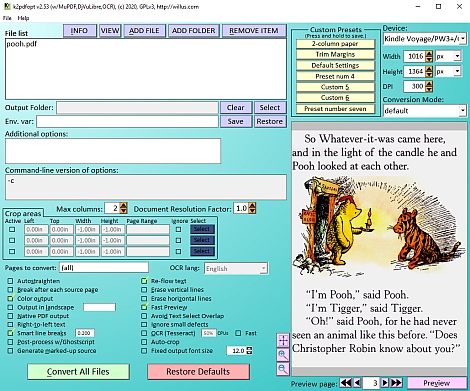
Графическое окно насыщено опциями, но они не равнозначны. Device задаёт геометрию страницы назначения; Re-flow text определяет сам способ укладки текста; Native PDF output меняет представление содержимого; OCR (Tesseract) отвечает за распознавание отсутствующего текстового слоя. Комбинация опций влияет на качество намного сильнее, чем отдельный выбор устройства. Например, узкий экран не поможет научной статье, если программа неверно определит порядок двух колонок.
Терминал и интерактивное меню
Консольная версия имеет два способа управления. В интерактивном меню отображаются сокращённые имена параметров: d для разрешения устройства, co для колонок, mo для режима преобразования, w для переноса текста, p для диапазона страниц, sm для диагностических разметок и u для справки. Ввод значения меняет набор активных опций, а повторный вызов меню позволяет уточнить остальные свойства. Командная строка принимает те же параметры с дефисом: например, -col 1 или -mode fw.
На Windows терминальное управление доступно наряду с GUI; опция -gui- отключает графическую оболочку. При автоматизации важна также -ui-: она убирает интерактивные остановки и позволяет включить утилиту в пакетный сценарий. Сохранённые в переменной окружения K2PDFOPT параметры становятся базовыми, а явные аргументы запуска имеют приоритет. Это удобно для типового устройства, но создаёт источник скрытых различий между двумя компьютерами, когда на одном из них задана такая переменная.
Предпросмотр — не полный аналог чтения PDF
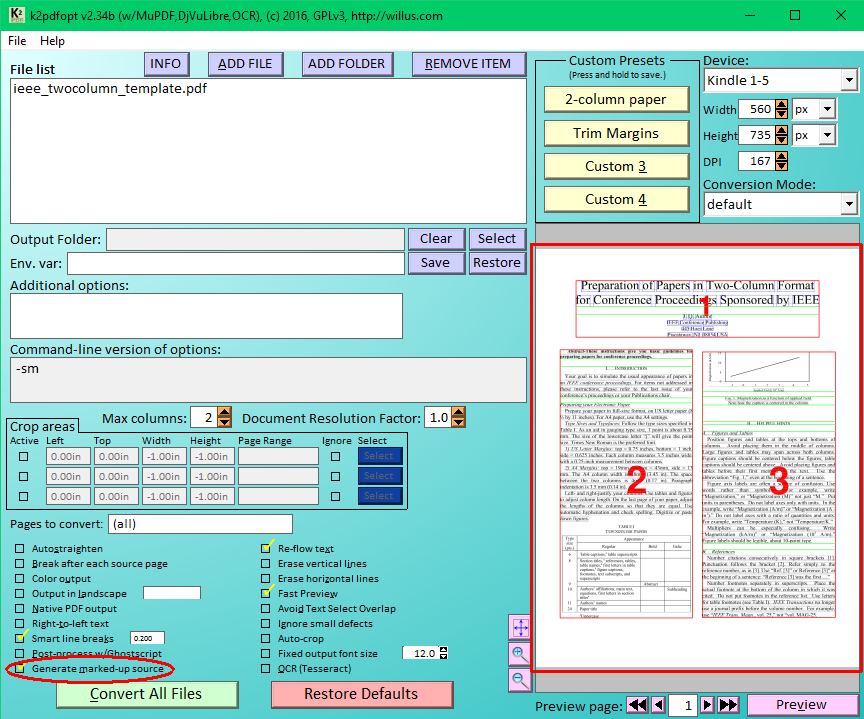
Предварительная картинка показывает, как k2pdfopt распределяет области страницы при текущем сочетании настроек. Опция Fast Preview влияет на скорость получения такого изображения, а флажок Generate marked-up source переключает область предпросмотра на диагностическую разметку источника. Просмотр особенно полезен для проверки очередности колонок и удаления пустых полей, но не заменяет окончательного открытия полученного PDF на целевом устройстве. Предпросмотр показывает выбранную страницу, а ошибки могут находиться на другом развороте, в сноске или сложной таблице.
Как работает переразметка страниц
Растровый анализ и перенос строк
Базовый алгоритм сначала визуализирует входные страницы, ищет прямоугольные области с содержимым, отделяет колонки и строки, обрезает лишний фон, а затем собирает найденные участки на более узких страницах. Здесь лежит главное отличие от обычного масштабирования PDF: не весь лист уменьшается пропорционально, а отдельные фрагменты получают новую геометрию. Пользователь выигрывает в размере видимого текста, но исходная верстка перестаёт быть неприкосновенной.
Режим Re-flow text допускает разбиение строк и изменение их последовательности, поэтому особенно полезен для сплошного текста. Сложные рисунки, многострочные формулы, табличные сетки и подписи не всегда укладываются по тем же правилам: оптический анализ ищет границы областей, а не понимает научный смысл изображённого. Вспомогательные параметры -f2p и ограничение колоночности уменьшают риск разрезать большие графические элементы, но не превращают программу в редактор научной верстки.
Колонки и порядок чтения
Для статей IEEE и похожих публикаций типична структура «левая колонка сверху вниз, затем правая». k2pdfopt автоматически ищет две колонки; параметр -col задаёт максимальное количество распознаваемых колонок. Значение 1 отключает поиск второй колонки, 2 соответствует обычной журнальной странице, 4 предназначено для особо дробной структуры. Настройки промежутков между колонками и их высоты дают дополнительные инструменты, когда диаграмма на ширину листа сбивает автоматическое деление.
Порядок чтения — отдельная настройка от направления письма. -r меняет направление сканирования страниц справа налево, что требуется не для любого документа на арабском или иврите, а для соответствующей схемы чтения областей. Смешанные документы, где заголовки растянуты на весь лист, а основной текст двухколоночный, требуют проверки разметки. Страница может выглядеть аккуратно, но логический маршрут чтения окажется неверным; именно поэтому имеет смысл использовать помеченный источник, а не оценивать только размеры шрифта.
Режимы обработки: default, fit width, crop, copy
Default ориентирован на визуальную адаптацию и перенос текста в узкую область. Fit Width (-mode fw) сохраняет расположение элементов более строго: обрезает лишние поля, подгоняет ширину и по умолчанию использует горизонтальную ориентацию. 2-column (-mode 2col) отделяет колонки, но сохраняет нативные PDF-элементы без построчной перестройки. Crop создаёт страницы из выбранных прямоугольников; Trim убирает поля, сохраняя размеры контента; Copy делает копию исходной геометрии, полезную как основу для OCR. Также имеется режим компоновки выделенных фрагментов Concat.
Эти режимы не являются разными качествами одной операции. У каждого свой договор с исходным документом: default даёт более крупное чтение ценой вмешательства в последовательность строк; fit width предпочтителен, когда критична пространственная связь формулы и подписей; crop использует заранее очерченные зоны; copy нужен для сохранения размера страницы и дополнительной обработки. Для научных схем и таблиц вернее сначала определить допустимую степень изменения верстки, а затем выбирать профиль.
Native PDF и растровый результат
При обычном переносе строки отображаются как изображения отдельных участков исходной страницы. Нативный режим -n вместо этого использует PDF-инструкции оригинала для перемещения, масштабирования и обрезки фрагментов. Сохраняется качество векторной графики при увеличении и, если исходник уже содержит текст, его нативное выделение. Но нативный режим несовместим с полноценным текстовым reflow: включение одного отключает другое. Он также не сочетается с рядом операций, рассчитанных на растровые пиксели, включая изменение контраста и резкости.
Нативный PDF не всегда меньше: один исходный лист способен породить множество вставленных областей, и конечный ридер будет обрабатывать их во время открытия страницы. На слабом устройстве это даёт задержки, а иногда — ошибки от нехватки памяти. Кроме того, выделение текста между соседними фрагментами бывает неудобным: невидимые части исходной страницы перекрывают видимые области. Для таких случаев существуют режимы без множества фрагментов на странице и опции ограничения перекрытий. Следовательно, размер файла, скорость перелистывания и качество копирования текста нужно оценивать отдельно.
Сканы, коррекция и распознавание
С отсканированными книгами программа работает двумя независимыми способами. Выравнивание Autostraighten (-as) исправляет небольшой наклон листа; автоматическая обрезка -ac борется с тёмными краями копирования. Дополнительная коррекция геометрии -dw предназначена для искривлённых страниц, снятых с книги у корешка. Это операции над изображением, а не восстановление недостающих букв. Для читабельного исходника они уменьшают визуальный мусор; для размытого или низкоконтрастного оригинала не создают информации, которой не было на скане.
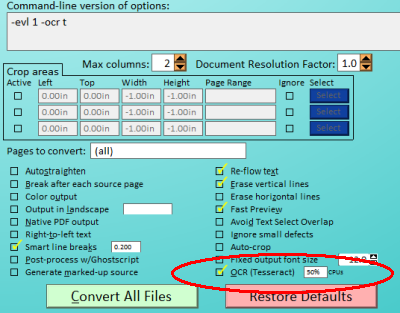
Распознавание символов использует Tesseract. При наличии нормального текстового слоя программа способна перенести его в результат без повторного OCR: таким источником может быть компьютерный PDF или уже распознанный скан. Когда текстового слоя нет, -ocr t добавляет невидимые распознанные строки поверх изображения, делая поиск и копирование возможными в пределах точности распознавания. Для OCR требуется язык, указанный в OCR lang или -ocrlang. Нужная языковая модель Tesseract в версии 2.52 и новее загружается по подтверждению пользователя, если её нет локально. Интернет поэтому нужен при первом получении дополнительной модели, но не для обычного преобразования уже подготовленных файлов.
Карта форматов и совместимости
Слово «конвертер» часто создаёт ложное ожидание, что k2pdfopt меняет PDF на EPUB, DOCX или MOBI. Это не так: типовой результат остаётся PDF, но вывод можно специально переключить на набор изображений или отдельный файл распознанного текста. Входы и выходы следует рассматривать по назначению, а не по сходству расширений.
| Формат или источник | Роль | Что происходит | Важное ограничение |
|---|---|---|---|
| Вход | Анализ изображения страниц и, при наличии, перенос исходного текстового слоя | Сложная верстка способна нарушить логический порядок чтения | |
| DjVu / .djvu | Вход | Переразметка страниц; чтение содержимого и связанных данных документа | Нативный PDF-режим не переносит структуру DjVu как исходные PDF-объекты |
| CBZ | Вход | Поддержка архива страниц, добавленная в версии 2.53 | Это не означает создание CBZ на выходе |
| Папка с изображениями | Вход | Набор растровых файлов рассматривается как последовательность страниц | Порядок определяется именами файлов; важно корректное именование |
| PDF с _k2opt | Типовой выход | Новые страницы под выбранный экран, опциональный OCR-слой | Страницы обычно не сохраняют исходную геометрию и раскладку |
| PNG, JPG | Специальный выход | По одному растровому изображению на страницу через -o | В этом выводе нет редактируемого PDF-текста или закладок документа |
| TXT в UTF-8 | Дополнительный выход | Запись извлечённого или распознанного текста посредством -ocrout | Пространственная верстка, графика и математические блоки не сохраняются как в PDF |
| EPUB, MOBI, DOCX | Не являются штатным результатом | Прямого экспорта в эти форматы у утилиты нет | Для редактируемой электронной книги нужен другой конвертер и проверка структуры |
Входное расширение само по себе ничего не говорит о наличии редактируемого текста. PDF может содержать только фотографии бумажных листов; DjVu может иметь текстовый слой; CBZ обычно хранит последовательность изображений. Поэтому один документ даёт поиск и выделение после обычной обработки, а другой требует OCR. Точно так же сохранение в PDF не гарантирует прежние координаты текста: при растровом reflow появляются новые строки и размеры страниц.
Дополнительный формат PNG или JPG пригоден для иллюстрирования, просмотра каждой страницы отдельным изображением и промежуточного визуального контроля, но это не аналог «сохранить PDF без потерь». При JPG добавляется сжатие с потерями, а при PNG — отсутствие текстовых PDF-объектов. Экспорт TXT полезен при извлечении содержания из скана, но результат распознавания следует вычитывать, особенно там, где встречаются математические символы и смешанные алфавиты.
Для иных задач с PDF у GeekHow есть отдельные обзоры программ для работы с PDF, а для изменения геометрии документа без переразметки текста — материалы о редакторах размера страниц PDF. Эти классы инструментов пересекаются с k2pdfopt лишь частично.
Матрица сохранности результата
Одинаковое расширение конечного файла скрывает разные потери. Матрица ниже оценивает не абсолютное качество, а то, какие свойства исходника останутся доступными после выбранного метода. Обратимость предполагает сохранённый исходный файл; редактирование одного готового PDF далеко не всегда позволяет восстановить прежнее расположение объектов.
| Операция | Что преимущественно сохраняется | Что меняется или теряется | Насколько обратимо |
|---|---|---|---|
| Default с reflow | Внешний вид отдельных букв и рисунков, читаемость на малом экране | Исходные номера и границы страниц, строгая структура колонок; текст становится изображением областей | Вернуться к оригинальной верстке надёжно можно только из исходника |
| Native PDF, 2col, fit width | Векторные элементы, исходные шрифтовые контуры и текстовые объекты PDF | Координаты областей, иногда корректность выделения между фрагментами | Сложные преобразования расположения лучше не пытаться разворачивать на конечном файле |
| OCR поверх скана | Визуальный слой страницы и возможность искать часть слов | Точность символов, порядок копирования, распознавание формул не гарантированы | OCR-слой можно создать заново из исходного скана с другой языковой моделью |
| Crop или Trim | Выбранная видимая область страницы | Обрезанные поля, служебные пометки и крайние элементы при неверной рамке | Потерянная за рамкой область восстанавливается из исходного документа |
| Вывод отдельных PNG/JPG | Пиксельное представление конечных страниц | Связность PDF, выделяемый текст, структура документа; для JPG — часть деталей изображения | Из изображений можно заново собрать PDF, но не восстановить все исходные свойства |
| TXT посредством OCR | Линейное текстовое содержимое там, где распознавание прошло правильно | Иллюстрации, точная верстка, гиперссылки и расположение формул | Исходный макет не выводится обратно из одного TXT |
Главное практическое следствие: итоговую пригодность нельзя оценивать только числом страниц или размером PDF. Для художественной прозы первичен последовательный читаемый текст. Для учебника по физике важнее связь формулы, подписи и рисунка. Для архивного документа критично сохранение видимого оригинала и проверяемого текстового слоя; некорректный OCR нельзя принимать за достоверную расшифровку. Для конфиденциальных документов дополнительный вопрос — не возникнет ли копия с ненужными реквизитами и пометками.
Как пользоваться программой — советы гика
Далее приведены практические сценарии для настольной версии. Имена элементов сохранены по англоязычному окну Windows, а терминальные варианты используют официальные аргументы k2pdfopt. Для безопасного сравнения результатов в каждом сценарии нужен исходный файл, который не перезаписывается. По умолчанию создаётся отдельный документ с окончанием _k2opt.pdf; наличие этого суффикса не освобождает от проверки конечной папки и существующих файлов с тем же именем.
Сквозной сценарий: из двухколоночного PDF в файл для читалки
Цель. Получить из обычной журнальной статьи узкостраничный PDF, не удаляя исходник. Подготовка. Нужны самостоятельный исполняемый файл k2pdfopt для Windows, документ с читабельным текстом и PDF-просмотрщик для контроля.
- Загрузите официальную сборку подходящей архитектуры, пройдя проверку человека на странице скачивания. Сохраните исполняемый файл в папке, из которой его удобно запускать; обычный мастер установки не требуется.
- Откройте k2pdfopt двойным щелчком. В области File list нажмите ADD FILE и выберите исходный PDF; для просмотра свойств документа доступна кнопка INFO.
- В блоке Device укажите модель электронной книги или близкий по размерам профиль. Для начала оставьте Conversion Mode в состоянии default, а Max columns — 2.
- Убедитесь, что включён Re-flow text, а опции Native PDF output и OCR (Tesseract) не включены без необходимости. У стандартного компьютерного PDF текстовый слой уже существует.
- Перейдите к характерной странице в нижней области Preview page и нажмите Preview. Осмотрите последовательность колонок, размер текста и положение иллюстраций. При приемлемом виде выберите нужную папку в Output Folder.
- Нажмите Convert All Files. После окончания обработки откройте новый PDF с _k2opt в имени и проверьте не только первую, но и середину документа, страницу с таблицей и последнюю страницу.
Как убедиться в успехе. Колонки читаются в правильном порядке, значимые иллюстрации не рассечены, текст не требует постоянного горизонтального перемещения, а конечный PDF открывается на читалке. Типичная ошибка. Большой рисунок попадает между двумя абзацами или становится отдельным обрезанным фрагментом. Безопасный откат. Не заменяйте исходник: восстановите прежние настройки через Restore Defaults или перейдите к режиму без переноса строк и создайте вторую версию результата с другим именем.
Настройка размеров экрана и читаемого кегля
Цель. Согласовать геометрию страниц с устройством, не раздувая разрешение растрового файла без нужды. Подготовка. Узнайте полезную ширину и высоту области отображения PDF в пикселях, а не только физическую диагональ устройства. Старый профиль Kindle и современный экран с высокой плотностью не эквивалентны.
- В Windows откройте блок Device. При наличии точной модели выберите профиль; для нестандартного экрана задайте Width, Height и DPI вручную.
- Проверьте значение Document Resolution Factor. Это коэффициент повышения детализации обрабатываемого изображения, а не способ сделать исходный скан резче, чем он был.
- Для терминального запуска используйте аргументы -w, -h и -odpi, например k2pdfopt -ui- -w 600 -h 800 -odpi 200 book.pdf. Числа здесь — пример геометрии, не рекомендуемый профиль для всех читалок.
- Сопоставьте конечную страницу с экраном устройства. Если буквы кажутся мелкими, настройка -mag увеличивает масштаб содержания, а -fs задаёт целевой размер шрифта с учётом медианного размера исходного текста.
Проверка. У читаемого абзаца нет обрезанных строк; при увеличении разрешения растровые буквы становятся менее ступенчатыми, но сам PDF не растёт бесконтрольно. Ошибка. Слишком большое -odpi увеличивает размер файла и число пикселей, не решая проблему плохого исходного скана. Откат. Верните исходные значения профиля и сравните два отдельных PDF по реальной читаемости, а не по формальному DPI.
Определение двух и четырёх колонок с сохранением порядка чтения
Цель. Избежать смешивания строк соседних колонок и ошибочного дробления полноширинных заголовков. Подготовка. Подберите страницу, где одновременно есть колонки и рисунок или крупный заголовок: она показательнее ровного текстового разворота.
- В окне Windows используйте Max columns: для стандартной журнальной статьи начните с 2. Для монографий с одной полосой задайте 1; для четырёх колонок — 4.
- В командной строке те же ограничения задаются как -col 1, -col 2 или -col 4. Например, k2pdfopt -col 4 -ui- article.pdf ограничивает разбор четырьмя колонками.
- При неустойчивом разделении областей сопоставьте настройки -ch (минимальная высота колонки), -cgr (область поиска межколоночного промежутка) и -crgh (минимальный вертикальный зазор вокруг блока). Меняйте одну группу параметров за раз.
- При документе, который должен читаться справа налево, используйте -r. Учитывайте именно порядок обхода визуальных колонок, а не просто язык слов.
Проверка. За последним абзацем первой колонки следует начало второй, а общий заголовок остаётся на своём месте. Ошибка. Значение 4 на простой двухколоночной странице провоцирует ненужное дальнейшее деление текстовых областей. Откат. Верните -col 2 или 1; исходный документ не меняется, поэтому прежний результат можно хранить для сравнения.
Обрезка полей и выделение нужной области страницы
Цель. Убрать пустые поля или повторяющиеся служебные зоны, не повредив основной текст. Подготовка. Нужен документ с полями похожей ширины; при переменных полях следует учитывать разные диапазоны страниц.
- Для автоматического уменьшения пустых полей выберите в Conversion Mode режим trim или в консоли -mode trim. Он рассчитан на сохранение полезного прямоугольника, а не на перенаправление строк.
- Для точной области используйте Crop areas: включите флажок нужной рамки, укажите Left, Top, Width и Height, а при необходимости уточните Page Range.
- Нажмите синюю кнопку Select у активной рамки и визуально выделите область на странице. Выберите режим crop в Conversion Mode. В терминале аналогом служит -mode crop -cbox 1in,1in,6in,9in.
- При разных частях документа используйте несколько рамок и диапазонов страниц. У -cbox есть важная особенность: после объявления рамок обрабатываются только указанные зоны. Для страниц без специального выделения можно задать -cboxu 0,0, то есть полную страницу.
Проверка. Видимые фрагменты содержат заголовки и строки целиком; поля удалены только там, где это задумывалось. Ошибка. После выборочной рамки пропали остальные страницы или срезались номера, нужные для ссылок на книгу. Откат. Удалите временные рамки либо верните -cbox-, повторите преобразование исходного файла и сохраните расширенную версию отдельно.
Нативный PDF для формул, схем и аккуратного выделения текста
Цель. Оставить контуры и текстовые объекты исходного PDF вместо полной растеризации. Подготовка. Нужен компьютерный PDF с выделяемым текстом или файл, чья верстка важнее свободного переноса строк.
- В списке Conversion Mode выберите 2col для типичной двухколоночной публикации либо fw для подгонки целой колонки по ширине экрана.
- Убедитесь, что выбран Native PDF output и выключен Re-flow text. В терминале используйте k2pdfopt -mode 2col -ui- study.pdf или k2pdfopt -mode fw -ls- -ui- study.pdf для fit width без поворота в альбомную ориентацию.
- При ошибках выделения рассмотрите Avoid Text Select Overlap или консольный -bp m, формирующий границы между крупными областями. Этот параметр способен увеличить пустое пространство между блоками.
- После создания документа увеличьте страницу в PDF-просмотрщике и попробуйте выделить связный фрагмент. Оцените поведение на реальном ридере, потому что визуальное качество и потребление памяти здесь различаются.
Проверка. Шрифты при масштабировании не распадаются на пиксели, а формулы выглядят как в источнике. Ошибка. При чрезмерном количестве вставок некоторые ридеры медленно перелистывают страницы или неверно выбирают текст. Откат. Сохраните этот нативный результат для компьютерного просмотра и сделайте отдельный растровый вариант с переносом текста, не изменяя исходный PDF.
Коррекция наклонённых и искривлённых сканов
Цель. Упростить анализ скана, снятого под небольшим углом или с затемнённой кромкой. Подготовка. Возьмите несколько характерных страниц: обычную, с тёмным полем и с искривлением у корешка книги.
- В Windows включите Autostraighten для исправления небольших наклонов. Консольная опция -as по умолчанию рассматривает поворот в пределах примерно четырёх градусов; параметр позволяет изменить предел.
- При тёмных краях активируйте автоматическую обрезку через Auto-crop, соответствующую -ac. Не повышайте агрессивность без контроля мелкого текста возле границы листа.
- Для искривления поверхности страницы используйте консольное -dw. Это de-warping на основе обработки изображения; он полезен при характерном изгибе у переплёта, но не заменяет повторное качественное сканирование.
- Применяйте геометрическую коррекцию к странице целиком: инструменты -as, -ac и -dw имеют ограничения при обработке отдельных заранее вырезанных прямоугольников.
Проверка. Строки выровнены относительно горизонта, тёмная кромка не превращается в ложную колонку, а мелкий текст на краях не исчез. Ошибка. Чрезмерная обрезка принимает тёмную иллюстрацию или примечание за дефект. Откат. Отключите -ac либо уменьшите его интенсивность, затем вернитесь к первоначальному скану и обработайте его снова.
OCR: поиск по скану и выбор языка
Цель. Сделать поиск и копирование доступными в PDF, состоящем из изображений. Подготовка. Проверьте, что в исходном просмотрщике нельзя выделить реальные слова: включение OCR для уже текстового PDF обычно тратит время без улучшения результата.
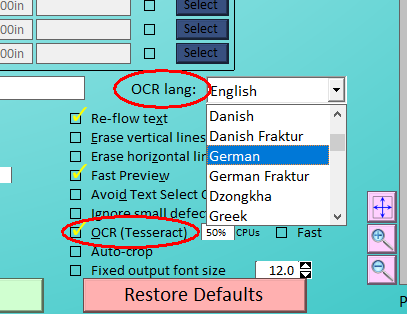
- В Windows поставьте флажок OCR (Tesseract). В списке OCR lang выберите язык скана. Для русского Tesseract использует имя обучающих данных rus, для английского — eng.
- В терминале задайте k2pdfopt -mode copy -ocr t -ocrlang rus -ui- scan.pdf, когда нужен прежний размер страниц с новым распознанным слоем; для переразметки уберите -mode copy.
- При отсутствии файла rus.traineddata разрешите загрузку языковых данных. Начиная с версии 2.52 k2pdfopt предлагает получить недостающие данные Tesseract с GitHub. Для офлайн-машины обучающий файл должен быть подготовлен заранее.
- После экспорта откройте итоговый PDF в просмотрщике, найдите характерное слово и скопируйте короткий абзац в обычный текстовый редактор. Сравните кириллицу, цифры, знаки препинания и математические символы с изображением.
Проверка. Нужные слова находятся поиском, а скопированный текст соответствует видимому содержанию. Ошибка. Выбран английский обучающий файл для русского скана или изображение слишком размыто для уверенного распознавания. Откат. Оставьте исходную нераспознанную копию, смените язык и пересоздайте PDF; не заменяйте OCR-текстом юридически или научно значимый оригинал без вычитки.
Диагностическая разметка: почему страницы читаются не по порядку
Цель. Увидеть, на какие зоны алгоритм делит источник и в каком порядке их обходит. Подготовка. Найдите страницу со смешанными колонками, таблицей либо рисунком на всю ширину.
- В Windows включите Generate marked-up source и укажите проблемный номер в Preview page. Затем нажмите Preview.
- В текстовом меню используйте вариант sm, а в командной строке — -sm. Программа формирует размеченный документ, имя которого заканчивается на _marked.pdf.
- Сопоставьте красные и другие цветные прямоугольники, номера областей и порядок, в котором они должны читаться человеком. После этого корректируйте Max columns либо режим страницы, а не случайным образом повышайте DPI.
- Вновь посмотрите диагностическую разметку после единственного изменения настройки. Отдельно оцените фигуры со сносками: их отделение от подписи видно ещё до полноценного экспорта.
Проверка. Нумерация областей совпадает с логическим чтением страницы, текст и рисунки не перекрываются. Ошибка. Хорошо выглядящий PDF всё ещё имеет неправильное чередование колонок. Откат. Сохраните прежний размеченный файл как контрольный и верните последние изменённые параметры; диагностический PDF не следует распространять как окончательную книгу.
Выбор страниц без обработки всего документа
Цель. Быстро подготовить одну главу, исключить пустые листы или проверить сложный разворот без полной конвертации объёмной книги. Подготовка. Уточните номера страниц в самом PDF, а не номер, напечатанный в колонтитуле: они нередко отличаются из-за титульных листов.
- В Windows найдите поле Pages to convert. Запись вида 1-3,5,9 означает страницы 1, 2, 3, 5 и 9.
- В консоли используйте -p 1-3,5,9. Официальный синтаксис также поддерживает -p 10- для продолжения до последней страницы и обозначения чётных или нечётных страниц.
- Обратите внимание на отличие -p от -px: первое выбирает страницы для обработки, второе исключает указанные номера. Это разные операции, результат которых нельзя оценивать только по общей длине книги.
- Проверьте первую и последнюю страницы созданного фрагмента и целостность окончания абзаца на границе выбранного диапазона.
Проверка. Результат содержит именно запланированные листы, без случайного титульного разворота или пропущенного окончания главы. Ошибка. Нумерация печатной книги и внутренние индексы PDF не совпадают. Откат. Верните поле к (all) либо исправьте диапазон; исходный документ остаётся целым.
Пакетная конвертация папки и повторяемость параметров
Цель. Подготовить несколько статей для одного экрана с одинаковым профилем. Подготовка. Отделите PDF/DjVu от папки с растровыми страницами: папку изображений программа воспринимает как страницы одного документа, а папку PDF — как последовательность отдельных входных файлов.
- В Windows используйте ADD FOLDER либо добавьте несколько документов через ADD FILE. Убедитесь, что File list содержит только нужные файлы.
- Задайте общий профиль Device, перенос строк, колонки и папку результата в Output Folder. Для одинакового типа статей можно сохранить набор через пользовательский пресет.
- Нажмите Convert All Files. В консоли пакетный вариант имеет форму k2pdfopt -ui- -col 2 *.pdf в среде, где оболочка раскрывает маску файлов; также поддерживается указание папки как входа.
- Перед повторным запуском учтите существующие файлы с теми же именами. Опция -ow- требует подтверждения перезаписи, а -ow+ предназначена для переименования уже существующего результата; при безусловном перезаписывании старые варианты можно потерять.
Проверка. Для каждого исходного документа появился самостоятельный PDF, имена не конфликтуют, а параметры одинаковы. Ошибка. В папке со сканами собрался один общий PDF или второй прогон заменил вчерашний результат. Откат. Разделите источники по типам, включите безопасный режим именования и повторите конвертацию из неизменённых оригиналов.
Вывод PNG/JPG и извлечение текста в UTF-8
Цель. Получить отдельные страницы для визуальной проверки либо простой текст для дальнейшей вычитки, не предполагая экспорта в EPUB. Подготовка. Освободите папку назначения и определите, требуется ли серия изображений или текстовое содержание.
- Для изображений используйте в консоли k2pdfopt -ui- -o .png document.pdf либо k2pdfopt -ui- -o .jpg document.pdf. Параметр -o распознаёт расширение и создаёт отдельный файл каждой страницы.
- Чтобы имена были связаны с исходником и номером листа, задайте шаблон, например -o %s%03d.png. Спецификатор %d — номер страницы при выводе изображений; для нескольких входных файлов необходима проверка уникальности имён.
- Для извлечения текста используйте k2pdfopt -mode copy -ocr t -ocrlang rus -ocrout textout.txt -ui- scan.pdf. Файл TXT не заменяет PDF и не хранит изображения.
- Сравните несколько выходных PNG/JPG со страницами PDF, а текстовый файл — с исходным сканом. При передаче OCR другим людям отдельно укажите, что текст распознан автоматически.
Проверка. Число изображений соответствует обработанным страницам; TXT читается как UTF-8 и содержит ожидаемые слова. Ошибка. Ожидание единого изображения или полноценного DOCX приводит к неверному выбору выходного формата; распознавание также даёт ошибки в смешанных алфавитах. Откат. Оставьте созданные изображения в отдельной папке, вернитесь к исходному PDF и сформируйте обычный PDF-результат.
Цвет, размер выходного файла и контроль сжатия
Цель. Сбалансировать детали иллюстраций и объём файла для медленного ридера. Подготовка. Определите, преобладают ли в документе монохромные абзацы или цветные графики. Для второго случая обесцвечивание способно изменить смысл легенды.
- Для цветного результата включите Color output в Windows или добавьте -c в аргументы. По умолчанию растровая обработка ориентирована на оттенки серого.
- Для регулировки количества градаций используйте -bpc 1, -bpc 2, -bpc 4 или -bpc 8. Меньшая глубина уменьшает разнообразие оттенков, поэтому полезна не для всех рисунков.
- Для JPEG-сжатия растровой составляющей PDF применим -jpeg с числовым качеством, например -jpeg 70. Снижение качества уменьшает размер ценой деталей и контуров символов; параметры JPEG и -bpc не являются одновременно действующими способами управления одним и тем же пиксельным потоком.
- Сравните две версии на целевой читалке, уделив внимание мелким индексам, линиям диаграмм и оттенкам важных областей. Размер файла в проводнике оценивайте вместе с качеством и временем открытия, а не изолированно.
Проверка. Подписи, штриховка и цветовые различия остаются различимыми, а файл не превышает разумный размер для устройства. Ошибка. Излишнее JPEG-сжатие делает крошечные буквы размытыми, а переход к одному биту на цветовой канал сливает соседние линии рисунка. Откат. Верните исходную глубину и качество или выберите нативный режим для документа, где сохранение векторных деталей важнее переноса строк.
Производительность, системные зависимости и приватность
Расчёт k2pdfopt связан с распознаванием областей страниц, построением новых растровых изображений и, при включённом OCR, работой движка Tesseract. Отсюда вытекает несколько неочевидных ограничений. Длинный документ с высоким разрешением создаёт существенно больше промежуточных пикселей, чем небольшой текстовый файл; изображения с цветными фотографиями требуют другого объёма данных, чем монохромные страницы; распознавание изображений занимает дополнительное процессорное время. Универсального обещания «преобразование за несколько секунд» здесь нет: результат зависит от страницы, настроек, оборудования и OCR-моделей.
Для Tesseract предусмотрена многопоточность с параметром -nt. Число потоков — не линейный регулятор скорости: на одном процессоре прибавка помогает, на другом вызывает соперничество задач за ресурсы. Кроме того, некоторые варианты OCR, передающие движку целую колонку или страницу, не получают преимуществ от этого параметра. Растровую детализацию регулируют -dr и параметры выходной геометрии; увеличение значения улучшает ступенчатые контуры только до той степени, которую позволяет исходник. При подготовке библиотеки из сотен PDF важнее предсказуемая настройка на нескольких типовых документах, чем максимальные цифры DPI.
Дистрибутив для Windows распространяется как самостоятельный исполняемый файл, Linux и macOS имеют отдельные сборки. Вариант 2.55 был собран для современных на декабрь 2023 года Windows, Linux и двух архитектур Mac, однако это не является официальной таблицей поддержки всех версий ОС или гарантией запуска на конкретном старом процессоре. Архив предлагает специальные сборки Older CPU для некоторых несовместимых процессоров. Если устройство старое, правильная архитектура исполняемого файла важнее формального номера версии операционной системы.
Обработка документов происходит на компьютере, а не в сервисном облаке: PDF не требуется загружать на веб-страницу стороннего конвертера. Утилита не требует пользовательского аккаунта для обычной работы и не привязана к подписке. Исключение в сетевых зависимостях касается отсутствующих языковых данных Tesseract: при выбранном OCR программа умеет запрашивать разрешение на скачивание обучающего файла. Это не загрузка текста пользователя в сервис распознавания, но для закрытого контура сам факт обращения к внешнему ресурсу следует учитывать.
Локальный режим не означает, что любой входной документ безопасен. PDF и DjVu — сложные форматы, а k2pdfopt использует сторонние компоненты для их чтения и визуализации. В релизе 2.55 обновлялись MuPDF, Tesseract и библиотеки изображений; более поздняя официальная сборка на странице проекта не опубликована. Для организаций, обрабатывающих недоверенные вложения, разумны обычные ограничения на запуск неизвестных файлов, отдельная рабочая среда и сохранение оригиналов. Конвертация не является средством удаления вредоносного кода, обезличивания реквизитов, снятия ограничений доступа или криптографической проверки PDF.
Что перестанет работать первым при изменении среды
Нет сети. Главная функция переразметки остаётся локальной при наличии самого бинарного файла и нужных ресурсов. Сбой сети первым затронет загрузку новой сборки и недостающей модели языка OCR, а не обработку PDF, который уже лежит на диске. Сценарий «готовые документы плюс уже установленная модель Tesseract» не зависит от постоянной авторизации через сервер.
Меняется операционная система или процессор. В отличие от сетевой подписки у k2pdfopt главным ограничителем становится совместимость конкретного исполняемого файла. Для Mac важно различие Intel x64 и ARM64; на Linux — архитектура и разрешение на исполнение; на Windows — соответствие сборки возможностям процессора. Поскольку последняя опубликованная сборка относится к 2023 году, перенос на будущие версии ОС требует самостоятельной проверки совместимости, а не доверия к старым скриншотам.
Меняется устройство чтения. Новая электронная книга не лишает программу возможности строить PDF, но старые профили ширины, высоты и DPI перестают быть удачным геометрическим совпадением. Гораздо раньше перестают подходить заранее подготовленные страницы, чем алгоритм переразметки как таковой. Уже созданный PDF может открываться на новом устройстве, но его поля и кегль будут настроены под прежний экран.
Не хватает места или ресурсов. Растровый вывод способен значительно увеличить объём по сравнению с исходным PDF с векторным текстом. При жёстком ограничении памяти и хранилища первой ощутимой проблемой становится размер готовой книги либо сложность отрисовки нативного результата из многочисленных фрагментов. Это два разных источника нагрузки: сохранённые картинки и вычисление трансформаций встроенных объектов.
Не работает сторонняя зависимость. OCR Tesseract встроен в стандартную сборку, но его языковые файлы представляют собой самостоятельные ресурсы. Отдельные необязательные операции, такие как постобработка с Ghostscript, зависят от наличия соответствующей программы. Отказ такой функции не означает, что перестала работать обычная подгонка страниц или перенос колонок.
Плюсы и минусы k2pdfopt
Плюсы
- Содержательная адаптация страниц: программа умеет переставлять обнаруженные колонки и строки, а не только уменьшать весь лист до диагонали экрана.
- Работа со сканами: геометрическая обработка доступна даже тогда, когда PDF не содержит настоящего текстового слоя, а для поиска можно добавить OCR.
- Два принципиально разных способа сохранения PDF: растровый reflow ориентирован на крупное чтение, нативный вывод — на исходные PDF-объекты и масштабирование без потери векторной резкости.
- Пакетный режим и воспроизводимость: папки, маски имён, консольные аргументы, пресеты и переменная окружения позволяют одинаково обрабатывать серию документов.
- Без обязательной регистрации и оплаты: официальные сборки доступны бесплатно; документы преобразуются локально, а графическая оболочка для Windows включена в саму утилиту.
- Диагностическая разметка: отмеченные области помогают объяснить неправильный порядок чтения и корректировать параметры осмысленно.
Минусы
- Высокая цена неправильной автоматической сегментации: формулы, таблицы, крупные рисунки и подписи к ним могут оказаться разделены или прочитаны не в том порядке.
- Компромисс между reflow и нативностью: полноценный перенос строк несовместим с сохранением исходных PDF-объектов в нативном режиме.
- Непредсказуемый размер результата: растровые страницы нередко оказываются тяжелее исходного документа; нативный PDF иногда медленнее рисуется на маломощной читалке.
- Сложная панель настроек: даже Windows-интерфейс требует понимания колонок, DPI, областей обрезки и природы OCR, а на Linux и macOS основной рабочий путь консольный.
- Не редактор электронной книги: штатного вывода EPUB/MOBI и визуального редактирования абзацев как текста нет.
- Возраст официального релиза: версия 2.55 выпущена в 2023 году; при обработке недоверенных PDF и работе на новых ОС это существенный фактор сопровождения.
Кому подойдёт
Владельцу электронной книги с небольшим экраном. Особенно при чтении PDF, изначально подготовленных для A4 или Letter. Главный критерий — не разовая удачная страница, а возможность прочитать целую главу без постоянного горизонтального прокручивания. Для текстовых материалов с регулярной структурой k2pdfopt предоставляет именно ту переразметку, которой не хватает базовому масштабированию просмотрщика.
Студенту и исследователю с подборкой журнальных статей. Двухколоночная верстка — одна из целевых задач приложения. Возможность задавать максимальное число колонок и видеть диагностическую разметку важнее обещания полностью автоматической обработки: смешанные страницы с уравнениями, подрисуночными подписями и вставками будут нуждаться в контроле. Для этого сценария полезны две конечные версии: читаемая растровая и нативная, сохраняющая геометрию важного рисунка.
Пользователю, который оцифровывает старые книги. Работа с растровыми страницами, небольшим перекосом, затемнёнными краями и OCR делает k2pdfopt полезным этапом после сканирования. Однако для архивного экземпляра первичен оригинал снимков; переразмеченный файл — производная копия для чтения, а не новая достоверная цифровая копия источника.
Техническому специалисту, который обрабатывает однотипные документы пакетно. CLI, маски, вывод в предсказуемую папку и параметры режима упрощают регулярную работу без ручного открытия каждого окна. При этом k2pdfopt не заменяет систему электронного документооборота: у него нет совместных проектов, согласования публикаций и отслеживания правок между сотрудниками.
Кому не подойдёт
Тому, кому нужен редактируемый EPUB. Даже правильно переразмеченный PDF остаётся фиксированными страницами. Если задача — заменить шрифт средствами самого ридера, менять межстрочные интервалы или редактировать книгу как XHTML, нужен конвертер и редактор электронных книг, способный сохранять структуру EPUB; отдельный PDF-профиль k2pdfopt такую задачу не решает.
Редактору договоров и форм. Перенос зон и обрезка могут нарушить геометрию документа, а OCR не исправляет реквизиты. Для исправления текста, интерактивных полей, подписей и прочих элементов документа разумнее воспользоваться специализированными программами для редактирования PDF.
Читателю, которому достаточно гибкого режима просмотра. Если уже установленный ридер умеет обрезать поля, распознавать колонки и менять масштаб на самом устройстве, отдельное преобразование может оказаться лишним. Особенно это относится к ситуации, когда один PDF читают на нескольких экранах с разными пропорциями.
Тому, кто требует автоматической точности на сложных научных страницах. Переразметка изображённых блоков не понимает математических зависимостей и не гарантирует, что подпись останется рядом с конкретной линией графика. При недопустимости таких ошибок лучше сохранить исходный макет и использовать крупный экран или режим увеличения внутри просмотрщика.
Сравнение с другими аналогами
Эти четыре варианта не стоит считать взаимозаменяемыми по названию «PDF-инструмент». Сопоставлять их корректнее по восьми одинаковым признакам: основная задача, платформа, порог освоения, рабочие форматы, автоматизация, оплата, ограничения и наиболее подходящий сценарий. Отдельно важно, создаётся ли новый файл или удобство чтения достигается непосредственно в просмотрщике.
KOReader — менять способ чтения на устройстве
Задача: читать и перенастраивать отображение документов на электронных книгах, а не обязательно создавать отдельный PDF. Платформы: поддерживаемые Kindle, Kobo, PocketBook, ряд других E Ink-устройств, Android и Linux; это не тождественно официальной GUI-версии k2pdfopt для Windows. Порог освоения: средний из-за большого числа настроек ридера. Форматы: PDF, DjVu, EPUB, FB2, MOBI, CBZ и другие документы. Автоматизация: настройки чтения и переразметки в самом приложении, но это не пакетная настольная утилита экспорта PDF. Оплата: бесплатное ПО с открытым исходным кодом. Ограничения: поддержка конкретной модели зависит от порта и устройства; обработка сложного скана может замедлить перелистывание. Подходящий сценарий: один документ читается на совместимом ридере, а постоянная предварительная конвертация нежелательна.
Принципиальная деталь: KOReader использует встроенную библиотеку переразметки на основе k2pdfopt. Это родство алгоритма, но не идентичность продукта. Сведения о совместимости с отдельными электронными книгами собраны в обзоре KOReader.
calibre — формировать библиотеку и EPUB
Задача: управлять электронными книгами, метаданными и преобразовывать текстовые форматы. Платформы: Windows, macOS, Linux. Порог освоения: средний для базовой конвертации, высокий при исправлении сложных книг. Форматы: на входе PDF, EPUB, DOCX, DJVU и другие, на выходе EPUB, AZW3, PDF, DOCX и другие поддерживаемые типы. Автоматизация: массовые операции библиотеки и инструмент ebook-convert. Оплата: бесплатное ПО с открытым исходным кодом. Ограничения: при преобразовании сложного PDF с несколькими колонками, таблицами или растровыми страницами качество извлечения сильно ограничено самим PDF-форматом. Подходящий сценарий: исходный материал преимущественно текстовый, а конечный файл нужен именно в редактируемой для ридера электронной форме.
В отличие от k2pdfopt, calibre пытается получить структурированный текст книги и преобразовать его в формат с гибкой версткой. Это выгодно для прозы, но рискованнее для математической и журнальной верстки. Переразмеченный PDF и EPUB решают разные задачи, поэтому сравнение только по размеру файла вводит в заблуждение.
OCRmyPDF — сделать архив сканов доступным для поиска
Задача: добавить полноценный распознанный текстовый слой в отсканированный PDF. Платформы: Linux, macOS, Windows, FreeBSD. Порог освоения: средний или высокий, потому что основной интерфейс — командная строка и требуется установка зависимостей. Форматы: PDF на входе и PDF с OCR-слоем на выходе; поддерживаются также отдельные изображения как источник. Автоматизация: пригоден для скриптов и поточной обработки архивов. Оплата: бесплатное открытое ПО под MPL-2.0. Ограничения: задача распознавания не равна перекомпоновке колонок в экранные страницы. Подходящий сценарий: хранить скан с максимально узнаваемым внешним видом и искать слова внутри него.
Выбор между OCRmyPDF и k2pdfopt зависит от первичного результата: searchable PDF для архива или PDF, который легче читать на маленьком дисплее. Для сопоставления особенностей распознавания полезен обзор OCRmyPDF.
PDF Arranger — вручную поправить геометрию и порядок листов
Задача: перестановка, объединение, разделение, поворот и обрезка страниц PDF через визуальный интерфейс. Платформы: прежде всего Linux, также доступны инструкции и сборки для Windows и macOS. Порог освоения: низкий для базовых операций, средний при работе с большим набором страниц. Форматы: PDF, импорт изображений в PDF. Автоматизация: интерфейсно-ориентированная ручная обработка, не аналог CLI k2pdfopt по переразметке колонок. Оплата: бесплатное ПО под GPL-3.0. Ограничения: не переносит строки скана по ширине электронной книги и не выполняет распознавание текста как основную задачу. Подходящий сценарий: нужно вырезать поля, развернуть сканы, изменить порядок или собрать PDF без автоматического текстового reflow.
PDF Arranger ближе к редактору структуры страниц, а k2pdfopt — к преобразователю их зрительного представления. Поэтому простой выбор между ними определяется тем, нужно ли изменить весь порядок чтения колонок или лишь границы и последовательность исходных листов.
По совокупности критериев k2pdfopt остаётся специализированным решением: он полезен там, где перенос визуальных фрагментов важнее создания нового текстового формата. KOReader сокращает необходимость отдельного файла; calibre работает со структурой электронной книги; OCRmyPDF делает архив доступным для поиска; PDF Arranger исправляет геометрию и порядок страниц без интеллектуального переноса текста.
Типичные проблемы: диагностика и исправление
Ниже собраны двенадцать классов ошибок, связанных с реальными параметрами и ограничениями k2pdfopt. Здесь важна не догадка по одному сообщению об ошибке, а проверяемая цепочка «симптом — возможная причина — диагностика — исправление — контроль». Источник необходимо сохранять до тех пор, пока результат не откроется и не будет проверен целиком.
1. Windows-версия закрывается сразу после запуска
Симптом: исполняемый файл не открывает устойчивое рабочее окно или процесс завершается сразу. Возможная причина: выбранная сборка несовместима с архитектурой либо с набором инструкций конкретного старого процессора. В официальном архиве существуют разные варианты, включая Older CPU. Диагностика: сопоставление архитектуры ПК и названия скачанного исполняемого файла, а также запуск с выводом сообщения в терминале позволяют отличить несовместимость процессора от ошибки самого документа. Исправление: подходящий официальный бинарный файл той же версии, в том числе вариант для старых CPU. Проверка: утилита показывает меню или GUI без передачи входного PDF; таким образом проблема отделяется от обработки файла.
2. macOS блокирует запуск загруженной программы
Симптом: система не позволяет открыть k2pdfopt или двойной щелчок не приводит к обработке PDF. Возможная причина: разрешения безопасности macOS и отсутствие у исполняемого файла права запуска; кроме того, macOS-сборка — терминальная программа, а не графический пакет Windows. Диагностика: имеет значение, появляется ли сообщение безопасности, доступен ли файл в Terminal и совпадает ли архитектура сборки с Intel или Apple Silicon. Исправление: использование официальной версии нужной архитектуры, корректных разрешений и штатного разрешённого системой способа запуска. Проверка: терминал показывает текстовое меню k2pdfopt, а не сообщение о запрете исполнения.
3. Linux сообщает Permission denied или command not found
Симптом: команда не стартует из оболочки, хотя файл скачан. Возможная причина: отсутствует право исполнения или путь к бинарному файлу не включён в переменную PATH; эти ситуации характерны для отдельно распространяемых терминальных программ. Диагностика: необходимо различить доступность файла по полному пути и доступность короткого имени команды; это отделяет ошибку пути от ошибки формата бинарника. Исправление: разрешение на исполнение и корректное размещение файла в доступном каталоге. Проверка: программа выводит справку или интерактивное меню без необходимости изменять исходный PDF.
4. Добавленный документ не обрабатывается как ожидается
Симптом: после выбора папки формируется один PDF из картинок вместо набора отдельных документов. Возможная причина: входная папка содержит растровые страницы: k2pdfopt рассматривает их как последовательность одной книги, тогда как папка с PDF допускает обработку документов по очереди. Диагностика: содержимое папки, расширения и порядок имён файлов показывают, какой сценарий активировался. Исправление: организация входных данных по типу источника и раздельный запуск для папки изображений и подборки PDF. Проверка: итоговая структура соответствует намерению: одна собранная книга или несколько выходных файлов.
5. В результате не хватает страниц или заголовков
Симптом: документ выглядит обрезанным, а некоторые листы исчезли, хотя исходный PDF полон. Возможная причина: сработали ограничения -p, -px либо выделенные Crop areas. Последние подавляют обработку областей вне объявленных рамок, если для остальных страниц не предусмотрена полная область. Диагностика: сопоставление числа исходных и конечных страниц с активными диапазонами и рамками даёт более точный ответ, чем просмотр только первой страницы. Исправление: устранение лишних диапазонов или корректная область для всех остальных страниц. Проверка: присутствуют нужные листы и целиком видны заголовки, номера страниц и текст у краёв.
6. Строки из двух колонок перемешались
Симптом: после абзаца слева идёт строка справа, затем программа возвращается в левую колонку. Возможная причина: автоматический детектор неправильно определил границу колонок; на скане на это способны влиять наклон, вертикальная линия и изображение между двумя полосами. Диагностика: PDF с опцией -sm показывает найденные прямоугольники и порядок их обхода. Исправление: уточнение ограничения -col, порогов колоночности и коррекции наклона для всего листа. Проверка: маркировка соответствует последовательному чтению, а в конечном PDF текст не перескакивает между полосами.
7. OCR не находит слова или возвращает неверные символы
Симптом: поиск по итоговому PDF не находит видимое русское слово, а скопированный текст похож на набор латинских символов. Возможная причина: активный язык Tesseract не соответствует документу, отсутствует нужный файл traineddata или скан плохо различим. Диагностика: сравнение исходного изображения, выбранного OCR lang и диагностической информации об обучающих файлах отделяет ошибку модели от качества изображения. Исправление: соответствующая модель языка, разрешённое её скачивание либо локальная установка; для неподходящего скана — качественный исходник. Проверка: несколько заранее известных слов находятся, а числа и специальные символы копируются корректно.
8. PDF стал значительно больше исходного
Симптом: лёгкая журнальная статья превращается в файл, который неудобно хранить и передавать на ридер. Возможная причина: стандартный reflow хранит страницы в растровом виде, а увеличение детализации и сохранение цвета добавляют пиксели. Диагностика: важно выяснить, включён ли Native PDF output, каковы DPI, глубина оттенков и настройки JPEG-сжатия. Исправление: умеренное разрешение, более экономная глубина или нативный режим для документа, которому не требуется перенос строк. Проверка: уменьшение размера не привело к исчезновению мелких символов и линий схем на целевом устройстве.
9. Нативный PDF плохо выделяет текст или медленно листается
Симптом: выделение захватывает невидимые слова или электронная книга задерживается на отдельных страницах. Возможная причина: несколько исходных областей собраны на одной выходной странице в нативном режиме, и просмотрщик интерпретирует наложенные текстовые координаты; множество объектов также повышает вычислительную нагрузку. Диагностика: сравнение той же страницы в 2col, fw и растровом варианте отделяет проблему алгоритма от ограничений конкретного ридера. Исправление: уменьшение числа областей на листе, -bp m или отказ от нативного вывода для проблемной книги. Проверка: поиск и выделение не перескакивают в постороннюю область, а перелистывание стабильно.
10. Цветовые легенды и полутона стали нечитаемыми
Симптом: разные кривые на графике выглядят одинаковыми, светлая заливка исчезла или у чёрно-белой картинки возникли грубые ступени. Возможная причина: растровый вывод по умолчанию использует оттенки серого, а параметры -bpc и JPEG дополнительно ограничивают количество уровней и детализацию. Диагностика: сопоставление исходной цветной страницы с цветным и монохромным выходом показывает, произошла ли информационная потеря при преобразовании. Исправление: сохранение цвета, возврат большей глубины оттенков или более высокого качества изображения. Проверка: подписи, различительные цвета и тонкие линии остаются видимыми после копирования файла на ридер.
11. Выходного файла нет в ожидаемой папке или он перезаписан
Симптом: преобразование завершилось, но рядом с источником не видно нового PDF либо предыдущий результат исчез. Возможная причина: переопределён Output Folder, аргумент -o меняет имя или путь, а политика -ow допускает перезапись части существующих файлов. Диагностика: фактическое имя и путь из сообщения завершения, настройки папки и шаблон имени позволяют отличить отсутствие файла от его размещения в другом каталоге. Исправление: отдельный каталог назначения и безопасное сохранение вариантов без перезаписи. Проверка: в папке существуют различимые исходник и результат, оба открываются, а созданный раньше PDF не утрачен.
12. Конвертация скана или OCR занимает слишком много времени
Симптом: многостраничный скан обрабатывается значительно дольше простого текстового PDF. Возможная причина: полный цикл растрового анализа, коррекции и Tesseract, а также слишком высокое выходное разрешение или большое количество потоков на ограниченном процессоре. Диагностика: сравнение обработки небольшой группы страниц с OCR и без него, а также оценка выбранного -nt помогает определить главный источник нагрузки без выдуманных нормативов скорости. Исправление: отключение ненужного OCR при существующем текстовом слое, разумное DPI и число рабочих потоков. Проверка: типовая страница обрабатывается без зависаний, итоговое качество текста и изображений не ухудшилось из-за экономии ресурсов.
Часто задаваемые вопросы
Сохраняется ли оглавление PDF после изменения числа страниц?
У k2pdfopt есть механизм переноса навигации по закладкам и опция -toc. В версии 2.55 специально исправлена нумерация закладок, которая нарушилась после обновления библиотеки MuPDF в 2.54. Однако даже при наличии закладок в итоговом файле полезно проверить переходы на страницы глав: переразметка меняет количество и расположение листов. Наличие корректно работающего оглавления нельзя выводить только из того, что PDF внешне открывается.
Можно ли переопределить заголовок документа и имя автора в PDF?
Для метаданных выходного PDF предусмотрены опции -title и -author. Это свойства документа, которые может показывать программа чтения независимо от видимого текста титульного листа. Изменение метаданных не исправляет содержимое страниц и не выполняет анонимизацию: имя и другие сведения могут присутствовать в самом изображении книги. Наличие этих опций не следует путать с поддержкой полноценного редактирования PDF.
Почему новый PDF состоит из большего числа страниц?
Страница A4 или Letter может превратиться в несколько экранных страниц, потому что исходное содержимое распределяется по более узкому и короткому прямоугольнику. Увеличение количества страниц — ожидаемое следствие выбора устройства и reflow, а не само по себе признак ошибки. Критичнее отсутствие потерянных абзацев, правильное положение иллюстраций и последовательность чтения, чем совпадение исходного и конечного счётчика страниц.
Что отличает распознавание текста от перевода документа?
OCR определяет, каким буквам и символам соответствует изображение, и создаёт текстовый слой на том же языке. Выбор русского, английского, китайского или нескольких языковых моделей не переводит содержание на другой язык. k2pdfopt также не выполняет редакторскую нормализацию терминов или корректуру формул; неверно распознанные символы остаются проблемой качества данных.
Можно ли обрабатывать русский и английский текст в одном скане?
Tesseract поддерживает перечисление нескольких моделей через знак плюс, например -ocrlang rus+eng. Такая запись указывает языки распознавания, а не две независимые версии PDF. Итоговая точность зависит от шрифтов и смешения языков в конкретных строках; порядок моделей тоже способен влиять на результат. Для ценных многоязычных материалов скопированный текст нуждается в отдельной вычитке.
Подходит ли k2pdfopt для подготовки файла к печати?
Основное назначение программы — малые дисплеи, а режимы crop, trim и copy позволяют выполнять отдельные операции над геометрией страниц. Но документ, перестроенный для электронной книги, обычно имеет другие размеры и количество страниц по сравнению с печатным макетом. Для типографской подготовки, выпуска PDF/X, управления цветовыми профилями и контроля полей под обрез нужна отдельная система вёрстки или специализированный редактор: такие производственные задачи не входят в основную модель k2pdfopt.
Поможет ли программа, если в PDF уже есть слой OCR, но он плохо выделяется?
Дополнительный OCR не является универсальным исправлением. Для уже существующего текстового слоя предусмотрены операции проверки геометрии слов, в том числе -ocrvbb, но качество исходного распознавания и позиционирование выделения остаются разными задачами. Иногда полезнее пересоздать текстовый слой специализированным инструментом, иногда — выбрать более простую структуру выходных страниц, чтобы исключить наложения областей.
Зачем в настройках упоминается Ghostscript?
Ghostscript относится к необязательной постобработке некоторых PDF. В частности, она используется для исправления проблем наложения невидимых областей текста после нативного преобразования. Это внешняя зависимость, а не отдельная платная редакция k2pdfopt. Для обычного растрового переноса текста Ghostscript не нужно считать обязательным компонентом только потому, что в интерфейсе есть соответствующий флажок.
Почему один и тот же PDF по-разному выглядит в двух просмотрщиках?
Важны не только размеры страниц, но и модель их рендеринга. Растровый результат обычно проще интерпретировать, потому что содержимое уже представлено готовыми изображениями; нативный PDF оставляет просмотрщику работу с трансформированными объектами оригинала. Различия масштабирования, выделения текста и обработки памяти особенно заметны на слабых E Ink-устройствах. Поэтому для критичных материалов следует оценивать итог не только на компьютере.
Может ли к2pdfopt удалить личные данные, спрятанные за обрезкой?
Обрезка страницы не является инструментом надёжного обезличивания. В нативном PDF часть исходных объектов сохраняется с изменёнными координатами и границами показа; в растровой копии остаются визуально присутствующие сведения. Если документ содержит паспортные данные, адреса или иную чувствительную информацию, нужна отдельная процедура редактирования и проверяемого удаления содержимого. Скрыть фрагмент от взгляда читателя недостаточно для защиты данных.
Итог: когда k2pdfopt имеет смысл
Для электронных книг с узким экраном k2pdfopt целесообразен, когда материал существует только в PDF или DjVu, а исходная страница слишком широка для комфортного чтения. По мере усложнения верстки меняется стратегия: регулярный двухколоночный текст допускает автоматическую переразметку, научные формулы и схемы чаще требуют нативной компоновки, старые сканы — отдельной оценки OCR и качества изображения. Универсального режима без компромиссов между этими сценариями нет.
Для сохранения документов в архиве важнее проверяемый оригинал и корректный поиск, а не число экранных страниц. Для управления EPUB-библиотекой нужен инструмент, который работает со структурой электронной книги. Для чтения одного PDF на совместимом устройстве может хватить переразметки внутри самого просмотрщика. Поэтому решение использовать k2pdfopt следует принимать по конкретной проблеме страницы, нужной степени сохранности объектов и устройству, на котором будет читаться результат.
Бесплатная локальная работа, точная настройка колонок и возможность выводить как растровые, так и нативные PDF-страницы делают эту утилиту полезной в своей узкой нише. Одновременно возраст последней официальной сборки, необходимость разбираться в параметрах и неизбежные ограничения оптического анализа требуют осмотрительности. Надёжный результат здесь определяется не фактом успешного завершения конвертации, а тем, что содержимое осталось полным, читаемым и логически последовательным на целевом экране.





