K3b: гайд от гика, проекты дисков, ISO-образы, Audio CD и работа с приводами в Linux
K3b решает конкретную задачу: превращает папки, аудиофайлы и образы дисков в содержимое физических CD, DVD и Blu-ray на компьютере с Linux. В отличие от простого копирования файлов на USB-накопитель, оптическая запись требует правильного типа проекта, подходящей файловой системы, совместимого привода и контроля завершения сеанса. K3b объединяет эти операции в одном окне: в верхней части выбирают исходники, в нижней собирают проект, а перед прожигом задают носитель, режим записи и проверку данных.
Название K3b относится к реальной настольной программе сообщества KDE, а не к веб-конвертеру или мобильному приложению. Проект продолжает выпускаться: в линейке KDE Gear доступен релиз 26.08.3 от 5 ноября 2026 года. Однако наличие новой версии не отменяет физических ограничений дисководов и различий между пакетами дистрибутивов. Для работы с MP3, извлечения аудиодорожек и записи отдельных типов носителей требуются соответствующие библиотеки и вспомогательные программы.
Разберём, как устроен K3b, где он сильнее минималистичных записывающих утилит, что реально сохраняется при работе с проектом, почему Audio CD нельзя заменить диском с MP3-файлами и какие проверки оправданы до расходования чистой болванки.
Что такое K3b и в каком состоянии проект
K3b — графическая программа для создания, чтения, копирования и записи оптических дисков в Linux. Она входит в экосистему KDE и развивается как свободное программное обеспечение. Историческое название The CD Kreator отражает происхождение проекта, но его возможности давно не ограничиваются компакт-дисками: приложение работает также с DVD и Blu-ray при наличии соответствующего оборудования и программных компонентов.
K3b — не драйвер оптического привода и не самостоятельная прошивка устройства. Интерфейс управляет проектами и вызывает утилиты записи и формирования образов. Такая архитектура даёт настройку скорости, режима записи, файловой системы и проверки результата, но усложняет диагностику: отсутствие установленного помощника сказывается на конкретной операции, хотя главное окно может запускаться исправно.
| Параметр | Что важно знать |
|---|---|
| Официальное название | K3b, приложение KDE для работы с оптическими дисками |
| Разработка | Сообщество KDE; в истории проекта — Себастьян Трюг и другие участники |
| Тип | Настольная графическая программа, не облачный сервис |
| Основная платформа | Linux; устанавливается через репозитории и менеджеры приложений дистрибутива |
| Актуальный выпуск в каталоге KDE | 26.08.3 от 05.11.2026; версия пакета в конкретной системе может отличаться |
| Назначение | Диски с данными, Audio CD, запись ISO, копирование носителей, извлечение аудио, стирание перезаписываемых дисков |
| Носители | CD, DVD, Blu-ray — в пределах возможностей привода, болванки и установленных инструментов |
| Лицензия и оплата | Свободное ПО, GPL-2.0-or-later; плата за лицензию, тарифы и пробный период не требуются |
| Что необходимо для физической записи | Совместимый записывающий привод, подходящий чистый или перезаписываемый диск, права доступа и системные утилиты |
| Интернет | Не нужен для локального прожига; используется для установки пакетов и необязательного получения музыкальных метаданных |
| Проекты | Редактируемые проекты K3b и отдельные результаты в виде образов или физических дисков |
Номер 26.08.3 — номер выпуска в актуальном цикле KDE Gear; встречающиеся в старых снимках интерфейса подписи «K3b 2.0.2» и «K3b 2.0.3» относятся к предыдущим поколениям. Они помогают узнать расположение панелей, но не служат доказательством того, что современная сборка содержит точно такие же окна и названия всех пунктов.
Версия в репозитории дистрибутива не обязательно совпадает с последней версией KDE: стабильные системы задерживают обновления ради совместимости. Например, в каталогах Fedora одновременно присутствуют разные версии K3b для разных веток. Перед выбором пакета важнее установить, поддерживает ли конкретная сборка требуемый привод, а не гнаться за номером любой ценой.
Интерфейс K3b: где находятся файлы, проекты и устройства
Главное окно и три основных маршрута
При открытии K3b показывает файловую область и блок быстрого выбора задачи. Три основных действия — New Data Project, New Audio CD Project и Copy Medium. В русской локализации это новый проект с данными, новый проект Audio CD и копирование диска. Другие операции доступны из меню File, Tools или через More actions («Больше действий»), поэтому не стоит искать отдельную большую кнопку для каждого формата.
Верхняя часть окна работает как файловый менеджер: слева дерево каталогов и обнаруженных устройств, справа — файлы текущей папки. Нижняя часть — не ещё один файловый каталог, а модель будущего носителя. Добавление источника в проект изменяет состав записи, но само по себе не удаляет оригинал с компьютера и не начинает прожиг.

Панель проекта включает собственные вкладки. Это позволяет держать разные задания отдельно, например архив данных и музыкальный CD, не смешивая их настройки. Для диска с данными нижняя область представляет дерево будущих папок; для Audio CD — список дорожек с длительностью, порядком и полями CD-Text. Меняется не только внешний вид панели, но и сама модель результата.
Устройства и контекстные действия
В списке устройств K3b показывает обнаруженные оптические приводы и вставленные носители. Действия зависят от контекста: для Audio CD доступны сведения о дорожках и извлечение звука, для перезаписываемого носителя — очистка, для записываемого диска — прожиг подходящего проекта. Это удобнее статичного набора команд, но требует проверить выбранный привод, особенно когда одновременно подключены USB-привод, встроенный DVD-привод и виртуальное устройство.
Определение привода не равно подтверждению его способности записывать. Устройство с надписью DVD-ROM может читать DVD, но не записывает их; BD-ROM не становится пишущим Blu-ray-приводом из-за выбора Blu-ray-проекта. Реальные ограничения задаются устройством, типом болванки и поддерживаемыми режимами записи.
Диалог записи: параметры, которые влияют на результат
В диалоге Burn выбираются носитель и скорость. Для проекта данных здесь есть вкладки Writing, Image, Filesystem и Misc. Набор полей меняется с типом проекта и комплектом установленных вспомогательных программ. Например, для образа ISO отображается источник-образ, а не дерево отдельных файлов.
Флажок Verify written data относится к контролю записанного содержимого. Create image предусматривает промежуточный образ, а Only create image оставляет результат на диске компьютера без записи оптического носителя. Remove image регулирует удаление промежуточного файла после завершения. Поля Writing Mode, Speed и Copies относятся к режиму, скорости и количеству экземпляров записи соответственно.

Визуальная близость настроек не делает их взаимозаменяемыми. Симулация оценивает процедуру без фактического прожига, а проверка после записи читает получившийся результат. Создание файла ISO не доказывает, что он корректно записан на болванку. При выборе режима нельзя игнорировать фазу контрольного чтения, если диск предназначен для хранения единственного экземпляра важной информации.
Зачем нужны настройки внешних программ
Раздел конфигурации K3b позволяет видеть обнаруженные программы-помощники и подключаемые модули. Среди используемых инструментов встречаются cdrdao, cdrecord или его совместимые варианты, cdrskin, growisofs и mkisofs. Их роли не совпадают: один отвечает за режим записи CD, другой — за DVD и Blu-ray, третий — за формирование файловой структуры образа.
В результате ситуация «K3b работает, но не записывает DVD» технически отличается от «K3b не открывается». Первая затрагивает конкретный путь обработки и связанные инструменты, вторая — установку самого графического приложения или его окружения. Эту разницу полезно помнить при чтении предупреждений, а не менять настройки вслепую.
Функции и результаты: какие диски умеет создавать K3b
Диски с данными и архивные копии файлов
Проект данных предназначен для хранения файлов и папок: документов, фотографий, программных пакетов, аудиозаписей или готовых архивов. K3b сохраняет структуру каталогов и формирует читаемый оптической системой том. Пользователь управляет именами объектов, их иерархией и меткой диска. Для переносимости важны параметры ISO 9660, Joliet и Rock Ridge; для отдельных сценариев доступна UDF-структура.
Диск данных с каталогом MP3 остаётся диском данных. Он подходит компьютеру и проигрывателю, умеющему читать MP3-файлы с CD, но не обязательно совместим с бытовым CD-плеером, которому нужен стандартный Audio CD. Аналогично помещение видеофайла MKV на DVD не превращает носитель в DVD-Video для старого проигрывателя.
Поддержка многосессионной записи позволяет дополнять совместимый незакрытый носитель. При этом отводится место под очередную сессию и её служебные структуры, а пользователь должен учитывать, какое оборудование умеет видеть несколько сессий. Перезаписываемый диск и многосессионный диск — не одно понятие: первый допускает очистку, второй допускает дописывание в пределах правил конкретного типа носителя.
Audio CD, CD-Text и работа с дорожками
В аудиопроекте K3b преобразует поддерживаемые источники в формат, предназначенный для обычного Audio CD. Здесь значимы не размер каталога в гигабайтах, а суммарная продолжительность и возможности компакт-диска. Список дорожек можно упорядочить, дополнить именами исполнителей и треков для CD-Text. Аудиобиблиотеки подключаются через декодирующие модули, поэтому наличие MP3- или FLAC-файла на компьютере ещё не означает, что любая минимальная сборка сможет его прочитать.
У K3b есть и обратная операция — цифровое извлечение дорожек с Audio CD с последующим кодированием в доступный формат. В зависимости от установленных компонентов доступны WAV и сжатые варианты, включая MP3, FLAC и Ogg Vorbis. Данные CD-Text и CDDB помогают заполнить имена, но не гарантируют точных названий, особенно для редких дисков и недоступных сетевых каталогов.
Для CD-RW аудио CD можно повторно подготовить носитель после очистки, но не следует рассчитывать, что каждый старый бытовой проигрыватель одинаково хорошо читает перезаписываемые болванки. Практический выбор зависит от назначения диска: для архивного компьютерного хранения уместен один тип результата, для автомобильного или домашнего CD-плеера — другой.
Образы ISO, копирование и сохранение структуры
Образ ISO — самостоятельный результат: файл с подготовленной файловой системой оптического диска. Его можно сохранить на накопителе, проверить доступными инструментами, передать на другую машину и записать позже. K3b умеет записывать существующие образы на носитель, а не только собирать новые из папок. Процесс записи образа отличается от обычного копирования файла с расширением .iso на диск данных: во втором случае на носителе останется один файл ISO, а не его внутренняя структура.
Копирование диска использует отдельный маршрут с источником и записывающим устройством. При единственном приводе задействуется промежуточный образ на накопителе компьютера, затем диск-источник заменяют чистым. При наличии двух совместимых устройств маршрут может различаться. K3b не гарантирует копирование носителей с технической защитой или повреждённой поверхностью; для архивирования собственных дисков важно заранее различать образ данных и точное воспроизведение нестандартных структур.
Видеодиски, смешанные проекты и продвинутые режимы
В меню дополнительных проектов присутствуют Video DVD, Video CD, Mixed Mode CD и другие специальные варианты. Они рассчитаны на подготовленные под соответствующий стандарт данные, а не на полноценный монтаж видео. Video DVD требует корректной структуры DVD-Video; произвольный видеоролик не становится меню и главами DVD после смены типа проекта. Для авторинга интерфейса DVD понадобится отдельное средство, например DVDStyler для подготовки структуры DVD-Video.
Смешанный CD объединяет аудиодорожки и данные по правилам соответствующего формата. Video CD и SVCD адресованы аппаратуре прежних поколений и нередко требуют внешних средств подготовки. Функции извлечения видео с диска также связаны с дополнительным программным обеспечением; наличие пункта в меню не обещает декодирование любого защищённого DVD. Выбирать такой режим стоит только под конкретное совместимое оборудование.
Карта форматов и совместимости
У K3b есть три разных уровня форматов: исходные файлы на компьютере, формат проекта и итоговый формат носителя. Перечень поддерживаемого кодирования определяется установленными плагинами; расширение файла само по себе не является гарантией успешного результата.
| Вход или операция | Результат | Редактируемость и переносимость | Что ограничивает |
|---|---|---|---|
| Папки, документы, фотографии и другие файлы | CD/DVD/BD с данными; при выборе соответствующего режима — ISO-образ | Папки собираются в проекте до записи; записанный одноразовый носитель не редактируется как обычная папка | Ёмкость, правила ISO 9660, Joliet, Rock Ridge, UDF-структур и поддержка устройством |
| ISO | Записанный образ на CD/DVD/BD | Внутренняя структура берётся из ISO; отдельные файлы нельзя менять в процессе записи готового образа | Тип носителя, свободная ёмкость, возможность привода записывать выбранный диск |
| CUE/BIN и образы аудиодисков | Запись соответствующего CD-образа в поддерживаемом режиме | Для многодорожечных образов важны согласованные файлы описания и данных | Совместимость формата с выбранной операцией и зависимостями сборки |
| MP3, Ogg Vorbis, FLAC, WAV и другие декодируемые файлы | Стандартный Audio CD | До записи редактируются порядок и CD-Text; физический аудиодиск не хранит исходные сжатые файлы в прежнем виде | Установленные декодеры, качество источников и длительность Audio CD |
| Физический Audio CD | Извлечённые звуковые файлы в выбранном доступном кодеке | WAV позволяет сохранить несжатый поток; сжатие с потерями необратимо | Состояние дорожек, читаемость диска, плагины кодирования и корректность метаданных |
| Подготовленные структуры Video DVD/VCD | Видеодиск соответствующего формата | Структуру надо подготовить заранее; K3b не заменяет видеоредактор или DVD-авторинг | Правильность исходной структуры, нужные внешние инструменты и поддержка проигрывателем |
| Файл проекта .k3b | Сохранённая схема будущей записи | Проект редактируем, но зависит от доступности исходных файлов по путям | Перемещение или удаление исходников, различия версий и поддержка проекта |
ISO 9660 полезен для распространённых компьютерных сценариев, Joliet помогает с именами файлов в среде Windows, а Rock Ridge сохраняет характерные для Unix-систем сведения. Эти расширения не равнозначны резервному копированию всех метаданных исходной файловой системы. UDF также не следует воспринимать как гарантию того, что бытовой DVD-плеер прочитает любой видеофайл. Формат тома и формат содержимого — независимые условия совместимости.
В K3b нет отдельного универсального «экспорта в MP4»: чтение Video DVD, кодирование звука и формирование ISO выполняют разные модули. Принципиально неверно подменять потребность в видеоконвертере функцией прожига. Для редактирования готовых образов в Windows существует отдельный класс программ, например ISO Workshop для работы с образами дисков; его назначение отличается от подготовки физического Audio CD в K3b.
Системные требования, сеть и безопасность
Linux, графическое окружение и пакеты
Основной способ установки K3b — пакетный менеджер дистрибутива или совместимый каталог приложений вроде Discover. Приложение использует библиотеки Qt/KDE и системные средства доступа к устройствам. Для читателя, который осваивает эту систему, полезно отдельное руководство по установке программ в Linux; универсальной команды, одинаковой для всех семейств дистрибутивов, нет.
Для прожига нужен физический записывающий CD/DVD/BD-привод. На ноутбуках без оптического устройства подойдёт совместимый внешний USB-привод, но USB-разъём сам по себе не гарантирует поддержки Blu-ray или записи двухслойных DVD. Для создания ISO без прожига физический дисковод не нужен: задача заканчивается файлом на накопителе. Запись же невозможна без аппарата, способного прожечь нужный тип носителя.
Сборки дистрибутивов могут разделять основные библиотеки, декодеры и инструменты записи на несколько пакетов. Дополнительные аудиокодеки в некоторых системах устанавливаются отдельно. Старые перечни зависимостей из документации к K3b 18.04 нельзя выдавать за универсальные минимальные требования к современному выпуску; их версии и названия меняются вместе с системой.
Скорость и надёжность без вымышленных замеров
Время записи определяется объёмом данных, установленной скоростью, фактическими возможностями привода и качеством носителя. Влияние оказывают также создание промежуточного ISO, доступное место на временном разделе, операции закрытия сессии и последующая проверка. Значения «16×» и «8×» относятся к классам оптических носителей и не означают универсальную скорость в мегабайтах в секунду: базовые скорости CD, DVD и BD различаются.
Режим Auto позволяет K3b согласовать скорость с обнаруженным устройством и носителем. Установка максимально доступного числа не обязательно делает архив надёжнее. Опция Burnfree предназначена для снижения риска остановки записи при нехватке данных в буфере; это не лечение механически повреждённого привода. Включённая проверка добавляет время, но позволяет выявить несоответствие записанного и исходного содержимого.
Приватность, права и сетевые метаданные
Операции создания локального образа и записи файлов не требуют регистрации в сервисе K3b или постоянного сетевого подключения. Содержимое файлов попадает в локальную программу и в выбранное устройство записи, а не в обязательную облачную очередь. При этом расширения, установленные из сторонних источников, и сама система имеют собственные модели доверия: пакетный менеджер дистрибутива предпочтительнее неизвестных установщиков.
Особый случай — CDDB и получение информации о музыкальных дисках. Эти функции обращаются к настроенным сетевым каталогам; доступность конкретной базы зависит от сервера. Для закрытых коллекций аудио разумно отключать ненужное обращение к метаданным и заполнять CD-Text локально. Пользовательские права на доступ к оптическому устройству лучше настраивать средствами дистрибутива, а не запускать весь графический интерфейс от root.
Запись собственного диска не отменяет авторских прав на чужие записи. Кроме того, оптическая копия не является гарантией долговечного архива: поверхность диска, качество болванки, условия хранения и возможность найти читающий привод в будущем имеют значение. Для важных данных полезно сочетать физический носитель с копией на другом типе хранилища.
Матрица сохранности результата: проект, образ и диск
В K3b выражение «сохранить работу» описывает несколько разных результатов. Ошибка в их разграничении особенно дорого обходится перед очисткой исходных папок или повторной записью единственного диска.
| Действие | Что сохраняется | Что не сохраняется | Обратимость и чтение в другом ПО |
|---|---|---|---|
| Сохранить проект K3b | Состав и настройки будущего диска, структура проекта | Полная независимая копия всех источников | Можно изменить до записи, но проект нужно открывать с доступными исходниками |
| Создать ISO-файл | Снимок подготовленного тома и файловой структуры на момент создания | История редактирования проекта и исходные файлы вне образа | Файл можно монтировать и открывать программами, поддерживающими ISO; изменение содержимого требует подготовки нового образа |
| Записать CD-R/DVD-R/BD-R | Физическая запись данных на одноразовом носителе | Гарантия возможности стереть записанное или освободить место | Записанное нельзя отменить; последующие сессии доступны лишь в разрешённых режимах |
| Очистить CD-RW/DVD-RW/BD-RE | Возможность использовать поддерживаемый носитель повторно | Прежнее содержимое как пользовательский архив | Не рассчитывайте на надёжное восстановление после очистки |
| Извлечь Audio CD в WAV | Цифровой аудиопоток дорожек в файлах WAV | Не все особенности исходного диска и расположения служебных данных | Файлы воспроизводятся вне K3b, могут использоваться для следующего кодирования |
| Извлечь Audio CD в MP3 или Ogg Vorbis | Удобные звуковые файлы с заданным способом сжатия | Часть аудиоинформации, утраченной при сжатии с потерями | Перекодирование назад в WAV не возвращает утраченные данные |
При переносе на другой компьютер надёжнее сохранять исходные папки вместе с проектом, а для неизменяемой композиции файлов — отдельный ISO. Сам файл .k3b удобен как рецепт записи, но непригоден в роли единственного резервного экземпляра данных. И физическая копия CD, и ISO требуют самостоятельной проверки чтения, а не доверия только надписи об успешном завершении операции.
Что перестанет работать первым при изменении окружения
Пропал интернет. Локальная запись сохранит смысл: проекты и образы создаются на компьютере. Прежде всего пострадает сетевое получение CDDB-метаданных, а также скачивание недостающих пакетов через репозиторий. Уже подготовленный Audio CD не становится обязательной облачной операцией только потому, что в программе есть поиск названий треков.
Исчез нужный кодек. Обычный проект данных продолжит включать файлы как есть, зато импорт отдельных аудиоформатов в музыкальный проект и извлечение дорожек в выбранный кодек могут перестать работать. Это причина различать программу записи и её набор аудиоплагинов. Название файла .mp3 в каталоге не доказывает наличие декодера.
Обновилась ОС или изменились права. K3b может открываться, показывать исходные папки и даже создавать ISO, но перестать управлять приводом. В этой точке ограничивает не лицензия, а доступ к устройству, работа фоновых служб обнаружения и наличие cdrdao/cdrskin/growisofs или подходящего аналога.
Нет пишущего дисковода или чистых носителей. Физическая запись, копирование на диск и стирание прекращаются независимо от версии K3b. Остаются доступными программные операции с файлами и образами. Для пользователя это важная граница: обновление приложения не создаёт отсутствующее аппаратное устройство и не увеличивает ёмкость болванки.
Скрытая стоимость владения K3b
Сам K3b распространяется бесплатно как свободное ПО: подписки, ограничения количества дисков в «базовом тарифе» и платного разблокирования функций в его модели распространения нет. Расходы сосредоточены вокруг физической записи. Понадобятся сам привод, CD-R/DVD-R/BD-R или перезаписываемые носители; для архивного хранения важнее выбирать качество, а не только минимальную цену упаковки.
Потери от неудачного прожига одноразового диска также имеют стоимость. Нельзя приравнять их к расходам на программную лицензию: они возникают из-за качества заготовки, ошибок оборудования, неверного формата и незавершённой проверки. Чем ценнее исходные данные, тем больше смысл у предварительного ISO, контроля свободного места и отдельной проверки читаемости.
Второй ресурс — время администратора. На Linux-системе, где пакеты и группы устройств настроены согласованно, K3b не требует платной службы. В нестандартной сборке стоимостью становится диагностика вспомогательных утилит и мультимедийных кодеков. Крупная библиотека аудио с разными форматами добавляет ещё одну задачу: приведение источников к совместимым кодекам и аккуратные имена дорожек.
Наконец, есть цена будущей миграции. Физические оптические приводы становятся менее обычным компонентом современных компьютеров, а единственный файл проекта не заменяет архив исходников. Правильно оформленный ISO или копия оригинальных файлов снижает зависимость от конкретной установки K3b. При этом для загрузочных USB-флешек следует выбирать специализированные инструменты: запись образа на оптический диск и создание USB-носителя — разные задачи.
Как пользоваться программой — советы гика
В названиях действий ниже используются элементы из документации KDE и русскоязычной сборки РЕД ОС: File/Файл, Tools/Сервис, New Data Project/Новый проект с данными, Burn/Записать. Расположение отдельных пунктов и название вспомогательного инструмента могут отличаться между ветками дистрибутивов. При любом сценарии не стирайте исходники, пока результат не прочитан независимо от операции записи.
Подготовка K3b: запуск, устройство и параметры перед первой записью
Цель. Убедиться, что приложение видит пишущий привод и необходимые компоненты. Подготовка. Компьютер с Linux, установленный K3b и подходящий оптический привод; для диагностики полезен ненужный тестовый носитель.
- Откройте K3b из меню приложений либо запустите команду k3b в терминале.
- Осмотрите список устройств слева: найдите именно записывающий привод, а не только DVD-ROM или виртуальный дисковод.
- Откройте Settings → Configure K3b («Настройка → Настроить K3b») и просмотрите разделы Devices и Programs. Отметьте отсутствующие утилиты, относящиеся к вашей задаче.
- В параметрах записи проверьте доступность настройки скорости, а в расширенных — режим защиты буфера Burnfree; стандартные значения без необходимости не меняйте.
- Вставьте носитель и проверьте, что его тип и объём определяются в строке состояния и в окне выбора носителя.
Проверка. Устройство присутствует в перечне, а тип диска определяется корректно. Типичная ошибка. Появляется предупреждение о недостающем cdrskin или доступ запрещён. Безопасный откат. Закройте диалог без записи, установите отсутствующий пакет через менеджер дистрибутива либо исправьте права; не запускайте K3b целиком от root и не меняйте разрешения системных файлов без диагностики.
Создание диска с данными: документы, фото и структура папок
Цель. Подготовить читаемый на компьютере CD/DVD/BD с сохранением выбранной иерархии файлов. Подготовка. Папка с исходниками, носитель с достаточной ёмкостью и резервная копия важных данных.
- Выберите New Data Project на стартовой панели либо File → New Project → New Data Project.
- В верхнем файловом браузере откройте нужную папку и перетащите файлы или каталоги в область Current Projects.
- В нижнем дереве проверьте состав диска; удаляйте лишние объекты из проекта через Remove в контекстном меню, не затрагивая оригиналы в файловой системе.
- Откройте Burn, во вкладке Filesystem настройте Volume Name и параметры совместимости, если носитель будет читаться в другой ОС.
- Во вкладке Writing оставьте подходящую скорость Auto, включите Verify written data и выберите нужный носитель.
- Нажмите Burn и дождитесь завершения записи и контроля; затем откройте диск в файловом менеджере и сравните критичные файлы с оригиналами.
Проверка. На диске видны ожидаемые каталоги, документы открываются и не повреждены. Ошибка. Проект больше ёмкости болванки или имя тома/файлов не соответствует совместимости. Откат. Пока прожиг не запущен, скорректируйте состав проекта; после частичной записи одноразового носителя исходники остаются на компьютере, а для новой попытки нужен другой диск.
Сохранение проекта .k3b и повторное открытие состава диска
Цель. Вернуться к отбору файлов и настройкам, не собирать одинаковый диск заново. Подготовка. Незакрытый проект с проверенными исходными папками.
- В открытом проекте нажмите Save на панели инструментов или выберите File → Save.
- Укажите отдельную папку и понятное имя для файла проекта K3b; не сохраняйте его как единственную копию исходных данных.
- Для продолжения работы используйте Open или File → Open и выберите сохранённый проект.
- Просмотрите нижнее дерево и сообщения о недоступных исходных файлах, особенно после переименования папок или переноса на другой компьютер.
Проверка. Проект открывается с полным перечнем ожидаемых объектов и корректным расчётом объёма. Ошибка. В проекте есть записи, но исходные файлы не находятся. Откат. Верните прежнее расположение источников либо пересоберите ссылки на файлы; сохраните новую копию проекта под другим именем, не переписывая исходный архив.
Создание ISO-образа без расходования чистого диска
Цель. Получить готовый образ тома для переноса или последующей записи. Подготовка. Собранный Data Project и место на накопителе для ISO и временных файлов.
- Убедитесь, что дерево проекта содержит только необходимые файлы, а его объём соответствует будущему носителю.
- Нажмите Burn в панели проекта, но пока не начинайте запись физического диска.
- В диалоге записи отметьте Only create image; эта настройка отменяет прожиг и оставляет файл-образ.
- На вкладке Image укажите путь и имя выходного ISO, избегая папки, которую затем собираетесь очищать.
- Запустите создание образа. После завершения откройте ISO средствами системы и просмотрите структуру каталогов и несколько файлов.
Проверка. Появился файл ISO ожидаемого объёма, его содержимое читается без обращения к K3b. Ошибка. На временном разделе не хватает места, даже когда на целевом диске свободно. Откат. Закройте задачу, освободите пространство или смените путь временного/целевого файла; исходный проект и файлы сохраняются.
Запись готового ISO на CD, DVD или Blu-ray
Цель. Перенести на оптический носитель структуру, уже содержащуюся внутри образа. Подготовка. Локальный ISO, совместимая пустая болванка и пишущий привод.
- В меню Tools («Сервис») выберите Burn Image («Записать образ»).
- В поле выбора файла укажите ISO и дождитесь отображения его свойств и расчёта контрольной суммы, если это предусмотрено окном.
- В поле Burn Medium убедитесь, что выбран нужный носитель; не путайте установочный DVD и диск данных, на который просто скопирован файл .iso.
- Проверьте режим записи, скорость и доступные параметры проверки, затем нажмите Start («Начать»).
- После окончания заново вставьте диск и убедитесь, что отображается внутренняя структура ISO, а не один файл с таким названием.
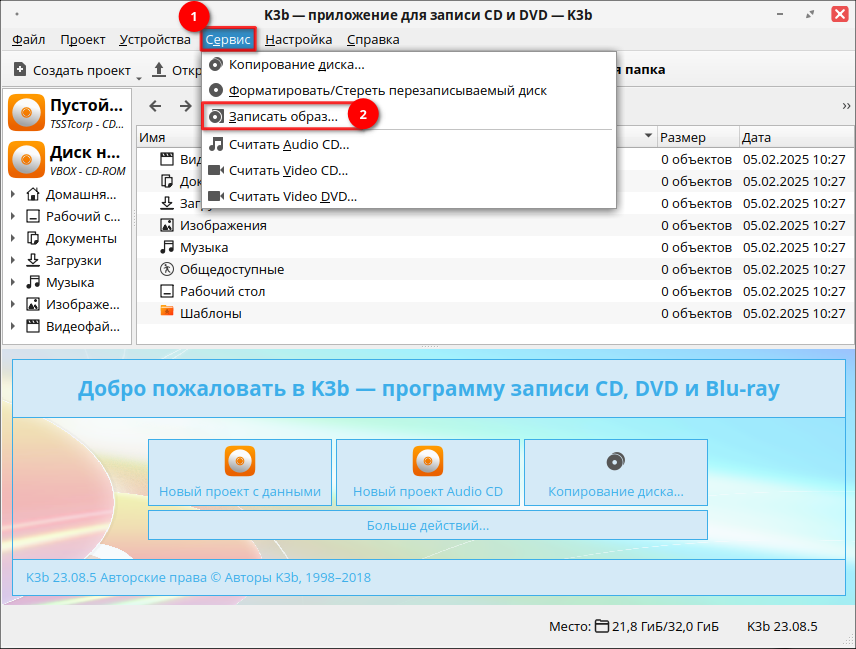
Проверка. Оптический диск содержит ожидаемую файловую систему и открывается повторно. Ошибка. Файл ISO оказывается на диске как обычный вложенный документ — был выбран проект данных вместо прожига образа. Откат. Для CD-R/DVD-R/BD-R нельзя удалить неудачную запись; сохраните ISO, создайте новый носитель и повторите операцию в режиме Burn Image.
Audio CD: создание музыкального диска для обычного проигрывателя
Цель. Собрать звуковой CD с дорожками в нужном порядке и доступными полями CD-Text. Подготовка. Исходные аудиофайлы, установленные декодеры и подходящий чистый CD-R.
- Нажмите New Audio CD Project на стартовой панели.
- В файловой области найдите MP3, FLAC, Ogg Vorbis или WAV и перенесите их в нижнюю панель проекта; убедитесь, что K3b распознал длительность.
- Упорядочьте дорожки перетаскиванием. Для исправления названия и исполнителя откройте свойства дорожки двойным щелчком или через контекстное меню.
- При необходимости используйте Query CDDB для метаданных, но проверьте совпадение названий вручную; сетевой каталог не является обязательным источником.
- Сверьте суммарную продолжительность с доступным временем CD, нажмите Burn и проверьте настройки записи.
- Запишите диск, затем прослушайте начало, середину и конец на устройстве, для которого он создан.
Проверка. Проигрыватель показывает набор Audio CD-дорожек, а не список .mp3-файлов; порядок соответствует проекту. Ошибка. K3b не принимает MP3 или FLAC из-за отсутствующего декодера. Откат. До прожига установите пакет кодеков, поддерживаемый дистрибутивом, либо преобразуйте источники в WAV через отдельный аудиоинструмент; сохраните проект и исходные файлы.
Извлечение аудиодорожек с компакт-диска
Цель. Получить файлы с дорожками личного Audio CD для локального прослушивания и архива. Подготовка. Читаемый оригинальный диск, свободная папка назначения и доступный аудиокодировщик.
- Поместите Audio CD в привод и выберите значок соответствующего диска в левой панели K3b.
- Откройте его дорожки; при необходимости проверьте сведения CD-Text и названия.
- Нажмите Start Ripping («Начать извлечение»).
- В настройках извлечения выберите доступный File Type, например WAV, MP3 или Ogg Vorbis, и задайте папку вывода.
- Запустите извлечение; после завершения проверьте число файлов, длительность и воспроизведение нескольких треков.
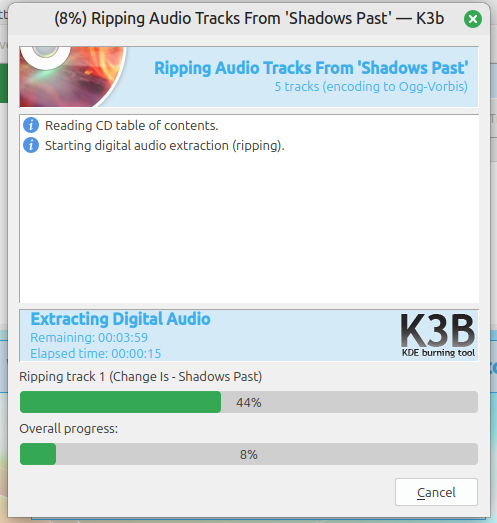
Проверка. Каждый выбранный трек открывается в музыкальном проигрывателе, без явных обрывов. Ошибка. Получены файлы с неверными названиями либо недоступен выбранный кодек. Откат. Исходный CD не изменяется: исправьте метаданные или кодек, повторите чтение в новую папку, сохранив предыдущий результат до сравнения.
Копирование собственного CD/DVD через Copy Medium
Цель. Сделать вторую физическую копию читаемого диска без ручного пересоздания папок. Подготовка. Диск-источник, совместимая чистая болванка и место для временного образа при работе с одним приводом.
- Выберите стартовое действие Copy Medium или соответствующий пункт меню Tools.
- В поле Source Medium укажите читаемый исходный диск, а в Burn Medium — пишущий привод или режим использования того же устройства.
- Проверьте Copy Mode, скорость и необходимость предварительного образа; при единственном приводе предусмотрите замену исходного диска на пустой.
- При необходимости включите Verify written data и запустите Start.
- После завершения повторно прочитайте копию и сравните доступные файлы либо структуру дорожек с источником.
Проверка. Копия открывается, необходимые данные присутствуют. Ошибка. Нечитаемые участки источника или недостаток временного места прерывают процесс. Откат. Исходный диск не стирается; отмените копирование, проверьте чтение источника и свободное место, затем повторите на новой болванке. K3b не предназначен для обхода защиты коммерческих дисков.
Очистка перезаписываемого CD-RW или DVD-RW
Цель. Подготовить поддерживаемый RW-носитель к повторному использованию. Подготовка. Убедитесь, что на диске нет единственной копии нужных данных; CD-R, DVD-R и BD-R для стирания не подходят.
- Вставьте перезаписываемый носитель в совместимый привод и дождитесь его определения K3b.
- Выберите Tools → Format/Erase rewritable disk либо действие форматирования на панели инструментов.
- Проверьте поле Burn Medium: оно должно указывать именно на диск, который разрешено очистить.
- Выберите доступный режим очистки или форматирования; ускоренный вариант не является методом безопасного уничтожения конфиденциальных данных.
- Запустите операцию и дождитесь сообщения о готовности носителя, затем проверьте его состояние в K3b.
Проверка. Диск распознаётся как доступный для новой записи. Ошибка. Вместо RW вставлен одноразовый носитель или устройство не поддерживает данный режим очистки. Откат. До подтверждения операции закройте окно; после начала очистки прежнее содержимое не следует считать восстановимым — защищайте его независимой копией до стирания.
Продолжение многосессионного диска
Цель. Добавить новую порцию файлов на поддерживаемый незакрытый носитель без потери доступа к прошлым сессиям. Подготовка. Диск с доступным свободным пространством и читаемой предыдущей сессией.
- Откройте меню дополнительных действий More actions и выберите Continue Multisession Project либо соответствующий вариант создания проекта.
- Укажите вставленный носитель и импортируйте сведения о предыдущей сессии, когда K3b предлагает Import Session.
- Просмотрите уже записанную структуру, затем добавьте в проект новые папки из верхнего файлового браузера.
- Перед прожигом проверьте Multisession Mode во вкладке Misc и свободную ёмкость с учётом служебного пространства.
- Выполните запись и проверьте чтение как старых, так и новых файлов на нужном компьютере.
Проверка. После дописывания доступны обе группы данных. Ошибка. Диск ранее закрыт, либо программа рассматривает его как чистый и не импортирует сессию. Откат. Не подтверждайте создание новой независимой записи поверх неподходящего носителя; перенесите данные на новый диск, предварительно сохранив прочитываемые файлы на компьютере.
Video DVD: запись подготовленной структуры, а не конвертация ролика
Цель. Записать уже подготовленный материал формата DVD-Video. Подготовка. Корректная структура диска с каталогом VIDEO_TS, созданная отдельным инструментом авторинга, а также подходящий DVD.
- Откройте File → New Project и выберите New Video DVD Project из списка доступных типов проекта.
- В файловой области найдите подготовленные файлы DVD-Video и поместите их в назначенную область проекта, соблюдая ожидаемую структуру VIDEO_TS.
- Проверьте объём проекта и наличие обязательных файлов, а не только расширение исходного видеоролика.
- В диалоге Burn выберите DVD-носитель и режим записи, затем выполните прожиг.
- После записи откройте диск в DVD-проигрывателе или совместимой программе и проверьте запуск меню, глав и звука.
Проверка. Проигрыватель распознаёт DVD-Video, а не только папку с произвольным MP4/MKV. Ошибка. Вместо структуры DVD-Video в проект помещён обычный видеоролик. Откат. Сохраните исходник, подготовьте DVD-структуру в программе авторинга и запишите новый носитель; K3b не заменяет DVD-авторинг и не гарантирует воспроизведение защищённого материала.
Сквозной сценарий: от папки документов до проверенного DVD
Цель. Пройти всю цепочку на воспроизводимом примере: архив документов и фотографий на DVD-R. Подготовка. Каталог с проверяемыми файлами, отдельная свободная папка для ISO, пустой DVD-R, совместимый привод.
- Запустите K3b и убедитесь, что в списке устройств виден пишущий DVD-привод.
- Создайте New Data Project, перенесите в Current Projects две подготовленные папки, например «Документы» и «Фото».
- Просмотрите структуру проекта, убедитесь, что его размер не превышает доступную ёмкость, и сохраните файл проекта через Save.
- В диалоге Burn сначала включите Only create image, укажите папку вывода и получите ISO без расходования болванки.
- Откройте полученный образ и сравните список папок и размер нескольких файлов с исходниками.
- Выберите Tools → Burn Image, укажите созданный ISO, DVD-R и скорость Auto; запустите запись.
- После завершения извлеките и повторно вставьте DVD, откройте его в файловом менеджере и проверьте документы и фотографии выборочно, включая самые крупные файлы.
Проверка. Есть три независимых результата: редактируемый проект, локальный ISO и прочитанный DVD. Ошибка. На последнем этапе оказалось, что файл ISO был добавлен в обычный проект данных вместо записи образа. Откат. Используйте сохранившийся ISO повторно в режиме Burn Image на новой болванке; исходные каталоги и проект не удаляйте до подтверждения читаемости.
Плюсы и минусы
Плюсы
- Разделяет проекты данных, Audio CD и копирование носителя, поэтому пользователь видит, какой именно результат готовится.
- Поддерживает CD, DVD и Blu-ray при совместимом оборудовании, а не ограничивается одним поколением носителей.
- Работает с готовыми ISO и позволяет сначала получить образ на накопителе, не расходуя болванку.
- Сохраняет редактируемые проекты и даёт настройки файловой системы, многосессионной записи и CD-Text.
- Предусматривает проверку записанного и возможность выбора режима записи и скорости.
- Распространяется как свободное программное обеспечение без платной подписки и обязательной регистрации.
Минусы
- Для физической записи необходим оптический привод, которого нет на многих современных компьютерах.
- Часть операций зависит от наличия cdrdao, growisofs, кодеков и других пакетов; минимальная установка не всегда готова к любому формату.
- Разные типы проекта и параметры файловых систем требуют понимания разницы между Audio CD, диском данных и DVD-Video.
- Не заменяет USB-имиджер, видеомонтажный редактор и программу полноценного авторинга DVD-меню.
- Работа с защищёнными и повреждёнными коммерческими носителями не входит в гарантированные возможности обычного копирования.
- Файл .k3b не является полной автономной копией исходных папок; перемещение файлов нарушает повторное использование проекта.
Кому подойдёт
K3b прежде всего подходит пользователям Linux, у которых сохранился физический привод и есть потребность записывать архивы, дистрибутивы на CD/DVD, собственные музыкальные подборки в Audio CD или копировать личные оптические носители. Ценность программы состоит в связке файлового менеджера, проекта и управляемого прожига. Это особенно заметно, когда одни и те же исходники приходится записывать повторно с одинаковой структурой.
Программа полезна и в организациях с оборудованием старых поколений: музыкальные CD-плееры, диагностические комплексы, лабораторные приборы и архивные системы могут принимать только определённые оптические форматы. Но совместимость здесь определяется требованиями самого оборудования, а не обещанием универсальности со стороны K3b. Для критичной операции следует заранее знать тип диска и ожидаемую структуру.
Кому не подойдёт
K3b не нужен человеку, который только переносит данные между ноутбуками через USB-флешки или облачные папки. Для создания загрузочного USB-накопителя на основе ISO требуется иная технология записи. Аналогично пользователь Windows без Linux не получает от K3b нативную Windows-программу: разумнее выбрать приложение, рассчитанное на его платформу.
Не стоит рассматривать K3b как единый инструмент для обхода ограничений DRM, восстановления сильно повреждённых дисков, редактирования видеороликов или подготовки сложных DVD-меню. Такие задачи требуют других технологий и отдельных инструментов. Ещё один неподходящий случай — ситуация, когда архив должен храниться исключительно в облаке с совместной работой и удалёнными ссылками: K3b ориентирован на локальный результат и физический носитель.
Сравнение с другими аналогами
Для сопоставления использованы одинаковые критерии: главная задача, платформа, порог освоения, форматы, автоматизация, модель оплаты, ограничения и оптимальный сценарий. Это не рейтинг: каждое решение сильнее в собственных условиях.
Brasero
Задача: графическая запись CD/DVD для рабочего стола GNOME, создание дисков с данными, Audio CD, копирование и прожиг образов. Платформа: Linux. Порог освоения: ниже у пользователя, которому нужен небольшой набор знакомых операций без подробной настройки. Форматы: CD/DVD, данные, аудиодорожки, ISO и CUE. Автоматизация: автоматическая обработка файлов и фильтрация неподходящих имён, но не интерфейс для сценариев массового производства. Оплата: свободное ПО. Ограничения: официальное описание сосредоточено на CD/DVD, а не на расширенных Blu-ray-сценариях. Когда выбирать: обычная запись в GNOME без потребности подробно настраивать режимы и помощников.
Xfburn
Задача: простой прожиг CD/DVD/BD, аудиодисков и ISO. Платформа: Linux, особенно окружение Xfce. Порог освоения: низкий для типовых задач. Форматы: проекты данных, ISO, Audio CD; декодирование сжатого аудио зависит от GStreamer. Автоматизация: автоматический режим записи, BurnFree, но полноценные многосессионные проекты и копирование дисков в перечне нереализованных возможностей. Оплата: свободное ПО. Ограничения: меньше сценариев управления проектом, чем у K3b. Когда выбирать: требуется быстро создать диск или записать ISO без сложных параметров и повторяющихся многосессионных заданий.
GNU xorriso
Задача: создание и изменение ISO 9660, подготовка дополнительных сессий и запись на оптические носители из командной строки. Платформы: GNU/Linux и другие Unix-подобные системы, включая FreeBSD, Solaris и NetBSD. Порог освоения: высокий — необходимы понимание режимов и синтаксиса команд. Форматы: ISO 9660, Rock Ridge, опциональные структуры Joliet; работа с CD/DVD/BD. Автоматизация: команды, сценарии и пакетные задания — сильная сторона. Оплата: свободное ПО под GPL. Ограничения: не создаёт Audio CD и не предназначен для файловой системы UDF, требуемой для стандартных Video DVD/BD. Когда выбирать: серверное или повторяемое архивирование с точным управлением ISO и журналированием.
ImgBurn
Задача: запись и проверка образов, чтение диска в образ, формирование тома из файлов. Платформа: Windows; официальный перечень совместимости включает Windows 10, но не подтверждает отдельную поддержку Windows 11. Порог освоения: средний — режимы Read, Build, Write и Verify надо различать. Форматы: ISO, BIN/CUE, IMG, NRG, MDS и другие образы, CD/DVD/BD. Автоматизация: очередь образов и сохранение предпочтений скорости по носителю и приводу. Оплата: freeware, не открытая лицензия. Ограничения: последний опубликованный выпуск — 2.5.8.0 от июня 2013 года, поэтому отсутствие свежих обновлений нужно учитывать. Когда выбирать: компьютер с Windows, где приоритет — прожиг и проверка готового образа. См. также обзор ImgBurn.
Дополнительные варианты для Windows собраны в тематическом разделе программ для записи CD и DVD. Для K3b критерий выбора иной: интеграция с Linux, проектная модель и возможность управлять дополнительными оптическими операциями из одного окна. Если требуются только повторяемые команды для ISO, интерфейс K3b добавляет действия, которые администратору удобнее автоматизировать через xorriso.
Типичные проблемы: симптомы, диагностика и исправление
1. K3b открывается, но не показывает записывающий привод
Симптом: в панели устройств виден только каталог файлов или читающий привод. Возможная причина: устройство не определено системой, недоступно текущему пользователю или является приводом только для чтения. Диагностика: сопоставьте список устройств K3b со сведениями системы, проверьте тип привода и его права. Исправление: восстановите подключение, используйте поддерживаемый пишущий привод и штатную модель доступа к устройствам в дистрибутиве. Проверка: K3b показывает привод, а после вставки чистого диска распознаёт его тип.
2. Появляется предупреждение об отсутствующем cdrskin или другом помощнике
Симптом: программа запускается, но при выборе операции сообщает об отсутствующей внешней утилите. Возможная причина: пакет с программой записи не установлен или недоступен в системном пути. Диагностика: раздел Programs в настройках K3b показывает обнаруженные исполняемые компоненты; конкретный отсутствующий инструмент зависит от задачи. Исправление: установите нужный пакет из доверенного репозитория, не заменяя случайным бинарным файлом из сети. Проверка: компонент определяется в настройках, а предназначенный для него режим становится доступным.
3. Диск распознан, но кнопка прожига недоступна
Симптом: проект подготовлен, но запись не начинается. Возможная причина: носитель не поддерживает новый сеанс, неподходящий тип диска, пустой проект или отсутствие прав на запись. Диагностика: сопоставьте тип проекта, сведения о носителе и статус привода. Исправление: используйте совместимую чистую заготовку, непустой проект и рабочие разрешения доступа. Проверка: диалог Burn предлагает подходящий носитель и доступную скорость без предупреждений о несовместимости.
4. K3b сообщает, что проект не помещается на диск
Симптом: шкала ёмкости заполнена или превышена, хотя на упаковке написано больше мегабайт. Возможная причина: различия маркетинговых GB и двоичных GiB, служебная структура файловой системы, метаданные и объём сессий. Диагностика: сравните фактическую ёмкость, показанную K3b, с размером именно подготовленного проекта, а не только исходных файлов. Исправление: уменьшите состав или возьмите носитель большей подходящей ёмкости. Проверка: размер проекта остаётся ниже доступного лимита, включая необходимый запас.
5. MP3 или FLAC не добавляется в музыкальный проект
Симптом: файл виден в проводнике K3b, но его нельзя использовать как аудиодорожку. Возможная причина: отсутствует декодирующий плагин или отдельный пакет дополнительных кодеков. Диагностика: сравните поведение WAV и сжатого файла; проверьте установленные аудиокомпоненты дистрибутива. Исправление: добавьте соответствующий кодек из репозитория или используйте поддерживаемый несжатый источник. Проверка: длительность дорожки появляется в Audio CD, а проект принимает нужный файл.
6. Музыкальный диск не воспроизводится в обычном CD-плеере
Симптом: компьютер видит MP3-файлы, а CD-плеер не обнаруживает аудиодорожки. Возможная причина: записан Data Project с файлами, а не стандартный Audio CD. Диагностика: посмотрите структуру носителя: наличие отдельных файлов .mp3 указывает на диск данных. Исправление: подготовьте отдельный Audio CD-проект и записывайте его на подходящий CD-R. Проверка: устройство показывает номера и продолжительность аудиодорожек вместо файловой структуры.
7. В результате записи ISO на диске лежит один файл .iso
Симптом: после прожига виден единственный объект image.iso. Возможная причина: ISO был добавлен в проект данных как обычный файл. Диагностика: откройте записанный диск в файловом менеджере и сравните его содержимое со структурой самого ISO. Исправление: применяйте отдельную функцию Burn Image, а не обычный Data Project. Проверка: записанный диск открывается с каталогами и файлами из образа, а не с его именем.
8. Запись завершилась, но проверка данных не прошла
Симптом: статус прожига успешен, а Verify сообщает об отличиях или ошибках чтения. Возможная причина: дефект болванки, сбой привода, несовместимый режим или повреждение при записи. Диагностика: сравните контрольные значения и проверьте чтение данных на другом устройстве, если оно доступно. Исправление: сохраните исходники и образ, используйте другую качественную болванку и рекомендованную приводом скорость. Проверка: повторная запись проходит контроль, а критичные файлы открываются без ошибок.
9. Запись прерывается из-за временных файлов или буфера
Симптом: операция останавливается до завершения, в журнале фигурируют временная папка или недостаточная подача данных. Возможная причина: нехватка места для промежуточного ISO, проблемы чтения исходников или перегрузка ввода-вывода. Диагностика: проверьте свободное место на временном разделе и доступность всех источников; различайте отказ создания ISO и сбой физического прожига. Исправление: обеспечьте достаточный запас, уменьшите нагрузку, оставьте защиту Burnfree и адекватную скорость. Проверка: промежуточный образ создаётся и открывается, а следующая запись завершается без обрыва.
10. Не получается дописать файлы на использованный диск
Симптом: K3b не предлагает продолжение сеанса или видит носитель закрытым. Возможная причина: предыдущая запись была финализирована, закончилась доступная ёмкость либо носитель не поддерживает выбранный многосессионный режим. Диагностика: сведения о носителе показывают состояние сессии и оставшееся пространство. Исправление: сохраните читаемые данные, используйте новый подходящий диск для новой компоновки; не путайте стирание RW и дописывание. Проверка: на новом носителе открываются все необходимые каталоги, а выбранный режим соответствует его типу.
11. DVD воспроизводится на компьютере, но не в бытовом DVD-плеере
Симптом: на компьютере виден видеофайл, однако аппаратный проигрыватель пишет «неподдерживаемый диск». Возможная причина: записан обычный файл MP4/MKV без структуры DVD-Video либо проигрыватель не поддерживает выбранный формат носителя. Диагностика: проверьте наличие подготовленного VIDEO_TS и требования конкретного устройства. Исправление: создайте совместимую DVD-Video-структуру во внешнем авторинге и запишите именно Video DVD-проект. Проверка: проигрыватель видит меню или главы и воспроизводит звук.
Частые вопросы о K3b
Можно ли установить K3b, если используется не KDE Plasma?
Да. Это программа из экосистемы KDE, но она работает в других графических окружениях Linux при наличии необходимых библиотек. Внешний вид кнопок определяется темой оформления, а работа с приводом — драйверами и системными разрешениями. Сама по себе установка другого рабочего стола не добавляет поддержку неподходящего оптического устройства.
Откуда разница между «4,7 GB» на DVD и 4,38 GiB в программе?
Производитель носителя использует десятичные единицы измерения: 4,7 GB означает приблизительно 4,7 миллиарда байт. В двоичных единицах это около 4,38 GiB; кроме того, при записи расходуется место под служебные данные файловой системы и сеанса. Поэтому исходная папка объёмом 4,6 GiB не поместится на стандартный однослойный DVD-R даже при исправном приводе.
Почему CD-Text записан, но автомагнитола не показывает названия композиций?
CD-Text — дополнительный механизм хранения названий на Audio CD, не обязательный для любого устройства воспроизведения. Некоторые проигрыватели читают только дорожки и их длительность, другие получают названия из собственной базы либо отображают лишь часть полей. Отсутствие названия на экране не доказывает, что сама звуковая дорожка записана неправильно.
Чем проверка контрольной суммы ISO отличается от проверки прожжённого диска?
Контрольная сумма исходного ISO позволяет сопоставить файл с известным эталоном и выявить изменение его байтов до записи. Функция Verify written data проверяет, что содержимое можно прочитать с уже записанного носителя и сопоставить с подготовленным результатом. Эти операции отвечают на разные вопросы: корректен ли исходник и правильно ли записана физическая копия. Ни одна не заменяет наблюдение за сохранностью носителя при длительном хранении.
Для чего в K3b есть режим Simulate?
Имитация предназначена для пробного прохождения процедуры записи без создания окончательного пользовательского диска, когда её поддерживают привод и выбранный способ записи. Она помогает обнаружить некоторые проблемы подготовки и передачи данных, но не проверяет качество будущих физических меток. Успешная симуляция не является эквивалентом завершённого прожига и контрольного чтения.
Почему для записи образа Audio CD иногда недостаточно одного файла CUE?
Файл CUE обычно описывает структуру дорожек и расположение связанного аудиосодержимого, а не содержит весь звуковой поток. Данные могут находиться в BIN или в отдельных аудиофайлах, на которые указывают записи внутри CUE. При отсутствии этих компонентов K3b не сможет воспроизвести исходный состав диска; одного текстового описания для полноценной копии недостаточно.
Почему многосессионный CD читается на компьютере, но часть файлов не видна в старом проигрывателе?
Оптический привод компьютера и бытовое CD-оборудование по-разному обрабатывают несколько сессий. Устройства, ориентированные на стандартный Audio CD или старые форматы чтения, могут распознавать только первую сессию, хотя компьютер показывает и последующие. Для максимальной совместимости с таким оборудованием важны тип диска и завершённая структура, а не число доступных файлов в файловом менеджере.
Когда имеет смысл использовать отдельную программу для извлечения аудио?
K3b удобен, когда после извлечения дорожек предполагается сразу составить музыкальный проект или записать другую копию. Для аудиоархива с приоритетом повторных попыток чтения, детальных отчётов об ошибках и отдельных режимов проверки полезно сравнить специализированные рипперы. Например, Exact Audio Copy относится к инструментам для такой задачи на Windows; при серьёзных физических повреждениях ни один риппер не гарантирует восстановления всех отсчётов.
Вывод: где K3b остаётся рациональным выбором
Для пользователя Linux с рабочим записывающим приводом K3b остаётся полноценным инструментом оптической записи: он соединяет проект с данными, Audio CD, образы, копирование и управление перезаписываемыми носителями. Его сильная сторона — контроль структуры и процесса, а не обещание автоматически исправить неподходящую болванку или сделать DVD-Video из любого ролика.
При однократной записи ISO достаточно маршрута Burn Image и проверки чтения. Для собственного музыкального CD решающее значение имеют выбор Audio CD-проекта и декодеры. Для архива документов полезнее сохранить исходники, редактируемый проект и отдельный ISO, а физическую запись считать дополнительной копией. Если работа вообще не связана с CD/DVD/BD, K3b не следует использовать вместо USB-инструментов, файлового резервного копирования или облачного хранилища.


