Kaiber: гайд от гика, возможности Canvas, Beat Sync и Editor, тарифы и ограничения
Kaiber объединяет генерацию изображений и видеосцен с автоматическим монтажом под музыку. В одном веб-сервисе можно получить кадр по текстовому описанию, превратить его в движущуюся сцену, собрать несколько фрагментов в клип и выгрузить результат для социальных сетей. Особенность Kaiber — не отдельный алгоритм превращения текста в видео, а связка трёх рабочих пространств: Canvas для генерации, Beat Sync для ритмичного видеомонтажа и Editor для ручной сборки на временной шкале. Для музыкального проекта эта архитектура существеннее, чем количество доступных эффектов: одни и те же материалы переходят между инструментами через общую Media Library без повторной загрузки.
При выборе Kaiber важно отделять нынешнюю браузерную платформу от старых версий, которые показывают ранние видеоруководства и мобильные карточки магазинов приложений. Интерфейс и система оплаты изменялись, а стоимость создания ролика зависит от модели, продолжительности и режима. Ниже рассмотрены действующие рабочие области, реальные ограничения платных планов, поддерживаемые форматы, способы сохранить исходники и типовые ситуации, в которых сервис оказывается не лучшим инструментом.
Какая программа скрывается под названием Kaiber
Kaiber — действующий коммерческий облачный сервис генеративного видео от компании Kyber Corp. Название разработчика подтверждается карточкой приложения Kaiber в App Store; рабочая платформа доступна через сайт kaiber.ai. Это не устанавливаемый видеоредактор для Windows, не локальная нейросеть и не программа, которая обрабатывает всё на компьютере пользователя. Основная работа организована в браузере, а генерация выполняется на стороне сервиса с использованием выбираемых ИИ-моделей.
Исторически в интерфейсе встречалось название Superstudio. Актуальная структура Kaiber — самостоятельные разделы Canvas, Beat Sync и Editor, связанная библиотека медиафайлов и каталог готовых сценариев Workflows. На отдельных страницах справки и в описании пакетного инструмента встречается обозначение Cuts: оно относится к направлению нарезки и монтажа под музыку, а не к отдельной независимой программе. В этом обзоре используется название Beat Sync, поскольку именно так соответствующий раздел обозначен в текущих инструкциях, на экране проектов и в таблице тарифов.
Kaiber предназначен прежде всего для музыкантов, видеомейкеров, дизайнеров обложек, авторов коротких роликов и специалистов, которым нужен ряд вариантов одного визуального материала. Сервис не заменяет съёмку для документального видео и не обеспечивает гарантированную идентичность персонажа между всеми генерациями. Он помогает быстрее подготовить визуальные заготовки и композиции, но окончательное качество, согласованность кадров и правомерность использованных материалов остаются предметом контроля автора.
| Параметр | Актуальные сведения |
|---|---|
| Наименование | Kaiber |
| Разработчик | Kyber Corp. |
| Тип | Облачный веб-сервис создания и редактирования изображений, аудио и видео с ИИ |
| Рабочие пространства | Canvas, Beat Sync, Editor; общая Media Library |
| Основная платформа | Браузер на компьютере; упрощённые Workflows в мобильном браузере |
| Ключевые способы создания | Текст или изображение → кадр/ролик; аудио и исходные медиа → клип под ритм; клипы → проект на таймлайне |
| Подтверждённый импорт в Beat Sync | JPG, PNG; MP4, MOV; MP3, WAV, M4A |
| Подтверждённый экспорт из Beat Sync | MP4 для видео, PNG для изображений, ZIP при пакетной выгрузке |
| Соотношения сторон в Beat Sync | 9:16, 16:9, 1:1 |
| Доступ | Учётная запись, интернет, платный план или платный пробный доступ |
| Начальный тариф | Starter — 10 долларов в месяц при помесячной оплате |
| Пробный доступ | 5 дней за 5 долларов, 500 кредитов; предусмотрен переход на Creator Monthly |
| Состояние продукта | Работает и обновляется; в 2026 году развиваются новые Workflows и линейка моделей |
Как устроен интерфейс
Dashboard — навигация, а не монтажный стол
После входа стартовая панель Dashboard предлагает перейти в Canvas, Beat Sync или Editor, открыть Media Library и выбрать готовый Workflow. Сценарии охватывают оживление изображения, изменение стиля кадра, монтаж музыкального видео, работу с речью персонажа, создание миниатюр и обложек. Наличие карточки определённой операции не означает, что она выполняется бесплатно: выбор функции и её оплата — разные этапы. На стоимость влияют используемая модель и параметры конкретной генерации.
Центральная роль Dashboard — развести разные производственные задачи. Для создания одного исходного кадра логичен Canvas, для серии роликов из музыки и имеющихся изображений — Beat Sync, для точной продолжительности склеек и расстановки дорожек — Editor. Такая организация снижает путаницу между генерацией новых пикселей и редактированием уже готовых кадров: изменения длительности в таймлайне не идентичны повторной генерации ролика на другой модели.
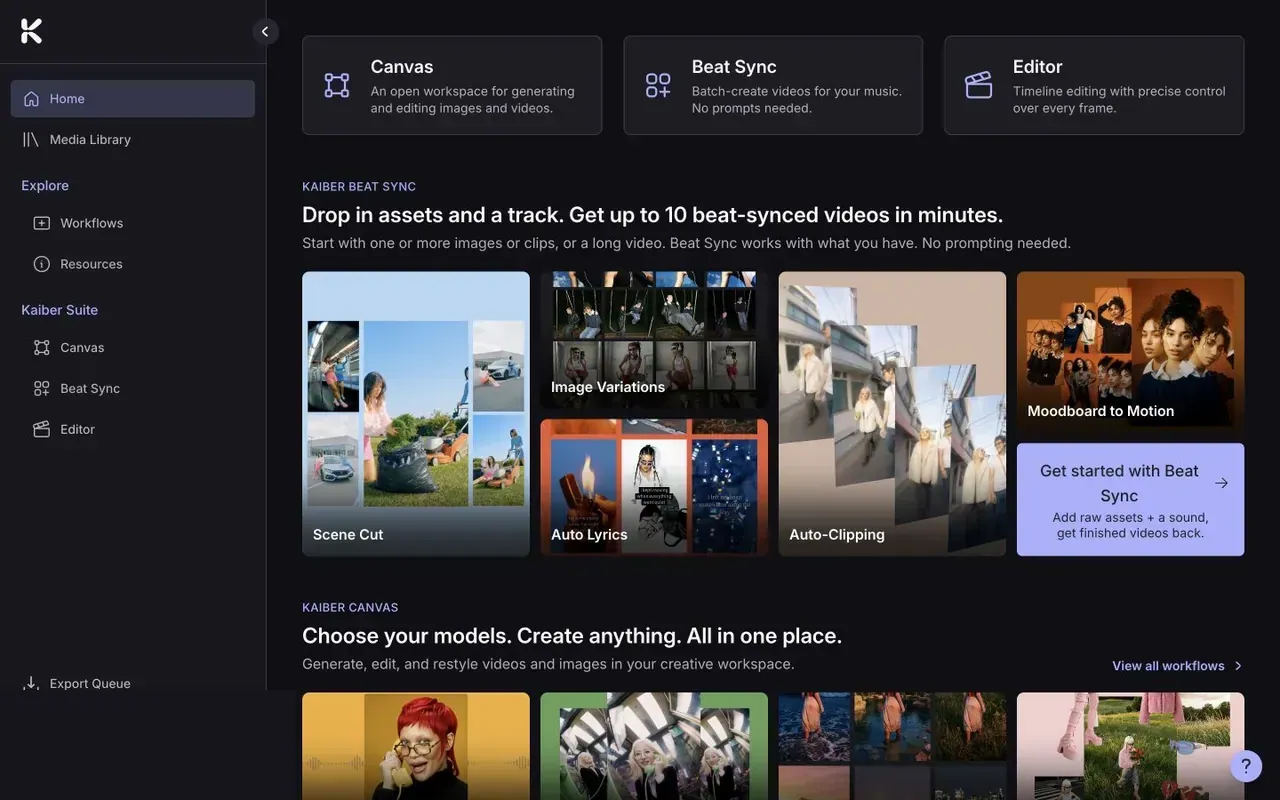
Canvas — свободная рабочая плоскость с генеративными блоками
Canvas рассчитан на работу с изображениями, видео и звуком на открытой плоскости. Здесь элементы можно группировать вокруг творческой идеи: референсы, созданные варианты кадров, результаты анимации. Генерация строится через отдельные Flow-блоки, например Create Image Flow и Create Video Flow. У блока есть выбор модели, поле Subject для текстового описания, зона исходных материалов и дополнительные параметры. В разных моделях набор настроек различается; одинаковое расположение полей не гарантирует одинаковую длительность или разрешение результата.
Важно, что Canvas — не классический многослойный видеоредактор. Его преимущество — визуальная связность экспериментов, сравнение вариантов и повторное использование отправных изображений. Когда появляется несколько генераций сцены, пользователь выбирает подходящую, а не пытается сдвинуть каждую секунду движения вручную. Для последовательности из отдельных кадров, в которой требуется жёсткий тайминг, предназначен Editor.
Beat Sync — проект, набор исходников и серия музыкальных роликов
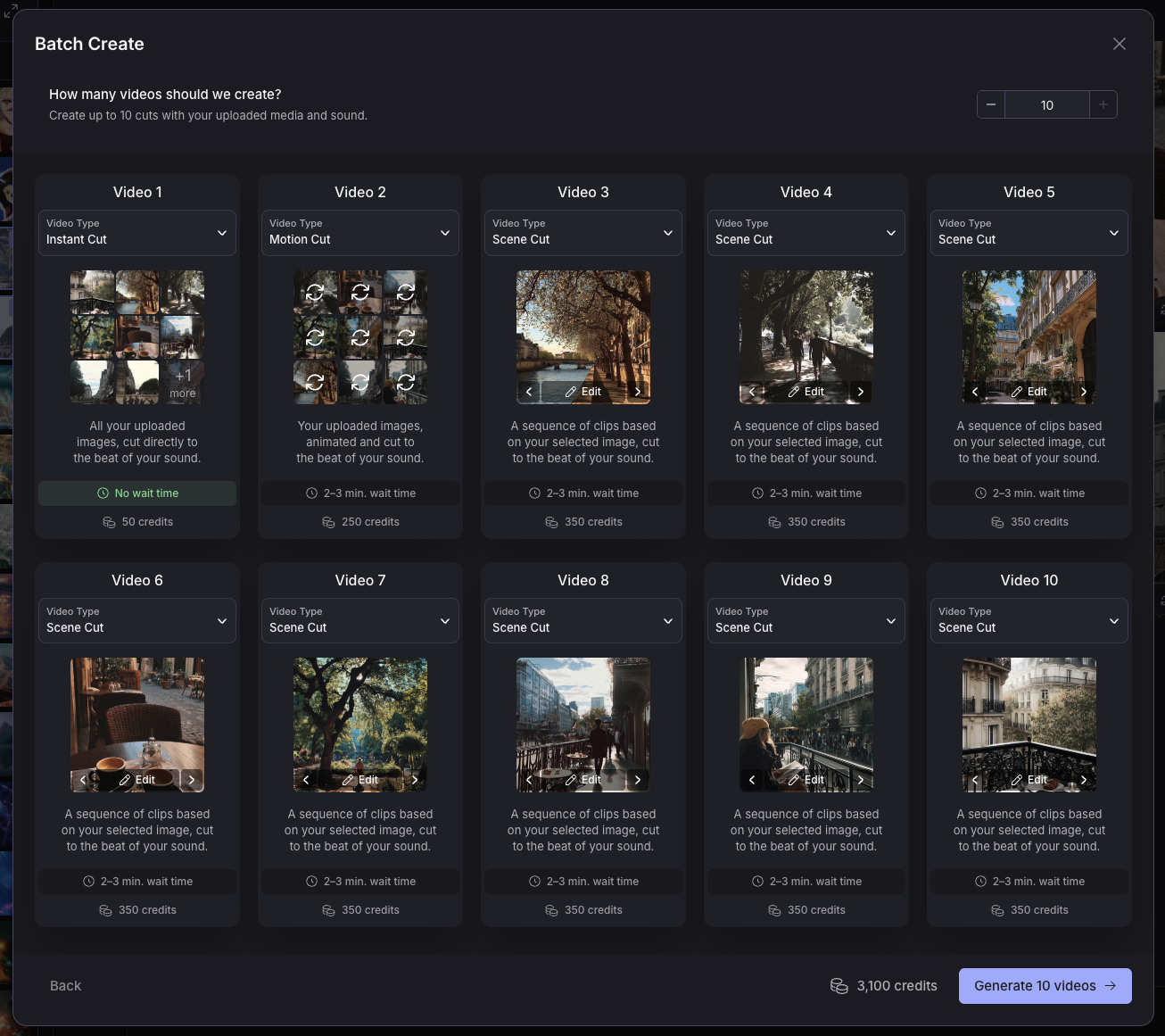
Beat Sync организован вокруг проекта: исходные изображения и видеоклипы, звуковая дорожка, созданные варианты и настройки последующих серий. Экран Project Page показывает ролики, из которых можно открыть Preview либо Edit. В отдельном Batch Create выбирают общий формат кадра и число вариантов. Четыре типа роликов решают разные задачи: Instant Cut сохраняет порядок загруженных материалов, Shuffle Cut перемешивает имеющиеся видеоклипы, Motion Cut анимирует изображения, Scene Cut генерирует новые фрагменты по одному изображению.
Такое разделение особенно важно для бюджета. Instant Cut и Shuffle Cut работают с готовыми исходниками, тогда как Motion Cut и Scene Cut требуют создания новых фрагментов. Программа показывает стоимость каждой генерации до её запуска. Один проект допускает повторные серии, поэтому отбор референсов и подбор удачной музыки можно выполнять независимо от первых результатов.
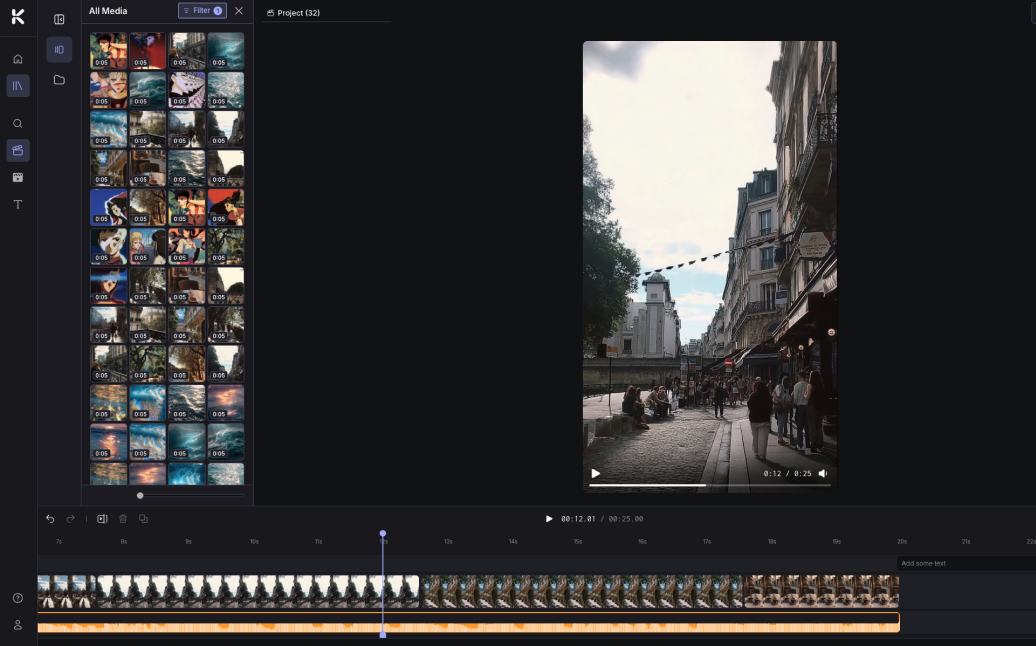
Editor — обычная временная шкала внутри ИИ-сервиса
В Editor клипы соединяются на таймлайне. Инструмент рассчитан на последовательность кадров, подрезку, добавление аудио, переходов и текста. Именно тут удобнее доводить созданные ИИ-фрагменты до ролика с заданной структурой: вступление, основная часть, титр, музыкальный акцент и финальный кадр. Редактор получает элементы из Media Library, поэтому передача из Canvas не требует самостоятельного скачивания каждого файла.
Система разделяет два типа контроля. В Canvas автор задаёт содержимое будущего кадра через описание и модель; в Editor управляет временем и порядком уже полученных кадров. Это не универсальный постпродакшен с подтверждённой поддержкой профессиональных монтажных форматов проектов или многоканального сведения звука. Для сложной цветокоррекции, покадрового композитинга и длинного фильма нужен отдельный редактор, например DaVinci Resolve.
Media Library — общая точка доступа к результатам
Значок папки на панели открывает Media Library. В библиотеке сохраняются загруженные медиафайлы и генерации, доступные из Canvas, Beat Sync и Editor. Подключённость библиотеки упрощает перенос материала между рабочими зонами: один и тот же выбранный файл можно направить на новый холст, в серию Beat Sync или на монтажную шкалу. При этом облачная библиотека не равна резервной копии на собственном диске. Удаление проекта и потеря доступа к аккаунту имеют другие последствия, чем закрытие одного окна браузера.
Что Kaiber умеет и для каких задач подходят его функции
Генерация изображений и работа с референсами
Canvas создаёт изображения из текста и на основе загруженного материала. В генераторе доступны разные модели, соотношение сторон и, для отдельных моделей, настройки разрешения и версии. Письменное описание задаёт объект, окружение, свет и стиль. Исходное изображение помогает удержать композицию, персонажа или предмет, однако степень сохранения деталей зависит от выбранного генератора, а не только от количества слов.
Короткий результат в виде одного изображения нередко полезнее случайной длинной анимации. Из кадра можно подготовить миниатюру, фон музыкального клипа, визуальную концепцию персонажа или исходный ключевой кадр для движения. Workflows снимают часть ручного выбора модели: Thumbnail Generator рассчитан на миниатюру по описанию, Album Cover — на обложку с опорой на музыку и референсы, Edit Image — на правку готового изображения, Background Swap — на смену окружения, а Combine Images — на совмещение объектов из нескольких картинок.
Для предметной съёмки особенно важна граница между сохранением содержания и созданием нового варианта. Генеративное редактирование не является точной ретушью пиксель в пиксель. Если исходная фотография должна сохранять достоверный вид товара, логотип и маркировку, итог необходимо визуально проверять. Даже когда в описании зафиксировано название или конкретная форма предмета, нейросеть не даёт документальной гарантии совпадения.
Создание видео по тексту и оживление статичных изображений
В Create Video Flow можно создать ролик по тексту, анимировать изображение и использовать референсы. В интерфейсе присутствуют модели различных поставщиков, включая Kling, Wan и Veo. Для части моделей поддерживаются исходный и конечный кадры, режим с мультимодальными референсами, генерация звука, разные варианты длительности и качества. Эти функции не образуют единого «максимального режима»: при переключении модели меняются доступные параметры, стоимость и характер движения.
Референс служит якорем для будущего кадра: он помогает удержать расположение предметов и композицию. Промпт должен определять уже движение — например, поворот головы, изменение дистанции камеры или движение человека вдоль улицы. Нагромождение конфликтующих команд усложняет задачу генератору. Более управляемый процесс получается, когда внешний вид сцены создаётся отдельно, затем описывается её движение. Вариант с двумя изображениями позволяет задать начало и конец перехода, но промежуточные состояния модель достраивает самостоятельно.
Генерация диалогового видео и Lip Sync предназначены для анимации артикуляции персонажа с аудио. Здесь результат в большей степени зависит от ракурса лица, чистоты речи и согласования длительности исходного видео со звуковой дорожкой. Не стоит смешивать Lip Sync с обычной синхронизацией монтажных склеек под ритм: это разные технологии и задачи, даже когда обе задействованы в одном музыкальном ролике.
Музыкальные монтажи из исходных изображений и видео
Сильная сторона Beat Sync — сборка нескольких вариантов видеоряда из одной звуковой дорожки и набора материалов. Instant Cut и Shuffle Cut используют предоставленные клипы; Motion Cut создаёт анимированные версии изображений; Scene Cut строит новые планы на основе выбранного кадра. Можно задать вертикальное, горизонтальное или квадратное соотношение сторон. При смене формата уже готового ролика кадр обрезается, а не магически восстанавливает отсутствующие области.
Beat Sync не требует промптов для создания серии. Это сокращает ручную подготовку там, где уже есть концертное видео, обложки релиза, подборка фотографий или графика. Компромисс — ограниченный контроль над каждым автоматическим решением до генерации. Для точной драматургии и согласования действий с конкретными словами композиции удобнее отредактировать созданные варианты или задействовать специализированный музыкальный Workflow.
Автоматическая нарезка Auto-Clip и создание вариаций
Функция Auto-Clip разбивает длинное исходное видео на короткие фрагменты, пригодные для повторного использования в Beat Sync. Она предназначена для записи выступления, backstage-материалов и уже смонтированных клипов, которые нужно преобразовать в новые короткие публикации. Функция Generate Similar создаёт вариацию выбранного изображения; при работе с видео формируется новый короткий фрагмент на основе первого кадра. Эти операции не заменяют редакционную оценку исходного материала: содержание, удачные фазы движения и права на кадры остаются важны.
Преимущество общего хранилища проявляется после автоматической нарезки: созданные фрагменты можно использовать снова в другом пакете, не повторяя загрузку большого файла. Отсюда возникает и организационный риск: если без отбора импортировать все промежуточные клипы, библиотека усложнит поиск нужных дублей. Поэтому для регулярного выпуска роликов имеет значение единообразное именование проектов и разделение окончательных результатов от экспериментов.
Титры, текст и работа с музыкальным ритмом
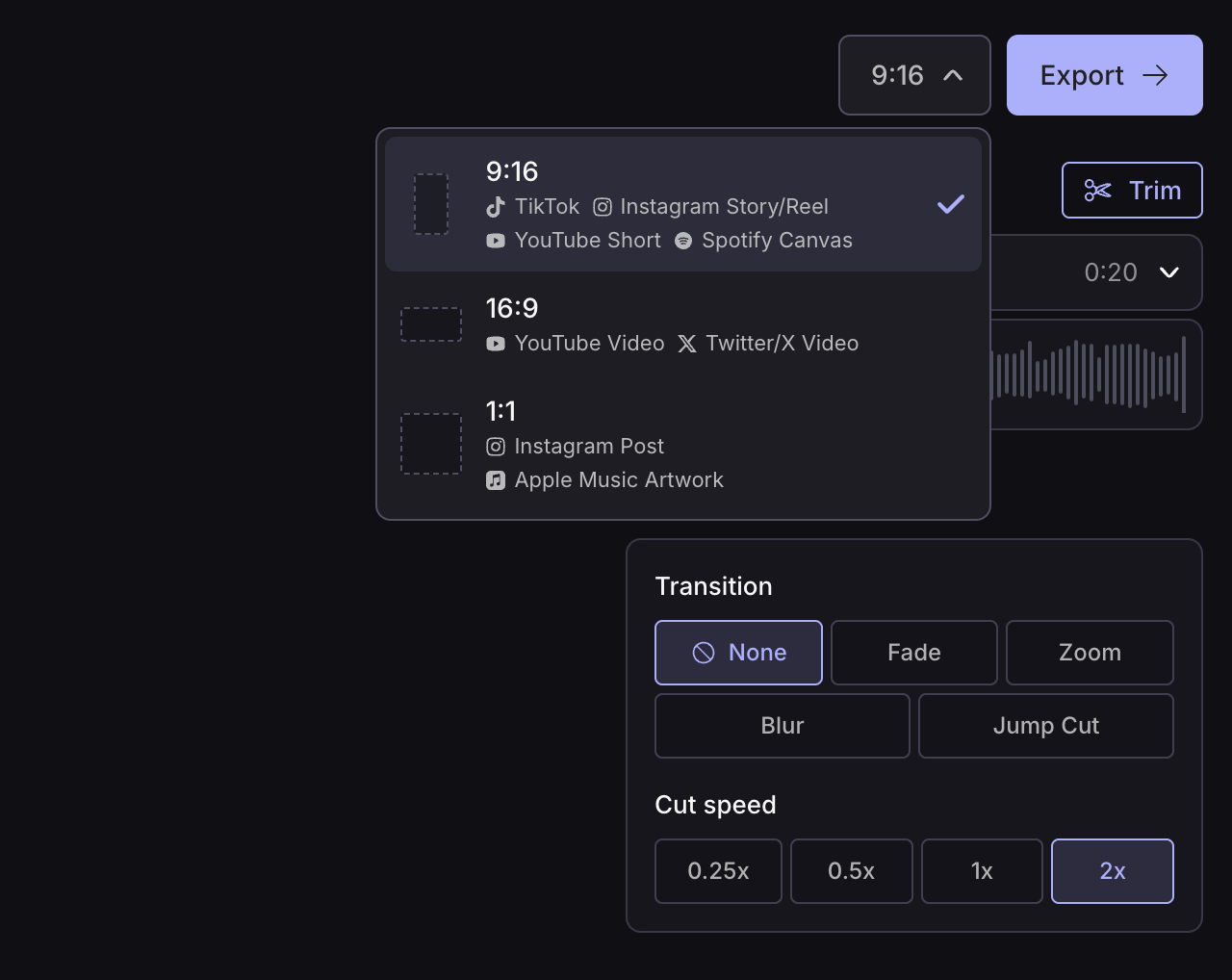
В режиме Edit для Beat Sync доступны перестановка клипов, изменение начала фрагмента, удаление лишних планов и переходы None, Fade, Zoom, Blur, Jump Cut. Скорость склеек привязана к музыкальным долям: 0,25× означает один переход за четыре удара, 0,5× — один за два, 1× — один на удар и 2× — два перехода за удар. Это измеримый настройкой характер ритма, а не обещание визуально удачного монтажа для любой композиции.
Текстовый инструмент позволяет вывести подпись Text Overlay или автоматически синхронизируемые слова песни через Lyrics. Ошибки распознавания текста исправляются вручную. Замена аудиодорожки инициирует повторную синхронизацию ролика. При этом Edit сохраняет изменения автоматически, а универсальной кнопки Undo для этого режима нет. Поэтому копия исходного варианта — не перестраховка, а практический способ сравнить две версии и вернуться к прежнему монтажу.
Music Video Montage 2.0 — клип из аудиофайла и описания
В ноябре 2026 года в наборе готовых сценариев доступен Music Video Montage 2.0. Он анализирует загруженную музыку и формирует связанный видеомонтаж. При настройке выбирают режим Generate, Reference или Restyle. Первый строит изображение на основе аудио и текста, второй использует исходное изображение как ориентир, третий применяет переосмысление стиля референса. При этом функция задумана как визуальный монтаж одного художественного пространства, а не как подробная раскадровка с переменой десятка независимых локаций.
Доступны варианты Max, Turbo и Lite. В Max клипы уникальны, Turbo повторно использует примерно пятую часть клипов, Lite — около двух пятых. Повторное использование снижает расход кредитов, но создаёт видимые повторы, особенно в длинном ролике. Доступны длительности 30 секунд, одна, две или три минуты; соотношения сторон 16:9, 9:16, 1:1, 3:4 и 4:3; разрешения 540p, 720p и 1080p. Эти значения относятся именно к Music Video Montage 2.0 и не описывают ограничения всего сервиса или любого генератора Canvas.
Этот Workflow сохраняет не только конечное видео, но и отдельные созданные клипы и листы референсов для персонажа, одежды и окружения. Они нужны для доработки проекта, когда одна сцена выбивается из общего стиля. Такой подход повышает управляемость серии, но не превращает алгоритм в гарантированный механизм сохранения лиц и одежды без единой ошибки. В рабочем процессе разумно оценивать не только общий эффект, но и кадры, где персонаж поворачивается или взаимодействует с предметом.
Экспорт и перенос результата
В Beat Sync одиночный ролик сохраняется как MP4, изображения выводятся в PNG, а пакетная выгрузка объединяет файлы в ZIP. У экспортной очереди есть срок доступности — семь дней; после этого ранее подготовленную выдачу необходимо формировать повторно. Само скачивание не требует кредитов: оплата привязана к созданию ИИ-материалов. Для разных площадок из одного ролика доступны дополнительные варианты кадрирования, но изменённое соотношение сторон обрезает изображение.
Media Library подходит для передачи файлов между зонами сервиса без скачивания. За пределами Kaiber надёжно переносится прежде всего готовое видео и отдельные изображения. Монтажная логика, история генерации, выбранные модели и параметры Flow не являются частью обычного файла MP4. Для хранения проекта на годы нужен набор исходников, отдельные экспорты и понятное описание того, как они создавались; одно финальное видео не даёт возможности восстановить все промежуточные решения.
Платформы, доступ и границы мобильной версии
Полный рабочий набор Kaiber ориентирован на браузер компьютера: Canvas с произвольным размещением материалов, все модели и параметры, расширенные функции Beat Sync и проекты временной шкалы Editor. Веб-приложение использует JavaScript; работа с удалёнными моделями и медиафайлами требует интернет-соединения. Здесь нет отдельного установочного пакета, который превратил бы Kaiber в автономную офлайн-программу. Производительность локального компьютера влияет на отзывчивость браузера и предпросмотр, но не даёт права ожидать, что оплаченный ролик будет рендериться на собственной видеокарте.
Мобильная веб-версия использует тот же адрес kaiber.ai и ту же учётную запись. На смартфоне доступны Media Library и более двадцати отдельных Workflows: правка и изменение стиля изображения, Animate Image, Frame-to-Frame Video, Music Video Montage, Lip Sync и другие целевые операции. В мобильном Beat Sync предусмотрен быстрый Instant Cut; более сложные функции, включая Auto-Clip и расширенные варианты работы с сериями, относятся к настольному браузеру. Canvas в виде свободного холста и полноценные проекты Editor также остаются настольными возможностями.
Отдельно в магазинах приложений существуют карточки Kaiber для iPhone и Android. Для приложения iPhone указан продавец Kyber Corp. и история обновлений с релизом 2.4.15 в мае 2025 года; карточка Google Play также относится к мобильному приложению Kaiber. Эти записи не следует трактовать как подтверждение того, что нативное приложение предоставляет весь текущий набор Canvas, Beat Sync и Editor. Для работы с современными мобильными сценариями достаточно браузерного входа; условия отдельного приложения и веб-плана нельзя автоматически переносить друг на друга.
Почему старые видеоруководства иногда вводят в заблуждение
В более раннем интерфейсе Kaiber используются названия и последовательности экранов Upload files, Continue, Flipbook, Motion и Transform. Сведения о старых тарифах, максимальной длине роликов и кнопках этого поколения не описывают актуальную систему Canvas, Beat Sync и Editor. Поэтому при просмотре архивного урока полезнее брать из него художественный принцип — например, сочетание музыки и изображения, — а порядок работы сверять с текущими названиями. Редакция Superstudio также не должна рассматриваться как отдельный новый продукт, который нужно покупать одновременно с Kaiber.
Регистрация, облако и приватность исходных материалов
Kaiber сохраняет импортированные и сгенерированные материалы в облачной Media Library, которая доступна во всех трёх пространствах через одну учётную запись. При передаче туда фотографии, видеозаписи или аудио перестают быть исключительно локальными файлами. Используемые генеративные модели работают в облачной инфраструктуре; система не описана как инструмент автономной обработки закрытых корпоративных архивов без передачи файлов сервису.
Принципиально различаются три уровня контроля. Пользователь распоряжается тем, какие файлы загружать; сервис управляет хранением и запуском генерации; модель формирует новый результат, который необходимо проверить. Наличие Media Library не гарантирует неизменности изображения, точности текста или сохранения объектов исходника. Для материалов с персональными данными, фотографиями третьих лиц, неопубликованной музыкой и клиентской информацией обязательны согласие правообладателя и оценка рисков раскрытия. Особое внимание требуется портретам для Lip Sync: допустимость технической генерации не означает разрешения использовать чужую внешность.
У Kaiber есть условия использования и политика конфиденциальности, доступные на официальном сайте. Без отдельного договора не стоит считать, что загруженные исходники никогда не используются для служебной обработки, что существует специальный режим полной изоляции проекта или что удаление элемента из интерфейса мгновенно удаляет все резервные копии на серверах. В обзоре не приводятся неподтверждённые обещания о шифровании при хранении, локальном режиме или запрете обучения моделей на пользовательских материалах. Для чувствительного контента нужна проверка актуальных юридических условий до загрузки.
Важен и вопрос авторских прав. Beat Sync технически принимает звуковые дорожки, но не выступает сервисом очистки музыкальных прав. Для коммерческой публикации необходимо иметь разрешение на трек, исходные видеофрагменты, изображения и использование изображённых людей. Генерация нового ролика не устраняет ограничения исходного лицензированного материала. Отдельные условия коммерческого использования результата зависят от плана и пользовательского соглашения, а не только от наличия кнопки Export.
Тарифы Kaiber, кредиты и условия пробного доступа
Основная оплата устроена как подписка с кредитами на генерацию. По справочным условиям Kaiber в ноябре 2026 года действуют Starter, Creator, Pro и индивидуальный Visionary. Оплаченный план регулирует не только число кредитов, но и количество холстов, параллельных задач, таймлайнов и доступность Beat Sync. В результате дешёвая подписка не обязательно покрывает задачу, ради которой выбирают Kaiber: массовое создание музыкальных роликов начинается не с Starter.
| План | Цена при помесячной оплате | Кредиты | Ограничения и назначение |
|---|---|---|---|
| 5-Day Trial | 5 долларов за 5 дней | 500 на пробный период | Доступ к Canvas, Editor и Beat Sync; не более двух видео в серии; предусмотрено автоматическое продолжение как Creator Monthly |
| Starter | 10 долларов в месяц | 500 в месяц | Один Canvas, до трёх параллельных генераций, один таймлайн; Beat Sync недоступен |
| Creator | 29 долларов в месяц | 1500 в месяц | До пяти холстов, пятнадцати параллельных генераций, неограниченное число таймлайнов, Beat Sync до двух роликов в серии и Auto-Clip; заявлены коммерческие права |
| Pro | 99 долларов в месяц | 5000 в месяц | Холсты и параллельные генерации без лимита по количеству, Beat Sync до десяти видео в серии, Auto-Clip |
| Visionary | Индивидуальное предложение | Безлимит по условиям корпоративного тарифа | Сопровождение и конфигурация для студии или агентства |
При оплате за год стоимость в пересчёте на месяц ниже: Starter — 8 долларов, Creator — приблизительно 23 доллара, Pro — 79 долларов. Этот ориентир относится к годовому обязательству, а не к возможности оплачивать каждый месяц указанную меньшую сумму. Для Visionary публичной фиксированной цены нет. Дополнительные кредиты приобретаются пакетами; стоимость генерации зависит от категории материала, выбранной модели и продолжительности. Показатель кредитов не переводится в универсальное число готовых минут.
Пробный доступ является платным, а не бесплатной демоверсией: пять дней стоят 5 долларов, после завершения предусмотрен переход на Creator Monthly. Это условие особенно важно при сравнении с сервисами, у которых свободная генерация доступна без платёжного обязательства. Сам факт регистрации не подтверждает наличие бесплатной квоты на все модели, а доступ к одному платному Workflow не означает права на неограниченное число задач. До запуска генерации интерфейс показывает цену операции в кредитах.
Невыбранные кредиты Kaiber не сгорают в конце расчётного периода: их остаток переносится на следующий месяц. Повышение плана вступает в силу сразу, а после понижения или отмены действующий доступ сохраняется до окончания уже оплаченного периода. Это не отменяет необходимости выгрузить важные материалы до утраты оплаченных функций: перенос кредитов не равен бессрочной доступности конкретного облачного проекта.
Разделение цены подписки и расхода кредитов существенно для автора, которому нужны несколько десятков переработок одной сцены. Подписка предоставляет доступ к рабочим областям и месячную квоту, но не фиксирует цену каждого результата. Модель может генерировать изображение, короткое видео со звуком или сложный музыкальный монтаж — объём оплачиваемой работы у них различается. Бесплатная перестановка клипов в Beat Sync не эквивалентна бесплатной повторной генерации Motion Cut.
Карта форматов и совместимости
Перечень подтверждённых типов относится в первую очередь к Beat Sync, поскольку именно для него в справке явно перечислены расширения импорта и экспорта. Это принципиальное уточнение: поддержка MP4 при загрузке видеоклипа не доказывает, что сервис умеет экспортировать монтажные проекты в формат профессионального редактора, а возможность скачать PNG не означает выгрузку всех внутренних объектов Canvas как редактируемого PSD.
| Материал | Подтверждённый путь | Что остаётся редактируемым | Практическая граница |
|---|---|---|---|
| Изображения JPG и PNG | Импорт в Beat Sync; использование как визуальных исходников | Оригинал в библиотеке, композиция новых генераций и последовательность в проекте | Новый ИИ-кадр — отдельный растровый результат; исходник лучше хранить отдельно |
| Видео MP4 и MOV | Импорт в Beat Sync | Выбор и порядок фрагментов, подрезка, переходы и параметры монтажа | Перегенерированное движение нельзя разложить обратно на исходные монтажные операции |
| Аудио MP3, WAV и M4A | Загрузка звука для Beat Sync, выбор фрагмента композиции | Расположение и отрезок звуковой дорожки, замена трека | Наличие дорожки в проекте не подтверждает прав на публикацию композиции |
| Выходное видео MP4 | Export отдельного видео Beat Sync | Внешний редактор сможет обрезать или перекодировать файл как обычное видео | Исходные Flow, стоимость генераций и редактируемые отдельные исходники не встроены в MP4 |
| Выходное изображение PNG | Export изображения через Media Library | Растровое изображение | Не является архивом слоёв и генеративных настроек |
| Пакет ZIP | Экспорт нескольких файлов из Beat Sync | Каждый файл после распаковки в пределах своего формата | ZIP объединяет отдельные файлы, но не превращает их в переносимый проект Kaiber |
Наличие звука в MP4 зависит от того, какие аудиодорожки и генеративные режимы использовались для материала. В Canvas набор параметров привязан к модели: часть генераторов создаёт нативный звук, часть предполагает добавление аудио в другом этапе. Разрешение и длительность также различаются. Не следует принимать настройки Music Video Montage 2.0 или одной версии Kling за общий предел экспорта во всех инструментах Kaiber.
Для дальнейшей работы в других редакторах полезна связка готового MP4 с отдельно сохранённым исходным звуком и графикой. При переходе к точной цветокоррекции, сложному наложению титров или субтитров можно открыть MP4 в обычной монтажной программе, но правки ИИ-персонажа и модельные референсы останутся за пределами видеоконтейнера. Для дополнительной подготовки материалов подходят локальные инструменты видеомонтажа Blender, если требуется независимый от аккаунта проект.
Что перестанет работать первым
При потере интернета первым недоступным становится отправление новых генераций и обращение к материалам облачной Media Library. Файл MP4, ранее выгруженный на локальный диск, останется обычным видео и не нуждается в подключении к Kaiber для просмотра. Не нужно смешивать офлайн-просмотр конечного файла с офлайн-редактированием исходного проекта.
При окончании платного доступа меняются доступные редакции, квоты и право запускать функции соответствующего плана. Особенно заметна граница между Starter и Creator: Beat Sync в Starter не включён. Учтённые в проекте данные и фактически доступная библиотека — другой вопрос, чем возможность оплатить новый рендер; перед отменой подписки безопаснее завершить нужные экспорты. Отмена не означает автоматическую выдачу локального архива всех материалов.
При исчерпании кредитов создание новых ИИ-вариантов требует пополнения или следующей доступной квоты. Редактирование уже сгенерированного клипа в Beat Sync и его экспорт не расходуют кредиты, но операции, создающие новые изображения или анимированные сцены, оплачиваются. Это разделение позволяет закончить монтаж из существующих файлов даже без повторного запуска генератора, пока соответствующая рабочая зона остаётся доступной по плану.
При сбое сервиса или блокировке аккаунта зависимыми оказываются облачные проекты, библиотека, история генераций и рабочие операции. Универсального локального проекта, который заменит Canvas, в подтверждённых форматах экспорта нет. Поэтому для долговременного архива недостаточно помнить пароль и хранить только ссылку на результат. Резервом служат выгруженные исходные изображения, звук, видеофрагменты и финальные сборки на собственном носителе.
При смене генеративной модели могут измениться доступные режимы и результат одного и того же описания. Это не поломка конкретного компьютера, а особенность платформы, объединяющей модели разных поставщиков. Стабильность внешнего вида между выпусками лучше обеспечивают сохранённые исходные кадры и референсы, а не предположение, что через месяц любой Flow создаст идентичный клип.
Скрытая стоимость владения
Самая заметная статья расходов — оплаченные, но не вошедшие в итоговый монтаж генерации. У пользователя остаётся работа по выбору кадров, исправлению неудачных движений и проверке лица персонажа. Пять десятисекундных экспериментов на разных моделях не дают автоматически пятидесяти секунд пригодного финального фильма. Поэтому реальная цена проекта определяется количеством принятых дублей относительно всех оплаченных попыток.
Второй фактор — выбор схемы производства. Для музыкального релиза из уже готовых фотографий Instant Cut расходует ресурсы иначе, чем Motion Cut или Scene Cut, где генерируются новые видеосцены. В Music Video Montage 2.0 режим Max обеспечивает уникальность фрагментов, тогда как Turbo и Lite снижают стоимость ценой повторяющихся планов. Эти варианты нельзя сравнивать только по конечной продолжительности: они создают разный объём уникальной визуальной информации.
Третий фактор — подписка как условие доступа к нужной рабочей зоне. Starter дешевле Creator, но не включает Beat Sync, ради которого многие музыканты и открывают Kaiber. У пользователя, работающего раз в квартал, месячная подписка и кредитные пакеты будут иметь другую экономику, чем у студии, которая выпускает ролики каждую неделю. Неиспользованные функции более высокого плана не становятся полезными просто из-за их наличия.
Четвёртый фактор — стоимость переноса и архива. Пока автор хранит только проект в облаке, итог зависит от работы аккаунта, сети и сервиса. Выгрузка финальных роликов бесплатна в кредитах, но требует места на устройстве и организации файлов. Отдельно сохраняются треки, исходные кадры, удачные варианты и монтажные версии. После переезда в другое ПО придётся заново разместить клипы на шкале и восстановить часть титров и переходов; оплаченное создание не эквивалентно владению независимым проектом.
Плюсы и минусы Kaiber
Плюсы
- Связанные Canvas, Beat Sync и Editor закрывают путь от идеи или исходной фотографии до видеосборки, не вынуждая экспортировать каждую промежуточную генерацию.
- Beat Sync формирует серии из общих изображений, клипов и музыки без обязательных текстовых промптов; в Pro доступно до десяти вариантов за один пакет.
- Несколько типов Beat Sync позволяют отдельно выбирать монтаж имеющихся кадров и генерацию нового движения, а не применять одну и ту же дорогостоящую операцию ко всем исходникам.
- Для созданного музыкального клипа доступны точная подрезка фрагмента, перестановка планов, типы переходов, скорость склеек и синхронизируемые титры.
- В Canvas можно обращаться к разным моделям и комбинировать текстовые, визуальные и аудиореференсы в пределах параметров конкретного Flow.
- Мобильный браузер открывает библиотеку и отдельные творческие сценарии; генерации остаются доступными с компьютера под той же учётной записью.
- Экспорт готового видео и изображений в Beat Sync не расходует кредиты, а пакетная выгрузка упаковывает результаты в ZIP.
Минусы
- Полный Canvas и монтажный Editor доступны на компьютере, мобильная веб-версия функционально урезана.
- Нет подтверждённого автономного режима: новые генерации и облачная библиотека зависят от интернета и аккаунта.
- Дешёвый Starter не предоставляет Beat Sync, а платная пятидневная проба предусматривает автоматический переход на подписку Creator.
- Каждая повторная генерация расходует кредиты по цене конкретной модели; итоговые затраты не равны количеству удачных роликов.
- Автоматическая синхронизация и перенос кадров не гарантируют правильного смысла монтажа, точности текста песни и согласованности внешности персонажа.
- В Edit режима Beat Sync отсутствует универсальный Undo; изменения сохраняются автоматически, поэтому безопаснее редактировать копию результата.
- Переключение соотношения сторон после генерации обрезает кадр, а не расширяет исходную сцену.
- Экспорт MP4/PNG не переносит структуру генеративного Canvas и историю выбора моделей в независимую монтажную систему.
Кому подойдёт Kaiber
Независимым музыкантам. Сервис особенно полезен, когда есть готовая композиция, обложка релиза, кадры репетиции или съёмка концерта, но нет времени на создание нескольких десятков вариантов оформления вручную. Beat Sync связывает исходные материалы с музыкой; Montage создаёт самостоятельный визуальный ряд по композиции. В обоих случаях важно заранее понимать, нужен ли уникальный сюжет или достаточно серии ритмичных визуальных публикаций.
Авторам короткого контента. Возможность производить вертикальные, квадратные и горизонтальные варианты уменьшает число независимых проектов под разные площадки. Особенно полезен контроль монтажных склеек и титров. Но при переносе уже созданного ролика в другое соотношение сторон часть изображения отрезается, поэтому заставки с текстом и важными предметами требуют дополнительной оценки композиции.
Дизайнерам и креативным командам. Canvas позволяет исследовать несколько визуальных направлений, зафиксировать референс и отправить выбранный кадр в анимацию. Это рабочий вариант для концепта, обложки, визуального эскиза клипа и тестирования подачи продукта. Однако точность фирменных шрифтов и логотипов, соблюдение договоров с моделью и воспроизводимость каждого кадра нельзя полностью переложить на нейросеть.
Небольшим студиям с регулярным выпуском. При большом числе коротких публикаций полезны пакетные операции Beat Sync и общая библиотека. В таком сценарии Pro отличается не абстрактной «профессиональностью», а возможностью создавать до десяти роликов в одной серии и работать с большим объёмом параллельных задач. Эту возможность разумно оценивать относительно реальной частоты выпусков.
Кому Kaiber не подойдёт
Монтажёрам с обязательной офлайн-работой. Если проект нужно открывать без сети, хранить в локальной файловой системе и регулярно переносить между рабочими станциями, облачный Canvas не обеспечивает такого же контроля, как локальный редактор. Для этой задачи полезнее изучить настольную редакцию CapCut или традиционные монтажные инструменты.
Тем, кому нужна юридически выверенная документальная реконструкция. Kaiber создаёт новое изображение и движение, а не доказательство реальности события. Для журналистских, судебных и медицинских материалов генерация правдоподобных кадров вместо исходной съёмки может исказить смысл. Здесь необходимы проверяемые оригиналы и явное обозначение искусственных иллюстраций.
Пользователям, которые не готовы к кредитной модели. Даже хорошо составленное описание не гарантирует нужного движения с первой попытки; стоимость проекта зависит от количества вариантов. Если обязательна фиксированная стоимость монтажа без оплаты каждой ИИ-генерации, разумнее использовать готовые исходники и обычную временную шкалу.
Авторам сложной композитной графики. Видеомонтаж с масками, точным трекингом, управлением сотнями слоёв и покадровой анимацией требует узкоспециализированных инструментов. Kaiber может предоставить стилизованные фрагменты для такого проекта, но не заменяет Adobe After Effects в соответствующей производственной цепочке.
Как пользоваться программой — советы гика
Ниже — операции для актуальной структуры Kaiber. Подписи элементов оставлены на английском, как в англоязычных руководствах сервиса. Canvas и полноценный Editor предназначены для браузера на компьютере; Workflows также доступны в мобильном браузере. Конкретные настройки генератора зависят от выбранной модели. Перед каждой платной операцией учитывайте отображаемую стоимость в кредитах: изменение описания и повторная генерация — новый расчёт, а не гарантированное исправление существующего результата.
Подготовить проект, открыть библиотеку и определить рабочую зону
Цель и подготовка. Подготовить материал так, чтобы не расходовать кредиты на неподходящую операцию. Нужны учётная запись Kaiber, доступ к интернету и собственные изображения, видеоклипы либо трек. Для Beat Sync заранее подготовьте JPG/PNG, MP4/MOV и при необходимости MP3/WAV/M4A. Музыка и изображения должны быть разрешены к использованию в задуманной публикации.
- Откройте Kaiber в браузере компьютера и войдите в учётную запись. На Dashboard определите ближайший результат: отдельный кадр, новый движущийся фрагмент, ролик под музыку или ручная сборка.
- Для кадра или исходного видеоплана откройте Canvas; для монтажа из трека и коллекции медиа — Beat Sync; для последовательного расположения готовых фрагментов — Editor.
- Откройте Media Library и убедитесь, что ранее загруженные файлы и генерации видны в том же аккаунте. Не путайте библиотеку с локальной папкой компьютера.
- Для проекта с чужими материалами отдельно зафиксируйте, кому принадлежат исходники и можно ли публиковать результат с этой музыкой: платный план Kaiber не предоставляет автоматически лицензии на сторонний трек.
Проверка. Нужная зона открыта, исходные файлы доступны, а стоимость будущей операции соответствует выбранному тарифу. Типичная ошибка. Открывать Starter ради Beat Sync — эта функция отсутствует в Starter. Безопасный откат. Вернитесь на Dashboard; пока Generate не запускался, генеративные кредиты не израсходованы.
Сгенерировать изображение по описанию в Canvas
Цель и подготовка. Получить единый визуальный референс — например, ночную сцену для музыкальной обложки, а не сразу многосекундный ролик. Достаточно описания объекта, обстановки и желаемого вида. На компьютере доступен Create Image Flow; на телефоне вместо него используется соответствующий Workflow.
- Откройте Canvas и нажмите Create Image на левой панели.
- Выберите вариант создания, чтобы разместить на холсте блок Create Image Flow.
- Откройте меню моделей и выберите подходящий генератор. В Advanced Settings задайте Aspect Ratio; разрешение и версия модели показываются там лишь для тех генераторов, где они предусмотрены.
- В поле Subject запишите состав сцены: центральный объект, место, освещение и эстетика. При работе от существующего изображения добавьте его как референс в предусмотренное поле.
- Убедитесь, что расход кредитов приемлем, и нажмите Generate. Полученный результат будет доступен на Canvas и в библиотеке.
Проверка. Оцените не абстрактную «красивость», а читаемость важного объекта в выбранном формате кадра и отсутствие нежелательных надписей или изменённых деталей. Типичная ошибка. Перегруженный Subject объединяет несколько противоречащих сцен. Безопасный откат. Сохраните исходный вариант на холсте и создайте новый Flow с более узким описанием; старую генерацию не нужно стирать.
Изменить изображение и сохранить исходную версию
Цель и подготовка. Изменить один конкретный элемент кадра — одежду персонажа, фон, освещение или выражение лица, сохранив оригинал. Для мобильного браузера подходит Edit Image на странице Workflows; на компьютере доступно редактирование прямо из Canvas.
- На Canvas выделите исходное изображение. Выберите Edit Image в контекстном меню либо откройте редактирование двойным щелчком по изображению.
- В полноэкранном редакторе выберите модель и напишите описание именно требуемого изменения: например, «изменить цвет пальто, оставить позу и фон».
- Запустите генерацию. Результирующие варианты появятся слева; откройте подходящий для визуальной сверки с исходником.
- При необходимости используйте Adjust Image на правой панели для обрезки, поворота, контраста, яркости, насыщенности или перевода в оттенки серого; Upscale Image предназначен для повышения разрешения.
- Закройте окно через X в правом верхнем углу. Исходный и созданные варианты останутся в связанной коллекции Canvas.
Проверка. Изменена только предусмотренная область, важная композиция не разрушена. Типичная ошибка. Формулировка, полностью заново описывающая сцену, приводит к ненужной переработке кадра. Безопасный откат. Выберите первоначальное изображение в коллекции и не удаляйте его; новый вариант не обязан заменять оригинал. Для мобильной операции откройте Edit Image Workflow, добавьте изображение, задайте изменение, при необходимости модель и формат, затем Generate.
Оживить готовое изображение через Create Video Flow
Цель и подготовка. Сделать небольшой движущийся план из неподвижного изображения. Нужен кадр с приемлемым соотношением сторон и ясное описание движения — например, лёгкий поворот камеры вокруг предмета. Мобильный Animate Image Workflow служит более простым вариантом.
- В Canvas нажмите Create Video, чтобы добавить блок Create Video Flow, либо откройте аналогичный сценарий из Dashboard.
- В меню модели выберите генератор. Откройте Advanced Settings и посмотрите доступные именно для него Duration, Aspect Ratio, Mode, разрешение и параметры звука.
- Добавьте изображение в поле загрузки. Для режима Start Frame оно станет первым кадром, для Reference задаст визуальные ориентиры; доступность режимов зависит от модели.
- В Subject опишите действие или движение камеры, а не повторяйте все детали, уже видимые на изображении. Нажмите Generate после оценки расхода кредитов.
Проверка. Воспроизведите новый фрагмент целиком: смотрите на руки, лица, надписи, геометрию предметов и отсутствие резких скачков в начале и конце. Типичная ошибка. Для короткой длительности задаётся слишком много последовательных событий, и модель меняет объект вместо плавного движения. Безопасный откат. Оставьте пригодный стартовый кадр и повторите только неудачную анимацию с более коротким описанием; расход новой попытки необходимо учитывать отдельно.
Соединить два изображения через Frame-to-Frame Video
Цель и подготовка. Управлять не только началом, но и конечным состоянием кадра. Подготовьте два разных изображения одной ориентации и похожей композиции: до и после изменения интерьера, дневную и ночную сцену, два ракурса предмета.
- На Dashboard откройте Workflows и выберите Frame-to-Frame Video. Этот сценарий доступен на компьютере и в мобильном браузере.
- Загрузите Start Frame и End Frame; изображения должны отличаться. В Canvas такой режим предоставляют модели, поддерживающие два крайних кадра, когда выбран режим Generate.
- В текстовом поле опишите движение между кадрами: «камера медленно смещается вправо, комната переходит от дневного освещения к ночному».
- Задайте допустимую для текущего сценария Duration и нажмите Generate.
Проверка. Первый и последний кадры соответствуют исходникам, а промежуточное движение не уничтожает основной предмет. Типичная ошибка. Использовать одно и то же изображение дважды: тогда анимация лишается визуально различимого конечного состояния. Безопасный откат. Не заменяйте исходные кадры; исправьте конечную картинку либо само описание перехода и создайте отдельную версию.
Синхронизировать артикуляцию персонажа с голосом
Цель и подготовка. Создать говорящего или поющего персонажа из фотографии либо уже снятого фрагмента. Нужны изображение человека анфас или видео с хорошо различимым лицом, чистая голосовая запись и право использовать внешность и голос. Эта задача относится к Lip Sync, а не к музыкальным склейкам Beat Sync.
- С Dashboard откройте Character Lip Sync для работы с фотографией. На Canvas можно открыть Create Video и в меню моделей выбрать Image Lip Sync либо Video Lip Sync.
- Для Image Lip Sync добавьте исходную фотографию и аудиозапись. В Advanced Settings выберите доступное разрешение 480p или 720p. Длительность ролика согласуется с аудио, максимум для данного режима — 300 секунд.
- Для Video Lip Sync вместо фотографии добавьте видео и звук. Этот режим рассчитан на аудио продолжительностью до 30 секунд; когда звук длиннее видео, видеоряд повторяется.
- Проверьте выбранные файлы и стоимость, затем нажмите Generate. Для окончательного ролика желательно предварительно сравнить короткий звуковой фрагмент, а не сразу расходовать кредиты на длинный отрывок.
Проверка. Губы синхронизируются с понятными фонемами, лицо не меняет характерных черт, а голос не смешивается с посторонней речью. Типичная ошибка. Портрет снят слишком далеко, содержит несколько лиц или аудио включает перебивающих друг друга людей. Безопасный откат. Сохраните исходную фотографию и запись, выберите более чёткий ракурс и короткий очищенный голосовой отрезок; новая генерация не должна перезаписывать оригинал.
Подготовить зацикленную анимацию через Loop Video
Цель и подготовка. Сделать повторяющийся видеоряд для фона музыкальной публикации, заставки или экрана с непрерывной анимацией. Нужна одна картинка, два крайних кадра либо собственное видео, в зависимости от выбранного способа.
- На Dashboard откройте Workflows и выберите Loop Video; этот сценарий работает в браузере компьютера и на телефоне.
- В поле Mode выберите Loop Your Image для оживления одной картинки, Loop Your Video для соединения конца клипа с его началом, Loop Your Keyframes для двух опорных кадров или Loop Your Image + Reframe Image для одновременного изменения кадрирования.
- Добавьте материалы и выберите модель. В Transition Prompt опишите небольшое движение — движение облаков, плавный поворот камеры, дыхание персонажа. Настройте Resolution (720p или 1080p) и допустимую Duration; для двух крайних кадров предусмотрены два перехода.
- При необходимости включите Generate Audio. При зацикливании готового видео дополнительный звук относится к созданным переходным фрагментам, а не ко всему исходному ролику. Нажмите Generate.
Проверка. Сравните соседство последнего и первого кадров при повторном воспроизведении, а также одинаковость освещения в месте стыка. Типичная ошибка. Сложное движение за один цикл создаёт видимый скачок между началом и концом. Безопасный откат. Сохраните источник, сократите описанное движение и создайте отдельную версию; не удаляйте пригодный предыдущий вариант до сравнения.
Создать клип по музыкальному треку в Music Video Montage 2.0
Цель и подготовка. Получить связный набор генеративных сцен, объединённых одним субъектом и настроением композиции. В отличие от Beat Sync, готовый набор фотографий не обязателен: в режиме Generate нужны трек и описание. Сценарий называется Music Video Montage 2.0 и расположен в Workflows, а также среди сценариев Create Video на Canvas.
- Откройте Music Video Montage 2.0, добавьте трек из Media Library или загрузите новый.
- Выберите Mode: Generate для создания от музыки и описания, Reference для сохранения визуального характера одной картинки, Restyle для переработки её эстетики под трек. Reference и Restyle принимают один референс, не последовательность картинок.
- Сформулируйте визуальную концепцию по четырём опорам: Subject — главный персонаж или объект, Setting — место, Action — основное действие, Aesthetic — стиль. Не записывайте в это поле секунды смены планов или таймкоды.
- Задайте Model: Max создаёт набор уникальных фрагментов, Turbo повторно использует около 20% планов, Lite — около 40%. Затем выберите Length из 30 секунд, 1, 2 или 3 минут, Aspect Ratio и Resolution из 540p, 720p, 1080p.
- Сравните стоимость разных параметров, затем нажмите Generate. В Media Library сохраняются готовая сборка, клипы и опорные reference sheets.
Проверка. Оценивайте связность персонажа, одежды и места между планами, а также реакцию монтажа на ритм, а не только качество одиночного кадра. Типичная ошибка. Описывать несколько несвязанных сюжетов, хотя Montage 2.0 строит вариации одной визуальной ситуации. Безопасный откат. Сохраните опорные изображения и фрагменты, затем сделайте более короткую и недорогую версию концепции; для независимых сюжетов используйте несколько клипов и объедините их в Editor.
Добавить фотографии, видеоклипы и звук в Beat Sync
Цель и подготовка. Собрать материал для одного или нескольких роликов под существующий трек, не генерируя заново содержание каждого исходного кадра. Нужен доступ к Beat Sync по пробному или подходящему платному плану. Подготовьте разрешённые для использования изображения, фрагменты видео и композицию.
- Откройте Beat Sync и новый или существующий проект. На Project Page нажмите знак + в пустой видеоплитке.
- Через Upload добавьте фотографии JPG/PNG или клипы MP4/MOV. Они сохранятся в Media Library и будут выбраны для текущей серии; случайный объект можно исключить красным X при наведении.
- При использовании уже созданных кадров откройте Media Library, раздел Canvas, выделите нужные элементы и примените Batch Create в меню Choose Action. Повторная загрузка тех же файлов не требуется.
- Нажмите Next, чтобы перейти от выбора кадров к экрану звука. Добавьте композицию в MP3, WAV или M4A, выбрав загрузку с устройства, сохранённый трек проекта либо импорт из другого проекта. Выделите нужный отрезок музыки — с помощью ползунка или времени начала и конца.
- Нажмите Next, чтобы перейти к параметрам будущего пакета: соотношению сторон, количеству и типам роликов.
Проверка. На странице проекта представлены именно нужные кадры, а выбранный фрагмент музыки совпадает с желаемой частью песни. Типичная ошибка. Добавить несколько почти одинаковых фотографий и ожидать визуально разнообразной серии; автоматический монтаж не создаёт разнообразие источников сам по себе в режимах без новой генерации. Безопасный откат. Уберите лишний файл из выделения через красный X; оригинал на устройстве и ранее сохранённая библиотека при этом не подменяются.
Настроить Video Type, формат кадра и количество вариантов
Цель и подготовка. Получить нужный тип ролика без случайного выбора дорогой генерации. Уже должны быть выбранные исходники и музыка. На экране Batch Create Kaiber предлагает типы роликов на основе состава медиа, но их можно изменить.
- Выберите Aspect Ratio: 9:16 для вертикального видео, 16:9 для горизонтального, 1:1 для квадратного. Весь пакет создаётся в одном соотношении сторон.
- В правом верхнем поле задайте количество итоговых роликов. В Creator доступно не более двух на серию, в Pro — до десяти.
- В каждой карточке нажмите Video Type. Выберите Instant Cut для сохранения порядка исходников, Shuffle Cut для перестановки имеющихся клипов, Motion Cut для анимации фотографий или Scene Cut для ИИ-сцен по одному изображению.
- Для Scene Cut при необходимости измените опорное изображение через Edit на картинке в карточке. Оцените отображаемый расчёт кредитов для всего пакета.
- После сверки параметров нажмите Generate и дождитесь появления созданных вариантов на Project Page.
Проверка. У ролика есть нужная геометрия и выбранный принцип монтажа; пакет соответствует лимиту плана. Типичная ошибка. Выбрать Shuffle Cut при наборе из одних изображений: доступность типов зависит от состава медиа, а система предложит другие варианты. Безопасный откат. До Generate вернитесь к настройкам и поменяйте тип ролика или набор материалов. После генерации сохраните пригодный вариант и создайте отдельную серию, не удаляя исходные файлы.
Разделить длинную съёмку на фрагменты через Auto-Clip Video
Цель и подготовка. Подготовить короткие исходные планы из одного продолжительного видео концерта или репетиции для последующего Beat Sync. Доступ к Auto-Clip Video предусмотрен в пробном доступе и тарифах Creator и Pro, но не в Starter.
- Откройте проект Beat Sync, нажмите + для добавления исходников и выберите Auto-Clip video.
- Загрузите длинный видеофайл в поддерживаемом формате. Дождитесь автоматического разбиения на короткие фрагменты.
- Из полученных планов оставьте для серии те, где достаточно различимого действия и нет лишних пауз.
- Продолжите работу с выбранными кадрами в Batch Create, используя их как обычные видеоклипы.
Проверка. Полученные планы пригодны как самостоятельные фрагменты: начало не обрывает жест, конец не оставляет незавершённой фразы. Типичная ошибка. Рассчитывать, что автоматическая нарезка понимает драматургию исходного выступления. Безопасный откат. Храните полную запись отдельно и исключайте неудачные нарезанные куски из текущей серии вместо удаления оригинального видео.
Изменить порядок, длительность, музыку и переходы в Beat Sync Edit
Цель и подготовка. Довести уже сформированный ролик до нужного ритма без повторной оплаты генерации. В отличие от Canvas здесь редактируются существующие фрагменты. Важно: в Edit нет универсальной кнопки Undo, а изменения сохраняются автоматически.
- На Project Page продублируйте нужное видео, чтобы оригинальный вариант остался запасным. Откройте копию и нажмите Edit.
- В нижней последовательности перетащите фрагменты для изменения порядка. Для точной подрезки наведите курсор на фрагмент, нажмите Edit и выберите желаемое начало. Ненужные фрагменты удаляются через Delete с автоматическим пересчётом общей продолжительности.
- Параметр Transitions переключает None, Fade, Zoom, Blur и Jump Cut. Настройка Cut speed определяет частоту относительно музыкального бита: 0.25x, 0.5x, 1x, 2x.
- Для изменения отрезка песни выберите Trim и передвиньте диапазон. Для замены музыки нажмите название трека, затем выберите другую запись, загрузите новую либо импортируйте из проекта; Beat Sync перестроит синхронизацию.
- Сравните результат в предпросмотре и нажмите Back для возвращения на страницу проекта; изменения сохраняются автоматически.
Проверка. Смена планов попадает в желаемые музыкальные акценты, переходы не закрывают важные события, конец не обрывается на середине фразы. Типичная ошибка. Вносить необратимые правки непосредственно в единственный удачный вариант. Безопасный откат. Переключитесь на заранее созданный дубликат исходного видео. Для мелкого изменения можно вручную вернуть прежнее значение, но полноценного Undo нет.
Добавить синхронизированные слова песни и собственные подписи
Цель и подготовка. Сделать титры к музыкальному ролику или короткие пояснения поверх кадров. Для автоматических слов песни особенно важна ясная запись вокала: результат распознавания необходимо вычитывать. Точные тексты с товарными названиями лучше вводить вручную.
- Откройте нужный видеовариант в Beat Sync Edit. На левой панели нажмите значок T.
- Для распознаваемых слов песни включите Lyrics. После создания текста откройте строку в боковой панели и исправьте ошибочные слова; временная привязка при исправлении текста сохраняется.
- Для собственной надписи выберите Text Overlay, введите текст и разместите его на изображении.
- Кнопкой Style настройте шрифт, размер, цвет, межстрочное расстояние, регистр, фон и обводку. Прямоугольник текста перемещается на окне просмотра, за угол можно изменить его размер.
- Воспроизведите проблемные моменты и оцените читаемость на светлых и тёмных кадрах. Вернитесь на Project Page через Back.
Проверка. Вокальные строки совпадают с услышанными словами, не перекрывают лицо или предмет и остаются читаемыми после изменения кадрирования. Типичная ошибка. Публиковать автоматически распознанные строки без корректуры или поставить длинную подпись на нижний край вертикального ролика. Безопасный откат. Исправьте конкретную строку Lyrics, уберите спорный Text Overlay либо вернитесь к продублированному исходному ролику.
Собрать фрагменты на временной шкале Editor
Цель и подготовка. Объединить отдельные анимации, снятые кадры и фрагменты Beat Sync в ролик с точно заданной последовательностью. Предварительно отберите файлы в Media Library; на компьютере доступен полноценный Editor, у Starter есть один таймлайн, Creator и более высокие планы дают больше.
- В Media Library выделите подходящие изображения или видеоклипы. В меню действия используйте Add to Editor Timeline. Другой путь — открыть Editor с Dashboard и воспользоваться его библиотекой.
- Расположите клипы на временной шкале в логике сюжета. Подрежьте ненужные участки; границы кадров определяют конечный темп, а не поведение уже завершённой ИИ-генерации.
- Добавьте звуковую дорожку и при необходимости используйте предусмотренные Editor переходы и текстовые элементы. Согласуйте длительность начала, ключевого события и финального титра с музыкальными акцентами.
- Выберите требуемое соотношение сторон для готовой сборки, изучите композицию после изменения кадрирования и используйте экспорт редактора.
Проверка. Результат содержит все планы в нужной последовательности, звук не обрывается, титр остаётся в кадре. Типичная ошибка. Ожидать, что перенос MP4 в Editor даст управление внутренними объектами, которые нейросеть нарисовала в кадре. Безопасный откат. Храните исходные изображения и клипы в Media Library и отдельные уже экспортированные версии; возврат к генеративным параметрам выполняется в соответствующем Canvas Flow, а не через таймлайн.
Экспортировать отдельный ролик, изображения и пакет результатов
Цель и подготовка. Получить локальные файлы, которые можно просмотреть и передать без доступа к Kaiber. Убедитесь, что все генерации завершены и нужный вариант выбран. Для Beat Sync подтверждены видео MP4, изображения PNG и архив ZIP при пакетной выгрузке.
- Для отдельного ролика откройте его в Preview на Project Page и нажмите Export справа; из режима Edit доступен Export в правом верхнем углу.
- Чтобы получить несколько вариантов, на странице проекта нажмите Select в правом верхнем углу, отметьте нужные ролики или используйте Select All, затем нажмите кнопку скачивания.
- Дождитесь подготовки ZIP в Export Queue. В левом меню откройте Export Queue и используйте иконку загрузки напротив готового архива.
- Для исходных изображений и фрагментов в Media Library выделите материалы и выберите Export в раскрывающемся меню; несколько элементов также формируют пакет в очереди.
- Откройте скачанный MP4 в независимом видеоплеере, PNG — в просмотрщике изображений, ZIP — в архиваторе. Проверьте число файлов, звук, начало и конец. Не рассчитывайте на архив в очереди спустя семь дней: готовые выгрузки хранятся в ней ограниченный срок.
Проверка. На устройстве есть воспроизводимый MP4 или отдельные файлы, а не только ссылка на облачный результат. Типичная ошибка. Принять запись в Export Queue за уже скачанный архив либо ожидать, что PNG восстановит редактируемый Canvas. Безопасный откат. Повторите экспорт из сохранённого проекта, пока он доступен; повторная загрузка результата не расходует генеративные кредиты.
Продолжить работу на телефоне через Workflows
Цель и подготовка. Начать или уточнить отдельный генеративный фрагмент, не открывая полноценный монтажный стол. Нужен мобильный браузер, доступ к аккаунту и стабильный интернет. Этот способ не подменяет настольные Canvas, Beat Sync и Editor.
- Войдите в тот же аккаунт Kaiber из мобильного браузера и откройте раздел Workflows.
- Выберите один из подтверждённых мобильных сценариев: Edit Image, Animate Image, Frame-to-Frame Video или Music Video Montage 2.0.
- Загрузите соответствующие исходники или выберите их в общей Media Library, добавьте описание и проверьте доступные параметры модели.
- Нажмите Generate. Для последующей сложной сборки откройте созданный материал в библиотеке с компьютера и передайте его в нужную рабочую область.
Проверка. Результат виден в общей библиотеке под той же учётной записью. Типичная ошибка. Искать в мобильном интерфейсе весь функционал Canvas или Beat Sync либо работать под другой учётной записью. Безопасный откат. Не удаляйте оригинал с телефона; завершите текущий Workflow и перенесите дальнейшее редактирование на компьютер без повторной генерации.
Сквозной сценарий: музыкальный тизер от исходников до финального MP4
Цель и подготовка. Получить вертикальный тизер композиции из трёх собственных фотографий, одного короткого видео и фрагмента трека. Сценарий воспроизводим в Beat Sync при наличии пробного доступа либо Creator/Pro. Здесь не предполагается генерация нового движения: задача — быстро получить рабочую сборку и затем решить, нужна ли более дорогая ИИ-анимация.
- Подготовьте три JPG/PNG в близком вертикальном кадрировании, один MP4/MOV с заметным действием и трек MP3/WAV/M4A, на который есть права. Сохраните исходники на своём носителе.
- На Dashboard выберите Beat Sync, создайте проект и через + → Upload добавьте фотографии и видео. Из Media Library убедитесь, что все четыре исходника выбраны.
- После выбора кадров нажмите Next для экрана звука, добавьте трек и выберите узнаваемую часть композиции. Ещё одно Next откроет экран параметров; укажите 9:16, а число вариантов ограничьте двумя либо одним — в пределах своего плана.
- Для первого ролика выберите Instant Cut, чтобы сохранить порядок кадров. При наличии нужного набора видеопланов для второго варианта можно использовать Shuffle Cut. Не выбирайте Motion Cut только ради более дорогой анимации без конкретной визуальной задачи.
- Посмотрите итоговую стоимость пакета, нажмите Generate и откройте результат в Preview. Найдите несвоевременные склейки, слишком короткий предметный план и проблемы с границами кадра.
- Создайте дубликат удачного ролика и откройте его через Edit. Выставьте подходящий Cut speed, при необходимости измените Transitions и подрежьте неудачные фрагменты через Edit на миниатюре.
- Откройте текстовый инструмент T. Добавьте короткий Text Overlay с названием композиции и датой выпуска; проверьте контраст через Style. Если в тизере нужен текст вокала, включите Lyrics и исправьте распознавание вручную.
- Выполните Export отдельного ролика. Откройте полученный MP4 вне браузера, сравните длительность со звуковым отрывком и проверьте чтение надписей на экране телефона. Для сохранения всех вариаций используйте пакетный ZIP и скачайте его из Export Queue.
Проверка. Финальный MP4 воспроизводится локально, содержит ожидаемые кадры, согласован с выбранным музыкальным отрывком, не обрезает название композиции. Типичная ошибка. На одном этапе менять и музыку, и соотношение сторон, и тип ролика, после чего трудно определить источник ухудшения. Безопасный откат. Сохранённый исходный набор и первоначальный дубликат видео позволяют заново собрать вариант с прежними настройками; финальный MP4 не следует считать единственным архивом проекта.
Чек-лист перед экспортом, сохранением или публикацией
Цель и подготовка. Не потерять готовые результаты и избежать дорогостоящего повторного рендера из-за ошибки, которую видно в предпросмотре. Проверка относится к Canvas, Beat Sync и Editor; для публикации всегда учитываются требования конкретной площадки и права на содержание.
- Перед запуском новой генерации сверьте модель, длительность, соотношение сторон и стоимость в кредитах; не используйте максимальное разрешение только ради первичной оценки идеи.
- Сравните исходный кадр с последним: проверьте сохранность главного предмета, лица, фирменных деталей и отсутствие случайного текста.
- В монтажной версии прослушайте начало и конец дорожки, оцените переходы на музыкальных долях и наличие ненужных немых участков.
- Прочитайте все строки Lyrics и Text Overlay, особенно имена, даты, цифры и слова с неоднозначным произношением.
- Откройте предпросмотр в целевом соотношении сторон; убедитесь, что значимые объекты не оказались за пределами 9:16, 1:1 или 16:9.
- Проверьте лицензию на звук, изображения, узнаваемые бренды, фотографии людей и допустимость коммерческого использования для своего плана.
- Перед рискованной правкой Edit сделайте дубликат видео; после выгрузки скачайте также исходные кадры, отдельный трек и удачные версии.
- Извлеките готовый архив из Export Queue на собственный диск до истечения срока хранения, а затем проверьте полученные файлы в независимом приложении.
Проверка. Результат воспроизводится вне Kaiber, основные исходники сохранены отдельно, а право публикации не зависит от наличия кнопки Export. Типичная ошибка. Ограничиться просмотром маленькой миниатюры в браузере. Безопасный откат. Пока не выполнена публикация, вернитесь к дубликату и исправьте отдельный проблемный элемент; при ошибке лицензирования не распространяйте спорный файл до замены материала.
Сравнение с другими аналогами
Kaiber лучше сравнивать не с любой «нейросетью для видео», а с инструментами, которые решают одну из трёх реальных задач: получение новых генеративных планов, выпуск вертикального ролика из готовых исходников или сборка публикации с титрами и музыкой. В таблице ниже для всех альтернатив применены одинаковые критерии. Оценка порога освоения относится к типовой задаче, а не к предполагаемым навыкам конкретного читателя; модели оплаты и ограничения указаны для актуальных предложений, но не представляют собой обещание неизменной цены.
| Критерий | Runway | Pika | CapCut |
|---|---|---|---|
| Основная задача | Создание и развитие ИИ-видеопланов, эксперименты с изображениями и звуком, повышение качества материалов | Отдельные ИИ-видео, изменение объектов и движения, видео- и аудиосценарии | Монтаж готового контента с генеративными инструментами, озвучиванием, титрами и шаблонами |
| Платформа | Облачная веб-платформа | Веб-сервис и заявленное iOS-приложение | Веб-редактор и загружаемые приложения, включая настольную и мобильную редакции |
| Порог освоения | Средний для осмысленного выбора модели и качества; базовое создание ролика начинается с малого числа настроек | Невысокий для короткой генерации; освоение разных приложений и моделей повышает сложность | Невысокий для шаблонного ролика; средний для точного монтажа нескольких дорожек |
| Форматы и перенос | Работа с изображениями, видеоклипами и аудио; на отдельных старших планах заявлены ProRes и последовательности изображений | Создание изображений, видео и аудио; перенос редактируемого проекта из Kaiber не предусмотрен как общий формат | Работа с изображениями, видеоклипами и звуком на временной шкале; конечное видео передаётся как обычный файл, а не как проект Kaiber |
| Автоматизация и ИИ | Различные генеративные модели и пакетный лимит параллельных задач по тарифу, инструменты работы с рекламными видео | Video Studio, Dynamic Captions, Motion Transfer, Extend Video и специализированные видеоэффекты | Создание ИИ-видео из текста или референса, автоматические субтитры, готовые шаблоны и помощники монтажа |
| Модель оплаты | Бесплатная редакция со 125 однократными кредитами; Standard от 15 долларов при помесячном платеже, есть более высокие уровни | Free с возможностью покупки кредитных пакетов; Starter 10 долларов в месяц с 600 кредитами, Creator 35 долларов с 2600 кредитами | Часть инструментов предоставляется бесплатно, дополнительные возможности зависят от платных предложений и выбранных моделей |
| Главное ограничение | Лимиты кредитов и параллельных задач, различия в доступных моделях и форматах между редакциями | В бесплатном предложении отсутствует коммерческая лицензия; генеративные операции зависят от оплаченного объёма кредитов | Разные функции распределены между веб-, мобильной и настольной редакциями; не все ИИ-операции доступны без оплаты |
| Лучший сценарий | Разработка нескольких оригинальных движущихся сцен с последующим монтажом в другом инструменте | Быстрые короткие визуальные эксперименты и специальные преобразования кадра | Регулярные короткие публикации из собственной съёмки и уже готовых ИИ-фрагментов |
Runway: когда качество отдельных сцен важнее монтажа песни
Runway ближе всего к генеративной стороне Canvas. Сервис предлагает модели создания видео и изображений, инструменты доработки материалов, озвучивания и улучшения разрешения. На плане Standard указаны 625 кредитов в месяц, а бесплатный тариф даёт 125 однократных кредитов для знакомства. Платный доступ не означает неограниченное число качественных дублей: длительность роликов по-разному расходует баланс на разных моделях.
Runway имеет смысл выбрать, когда уже есть собственная монтажная система, а от ИИ требуется несколько особо выразительных планов или непривычный визуальный эффект. Kaiber практичнее в сценарии, где музыка и одни и те же исходники должны превратиться сразу в несколько сборок с автоматической синхронизацией. Это сравнение не объявляет один генератор «качественнее» другого вообще: сценический результат зависит от исходного кадра, модели и описания движения.
Pika: когда нужен короткий эксперимент с движением или объектом
Pika предоставляет Video Studio и отдельные операции, включая Motion Transfer, Swap Anything, Extend Video и Dynamic Captions. Его задача — дать автору конкретное генеративное преобразование, а не обязательно выстроить весь рабочий цикл музыкального релиза. Для освоения отдельного эффекта Pika зачастую требует меньше организационных действий, чем многоступенчатый Canvas → Beat Sync → Editor. При этом несколько самостоятельных эффектов не равны автоматической сборке песни.
В бесплатном плане Pika доступны модели через кредитные пакеты, а коммерческая лицензия в Free не включена. Это особенно важно для клиентов и монетизируемых видео. Платный Starter и Creator увеличивают лимиты, но стоимость каждого опыта зависит от выбранного генеративного действия. Если требуется один трансформирующийся объект, Pika заслуживает рассмотрения; для серий видеоклипов из музыки и десятков своих материалов преимущества Kaiber более предметны.
CapCut: когда основная работа — монтаж реальной съёмки
CapCut располагает привычной временной шкалой, автоматическими субтитрами, шаблонами, инструментами работы со звуком и веб-генерацией видео на основе текста или картинки. В отличие от Kaiber, у него заметную роль играют самостоятельные мобильные и настольные редакции. Для автора, который снимает на телефон, монтирует реплики и регулярно выпускает ролики, это более естественный центр производства, чем облачная генеративная рабочая плоскость.
Отдельное преимущество CapCut — возможность сфокусироваться на постобработке уже существующей записи, а не покупать ИИ-кредиты ради каждого нового кадра. Но при выборе нужно учитывать региональные и тарифные ограничения отдельных эффектов, а также различия интерфейса между версиями. На GeekHow отдельно рассматривается CapCut и его монтажные функции. Переход к нему из Kaiber не переносит историю Canvas; практически переносимым результатом остаётся экспортированный видеоматериал.
Вывод сравнения. Для генерации самостоятельных сцен разумно сопоставлять Kaiber с Runway и Pika, для редактирования обычного видео — с CapCut. Связка музыки, общей медиатеки и серии ритмичных роликов представляет наиболее специфическое преимущество Kaiber. В этом сегменте точнее оценивать не цену месячного плана саму по себе, а число действительно нужных генераций, возможности пакетного монтажа и расходы на последующую переработку.
Типичные проблемы Kaiber: диагностика без потери результата
Сообщение об ошибке и фактический симптом в Kaiber не всегда совпадают. Причиной несостоявшегося ролика может быть формат файла, доступность нужного инструмента на данном плане, состояние облачной очереди или предел конкретной модели. Следующие ситуации рассмотрены по одной схеме: симптом → возможная причина → диагностика → исправление → проверка. Изменение учётных данных, отмена подписки или удаление исходников не являются первыми действиями при неисправности.
1. Dashboard не загружается после входа
Симптом. Вместо рабочих областей открывается пустая страница, бесконечная загрузка или повторное приглашение войти. Возможная причина. Прерванное сетевое соединение, блокировка служебных веб-ресурсов настройками браузера либо неактуальная сессия авторизации; конкретную причину следует устанавливать по наблюдаемому поведению. Диагностика. Проверьте, загружаются ли другие сайты, сохраняется ли проблема в приватном окне, появляется ли Dashboard после повторного входа в тот же аккаунт. Исправление. Восстановите соединение, отключите конфликтующее расширение для сайта либо обновите авторизацию; не очищайте хранилище браузера, пока не сохранены внешне важные локальные материалы. Проверка. Dashboard показывает Canvas, Beat Sync, Editor и библиотеку без повторного циклического входа.
2. Нет доступа к Beat Sync, хотя Canvas работает
Симптом. Генерация кадра доступна, а создание музыкальной серии ограничено планом. Возможная причина. На тарифе Starter нет Beat Sync; этот инструмент входит в пятидневный платный пробный доступ и планы Creator и выше. Диагностика. Сопоставьте активный тариф учётной записи с перечнем функций и убедитесь, что открыт именно раздел Beat Sync, а не Workflows из другой рабочей зоны. Исправление. Выберите подходящий план только после расчёта реального числа роликов; для единичной задачи из готовых клипов можно использовать доступный Editor либо иной монтажный инструмент. Проверка. Раздел создаёт проект и показывает Batch Create в пределах приобретённого доступа.
3. Фотография или видео не принимаются при загрузке в Beat Sync
Симптом. Выбранный файл не появляется в проекте или импорт прерывается. Возможная причина. Beat Sync принимает JPG, PNG, MP4 и MOV; файлы другого типа, неподдерживаемая структура контейнера или повреждённый файл не соответствуют ожидаемому вводу. Диагностика. Установите реальный формат через свойства файла и возможность открыть его в независимом просмотрщике; само переименование расширения не изменяет кодек или содержимое. Исправление. Получите корректную копию изображения в JPG/PNG либо перекодируйте видео в совместимый MP4/MOV, не уничтожая оригинал. Для общей подготовки форматов можно ориентироваться на материал о конвертировании видео. Проверка. Новый файл виден в Media Library и становится выбранным для текущего пакета.
4. Звуковая дорожка не подхватывается или её длительность выглядит неверной
Симптом. Проект не принимает композицию, а при воспроизведении выбранный фрагмент не совпадает с ожидаемым. Возможная причина. Источник не соответствует поддерживаемым аудиоформатам MP3/WAV/M4A, повреждён либо у него выбран другой участок в настройке Trim. Диагностика. Проверьте воспроизведение файла в независимом аудиоплеере и сравните видимую длительность с исходной записью; отдельно посмотрите границы выбранного сегмента. Исправление. Подготовьте корректную копию звука либо используйте предусмотренный выбор другого участка без замены всего проекта. Проверка. Beat Sync воспроизводит именно нужный момент композиции и согласует с ним монтаж.
5. Созданное в Canvas изображение не находится в Beat Sync
Симптом. В Canvas виден удачный кадр, но его нет среди текущих материалов музыкального проекта. Возможная причина. В Beat Sync открыта не та часть Media Library, материал не выделен для серии либо пользователь вошёл под другой учётной записью. Диагностика. Сравните аккаунт в обеих рабочих зонах и содержимое раздела Canvas внутри Media Library; отличайте отсутствие в выбранном пакете от отсутствия в облачном хранилище. Исправление. Используйте общий Media Library и действие Batch Create для нужных элементов, не загружая повторно каждый исходник. Проверка. Выбранный кадр отображается на Project Page и доступен для типа Instant Cut или Motion Cut.
6. Generate не запускает ожидаемый ролик
Симптом. Генерация недоступна, не начинается или отклоняется до создания результата. Возможная причина. Недостаточно кредитов для выбранного набора моделей и длительности, не заполнено обязательное поле либо выбран режим, которому не хватает референса. Диагностика. Сверьте отображаемую цену операции с балансом и проверьте, что поля Subject, стартовое изображение, звуковая дорожка либо конечный кадр заполнены в соответствии с выбранным сценарием. Исправление. Сократите оплачиваемый объём, выберите поддерживаемый режим и устраните недостаток исходных данных; приобретение дополнительных кредитов оправдано только после такого исключения ошибок. Проверка. Задача появляется в рабочей области, а завершённый материал — в библиотеке.
7. ИИ-видео искажает лицо, руки или надписи на изображении
Симптом. При анимации персонаж меняет внешность, мелкий текст «плывёт», а предмет теряет форму. Возможная причина. Генератор заново интерпретирует движение и промежуточные кадры; особенно заметна нестабильность при сложном ракурсе, нескольких конкурирующих действиях и несогласованном формате референса. Диагностика. Сравните первый и последний кадры, определите момент и объект, на котором начинается искажение; проверьте, использовался ли стартовый кадр или только референс. Исправление. Сохраните исходную картинку, упростите описание движения, приведите геометрию кадра к целевой и создайте отдельный вариант. Неподвижный фирменный текст надёжнее добавить позднее в монтажной зоне. Проверка. В новом видео основные узнаваемые детали сохраняются от начала до конца без недопустимой подмены.
8. Нужный Video Type отсутствует в Batch Create
Симптом. Пользователь намерен выбрать Shuffle Cut, но сервис предлагает Instant Cut или анимационные режимы. Возможная причина. Доступные типы Beat Sync зависят от состава выделенных материалов: только видеоклипы, только изображения или их смесь. Диагностика. Посмотрите на список выбранных файлов и сопоставьте его с назначением режима: Shuffle Cut переставляет видеоклипы, а Motion Cut работает с изображениями. Исправление. Выберите тип, который соответствует материалам, либо добавьте необходимые видеофрагменты вместо попытки имитировать клип неподвижной фотографией. Проверка. Карточка Video Type содержит требуемый вариант и итоговая последовательность действительно использует нужные исходники.
9. Нельзя запустить десять роликов одной серией
Симптом. Поле количества вариантов ограничивает пакет двумя роликами или не принимает желаемое значение. Возможная причина. Creator поддерживает до двух генераций в серии, Pro — до десяти; Starter не включает Beat Sync. Диагностика. Установите активный план и количество роликов в текущем Batch Create, а также проверьте, не смешиваются ли лимит пакета и лимит одновременных Canvas-генераций. Исправление. Разделите выпуск на допустимые серии либо рассмотрите Pro при регулярной необходимости большого пакета. Проверка. Проект принимает число карточек в пределах своего лимита без попытки обойти ограничения тарифа.
10. После экспорта пропала часть изображения по краям
Симптом. В итоговом вертикальном ролике лицо, субтитр или предмет оказались обрезаны, хотя в горизонтальном исходнике были видны целиком. Возможная причина. Beat Sync при изменении 16:9, 9:16 и 1:1 кадрирует существующее видео; переход между форматами не дорисовывает невидимые области. Диагностика. Сравните исходное соотношение сторон с выбранным в Edit и область безопасного размещения текста. Исправление. Выберите ориентацию, совместимую с важными деталями, пересмотрите композицию и расположение титров; для нового генеративного плана целевое соотношение следует учитывать до запуска. Проверка. Финальное видео отображает главный объект и текст полностью в требуемом формате.
11. Автоматические Lyrics содержат ошибки и не попадают в смысл песни
Симптом. В ролике неверные слова, имена, падежи или случайные символы, хотя звук записан верно. Возможная причина. Функция Lyrics автоматически распознаёт вокал; точность зависит от содержания записи, а неверное слово не обязательно означает ошибку музыкальной синхронизации. Диагностика. Прослушайте конкретную строку и сопоставьте её с текстом в боковой панели; отдельно оцените время появления. Исправление. Корректируйте распознанные строки вручную, оставляя привязку к треку, либо замените спорную фразу собственным Text Overlay. Проверка. Зритель видит правильные слова в момент соответствующего вокального фрагмента.
12. Экспорт оформлен, но ZIP или MP4 не обнаружен на устройстве
Симптом. Проект показывает завершённый результат, но в папке загрузок нет ожидаемого файла либо пакет числится только в очереди. Возможная причина. Пакетные экспорты готовятся отдельно в Export Queue; готовая запись хранится там семь дней, а сам экспорт и сохранение на устройство — разные события. Диагностика. Сверьте тип выгрузки: одиночный MP4 из Preview/Edit или ZIP из пакетного выбора; посмотрите статус записи в Export Queue и стандартную папку Downloads. Исправление. Для готового ZIP используйте значок скачивания в очереди; при истечении семи дней выполните повторный экспорт доступных материалов. Проверка. Локальный файл действительно существует, архив раскрывается и все MP4/PNG воспроизводятся независимо от аккаунта Kaiber.
Частые вопросы о Kaiber
Есть ли у Kaiber единая максимальная длительность любого ИИ-видео?
Нет единого лимита, который одинаково описывал бы все режимы. У отдельных видео-генераторов есть собственные варианты длительности, а музыкальный сценарий Montage 2.0 предоставляет четыре конкретных значения: 30 секунд, 1, 2 и 3 минуты. Для Beat Sync продолжительность связана с выбранным фрагментом трека. Поэтому цифра из одного сценария не должна автоматически переноситься на Canvas, Editor или другой генератор.
Почему стоит отличать Reference от Start Frame?
Start Frame определяет видимый первый кадр, тогда как Reference задаёт визуальные ориентиры: персонажа, палитру, одежду или композицию. Режим Reference не обещает точного совпадения первого кадра с изображением-источником. Для ролика, который обязан начинаться с конкретной обложки или фотографического ракурса, выбор роли картинки принципиален.
Подходит ли Music Video Montage 2.0 для клипа с прописанным сюжетом по секундам?
Его задача иная: создать вариации одной визуальной ситуации, объединённой аудио, персонажем и стилем. Описание не рассчитано на детальные таймкоды, последовательные сцены и команды автоматического размещения слов песни. Для клипа с несколькими сюжетными поворотами надёжнее составлять отдельные генеративные планы и затем собирать структуру на таймлайне.
Зачем Music Video Montage сохраняет reference sheets?
Опорные изображения фиксируют выбранные особенности персонажа, одежды и места действия. Они используются для согласованности кадров и дают отправную точку для замены отдельного неудачного фрагмента. Это особенно полезно, когда исходный текст описания недостаточно конкретен, чтобы воспроизвести похожий образ в следующей генерации.
Можно ли использовать материалы с Pinterest как свои?
Импорт из Pinterest — технический способ добавить выбранные изображения из доски, а не подтверждение авторских прав на них. Даже когда аккаунт успешно подключён и пины оказались в Media Library, вопрос прав на изображения остаётся независимым. Для публикации, рекламы и обложки релиза важно иметь право использовать каждый узнаваемый материал.
Почему выбор коммерческого тарифа Kaiber не решает вопрос лицензии на песню?
Коммерческие права на результаты работы сервиса и лицензирование сторонних произведений — разные предметы. Право создать и монетизировать генеративное изображение не превращает чужую композицию в собственную. Музыканту, использующему запись с участием других правообладателей, следует учитывать разрешения на мастер-запись и музыкальное произведение отдельно от функций монтажа.
Есть ли смысл генерировать изображение в высоком разрешении до выбора композиции?
Для предварительной проверки чаще важнее компоновка, расположение персонажа и работа света. Повышение разрешения не исправляет неверную анатомию или ошибочный предмет, а детализация и стоимость зависят от модели. В Canvas есть Upscale Image для повышения разрешения уже отобранного кадра; соответствующий инструмент не заменяет изменение содержания изображения.
Означает ли наличие звуковых моделей, что все созданные ролики уже озвучены?
Нет. Kaiber объединяет разные генераторы, у которых возможности аудио отличаются. Некоторые сценарии работают со звуком, другие создают видеокадры без собственной дорожки, а Beat Sync получает музыку как входной материал. Наличие или отсутствие звука следует оценивать для конкретного типа генерации и сохранённого файла, а не по общему названию платформы.
Чем удобен набор коротких независимых клипов по сравнению с одним длинным?
Короткие планы проще заменить выборочно, не затрагивая удачные части фильма. В музыкальной сборке это особенно заметно при изменении темпа, появлении нового логотипа или необходимости переоформить только начало. Но множество фрагментов создаёт дополнительную организационную задачу: важно сохранять названия версий и последовательность исходных кадров, иначе архив быстро становится непонятным.
Почему качество экспорта и качество самой генерации не одно и то же?
Экспорт сохраняет уже сформированное изображение или видео в выбранном формате, но не исправляет решения нейросети о форме предмета, мимике или композиции. Если дефект возник при создании движения, повышение конечного разрешения не восстановит отсутствующую информацию. Это различие помогает правильно распределять труд: содержание исправляется при генерации, ритм и оформление — в монтажной зоне.
Итог: выбирать Kaiber по устройству проекта, а не по числу ИИ-моделей
Kaiber заслуживает внимания прежде всего как связанная среда производства визуального музыкального контента. Его сильная сторона проявляется тогда, когда автору одновременно нужны генерация исходных кадров, синхронизация с композицией и финальная монтажная правка, а все промежуточные материалы должны оставаться в одной Media Library. Для такого сценария Creator даёт рабочий набор инструментов, а Pro становится оправданным при действительно регулярной пакетной подготовке нескольких роликов.
Для отдельного ИИ-плана без сложного музыкального оформления выбор между Kaiber, Runway и Pika зависит от нужного преобразования и стоимости конкретного генератора. Для монтажа съёмки, подкастов и роликов с высокой долей ручных склеек логичнее опираться на самостоятельный видеоредактор: генерация красивой сцены ещё не заменяет управляемую временную шкалу. Эти варианты не конкурируют по одному универсальному показателю.
Самое существенное ограничение Kaiber — зависимость от облака, лицензии и кредитов при создании нового материала. Даже при наличии всех платных функций не стоит превращать единственный проект в единственную копию выпуска. Практическая ценность сервиса будет выше, если исходное аудио, референсы и финальные видеоверсии остаются у автора вне Kaiber, а для каждой новой генерации понятны цель, формат и допустимая стоимость. Тогда платформа работает как часть производственной цепочки, а не как непрозрачное место хранения единственного результата.