KAlarm: инструкция от гика, будильники, повторяющиеся напоминания и автоматизация рабочего стола
KAlarm — настольное приложение KDE для выполнения действий по расписанию. Оно умеет выводить текстовые напоминания, показывать содержимое файлов, воспроизводить звуковые сигналы, запускать команды оболочки и инициировать отправку электронной почты. Эти функции объединяет общий механизм календарных повторов. Например, пользователь может назначить уведомление о завершении рабочего дня, ежемесячный сигнал о проверке документов и периодический запуск собственного скрипта, не создавая для каждой задачи отдельную систему планирования.
Главное отличие KAlarm от обычного будильника заключается в том, что сигнал здесь не обязательно связан со звуком. Это самостоятельная запись с условиями активации и определённым действием. Можно отказаться от устаревшего напоминания, перенести его показ, временно исключить несколько срабатываний серии или отключить всю запись, сохранив её параметры. Такой подход полезен на компьютере, за которым человек работает регулярно и хочет самостоятельно управлять ритмом уведомлений.
Вместе с тем KAlarm не следует воспринимать как универсальный сервис гарантированной доставки уведомлений. Он работает в пользовательском сеансе, зависит от состояния компьютера и графического окружения, а для некоторых действий — от дополнительных компонентов системы. Ценность приложения — в точной настройке активаций и обработке пропущенных сроков.
Что представляет собой KAlarm
Программа входит в экосистему KDE, её разработчик — Дэвид Джарви (David Jarvie). Официальное написание названия — KAlarm; речь идёт именно о планировщике сообщений и действий, а не о системе охранной сигнализации, календаре на смартфоне или отдельном модуле аппаратного будильника. KAlarm относится к приложениям для управления личной информацией, но его можно использовать отдельно от полного набора Kontact.
На 25 ноября 2026 года проект продолжает выпускать обновления. Последний релиз в официальной карточке — 3.13.2 от 5 ноября 2026 года. Номер версии приложения не следует путать с номером общего выпуска KDE Gear: это разные схемы нумерации. Версия, установленная средствами конкретного дистрибутива, также зависит от его политики обновления пакетов и не обязана совпадать с новейшим выпуском проекта.
| Параметр | Характеристика |
|---|---|
| Название | KAlarm |
| Разработчик | David Jarvie, проект KDE |
| Назначение | Персональные напоминания, звуковые сигналы, запуск команд и отправка писем по времени |
| Основная платформа | Linux, графическая среда рабочего стола; KDE Plasma или другое подходящее окружение |
| Windows | В официальном каталоге есть тестовые nightly-сборки для Windows; не равнозначны стабильному Linux-пакету |
| Актуальный релиз KDE | 3.13.2, 5 ноября 2026 года |
| Язык | Английский, русский и другие локализации; состав переводов зависит от пакета |
| Лицензия и цена | GPL-2.0+, свободное ПО без обязательной платной лицензии, подписки и пробного периода |
| Модель работы | Приложение пользовательского сеанса; автоматический запуск при входе или ручной запуск |
| Типы записей | Display Alarm, Audio Alarm, Command Alarm, Email Alarm |
| Хранение | Календари iCalendar (.ics), отдельные файлы для активных, архивных записей и шаблонов |
| Перенос данных | Импорт событий с сигналами; экспорт выбранных записей или всего календаря |
| Автоматизация | Повторяемость по интервалу или календарному правилу, исключения, команды и интерфейс командной строки |
| Интернет | Не нужен для обычных локальных текстовых сигналов; сетевые ресурсы и почтовая доставка имеют дополнительные зависимости |
Доступность, установка и системные зависимости
Для Linux KAlarm распространяется через пакетные репозитории дистрибутивов и совместимые каталоги приложений с поддержкой AppStream, включая Discover. Наличие KDE Plasma не является обязательным условием для запуска программы: приложение работает и вне этой среды, но там важно обеспечить автозапуск при входе и поддержку системного лотка. В графической среде без подходящего лотка наличие процесса приходится контролировать другими средствами.
Современная ветка перешла на Qt 6 и KDE Frameworks 6. Это имеет значение для выбора пакета: программу не стоит вручную собирать из случайных бинарных файлов, рассчитанных на другое поколение библиотек. Пакетный менеджер подбирает совместимые зависимости из своего репозитория. На системе, где уже работают приложения KDE, часть необходимых компонентов установлена; в минимальном окружении установка отдельной программы способна повлечь загрузку дополнительных библиотек.
Абсолютный минимум оперативной памяти, процессора и свободного места нельзя вывести из назначения программы. К тому же нагрузка зависит от состава пакета и используемых компонентов. Для проверки пригодности компьютера важнее наличие рабочего графического сеанса, корректное системное время, доступ к календарным файлам и исправное воспроизведение звука, когда оно требуется. При запуске внешней команды общее потребление памяти и процессорного времени зависит также от самой команды: небольшой список напоминаний не означает, что запущенный по расписанию анализ большого каталога будет лёгкой задачей.
Отдельно следует учитывать Windows. KDE указывает эту платформу в каталоге приложения и публикует для неё nightly-установщики из ветки разработки. Такие пакеты предназначены для проверки изменений, а не для замены стабильной настольной версии в ответственных задачах. Описанные далее элементы интерфейса и условия выполнения ориентированы на современную Linux-сборку. Переносить на Windows сведения о системном лотке, оболочке, пробуждении и почтовом транспорте без отдельной проверки не стоит.
Лицензирование и цена
KAlarm не использует модель Free/Pro. Свободная лицензия позволяет пользоваться приложением без покупки отдельного доступа к расширенным повторам, экспорту календарей или запуску команд. Поддержка KDE добровольными пожертвованиями не является платой за разблокировку этих возможностей. Для локального сценария не нужны создание пользовательского аккаунта у KDE, ввод реквизитов оплаты или активация через сервер лицензирования.
При оценке затрат важно отделять сам планировщик от ресурсов, которыми он пользуется. Например, для письма необходима работающая почтовая инфраструктура, для удалённого файла — доступ к месту его хранения, для запуска стороннего приложения — само это приложение. Установка KAlarm не предоставляет почтовый ящик, пространство для размещения общих календарей или лицензии на сторонние программы.
Развитие программы и различия между версиями
Старые обзоры KAlarm нередко показывают интерфейс и аудиоподсистему, которые уже не соответствуют текущей реализации. Для этой программы особенно важно учитывать не только внешний вид окна, но и исправления механизма расписания: ошибочный расчёт даты опаснее косметического различия кнопок.
| Версия и дата | Что изменилось | Практическое значение |
|---|---|---|
| 3.7.0, 28.02.2024 | Переход на Qt 6 и KDE Frameworks 6; поддержка нескольких сигналов пробуждения через таймеры ядра Linux при наличии нужного разрешения | Старые сведения о зависимостях и единственном сигнале пробуждения уже не универсальны |
| 3.11.0, 17.04.2025 | Аудиоподсистемы оформлены как выбираемые плагины | Диагностика воспроизведения включает проверку установленных аудиомодулей, а не только файла и громкости |
| 3.12.0, 11.12.2025 | Изменения расчёта повторов, рабочих часов и праздников, обработки дополнительных срабатываний | Сложные серии с исключениями требуют проверки после перехода со старой ветки |
| 3.12.2, 05.02.2026 | Устранены зависания при расчёте повторяющихся событий без точного времени и событий в поясах с сезонной сменой времени | Сбой расчёта очередного срока не всегда означает ошибку пользователя |
| 3.13.0, 16.04.2026 | Добавлен пропуск ближайших активаций, появилась настройка обхода подавления уведомлений, изменено размещение параметров редактора | Временно исключить несколько повторов можно, не перестраивая основное расписание |
| 3.13.1, 20.08.2026 | Исправлены сбой при исключении праздников и проблема с возобновлением пропущенных сигналов | Для сценариев с пропусками и региональными праздниками стоит ориентироваться на исправленную ветку |
| 3.13.2, 05.11.2026 | Исправлено отображение кнопки Defer поверх полноэкранных приложений в X11 | Показ окна и возможность отложить его нужно оценивать с учётом версии и оконной системы |
Обновления показывают, что проект продолжает развивать собственный механизм расписания, а не ограничивается выпуском пакетов для новых версий KDE. При выборе версии стоит ориентироваться на пакет своего дистрибутива и состояние нужных функций.
Интерфейс: как организована работа с напоминаниями
Главное окно и список сигналов
Центральная рабочая область KAlarm представляет собой таблицу. В ней отражаются время ближайшего срабатывания, характер повторения, тип записи и её содержимое. Для сообщений отображается текст, для файлов — путь, для команд — выполняемое выражение, для писем — тема. Иконка типа помогает различать записи, не раскрывая каждый диалог по очереди. При включении имён сигналов доступен отдельный столбец Name. Имя служит человеку для идентификации, а не является уникальным техническим идентификатором.
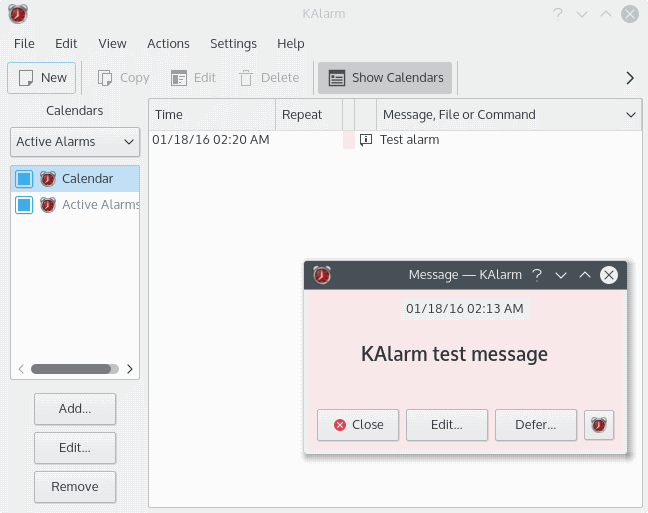
Таблицу можно сортировать по сроку, интервалу, типу, имени и другим доступным колонкам. Для рабочего расписания полезны два разных представления времени: абсолютное значение Time и обратный отсчёт Time To. Первое подходит для проверки дедлайнов, второе помогает оценить, сколько ещё осталось до ближайшей паузы. Программа не превращает расписание в диаграмму занятости: одна строка описывает сигнал, а не весь диапазон времени, который займёт соответствующее дело.
У повторяющейся записи в таблице видна следующая активация, а не весь набор будущих дат. Например, две одинаковые строки со значением Repeat «1 Week» не гарантируют, что они срабатывают в одни и те же дни. Для понимания полного расписания нужны детали правила повторения. Время предварительного предупреждения тоже не подменяет основной срок в таблице, поэтому появившееся раньше сообщение не обязательно означает нарушение графика.
Над таблицей расположены меню File, Edit, View, Actions, Settings и панель инструментов. Операции над календарями и операции над отдельными записями разделены. Это важно при экспорте: выделение нескольких строк задаёт набор переносимых сигналов, а выбор календаря позволяет работать со всем его содержимым. Для временной фильтрации есть селектор дат с отображением месяца; для поиска по содержимому предусмотрен Find. Поиск зависит от того, какие записи сейчас выведены в списке.
Панель календарей и видимость данных
Календарь в KAlarm — прежде всего ресурс хранения, а не визуальная сетка со встречами. Несколько активных календарей могут объединяться в один список сигналов. При этом каждая запись по-прежнему принадлежит конкретному ресурсу. Для различения источников предусмотрена цветовая маркировка календарей. Она помогает отделить, например, личные сигналы от рабочих, не изменяя цвет текста всплывающего сообщения.
У календарей есть состояние доступности и разрешение на запись. Отключённый ресурс исключается из работы; календарь только для чтения имеет иное назначение: его сигналы можно использовать, не изменяя исходные данные. Режим чтения ограничивает и некоторые действия, связанные с сохранением нового времени. Это заметно отличается от обычного скрытия столбца или фильтрации по дате, которые меняют представление списка, а не право обрабатывать записи.
Диалог редактирования и параметры по умолчанию
Редактор сигнала организован вокруг двух областей: определения действия и определения времени. Состав формы зависит от выбранного типа. Для текстового сообщения нужен сам текст и способ показа; для запуска команды важны команда и обработка её вывода; для письма — адреса, тема, сообщение и файлы вложений. Дополнительные элементы можно раскрыть, когда простого набора полей недостаточно.
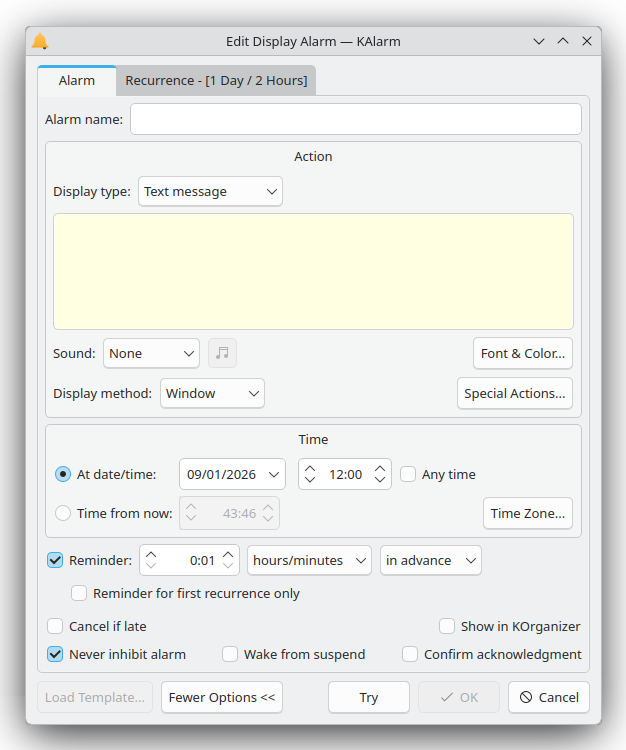
Вкладка Recurrence относится к той же записи, а не создаёт независимые таймеры. Её заголовок отражает базовое правило и дополнительный интервал повторов, когда они заданы. Это сокращает число переходов при проверке серии. Параметры напоминания, отложенного показа и отмены из-за опоздания имеют самостоятельное назначение. Настройка одного из них не меняет автоматически другие.
Один из полезных элементов редактора — Try. Это не изображение будущего сообщения и не имитация отправки. Программа фактически запускает настроенное действие. Для текста это означает появление сообщения, для аудио — воспроизведение, а для команды и письма — реальную операцию. Проверочная кнопка поэтому требует такой же осторожности, как запуск самого сигнала по расписанию.
Как выглядят сообщения при срабатывании
В режиме Window KAlarm использует собственное окно, где отображаются запланированное время, сообщение и применимые действия. Важный сигнал остаётся перед пользователем до подтверждения, если для него не настроено автоматическое закрытие. Для повторяющегося события уже открытое неподтверждённое окно вновь показывается при очередной активации вместо создания пачки одинаковых окон.
Режим Notification использует механизм уведомлений рабочего стола. Он лучше подходит для необязательной информации, которая не должна долго занимать пространство. Системная карточка исчезает по общему тайм-ауту и остаётся в истории уведомлений до очистки или выхода из сеанса. Но карточка из истории уже не является полноценным активным диалогом KAlarm: возможности редактирования и откладывания доступны только при активном уведомлении. Несколько последовательных сообщений одной серии могут накапливаться в истории.
Выбор зависит и от оконной системы. В X11 у приложения больше средств контроля над размещением сообщения относительно других окон; Wayland ограничивает позиционирование и оформление со стороны клиента. Поэтому обещать одинаковое поведение поверх полноэкранного видеоплеера или другого приложения для всех окружений нельзя. Важнее сочетание системных настроек уведомлений, выбранного метода показа и политики Never inhibit alarm.
Основные функции и модель планирования
Четыре разновидности действий
Display Alarm. Самый универсальный способ напомнить человеку о предстоящем деле. Содержимое задаётся как собственный многострочный текст, как ссылка на текстовый файл или изображение либо как результат выполнения команды. Окно допускает настройку цвета и шрифта, выбор звука и подтверждение закрытия. При выборе системного уведомления часть возможностей оформления и звукового сопровождения недоступна. Это позволяет держать существенные сигналы заметными, а второстепенные — не навязчивыми.
Audio Alarm. Воспроизводит звуковой файл самостоятельно, без отдельного текстового сообщения. Применим, когда смысл сигнала понятен заранее: окончание рабочего интервала, начало перерыва, определённая операция по расписанию. Файл можно воспроизводить циклически до остановки. В поддерживающем эту функцию аудиобэкенде также доступно плавное изменение громкости. Не следует смешивать циклическое воспроизведение одного файла с календарными повторами самого сигнала: это разные механизмы.
Command Alarm. Запускает строку команды или сценарий оболочки. Программа может передавать вывод в терминал, добавлять его в журнал либо отбрасывать. Это позволяет организовать не только напоминание о рутинной задаче, но и её фактический запуск: например, вызвать личный скрипт отчётности. Результат зависит от прав пользователя, установленных программ и окружения процесса. KAlarm не заменяет обработку ошибок в самом скрипте и не определяет успешность работы на основании одного факта запуска.
Email Alarm. Инициирует передачу письма через KMail либо настроенный sendmail-совместимый почтовый транспорт. В запись входят адресаты, тема, тело и ссылки на вложения; в зависимости от конфигурации доступен выбор отправителя и скрытая копия себе. Сигнал работает без отдельного окна сообщения. Здесь важно различать создание письма, постановку в очередь и фактическую доставку. Наступление назначенного времени не подтверждает, что письмо принято удалённым почтовым сервером или прочитано адресатом.
Дата, время и относительный отсчёт
У сигнала есть либо конкретная дата и время, либо относительный интервал в часах и минутах от текущего момента. Это разные способы задания одного будущего срабатывания: относительный режим полезен при коротких рабочих интервалах, абсолютный — для привязки к встрече или регламенту. Привязка только к дате позволяет задать день без фиксированного часа. В этом случае KAlarm ориентируется на установленное в настройках начало дня и первую доступную возможность активации.
Собственный часовой пояс записи распространяется на относящиеся к ней даты, повторы и исключения. Настройка System time zone, напротив, привязывает расписание к местному времени компьютера, на котором запущена программа. Это различие существенно для поездок. Напоминание о созвоне в определённом городе не должно непреднамеренно менять смысл при смене местного времени ноутбука, тогда как напоминание о начале личного рабочего дня обычно привязывается к текущему месту нахождения.
Однократная запись требует корректного будущего момента либо допустимой даты. У повторяющейся серии начальная дата может быть в прошлом: приложение рассчитает очередное срабатывание. Это позволяет описать уже действующее расписание, а не пересоздавать серию начиная с даты установки KAlarm. Важное ограничение — зависимость результата от часов и часового пояса ОС. Ошибка настройки календаря способна сместить сразу несколько сигналов, хотя их локальные параметры остаются неизменными.
Основные и вложенные повторы
Календарное правило определяет, как далеко продолжается серия. Поддерживаются повторы по минутам и часам, по дням, неделям, месяцам и годам, а также активация при входе в систему. Для календарного режима предусмотрены условия окончания по количеству срабатываний или по дате; серия также может быть бессрочной. Поэтому регулярная обязанность и временный график на период проекта не требуют одинаковой настройки.
Месячная периодичность допускает фиксированное число, последний день месяца и позицию дня недели, например второй вторник. Это не взаимозаменяемые условия. Фиксированное 31-е число отсутствует в части месяцев, и сигнал в такие месяцы пропускается. Последний день месяца, напротив, следует его фактической длине. Для ежегодной даты 29 февраля предусмотрена отдельная политика: пропуск невисокосного года либо перенос на 28 февраля или 1 марта.
Вложенный повтор, Sub-Repetition, предназначен для серии дополнительных сигналов внутри каждой основной активации. Например, еженедельное напоминание о ревизии может сопровождаться ещё двумя сигналами с получасовым интервалом. Число дополнительных повторов относится к активациям после первого события. Таким образом, основной сигнал и два дополнительных образуют три срабатывания, а не два. Ограничение продолжительности вложенных повторов предотвращает бесконтрольное перекрытие последовательных циклов.
Принципиальное различие между исключением и переносом: фильтр рабочих часов, праздничный календарь или дата-исключение подавляет срабатывание, а не ищет ближайший разрешённый час. Если еженедельный сигнал приходится на праздник, он не превращается автоматически в сигнал на следующий рабочий день. При подавлении основной активации её вложенные повторы также не стартуют. В текущей ветке отдельные вложенные срабатывания учитывают действующие исключения и ограничения рабочего времени.
Предварительное предупреждение, опоздание и подтверждение
Параметр Reminder применим к Display Alarm и добавляет вспомогательное сообщение до или после основной активации. При повторении можно ограничить это дополнительное сообщение первой активацией серии. Напоминание не создаётся для каждого вложенного повтора: оно связано с основным календарным правилом. Такая схема позволяет заранее предупредить о начале занятия, не заводя вторую самостоятельную запись, которую затем пришлось бы переносить отдельно.
Cancel if late задаёт допустимое опоздание. Допустим, уведомление о подключении к эфиру через десять минут после завершения события уже не имеет смысла. Тогда оно должно быть отменено после установленного срока. Напоминание проверить результат расчёта, напротив, остаётся актуальным и спустя несколько часов. Для него логично сохранить возможность позднего показа. Опция автоматического закрытия окна по истечении допустимого опоздания имеет смысл лишь вместе с соответствующим ограничением.
Подтверждение закрытия — страховка от случайного нажатия кнопки. Оно относится к факту закрытия окна, а не к подтверждению выполнения реального дела. Пользователь может подтвердить сообщение о проверке отчёта, не открыв отчёт. Следовательно, архив сигналов нельзя использовать как доказательство выполнения обязательства или как полноценный журнал действий сотрудников.
Перенос, отключение и пропуск: три самостоятельных состояния
Отложенное сообщение имеет новый момент показа, ограниченный очередной активацией исходной серии и следующим предварительным предупреждением. Основное правило при этом сохраняется. Режим Skip, добавленный в 3.13, исключает от одной до десяти ближайших активаций, считая и вложенные повторы. После прохождения назначенного количества запись возобновляется. Уже назначенный отложенный показ при этом не отменяется автоматически.
Индивидуальное отключение записи означает отмену её активаций на время выключенного состояния. При включении не воспроизводятся все ранее отменённые сигналы. Глобальная остановка мониторинга имеет другой смысл: при возобновлении KAlarm может отработать ранее наступившие события с учётом правила опоздания. Для временной отмены части расписания предпочтительнее индивидуальное отключение: общий переключатель остановит также те сигналы, которые должны оставаться активными.
Автоматизация и связь с приложениями KDE
Дополнительно к самостоятельным командам Display Alarm допускает два сценария оболочки: перед показом и после подтверждения сообщения. Предварительное действие блокирует появление окна до окончания команды. Можно отменить вывод при ошибке предварительного действия или сохранить сигнал независимо от результата. Последующее действие привязано к подтверждению сообщения; простой перенос окна или завершение пользовательского сеанса не равнозначны подтверждению. Это делает KAlarm пригодным для связки небольшой автоматизации с участием человека, но требует аккуратно определять границы каждого этапа.
Командная строка KAlarm позволяет формировать записи из других локальных приложений и сценариев. Например, одна программа может закончить расчёт и назначить пользователю сообщение на указанное время. Это интерфейс постановки сигнала, а не система непрерывного контроля состояния задачи. Несколько независимых операций требуют отдельных вызовов программы; запуск нескольких действий одной длинной строкой параметров не заменяет сценарий последовательной обработки.
Интеграция с KDE PIM расширяет доступ к личным данным. При работающем плагине Akonadi появляется выбор почтовых адресов из KAddressBook, импорт дней рождения, взаимодействие с KMail. Для текста и обычного календаря напоминаний эти функции не обязательны. Опция Show in KOrganizer создаёт запись о сигнале в активном календаре KOrganizer без отдельного дублирующего будильника. Изменения исходного сигнала отражаются в событии KOrganizer, но изменение этого события не является обратным способом редактирования записи KAlarm. Такая асимметрия важна для тех, кто привык пользоваться двумя календарями одновременно.
Карта форматов и совместимости
Результат работы программы — прежде всего сохранённое расписание. Отдельный экспорт не нужен после каждого редактирования: подтверждённая запись добавляется в соответствующий ресурс. Но выгрузка необходима для обмена, выборочного переноса на другой компьютер и проверки читаемости данных вне текущего сеанса.
| Тип данных | Роль в KAlarm | Что важно для переноса |
|---|---|---|
| iCalendar (.ics) | Основное текстовое представление календарей сигналов; импорт и экспорт событий с будильниками | Специфичные свойства KAlarm могут быть недоступны другим календарным приложениям; сохранность расширений не гарантируется |
| Активные записи | Будущие и действующие расписания | Для возобновления работы важны условия повторов, время, состояние и внешние зависимости действий |
| Архивные записи | История завершившихся и части удалённых сигналов | Не заменяет резервное хранение всех созданных записей; срок хранения настраивается |
| Шаблоны сигналов | Отдельный ресурс с повторно используемыми настройками | Для миграции шаблоны следует учитывать отдельно от действующего расписания |
| Текст, изображение по пути или URL | Источник содержимого сообщения | Данные по указанному адресу должны оставаться доступными на новом компьютере |
| Звуковой файл по пути или URL | Самостоятельный сигнал либо звуковое сопровождение текста | Нужна совместимая аудиоподсистема и доступность самого файла; расширение имени не доказывает возможность воспроизведения |
| Команда или сценарий оболочки | Описание выполняемого действия | Нужны соответствующий интерпретатор, сторонние программы, права и рабочие пути |
| Почтовые вложения | Файлы, добавляемые в письмо при его отправке | Вложения не копируются в календарь при настройке; источник должен существовать к моменту отправки |
Сам KAlarm использует стандартное представление iCalendar с дополнительными нестандартными свойствами. Это не делает файл закрытым бинарным форматом: его можно прочитать в текстовом редакторе, а другие календарные приложения способны распознать стандартные элементы. Однако наличие расширения ICS недостаточно, чтобы утверждать, что другой планировщик сохранит условия пропуска, формат сообщения, действие оболочки или все параметры аудио.
Импорт внешнего календаря имеет более узкую задачу, чем импорт целого ежедневника. KAlarm копирует события, содержащие сигналы, и назначает скопированным записям новые идентификаторы. Встречи без сигналов и записи, не являющиеся событиями, исключаются. Повторная загрузка одного и того же файла поэтому не является надёжным способом синхронизации с устранением дублей. Взаимный экспорт и импорт также не гарантируют точного воспроизведения времени: разные приложения используют свои соглашения о представлении календарных действий.
Календари только для чтения полезны при подключении исходных данных без разрешения на изменение. Причиной такого ограничения служит не только файловая политика, но и несовместимость форматов: запись в календарь другой программы или более новой версии KAlarm может уничтожить неизвестные свойства. Для редактирования таких данных безопаснее импортировать необходимые записи в новый собственный ресурс, чем принудительно менять разрешение исходника.
По умолчанию активный календарь, архив и шаблоны создаются в каталоге данных приложений Qt. Файлы календарей можно хранить и в других местах. Локальный ресурс задаётся абсолютным файловым путём, а удалённый обрабатывается через локальную копию. При совместном использовании важно учитывать, что внешние изменения удалённого файла не отслеживаются автоматически. Сетевой календарь в KAlarm — не аналог базы данных с блокировками записей и автоматическим разрешением конфликтов.
Как пользоваться программой — советы гика
Ниже приведены воспроизводимые сценарии для современной Linux-ветки. Английские названия элементов сохранены, чтобы их можно было сопоставить с редактором и документацией даже при другой локализации. Набор доступных параметров зависит от установленных плагинов, прав, оконной системы и версии пакета. Для первых опытов лучше использовать условные данные: тестовое текстовое сообщение, собственный почтовый адрес, несекретный файл и команду, которая не изменяет существующие документы.
Установка и настройки после установки
Цель. Подготовить планировщик к регулярной работе и не обнаружить после перезагрузки, что расписание осталось без обслуживающего процесса. Для начала нужен графический сеанс Linux с работающими календарными настройками ОС. На компьютере с нестандартным графическим окружением отдельно оцените доступность автозапуска пользовательских приложений.
- Найдите KAlarm в Discover или используемом менеджере пакетов дистрибутива. Проверьте, что название и описание относятся к приложению KDE для планирования сигналов. Например, в Arch Linux пакет называется kalarm. Установите пакет вместе с зависимостями через менеджер, а не копированием бинарных файлов вручную.
- Откройте приложение из меню программ. Перейдите в Settings → Configure KAlarm… и в General выберите Run automatically. Сохраните настройку Warn before quitting, чтобы завершение приложения сопровождалось предупреждением о прекращении мониторинга.
- Включите Enable alarm names, когда планируете создать много однотипных записей. Оставьте Confirm alarm deletions включённой, особенно пока не знакомы с условиями архивирования.
- В разделе Time & Date проверьте Time zone. Для сигналов только с датой определите Start of day for date-only alarms. Значение 08:00, например, подходит при желании получать утренние напоминания не в полночь, а с начала рабочего дня.
- Для рабочего расписания в Working Hours отметьте фактические рабочие дни и задайте Daily start time и Daily end time. В Holiday region выберите регион, календарь праздников которого действительно нужен для исключений.
- В General проверьте раздел Plugins. При наличии установленных аудиобэкендов в Audio Backend можно выбрать используемый. Enable Akonadi нужен для описанных ниже функций почты и адресной книги, а не для простого текстового сигнала. Примените настройки.
Проверка и откат. Откройте настройки повторно и убедитесь, что выбран режим автоматического запуска. Проверьте раздел Actions: общий параметр Enable Alarms должен быть активен. Ошибка новичка — считать, что установка пакета уже обеспечивает показ сообщений, независимо от завершения процесса. Если планировщик нужен только иногда, верните Run manually only; прежние записи при этом сохранятся, но после выхода из программы срабатывать не будут. Не выбирайте отключение всей системы уведомлений вместо настройки отдельного приложения.
Сквозной сценарий: первое текстовое напоминание и его сохранение
Цель. Создать отдельное сообщение, увидеть его при наступлении времени и получить переносимый файл расписания. В качестве примера подойдёт сигнал «Проверить черновик отчёта». Убедитесь, что компьютер будет оставаться активным в течение опыта, а общий мониторинг включён. Выберите нейтральный текст, который не раскрывает личные сведения при показе на экране.
- В главном окне откройте File → New и выберите Display Alarm. В редакторе в поле Alarm name, когда оно отображается, введите «Проверка черновика».
- В Display type установите Text message и введите в большое поле конкретное действие: «Открыть черновик отчёта и проверить последнюю таблицу». Для начальной проверки поставьте Sound в None: это исключит аудиосистему из числа проверяемых компонентов.
- Раскройте More Options, выберите Display method — Window. Оставьте без отметок Reminder и Cancel if late, чтобы вспомогательные сообщения и отмена по опозданию не усложняли первый опыт. При желании установите Confirm acknowledgment.
- В Time выберите Time from now и задайте пять минут. Во вкладке Recurrence укажите No Recurrence. Нажмите OK, чтобы добавить запись в расписание. Если используется выбор календаря, укажите доступный активный локальный ресурс.
- До наступления срока выделите сохранённую строку и выберите File → Export Selected Alarms… В диалоге сохранения задайте новый файл, например draft-check.ics, в доступной для записи папке. Не выбирайте путь действующего календаря и не включайте Append to existing file для первого самостоятельного экспорта.
- Убедитесь, что в выбранной папке создан отдельный файл .ics. Дождитесь назначенного момента в работающем сеансе. В появившемся окне проверьте текст, запланированное время и нажмите Close; при включённом подтверждении завершите и этот диалог.
Результат. До срабатывания в таблице присутствует однократная активная запись; после подтверждения она перестаёт быть будущим сигналом. При действующем архивировании её можно найти среди завершённых. Независимый экспортированный файл не исчезает от того, что исходная запись отработала. Если ошибка обнаружена до срока, откройте строку двойным щелчком и поправьте время. Для отмены опыта используйте Edit → Delete с проверкой выделенной записи; лишний отдельный файл можно удалить обычным файловым менеджером. Не импортируйте обратно просроченный эксперимент в рабочее расписание лишь ради проверки синтаксиса.
Сообщение из файла и динамический текст от команды
Цель. Получать не заранее записанную строку, а актуальное содержимое внешнего источника. Подготовьте небольшой локальный текстовый файл с простым списком дел, который вы можете безопасно изменять, или несекретное изображение. Для динамического текста используйте простую команду без изменения файлов.
- Откройте редактор нового Display Alarm. Выберите File contents в списке Display type. Укажите полный путь к подготовленному файлу либо выберите его кнопкой рядом с полем.
- Задайте удобный момент активации, например через несколько минут, и Window как метод показа. Для этого типа не используйте Speak: чтение текста голосом для файлового сообщения недоступно.
- Нажмите Try и оцените вывод. Для изображения проверьте, что оно действительно предназначено для показа, а не содержит конфиденциальные элементы. Закройте тестовое сообщение и сохраните запись кнопкой OK.
- Чтобы вместо файла использовать результат программы, создайте другой Display Alarm и выберите Command output. Для безопасной проверки введите команду printf ‘KAlarm: проверка вывода\n’ без сценария. Укажите параметры времени и используйте Try, затем сохраните.
Здесь строка команды выводит текст и не меняет документы. В отличие от режима Text message, при активации Command output содержимое вычисляется заново. Файловое напоминание также обращается к указанному источнику. Это позволяет поддерживать одну запись для обновляемых заметок. Проверка результата состоит в сопоставлении вывода с фактическим состоянием источника на момент показа. При ошибке пути замените его на локальный доступный файл; при ошибке команды временно используйте простой Text message. До изменения действующего сигнала можно сохранить копию посредством File → Copy и экспериментировать с ней. При откате не удаляйте исходный внешний документ.
Звуковой сигнал, громкость и повтор воспроизведения
Цель. Сделать звуковое оповещение об окончании интервала, не создавая текстового окна. Подготовьте короткую аудиозапись, которая воспроизводится на вашем компьютере обычным проигрывателем. Использование локального файла исключает сетевую задержку и зависимость от удалённого адреса.
- Создайте Audio Alarm через File → New. Введите путь к аудиофайлу или выберите его кнопкой рядом с полем.
- Для короткого одиночного сигнала оставьте Repeat выключенным. Включите его только для осознанного циклического воспроизведения, которое затем нужно остановить.
- При необходимости отметьте Volume и задайте комфортный уровень. Если установленный аудиобэкенд поддерживает Fade, можно выбрать начальную громкость через Initial volume и продолжительность плавного перехода в Fade time.
- Нажмите Try. Прослушайте сигнал, не повышая системную громкость до максимума. Повторное нажатие Try прекращает тестовое воспроизведение аудиосигнала.
- Установите время и сохраните через OK. При наступлении срока остановить циклическое воспроизведение можно через Actions → Stop Play. Для звука, связанного с текстовым сообщением, предусмотрена отдельная кнопка остановки воспроизведения в окне сообщения.
Контроль и откат. Различайте успешное проигрывание через Try и успешный запуск по расписанию: первое исключает часть ошибок звукового тракта, но не проверяет работу мониторинга после выхода из сеанса. При отсутствии звука выберите рабочий аудиоплагин и проверьте короткий локальный файл. Для удаления циклического поведения достаточно снять Repeat у записи; файл при этом не меняется. Чтобы отказаться от фонового звука, можно отключить только этот сигнал, не затрагивая остальные.
Запуск команд, журналирование и действия вокруг сообщения
Цель. Проверить возможность выполнять пользовательскую команду по времени и сохранять её вывод. Используйте неразрушающее выражение. Подготовьте отдельный журнал в домашней папке, не подставляйте путь к рабочему документу: вывод будет дописываться в файл, а не храниться в независимом отчёте для каждого запуска.
- В меню File → New выберите Command Alarm. Оставьте Enter a script выключенным для одной команды и введите printf ‘Scheduled check\n’.
- В Command Output отметьте Log to file и задайте путь к новому файлу, например kalarm-check.log в домашней папке. В поле укажите полный путь, а не название папки. Для первого опыта не включайте Do not notify errors.
- Нажмите Try, учитывая, что команда уже будет исполнена. Откройте журнал обычным редактором и убедитесь, что там присутствует ожидаемая строка. Назначьте время и сохраните запись.
- Для более сложной задачи отметьте Enter a script. В таком случае текст сценария должен содержать первую строку с подходящим интерпретатором, например #!/bin/bash для Bash. Не используйте этот режим для скачанного скрипта, содержимое которого не проверено.
- Для другой задачи, где команда связана с показом текста, используйте Display Alarm в расширенном режиме и Special Actions… В Pre-alarm action можно задать безвредную команду true. Она завершится без изменения файлов. В Post-alarm action при проверке оставьте пустое поле либо задайте такую же команду. Сохраните параметры диалога и затем сам сигнал. Cancel alarm on error имеет смысл для предварительного действия, без успешного завершения которого сообщение бессмысленно.
Выполнение команд требует обычных пользовательских прав и установленного интерпретатора. Системная политика KDE в режиме kiosk может исключать командные сигналы. В реальном сценарии заранее определите, где будут храниться входные данные и вывод, а также не запустит ли повтор вторую копию долгой операции. KAlarm не даёт оснований считать задачу завершённой лишь потому, что её команда была вызвана. Проверяйте конкретный результат работы.
Ошибка и откат. Типичный источник неполадок — относительный путь к программе или данным, который зависит от текущего каталога. В тесте с журналом сравните вывод Try с новой строкой после плановой активации. Если команда или внешний процесс работает неправильно, отключите будущий запуск этой записи; уже запущенный процесс это само по себе не остановит. После исправления выполните отдельный тест. Для безопасной отмены команды не используйте удаление календарного файла целиком. Выход из эксперимента — индивидуальное отключение сигнала и, при необходимости, штатное завершение запущенного процесса.
Отправка письма по расписанию
Цель. Назначить пробное письмо самому себе, чтобы отделить срабатывание KAlarm от работы почтового транспорта. Потребуется настроенный KMail с действующим плагином Akonadi либо локальная конфигурация sendmail-совместимой системы. Сам факт наличия команды sendmail не означает, что ваш компьютер умеет доставлять письма во внешние ящики.
- Откройте Settings → Configure KAlarm… и раздел Email. В Email client укажите KMail, если интеграция доступна и почтовый клиент настроен, либо Sendmail для настроенного совместимого транспорта. В параметрах отправителя выберите допустимый адрес From или соответствующую учётную запись KMail.
- Включите Notify when remote emails are queued для контроля постановки удалённого письма в очередь. Это уведомление не равнозначно подтверждению доставки.
- Создайте Email Alarm. В поле получателей укажите собственный действующий адрес. Задайте уникальную тему, например «Пробный сигнал KAlarm», и короткий безопасный текст без паролей и данных третьих лиц.
- При проверке вложений воспользуйтесь Add… и выберите небольшой несекретный файл. Ошибочно добавленное вложение выделите и исключите через Remove. Не перемещайте файл после назначения сигнала.
- Назначьте однократное срабатывание на ближайшее удобное время. Не нажимайте Try, если не хотите отправить ещё одно настоящее письмо. Подтвердите создание через OK.
Контроль и откат. После срока сравните состояние исходящего письма в используемой почтовой системе с фактом получения в собственном ящике. Наличие письма в очереди доказывает только его передачу следующему компоненту. Если тест должен был быть выполнен один раз, убедитесь, что серия не включена. Для отмены до наступления срока отключите отдельную запись; после передачи сообщения транспорту удаление записи не отзывает письмо. При неполадках проверяйте параметры почты отдельно от настроек KAlarm, не добавляя вторую серию поверх первой.
Повторяющиеся сигналы, вложенные интервалы и календарные исключения
Цель. Настроить рабочее напоминание на понедельник и четверг в 10:00 с двумя дополнительными активациями через 15 минут. Предположим, что оно актуально в течение четырёх недель. Для такого сценария важно заранее определить, какие дни и часы считаются рабочими и должна ли серия срабатывать в праздники. Пример рассчитан на локальный часовой пояс и текстовое сообщение.
- В редакторе Display Alarm задайте текст «Проверить статус задач». В At date/time укажите ближайший понедельник или четверг в 10:00. Откройте вкладку Recurrence.
- В Recurrence Rule выберите Weekly и установите Recur every равным 1 неделе. Отметьте понедельник и четверг. В Recurrence End выберите End by и укажите конкретную конечную дату с подходящим временем. Для постоянного графика вместо конечной даты предусмотрен No end.
- Нажмите Sub-Repetition. Отметьте Repeat every, установите интервал 15 минут, затем Number of times — 2. Подтвердите параметры. При отсутствии подавляющих условий ожидаются активации в 10:00, 10:15 и 10:30 на каждый подходящий день.
- В расширенном виде редактора в группе Exceptions задайте даты, когда сигнал не нужен. Внесите дату в поле справа и нажмите Add. Для изменения ошибочной даты выделите её, исправьте значение и воспользуйтесь Change. Исключение удаляется кнопкой Delete в этой же группе, а не удалением всей записи.
- При необходимости включите Exclude holidays. Это имеет смысл при ранее выбранном регионе праздников. Отметьте Only during working hours, когда серия должна учитывать рабочее время из общих настроек. Проверьте, что 10:30 также попадает в разрешённый интервал.
- На вкладке Alarm при необходимости отметьте Reminder и задайте, например, десять минут in advance. Не используйте период предупреждения, равный или превышающий допустимый интервал между повторами. Сохраните через OK.
Проверка. Следующая дата в главном окне должна соответствовать ближайшей разрешённой активации, а не любому ближайшему рабочему дню. Выберите для проверки нужную дату в селекторе дат; проверьте параметры серии в редакторе. Если для дня с исключением сигнал не появляется, это ожидаемый результат. Учитывайте, что End by ограничивает основные активации: дополнительные повторы последней активации продолжают работать даже после конечного времени серии. Для прекращения всех действий ровно к определённой границе необходим запас между последней основной активацией и этой границей.
Ошибка и откат. Не выбирайте ежедневный интервал, равный нескольким дням, когда нужно точно указать разные дни каждой недели. Фильтрация дней в ежедневном режиме подавляет совпадения, а не перестраивает интервал. Для отмены вложенного поведения снимите Repeat every в диалоге Sub-Repetition. Основная неделя сохранится. Изменение начальной даты и правила повторения сбрасывает назначенный пропуск ближайших активаций; проверьте это перед сохранением серии, которую уже временно приостанавливали.
Часовые пояса, сигналы без точного времени и повтор при входе
Цель. Разделить три сценария: напоминание в фиксированном часовом поясе, сообщение на день без точного часа и уведомление при начале пользовательского сеанса. Эти режимы особенно важны на ноутбуке, который используется в поездках или выключается на ночь.
- Для сигнала с фиксированным местом события выберите At date/time. Раскройте Time Zone… и установите нужный именованный часовой пояс. Введите дату и время именно в выбранном поясе. Проверьте, что ближайший срок соответствует нужному моменту, а не времени на часах другого города.
- Для напоминания о дате без точного часа создайте отдельную запись, установите At date/time и отметьте Any time. Укажите дату. Не назначайте такой сигнал как средство пробуждения: точного времени у него нет.
- Для сообщения, которое должно появляться при входе, задайте подходящий текст, откройте Recurrence и выберите At Login. Установите срок завершения серии с учётом того, что по окончании срока произойдёт последняя активация. Не используйте этот режим для запуска команды, которую нельзя безопасно выполнять при каждом перезапуске приложения.
- Сохраните записи по отдельности. Для проверки календарной даты сопоставьте её с установленным началом дня, для записи с фиксированным поясом — с часами целевого региона. При проверке входа используйте безвредное сообщение и учитывайте, что перезапуск KAlarm также вызывает этот тип сигнала.
Ошибка и откат. Сигнал Any time не означает «произвольный случайный час в течение дня». Он имеет привязку к началу дня в настройках. Для возврата к точному времени снимите Any time и установите конкретный час. Если повтор при входе больше не нужен, поменяйте правило Recurrence на No Recurrence с будущей датой или отключите запись. При смене часового пояса не изменяйте общие настройки всех записей ради одного конкретного события: правка должна относиться только к нему.
Обработка показанного сообщения: отложить, пропустить или отключить
Цель. Временно изменить поведение сигнала, не теряя исходного правила. Подготовьте учебный повторяющийся текстовый сигнал без внешних команд. Для различения отложенного показа и следующей активации основная периодичность должна быть значительно длиннее выбранного срока отсрочки.
- Когда появится окно сообщения, нажмите Defer… В открывшемся диалоге выберите Defer for для относительного интервала или Defer until для точной даты и времени. В первом варианте Preset позволяет выбрать распространённый интервал. Назначьте срок раньше следующей основной активации или предварительного предупреждения, затем нажмите OK.
- Если нужно изменить уже назначенную отсрочку, откройте редактор повторяющейся записи. В Deferred / Skipped Alarm отображается соответствующее состояние; Change… позволяет изменить или отменить отсрочку.
- Для отмены нескольких будущих активаций в версии 3.13 выделите нужную строку и выберите Actions → Skip. Укажите количество от 1 до 10. При наличии вложенных повторов это число относится к активациям, а не к календарным дням.
- Проверьте отображаемое время возобновления в редакторе. Чтобы отменить ещё действующий пропуск, воспользуйтесь Actions → Cancel skip либо соответствующим элементом редактора и сохраните изменение.
- Для паузы без заранее определённого количества пропусков выделите конкретную запись и выберите Actions → Disable. При необходимости снова активируйте её через Actions → Enable. Для нескольких записей применимы те же действия после выделения нужных строк.
Проверка. После отсрочки ожидается новый показ того же сообщения. После Skip должны пройти заданные активации без новых сообщений, а затем серия продолжится. Сигнал, находящийся в индивидуально отключённом состоянии, не должен автоматически воспроизводить отменённые ранее активации при включении. Для теста глобального Enable Alarms сначала убедитесь, что нет ожидающих почтовых и командных сигналов, которые отработают сразу после возобновления мониторинга.
Ошибка и откат. Кнопка Defer недоступна перед следующим срабатыванием, когда между текущим временем и следующим событием уже недостаточно интервала, а также для сигнала, показанного при входе в систему. Не следует обходить это ограничение созданием дубликата важной записи. Если простая отсрочка невозможна, решите, нужен ли пропуск будущих активаций либо отдельное новое напоминание с самостоятельным сроком. Нельзя вернуть уже прошедшее время: отмена Skip возобновляет работу правила, а не восстанавливает весь пропущенный ряд.
Шаблоны, копирование, поиск и восстановление архивных записей
Цель. Сформировать набор однотипных напоминаний с разными сроками без повторного ввода всех параметров и сохранить контроль над списком. В качестве исходника подойдёт текстовый сигнал о просмотре отчёта, который требуется в разное время в зависимости от нагрузки.
- Выделите подходящую запись и выберите File → Create Template… В редакторе шаблона введите уникальное Template name, например «Проверка отчёта». Для времени можно использовать Default time либо Time from now, когда все новые сигналы из шаблона должны первоначально иметь одинаковый относительный интервал. Подтвердите создание.
- Откройте File → Templates… В этом диалоге можно создать новый шаблон через New, сделать копию через Copy, изменить через Edit и удалить через Delete. Шаблон хранит набор параметров, но не активирует сигнал самостоятельно.
- Для создания рабочей записи из шаблона выберите File → New → New Alarm From Template и укажите сохранённый шаблон. Проверьте дату и содержимое открывшегося редактора, затем подтвердите OK. Для разового дублирования уже существующего сигнала без шаблона предусмотрен File → Copy.
- В списке откройте Edit → Find… Введите характерную часть текста и выберите нужные типы сигналов. Продолжить просмотр совпадений можно командами Find Next и Find Previous. При поиске завершённых записей предварительно включите View → Show Archived Alarms.
- Для проверки сигналов отдельного дня включите View → Show Date Selector. Выделите дату в появившемся месяце; повторный щелчок снимает выделение. Заголовки колонок позволяют сортировать результаты, а контекстное меню заголовков — менять состав видимых полей.
- Если ранее удалённый сигнал уже срабатывал и сохранился в архиве, выделите его в архивном списке и используйте Actions → Reactivate при наличии допустимого будущего расписания. Не ожидайте возможности обычного редактирования просроченного архивного сигнала.
Контроль и откат. Сравните созданную из шаблона запись с исходником. Новая запись не связана с исходной: её параметры редактируются независимо. Если вы ошибочно изменили или удалили запись, используйте Edit → Undo в текущем сеансе; для возврата отменённой правки служит Edit → Redo. История ограничена двенадцатью последними изменениями. Нельзя рассчитывать на неё после перезапуска или использовать её как долговременное резервное хранилище.
Типичная ошибка при поиске — включённый фильтр даты или скрытый архив. Снятие фильтра расширяет видимую область без изменения самих записей. При удалении нужно различать архив и необратимое удаление: не срабатывавшая ранее активная запись, как и удаляемая архивная, не становится новой архивной копией. Для восстановления важного расписания полезен отдельный экспорт до изменения, а не надежда на то, что любое удаление автоматически обратимо.
Добавление отдельного календаря и импорт или экспорт ICS
Цель. Изолировать экспериментальные записи от рабочих, перенести часть сигналов и проверить, что экспорт относится к правильному набору данных. Подготовьте доступную для записи папку и копию исходного календарного файла. Не используйте существующий рабочий файл в качестве пустого назначения.
- Включите View → Show Calendars. В списке типов ресурсов выберите Active Alarms. Нажмите Add… и выберите локальное файловое хранение. В диалоге настройки задайте отдельное местоположение с новым именем .ics и понятное название ресурса. При отсутствии календаря в выбранном месте будет создан новый.
- Откройте контекстное меню нового календаря и выберите Show Details. Убедитесь, что указан созданный вами путь, а ресурс доступен для записи. Для отличия записей воспользуйтесь Set Color… Не назначайте экспериментальный ресурс календарём по умолчанию, пока не определили, что новые сигналы действительно должны попадать именно туда.
- Для импорта выделите этот календарь и выберите Import… из контекстного меню. Укажите копию файла с сигналами. Этот вариант ограничивает импорт выбранным типом. Команда File → Import Alarms… охватывает все типы сигналов и распределяет их по соответствующим ресурсам.
- После импорта проверьте каждую будущую дату, правило повторов, текст, доступность путей к файлам и отсутствие неожиданного запуска команды. Переносить старые активные командные и почтовые записи без предварительного изучения содержимого опасно. Для первого опыта используйте файл, содержащий только безопасные будущие текстовые сообщения.
- Когда нужен весь созданный календарь, выберите Export… в его контекстном меню и сохраните результат под новым именем. Чтобы добавить записи в существующий внешний файл, используйте Append to existing file только на копии целевого файла. Без этой отметки экспорт заменяет содержимое уже существующего файла назначения.
- После экспорта сравните ожидаемое число записей с составом выгрузки, открытой в отдельном текстовом редакторе. Для проверки импорта на другом экземпляре приложения используйте изолированный календарь и безопасные даты, чтобы не получить двойные сигналы на одном рабочем столе.
Откат. Календарь, который больше не требуется в главном окне, можно исключить через Remove в панели календарей. Файл при этом остаётся на диске. Это не эквивалентно удалению всех строк таблицы. Не используйте Reload удалённого редактируемого календаря как обычную отмену изменения: перечитывание способно утратить несохранённые данные или снова активировать истёкшие сигналы. При повреждении импортированных записей отключите экспериментальный ресурс, сохраните исходный ICS и исправьте параметры в отдельной копии.
Работа с контактами, KMail и KOrganizer
Цель. Использовать сведения, которые уже хранятся в приложениях KDE, и не вводить их заново. Для адресной книги и перетаскивания писем требуется установленный и включённый плагин Akonadi. Перед опытом убедитесь, что приложение-источник открывает свои записи без ошибок и что вы имеете право копировать их содержимое в личный календарь сигналов.
- В главном окне KAlarm выберите File → Import Birthdays… В группе Alarm Text задайте Prefix и Suffix, например «День рождения: » и пустой суффикс. Между префиксом, именем и суффиксом KAlarm не вставляет пробелы автоматически.
- В списке Select Birthdays отметьте только нужные контакты с заполненной датой рождения. Настройте доступные параметры отображения и сохраните. При выбранной политике назначения календаря подтвердите, что записи направлены в личный активный календарь.
- При создании напоминания из письма перетащите несекретное письмо из KMail на главное окно и выберите Display Alarm. Проверьте перенесённый текст, включая адресные данные, прежде чем установить время. Для отправки копии письма предусмотрен выбор Email Alarm.
- Для сигнала, который нужен также в календаре KOrganizer, откройте расширенный редактор KAlarm и отметьте Show in KOrganizer. После сохранения откройте активный календарь KOrganizer и проверьте соответствующее событие.
Проверка. У импортированных дней рождения должны быть правильные даты и корректные пробелы вокруг имён. Список доступных для импорта дней рождения зависит от текущего формата текста: программа исключает уже имеющиеся совпадающие сигналы именно в заданном представлении. Изменение префикса и суффикса меняет набор таких совпадений. Поэтому после корректировки оформления отдельно проверяйте дубли. Для отражённого в KOrganizer события сравните его срок со сроком KAlarm; не рассчитывайте, что редактирование только календарного события изменит исходный сигнал.
Ошибка и откат. Если в меню нет ожидаемого импорта или не открывается выбор контактов, причиной служит отсутствие соответствующего компонента или отключённый Akonadi. В этом случае создайте самостоятельное текстовое напоминание без зависимости от адресной книги либо восстановите штатную установку плагина. Удаляйте ошибочные тестовые записи через список KAlarm, а не посредством очистки контактов или почтового хранилища. Перед отключением интеграции учитывайте, какие действующие почтовые сигналы нуждаются в ней.
Пробуждение компьютера из сна
Цель. Проверить, способен ли компьютер восстановить сеанс до наступления сигнала. Эксперимент выполняется только с тестовым текстом и сохранёнными рабочими документами. На Linux предусмотрены два механизма пробуждения; интерфейс зависит от разрешений и возможностей системы.
- Создайте однократный сигнал на конкретное время через несколько минут. Не выбирайте Any time. При доступном механизме таймеров ядра Linux отметьте Wake from suspend в редакторе сигнала.
- Для такого механизма в Settings → Configure KAlarm… → Time & Date предусмотрен Wake from suspend before alarm. Задайте достаточный для конкретного компьютера интервал предварительного пробуждения. Не ставьте сигнал настолько близко к текущему моменту, что интервал уже истёк.
- Если система использует аппаратный RTC-механизм, в главном окне выделите ровно один сигнал и откройте Actions → Wake From Suspend. В диалоге задайте Number of minutes before alarm to wake from suspend и используйте Use highlighted alarm. Этот механизм требует административного разрешения. Прежде чем назначать пробуждение, убедитесь, что не заменяете чужое уже действующее расписание пробуждения.
- Переведите компьютер в обычный режим сна средствами ОС. После ожидаемого пробуждения проверьте, восстановился ли сеанс к нужному времени и появилось ли текстовое сообщение.
Откат. Для индивидуального режима снимите Wake from suspend у тестовой записи. Для RTC в соответствующем диалоге есть Cancel wake from suspend; этот элемент отменяет пробуждение, а не сам сигнал. RTC способен обслуживать только одно назначенное пробуждение, а отмена может затронуть ранее установленное другим приложением время, поэтому не используйте её без проверки конфликтов. Отсутствие пробуждения на конкретном компьютере не следует обходить запуском всего приложения с правами администратора. Используйте обычный активный сеанс либо отдельный подходящий механизм оповещения. Поддержка сна, гибернации и допустимого горизонта пробуждения зависит от оборудования и ОС.
Создание записи из терминала для личной автоматизации
Цель. Подготовить сигнал без заполнения графической формы вручную, например из скрипта, который закончил собственную работу. Этот сценарий выполняется из обычного пользовательского сеанса, где уже запущен или может быть запущен KAlarm. Для демонстрации не нужны административные права.
- Откройте терминал и определите будущее время, например 18:30 текущего дня, когда этот час ещё не наступил. Для другого дня используйте полную календарную дату.
- Введите kalarm —time 18:30 «Проверить черновик». Если срок относится к другому дню, передайте дату и время в форме yyyy-mm-dd-hh:mm. Кавычки вокруг текста необходимы, чтобы оболочка передала его единым аргументом.
- Откройте главное окно KAlarm и найдите новую запись. Проверьте время, параметры показа и отсутствие нежелательного повторения.
- Для программы, которая создаёт несколько сигналов, используйте отдельные вызовы KAlarm для каждой операции. Параметр —recurrence принимает правило iCalendar, а —interval задаёт обычный интервал, например 0H30M для тридцати минут. Сложное правило надёжнее сначала настроить через графический редактор и проверить его смысл, прежде чем включать в автоматизацию.
Ошибка и откат. —time без даты относится к текущему дню. Ошибка выбора уже прошедшего срока не исправляется сменой часов ОС. Укажите правильную будущую дату и проверьте список: повторное выполнение команды создаёт новую запись, а не обязательно изменяет прежнюю. Лишнюю тестовую запись отключите либо удалите, убедившись, что выделен именно дубликат. Для автоматической постановки сигналов не передавайте секреты в виде обычного текста командной строки: аргументы могут сохраняться в истории оболочки или быть видны другим процессам с соответствующим доступом.
Что перестанет работать первым при изменении условий
Для настольного планировщика полезнее оценивать не абстрактную стабильность, а цепочку зависимостей между записью и результатом. Сбой в одном компоненте не обязательно означает, что весь список сигналов перестал обслуживаться. Например, проблемы с отправкой почты никак не доказывают сбой текстового напоминания.
| Изменение условий | Непосредственный эффект | Что остаётся работоспособным |
|---|---|---|
| Пропал интернет | Удалённые файлы и доставка писем на внешние серверы теряют сетевой доступ; общий календарь может перестать отражать свежие изменения | Локальные текстовые сигналы и доступные локальные действия в работающем сеансе |
| Пользователь завершил сеанс | У планировщика нет работающего пользовательского окружения для исполнения действий | Сохранённые календарные данные остаются; последующая обработка опоздавших событий зависит от типа и политики отмены |
| ОС приостановлена | Без подходящего механизма пробуждения действие не выполняется в назначенный момент | Планирование остаётся в сохранённом календаре; проверка времени возобновляется после восстановления процесса |
| Недоступен аудиофайл либо аудиобэкенд | Нарушается звуковая составляющая соответствующих записей | Независимый текстовый сигнал не требует воспроизведения файла |
| Отключён Akonadi | Не работают зависимые от него операции с KMail и KAddressBook, включая импорт дней рождения | Локальные календари сигналов, текст и независимые команды |
| Изменился путь к внешней программе или файлу | Действие, ссылающееся на старый путь, теряет источник или исполнитель | Запись и остальные независимые напоминания сохраняются |
| Удалённый календарь изменён на другом компьютере | Локальная копия не получает изменения автоматически; есть риск перезаписи при последующем сохранении | Отдельные локальные календари не требуют согласования с этим удалённым ресурсом |
Безопасность, конфиденциальность и эксплуатационные ограничения
Локальная модель хранения выгодна тем, что содержание личного расписания не нужно передавать в сторонний облачный аккаунт для создания обычного напоминания. Однако локальный файл .ics не является защищённым хранилищем секретов: записи хранятся в текстовом календарном формате, а доступ определяется правами файловой системы и способом размещения данных. Содержимое экспортированного файла следует считать потенциально читаемым владельцем копии. В частности, там могут оказаться почтовые адреса, фрагменты сообщений, имена личных каталогов и команды.
Основной риск для пользователя, получающего календарный файл извне, связан с активными действиями. Запись KAlarm — не обязательно безобидное описание встречи. Она может содержать команду, которую планировщик исполнит с правами текущего пользователя, либо письмо, отправка которого назначена по времени. Именно поэтому проверка полученных календарей должна предшествовать их включению в рабочий процесс. Права обычного пользователя ограничивают системные изменения, но не защищают принадлежащие ему документы от команд, запущенных от его имени.
Ссылки на удалённые источники добавляют другой риск: содержимое файла способно измениться независимо от KAlarm. В расписании при этом останется тот же адрес. Для уведомлений, содержание которых должно быть неизменным, предпочтительнее собственный текст записи. Для динамических источников, напротив, обновление содержимого является целью, поэтому доверие к месту хранения и его доступности становится частью требований к сигналу.
При использовании общего календаря режим чтения уменьшает вероятность конфликтов сохранения, но лишает читателя ряда возможностей изменения сигналов, в том числе откладывания. Если одну и ту же активную запись обслуживают два компьютера, нельзя считать, что один из них автоматически принимает на себя роль резервного, не выполняя действие одновременно с другим. Особенно нежелательно такое дублирование для почтовых отправлений и команд, которые меняют файлы. Организационно безопаснее выделить один компьютер, ответственный за автоматические действия, и не активировать копии без необходимости.
Конфиденциальность окна напоминания тоже зависит от контекста. Сообщение предназначено для показа человеку и может оказаться на экране в момент демонстрации рабочего стола. Номер заказа, пароль или полное содержимое служебного письма не обязательно включать в напоминание: часто достаточно нейтрального обозначения действия и ссылки на отдельно защищённый документ. Звуковой или графический сигнал полезен лишь до тех пор, пока не привлекает постороннее внимание к конфиденциальным операциям.
Расписание определяется явными параметрами, а не анализом намерений человека. Пользователь самостоятельно определяет часовой пояс, исключения и действие. KAlarm не заменяет систему медицинского контроля, аварийную сигнализацию или гарантированный канал оповещения. Для событий, пропуск которых создаёт существенный риск, нужен независимый способ уведомления и проверяемый регламент реагирования.
Плюсы и минусы
Плюсы
- Один планировщик обслуживает сообщения, звуковые сигналы, команды и электронную почту, поэтому для небольших личных сценариев не требуется отдельная система постановки расписания для каждого действия.
- Гибкие календарные правила позволяют выразить еженедельные, месячные и годовые циклы, условия окончания и вложенные повторы, а также исключить нерабочее время и праздничные даты.
- Отложенный показ, конечное число пропусков и индивидуальное отключение позволяют изменять ближайшее поведение сигнала, не уничтожая основную настройку.
- Окно сообщения поддерживает подтверждение закрытия, индивидуальные цвета, шрифт и звуковое сопровождение, что подходит для сигналов с разным приоритетом внимания.
- Отдельные календари активных записей, архива и шаблонов сохраняют структуру данных, а экспорт в iCalendar даёт возможность вынести расписание в отдельный файл.
- Команды оболочки, журналирование вывода и интерфейс командной строки обеспечивают автоматизацию обычных локальных задач без необходимости заводить внешний аккаунт.
- Свободная лицензия не разделяет основные функции на бесплатную и платную редакции.
Минусы
- Своевременная работа зависит от запущенного приложения, пользовательского сеанса и системного времени. Приложение не заменяет постоянно действующий серверный планировщик.
- На Wayland возможности управления положением окон и показом поверх других приложений ограничены по сравнению с X11.
- Почтовый сигнал требует предварительно настроенного транспорта, а функции адресной книги и интеграции с KMail дополнительно зависят от Akonadi.
- Пробуждение из сна зависит от платформы, прав, оборудования и режима энергосбережения; RTC-вариант допускает лишь одно запланированное пробуждение.
- Удалённые календарные файлы не образуют полноценную систему многопользовательской синхронизации: одновременная запись с разных компьютеров создаёт риск потери изменений.
- При обмене с другим календарным приложением расширенные свойства и даже расчёт времени требуют проверки; формат ICS сам по себе не обеспечивает безусловную совместимость.
- Количество взаимосвязанных параметров повышает вероятность ошибки при создании сложной серии, особенно когда вложенные повторы сочетаются с напоминаниями и исключениями.
- В Windows официально представлены тестовые сборки, а основной сценарий установки ориентирован на Linux.
Кому подойдёт KAlarm
Первый сценарий — пользователь Linux, проводящий значительную часть дня за одним компьютером. Для него напоминания о регламентных делах, рабочих паузах и приближающихся сроках естественно связаны с пользовательским сеансом. Постоянно видимое окно помогает удерживать важное сообщение до реакции человека.
Второй — пользователь, которому нужны нестандартные календарные правила. Примером служат сигналы в два определённых дня каждой недели, в последний день месяца либо серия с дополнительным повтором через короткий интервал. Такие задачи можно описать в интерфейсе, не поддерживая вручную несколько десятков отдельных дат. Отдельный календарь для каждого набора сигналов позволяет различать личные и рабочие обязательства.
Третий — технический специалист, желающий связывать простые локальные скрипты с человеческим контролем. Например, результат выполнения безвредной команды может стать содержимым сообщения, а запланированный сигнал — запустить проверку или сохранить диагностический вывод в журнал. При этом граница ответственности ясна: KAlarm определяет время, а сам скрипт отвечает за полезную работу и обработку собственных ошибок.
Четвёртый — пользователь KDE PIM, у которого уже настроены адресная книга, календарь и почтовый клиент. Интеграция сокращает дублирование ручного ввода, а возможность отобразить время сигнала в KOrganizer даёт контекст общей занятости. Это особенно полезно, когда нужно различать обычное событие и отдельный сигнал KAlarm со своими условиями.
Кому не подойдёт KAlarm
Если работа постоянно перемещается между телефоном, планшетом и компьютерами на разных платформах, нужен иной центр управления напоминаниями: локальный сеанс KDE не решает задачу универсальных мобильных push-уведомлений. Общий файл календаря не устраняет необходимость запуска приложения на каждом нужном устройстве и не гарантирует отсутствие дублирующих действий.
Для полноценного управления проектами, встречами и делегирования задач требуется больше, чем расписание сигналов. KAlarm не предназначен для отображения загрузки участников, статусов выполнения и согласования времени встреч. Его архив не является доказательством исполнения задачи. В таком сценарии программа полезна в роли вспомогательного слоя личных напоминаний, но не единственного источника сведений о проекте.
Для круглосуточной автоматизации фоновых задач без входа пользователя предпочтительнее механизм, не зависящий от графического сеанса. Системный таймер способен запускать службу при работающей ОС, даже когда в настольной среде никто не авторизован. Это принципиально отличается от программы, которая должна показать окно человеку или воспользоваться настроенной в его профиле почтой.
Наконец, простой будильник или таймер обратного отсчёта не всегда требует сложного редактора календарного правила. Пользователь, которому нужны только короткие интервалы приготовления пищи, секундомер и несколько обычных будильников, получит меньше лишних параметров в специализированном приложении часов.
Сравнение с другими аналогами
Ближайшие заменители KAlarm решают разные части его задачи: календарь связывает уведомления с событиями, приложение часов фокусируется на времени, а системный таймер — на автоматическом выполнении процессов. Сравнивать их следует не по числу функций, а по тому, требуется ли человеку напоминание, общей системе календарное событие или ОС запуск службы. Порог освоения в таблице оценён по составу необходимых настроек, а не по результатам измеренного тестирования.
| Критерий | KAlarm | KOrganizer | GNOME Clocks | systemd.timer |
|---|---|---|---|---|
| Основная задача | Сообщения и действия по расписанию | События, встречи, задачи и уведомления календаря | Будильники, мировые часы, таймер и секундомер | Активация служб по времени |
| Платформа | Linux; тестовые Windows-сборки | Linux, KDE | Linux, GNOME; доступен через Flathub | Linux с systemd |
| Порог освоения | Низкий для текста, выше для составных расписаний и команд | Средний: календарные ресурсы и разные виды записей | Низкий: выбор режима часов и времени | Высокий: файлы конфигурации, службы и системные разрешения |
| Формат данных и обмен | ICS с расширениями KAlarm | iCalendar и vCalendar, импорт и экспорт календарей | Часы и таймеры, а не обмен расписаниями команд через ICS | Текстовые файлы .timer и соответствующие .service или другие units |
| Автоматизация | Расписание действий, повторные сигналы и CLI | Регулярные события, задачи и их напоминания | Временные оповещения, отсчёт и измерение длительности | Календарные и относительные таймеры, запуск назначенных units |
| Модель оплаты | Свободное ПО | Свободное ПО | Свободное ПО | Системный компонент свободного ПО |
| Ограничение относительно задачи KAlarm | Нужен работающий пользовательский сеанс | Основная сущность — календарное событие или задача, а не самостоятельная команда по времени | Нет сопоставимого универсального редактора действий и обмена ICS | Нет собственного редактора персональных всплывающих сообщений и пользовательского ICS-календаря |
| Подходящий сценарий | Рабочий стол с разнородными личными напоминаниями | Ежедневник, встреча, совместимый сетевой календарь | Простой звуковой сигнал или измерение интервала | Фоновое выполнение регламентной задачи |
KOrganizer — когда важен контекст встречи
KOrganizer входит в набор Kontact и работает с событиями, задачами, календарями и связанными уведомлениями. Поддержка iCalendar и vCalendar, сетевых календарных служб, включая Nextcloud и Google Calendar, делает его подходящим для организации дел с привязкой к дням и интервалам занятости. В отличие от KAlarm, здесь встреча сама по себе является полноценной сущностью, даже когда у неё нет звукового или текстового сигнала.
Выбор в пользу KOrganizer оправдан, если нужно видеть предстоящие события в календарном контексте, работать с приглашениями и задачами. KAlarm предпочтительнее, когда одна запись должна непосредственно запускать сценарий оболочки, показывать файл или подчиняться специальной политике пропуска активаций. В экосистеме KDE их не обязательно противопоставлять: один инструмент отвечает за календарный контекст, другой — за конкретное действие по времени.
GNOME Clocks — для коротких временных задач
Приложение Clocks из GNOME объединяет будильники, мировое время, секундомер и таймер обратного отсчёта. Если задача состоит в том, чтобы измерить длительность занятия или получить сигнал по окончании заданного интервала, отдельный редактор календаря с архивом и несколькими типами действий создаёт лишние настройки. Clocks соответствует этой более узкой модели.
Перенос сложной серии KAlarm в приложение часов не сводится к открытию его ICS-файла. Такой перенос потребует пересмотра самого сценария, поскольку набор сущностей различается. Clocks полезнее там, где человеку важно измерение времени, а не хранение переносимого расписания команд и почтовых действий. Для пользователя GNOME, которому нужна именно периодическая автоматизация оболочки, одного приложения часов недостаточно.
systemd.timer — для автоматизации без графической формы
Таймеры systemd представляют собой текстовые конфигурации, активирующие назначенную службу или другую единицу systemd. Календарные выражения OnCalendar и относительные параметры, такие как OnBootSec и OnUnitActiveSec, позволяют описывать время запуска на уровне диспетчера служб. Это не календарный редактор для личных дел и не приложение с кнопкой отложить сообщение.
Для регулярно выполняемого процесса на машине без открытого рабочего стола системный таймер ближе к требуемой архитектуре. У него есть собственная модель жизненного цикла: если назначенная служба уже активна, очередное истечение таймера не порождает автоматически второй экземпляр той же службы. С другой стороны, для простого личного напоминания придётся самостоятельно организовать отображение сообщения и его взаимодействие с человеком. Это заметно увеличивает сложность задачи по сравнению с KAlarm.
Типичные проблемы и их диагностика
Ниже собраны ситуации, которые следуют из реальных ограничений механизма KAlarm и его зависимостей. Они не означают, что каждая из неполадок присутствует в любой установке. Проверка должна начинаться с одного безопасного тестового сигнала: так проще отличить ошибку конкретной записи от неисправности общего окружения.
| Симптом | Причина | Диагностика | Исправление | Проверка результата |
|---|---|---|---|---|
| После перезагрузки ничего не срабатывает | Приложение не запущено либо используется Run manually only или Do not run | Наличие процесса и графического сеанса, установленный режим запуска; не ограничиваться проверкой значка | Восстановить автоматический запуск и обеспечить его поддержку в используемом окружении | После следующего входа нейтральный сигнал срабатывает без ручного старта приложения |
| Время наступило, но сообщения нет | Отключены общий мониторинг или конкретная запись; пропущены активации | Сопоставить общий статус с состоянием отдельной строки, ближайшей датой и действующим Skip | Восстановить нужный уровень мониторинга; проверить просроченные действия до глобального включения | Следующий контрольный срок обслуживается, а неактуальные команды не запускаются повторно |
| Появляется не в ожидаемый час | Не совпадает часовой пояс события и компьютера или выбран режим даты без времени | Сравнить пояс записи, системное время и значение начала дня | Исправить локальное правило времени, не меняя часы ОС ради подгонки одного сигнала | Следующее срабатывание соответствует времени в требуемом поясе |
| Серия пропускает отдельные дни | Применяются исключения, фильтр рабочих часов, праздники либо фиксированное число отсутствует в месяце | Сопоставить ожидаемую дату с календарным правилом, днями недели и ограничениями | Уточнить календарное правило и смысл исключений; обновить старую версию с известным исправленным сбоем праздников | В выбранный разрешённый день сигнал срабатывает, в исключённый — нет |
| Окно видно, но нет ожидаемого звука | Выбран Notification с ограничениями оформления, недоступен файл или отсутствует рабочий аудиоплагин | Определить метод показа, выбранный звук, доступ к файлу и системный аудиовывод | Для собственного аудиофайла использовать подходящий тип показа и поддерживаемый аудиобэкенд; устранить ошибку пути | Безопасный короткий сигнал слышен при плановой активации |
| Напоминание не появляется поверх полноэкранного окна | Подавлены уведомления либо оконная система ограничивает размещение | Выяснить, используется ли Wayland или X11, и активна ли системная блокировка уведомлений | Согласовать политику показа с рабочим окружением; для соответствующих сигналов использовать предусмотренный обход подавления | Сообщение появляется при выбранном режиме, без ожидания неподтверждённых возможностей Wayland |
| Команда не создаёт ожидаемый результат | Ошибка оболочки, прав доступа, пути или интерпретатора; вывод был отброшен | Проверить безопасную команду отдельно в обычном пользовательском сеансе, изучить записанный вывод и статус ошибки | Исправить пути, интерпретатор и разрешения в пределах нужного ресурса; сохранить диагностику вместо Discard | Ожидаемая строка появляется в журнале, а полезный результат существует и проверен отдельно |
| Письмо не дошло | Не настроен выбранный транспорт, отсутствует Akonadi для KMail, сообщение в очереди или вложение недоступно | Проверить исходящую очередь, конфигурацию отправителя и доступность файла на момент срабатывания | Восстановить работу почтовой системы и отправить только одно контролируемое пробное письмо себе | Письмо получено на тестовый адрес, отсутствуют лишние дубли и потерянные вложения |
| При импорте пропали встречи без напоминаний или изменился срок | Импорт отбирает события с будильниками; соглашения о хранении разных программ отличаются | Сравнить исходное событие, наличие сигнала, параметры времени и итоговые записи | Использовать календарный редактор для переноса всего ежедневника, а KAlarm — только для подходящих сигналов; корректировать копию | В новом ресурсе остались ожидаемые записи с проверенными сроками |
| Нельзя отредактировать календарь или отложить его сигнал | Ресурс только для чтения из-за настроек, прав или несовместимости формата | Проверить статус календаря, путь и происхождение файла | При отсутствии совместимости импортировать нужные записи в собственный записываемый ресурс, сохранив оригинал | Изменение сохраняется в новом календаре, исходный файл остаётся неизменным |
| Изменения общего календаря исчезают | Другой компьютер изменил удалённый файл; локальная копия не отслеживает обновления | Сравнить отдельные экземпляры данных и определить, кто записывал файл | Разделить права владельца и читателей, исключить одновременное редактирование и сохранить конфликтующие экземпляры до согласования | После контролируемого обновления ресурса обе стороны видят ожидаемый набор записей |
| Компьютер не проснулся к установленному времени | Нет поддержки нужного режима пробуждения, разрешения или произошёл конфликт RTC с другим приложением | Установить используемый механизм, проверить режим сна и существующие пробуждения | Выбрать поддерживаемый режим, исключить конфликт назначений или отказаться от автоматического пробуждения на этом компьютере | Один безопасный сигнал приводит к восстановлению сеанса и появляется после пробуждения |
При диагностике нескольких независимых симптомов одновременно полезно различать три этапа: хранение расписания, расчёт активации и исполнение действия. Запись, которая не сохранилась из-за ресурса только для чтения, не может быть проверена посредством перенастройки громкости. Правильно сохранённая запись с ошибочным часом не исправляется переустановкой почтовой системы. И наконец, исполнение команды или отправка письма требуют контроля результата внешнего компонента, даже если время активации рассчитано правильно.
Частые вопросы
Что хранится в конфигурации, а что в календарном файле?
Файл kalarmrc содержит предпочтения программы, а kalarmresources — перечень используемых календарных ресурсов. При первом запуске создаются calendar.ics для активных записей, expired.ics для архива и template.ics для шаблонов. Они находятся в подкаталоге kalarm каталога GenericDataLocation Qt. Точный путь зависит от используемой системы и настроек размещения данных; ориентироваться только на один заранее заданный путь из сторонней инструкции не следует. Сами файлы расписания не заменяют конфигурацию программы и сведения о подключённых дополнительных ресурсах.
Зачем существует displaying.ics?
Это специальный календарь, содержащий сведения о сообщениях, которые оставались открытыми. Он позволяет восстановить показ этих сообщений при следующем запуске KAlarm. Такой файл имеет служебную роль и не равнозначен обычному набору будущих напоминаний. Его не следует использовать как рабочий источник для постоянного обмена календарями с другим человеком.
Почему в списке процессов присутствует kalarmautostart?
Это вспомогательная программа автозапуска KAlarm. Она даёт менеджеру сеанса время восстановить прежнее состояние приложения и затем запускает его при необходимости. После выполнения этой задачи вспомогательный процесс завершается. Поэтому отсутствие постоянно работающего kalarmautostart не доказывает, что основной планировщик перестал обслуживать сигналы.
Что означает переменная KALARM_UID в запущенной команде?
При запуске команды KAlarm предоставляет идентификатор события через переменную окружения KALARM_UID. Её можно использовать для связи диагностических записей с конкретным сигналом. При пробном исполнении через Try идентификатор бывает пустым для новой или ещё не сохранённой изменённой записи. Сценарий, использующий UID, должен учитывать этот случай и не принимать пустое значение за ошибку всей оболочки.
Почему стандартная команда записи в журнал добавляет отметку времени, отличную от текущего момента?
При включённом Log to file KAlarm предваряет вывод заголовком с запланированным временем команды. Это полезно для связи вывода с назначенным событием, но не является измерением фактического времени начала или завершения работы процесса. Для анализа продолжительности выполнения нужны отдельные отметки времени внутри самой команды или средства контроля процессов.
Можно ли восстановить связь с исходным письмом после перестройки базы KMail?
У текстового напоминания, созданного перетаскиванием письма из KMail, может быть кнопка перехода к исходному сообщению. При перестроении индексов KMail такая связь теряется. Сам перенесённый текст напоминания и техническая возможность открыть конкретное письмо по прежней ссылке — разные вещи. Важные документы и письма не следует хранить только как ссылки из сигнала.
Итог: когда стоит использовать KAlarm
Для рабочего места на Linux KAlarm особенно хорош как личный планировщик с явными правилами. Если задача — каждый день видеть нужные сообщения, контролировать промежуточные сроки, выделять несколько различных календарей и при необходимости запускать небольшие сценарии, приложение позволяет объединить эти действия в одном месте без перехода на платную подписку.
В сложных расписаниях наибольшую пользу дают не сами повторные сигналы, а возможность определить условия их отмены и продолжения. В таких сценариях стоит выбирать KAlarm, когда пользователь готов отвечать за проверку параметров и состояния сеанса. Для простого отсчёта времени, полноценного ежедневника либо фоновой обработки на сервере более специализированный инструмент уменьшит число ненужных зависимостей.
Окончательный критерий выбора — соответствие сигнала реальной задаче. Всплывающее окно подходит для действий человека, Command Alarm — для небольшой локальной автоматизации, Email Alarm — для уже настроенной почтовой системы. Для ответственных событий KAlarm разумно рассматривать как часть системы напоминаний, а не единственный гарантированный способ доставки. При таком разграничении его гибкость действительно полезна, а ограничения становятся предсказуемыми.