KAlgebra: руководство от гика, вычисления, алгебра и построение графиков в 2D и 3D
KAlgebra объединяет калькулятор математических выражений и визуализатор функций. В одном приложении можно получить числовой результат, оставить неизвестную в символьной форме, задать собственную функцию, построить несколько кривых на общей координатной плоскости и исследовать поверхность двух переменных. Для студента это способ сопоставить формулу с геометрической картиной, для преподавателя — средство подготовки наглядных примеров, а для пользователя Linux — замена физическому графическому калькулятору во многих учебных и повседневных задачах.
Что представляет собой KAlgebra
KAlgebra — свободное приложение KDE из образовательного направления KDE Education. Вычислительную основу обеспечивает библиотека Analitza. Математические выражения имеют структурное представление на базе MathML, но пользователю не требуется вручную писать XML: доступен текстовый алгебраический синтаксис. Среди авторов проекта — Алейш Поль (Aleix Pol), автор руководства пользователя.
На 25 ноября 2026 года актуальный стабильный выпуск — 26.08.3 от 5 ноября 2026 года. Такой же номер имеет версия на Flathub. KAlgebra продолжает выходить в составе набора приложений KDE; возраст справочного руководства сам по себе не свидетельствует о прекращении разработки.
Настольное приложение имеет идентификатор org.kde.kalgebra. KAlgebra Mobile — отдельный интерфейс того же проекта. В частности, пакет Arch Linux 26.08.3-1 содержит самостоятельные исполняемые файлы kalgebra, kalgebramobile и calgebra. Первые два отвечают за разные графические интерфейсы, последний — консольный компонент. Этот обзор посвящён настольной KAlgebra для Linux, а не приложению KAlgebra Mobile.
Основные параметры
| Параметр | Характеристика |
|---|---|
| Название и проект | KAlgebra, KDE Education |
| Тип | Локальный математический калькулятор с символьными операциями, 2D- и 3D-визуализацией |
| Стабильный выпуск на дату обзора | 26.08.3, 5 ноября 2026 года |
| Основная платформа | Linux; установка через репозитории дистрибутива или Flathub |
| Архитектуры Flatpak | x86_64 и aarch64 |
| Лицензия и стоимость | GPL-2.0-or-later (GPL-2.0+); бесплатная установка через Flathub |
| Вычислительная основа | Analitza, структурное представление математических выражений на базе MathML |
| Ввод | Алгебраические выражения, определения переменных и функций, текстовые сценарии |
| Визуализация | Кривые на плоскости, в том числе параметрические и полярные, поверхности в пространстве |
| Результаты | Числовые или символьные ответы, изображения графиков, текст сценария, HTML-журнал вычислений в классическом интерфейсе |
| Работа без сети | Основные вычисления и построение графиков выполняются локально; загрузка пакетов требует доступа к источнику установки |
| Справочный аппарат | Встроенный словарь математических операций и отдельное руководство |
| Локализация | В актуальном пакете Arch Linux имеются русские переводы интерфейса и руководства |
Платформы, распространение и технические ограничения
Установка в среде Linux
Для настольного компьютера основной путь получения KAlgebra — пакетный менеджер дистрибутива либо Flatpak с Flathub. Первый способ использует библиотеки и инфраструктуру конкретной операционной системы. Второй предоставляет приложение вместе с механизмом подключения общего окружения выполнения. Выбор влияет на обслуживание пакетов, занимаемое дисковое пространство и доступ к файлам, но не превращает KAlgebra в другой математический продукт.
Flatpak использует общую среду выполнения. В карточке Flathub на дату обзора указан размер загрузки 227 МиБ, но это не объём всех зависимостей на любом компьютере. Уже установленные общие ресурсы могут сократить дополнительную загрузку; на чистой системе, напротив, требуется место для среды выполнения.
Пользоваться KDE Plasma в качестве рабочего стола только ради математического калькулятора не требуется. Важно наличие подходящего графического окружения Linux и совместимых библиотек. При установке штатным пакетным менеджером разрешение зависимостей выполняет сама система. Попытка перенести один исполняемый файл на другой компьютер без соответствующего набора библиотек не заменяет установку.
Вычислительная и графическая подсистемы
Проект использует Qt, KDE Frameworks и Analitza; для компонентов настольного интерфейса задействуются библиотеки графических виджетов и Qt WebEngine, а среди графических зависимостей присутствует OpenGL. Из этого следует практическое различие между арифметикой и пространственной визуализацией. Корректно работающий калькулятор ещё не доказывает, что в конкретной конфигурации Linux успешно инициализируется графическая часть для трёхмерных поверхностей. На виртуальных машинах и в удалённых сеансах особенно важна поддержка соответствующего графического контекста.
Нагрузка зависит от математической задачи. Арифметическое выражение, конечная сумма по большому диапазону и построение часто осциллирующей функции требуют разной вычислительной работы. Рост детализации графика увеличивает число вычисляемых точек; пространственная визуализация дополнительно зависит от графической подсистемы.
Лицензия, доступность и приватность
Приложение распространяется бесплатно под лицензией GPL-2.0-or-later. Она разрешает запуск, изучение, изменение и распространение программы на установленных условиях. Пожертвования KDE добровольны; графики, операции и экспорт не требуют подписки или разблокировки платного тарифа.
Базовый рабочий процесс локальный: математическое выражение обрабатывается на компьютере, а пользователь распоряжается сохраняемыми файлами. Для ввода формулы не нужен аккаунт в облачном математическом сервисе. Это особенно полезно на занятиях с ограниченным подключением к интернету и в ситуациях, где подставляемые числа не должны покидать компьютер. Наличие исходного кода позволяет изучать реализацию, однако само по себе не является сертификатом безопасности или точности вычислений.
Конфиденциальность конечных материалов зависит от места их хранения. HTML-журнал содержит историю выражений и ответов, поэтому способен раскрыть намного больше сведений, чем одиночное число. Сценарий вычислений раскрывает формулы, коэффициенты и порядок операций. Для работы с закрытыми исходными данными имеет значение политика доступа к каталогу, резервному копированию и отправке документов. Локальное выполнение не защищает автоматически экспортированный файл от чтения другими пользователями компьютера.
Формулы интерпретирует математический движок. Для вычисления не требуется нейросеть, однако исходное выражение и его область определения задаёт сам пользователь. Фотография задания или свободное описание эксперимента не заменяют математической записи.
Интерфейс и организация рабочего пространства
В классическом настольном интерфейсе основная область поделена на четыре вкладки: Calculator (калькулятор), 2D Graph (двумерные графики), 3D Graph (трёхмерные графики) и Dictionary (словарь). Каждая вкладка представляет особый способ работы с математической записью. Над рабочей областью расположено меню сеанса и контекстные меню вычислений и графиков. Справа от журнала или графика находится вспомогательная панель, содержание которой зависит от текущей вкладки.
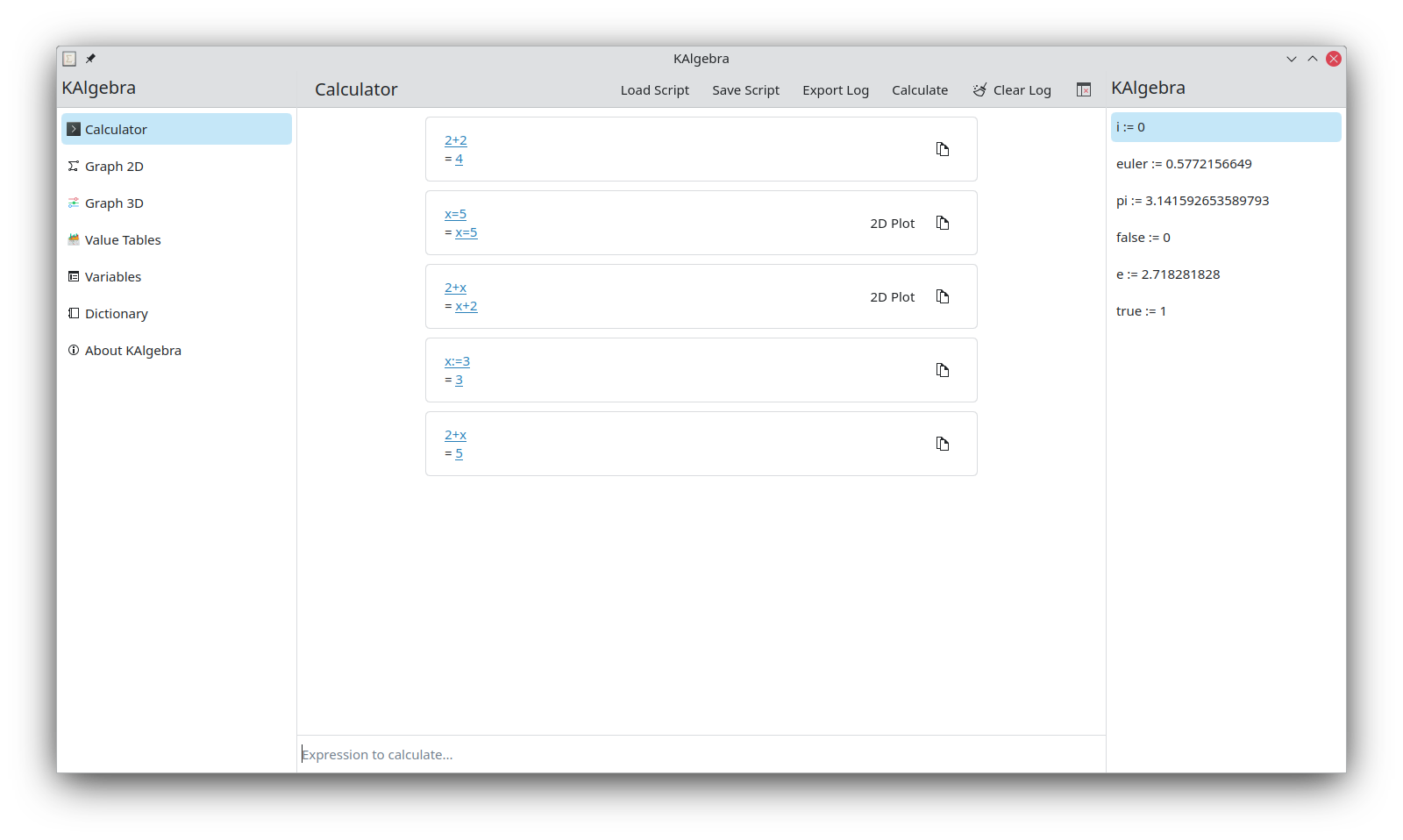
В каталоге KDE также встречается иллюстрация интерфейса с боковой навигацией: Calculator, Graph 2D, Graph 3D, Value Tables, Variables и Dictionary. Она показывает другую компоновку, а не набор команд классического окна. Далее практические примеры относятся к настольному интерфейсу с вкладками из официального руководства (редакция 20.12, 17 декабря 2020 года), которое включается и в актуальную систему документации KDE Frameworks 6. Это различие существенно: наличие пункта на иллюстрации не подтверждает его доступность в другой сборке.
Калькулятор как математическая консоль
В классическом режиме поле ввода располагается внизу. Справа отображаются определённые переменные и известные константы, в том числе pi и e. Такая панель играет роль обозримого состояния текущего расчёта. Например, именованное значение длины кабеля не нужно каждый раз подставлять вручную; в следующих формулах используется его имя. Но изменение значения переменной относится к текущему состоянию сеанса и не делает старые строки автоматически обновлённым отчётом.
Отдельного внимания заслуживает переменная ans. Она содержит последний результат и избавляет от копирования длинного десятичного числа. Для короткой цепочки вычислений это функциональный эквивалент клавиши повторного использования ответа. В долговременном сценарии, напротив, именованные промежуточные значения предпочтительнее: случайно добавленная операция между двумя соседними формулами меняет смысл обращения к ans.
У калькулятора классического интерфейса есть два принципиально разных режима. Calculate ориентирован на вычисление выражения с заданными переменными. Evaluate допускает символьное преобразование, когда часть имён остаётся неизвестной. Благодаря этому одна запись служит либо источником числового результата, либо алгебраическим объектом. Непонимание режима — одна из наиболее частых причин, по которым пользователь принимает нормальное математическое поведение за неисправность приложения.
Двумерная рабочая область
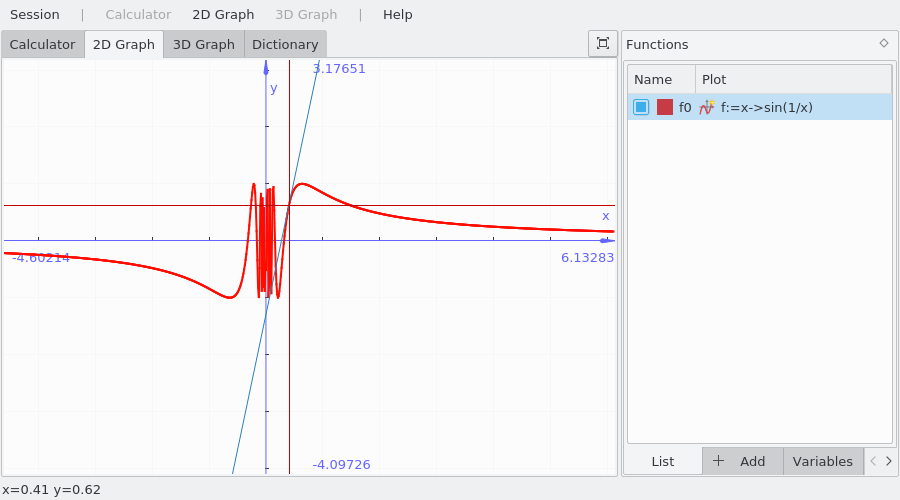
В режиме 2D Graph центральную часть занимает координатная плоскость, а рядом находится список Functions. Каждая кривая связана с собственным выражением, имеет цвет и состояние видимости. В результате несколько зависимостей можно исследовать на одной системе координат. Для сравнения двух законов движения или двух вариантов функции это полезнее двух изолированных рисунков с разными масштабами.
На панели классического окна предусмотрены режимы List, Add, Editing и Viewport. Первый отражает состав графиков, второй предназначен для добавления, третий — для редактирования выбранной кривой, четвёртый определяет видимую область. Здесь важно различать свойства формулы и свойства отображения. Цвет и масштаб не меняют математическую функцию, а ограничение видимой области не доказывает, что за её границами функция не определена.
Курсор позволяет сопоставлять положение на плоскости с числовыми координатами; классический графический режим также предусматривает отображение касательной. Такое визуальное исследование полезно для приблизительного определения корней и характера изменения функции. Точность считывания ограничена масштабом и построением кривой. Интерактивная точка около нуля не заменяет строгую проверку, особенно для почти касающихся кривых или функции с резкими изменениями.
Пространственные графики
В классическом 3D Graph формула описывает высоту поверхности в зависимости от двух координат. Например, z = x·y задаёт седловую поверхность, которая выглядит совершенно по-разному при взгляде вдоль разных осей. Графическое представление помогает разобраться в пространственной структуре зависимости, тогда как длинная таблица значений потребовала бы гораздо больше усилий для интерпретации.
Поворот модели, приближение и отдаление меняют точку наблюдения. Способы изображения Dots, Lines и Solid дают разные представления того же результата: точки подчёркивают дискретность выборки, линии выявляют структуру поверхности, сплошная заливка делает объём нагляднее. Речь не идёт о создании трёхмерной сцены с объектами, материалами и анимацией в смысле редактора моделирования. Основным объектом остаётся математическая зависимость.
Явная форма z = f(x,y), подробно описанная в руководстве для классического интерфейса, подходит не для всякой геометрической задачи. Вертикальная стенка, замкнутая сфера целиком или геометрическое тело не представляются одной однозначной функцией высоты над всей плоскостью. Например, у сферы есть верхняя и нижняя половины с различными значениями z при одинаковых x и y. Эти математические ограничения относятся именно к представлению поверхности в виде функции высоты; не следует отождествлять его со всеми способами пространственного построения.
Словарь и справка по математическому языку
Dictionary предназначен не для хранения личных заметок, а для обращения к набору встроенных операций. Он связывает имя функции с её назначением и параметрами. Для человека, привыкшего к обычному математическому обозначению, это важный переход от записи на бумаге к синтаксису приложения. Модуль числа, логическая операция и суммирование имеют определённые правила представления аргументов, и словарь помогает не гадать о допустимой форме записи.
Вычислительные возможности: от числа к математической модели
Числовая арифметика и функции
KAlgebra поддерживает арифметические операции, возведение в степень, корни, тригонометрические функции, экспоненту, логарифмы и другие стандартные математические операции. Выражения строятся из нескольких вложенных частей. В отличие от однострочной операции вида «число плюс число», одна формула может описывать, например, расчёт площади с последующим делением на заданную величину.
В языке используются латинские имена функций, а в качестве оператора умножения — звёздочка. Набор сокращений не зависит от того, на каком языке сформулировано условие учебной задачи. Важнее возможность узнавать sin, cos, exp, ln и другие имена, чем запоминать графическое положение соответствующих значков. При переносе формул из текстового процессора необходимо учитывать, что типографские символы умножения и деления не тождественны текстовой записи для вычислителя.
Числовой результат не всегда является точным математическим значением. Тригонометрические функции, вычисляемые с конечной машинной точностью, особенно хорошо показывают эту разницу: sin(pi) математически равен нулю, но приближённая арифметика способна вернуть очень маленькое ненулевое число. Для учебной визуализации это несущественно, для сравнения двух близких результатов — существенно. KAlgebra полезна как средство исследования, но нельзя автоматически переносить количество отображённых знаков на число гарантированно верных цифр в ответе.
Переменные и собственные функции
Оператор := связывает имя с выражением. Именованные величины отделяют исходные коэффициенты от вычислительной модели: у квадрата со стороной a выражения a^2 и 4*a задают площадь и периметр. Оба результата можно получить с одним исходным параметром.
Для функции с одним или несколькими аргументами служит лямбда-оператор ->. Он разделяет параметры и математическое выражение, которое их использует. Собственная функция отличается от переменной тем, что предназначена для вычисления по переданному аргументу. Поэтому зависимость можно применить к нескольким наборам значений, не копируя длинную формулу. Это базовый механизм повторного использования вычислительной логики, который работает без установки внешнего языка программирования.
Пользовательские имена стоит выбирать с учётом уже существующих операторов. Имена sin, log и pi имеют математическое значение; переопределение привычного обозначения делает сценарий труднее читать, а столкновение с именем встроенной функции способно привести к другой интерпретации записи. Для сложной задачи удобны имена, указывающие на роль коэффициента или аргумента, и заранее оговорённые единицы измерения.
Символьные операции и дифференцирование
Операция diff реализует дифференцирование. Символьное представление производной описывает, как меняется величина при изменении аргумента, а график исходной функции позволяет сопоставить это с направлением и крутизной кривой. В образовательном сценарии здесь возникает дополнительный уровень проверки: ответ оценивается не только как формула, но и как характеристика известного математического объекта.
Наличие символьного движка не означает полноту классической CAS — системы компьютерной алгебры. Для широкого класса аналитических задач нужны средства интегрирования, решения систем уравнений в символах, разложения в ряды и работы с предположениями о переменных. Возможности конкретных операторов важнее общего обозначения «символьные вычисления». Для большого проекта, зависящего от конкретного вида преобразований, сравнение с системой вроде Maxima особенно существенно.
Конечные суммы, произведения и условные выражения
Конечные суммы удобно записывать через sum с ограниченным диапазоном индексной переменной. Такая запись описывает правило формирования последовательности слагаемых и границы обхода. При сложении квадратов целых чисел от 1 до n не требуется составлять строку из n вручную набранных членов. Аналогичная идея используется для конечных произведений с помощью product.
Логические операции, сравнения и конструкция piecewise расширяют язык за пределы арифметических формул. Например, функция с разными законами на отрицательной и неотрицательной полуосях выражает математическое условие внутри самой зависимости. Для исследования графика это даёт возможность сопоставить форму каждой ветви и поведение на границе. Отдельные сценарии с подстановками становятся не нужны для каждого участка, но корректность определения точки стыка всё равно требует внимания.
Встроенные операции со списками и векторами позволяют представлять упорядоченные наборы математических объектов. Векторная запись также используется для параметрической кривой: два компонента задают координаты одной точки. Это компактнее, чем две несвязанные формулы, но не заменяет специализированную среду численной линейной алгебры.
Качество математической визуализации
Обычная декартова зависимость y=f(x) представляет только часть доступных вариантов двумерного построения. Язык поддерживает функции вида x=f(y), полярные зависимости с параметром q и параметрические кривые, определяемые парой координат. Последняя форма особенно полезна для объектов, где одной абсциссе соответствуют два или более значения ординаты. Окружность и замкнутый эллипс — характерные примеры.
Кривые с разрывами, вертикальными асимптотами и высокой частотой колебаний требуют осмотрительной интерпретации. Программа рисует представление функции на конечном числе точек и с конечной экранной точностью. При узкой особенности графика между выборочными точками может остаться важное изменение. При чрезмерно большом диапазоне маленькая деталь оказывается меньше пикселя, а при сильном увеличении теряется общий контекст. Поэтому исследование формы зависимости связано с выбором масштаба, а не только с правильностью самой формулы.
Как пользоваться программой — советы гика
В примерах используются английские названия команд классического настольного окна. В локализованной сборке соответствующие пункты могут иметь переведённые названия. Для математических примеров важна буквальная запись формул: стрелку вводят двумя символами ASCII, минус — обычным дефисом, а умножение обозначают звёздочкой. Приведённые контрольные значения рассчитаны из математических определений; они служат ориентирами для самостоятельной проверки, а не результатами замера производительности программы.
Установка и подготовка чистого сеанса
Цель: подготовить воспроизводимую среду для учебного расчёта, не затрагивая существующие рабочие материалы. Для этого достаточно установленного Linux с графическим сеансом. В примере с Flatpak необходимо предварительно подключить Flathub штатным способом, предусмотренным дистрибутивом.
- В центре приложений Discover найдите KAlgebra либо воспользуйтесь поиском своего пакетного менеджера по имени kalgebra. Выбирайте настольный калькулятор KDE, а не отдельную карточку KAlgebra Mobile.
- Для установки именно пакета Flathub используйте команду flatpak install flathub org.kde.kalgebra. Подтвердите установку предлагаемых зависимостей после ознакомления с их списком. Установка через репозиторий дистрибутива — альтернативный путь, а не дополнительный обязательный этап.
- Запустите KAlgebra из меню приложений. Для установки Flatpak также подходит команда flatpak run org.kde.kalgebra.
- В классическом окне откройте Session → New (Ctrl+N), чтобы вести отдельный сеанс, когда рядом уже имеется окно с прежними расчётами. Для начала работы выберите Calculator.
Контроль: открыто окно с калькулятором и полем для математического выражения. В списке переменных присутствуют встроенные константы. На этом этапе не требуется искать файл проекта или создавать учётную запись.
Ошибка и откат: при отсутствии запуска после установки сначала определите, какой пакет был установлен — Flatpak или системный. Удалять другие приложения KDE, библиотеки Qt либо общую среду рабочего стола для исправления одной программы не нужно. Закройте пустое окно или отмените установку до подтверждения транзакции. При уже завершившейся установке удаление ненужного пакета производится тем же менеджером, которым он установлен, без очистки пользовательских документов.
Арифметика, вложенные выражения и последний ответ
Цель: вычислить среднюю цену одной единицы с учётом дополнительного расхода. Пусть основная стоимость партии из 12 предметов составляет 240, дополнительные расходы — 36. Для проверки результата эти числа достаточно малы, чтобы провести расчёт вручную.
- В Calculator установите режим Calculate через одноимённый пункт меню Calculator.
- В нижнем поле введите (240+36)/12 и нажмите Enter. Сумма в числителе равна 276, поэтому ожидаемый ответ — 23.
- Введите ans*12. Новый ответ должен быть равен 276: это обратная проверка предыдущей операции.
- Для сравнения введите 240+36/12. Получится 243, потому что деление выполняется раньше сложения. Здесь отсутствие скобок меняет саму постановку задачи.
Контроль и откат: сопоставьте строку истории, число и единицы измерения. Величина 23 относится к одному предмету, а 276 — ко всей партии. После третьего вычисления ans уже представляет 243; обращение к нему больше не восстановит 23. Для возвращения к исходной величине повторно вычислите первую формулу. Старый результат при этом остаётся исторической записью, а не новым состоянием ans.
Именованные переменные и функции с аргументами
Цель: создать повторно используемую модель объёма прямоугольного параллелепипеда. Входные данные — три длины, выраженные в одной единице измерения. Для независимости от предыдущих заданий используйте новый сеанс Calculator.
- В режиме Calculate определите функцию записью volume:=(a,b,c)->a*b*c. Нажмите Enter. Переменные a, b и c в этой записи обозначают её аргументы.
- В отдельных строках введите width:=2, height:=3 и depth:=4. После каждой строки нажимайте Enter. Проверьте появление имён в правой панели переменных.
- Вызовите volume(width,height,depth). Ожидаемое значение — 24 кубические единицы.
- Измените только один исходный параметр: width:=5. Повторно вычислите volume(width,height,depth). Результат для нового комплекта размеров — 60.
- Передайте аргументы непосредственно: volume(1,2,3). Ответ 6 показывает, что функция не привязана к одному комплекту исходных размеров.
Параметры: скобки в определении функции задают список связанных переменных, а запятые разделяют аргументы. Число фактически переданных аргументов должно соответствовать определению. Оператор = используется для сравнения, поэтому запись width=5 не заменяет присваивание width:=5.
Контроль и откат: после расчёта с шириной 5 старое число 24 и новое число 60 относятся к разным комплектам размеров. Вернуть первоначальный вариант можно присваиванием width:=2. Не исправляйте историю вручную, будто оба расчёта сделаны при одинаковой ширине. Для отчёта с двумя вариантами полезно сохранить последовательность команд, фиксирующую изменение коэффициента.
Символьное упрощение и производная
Цель: разделить алгебраическое преобразование и числовое вычисление. Откройте чистый сеанс, в котором переменной x не присваивалось значение. Это позволяет рассматривать её как неизвестную.
- В меню Calculator выберите Evaluate, а не Calculate.
- Введите x+x+x и подтвердите выражение. Математически эквивалентный упрощённый ответ — 3*x. Порядок множителей или оформление результата не являются существенными.
- Для производной квадратной функции используйте запись x->(diff(x^2:x))(x). Здесь diff вычисляет производную по x, а внешний лямбда-оператор оформляет функцию одного аргумента.
- Сопоставьте полученное выражение с известной производной 2*x. Затем в отдельном выражении вычислите 2*3, чтобы получить контрольный наклон 6 для аргумента x=3.
Ошибка и откат: сообщение о неопределённой переменной в Calculate не означает, что движок не знает математическую операцию. Для незаданного аргумента требуется символьный режим либо связывание переменной в функции. При ранее определённом x начните новый сеанс для символьной задачи, не разрушая исходные числовые вычисления. Возврат к Calculate необходим для следующего примера с конкретными числами.
Суммирование, логика и условные зависимости
Цель: изучить три вида операций, в которых стандартная арифметика служит лишь частью выражения. Для конечных сумм важны границы, для логических функций — истинность условия, для кусочно-заданной функции — выбор правильной ветви.
- В Calculator в режиме Calculate введите sum(j^2 : j=1..4). Слагаемые равны 1, 4, 9 и 16; контрольный ответ — 30.
- Введите product(j : j=1..4). Ожидаемый ответ — 24, то есть произведение четырёх целых чисел, а не их сумма.
- Проверьте логическую операцию or(0,0,1). Истинность хотя бы одного аргумента даёт истинный результат, представляемый единицей. Нули соответствуют ложным значениям.
- Определите функцию nonnegative:=t->piecewise { t<0 ? 0, ? t }. Первая ветвь даёт нулевой результат для отрицательных аргументов, вторая возвращает значение самого аргумента.
- Вызовите nonnegative(-2), nonnegative(0) и nonnegative(3) тремя отдельными выражениями. Контрольные значения — 0, 0 и 3.
Параметры: после двоеточия в sum и product задаётся диапазон индексной переменной. В piecewise условие отделяется от значения знаком вопроса, а последняя ветвь без условия играет роль общего случая. Точки на границе области должны иметь математически определённое значение; сравнение t<0 не включает ноль.
Ошибка и откат: не заменяйте верхнюю границу 4 числом 5 из-за привычки к нумерации с нуля. Это уже другая математическая задача. При ошибке в определении функции исправьте только её выражение и повторите контрольные вызовы, не переопределяя входные значения других моделей. В расчётах больших сумм полезен сначала маленький диапазон с результатом, который легко сверить вручную.
Сравнение двух графиков в общей системе координат
Цель: найти геометрическую картину пересечения параболы и прямой. Подготовьте два выражения: y=x² и y=2x+3. В данном примере аргумент должен быть свободной переменной графика, а не числом, определённым ранее в калькуляторе.
- Откройте 2D Graph. В панели Functions выберите Add.
- Введите x^2 и подтвердите добавление кнопкой OK.
- Вернитесь к List, воспользуйтесь Add для второго построения и добавьте 2*x+3. Оставьте обе кривые видимыми. Выберите различимые цвета для линий.
- На вкладке Viewport задайте область, в которой видны абсциссы от −2 до 4 и ординаты от −3 до 12. Для наблюдения около верхней точки пересечения используйте приближение колёсиком мыши.
- Перемещайте указатель в окрестности пересечений и сопоставьте координаты с решением уравнения x²−2x−3=0. По разложению (x−3)(x+1)=0 получаются x=−1 и x=3.
Контроль: обе функции равны 1 при x=−1 и 9 при x=3. На графике должны различаться точки около (−1; 1) и (3; 9). Значения, полученные из формул, точнее визуального считывания координат. Для проверки именно геометрии, а не только результатов подстановки, проследите, чтобы обе кривые находились на одной координатной плоскости.
Ошибка и откат: когда одна из кривых закрывает другую, сначала временно отключите её флажком в List. Это обратимое изменение отображения, не удаляющее формулу. Не путайте его с удалением через Editing. При потере нужной области используйте 2D Graph → Actual Size и затем настройте масштаб заново. Для корректной подписи графика зафиксируйте фактический диапазон, в котором получено изображение.
Полярные и параметрические кривые
Цель: построить полярную розу и параметрическую окружность радиуса 2. Для второй фигуры одной формулы вида y=f(x) недостаточно, поскольку одной абсциссе соответствуют две ординаты.
- В 2D Graph добавьте через Add выражение q->3*sin(7*q). Переменная q обозначает полярный угол; значение функции задаёт радиус.
- Для независимого построения добавьте t->vector{2*cos(t),2*sin(t)}. Компоненты вектора определяют x и y.
- В List поочерёдно отключайте одну из кривых. Для сравнения выберите Viewport с равными масштабами по осям, чтобы фигуры не искажались. Keep Aspect Ratio сохраняет пропорции при последующем изменении масштаба.
Контроль: полярная кривая проходит через начало координат при q=0, её радиус равен 3 при q=pi/14. Для окружности при t=0 получается (2; 0), а при t=pi/2 — (0; 2); любая её точка удовлетворяет x²+y²=4. Полнота видимого контура зависит от интервала параметра.
Ошибка и откат: обычный график 3*sin(7*x) показывает зависимость ординаты от абсциссы, а не радиуса от угла. Для исправления восстановите формулу с q. Не меняйте одновременно выражение и масштаб: отключение одной кривой позволяет сравнить их по отдельности без удаления.
Построение и просмотр поверхности двух переменных
Цель: исследовать седловую поверхность z=x·y. Используйте классическую вкладку 3D Graph и свободные переменные x и y. Для задачи не нужен внешний трёхмерный файл.
- В поле ввода в нижней части вкладки 3D Graph наберите (x,y)->x*y и подтвердите выражение.
- Вращайте поверхность перетаскиванием с нажатой левой кнопкой мыши, а расстояние до неё меняйте колёсиком. Для поворотов также предусмотрены клавиши со стрелками.
- Через меню 3D Graph сравните Dots, Lines и Solid. В режиме Lines легче проследить линии поверхности, в Solid — общий пространственный силуэт.
- При изменении ракурса сопоставляйте поверхность с четырьмя контрольными точками: при (1; 1) и (−1; −1) высота равна 1, а при (1; −1) и (−1; 1) — −1.
Контроль: поверхность должна отражать смену знака высоты между соседними четвертями плоскости. На осях x=0 и y=0 значение z равно нулю. Эти свойства помогают отличить седло от чашеобразной поверхности, даже когда камера смотрит под непривычным углом.
Ошибка и откат: при ошибке разбора сложного уравнения с z вернитесь к документированной явной форме с двумя аргументами, чтобы отделить ошибку записи от проблем визуализации. Для восстановления камеры примените 3D Graph → Reset View; для восстановления математической поверхности повторно задайте её исходное выражение. Сброс ракурса не исправляет формулу.
Поиск оператора и проверка аргументов по словарю
Цель: уточнить допустимую форму аргументов неизвестной операции. В качестве примера возьмём целочисленный наибольший общий делитель gcd.
- Откройте Dictionary и найдите gcd в списке встроенных операций.
- Изучите назначение и синтаксис оператора.
- В Calculator вычислите gcd(18,24). Ожидаемый ответ — 6: оба числа делятся на 6, а большего общего делителя нет.
Контроль и откат: при передаче недопустимых аргументов сопоставьте их типы со справочной записью. Не вводите буквально имена аргументов-заполнителей из описания. Словарь не изменяет переменные сеанса; для исправления достаточно новой корректной формулы.
Сквозной сценарий: расчёт площади, график и сохранение материалов
Цель: получить набор файлов, по которым можно повторить расчёт площади круга и показать, как площадь зависит от радиуса. Предположим, что преподавателю нужны значения для радиусов 1, 2 и 3 см, изображение графика и журнал для просмотра без установленной KAlgebra. Подготовьте отдельный доступный на запись каталог, например «Площадь круга». Пример рассчитан на классическое окно.
- Запустите программу, откройте чистый сеанс через Session → New и выберите Calculator в режиме Calculate.
- Выполните определение area:=r->pi*r^2. Затем последовательно вычислите area(1), area(2) и area(3). Контрольные величины — pi, 4*pi и 9*pi, приблизительно 3,14159; 12,56637; 28,27433 квадратного сантиметра.
- В Calculator → Save Script (Ctrl+G) сохраните команды сеанса под именем circle-area, используя формат, предложенный диалогом. Сохранённый сценарий предназначен для повторного исполнения.
- В Calculator → Export Log (Ctrl+S) экспортируйте журнал в отдельный файл circle-area.html. Это читаемое представление вычислений и результатов, а не исполняемый сценарий.
- Перейдите на 2D Graph и добавьте x->pi*x^2. Установите область Viewport с положительными значениями радиуса, например от 0 до 3,5 по горизонтали и от 0 до 40 по вертикали. Отрицательная часть параболы математически определена, но отрицательный физический радиус для данной задачи не нужен.
- Выберите 2D Graph → Save (Ctrl+S) и сохраните изображение под новым именем circle-area-plot с расширением формата, выбранного в диалоге сохранения. В подписи к рисунку укажите, что x — радиус в сантиметрах, а y — площадь в квадратных сантиметрах.
- Откройте HTML-файл в браузере, а графическое изображение — в просмотрщике изображений. Убедитесь, что в журнале есть три числовых результата, а на рисунке видны соответствующие диапазоны.
- В отдельном новом сеансе Calculator воспользуйтесь Load Script (Ctrl+L) и выберите именно сохранённый сценарий, не HTML-журнал. Команды выполняются в порядке записи. Сопоставьте результат с первоначальными контрольными величинами.
Для сохранения трёхмерного графика используется аналогичная по назначению команда Save именно в меню 3D Graph, когда активна соответствующая вкладка. Такой файл фиксирует представление поверхности, поэтому исходное выражение и параметры модели имеют самостоятельную ценность. Вариант формата выбирается из реально доступных в диалоге, а не назначается произвольной сменой расширения.
Контроль и откат: конечный комплект содержит три разных типа результата: сценарий, HTML-журнал и изображение. Исходная формула графика и единицы должны оставаться в сопроводительном тексте, поскольку картинка не хранит их как редактируемую модель. При исправлении создавайте новую версию файла с отличающимся именем, не заменяя первоначальные материалы до их сравнения. Повторное исполнение сценария в новом окне защищает текущие значения переменных от случайного переопределения.
Чек-лист перед экспортом расчёта или публикацией
- В сохранённых командах входные величины определены раньше использующих их выражений. Нет зависимости от случайного значения ans, оставленного посторонней операцией.
- Числа сверены хотя бы в одной точке, для которой известно аналитическое или ручное решение. Для производной не перепутаны значение функции и значение наклона.
- Математическая область определения отделена от области, показанной на графике. Для физической модели отмечено, какие значения аргумента лишены смысла.
- На сравнительном рисунке сохранены читаемые оси, подходящий масштаб, различимые цвета и связь линий с формулами.
- Имя и тип экспортируемого файла соответствуют активной вкладке: HTML для журнала, текст для сценария, изображение для визуального результата.
- После открытия экспортированных файлов вне KAlgebra видны нужные данные и отсутствуют лишние расчёты, попавшие в журнал из другой задачи.
- Вместе с картинкой сохранено её исходное выражение. Для пространственной поверхности записан смысл каждой координаты и выбранный режим отображения.
Матрица сохранности результата
KAlgebra различает вычислительные команды, их результаты и графическое представление. Это отражается на переносимости: совместимость с программой, которая открывает HTML, не равнозначна совместимости с математическим языком исходного сценария. При завершении расчёта полезно понимать, какую роль играет каждый артефакт.
| Объект | Что остаётся | Чего он не заменяет | Переносимость и обратимость |
|---|---|---|---|
| Текущий список переменных | Состояние математического сеанса | Проверенную резервную копию последовательности вычислений | Значения доступны в рабочем окне; для независимого восстановления нужен сохранённый способ их определения |
| Текстовый сценарий Save Script | Введённые инструкции и их порядок | Снимок внешнего вида окна и готовую иллюстрацию | Читается текстовым редактором; допускает повторное выполнение KAlgebra, но требует адаптации для других математических языков |
| HTML Export Log | Журнал исходных выражений и результатов в читаемом виде | Файл, который гарантированно восстановит переменные посредством исполнения команд | Просматривается браузером; возможна печать средствами браузера, изменение HTML не пересчитывает математические выражения |
| Изображение 2D-графика | Внешнее представление видимой области плоскости | Интерактивную кривую с исходной формулой и изменяемыми параметрами | Вставляется в документы; восстановление математической функции только по виду изображения неоднозначно |
| Экспорт 3D-графика как изображения | Визуальный результат с выбранным ракурсом | Редактируемую математическую поверхность | Подходит для показа, а для нового построения требуется исходная зависимость |
| Алгебраический текст в обычном документе | Формулы, комментарии автора и условия задачи | Автоматическое восстановление всей обстановки рабочего окна | Не привязан к установке калькулятора; синтаксис можно вручную адаптировать под другую программу |
Внутреннее использование MathML не стоит трактовать как поддержку импорта документов ODT, DOCX или PDF. Формулы, скопированные из готовой вёрстки, нуждаются в переносе в математический синтаксис. Аналогично отсутствие визуальной таблицы исходных данных в файле сценария не является потерей при сохранении: сценарий создавался для иной цели, чем электронная таблица.
Автоматизация и скрытая стоимость владения
Сценарии обеспечивают повторяемость серий расчётов без ручного набора каждой формулы. Это не то же самое, что платформа пакетной обработки произвольных файлов. Сценарий представляет последовательность инструкций математического языка, а не очередь из сотен входных таблиц с автоматической генерацией отчётов для каждой. Для вычислительного конвейера, работающего по расписанию и обрабатывающего наборы данных, более естественным инструментом служит специализированная среда программирования.
В исходном проекте предусмотрен и отдельный консольный компонент calgebra, который зависит от наличия библиотек Readline и Curses при сборке. Его существование не следует путать с вкладкой Calculator. Наличие компонента в конкретном установочном пакете определяется комплектацией сборки; оно не гарантирует доступность всех GUI-функций из командной строки. Покупать для него отдельный тариф не требуется, но для переноса настольных учебных сценариев в автоматизированную систему всё равно понадобится проверка формата входа, выхода и обработки ошибок.
Третий вид расходов — подготовка материалов для других приложений. Иллюстрации, HTML-журналы и текст сценариев имеют разные назначения. Когда учебному заведению нужны редактируемые отчёты, единая система нумерации формул и передача одного рабочего файла между участниками, требуется внешнее средство подготовки документа. Бесплатный калькулятор не устраняет потребность в текстовом редакторе или системе вёрстки. Это особенно заметно при подготовке контрольной работы с несколькими графиками и пояснениями к каждому.
Плюсы и минусы
Плюсы
- В одном приложении доступны арифметические и символьные операции, а также двумерная и пространственная визуализация; не требуется отдельно переносить каждое число в графопостроитель.
- Определения переменных, лямбда-функции и конечные суммы сокращают повторяющийся ручной ввод и помогают записать математическую модель в явном виде.
- Несколько кривых в одной области, управление их видимостью и масштабом дают содержательный способ сравнения зависимостей.
- Отдельные текстовые сценарии и HTML-журналы позволяют сохранить как ход вычислений, так и возможность повторного исполнения команд.
- Встроенный словарь снижает зависимость от внешних справочных материалов при освоении математического языка.
- Программа свободно распространяется и доступна через штатные каналы Linux; числовые результаты не зависят от покупки подписки на вычислительный сервис.
Минусы
- Текстовый ввод требует изучения обозначений, а запись из обычного учебника не всегда непосредственно соответствует синтаксису KAlgebra.
- Сохранение графика как изображения не позволяет редактировать математические параметры по самому экспортированному рисунку.
- Видимая форма кривой зависит от масштаба и разрешения построения; графический поиск корней не даёт гарантии обнаружения всех решений.
- Часть справочных материалов описывает классический интерфейс, поэтому у пользователя сборки с другой компоновкой возникают дополнительные трудности с поиском команд.
- Основной рабочий процесс рассчитан на математические выражения, а не на полноценные документы с формулами, внешними наборами данных и воспроизводимым оформлением отчёта.
Кому подойдёт KAlgebra
- Школьникам старших классов. При изучении функций, преобразований графиков и тригонометрии калькулятор позволяет связывать символическую запись с её геометрическим представлением. Особенно полезна проверка промежуточных ответов, когда аналитическое решение выполняется самостоятельно.
- Студентам начальных курсов. Конечные суммы, производные, собственные функции и поверхности двух переменных дают материал для первых математических экспериментов без развёртывания большой вычислительной среды.
- Преподавателям и репетиторам. Сравнительные построения, цветовые различия кривых и экспорт журнала подходят для иллюстрации одного конкретного математического свойства. Сохранённые сценарии упрощают повторение демонстрации с другой группой.
- Пользователям Linux, выполняющим периодические расчёты. При работе с геометрическими формулами, коэффициентами и короткими последовательностями операций достаточно одного локального приложения, способного сохранить ход вычислений.
- Разработчикам, которым нужен отдельный математический инструмент. Определения и функции удобно применять для независимого исследования небольших выражений перед реализацией модели в основном языке программирования.
Кому не подойдёт
Для геометрических занятий, основанных на построении точек, окружностей, многоугольников и зависимых геометрических объектов с последующим перетаскиванием, нужна система динамической геометрии. Отображение окружности как математической кривой не равнозначно построению касательной к окружности с соблюдением заданных геометрических отношений между объектами.
Для специалистов по экспериментальным данным решающими становятся импорт измерений, фильтрация, статистическое оценивание, обработка больших массивов и управление источниками данных. Здесь графический калькулятор служит дополнительным средством проверки отдельных формул, а не центром исследования. В отличие от вычислительного сценария из нескольких выражений, проект анализа данных должен сохранять связь с исходными измерениями и способом их подготовки.
Тем, кому нужна компьютерная алгебра с широким набором аналитических преобразований или высокоточной арифметикой, стоит выбирать инструмент исходя из конкретных операций и требуемой точности. Иначе существенная часть задачи будет выполнена вне калькулятора, а наличие режима Evaluate не компенсирует отсутствие необходимого математического метода в выбранном процессе.
Сравнение с другими аналогами
| Критерий | KAlgebra | KmPlot | Maxima | GNU Octave |
|---|---|---|---|---|
| Основная задача | Вычисление выражений, исследование 2D- и 3D-функций | Исследование графиков, производных, интегралов и экстремумов функций | Символьная и числовая компьютерная алгебра | Численные вычисления, матричные операции, визуализация данных |
| Платформа | Linux | Linux; также предлагаются тестовые сборки для macOS | Linux, Windows, macOS | GNU/Linux, Windows, macOS, BSD |
| Порог освоения | Умеренный: алгебраическая запись, переменные, различие Calculate и Evaluate | Умеренный: виды функций, параметры построения и настройка координатной области | Выше: собственный язык команд, выбор правил и методов преобразований | Выше: программирование вычислений, работа с массивами, индексацией и скриптами |
| Форматы и представление результатов | Текстовые сценарии, HTML-журналы, графические файлы | Экспорт графиков BMP и PNG, печать | Текстовый ввод; форматированный математический вывод в wxMaxima и XMaxima | Текстовые скрипты в синтаксисе Octave, числовые массивы и визуализация через команды построения |
| Автоматизация | Последовательное исполнение сохранённого сценария математических выражений | Параметризованные функции с регулировкой параметра ползунком | Программируемые преобразования математических выражений | Выполнение скриптов из консоли и оболочки, расширение пакетами |
| Модель оплаты | Бесплатная свободная программа GPL | Свободная программа GPL, без обязательной покупки лицензии | Свободная программа GPL, без обязательной покупки лицензии | Свободная программа GPL, без обязательной покупки лицензии |
| Ограничение в выбранной роли | Специализированный язык и классический интерфейс, не ориентированный на крупные исследовательские документы | Акцент на построении функций, а не на универсальной истории вычислений | Для обычного арифметического примера требуется освоение команд или оболочки, что может быть избыточным | Численный подход и программирование менее удобны для простой демонстрации символьных преобразований |
| Подходящий сценарий | Учебное исследование функции и проверка нескольких взаимосвязанных расчётов | Сравнение семейства плоских кривых и исследование экстремумов | Преобразование формул, решение систем и аналитическое дифференцирование или интегрирование | Расчёты с матрицами и серийная обработка числовых данных с построением графиков |
KmPlot: фокус на исследовании плоских функций
Это приложение из того же образовательного направления KDE, но с другой специализацией. KmPlot работает с декартовыми, параметрическими, полярными, неявными и дифференциальными графиками. Предусмотрены инструменты исследования максимума и минимума, построение производных и интегралов, а параметр функции можно изменять ползунком. Выигрыш здесь возникает тогда, когда основным результатом работы является график, а не история вычислительных команд.
Maxima: больше средств аналитической математики
Maxima подходит для интегрирования, рядов Тейлора, преобразований Лапласа, обыкновенных дифференциальных уравнений и линейных систем. Поддержка точных дробей, целых чисел произвольной разрядности и вычислений с переменной точностью даёт больше возможностей там, где обычного десятичного ответа недостаточно.
GNU Octave: численные эксперименты и массивы
Типичный повод предпочесть Octave — расчёт по набору измерений, многократная обработка массивов или выполнение одного алгоритма для многих входных значений. KAlgebra даёт более прямой путь от введённой формулы к её графику, когда массив данных как самостоятельный объект не нужен. В Octave программирование становится частью работы уже при организации простых серий вычислений; в KAlgebra такая серия может оставаться небольшим набором математических выражений. Это различие полезнее общего сравнения размеров программ.
Типичные проблемы и способы диагностики
Следующие ситуации описывают ошибки, вытекающие из устройства приложения, математического синтаксиса и условий установки. Это не перечень зарегистрированных дефектов конкретного выпуска. Для диагностики полезно отделять ошибку математической модели от проблемы с пакетом, графической подсистемой или сохранённым файлом.
1. Пакет не находится или не устанавливается
Симптом: поиск KAlgebra в менеджере приложений ничего не возвращает либо Flatpak сообщает, что не может найти нужное приложение. Возможная причина: отсутствует соответствующий репозиторий, не подключён Flathub или выбран неверный идентификатор. Диагностика: сведения о подключённых источниках и архитектуре системы позволяют отличить проблему репозитория от ошибки названия. Для Flatpak подтверждённые архитектуры — x86_64 и aarch64. Исправление: восстановление штатного источника пакетов, использование правильного идентификатора org.kde.kalgebra или доступного пакета дистрибутива. Проверка: менеджер находит приложение KDE, завершает установку без сообщения о неудовлетворённых зависимостях и создаёт доступный способ запуска.
2. Окно не открывается после установки
Симптом: приложение запускается без видимого окна или сразу завершает работу. Возможная причина: графическому интерфейсу нужны совместимые библиотеки Qt, KDE и компоненты Analitza; неполная установка или нарушение их совместимости препятствуют запуску. Диагностика: сообщения при запуске из терминала и сведения менеджера пакетов помогают установить, какой исполняемый файл используется и каких компонентов не хватает. Исправление: восстановление целостности именно установленного пакета и его зависимостей штатным менеджером, а не случайными библиотеками из интернета. Проверка: появление окна с рабочим полем, успешный ответ на простую арифметическую операцию и отсутствие прежнего сообщения о недостающей библиотеке.
3. Вместо числового результата — неизвестная переменная
Симптом: формула остаётся символьной либо вычислитель указывает, что имя не определено. Возможная причина: переменной не присвоено значение или выбран другой режим исполнения. Диагностика: состояние списка переменных и режима калькулятора. Следует отличить свободную переменную в функции от именованной величины, которая уже должна быть известна. Исправление: согласование режима с задачей и восстановление отсутствующего определения без изменения других параметров. Проверка: известный числовой аргумент даёт числовой ответ, а алгебраическое выражение без заданного аргумента остаётся осмысленным символьным объектом.
4. Имя переменной отображается, но имеет старое значение
Симптом: ввод выражения с новым числом не меняет содержимое правой панели. Возможная причина: сравнение = вместо присваивания := или использование другого имени переменной. Диагностика: сопоставление строки истории с фактическим значением в панели; проверка букв имени, в том числе визуально похожих символов разных алфавитов. Исправление: корректное определение нужного имени и новое вычисление зависимого выражения. Проверка: переменная имеет ожидаемое значение, а результат контрольной формулы меняется предсказуемо. Ранее рассчитанные строки не следует считать пересчитанными автоматически.
5. Синтаксическая ошибка при копировании формулы
Симптом: запись из учебного документа не воспринимается как математическое выражение. Возможная причина: запись использует типографские операторы, неявное умножение или иной способ разделения частей формулы, чем язык KAlgebra. Диагностика: проверка фактических символов, баланса скобок и допустимой формы аргументов встроенного оператора. Исправление: перевод выражения в однозначный текстовый синтаксис, сохранение исходной математической группировки. Проверка: выражение разбирается без ошибки и при известных аргументах совпадает с ручным расчётом. Одного отсутствия сообщения парсера недостаточно: синтаксически правильная, но неверно сгруппированная формула тоже даёт результат.
6. Значение тригонометрической функции отличается от ожидаемого
Симптом: синус угла даёт непривычное число или вместо строгого нуля отображается крайне малая величина. Возможная причина: смешение градусов и радиан либо погрешность машинного представления вещественных чисел. Диагностика: математический смысл введённого аргумента и размер отклонения от ожидаемого значения. Для sin(pi/2) контрольный ответ равен 1; для sin(pi) — 0 в точной математике. Исправление: приведение угла к радианной мере и использование подходящего допуска при числовой проверке вместо сравнения всех знаков с точным нулём. Проверка: контрольные углы дают ожидаемые значения с учётом допустимой числовой погрешности.
7. Формула правильная, но двумерная кривая отсутствует в кадре
Симптом: в списке функций имеется построение, а в рабочей области его не видно. Возможная причина: отключена видимость, график находится за границами выбранной области или в рассматриваемом интервале отсутствуют действительные значения. Диагностика: состояние строки в списке функций, диапазоны обеих осей и математическая область определения. Исправление: восстановление видимости или подходящего диапазона, исследование действительных значений на допустимом интервале. Проверка: на видимой плоскости появляется известная точка кривой. Для радикала с недопустимым отрицательным аргументом пустая часть области не требует изменения формулы.
8. Возле асимптоты или на участке частых колебаний рисунок выглядит неправильно
Симптом: отдельные детали сливаются или форма графика резко меняется после увеличения. Возможная причина: недостаточная детализация числовой выборки относительно сложности функции и выбранного масштаба; математическая особенность в точке разрыва. Диагностика: сравнение выражения и его области определения с изображением при различных масштабах. Исправление: подбор области и разрешения построения, раздельное рассмотрение интервалов по сторонам разрыва. Проверка: существенные свойства функции подтверждаются независимыми подстановками, а вывод не основан только на линии, которая визуально соединяет два участка около асимптоты.
9. Калькулятор работает, а 3D-график не отображается
Симптом: арифметика выполняется, но область пространственной визуализации пустая или недоступна. Возможная причина: ошибка синтаксиса выражения либо отсутствие необходимой поддержки OpenGL в графическом окружении. Диагностика: различие между ошибкой разбора формулы и ошибкой инициализации графического контекста; контроль на простой явной зависимости двух аргументов. Исправление: исправление выражения по документированному синтаксису и восстановление поддерживаемого графического окружения, когда проблема относится к драйверу или виртуальной машине. Проверка: простая поверхность отображается и реагирует на изменение ракурса; после этого содержательная модель исследуется отдельно.
10. Сценарий не восстанавливает расчёт или экспорт не открывается
Симптом: при загрузке сохранённого файла появляется ошибка либо отсутствует часть прежних результатов. Возможная причина: перепутаны текстовый сценарий и HTML-журнал, команды зависят от состояния другого сеанса или отсутствует доступ к файлу. Диагностика: проверка содержимого файла, его типа и прав доступа; определение первой команды, которая не может быть исполнена в чистом сеансе. Исправление: восстановление корректного сценария с необходимыми начальными определениями, сохранение в доступный каталог без замены исходной копии. Проверка: сценарий воспроизводит контрольные величины в отдельном окне, HTML читается в браузере, изображение открывается как изображение. Каждый файл проверяется тем средством, для которого предназначен.
FAQ — ответы на вопросы о KAlgebra
Отличается ли математическая запись KAlgebra от записи в LaTeX?
Да. LaTeX в первую очередь описывает представление формулы для печати: например, дробь в нём задаётся конструкцией для расположения числителя над знаменателем. В KAlgebra дробное выражение — операция деления, для которой необходимо точно обозначить группировку. Один файл не заменяет другой: исходная запись сценария ориентирована на вычисление, LaTeX — на оформление.
Можно ли использовать калькулятор для проверки размерности формулы?
Числовая подстановка сама по себе не контролирует физическую размерность. При вычислении кинетической энергии значение массы, указанное в граммах, и скорость в метрах в секунду нельзя смешивать без перевода единиц, даже когда арифметика выполнена без ошибки. Размерность и единицы входят в предметное описание модели, которое сохраняют рядом с выражением.
Стоит ли округлять коэффициенты перед построением?
Не всегда. Округление исходных параметров меняет функцию, особенно если результат зависит от разности близких величин или высоких степеней. При оценке влияния округления полезно различать точность входных коэффициентов, вычислительную погрешность и число знаков, необходимое в готовом отчёте. Последнее не должно автоматически определять первые два.
Можно ли использовать результаты для учебника или печатного пособия?
Графики и вычислительные журналы пригодны в качестве исходных иллюстраций. При подготовке печатного макета важно учитывать конечный размер рисунка: то, что хорошо читается в большом окне программы, после уменьшения на странице теряет подписи осей и тонкие линии. Отдельное текстовое описание формулы и легенда делают иллюстрацию самостоятельной.
Разрешено ли использовать калькулятор в организации?
Свободная лицензия GPL не запрещает запуск программы в коммерческой организации. Условия распространения модифицированных сборок или передачи копий — отдельный вопрос соблюдения лицензии. В организации также действуют собственные требования к установке программ, обработке данных и проверке результатов; GPL не заменяет внутреннее согласование вычислительного процесса.
Итог: стоит ли устанавливать KAlgebra
KAlgebra целесообразно установить на Linux-компьютер для самостоятельного изучения функций и регулярной проверки расчётов. У школьника или студента она займёт нишу между обычным калькулятором и более сложной вычислительной средой. Главное условие — готовность работать с формулами в текстовой записи.
Преподавателю приложение полезно для отдельной демонстрации зависимости или формы поверхности. При серийной обработке измерений, разработке сложной аналитической модели и оформлении исследовательских документов разумнее использовать соответствующий специализированный инструмент, а KAlgebra оставить для локальных контрольных вычислений.


