Kap для macOS: гайд от гика, запись экрана, обрезка, экспорт и плагины
Kap — бесплатная программа записи экрана для macOS, ориентированная на короткие демонстрации интерфейсов, сообщения об ошибках и анимации для документации. Она позволяет выбрать область рабочего стола, записать действия, отсечь лишние секунды и получить GIF, MP4, WebM или APNG. Главная особенность Kap — связка захвата и экспорта в одном небольшом рабочем процессе, а не обширный видеомонтаж с несколькими дорожками.
Проект Wulkano распространяется с открытым исходным кодом под лицензией MIT. У него есть официальный сайт, публичный репозиторий и установочные сборки для Mac с процессорами Apple silicon и Intel. При этом последним отмеченным стабильным выпуском остаётся Kap 3.6.0 от 27 октября 2022 года: доступность приложения не следует путать с регулярным выпуском обновлений или гарантией совместимости с каждой новой macOS. Ниже разобраны именно возможности Kap, а не одноимённые продукты и не веб-редактор Kapwing.
Kap: назначение, разработчик и основные параметры
Kap разработан в рамках открытого проекта Wulkano с участием сообщества. Название закреплено за настольным рекордером экрана, исходный код которого находится в репозитории wulkano/Kap. Продукт создан для задач, где важно показать последовательность действий, а не собрать полноценный фильм: воспроизвести дефект, объяснить клик в настройках, показать короткую анимацию или отправить коллегам фрагмент интерфейса без большого проекта видеоредактора.
| Параметр | Проверенные сведения |
|---|---|
| Название и категория | Kap; локальное приложение для записи экрана и экспорта коротких роликов. |
| Разработчик | Открытый проект Wulkano, участники сообщества GitHub. |
| Официальное распространение | Установочные версии для Apple silicon и Intel; пакет Homebrew Cask. |
| Операционная система | macOS; официальный сайт указывает macOS 12 или новее. |
| Последний опубликованный стабильный выпуск | 3.6.0, 27 октября 2022 года. |
| Лицензия и цена | MIT, исходный код доступен; программа бесплатная, без отдельной платной редакции Kap. |
| Основной способ ввода | Захват выбранной области, окна или экрана Mac; это не сервис загрузки видеофайлов для онлайн-монтажа. |
| Форматы результата | GIF, MP4, WebM, APNG. |
| Редактирование перед сохранением | Просмотр, сокращение длительности, изменение размера кадра и частоты кадров при экспорте. |
| Звук | Дополнительная запись звука от выбранного входного устройства для форматов, допускающих аудиодорожку. |
| Расширения | Плагины экспорта и публикации; документация также описывает плагины обработки и события записи. |
| Аккаунт и сеть | Для базовой локальной записи аккаунт сервиса публикации не нужен; передача через плагины зависит от сети и выбранного адресата. |
Опубликованный в 2022 году выпуск 3.6.0 получил управление паузой и продолжением записи. С тех пор на странице релизов не обозначен более новый стабильный выпуск. Это не доказывает прекращения существования Kap: сайт и способ установки доступны, а исходники открыты. Для рабочего компьютера на новой версии macOS важнее проверить конкретный захват, разрешения и экспорт, чем ориентироваться только на минимальное требование «macOS 12+».
Название Kap короткое и легко смешивается с другими продуктами. Kapwing — отдельный онлайн-редактор, Cap — иная программа записи, а библиотека Aperture из связанных репозиториев — компонент захвата и разработческий проект, не замена пользовательскому приложению. Функции таких решений нельзя автоматически переносить на Kap. Даже если технология поддерживает запись системного звука или отдельного внешнего устройства, это не означает, что аналогичный переключатель доступен в установочном интерфейсе Kap 3.6.0.
Как устроен интерфейс Kap
Значок в строке меню и панель выбора кадра
Kap ориентирован на компактное управление из верхней строки меню macOS. Вместо обязательной стартовой библиотеки с проектами пользователь получает инструмент выбора того, что будет видно на записи. Такой подход соответствует назначению рекордера: источник изображения — уже открытое приложение, браузер, рабочий стол или их часть. Для захвата отведены отдельные визуальные элементы; большая круглая кнопка в центре связана со стартом записи.
Панель удобно рассматривать как набор трёх решений. Сначала определяется объект съёмки: произвольная область, окно или экран. Затем уточняется размер видимого фрагмента: рамка должна включать подсказки и контекст, но не чужие переписки, уведомления и личные документы. Наконец, запускается захват. Важное отличие от обычного скриншота — снимок фиксирует момент, а Kap записывает изменения интерфейса во времени.

На опубликованном изображении интерфейса видны пиктограммы изменения области, прямоугольника, полного экрана и меню с многоточием. Поскольку это пиктограммы, а не текстовые названия отдельных команд, в дальнейших описаниях они названы по назначению. Визуальный вид и расположение отдельных пунктов следует сверять с установленной сборкой: в проекте встречаются снимки из разных поколений.
Область захвата и поведение во время записи
Выбранная рамка определяет, какие элементы попадут в ролик. Для документации обычно полезнее записывать только окно с воспроизводимой ошибкой и немного окружающего контекста, чем весь широкоформатный монитор. Напротив, при объяснении переключения между программами полная область экрана даёт зрителю ориентацию, которую слишком тесная рамка отрежет.
Во время активной записи значок Kap в строке меню остаётся средством управления сеансом. Начиная с выпуска 3.6.0, запись можно временно приостановить сочетанием Option и клика по значку; правый клик открывает другие доступные действия. Пауза важна для коротких демонстраций, потому что позволяет исключить ожидание загрузки страницы, ввод тестовых данных или подготовку второго окна, не разбивая иллюстрацию на множество роликов.
Редактор после завершения захвата
После остановки формируется отдельное окно просмотра. В нём отображается видео, а под изображением — шкала времени с границами выбранного фрагмента. Это не многоуровневая монтажная система: здесь сосредоточены действия, непосредственно влияющие на короткий записанный клип. Длина фрагмента, размер и формат результата определяются до финального преобразования файла.
Внизу окна присутствуют параметры Size, FPS и Destination, список форматов и кнопка Export. Вариант назначения вроде Copy to Clipboard означает копирование результата для вставки, тогда как сохранение файла даёт более надёжный артефакт для архива и передачи по почте. Выбор формата — не косметическая настройка: он меняет поддержку звука, размер и способы воспроизведения.
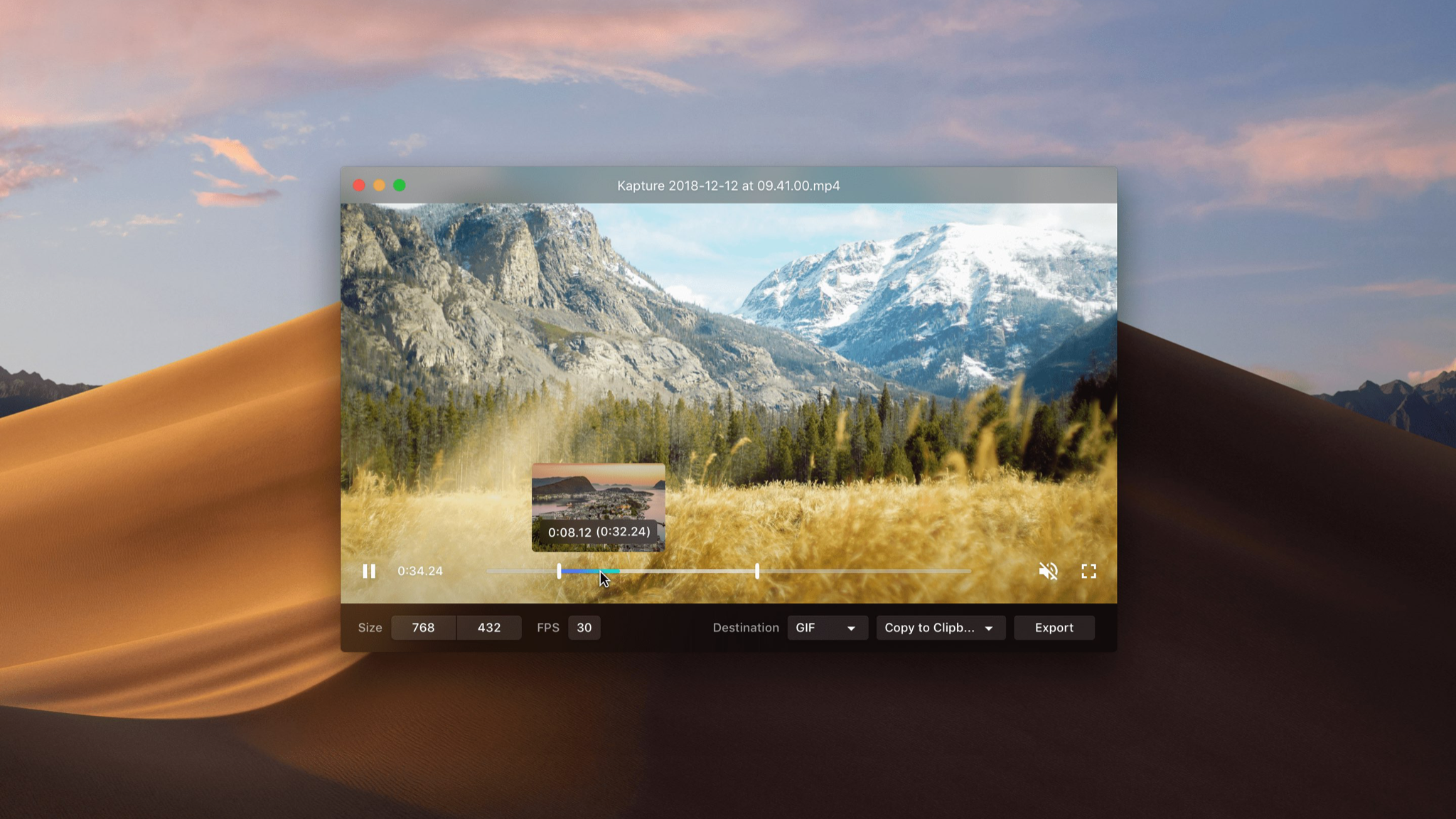
Снимок показывает известную компоновку редактора, но не гарантирует идентичную геометрию всех элементов в каждой системе. Практический смысл устойчив: сначала оценивается содержание записи, затем задаются временные границы и характеристики выходного файла. Это позволяет не экспортировать весь длинный исходный захват только ради трёх секунд, которые действительно объясняют проблему.
Preferences и расширения
Отдельное окно Preferences… предназначено для поведения записи и настройки внешних модулей. В разделе параметров видны настройки источника аудио, частоты захвата, поведения указателя и прочие переключатели. Документированная вкладка Plugins используется для просмотра установленных дополнений и поиска подходящих сервисов. Это два разных слоя управления: Preferences регулирует создаваемую запись, а Plugins расширяет варианты того, что происходит с готовым материалом.
Часть исторических снимков демонстрирует переключатели Record audio, выбор входного устройства и частоту 30 FPS либо 60 FPS. Эти настройки отражают реальный интерфейс Kap, но администратору рабочего Mac стоит проверять доступные варианты на своей системе: операционная система разрешает экран, микрофон и некоторые аудиоустройства отдельно. Сам факт, что флажок включён в приложении, не заменяет системного разрешения macOS.
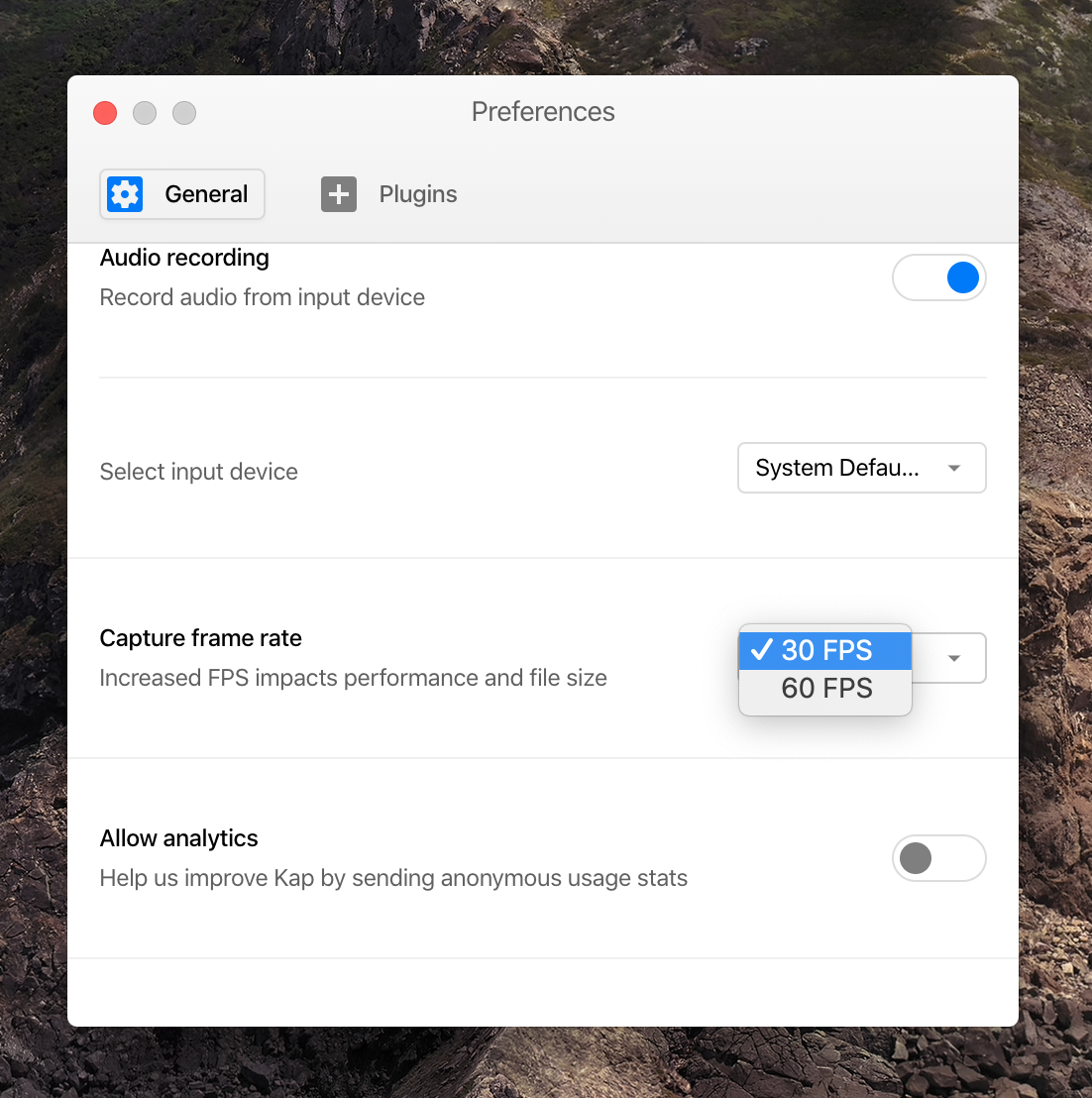
Наличие переключателя аналитики на старом снимке не означает, что текущая сборка сохраняет точно такую же политику сбора данных. Документ PRIVACY в репозитории датирован 2018 годом и описывает Google Analytics и Sentry в контексте инфраструктуры проекта. Для конфиденциальных записей важно отделять локальный экранный файл от сетевой передачи, проверять установленные плагины и не считать старую политику исчерпывающим описанием сегодняшнего обмена данными.
Функции Kap и их практический результат
Запись движения на экране вместо серии статичных изображений
Основа Kap — запись действий пользователя в выбранной части рабочего стола. При демонстрации ошибки это сохраняет порядок нажатий и реакции интерфейса: по готовому файлу легче понять, возник дефект до отправки формы или после неё. В обучающем материале короткий ролик часто заменяет несколько страниц с изображениями состояний диалогового окна. Программа не требует заранее выстроенной сцены из нескольких источников.
Ограничение вытекает из той же конструкции. Рекордер не предоставляет документированную среду для одновременного сведения камеры, слайдов, титров и многодорожечного аудио. Для обучения с ведущим в кадре или трансляции на несколько платформ разумнее пользоваться специализированной системой сцен. Для короткого фрагмента с открытым меню интерфейс Kap проще именно потому, что таких этапов подготовки нет.
Указатель и подсветка кликов
Указатель мыши в демонстрации часто важнее декоративного оформления. Он помогает восстановить, по какой кнопке последовало изменение и где остановился пользователь. Опция Show mouse cursor отвечает за присутствие курсора, а Highlight clicks — за выделение нажатий. Они полезны в видео с обучающей целью, но для демонстрации плавной анимации интерфейса или публикации чистого макета курсор иногда лучше убрать.
Величина элемента управления и качество результата влияют на смысл записи. Если курсор закрывает мелкую подпись, зритель может не прочесть нужный текст. Если область захвата уменьшена при экспорте, подсветка нажатия становится менее заметной. Поэтому настройку курсора имеет смысл рассматривать вместе с масштабом итогового файла, а не изолированно как украшение.
Микрофон и звуковая дорожка
Kap поддерживает необязательный звук; в настройках присутствует выбор входного устройства. Это подходит для голосового объяснения, когда автор одновременно показывает интерфейс. В MP4 или WebM аудиодорожка остаётся частью видео, если она действительно захвачена. GIF и APNG относятся к анимированным изображениям, поэтому звук в этих форматах не передаётся независимо от включённого микрофона.
Не следует смешивать запись микрофона с захватом системного звука. Встроенный микрофон, внешняя гарнитура и виртуальный аудиовход macOS — разные источники. Документированные переключатели Kap подтверждают выбор устройства ввода, а не универсальный захват любого защищённого звука из приложений. Для иллюстрации действий в графическом интерфейсе это несущественно; для записи вебинара с речью собеседников — критическое ограничение, требующее предварительной проверки.
Обрезка длительности и контроль частоты кадров
Простая обрезка решает типичную задачу: убрать подготовку, задержку перед нажатием и финальное движение курсора. Она не эквивалентна монтажу из нескольких несмежных фрагментов, но хорошо сочетается с записью паузы. Настройка FPS определяет временную детализацию экспортируемого клипа. При 30 кадрах в секунду демонстрация обычных диалоговых окон обычно понятна; более высокая частота уместнее для быстрого движения указателя или анимации, но увеличивает нагрузку и объём данных.
Различайте частоту захвата и частоту выходного файла. Снижение FPS при экспорте не создаст плавность, которой не было в исходной записи, а увеличение числа кадров само по себе не восстановит пропущенные моменты. Если материал предназначен для GIF в статье, разумнее обдумать длительность, масштаб и частоту, чем пытаться компенсировать неудачную область чрезмерным сжатием.
Экспорт в четыре разных типа результата
Kap предоставляет GIF, MP4, WebM и APNG. Для файла с демонстрацией последовательности интерфейсных действий MP4 обычно наиболее переносим: его принимают многочисленные видеоплееры и системы публикации. WebM подходит для веб-сценариев, где этот контейнер поддерживается окружением. GIF удобен для короткой беззвучной анимации в документации, но способен занимать больше места, чем сопоставимое видео. APNG сохраняет последовательность полноцветных кадров в модели анимированного PNG; его следует проверять в целевом просмотрщике.
С точки зрения автора важна не аббревиатура, а условия воспроизведения: нужен ли звук, допускает ли редактор сайта вставку видео, должен ли кадр проигрываться автоматически, есть ли ограничения размера вложений. Сам Kap создаёт файл, но не гарантирует поддержку получателя, браузера, корпоративного мессенджера и системы электронного документооборота. Это задача итогового контроля.
Плагины: выгрузка, обработка и события записи
Плагинная система — сильная сторона проекта для технически подготовленной аудитории. Документация описывает дополнения, подключающие новые пункты в меню экспорта и отправку к отдельным службам. Среди примеров — публикация GIF на GIPHY и загрузка роликов в Streamable; для разработчиков предусмотрены отдельные интерфейсы обработки видео до преобразования и реакции на события записи. Последние не равны готовым функциям в стандартной поставке.
Модуль экспорта может использовать сеть, сторонние зависимости и собственную конфигурацию, включая токены доступа. Он выполняется в основном процессе Electron с возможностями Node.js. Поэтому установка неизвестного плагина — это не простое добавление цвета к интерфейсу: код получает существенные права в пределах учётной записи пользователя. Для записей с внутренними документами безопаснее локальный файл и отсутствие дополнительных сервисов, если публикация не требуется.
Чего не стоит требовать от этой архитектуры
Kap не нужно оценивать как видеоредактор с библиотекой проектов, распознаванием речи и эффектами нейросетевой генерации: эти направления не являются описанными основными возможностями продукта. В официальном рабочем сценарии исходником выступает реальный экран Mac, а не загруженный набор клипов, фотографий и аудиодорожек. Также программа не представлена как мобильное приложение для iOS или Android, браузерный рекордер или служба коллективного монтажа.
Это не делает Kap бесполезным для команд. Файл на выходе можно передать через принятый в компании канал, а плагин — связать с определённым хранилищем. Однако совместная работа происходит вокруг экспортированного медиафайла, а не вокруг синхронизированного редактируемого проекта Kap. У этого различия есть последствия для конфиденциальности, архивации и возможности изменить запись спустя месяц.
Карта форматов и совместимости Kap
Формат для Kap является одновременно настройкой качества и способом доставки. Во всех четырёх случаях программа формирует производный материал из экранной записи. Он уже не хранит события мыши, структуру окон или текстовые объекты в редактируемом виде: браузер, плеер или другой редактор видит последовательность изображений, а для видео — ещё и аудиопоток. Поэтому повторное изменение исходной демонстрации отличается от корректировки исходного документа или макета.
| Формат | Что получается | Звук | Переносимость и проверка | Редактируемость после экспорта |
|---|---|---|---|---|
| GIF | Беззвучная покадровая анимация для коротких действий. | Нет. | Проверить циклическое воспроизведение, размер и ограничения площадки. | Можно менять кадры в GIF-редакторе, но не получить обратно структуру экрана. |
| MP4 | Обычный видеоклип с временной шкалой. | Да, если звук записан. | Проверить воспроизведение в системном плеере и на целевой платформе. | Редактируется как видео; исходные окна и команды не восстанавливаются. |
| WebM | Видео в веб-ориентированном контейнере. | Да, если звук записан. | Проверить совместимость конкретного сайта, браузера и редактора. | Допускает монтаж видео, но не преобразуется в проект Kap. |
| APNG | Анимированная последовательность PNG-кадров. | Нет. | Проверить, что система просмотра показывает движение, а не первый кадр. | Правится средствами работы с кадрами, не с интерфейсными объектами. |
Отдельного «импорта видео» как обязательной операции для пользователя здесь нет: Kap записывает область экрана, а окно с результатом появляется после завершения захвата. Поэтому сохранённый MP4 следует рассматривать как конечный медиафайл, пригодный для внешнего монтажа, но не как проект, который содержит редактируемую карту движений и состояния исходных программ. Если позднее понадобится показать другое меню, его придётся вновь воспроизвести на экране, а не выбрать сохранённый пункт из истории.
Ограничения контейнеров заметны при переносе между рабочими средами. GIF часто отображается внутри текстовых страниц без отдельного плеера, но существенное количество кадров увеличивает размер. APNG бывает удобнее для детальной анимации, но не всякая система предпросмотра одинаково его обрабатывает. MP4 чаще проще передать человеку, который не знает Kap; WebM полезен для публикаций, рассчитанных на совместимую веб-среду. Практическое решение всегда начинается с требований конечного получателя.
При обрезке исходного ролика доступна ещё одна плоскость потерь — время. Отрезанные начало и конец не попадут в экспорт. Изменение Size уменьшает детализацию подписей и тонких линий; пониженный FPS уменьшает количество промежуточных состояний. Дублирование готового файла защищает от потери именно результата, но не восстанавливает невошедшие в экспорт секунды.
Для дополнительной обработки уже готовых роликов используются универсальные инструменты, например FFmpeg для преобразования медиафайлов. Это иной этап работы: конвертер способен изменять контейнер или параметры кодирования, но не восстановит реальное изображение текста, который был слишком мелким или скрытым при записи.
Матрица сохранности результата
При работе с короткими скринкастами потери возникают не только после случайного удаления. Их создают сам выбор рамки, отсечение фрагмента, уменьшение размера, переход к GIF и публикация через стороннюю службу. Ниже сопоставлены операции не по удобству интерфейса, а по тому, что удаётся восстановить спустя время. Такая оценка особенно важна, когда ролик становится частью технического отчёта или доказательством воспроизводимого дефекта.
| Операция | Что остаётся | Что не переносится | Обратимость и внешний просмотр |
|---|---|---|---|
| Запись узкой области | Действия внутри выбранного прямоугольника. | Содержимое экрана за его пределами. | Из готового файла соседние окна восстановить нельзя; файл просматривается стандартным средством для его формата. |
| Обрезка начала и конца | Выбранная временная часть ролика. | Исключённые секунды. | Нужен исходный захват или повтор записи; обычный плеер видит только оставшийся отрезок. |
| Снижение разрешения | Полный по длительности клип, но с меньшим числом пикселей. | Тонкие шрифты и детали исходных кадров. | Обратное масштабирование не восстановит утраченные пиксели; переносимый файл останется читаемым в пределах нового качества. |
| Снижение FPS | Основные состояния интерфейса в сохранённые моменты. | Промежуточные движения между кадрами. | Увеличение FPS в другом редакторе не возвращает реальные пропущенные кадры. |
| Экспорт GIF или APNG | Видимая анимация без аудио. | Звуковая дорожка, даже если исходная запись была озвучена. | Для версии со звуком требуется доступный видеоматериал или повторный экспорт. |
| Сохранение MP4 или WebM | Видео, а при наличии — аудиодорожка. | Логика окон, отдельные клики как редактируемые действия. | Можно открыть в совместимом плеере и продолжить линейный монтаж, но не изменить прошлое состояние приложений. |
| Копирование в буфер | Фрагмент, доступный для немедленной вставки. | Гарантия долговременного хранения и история исходных настроек. | Буфер перезаписывается; сохранённый на диск файл надёжнее для архива. |
| Публикация через плагин | Файл или ссылку в системе назначения. | Контроль доступа только средствами Kap. | Удаление локального файла не удаляет автоматически опубликованную копию; управление выполняется у адресата. |
Главный критерий — сохраняется ли материальный файл вне сеанса. Ссылка из плагина удобна для сообщения коллегам, но меняет объект владения: запись уже существует в инфраструктуре другого сервиса. Буфер обмена удобен при немедленной вставке, но легко теряет содержимое после следующей операции копирования. Для документации, к которой вернутся после обновления продукта, автономный MP4 и отдельно подготовленный GIF нередко полезнее, чем одна временная ссылка.
Что перестанет работать первым: зависимости Kap
Самая ранняя техническая граница — разрешения macOS. Захват экрана в современной операционной системе относится к функциям, требующим одобрения пользователя. Пока приложение не получило доступ в настройках конфиденциальности, наличие кнопки записи ещё не гарантирует содержательного кадра. Аналогично выбранный микрофон бесполезен для озвучки, если системный доступ к нему запрещён или устройство ввода отсутствует.
Вторая граница — совместимость двоичного приложения с изменениями ОС. Сайт обозначает macOS 12+ и предоставляет варианты под два семейства процессоров. Однако дата последнего стабильного релиза делает разумной независимую проверку на актуальной версии macOS, особенно после крупного системного обновления. Разработчики новых систем меняют защиту окна, устройство аудиозахвата и способы выдачи разрешений; само требование к версии системы не является обещанием, что абсолютно каждый новый выпуск сохранит поведение старого рекордера.
Третья граница появляется при работе через плагины. Базовая запись и локальный экспорт не требуют сервера видеохостинга, но GIPHY, Streamable и другие внешние назначения используют сеть, учётные данные и API адресата. Даже успешный локальный ролик не гарантирует успешную загрузку. Блокировка сети, отозванный токен или изменение правил площадки прервут публикацию, не меняя того, что пользователь может сохранить файл на Mac.
Четвёртая граница — воспроизведение у получателя. Здесь Kap уже не участвует: система документации, корпоративный браузер, приложение для переписки и редактор сайта самостоятельно решают, как показывать MP4, WebM, GIF и APNG. Пример с APNG особенно показателен: формат содержит анимацию, но недостаточная поддержка просмотрщика может оставить видимым только первый кадр. Значит, «экспорт без ошибки» и «читатель видит правильную демонстрацию» — разные уровни успешности.
Наконец, для поддержки важна возможность получить актуальный исправленный выпуск. Проект остаётся открытым и доступным, но последний стабильный релиз относится к 2022 году. В организациях с жёсткой политикой обновлений этот факт значимее нулевой стоимости лицензии: встроенные средства macOS или активно сопровождаемые рекордеры могут давать меньше неопределённости при переходах на новые версии системы.
Скрытая стоимость владения и ограничения бесплатной модели
За сам Kap не требуется покупка лицензии, подписки или переход на платный тариф. Исходный код публикуется под MIT, а установочные пакеты доступны с официального проекта и через Homebrew Cask. Отсутствие ценника не означает отсутствия затрат на внедрение: цена проявляется во времени сотрудников, требованиях ИТ-безопасности, размере создаваемых файлов и обслуживании цепочки публикации.
Наиболее прямой расход — подготовка результата. Для технического отчёта нужно убедиться, что текст на экране различим после уменьшения размера и отправки в трекер задач. Большой GIF может загружаться медленно или превышать размер вложения; тогда потребуется иной формат либо дополнительная оптимизация. Если организация хранит много таких материалов, полезно заранее определить правила именования, срок хранения, доступ и допустимые размеры, иначе легко накопить десятки похожих анимаций без объяснения их происхождения.
Интеграции могут иметь собственные условия, не относящиеся к лицензии Kap. Внешняя площадка способна ограничивать размер загрузки, срок хранения, доступ по ссылке и операции через API; у выбранного сервиса могут существовать отдельные платные тарифы. Эти затраты не являются скрытой подпиской самого Kap. В статье нельзя рассчитывать их по единой цене: они определяются сторонним адресатом и его действующими правилами.
Для рабочих мест дополнительную цену несут вопросы поддержки. Открытый репозиторий позволяет изучить код, а MIT допускает модификации, но это не равно договорной гарантии исправления на нужной macOS. Если приложение используется для регламентированной отчётности, организации придётся определить собственную процедуру проверки после обновлений, хранения установочного пакета и резервного выбора инструмента.
Есть и стоимость смены технологии. Полученные MP4, WebM, GIF или APNG не привязаны к интерфейсу Kap как к обязательному просмотрщику, что упрощает миграцию. При этом не переносится история того, какие окна были открыты при создании, и не возникает многодорожечный проект. Для коллекции скринкастов рационально хранить выходные файлы и короткие текстовые описания действий; для сложного монтажа сразу использовать формат проекта профильного редактора.
Как пользоваться программой — советы гика
Действия ниже относятся к настольному Kap и к подтверждённому сценарию с записью экрана. Подготовьте на Mac демонстрационное окно без конфиденциальных данных: локальную тестовую страницу, макет интерфейса или не содержащий личных сведений экран настроек. Названия Preferences…, Plugins, Size, FPS, Destination и Export приводятся в оригинальном написании; иконки режимов названы по изображённому действию.
Установка Kap и выдача разрешения на запись экрана
Цель. Получить рабочее приложение, которое macOS допускает к захвату изображения. Подготовка. Проверьте версию macOS: официальное требование — 12 или новее. Определите тип процессора в сведениях о Mac. Для безопасного первого захвата достаточно обычной учётной записи пользователя с возможностью изменять настройки конфиденциальности.
- Выберите на официальном сайте установочную сборку для Apple silicon или Intel. При использовании Homebrew Cask применяется команда brew install —cask kap. Не подменяйте этот пакет сборкой из стороннего каталога с неизвестным происхождением.
- Откройте Kap из каталога приложений. Его значок появится в верхней строке меню macOS, откуда доступна панель записи.
- При системном обращении за разрешением откройте настройки macOS, раздел конфиденциальности, пункт Screen Recording или соответствующий пункт захвата экрана, и разрешите доступ именно Kap. Вернитесь в приложение; после изменения разрешения macOS может потребовать его перезапуск.
- Вызовите панель через значок Kap и убедитесь, что доступны элементы выбора области и красная кнопка записи.
Параметры и проверка. Не используйте расширения и загрузку в облако для первого опыта. Критерий успеха — открывается панель захвата без блокирующего предупреждения о правах. Типичная ошибка. Разрешён доступ другому рекордеру, а не Kap, либо приложение не перезапущено после изменения приватности. Безопасный откат. Закройте Kap и отмените выданное ему разрешение в системных настройках; никакой сделанный файл от этого автоматически не удаляется.
Выбор окна, части экрана или полной области
Цель. Оставить в записи только значимый контент. Подготовка. Расположите тестовое приложение и уберите случайные уведомления. Запишите для себя, должен ли зритель видеть весь монитор, одно окно или конкретную область интерфейса. Для короткого отчёта об ошибке предпочтителен кадр, где различимы и нажатая кнопка, и сообщение об ошибке.
- Откройте панель Kap из строки меню. Найдите пиктограммы выбора области, окна и полного экрана; используйте режим, соответствующий объекту демонстрации.
- Для произвольной области задайте рамку вокруг нужного участка и оцените её границы: в ней должны помещаться всплывающие меню, которые появятся во время действия.
- Для записи целого окна выберите его через режим окна; для переключений между несколькими приложениями используйте режим экрана, сохраняя понимание того, что попадает в кадр.
- До нажатия красной кнопки проверьте, не видны ли в рамке панель с личными документами, чужие сообщения и данные авторизации.
Параметры и проверка. Граница кадра важнее максимального разрешения: обрезанный диалог не удастся восстановить экспортом в MP4. Типичная ошибка. При открытии выпадающего меню оно частично оказывается за пределами выбранного прямоугольника. Безопасный откат. Не начинайте запись; скорректируйте рамку или переключите режим. При уже завершённом неудачном захвате сохраните полезный фрагмент отдельно и повторите короткую демонстрацию с более широкой областью.
Запуск, пауза, продолжение и остановка записи
Цель. Получить один цельный ролик без длинного ожидания. Подготовка. Откройте нужный экран и продумайте последовательность из нескольких действий. Убедитесь, что не потребуется вводить реальные пароли. Пауза доступна в Kap 3.6.0; в старых сборках её наличие следует проверять по номеру версии.
- После выбора области нажмите центральную красную кнопку записи. Выполните начало демонстрируемого действия в выбранном приложении.
- Чтобы исключить ненужную паузу в работе, нажмите Option и кликните значок Kap в верхней строке меню. Этим же жестом возобновите запись, когда подготовка завершена.
- Для доступа к дополнительным действиям используйте правый клик по значку Kap во время записи; не следует закрывать приложение ради остановки сеанса.
- Когда нужное действие завершилось, щёлкните значок Kap в строке меню, чтобы остановить захват и перейти к окну с записанным материалом.
Параметры и проверка. В редакторе оцените, попали ли все значимые состояния до и после паузы. Типичная ошибка. Ролик обрывается до появления итогового сообщения или включает длительное ожидание. Безопасный откат. Не заменяйте имеющуюся удачную запись; сначала сохраните её с отдельным именем и только затем повторяйте съёмку или сокращайте лишние секунды.
Показ указателя и подсветка нажатий
Цель. Сделать направление действий понятным зрителю. Подготовка. Определите, важны ли точные клики. Для инструкции по интерфейсу указатель обычно полезен, а для съёмки анимации без взаимодействий он способен мешать. Установите размер кадра так, чтобы курсор не закрывал подписи.
- Откройте меню Kap и пункт Preferences…. Найдите настройки поведения указателя.
- Включите Show mouse cursor, если зритель должен видеть перемещение. Для обозначения нажатий включите Highlight clicks.
- Вернитесь к панели записи, выполните безопасное пробное нажатие на тестовую кнопку и завершите короткий захват.
- Посмотрите результат в редакторе: курсор должен находиться в нужной части кадра, а клики — быть различимыми при выбранном масштабе.
Параметры и проверка. Подсветка не заменяет достаточного масштаба интерфейса. Типичная ошибка. Клик есть, но на уменьшенном GIF его не видно; либо курсор скрывает нужную подпись. Безопасный откат. Верните оба переключателя к исходным состояниям или измените область следующей записи. Не пытайтесь «восстановить» невидимый указатель из уже экспортированного GIF.
Запись голосового комментария с выбранного входа
Цель. Дополнить видеодемонстрацию произнесённым объяснением. Подготовка. Подключите микрофон или гарнитуру, убедитесь, что macOS видит нужное устройство ввода, и решите, требуется ли звук в конечном формате. Для GIF и APNG звуковой комментарий не сохраняется.
- Перейдите в Kap → Preferences… и найдите параметр Record audio или раздел аудиозаписи.
- Разрешите запись аудио и укажите нужное устройство в Select input device; при запросе macOS предоставьте Kap доступ к микрофону.
- Запишите короткую нейтральную фразу вместе с движением на экране. Завершите сеанс и выберите для проверки видеоформат MP4 либо WebM.
- После экспорта воспроизведите файл с включённой громкостью, убедитесь в наличии речи и отсутствии посторонних звуков.
Параметры и проверка. Выбор микрофона не следует путать с записью системного звука произвольного приложения. Типичная ошибка. Наушники подключены, но выбран встроенный или отключённый источник; в другом случае выбрана анимация GIF, в которой звука по определению нет. Безопасный откат. Выключите Record audio для следующего захвата и сохраните исходный беззвучный файл отдельно, не перезаписывая озвученную версию.
Обрезка несущественного начала и конца ролика
Цель. Оставить только последовательность, объясняющую задачу. Подготовка. Получите запись с несколькими лишними секундами в начале или конце, но без пропущенных основных действий. Обрезка должна улучшать темп, не скрывая причину и следствие отображаемой ошибки.
- После остановки захвата дождитесь окна редактора Kap и просмотрите запись от начала до конца.
- На временной шкале перетащите границы выделенного интервала к моменту первого значимого действия и к моменту, когда итоговое состояние уже видно.
- Воспроизведите выбранный отрезок целиком. Дайте зрителю достаточно времени прочитать важное сообщение или пункт меню.
- Оставьте окно открытым до выбора размера и формата: окончательное преобразование выполняется при экспорте.
Параметры и проверка. Удачная обрезка не удаляет причинно важный шаг. Типичная ошибка. Начальная граница поставлена после клика, из-за которого возникла ошибка; результат выглядит необъяснимым. Безопасный откат. Раздвиньте границы выделения в редакторе до экспорта. Если укороченный файл уже сохранён, не считайте его заменой исходному более длинному видео.
Выбор размера кадра и частоты кадров при экспорте
Цель. Сбалансировать читаемость текста, плавность и объём файла. Подготовка. Определите реальное место публикации: внутренняя инструкция, чат или веб-страница предъявляют разные требования к ширине ролика. Не выбирайте большой размер просто потому, что он доступен в поле.
- В нижней части редактора найдите поля Size и FPS. Они относятся к результату, который будет получен при преобразовании.
- Уменьшите размер только настолько, чтобы итоговые подписи и сообщения оставались разборчивыми. Сохраняйте пропорции, чтобы окна не выглядели вытянутыми.
- Установите частоту кадров в соответствии с характером движения. Для обычного интерфейса не требуется максимальная частота, для очень быстрых перемещений оцените плавность на предпросмотре.
- Перед финальной публикацией откройте экспортированный фрагмент при том масштабе, в котором его увидит читатель.
Параметры и проверка. Главный критерий — возможность прочитать текст и понять движение, а не абстрактное число пикселей. Типичная ошибка. После сильного уменьшения меню и подсказки расплываются. Безопасный откат. При доступном исходном захвате повторите экспорт с большим Size; увеличение уже уменьшенного файла не вернёт деталей.
Экспорт короткой анимации GIF или APNG
Цель. Получить встроенную в документацию беззвучную анимацию. Подготовка. Используйте короткий фрагмент без важного звукового пояснения; прежде чем выбрать APNG, убедитесь, что принимающая система поддерживает анимацию этого типа.
- В окне редактора после обрезки откройте выбор формата в области Destination.
- Выберите GIF для максимально знакомого типа анимированного изображения или APNG для сценария с подтверждённой поддержкой анимированного PNG.
- При необходимости скорректируйте Size и FPS: эти параметры напрямую влияют на объём покадровой анимации.
- Выберите локальное назначение, нажмите Export, откройте сохранённый файл в предполагаемом просмотрщике и убедитесь, что это именно анимация.
Параметры и проверка. Проверяйте длительность, цикличность воспроизведения и фактический размер файла. Типичная ошибка. APNG выглядит статичной картинкой в среде без поддержки анимации либо GIF превышает ограничение вложения. Безопасный откат. Храните первоначальный ролик; создайте новую версию в GIF с меньшей длительностью или в MP4, не перезаписывая предыдущий результат.
Сохранение видео в MP4 или WebM
Цель. Передать воспроизводимый ролик с возможной звуковой дорожкой. Подготовка. Проверьте совместимость принимающей платформы; для человека, который просто должен открыть файл, MP4 часто более предсказуем. WebM уместен там, где публикация изначально рассчитана на него.
- После просмотра клипа откройте область Destination и выберите MP4 либо WebM.
- Проверьте границы отрезка на временной шкале, затем параметры Size и FPS. Если нужен голос, убедитесь, что он присутствовал уже в захваченной записи.
- Укажите локальное сохранение и нажмите Export. Не закрывайте окно во время преобразования.
- Откройте результат вне Kap, просмотрите начало и конец, проверьте картинку и звук. Сохраните оригинал отдельно, если потребуется второе кодирование.
Параметры и проверка. Совместимость определяется не только расширением, но и возможностями принимающего плеера. Типичная ошибка. Файл создан, но не поддерживается конкретным мессенджером или веб-редактором. Безопасный откат. Вернитесь к захваченному материалу и экспортируйте альтернативный вариант, прежде чем удалять первую версию.
Подключение плагина для передачи готового файла
Цель. Отправить скринкаст в поддерживаемое внешнее назначение без ручного перехода в браузер. Подготовка. Выберите доверенный сервис, прочитайте его условия обработки файлов и подготовьте учётные данные только при реальной необходимости. Никогда не проверяйте неизвестный плагин на записи с паролями или документами компании.
- В меню приложения откройте Kap → Preferences… → Plugins. Просмотрите установленные и доступные дополнения.
- Выберите конкретное расширение назначения, например для GIPHY или Streamable, и выполните только требуемую им настройку авторизации.
- Создайте небольшой тестовый клип. В редакторе выберите соответствующее назначение экспорта и запустите передачу.
- Проверьте статус операции и откройте полученный адрес с учётом настроек доступа. Убедитесь, что сервис получил именно предназначенный ролик.
Параметры и проверка. Для разных сервисов допустимы разные форматы и правила публикации; расширение может поддерживать только GIF либо требовать специальную конфигурацию. Типичная ошибка. Плагин не появляется в меню для выбранного формата, токен недействителен или передача блокируется сетью. Безопасный откат. Отключите или удалите дополнение в Plugins, отзовите выданный ему доступ в сервисе и сохраните материал локально. Уже опубликованную копию удаляют на стороне адресата.
Сквозной сценарий: от записи ошибки до двух готовых файлов
Цель. Подготовить одно короткое доказательство дефекта для технической задачи и одну беззвучную иллюстрацию для статьи. Подготовка. Возьмите тестовое приложение с заранее воспроизводимым поведением. В кадре не должно быть реальных учётных данных, а появляющееся сообщение об ошибке должно читаться при обычном масштабе.
- Откройте Kap, убедитесь в наличии разрешения на запись экрана и выберите компактную область вокруг тестового окна; дайте месту для раскрывающегося списка.
- Включите указатель и подсветку кликов, а микрофон оставьте выключенным, поскольку обеим публикациям достаточно изображения.
- Начните запись, выполните одно нажатие и дождитесь итогового сообщения. При непредвиденном ожидании используйте паузу, затем продолжите. Остановите запись значком в строке меню.
- В редакторе оставьте начало с нажатием, изменение состояния и короткую паузу для чтения результата. Сохраните первый вариант в MP4 с понятным именем, связанным с задачей.
- Не меняя смысл выбранного отрезка, экспортируйте второй вариант в GIF, при необходимости уменьшив размер и частоту кадров. Вставьте GIF в тестовую страницу и убедитесь, что он анимируется; MP4 откройте в обычном плеере.
- Зафиксируйте в сопровождающем тексте приложение, версию и действия для воспроизведения. Файлы храните отдельно от папки временных загрузок и не передавайте их в публичный хостинг без необходимости.
Проверка результата. MP4 должен показывать полное развитие дефекта, а GIF — тот же причинно значимый фрагмент без звука. Типичная ошибка. При уменьшении GIF текст сообщения становится нечитаемым, хотя MP4 остаётся понятным. Безопасный откат. Оставьте исходную видео-версию и повторите только экспорт GIF с более крупным кадром или меньшей областью; демонстрацию на экране не нужно переснимать, пока исходный материал сохранён.
Плюсы
- Бесплатное использование и лицензия MIT; можно изучить код и не закладывать стоимость лицензии в бюджет небольшой команды.
- Локальный сценарий захвата с управлением из строки меню macOS без обязательного создания проекта в полноценном видеоредакторе.
- Четыре формата результата — GIF, MP4, WebM и APNG — позволяют подготовить и видеоклип, и анимированную иллюстрацию.
- Обрезка длительности, изменение размера и частоты кадров доступны до экспорта, поэтому простой ролик не требует отдельного конвертера.
- Пауза и возобновление записи в выпуске 3.6.0 помогают исключать промежуточное ожидание.
- Плагины расширяют способы передачи файла; технически подготовленные пользователи могут исследовать и создавать собственные интеграции.
- Готовые файлы открываются вне Kap и не требуют того же приложения у получателя.
Минусы
- Только macOS: отсутствует официальная пользовательская версия для Windows, Linux, Android и iOS.
- Последний стабильный релиз опубликован в октябре 2022 года; без отдельной проверки нельзя считать поддержку будущих обновлений macOS гарантированной.
- Редактор рассчитан на обрезку и экспорт короткого захвата, а не на многодорожечный монтаж, титры, монтаж нескольких камер и расширенную обработку звука.
- Для корректной работы нужны системные разрешения macOS на захват экрана и при записи речи — на микрофон.
- GIF и APNG лишены звука, а длительные анимации заметно увеличивают объём и требования к месту публикации.
- Плагины третьих сторон расширяют поверхность риска: передаваемый материал и токены зависят от внешнего сервиса и кода расширения.
- Файл после экспорта не сохраняет редактируемую структуру экранных событий и не заменяет исходный проект видеоредактора.
Кому подойдёт
Kap уместен для разработчиков, тестировщиков и специалистов поддержки, которым нужно зафиксировать короткую цепочку действий и приложить её к описанию проблемы. Он особенно полезен в тех случаях, когда статичная картинка не показывает момент возникновения дефекта: закрытие меню, изменение состояния кнопки, неправильную анимацию, исчезновение уведомления или ошибку после нажатия. Важнее всего быстро получить читаемый и переносимый файл.
Дизайнерам интерфейсов Kap подходит для демонстрации микровзаимодействий, при условии что необходим только визуальный результат. Автору базы знаний можно приготовить небольшую анимацию и объясняющий MP4 из одного захвата. Менеджеру проекта легче отправить такой ролик коллеге, чем описывать десять экранных состояний словами. Это не отменяет необходимости указывать контекст: демонстрация проблемы без шага воспроизведения и названия версии продукта иногда двусмысленна.
Для тех, кто изучает open-source приложения на Electron и пишет собственные инструменты публикации, ценность Kap включает документацию плагинов: программируемые действия позволяют построить автоматическую передачу уже подготовленных скринкастов. Но потенциальная расширяемость не означает, что все интеграции входят в базовый дистрибутив или продолжают работать с текущими API внешних сервисов.
Кому не подойдёт
Для пользователей Windows и Linux Kap не является нативным выбором. Видеоблогерам и преподавателям, которым нужны несколько камер, микшер аудио, набор сцен, титры, монтаж и продолжительные записи, потребуется полноценное средство производства видео. В организациях, где выпуск должен сопровождаться гарантированной поддержкой на новейших версиях macOS и договорными сроками исправления, возраст последнего стабильного релиза также требует отдельной оценки.
Для автоматической публикации чувствительных данных через внешние платформы Kap с плагинами не стоит считать безопасным по умолчанию: условия доступа контролирует сторонний сервис, а плагин исполняет код в приложении. Если необходим только локальный видеофайл без отправки, расширения не дают обязательной пользы. Для сложной последующей правки, синхронизации отдельных аудио- и видеодорожек и изменения содержания записанных окон исходник Kap недостаточен.
При выборе между встроенной записью macOS и Kap имеет значение результат. Если нужна простая видеозапись .mov без GIF и плагинов, встроенный инструмент может оказаться достаточным. Если же работа требует за одну сессию получить короткую беззвучную анимацию для документации и клип в видеоконтейнере, специализация Kap становится осмысленной.
Сравнение с другими аналогами
Kap конкурирует не с одной универсальной категорией. Для честного сравнения взяты инструменты с разными приоритетами: штатная запись macOS, бесплатная система видеосцен, платный монтажный редактор и Windows-решение для автоматизированных скриншотов. Во всех вариантах оцениваются одинаковые вопросы: основная задача, платформа, сложность освоения, формат результата, автоматизация, модель оплаты, ограничения и оптимальный сценарий.
| Программа | Задача | Платформа | Порог освоения | Форматы результата | Автоматизация | Оплата | Главное ограничение и сценарий |
|---|---|---|---|---|---|---|---|
| Kap | Короткие скринкасты и анимированные иллюстрации. | macOS 12+. | Низкий для базовой записи; выше с плагинами. | GIF, MP4, WebM, APNG. | Плагины назначения и обработки. | Бесплатно, MIT. | Нет полноценной монтажной системы; подходит для баг-репортов и UI-демо. |
| QuickTime Player и Screenshot macOS | Штатная запись экрана без отдельной установки. | macOS. | Низкий. | Экранные записи .mov. | Системные параметры сохранения; не поток автоматической публикации. | В составе macOS. | Нет встроенного выбора GIF/APNG как результата записи; подходит для обычного видеофайла. |
| OBS Studio | Захват и сведение источников, запись и трансляции. | Windows, macOS, Linux. | Средний или высокий. | Видеозаписи в поддерживаемых контейнерах, в том числе MKV и MP4. | Горячие клавиши, плагины, Lua/Python-скрипты. | Бесплатно, open source. | Сложнее настройка сцен; уместен для длинных уроков, игр и трансляций. |
| ScreenFlow | Создание и монтаж обучающих видео. | macOS, Apple silicon и Intel. | Средний. | MP4, ProRes, GIF и APNG среди экспортных вариантов. | Шаблоны, стили и средства повторного использования медиаматериалов. | Платно, от $199; пробная версия. | Покупка и более объёмный редактор; нужен для титров, дорожек и сложного урока. |
| ShareX | Захват экрана и последующая автоматическая обработка или отправка. | Windows. | Средний: много действий и настроек. | Скриншоты и записи экрана, включая GIF. | Последовательности действий после захвата и настраиваемые службы загрузки. | Бесплатно, open source. | Не является заменой Kap на Mac; разумен для рабочих мест Windows с автоматизацией. |
При сравнении важно не смешивать цену записи с ценой монтажа. Kap бесплатен потому, что сосредоточен на коротком захвате и экспорте. ScreenFlow платный и рассчитан на создание более сложного готового видео. OBS требует больше подготовки, но даёт сцены, несколько источников и потоковое вещание. Встроенная панель Apple проще там, где нет потребности в GIF. ShareX решает похожие задачи в другой операционной системе и особенно выделяется автоматическими действиями после захвата.
Для дополнительного выбора по платформе и типу результата у GeekHow есть разделы о программах записи экрана на macOS и средствах создания GIF прямо с экрана. Это справочные ориентиры по категории, а не доказательство, что все перечисленные приложения обладают одинаковыми возможностями Kap.
Типичные проблемы Kap: диагностика и исправление
Ниже приведены проблемы, связанные с подтверждёнными механизмами Kap: выбором области, разрешениями macOS, записью звука, параметрами экспорта и внешними плагинами. Последовательность в каждой ситуации одна: установить симптом, проверить конкретную причину, применить обратимое исправление и убедиться в результате. Эти рекомендации не заменяют диагностику аппаратного сбоя или политики корпоративного компьютера.
Не появляется содержимое экрана после запуска записи
Симптом: окно захвата остаётся пустым либо macOS требует доступ. Причина: системное разрешение на запись экрана не предоставлено именно Kap. Диагностика: проверьте список приложений в настройках конфиденциальности macOS и наличие предупреждения при начале записи. Исправление: разрешите захват для Kap и перезапустите программу, если этого требует система. Проверка: короткий ролик с нейтральным окном показывает его изменения.
Значок Kap есть, но панель захвата не открывается
Симптом: нажатие по значку в строке меню не приводит к ожидаемой панели. Причина: состояние приложения или конфликт с управлением экраном macOS. Диагностика: проверьте, не осталась ли активной предыдущая запись и реагирует ли правый клик по значку. Исправление: завершите сеанс штатным управлением, закройте Kap и запустите его повторно. Проверка: снова доступны иконки выбора области и кнопка записи.
На записи нет нужного выпадающего меню
Симптом: в готовом клипе видна кнопка, но открывшийся список обрезан. Причина: область захвата уже фактических границ интерфейса. Диагностика: сравните выбранный прямоугольник с положением выпадающего окна. Исправление: расширьте рамку или выберите режим окна для повторного захвата. Проверка: на новом фрагменте целиком видны и нажатие, и появившееся меню.
Записан другой участок или посторонняя информация
Симптом: ролик включает ненужный экран, уведомление или часть рабочего стола. Причина: при выборе режима включена более широкая область, чем требовалось. Диагностика: определите объект захвата по положению рамки и проверьте момент появления нежелательных сведений. Исправление: не распространяйте полученную запись, создайте новую с ограниченной областью. Проверка: просмотр каждого значимого кадра не обнаруживает лишних данных.
Нет голоса в сохранённом MP4
Симптом: видео воспроизводится без произнесённого комментария. Причина: аудиозапись отключена, выбран иной вход или macOS не разрешила доступ к микрофону. Диагностика: сверьте Record audio, источник ввода, системное разрешение и громкость воспроизведения. Исправление: выберите активный микрофон и запишите короткий новый отрывок. Проверка: экспортированный видеофайл содержит слышимую тестовую фразу.
В GIF или APNG исчез звук
Симптом: анимация движется без комментария, хотя микрофон работал. Причина: GIF и APNG не предусматривают аудиодорожку. Диагностика: посмотрите расширение готового файла и сравните его с исходной целью публикации. Исправление: используйте MP4 либо WebM для версии, в которой необходим звук. Проверка: видеоплеер воспроизводит и кадры, и аудио; анимация остаётся отдельным беззвучным материалом.
Движение указателя выглядит рывками
Симптом: быстрые перемещения или анимация в ролике менее плавные, чем на экране. Причина: выбранная частота кадров или ресурсы компьютера ограничивают точность передачи движения. Диагностика: сравните настройки захвата и параметр FPS при экспорте, оцените характер движения в исходном просмотре. Исправление: для следующего сеанса используйте подходящую частоту, не записывайте лишнюю область и исключите тяжёлые фоновые задачи. Проверка: новый короткий клип показывает нужное движение без потери важных состояний.
GIF становится слишком большим
Симптом: файл не прикрепляется к задаче или долго загружается. Причина: длительная покадровая анимация, высокая частота или крупный размер кадра. Диагностика: проверьте вес файла, секунды на шкале, параметры Size и FPS. Исправление: оставьте причинно необходимый отрезок и уменьшите выходные параметры либо используйте MP4 для длинного сюжета. Проверка: получатель открывает файл, а текст остаётся читаемым.
APNG отображается как неподвижная картинка
Симптом: на целевом сайте или в приложении виден один кадр вместо движения. Причина: программа просмотра не обрабатывает анимацию APNG. Диагностика: откройте файл в другой совместимой среде и сравните поведение. Исправление: предоставьте GIF либо видеоверсию, которую поддерживает площадка. Проверка: именно у конечного получателя ролик воспроизводится, а не просто существует на диске.
Экспорт не создаёт ожидаемый файл
Симптом: после Export файл не найден в ожидаемой папке либо процесс не завершается. Причина: выбран иной адрес назначения, операция преобразования не закончена или недоступно место сохранения. Диагностика: проверьте Destination, текущую папку, права записи и доступное дисковое пространство. Исправление: выберите локальную доступную папку, сократите размер материала и повторите экспорт без перезаписи нужного файла. Проверка: новый файл имеет ожидаемое расширение, открывается и содержит нужный интервал.
Не работает публикация через плагин
Симптом: пункт внешнего сервиса отсутствует или загрузка заканчивается ошибкой. Причина: расширение не установлено, не поддерживает выбранный формат, требует авторизации или не может обратиться к серверу. Диагностика: проверьте список в Preferences… → Plugins, конфигурацию и работоспособность сети; сопоставьте формат с возможностями плагина. Исправление: исправьте доступ либо используйте локальное сохранение. Проверка: файл создан на диске, а при публикации ссылка действительно ведёт к требуемому материалу.
После обновления macOS запись работает иначе
Симптом: ранее функционировавший захват перестаёт получать изображение или разрешение. Причина: изменившиеся системные правила доступа или несовместимость старого выпуска приложения. Диагностика: сравните версию macOS, наличие прав доступа и поведение штатной записи Apple. Исправление: повторно проверьте разрешения и установите официальную сборку подходящей архитектуры; для срочной задачи используйте штатный рекордер macOS. Проверка: короткое локальное видео воспроизводится без ошибки, прежде чем инструмент вернут в рабочий процесс.
При диагностике важно сохранить разделение между тремя типами отказа: Kap не получил изображение, Kap получил материал, но неправильно подготовил экспорт, либо файл создан, но его не воспроизводит конечная площадка. Повторная установка приложения не решает неверный выбор формата у получателя; смена формата не заменяет разрешение macOS на запись. Такой порядок исключает ненужные изменения на рабочем компьютере.
FAQ: дополнительные вопросы о Kap
Нужно ли хранить Kap на компьютере у получателя ролика?
Нет. Получателю нужен просмотрщик, совместимый с экспортированным GIF, MP4, WebM или APNG. Kap используется у автора для создания файла; после передачи результат является обычным медиаобъектом. Для корпоративного документооборота нужно отдельно подтвердить возможность воспроизведения выбранного расширения.
Зачем вообще делать две версии одной записи?
У анимации и видео разные способы использования. GIF проще встроить как короткое бесшумное движение рядом с текстом, а MP4 удобнее передать как видеодоказательство с управлением воспроизведением и возможной звуковой дорожкой. Одна версия не обязана заменять другую. Две версии из одного содержания уменьшают риск, что площадка отвергнет единственный результат.
Можно ли использовать Kap для конфиденциальных задач?
Для локального захвата критично контролировать содержимое области, права доступа и сохранение на диске. Подключение внешних плагинов меняет модель: запись передаётся сервису назначения, у которого действуют собственные правила доступа и хранения. Проверяйте также происхождение кода дополнений. Старый документ PRIVACY проекта сам по себе не является гарантией отсутствия любой телеметрии в установленной версии.
Как различить проблему файла и проблему сайта публикации?
Один и тот же результат следует оценивать в двух средах: в локальном плеере и непосредственно в месте публикации. Если локально звук и движение корректны, а в системе задач кадр застывает, причина относится к обработке формата у получателя. Если видео не открывается нигде, анализируют сам файл, параметры экспорта и завершённость преобразования.
Можно ли рассчитывать на одинаковый внешний вид Kap на разных выпусках macOS?
Нет, интерфейс macOS и самого Kap менялся с момента появления продукта. Официальные скриншоты и изображения в открытых обсуждениях относятся к разным периодам, а последний стабильный релиз Kap датирован 2022 годом. Надёжнее ориентироваться на функциональное назначение элементов — выбор области, запись, шкала, Destination и Export — и проверять актуальные системные диалоги на своём Mac.
Даст ли понижение FPS выигрыш без потери смысла ролика?
Это зависит от характера демонстрации. Для состояний интерфейса с паузами между действиями меньшее число кадров может быть достаточным; для быстрой анимации или движения указателя потеря промежуточных кадров заметнее. Проверка должна быть предметной: читаются ли подписи, понятен ли момент клика и видно ли изменение состояния после него.
Нужно ли устанавливать плагин, чтобы экспортировать GIF?
Нет, GIF, MP4, WebM и APNG входят в основные форматы Kap. Плагины предназначены для дополнительных сценариев, например отправки в конкретный сервис или обработки перед сохранением. Не стоит усложнять локальную задачу подключением стороннего кода, если достаточно стандартного формата и сохранения файла.
Что делать, когда важнее юридически воспроизводимая запись, а не эффектная анимация?
Предпочтительнее сохранить видеоверсию с полным существенным контекстом и описанием исходных условий: название приложения, сборку, последовательность действий и результат. Анимированная выжимка может сопровождать материал, но короткая обрезка иногда скрывает условия, без которых дефект не воспроизводится. Также важно хранить файл с определённым доступом и не заменять его временной внешней ссылкой.
Чем короткий скринкаст отличается от полноценного учебного видео?
Скринкаст Kap прежде всего показывает состояние и действия внутри интерфейса. Учебное видео часто требует отдельного вступления, нескольких глав, пауз с пояснениями, титров, музыки или речи ведущего. В таком случае даже правильно созданный захват становится одним из исходных фрагментов для другого монтажного приложения, а не самостоятельным проектом с готовой режиссурой.
Итог: когда Kap оправдан, а когда выбрать другое решение
Kap остаётся понятным выбором для коротких записей интерфейса на Mac, если рабочий результат — один читаемый фрагмент и экспорт в GIF, MP4, WebM или APNG. Продукт особенно уместен в потоке «показать проблему — ограничить кадр — убрать лишнее — вложить файл», где большая монтажная среда добавляла бы лишние операции. Преимущества проявляются не в обещании универсальности, а в непосредственной связи записи, лёгкой обрезки и конечного формата.
Для продолжительных презентаций со сценами, несколькими источниками звука или подготовкой обучающего фильма следует рассматривать OBS Studio и ScreenFlow. Для стандартной видеофиксации без анимационного экспорта достаточно штатного инструмента macOS. На Windows задачи записи и автоматической отправки разумнее решать Windows-приложением, а не пытаться заменить платформенные требования Kap неподтверждёнными обходными путями.
Ключевая оговорка по состоянию на ноябрь 2026 года — возраст последнего стабильного выпуска. Kap существует и доступен, но для новой macOS решение о постоянном использовании стоит принимать после локальной проверки разрешений, захвата, звука при необходимости и воспроизведения итогового файла в нужной системе. Если эти условия выполняются и задача ограничена короткой демонстрацией, бесплатный открытый рекордер закрывает её без подписки и без обязательной передачи записи в облако.


