Kaptioned: инструкция от гика, возможности, интерфейс, цены и ограничения мобильного редактора субтитров
Kaptioned превращает видеоролик с речью в материал с синхронизированными субтитрами: приложение распознаёт слова, расставляет текст по времени, позволяет исправить расшифровку, оформить надписи и сохранить видео для публикации. В Android-версии предусмотрен также отдельный файл SRT, пригодный для последующего монтажа. Это не универсальный видеоредактор и не действующий браузерный сервис: разработчик Kaptioned Media LLC сохранил мобильные приложения для Android и iPhone, но закрыл веб-версию и отменил прежние подписки на неё. Поэтому при оценке Kaptioned важнее не обещания мгновенного результата, а качество исходной речи, возможность ручной проверки, сохранность субтитров и точные условия мобильной покупки.
Продукт полезен создателям вертикальных роликов, авторам обучающих видео и тем, кто регулярно готовит субтитры к уже смонтированному материалу. Его сильная сторона — связка автоматической расшифровки, редактирования времени, визуальных шаблонов и перевода в одном приложении. Слабое место такого подхода — зависимость итогового качества от распознавания речи, проверки перевода и результата экспорта: привлекательные анимации не исправляют неверное имя, пропущенное отрицание или субтитр, появившийся после произнесённой фразы.
Основные параметры Kaptioned
| Параметр | Подтверждённые сведения |
| Продукт и разработчик | Kaptioned: Automatic Subtitles — название в App Store; AI Auto Captions & Subtitles — название Android-приложения в Google Play. Разработчик — Kaptioned Media LLC / Kaptioned Media. |
| Тип и основная задача | Мобильный редактор автоматических субтитров к видео: распознавание речи, правка текста и времени, стилизация, перевод, экспорт результата. |
| Актуальные площадки | iPhone через App Store; Android через Google Play. Официальная веб-версия прекращена. Отдельное полноценное приложение для Windows не заявлено. |
| Системные требования | Для iPhone — iOS 16.6 и новее. Сторонний каталог актуальной Android-сборки указывает Android 7.0 и новее; конечную совместимость определяет Google Play на устройстве. |
| Версии и поддержка | В истории App Store — 7.9 от 24 июля 2026 года; Google Play — обновление от 23 июля 2026 года, Android-версия 13.0 приведена в актуальном каталоге приложения. |
| Распознавание и перевод | Автоматические субтитры на основе ИИ, исправление отдельных слов, изменение времени; перевод на более чем 100 языков, возможность отображать две языковые версии одновременно. |
| Оформление | Шаблоны, выбор шрифта и цветов, размера и положения, анимации, выделение слов, эмодзи; добавление собственных текстовых надписей. |
| Видео | В описаниях магазинов указаны разрешение до 4K, ролики длительностью до пяти часов и вертикальная, квадратная и горизонтальная ориентации. Это заявленные возможности, а не результат измерения скорости или надёжности. |
| Получение результата | Видео с видимыми, встроенными в изображение субтитрами; в Android-приложении дополнительно заявлен экспорт отдельного файла .srt. |
| Язык интерфейса | App Store перечисляет английский. Широкий перечень языков распознавания и перевода не означает локализации команд и настроек интерфейса. |
| Оплата | Приложение устанавливается бесплатно и предлагает покупки внутри него. В американском App Store отображаются недельная, месячная, годовая подписки и отдельная покупка обработки видео; условия Android и фактические лимиты бесплатного режима не приравниваются к iOS. |
| Веб-версия | Закрыта; прежние веб-подписки отменены. Состояние мобильных покупок нужно проверять отдельно в магазине соответствующей операционной системы. |
Что представляет собой Kaptioned и как не перепутать версии
Слово Kaptioned встречается и как короткое имя продукта, и как часть англоязычных названий в каталогах. Для точной идентификации есть два устойчивых ориентира: iOS-приложение с идентификатором 1518425078 в App Store и Android-приложение с пакетом kaptioned.app в Google Play. Оба связаны с Kaptioned Media, посвящены субтитрированию видео и ведут на один официальный домен. Совпадение назначения, разработчика и идентификаторов важнее внешнего вида иконки или изменения заголовка карточки.
Нужно отделять Kaptioned от приложений с общими словами Caption, Captions, AutoCap и от другого продукта Kapwing. Последний — самостоятельный браузерный видеоредактор с иным владельцем и иной моделью проектов. Также нельзя считать прежний сайт Kaptioned актуальным онлайн-редактором: теперь на нём размещено уведомление о переходе к мобильным магазинам. Старые инструкции, ведущие на веб-страницу входа, оплату веб-подписки или веб-загрузку видео, не описывают текущий доступный продукт.
По специализации Kaptioned занимает промежуточное положение между сервисом распознавания речи и видеоредактором. От транскрибатора он берёт превращение аудиодорожки в текст с временными метками. От редактора — экран предварительного просмотра, работу с отображением титров, типографику и получение нового видеофайла. Но наличие этих инструментов не подтверждает полноценный многодорожечный монтаж, цветокоррекцию, сведение звука или совместимость с форматами проектов других монтажных программ.
Нельзя механически переносить каждый пункт описания Google Play в руководство для iPhone. Android-карточка подробнее раскрывает разделение и объединение фрагментов, отдельный экспорт SRT и работу с черновиками. iOS-карточка подчёркивает автоматическое распознавание, оформление, перевод и длинные видео, но не перечисляет все те же команды. В обзоре совместные функции рассматриваются как возможности продукта; операции, подтверждённые прежде всего Android-описанием, отмечаются отдельно.
Интерфейс: от выбора ролика к работе с текстом
Стартовый экран и структура рабочего пространства
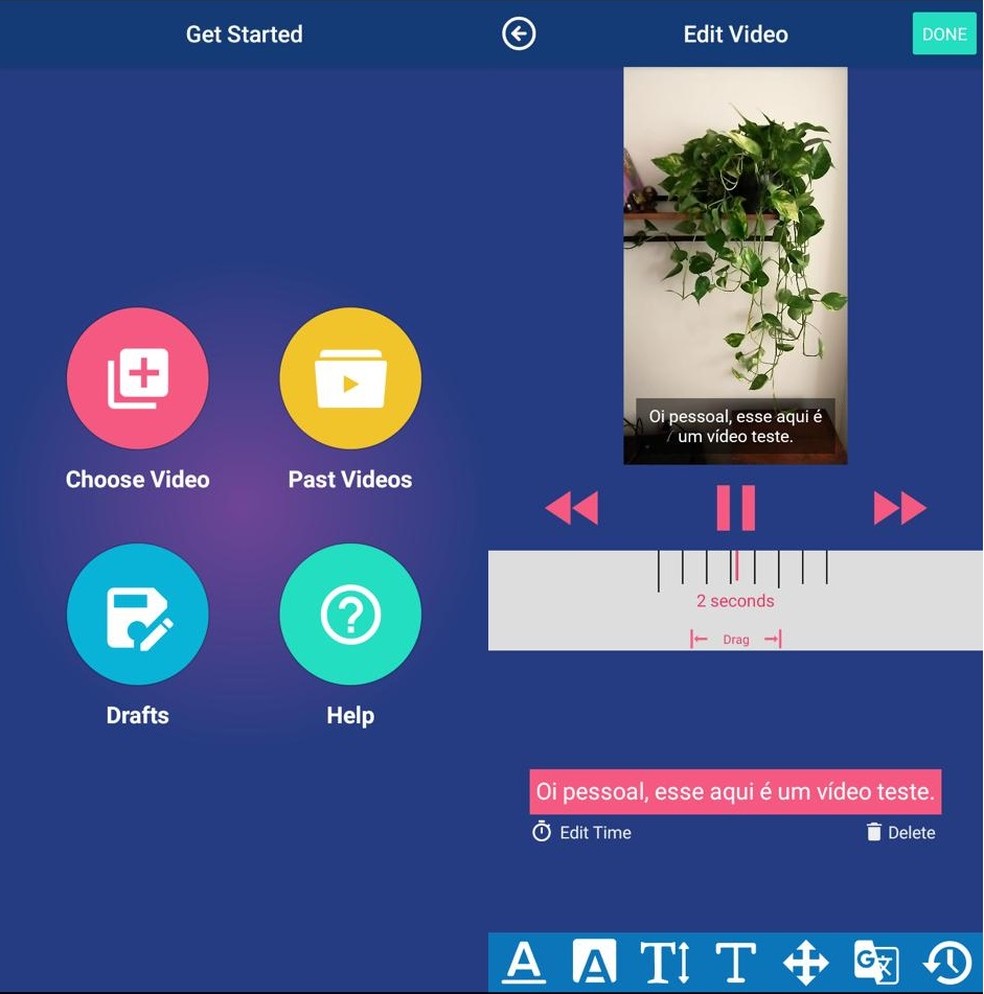
В опубликованных экранах мобильного интерфейса Kaptioned стартовая область содержит Choose Video для выбора исходного ролика, Past Videos для перехода к предыдущим материалам, Drafts для черновиков и Help для справки. Такой набор отличает программу от редактора, который сразу открывает большую монтажную шкалу: исходная единица работы здесь — уже существующий видеоролик, к которому нужно добавить текст. Сама схема остаётся понятной независимо от изменения иконок между выпусками: источник, подготовленный проект и завершённый файл — разные сущности.
Главное достоинство разделения стартовых объектов заключается в возможности возвращаться к исправлениям без повторного набора речи. Однако черновик не следует воспринимать как архив исходников или гарантированную облачную копию. Разработчик подтверждает сохранение и повторное редактирование проектов в Android-приложении, но не описывает перенос черновиков между телефонами, синхронизацию с аккаунтом или экспорт собственного формата проекта. Для ответственной работы необходимо иметь исходный ролик и отдельный результат вне приложения.
Окно Edit Video: просмотр, временная шкала и строка субтитра
Рабочее окно, обозначенное Edit Video на ранних скриншотах, объединяет просмотр клипа, транспортные кнопки воспроизведения, шкалу времени и текущий текстовый сегмент. На таком экране видно, как конкретная фраза соотносится с моментом записи: можно не только прочитать результат распознавания, но и оценить, когда надпись появляется и исчезает. Это критично для говорящей головы, интервью и объясняющего видео, где даже небольшой сдвиг субтитра снижает понятность.
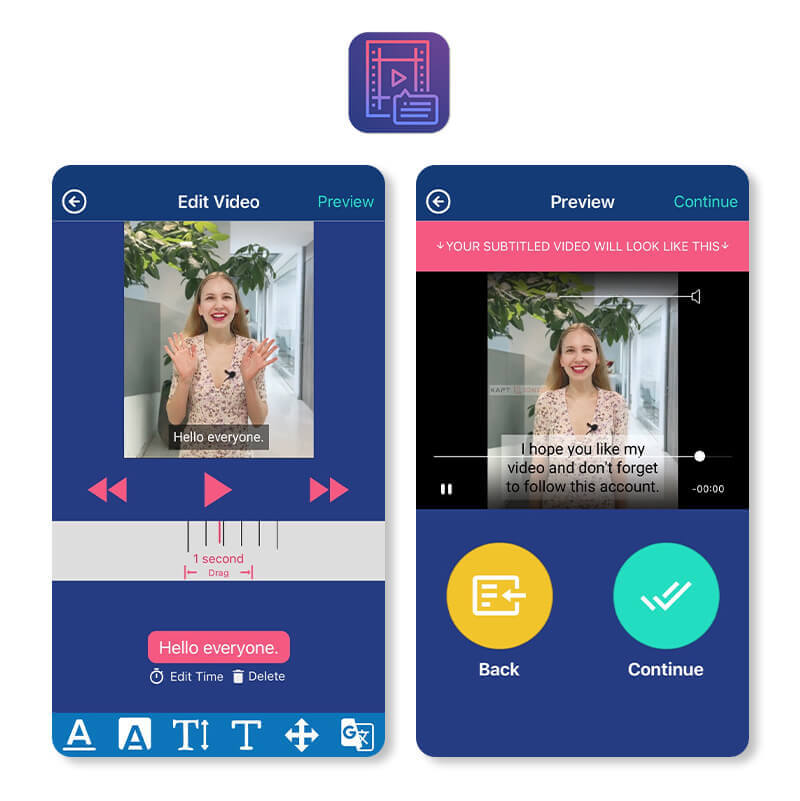
Для старых экранов документированы подписи Edit Time, Delete, Preview, DONE и Continue. Их можно использовать как ориентиры по функции, но не как гарантию, что каждый пункт находится на прежнем месте в Android 13.0 или iOS 7.9. Нельзя выдавать иллюстрации 2022–2023 годов за проверенные снимки текущей установленной сборки. Важнее рабочие сущности: текст, его начало и конец, место в кадре и контрольный просмотр после изменения.
Принцип редактирования основан не на единой длинной строке расшифровки, а на связанных с временем фрагментах. Готовый ролик составляется из последовательности субтитров, которые появляются в нужный момент. Это делает ручные исправления локальными: ошибку в фамилии можно исправить в одной реплике, не затрагивая весь видеоряд. В то же время неудачное деление фразы приводит к перегруженному кадру, когда зрителю приходится читать слишком длинный текст за короткий интервал.
Область оформления и экран предварительного просмотра
Нижняя панель опубликованного редактора содержит инструменты шрифта, текстового оформления, расположения и перевода. В новых описаниях Android-приложения дополнительно названы анимации, выделение произносимых слов и эмодзи. Это две стороны одной задачи: сначала обеспечить достоверность реплики, затем сделать её читаемой и визуально подходящей к формату платформы. Красивый шаблон не компенсирует низкий контраст и неверную временную привязку.
Экран Preview предназначен для оценки готовой композиции перед завершением. Он особенно важен при динамической типографике: отдельное слово может подсвечиваться в нужный момент, но заголовки, аватары соцсетей и другие наложения могут перекрывать нижнюю часть изображения. Для вертикального видео необходимо проверять не только центральную часть кадра, но и области, которые интерфейс видеоплатформы займёт своими кнопками и описанием.
Функции Kaptioned и их практический смысл
Автоматическое распознавание речи
ИИ-распознавание преобразует звучащую речь в текст и формирует синхронизированные подписи. Это не дубляж и не реконструкция звуковой дорожки: исходная речь остаётся в видео, а приложение создаёт текстовую надстройку, которую далее можно отредактировать. Такой механизм особенно полезен при повторяемой работе с роликами одной структуры — интервью, обзором товара, коротким объяснением, учебным фрагментом. Вместо ручного набора целой реплики редактор проверяет готовую расшифровку.
Точность здесь нельзя считать постоянной величиной. Распознавание речи в принципе чувствительно к шуму, нескольким говорящим, оговоркам, иностранным именам, аббревиатурам и нехарактерным для модели терминам. Поэтому рекламные оценки быстроты и точности не равны гарантированному качеству каждого файла. Для юридического, медицинского, образовательного и другого содержательно ответственного ролика обязательна проверка оригинальной звуковой дорожки человеком, понимающим тему.
Редактирование слов и разметка времени
Android-описание подтверждает редактирование каждого слова, изменение тайминга и разделение либо объединение субтитров. Это позволяет исправлять две разные группы ошибок: смысловые и временные. Смысловая ошибка — неверно распознанное слово, пропущенный знак препинания, неполный термин. Временная — начало подписи раньше речи, слишком раннее исчезновение или пересечение соседних фрагментов. Эти задачи лучше не смешивать: сначала уточняется содержимое, после чего выравниваются временные границы.
Разбиение и объединение особенно важно для субтитров в узком вертикальном кадре. Короткая реплика может вместиться на одну строку, а длинная потребует двух последовательных карточек. Обратная операция нужна, когда автоматическое распознавание раздробило одну смысловую фразу на несколько мгновенно сменяющихся надписей. Изменение сегмента затрагивает читательский ритм и синхронизацию, поэтому итог проверяют воспроизведением, а не только взглядом на числовые метки.
Шрифты, шаблоны, выделения и анимации
Kaptioned поддерживает оформленные титры: изменение шрифта, цвета, размера, положения, анимационные стили и акценты на отдельных словах. Это важно для короткого контента, где титр одновременно выполняет функцию текста и визуального ритма. Формат словесной подсветки помогает направить внимание к произносимому фрагменту, но не следует использовать максимальное количество эффектов в каждой строке: зритель должен без усилия восстановить мысль, а не следить за сменой декоративных состояний.
Редакционно значимы четыре параметра. Первый — контраст на светлом и тёмном фоне. Второй — размер текста в реальной ширине экрана телефона, а не только в увеличенном окне предпросмотра. Третий — расположение относительно лица, презентационных слайдов и интерфейсных элементов платформы. Четвёртый — последовательность стилистики: разные шрифты и цвета в одном коротком ролике ухудшают читаемость, если не обозначают разные смысловые уровни.
Перевод и двуязычная подача
Мобильные описания Kaptioned указывают автоматический перевод субтитров более чем на 100 языков; Android-приложение поддерживает одновременный показ двух языковых строк. Для автора это не просто замена одного текста другим. Исходная дорожка и перевод могут различаться длиной, порядком слов, пунктуацией и количеством смысловых частей. Следовательно, перевод необходимо оценивать по значению и длительности показа, а не только по тому, появился ли текст на другом языке.
Двуязычные титры удобны для языковых уроков, архивных интервью и роликов, предназначенных одновременно местной и международной аудитории. Но они занимают заметную часть кадра, особенно на смартфоне. В ряде ситуаций лучше выпускать две версии видео с одним языком на каждой, чем размещать два больших абзаца поверх лица говорящего. Эта редакционная развилка относится к дизайну подачи, а не к наличию или отсутствию функции перевода.
Добавление собственного текста
Помимо распознаваемых субтитров, Android-версия позволяет добавлять текст, подписи или заголовки в выбранных местах ролика. Назначение этой возможности отличается от стенограммы. Субтитр следует за произносимой репликой, а заголовок может обозначать тему, название продукта, этап объяснения или источник цитаты. Такое различие полезно при создании обучающего материала: текст, не произнесённый диктором, не стоит маскировать под автоматическую расшифровку его слов.
При наложении заголовков есть риск конкуренции за пространство. Постоянная подпись вверху и два ряда субтитров снизу оставляют мало места для демонстрации предмета. Поэтому элементы собственного текста следует оценивать относительно основной задачи ролика: что зритель обязан прочитать, а что может узнать из аудио или описания публикации. Чем плотнее текст в кадре, тем выше требования к интервалам и размеру шрифта.
Сохранённые проекты и повторное редактирование
Для Android подтверждена возможность сохранять проект и возвращаться к нему. Это принципиально иное действие, чем получение готового видео: проект сохраняет состояние редактирования, а экспорт превращает его в результат для просмотра. Внутри готового ролика титры становятся частью изображения, поэтому исправление одной буквы требует повторного выпуска файла из исходного проекта. Именно на этапе проекта наиболее ценны своевременные проверки: чем позже замечена смысловая ошибка, тем больше операций приходится повторять.
Свой формат проектов, механизм переноса на новое устройство и облачная синхронизация Kaptioned не описаны с достаточной определённостью. Поэтому не следует строить архивную стратегию на единственном черновике внутри приложения. Видеоисточник и SRT, если эта операция доступна в используемой версии, лучше рассматривать как отдельные переносимые материалы. Сохранённое оформление титров и анимации нельзя автоматически считать переносимыми в другой редактор.
Импорт, экспорт и реальная совместимость
Что приложение принимает
Официальные карточки описывают выбор готового видео с устройства и работу с вертикальными, квадратными и горизонтальными роликами. Указаны поддержка 4K и длительность до пяти часов. Эти сведения характеризуют допустимые сценарии и габариты проекта, но не составляют таблицу видеокодеков. Перечни контейнеров MP4, MOV, MKV, конкретных видеокодеков и аудиокодеков для Kaptioned не подтверждены, поэтому универсальный импорт любого файла обещать нельзя. Название расширения само по себе недостаточно: внутри MP4 могут находиться разные способы кодирования.
Для импортируемого ролика важны наличие слышимой дорожки речи, доступ мобильного приложения к файлу и достаточное место для промежуточной обработки. Вертикальная ориентация не означает автоматического исправления композиции или безопасных полей. Большая длительность и 4K также не доказывают одинаковую скорость на бюджетном Android-телефоне и новом iPhone. Параметры памяти, объём временных файлов и измеренные показатели экспорта разработчиком здесь не опубликованы.
Видео с «вшитыми» субтитрами
Основной результат Kaptioned — готовый видеоролик с видимыми надписями. Такой способ называют открытыми или «вшитыми» субтитрами: зрителю не нужно включать отдельную дорожку в плеере, потому что буквы уже присутствуют в каждом нужном кадре. Этот формат удобен для ленты соцсетей и пересылки файла, но имеет существенное ограничение: выбрать другой язык, скрыть подписи или исправить фразу без нового рендеринга нельзя. Новый файл также не равнозначен исходному видео с дополнительной независимо переключаемой дорожкой субтитров.
В карточке Android-приложения отдельно обещан экспорт без водяного знака. Это описание возможности результата, а не подтверждение, что любой бесплатный пользователь при любом объёме получит такую же выгрузку. Исторические обзоры старых выпусков упоминали иные условия, поэтому старую информацию о водяном знаке нельзя переносить на нынешние покупки, равно как нельзя объявлять все ограничения отменёнными.
Отдельный SRT и пределы переноса
SRT представляет собой текстовый документ с нумерованными репликами и начальным/конечным временем показа. Android-приложение Kaptioned прямо предлагает выгрузку такого файла. Его можно открыть в текстовом редакторе или импортировать в монтажную программу, поддерживающую SubRip. Например, для дальнейшего монтажа полезно руководство GeekHow по Subtitle Edit, где работа ведётся с самостоятельными субтитровыми дорожками и форматами. Наличие SRT не подтверждает, что Kaptioned импортирует готовый SRT обратно или сохраняет через него шрифты и анимации.
Формат SRT сохраняет текстовые реплики и временные метки, но не воспроизводит фирменные анимации, эмодзи как графические эффекты, эффект подсветки произносимого слова и расположение текста в кадре так, как это делает видеорендер. Даже если какой-то редактор распознает базовое оформление, считать его частью переносимого стандарта нельзя. Для архивного хранения субтитров полезно иметь текстовый SRT и исходное видео; для публикации — отдельно готовый ролик с наложением.
Для экспорта в WebVTT, ASS/SSA, SCC и другие субтитровые форматы Kaptioned нет подтверждённой прямой команды. Если принимающая платформа требует VTT или отдельный файл иного типа, преобразование выполняют во внешнем редакторе. Дополнительную технику выбора программ и способов субтитрирования раскрывает раздел GeekHow о программах для создания субтитров; он полезен именно на этапе выбора переносимого результата, а не вместо работы в Kaptioned.
Жизненный цикл: что изменилось в Kaptioned
У продукта есть подтверждаемая история развития. Приложения появились в мобильных магазинах в 2020 году; ранние выпуски уже были посвящены автоматической расшифровке и переводу. В истории iOS-версии 4.8 за октябрь 2020 года фигурировали многоязычные субтитры и прежние варианты оплаты вывода видео. Версия 5.0 в январе 2021 года добавила перемещение субтитров по кадру, а 5.1 в феврале — редактирование времени и длительности субтитров; обновления 2022 года развивали предварительный просмотр. Это помогает объяснить, почему опубликованные несколько лет назад скриншоты демонстрируют базовые элементы, знакомые по нынешнему описанию, но не подтверждают актуальную компоновку каждого экрана.
После перерыва в истории магазина перечислены обновления 2025 и 2026 годов: ускорение создания титров, расширение языковых возможностей и развитие шаблонов. В App Store версия 7.9 датирована 24 июля 2026 года; Google Play сообщает об обновлении Android-приложения 23 июля 2026 года. Номера Android 13.0 и iOS 7.9 относятся к разным веткам. Их нельзя воспринимать как показатели того, что в одной системе имеется на шесть крупных поколений больше функций.
Веб-версия закрыта; на главной странице Kaptioned прямо указано, что ранее действовавшие подписки на неё отменены. Дата этого закрытия не приводится, поэтому привязывать событие к выдуманному месяцу нельзя. Практический вывод однозначен: старые скриншоты браузерного кабинета, архивные цены веб-подписки и инструкции по входу на сайте не должны использоваться для оценки современной доступности. Продолжение обновлений мобильных карточек — отдельный факт, не отменяющий закрытие веб-сервиса.
Стоимость и скрытые расходы использования
Как устроена мобильная оплата
Kaptioned можно установить бесплатно. В американском App Store в перечне покупок внутри приложения видны недельная подписка за 3,99 доллара, месячная за 9,99 доллара, годовая за 49,99 доллара и позиция обработки отдельного видео за 2,99 доллара. Дополнительно указан Pro Yearly Subscription за 49,99 доллара. Эти названия не раскрывают различие полномочий между обычным годовым и Pro Yearly: нельзя объявлять второй вариант более функциональным лишь по приставке Pro. Цены относятся к конкретному региону App Store и не являются гарантией той же суммы в другом магазине, валюте или стране.
Google Play обозначает наличие покупок в приложении и бесплатный старт, но на открытой карточке не раскрывает в такой же таблице все актуальные цены и ограничения Android-уровней. Следовательно, старые отзывы о количестве бесплатных роликов в сутки или о пробном периоде не подтверждают текущую квоту. В частности, описание прежней веб-подписки не относится к действующему мобильному сценарию. Безопаснее оценивать стоимость по условиям экрана покупки на конкретном телефоне и по фактической потребности в количестве роликов.
Что влияет на цену одного готового ролика
Для редкой работы важна модель оплаты за отдельное видео: не каждый автор публикует достаточно часто, чтобы годовая подписка окупалась. Для регулярного выпуска материалов следует оценивать не только номинальную стоимость подписки, но и время редактора на проверку распознавания, согласование перевода, исправление разметки и контроль экспорта. Автоматическая генерация уменьшает объём ручного набора, но не устраняет редакторскую ответственность за факты и читаемость текста.
Есть и техническая стоимость: дополнительная копия видео занимает память телефона, а версии для разных языков и пропорций увеличивают расход дискового пространства. Файл SRT лёгкий, но потеря проекта с настроенными шрифтами и анимациями означает повторную работу. Интернет-соединение влияет на установку и управление покупками; способ обработки речевых данных для мобильных версий недостаточно описан, чтобы гарантировать полностью автономную работу. Планирование загрузки длинных записей без проверки доступного пространства и связи создаёт лишний риск, даже без подтверждённых ограничений конкретного сервера.
Для видео с персональными данными к стоимости владения добавляется политика конфиденциальности. Требуется оценить не только платёж, но и правомерность передачи записи в стороннее приложение, доступы к медиатеке и правила хранения материалов организацией. При регулярной работе по договору особенно важны исходный файл, независимая копия SRT и контрольная версия экспорта, а не размер обещанной скидки за год.
Интернет, производительность и приватность
Устройство и нагрузка
На iPhone приложение требует iOS 16.6 или новее; в App Store оно обозначено как разработанное для iPhone. Страница совместимости также перечисляет Mac с Apple Silicon и Apple Vision, однако одновременно предупреждает, что работа на macOS не проверена. Это не настольная редакция Kaptioned с документированными функциями для Mac и тем более не доказательство наличия версии для Windows. Для Android каталог актуального выпуска указывает минимум Android 7.0; реальную возможность установки проверяет Google Play на конкретном устройстве.
Наличие поддержки видео до пяти часов и 4K — верхняя заявленная область применения, а не практический совет начинать знакомство с многочасовой записью. Чем выше разрешение и длительность материала, тем больше данных приходится читать, просматривать и сохранять. На телефоне к этому добавляются ограничения свободной памяти, фоновых процессов и энергопотребления. Достоверных сравнительных измерений скорости Kaptioned на разных моделях смартфонов нет, поэтому нельзя приводить время рендера или уверять, что конкретный аппарат гарантированно завершит обработку длинного файла.
Подключение к сети и вопрос локальной обработки
Для загрузки приложения и операций с магазином нужна сеть. При этом публичные материалы не дают технически достаточного описания того, где выполняется распознавание и перевод каждого загруженного ролика — на устройстве или удалённой инфраструктуре. Поэтому Kaptioned нельзя рекомендовать как подтверждённо офлайн-транскрибатор, а отсутствие явного упоминания облака нельзя трактовать как доказательство отсутствия передачи медиаданных. Для чувствительного контента разумно заранее выбрать инструменты с отдельно документированным локальным режимом обработки.
Это особенно важно, когда видео содержит лица несовершеннолетних, записи внутреннего совещания, номера документов или медицинскую информацию. Доступ к файлу для создания субтитров не равен разрешению на его публикацию или передаче третьей стороне. Техническая функция автоматически создать титры не решает вопросы согласия участников съёмки и законности дальнейшего распространения. Для публичного ролика дополнительно требуется проверка субтитров на неумышленное раскрытие данных, которые слышны на записи, но не должны попадать в текст.
Что сообщают декларации о данных
Приватность нельзя описать одной фразой для обеих мобильных систем. В App Store Kaptioned Media LLC декларирует категорию «Data Not Collected» — данные через приложение не собираются; Apple отмечает, что эти сведения предоставлены разработчиком и не проверены самой платформой. В Google Play для Android отдельно указано возможное получение данных о местоположении и возможность передачи третьим лицам местоположения, персональной информации и других категорий данных. Там же отображаются шифрование данных при передаче и возможность обратиться с требованием об удалении.
Политика конфиденциальности Kaptioned помечена датой 15 мая 2020 года и охватывает широкий набор услуг, включая уже закрытый веб-сервис: в ней есть положения о технических данных, регистрационных сведениях, аналитике, третьих сторонах и международной обработке. Такой документ помогает понять подход компании, но не заменяет отдельное описание современной мобильной архитектуры. Расхождение между декларациями двух магазинов нельзя устранять догадкой о том, какая из них «правильная». Оно означает необходимость более осторожного обращения с приватными исходниками и проверки разрешений установленной сборки.
Что перестанет работать первым при сбоях и изменениях
При прекращении поддержки веб-сервиса первым недоступным звеном оказывается браузерный кабинет и связанная с ним прежняя подписка. Это уже не гипотетический риск: разработчик сообщил о закрытии веб-версии. Файлы, полученные ранее и сохранённые пользователем отдельно, не становятся недействительными только из-за закрытия сайта. А вот продолжение работы над проектом, существовавшим исключительно в прежнем веб-аккаунте, нельзя гарантировать без собственного архива.
При смене телефона или удалении приложения слабым звеном становится доступность локального проекта и медиатеки. Android-версия позволяет сохранять черновики, но подтверждения автоматического восстановления всего оформления на другом устройстве нет. Даже если готовое видео доступно в галерее, вернуть из него редактируемые подписи и временные метки в исходный проект одним действием не обещано. Результаты следует отделять от рабочей среды.
При изменении условий оплаты под вопросом оказывается возможность нового экспорта или использования платных действий, но уже сохранённые SRT и видео остаются самостоятельными файлами. Упоминание отменённых старых подписок относится к веб-продукту; автоматически считать отменёнными действующие покупки iOS/Android неверно. При нестабильном интернете точно затрагиваются установка и операции с магазином; выполнение ИИ-обработки без сети не подтверждено, поэтому работа в самолёте или вне покрытия не должна считаться надёжным плановым сценарием.
При несовместимости системы приложение не сможет обновиться или установиться независимо от качества исходного видео. Для iPhone существует явный минимум iOS 16.6, а Android-совместимость зависит от требований конкретной публикации Google Play. Поэтому мобильный редактор нельзя использовать как единственное долговременное хранилище работы: операционная система и жизненный цикл устройства меняются быстрее, чем потребность организации хранить субтитры к архивным материалам.
Матрица сохранности результата: что останется после работы
| Объект или действие | Что сохраняется | Что не переносится автоматически | Возврат к правкам |
| Исходное видео в медиатеке | Исходный звук и изображение в исходном файле. | Сгенерированный текст и оформление Kaptioned. | Нужно снова открыть рабочий проект либо создать субтитры заново. |
| Черновик Kaptioned в Android | Состояние редактирования, к которому приложение позволяет вернуться. | Универсальный формат проекта и гарантированная миграция на другое устройство не документированы. | Правки возможны в приложении, пока проект доступен. |
| Экспортированное видео с надписями | Картинка, звук и видимые субтитры в готовом воспроизводимом материале. | Независимо переключаемая субтитровая дорожка и редактируемые стили. | Оформление и текст исправляются повторным выпуском из проекта. |
| Файл .srt из Android | Текст, порядок реплик, временные интервалы. | Анимации, выделение слов, декоративный шрифт и позиция на картинке. | Правится в текстовом или специализированном редакторе и переносится в ПО с поддержкой SRT. |
| Переведённые титры в готовом ролике | Переведённый видимый текст в конкретной опубликованной версии. | Словарь переводчика, история коррекции, отдельная редактируемая языковая дорожка не подтверждены. | Без сохранённого проекта требуется новая редактура и экспорт. |
Самая безопасная комбинация для архивирования — оригинал, финальное видео и отдельная дорожка SRT там, где её можно получить. Это не тройное дублирование одного и того же объекта: исходник сохраняет материал для нового монтажа, финальный ролик показывает задуманный зрителю результат, SRT оставляет текст и время для исправления. Таблица не подразумевает, что Kaptioned умеет автоматически собрать собственный проект обратно из этих трёх файлов: подтверждённого механизма такого восстановления нет.
Плюсы и минусы Kaptioned
Плюсы
- Одна связанная задача вместо разрозненных приложений: распознавание речи, проверка текста, синхронизация и визуальное оформление находятся в мобильном процессе создания субтитров.
- Редактируемый тайминг: Android-версия позволяет менять время, делить и объединять фрагменты, что важно для сложных фраз и вертикальных кадров.
- Многоязычная работа: перевод более чем на 100 языков и двуязычные подписи расширяют число сценариев локализации.
- Варианты представления результата: видео с видимыми субтитрами подходит для соцсетей, а подтверждённый в Android SRT — для переноса текстовой дорожки.
- Работа с уже смонтированными клипами: не требуется осваивать полноценную многодорожечную монтажную среду ради одного слоя субтитров.
- Возможность продолжить Android-проект: сохранение черновиков снижает необходимость править длительный материал за один сеанс.
Минусы
- Закрыт браузерный редактор: прежние веб-проекты и подписки не следует считать частью действующей мобильной инфраструктуры.
- Не документирована полная таблица входных кодеков: невозможно обещать открытие любого редкого или нестандартного видеоконтейнера.
- Ограниченная переносимость оформления: SRT не сохраняет анимацию, визуальную подсветку и композицию кадра.
- Расхождения в сведениях о приватности: декларации iOS и Android различаются, а политика компании датируется 2020 годом.
- Платная модель без прозрачной общей квоты в карточках магазинов: нынешний точный бесплатный лимит и права каждого уровня нельзя восстановить по одной общей странице.
- Нет подтверждённого полноценного настольного клиента: сложный командный монтаж и управление большой библиотекой материалов удобнее решать в специализированном ПО.
- ИИ требует вычитки: автоматическая генерация не освобождает от проверки имён, смысла перевода и временной синхронизации.
Кому подойдёт и кому не подойдёт
Кому подойдёт
Автору коротких роликов. Для видео, где нужно быстро превратить речь в хорошо различимые подписи, Kaptioned концентрирует нужные операции на смартфоне. Особенно значимы стили, выделение слов и возможность предварительно просмотреть размещение текста. Такой автор обычно начинает с уже готового клипа и стремится добавить субтитры перед публикацией, не строя многодорожечный проект.
Преподавателю и автору обучающего контента. Расшифровка экономит ручной набор поясняющих фраз. Перевод помогает подготовить альтернативную языковую версию, а SRT в Android — передать текст тому, кто собирает учебный материал в другом редакторе. При этом для учебного контента существенно важнее терминология, чем декоративные анимации: все определения, числа и формулы требуют содержательной проверки.
Подкастеру, маркетологу и небольшому бизнесу. Видеофрагменты выступлений, демонстрации товара и короткие пояснения можно снабдить видимыми титрами для просмотра без звука. Kaptioned подходит к такой операции как специализированный этап производства. Для командного согласования и большого потока версий потребуется заранее продумать хранение исходников и способ обмена исправлениями: встроенный коллективный доступ к проектам не подтверждён.
Кому не подойдёт
Тем, кто ищет работающий веб-сервис Kaptioned. Эта версия закрыта. Работа с видео в браузере и совместная редактура через ссылки — повод выбрать другой продукт. Тем, кто выпускает фильмы со сложной субтитровой разметкой. Нужны многоформатный экспорт, контроль стилей ASS, точная работа с несколькими субтитровыми дорожками и автоматическая проверка технических требований — этих возможностей в Kaptioned в таком составе не подтверждено.
Организациям с требованием доказанной локальной обработки. Механизм выполнения распознавания и перевода недостаточно описан, а декларации приватности расходятся между магазинами. Пользователям, которым требуется гарантированное редактирование на Windows или Linux. Это мобильный инструмент; сведения App Store о совместимости с некоторыми устройствами Apple не превращают его в универсальную настольную систему. Тем, кто хочет полностью автоматический юридически точный перевод. Человеческая проверка остаётся частью процесса, иначе риск искажения смысла переносится в готовый ролик.
Сравнение с другими аналогами
Критерии сопоставления одинаковы для всех вариантов: основная задача, устройство, порог освоения, входные и выходные материалы, автоматизация, модель оплаты, ограничения и сценарий выбора. Это сравнение не оценивает скорость тестовыми баллами и не приписывает всем программам один и тот же уровень распознавания. В отличие от Kaptioned, аналоги выбраны под разные рабочие условия — полный видеомонтаж, браузерная обработка и специализированная настольная разметка.
| Решение | Задача и платформа | Освоение, форматы, автоматизация | Оплата, ограничения и выбор |
| Kaptioned | Субтитры к готовому видео; Android и iPhone, без действующего веб-редактора. | Узкий мобильный сценарий; автоматическое распознавание и перевод, видео с надписями; SRT в Android. Средний объём ручной правки зависит от речи. | Бесплатная установка и покупки внутри приложения. Подходит для готовых клипов и мобильной локализации; без подтверждённого десктопного проекта. |
| CapCut | Полноценнее организованный монтаж роликов; мобильные устройства, Windows/macOS, веб. | Нужна работа с монтажной шкалой; автоматические субтитры. Импорт SRT подтверждён для Desktop и Web, но не для мобильной версии. | Бесплатные функции и платные возможности. Выбирать, когда субтитры — лишь часть общей сборки с переходами, звуком и монтажом; доступность функций зависит от платформы. |
| VEED | Браузерное субтитрирование и видеоредактирование на компьютере. | Невысокий порог для коротких клипов; распознавание, стили, перевод, выгрузка видео и SRT/VTT/TXT. Исходники обрабатываются через веб-среду. | Бесплатный старт и платные планы. Выбирать ради браузерного процесса и нескольких текстовых форматов; нужна сеть, условия бесплатной выгрузки ограничены. |
| Kapwing | Онлайн-редактор с видео, текстом и совместными рабочими сценариями. | Порог выше, чем у одноцелевого мобильного приложения; импорт MP4/MOV/MP3 и ссылок, автоматические титры, SRT/VTT/TXT и видео с «вшитым» текстом. | Бесплатный уровень с ограничением минут и водяным знаком при экспорте; платный Pro расширяет возможности. Для командных роликов и браузерной правки. |
| Subtitle Edit | Специализированный редактор субтитров для Windows, macOS и Linux. | Более высокий технический порог; свыше 380 субтитровых форматов, синхронизация по звуковой волне, локальные и облачные механизмы распознавания, пакетные операции. | Свободное ПО с открытым кодом. Для точной подготовки и архивирования SRT/VTT/ASS, особенно при требованиях к разметке; не заменяет простое мобильное оформление ролика. |
CapCut: когда субтитры нужны внутри монтажа
CapCut работает с видеомонтажной последовательностью шире, чем Kaptioned. Там субтитры — один из слоёв наряду с клипами, звуком, переходами и другими элементами. Автоматическое распознавание доступно на мобильных устройствах, в веб-редакторе и на компьютере; однако импорт внешних SRT ограничен настольной и браузерной редакциями. Это практическая причина выбрать CapCut, когда предстоит не только наложить фразы на готовую запись, но и перестроить монтаж вокруг текста.
VEED: браузерная выгрузка нескольких форматов
VEED полезен пользователю, который не хочет зависеть от единственного телефона и которому нужны SRT, WebVTT или обычный текст расшифровки. Сервис создаёт субтитры из видео и аудио, даёт визуально оформить их и выпустить ролик с наложенными надписями. Поскольку работа проходит в веб-среде, важны загрузка материалов и доступ к сети. На GeekHow есть отдельный обзор VEED, который поможет оценить браузерную модель до выбора редактора.
Kapwing: акцент на совместном онлайн-производстве
Kapwing объединяет субтитры с редактированием видео и материалов команды, поддерживает импорт разных типов медиа и выгрузку SRT, VTT или TXT. Его принципиальное отличие от Kaptioned — браузерная ориентация и более широкий набор видеозадач. При этом бесплатный экспорт Kapwing сопровождается водяным знаком и ограничениями минут. Обзор Kapwing уместен для тех, кому важны общий проект, многократные правки и работа с редактором на компьютере.
Subtitle Edit: контроль тайминга и переносимых дорожек
Subtitle Edit ориентирован прежде всего на сам файл субтитров, его формат, последовательность реплик и синхронизацию. Он поддерживает аудиоволну, пакетное преобразование и разные движки распознавания, включая локальные варианты. Это более техническая среда с другим результатом: подготовленной текстовой дорожкой, которую можно использовать в видеоплеере или монтажной системе. Для материала, где нужен универсальный файл и независимость от мобильной подписки, такой сценарий предпочтительнее украшенных титров внутри картинки.
Как пользоваться программой — советы гика
Ниже приведены воспроизводимые рабочие маршруты по документированным функциям. Подписи Choose Video, Drafts, Edit Video, Edit Time, Delete, Preview и DONE встречаются на опубликованных экранах более ранних версий Kaptioned; в последних мобильных сборках компоновка могла измениться. Действия, подтверждённые только для Android, названы явно. Подготовку и контроль результата следует выполнять на копии своего ролика: экспорт и удаление субтитра не должны затрагивать единственный оригинал.
Установка и подготовка доступа к видео
Цель. Получить рабочее приложение с доступом к выбранной записи. Подготовка. Нужны поддерживаемый телефон, исходный ролик в медиатеке и свободное пространство для результата. На iPhone требуется iOS 16.6 или новее; на Android доступность установки покажет Google Play.
- Откройте App Store или Google Play на телефоне и найдите соответственно Kaptioned: Automatic Subtitles или AI Auto Captions & Subtitles. Сверьте разработчика Kaptioned Media LLC / Kaptioned Media.
- Установите приложение из магазина. Не выбирайте прежние формы входа в веб-редактор: он закрыт.
- При обращении к медиатеке предоставьте разрешение на выбор нужного видео; на устройстве с ограниченным доступом выберите именно этот ролик.
- Откройте стартовый экран Kaptioned и найдите действие выбора видео — Choose Video в опубликованном варианте меню.
Проверка. В списке доступных материалов виден нужный ролик, а приложение способно открыть его предварительный просмотр. Ошибка. Нет файла или показан запрет на доступ к фото/видео. Безопасный откат. Не удаляйте исходник: вернитесь в системные разрешения приложения и измените доступ только к нужному файлу. Проверка возможности установки не требует покупки подписки.
Автоматические субтитры к готовому ролику
Цель. Получить первую синхронизированную расшифровку речи. Подготовка. Для первой попытки возьмите короткое видео с одним отчётливо говорящим человеком; оно удобнее многочасовой записи для контроля ошибок.
- На стартовом экране используйте Choose Video и отметьте исходный ролик.
- В операции автоматического создания субтитров выберите исходный язык речи; в опубликованных материалах этот этап относится к функции Auto Subtitles / автоматическому распознаванию.
- Запустите генерацию и дождитесь появления текста в окне редактора, не заменяя исходный файл.
- Откройте Edit Video или соответствующую область редактирования и сопоставьте первые реплики с голосом.
Параметры. Язык должен соответствовать тому, что действительно звучит, а не языку будущего перевода. Проверка. Несколько последовательных фраз показаны рядом с правильными моментами речи. Ошибка. Текст пустой или составлен из слов другого языка. Откат. Сохраните оригинал и вернитесь к выбору исходного языка или к новой обработке копии; не пытайтесь исправить целиком чужую транскрипцию вручную.
Исправление слов, чисел и пунктуации
Цель. Сделать распознанную реплику смыслово точной. Подготовка. Иметь под рукой написание имён, названий продуктов, терминов и чисел, встречающихся в записи.
- В Edit Video выберите текстовую карточку нужной фразы на шкале времени.
- Откройте её текстовое редактирование и замените неверно распознанное слово, не меняя соседние фрагменты без причины.
- Уточните знаки препинания и смысловые границы предложения, ориентируясь на то, что произнесено.
- Повторно прослушайте участок перед карточкой и после неё, чтобы заметить случайно пропущенное отрицание или число.
Параметры. Важнее совпадение с записью, чем дословное сохранение ошибок автоматической транскрипции. Проверка. Текст отражает произнесённые слова, единицы измерения и имена. Ошибка. Исправление одной фразы меняет смысл следующей из-за неверного разреза. Откат. Верните первоначальное содержание конкретного сегмента из копии черновика или повторно введите фразу после прослушивания; не обнуляйте весь проект.
Правка времени показа, разделение и объединение
Цель. Синхронизировать появление текста и выбрать удобную длину реплик. Подготовка. Найдите короткий отрезок с заметной паузой или длинной фразой; на ранних экранах команда изменения времени подписана Edit Time.
- Выберите проблемный сегмент на временной шкале и откройте Edit Time либо действие изменения времени.
- Сопоставьте начало подписи с первым звуком реплики, а окончание — с завершением мысли; не накладывайте соседние строки без необходимости.
- В Android-версии при слишком длинном тексте используйте документированную операцию разделения субтитра на два фрагмента; для искусственно раздробленной мысли — объединение.
- Воспроизведите отрывок с предыдущей и следующей репликами, а не один статичный кадр.
Параметры. Время появления, длительность, паузы, визуальная длина строки. Проверка. Надпись начинается синхронно с речью и читается до исчезновения. Ошибка. После объединения фраза занимает слишком много строк, а после разделения вторая часть мелькает мгновенно. Откат. Верните прежние границы карточки или отмените локальную операцию, сохраняя текстовое содержимое; затем снова выровняйте время на коротком отрезке.
Ручная надпись и заголовок поверх видео
Цель. Добавить текст, который не произносился в кадре: название главы, тему или краткий комментарий. Подготовка. Запишите формулировку и определите интервал показа; эта возможность описана для Android.
- Откройте Edit Video и найдите действие добавления собственной подписи — Add Subtitle на опубликованных экранах или инструмент добавления текста в актуальном интерфейсе.
- Введите заголовок в отдельный текстовый элемент, не заменяя автоматически распознанную реплику.
- Расположите надпись относительно лица и основной субтитровой строки.
- Сверьте продолжительность показа с тем временем, за которое зритель успеет прочитать заголовок.
Параметры. Текст, место в кадре, время начала и окончания. Проверка. Заголовок читается отдельно от речевых субтитров и не закрывает важный объект. Ошибка. Собственная надпись полностью перекрывает нижнюю строку. Откат. Удалите только добавленный элемент через действие удаления выбранного текста, не затрагивая исходный видеоклип и распознанные фразы.
Шаблон, шрифт, цвет и визуальная анимация
Цель. Сделать субтитры заметными без потери читаемости. Подготовка. Выберите два контрольных кадра: светлый и тёмный. В интерфейсе опубликованных сборок инструменты оформления располагаются под временной шкалой; Android-описание также перечисляет анимации, позицию и подсветку отдельных слов.
- В области Edit Video выделите текстовую строку или набор субтитров и откройте инструменты стиля/шрифта.
- Выберите один базовый шаблон, читаемый шрифт и достаточный размер букв.
- Настройте контрастный цвет и положение текста, сохраняя важную часть изображения открытой.
- Добавьте выделение слова, эмодзи или анимацию только там, где это помогает восприятию речи.
- Оцените результат на светлом и тёмном кадрах и затем в обычном размере экрана телефона.
Параметры. Шрифт, размер, цвет, позиция, анимация и выделение слов. Проверка. Все строки читаемы на обоих фонах и не конфликтуют с объектами. Ошибка. Динамический шаблон делает длинные фразы нечитаемыми. Откат. Вернитесь к простому стилю с минимальной анимацией, не удаляя текст и тайминг.
Перевод и две языковые строки
Цель. Подготовить текст для аудитории другого языка. Подготовка. Сначала вычитайте исходную транскрипцию: перевод ошибочного слова сохраняет ошибку уже на двух языках.
- Откройте инструменты перевода субтитров — Translate / соответствующий значок языкового инструмента в редакторе.
- Выберите язык исходной речи и целевой язык из доступного списка.
- Запустите автоматический перевод и проверьте терминологию по исходному аудио.
- Для Android выберите двуязычное отображение, когда нужны одновременно оригинал и перевод.
- Просмотрите кадры с самыми длинными фразами, поскольку две строки занимают больше места.
Параметры. Пара языков, длительность показа, размещение и контраст. Проверка. Текст не меняет смысл произнесённого, а обе языковые строки читаются в назначенный интервал. Ошибка. Переведённая фраза слишком длинна или неверно передаёт термин. Откат. Вернитесь к исходному языку, исправьте первичную транскрипцию и затем сформируйте перевод повторно; исходный ролик при этом не удаляйте.
Сохранение черновика для дальнейшей правки
Цель. Отложить завершение работы, сохранив возможность вернуться к исправлениям. Подготовка. Убедитесь, что оригинальный ролик останется доступным на устройстве. Сохранение и повторное редактирование проекта заявлены для Android.
- В рабочем редакторе используйте действие сохранения проекта или перехода к черновикам.
- Вернитесь на стартовый экран и откройте Drafts на варианте меню, где присутствует этот пункт.
- Выберите сохранённый материал и убедитесь, что видны уже исправленные реплики и настройки.
- Продолжите редактирование только после того, как убедились в сохранности черновика.
Параметры. Доступность исходного видео и состояние последней правки. Проверка. Исправленное слово и изменённое время отображаются после повторного открытия. Ошибка. Проект отсутствует в списке или показывает старую редакцию. Откат. Не удаляйте приложение и исходник; сохраните доступную готовую версию отдельно и восстановите нужные изменения из собственных заметок. Автоматическое облачное восстановление не предполагается.
Экспорт видео со встроенными субтитрами
Цель. Получить ролик для просмотра без подключения отдельного текстового файла. Подготовка. Завершите смысловую проверку, синхронизацию и оформление; обеспечьте свободное место для нового видео.
- Откройте итоговый просмотр: на опубликованных экранах используется Preview; для завершения редактирования встречается DONE.
- Просмотрите начало, середину и конец, затем проблемные места с быстрым темпом речи.
- Подтвердите завершение через Continue или аналогичную команду текущей сборки и выберите действие выпуска видео.
- При появлении экрана покупки ознакомьтесь с условиями конкретной операции до подтверждения оплаты.
- После экспорта откройте новый файл из галереи либо выбранного места сохранения и проверьте звук, длительность и видимость субтитров.
Параметры. Итоговое видео, сохранение исходного звука, положение текста; поддержка 4K не заменяет контроль результата. Проверка. Новый файл воспроизводится независимо от редактора, а надписи уже присутствуют в кадре. Ошибка. Экспорт завершился без видимого файла или на видео отсутствуют титры. Откат. Оставьте проект и исходник, проверьте место сохранения и настройки вывода; не оформляйте повторную платную операцию только из-за отсутствия файла в последнем открытом альбоме.
Экспорт SRT для другого редактора в Android
Цель. Получить переносимую текстовую дорожку без необходимости сохранять оформление Kaptioned в пикселях видео. Подготовка. Завершите исправление реплик и временных интервалов, поскольку SRT хранит прежде всего текст и время.
- Откройте готовый проект Android-версии и найдите предусмотренный приложением экспорт субтитров в .srt.
- Выберите именно текстовый файл SRT, а не только вариант вывода видео с титрами.
- Сохраните файл в доступном месте и дайте ему понятное имя, связанное с исходным роликом и языком.
- Откройте SRT в текстовом редакторе либо в программе, поддерживающей формат SubRip.
- Сверьте первые и последние временные метки с видеозаписью.
Параметры. Текст, порядок реплик, время начала и окончания, кодировка при последующем открытии в стороннем ПО. Проверка. Файл содержит нумерованные фрагменты и временные интервалы и открывается независимо от Kaptioned. Ошибка. В другом редакторе пропали эмодзи-эффекты, шрифты или анимации. Откат. Для сохранения внешнего вида используйте видеоверсию; не пытайтесь возвращать визуальные эффекты через SRT, который для этого не предназначен.
Сквозной сценарий: от короткого интервью до готового ролика
Цель. Подготовить публикуемый вертикальный фрагмент интервью с отдельной текстовой дорожкой на Android. Подготовка. Короткий клип с двумя-тремя репликами, исходный язык речи, список имён и желаемый стиль. Для iPhone конечный этап SRT нельзя считать столь же явно документированным; общий сценарий завершается экспортом видео.
- Откройте Kaptioned и через Choose Video выберите копию ролика с сохранённой аудиодорожкой.
- Включите автоматические субтитры на языке говорящего и откройте полученную разметку.
- Сначала исправьте фамилии и числа, затем выровняйте время появления и длительность каждой смысловой фразы.
- Выберите контрастный стиль, проверьте, не закрывает ли он лица, и добавьте короткий тематический заголовок отдельно от речи.
- Воспроизведите материал целиком в Preview. При необходимости уменьшите интенсивность анимации и исправьте слишком длинные строки.
- Сохраните черновик, экспортируйте видео с видимыми титрами, а на Android дополнительно получите SRT.
- Откройте оба результата вне Kaptioned: видеоролик в системном плеере и SRT в текстовом либо субтитровом редакторе.
Проверка. Первые слова синхронны с речью, концовка не обрезана, имя написано правильно, звуковая дорожка сохранена, SRT читается. Ошибка. На контрольном просмотре обнаружена смысловая неточность после уже завершённого экспорта. Откат. Не правьте готовый ролик наложением второго текста; вернитесь к черновику, устраните ошибку в соответствующей карточке и заново получите согласованную версию.
Чек-лист перед экспортом и публикацией
Цель. Предотвратить наиболее дорогие ошибки: неверное имя, нечитабельный титр, потерю оригинала и публикацию не той версии. Подготовка. Используйте сохранённый рабочий проект и один готовый фрагмент для контрольного просмотра.
- Сверьте все имена собственные, числовые значения, отрицания и специальные термины с аудио.
- Проверьте первые, последние и самые короткие реплики, а также места после тишины.
- Посмотрите результат на светлых и тёмных кадрах в масштабе экрана телефона.
- Убедитесь, что нижние надписи не перекрываются интерфейсом целевой видеоплатформы.
- Для перевода оцените смысл каждой спорной фразы, а не только орфографию.
- Оставьте исходник отдельно, проверьте черновик, затем сохраните итоговое видео и SRT, когда он доступен.
- Откройте готовые файлы внешними средствами и проверьте звук, окончание ролика и нужную языковую версию.
Проверка. Есть оригинал, вычитанная дорожка и контрольный итоговый файл. Ошибка. В публикацию попал предварительный вариант или файл с неполным переводом. Откат. До публикации замените его новым экспортом из правильного черновика; после публикации используйте предусмотренное целевой площадкой обновление или замену материала, не удаляя исходник.
Типичные проблемы и точная диагностика
1. Приложение не устанавливается
Симптом: карточка есть, но магазин сообщает о несовместимости или кнопка установки недоступна. Возможная причина: версия операционной системы ниже требований либо ограничения магазина и устройства. Диагностика: сравните версию iOS с минимумом 16.6; на Android ориентируйтесь на результат совместимости в Google Play и характеристики устройства. Исправление: используйте поддерживаемую систему или другое совместимое устройство; не устанавливайте случайные APK из рекламных каталогов. Проверка: магазин разрешает установку именно карточки Kaptioned Media, а приложение открывается.
2. Kaptioned не видит исходный ролик
Симптом: нужное видео отсутствует среди доступных файлов. Возможная причина: ограниченный доступ к медиатеке или файл ещё не сохранён локально на телефоне. Диагностика: убедитесь, что ролик открывается в стандартной галерее и что у Kaptioned есть разрешение на его выбор. Исправление: предоставьте разрешение на нужный материал и сохраните исходный файл в доступную папку. Проверка: видео появляется в окне выбора и его можно предварительно просмотреть.
3. Видео выбирается, но не открывается для обработки
Симптом: предпросмотр не появляется или импорт заканчивается без редактора. Возможная причина: конкретные свойства медиаконтейнера, повреждение файла или недостаток ресурсов; исчерпывающий перечень входных кодеков Kaptioned не опубликован. Диагностика: проверьте файл штатным проигрывателем и сравните поведение на короткой копии с обычной звуковой дорожкой. Исправление: подготовьте совместимую копию во внешнем видеоконвертере, сохраняя оригинал. Проверка: копия открывается и содержит слышимую речь; не считайте, что одно переименование расширения конвертирует кодек.
4. Автоматические субтитры пустые или случайные
Симптом: после обработки нет реплик или текст не соответствует голосу. Возможная причина: выбран неправильный язык, запись преимущественно без речи либо голос заглушён музыкой. Диагностика: прослушайте участок с заведомо чёткой фразой и сопоставьте его с указанным языком распознавания. Исправление: назначьте корректный исходный язык, используйте пригодную для анализа звуковую дорожку и повторите генерацию на копии. Проверка: первые несколько реплик совпадают с записью по смыслу и времени.
5. Имена и термины распознаны неправильно
Симптом: знакомые слова выглядят правильно, но фамилии, бренды, аббревиатуры или числа искажены. Возможная причина: ограничения автоматического распознавания на необычной лексике. Диагностика: сопоставьте спорные места с оригинальной речью и официальным написанием терминов. Исправление: исправьте точечные реплики вручную и вновь прочитайте предложение целиком. Проверка: текст без двусмысленности передаёт фактическую информацию, включая отрицания и численные показатели.
6. Субтитр появляется не вместе с речью
Симптом: текст запаздывает, опережает голос или остаётся после паузы. Возможная причина: неточная автоматическая привязка либо ошибочная длительность конкретного сегмента. Диагностика: воспроизведите фразу с соседними участками и найдите первую и последнюю слышимую фонему. Исправление: скорректируйте временные границы карточки средствами Edit Time или аналогичным редактором времени. Проверка: надпись начинается и заканчивается в логичном речевом интервале и не перекрывает следующую реплику.
7. Надпись слишком длинная для вертикального кадра
Симптом: на экране много строк, конец предложения скрывается или фраза не успевает прочитываться. Возможная причина: автоматическая сегментация не учитывает малую ширину кадра и темп речи. Диагностика: оцените число строк и длительность показа в масштабе смартфона. Исправление: для Android разделите длинный сегмент на смысловые части или соедините чрезмерно короткие, затем проверьте тайминг. Проверка: зритель видит законченные фразы без скачков между одиночными словами.
8. Перевод меняет смысл фразы
Симптом: целевой текст грамматически выглядит допустимо, но термин, отрицание или имя переданы неверно. Возможная причина: ошибка исходной транскрипции либо неоднозначность машинного перевода. Диагностика: сравните оригинальную аудиодорожку, её вычитанный текст и перевод. Исправление: сначала исправьте исходную реплику, затем перевод и его длину. Проверка: человек, владеющий целевым языком, подтверждает смысл, а текст успевает отображаться.
9. Цветные титры сливаются с фоном
Симптом: текст теряется на светлых сценах или оказывается поверх важного объекта. Возможная причина: недостаточный контраст, слишком малый размер либо неудачное положение. Диагностика: посмотрите по одному светлому и тёмному кадру, а затем экран предпросмотра в обычном масштабе. Исправление: выберите более читаемое оформление, уменьшите плотность анимации и измените позицию субтитров. Проверка: надпись различима по всему ролику и не закрывает лицо, схему или подпись на слайде.
10. SRT не открывается или отображается с неправильными символами
Симптом: другой редактор не распознаёт дорожку либо показывает повреждённую кириллицу. Возможная причина: несовпадение требований к формату, временным меткам или кодировке. Диагностика: откройте файл как обычный текст и убедитесь, что внутри есть нумерация, временные интервалы и реплики. Исправление: используйте редактор с поддержкой SRT, проверьте кодировку и при необходимости сохраните текст в подходящей для принимающей программы форме. Проверка: субтитры импортируются с читаемыми символами и совпадают с длительностью видео.
11. Долгий экспорт не завершается
Симптом: готовое видео не появляется после запуска сохранения. Возможная причина: нехватка свободной памяти или ресурсов при работе с большим роликом; опубликованной гарантии времени обработки для 4K и пяти часов нет. Диагностика: сравните доступное место, длительность исходного файла и результат на коротком отрывке. Исправление: сохраните текущий проект, освободите пространство и уменьшите размер рабочего фрагмента без перезаписи оригинала. Проверка: короткая контрольная версия появляется как отдельный воспроизводимый файл со звуком и титрами.
12. Экспорт выполнен, но файла нет в ожидаемом альбоме
Симптом: сообщение о завершении есть, а ролик не виден в последних элементах галереи. Возможная причина: сохранение в другой каталог, сортировка по дате исходного видео или ограничения разрешения на запись. Диагностика: проверьте папки видео, последние файлы и доступ приложения к медиатеке; не путайте сохранённый черновик с выгруженным роликом. Исправление: выберите доступное место сохранения и повторите операцию после проверки разрешений. Проверка: новый файл открывается вне редактора, имеет нужную длительность и действительно содержит субтитры.
FAQ о Kaptioned
Можно ли считать вшитые титры полноценными закрытыми субтитрами для доступности?
Нет, это разные способы представления текста. Вшитые надписи видны всегда, но зритель не может отключить их или изменить параметры отображения через плеер. Для некоторых платформ и требований доступности нужна отдельная текстовая дорожка с возможностью управления. Кроме того, полноценные субтитры для людей с нарушениями слуха нередко требуют обозначения говорящего и значимых звуков, а автоматическая стенограмма речи не гарантирует такую полноту.
Почему нельзя исправить текст прямо в уже опубликованном ролике?
Когда символы наложены на кадры, они становятся частью изображения. Обычный видеоплеер не видит их как отдельную строку с временной меткой. Для коррекции требуется исходный проект либо повторное изготовление видеоверсии. SRT решает другую задачу: позволяет менять переносимый текст, но не удаляет ошибочные буквы, уже запечатлённые в экспортированном видео.
Поможет ли замена расширения видео на MP4, если импорт не удался?
Нет. Расширение называет контейнер, а не преобразует способ кодирования аудио и видео. Совместимость определяет содержимое файла и декодеры конкретной среды. Если источник не открывается, уместна проверка его воспроизведения и создание новой перекодированной копии, а не простое переименование файла.
Нужно ли сохранять SRT, если видео уже готово?
Для однократной публикации готового ролика отдельная текстовая дорожка не обязательна. Для архива, исправления опечаток, передачи материала монтажёру или будущего перевода она существенно полезнее видеокадра с буквами. SRT хранит смысловую разметку независимо от выбранного визуального шаблона.
Как лучше оформлять субтитры в интервью с двумя говорящими?
Следует сохранять последовательность реплик и не создавать иллюзию, что оба человека произнесли текст одновременно. Помогают короткие смысловые сегменты, узнаваемая пунктуация и отсутствие чрезмерной анимации. Отдельный инструмент автоматического определения говорящих в Kaptioned не подтверждён, поэтому различение реплик остаётся задачей редактора.
Подходит ли автоматический перевод для цитирования дословных высказываний?
Машинный перевод удобен как первый вариант локализации, но дословная цитата требует проверки человеком, особенно при юридических формулировках, терминологии и оценочных выражениях. Нужно хранить оригинальный текст отдельно, чтобы при разногласиях было видно, что произнёс говорящий. Визуально правильные субтитры не заменяют редакционной ответственности за точность цитаты.
Можно ли использовать Kaptioned для создания только текстовой расшифровки без видеопубликации?
В Android-версии для этого пригоден SRT: его содержимое можно просмотреть как текст вместе с временными метками, а затем обработать в отдельном редакторе. При этом Kaptioned не следует приравнивать к документальному транскрибатору с подтверждённым экспортом DOCX, PDF или свободного текста без временных интервалов — таких вариантов экспорта не установлено.
Нужно ли хранить старую веб-подписку для доступа к мобильному приложению?
Нет оснований связывать эти вещи. Разработчик отдельно сообщил об отмене прежних веб-подписок и прекращении веб-редактора. Мобильная модель покупок существует через соответствующие магазины. Условия действующей оплаты и доступных функций следует устанавливать в магазине и на экране конкретной покупки, а не по старым письмам о браузерном тарифе.
Что важнее при выборе программы: количество языков или точность временных границ?
При выпуске одного ролика на родном языке важнее достоверность речи и синхронизация. Большой список языков полезен только для реальной локализации, причём перевод требует отдельной проверки. Если нужны десятки технических текстовых дорожек в разных форматах, важнее экспортная совместимость и удобство массовой корректировки — здесь специализированное настольное ПО лучше одноцелевого мобильного редактора.
Вывод по сценариям использования
Kaptioned имеет смысл выбирать для уже снятого видео, когда итоговая задача ограничена субтитрами: расшифровать речь, поправить слова и время, визуально оформить текст и получить готовый ролик для просмотра без звука. Для Android дополнительную ценность создаёт экспорт SRT, который сохраняет переносимую текстовую разметку. Для переводных и двуязычных материалов приложение сокращает техническую работу, но не устраняет необходимость редакционной и лингвистической проверки.
При сложном монтаже, командном согласовании, обязательной локальной обработке и подготовке стандартизированных дорожек предпочтительнее инструмент с явно документированными соответствующими возможностями. Ключевое ограничение Kaptioned сегодня — не отсутствие продукта, а конкретные границы его мобильной специализации: веб-версия закрыта, формат собственного проекта и правила его миграции не определены, а публичные сведения о данных различаются в магазинах. Лучший результат даёт использование Kaptioned как одного этапа производства, при котором оригинал, черновик и финальные файлы сохраняются и проверяются раздельно.


