KCD Software: инструкция от гика, от чертежа шкафа до деталей для производства
KCD Software — настольная система проектирования корпусной мебели, ориентированная на мебельщиков, дизайнеров кухонь и гардеробных, мастерские и производства с ЧПУ. Она связывает план помещения, конструкцию шкафов, фасады, размеры и визуализацию; в старших редакциях эта же модель становится основой сметы, карт раскроя, ведомостей деталей и управляющих данных для станков. Для оценки продукта важно не только качество 3D-картинки: решающее отличие между его редакциями заключается в том, какие производственные документы и операции доступны после согласования дизайна.
На ноябрь 2026 года продукт существует и развивается: для Windows 10 и Windows 11 опубликован установщик версии 25.017. Название «KCD Software» обозначает реальную линейку решений одного разработчика, а не команду меню, название произвольной программы или сервис-конструктор в браузере. В обзоре речь именно о программном обеспечении KCD Software для cabinet & closet design; его не следует путать с другими CAD-продуктами или с компанией Cabinotch, которая выступает также партнёром по изготовлению комплектов деталей.
Основные характеристики KCD Software
| Параметр | Подтверждённые сведения |
|---|---|
| Продукт | KCD Software, семейство программ Cabinet / Closet |
| Разработчик | KCD Software, подразделение cabinotch® Innovative Solutions |
| Назначение | Проектирование кухонь, шкафов, гардеробных и других изделий из корпусной мебели; в старших редакциях — сметы, раскрой и CNC |
| Текущая версия | 25.017 — установщик для Windows 10 и 11 |
| Тип | Устанавливаемая настольная САПР/CAD-CAM-система, не браузерное приложение |
| Платформы | Windows 10, Windows 11; совместимые планшетные ПК под полной Windows, не iPad и не Android-планшеты |
| Основные редакции | Designer, Professional, Workshop Standard, Workshop Plus!, CNC Commander |
| Интерфейс | План помещения, развёртка стены, 3D, меню Library/Units Menu, панели и настройки материалов |
| Вывод результата | Нативное задание, печатные виды, многостраничная компоновка Multi-Print в JPG/PDF; производственные документы и CNC — по редакции |
| Минимальные ориентиры оборудования | Многоядерный процессор; не менее 8 ГБ свободного диска; 1920 × 1080; рекомендуется 16 ГБ ОЗУ |
| Модель оплаты | Платная подписка/аренда, также упоминаются лицензии на приобретение; конкретная стоимость зависит от редакции и условий |
| Интернет | Для загрузки, обновлений и отдельных интеграций необходим; установку разрешено переносить на офлайн-ПК через USB-носитель |
Что представляет собой система и для кого она разработана
История KCD началась с разработки мебельного проектировщика в 1983 году. Современная продуктовая семья развивается вокруг последовательности «помещение — секции и шкафы — отделка — документы — изготовление». В отличие от универсальной архитектурной САПР, здесь центральный объект — мебельный модуль, который находится на определённой стене, имеет конструктивные размеры, дверцы, выдвижные ящики, фурнитуру и параметры материала. Изменение размеров такого модуля отражается в дизайне; доступность расчётов производства определяется лицензией.
Важна разница между проектированием и автоматизацией цеха. В Designer дизайнер создаёт план, виды и 3D-представление для согласования с заказчиком. Professional добавляет расчёт цены и коммерческие документы, а также интеграцию с Cabinotch для заказа подготовленных комплектов деталей. Workshop ориентируется на подготовку ведомостей для собственного производства; Workshop Plus! добавляет OptiSaw для оптимизации раскроя листов. CNC Commander работает с размещением деталей при нестинге и формированием станочных данных. Наличие картинки шкафа в младшей редакции не означает доступа к списку деталей или машинному коду.
Внутри одной модели можно описывать не только кухонные шкафы. Библиотека Closet нужна для гардеробных и систем хранения, а библиотеки Frame, Frameless и Overlay Frame различаются устройством корпуса и способом расчёта наложения фасада на проём. Это не визуальные «темы»: тип конструкции влияет на геометрию дверей и раскрытие. Для изготовления срезов и деталей особенно важно исходить из реальной технологии цеха, а не из понравившегося вида 3D.
Актуальный статус, редакции и стоимость
Линейка поддерживается: страница обновлений предлагает полный установщик Version 25.017 и отдельное обновление версии 25. Сам файл установки доступен для загрузки, но запуск требует действующей лицензии на соответствующее поколение. Для действующих подписчиков и арендаторов обновление версии входит в условия обслуживания, однако для активации требуется соответствующий код. Это исключает распространённую ошибку: бесплатная загрузка EXE-файла не тождественна бесплатному праву пользоваться продуктом.
| Редакция | Публикуемая стоимость | Основная рабочая граница |
|---|---|---|
| Designer | 99 долларов в месяц | Планы, развёртки, размерные чертежи, 2D/3D-представление |
| Professional | 128 долларов в месяц | Возможности Designer плюс сметы, предложения, отчёты и связка с Cabinotch |
| Workshop Standard | 168 долларов в месяц | Подготовка производственных ведомостей без подтверждённого в этом пакете OptiSaw Plus! |
| Workshop Plus! | 570 долларов за стартовые три месяца, затем 195 долларов в месяц | Размеры и спецификации деталей, cut lists, заказные ведомости, OptiSaw |
| CNC Commander | 1995 долларов за стартовые три месяца, затем 295 долларов в месяц | Нестинг, CNC Manager, генерация станочных данных с учётом оборудования |
Суммы указаны в долларах США и отражают опубликованную ежемесячную или стартовую схему, а не окончательную цену внедрения. В частности, у двух старших продуктов первые три месяца представлены как отдельная стартовая оплата, поэтому неверно сравнивать их с Designer только по дальнейшему ежемесячному платежу. Годовая оплата для помесячных предложений предусматривает два месяца без дополнительной платы. В прайс-листе также заявлены отсутствие обязательного годового сбора на обслуживание и включённая живая телефонная поддержка, но это не отменяет необходимости уточнять состав аренды, оборудование CNC и организационные расходы производства.
Подтверждённой постоянной бесплатной редакции в действующей основной линейке нет. Упоминания демонстраций или оценочных установок не следует трактовать как гарантированный открытый пробный тариф с неизменным сроком для всех пользователей: актуальную возможность ознакомления согласуют отдельно. Производственные и коммерческие функции не «разблокируются сами» после установки единого файла — права конкретной лицензии должны соответствовать задаче.
Платформы, оборудование и лицензирование
KCD Software работает как нативное приложение Windows. Для версии 25 официально названы Windows 10 и 11, многоядерный процессор и не менее 8 ГБ свободного пространства. Рекомендуются 16 ГБ оперативной памяти и монитор не менее 1920 × 1080. Процессор Intel Core i5 или быстрее ускоряет построение 3D-представлений. Это не обещание одинаковой производительности на любых сборках: сложная сцена с множеством шкафов, дверец, текстур и декоративных предметов требует большего ресурса, чем простой чертёж одной стены.
Приложение запускается на некоторых планшетных компьютерах с полноценной Windows 10/11 и Intel-процессором. Здесь важно слово «компьютерах»: версия для обычного iPad и планшета Android отсутствует. Сенсорный режим, показанный в описании Designer, не превращает настольную программу в мобильную. Для ноутбука, который используют на замерах, следует учитывать экранное разрешение, точность ввода размеров и доступ к используемой лицензии, а не только факт наличия сенсорного дисплея.
Установка и лицензирование используют два режима, встречающиеся в официальной инструкции: физический USB-ключ Unikey или Keyless. В первом случае наличие подключённого аппаратного ключа существенно; во втором режим активации иной. Нельзя считать код активации одного режима универсальным для другого. На компьютере без интернет-соединения установщик и обновление разрешается доставить на USB-накопителе или SD-карте. Но такая возможность говорит только о переносе установочного пакета, а не о гарантированной работе любого лицензионного или облачного сценария полностью офлайн.
Русскоязычная локализация интерфейса и нативные сборки для macOS или Linux не подтверждены, поэтому инструкции ниже сохраняют реальные английские имена команд. Для работника цеха это практический вопрос обучения: управляющие надписи Shop Standards, Units Menu, Cut Lists и CNC Manager придётся соотносить с терминологией производства. Запуск через виртуальную машину, эмулятор или слой совместимости не рассматривается как официально поддерживаемая платформа.
Интерфейс: как объединены чертёж, мебель и производственные данные
Рабочий экран и навигация между видами
Главный экран имеет семь функциональных зон, названных в руководстве версии 25: Menu Bar, Tool Bar, Workspace, Library, Units Menu, Open Space Locator Bar и Information Box. Меню содержит подробные команды, панель инструментов — краткие действия, а Workspace остаётся общим пространством для плана помещения, развёртки стены и 3D. Библиотека определяет, какие модули и способы конструкции доступны; правая область Units Menu отображает элементы выбранной библиотеки.
Верхняя информационная область показывает размеры или угол элемента во время изменения, а Open Space Locator Bar подсвечивает свободные участки стены слева и справа от установленного модуля. Для мебельного дизайна это не декоративные индикаторы: они уменьшают риск заполнить длину стены «на глаз», помогают контролировать свободный простенок и соотносят геометрию мебели с проёмами. При этом числовая точность требует всё равно проверять размер в карточке стены или шкафа.
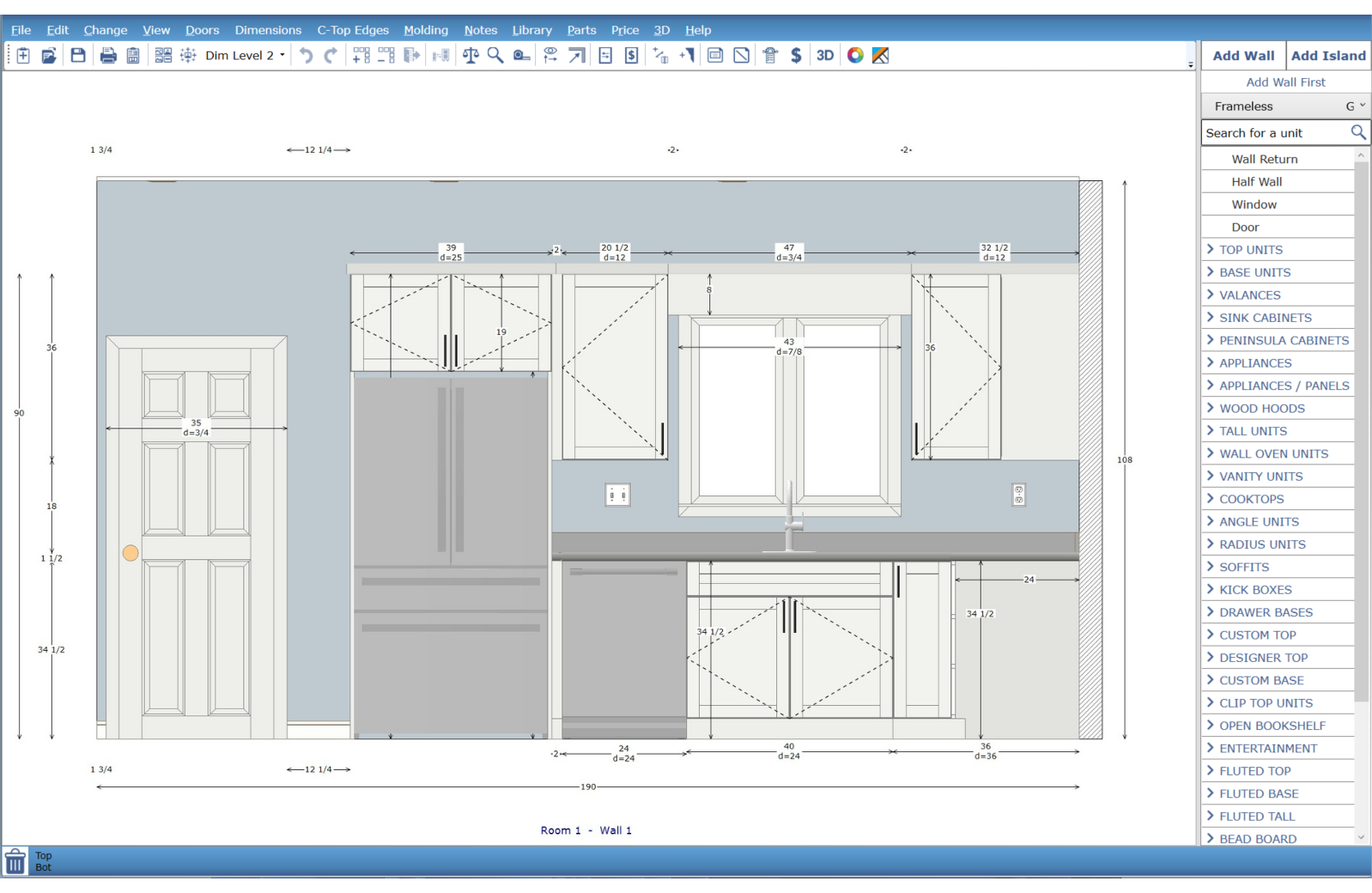
План, развёртки и уровни размерности
План сверху отвечает за конфигурацию стен, углы, острова и взаимное расположение мебели. Развёртка отвечает за геометрию предметов на конкретной стене: высоты, соседство модулей, навесные шкафы, расположение фурнитуры, фасады. Просмотр от плана к развёртке относится к одному и тому же заданию, а не к двум несвязанным документам. При печати можно выбрать степень размерной детализации от полного отсутствия размеров до Level 4, включающего внешние и внутренние измерения.
Работа с несколькими стенами отличается от универсальной 3D-сцены. У стены есть активная рабочая сторона, и обычные шкафы располагаются с её лицевой стороны. Остров или полуостров предназначен для установки секций с обеих сторон. Если сторона активна неправильно, элемент может не размещаться там, где его ожидают. Это ограничение принципиально для планировок с двусторонними системами хранения, островными кухнями и гардеробными перегородками.
Секции, фасады и фурнитура
В отличие от рисования прямоугольников, здесь элемент мебели является типом из каталога, например Base Cabinets или Base 4 Drawer. Карточка Add Unit позволяет менять размеры и свойства после постановки модуля. Настройка может затрагивать размеры корпуса, число и расположение компонентов, видимые материалы и фурнитуру. При выборе Frame/Frameless значение имеют конструктивные припуски и величина видимого зазора вокруг двери: одинаковый фасад внешне способен выглядеть сходно, но фактические условия изготовления отличаются.
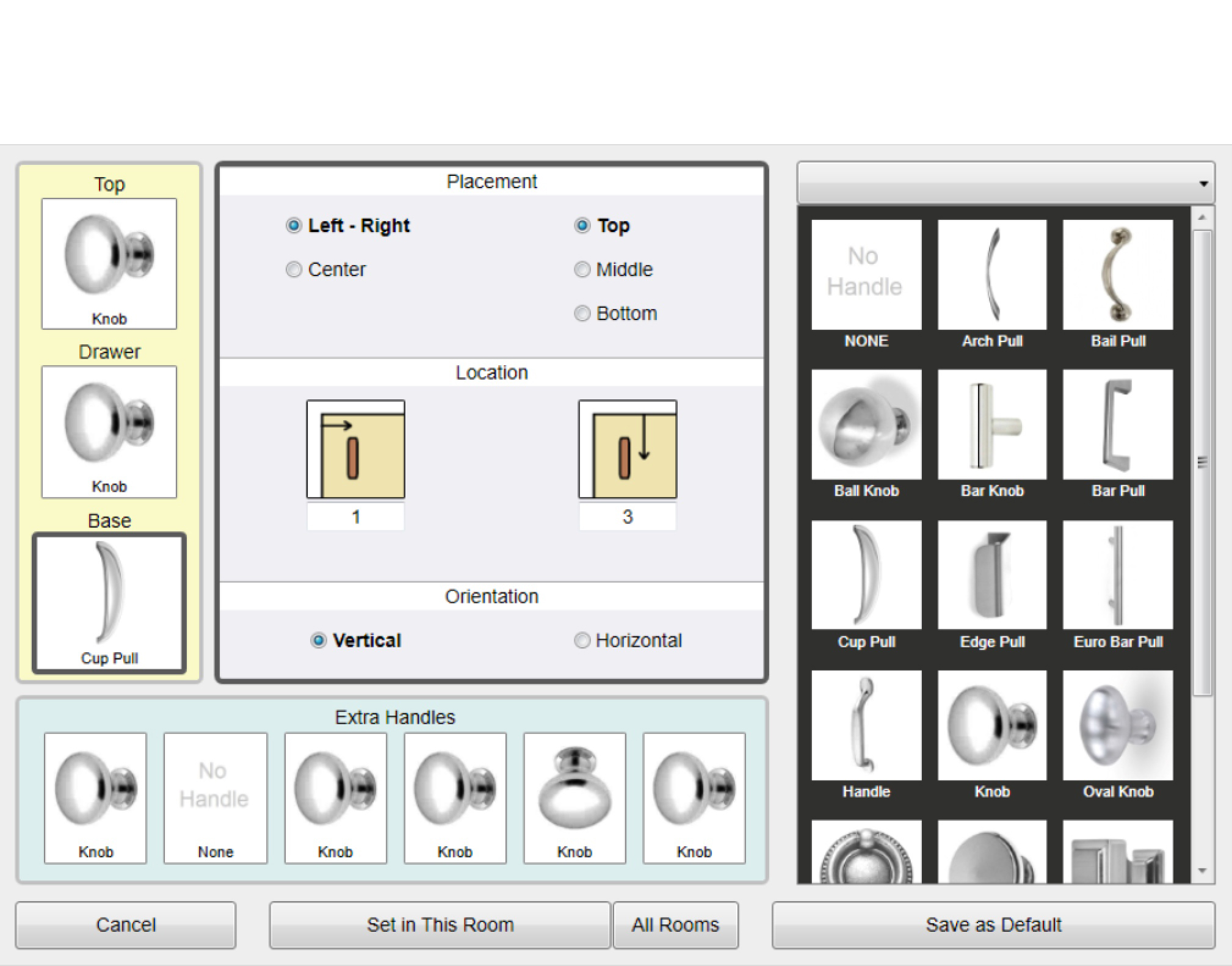
Управление фасадами разделено по масштабу: можно назначить стиль дверей для текущей комнаты или всего задания, а отдельную дверцу изменить независимо. Для фурнитуры предусмотрены стили и позиции ручек, а пунктирные линии помогают считывать направление открывания дверей. Отдельный редактор Door Profile Editor влияет на визуальный контур профиля, но его правка не меняет ведомость раскроя, данные материалов или CNC-вывод. Это важное конструктивное ограничение: 3D-совпадение с образцом фасада не освобождает от отдельного уточнения технологических параметров.
Материалы, цвет и 3D-представление
В 3D используются текстуры и группы цветов. Пользователь может назначать текстуру дерева или поверхности для группы шкафов, столешницы и других составляющих, а также корректировать освещение или временно скрывать стену, закрывающую вид на кухню. Color Selector версии 25 принимает значения HEX, RGB и HSV, содержит ползунки и инструмент Eyedropper для выбора цвета с экрана. Такой набор полезен при согласовании оттенка, но отображаемый пиксель на мониторе не является подтверждением точного производственного совпадения ламината, шпона или покраски.
3D-режим служит прежде всего проверке композиции и общению с заказчиком. В нём видно соотношение объёмов, интервалов, декоративных материалов и высот. Технологическую целостность он не заменяет: например, скрытая в изображении стена остаётся частью проекта, пока её действительно не удалили. А декоративный Door Profile Editor, как сказано выше, изменяет представление фасада, но не маршрут фрезы.
Функции и результат на разных этапах мебельного проекта
Создание помещения и мебельных композиций
Базовая модель строится вокруг стены и активного вида. Длина, высота, толщина, координаты, угол и цвет стены редактируются в диалоге Add-Change Wall. Остров отличается возможностью размещать модули спереди и сзади. Оконные и дверные проёмы описываются размерами и расположением. Если в проекте учтён оконный проём, а высота столешницы и подвесных модулей задана отдельно, дизайнер получает предметную геометрию для согласования мебели с архитектурой помещения, а не условную схему пространства.
Внутренние каталоги Frame, Frameless, Overlay Frame, Closet и Accessories включают конструкции и предметы окружения. Дополнения Accessories полезны для презентации масштаба, но к ним неприменимы обычные Shop Standards корпусной мебели. Шаблонные значения облегчают проект, однако именно они повышают риск ошибки для мастерской с нестандартной толщиной материала, высотой цоколя или собственной технологией фасадов. Поэтому KCD целесообразно оценивать не только по числу элементов каталога, но и по настраиваемости стандартов для реального производства.
Коммерческий расчёт и интеграция Cabinotch
В Professional встроенная ценовая логика формирует estimates, proposals и отчёты из проекта. Это позволяет связать согласуемые параметры мебели и коммерческую документацию. Однако наличие автоматической сметы не означает достоверную себестоимость без заполнения собственных ставок, материалов, производственных коэффициентов и условий поставки. Представление цены для клиента и производственная калькуляция предприятия имеют разные задачи: первая должна быть понятной, вторая — учитывать реальные затраты.
Интеграция Cabinotch относится к передаче конструкции для заказа подготовленных частей шкафов у одноимённого производственного партнёра. Она входит не в каждую редакцию и не тождественна универсальному экспорту машинного кода. Если мастерская работает с другой цепочкой поставок, ценность функции ограничивается совместимостью её процесса с такой аутсорсинговой моделью. В профессиональной редакции это иной путь от модели к готовому изделию, чем собственная резка листов на станке.
Ведомости материалов, раскрой листов и OptiSaw
Производственный контур начинается с состава элементов и размеров заготовок. Cut Lists, Unit Part Sizes и Door and Drawer Orders позволяют производству получить не только общую картинку кухни, но и номенклатуру деталей. Workshop Standard и Plus! не нужно смешивать: OptiSaw Sheet Optimization упоминается именно как преимущество Plus!, а Commander включает более высокий уровень производственной автоматизации. Для мастерской с раскроем на форматно-раскроечном станке оптимизация использования листового материала бывает полезнее подготовки G-кода, который ей просто некуда передавать.
Карта раскроя основана на списке деталей и технологических настройках. Это означает, что ошибка исходной толщины материала, способа обработки кромки или перечня включённых секций распространяется дальше на вычисляемый результат. «Автоматический» здесь означает вычисление по заданным правилам, а не независимую проверку корректности чужого проекта. Перед изготовлением важно сверять количество деталей, ориентацию рисунка, направления волокон, кромку и реальные размеры заготовок.
Нестинг и передача задач станку с ЧПУ
CNC Commander расширяет обычный дизайн модулем CNC Manager, который управляет подбором заданий для производства, числом повторений и возможностью объединять детали нескольких заказов на одной карте. Поддерживается true-shape nesting — размещение контуров не только по внешним прямоугольным габаритам. Выход в управляющие данные зависит от конфигурации станка и постпроцессора. Нельзя считать G-код абстрактным универсальным файлом: команды, система координат, инструменты и допустимые операции различаются у контроллеров.
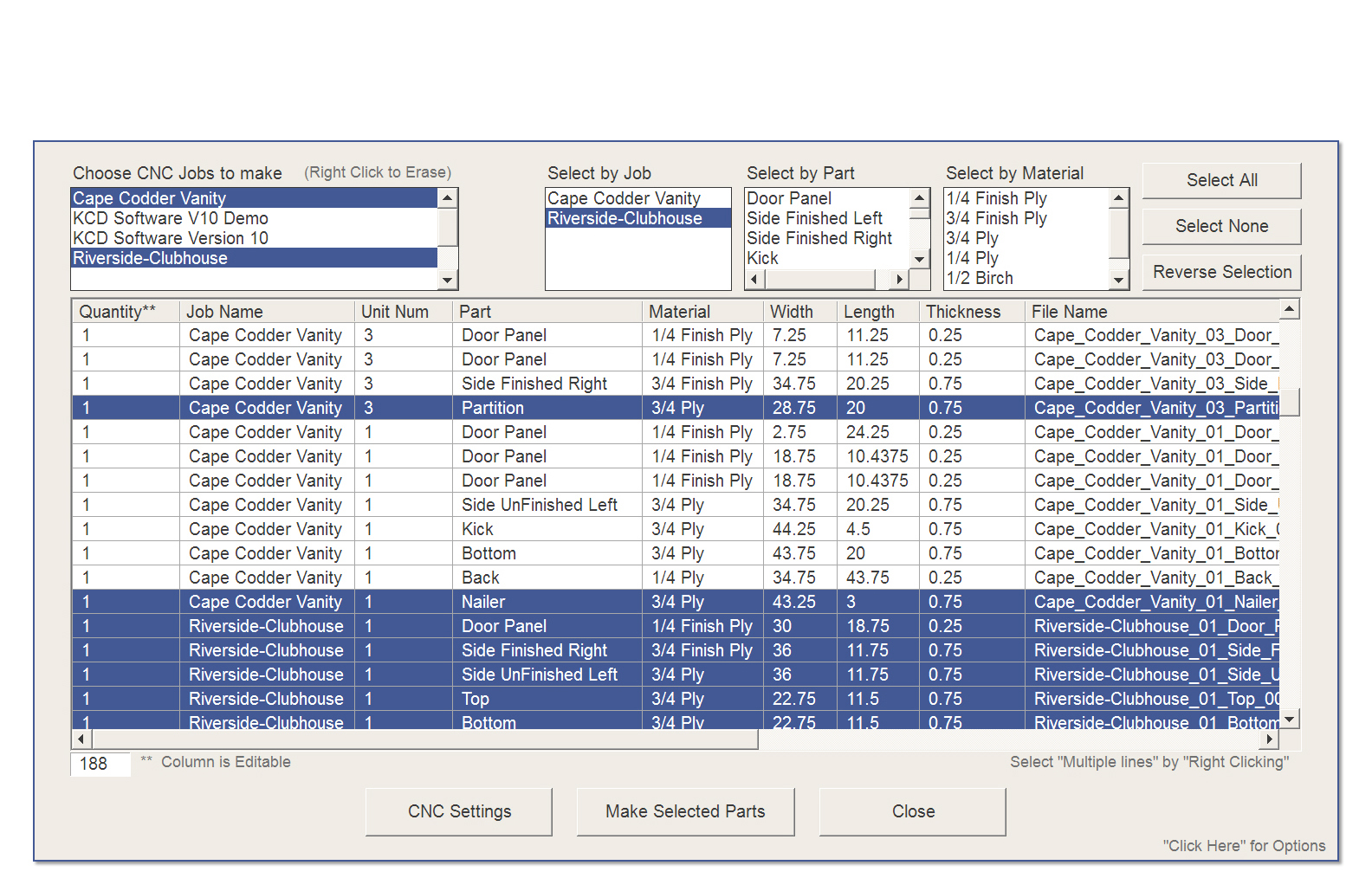
Для предприятия решающее значение имеет не номинальная поддержка CNC, а совпадение настроенных постпроцессора, инструментов, материала, нуля детали и режима работы с конкретным станком. Программная схема от проекта до траектории сокращает повторный ввод данных, но повышает цену ошибки в исходной модели. Поэтому файл управляющей программы следует рассматривать как технологический документ, требующий контроля и безопасной проверки на оборудовании, а не как эквивалент иллюстрации для заказчика.
Чертежи, печать и компоновка презентации
Система поддерживает размерные виды и печать выбранных развёрток и планов. Диалог Print Drawings управляет масштабом, ориентацией страницы, цветом и отображением размеров. Важное отличие имеет Multi-Print: это сборочная страница из нескольких уже подготовленных изображений, которую можно распечатать или сохранить в JPG/PDF. Её назначение — представить заказчику план, 3D и развёртку в одном комплекте, а не сохранить всё дерево редактируемых мебельных объектов в универсальном CAD-формате.
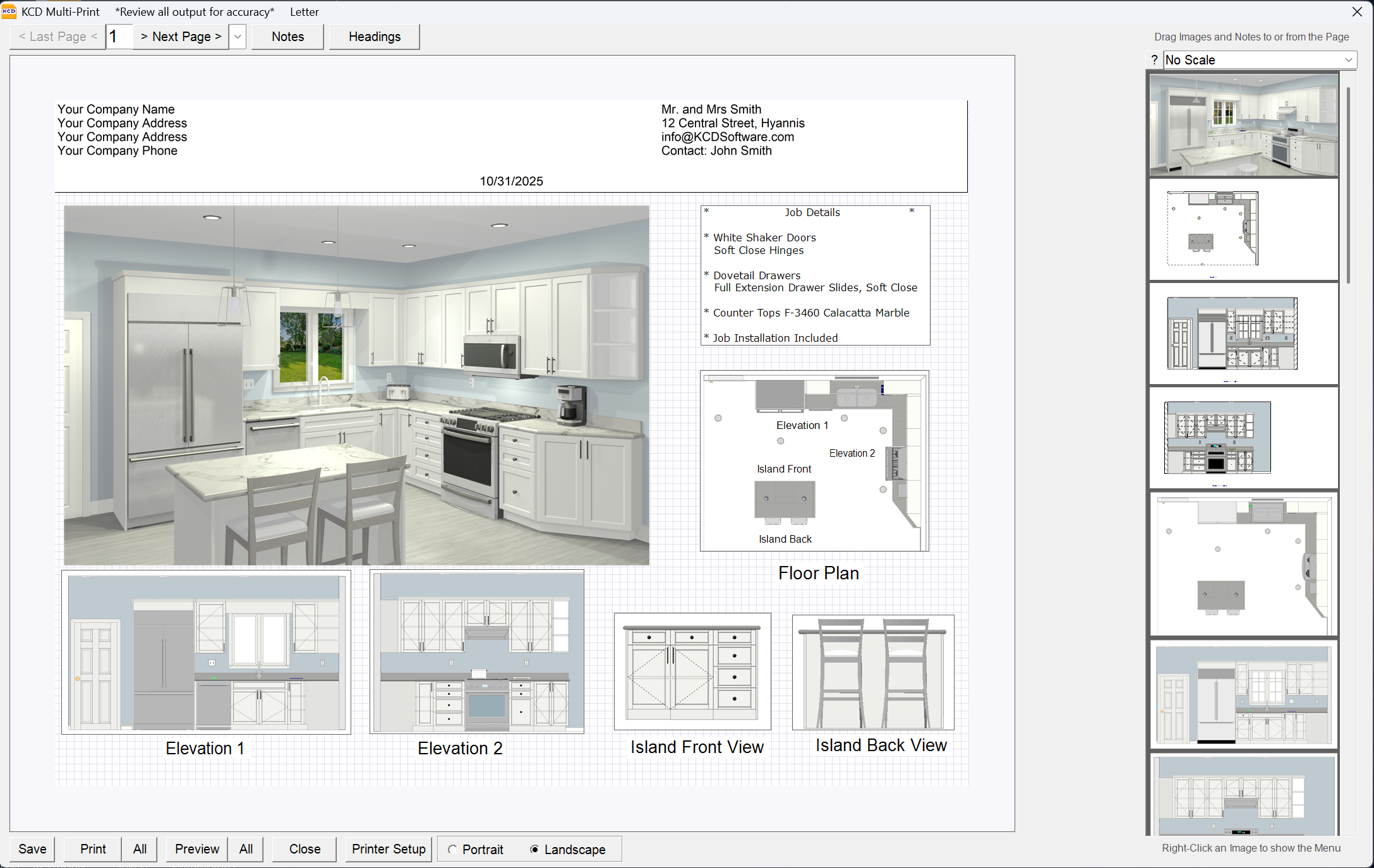
В Multi-Print допускается подгрузка отдельных растровых изображений — в руководстве названы BMP, JPG и аналогичные форматы; PDF как картинка для этой команды не принимается. Данный импорт нельзя путать с импортом произвольного проекта из AutoCAD. Аналогично наличие работы с DXF/DWG/STL в контексте объектов или аксессуаров не означает подтверждённый обмен полноценными редактируемыми моделями корпусной мебели в этих форматах. Для передачи между разными мебельными САПР нужен отдельный аудит совместимости, иначе останется только 2D-документ или статичная визуализация.
Файлы, форматы, автоматизация и приватность
Основной редактируемый результат в KCD — задание Job с геометрией комнаты, модулями, стандартами и параметрами представления. Команды Save Job и Save Job As сохраняют его для дальнейших правок. Именно нативное задание нужно передавать тому, кто продолжит конструирование в совместимой установленной версии. Для клиентов и монтажников чаще требуется документ, который легко открыть без KCD: распечатка либо PDF/JPG, подготовленный через Multi-Print. Такой документ фиксирует вид проекта, но не сохраняет внутреннюю параметрическую структуру шкафов.
Автоматизация не является единой опцией «есть/нет»: расчёт смет доступен начиная с Professional, производственные ведомости — в Workshop, оптимизация листов — в Workshop Plus!, а CNC-нестинг и обработка заданий для станка — в Commander. На сравнительной странице встречаются резервное копирование и восстановление, автосохранение ограниченного набора заданий и облачный обмен через OneDrive. Однако KCD остаётся локальным приложением Windows: наличие облачного способа обмена файлами не доказывает, что весь процесс проектирования выполняется на удалённых серверах.
В публичной политике приватности KCD Software описана обработка данных сайта, включая контакты при обращении, cookie и веб-аналитику. Это не является техническим паспортом всех операций настольного приложения и не позволяет утверждать, что любая деталь мебельного заказа никогда не передаётся третьим сторонам. Для коммерческих проектов следует отдельно оценивать выбранные каналы отправки файлов, договоры с подрядчиками и пользовательские разрешения на общие папки. Интеграция заказов Cabinotch, обмен через OneDrive и локальный файл Job — разные по риску сценарии хранения.
В документации версии 25 описан точный выбор цветов и 3D, но не подтверждён генеративный ИИ, который конструирует шкафы по текстовому описанию. Поэтому любые обещания «автоматического ИИ-дизайнера кухни» не относятся к проверенным возможностям KCD. Производственные вычисления опираются на параметры модели и технологические правила; они принципиально отличаются от генерации изображения по описанию.
Как пользоваться программой — советы гика
Практическая часть относится к интерфейсу KCD Software версии 25 и использует английские названия элементов из действующего руководства. Возможности перечислены в порядке зависимости: сначала модель помещения, затем мебель и отделка, после этого коммерческие и производственные результаты. Действия с расчётом стоимости доступны с Professional, ведомости — с Workshop, оптимизация OptiSaw — с Workshop Plus!, а операции CNC — с Commander. Для безопасной работы исходное задание сохраняется под отдельным именем до изменения технологических правил; печатный PDF не заменяет его.
Установка версии 25 и выбор режима лицензии
Цель. Открыть актуальный локальный редактор, не подменяя лицензию доступностью установщика. Подготовка. Компьютер с Windows 10/11 и действующей лицензией KCD версии 25; до установки сохранить копии рабочих заданий и используемых стандартов.
- На странице обновления Version 25 выбрать полный установочный файл Setup_KCD_Full_25017.exe. Для компьютера без сети пакет можно заранее сохранить на USB-носитель или карту SD.
- Закрыть старые экземпляры KCD и запустить установщик Windows. Прочитать условия лицензии и выполнить действия мастера; при ознакомлении с новой версией параллельно со старой использовать отдельную папку.
- Если лицензия привязана к аппаратному USB-ключу, подключить его к разъёму и оставить там на время работы.
- Дважды щёлкнуть по ярлыку KCD Software. На стартовом экране выбрать Unikey для физического ключа либо Keyless для виртуальной лицензии, затем нажать KCD Software.
- После открытия главного экрана выполнить Help > About > About KCD, если необходимо сверить сведения об установленной версии и лицензии.
Проверка результата. Вместо экрана активации появляется рабочий Workspace, а в окне About отражается используемая установка.
Типичная ошибка. Пользователь выбирает Keyless при фактическом наличии Unikey, либо обновляет старую лицензию без кода версии 25; установка заканчивается, но работа не разрешается.
Безопасный откат. Не удалять прежнюю рабочую установку и резервные копии; отменить использование пробной директории, вернуться к лицензированной версии и согласовать право обновления с поддержкой.
Аппаратный и виртуальный способы лицензирования не равнозначны. Доступный в сети EXE сам по себе не даёт бессрочного бесплатного доступа.
Выбор библиотеки и стандартов цеха
Цель. Привязать модель к нужному типу конструкции, глубинам, высотам и зазорам. Подготовка. Рабочий экран с пустой схемой и известные реальные параметры мебели: толщина листа, высота цоколя, размеры фасадов.
- В верхнем меню раскрыть Library и выбрать Frame, Frameless, Overlay Frame либо Closet. Убедиться, что возле выбора появился маркер текущей библиотеки.
- Открыть Change > Set Shop Standards. Найти параметры цоколя, высот и других стандартов выбранной технологии и заменить только значения, которые известны из технического задания.
- Нажать Use for This Job ONLY, чтобы новые правила действовали для одного проекта. Кнопка Save as Permanent Standards используется только после подтверждения стандартов всего цеха.
- Открыть Change > Set Wall Defaults, проверить параметры будущих стен и тем же способом ограничить действие изменений текущим заданием.
- Сверить ожидаемые размеры типового шкафа и характер наложения двери с фактической технологией производства.
Проверка результата. Библиотека в верхнем поле соответствует назначению мебели, будущие стены и модули используют согласованные исходные значения.
Типичная ошибка. Конструктор выбирает Frame для бескаркасных изделий или сохраняет экспериментальную высоту как постоянный стандарт; все новые проекты затем получают ошибочную геометрию.
Безопасный откат. В сохранённом исходном задании вернуть прежние значения через Change > Set Shop Standards и Change > Set Wall Defaults, не записывая их как Permanent Standards.
Отделяйте изменение рабочих стандартов одного изделия от глобальных. После обновления программы постоянные стандарты могут требовать восстановления из сохранённого задания.
Построение стен, острова и геометрии помещения
Цель. Создать пространство, к которому будут привязаны мебельные модули. Подготовка. Измеренная длина каждой стены, высота потолка, позиции углов и решение о кухонном острове.
- На рабочем экране включить Add Wall; появится сетка Workspace. Удерживая левую кнопку мыши, провести стену до примерной длины, отслеживая значения Information Box.
- После отпускания мыши в окне Add-Change Wall задать точные Wall Length, Wall Height, Thickness и при необходимости Angle; подтвердить OK.
- Для смежной стены снова использовать Add Wall. Концы соседних стен привязываются друг к другу, когда располагаются у окончания уже построенного сегмента.
- Для двусторонней секции выбрать Add Island, задать размеры и подтвердить Add-Change Wall. Остров на плане отображается пунктиром.
- Двойным щелчком по существующей стене открыть её настройки; дополнительные поля раскрываются через More. Там находятся X Location, Y Location, Flip Wall 180 Degrees и геометрия.
Проверка результата. Стены образуют требуемый план, а размеры и взаимные углы совпадают с замерами; остров остаётся отдельным двусторонним объектом.
Типичная ошибка. Стену замыкают в полный непрозрачный прямоугольник, и лишний сегмент закрывает 3D-обзор; ещё одна ошибка — пытаться ставить шкафы с обратной стороны обычной стены.
Безопасный откат. Отменить только последнее изменение через Edit > Undo; при ошибке формы открыть Add-Change Wall и вернуть зафиксированные длину или угол. Не удалять соседние корректные модули.
Для оценки дизайна часто полезен незамкнутый обзорный план: это не означает, что физическая стена отсутствует в комнате, а лишь облегчает просмотр сцены.
Размещение окон и комнатных дверей
Цель. Учесть архитектурные препятствия до заполнения стены шкафами. Подготовка. Готовая стена с известными габаритами окон и проёмов, расстоянием от ближайшего угла и высотой подоконника.
- Одним щелчком выделить нужную стену так, чтобы она стала серой. При необходимости дважды нажать пробел и открыть её развёртку.
- В Units Menu дважды щёлкнуть Window или Door. После этого щёлкнуть по активной стене, чтобы вызвать контур и свойства проёма.
- В открывшемся меню задать Width, Height, Location и доступный Style; для двери или окна выбрать вариант, соответствующий обмеру.
- При использовании координатного поля Location обратить внимание на отправную сторону измерения: левый край или центр проёма должны соответствовать используемому режиму.
- Подтвердить изменения и оценить в развёртке оставшееся пространство над и рядом с проёмом.
Проверка результата. Проём виден в нужной стене, его наружный габарит и расстояние до соседних секций совпадают с техническим планом.
Типичная ошибка. Оконный проём задан по центру, хотя мерили от левого откоса; из-за этого 3D выглядит убедительно, но место под шкаф рассчитано неверно.
Безопасный откат. Повторно открыть свойства проёма и вернуть координату, ширину или высоту. Для ошибочно вставленного объекта использовать Edit > Undo в текущей сессии.
Добавление и точное изменение шкафов и секций
Цель. Собрать корпусную композицию из элементов библиотеки с проверяемыми размерами. Подготовка. Активная стена, выбранная мебельная библиотека и свободное место, отображаемое в Open Space Locator Bar.
- Выделить нужную стену или пунктир острова. Для острова в развёртке левая кнопка активирует переднюю сторону, правая — заднюю.
- В Units Menu раскрыть категорию Base Cabinets и выбрать, например, Base 4 Drawer. Перетащить контур модуля в нужное место на активной стене.
- После отпускания мыши появится окно Add Unit. Уточнить ширину, высоту, глубину и другие показанные для данного типа параметры; нажать OK.
- Для точной последующей коррекции дважды щёлкнуть не по изображению, а по номеру шкафа; изменить нужное поле и снова подтвердить OK.
- Чтобы переставить модуль вдоль стены, перетащить его за номер. Сверить оставшееся место по Open Space Locator Bar, а не только по визуальному зазору.
Проверка результата. Номера модулей определяются программой, секции находятся на заданной стене, ширина и высота каждого шкафа отражаются в свойствах.
Типичная ошибка. Новый шкаф перетаскивается на неактивную стену либо к задней стороне обычной стены; положение и размеры получаются не такими, как в техзадании.
Безопасный откат. До сохранения использовать Edit > Undo, а для корректного существующего модуля вернуть числовые параметры через его номер. Сохранённый исходный вариант остаётся нетронутым.
При использовании разных типов корпусных конструкций следите за правилами зазоров и размером самой двери: мебельный модуль и его фасад — разные расчётные объекты.
Смена фасадов у всех шкафов и у отдельной дверцы
Цель. Отделить общий стиль коллекции от исключений конкретного шкафа. Подготовка. Завершённая композиция с нумерацией секций, выбранный образец фасада, определённые исключения для стекла или открытой ниши.
- Для массовой смены выбрать Doors > Change Doors on this job. В правой части окна выбрать категорию, например Flat или Glass.
- Перетащить образец в левую область Doors on This Job и отпустить его на Top Door, Drawer Front или Base Door, соответствующем типу фасада.
- Применить набор кнопкой Set in This Room только для активной комнаты либо All Rooms для всего задания.
- Для исключения выбрать Doors > Change 1 Door, ввести Unit # и Opening #, выбрать стиль в Loaded Doors и нажать Make Change, затем Close.
- В развёртке сопоставить фасады соседних секций, а также проверить необходимость Door Pair для парной створки.
Проверка результата. Шкафы отображают выбранный общий стиль, а заданная дверца имеет самостоятельный вариант, не заменив другие проёмы.
Типичная ошибка. Вместо смены одного фасада нажата All Rooms, из-за чего материал дверей изменён и в других помещениях; также часто путают номер секции с номером дверного проёма.
Безопасный откат. Для затронутой комнаты снова назначить исходный общий стиль с помощью Set in This Room, а индивидуальный фасад вернуть через Change 1 Door. Указанные изменения сохранить отдельной ревизией.
Индивидуально изменённый фасад может сохранять своё исключение даже после применения общего набора для комнаты; поэтому контроль должен включать такие секции, а не только обычные.
Расстановка ручек и выбор стороны открывания
Цель. Зафиксировать вид фурнитуры и удобство доступа к створкам. Подготовка. Развёртка стены с уже установленными дверями и ящиками; согласованная ориентация ручек и петель.
- Выбрать Doors > Add Handles & Hinges. В правом списке выбрать тип ручки или скобы и перетащить его в левую позицию Top, Drawer или Base.
- В окне настройки указать Placement, Location и Orientation, если такие поля предлагаются выбранному элементу; применить выбор для комнаты или всех комнат.
- В развёртке для единичной ручки удерживать Shift и щёлкать правой кнопкой по ней, переключая её стиль или отсутствие ручки.
- Для перемещения ручки удерживать Shift и щёлкнуть по новой позиции на створке. Для изменения стороны петли указать курсором пунктир петли и использовать Ctrl + правый щелчок со стороны нужного открывания.
- Сравнить расположение фурнитуры на соседних шкафах и проверить, не сталкиваются ли дверцы с соседними стенами и мебелью.
Проверка результата. В развёртке видна согласованная система ручек; пунктирная линия петель показывает ожидаемое направление открывания.
Типичная ошибка. Стиль ручки меняется без контроля стороны петли, поэтому расположение ручки визуально удобно, но дверца открывается в непрактичную сторону.
Безопасный откат. Вернуть положение ручки с Shift и соответствующим щелчком; для петли повторно задать исходную сторону, сверяя пунктир. Изменения проверить до выдачи на изготовление.
Создание собственного визуального профиля фасада
Цель. Подготовить в 3D собственную форму кромки или панели без подмены технологического расчёта. Подготовка. Сохранённый проект с дверцей, у которой требуется особый визуальный профиль; размеры фрез и материал задаются отдельно в производственной документации.
- Открыть Doors > Create New Door Profile. Выбрать тип Bead, Raise, Edge, Miter, Mullion или Wire.
- Для изменения контура использовать Enable Add Points, добавлять и перемещать точки, а при необходимости использовать Make Radius и Enable Bounds.
- Нажать Save, задать собственное имя профиля и снова Save, чтобы сохранить форму среди шаблонов.
- Открыть Doors > Change Doors on this Job > Door Details и выбрать сохранённый Profile Shape в соответствующей части фасада.
- Переключиться в 3D и оценить, соответствует ли видимый рельеф согласованному образцу; не принимать визуальную геометрию за готовую траекторию инструмента.
Проверка результата. Новый профиль загружается из списка сохранённых вариантов и отображается при 3D-визуализации.
Типичная ошибка. Профиль принят за реальную обработку кромки, хотя Door Profile Editor не меняет cut lists, material data и CNC output.
Безопасный откат. В профиле загрузить предыдущую версию через Load либо снять назначение у фасада; исходные материальные и технологические настройки не менять ради визуальной правки.
Переключение плана и развёртки с контролем размеров
Цель. Проверять конструкцию в двух взаимосвязанных проекциях и выводить нужный набор размерных линий. Подготовка. Задание хотя бы с одной стеной и одним корпусным элементом.
- В плане выделить стену одним щелчком; выделенная стена становится серой.
- Дважды нажать пробел либо дважды щёлкнуть на пустой области Workspace — откроется развёртка активной стены.
- Для возврата к плану повторить такое же действие. Для проверки другого участка сначала активировать соответствующую стену.
- Использовать сочетания D0–D4 для показа уровней размерности: D0 скрывает размеры; следующие уровни последовательно раскрывают длины, свободное место, проёмы, глубины и детали корпуса.
- При необходимости сочетанием GG включить или отключить сетку и сравнить размерные значения с данными в карточках объектов.
Проверка результата. План и развёртка показывают одну конфигурацию, а при изменении уровня размерности меняется подробность обозначений, не сама модель.
Типичная ошибка. Числовая линия скрыта режимом D0, из-за чего дизайнер считает, что у шкафа потерян размер; либо случайно выбирает другую стену.
Безопасный откат. Вернуть прежний уровень D1–D4 и снова выбрать правильную стену. Поскольку переключение вида не изменяет геометрию, восстановление проекта не требуется.
Просмотр 3D, текстуры и управление камерой
Цель. Получить презентационное изображение мебели, не меняя конструктивные размеры ради кадра. Подготовка. Сохранённая 2D-модель, готовые варианты материалов и предпочтительная точка обзора.
- В верхнем меню нажать 3D и дождаться построения сцены. Для движения камеры использовать перетаскивание левой кнопкой мыши, для сдвига готового изображения — правой, для масштаба — колесо.
- Открыть Options > Set Textures. В блоке Textures выбрать нужную группу, например Group 1 Cabinet, затем материал Wood и вариант Maple.
- Нажать Set This Texture и Close. При необходимости включить Blend Color with Texture, назначить оттенок и подтвердить Set this Color.
- Для обзорного кадра в Options откорректировать Room Brightness; элементы, перекрывающие предмет, временно скрываются в Hide From Drawing с последующим Hide and Redraw.
- Вернуться к рабочему чертежу командой 2D, когда проверка композиции завершена.
Проверка результата. Появляется 3D-сцена с нужными материалами, масштабом и выбранным ракурсом; сохранённая конструкция не меняет длину или количество модулей.
Типичная ошибка. Пытаются добиться нужной картины переносом реальных стен вместо изменения камеры, либо ошибочно скрытый объект принимают за удалённый из модели.
Безопасный откат. Вернуть прежнюю настройку текстуры или освещения, восстановить отображение скрытых элементов в настройках вида; для случайно изменённой геометрии применить Edit > Undo до сохранения.
Точная настройка цвета по HEX, RGB или экранному образцу
Цель. Согласовать цветовую группу фасадов или корпуса по заранее определённому значению. Подготовка. Номер цвета в техническом задании, образец для сравнения и учёт того, что монитор не гарантирует точного соответствия физическому материалу.
- Выбрать Change > Set Colors или соответствующий значок Set Colors на панели.
- В Color Selector ввести HEX и нажать Enter; как альтернатива заполнить поля R, G и B или H, S и V.
- Для отбора цвета с экрана нажать Eyedropper. При нескольких мониторах выбрать нужный дисплей, затем щёлкнуть по целевому оттенку.
- Вывести нужный цвет в Working Area, щёлкнуть по квадрату цветовой группы, к которой его необходимо применить, и нажать Set Color.
- Посмотреть результат в 2D и, при смешении с текстурой, повторно проверить оттенок в 3D.
Проверка результата. Выбранная группа меняет отображаемый оттенок, а числовое значение соответствует согласованному HEX/RGB/HSV.
Типичная ошибка. Цвет выбирают с другого монитора или смешивают с древесной текстурой, из-за чего результат на экране отличается от чистого каталожного образца.
Безопасный откат. Повторно выбрать известное исходное значение в Set Colors и применить его к той же группе, не подменяя цвет цифровой фотографии при согласовании с цехом.
Расчёт коммерческой стоимости и просмотр предложения в Professional
Цель. Связать состав проекта с расценками для коммерческого предложения. Подготовка. Лицензия Professional или выше, контрольный проект с известной базовой стоимостью и настроенный метод расчёта.
- В профессиональной редакции открыть меню Price.
- В левом списке выделить метод расчёта для данного типа изделий. Для гардеробных имеется пример метода, проверяемого в связке с отчётом !! KCD Closet Contract.
- В правой части выделить доступный шаблон коммерческого документа, например !! KCD Closet Contract для Closet, и нажать Calculate.
- В открывшемся расчёте сопоставить стоимость боковин, полок, дверей и дополнительных элементов с собственным прайсом и размерами в проекте.
- При изменении корпуса повторно оценить расчёт, прежде чем использовать его как согласованное предложение; для печати выбрать подходящий режим вывода расчётного документа.
Проверка результата. Стоимость отдельных компонентов и общий расчёт соответствуют установленным ставкам, а перечень изделий совпадает с моделью.
Типичная ошибка. Дизайнер берёт готовый типовой ценовой метод и считает сумму себестоимостью собственного предприятия; неучтённая фурнитура и особые размеры дают неверную цену.
Безопасный откат. Не переписывать рабочие расценки: вернуться к сохранённой копии своего метода либо к предыдущей версии задания и исправить только обнаруженный тарифный параметр.
Точные имена шаблонов и состав полей различаются между методами и редакциями. Приведённое имя !! KCD Closet Contract относится к документированному примеру для гардеробных, а не к обязательному универсальному отчёту для каждой кухни.
Согласование комплекта деталей с Cabinotch
Цель. Получить предложение внешнего производства корпусов из согласованной модели, не смешивая заказ стороннему подрядчику с собственным CNC. Подготовка. Лицензия Professional или старше, регистрация у Cabinotch и окончательно согласованные габариты изделий; до передачи финансовых и проектных данных требуется согласование с заказчиком.
- Открыть Library и выбрать библиотеку Cabinotch, Cabinotch Full Access либо Cabinotch Overlay, соответствующую конструкции будущего корпуса.
- Сформировать проект из модулей этой библиотеки и проверить размеры, состав заказных панелей и правила наложения фасадов; при отсутствии изделия в каталоге уточнить возможность его изготовления у подрядчика.
- Из контекста встроенной интеграции Cabinotch использовать предусмотренную функцию отправки проекта для котировки целого заказа. Она фигурирует в описании как Cabinotch One-Click Quoting and Direct Order, но отдельное название кнопки в руководстве версии 25 не опубликовано.
- Просмотреть полученное коммерческое предложение: материалы, типы корпусов, состав поставляемых деталей, сроки и сумму. Не считать сам факт получения цены подтверждением соответствия изделий техническому заданию.
- Оформление и оплату одобренного заказа проводить через сайт Cabinotch, где предусмотрены способы оплаты и заказная процедура подрядчика; сохранить подтверждение отдельно от KCD Job.
Проверка результата. Состав и стоимость предложения Cabinotch соответствуют конкретной ревизии проекта и отмечено, какие узлы производит сторонний цех.
Типичная ошибка. Проект построен из обычной Frameless-библиотеки и воспринимается как готовый заказ Cabinotch без проверки специальных библиотечных правил и материалов.
Безопасный откат. Не подтверждать оплату и изготовление до согласования; вернуться к нативному Job, выбрать правильную Cabinotch-библиотеку и получить новое предложение без изменения первоначально утверждённых размеров.
Cabinotch — отдельный подрядчик по деталям корпусной мебели. Отправка проекта для котировки и окончательное платное размещение заказа являются разными событиями; платёжные и договорные вопросы не заменяют конструкторскую проверку.
Получение списка деталей и проверка производственного расчёта
Цель. Сформировать ведомость, пригодную для изготовления, не полагаясь только на размеры на чертеже. Подготовка. Лицензия Workshop или Commander, выбранная технология Frame/Frameless/Closet и проверенный метод cut list.
- Открыть меню Parts. В левой области выделить подготовленный метод списка деталей, относящийся к выбранной технологии.
- Нажать Calculate; просмотреть выдачу деталей на экране и сверить количество, материалы, ширину, длину и толщину с моделью.
- Для контроля конструктивной логики использовать простой типовой шкаф со знакомыми размерами, например 30-дюймовый Standard Base в Frameless, как в документации технической поддержки.
- Если размер неверен, открыть редактирование копии метода и связанный файл параметров — для Frameless используется B-Cabinet Construction.prt, в Closet может использоваться A-Setup.prt.
- После точечной корректировки снова нажать Calculate и сравнить изменённые детали с ручным расчётом.
Проверка результата. Ведомость отражает ожидаемый набор боковин, полок, днищ, задних стенок и фурнитуры с точными размерами согласно техпроцессу.
Типичная ошибка. В формулу введено #1.125 вместо 1.125, либо после настройки корпуса весь отчёт пересчитан по некорректной толщине материала; другой риск — отфильтрованная деталь.
Безопасный откат. Вернуть резервную копию пользовательского метода, не редактировать эталонные методы KCD/!!KCD на месте; затем исправить только ошибочный параметр и снова рассчитать контрольный шкаф.
В производственной редакции можно увидеть технические переменные H, D, K, BW, JW и значения материала; это не произвольные текстовые обозначения, а аргументы расчёта. Достоверность целого списка нельзя установить только по одному корректному экранному шкафу.
Оптимизация листов в Workshop Plus! с OptiSaw
Цель. Подготовить рациональное размещение рассчитанных деталей для традиционного раскроя. Подготовка. Редакция Workshop Plus! либо Commander и уже проверенный список деталей; известные фактические размеры листов, толщина материала и ограничения направления текстуры.
- Сначала получить рассчитанные данные через Parts и Calculate, чтобы OptiSaw работал с проверенными позициями, а не с неутверждённым дизайном.
- В производственном модуле OptiSaw выбрать соответствующий набор материалов и листовых деталей для оптимизации; не смешивать листы разной толщины или назначения.
- Запустить расчёт схемы раскроя OptiSaw и проверить визуальную карту листа: количество экземпляров, направления длинной и короткой резки, заполнение и остатки.
- Подготовить предусмотренные модулем схемы и маркировки деталей для цеха; до распила сверить со складом реальные размеры и ориентацию рисунка.
- При обнаружении другой толщины либо пропущенной детали вернуться к исходному списку и пересчитать раскладку, а не исправлять бумажную схему вручную.
Проверка результата. Получена схема OptiSaw с деталями известного материала; число деталей на раскладке совпадает с расчётной ведомостью.
Типичная ошибка. Одинаковые по геометрии, но разные по материалу панели объединены в один набор или модель изменена после расчёта карты; в результате карта перестаёт соответствовать заказу.
Безопасный откат. Не отправлять ошибочную раскладку на станок; отменить текущий результат оптимизации и восстановить исходный список деталей до повторного вычисления.
Публичное описание подтверждает само наличие OptiSaw, цветных карт раскроя и меток. Называния всех полей окна оптимизации в доступном актуальном руководстве не приведены, поэтому дополнительные названия кнопок не подставляются произвольно.
Нестинг и станочные данные через CNC Commander
Цель. Объединить детали одного или нескольких заказов и подготовить обработку на конкретном ЧПУ. Подготовка. Лицензия CNC Commander, настроенный под контроллер станка постпроцессор, сверенные cut lists и технологические параметры резания.
- Открыть предназначенный для этой редакции CNC Manager и выбрать производственные задания в области Choose CNC Jobs to make.
- В областях Select by Part и Select by Material ограничить состав заготовок; внимательно проверить выбранный материал и единицы измерения.
- В таблице при необходимости скорректировать Quantity и допустимость Rotate для отдельных деталей. Не разрешать поворот изделия, если это меняет направление текстуры или волокон.
- Проверить CNC Settings, набор инструментов и постпроцессор. Кнопка Make Selected Parts запускает формирование выбранных позиций по настроенному процессу.
- До реальной резки просмотреть созданные контуры и маршруты в Parts Viewer/Editor или совместимом инструменте станка и выполнить предусмотренный производством безопасный тест.
Проверка результата. Количество и размеры деталей совпадают с подготовленными заданиями, код относится к нужному станку, а раскладка не нарушает ограничения материала.
Типичная ошибка. Для другого контроллера используют постпроцессор прежнего CNC, либо допускают произвольный поворот деталей с направленным рисунком. Исправная геометрия проекта не гарантирует безопасный код.
Безопасный откат. Не выполнять неподтверждённую программу на оборудовании; вернуть прежний набор CNC Settings и исходное задание, сверить постпроцессор с поддержкой и повторно сгенерировать код после проверки.
Имена элементов CNC Manager документированы также в материалах поколений KCD с тем же модулем; конкретный экран и размещение кнопок следует сверять с установленной версией 25. Процесс выпуска управляющего кода не заменяет пробную проверку на машине.
Печать плана, развёрток и размерных чертежей
Цель. Передать монтажнику или заказчику читаемые виды с нужной размерностью. Подготовка. Сохранённая модель, выбранные стены и доступный принтер либо системный PDF-принтер Windows.
- Вывести на экран требуемый вид. Для 3D-печати сначала выбрать 3D и дождаться построения нужной перспективы.
- Открыть File > Print Drawings и в списке подсветить один или несколько нужных видов; Elevation #1 соответствует стене или острову № 1.
- В разделе Dimensions выбрать None либо нужный Level 1–4; дополнительные флажки Options управляют включением визуальных элементов вроде Show Doors.
- Выбрать Printer Scale с учётом размера листа, Orientation — Landscape или Portrait, а также Color или Black & White.
- Нажать Print и оценить распечатку или печатный просмотр; на листе должны читаться размеры и обозначения всех заданных секций.
Проверка результата. Документ содержит нужные планы, разрезы или развёртки; масштаб не обрезает стены, а цифровые размеры видны в требуемом составе.
Типичная ошибка. Указан фиксированный масштаб, который не помещается на лист; часть помещения пропадает, хотя на экране проект целиком.
Безопасный откат. Вернуться к Printer Scale и выбрать Auto, изменить ориентацию бумаги либо уменьшить набор видов. Исходная модель не изменяется от повторной печати.
Компоновка PDF или JPG через Multi-Print
Цель. Собрать из нескольких видов один понятный клиенту лист с иллюстрациями и пояснениями. Подготовка. Подготовленные план, 3D и развёртка, а также при необходимости изображение BMP/JPG из доступного локального каталога.
- Вывести первый нужный вид в рабочей области, затем выбрать File > Add this Drawing to Multi-Print.
- Повторить добавление для других требуемых видов; для внешней фотографии использовать File > Import Picture into Multi-Print, выбрать поддерживаемое изображение и подтвердить OK.
- Открыть File > Print Multi-Print Drawing. В окне компоновки перетащить миниатюры с правой стороны на лист слева; добавить предусмотренные заметки.
- Скорректировать размеры изображений колесом или сочетанием Shift и щелчков, добиваясь читаемого расположения без потери важной части чертежа.
- Нажать Print для бумажного вывода либо Save для сохранения доступного файла JPG/PDF и открыть полученный файл вне KCD для проверки.
Проверка результата. Сохранённый JPG/PDF показывает несколько согласованных видов и пояснения в одной композиции, открывается обычным просмотрщиком.
Типичная ошибка. В Import Picture into Multi-Print пытаются подгрузить PDF как картинку; другой распространённый риск — слишком уменьшенная развёртка с нечитаемыми размерами.
Безопасный откат. Удалить неподходящее изображение из компоновки, вернуть исходные миниатюры и заново сохранить версию под другим именем; редактируемый файл Job остаётся отдельно.
Multi-Print формирует статический презентационный результат. Не рассчитывайте открыть экспортированный JPG как полноценное редактируемое задание с мебельными модулями.
Сохранение, копирование и контроль переносимости задания
Цель. Сохранить редактируемую модель и создать безопасную копию для коллеги или следующей версии. Подготовка. Рабочий проект, отдельная папка архива и согласованная схема наименований, например по объекту и ревизии.
- Для первого сохранения открыть File > Save Job As, выбрать каталог и задать узнаваемое имя; для последующих — File > Save Job.
- Для передачи или резервирования выбрать File > Copy or Move Jobs. В списке Select Jobs to Move or Copy отметить нужное задание.
- Назначить Destination Folder. Использовать Copy Jobs, чтобы сохранить исходный экземпляр, либо Move Jobs — только когда перенос действительно согласован.
- В папке назначения проверить наличие копии, а затем открыть её на другой установленной копии KCD той же совместимой версии.
- Отдельно сохранить нужный печатный результат PDF/JPG, если получателю требуется ознакомление без установленной программы.
Проверка результата. Оригинал остаётся в рабочем каталоге, а независимая копия открывается в совместимой версии и показывает нужные секции.
Типичная ошибка. Вместо Copy Jobs выбрана Move Jobs и исходный файл исчез из привычной папки; либо новое задание версии 25 пытаются открыть на компьютере с версией 23.
Безопасный откат. Вернуть перемещённый Job из папки назначения, не переписывая поверх единственной копии; для несовместимого старого рабочего места использовать актуальную лицензию версии 25 или печатный документ.
Версия 25 не открывается в более старой программе на другом ПК. Экспорт картинки или PDF полезен для согласования, но не устраняет различия редактируемых проектов.
Сквозной сценарий: от пустого помещения до проверенного комплекта
Цель. Получить воспроизводимый результат для стандартной кухонной стены без CNC и на его основе понять, нужна ли мастерской более старшая редакция. Подготовка. Лицензированная KCD версии 25, измеренная стена длиной 3000 мм, известные размеры окна, несколько шкафов из одной технологии и отдельный каталог для сохранения.
- После запуска выбрать нужную библиотеку в Library — например Frameless — и в Change > Set Shop Standards применить реальные параметры на уровне Use for This Job ONLY.
- Через Add Wall создать стену и задать её точную длину; затем указать нужный оконный проём через Window и заполнить его размеры и положение.
- На активной стене разместить два или три модуля через Base Cabinets и Add Unit, уточнить их значения, проверить остаток свободного пространства по Open Space Locator Bar.
- Задать единый стиль фасадов через Doors > Change Doors on this job, добавить ручки через Doors > Add Handles & Hinges и проверить сторону открывания.
- В развёртке включить D2 или D3, оценить размеры и положения; затем открыть 3D, настроить материал и показать внутреннюю композицию.
- Сохранить нативное задание через File > Save Job As. Для выдачи заказчику добавить план, развёртку и 3D в Multi-Print и сохранить отдельный PDF/JPG.
- Открыть экспорт вне KCD, сравнить его с сохранённой моделью и, если используется Workshop, только затем рассчитать Parts > Calculate.
Проверка результата. Есть два независимых результата: редактируемый файл задания и читаемый комплект для внешнего просмотра; их размеры, состав и обозначения совпадают.
Типичная ошибка. Пропущен контроль после изменения фасадов или материалов, и клиенту выдан неактуальный Multi-Print при более новом Job.
Безопасный откат. Оставить предыдущую ревизию Job, снова сформировать Multi-Print из утверждённого состояния и пометить актуальную версию; производственные отчёты не выпускать по несогласованному дизайну.
Размер 3000 мм здесь — учебный параметр сценария, не предустановка KCD. Для реального объекта его следует заменить обмером; производство по условной стене недопустимо.
Жизненный цикл продукта и совместимость поколений
Для оценки старого мебельного проекта недостаточно увидеть дату на коробке программы. Первая версия KCD Design появилась в 1983 году на основе задач небольшой мебельной мастерской. С годами система перешла от проектирования и получения списков деталей к интегрированному набору CAD/CAM для корпусной мебели. В публичной справке встречаются руководства и статьи о версиях 7, 8, 9, 10, 23 и современная документация по версии 25. Это подтверждает многопоколенную эволюцию, но не позволяет считать все материалы одинаково актуальными: некоторые старые экранные формы и указания могут отличаться от установленного приложения.
На дату обзора опубликован полный дистрибутив Version 25.017. На странице обновления специально предупреждается: задание, созданное в версии 25, нельзя загрузить в более раннюю версию, например 23.009. Следовательно, доступ к файловому архиву и возможность сохранить копию ещё не гарантируют его дальнейшее редактирование. Для коллектива, работающего на нескольких машинах, календарная дата обновления каждого рабочего места становится частью контроля версий, а не косметическим администрированием ПО.
Другая особенность жизненного цикла касается технологических настроек. При онлайн-обновлении собственные Shop Standards могут быть перезаписаны; они сохраняются вместе с каждым заданием и восстанавливаются из него. Пользовательские методы цен и раскроя поддерживаются отдельно, но стандартные методы, помеченные как KCD или !!KCD, могут обновляться. Для предприятия это аргумент в пользу собственных копий методов и понятного порядка ревизий: изменение программы, объекта мебели и методики цеха — три независимых события, и смешивать их в одном файле без фиксации рискованно.
Что перестанет работать первым при сбое зависимостей
Различные части KCD зависят от разных внешних условий. Отказ интернета и потеря лицензии — не одно и то же. Если компьютер временно отключён от сети, локально установленная программа с действующим способом лицензирования не обязана терять весь функционал; при этом скачивание обновлений, загрузка справочных материалов и некоторые сетевые интеграции уже не будут доступны. Если потерян обязательный аппаратный Unikey, базовый запуск соответствующей лицензии становится проблемой до всякого проектирования.
| Зависимость | Уязвимая часть работы | Что остаётся контролируемым |
|---|---|---|
| USB-ключ Unikey | Доступ к приложению при физической лицензии без подключённого ключа | Архив файлов заданий, если он хранился отдельно и доступен |
| Активация и срок аренды | Возможность использовать оплаченную редакцию и функции | Предварительно выпущенные PDF/JPG и копии Job как файлы |
| Интернет | Загрузка установщика, обновления и веб-каналы поддержки | Локальные чертежи и нативный архив без обращения к серверу при подходящем режиме лицензии |
| Обмен через OneDrive | Синхронизация и доступ других участников к общей версии | Локально сохранённая независимая копия проекта |
| Связь с Cabinotch | Отправка данных подрядчику для изготовления заготовок | Проектирование и те документы, которые доступны по собственной редакции |
| Совместимость версии | Редактирование Job версии 25 в старом приложении | Внешние документы, выпущенные в PDF/JPG, и доступ к актуальной копии KCD |
| Настройки CNC и постпроцессор | Безопасность и пригодность управляющего кода для конкретного станка | Геометрия изделия, контроль деталей и исходная спецификация |
Более тонкий риск возникает при работе с внешними исполнителями: производство может требовать согласованную ревизию изделия и отдельную версию технологических настроек. Даже если файл Job корректно открывается, он не доказывает, что фреза, инструмент, толщина листа и правила облицовки кромкой не изменились с момента его создания. Поэтому цифровая готовность проекта состоит из доступности данных, согласованности модели и подтверждения изготовления — отсутствие одного компонента не устраняется наличием остальных.
Матрица сохранности результата
В KCD полезно различать три вида результата: исходная редактируемая модель, статичный документ для согласования и технологическая информация для изготовления. У них разная степень переносимости. Матрица ниже показывает, чем рискует мастерская при переходе между формами представления. Слово «сохраняется» относится к конкретному типу данных, а не обещает побайтовое воспроизведение во всех сторонних CAD/CAM-системах.
| Действие / выход | Что сохраняется | Что теряется или ограничено | Обратимость и открытие вне KCD |
|---|---|---|---|
| Save Job / Save Job As | Редактируемая модель с геометрией и параметрами рабочего задания | Нужен совместимый KCD соответствующей версии и лицензии | Редактирование в KCD; файл версии 25 нельзя вернуть в 23 |
| Copy or Move Jobs | Нативное задание в другом каталоге | Move Jobs удаляет привычное исходное расположение | Копия обратима; на другом ПК нужна совместимая установка |
| Print Drawings | Выбранные виды, размеры, графические обозначения | Не передаёт логику библиотечного модуля и редактирование его параметров | Бумажный документ либо результат системной печати; можно читать без KCD |
| Multi-Print в JPG | Компоновка кадров как статичное растровое изображение | Масштабируемость ограничена разрешением, данные секций не редактируются | Открывается просмотрщиком изображений, восстановить параметрику нельзя |
| Multi-Print в PDF | Согласованный лист с видами и подписями | Не представляет собой нативную модель для производства | Открывается PDF-просмотрщиком, правки конструкций требуют исходный Job |
| Cut Lists / производственный отчёт | Размеры, перечень деталей и расчётные показатели по выбранному методу | Отчёт зависит от технологии и настроек расчёта, сам не заменяет модель | При изменении проекта требуется новый расчёт, а не исправление выписки |
| CNC Manager / станочный код | Технологический результат для настроенного контроллера | Теряется универсальность; вывод зависит от постпроцессора и инструмента | Открытие и исполнение только в подходящей технологической среде |
Практическое следствие матрицы состоит в том, что один универсальный «экспорт» не покрывает жизненный цикл мебели. Дизайнеру нужен Job для правок, клиенту достаточно понятного PDF, монтажнику — корректно размеченный вид, производственнику — контролируемая детальная ведомость, а оператору CNC — код и настройки оборудования. При передаче только JPG в новую мастерскую практически вся информация о библиотечных секциях будет потеряна, даже если фотография выглядит одинаково с утверждённым проектом.
Скрытая стоимость владения для мастерской
Стоимость KCD нельзя оценивать без стоимости перехода между стадиями работы. Для небольшой студии проектирования существенными статьями будут подписка Designer, компьютер Windows с достаточным разрешением и время на настройку библиотеки фасадов. Для компании, которая выдаёт коммерческие предложения, к ним добавляется настройка собственного прайса: автоматический пересчёт сметы приносит пользу только после того, как его исходные ставки и правила привязаны к реальной себестоимости.
У мастерской ручного раскроя на первый план выходят методика списков деталей, обслуживание и проверка формул, материальный учёт, печать маркировки и регулярное уточнение потерь на обрезках. Поэтому переход от Workshop Standard к Plus! означает не просто «ещё одну функцию», а отдельную схему подготовки раскроя. Оптимизация листа способна сократить объём отходов в расчётной схеме, но фактическую экономию определяют толщины и размеры закупаемых листов, доступный станок, припуски на рез и трудоёмкость маркировки.
Для CNC Commander добавляется внедрение постпроцессора, настройка инструмента, пробная обработка, обслуживание шаблонов сверления и пазов, обучение операторов и проверка каждого нового типа конструкции. Опубликованные цены Commander учитывают программную аренду; они не означают, что станок, его оснастка и интеграция с производственным учётом входят в стоимость. Ценность Commander возрастает там, где цех регулярно запускает несколько заказов и действительно использует нестинг, а не просто хранит планы в 3D.
Отдельная статья — управляемость данных. Компания, работающая в одной редакции много лет, обычно накапливает собственные стандарты, методы ценообразования, шаблоны материалов, библиотечные элементы и редактируемые Job. При переходе на другой продукт эти сведения редко переносятся простым открытием PDF. По этой причине затратами становятся аудит конструкций, пересчёт эталонных образцов, создание новых шаблонов и контроль первых производственных партий. Чем больше методов автоматизировано, тем важнее их документированность для будущей миграции.
Плюсы и минусы KCD Software
Плюсы
- Единая модель изделия. Планы, развёртки, 3D и последующие документы опираются на одно задание, что снижает повторный ручной ввод геометрии.
- Предметные библиотеки. Frame, Frameless, Overlay Frame и Closet охватывают разные технологии корпусной мебели, а не только один условный стиль шкафов.
- Контроль размеров. Уровни размерности и индикатор свободного пространства дают способы проверить пропорции стен и секций ещё до расчёта производства.
- Разделение редакций по задачам. Дизайнер не обязан покупать CNC-редакцию ради презентационных видов; производство может выбрать подходящую ступень от ведомостей до нестинга.
- Поддержка специфики цеха. Редактируемые Shop Standards и методы частей позволяют подстроить расчёт под конструктивные правила предприятия.
- Проверяемые маршруты вывода. Multi-Print формирует JPG/PDF, Workshop выдаёт детали, а CNC Commander предлагает переход к машинному коду с настройками станка.
- Живая техническая поддержка. Для коммерческих редакций заявлена телефонная помощь по дизайну, деталям и производственным операциям.
Минусы
- Привязка к Windows. Нет подтверждённого нативного приложения для macOS, iPad и Android; сенсорный режим требует полноценного Windows-ПК.
- Платная модель. В текущем прайс-листе нет постоянной полностью бесплатной редакции; старшие комплектации требуют заметного стартового платежа.
- Неполная переносимость проекта. PDF/JPG — конечные представления, а не редактируемая мебельная модель; Job версии 25 не открывается в 23.
- Риск несогласованных правил изготовления. Ошибочные пользовательские формулы частей и цен влияют на итоговый производственный расчёт.
- Визуальные детали не равны технологическим. Door Profile Editor не меняет cut lists, материальные данные и CNC-вывод.
- Внедрение CNC требует настройки. Совместимость кода зависит от контроллера, постпроцессора, инструментов и проверки траекторий.
- Потенциальное восстановление стандартов после обновления. Сохранённые глобальные Shop Standards могут быть перезаписаны, поэтому важен архив рабочих заданий и методов.
Кому подойдёт и кому не подойдёт
Кому подойдёт
Дизайнеру заказных кухонь и систем хранения. Приоритетом служит быстрый переход между компоновкой, чертежом с размерами и визуализацией в одном проекте. Для этой работы базовый Designer функционально достаточен, если коммерческий расчёт ведётся отдельно и автоматические ведомости не требуются.
Мебельному салону с собственным расчётом стоимости. Professional связывает изменения конструкции с пересчётом коммерческих документов и поддерживает прямую передачу заказов Cabinotch. Здесь особенно ценны единые правила цены и разделение публичного предложения клиенту и внутренней себестоимости.
Небольшой и средней мастерской. Workshop и Workshop Plus! ориентированы на производство деталей и использование листового материала; Plus! нужен именно там, где дополнительная оптимизация раскроя способна участвовать в реальном технологическом процессе. Мастерская без CNC не обязана оплачивать станочный модуль ради технологической дисциплины.
Производству со станком с ЧПУ. Commander уместен, когда настройка станка и постпроцессора, управление несколькими заказами и размещение контуров выполняются регулярно, а персонал способен контролировать результат. Применять его только для красивых 3D-презентаций экономически нерационально.
Кому не подойдёт
Пользователю, которому требуется полностью мобильный редактор. iPad и Android-планшеты не являются поддерживаемыми средами. Архитектурной фирме с универсальным BIM-процессом. KCD специализируется на корпусной мебели, а не на комплексном проектировании здания и координации инженерных систем. Команде, зависящей от беспрепятственного редактирования на macOS. Нативная поддержка здесь не предусмотрена.
Мастеру, которому нужен полностью бесплатный локальный инструмент. Линейка ориентирована на лицензируемую профессиональную работу. Организации с обязательной прямой совместимостью разнородных мебельных САПР. Универсального экспорта всей нативной структуры KCD в чужие проекты не подтверждено; для миграции нужны согласование форматов и возможная реконструкция изделий.
Сравнение с другими аналогами
При выборе заменителя KCD важно сравнивать одинаковые параметры. Для каждой из трёх программ ниже рассмотрены задача, платформа, порог освоения, форматы, автоматизация, модель оплаты, ограничения и подходящий сценарий. Оценка освоения является редакционной относительной оценкой сложности настройки, а не результатом измеренного тестирования пользователей. Обзор предназначен для понимания различий при покупке и не предполагает совместимости нативных файлов между продуктами.
Mozaik Software
Задача: шкафное производство, проект, деталировка, раскрой и CNC. Платформа: Windows. Освоение: средний и повышенный порог — нужно согласовать техпроцесс цеха, как и в KCD. Форматы: производственные списки и форматы станочного вывода; готовое представление для клиента не равно переносу параметрической модели KCD. Автоматизация: производственные операции и CNC в соответствующем тарифе. Оплата: подписка, в опубликованной линейке Manufacturing начинается с 125 долларов в месяц, CNC — с 225 долларов в месяц; предприятие может выбрать другой уровень. Ограничения: CNC недоступен в любой произвольной дешёвой комплектации, настройка оборудования обязательна. Когда выбирать: для цеха, который хочет строить маршрут изготовления вокруг Mozaik и готов отдельно проверить интеграцию оборудования. Подробности возможностей — в обзоре Mozaik Software.
Cabinet Vision
Задача: профессиональное проектирование корпусной мебели, спецификации и подготовка производства. Платформа: Windows. Освоение: высокий порог настройки для полного CAD/CAM-процесса, особенно на производстве с разными типами станков. Форматы: проектные и технологические документы, поддерживаемые модульной экосистемой Cabinet Vision; универсальный прямой импорт Job KCD не подтверждён. Автоматизация: деталировка, ведомости, связанные с проектом расчёты и CNC в соответствующей конфигурации. Оплата: коммерческие лицензии и конфигурации по предложению поставщика, без сопоставимого публичного единого ежемесячного тарифа. Ограничения: состав функций зависит от купленных модулей и настроенного производства. Когда выбирать: для предприятия, которое строит большую специализированную цепочку CAD/CAM и нуждается в глубокой адаптации процессов; см. возможности Cabinet Vision.
PolyBoard
Задача: параметрическое проектирование шкафов и мебели с выдачей производственных спецификаций. Платформа: Windows. Освоение: средний или высокий порог в зависимости от того, насколько сложные материалы, соединения и правила изготовления нужно настроить. Форматы: документы и списки, включая PDF/CSV, а также промышленный вывод DXF в соответствующей редакции Pro PP. Автоматизация: расчёт элементов и подготовка CNC-данных в продвинутой комплектации. Оплата: платная бессрочная лицензия, в отличие от помесячной стартовой схемы KCD. Ограничения: набор производственных форматов различается по редакциям, демонстрационный режим не является свободным промышленным экспортом. Когда выбирать: при приоритете параметрического конструирования и иной схемы лицензирования; см. обзор PolyBoard.
Тематический контекст, когда сравнивают дизайн-модель с технологией станка, раскрывает раздел CAD/CAM для мебельного производства. У KCD сильная сторона — собственный связанный маршрут от чертежа до выпуска деталей по уровням лицензии. У альтернатив ценность определяется не абстрактной известностью, а совпадением библиотек, методов сметы, форматов выдачи и станочного парка с правилами конкретного предприятия.
Типичные проблемы: симптомы, причины и решения
Установщик версии 25 запускается, но редактор не открывается
Симптом: установка завершена, но нет доступа к главному Workspace. Возможная причина: не выбрана корректная ветка Unikey/Keyless либо отсутствует лицензия для поколения 25. Диагностика: тип лицензии сопоставляется с наличием аппаратного USB-ключа, кодом активации и сведениями About KCD; сама версия 25.017 ещё не доказывает право использования. Исправление: восстановить правильный способ активации или согласовать код для текущей версии; прежнюю установку не удалять до этого. Проверка: открывается главное окно и рабочее задание доступно для редактирования.
Кнопки редактора не помещаются на экране
Симптом: неудобно видеть Units Menu и рабочий чертёж одновременно. Возможная причина: экран ниже рекомендованного разрешения 1920 × 1080 или системное масштабирование ограничивает видимое пространство. Диагностика: сравниваются фактическое разрешение и параметры рабочего дисплея с требованиями версии 25. Исправление: использовать поддерживаемый экран и масштаб интерфейса Windows, при котором сохраняется доступ к основным панелям. Проверка: видны Workspace, информация о модуле и правая библиотека без перекрытия элементов.
Шкаф не устанавливается на нужной стороне стены
Симптом: выбранный корпус не удаётся расположить за обычной стеной, хотя в плане там есть место. Возможная причина: в KCD у обычной стены предусмотрена активная лицевая сторона, а двустороннее размещение характерно для Island/Peninsula. Диагностика: тип объекта определяется по плану и Add-Change Wall; проверяется, активирована ли нужная поверхность. Исправление: использовать правильную лицевую сторону либо применить объект острова для реальной двусторонней композиции. Проверка: шкаф занимает ожидаемое место в развёртке и 3D.
Размеры исчезли, но положение секций не изменилось
Симптом: на развёртке больше нет обозначений, хотя шкафы остались на своих местах. Возможная причина: выбран уровень D0, скрывающий размерные линии; либо изменён набор выводимых размеров. Диагностика: сопоставляется текущий уровень D0–D4 и числовое значение из карточки Unit. Исправление: вернуть нужный уровень размерности и при печати выбрать соответствующий Dimensions Level. Проверка: на экране и в печатном листе появляются ожидаемые размерные линии.
3D-визуализация выглядит пустой или часть кухни перекрыта
Симптом: в 3D не видны некоторые шкафы, вид слишком тёмный или камера находится за стеной. Возможная причина: ракурс, яркость, масштаб или временное Hide From Drawing, а не обязательно удаление деталей. Диагностика: состав объектов сравнивается с 2D-развёрткой, а отображение — с настройками Options. Исправление: восстановить видимость, отрегулировать Room Brightness и положение камеры без изменения чертежа. Проверка: в 2D количество модулей осталось прежним, а 3D содержит весь согласованный набор.
Фасад на рендере изменился, но станочный отчёт остался прежним
Симптом: созданный профиль дверцы виден в 3D, однако размеры и обработка не меняются в производственных документах. Причина: Door Profile Editor специально предназначен для визуальных очертаний и не корректирует cut lists, данные материалов или CNC output. Диагностика: сравнивается изменённый профиль в 3D с редакцией технологических настроек и расчётным списком деталей. Исправление: отдельно согласовать и настроить конструкцию фасада для производственной системы. Проверка: расчётные данные утверждены независимо от внешнего вида.
В cut list не хватает боковины или другой детали
Симптом: отдельная деталь присутствует в предполагаемом корпусе, но не видна в напечатанной ведомости. Возможные причины: фильтр печати отчёта, ошибочное условие пользовательского метода или особенность секции на задней стороне острова. Диагностика: сопоставляются экранная и печатная ведомости, правила фильтра и геометрия конкретной секции. Исправление: исправить условия соответствующей ведомости или параметры корпуса, не изменяя остальные проверенные формулы. Проверка: требуемая деталь появляется в экранном и печатном списках с одинаковыми параметрами.
Parts Calculate выдаёт ошибку параметра или странную толщину
Симптом: расчёт не находит материал или возвращает неожиданную длину боковины. Возможная причина: опечатка в переменной либо недопустимый ввод вроде #1.125 вместо 1.125; техническая поддержка KCD приводит такой случай напрямую. Диагностика: исследуется последний изменённый метод, имя упомянутого в ошибке файла .prt и его числовые поля. Исправление: исправить только неверный формат числа или переменную в пользовательской копии метода, не переписывая исходные системные правила. Проверка: контрольный шкаф рассчитывается без ошибки, а размеры совпадают с ручным эталоном.
Цена проекта пересчитывается в неожиданную сторону
Симптом: незначительное изменение шкафа вызывает несоразмерное увеличение сметы. Возможная причина: ошибка собственной ценовой таблицы .pcb, пропуск нестандартного размера или неправильно установленная стоимость отдельного фасада. Диагностика: просматривается расчёт отдельных компонентов и тип цены, заданный для метода; результат сравнивается с известным контрольным изделием. Исправление: исправить только проблемный компонент и повторно выполнить расчёт метода. Проверка: изменение цены соответствует установленной формуле и бизнес-правилам, а не случайному скачку.
PDF или чертёж обрезает часть помещения
Симптом: на листе отсутствуют крайние шкафы, хотя в программе они есть. Возможная причина: фиксированный масштаб Print Drawings больше допустимого для выбранной бумаги либо неудачная ориентация страницы. Диагностика: проверяются Printer Scale, Landscape/Portrait и выбранные виды. Исправление: использовать Auto scale или более подходящий формат листа. Проверка: на внешнем просмотре или бумажном оттиске присутствуют все нужные границы и размеры, текст разборчив.
Задание не открывается на другом рабочем месте
Симптом: файл перенесён, но приложение на другом ПК отказывается его открыть. Подтверждённая причина для ряда случаев: проект версии 25 передан пользователю более ранней KCD версии 23. Диагностика: сравниваются номера версий по Help > About и определяется редакция лицензии на каждом компьютере. Исправление: согласовать обе установки до совместимого поколения и сохранить отдельные архивные копии. Проверка: нативное задание открывается и сохраняется на целевом ПК, а его состав не изменился.
После обновления изменились технологические стандарты
Симптом: новые задания используют другие высоты, глубины или допуски по сравнению с проектами до обновления. Причина: онлайн-обновление KCD может переписать Shop Standards, тогда как сохранённые задания содержат прежние значения. Диагностика: текущие глобальные правила сравниваются с проверенным старым Job в Change > Set Shop Standards. Исправление: восстановить согласованные постоянные стандарты из сохранённого задания; пользовательские методы частей и цен хранить отдельными копиями. Проверка: новый контрольный шкаф соответствует эталонным размерам до дальнейшей работы.
Частые вопросы о KCD Software
Почему универсальная CAD-модель не заменяет библиотечный шкаф?
Геометрическое совпадение силуэтов ещё не описывает структуру корпуса. В библиотечной мебели известны роли боковины, полки, дверцы, ящика, параметров наложения и конструктивных припусков. Переход к корректной деталировке зависит от этих связей. Поэтому импортер 3D-объектов для аксессуаров нельзя считать полноценным механизмом преобразования любого чужого CAD-файла в технологический шкаф KCD.
Можно ли использовать один проект для нескольких комнат?
В структуре задания предусмотрены номера комнат и стен; часть команд фасадов различает Set in This Room и All Rooms. Это позволяет разделять локальные назначения дизайна от общих. Однако «общий стиль всех комнат» — широкое действие, а локальные исключения способны сохраняться. Для сложного объекта полезна явная нумерация помещений и документирование того, какие финишные решения относятся к каждому из них.
От чего зависит точность ведомости деталей?
От исходной геометрии, выбранной библиотеки, Shop Standards и методов cut list. Система использует конструктивные переменные, например H для высоты, D для глубины, K для цоколя, а также собственные определения толщин и кромок материалов. Ошибка в одном из этих уровней может не быть заметной на привлекательной 3D-визуализации, но проявиться при расчёте боковины или полки.
Зачем нужны уровни размеров D1–D4, если в окнах уже есть числа?
Окно свойств показывает параметры конкретного объекта, тогда как размерная развёртка должна быть читаема для стороннего участника процесса. На ранней стадии достаточно общих длин и свободного места; для конструирования нужны размеры проёмов, глубина и характеристики внутренних составляющих. Поэтому плотность размеров на экране и бумаге можно менять независимо от структуры мебели, не перегружая любой лист всеми цифрами сразу.
Как понимать ограничение на двусторонние шкафы?
Обычная стена в KCD имеет рабочую лицевую сторону, а Island/Peninsula специально допускает размещение секций и с передней, и с задней стороны. Это соответствует распространённым вариантам планирования, но требует верно выбрать тип геометрического объекта. Если в существующем плане нужен двусторонний мебельный блок, сам по себе поворот камеры не меняет сторону крепления модулей.
Почему изменение конструкции и обновление программы требуют разных архивов?
Первая операция меняет содержимое проекта, вторая способна изменить правила работы приложения и глобальные настройки. Нативное задание фиксирует геометрию и часть стандартов, а пользовательские расчётные методы имеют собственный жизненный цикл. Чтобы установить происхождение ошибки после обновления, нужно иметь редакцию исходного задания и редакцию собственных методов, а не только PDF согласованной кухни.
Имеет ли смысл CNC Commander без своего CNC-станка?
Только при реальной задаче подготовки станочных данных для партнёра и согласованном технологическом процессе. Для мастерской ручного распила важнее корректные ведомости и оптимизация листов в Workshop Plus!. Commander добавляет настройки постпроцессора, нестинг и управление изготовлением, которые сами по себе не улучшают качество плана или коммерческого 3D.
Как отличить цветовую настройку в KCD от спецификации материала?
HEX/RGB/HSV и Eyedropper определяют отображение оттенка в электронном проекте. Производственная спецификация должна ссылаться на конкретный материал, покрытие, артикул и согласованный физический образец. Две поверхности могут выглядеть одинаково на экране, но иметь разные толщины, направления текстуры, свойства кромки и стоимость.
Достаточно ли отправить клиенту Multi-Print для передачи заказа в цех?
Multi-Print предназначен для понятной компоновки видов и подписей. Для изготовления нужны актуальные размеры секций и, по процессу мастерской, проверенные ведомости деталей, параметры материала, допуски и технологическая информация. Статичный лист полезен как визуальный документ согласования, но не является заменой базы расчёта в KCD.
Для чего предназначен режим Keyless и заменяет ли он резервную копию проекта?
Keyless относится к виртуальному лицензированию при старте приложения; он не описывает место хранения Job и не гарантирует синхронизацию. Резервная копия нужна независимо от режима активации. Когда предприятие теряет доступ к лицензии или меняет компьютер, наличие читаемого архива проекта решает другую задачу, чем получение права запустить программу.
Вывод: какую редакцию выбирать для своего процесса
KCD Software имеет смысл рассматривать как специализированную мебельную систему, в которой итоговый результат зависит от последующей стадии использования модели. Дизайнеру кухонь, которому нужны размеры, развёртки и 3D для заказчика, разумно начинать оценку с Designer. Салону, которому необходимо согласовывать изменения проекта вместе со стоимостью, ближе Professional. Мастерской, изготавливающей мебель по собственным ведомостям, нужны возможности Workshop; при регулярной резке листов OptiSaw в Plus! может дать более существенный эффект, чем расширение 3D.
Собственный станок с ЧПУ меняет критерии отбора: для Commander центральный вопрос — корректность связки между проектом, методом деталей и конкретной машиной. Успех здесь зависит от проверенных формул, материала, вращения контуров и постпроцессора, а не от рекламной формулировки «одна кнопка». Если цех не готов поддерживать эти настройки и контролировать станочный результат, приобретение старшей редакции преждевременно.
Важнейший вывод для долгосрочной работы — сохранять не только презентационный документ, но и исходное редактируемое задание вместе с понятными технологическими правилами. KCD Software остаётся активным Windows-продуктом версии 25, но между поколениями и редакциями существуют реальные границы совместимости. При выборе следует исходить из того, кто будет открывать и менять Job через год, кто отвечает за формулы стоимости и деталей и на каком оборудовании мебель действительно будет изготовлена.


