KCleaner от KC Softwares: руководство от гика, возможности, экспертный режим и риски устаревшей утилиты
KCleaner от KC Softwares предназначен для освобождения места на диске Windows: он ищет временные данные, кэши приложений, журналы и остатки установщиков, затем удаляет выбранные объекты вручную либо по расписанию. Принципиальная особенность программы — сочетание фоновой очистки с экспертным предварительным просмотром файлов. Но у этой конструкции есть цена: неверно отмеченный объект может исчезнуть без возможности восстановления, а сама программа больше не поддерживается разработчиком. Поэтому оценивать KCleaner в 2026 году нужно не по обещанным гигабайтам, а по составу найденных данных, контролю над удалением и совместимости с нынешней Windows.
Здесь рассматривается именно настольный KCleaner компании KC Softwares, последняя известная редакция которого — 3.8.6 Build 116. Его нельзя путать с одноимённым Windows Cleaner от Kilho: тот занимается завершением ненужных процессов, управлением автозагрузкой и памятью и обновлялся в 2026 году. Совпадение названия и похожие номера версий не делают эти программы продолжением друг друга.
Что представляет собой KCleaner и каков его статус
KCleaner — специализированная утилита обслуживания локальной файловой системы, а не файловый менеджер, антивирус, дефрагментатор или редактор реестра. Её рабочий объект — обнаруженные по правилам ненужные файлы. Пользователь может либо поручить программе выполнить очистку, либо изучить список кандидатов с типом, расположением и размером. Формулировка «ненужный» здесь имеет технический, а не персональный смысл: файлы распознаются по категории, а не по пониманию того, понадобятся ли они конкретному человеку завтра.
| Параметр | Подтверждённые сведения |
| Название и разработчик | KCleaner, KC Softwares; программа из линейки файловых утилит этой компании. |
| Тип | Локальная программа очистки диска от временных и остаточных файлов. |
| Последний выпуск KC Softwares | 3.8.6 Build 116, опубликован в апреле 2023 года. |
| Статус | Разработка и продажи завершены; продукты KC Softwares получили статус End of Life 31 октября 2023 года. |
| Операционные системы | Windows; для последней версии в каталогах указаны Windows 7, 8, 10 и 11. Это сведения о совместимости, а не подтверждение поддержки в 2026 году. |
| Поставка | Установочная и переносимая редакции; существовали бесплатный вариант и KCleaner Pro. |
| Рабочие режимы | Ручная очистка, автоматический фон, Basic Mode и Expert Mode с предварительным перечнем файлов. |
| Основные категории | Временные файлы, кэш браузеров и установщиков, системные журналы, элементы корзины, эскизы и некоторые устаревшие служебные данные. |
| Контроль и безопасность | Выбор категорий, исключение отдельных объектов, имитация удаления, журнал и несколько способов стирания. |
| Файлы результата | Проект и экспорт очищенного содержимого не создаются; результат — удаление объектов и освобождённое место. Текстовый журнал доступен при включённой регистрации действий. |
| Регистрация и облако | Для типовой локальной очистки веб-аккаунт не является рабочей частью интерфейса; подтверждённого облачного хранилища результатов нет. |
Закрытие KC Softwares — не мелкая формальность. В 2023 году компания прекратила продажи, а 31 октября объявила окончание жизненного цикла всех своих программ. После этой даты загрузка копии из стороннего каталога не означает выпуск исправления или возобновление техподдержки. Обновившаяся дата на странице загрузки также не равна новой сборке: ориентиром служат разработчик, версия и дата выпуска самого дистрибутива. Для KCleaner эта разница особенно важна, поскольку он работает с удалением файлов, а не только с чтением системных сведений.
Одноимённый продукт Kilho существует отдельно и имеет другой технический профиль. В его современных описаниях фигурируют завершение процессов, управление программами запуска и оптимизация памяти. Эти функции нельзя приписывать KCleaner от KC Softwares, даже когда поисковая выдача объединяет оба названия. Аналогично кнопка Disk Health в интерфейсе старой программы не превращает её в самостоятельный SMART-анализатор: это переход к другой утилите разработчика.
Интерфейс: ручной режим, автоматизация и список файлов
Главное окно и четыре ручных действия
Главное окно устроено как панель обслуживания, а не как мастер с несколькими экранами. Вверху расположены меню File и Options, ниже — назначение программы и блок Manual mode. У старших выпусков видны команды Clean, Clean & Shutdown, Clean & Reboot и Clean & Close. Это четыре окончания одного сценария удаления, а не четыре различных алгоритма поиска. Разница — в последующем действии с компьютером или самой программой.
Такое расположение позволяет выполнить очистку перед выключением машины, но одновременно повышает цену случайного нажатия. Когда файловый состав ещё не изучен, команда с завершением работы скрывает часть контекста: оценить последствия непосредственно после операции уже труднее. Именно поэтому сочетание ручных кнопок и предварительного просмотра важнее, чем количество действий в одном окне.
Automatic mode — фоновый механизм, а не другой набор файлов
Слева под ручными кнопками находится Automatic mode с Start. В настройках задаётся частота выполнения в часах; программа может оставаться в области уведомлений Windows и выполнять уборку без повторного ручного подтверждения каждого найденного файла. При этом автоматический режим использует предварительно выбранные категории. Он не делает отдельную интеллектуальную классификацию, которая независимо отличала бы необходимые данные от лишних.
Фоновая работа полезна на компьютерах, где регулярно создаются временные папки. Однако при использовании браузеров, установщиков и средств обновления список файлов постоянно меняется. Если значимая категория отмечена в настройках, расписание превращает разовое ошибочное решение в повторяющееся. Поэтому ценность автоматизации прямо зависит от качества первоначальной конфигурации, а не от того, насколько часто запускается уборка.
Expert Mode: тип, путь, объём и отметки
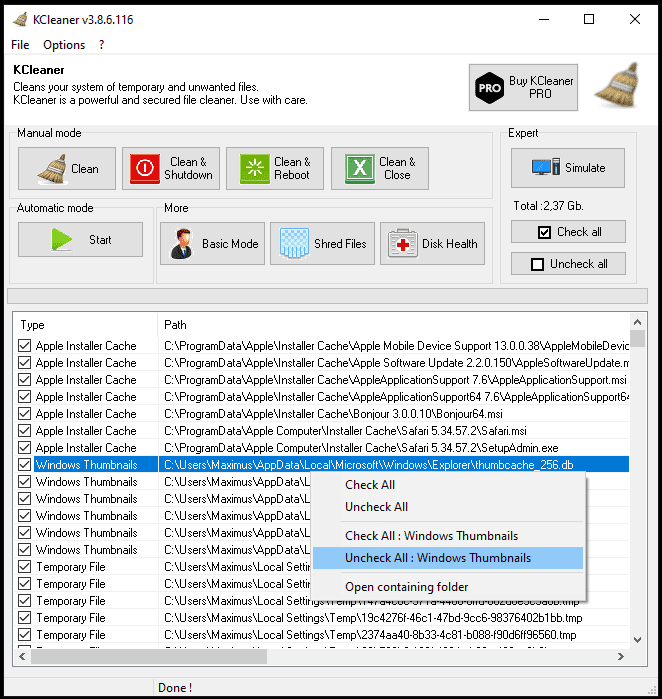
Expert Mode раскрывает таблицу кандидатов. В ней отображаются Type, Path и Size, а слева находятся флажки отдельных элементов. В верхнем блоке экспертных команд предусмотрены Simulate, Check all и Uncheck all. Имитация помогает увидеть предполагаемый результат до фактического изменения диска; снятие отметки исключает конкретную строку из операции.
Важно, что путь — самая содержательная часть проверки. Название категории «Temporary File» не объясняет назначение любого конкретного объекта, зато полный путь показывает, относится ли файл к временной папке программы, рабочему профилю или остаткам инсталляции. Контекстное меню позволяет выделять или исключать группу элементов и переходить к содержащей папке. Оно полезно, когда в одном разделе найдено множество однотипных записей, а решения нужно принимать не по общей сумме, а по происхождению данных.
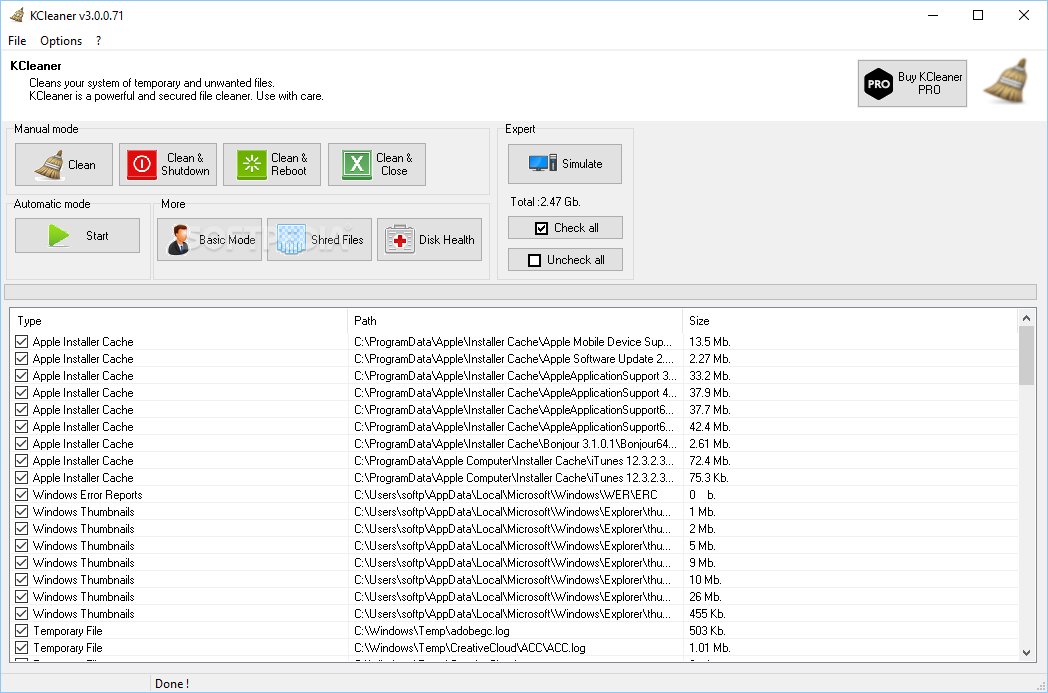
В ранних версиях встречается отдельная команда Analyse, а в позднем экспертном интерфейсе для просмотра кандидатов используется Simulate. Поэтому инструкции, написанные по старому скриншоту, нельзя механически переносить на 3.8.6.116: названия элементов и доступные кнопки нужно соотносить с установленной сборкой. Это особенно заметно в Basic Mode, где детальная таблица скрыта.
Options: три зоны настроек
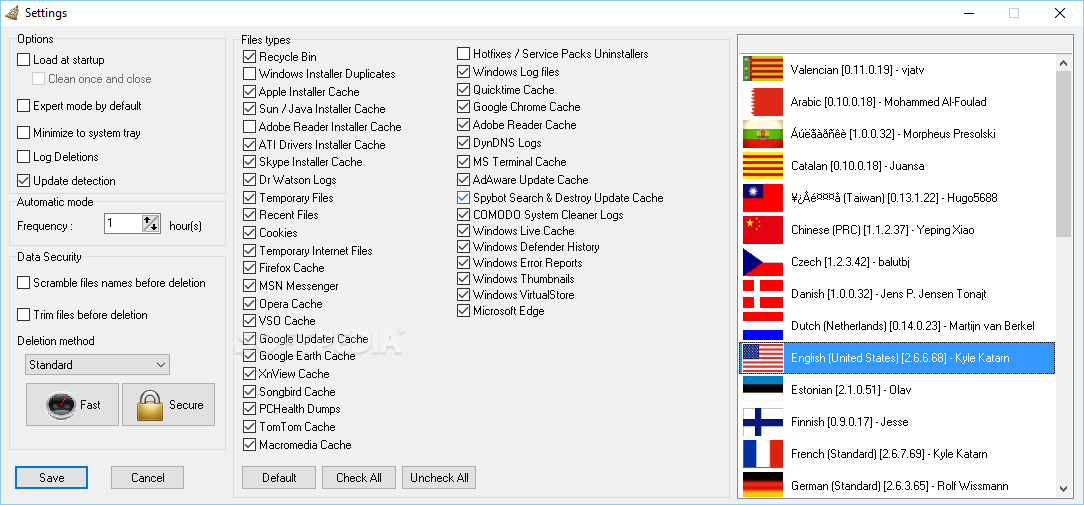
Диалог Options → Settings объединяет общие параметры работы, перечень категорий данных и языки интерфейса. В общей части присутствуют запуск вместе с Windows, сворачивание в трей, журналирование и выбор экспертного режима по умолчанию. Блок Automatic mode отвечает за интервал фонового действия, а Data Security — за способ уничтожения записей. Центральная часть содержит типы данных с флажками: именно она определяет границы сканирования.
Список языков расположен отдельно от списка удаляемых файлов. В локализациях присутствует русский, но названия в англоязычных руководствах и снимках лучше использовать как ориентиры: перевод не меняет смысл операции, зато может отличаться по длине и формулировке. Сведения о поддержке языка относятся к поставке старого KCleaner, а не к нынешней службе локализационных обновлений.
Shred Files и Disk Health — граница с другими утилитами
Рядом с переключателем Basic Mode или Expert Mode встречаются кнопки Shred Files и Disk Health. Их легко принять за встроенные полноценные модули. Фактически эти элементы связывают KCleaner с отдельными программами той же линейки: инструментом стирания файлов и диагностикой диска. Без соответствующих самостоятельных приложений кнопки не дают встроенного редактора безопасного удаления произвольных документов или полноценной аппаратной диагностики накопителя.
Это существенно для оценки функций. KCleaner умеет применять свои методы стирания к очищаемым категориям; однако универсальное уничтожение выбранных вручную документов и проверка здоровья HDD/SSD не входят в его основную очистку. Такое разграничение исключает путаницу между поиском временного мусора, уничтожением конфиденциального файла и чтением S.M.A.R.T.-показателей.
Какие данные KCleaner удаляет и чего это не означает
Временные файлы Windows и следы работы системы
В списках KCleaner присутствуют временные файлы, журналы Windows, отчёты об ошибках, эскизы и часть служебных записей. Они появляются при работе приложений и операционной системы по разным причинам. Временная копия помогает программе завершить текущую операцию; журнал фиксирует её состояние; эскиз ускоряет просмотр папки с изображениями. Отнесение к «мусору» не гарантирует, что удаление вообще не повлияет на последующее поведение системы.
Очистка эскизов может означать их повторное построение при следующем просмотре каталога. Удаление диагностических журналов уменьшает количество материалов для расследования сбоя. А очистка временной папки в разгар установки или обновления сопряжена с риском для незавершённой операции. Следовательно, подготовка к удалению включает не только оценку объёма, но и понимание того, какие процессы создают этот объём прямо сейчас.
Кэш браузеров, история и cookies
Утилита содержит правила для данных Firefox, Opera и Chrome, а также интернет-кэша и cookies. В отличие от обычных документов, эти объекты обслуживают сеансы и ускоряют повторный доступ к ресурсам. Очистка кэша приводит к повторному получению части содержимого с сайтов; удаление cookies влияет на сохранённые веб-сеансы и настройки сайтов. При этом универсального управления каждым современным браузерным профилем у программы 2023 года нет: перечень категорий формировался под своё поколение приложений.
Пользователю, которому нужна только очистка одного браузера, важнее различать историю, файлы сайтов, cookies и сохранённые формы. Такое разделение подробнее рассмотрено в материале об очистке истории и cookies в браузерах. Для KCleaner это вопрос последствий выбора категории: освобождение нескольких мегабайт не компенсирует потерю удобной авторизации, когда сохранённый сеанс был нужен.
Кэши установщиков и старых приложений
Отдельные категории касаются Windows Installer Duplicates, Apple Installer Cache, временных данных установщиков Java, Adobe и других продуктов. Папки установщиков отличаются от обычного кэша страницы: в них могут находиться пакеты, компоненты и сведения, которые потребуются для ремонта, переустановки или удаления программы. Название «дубликат» в интерфейсе очистителя не является гарантией, что конкретный MSI больше не нужен установленному приложению.
Исторический перечень включает уже неактуальные для многих компьютеров программы: MSN Messenger, QuickTime, старые компоненты Google Updater, Songbird. Их наличие иллюстрирует возраст набора правил. Оно не делает KCleaner современным анализатором данных всех приложений 2026 года. Старые профили очистки можно рассматривать как встроенную библиотеку известных мест хранения, которую после окончания разработки никто не обязан пополнять и корректировать под новые способы установки.
Корзина, недавние файлы и локальные следы
Очистка корзины отличается от обычного удаления временного содержимого: пользователь мог отправить туда документ намеренно, рассчитывая на последующее восстановление. Включённая соответствующая категория убирает эту страховку. Списки недавно открывавшихся файлов и некоторые следы приложений занимают сравнительно мало места, зато их удаление влияет на удобство возврата к недавней работе и расследование действий на компьютере.
Утилита не подтверждает, что каждая отмеченная строка безвредна. Она показывает критерий поиска и фактическое расположение объекта. Разумный контроль начинается с вопросов «откуда появился файл?», «кто ещё может к нему обратиться?» и «существует ли копия?». Эти вопросы особенно уместны для пользовательских папок, кэшей инсталляторов и данных программ, которые всё ещё открыты.
Сжатие, импорт и экспорт здесь не предусмотрены
KCleaner не «обрабатывает» документы в смысле конвертации. Он не импортирует PDF, JPG, видео, архив или проект для преобразования в новый файл. Расширения обнаруженных элементов могут быть разными — от временных файлов до журналов и миниатюр, — но поддержка категории удаления не равна чтению содержимого формата как редактором. Здесь нет настраиваемого выходного кодека, каталога для сохранения результата или формата проекта, который можно передать коллеге.
Единственный близкий к документируемому результату объект — локальный журнал операций, когда включено его ведение. Он нужен для аудита и диагностики, а не для восстановления удалённых файлов. После завершения очистки полезно сравнивать свободное место на диске, список оставшихся элементов и записи журнала; это три разных признака, ни один из которых сам по себе не доказывает, что удаление было правильным.
Алгоритм удаления, производительность и конфиденциальность
Обычное удаление и многопроходная запись
В разделе Data Security предусмотрены Standard, 1 Pass Random и DoD 5220.22-M (3 passes). Стандартный вариант удаляет объекты без дополнительной многократной перезаписи; два других используют проходы записи, ориентированные на затруднение восстановления содержимого. В настройках также встречаются операции изменения имён и усечения перед удалением. Это разные способы обращения с данными, и выбирать их следует по требованию к уничтожению информации, а не по ожиданию ускорения Windows.
Фраза «невозможно восстановить любым способом» была частью старого рекламного описания, но её нельзя считать общей технической гарантией. Особенности SSD, переназначение блоков, резервные области, моментальные снимки и резервные копии меняют картину. Рекомендации NIST по санации носителей отдельно предупреждают: привычная многопроходная перезапись не обеспечивает требуемой уверенности на флеш-накопителях с выравниванием износа. Для передачи или утилизации носителя с чувствительными данными нужно применять подходящий для устройства метод санации, а не полагаться на пункт старого очистителя.
Откуда берётся выигрыш и почему его нельзя измерить на глаз
Освобождение диска — конкретное измеримое действие, но оно не тождественно разгону процессора, увеличению оперативной памяти или устранению фрагментации. При заполненном системном разделе появившееся свободное место помогает Windows создавать временные файлы и выполнять обновления. Если же накопитель и так свободен, удаление небольшой подборки кэша не обязано изменить время загрузки приложений. Следующее открытие веб-страницы даже потребует заново получить часть ресурсов.
Сумма, которую показывает KCleaner, — размер найденного к удалению содержимого на момент анализа, а не обещание постоянного выигрыша. Некоторые папки заполнятся снова в процессе обычной работы. Кроме того, занятое место иногда находится в личных видеоархивах, виртуальных машинах, резервных копиях или библиотеках игр; KCleaner не является инструментом их объёмного анализа. Для такой задачи уместнее анализаторы занятого места на накопителе, показывающие дерево крупных файлов и папок, а не только набор шаблонов удаления.
Права, работающие процессы и журналирование
Часть системных расположений защищена правами Windows. Некоторые файлы заняты работающими программами и не могут быть удалены в текущем сеансе. KCleaner не гарантирует снятие всех ограничений доступа: сообщение об ошибке или запись в журнале лучше трактовать как сигнал о причине, а не как повод менять права на системные каталоги. Утилита может хранить записи об удалениях и ошибках, что помогает отличать «ничего не найдено» от «найдено, но не удалено».
Сохранённый журнал сам содержит чувствительную информацию: пути могут раскрывать имя пользовательского профиля, названия папок и используемых программ. Его полезно держать локально и не публиковать целиком в открытых обсуждениях. Наличие текста журнала не означает ни резервного копирования содержимого, ни отправки результата в облако. Подтверждённой функции облачной синхронизации результатов или совместной работы у этой версии нет.
Платформы, языки, распространение и цена
Программа KC Softwares рассчитана на Windows. В каталогах для последнего пакета обозначены Windows 7, 8, 10 и 11, а переносимая редакция встречалась в формате ZIP-пакета. Установочная поставка ориентирована на обычное настольное использование. Отдельного официального KCleaner для Android, iOS, macOS или Linux в линейке этой программы нет. Запуск на Windows 11 не следует приравнивать к поддержке от разработчика: после октября 2023 года он не выпускает для KCleaner исправления совместимости.
В поставку входили переводы интерфейса, в том числе русский. Английские названия функций остаются практичными для сопоставления со скриншотами и справочными материалами, а реальные названия после выбора русского языка определяются конкретным переводом сборки. Дополнительная регистрация в веб-сервисе не нужна для самого механизма локального поиска и удаления; сетевые функции, такие как получение новых сборок, нельзя считать действующей частью сервиса после закрытия производителя.
Исторически распространялись бесплатная и Pro-редакция. Для незарегистрированного выпуска перечислялись ограничения на автоматическое самообновление и появление страницы благодарности. Это не означает блокировку ручной или фоновой очистки в бесплатной программе: автоматизация очистки и автоматизация обновления самого приложения — разные функции. Точную действующую цену Pro указать нельзя, потому что официальные продажи прекращены. Рекламируемые на сторонних страницах «актуальные скидки» или лицензии не являются действующей официальной тарифной сеткой.
Есть и вопрос доверия к установщику. Старые каталоги распространяют как стандартные, так и облегчённые либо переносимые сборки, а некоторые обзоры предупреждали о сторонних предложениях в установочных пакетах. Скачивание файла с известным названием не подтверждает его подлинность. Вариант с переносимой упаковкой уменьшает необходимость полноценной установки, но не превращает исполняемый код в безопасный: он всё равно получает доступ к файлам в пределах прав пользователя. Для системной утилиты без поддержки это весомый довод предпочесть встроенные возможности Windows.
Что перестанет работать первым: реальные зависимости KCleaner
Главный риск программы, чей жизненный цикл закончился, не сводится к невозможности скачать новый установщик. Разные возможности зависят от разных компонентов. Одни находятся в самом исполняемом файле и выполняются локально, другие используют старую базу категорий, сторонние приложения или инфраструктуру разработчика. Поэтому вопрос о пригодности KCleaner стоит разделять на несколько технических случаев.
Старые правила очистки и новые приложения
Первыми устаревают правила, завязанные на расположение кэшей чужих программ. Когда браузер меняет формат профиля, установщик — структуру каталога, а Windows — назначение служебной папки, старый список теряет полноту или начинает требовать особенно аккуратной проверки. Именно такой сценарий актуален для приложения с последней сборкой 2023 года. Программа может продолжать открываться, но это не доказывает, что её определения охватывают свежие версии Chrome, Firefox, Windows или стороннего ПО.
Обновления, продажи и обращения к разработчику
После прекращения деятельности KC Softwares нельзя закладывать в рабочий процесс получение исправлений, покупку Pro у прежнего продавца или помощь по обнаруженному конфликту. Ограничение автоматического самообновления в бесплатном выпуске потеряло первоначальный смысл: у завершённой линейки нет новых официальных релизов, которые можно было бы регулярно получать. Это не мешает локально открыть уже установленное приложение, но делает устранение будущих несовместимостей ответственностью пользователя.
Кнопки соседних инструментов и зависимость от Windows
Кнопки запуска отдельных программ для уничтожения файлов и диагностики диска зависят от наличия этих программ, а не от работы главного механизма удаления кэша. Если связанная утилита отсутствует, отсутствие результата от Shred Files или Disk Health не свидетельствует, что основная очистка повреждена. Иная зависимость — права доступа и открытые файлы в Windows: они влияют непосредственно на способность KCleaner удалять выбранные объекты.
Веб-аккаунт и серверная обработка файлов не являются подтверждёнными обязательными этапами очистки. Поэтому отключение интернета само по себе не должно восприниматься как тест актуальности продукта или как гарантия его приватности. Для окончательного выбора полезнее проверять, нужен ли выполняемой операции сетевой сервис, что именно удаляется локально и сохраняется ли результат в понятном виде. При сомнениях предпочтительнее современные средства очистки диска, для которых поддержка и правила обслуживания продолжают обновляться.
Матрица сохранности результата
У редактора документов обычно есть файл проекта и готовая копия. У очистителя файлов всё наоборот: изменения происходят в уже существующей файловой системе. Ниже сопоставлены виды операций по последствиям, а не по скорости. Обратимость зависит от сделанной заранее копии и способа стирания, а не от наличия кнопки «Отменить» после очистки.
| Операция | Что остаётся | Что теряется или меняется | Откат и переносимость |
| Simulate в Expert Mode | Исходные файлы и их содержимое. | Ничего не удаляется: формируется предварительный список. | Откат не нужен; список не является полноценным проектом для другой программы. |
| Снятие отметки с файла | Выбранный объект на диске. | Меняется только будущий набор удаления. | Решение обратимо до запуска очистки. |
| Обычный Clean | Файлы, не вошедшие в набор; свободное место. | Удаляются отмеченные объекты, могут исчезнуть настройки сеансов и кэш. | Встроенного «Отменить» нет; надёжный способ возврата — внешняя копия. |
| Очистка корзины | Оставшиеся вне корзины данные. | Содержимое корзины и обычный путь его восстановления. | Возврат требует копии либо специальных средств с неопределённым успехом. |
| 1 Pass Random или 3 passes | Свободная область хранения. | Для удаляемых файлов выполняется дополнительная перезапись. | Откат через сам KCleaner не предусмотрен; на SSD нет гарантии полной санации. |
| Автоматическое повторение | Избранные исключения, если правила не менялись. | Новые временные файлы, попавшие под шаблоны после предыдущей очистки. | Отключение расписания останавливает будущее удаление, но не возвращает прошлое. |
| Ведение журнала | Текст с информацией об операциях и ошибках. | Сохранённый журнал не содержит копий удалённого содержимого. | Текст переносим для изучения, но не пригоден для восстановления файлов. |
| Закрытие или удаление программы | Оставшиеся на диске пользовательские документы. | Пропадает доступ к интерфейсу и его локальной конфигурации после удаления. | Предыдущие удаления не отменяются; настройки при необходимости фиксируются отдельно. |
Самая безопасная строка этой матрицы — имитация: она позволяет увидеть объём и состав кандидатов, не затрагивая информацию. Самая опасная для ошибочного выбора — фоновая многократно повторяемая очистка без контроля. Защита строится не на выборе более сложного алгоритма стирания, а на исключении важных категорий и наличии внешней копии данных до удаления.
Классическое восстановление системы Windows не следует путать с файловой резервной копией. Точки восстановления ориентированы на системные компоненты и настройки; они не обеспечивают возврат произвольного документа, удалённого очистителем. Для персональных данных необходима отдельная стратегия копирования. Категории программ восстановления данных помогают понять возможные действия после случайного удаления, но не превращают перезаписанные сведения в гарантированно восстанавливаемые.
Скрытая стоимость владения устаревшим очистителем
У KCleaner нет обязательной современной подписки, поэтому его легко оценить как «бесплатный». Для уже установленной версии это верно в узком смысле: сам запуск локальной очистки не требует регулярной покупки лицензии. Но полная стоимость обслуживания компьютера включает не только оплату программы. Отсутствие технической поддержки переносит на пользователя проверку безопасности старых дистрибутивов и восстановление последствий неудачной очистки.
Проверка поставки. Когда разработчик больше не поддерживает продукт, риск получения изменённого дистрибутива из стороннего каталога становится важнее удобства одноразовой загрузки. Затратой становится время на проверку версии, издателя и целостности файла. Обнаружение устаревших комплектов с предложениями другого ПО также требует внимания при установке. Бесплатность исполняемого файла не устраняет этот процесс.
Проверка каждого сценария. Браузерный кэш, установочные остатки и отчёты об ошибках не одинаковы по ценности. На обычном домашнем компьютере краткий просмотр списка занимает мало времени; на рабочей станции с бухгалтерской, инженерной или специализированной системой ошибки стоят дороже. Отключение автоматизма снижает вероятность регулярной повторной ошибки, но делает обслуживание менее автономным. В этом и состоит функциональный компромисс продукта.
Стоимость отката. После обычного удаления часто удаётся просто пересоздать кэш. Но если очищена установочная база или нужный журнал, может понадобиться переустановка приложения, повторная авторизация, возврат резервной копии или поиск ошибки без привычных диагностических данных. Многопроходное стирание увеличивает риск окончательной утраты, не исправляя неверный выбор объекта. Поэтому цена отсутствия резервирования может превосходить стоимость любого современного очистителя.
Стоимость миграции. KCleaner не формирует универсального проекта с правилами для всех конкурентов. При переходе в другое ПО понадобится заново определить список очищаемых категорий и режим автоматизации. Это особенно актуально при отказе от старых шаблонов под приложения, которых уже нет на компьютере. В отношении регулярного обслуживания полезно сравнивать KCleaner не с рекламным «ускорителем», а с поддерживаемой системой работы с временными данными и понятными настройками.
Задача → инструмент → результат → что проверить
Функции KCleaner удобно оценивать через ожидаемый результат. Такая схема показывает границы ответственности программы и помогает не смешивать очистку временной папки с лечением неисправного диска, удалением вируса или полноценной защитой персональных данных.
| Задача | Инструмент KCleaner | Результат | Контрольный признак |
| Оценить потенциально освобождаемое место | Expert Mode и Simulate | Список кандидатов с объёмом. | Пути, категории и итоговая сумма понятны до очистки. |
| Не потерять сеансы сайтов | Список типов файлов в Settings | Отдельная обработка cookies и браузерного кэша. | Лишние категории не отмечены. |
| Убрать выбранные временные файлы | Флажки строк и Clean | Удаление отмеченных элементов. | Действительно изменилось свободное место; нужные программы работают. |
| Не заниматься уборкой каждый раз вручную | Automatic mode, Start и частота | Повторяющаяся фоновая очистка. | Расписание не затрагивает категории с высокой ценой ошибки. |
| Снизить доступность восстановленных данных на HDD | 1 Pass Random или 3 passes | Перезапись удаляемых файлов. | Метод соответствует типу носителя; копия нужных данных существует. |
| Зафиксировать результат операции | Log deletions | Запись об удалённых объектах и ошибках. | В журнале нет признаков неудачного доступа или неожиданного пути. |
| Завершить обслуживание перед уходом | Clean & Close, Shutdown или Reboot | Очистка с последующим действием. | Рабочие документы были закрыты, выбранное завершение ожидаемо. |
| Оценить здоровье SSD/HDD | Не основная функция KCleaner | Требуется самостоятельная диагностика накопителя. | Не путать кнопку Disk Health со встроенным сканером. |
Последняя строка важна для корректного выбора программы. Недостаток места и неисправность диска дают разные симптомы. При первом задача сводится к удалению подходящих данных или переносу крупных архивов, при втором нужны показания накопителя и резервное копирование. KCleaner решает только часть первого случая. Его набор нельзя заменять общей темой утилит для оптимизации Windows, где встречаются совсем другие способы обслуживания системы.
Как пользоваться программой — советы гика
Ниже приведён рабочий порядок для исторического KCleaner KC Softwares 3.x, прежде всего последнего выпуска 3.8.6.116. Названия английских команд оставлены в оригинале; в переводах могут использоваться соответствующие русские обозначения. Устаревшая программа не должна быть единственным средством обслуживания компьютера с важными данными. Все операции удаления имеет смысл выполнять только после понимания списка объектов и подготовки независимой копии необходимых файлов.
Подготовить компьютер и выбрать безопасный исходный режим
Цель: исключить случайное удаление работающих файлов и получить возможность сравнить состояние диска до и после обслуживания. Подготовка: завершённая работа с документами, доступ к локальной резервной копии и проверенное место на другом накопителе или в независимом хранилище. Системная точка восстановления не заменяет копию пользовательских документов.
- Закройте браузеры, установщики, программы обновления и приложения, в которых остались несохранённые документы. Не выполняйте очистку одновременно с обновлением Windows или установкой крупной программы.
- Сохраните важные документы, профили приложений и данные, которые нельзя заново скачать, отдельно от очищаемого системного раздела. Проверьте, что несколько нужных файлов действительно открываются из копии.
- Откройте свойства системного диска в Проводнике Windows и запишите текущее свободное место. Это даст контрольную величину независимо от счётчика KCleaner.
- Запустите именно KCleaner от KC Softwares, убедившись, что в сведениях о программе или заголовке указана старая линейка 3.x, а не продукт Kilho. Не включайте пока Automatic mode.
- В меню Options выберите Expert Mode (переключатель также обозначался Ctrl + E). Экспертный вид нужен для оценки путей до удаления.
Проверка: доступна таблица кандидатов или кнопка Simulate, компьютер продолжает работать штатно, копия данных существует вне очищаемого раздела. Типичная ошибка: принимать автоматический запуск за безопасный режим «только анализ». Откат: до нажатия команд очистки достаточно закрыть KCleaner и ничего не менять; уже удалённые файлы эта подготовительная операция не восстанавливает.
Открыть Settings и выбрать язык интерфейса
Цель: сделать параметры понятными и зафиксировать исходную конфигурацию. Подготовка: открытое основное окно и отсутствие выполняющейся очистки. Перевод интерфейса не меняет набор доступных алгоритмов, поэтому важно сохранить соответствие названий функций.
- Откройте Options → Settings. В отдельных описаниях этой линейки приведено сочетание Ctrl + S; меню остаётся наиболее наглядным путём.
- Найдите расположенную справа область Languages и выберите нужный перевод, включая Russian для русскоязычного интерфейса.
- В левой части установок рассмотрите Expert mode by default, Run at Windows startup, сворачивание в область уведомлений и ведение журнала. Для первого сеанса оставьте фоновый запуск выключенным и сохраните экспертный режим как исходный.
- Сохраните изменения штатной кнопкой диалога настроек. Вернитесь в главное окно и убедитесь, что доступны элементы ручного управления.
Проверка: интерфейс отображается на выбранном языке, после повторного открытия Settings параметр экспертного режима остаётся выбранным. Ошибка: язык меняется, но действия не совпадают с текстом старой инструкции; причиной бывает иная локализация либо версия. Откат: верните английский язык в Languages и прежние настройки, не прибегая к очистке данных.
Ограничить категории удаления в Files types
Цель: превратить общий набор предустановленных правил в конкретный безопасный список. Подготовка: знание того, какие браузеры, установщики и служебные приложения используются на компьютере. Состояние флажков следует считать более важным, чем ожидаемый объём удаления.
- Откройте Options → Settings и найдите центральный список Files types.
- Просмотрите отмеченные пункты отдельно для Temporary files, браузерных кэшей, Cookies, Recycle Bin, Windows Installer Duplicates и других установочных категорий. Написание зависит от перевода и поколения программы.
- Снимите отметки с корзины, cookies и кэшей установщиков, когда их содержимое ещё может потребоваться. Откажитесь от правила, значение которого нельзя определить по названию. Не используйте массовую отметку всех категорий ради максимальной итоговой суммы.
- Оставьте выбранными только понятные категории временных данных, для которых нет незавершённых операций. Сохраните изменения и вернитесь в экспертный режим.
- При заметном изменении набора категорий заново выполните предварительный анализ, чтобы проверить не общую теорию правила, а фактический список путей.
Проверка: Simulate больше не включает исключённые типы данных, а выбранные записи соответствуют цели обслуживания. Ошибка: категория «кэш» ошибочно воспринимается как однородный безусловно лишний тип; например, инсталляционный кэш может пригодиться для ремонта программы. Откат: восстановите прежние флажки вручную либо используйте предусмотренный в настройках возврат к значениям по умолчанию; возвращение флажков влияет только на будущие операции, а не на ранее удалённые файлы.
Выполнить Simulate и исключить конкретные файлы
Цель: увидеть ожидаемые удаления до фактического изменения файловой системы. Подготовка: экспертный интерфейс открыт, типы файлов уже ограничены, установочные процессы и браузеры закрыты. В старых версиях аналогичную задачу выполняет кнопка Analyse; для 3.x ориентиром служит Simulate.
- Переключитесь на Expert Mode через кнопку главного окна или через меню Options.
- Нажмите Simulate и дождитесь окончания анализа без запуска Clean.
- Просмотрите три столбца: Type, Path и Size. Обратите внимание на записи, расположенные вне ожидаемых временных папок, и на необычно крупные элементы.
- Снимите флажки с подозрительных строк. Контекстное меню отдельных элементов позволяет управлять отметками группы и открывать содержащую папку для дополнительного изучения.
- Не применяйте Check all к непроверенному списку. Кнопка Uncheck all полезна как безопасная отправная точка, когда первоначальная выборка оказалась слишком широкой.
Проверка: после имитации появились конкретные объекты, но они остаются на диске; перечень не содержит нужных документов, неопознанных рабочих папок и сомнительных установочных пакетов. Ошибка: оценивать только строку Total, игнорируя пути. Откат: снимите все отметки либо закройте приложение; сама имитация ничего не уничтожает. При сомнениях завершите сеанс на этом этапе.
Запустить ручную очистку и проверить освобождённое место
Цель: удалить только проверенный набор временных данных. Подготовка: завершённая Simulate, выбранные флажки, отдельная копия важного содержимого и отсутствие открытых программ, которые создают обрабатываемые кэши.
- В экспертной таблице ещё раз просмотрите последние элементы списка и убедитесь, что отметки не включились заново после изменения настроек.
- В блоке Manual mode нажмите обычную кнопку Clean, без суффиксов Shutdown, Reboot и Close.
- Дождитесь завершения процедуры, не прерывая работу компьютера и не запуская параллельное обновление системных компонентов.
- Обратите внимание на сообщения о завершении, недоступных элементах и зарегистрированных ошибках. Наличие строк, которые нельзя удалить из-за занятости, не требует немедленного изменения разрешений Windows.
- Сравните свободное место со значением до запуска и откройте приложения, данные которых могли попасть под очистку. Для браузера важны сохранность нужных сеансов и нормальная загрузка страниц, для установленных программ — возможность запуска.
Проверка: свободное место изменилось согласованно с удалённым набором, необходимых файлов нет среди исчезнувших, программы открываются. Ошибка: считать успешной операцию только по увеличению счётчика, когда в журнале есть ошибки либо удалены нежелательные категории. Откат: в KCleaner нет штатной команды восстановления. При утрате важного содержимого прекращают новые записи на затронутый диск и используют заранее созданную копию; восстановление после многопроходного стирания не гарантируется.
Настроить Automatic mode и вовремя остановить его
Цель: поручить регулярную очистку заранее проверенных категорий. Подготовка: хотя бы один понятный ручной цикл без потери нужных данных; исключены корзина, cookies и установочные кэши, которые сохраняются ради возможного возврата. Автоматический режим не служит способом проверить незнакомую конфигурацию.
- Откройте Options → Settings и найдите Automatic mode с параметром интервала выполнения в часах.
- Выберите подходящую частоту исходя из того, как часто компьютер создаёт временные файлы. Не уменьшайте интервал до минимального только ради частоты: многократная уборка кэша добавляет повторные операции ввода-вывода.
- Убедитесь, что установлен правильный набор Files types. Проверьте соседние общие параметры: запуск вместе с Windows и сворачивание в трей позволяют программе работать незаметнее, но усложняют обнаружение нежелательных повторений.
- Вернитесь в главное окно и нажмите Start в блоке Automatic mode; подтвердите системный диалог, если он появился.
- Для прекращения периодической очистки используйте Stop в том же блоке. При отказе от фонового использования также отключите запуск с Windows в настройках.
Проверка: программа показывает активное состояние фонового режима, при последующих циклах не исчезают нужные данные, после Stop повторная уборка не запускается. Ошибка: считать, что автоматический режим только напоминает о новой проверке. Он выполняет удаление. Откат: Stop прекращает будущие действия; ранее удалённые файлы восстанавливаются только из независимых копий, а не остановкой таймера.
Выбрать метод стирания в Data Security
Цель: различать обычное удаление и дополнительную перезапись данных. Подготовка: понимание типа носителя, требуемого уровня конфиденциальности и наличия копий. Для SSD многопроходная запись не является документированным способом полной санации всего физического содержимого.
- Откройте Options → Settings и найдите раздел Data Security.
- Сопоставьте варианты Standard, 1 Pass Random и DoD 5220.22-M (3 passes). Для обычной уборки временных данных предпочтительна стандартная операция: она не добавляет избыточные проходы записи.
- Параметры изменения имён или усечения объектов перед стиранием оценивайте отдельно от количества проходов. Они не позволяют исправить ошибочный выбор файла.
- Сохраните выбранный режим и вернитесь к Simulate, прежде чем выполнять очередную фактическую очистку.
Проверка: выбранный вариант виден в настройках, а состав кандидатов понятен. Ошибка: использовать три прохода как средство защиты от ошибочного удаления либо как обязательную настройку для SSD. Откат: до начала очистки верните Standard; после перезаписи программа не предоставляет способа вернуть уничтоженные данные. Для безопасной передачи целого накопителя нужен метод санации, рассчитанный на его устройство.
Включить журнал операций и разобрать ошибки
Цель: сохранить сведения о том, какие объекты действительно были обработаны. Подготовка: исправленные категории в Files types и доступ к настройкам. Лог содержит описания действий, но не исходное содержимое удаляемого файла.
- В Options → Settings включите параметр записи удалений в журнал, обозначенный в английских настройках как Log deletions.
- Запустите одну контролируемую процедуру Clean с небольшим, заранее просмотренным набором элементов.
- Откройте доступную в интерфейсе команду просмотра журнала. В исторических версиях журнал просматривается обычным текстовым редактором, в том числе Блокнотом Windows.
- Сопоставьте записи об удалениях и ошибках с путями, отображавшимися в Simulate. Отличайте отказ в доступе от отсутствия найденных кандидатов.
- Храните журнал в защищённом месте; перед передачей техническому специалисту удалите личные сведения о путях, если они не нужны для диагностики.
Проверка: после выполненной операции появились записи, по которым можно понять, что произошло, но они не подменяют независимое измерение свободного места. Ошибка: ждать, что команда просмотра журнала восстановит удалённые объекты. Откат: отключение Log deletions прекращает будущие записи, а ненужную копию лога можно удалить отдельно после завершения диагностики.
Использовать Clean & Close, Shutdown и Reboot без потери сеанса
Цель: соединить завершённую уборку с закрытием программы, выключением или перезапуском Windows. Подготовка: проверенный список, сохранённые документы, завершённые передачи данных, отключённая работа критичных программ в фоне.
- В главном окне определите нужное завершение: Clean & Close закрывает KCleaner, Clean & Shutdown предполагает выключение компьютера, Clean & Reboot — перезапуск.
- Перед использованием команд выключения и перезапуска сохраните несохранённые изменения во всех работающих приложениях и убедитесь, что компьютер не выполняет установку обновления.
- В экспертном режиме проверьте текущие отметки файлов. Нажмите только команду, соответствующую запланированному окончанию работы.
- После следующего запуска компьютера оцените доступность рабочих приложений и наличие нужных пользовательских данных; для Clean & Close достаточно проверить итог без перезапуска.
Проверка: выполнено именно предусмотренное действие, Windows запустилась штатно, незавершённые пользовательские задачи не были прерваны. Ошибка: нажать Clean & Reboot как способ «усилить» очистку: эта команда отличается лишь последующим состоянием системы. Откат: до запуска выбирайте обычный Clean; после завершения работы возврат удалённых файлов возможен только по ранее подготовленной копии.
Сквозной сценарий: от запуска до проверенного результата
Цель: получить воспроизводимую, минимально рискованную очистку одного компьютера без фонового удаления. Подготовка: сохранённые рабочие файлы, резервная копия важных данных, закрытые браузеры и установщики. Результат такого сценария — не экспортированный документ, а изменившееся свободное место и данные о выполненной операции.
- Зафиксируйте свободный объём системного раздела средствами Windows; откройте KCleaner KC Softwares и переключитесь в Expert Mode.
- В Options → Settings оставьте только понятные безопасные категории временных файлов, исключив корзину, cookies и кэши установщиков. При необходимости включите журнал.
- Вернитесь в главное окно, выполните Simulate и изучите Type, Path, Size. Снимите отметки с любых непонятных путей.
- В блоке Manual mode выберите обычный Clean. Не активируйте фоновый Start и не выбирайте команды выключения.
- После окончания сопоставьте свободное место, проверьте запуск используемых приложений и, если включено журналирование, изучите ошибки. Запишите результат для собственного обслуживания отдельно от приложения.
Проверка: система работает как прежде, важные документы доступны, а освобождённые байты соответствуют понятным категориям. Ошибка: новый запуск Simulate неожиданно показывает больше данных из пользовательской папки, чем ожидалось; такую операцию нельзя продолжать по инерции. Откат: отмените следующую очистку, скорректируйте правила и вернитесь к предварительному списку; уже удалённое восстанавливайте из копии, а не повторной симуляцией.
Плюсы
- Предварительный контроль: в Expert Mode видны категории, пути и размер файлов, а Simulate отделяет анализ от фактического удаления.
- Выбор масштаба очистки: флажки типов и отдельных элементов позволяют не очищать корзину, cookies или установочные кэши без необходимости.
- Два самостоятельных сценария: ручная операция подходит для разового освобождения места, автоматический режим — для периодического обслуживания заранее проверенных категорий.
- Журналирование: запись действий позволяет установить, какие объекты были обработаны и где возникли ошибки доступа.
- Дополнительные способы стирания: доступны обычное удаление и варианты с одним или несколькими проходами записи; для HDD это даёт выбор между скоростью операции и снижением вероятности программного восстановления.
- Переносимая поставка: помимо установочной версии существовал портативный вариант для Windows, полезный при работе с уже знакомым старым набором функций.
Минусы
- Прекращение поддержки: последний известный выпуск KC Softwares датируется 2023 годом, дальнейшие исправления и официальные продажи прекращены.
- Цена ошибки удаления: встроенного восстановления очищенного содержимого нет; сильные режимы перезаписи делают возврат ещё менее реалистичным.
- Устаревший каталог правил: многие категории относятся к приложениям и схемам хранения прошлых лет; новые программы не получают гарантированного покрытия.
- Автоматизм без смысловой проверки: расписание повторяет заданные правила и не определяет самостоятельно ценность файла для конкретного пользователя.
- Неполная функциональность соседних кнопок: Shred Files и Disk Health связаны с другими утилитами, а не составляют независимый набор встроенных инструментов KCleaner.
- Отсутствие анализа личного архива: программа не заменяет поиск больших пользовательских файлов, дубликатов или полноценный менеджер установленного ПО.
- Риски старых дистрибутивов: часть каталогов предупреждает о дополнительных предложениях в установочных пакетах; проверить происхождение файла теперь особенно важно.
Кому подойдёт
Пользователю уже настроенной старой Windows-машины. Если KCleaner установлен давно, известна его версия и понятен список категорий, экспертный просмотр остаётся полезным способом оценивать временные данные до удаления. При этом ценность продукта ограничена обслуживанием существующей конфигурации, а не установкой устаревшего ПО на каждый новый компьютер.
Технически подготовленному владельцу тестового компьютера. В среде, где легко восстановить систему из образа, удобно изучать работу очистителя через Simulate, сравнивать категории и наблюдать, как приложения заново создают кэш. Это сценарий контролируемого изучения, а не рекомендация экспериментировать на единственном экземпляре семейных фотографий или рабочих документов.
Тем, кому нужен локальный ручной контроль. Утилита не скрывает найденный список в полностью автоматическом «одном нажатии», если включён Expert Mode. Для человека, который готов читать пути и отключать опасные категории, это определённое достоинство. Однако даже при таком подходе прекращение обновлений остаётся серьёзным ограничением.
Кому не подойдёт
Владельцу основного компьютера с Windows 11, который хочет просто освободить место. Для обычной системной уборки уже существует Storage Sense. Использовать неподдерживаемый сторонний исполняемый файл ради той же базовой задачи обычно не требуется.
Администратору большого парка рабочих станций. Функции KCleaner не образуют подтверждённую современную систему централизованного управления, отчётности, политик и обновлений. Отсутствие поддержки и зависимость от локальных шаблонов очистки повышают эксплуатационные риски.
Пользователю macOS, Linux, Android или iOS. Настольная программа KC Softwares разработана для Windows; не следует искать у неё мобильный кабинет, веб-интерфейс или синхронизацию результатов между устройствами.
Тому, кто рассчитывает безошибочно уничтожать конфиденциальные данные на SSD. Операции очистителя не заменяют проверенную санацию носителя. Не подходит KCleaner и для устранения вредоносных программ, исправления повреждённой файловой системы или анализа причин аппаратных ошибок диска.
Сравнение с другими аналогами
Сопоставим не рекламные оценки «скорости», а необходимые условия: задачу, платформу, сложность освоения, обрабатываемые категории и форматы, автоматизацию, оплату, слабое место и уместный сценарий. Все альтернативы ниже решают вопрос свободного пространства, но по-разному распределяют ответственность между пользователем и программой.
Windows Storage Sense
Задача: штатная очистка временных данных системы, корзины и настройка хранения локальных облачных файлов. Платформа: Windows 10 и 11. Порог освоения: низкий, параметры находятся в системных настройках. Форматы и объекты: категории системного хранилища, а не произвольные документы для импорта. Автоматизация: запуск по условиям или установленной периодичности. Оплата: функция входит в Windows. Ограничения: автоматическая очистка Storage Sense относится прежде всего к системному диску, а поведение Downloads и облачных файлов определяется настройками. Подходящий сценарий: регулярная уборка основного ПК без установки старой сторонней программы.
BleachBit
Задача: удаление кэшей, журналов и следов приложений с предварительным просмотром. Платформа: Windows и Linux. Порог освоения: средний — необходимо понимать выбранные правила, особенно для дополнительных профилей. Форматы и объекты: временные файлы и данные приложений; собственные правила задаются через CleanerML, а не через импорт документа для конвертации. Автоматизация: поддерживаются командная строка и сценарии. Оплата: свободное ПО с открытым кодом GPLv3. Ограничения: ответственность за состав удаления остаётся на пользователе; автоматическое «ускорение компьютера» не является отдельной волшебной функцией. Подходящий сценарий: прозрачная ручная или сценарная очистка, в том числе вне Windows.
Wise Disk Cleaner
Задача: очистка системных и пользовательских остаточных файлов, интернет-следов и обслуживание накопителя. Платформа: Windows, включая актуальные редакции 10 и 11. Порог освоения: низкий для общей уборки, средний для расширенных правил. Форматы и объекты: кэши, временные данные, журналы, следы браузеров; это не редактор файловых форматов. Автоматизация: AutoClean с выбором условий, включая расписание и простой компьютера. Оплата: очиститель распространяется бесплатно. Ограничения: дополнительные инструменты требуют понимания различия HDD-дефрагментации и SSD TRIM; любую категорию нужно оценивать перед удалением. Подходящий сценарий: самостоятельная программа обслуживания Windows с действующей линейкой обновлений.
CCleaner Free и Professional для Windows
Задача: очистка временных файлов и браузерных следов с дополнительными инструментами обслуживания. Платформа: Windows, в официальном перечне есть 7, 8.1, 10 и 11. Порог освоения: низкий для типовых операций, средний для настройки исключений и дополнительных разделов. Форматы и объекты: кэш браузеров, cookies, история и системные остаточные файлы; проектный импорт/экспорт не является его центральной задачей. Автоматизация: плановая очистка и мониторинг относятся к Professional; бесплатная редакция предназначена для базовой уборки. Оплата: Free и платная Professional. Ограничения: автоматические возможности распределены между редакциями, а расширенные инструменты не освобождают от проверки кандидатов. Подходящий сценарий: пользователь хочет одновременно очиститель и более широкий набор функций обслуживания Windows.
В этой четвёрке KCleaner исторически ближе всего к Wise Disk Cleaner по сочетанию ручной очистки и расписания, а по прозрачности просмотра — к BleachBit. Сильнейшее отличие сегодня не в наборе кнопок, а в состоянии поддержки: для действующих инструментов доступны новые определения, исправления или встроенные механизмы ОС, тогда как развитие KCleaner KC Softwares завершилось. Выбор между штатной Windows-функцией и отдельным очистителем определяется широтой необходимых категорий, а не одним максимальным числом «найденных гигабайт».
Типичные проблемы KCleaner и способы диагностики
Ниже перечислены неисправности и нежелательные результаты, непосредственно связанные с принципом работы очистителя. Для каждого случая важно отличать симптом от доказанной причины: одинаковый результат на экране бывает следствием недостаточных прав, устаревшего правила, занятого файла или просто отсутствия подходящего мусора. Исправления подобраны так, чтобы не расширять удаление до непонятных системных каталогов.
1. Вместо очистки диска открылся инструмент завершения процессов
Симптом: приложение предлагает закрыть фоновые задачи, оптимизировать память или управлять автозагрузкой, но не показывает Manual mode, Automatic mode и Simulate. Причина: установлена одноимённая программа Kilho, а не старый KCleaner KC Softwares. Диагностика: решающее отличие — издатель и описание функции; совпадение слова KCleaner и числа 3.8 в версии не подходит для идентификации. Исправление: не пытаться применять инструкции для очистки файлов к другой программе, выяснить установленный продукт и решить задачу в соответствующем инструменте. Проверка: интерфейс и издатель однозначно относятся к нужной линейке, а действия не затрагивают чужие процессы по ошибке.
2. Программа не запускается после перехода на новую Windows
Симптом: окно исчезает, запуск блокируется защитой или приложение сообщает о несовместимости. Причина: старый исполняемый файл, прекращённая поддержка либо ограничение системы безопасности. Диагностика: достаточно сопоставить сведения о версии, цифровом издателе и точный текст сообщения Windows; отсутствие нового релиза после 2023 года не следует маскировать повторным скачиванием сомнительных сборок. Исправление: для обычной уборки перейти на встроенный Storage Sense или поддерживаемое средство, вместо отключения защиты ОС. Проверка: задача очистки выполняется без предупреждения о неподписанном или неизвестном установщике.
3. Часть файлов не удаляется из-за доступа
Симптом: кандидаты найдены, но операция пропускает отдельные строки или фиксирует ошибки. Причина: защищённые каталоги Windows и отсутствие необходимых разрешений. Диагностика: в журнале или фактическом пути видно, что проблема относится к системному расположению, а не к обычному кэшу приложения. Исправление: не менять владельца системной папки и не отменять штатные ограничения ради сомнительной очистки; воспользоваться поддерживаемым системным средством для соответствующей категории. Проверка: штатные операции обслуживания проходят, а разрешения важных каталогов остались неизменными.
4. После Simulate список пустой, хотя диск почти заполнен
Симптом: нет строк к удалению, несмотря на недостаток свободного места. Причина: выбранные правила ищут временные файлы по известным категориям, а основное пространство занято другими данными. Диагностика: сопоставление параметров Files types с категориями хранилища Windows показывает, где расположен объём: личные видео, архивы, игры и виртуальные диски не обязаны попадать в перечень KCleaner. Исправление: использовать анализатор пространства или системный просмотр категорий хранения, а не отмечать подряд все правила KCleaner. Проверка: найден фактический источник заполнения диска и выбрано действие по его назначению.
5. В списке появились огромные объекты из рабочей папки
Симптом: неожиданно большой итог Simulate содержит пути к пользовательским каталогам, проектам или установочным хранилищам. Причина: слишком широкая категория либо некорректное соответствие старого шаблона сегодняшней файловой структуре. Диагностика: по столбцу Path можно установить, что объект не относится к безопасно пересоздаваемой временной информации. Исправление: исключить соответствующие строки и категорию целиком, не доверяя общему ярлыку «Temporary File». Проверка: при повторном предварительном анализе опасные пути отсутствуют, а реальные документы продолжают открываться.
6. Некоторые временные файлы остаются после очистки
Симптом: после успешного Clean часть элементов по-прежнему видна в папке либо быстро возникает заново. Причина: файл занят работающим процессом или приложение повторно создаёт кэш для текущей работы. Диагностика: различаются записи об отказе удаления и новая дата создания: это два разных случая. Исправление: не пытаться принудительно стирать открытые системные файлы и не отключать защиту Windows; отложить уборку до штатного завершения соответствующей программы. Проверка: после корректного закрытия приложения исчезает только ненужное содержимое, а рабочая программа продолжает функционировать.
7. После очистки браузер вышел из учётных записей
Симптом: сайты требуют повторной авторизации или забыли локальные предпочтения. Причина: в набор удаления входили cookies или связанные с сеансами браузерные данные. Диагностика: настройки Files types и журнал позволяют соотнести поведение с выбранными браузерными категориями. Исправление: вернуть нужные сеансы штатной повторной авторизацией и исключить cookies из последующих очисток. Проверка: после новой уборки выбранного кэша веб-сеансы сохраняются, а временные файлы могут удаляться отдельно.
8. Установленная программа просит отсутствующий пакет для ремонта
Симптом: обновление или восстановление приложения требует отсутствующий установочный файл. Причина: в предварительный список KCleaner входили кэши установщиков, которые требуются для сопровождения уже установленного ПО. Диагностика: важны категории Windows Installer Duplicates, Apple Installer Cache и другие установочные остатки, а также путь к отсутствующему файлу. Исправление: восстановить пакет из доверенного оригинального дистрибутива или резервной копии и оставить соответствующие категории исключёнными. Проверка: штатное восстановление или обновление конкретной программы завершается без поиска пропавшего инсталлятора.
9. Автоматическая очистка повторяется слишком часто
Симптом: браузер регулярно пересоздаёт кэш, исчезают временные следы, а высвобожденное место быстро снова уменьшается. Причина: короткий интервал Automatic mode и включённый запуск KCleaner вместе с Windows. Диагностика: состояние Start/Stop, частота в Settings и время записей журнала позволяют понять повторяемость действий. Исправление: прекратить фоновый режим, увеличить период либо заменить автоматическое удаление ручным контролируемым обслуживанием. Проверка: новые действия больше не происходят без намерения пользователя, а рабочие кэши живут в течение нужного сеанса.
10. Журнал не содержит ожидаемых записей
Симптом: пользователь не видит перечень удалённых элементов или файл журнала пуст. Причина: журналирование было выключено либо анализ завершился без реальной очистки. Диагностика: нужно различить Simulate и Clean, проверить настройку записи и наличие ошибок в интерфейсе. Исправление: не реконструировать историю по одному счётчику, а включить запись для следующих контролируемых операций. Проверка: последующий небольшой сеанс формирует понятные записи о выполненных действиях; их состав согласуется с показаниями предварительного просмотра.
11. Включённый режим многопроходного стирания не даёт нужной гарантии
Симптом: пользователь считает, что после выбора трёх проходов SSD гарантированно очищен от любой конфиденциальной информации. Причина: метод перезаписи отдельных доступных файлов не учитывает все особенности флеш-накопителя и резервных областей; дополнительно могут существовать копии в резервном хранилище. Диагностика: следует определить физический тип носителя, цель удаления и необходимость санации всего устройства, а не только кэша. Исправление: применять предназначенную для данного носителя процедуру безопасного вывода из эксплуатации, а не повышать число проходов KCleaner. Проверка: выбранный способ соответствует политике удаления данных и техническим рекомендациям для данного типа носителя.
FAQ: вопросы, которые возникают при выборе очистителя
Почему «найдено 2 ГБ» и «освободилось 2 ГБ» не всегда одно и то же?
Предварительный размер относится к найденным объектам, а фактическое свободное место зависит от доступности файлов, уже выполняемых операций и новых данных, созданных приложениями. Сопоставлять нужно одинаковый диск и одинаковую точку измерения. На системе с активными браузерами и обновлениями показания меняются даже без дополнительного запуска KCleaner.
Имеет ли смысл чистить кэш непосредственно перед запуском программы?
Не всегда. Кэш существует именно для сокращения повторной загрузки и обработки ресурсов. Удаление оправдано при конкретной проблеме с устаревшим содержимым либо при заметном дефиците пространства; перед обычным использованием приложения оно может добавить повторную работу. Решение принимается по цели уборки и фактическому размеру категории.
Почему в списке типов встречаются давно удалённые приложения?
Набор правил включает исторические категории для многих программ, в том числе снятых с эксплуатации. Их присутствие в настройках не доказывает, что приложение всё ещё установлено или что его кэш занимает место. Результативность показывает фактический путь в Simulate, а не одна отметка категории в Settings.
Можно ли применять один и тот же профиль очистки на всех домашних компьютерах?
Идентичные настройки не равны одинаковым последствиям. Один компьютер хранит активные браузерные сеансы, другой — материалы установки специфического ПО, третий — только обычные временные файлы. KCleaner не представляет собой подтверждённый централизованный менеджер политик. Значение имеет состав обнаруженных путей и наличие резервных копий на каждой машине.
Устраняет ли KCleaner причины ошибок Windows Update?
Нет. Удаление временных остатков не заменяет диагностику компонентов обновления, проверку системных файлов и управление установкой пакетов. Более того, очистка связанных с установкой данных в неподходящий момент способна ухудшить диагностику. Для ошибок обновлений нужны средства Windows, ориентированные на причину неисправности, а не универсальное удаление обнаруженного кэша.
Подходит ли программа для очистки всего диска перед продажей компьютера?
Нет: KCleaner выбирает предусмотренные его правилами группы файлов, а не выполняет подтверждённую санацию всех логических и физических областей накопителя. Даже режим многопроходного стирания не заменяет процедуры, соответствующей устройству диска и требованиям к конфиденциальности. Для продажи или утилизации носителя нужна отдельная проверяемая стратегия удаления данных.
Почему очистка не исправила медленную загрузку игр или видеоредактора?
Объём временных файлов — лишь один параметр состояния накопителя. Время запуска связано также с процессором, оперативной памятью, скоростью хранилища, графической подсистемой и самим приложением. KCleaner не изменяет эти характеристики. При достаточном свободном месте дополнительное удаление кэша не является обоснованной заменой диагностики узкого места.
Есть ли смысл выбирать KCleaner только из-за отсутствия подписки?
Цена лицензии не включает цену отсутствующих исправлений, контроля опасных категорий и восстановления после ошибки. У Windows уже есть штатные бесплатные средства освобождения пространства; BleachBit и Wise Disk Cleaner предлагают другие модели бесплатного обслуживания. Поэтому сравнение лучше начинать с состояния поддержки и прозрачности удаления, а отсутствие регулярной оплаты считать лишь одним из условий.
Итог: стоит ли пользоваться KCleaner сейчас
KCleaner от KC Softwares остаётся понятным примером классического очистителя Windows: правила для временных данных, ручной просмотр через Expert Mode, автоматическое повторение и отдельная настройка способа стирания. Для уже установленной старой системы, где эти правила давно изучены и есть независимая копия данных, контролируемая разовая очистка ещё может иметь прикладной смысл. Но это ограниченный сценарий, а не повод возвращать неподдерживаемый инструмент в основную цепочку обслуживания современной машины.
На новом домашнем компьютере разумнее начинать с Storage Sense: оно решает типовую задачу в пределах поддерживаемой ОС. Если требуется более подробная работа с кэшами приложений и прозрачный просмотр — рассматривать BleachBit или актуальный Wise Disk Cleaner. Если нужна совокупность функций обслуживания Windows, сравнивать ограничения бесплатного и платного режимов CCleaner. Главным критерием в любом варианте остаётся не обещанный прирост скорости, а возможность точно объяснить, какие данные исчезнут и как пользователь защитит нужные файлы.


