KDAN PDF: инструкция от гика, возможности бывшего Kdan PDF Reader на Windows, Mac и смартфонах
Kdan PDF Reader — прежнее название приложения KDAN PDF для чтения, разметки, изменения и подготовки PDF-документов. Продукт объединяет просмотр страниц, заметки, подписи, работу с формами, редактор текста, управление страницами, OCR и конвертацию. Но доступ к этим инструментам распределён между бесплатным режимом, подписками Document 365 и Document 365 AI+ и отдельной настольной лицензией. Для простого чтения покупать редактор не требуется; для исправления исходного текста, объединения договоров и распознавания сканов — требуется платный доступ.
У приложения есть самостоятельные версии для Windows, macOS, Android и iPhone/iPad. Важно различать саму программу, облачное хранилище KDAN Cloud, подписку на расширенные инструменты и отдельный сервис DottedSign: это связанные, но не тождественные продукты. Ниже — устройство именно KDAN PDF, его рабочие возможности, ограничения и проверяемые сценарии сохранения результата, а не описание всего каталога KDAN.
Что это за программа и каков её текущий статус
Разработчик и правообладатель линейки — Kdan Mobile Software Ltd. В мобильном App Store приложение размещено под названием «PDF Reader — Editor & Viewer»; в описании прямо объясняется переход от имени KDAN PDF Reader к KDAN PDF. На настольных страницах используется бренд KDAN PDF for Windows и KDAN PDF for Mac. Старые руководства поддержки, снимки экрана и названия папок по-прежнему содержат «PDF Reader», поэтому разница в надписях не означает, что перед пользователем другое приложение.
По состоянию на октябрь 2026 года продукт продолжает распространяться, для него доступны актуальные страницы загрузки и коммерческих редакций, а поддержка описывает обновлённый интерфейс AI Chatbot для Mac. Не следует путать его с Adobe Acrobat Reader, с одноимёнными программами сторонних разработчиков или с KDAN PDF SDK, предназначенным для встраивания PDF-функций в стороннее ПО. Предмет этого обзора — готовое пользовательское приложение KDAN PDF, а не библиотека для программистов.
Сильная сторона линейки — возможность сохранить один и тот же PDF как формат обмена между устройствами и редакторами. При этом единый бренд не гарантирует одинаковый набор кнопок на телефоне и компьютере. Настольная панель ориентирована на мышь, вкладки и файловую систему; мобильные выпуски — на документы в библиотеке, касания, системный выбор файлов и облачные папки. Поэтому точные названия пунктов меню в практическом разделе приведены прежде всего для macOS, а отличия Windows и мобильных редакций выделены отдельно.
Основные параметры Kdan PDF Reader
| Параметр | Проверенное значение |
|---|---|
| Актуальное имя | KDAN PDF; ранее — KDAN PDF Reader / Kdan PDF Reader |
| Разработчик | Kdan Mobile Software Ltd. |
| Тип | Приложение для просмотра, аннотирования и редактирования PDF |
| Платформы | Windows, macOS, Android, iOS и iPadOS |
| Windows | Windows 10 версии 18362.0 или новее; 64-битный процессор Intel/AMD |
| Mac | macOS 11 или новее для актуальной установки |
| Мобильные редакции | Доступны через магазины приложений; версия для iPhone и iPad распространяется с покупками внутри приложения |
| Базовый режим | Просмотр, пометки, рукописный ввод, подписи и заполнение форм |
| Расширенные функции | Редактирование текста, OCR, конвертация, страницы, сжатие и защита PDF |
| ИИ | Расширенные функции AI+ — на Mac и Windows; отдельный AI Chatbot на Mac имеет ограниченный бесплатный доступ |
| Облако | KDAN Cloud и интеграции с файлами в разных хранилищах; синхронизация требует сети |
| Оплата | Бесплатный режим; Document 365; Document 365 AI+; бессрочная настольная лицензия |
| Ориентир цен | Document 365 — 59,99 USD/год; AI+ — 99,99 USD/год; бессрочная настольная лицензия — 119,99 USD за устройство |
Приведённые цены — стандартные суммы в долларах на страницах продукта, без расчёта местных налогов и комиссий магазинов. Для России и других регионов реальная возможность покупки зависит также от магазина, способа оплаты и применимых ограничений. Таблица характеризует семейство приложений: не каждую функцию из общей матрицы можно считать одинаково доступной во всех сборках.
Интерфейс: где находится документ и чем отличаются рабочие зоны
Домашняя вкладка и библиотека документов
Работа начинается с области Home: в ней объединены недавно открывавшиеся PDF, команда Open File, переход к Documents, Office Toolset и раздел облака. Это не просто экран приветствия, а точка доступа к операциям, которые выполняются над файлами целиком: конвертация, объединение, создание или сжатие документа. Для часто используемых файлов здесь важны и пути к локальным папкам, и сведения о том, какая копия находится в библиотеке приложения.
В библиотеке удобно отличать документ, импортированный в программу, от исходного PDF на диске. При работе с копиями названия могут совпадать, хотя физически это разные файлы. Именно поэтому при редактуре юридического документа полезнее ориентироваться не только на название в списке, но и на папку, дату и конечный путь экспортированного результата. Эта разница становится особенно важной при переносе документов в другую программу или на второй компьютер.
Просмотр: страницы, масштаб, вкладки и навигация
Центр окна занимает полотно PDF. Рядом располагаются миниатюры страниц, закладки, оглавление и сведения об аннотациях. Панель миниатюр помогает найти нужную страницу визуально, а закладки нужны для собственных отметок в длинной инструкции или учебнике; оглавление зависит от структуры конкретного PDF. Поддерживаются вкладки с несколькими документами и режимы чтения, включая просмотр рядом расположенных страниц.
Масштабирование не меняет сам документ: оно влияет на размер изображения на экране. В отличие от уменьшения файла, увеличение масштаба не требует пересохранения и не ухудшает исходную графику. Для мелких таблиц это принципиально: документ может выглядеть читаемо после приближения, но оставаться неудобным для печати на листе A4. Панель навигации помогает выявить подобные проблемы до передачи файла адресату.
Главная панель инструментов над PDF
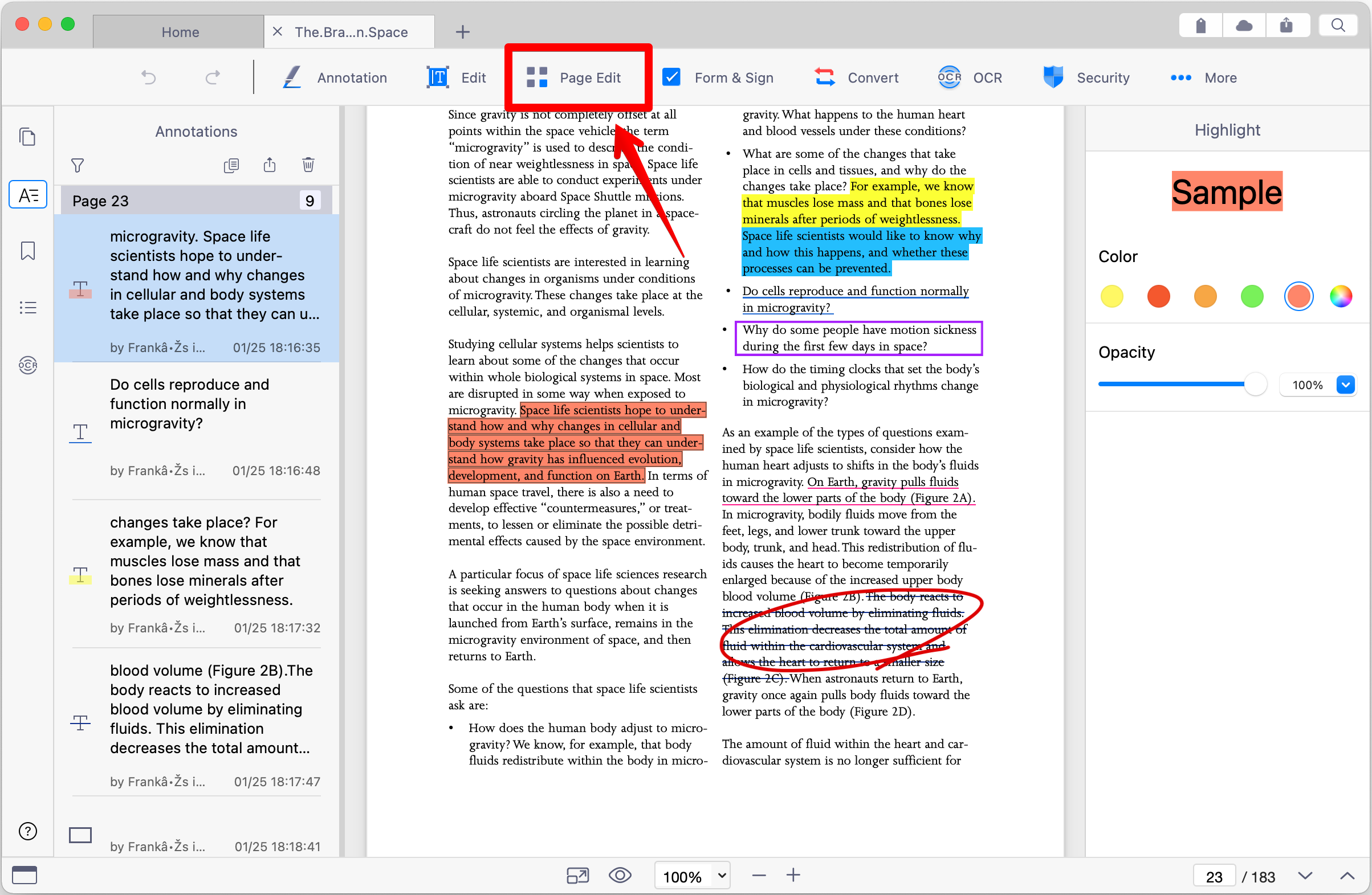
Настольный интерфейс группирует действия по назначению: Annotation, Edit, Page Edit, Form & Sign, Convert, OCR, Security и дополнительные команды. Группы не являются синонимами. Annotation добавляет слой замечаний поверх страницы; Edit работает с существующим содержимым; Page Edit меняет структуру документа; Convert создаёт файл иного формата; OCR формирует распознаваемый текст из изображения. Ошибка выбора группы — одна из частых причин, по которым пользователь «не может исправить буквы» обычным текстовым блоком.
Набор доступных элементов отражает лицензию. Бесплатная панель разметки не означает, что включено полноценное переписывание исходного текста. В некоторых версиях пункт расширенной операции остаётся видимым, но открывает предложение оформить подписку. Такой интерфейс следует оценивать по фактически разрешённым операциям, а не по числу иконок на ленте.
Панель свойств, заметок и объектов
Выбор инструмента разметки открывает параметры конкретного объекта: цвет, прозрачность маркера, линию фигуры, область заметки. Выделение текста сохраняется как аннотация PDF, а не как изменение цветового оформления исходного текстового блока. Это позволяет позже удалить или изменить отметку независимо от основного содержимого, пока документ не сведён в единый слой.
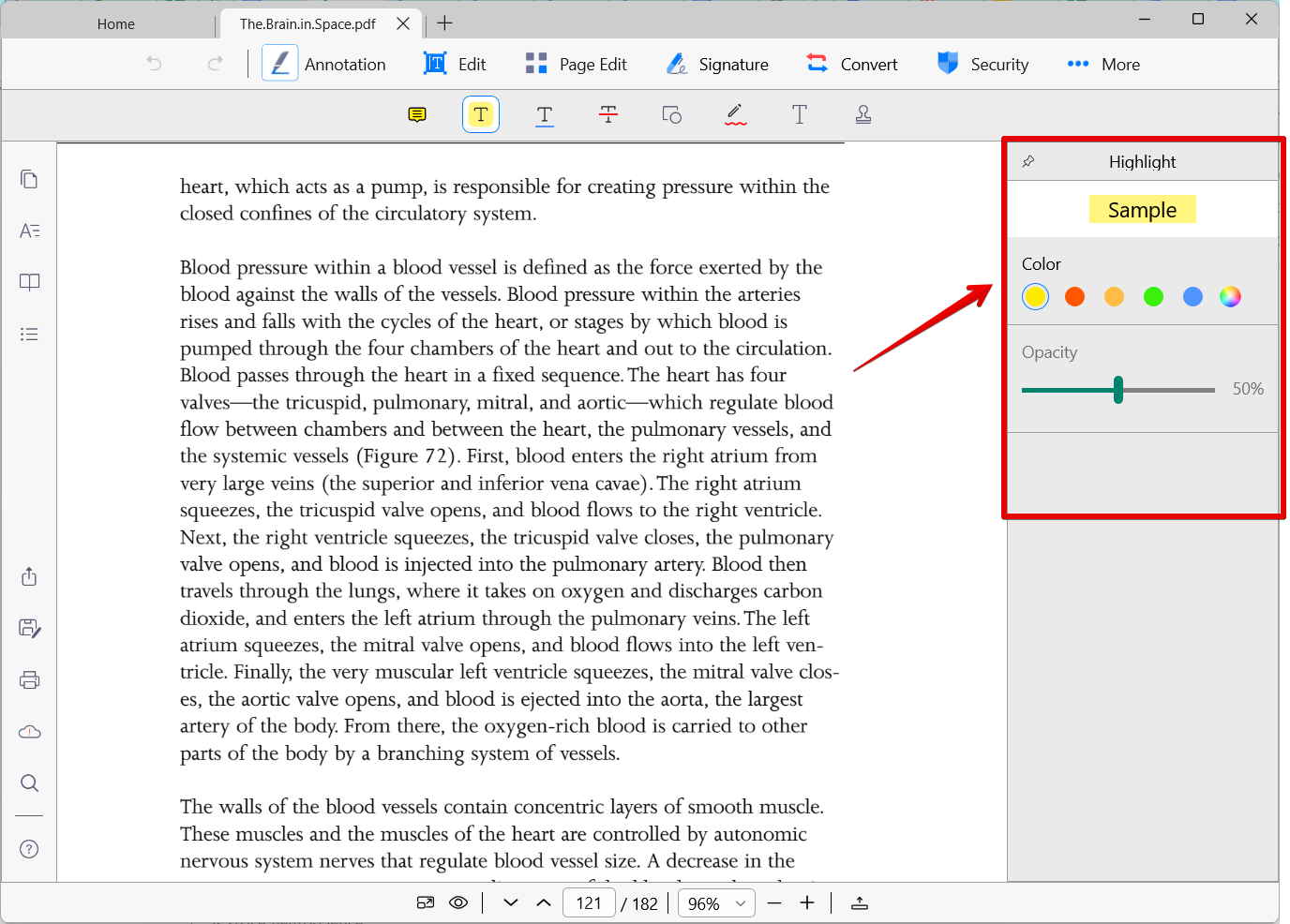
Различие между пометкой и содержимым особенно заметно при обмене с другими PDF-просмотрщиками. Один получатель увидит комментарии и сможет их выбирать, другой отобразит только базовый документ, если его просмотрщик не поддерживает соответствующий тип аннотаций. Для окончательной версии с неизменяемой визуальной разметкой в платной редакции предусмотрено сведение аннотаций в изображаемое содержимое PDF — flattening. После сведения вернуться к редактируемым примечаниям уже не так просто.
Окна операций с файлами
Для Merge, OCR, Compress и некоторых вариантов защиты используются отдельные диалоговые окна. В них задаются входные файлы, набор страниц, способ обработки и папка результата. Читателю полезно разделять параметры преобразования и параметры сохранения: выбор диапазона отвечает за то, какие страницы попадут в результат, а выбор каталога — за то, где этот результат искать.
Такой подход отличается от редактора, который всегда правит единственный открытый файл. В KDAN PDF многие операции производят новый PDF или новый DOCX, сохраняя первоначальный материал отдельно. Преимущество — есть куда вернуться после ошибки; неудобство — в папках легко накопить несколько версий с похожими именами. Для регулярной работы требуются понятные суффиксы вроде «_signed», «_ocr» и «_final», а не одна общая папка без правил именования.
Что умеет KDAN PDF и что именно меняется в документе
Чтение, поиск и разметка
Как просмотрщик программа открывает PDF, предоставляет масштабирование, навигацию, текстовый поиск в документах с текстовым слоем, закладки и режимы чтения. В длинных отчётах ценность заключается не в самом открытии PDF, а в навигации между замечаниями и нужными местами текста. Для чтения не требуется редактировать структуру страниц, а наличие кнопок OCR и Convert не должно отвлекать от основной задачи.
Бесплатный набор пометок включает выделение цветом, подчёркивание, зачёркивание, текстовые блоки, свободные рукописные линии, фигуры, заметки и штампы. Эти операции пригодны для редакторского ревью, сверки учебных материалов и согласования договора: важное место помечается, а исходный текст остаётся прежним. Такой результат нельзя считать исправленной финальной редакцией договора: замечание «изменить дату» не заменяет фактическую дату в PDF.
Подписи и интерактивные формы
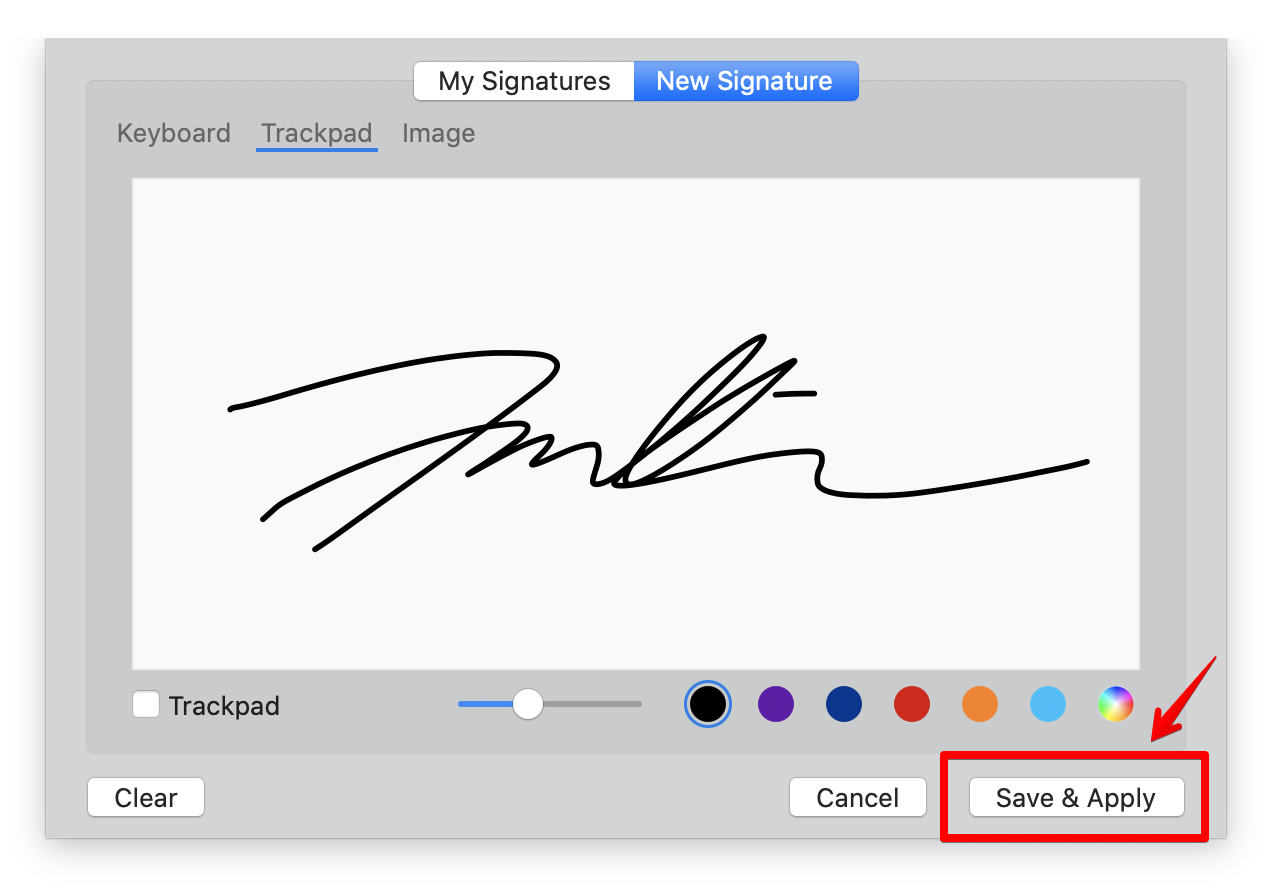
В составе бесплатных возможностей есть заполнение PDF-форм и нанесение собственной подписи. На Mac библиотека подписей поддерживает ввод имени с клавиатуры, рисование на трекпаде и использование изображения подписи. Сохранённый вариант можно повторно размещать в других документах. Это полезно для подтверждения ознакомления, внутренних актов и черновиков согласования.
Визуальная подпись и криптографическая электронная подпись — разные вещи. Рукописная картинка на странице не удостоверяет личность, не выдаёт сертификат и не доказывает неизменность документа техническими средствами. В документообороте, где нужна квалифицированная подпись, проверки сертификата и юридически установленная форма подписания, необходимо отдельно проверять требования к конкретной процедуре. Для сценариев обмена с несколькими подписантами у разработчика существует DottedSign; это самостоятельный сервис, не встроенная замена всем функциям электронной подписи.
Изменение исходного текста и объектов
Платный Edit Text анализирует PDF и находит блоки, текст внутри которых можно изменить. Это отличается от вставки нового текстового поля поверх старой надписи: редактируется сам существующий контент. Сфера применения — корректировка опечаток, данных в шаблоне, имени получателя или небольшого фрагмента. Для массовой верстки документ целесообразнее исправлять в исходном Word, InDesign или другом редакторе, если такой исходник доступен.
PDF не является универсальным редактируемым документом. Шрифты в нём могут быть встроены частично, а текст — разбит на короткие элементы или преобразован в контуры. KDAN предупреждает об ограничениях для некоторых языков и защищённых файлов. Непосредственное редактирование букв в отсканированном PDF не поддерживается как обычный Edit Text: сначала требуется OCR, при этом распознанный текстовый слой и исходное изображение страницы не равнозначны полноценному редактируемому макету.
Страницы как набор независимых объектов
Page Edit позволяет переставлять листы, удалять ненужные, поворачивать, извлекать выбранные страницы, добавлять новые и объединять документы. Это прежде всего структурные операции. Объединение двух PDF собирает последовательность страниц, но не превращает два разных оформления в единый стилистический шаблон. Разделение, наоборот, создаёт самостоятельные части, поэтому после него необходимо отдельно проверять название каждой части и логический порядок листов.
Извлечение особенно полезно для файлов, в которых получателю нужна лишь одна глава. Но графические материалы, гиперссылки и формы стоит осмотреть после операций над страницами: в PDF встречаются перекрёстные ссылки и поля, зависящие от других листов. Эти зависимости нельзя автоматически считать сохранёнными при любой реорганизации.
OCR: текстовый слой поверх изображения
Оптическое распознавание преобразует картинку с буквами в машинно читаемый текст. В KDAN PDF доступен OCR для сканированных документов с выбором языка и диапазона страниц; результат можно использовать для поиска, выделения и копирования. Качество исходного скана, угол наклона страницы, контраст, шрифты и таблицы влияют на распознавание. Обещать безошибочное восстановление договоров, печатей или рукописного текста нельзя.
Важная деталь Mac-версии: после OCR не следует ожидать, что кнопка редактирования исходного текстового содержимого начнёт работать с изображением страницы так же, как с PDF, созданным из Word. Поддержка прямо разделяет OCR-результат и режим content edit. Для корректировки распознанного текста в составе нового редактируемого документа потребуется отдельный маршрут — например, конвертация и последующая ручная правка, если формат и лицензия это позволяют. Для сравнения специализированных решений полезен раздел программ распознавания текста.
Конвертация, обратный перенос и создание PDF
Платный конвертер преобразует PDF в форматы документов, таблиц, презентаций, изображений и простого текста. Подтверждены семейства DOC/DOCX, XLS/XLSX, PPT/PPTX, TXT, RTF, HTML, JPG и PNG; на странице сравнения также перечисляются TIFF, GIF, BMP, TGA и JP2. Наличие формата в общей таблице не означает гарантированной работы каждого варианта на любой мобильной сборке, а качество полученного DOCX зависит от исходной верстки.
Обратное направление тоже поддерживается: создание PDF из изображения, веб-страницы, содержимого буфера обмена и пустого документа. На Mac предусмотрено преобразование графических файлов в PDF, а на Windows — команда Image to PDF. Такой экспорт сохраняет внешний вид изображения, но сам по себе не создаёт качественный текстовый слой; для индексируемого архива требуется отдельная проверка OCR.
Конвертация может выполняться встроенным способом либо через облачную службу — доступность определяется выбранным форматом и редакцией. Встроенный режим не требует отправлять файл для облачного конвертирования, а удалённый сервис обрабатывает документ вне устройства. Ранее в руководствах упоминались KDAN Credits для отдельных облачных операций. Эта система прекращена в актуальных версиях, а оставшиеся кредиты утратили действие 10 января 2025 года; рассчитывать на их покупку сегодня не нужно.
Сжатие, шифрование и финализация
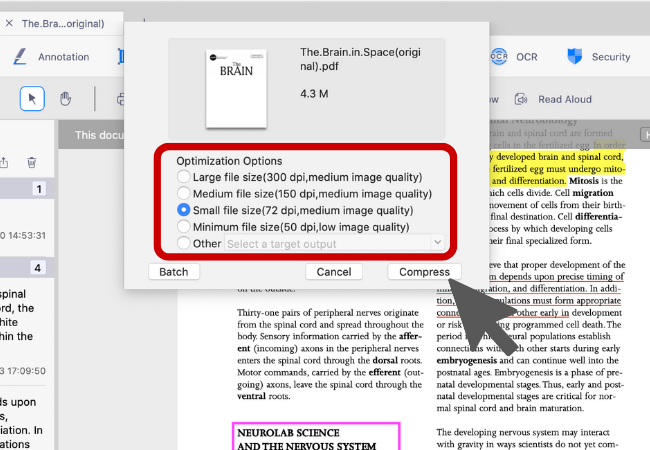
Compress предназначен для уменьшения объёма файла: это востребовано перед отправкой по электронной почте, в корпоративные порталы и мобильные мессенджеры. Размер зависит от изображений и их разрешения. Чем сильнее сжатие растровых страниц, тем больше риск потерять мелкие цифры и линии, даже если текст выглядит приемлемо на экране. Для сканов с мелким шрифтом оценка итогового файла важнее цифры мегабайт.
Защита PDF включает установку пароля и ограничений доступа, копирования и печати. Она не исправляет неточности в тексте и не заменяет безопасную пересылку самого пароля. Функция flattening делает аннотации частью итогового представления, но уменьшает возможность последующей правки. В вопросах конфиденциальности здесь важны две проверки: не осталось ли заштрихованных, но технически извлекаемых данных, и действительно ли защищённый PDF требует пароль на другом устройстве.
Карта форматов и совместимости
Для PDF-редактора имеет значение не только расширение файла, но и направление преобразования. Нативный PDF сохраняет страницы и геометрию расположения элементов, DOCX рассчитан на дальнейшее редактирование, PNG — на пиксельное изображение, а TXT не несёт информацию о таблицах и шрифтах. Поэтому список форматов нужно читать как перечень разных типов результатов, а не как обещание полной взаимозаменяемости.
| Вход и выход | Задача | Редактируемость и контроль потерь |
|---|---|---|
| PDF → PDF | Просмотр, пометки, формы, подпись | Сохраняется формат PDF; наличие редактируемых аннотаций зависит от способа финализации. |
| PDF → DOC/DOCX | Правка содержимого в текстовом редакторе | Текст обычно доступен для изменения, но переносы строк, колонки и оформление нуждаются в проверке. |
| PDF → XLS/XLSX | Перенос таблиц в электронную таблицу | Числа, объединённые ячейки и заголовки должны быть сверены с исходником. |
| PDF → PPT/PPTX | Использование материала в презентации | Структура слайдов и доступность отдельных объектов не гарантируются одним фактом конвертации. |
| PDF → JPG/PNG | Изображения страниц | Лист становится растровым изображением, а не редактируемым текстовым листом. |
| PDF → TIFF/GIF/BMP/TGA/JP2 | Специализированная графическая передача | Общая матрица форматов включает эти варианты; доступность зависит от выпуска приложения. |
| PDF → TXT | Извлечение текстовой информации | Исчезают шрифты, пространственная верстка и большая часть структуры. |
| PDF → RTF/HTML | Перенос текста с частью оформления | Требуется контроль заголовков, списков, ссылок и таблиц. |
| PDF → ePUB | Материал для чтения как электронная книга | Многостолбцовая верстка может перестроиться; поддержка указана в настольном конвертере. |
| JPG/PNG → PDF | Создание PDF из изображения | Создаётся страница с изображением; без OCR поиск по буквам недоступен. |
| Отсканированный PDF → PDF с OCR | Поиск и копирование распознанного текста | Сохраняется скан и добавляется распознанный текстовый результат; необходима вычитка. |
| Несколько PDF → один PDF | Сборка комплекта документов | Страницы объединяются; закладки, подписи и интерактивные формы следует перепроверять. |
Для переносимости обычно разумно хранить два артефакта: исходный файл и утверждённый итоговый PDF. Результат конвертации в Word является промежуточным документом для редактирования, но не заменяет оригинал при спорах о том, что было в полученном файле. В архиве ещё полезны единые имена и дата версии, чтобы отличать распознанную копию от неизменённого скана.
Особое внимание требуется перед отправкой изображения вместо PDF. На картинке может исчезнуть возможность выделить текст, проверить встроенную подпись и найти отдельное слово. Для задачи «получатель должен только увидеть страницу» это приемлемый обмен; для задачи «получатель должен продолжать редактуру» он создаёт лишнюю работу. Подробности о выборе выходного документа рассматриваются также в разделе конвертеров PDF в Word.
Платформы, установка, производительность и языки
Для Windows актуальные технические требования начинаются с Windows 10, сборка 18362.0, и 64-битного процессора Intel либо AMD. Версия для Mac рассчитана на macOS 11 и новее. Это более полезные ориентиры, чем неопределённое слово «совместима»: устаревшие ОС потребуют другой версии программы или смены решения. Разработчик отдельно предлагает связаться с поддержкой по поводу старых выпусков macOS, но это не означает, что новейшая версия установится на неподдерживаемую систему.
Семейство включает приложение Android и версии для iPhone/iPad. Внутри подписки права на профессиональные инструменты объединяются между компьютером, телефоном и планшетом при входе под KDAN ID. При этом бессрочная лицензия закреплена за настольным устройством и не является автоматически подпиской на все платформы. Перенос лицензии между компьютерами — отдельный административный вопрос, а не следствие переноса обычного PDF-файла.
Поддержка языков отличается по платформам. Для Windows в перечне есть русский вместе с английским и другими локализациями. В общем списке для Android и iOS русский также присутствует. Для актуального Mac на странице продукта названы английский, традиционный и упрощённый китайский, японский, французский, немецкий и испанский; русского в этом перечне нет. Поэтому пользователю Mac, которому принципиально необходим русскоязычный интерфейс, нельзя обещать его только на основании общего списка локализаций KDAN.
Ниже не приведены вымышленные результаты тестов скорости или расхода оперативной памяти. Время OCR и сжатия зависит от страниц, числа изображений, разрешения, используемого устройства и способа обработки. Страницы с большой графикой требуют больше ресурсов, а облачный конвертер добавляет зависимость от соединения и сервиса. Определённую цифру «секунд на сто листов» без собственного воспроизводимого измерения приводить некорректно.
Локальные операции просмотра и аннотирования рассчитаны на работу с установленным приложением и файлом; отдельные настольные инструменты конвертации также могут работать встроенным способом. Для синхронизации KDAN Cloud, подтверждения прав подписки и диалога с AI Chatbot требуется подключение к интернету. Нет оснований отождествлять возможность открыть уже сохранённый PDF без сети с возможностью активировать подписку, отправить документ в облако или получить ответ ИИ в автономном режиме.
Стоимость: где заканчивается бесплатный режим
Базовая KDAN PDF Free даёт просмотр, основные аннотации, свободное рисование, создание визуальной подписи и заполнение PDF-форм. В таблице редакций также перечислены создание пустого PDF, преобразование изображения в PDF, текстовые поля и ряд базовых способов записи информации. Однако полноценное изменение существующего текста, OCR, управление страницами, экспорт в офисные форматы, сжатие и установка пароля относятся к платным возможностям. Не стоит подписываться только ради комментариев и подписей, не убедившись, что бесплатный набор достаточен.
Document 365 на стандартной странице стоит 59,99 доллара США за год. Она предназначена для расширенных инструментов на Windows, Mac, iOS и Android. При таком сценарии один пользователь может начать работу с файлом на компьютере и продолжить на планшете, а не приобретать отдельную полноценную редакцию для каждой ОС. Подписка продлевается автоматически, поэтому стоимость владения определяется не одним платёжным циклом, а периодом реального использования.
Document 365 AI+ указана за 99,99 доллара США в год. Помимо набора Document 365 она открывает расширенную работу с ИИ: анализ текста, сравнение документов, извлечение сведений из таблиц и защитную обработку информации. Общая матрица ограничивает эти профессиональные AI-функции настольными Windows и Mac; перевод PDF там отдельно помечен как функция Windows. Расширенная AI+ не должна рекламироваться как одинаковый набор инструментов на Android и iOS.
Permanent License для Windows или Mac стоит 119,99 доллара США за одно устройство. Она даёт бессрочное право использования соответствующей настольной редакции, а не безусловное право на все будущие сервисы, устройства и обновления. В описании предусмотрены обновления в течение определённого периода и возможность коммерческого применения. Старые руководства связывают постоянную лицензию прежде всего со встроенными, автономными конвертерами; она не равна подписке с серверными услугами. Это основной вопрос перед выбором оплаты без ежегодного продления.
Для платных подписок на главной странице предлагается пробный период семь дней. После него стандартная подписка предполагает дальнейшую оплату, если пользователь её не отменил. Нельзя переносить рекламные акции, региональные предложения, старые промокоды и условия сторонних магазинов на всех покупателей. Оценивать нужно итоговую сумму перед подтверждением в конкретном магазине; приобретение внутри App Store, Google Play или Microsoft Store регулируется правилами соответствующей площадки.
Дополнительная тонкость связана с искусственным интеллектом. В актуальном AI Chatbot для Mac предусмотрены 30 разговоров в месяц даже в Free и Document 365; платный AI-план увеличивает лимит до 40 000. Это не отменяет ограничений платной редакции для AI-редактирования, извлечения данных и прочих специализированных действий. Чат с документом и весь набор AI-инструментов — два разных уровня доступа, которые важно не смешивать.
Облако, искусственный интеллект и конфиденциальность
Где находится документ: локальный диск и KDAN Cloud
Наличие облачной вкладки не означает, что каждый открытый PDF автоматически становится общедоступным. Пользователь может работать с локальными файлами; при целенаправленной загрузке в KDAN Cloud копия перемещается на серверную сторону и появляется в облачной библиотеке соответствующей учётной записи. Приложение поддерживает также обращение к распространённым облачным хранилищам, включая iCloud, Dropbox и Google Drive, но конкретные доступные подключения зависят от платформы и её системной интеграции.
Для коммерческих, кадровых и медицинских документов вопрос обычно не в удобстве синхронизации, а в разрешённом маршруте данных. Даже если файл защищён паролем, организация должна определить, допустима ли передача в сервис третьей стороны. Сам по себе факт использования облачного аккаунта не превращает PDF в резервную копию, удовлетворяющую требованиям хранения: удалённый файл тоже можно удалить, заменить или потерять доступ к учётной записи.
Что делает AI Chatbot и где его пределы
В Mac-версии начиная с интерфейса 3.24.1 AI Chatbot запускается из AI Tools либо через значок на правой панели. Он умеет объяснять сложные фрагменты, резюмировать текст и помогать находить смысловые пункты в больших документах. Пользовательские ответы можно перенести в заметки PDF, однако такие ответы остаются автоматической интерпретацией, а не нормативно подтверждённым фактом или официальной редакцией документа.
Для бесплатного доступа и Document 365 ограничение составляет 30 диалогов за месяц, до 20 страниц в одном файле, до 25 МБ на файл и 500 символов в сообщении. Для AI-планов указаны 40 000 диалогов, до 50 страниц и тот же лимит размера файла и сообщения. Зашифрованный или ограниченный PDF, большой размер файла и отсутствие сети могут препятствовать работе AI Chatbot. Это делает ИИ вспомогательным инструментом для вычитки, но плохой основой для гарантированной автоматической проверки большого закрытого архива.
Для AI Chatbot предусмотрено шифрование входных данных AES-256 и удаление вводимой информации через 24 часа. При этом обработка запроса подразумевает передачу информации сервису, а пользователь не должен включать персональные и конфиденциальные сведения без разрешения владельца данных. Любые фактические выводы ИИ — даты, суммы, фамилии, пункты договоров — требуется проверять по самому PDF. Ни шифрование канала, ни автоматическое удаление не гарантируют правильности ответов модели.
Содержание документа, пароль и цифровые следы
В PDF могут существовать текстовые слои, изображения, аннотации и метаданные. Обычное выделение чёрным прямоугольником визуально скрывает место, но не является доказательством удаления нижележащего текста. Для конфиденциального обмена нужна именно функция redaction с проверкой, что скрытые сведения нельзя извлечь поиском или копированием. Платная AI+ предлагает автоматическое скрытие текста, но результат также следует визуально и технически контролировать перед публикацией.
Защита паролем решает другую задачу — ограничивает открытие файла и некоторые действия читателя. Она не заменяет согласования прав на передачу документа, не помогает при утере самого пароля и не даёт гарантий безопасности конечного устройства. Чем критичнее документ, тем важнее оставить неподписанный оригинал, отдельно хранить финальную копию и не сообщать пароль тем же каналом, которым отправлен файл.
Как пользоваться программой — советы гика
Ниже описан воспроизводимый маршрут прежде всего для KDAN PDF на Mac, потому что для этой редакции подтверждены конкретные названия инструментов и диалогов. Некоторые пункты аналогичны на Windows, но расположение файлов и формулировки команд могут отличаться. Сначала учитывайте требуемую лицензию: бесплатный режим достаточно для чтения, пометок, форм и подписи; операции с содержимым и страницами требуют Document 365, AI+ либо подходящей настольной лицензии. Перед изменением важного файла сохраняйте нетронутую копию.
Открыть PDF, изучить страницы и поставить закладку
Цель. Прочитать документ, быстро перемещаться по главам и сохранить место, к которому нужно вернуться. Подготовка. Нужен локальный PDF или файл из доступной пользователю папки; для работы с обычной цифровой страницей OCR не требуется.
- Запустите KDAN PDF и перейдите на вкладку Home. Для выбора локального документа используйте Open File, затем укажите PDF в файловом окне.
- После открытия проверьте число страниц, прокрутку и миниатюры в области навигации. Установите нужный масштаб просмотра, не изменяя размер самого файла.
- На нужной странице раскройте верхнее меню Bookmark и выберите Add/Remove Bookmark (также используется сочетание Command + D). Новая отметка появится в разделе Bookmarks на левой панели.
- При необходимости откройте PDF повторно из библиотеки и убедитесь, что место отмечено и документ читается с первой до последней страницы.
Проверка. Список закладок содержит нужную страницу, а текст и иллюстрации видны без нарушения порядка. Типичная ошибка. Пустой список оглавления путают с отсутствием закладок; это разные структуры. Безопасный откат. Удалите ошибочно созданную закладку, не меняя содержимое PDF, и вернитесь к исходному файлу.
Прослушать текст PDF через Read Aloud
Цель. Прослушать содержимое документа, не меняя сам PDF. Подготовка. Нужен файл с распознаваемым текстом и доступ к платной функции Text-to-Speech; для чистого изображения страницы сначала потребуется OCR.
- Откройте документ на Mac и раскройте More в верхней панели.
- Выберите Read Aloud, чтобы начать озвучивание текста PDF.
- В правой панели свойств измените скорость ползунком; нужный язык выберите в выпадающем списке рядом с языковой настройкой.
- Сопоставьте произносимые числа, сокращения и фамилии с текстом страницы. Закончив прослушивание, вернитесь к просмотру документа.
Проверка. Озвучивается содержимое выбранного PDF, а скорость и язык соответствуют настройкам. Типичная ошибка. При плохом распознавании скана синтезатор читает ошибочные символы. Безопасный откат. Завершите озвучивание: сам исходный документ не изменён; исправлять нужно распознанную копию, а не аудиоплеер.
Выделить текст и прикрепить редакторское замечание
Цель. Отметить спорный пункт, не переписывая исходный документ. Подготовка. Нужен PDF с выделяемым текстом и доступ к бесплатным аннотациям. Для скана маркер работает с изображением иначе, чем с текстовым слоем.
- Откройте PDF и выберите Annotation на верхней панели; активируйте Highlight.
- В панели Properties установите цвет и прозрачность, подходящие для фона документа. Выделите нужный текст.
- Щёлкните по созданной аннотации правой кнопкой и выберите Add Note; внесите короткое замечание, которое поясняет, что именно надо уточнить.
- Откройте соседнюю страницу и вернитесь назад, чтобы убедиться, что выделение закрепилось в правильной строке. Сохраните результат как рабочую версию PDF.
Проверка. Пометка остаётся поверх той же фразы, а заметка читается без перекрытия основного текста. Типичная ошибка. Избыточная непрозрачность скрывает буквы; изменить нужно свойства маркера, а не цвет самого текста. Безопасный откат. Удалите отдельный объект аннотации либо отмените последнее действие до финального сохранения.
Заполнить поле формы и добавить визуальную подпись
Цель. Подготовить форму и подписать экземпляр без печати. Подготовка. Убедитесь, что поле допускает ввод, и что получатель принимает визуальную подпись; при требовании сертификата эта операция не заменяет криптографическое подписание.
- Откройте документ, перейдите в Form & Sign и заполните предусмотренные поля формы. Если PDF содержит готовые интерактивные поля, вводите данные именно в них.
- Для подписи на Mac выберите Annotation и значок Signature на панели инструментов.
- В библиотеке подписей используйте сохранённую подпись либо New Signature. Для нового образца выберите Keyboard, Trackpad или Image.
- Нажмите Save & Apply, поставьте подпись на назначенное место и проверьте её размер относительно строки и печатного текста.
- Сохраните подписанную копию под новым именем, не переписывая экземпляр без подписи.
Проверка. Все поля заполнены, подпись стоит в требуемой зоне и не скрывает реквизиты. Типичная ошибка. Изображение подписи принимают за сертифицированную цифровую подпись. Безопасный откат. Удалите неправильно размещённый объект до flattening или вернитесь к первоначальной неподписанной копии.
Свести аннотации и поля формы в итоговую копию
Цель. Подготовить экземпляр, в котором визуальные пометки, подписи и введённые значения полей нельзя случайно передвинуть обычными инструментами аннотирования. Подготовка. Нужен платный доступ и отдельный рабочий PDF с объектами, которые ещё можно исправлять.
- В рабочем PDF окончательно согласуйте размещение пометок, подписей и текста формы; не заменяйте оригинал.
- На Mac откройте верхнее меню File и выберите Save as a Flattened PDF.
- Сохраните созданный сведённый экземпляр под новым именем, отличным от файла с редактируемыми объектами.
- Откройте сведённую копию в другом PDF-просмотрщике: все пометки должны остаться видимыми, а выбор отдельной аннотации как независимого объекта больше не должен требоваться для чтения.
Проверка. Визуальный вид страниц и значения форм сохранились, но аннотации и поля стали частью итогового содержания. Типичная ошибка. Сведённый файл принимают за рабочий, а затем пытаются передвинуть печать или исправить поле. Безопасный откат. Вернитесь к сохранённой несведённой версии; обратное разложение сведённой копии на независимые объекты не гарантируется.
Создать PDF из изображения или пустого листа
Цель. Получить единый PDF из фотографии страницы или начать новый документ без исходного PDF. Подготовка. Изображения нужно предварительно проверить на ориентацию и читаемость, особенно когда это скан договора.
- На домашней вкладке найдите блок Office Toolset и откройте Create PDFs. Для готовой фотографии выберите сценарий Image to PDF.
- Укажите JPG либо PNG и, когда используется несколько изображений, проверьте их порядок перед созданием PDF.
- Выберите параметры выходного файла в доступном диалоге и создайте новый PDF; для простого документа используйте создание пустого PDF, если нужно начать со страницы без изображения.
- Откройте полученный файл в просмотрщике и сравните ориентацию, границы кадра и последовательность с исходными изображениями.
Проверка. Каждому ожидаемому листу соответствует страница в новом PDF. Типичная ошибка. Пользователь ожидает, что фотография сразу станет текстом для поиска. Безопасный откат. Сохраните исходные JPEG/PNG и создайте копию заново с правильным порядком; для текстового поиска отдельно используйте OCR.
Исправить существующий текст в PDF
Цель. Изменить слово или цифру в исходном текстовом блоке, а не наложить поверх неё комментарий. Подготовка. Нужен платный доступ, незаблокированный цифровой PDF и копия исходника.
- Откройте PDF и выберите Edit на верхней панели, затем Edit Text.
- Наведите указатель на обнаруженный редактируемый блок и щёлкните в нём. Внесите минимально необходимую правку клавиатурой.
- Осмотрите строки до и после замены: проверьте, не поменялись ли переносы, размеры шрифта и соседние слова.
- Используйте Save as, чтобы выйти из режима правки и создать отдельную копию в выбранной папке.
Проверка. Новая копия содержит исправленный текст и сохранила оформление целевой страницы. Типичная ошибка. Скан или изображение рассматривается как обычный редактируемый текстовый блок; Edit Text не предназначен для такой операции. Безопасный откат. Закройте изменённую копию и вернитесь к незатронутому исходному PDF; для скана применяйте OCR с ручной вычиткой.
Объединить PDF и вставить страницы из второго файла
Цель. Собрать комплект приложений, договор и приложения к нему в один файл. Подготовка. Нужно не менее двух PDF, платный доступ и заранее понятный порядок страниц.
- Откройте вкладку Home, найдите Office Toolset и выберите Merge PDFs.
- Выберите два или более PDF через окно Finder. В диалоге объединения перетащите файлы, чтобы задать очередность.
- Нажмите Merge и выберите папку для нового документа. Исходные файлы сохраняйте отдельно.
- Для вставки в уже открытый PDF используйте Page Edit → Append File → Add Files, задайте позицию вставки и подтвердите командой Append.
Проверка. Число страниц совпадает с суммой ожидаемых частей, а границы между документами находятся в нужном месте. Типичная ошибка. Файлы объединяются в порядке выбора, который не соответствует логике комплекта. Безопасный откат. Не пытайтесь исправлять результат удалением страниц вслепую: удалите только ошибочную собранную копию и повторите объединение исходников с правильным порядком.
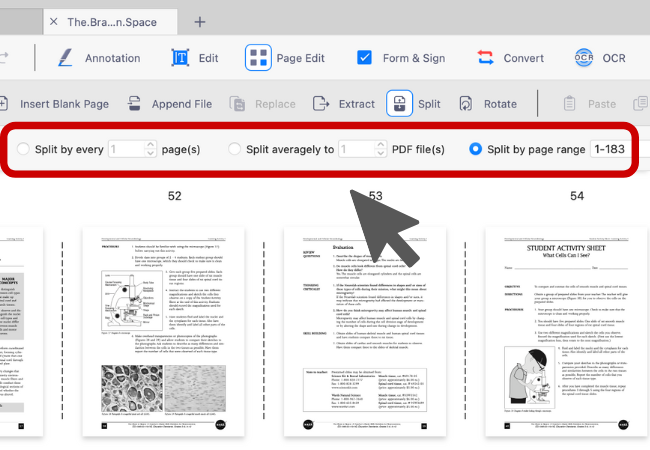
Разделить PDF, извлечь листы и изменить порядок
Цель. Передать адресату ограниченный набор страниц или убрать лишние листы из внутреннего комплекта. Подготовка. Нужна полная копия документа и платный инструмент Page Edit.
- В открытом PDF выберите Page Edit и перейдите в сетку миниатюр. Отметьте нужные страницы.
- Для самостоятельного файла из выделенных листов используйте Extract. Для получения нескольких частей используйте Split и нужный способ разделения — по числу страниц, числу частей либо диапазонам.
- При необходимости измените порядок миниатюр в Page Edit или примените Rotate к страницам с неправильной ориентацией.
- Сохраните результат с другим именем. Пролистайте все части, проверьте первую и последнюю страницу и отсутствие дубликатов.
Проверка. В каждом выходном файле находится только предусмотренный диапазон. Типичная ошибка. Введённая граница диапазона пропускает титульный лист либо приложение. Безопасный откат. Не заменяйте оригинал: вернитесь к целому документу и повторите операцию с исправленными границами.
Распознать текст на сканированных страницах
Цель. Получить PDF, в котором можно искать и копировать текст со сканов. Подготовка. Нужны платный OCR, достаточно контрастные страницы и понимание языка документа.
- Откройте сканированный PDF в Mac-редакции и выберите OCR на верхней панели либо Tool → OCR.
- В окне OCR Settings укажите Page Range — все страницы, текущую страницу или выбранный диапазон. В Select OCR Language выберите язык либо Auto Detection.
- В разделе Output определите вид результата — отображение в боковой панели либо сохранение PDF. Выберите папку результата, когда требуется новый файл.
- Подтвердите OK. После обработки сравните несколько сложных фрагментов: фамилии, даты, суммы, таблицы, заголовки.
Проверка. В результирующем документе текст находится поиском, выделяется и копируется без грубых искажений. Типичная ошибка. Неверно распознан язык или ожидалось редактирование оригинального изображения как текста Word. Безопасный откат. Сохраните первоначальный скан и запустите OCR новой копии с корректным языком и диапазоном; ошибочный распознанный результат не используйте в качестве оригинала.
Конвертировать PDF в Word, таблицу или изображение
Цель. Передать содержимое PDF в формат для дальнейшей редакции или публикации. Подготовка. Нужен платный конвертер, выбор формата и проверка, не содержит ли файл персональные данные, которые запрещено отправлять в облачный сервис.
- Откройте PDF и нажмите Convert / Converter на верхней панели или используйте Home → Office Toolset → Convert.
- Выберите формат результата: например, DOCX для текстовой правки, XLSX для таблиц или PNG для изображения страницы.
- В разделе Solution проверьте вариант преобразования — Built-in либо Cloud. Для чувствительного документа используйте локальный способ лишь тогда, когда он доступен для нужного формата.
- При пакетной конвертации добавьте дополнительные файлы, затем нажмите Start. Для облачной операции контролируйте статус в Task Manager.
- Откройте результат в папке Converted раздела Documents и сравните несколько характерных страниц с исходником.
Проверка. Полученный формат открывается в целевом редакторе, цифры и структура документа перенесены без критических потерь. Типичная ошибка. PDF-скан без OCR преобразуется в изображение внутри Word, которое нельзя редактировать как набор слов. Безопасный откат. Удалите только неудачный конвертированный файл, оставьте исходный PDF и выберите другой способ подготовки текста.
Сжать PDF перед отправкой
Цель. Уменьшить объём многостраничного файла, особенно со сканами и фотографиями. Подготовка. Платный инструмент Compress и установленный предел размера для почты либо портала.
- В домашнем разделе Documents найдите документ, щёлкните правой кнопкой и выберите Compress. В режиме просмотра аналогичная операция доступна через File → Compress PDF.
- Выберите вариант сжатия в диалоговом окне. Для изображений с мелкими подписями избегайте чрезмерно низкого разрешения; старый интерфейс Mac иллюстрирует несколько степеней оптимизации.
- Подтвердите Compress и сохраните новую версию отдельно от исходника.
- Откройте результирующий файл и проверьте таблицы, печати, штрихкоды, мелкие схемы и фактический размер файла.
Проверка. PDF соответствует допустимому размеру и остаётся читаемым при масштабе печати. Типичная ошибка. Ради уменьшения объёма выбрана степень сжатия, делающая цифры на скане нечёткими. Безопасный откат. Удалите сжатую копию и выполните новую обработку с менее агрессивным режимом; исходник оставьте без изменения.
Установить пароль и ограничения на PDF
Цель. Ограничить доступ к содержимому при передаче файла. Подготовка. Платный инструмент, собственная копия документа и заранее определённый безопасный канал передачи пароля.
- Откройте PDF и перейдите в Security → Protect PDF, либо используйте инструмент защиты из блока Office Toolset.
- В окне шифрования задайте нужные ограничения: на просмотр, копирование или печать. Установите пароль, который не используется повторно для других файлов.
- Выберите отдельную папку результата. При необходимости добавьте ещё файлы через Add Files, если для них требуются одинаковые настройки.
- Нажмите Encrypt и проверьте новый защищённый PDF в другом просмотрщике.
Проверка. При открытии защищённой копии действуют заданные ограничения, а рабочий оригинал доступен владельцу. Типичная ошибка. Пароль сообщают вместе с файлом либо случайно блокируют собственную единственную копию. Безопасный откат. Используйте первоначальный незашифрованный PDF, заново создайте защищённый экземпляр и храните пароль в безопасном менеджере.
Скрыть чувствительный текст функцией Redact
Цель. Создать разрешённый к публикации экземпляр PDF без видимых и доступных для извлечения конфиденциальных фрагментов. Подготовка. Требуются исходный PDF, разрешение на обработку персональных данных и соответствующий платный инструмент; для AI Redact в актуальной матрице предусмотрен Document 365 AI+ на Mac и Windows.
- Откройте отдельную копию PDF. На Mac раскройте Security → Redact и для точного отбора выберите Search and Redact Text.
- Введите выражение в поле поиска, просмотрите список найденных совпадений и отметьте только те элементы, которые необходимо удалить из публикуемого текста.
- Используйте Mark для выбранных фрагментов. При необходимости настройте цвет и заменяющий текст в панели свойств справа. Для автоматического поиска категорий данных в AI-интерфейсе предусмотрена команда AI → Auto Redact с выбором типа документа и последующей проверкой распознанных элементов.
- Сохраните отдельную финальную копию после скрытия. Проверьте поиском и копированием текста, что сведения нельзя получить из результата; дополнительно просмотрите страницы, где возможны чувствительные данные в изображениях.
Проверка. Скрытые фрагменты нельзя найти в итоговом файле текстовым поиском, а видимые страницы не содержат оставленных реквизитов. Типичная ошибка. Чёрное выделение или прямоугольник поверх текста принимают за удаление исходных символов. Безопасный откат. Уничтожьте только неудачную публикуемую копию, вернитесь к закрытому оригиналу и повторите безопасное скрытие без раскрытия исходных данных третьим лицам.
Передать рабочую копию в KDAN Cloud
Цель. Открывать утверждённую версию PDF на другом устройстве через облачную библиотеку. Подготовка. Учётная запись KDAN ID, интернет-соединение и разрешение на хранение документа в стороннем облаке.
- Войдите в KDAN ID внутри приложения и откройте вкладку Home.
- На боковой панели выберите Kdan Cloud. Перетащите согласованную для загрузки копию PDF в область облачной библиотеки.
- Дождитесь завершения передачи. Найдите загруженный документ в Kdan Cloud и сравните имя и число страниц с локальной копией.
- На другом устройстве откройте тот же аккаунт и убедитесь, что доступна именно актуальная версия, а не прежний файл с таким же названием.
Проверка. PDF существует локально и отдельно доступен в облачном списке нужной учётной записи. Типичная ошибка. Загружена черновая версия либо вход выполнен под другим KDAN ID. Безопасный откат. Удалите ошибочную облачную копию через управление облаком, сохранив локальный оригинал, и повторите передачу исправленного файла.
Использовать AI Chatbot для анализа содержания
Цель. Получить резюме длинного текста или перечень пунктов, требующих внимания. Подготовка. Mac-версия с интерфейсом AI Chatbot 3.24.1 или новее, KDAN ID, интернет и документ в пределах ограничений размера и страниц.
- Откройте PDF и выберите AI Tools → AI Chatbot либо значок AI Chatbot на правой панели.
- Проверьте, что незавершённые операции редактирования или скрытия текста сохранены либо отклонены: чат переключается после завершения других режимов.
- Введите один предметный вопрос по содержанию или воспользуйтесь предложенной темой, например кратким резюме раздела.
- Сопоставьте ответ с исходными страницами. Для сохранения полезного вывода используйте Copy в чате, затем Annotation → Note, вставьте текст и нажмите Save.
Проверка. Смысловые утверждения в заметке соответствуют документу, а лимит диалогов и страниц соблюдён. Типичная ошибка. Ответ ИИ без проверки считают окончательным юридическим или финансовым выводом. Безопасный откат. Удалите созданную заметку, очистите неподходящий контекст чата и оставьте первичный документ нетронутым.
Сквозной сценарий: от файла до проверенной финальной копии
Цель. Подготовить к отправке многостраничный договор с исправленным реквизитом, поясняющей пометкой и отдельным приложением. Подготовка. Две цифровые PDF-копии и Document 365 либо подходящая настольная лицензия; оригиналы не изменяются.
- В Home через Open File откройте договор и убедитесь, что основная страница отображается полностью.
- В Edit → Edit Text исправьте реквизит и сохраните промежуточную копию через Save as. Не продолжайте с испорченным переносом строки.
- Через Annotation → Highlight отметьте пункт, который получатель должен проверить, и добавьте короткое пояснение.
- В Page Edit → Append File добавьте приложение после последней страницы договора. Если нужно передать только часть, используйте Extract для отдельного результата.
- При необходимости через Security → Protect PDF создайте защищённую копию. Не отправляйте пароль вместе с вложением.
- Откройте итоговый PDF заново, проверьте число страниц, реквизит, читаемость аннотации, положение приложения и действующие ограничения. Для передачи выберите утверждённую финальную копию, оставив все исходники отдельно.
Проверка. Финальный файл самодостаточен: адресат получает нужные страницы, исправленный текст и видимую пометку. Типичная ошибка. Вложением оказывается промежуточная версия до добавления приложения. Безопасный откат. Отправку останавливают до проверки, финальную копию создают заново из сохранённых исходников, а промежуточные версии не удаляют до принятия результата адресатом.
Что перестанет работать первым при потере доступа
Зависимости KDAN PDF различаются по классам операций. Это особенно важно для пользователя, который покупает программу ради командировок, работы с закрытыми договорами или многолетнего архива. Отсутствие сети и окончание подписки не являются одной неисправностью: первая препятствует взаимодействию с удалёнными службами, вторая меняет право на профессиональные инструменты.
| Событие | Непосредственный риск | Что остаётся под контролем пользователя |
|---|---|---|
| Нет интернета | Не выполняются облачная синхронизация и AI Chatbot; облачная конвертация недоступна | Локальные PDF и функции установленного просмотрщика, не требующие сервиса |
| Вход в другой KDAN ID | Не видны файлы нужной облачной библиотеки и подписные права этого аккаунта | Локальные копии на устройстве |
| Закончилась Document 365 | Прекращается доступ к расширенному набору, предоставлявшемуся по подписке | Ранее сохранённые обычные PDF остаются стандартными файлами |
| Проблема с серверным преобразованием | Задание облачного конвертера не завершается или не появляется результат | Исходный PDF; возможность локальной операции зависит от формата и лицензии |
| Устройство больше не поддерживает обновления ОС | Не устанавливается актуальная сборка KDAN PDF | Экспортированные PDF, открываемые в совместимом стороннем приложении |
| Забыт пароль к защищённой копии | Невозможно открыть документ с выбранным способом защиты | Сохранённый до шифрования исходник, если он не удалён |
| Удалён облачный файл | Исчезает экземпляр из удалённой библиотеки | Независимая локальная копия, существовавшая до удаления |
| Программа удалена | Исчезают удобные инструменты обработки в этой ОС | Стандартные PDF и исходные изображения, сохранённые вне внутренних папок |
Главный риск возникает не тогда, когда программа закрыта, а когда единственная копия важного документа находится в месте, доступ к которому зависит от одной учётной записи или устройства. Для рабочих архивов результат должен существовать как обычный PDF за пределами временных папок программы. Это не требование к конкретному тарифу KDAN, а проверяемое условие переносимости самого документа.
Нельзя путать истечение лицензии с исчезновением отредактированного текста из уже экспортированного PDF. Если изменения были встроены и файл корректно сохранён, они являются содержимым нового документа. Иная ситуация — незавершённая правка, заметка только в памяти приложения или результат облачной задачи, который ещё не выгружен на диск. Для таких промежуточных состояний наличие оплаченного тарифа не заменяет сохранение.
Матрица сохранности результата: что переживёт переход в другой редактор
Ниже сравниваются не тарифы, а виды созданных артефактов. Критерий прост: сохранённый PDF должен быть понятен другому просмотрщику, а редактируемые данные нельзя терять без осознания последствий. Отдельно указано, что можно отменить до финального экспорта и что становится труднообратимым после него.
| Действие | Что сохраняется | Что рискует потеряться | Обратимость и переносимость |
|---|---|---|---|
| Обычное чтение и масштаб | Сам исходный PDF без изменений | Ничего в содержимом | Полностью обратимо; открывается в другом PDF-просмотрщике |
| Highlight и Note | Аннотации и исходная страница | Отображение некоторых видов заметок в несовместимом просмотрщике | Редактируемо до сведения слоёв; проверять в стороннем ПО |
| Визуальная подпись | Изображение подписи и геометрия страницы | Возможность убрать подпись после окончательной финализации | Сохранять отдельный экземпляр без подписи |
| Edit Text → Save as | Исправленный текст в новой копии PDF | Исходные переносы и шрифтовое оформление | Возврат — через сохранённый оригинал |
| OCR скана | Изображение страницы и распознанный текстовый результат | Точность отдельных символов и столбцов | Оригинал нужен для вычитки; PDF переносим |
| PDF → DOCX | Редактируемая версия в текстовом редакторе | Абсолютная геометрия исходного макета | Обратим переносом из исходного PDF, но верстку нужно сверять |
| PDF → PNG | Пиксельное изображение страницы | Поиск и выделение исходного текста | Вернуться можно из PDF-оригинала, не из PNG |
| Merge / Split / Extract | Содержимое выбранных страниц | Контекст других страниц, общие закладки и зависимости | Обратимо при сохранении исходников |
| Compress | Уменьшенная копия PDF | Качество встроенных растров и мелких деталей | Потери восстановимы только из несжатого файла |
| Encrypt | Содержание PDF под заданными ограничениями | Доступ при потере пароля | Безопасный возврат возможен при наличии незашифрованного экземпляра |
| Flatten | Видимые отметки в итоговой странице | Возможность независимо менять исходные аннотации | Для дальнейшей работы нужна несведённая рабочая версия |
| KDAN Cloud | Загруженная облачная копия | Автономность при удалении локального экземпляра | Обычный PDF переносим, если выгружен из облака |
Матрица показывает, почему «сохранить» и «свести все изменения» — не одинаковые команды. Для согласования замечаний нужен PDF с редактируемыми аннотациями; для публичной раздачи чаще важна предсказуемая картинка страницы; для дальнейшей разработки нужен редактируемый исходник. Одно универсальное сохранение не обеспечивает все три сценария одновременно.
Скрытая стоимость владения
Годовая цена подписки — только одна составляющая. Вторая — время проверки конвертации, распознавания и верстки. Например, после переноса сложного каталога PDF в DOCX сотрудник должен сверить заголовки, суммы и переносы. Если этого не сделать, экономия на ручном наборе текста может обернуться ошибками в финальном документе. Эта работа не учитывается ценником редактора, но существует независимо от выбранного приложения.
Третья составляющая — число устройств и горизонт использования. Разовая лицензия Windows или Mac за 119,99 доллара закреплена за настольным сценарием и не заменяет Document 365 на мобильных устройствах. В отличие от неё, подписка даёт доступ к расширенным функциям на разных платформах, но требует продления. При сравнении двух вариантов важны не только текущие цены, но и предполагаемый срок работы, потребность в новых функциях и наличие облачных операций.
Отдельно стоит проверить сценарии с удалённым преобразованием. На старых страницах помощи PDF Reader встречаются способы оплаты облачных конвертаций через KDAN Credits. Поддержка объявила о завершении этой системы начиная с Windows v1.29.0 и Mac v3.20.0; остатки прекратили действовать 10 января 2025 года. Для современных подписчиков Document 365 предусмотрены онлайн-конвертация и связанные сервисы без отдельной системы кредитов. Любое руководство, которое сегодня рекомендует просто пополнить Kdan Credits, нужно считать устаревшим в этой части.
Четвёртая составляющая — административная: работа с доступом к KDAN ID, продление подписки, подтверждение права на устройство, правила покупки в магазине приложений. Особенно заметна эта нагрузка в небольшой команде, где файлы живут дольше одного сотрудника. Нужны понятные правила передачи окончательных PDF и отдельные копии документов на корпоративном носителе. Это позволяет не связывать историю договора с одной персональной облачной библиотекой.
Пятая составляющая — конфиденциальность. Запуск облачного конвертера и AI Chatbot предполагает передачу содержимого в сервис; такой маршрут требует оценки допустимости по внутренней политике обработки данных. Локальный конвертер, когда он поддерживает нужный формат, уменьшает число сторонних участников обработки, но не исправляет некорректные настройки доступа к диску. Стоимость выбора здесь выражается не в долларах, а во времени на согласование безопасного процесса.
Плюсы и минусы
Плюсы
- Прозрачное функциональное разделение: основные аннотации, формы и подпись доступны бесплатно, а права на OCR, конвертацию и структурную правку выделены в платные планы.
- Четыре основные платформы: линейка охватывает Windows, macOS, iPhone/iPad и Android; Document 365 объединяет расширенный доступ между устройствами.
- Редактирование исходных текстовых блоков: исправление опечаток в цифровом PDF выполняется без обязательного возвращения к DOCX.
- Работа с архитектурой документа: Merge, Split, Extract и управление страницами закрывают типовые задачи сборки договоров и приложений.
- Несколько вариантов конечного файла: PDF можно превратить в документы Office, изображения и текст, а снимки — собрать в PDF.
- Режим локальной конвертации: он даёт возможность не отправлять поддерживаемые форматы в облако и важен для чувствительных материалов.
- Бессрочная настольная лицензия: у пользователя есть альтернатива регулярной оплате, когда нужен один компьютер и предсказуемый набор офлайн-инструментов.
- Ограниченный бесплатный AI Chatbot на Mac: текстовый анализ доступен для оценки сценария без покупки полного пакета AI+.
Минусы
- Расширенные функции платные: OCR, редактирование исходного текста, сжатие и объединение страниц не входят в базовый набор.
- Различия платформ: отдельные инструменты, системные требования и локализации не совпадают, а AI+ в основном рассчитан на Windows и Mac.
- Текстовый редактор не универсален: сканы, защищённые PDF и нетипичные шрифты требуют другого подхода или ручной коррекции.
- Облачные возможности зависят от интернета и аккаунта: автономный просмотр не означает автономную работу AI и синхронизации.
- Локальная постоянная лицензия не заменяет подписку: облачные услуги и профессиональный доступ на всех устройствах приобретаются по другой модели.
- Дополнительная проверка результатов: после OCR, преобразования офисных файлов и сильного сжатия необходимо контролировать буквы, числа и расположение элементов.
- Русский интерфейс не универсален: он указан для Windows и мобильных платформ, но не перечислен среди локализаций Mac.
- Некоторые справочные материалы устарели: ссылки на KDAN Credits в прежних руководствах не отражают прекращение этой системы.
Кому подойдёт и кому не подойдёт
Кому подойдёт
Студенту или преподавателю, который читает большие PDF, отмечает определения и сохраняет заметки, обычно достаточно бесплатного режима. В этой группе ценность представляют выделения, закладки и просмотр нескольких файлов; полнофункциональный конвертер нужен лишь эпизодически. Вопрос о подписке возникает тогда, когда к чтению добавляются регулярная обработка сканов и извлечение страниц.
Офисному специалисту, работающему с актами, счетами и формами, подходит Document 365: он покрывает исправление реквизитов, сборку нескольких PDF, создание копий и подготовку файлов для распространения. Подписка удобнее разовой настольной лицензии, когда одни и те же задачи выполняются на нескольких операционных системах и файлы передаются между устройствами. Для автономной настольной работы на одном устройстве рациональнее рассматривать бессрочную лицензию.
Редактору, юристу или исследователю с текстовыми отчётами могут пригодиться аннотации и AI Chatbot, но важен человеческий контроль выводов. Ответ ИИ можно использовать для предварительного ориентирования в разделах и составления списка вопросов; цитировать суммы и фактические положения документа без сверки нельзя. Для рабочих групп с требованиями к хранению нужно отдельно согласовать допустимость облачного сценария.
Кому не подойдёт
Тем, кто открывает пару PDF в месяц и не собирается менять содержимое, оплачивать Document 365 необязательно: бесплатный KDAN PDF или системный просмотрщик решают задачу чтения. Если приоритет — исключительно открытие PDF без регистрации, дополнительные облачные и коммерческие инструменты могут усложнить привычный маршрут.
Для полноценного повторного набора сложной печатной верстки, массовой коррекции изображений внутри сотен страниц и восстановления точного исходного макета после OCR PDF-редактор не равен издательской системе. Аналогично не стоит ожидать, что графическая подпись заменит требуемый законодательством сертификат электронной подписи. Эти ограничения относятся к природе задач, а не только к цене KDAN.
Пользователю Mac, для которого обязательны русскоязычные меню, редакция KDAN PDF не подходит без предварительной проверки локализации. Организации, запрещающей удалённую обработку документов, придётся исключить облачные действия и AI-инструменты или выбрать полностью локальный процесс. Для Linux как основной системы следует искать другой настольный PDF-просмотрщик: отдельного актуального клиентского выпуска KDAN PDF для Linux в проверенной линейке нет.
Сравнение с другими аналогами
Сравнение относится к конкретным редакциям и задачам, а не к абстрактной «мощности» программ. Adobe Acrobat Reader здесь рассматривается именно как бесплатный Reader, а не как оплаченный Acrobat Pro. PDFgear — редактор с бесплатной настольной и веб-версией. Okular — открытый просмотрщик с развитой навигацией и пометками. У этих трёх вариантов разные компромиссы по цене, автоматизации и работе с исходным текстом.
| Программа | Основная задача | Платформы | Освоение | Форматы | Автоматизация | Оплата | Ограничения и подходящий сценарий |
|---|---|---|---|---|---|---|---|
| KDAN PDF | Редактирование, OCR, страницы, формы и конвертация | Windows, macOS, iOS, Android | Средний: отдельные группы по операциям | PDF; экспорт в Office, изображения и текст | Пакетная конвертация; AI-функции в соответствующих планах | Базовая бесплатная; годовые подписки; настольная бессрочная | Для пользователя, регулярно готовящего PDF к обмену; платная редакция нужна для профессиональных операций |
| Adobe Acrobat Reader | Чтение, комментарии, заполнение и подпись | Windows, macOS, iOS, Android | Низкий для просмотра и заметок | PDF; прежде всего чтение и аннотации | Совместное комментирование и обмен | Бесплатно; редактирование содержимого требует отдельного Acrobat | Для просмотра и согласования без покупки полноценного редактора |
| PDFgear | Бесплатное изменение текста, аннотации и работа со страницами | Windows, Mac, iOS, Android; браузерные инструменты | Средний из-за разнообразия операций | PDF, Office и изображения в конвертере | AI-инструменты и отдельные онлайн-операции | Бесплатные версии и инструменты | Для пользователя, которому нужен именно бесплатный редактор; веб-инструменты требуют оценки передачи файлов |
| Okular | Чтение, навигация и разметка документов | Linux, Windows; тестовые сборки для macOS | Низкий для чтения, средний для дополнительных функций | PDF, ePub, DjVu, изображения, комиксы | Инструменты просмотра и аннотирования; не ориентирован на офисный пакетный конвертер | Бесплатное открытое ПО | Для Linux, чтения разных форматов и локальных заметок без подписки |
У Okular наиболее очевидное преимущество — открытый код, Linux и поддержка не только PDF. Его стоит рассматривать, когда нужен качественный просмотрщик и аннотации, а не регулярное преобразование в DOCX. Крупный пакет офисного редактирования в таком случае не является обязательным условием. KDAN PDF лучше соответствует сценарию, где важны последовательные операции над одним комплектом PDF и единая подписка на несколько устройств.
Adobe Acrobat Reader служит понятной точкой отсчёта для бесплатного чтения и подписи. Но возможность дописать комментарий не равна редактированию существующего текста: для последнего требуется другой платный продукт Adobe. PDFgear, напротив, интересен именно бесплатными инструментами редактирования; при сложных макетах сохранность результата всё равно нужно проверять. Если задача — исправление текста с последующей передачей коллегам, полезно сопоставить также ONLYOFFICE PDF Editor как вариант внутри офисного комплекта.
Подбор определяется конкретным ограничением: Linux ведёт к Okular; отсутствие бюджета на расширенные правки — к PDFgear; преимущественно чтение и комментарии — к Acrobat Reader или бесплатному KDAN; регулярная обработка сканов, форм, страниц и конвертация с мобильным доступом — к подходящей коммерческой редакции KDAN PDF. Ни одна из этих ветвей не требует считать один продукт универсально лучше остальных.
Типичные проблемы и диагностика
Ниже перечислены не результаты придуманного тестирования, а диагностические сценарии, связанные с ограничениями PDF, лицензиями и документированным поведением KDAN PDF. Для каждой ситуации важен контроль результата: исчезновение сообщения об ошибке само по себе ещё не означает, что итоговый документ корректен.
1. Приложение не устанавливается на компьютер
Симптом: магазин или установщик сообщает о несовместимости либо не предлагает текущую версию. Причина: актуальный Windows-выпуск требует Windows 10 сборки 18362.0 или новее и 64-битный процессор Intel/AMD; Mac — macOS 11 или новее. Диагностика: сопоставление версии ОС и разрядности с системными требованиями. Исправление: обновление поддерживаемой системы либо выбор программы, рассчитанной на имеющуюся ОС; случайные старые установщики из непроверенных источников не заменяют официальное распространение. Проверка: приложение запускается штатно и открывает обычный локальный PDF без предупреждения о несовместимости.
2. PDF не открывается либо требует неизвестный пароль
Симптом: файл не показывается или появляется окно пароля. Причина: документ может быть защищён, повреждён при передаче или не полностью загружен. Диагностика: сравнение размера скачанной копии с исходником и попытка открыть тот же файл в независимом просмотрщике; отдельно проверяется, прислал ли владелец пароль. Исправление: получение корректной копии у владельца и согласованного способа доступа, а не обход неизвестных ограничений. Проверка: документ открывается, число страниц и первая/последняя страницы совпадают с ожидаемыми.
3. Выделения есть в KDAN, но не видны получателю
Симптом: цветовые пометки или комментарии исчезают при открытии PDF в другой программе. Причина: некоторые сторонние просмотрщики не поддерживают конкретный тип PDF-аннотаций или показывают их иначе. Диагностика: сравнение исходной и отправленной копий и списка аннотаций в другом просмотрщике. Исправление: для окончательной передачи используется сведённая копия, если важно сохранить именно видимую разметку; для совместной правки — обычный PDF с аннотациями в совместимой программе. Проверка: финальный экземпляр выглядит одинаково в двух просмотрщиках.
4. Режим Edit Text не позволяет выбрать нужные буквы
Симптом: нельзя поставить курсор внутри строки, хотя её видно. Причина: документ может быть сканом, текстом в изображении, защищённым PDF или содержать сложную кодировку шрифта. Диагностика: проверка, можно ли выделить и скопировать конкретное слово в обычном режиме чтения; затем — проверка ограничений PDF. Исправление: использование исходного редактируемого файла, а для скана — OCR и вычитки результата вместо наложения случайных текстовых полей на изображение. Проверка: новая версия содержит исправленный фрагмент, который можно найти и скопировать, не разрушив верстку.
5. OCR путает буквы, даты или суммы
Симптом: вместо кириллических слов появляются похожие символы, пропадают знаки препинания, цифры меняются местами. Причина: низкое качество исходного изображения, неверный язык OCR, таблицы, наклон или неравномерное освещение скана. Диагностика: сравнение распознанного текста с участками, где есть сложные буквы, таблицы и числовые поля. Исправление: подготовка более качественного скана, корректный выбор языка и повторное распознавание исходной копии; спорные числа исправляются вручную после сверки. Проверка: поиском находятся нужные фамилии и термины, суммы и даты совпадают с оригиналом.
6. После конвертации в Word съехали таблицы и абзацы
Симптом: содержимое DOCX формально присутствует, но разрывы строк, колонки или таблицы перестроились. Причина: PDF описывает расположение элементов страницы, а Word пересобирает поток редактируемых объектов. Диагностика: сравнение пары характерных страниц, многострочных таблиц и нумерации разделов. Исправление: корректировка структуры в текстовом редакторе либо возвращение к исходному DOCX, если он существует; для задачи визуального просмотра лучше передавать сам PDF. Проверка: экспортированный обратно PDF соответствует утверждённому образцу по страницам и цифрам.
7. После Merge страницы оказываются не на своих местах
Симптом: договор и вложения присутствуют, но их порядок неверен, титульный лист повторяется или отсутствует. Причина: исходные PDF были выбраны не в той последовательности или указана неправильная позиция Append. Диагностика: проверка миниатюр на стыках документов и общего числа страниц. Исправление: пересборка из оригиналов с правильным порядком; при большом комплекте полезен заранее утверждённый перечень приложений. Проверка: начальные и конечные страницы каждого вложения совпадают с перечнем, а переходы между файлами логичны.
8. Облачный документ не появился на втором устройстве
Симптом: на одном устройстве файл есть, а в облачной библиотеке другого — нет. Причина: нет соединения, передача не завершена либо использованы разные KDAN ID. Диагностика: сравнение аккаунтов и статуса загруженного файла в Kdan Cloud, а не только локальных списков Documents. Исправление: повторная синхронизация только разрешённой для облака копии под одним аккаунтом. Проверка: имя, дата и количество страниц совпадают на обоих устройствах; локальный оригинал по-прежнему существует.
9. После оплаты профессиональная функция остаётся заблокированной
Симптом: интерфейс предлагает купить Document 365, хотя подписка уже оплачена. Причина: права связаны с конкретным KDAN ID и площадкой покупки; постоянная лицензия настольной версии не равнозначна кроссплатформенной подписке. Диагностика: сверка аккаунта, названия купленного продукта, устройства и статуса подписки в платёжном кабинете. Исправление: вход под правильной учётной записью и восстановление законно приобретённых прав через штатную поддержку, без повторной покупки наугад. Проверка: нужный инструмент открывает рабочий режим, а не экран оплаты, и формирует отдельный тестовый результат.
10. Сжатая копия выглядит хуже оригинала
Симптом: размер PDF уменьшился, но мелкие обозначения на схемах, подписи и печати стали нечёткими. Причина: уменьшение разрешения и оптимизация растровых изображений. Диагностика: сравнение одной и той же страницы при масштабе 100% и в печатном размере, особенно вокруг мелкого текста. Исправление: менее агрессивная степень сжатия или передача исходника другим способом, если допустимый размер не достигается без потери читаемости. Проверка: все необходимые детали различимы, файл открывается и укладывается в допустимый объём.
11. AI Chatbot не начинает анализ или выдаёт неполный ответ
Симптом: чат недоступен, просит Retry или не охватывает весь документ. Причина: отсутствие интернета, зашифрованный PDF, ограничение на размер свыше 25 МБ, превышение лимита страниц или месячных разговоров. Диагностика: проверка версии Mac, авторизации, числа страниц, размера файла, подключения и доступного лимита. Исправление: использование подходящего PDF меньшего размера, допустимого числа страниц и разрешённого доступа; платный AI+ нужен только тогда, когда бесплатных лимитов недостаточно. Проверка: чат отвечает по выбранному фрагменту, а названные им положения находятся в самом документе.
Частые вопросы
Может ли обычный PDF содержать одновременно изображение и текст?
Да. Отсканированная страница может быть изображением, поверх которого OCR создаёт слой распознаваемых символов. Такой файл визуально напоминает скан, но позволяет искать слова. При этом ошибочное распознавание букв не исправляет исходную фотографию. Для долгосрочного архива полезно сохранять первоначальное изображение и не заменять его одним только TXT.
Почему закладка в PDF отличается от главы в оглавлении?
Оглавление относится к структуре, которую создал автор или редактор документа. Закладка читателя фиксирует выбранное место независимо от этой структуры. В многостраничном файле могут существовать оба механизма навигации одновременно. Отсутствие оглавления не мешает создать личные отметки, но оно не означает, что страницы разделены на логические разделы внутри самого PDF.
Чем текстовое поле отличается от исправления исходного текста?
Текстовое поле — дополнительный объект, который можно разместить на странице. Исправление исходного блока меняет имеющиеся символы. При печати оба варианта выглядят как буквы, но при поиске, копировании и последующей редактуре ведут себя иначе. Для корректировки реквизита в договоре важнее изменить существующий текст либо подготовить новую версию из источника, а не маскировать старый текст белым прямоугольником.
Поддерживается ли чтение PDF вслух?
В перечне дополнительных возможностей KDAN PDF присутствует Text-to-Speech. Общая матрица относит чтение вслух к платному уровню Document 365. Его назначение — озвучивание доступного текстового содержимого, а не автоматическое исправление дикции, произношения фамилий или качества OCR. Для сканов сначала важна корректность текстового слоя.
Можно ли перенести рабочий PDF в другой редактор, не сохраняя учётную запись KDAN?
Да, сохранённый обычный PDF — независимый формат документа. Но файл, находящийся только во внутреннем каталоге приложения или в KDAN Cloud, сначала должен быть сохранён в доступное место файловой системы. Важно различать PDF с аннотациями, уже сведённую копию и DOCX после конвертации: это разные артефакты. Для окончательной передачи ориентиром служит не сохранение настроек приложения, а проверенное открытие нужного файла в сторонней программе.
Подойдёт ли визуальная подпись для юридически значимого обмена?
Это зависит от правил конкретного документооборота. Изображение подписи помогает визуально оформить документ, но не является автоматическим доказательством личности и целостности файла. Для процедур, требующих сертификата, специальных полномочий или независимой проверки подписанта, надо использовать утверждённый организацией метод. Наличие кнопки Signature само по себе не устанавливает юридический статус подписанного файла.
Почему встроенная и облачная конвертация дают разные условия работы?
Локальный преобразователь выполняет операцию средствами установленного приложения, а облачный сервис передаёт задачу на сервер. В первом случае важны ресурсы устройства и наличие конкретного модуля; во втором — права на сервис, интернет и допустимость передачи документа. Для одного выходного формата может существовать оба варианта, а для другого — только один. Поэтому выбор формата следует оценивать вместе с выбранным способом обработки.
В каком случае вместо KDAN PDF стоит выбирать специализированную программу?
Для ежедневной корректуры обычных PDF достаточно самого редактора. Если же основная задача — систематическое распознавание большого архива со строгими требованиями к точности, актуальнее отдельный специализированный OCR-инструмент; если требуется встроенная в бизнес-процесс квалифицированная подпись — специализированная инфраструктура подписания. Для чистого просмотра можно ограничиться программами для чтения PDF. Нагрузка задачи важнее количества функций на панели одного приложения.
Итог: какое место KDAN PDF занимает в работе с документами
KDAN PDF оправдан тогда, когда один пользователь регулярно проходит полный цикл: просматривает исходный документ, добавляет замечания, исправляет ограниченное число текстовых блоков, собирает страницы и выпускает финальный PDF. Для такого процесса важны раздельные инструменты Edit, Page Edit, Convert и Security, а также возможность выбрать кроссплатформенную подписку или настольную лицензию без ежегодного продления.
Если же основной сценарий ограничен чтением и комментариями, достаточно бесплатного режима; профессиональная подписка не добавит ценности без реальной потребности в OCR, конвертации или структурной правке. Для больших сканированных архивов и сложной верстки главным критерием остаётся качество проверяемого результата, а не ширина списка поддерживаемых форматов. Для конфиденциальных документов прежде всего определяют, какие операции должны оставаться локальными, и не отправляют их в облако или ИИ без разрешения.
Наиболее надёжная стратегия не зависит от тарифа: рабочая копия остаётся отделённой от оригинала, исправления проверяются по содержанию, а получатель открывает финальный PDF в независимом просмотрщике. Это позволяет использовать удобства KDAN PDF и одновременно сохранять контроль над самим документом после смены устройства, программы или условий лицензирования.





