KDE Plasma: гайд от гика, интерфейс Linux, настройка рабочего места и переход на Wayland
KDE Plasma — графическая среда рабочего стола, которая определяет, как пользователь Linux запускает приложения, располагает окна, переключает задачи, подключает устройства и настраивает внешний вид системы. Это не отдельная операционная система и не универсальный редактор файлов. Plasma работает поверх установленной ОС, объединяя рабочий стол, панели, виджеты, оконный менеджер KWin и компоненты системной интеграции. Поэтому оценивать её нужно не по количеству поддерживаемых документов, а по управляемости рабочего места, совместимости приложений, поведению нескольких мониторов и сложности обслуживания.
На 14 ноября 2026 года актуальная основная версия — Plasma 6.8, выпущенная 14 октября; последнее опубликованное исправление этой ветки — 6.8.3 от 10 ноября 2026 года. Главное изменение для выбора системы: Plasma 6.8 использует сеанс Wayland и больше не поставляет отдельный сеанс Plasma на X11. Старые приложения X11 при этом продолжают запускаться через XWayland, но старый оконный режим и совместимость отдельных служебных программ нельзя считать эквивалентными.
В обзоре рассмотрена именно настольная KDE Plasma. KDE — сообщество разработчиков; KDE neon — основанный на Linux дистрибутив; KDE Gear — набор самостоятельных приложений, а Plasma Mobile и Plasma Bigscreen — другие интерфейсные направления. Приложения Dolphin, Konsole, Kate, Discover, Spectacle и KDE Connect часто используются вместе с Plasma, однако их фактический набор определяется дистрибутивом и установленными пакетами. Такое разделение важно при установке, сравнении и диагностике: отсутствие конкретного приложения ещё не означает неисправность рабочего стола.
Краткие характеристики KDE Plasma
| Параметр | Что нужно знать |
|---|---|
| Официальное название | KDE Plasma, настольная среда Plasma Desktop |
| Разработчик | Международное сообщество KDE |
| Назначение | Графическая оболочка, организация рабочих окон, панелей, уведомлений и системных настроек |
| Тип продукта | Свободное программное обеспечение с открытым исходным кодом, комплекс компонентов рабочего сеанса |
| Актуальная ветка | 6.8; исправление 6.8.3 опубликовано 10 ноября 2026 года |
| Основная платформа | Дистрибутивы Linux с поддержкой Plasma; доступность сборки зависит от системы и репозиториев |
| Графическая основа | Qt, KWin и современный сеанс Wayland; старые X11-приложения через XWayland |
| Распространение | Пакеты дистрибутивов, готовые системы с Plasma, исходный код и ознакомительные live-образы |
| Стоимость | Бесплатно; для Plasma нет платной редакции, активации или обязательной подписки |
| Интернет | Не нужен для локального сеанса; нужен для загрузки программ, обновлений и сетевых функций |
| Учётная запись KDE | Для обычной локальной работы не требуется |
| Сохранение | Настройки — в профиле пользователя; файлы создаются и сохраняются отдельными приложениями |
| Отличие от Plasma Mobile | Настольная Plasma и мобильная оболочка — разные пользовательские интерфейсы |
Что входит в Plasma и за что отвечают компоненты
Графический сеанс не является единым исполняемым файлом. Рабочий стол и панели предоставляют оболочку для запуска программ; KWin управляет окнами и композитингом; System Settings собирает параметры поведения, устройств и оформления; системные модули обслуживают сеть, звук, питание, уведомления и внешние экраны. В дистрибутивах эти компоненты соединяются с драйверами, диспетчером входа, пакетным менеджером и прикладными программами.
Такое устройство даёт два практических следствия. Во-первых, Plasma можно установить в качестве ещё одной графической среды в уже существующей системе, сохранив файлы и программы. Во-вторых, функция, видимая на скриншоте другого дистрибутива, не обязана присутствовать в чистой установке: её обеспечивает отдельный пакет или интеграционный модуль. Особенно это относится к магазинам приложений, Bluetooth, подключению смартфона, средствам записи экрана и резервному копированию.
Рабочий стол, панель и механизм виджетов
Рабочая область показывает фон, значки и размещённые пользователем мини-приложения. Панель выступает контейнером для меню запуска, списка задач, системного лотка, часов, индикаторов устройств и переключателя рабочих столов. Это не жёстко заданная строка: панели можно располагать по разным краям экрана, изменять их размеры и дополнять виджетами.
Виджет может отображать часы, погоду, медиаконтроллер, состояние питания либо ссылку на программу. Та же архитектура применяется к элементам панели и непосредственно к рабочему столу. В этом отличие Plasma от сред, где большую часть расширений приходится подключать через внешнюю систему дополнений. Но сторонний виджет выполняет программный код и зависит от версии оболочки, поэтому происхождение и совместимость важнее декоративного эффекта.
Меню запуска и история работы
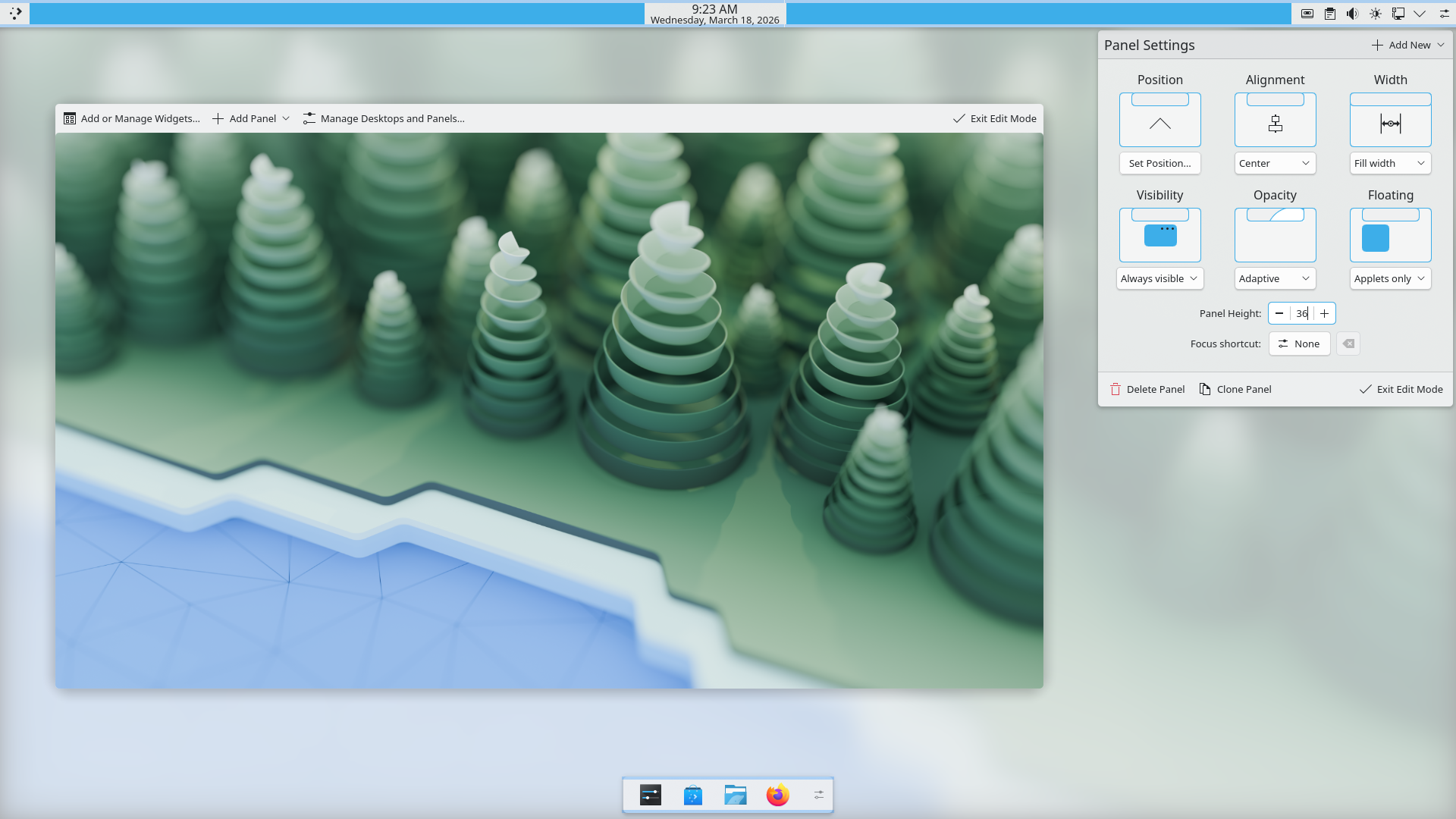
Application Launcher объединяет каталог приложений, избранное, поиск и команды завершения сеанса. Это основная точка входа для пользователя, привыкшего к традиционному меню. У него есть альтернативные варианты представления, а часто используемые программы можно закрепить, не перемещая их исполняемые файлы. Список задач на панели показывает открытые окна, а не все запущенные фоновые службы.
Системный лоток обслуживает другой сценарий: быстрый доступ к Wi-Fi, звуку, батарее, подключённым устройствам и уведомлениям. Показ значков настраивается отдельно, поэтому отсутствующая пиктограмма не всегда означает отсутствие самого сервиса. Уведомления позволяют увидеть завершённую операцию, уровень заряда или состояние передачи данных, а режим «Не беспокоить» снижает количество отвлечений.
KRunner и быстрые действия без открытия меню
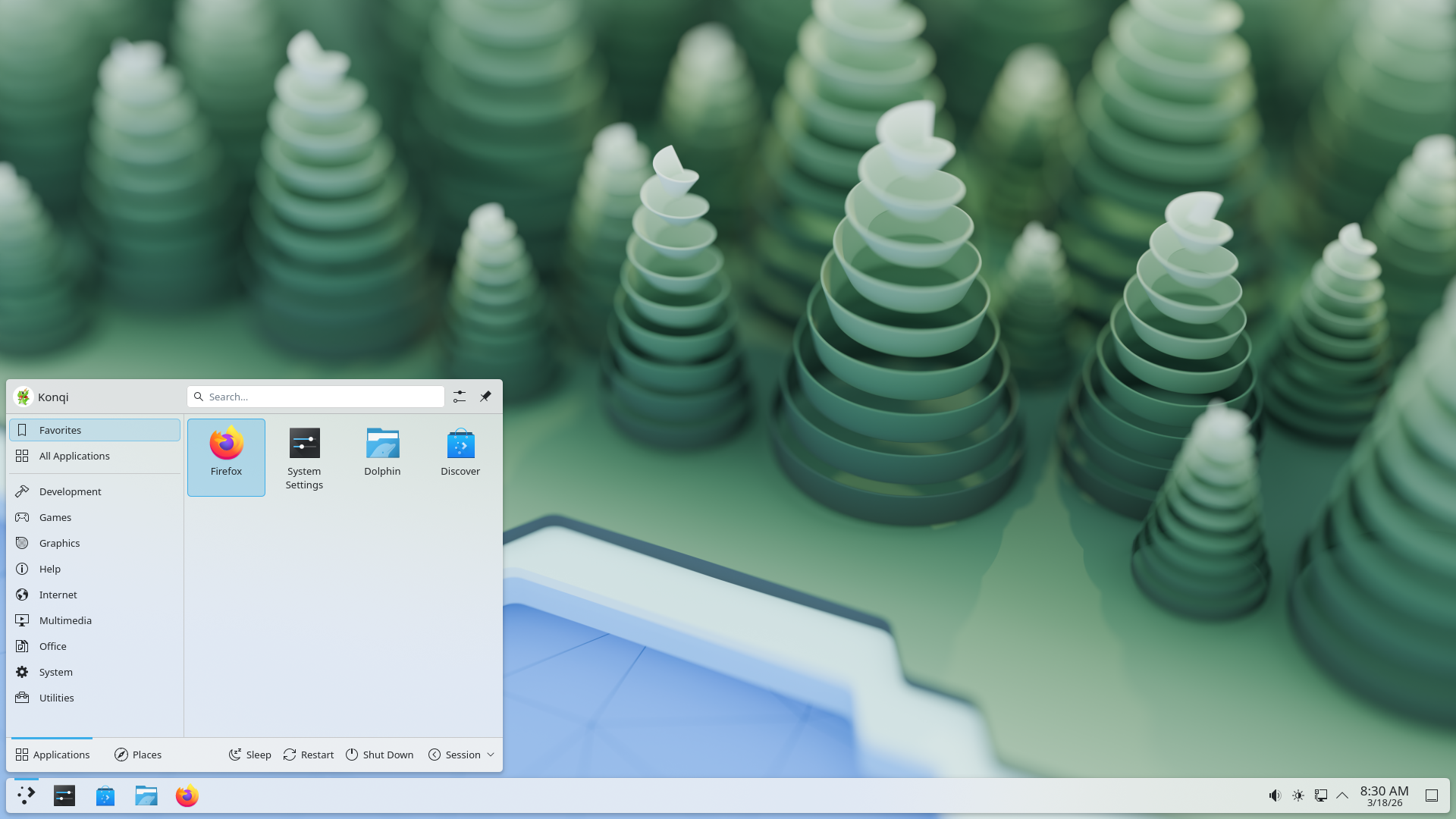
KRunner — строка быстрого поиска и запуска. Она подходит не только для имени приложения: поддерживаются поиск файлов и папок, вычисления, команды и расширяемые обработчики поиска. Включённые обработчики зависят от конфигурации; отключённый индексатор или плагин не предоставляет своего типа результатов. Поэтому KRunner полезен для задач, которые повторяются десятки раз в день, но не является самостоятельным хранилищем документов.
Отличие от Launcher — короткий цикл действия: вызывается компактное поле, вводится название либо выражение, выбирается результат. Внутри окружения это уменьшает количество переходов между окнами, особенно при работе с большим числом приложений. При этом не стоит путать поиск с полным сканированием файловой системы: содержание найденного зависит от настроек индексации и доступности каталогов.
System Settings как центр конфигурации
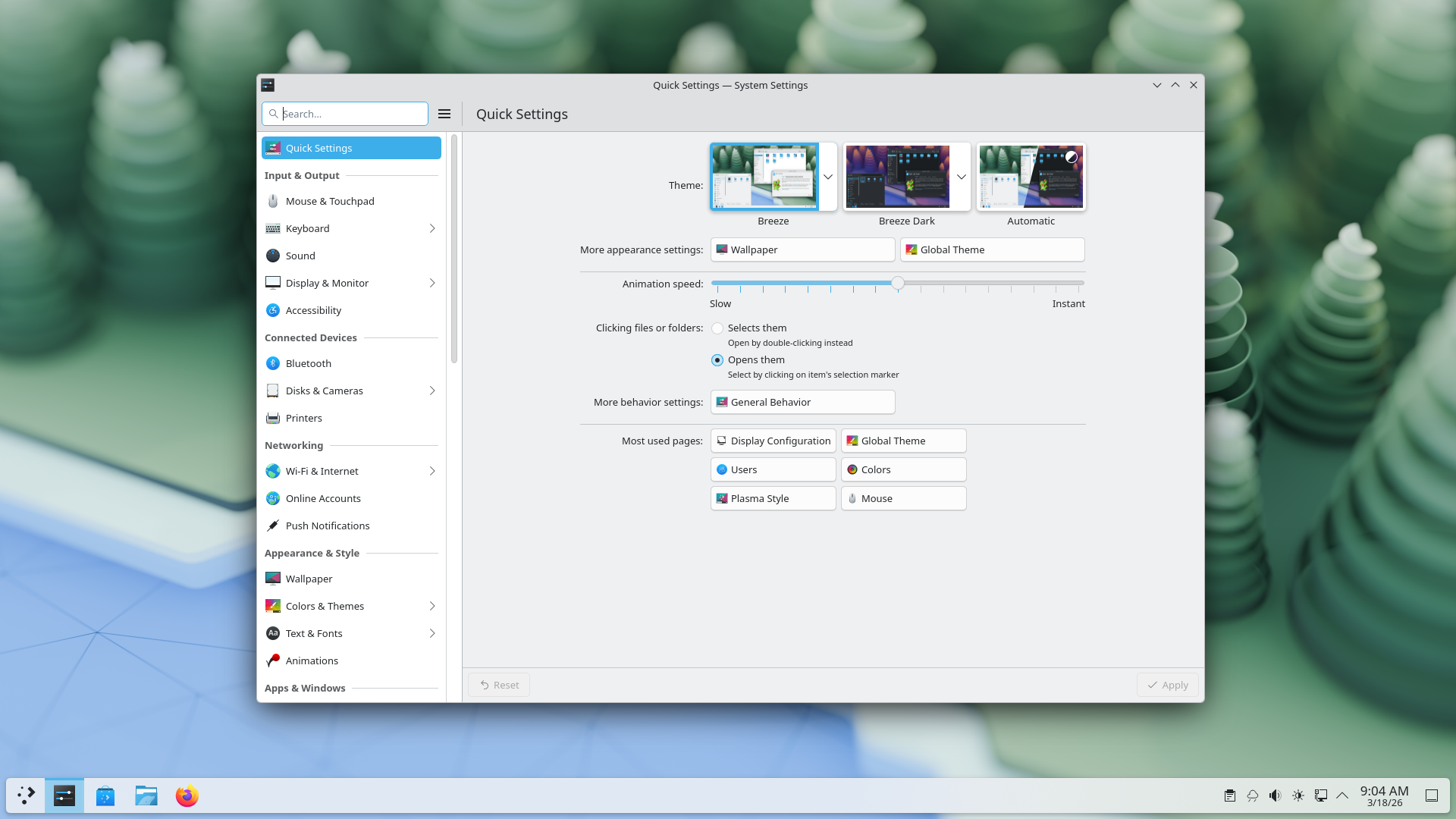
System Settings объединяет оформление, устройства ввода, дисплеи, рабочие пространства, управление окнами, сочетания клавиш, сеть, питание и параметры приложений. В актуальном интерфейсе названия категорий могут отличаться от старых руководств: вместо прежнего Appearance читатель увидит группу Colors & Themes, а часть рабочих настроек перенесена в Apps & Windows и Workspace. Поисковая строка в окне надёжнее механического следования устаревшему пути.
Существует принципиальная разница между глобальной темой, стилем Plasma, цветовой схемой, иконками и оформлением окон. Глобальная тема меняет несколько согласованных составляющих; отдельная цветовая схема влияет на палитру; стиль панели затрагивает виджеты; оформление окон относится к рамкам и заголовкам приложений. Из-за этого выбор одной тёмной схемы не гарантирует одинакового вида всех программ сторонних разработчиков.
Управление окнами: KWin, рабочие столы и правила
KWin размещает окна, обрабатывает переключение между ними, эффекты и поведение окон на разных экранах. Виртуальные рабочие столы разделяют открытые окна по рабочим контекстам: например, редактор и терминал на одном, браузер и справочные материалы — на другом. Activities решают смежную, но не тождественную задачу: это отдельные контексты деятельности с собственным набором элементов рабочего пространства.
Window Rules позволяют закрепить предсказуемое поведение конкретного приложения — например, открывать его на выбранном виртуальном рабочем столе или задавать состояние окна. Правила оцениваются в порядке списка, и конфликтующие условия влияют на результат. Это удобная автоматизация интерфейса, но чрезмерно жёсткие правила способны мешать переносить окна между экранами, особенно после смены конфигурации мониторов.
Системные виджеты и рабочая информация
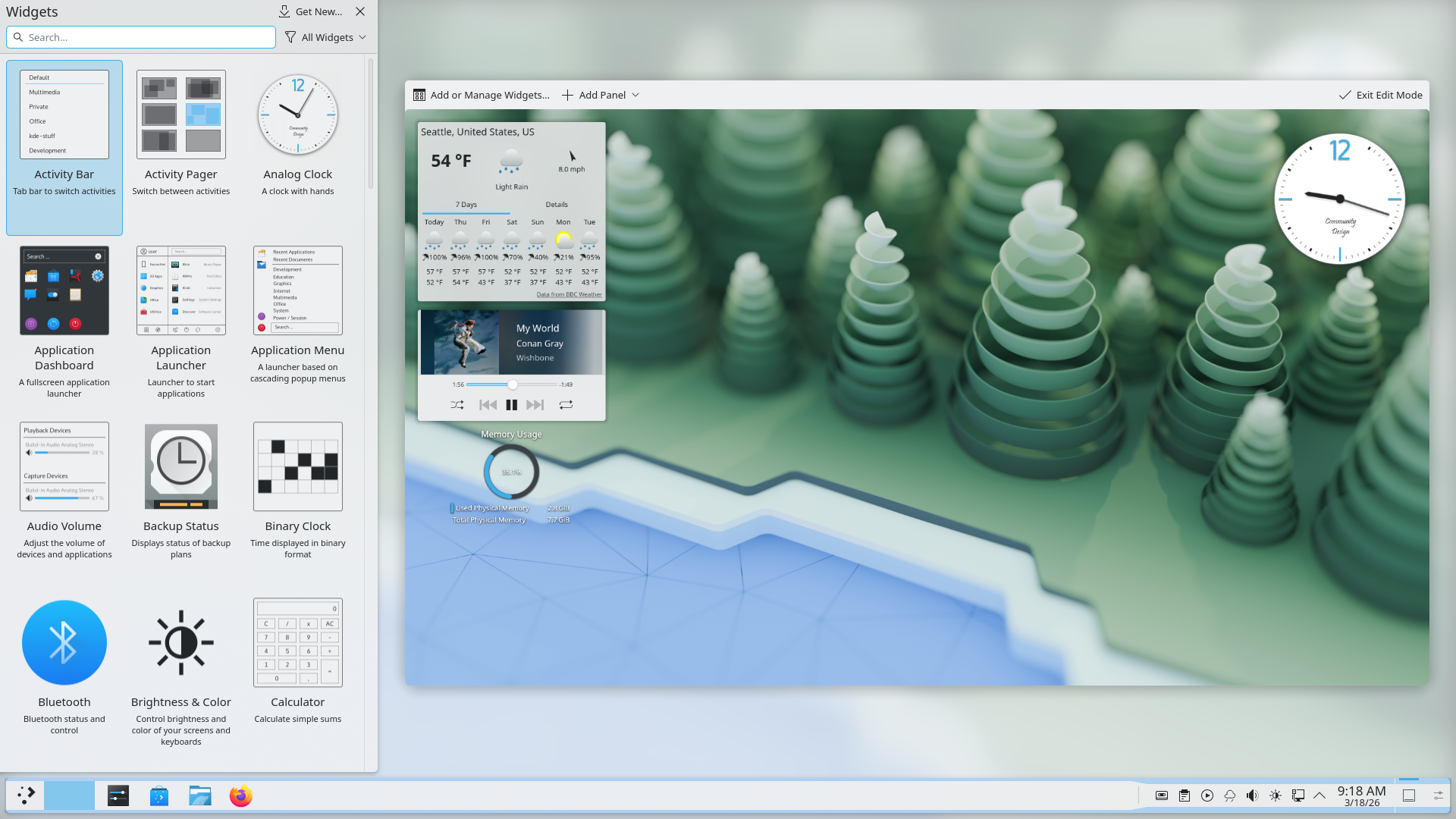
На панели можно разместить элементы, которые постоянно показывают нужные данные, а на рабочем столе — отдельный календарь, часы, медиаконтроль или статистику. Содержимое определяется установленными виджетами и их настройками, а не единой «редакцией Pro». Удаление плазмоида меняет организацию интерфейса, но само по себе не удаляет фотографию, аудиофайл или документ, отображавшийся в нём.
Виджеты позволяют расширять рабочее место без установки отдельного полноэкранного приложения на каждую задачу. Обратная сторона — необходимость контролировать, какие элементы получают доступ к внешним ресурсам, сетевым сервисам и локальным данным. Наличие свободного репозитория дополнений не означает, что любое расширение одинаково безопасно, поддерживается KDE или совместимо с последней версией оболочки.
Функциональные возможности в повседневной работе
Многозадачность и распределение экранного пространства
Plasma ориентирована на работу с несколькими окнами одновременно. Список задач, переключатель окон, виртуальные столы, привязка к краям и правила KWin решают разные уровни задачи: быстрый переход, обзор текущих окон, пространственное разделение и постоянное поведение приложения. Привязка не меняет содержимое программы и не сохраняет «проект раскладки» как отдельный медиафайл. Результат — организация окон в текущем пользовательском сеансе.
Для сценария с двумя мониторами важны идентификация экранов, масштаб, их взаимное расположение и запоминание места открытых приложений. Наличие Wayland улучшает архитектурную модель современного вывода, однако конкретная работа HDR, переменной частоты обновления и цветовых профилей зависит от видеокарты, драйвера, монитора и приложения. Объявление поддержки технологии нельзя переводить в обещание одинаковой работы на любом компьютере.
Программы, обновления и установка пакетов
Discover предоставляет графический каталог программ и интерфейс обновлений. Он работает с источниками, подключёнными в конкретной системе: пакетами дистрибутива, а при наличии соответствующих интеграций — Flatpak и Snap. Plasma не заменяет системный пакетный менеджер и не гарантирует наличия каждого приложения в магазине. Источники определяют, какая версия будет установлена, а политика обновления дистрибутива — когда она появится.
Важно различать обновление среды, приложений и ядра. Обновление KDE Gear не тождественно выпуску Plasma; новая версия Plasma может быть в upstream, но отсутствовать в стабильном репозитории конкретной ОС. Установочный образ дистрибутива тоже обычно содержит целый набор программ и настроек, поэтому два компьютера с Plasma 6.8 могут отличаться по составу меню.
Создание снимков и запись экрана
Spectacle — отдельная утилита KDE, которой часто пользуются в Plasma. Она позволяет фиксировать весь экран, окно или выделенную область, добавлять аннотации и сохранять изображение в выбранном формате через диалог сохранения. PNG подходит для точного сохранения интерфейсных деталей; JPEG, доступный среди вариантов сохранения, уместен для изображений с приемлемой потерей качества. Папка назначения и правила именования настраиваются пользователем.
В релизе Plasma 6.8 Spectacle получил возможность включать в экранную запись системный звук и сигнал микрофона. Это функция записи экрана, а не монтажная система: многодорожечная обработка, цветокоррекция и сложный экспорт остаются задачами отдельных видеоредакторов. При демонстрации интерфейса нужно учитывать наличие личных уведомлений и записываемого звука.
Система уведомлений и буфер обмена
Уведомления связаны с действиями приложений и фоновых служб: копирование, получение сообщения, изменение устройства, завершение операции. Пользователь контролирует видимость и режим отвлечения, но приложение может иметь собственную внутреннюю систему сообщений. Менеджер буфера обмена сохраняет обычные элементы истории согласно настройкам, а некоторые секреты — например, пароли — намеренно не попадают в такую историю.
Это ограничение стоит воспринимать как защитный механизм. Непопадание чувствительной строки в историю не является дефектом копирования. С другой стороны, обычный буфер обмена всё равно содержит данные, доступные соответствующим программам в пределах разрешений сеанса. Перед записью экрана или удалённым подключением имеет смысл оценить, какая информация отображается на рабочем столе.
Связь с телефоном через KDE Connect
KDE Connect связывает компьютер и смартфон для передачи файлов, синхронизации уведомлений, удалённого управления и некоторых функций буфера обмена. Его настольный компонент и приложение для телефона должны быть установлены отдельно и иметь разрешённое сетевое соединение. Доступность конкретных действий определяется операционной системой телефона и её разрешениями; возможности Android и iOS не следует считать полностью одинаковыми.
Это локально ориентированный способ интеграции устройств, а не автоматический облачный бэкап всего смартфона. Для пересылки фотографий не требуется превращать Plasma в файловое хранилище: полученный файл сохраняется в обычной папке пользователя и затем открывается подходящей программой. При отказе от связки устройства можно разъединить, не удаляя уже сохранённые документы.
Удалённый рабочий стол и совместная работа
В Plasma 6.8 усовершенствован встроенный сервер удалённого рабочего стола. Он использует RDP-клиенты, поддерживающие соответствующие функции, и позволяет выбрать эксклюзивный режим с виртуальным экраном. Добавлена двусторонняя синхронизация буфера обмена и адаптация качества при медленном соединении. Эти возможности относятся к удалённому сеансу, а не к веб-сервису, которому обязательно передаются все личные файлы.
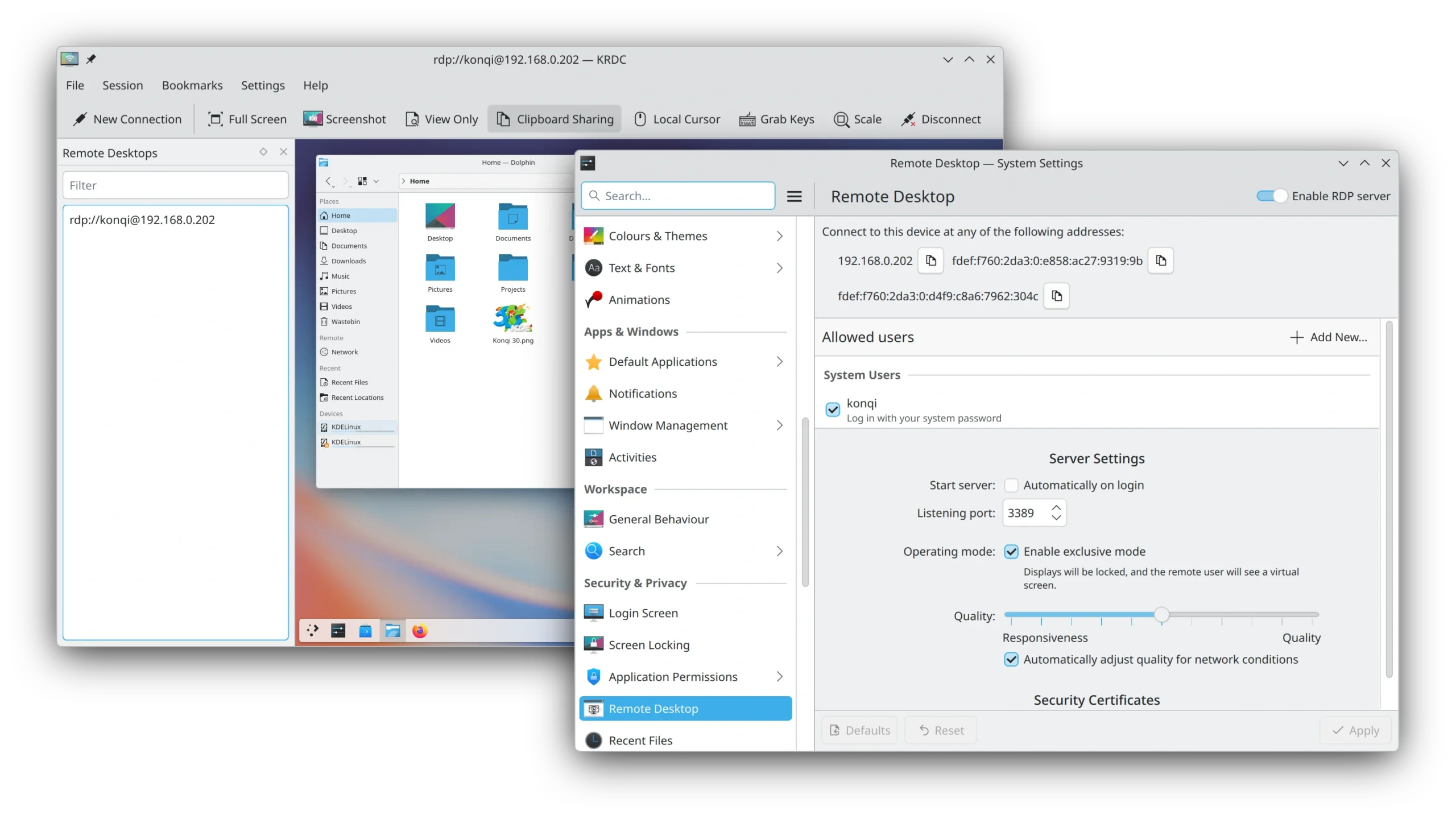
Удалённый доступ требует особенно строгой проверки сети, методов аутентификации и того, кто сможет подключаться. Открытый RDP-порт на публичной сети повышает риск атак. Правильный сценарий — доверенная локальная сеть или защищённое соединение, минимально необходимые разрешения и отключение сервера после работы. При несовместимом клиенте новые опции могут не работать, даже если на компьютере установлен актуальный релиз Plasma.
Мониторинг ресурсов и управление процессами
System Monitor показывает использование процессора, памяти и других ресурсов; в Plasma 6.8 появились настройка привязки процесса к выбранным CPU и более наглядный процент использования видеопамяти. Это инструмент наблюдения и отдельных административных действий. Он не обещает прирост производительности после изменения привязки: неверное ограничение ядер способно ухудшить отклик задачи.
При сравнении сред рабочего стола важно не подменять результаты тестов рекламным утверждением о «минимальном потреблении». На нагрузку влияют фоновые службы, индексирование, число виджетов, видеоэффекты, драйвер и открытые приложения. Поэтому числовое сравнение RAM без одинакового оборудования и методики не даёт корректного вывода о качестве Plasma.
Автоматизация и управляемость рабочего места
Системные сочетания клавиш, автозапуск приложений, правила окон и обработчики KRunner позволяют уменьшить ручные операции. В Plasma 6.8 список автозапуска позволяет временно отключать записи, не удаляя их. Появился инструмент командной строки kscreenctl для управления дисплеями, что полезно при администрировании нескольких рабочих мест и повторяемых конфигурациях экранов.
Такая автоматизация действует преимущественно на интерфейс и сеанс. Она не означает встроенного пакетного редактирования изображений, автоматического преобразования видео или генерации текста нейросетью. Специальной обязательной облачной или ИИ-подписки для функций рабочего стола нет. Для сложных рабочих процессов используются отдельные приложения или скрипты, а их набор выбирает владелец системы.
Платформы, распространение и условия установки
Где работает настольная Plasma
Основная область применения KDE Plasma — персональные компьютеры и ноутбуки с Linux. Готовую систему с этой средой предлагают, в частности, KDE neon, Kubuntu, Fedora KDE и openSUSE. Это не четыре платные версии Plasma: каждый дистрибутив сочетает оболочку с собственным ядром, набором программ, репозиториями, способом обновления и правилами поддержки. Поэтому одинаковая надпись «Plasma» не гарантирует идентичный экран входа или предустановленные утилиты.
Сборки KDE для Unix-подобных систем существуют и за пределами массовых Linux-дистрибутивов, однако поддержка текущей ветки и комплектность зависят от конкретного проекта. Нельзя переносить обозначение «поддерживает Linux» автоматически на Windows или macOS: приложения KDE на этих платформах встречаются, но штатная настольная Plasma 6.8 не является обычной заменой их системных оболочек. Для телефонов предназначено направление Plasma Mobile, а для телевизионных устройств — Plasma Bigscreen.
На старых машинах решающим фактором остаётся доступность корректного графического стека Wayland. Требования к дисковому пространству, драйверам, оперативной памяти и ускорению определяются выбранным дистрибутивом и составом пакетов. Единого честного значения «достаточно 2 ГБ ОЗУ» для всех сборок Plasma, браузеров и драйверов нет. Для выбора оборудования полезнее смотреть требования установочного образа и проверять работу графики в live-сеансе на своём устройстве.
Как соотносятся KDE neon, Kubuntu, Fedora KDE и openSUSE
KDE neon сочетает свежие компоненты KDE с базой Ubuntu LTS. Это способ следить за новыми релизами Plasma при сохранении одной базовой системы, а не другое имя самой оболочки. Kubuntu предоставляет Plasma как рабочую среду в экосистеме Ubuntu. Fedora KDE использует инфраструктуру Fedora; openSUSE предлагает разные модели обновления в своих линейках. Пользователю следует выбирать не только внешний вид рабочего стола, но и подходящие ему сроки обновлений, репозитории и документацию дистрибутива.
Plasma также можно установить как дополнительный сеанс в уже работающем Linux. При этом менеджер входа предлагает выбрать среду, а основные документы остаются в домашнем каталоге. Это не означает полной изоляции: разные графические среды используют часть общих настроек, системных приложений и тем. Замена пакетов наугад способна нарушить экран входа или зависимости рабочего стола, поэтому способ установки и удаления нужно брать из руководства своего дистрибутива, а не из случайной универсальной команды.
Стоимость, лицензии и редакции
KDE Plasma распространяется как свободное ПО с открытым исходным кодом. За само окружение не требуется платить, проходить активацию, подключать пробный период или регистрировать учётную запись KDE. Разработчики распространяют исходные компоненты отдельно; их лицензии относятся к конкретным пакетам, а не к единому коммерческому ключу на всю систему. Пользователь получает базовые возможности без искусственного разделения на Free и Pro.
Бесплатность оболочки не означает бесплатность всех сторонних приложений, магазинов тем или услуг, используемых вместе с ней. Дистрибутив может поставляться на коммерческом устройстве, а корпоративная поддержка, программные лицензии или облачные сервисы могут оплачиваться отдельно. Для сравнения стоимости нужно отделять саму Plasma, Linux-дистрибутив, платные программы и обслуживание компьютеров в организации.
Жизненный цикл Plasma и совместимость поколений
Название Plasma объединяет разные поколения пользовательского интерфейса. Plasma 5 использовала прежнюю ветку основных библиотек и составляющих рабочего стола. Plasma 6 стала новым крупным поколением, связанным с обновлением технологической основы KDE; в 2026 году актуальной стала ветка 6.8. При переносе настроек важно смотреть на поколение, а не только на привычный внешний вид меню.
14 октября 2026 года вышла Plasma 6.8 — юбилейный выпуск к 30-летию KDE. Он включает расширения доступности, изменения в System Monitor, RDP, видеозахвате, оформлении окон и системе тем. Одновременно проект объявил переход к сеансам Wayland без поддерживаемого отдельного Plasma-сеанса X11. Это существенное изменение для пользователей старых драйверов, программ, управляющих окнами через X11, и сценариев, завязанных на прежние средства захвата экрана.
10 ноября 2026 года опубликована Plasma 6.8.3 — исправление основной ветки 6.8. Параллельно в репозиториях доступны корректирующие выпуски предыдущих веток, поэтому номер, установленный на компьютере, не всегда совпадает с последней опубликованной версией KDE. Обновлять систему нужно с учётом политики поддержки дистрибутива: самостоятельное смешивание пакетов от разных выпусков ради одного нового виджета несёт больше риска, чем сохранение согласованного набора компонентов.
Новая система тем Union присутствует в 6.8 в статусе бета-возможности и не заменяет стандартный Breeze по умолчанию. Она предназначена для более согласованного оформления приложений Qt Quick и Qt Widgets, включая Dolphin, Kate и Konsole. Экспериментальную тему следует отличать от стабильных тем оформления: при появлении визуальных дефектов возврат к обычному Breeze даёт понятную точку сравнения. Утверждать, что Union уже стал обязательным стандартом всех программ KDE, преждевременно.
Форматы, импорт, экспорт и переносимость
Для Plasma слово «формат» имеет иной смысл, чем для фото- или видеоредактора. У среды рабочего стола нет одного проектного файла, в котором хранятся одновременно окна, документы, панель и фон. Обычные пользовательские файлы принадлежат тем приложениям, которые их создали: текст — редактору, рисунок — графическому инструменту, видеопроект — монтажной программе. Plasma отвечает за доступ к этим приложениям и их окнам, но не перекодирует содержимое файлов при переключении рабочей среды.
Сохранение настроек распределено между конфигурацией пользователя, установленными пакетами, темами и расширениями. Часть параметров можно перенести между установками Plasma, но их совместимость зависит от версии, наличия плагинов, экранов и путей к файлам. Поэтому «экспортировать Plasma» нельзя понимать как создание полностью переносимого изображения рабочего места, которое само откроется в любой другой Linux-системе.
Карта совместимости данных
| Объект | Импорт и создание | Сохранение и экспорт | Что переносится, а что теряется |
|---|---|---|---|
| Обычные документы | Создаются и открываются установленными приложениями | Сохраняются ими же в поддерживаемых форматах | Файл остаётся доступным после смены оболочки; для редактирования нужен совместимый редактор |
| Обои и фон | Выбор локального изображения или установленной темы | Конфигурация выбора хранится в пользовательских настройках | Сама картинка переносима; расположение и эффекты зависят от Plasma и установленного пакета |
| Снимок Spectacle | Захват экрана, окна или области | Сохранение изображения через Save As; PNG и другие варианты из диалога | Обычный файл открывается в совместимом просмотрщике; аннотация после сохранения в изображение уже не обязана оставаться редактируемым объектом |
| Правила окон KWin | Создание вручную либо Import в редакторе правил | Export из редактора правил | Логика правил переносится в совместимую среду с KWin; совпадение имен приложений и экранов нужно перепроверять |
| Панели и виджеты | Настраиваются в сеансе, расширяются пакетами | Сохраняются как конфигурация пользователя | Для воспроизведения требуются те же виджеты и подходящая версия Plasma; универсального редактора панелей в другой оболочке нет |
| Программы в Discover | Устанавливаются из подключённых источников | Обновляются или удаляются через менеджер пакетов | Список приложений зависит от репозиториев; установленный пакет не является проектным файлом Plasma |
| Запись экрана | Создаётся поддерживаемой функцией Spectacle | Медиафайл сохраняет утилита записи | Просмотр зависит от кодека и приложения; сложный монтаж относится к отдельному редактору |
Эта таблица показывает главное ограничение миграции: переносимость документов и переносимость рабочего оформления — разные задачи. Документ формата PDF или PNG не «привязан к KDE» только из-за того, что был открыт в Plasma. Настройка размещения виджетов, напротив, имеет смысл преимущественно внутри совместимого сеанса Plasma. Самый надёжный результат переноса — сохранённые оригиналы рабочих файлов, а не копия экранной раскладки.
Безопасность, приватность и работа без интернета
Данные на устройстве и сетевые функции
Обычная работа с локальными окнами и файлами не требует отправки документов на сервер KDE. Для запуска меню, смены окон, изменения фона или использования локального редактора интернет не нужен. Сеть необходима для обновлений, загрузки дополнений, обращения к онлайн-источникам погоды, веб-поиска и удалённого доступа. KDE Connect использует сетевое взаимодействие между устройствами, а его разрешения дополнительно зависят от смартфона.
Системные настройки содержат управление отдельными параметрами приватности и обратной связи. Их наличие не следует трактовать как обязательный сбор содержимого документов. Однако безопасность компьютера определяется не только Plasma: важны версии ядра и браузера, обновления пакетов, политика паролей, шифрование диска, права файлов и настройки сетевых служб. Открытый код позволяет проверять реализацию, но не заменяет обновление и администрирование.
Разрешения в Wayland и совместимость старых программ
Wayland организует доступ к экрану и вводу иначе, чем X11. Приложения для записи, демонстрации экрана и удалённого управления используют механизмы согласования и порталы рабочего стола. Благодаря этому программа не получает все те же возможности наблюдения за чужими окнами автоматически, как в старой модели X11. Но пользователю приходится учитывать разрешения, совместимость портала, PipeWire и версии клиента.
Большинство обычных X11-приложений продолжают отображаться благодаря XWayland. Это не равнозначно поддержке всех X11-расширений или старых средств глобального ввода: специализированные оконные скрипты, некоторые инструменты автоматизации и старые драйверы могут потребовать адаптации. Отдельный X11-сеанс Plasma в ветке 6.8 отсутствует, поэтому прежняя рекомендация «просто войти в Plasma (X11)» для этого релиза уже не подходит.
Темы, виджеты и доверие к дополнениям
Магазин дополнительных элементов позволяет менять внешний вид, однако сторонняя тема и особенно программный виджет — не просто изображение. Компоненты могут выполнять код, взаимодействовать с файлами и пользоваться сетью в пределах своих разрешений. Непроверенное дополнение способно ухудшить стабильность оболочки или изменять поведение панели. Практическая мера защиты — отдавать предпочтение известным пакетам, следить за их поддержкой и не устанавливать случайные архивы с правами администратора.
Переход между крупными версиями повышает риск несовместимости старых плазмоидов. Если после обновления проблема появилась только при определённом виджете, её следует отделять от неисправности KWin или драйвера. Данные пользователя при этом важнее декоративного оформления: отключение расширения обычно безопаснее, чем удаление всего домашнего каталога или повторная установка системы.
Что перестанет работать первым при потере зависимостей
При отключении интернета остаются доступны локальный сеанс, окна, настройки, обычные файлы, установленные приложения и виджеты с локальными данными. Перестают получать свежую информацию онлайн-виджеты; Discover не может загрузить пакеты; удалённое взаимодействие с устройствами за пределами доступной сети прекращается. Потеря внешнего интернета при сохранении локальной сети не обязательно разрывает KDE Connect внутри одного Wi-Fi.
При сбое репозиториев дистрибутива прежде всего страдают установка и обновление программ. Это не означает, что уже работающая Plasma обязана закрыться или что ранее сохранённые документы исчезают. Но накопление необновлённых пакетов увеличивает риски безопасности и ухудшает поддержку. Проблемы конкретного репозитория нужно отличать от падения сервиса KDE.
При смене графического драйвера или видеокарты под угрозой работа композитора, внешних мониторов, масштабирования и графических эффектов. Пользователь может увидеть проблемы ещё до того, как начнёт открывать документы. При несовместимости старого X11-инструмента с Wayland ломается обычно именно его интеграция со средой, а не все программы подряд.
При удалении стороннего виджета или окончании поддержки расширения пропадает соответствующий элемент панели либо его функциональность. Сами оригинальные фотографии, таблицы и другие рабочие файлы от этого не должны удаляться. При отключении удалённого RDP-сервера перестанут поступать подключения, но обычная работа за локальным экраном сохранится.
При повреждении профиля пользователя могут исчезнуть расположение панелей, ассоциации приложений, настройки сочетаний и оформления. Поэтому перенос рабочего места только через копию одной картинки или тему неполон. Конфигурацию стоит рассматривать как отдельную категорию данных, требующую резервирования и проверки совместимости.
Скрытая стоимость владения
Лицензионная цена Plasma равна нулю, но стоимость эксплуатации складывается из обслуживания дистрибутива, времени на миграцию, доступности драйверов и поддержки установленного программного набора. Если компьютеры организации используют приложения, рассчитанные на Windows, расходы будут связаны с заменой или совместимым запуском этих приложений, а не с оплатой Plasma. Нельзя оценивать переход лишь по стоимости самого рабочего стола.
Персонализация тоже требует ресурса. Когда пользователь собирает рабочее место из десятков сторонних виджетов, собственных цветовых схем и сложных правил окон, обновление крупных компонентов становится отдельным проектом совместимости. Чем меньше нестандартных модулей, тем легче воспроизвести конфигурацию на другом устройстве. Настроенные сочетания клавиш полезны только тогда, когда человек знает, где они заданы и как их восстановить.
Ещё одна статья затрат — разница между дистрибутивами. Модель быстрых обновлений даёт ранний доступ к новому KWin и функциям мониторов, но требует большей готовности разбирать регрессии; более консервативный выпуск может дольше сохранять известную конфигурацию, зато новая функция придёт позднее. Для рабочих станций выбор срока поддержки и проверка приложений обычно важнее нескольких новых эффектов анимации.
Как пользоваться программой — советы гика
Действия ниже относятся к настольной Plasma 6.8 с английскими названиями элементов интерфейса в качестве ориентира; в русской локализации эти названия переведены. Структура меню и наличие отдельных программ зависят от дистрибутива. Перед изменениями, затрагивающими вход в систему, драйверы и пакеты, необходима актуальная резервная копия рабочих файлов. Отдельные операции с внешними устройствами и сетью выполняются только при наличии соответствующего оборудования и прав.
Запустить сеанс Plasma и определить установленную версию
Цель: войти именно в рабочую среду KDE, а не просто открыть программу из набора KDE внутри GNOME или Xfce. Подготовка: Plasma должна быть установлена средствами используемого дистрибутива, а у пользователя должны быть собственная учётная запись и рабочий способ входа.
- На экране входа найдите переключатель сеанса и выберите Plasma либо Plasma (Wayland), если такое имя используется в системе.
- Войдите под своей учётной записью; после появления панели откройте Application Launcher.
- Откройте System Settings и найдите раздел сведений о системе, где показываются версии Plasma, Frameworks и Qt. В установленной Konsole также доступна команда plasmashell —version.
- Сопоставьте версию с комплектом пакетов вашего дистрибутива, а не только с датой выпуска на сайте проекта.
Проверка: рабочая панель реагирует, меню открывает приложения, а информация о системе содержит установленную ветку Plasma. Типичная ошибка: пользователь выбирает название старого сеанса X11, отсутствующего в 6.8. Безопасный откат: завершите сеанс через меню выхода и на экране входа выберите ранее работавшую графическую среду; системные пакеты при этом не удаляются.
Открыть приложение и закрепить его в избранном
Цель: сделать запуск используемой программы повторяемым. Подготовка: программа уже установлена и видна в каталоге приложений; приведённый пример можно выполнить с System Settings или Dolphin, если он присутствует.
- Откройте Application Launcher кнопкой на панели.
- Выберите категорию Applications либо воспользуйтесь полем поиска.
- Найдите нужную программу и откройте её.
- Вернитесь к записи в меню, вызовите её контекстное меню и выберите Add to Favorites. Для отображения значка непосредственно на панели используйте соответствующее действие закрепления, доступное для данного типа запуска.
Параметры: список избранного и положение виджета запуска — разные настройки. Проверка: запись появляется в Favorites и открывает тот же исполняемый файл. Ошибка: программа находится через поиск, но её значок отсутствует на рабочем столе — это нормально, рабочий стол не обязан показывать весь каталог. Откат: удалите запись из Favorites через контекстное меню; приложение останется установленным.
Использовать KRunner для поиска и вычислений
Цель: перейти к программе или простому действию без навигации по разделам меню. Подготовка: активен графический сеанс Plasma, а обработчики KRunner не отключены вручную.
- Нажмите Alt+F2, чтобы вызвать KRunner.
- Введите название установленной программы, например System Settings, и выберите совпадение в результатах.
- В следующем вызове введите простое арифметическое выражение и посмотрите предложенный результат.
- Откройте настройки KRunner через его элемент конфигурации и ознакомьтесь со списком активных обработчиков поиска; оставьте только действительно нужные категории.
Параметры: поиск локальных файлов зависит от доступных каталогов и настроек индексирования. Проверка: запускаемое приложение открывается, а выражение не трактуется как неизвестное имя файла. Ошибка: пустые результаты при поиске документа не доказывают удаление документа. Откат: восстановите ранее выбранные обработчики и закройте строку клавишей Escape, не изменяя сами файлы.
Изменить панель и вернуть её в исходное положение
Цель: адаптировать размещение списка задач под один или несколько мониторов. Подготовка: сохраните пример исходного вида панели в виде обычного снимка экрана, чтобы при необходимости восстановить расположение вручную.
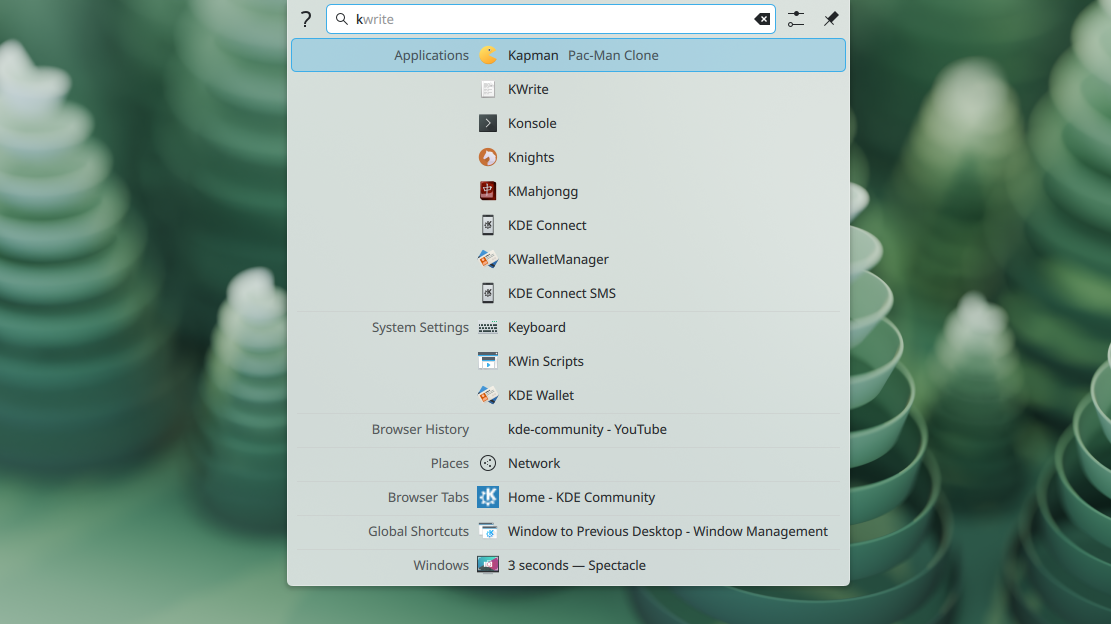
- Вызовите контекстное меню свободной части панели или рабочего стола и откройте Enter Edit Mode.
- Выберите нужную панель и её Panel Settings.
- В настройках панели измените Position и при необходимости Alignment, Width, Visibility и Floating.
- Закройте редактор кнопкой Exit Edit Mode и откройте два приложения, чтобы проверить видимость кнопок задач.
Проверка: панель занимает ожидаемое место и остаётся доступной при развёрнутом окне. Ошибка: включённое автоматическое скрытие принимают за исчезновение панели. Откат: снова откройте Panel Settings и верните первоначальную позицию и режим видимости. Удаление целой панели вместо изменения её положения не требуется.
Добавить и настроить виджет без риска для файлов
Цель: вывести нужную информацию на рабочий стол. Подготовка: сначала используйте встроенный виджет часов или калькулятора, чтобы исключить несовместимость стороннего дополнения.
- Откройте режим редактирования рабочего стола Edit Mode.
- Выберите Add or Manage Widgets и найдите Analog Clock либо другой установленный встроенный виджет.
- Добавьте его на рабочий стол и перетащите в свободную область.
- Измените размеры при помощи доступных маркеров, а параметры — через контекстное меню виджета. Завершите редактирование.
Параметры: размещение на рабочем столе отличается от размещения на панели; некоторые виджеты имеют собственные параметры частоты обновления и источников данных. Проверка: элемент отображается после выхода из Edit Mode и не перекрывает основные органы управления. Ошибка: сторонний виджет не открывается из-за несовместимости с текущей Plasma. Откат: удалите только этот экземпляр через редактор, сохранив оригинальные файлы и другие элементы.
Изменить оформление и фон, сохранив читаемость интерфейса
Цель: подобрать внешний вид под дневную и вечернюю работу. Подготовка: используйте предустановленную тему Breeze или Breeze Dark; отдельно подготовьте изображение, которое допускается использовать как обои.
- Откройте System Settings и найдите Global Theme через раздел Colors & Themes или поиск настроек.
- Выберите доступную стандартную тему и нажмите Apply; оцените читаемость текста и контраст в открытых окнах.
- На рабочем столе вызовите контекстное меню и откройте Desktop and Wallpaper либо раздел Wallpaper в актуальном интерфейсе.
- Выберите локальное изображение, настройте способ его размещения и примените изменение.
Параметры: Global Theme, Plasma Style, Colors, Icons и Window Decorations изменяют разные части интерфейса. Проверка: новая тема видна в панели, а обои отображаются без нежелательного обрезания важной части кадра. Ошибка: цвет отдельной GTK-программы не совпал с цветом панели — это не потеря темы. Откат: верните Breeze и прежние обои; исходное изображение на диске останется неизменным.
Организовать виртуальные рабочие столы и окна
Цель: отделить рабочие документы от браузера и коммуникаций. Подготовка: откройте несколько обычных приложений, данные в них предварительно сохраните.
- В System Settings найдите модуль Virtual Desktops.
- Нажмите Add, чтобы добавить виртуальный рабочий стол; при желании измените его имя в списке.
- Добавьте на панель виджет Pager, если требуется постоянно видеть рабочие столы.
- Перейдите на второй стол с помощью Pager и перенесите туда нужное окно через меню заголовка, где доступно действие Move to Desktop.
Параметры: количество столов и расположение Pager определяют способ навигации, но не создают отдельные домашние каталоги. Проверка: приложения распределены между столами и продолжают работать после переключения. Ошибка: пользователь считает переключение рабочего стола закрытием программы. Откат: верните окна на основной стол, затем удалите лишний виртуальный стол в том же модуле; несохранённые документы перед переносом обязательно сохраните.
Настроить правило KWin для одного приложения
Цель: закрепить предсказуемое размещение окна, которое постоянно открывается в неудобном месте. Подготовка: программа должна быть запущена, а нужный виртуальный стол — уже создан. Действие не требуется для стандартных окон, которые ведут себя корректно.
- Откройте System Settings и найдите Window Rules.
- Создайте правило кнопкой New и используйте Detect Window Properties для выбора подходящего окна.
- Проверьте условия сопоставления приложения; укажите конкретное свойство, например размещение на выбранном Desktop, и способ применения правила.
- Сохраните правило, закройте и заново откройте соответствующее окно. При переносе между компьютерами используйте Export и Import редактора правил.
Параметры: порядок правил влияет на разрешение конфликтующих условий; чрезмерно широкая маска затронет чужие окна. Проверка: новое окно оказывается на заданном столе без изменения поведения остальных программ. Ошибка: правило определило не ту программу или жёстко зафиксировало недоступный монитор. Откат: выключите либо удалите созданное правило и снова откройте окно; сохраняемые им документы не затрагиваются.
Настроить несколько мониторов и масштаб
Цель: обеспечить правильное положение курсора, размеры интерфейса и выбор основного экрана. Подготовка: оба дисплея подключены и распознаны драйвером; важная работа сохранена до изменения разрешения.
- Откройте System Settings → Display Configuration, используя поиск по названию, если раздел расположен иначе.
- Примените функцию идентификации дисплеев, сопоставьте изображения с физическими экранами и расположите их в схеме слева направо.
- Для каждого выхода проверьте Resolution, Scale, частоту обновления и ориентацию, если соответствующие параметры поддерживаются оборудованием.
- Нажмите Apply и подтвердите новую конфигурацию только после визуальной проверки.
Параметры: масштабирование одного экрана не равно изменению разрешения видеосигнала; выбор зависит от плотности пикселей. Проверка: указатель свободно проходит между экранами в правильном направлении, текст читается, окна открываются на ожидаемом дисплее. Ошибка: выбран неподдерживаемый режим и изображение пропало. Откат: дождитесь возврата непринятой конфигурации либо используйте ранее работавший вывод; не подтверждайте изменения вслепую.
Управлять звуком, сетью и уведомлениями из системного лотка
Цель: изменять оперативные параметры, не заходя каждый раз в большой раздел настроек. Подготовка: в сборке присутствуют соответствующие системные модули, а нужные устройства определяются ОС.
- Найдите в System Tray значок сети и откройте список доступных соединений; выберите ранее настроенную сеть либо введите её корректные данные.
- Откройте виджет громкости и выберите устройство вывода, если подключено больше одного.
- Откройте виджет уведомлений и включите Do Not Disturb на период сосредоточенной работы.
- В System Settings найдите Notifications и проверьте индивидуальные правила для мешающего приложения.
Параметры: громкость системы, отдельного приложения и устройства вывода различаются. Проверка: сеть подключена, звук воспроизводится на выбранном устройстве, а обычные всплывающие сообщения не мешают в режиме тишины. Ошибка: значок скрыт настройками лотка и ошибочно принят за удалённый модуль. Откат: верните прежнее устройство, покажите скрытую пиктограмму и выключите Do Not Disturb после завершения работы.
Установить программу или обновить пакеты через Discover
Цель: управлять приложениями через источники конкретного дистрибутива. Подготовка: есть интернет-соединение, достаточно места на диске и права для установки; перед системным обновлением сохранены открытые документы.
- Запустите Discover через Application Launcher.
- Найдите нужное приложение в каталоге и внимательно посмотрите доступный источник пакета.
- Выберите подходящий вариант и нажмите Install; дождитесь завершения транзакции.
- Перейдите в Updates, просмотрите доступные изменения и запустите обновление средствами интерфейса. Если система требует перезагрузку, завершите активные задачи до неё.
Параметры: репозиторий, Flatpak и Snap имеют разные способы изоляции и обновления, а доступные источники зависят от установленного backend. Проверка: программа появилась в меню, запускается, а операция обновления завершилась без ошибок. Ошибка: пустой каталог из-за недоступного репозитория принимают за отсутствие всех Linux-программ. Откат: при проблеме с новым приложением удалите только его через Discover; системные обновления откатываются средствами и резервными механизмами самого дистрибутива, а не случайным удалением библиотек.
Сделать скриншот и сохранить результат в PNG
Цель: получить воспроизводимый файл с изображением рабочего места. Подготовка: Spectacle установлен; перед захватом закройте окна с конфиденциальными данными и уведомления, которые нельзя публиковать.
- Нажмите Print Screen либо запустите Spectacle через Launcher.
- Выберите режим Rectangular Region, Active Window или Full Screen в зависимости от необходимой области.
- Создайте снимок кнопкой Take a New Screenshot и при необходимости откройте Annotate для добавления пояснений.
- Выберите Save As, задайте понятное имя, каталог и формат PNG, затем сохраните файл.
Параметры: JPEG использует сжатие с потерями, а PNG сохраняет мелкий текст интерфейса без таких артефактов; порядок действий может отличаться при включённом автоматическом сохранении. Проверка: файл открывается из выбранной папки, изображение не обрезано и на нём нет лишней личной информации. Ошибка: сохранение в папку по умолчанию путают с экспортом в выбранное место. Откат: удалите неудачный снимок, сохраните новый; исходные окна и документы не изменятся.
Связать компьютер со смартфоном через KDE Connect
Цель: передать файл между устройствами и проверить разрешения интеграции. Подготовка: KDE Connect установлен на компьютере и смартфоне, оба устройства доступны друг другу по сети, а выбранный файл не содержит чувствительных сведений.
- Запустите KDE Connect на обоих устройствах и найдите компьютер в списке доступных устройств.
- Отправьте предложение о сопряжении (Pair или Request Pairing) и подтвердите его на другом устройстве.
- Откройте функции сопряжённого устройства, выберите Send File либо аналогичную команду обмена и укажите тестовый документ.
- На принимающей стороне откройте папку сохранения и убедитесь, что файл получен целиком.
Параметры: уведомления, буфер обмена и удалённое управление используют разные разрешения и плагины. Проверка: устройство показано как сопряжённое, переданный документ открывается. Ошибка: устройства не видят друг друга при сетевой изоляции или ограничениях брандмауэра. Откат: отмените сопряжение в интерфейсе KDE Connect; ранее полученный файл при этом останется в своей папке.
Включить удалённый рабочий стол только для доверенного клиента
Цель: получить доступ к рабочему сеансу с другого компьютера, не открывая его случайным внешним подключениям. Подготовка: в дистрибутиве установлен компонент сервера RDP Plasma, известны адрес локальной сети и правила её безопасности, а RDP-клиент поддерживает нужные возможности.
- Откройте System Settings и найдите раздел Remote Desktop.
- Ознакомьтесь с параметрами аутентификации и добавьте разрешённого пользователя в предусмотренном интерфейсе.
- Включите Enable RDP server, уточните отображаемый адрес и порт; режим Exclusive mode используйте только тогда, когда действительно нужен виртуальный экран и блокировка локального вывода.
- Подключитесь из доверенного RDP-клиента, проверьте изображение и передачу буфера обмена при поддержке клиентом. После работы отключите сервер.
Параметры: качество и задержка зависят от сети и клиента; сертификаты и разрешённые пользователи важнее удобства быстрого подключения. Проверка: вход возможен только с разрешёнными данными, а после отключения сервера новое подключение не принимается. Ошибка: отсутствие соединения пытаются исправить открытием порта в интернет. Откат: оставьте сервер выключенным, восстановите прежние правила сети и проверьте локальный вход за компьютером.
Проверить нагрузку системы без опасной оптимизации
Цель: выяснить, какое приложение расходует процессор и память, прежде чем изменять параметры рабочего стола. Подготовка: установлено System Monitor, а незавершённая работа в программах сохранена.
- Запустите System Monitor из меню и откройте обзор ресурсов.
- Перейдите на страницу Processes, найдите интересующий процесс и сравните его нагрузку с другими.
- При необходимости изучите команду Set Affinity для выбранного процесса, но не меняйте набор CPU без конкретной диагностической цели.
- Проверьте показатели памяти и, при поддерживаемом оборудовании, загрузку видеопамяти; повторите наблюдение после закрытия лишнего приложения.
Параметры: CPU affinity ограничивает допустимые ядра процесса, а не «ускоряет» компьютер автоматически. Проверка: понятно, какое приложение создаёт нагрузку и как она меняется после его завершения. Ошибка: обычное потребление памяти кэшем принимают за поломку Plasma. Откат: не сохраняйте произвольные ограничения CPU; при изменении восстановите исходный набор разрешённых ядер и завершите диагностику без удаления системных процессов.
Записать демонстрацию экрана со звуком в Spectacle
Цель: сохранить короткое видео с действиями в окне приложения и при необходимости голосовым пояснением. Подготовка: используется Spectacle из ветки Plasma 6.8 с доступной функцией видеозахвата, а в системе настроены нужные аудиоустройства и разрешения Wayland.
- Откройте Spectacle и переключитесь из режима снимка в Screen Recording либо соответствующий режим видеозахвата.
- Укажите область записи: экран, окно или выделенный участок, если нужный вариант предлагается установленной редакцией Spectacle.
- В настройках звука выберите запись микрофона, системного аудио либо обоих источников; оставьте звук отключённым, когда он не нужен.
- Начните запись, выполните короткое действие в целевой программе и завершите захват через элемент остановки Spectacle. Откройте полученный видеофайл для проверки.
Параметры: передаваемая с экрана конфиденциальная информация и микрофонный звук требуют отдельного контроля; кодирование и размер файла зависят от настроек и системы. Проверка: видео воспроизводится, не содержит неожиданных окон и включает только разрешённые аудиоисточники. Ошибка: попытка записать звук старой версией Spectacle без этой функции. Откат: удалите неудачный видеофайл и отключите аудиозахват; исходные приложения и документы не изменяются.
Разделить контексты работы через Activities
Цель: иметь разные наборы виджетов для двух видов деятельности, а не просто два списка открытых окон. Подготовка: модуль Activities доступен в установленной сборке, и пользователь понимает разницу между Activities и Virtual Desktops.
- Откройте System Settings и найдите Activities.
- В разделе управления активностями выберите Create New либо Create Activity, задайте название, например «Работа с документами».
- Переключитесь на новую активность и разместите на её рабочем столе необходимый набор встроенных виджетов.
- В настройках активности проверьте доступные параметры конфиденциальности и поведения переключения, затем вернитесь к исходному контексту.
Параметры: активности группируют рабочие контексты и могут иметь разные элементы рабочего стола; они не создают отдельные учётные записи или физические диски. Проверка: после переключения виден соответствующий набор виджетов, а обычные файлы доступны в домашней папке. Ошибка: новую активность принимают за отдельный виртуальный рабочий стол, ожидая полной изоляции приложений. Откат: вернитесь к исходной активности, перенесите нужные элементы, затем удалите только лишнюю активность через её менеджер.
Отключить лишний автозапуск без удаления программы
Цель: сократить нежелательные фоновые запуски при входе в сеанс. Подготовка: найдите конкретную некритичную программу в перечне автозапуска и убедитесь, что она не обслуживает резервное копирование либо защиту системы.
- Откройте System Settings и найдите модуль Autostart встроенным поиском.
- Найдите запись нужного приложения или скрипта, посмотрите её тип и предназначение.
- В Plasma 6.8 отключите запись переключателем доступности, не удаляя её; не изменяйте системные службы, назначение которых неизвестно.
- Завершите текущий сеанс после сохранения документов, войдите снова и оцените, запускается ли нежелательное приложение автоматически.
Параметры: некоторые программы управляют автозапуском из собственного интерфейса; один список не описывает все системные службы. Проверка: отключённая программа не появляется при входе, а остальные необходимые компоненты продолжают работать. Ошибка: удаление записи вместо временного отключения приводит к потере удобной настройки. Откат: снова включите ту же запись; переустановка приложения не нужна.
Сквозной сценарий: от входа в Plasma до файла и снимка результата
Цель: проверить в одном сеансе запуск приложения, создание файла и корректное сохранение результата. Подготовка: установлен текстовый редактор Kate или другой локальный редактор с командой Save As, доступен файловый менеджер Dolphin либо его аналог и установлена Spectacle.
- Войдите в сеанс Plasma и через Launcher запустите текстовый редактор.
- Создайте новый текстовый документ, введите короткую заметку с датой и сохраните её командой Save As под именем plasma-notes.txt в каталоге Documents.
- Через KRunner запустите файловый менеджер, откройте Documents и убедитесь, что текстовый файл существует и читается.
- Разместите редактор рядом с окном файлового менеджера, чтобы на экране одновременно были видны содержимое и имя файла.
- Откройте Spectacle, выберите область с этими окнами и сохраните снимок как plasma-result.png в Pictures.
- Откройте PNG в программе просмотра изображений, убедитесь, что текст на нём читается, затем закройте окна через обычные команды завершения.
Результат: имеются два независимых файла — редактируемый текстовый документ и растровое подтверждение его создания. Plasma управляет сценарием запуска, окон и навигации, редактор записывает TXT, Spectacle создаёт PNG. Ошибка: скриншот считают заменой сохранённому документу, хотя с картинки нельзя без потерь продолжать обычное редактирование текста. Безопасный откат: удалить только неудачный PNG, оставить TXT и восстановить расположение окон; ни один шаг не требует менять системные пакеты или чистить профиль пользователя.
Задача, инструмент, результат и контроль
| Задача | Инструмент | Результат | Что важно проверить |
|---|---|---|---|
| Разделить проекты в течение дня | Virtual Desktops и Pager | Несколько рабочих пространств в одном сеансе | Окна не потерялись из поля зрения и документы сохраняются самим приложением |
| Закрепить окно на нужном столе | KWin Window Rules | Предсказуемое размещение при повторном запуске | Условие относится только к нужному приложению, не блокирует перемещение |
| Сделать панель доступной на широком экране | Edit Mode и Panel Settings | Новое положение, ширина или видимость панели | Меню запуска и список задач остаются достижимыми |
| Подготовить иллюстрацию интерфейса | Spectacle | Снимок в PNG | Правильная область, читаемый текст, отсутствие персональных данных |
| Понять причину нагрузки | System Monitor | Картина использования CPU, памяти и видеоресурсов | Показатель относится к конкретному процессу и моменту времени, а не к абстрактной скорости ПК |
| Получить файл с телефона | KDE Connect | Копия в локальной папке | Размер и содержимое файла совпадают с исходником; сопряжено правильное устройство |
| Показать экран доверенному коллеге | Remote Desktop | Управляемое RDP-подключение | Аутентификация, разрешения, состояние сервера после сеанса |
Этот взгляд отделяет цель пользователя от компонента интерфейса. При проблеме с редактированием самого документа сначала диагностируется приложение и формат файла, а не Plasma. При неудобном поведении окна или панели, напротив, причина чаще находится в конфигурации рабочего сеанса. Такое разграничение сокращает число ненужных переустановок.
Плюсы KDE Plasma
- Глубокая настройка без изменения кода: панели, виджеты, сочетания клавиш, правила окон, рабочие столы и темы управляются графически.
- Разделение интерфейса и приложений: можно сохранить привычные программы и документы при смене организации рабочего стола.
- Бесплатная свободная модель: функции Plasma не привязаны к платной подписке или пробному сроку.
- Инструменты для сложной многозадачности: KWin, Pager, KRunner и System Settings обслуживают разные аспекты одной рабочей среды.
- Активная разработка: ветка 6.8 и исправление 6.8.3 содержат изменения в доступности, удалённом доступе, управлении экранами и стабильности.
- Локальная работа без обязательного облака: базовые операции доступны без сетевого подключения и аккаунта KDE.
Минусы KDE Plasma
- Большое число параметров: похожие настройки темы, цвета и оформления окна требуют понимания, какую часть интерфейса они изменяют.
- Неодинаковый состав дистрибутивов: Discover, Spectacle, KDE Connect и нужные backend-компоненты не следует считать гарантированными в каждом образе Linux.
- Переход на Wayland в 6.8: нет поддерживаемого отдельного Plasma-сеанса X11, что ограничивает сценарии со старым X11-оборудованием и специализированными утилитами.
- Риск несовместимости дополнений: сторонние плазмоиды и темы требуют проверки после крупных обновлений.
- Перенос рабочего оформления не универсален: конфигурация панелей, правил и виджетов не открывается как общий проект в GNOME или Xfce.
- Нет единого обещания производительности: отклик зависит от драйверов, эффектов, количества компонентов и самого дистрибутива.
Кому подойдёт KDE Plasma
Пользователю Linux, который хочет контролировать рабочее место. Plasma подходит, когда важно менять расположение панели, назначать сочетания, группировать проекты по виртуальным столам и оставлять привычные приложения. Расход времени на первоначальное знакомство компенсируется понятной структурой постоянных настроек, особенно на компьютере, за которым работают ежедневно.
Разработчику и техническому специалисту с несколькими окнами. Возможность закреплять окна правилами KWin, использовать KRunner, переносить задачи между столами и быстро переключаться между терминалом, редактором и браузером делает среду подходящей для интенсивной многозадачности. Сами инструменты разработки остаются отдельными программами, но оболочка помогает стабилизировать их взаимное расположение.
Пользователю современного ноутбука или нескольких мониторов. Настройки дисплеев, масштаба, источников звука и питания собраны в доступном интерфейсе. Особенно полезна возможность управлять параметрами экранов без ручной правки конфигурационных файлов. При этом итоговая совместимость с конкретной GPU зависит от драйвера Linux.
Тому, кто выбирает свободную систему без обязательного облачного аккаунта. Основные возможности интерфейса доступны локально, а сеть подключается для конкретных задач. Это отличает модель использования Plasma от услуг, требующих постоянной удалённой авторизации для самого входа в рабочее пространство.
Кому не подойдёт KDE Plasma
Пользователю, чья работа критически зависит от старого X11-сеанса. В Plasma 6.8 больше нет штатной поддержки запуска отдельного сеанса X11. Если специализированная программа не может использовать XWayland или порталы Wayland, замена окружения без проверки рабочего процесса создаст риск простоя. В этом случае важнее сохранить поддерживаемый программный стек, чем перейти на новейший внешний вид.
Тому, кому нужен готовый минималистичный интерфейс почти без настройки. Изобилие управляемых параметров даёт свободу, но потребует времени, если пользователь намерен исследовать все варианты. Для сценария с несколькими стандартными приложениями среда с более жёсткими правилами интерфейса может оказаться спокойнее в эксплуатации.
Тому, кто ожидает заменить Linux на Windows-приложение. Plasma нельзя установить как отдельный универсальный «улучшатель рабочего стола» Windows и получить тот же набор функций без Linux. Установка приложений KDE на Windows не превращает её сеанс в KDE Plasma.
Администратору устаревшего оборудования без работающего Wayland-стека. Отсутствие подходящего драйвера или нужных возможностей графического устройства может сделать переход технически нецелесообразным. Такое решение следует принимать по поддержке конкретного дистрибутива и аппаратуры, а не по абстрактным заявлениям о лёгкости интерфейса.
Сравнение с другими аналогами
Сравнивать Plasma корректно с другими графическими средами Linux, а не с редакторами изображений или менеджерами файлов. GNOME, Xfce и Cinnamon решают ту же базовую задачу — предоставляют пользователю графический сеанс. У всех четырёх сред поддержка конкретных форматов документов определяется установленными приложениями, а не панелью или оконным менеджером. Разница заключается в структуре интерфейса, инструментах настройки, модели расширений и подходе к графическому стеку.
| Среда | Основная задача | Платформа | Порог освоения | Форматы данных | Автоматизация | Оплата | Ограничения | Подходящий сценарий |
|---|---|---|---|---|---|---|---|---|
| KDE Plasma 6.8 | Гибкое персональное рабочее место | Прежде всего Linux | Средний из-за большого числа опций | Документы — в приложениях; скриншоты Spectacle и конфигурация KWin отдельно | KRunner, правила окон, автозапуск, сценарии управления дисплеями | Бесплатное свободное ПО | Wayland без отдельного X11-сеанса; совместимость дополнений | Несколько мониторов и высокая нагрузка на интерфейс |
| GNOME | Последовательный интерфейс с обзором Activities | Linux | Невысокий для основных действий, выше при смене привычной модели | Зависят от приложений, в том числе пакетов GNOME | Системные сочетания, рабочие пространства, расширения Shell | Бесплатное свободное ПО | Глубокое изменение Shell связано со сторонними расширениями и их версиями | Единообразное рабочее окружение с минимальным вмешательством в панели |
| Xfce | Традиционный рабочий стол с небольшими требованиями к ресурсам | Linux и другие Unix-подобные системы | Невысокий при знакомстве с обычной панелью и меню | Зависят от приложений; файловый менеджер работает с обычными файлами | Настройки окон и панелей, пользовательский автозапуск и системные инструменты | Бесплатное свободное ПО | Современный Wayland-композитор развивается отдельно; часть функций зависит от сборки | Стабильная традиционная среда для нетребовательных к эффектам задач |
| Cinnamon | Знакомый рабочий стол с меню, панелью и апплетами | Прежде всего Linux, в частности Linux Mint | Невысокий при переходе с традиционного рабочего стола | Зависят от программ дистрибутива | Апплеты, desklets, расширения и системные настройки | Бесплатное свободное ПО | Расширения требуют совместимости; зрелость Wayland зависит от версии | Переход на Linux с сохранением привычной схемы работы |
Для выбора важны не только макеты рабочего стола. GNOME предлагает другую логику переключения задач вокруг Activities Overview; Xfce делает акцент на традиционном устройстве среды и умеренном расходе ресурсов; Cinnamon развивает привычную панельную модель. Plasma выделяется глубиной настройки и многочисленными средствами управления оконным поведением. При этом сложность персонального профиля и обязательный Wayland в версии 6.8 могут перевесить выгоды именно в некоторых рабочих ситуациях.
Смена интерфейса не означает автоматического перехода на другие форматы файлов. Документ, созданный в LibreOffice или изображение PNG, не становится «форматом Plasma» или «форматом GNOME». Поэтому при выборе альтернативы основной тест — работоспособность нужных приложений, устройств и рабочих привычек, а не демонстрационный скриншот оболочки.
Типичные проблемы KDE Plasma: диагностика и исправление
1. После установки нет пункта Plasma на экране входа
Симптом: вход доступен только в другую графическую среду. Причина: отсутствуют необходимые пакеты сеанса Plasma либо диспетчер входа не обнаружил их запись. Диагностика: в установленной ОС определяется наличие пакета рабочего сеанса и соответствующего файла сеанса, а не наличие одного приложения KDE. Исправление: восстановление согласованного набора пакетов Plasma из официального репозитория данного дистрибутива и обновление списка сеансов штатными средствами ОС. Проверка: после повторного открытия экрана входа пункт Plasma присутствует и сеанс завершается обычным выходом.
2. Вход завершается пустым экраном или возвратом к экрану авторизации
Симптом: после ввода пароля панель не появляется или пользователь снова видит приглашение войти. Причина: возможен сбой графического сеанса, несовместимость драйвера с Wayland или повреждение набора пользовательских настроек. Диагностика: сравнивают поведение прежней рабочей среды, состояние драйвера и сообщения журнала сеанса; полезно отделить проблему одного профиля от системного сбоя. Исправление: восстановление поддерживаемой версии графического стека и пакетов из репозитория; рискованные изменения конфигурации выполняются только после сохранения её копии. Проверка: рабочий стол и KWin запускаются повторно без потери документов в домашнем каталоге.
3. Панель кажется пропавшей после изменения настроек
Симптом: нет меню запуска или списка открытых окон. Причина: панель могла перейти в режим автоматического скрытия, оказаться на другом экране либо быть удалена при редактировании. Диагностика: проверяют края всех подключённых дисплеев, режим редактирования и состав панелей, не удаляя профиль целиком. Исправление: восстановление прежнего режима видимости и положения или добавление стандартной панели средствами Edit Mode. Проверка: меню доступно на ожидаемом экране и не исчезает при обычном переключении окон.
4. Внешний монитор расположен неправильно или показывает неподходящий режим
Симптом: курсор перескакивает не в ту сторону, текст слишком крупный или дисплей остаётся тёмным. Причина: несоответствие сохранённой конфигурации фактическому расположению и режимам подключённых экранов. Диагностика: сверяют физический порт, распознанный выход, доступные разрешения и масштаб в Display Configuration. Исправление: выбор поддерживаемого режима и правильное размещение экранов с подтверждением только после визуального контроля. Проверка: картинка остаётся стабильной, окна и указатель переходят между мониторами ожидаемым образом.
5. Текст старого приложения размыт при дробном масштабе
Симптом: интерфейс Plasma и современные окна выглядят чётко, а отдельная программа — размыто. Причина: приложение работает через XWayland и иначе обрабатывает масштабирование, чем нативные клиенты Wayland. Диагностика: сравнивают масштаб каждого дисплея и способ запуска именно проблемной программы, не меняя всё оформление системы. Исправление: использование доступного нативного Wayland-режима приложения или корректного режима масштабирования, поддерживаемого текущим драйвером. Проверка: текст остаётся читаемым после повторного запуска приложения на основном и дополнительном экране.
6. Сторонний виджет не загружается после обновления
Симптом: место виджета пустое, появляется сообщение об ошибке QML либо Plasma перестаёт корректно показывать элемент. Причина: несовместимость дополнения с новым набором интерфейсных библиотек. Диагностика: сравнивают версию расширения и оболочки, проверяют, работает ли аналогичный встроенный виджет. Исправление: отключение проблемного стороннего элемента и установка поддерживаемой редакции только из надёжного источника. Проверка: стандартные панели работают стабильно, без повторного сообщения и без затрагивания файлов пользователя.
7. Сочетание Alt+F2 не открывает KRunner
Симптом: строка быстрого запуска не появляется. Причина: сочетание переопределено, служба недоступна либо клавиша перехватывается текущей средой. Диагностика: проверяют, действительно ли активен сеанс Plasma, и ищут назначение KRunner в System Settings → Shortcuts. Исправление: восстановление свободного сочетания и корректного компонента KRunner средствами настроек, без изменения чужих файлов конфигурации вслепую. Проверка: строка запуска открывается и находит установленную программу.
8. Discover не показывает программы или не загружает обновления
Симптом: каталог пуст, загрузка зависла либо отсутствует ожидаемый пакет. Причина: источник пакетов не подключён, репозиторий недоступен или требуемый backend для Flatpak либо Snap не установлен. Диагностика: сопоставляют активные источники Discover с репозиториями ОС и доступностью сети; отсутствие приложения в одном источнике не считают его отсутствием вообще. Исправление: восстановление корректных источников и их метаданных штатным менеджером пакетов дистрибутива. Проверка: приложения отображаются из выбранного источника, а пробная обычная установка завершается без ошибок зависимостей.
9. Программа записи не видит экран или не получает системный звук
Симптом: вместо нужного окна получается пустой кадр либо дорожка экрана записывается без звука. Причина: неподдерживаемый способ захвата в Wayland, недоступность портала, устройства или разрешения аудиозахвата. Диагностика: определяют версию Spectacle и наличие опций системного звука и микрофона; отдельно проверяют разрешение на демонстрацию экрана. Исправление: использование актуального Spectacle и поддерживаемой интеграции PipeWire и портала KDE, настройка разрешённого аудиоисточника. Проверка: короткая запись воспроизводит изображение и только те звуковые потоки, которые пользователь намеренно разрешил.
10. Смартфон не обнаруживается в KDE Connect
Симптом: устройство отсутствует в списке или не завершается сопряжение. Причина: отсутствует взаимная доступность устройств по сети, включена изоляция клиентов Wi-Fi либо сетевой экран запрещает соединение. Диагностика: проверяют, запущен ли KDE Connect на обеих сторонах, находятся ли устройства в доступной локальной сети и получены ли нужные разрешения. Исправление: настройка разрешённого локального взаимодействия и повторное сопряжение без отключения защитных механизмов для всей сети. Проверка: устройства показывают друг друга как сопряжённые и передают тестовый файл.
11. RDP-клиент не подключается к рабочему столу
Симптом: соединение отклоняется или не появляются удалённые окна. Причина: сервер выключен, адрес недостижим, не настроена аутентификация либо клиент не поддерживает выбранный режим. Диагностика: проверяют состояние Remote Desktop, разрешённых пользователей, сертификаты, сетевой путь и совместимость клиента. Исправление: корректная настройка локально доступного RDP и выбор режима, поддерживаемого обеими сторонами; публикация порта в публичный интернет не является безопасной диагностикой. Проверка: разрешённый клиент входит с ожидаемыми правами, а после отключения сервера доступ прекращается.
12. Звук воспроизводится не на том устройстве
Симптом: медиаплеер работает, но звук идёт в монитор вместо наушников или остаётся неслышным. Причина: в Plasma выбран иной выход либо индивидуальный поток приложения направлен на другое устройство. Диагностика: разделяют уровень громкости, состояние отключения звука, системный выход и выход конкретного приложения в виджете Audio Volume. Исправление: выбор действительного устройства вывода и корректной громкости, а при отсутствии устройства — проверка системного звукового стека. Проверка: тестовый звук слышен на нужном устройстве, другие приложения не получили нежелательного изменения уровня.
Частые вопросы
Можно ли пользоваться приложениями GTK в KDE Plasma?
Да. Plasma использует Qt для многих собственных компонентов, но рабочий стол не ограничивает пользователя программами одного набора интерфейсных библиотек. Приложения GTK работают в Linux при наличии их зависимостей и нужного графического стека. Их оформление и диалоги иногда отличаются от программ Qt, поскольку темы и интеграционные механизмы не полностью тождественны.
Чем отличается удаление файла от удаления виджета?
Удаление виджета относится к оформлению рабочего пространства; оригинальный документ или изображение в файловой системе остаётся отдельным объектом. Удаление файла через файловый менеджер — операция с пользовательскими данными, для которой могут действовать корзина, права доступа и правила носителя. Поэтому восстановление ошибочно закрытого виджета и восстановление удалённого документа требуют разных инструментов.
Можно ли пользоваться несколькими раскладками клавиатуры?
Настройки клавиатуры Plasma позволяют работать с раскладками и переключать их назначенными сочетаниями. Набор языков и методов ввода зависит от установленных пакетов локализации и службы ввода, а фактическая работа специальных клавиш — от оборудования. Это свойство локального сеанса, не требующее входа в сетевую учётную запись.
Что определяет, какие программы откроют файл по двойному щелчку?
Связь расширения и MIME-типа с приложением хранится в настройках ассоциаций, которые видны в разделе Default Applications или File Associations. Несколько подходящих программ могут открывать один формат, однако выбор просмотрщика по умолчанию не преобразует содержимое документа. На результат также влияют установленные приложения и их поддерживаемые типы файлов.
Поддерживает ли Plasma графические планшеты и сенсорное управление?
В System Settings существуют параметры устройств ввода, включая графические планшеты, сенсорные экраны и средства доступности. Но сама запись в настройках не гарантирует совместимость конкретного стилуса: необходимы подходящий драйвер, поддержка устройства ядром Linux и возможности приложения для рисования. Работу нажима, жестов и экранной клавиатуры оценивают отдельно.
Какие требования к русскому интерфейсу?
Локализация Plasma зависит от языковых пакетов KDE и выбранной локали системы. Русский язык доступен, но отдельные сторонние виджеты, приложения и страницы их настроек могут оставаться на английском. Готовая локализация оболочки не означает автоматического перевода всех установленных программ и не изменяет формат пользовательских документов.
Чем отличаются KDE neon User Edition и тестовые сборки?
User Edition ориентирована на опубликованные выпуски KDE поверх базы Ubuntu LTS. Testing и Unstable связаны с предварительными версиями и разработкой программного стека. Это варианты самого KDE neon, а не платные или бесплатные тарифы Plasma. Для повседневного рабочего компьютера уровень экспериментальности системы важнее её визуального сходства со стабильной сборкой.
Можно ли использовать Plasma на компьютере без отдельной видеокарты?
Наличие дискретной GPU само по себе не является обязательным условием: среда зависит от возможностей конкретного графического устройства и его драйвера, включая встроенную графику. Решающее значение имеет работоспособность Wayland-сеанса и поддерживаемых режимов вывода в выбранном дистрибутиве. Универсальная таблица производительности по одной надписи «интегрированная видеокарта» не будет достоверной.
Возвращаются ли все окна после завершения сеанса?
Восстановление сеанса зависит от настроек Plasma, типа приложения и поддерживаемого механизма сохранения состояния. Обычный сохранённый файл остаётся на диске независимо от того, открылось ли соответствующее окно автоматически после входа. Поэтому восстановление расположения окон нельзя приравнивать к сохранению несохранённого текста или несозданного проекта.
Какие функции доступны людям с ограниченной подвижностью?
Plasma включает настройки доступности и в выпуске 6.8 получила встроенную функцию автоматического щелчка при остановке указателя — dwell clicking. Она помогает выполнять действия без обычного нажатия мыши. Доступность конкретного способа ввода зависит от устройства и настроек, а наличие функции не заменяет индивидуальную проверку используемых приложений.
Итог: когда выбирать KDE Plasma
KDE Plasma 6.8 имеет смысл выбирать как рабочую среду Linux, когда важны гибкая панель, точные правила расположения окон, виртуальные рабочие столы, поддержка современных экранов и возможность контролировать настройки без привязки к облачной подписке. Для такого сценария существеннее стабильность выбранного дистрибутива, наличие драйверов и совместимость основных программ, чем количество эффектов оформления.
Если рабочее место построено вокруг старого X11-сеанса, неподдерживаемых расширений или специфических средств автоматизации экрана, переход на Plasma 6.8 требует отдельной проверки всего сценария. Тем, кто предпочитает максимально простой интерфейс без глубокой настройки, разумно сравнить GNOME, Xfce и Cinnamon на том же оборудовании. Главное достоинство Plasma — управляемость, а основной компромисс — необходимость поддерживать совместимость многочисленных настроек и дополнений.
Практический результат выбора — не «более красивый Linux», а рабочий сеанс, в котором нужные программы запускаются предсказуемо, окна остаются доступными, файлы сохраняются независимо от оболочки, а обновления не ломают критически важные привычные действия. Именно по этим признакам стоит принимать решение о переходе.