Spectacle в KDE Plasma: инструкция от гика, возможности захвата экрана, аннотации и сохранение результатов
Утилита Spectacle позволяет зафиксировать ошибку в приложении, выделить нужную часть рабочего стола, добавить поясняющую стрелку и сохранить готовую иллюстрацию без промежуточного открытия графического редактора. В KDE Plasma эти операции связаны с системными сочетаниями клавиш и уведомлениями. Кроме неподвижных изображений, современные выпуски программы создают видеозаписи экрана, а начиная с ветки 6.6 умеют извлекать текст со снимка. В Plasma 6.8 к видеозахвату добавилась запись системного звука и микрофона. Поэтому возможности утилиты сильно зависят от версии установленной среды.
В этом обзоре речь идёт именно о Spectacle сообщества KDE, а не об одноимённых программах управления окнами, браузерных расширениях или сервисах создания презентаций. Основной ориентир — ветка KDE Plasma 6.8: на 24 ноября 2026 года последним опубликованным стабильным выпуском Spectacle в каталоге KDE является 6.8.3 от 10 ноября 2026 года. В дистрибутивах с более консервативным циклом обновления встречаются прежние сборки. Для владельца Linux-компьютера это не отвлечённая история версий: от неё зависит, где находится кнопка нового снимка, получится ли распознать надпись и будет ли слышен голос в сохранённом ролике.
Что представляет собой KDE Spectacle
Spectacle — самостоятельная настольная программа из экосистемы KDE Plasma. Её предмет работы — изображение, которое формирует графическая среда в момент захвата, а в режиме записи — последовательность кадров с экрана. Это отличает её от сканера документов, который работает с физическим устройством, и от видеоконвертера, который получает уже существующий медиафайл. Программа предназначена прежде всего для того, чтобы превратить видимую информацию в переносимый материал: рисунок для письма, иллюстрацию к технической статье или короткую демонстрацию работы интерфейса.
Преимущество такого устройства особенно заметно в технической поддержке. Вместо описания расположения переключателя словами пользователь может отправить участок окна с отмеченным переключателем. Вместо нескольких кадров, на которых почти ничего не меняется, можно получить видео поведения меню. Однако снимок не является копией исходного документа или состояния приложения. Таблица на экране превращается в изображение, а не в набор ячеек, и сохранённое окно браузера не становится автономной интерактивной веб-страницей. Даже распознавание текста не возвращает исходную структуру документа.
| Параметр | Характеристика |
|---|---|
| Официальное название | Spectacle, идентификатор приложения org.kde.spectacle |
| Разработка | Сообщество KDE, проект KDE Plasma |
| Состояние на 24.11.2026 | Развиваемый продукт; стабильный выпуск 6.8.3 датирован 10.11.2026 |
| Основная платформа | Linux; наиболее полная интеграция в KDE Plasma с Wayland |
| Тип программы | Локальная утилита для скриншотов, аннотирования и записи экрана |
| Лицензирование и цена | GPL-2.0-or-later; бесплатное использование без пробного периода и подписки |
| Захват изображения | Весь рабочий стол, отдельный монитор, активное или выбранное окно, прямоугольная область; режимы зависят от графического сеанса |
| Запись видео | Экран, окно или выделенная область в совместимом сеансе Plasma Wayland; системный звук и микрофон в 6.8 |
| Основные графические форматы | PNG, JPEG; перечень расширений зависит от доступных модулей Qt |
| Текст | OCR на основе Tesseract в новых выпусках при наличии необходимых компонентов и языковых данных |
| Автоматизация | Глобальные сочетания клавиш, фоновые команды, настройка имён файлов |
| Интерфейс | Графический, с локализациями, включая русский; предусмотрено управление из терминала |
| Интернет и регистрация | Для локального захвата и сохранения аккаунт и сетевое соединение не требуются |
| Каналы распространения | Репозитории Linux-дистрибутивов, Discover и совместимые магазины AppStream, исходный код KDE |
Название KDE иногда воспринимают как название операционной системы, но Plasma — графическая среда. Один и тот же релиз Spectacle поставляется в составе разных Linux-дистрибутивов с отличающимися версиями Qt, системными компонентами и правилами обновления. Поэтому характеристика «для Linux» не означает одинаковый набор режимов в GNOME, Xfce и Plasma. Поддержка работы вне KDE предусмотрена для X11, но переносимость базовых снимков и полноценная интеграция записи экрана — разные вопросы.
Как менялись версии и почему это имеет значение
В июне 2025 года, с Plasma 6.4, Spectacle получил переработанное управление захватом. Ранее запуск обычно приводил к появлению окна предварительного просмотра, а режим выбирался в расположенном рядом блоке настроек. Начиная с 6.4 стандартное назначение Print Screen ведёт непосредственно к выделению области поверх рабочего стола. При этом сохраняется доступ к остальным видам захвата и к аннотациям. Объединение выбора границ и разметки уменьшает число переходов между окнами.
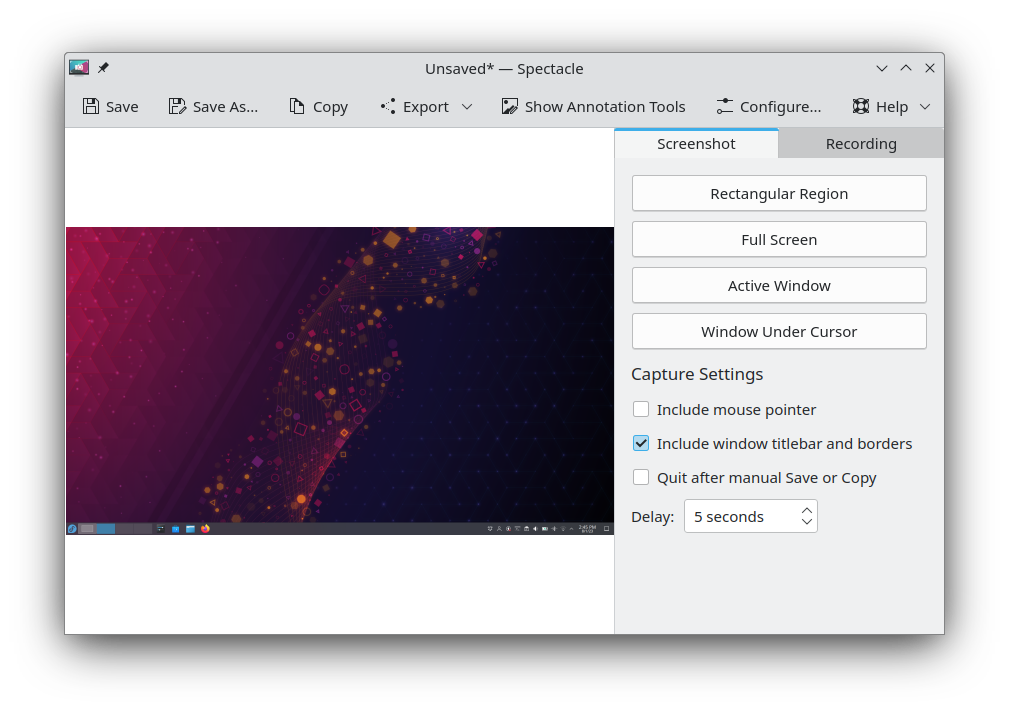
В феврале 2026 года Plasma 6.6 добавила распознавание текста на изображениях. Прежняя схема «снимок — сторонняя программа OCR — текстовый редактор» перестала быть обязательной для простых задач. Но наличие новой версии само по себе не гарантирует наличие языковой модели Tesseract, поэтому функция зависит также от комплектации пакетов. Эта особенность особенно важна для русскоязычных надписей на смешанном фоне, где требуется подходящий языковой набор.
В октябре 2026 года вышла Plasma 6.8 с возможностью записывать звук непосредственно в Spectacle. Одновременно среда Plasma отказалась от запуска собственного сеанса X11, сохранив запуск X11-приложений через XWayland. Это не означает, что все приложения KDE потеряли способность работать с X11. Для Spectacle важно различать старые сеансы Plasma, стороннюю X11-среду и новую Plasma на Wayland. В современных установках именно последняя комбинация служит основой для описанных здесь возможностей записи.
Номера программы следуют циклу выпусков Plasma. В ноябре 2026 года обновление 6.8.3 является исправляющим выпуском внутри поколения 6.8, а не новой платной редакцией. Два компьютера с обозначением KDE Plasma 6 способны иметь совершенно разные возможности, если на одном установлена 6.3, а на другом 6.8.3. При обмене инструкциями внутри команды полезно указывать весь номер Spectacle, а не просто название среды. Так проще отличить намеренное изменение интерфейса от пропавшей функции или ошибки дистрибутива.
Интерфейс: от выделения области до готового снимка
Экранный слой захвата
При вызове стандартным сочетанием Print Screen в современной сборке Spectacle отображает поверх рабочего стола слой выделения. Он нужен для определения границ кадра до сохранения. Затемнение вокруг прямоугольника визуально отделяет материал, который попадёт на изображение, от окружающего рабочего пространства. Панели позволяют сменить режим, внести аннотации или завершить операцию. При захвате небольшого элемента это удобнее окна с предварительными параметрами: человек уже видит объект, который собирается иллюстрировать.
Граница выделения — не граница окна приложения. Прямоугольник способен включать части разных окон, системную панель, всплывающую подсказку и участки нескольких мониторов. Это позволяет показать связь между объектами, например сообщение об ошибке рядом с параметром, который её вызвал. Но отдельный режим захвата окна будет предпочтительнее там, где важны чистые края и отсутствие посторонних участков рабочего стола. Разница между ними становится особенно заметной после переноса снимка в статью на белом фоне.
Программа позволяет регулировать прямоугольник после первоначального выделения. Точность определяется не только движением мыши: есть клавиатурная корректировка положения и размеров, а настройки выбора области включают запоминание предыдущего прямоугольника. Если приходится делать серию иллюстраций одного поля, это сокращает работу по выравниванию. При изменении расположения окна, масштаба интерфейса или монитора прежние координаты перестают описывать тот же самый объект; запоминание области не означает распознавания элемента интерфейса.
Окно результата и панели команд
В современной компоновке окно просмотра содержит центральное изображение и верхнюю панель, на которой находятся сохранение, сохранение с выбором имени, копирование, Export, Edit, New Screenshot, New Recording и Options. Часть команд представлена пиктограммами. Их назначение различается не столько по внешнему виду, сколько по результату: значок сохранения создаёт файл, копирование передаёт содержимое через буфер, а Export передаёт снимок другому приложению или доступному механизму обмена.
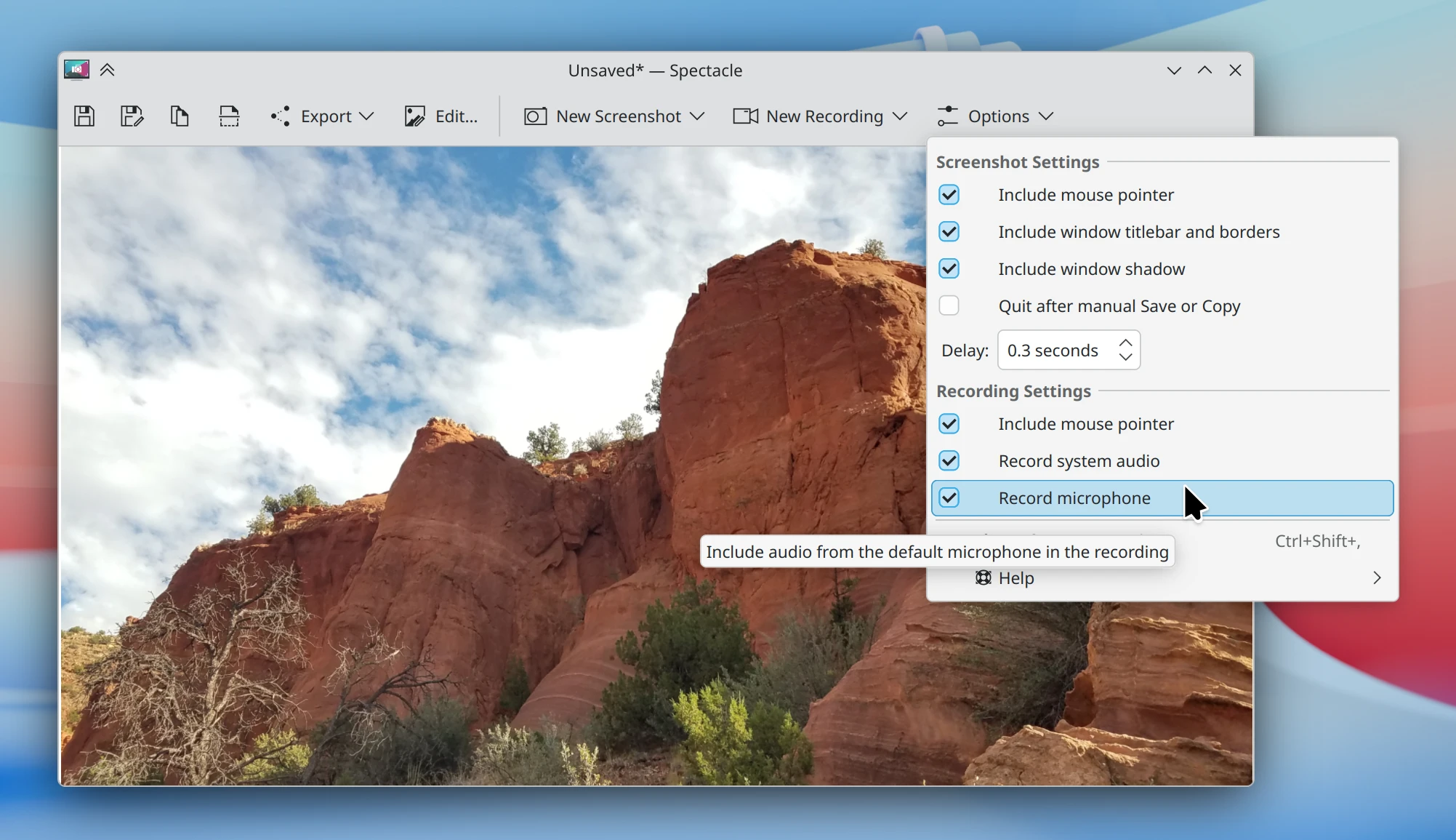
Кнопки New Screenshot и New Recording раскрывают разные наборы объектов захвата. Это принципиальное разделение, а не две разновидности одной кнопки экспорта. В первом случае результатом будет изображение, во втором — запись с длительностью. Выбор способа сохранения изображения не определяет формат будущего видео. Настройки этих двух типов материала вынесены на отдельные страницы, чтобы формат, имя и папка для снимков не смешивались с параметрами роликов.
Просмотр результата помогает обнаружить лишние края, неверно выбранное окно и слишком мелкие подписи. Миниатюра в уведомлении подтверждает, что операция дошла до этапа передачи результата в систему уведомлений, но сама по себе не доказывает, что файл сохранился в нужную папку. Для срочного сообщения в мессенджере иногда достаточно буфера обмена. Для отчёта, который понадобится повторно через несколько недель, требуется постоянный файл. В Spectacle обе модели сосуществуют, и их полезно различать заранее.
Инструменты аннотирования
Редактирование ориентировано на объяснение того, что показано на снимке. Стрелка связывает подпись с конкретным элементом. Прямоугольник и эллипс выделяют область внимания, маркер делает часть текста заметнее, свободное рисование подходит для указания траектории. Нумерация позволяет соотнести несколько элементов с пунктами пояснения, текстовый инструмент добавляет короткие комментарии непосредственно в изображение. Размытие и пикселизация используются для визуального скрытия деталей, а кадрирование удаляет ненужную внешнюю область.
В отличие от полноформатного редактора растровой графики, Spectacle не рассчитан на сложную ретушь фотографий, построение многоуровневой композиции или ведение проекта с множеством независимых слоёв. Его преимущество заключается в близости разметки к захвату. Например, при создании статьи о настройках системы не нужно отдельно экспортировать чистый снимок для каждой единственной стрелки. Когда же важны редактируемые макеты, повторная цветокоррекция или несколько вариантов одного рисунка, полезнее сохранить базовую иллюстрацию и доработать её в графическом редакторе GIMP.
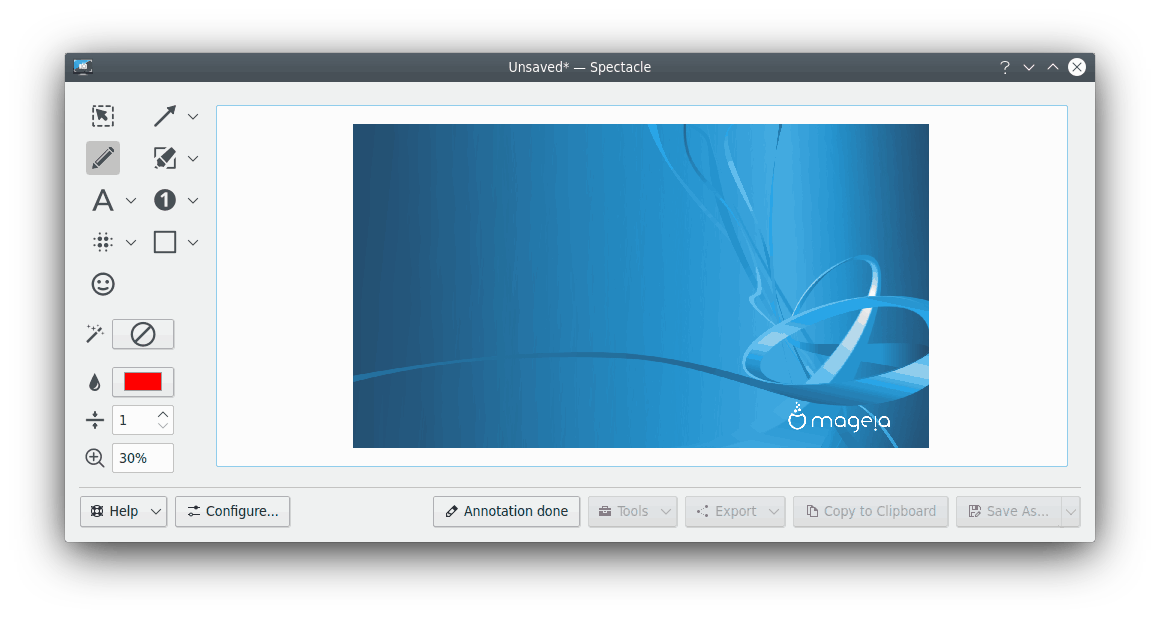
Для читаемости изображений важны масштаб и толщина штрихов. Тонкая стрелка, которая видна на большом мониторе, теряется после уменьшения иллюстрации на сайте. Напротив, массивный маркер способен перекрыть надпись, которую должен объяснить. Смысл встроенного редактора заключается в умеренной разметке: один визуальный акцент на объект, короткий текст и достаточное свободное пространство. Ошибка в таком кадре чаще вызвана компоновкой, а не отсутствием графических возможностей.
Функции захвата и их практическая ценность
Весь рабочий стол, монитор и окно
Полноэкранный снимок фиксирует рабочее пространство целиком, включая расположенные на нескольких дисплеях окна. Этот режим подходит для анализа раскладки мониторов, сообщения о проблеме с панелями Plasma и демонстрации взаимодействия двух приложений. При этом результирующая ширина и высота зависят от конфигурации экранов. Например, два расположенных рядом дисплея с разрешением 1920 × 1080 при одинаковом масштабе образуют пространство шириной 3840 пикселей; вывод такого кадра на страницу шириной 900 пикселей неизбежно уменьшит читаемость текста.
Режим Current Screen ограничивает захват одним монитором, ориентируясь на расположение указателя. Для ноутбука с внешним экраном он полезен тем, что не включает второй дисплей, на котором могут находиться почта и рабочие документы. В отличие от выделения вручную здесь не приходится искать границу между выходами. Этот выбор также уменьшает количество не относящейся к задаче информации, которую впоследствии пришлось бы скрывать или обрезать.
Active Window предназначен для окна, имеющего фокус ввода. Такой кадр проще использовать как иллюстрацию отдельного диалога, потому что размер определяется самим приложением, а не разрешением рабочего стола. В сеансе Wayland режим Select Window предназначен для выбора окна на рабочем столе; в X11 используется режим Window Under Cursor, ориентированный на окно под указателем. Это не то же самое, что снимок активного окна: фокус ввода и положение мыши могут указывать на разные объекты.
Дополнительные параметры касаются заголовка окна, рамки и тени. Заголовок бывает полезен, когда требуется однозначно определить название приложения или открытого документа. Для иллюстрации отдельного содержимого рамка нередко лишняя. Тень при композиции нескольких скриншотов может создавать неодинаковые поля по краям. Возможность регулировать эти детали позволяет выдержать единое оформление материала без ручного удаления полупрозрачной области в графическом редакторе.
Задержка, курсор и нестабильные элементы интерфейса
Таймер нужен не ради отложенного создания файла, а чтобы дать пользователю время подготовить состояние экрана между запуском команды и фактическим захватом. Открытые меню, наведение на значок, подсказки и выпадающие списки исчезают при переводе фокуса на сам Spectacle. Задержка позволяет избежать такого вмешательства. При работе с диалогом, появляющимся на короткое время, ценность таймера ограничена тем, насколько предсказуемо это событие возникает.
Опция Include mouse pointer отдельно определяет, попадёт ли указатель в неподвижный кадр. В материале, посвящённом точному наведению мыши, указатель содержит полезную информацию. Для чистой иллюстрации он может закрыть название кнопки, поэтому постоянное включение этой опции не универсально. У видеозаписи предусмотрена собственная настройка курсора: то, что нежелательно на фотографии экрана, необходимо в видеоинструкции, где читатель следит за перемещением мыши.
В старых сборках также встречается On Click — ожидание щелчка вместо отсчёта задержки. Доступность режимов зависит от механизма захвата в текущем сеансе. Само по себе наличие документации для X11 не делает все параметры универсальными на Wayland. Для рабочего процесса удобнее ориентироваться на реально доступные элементы меню Options, а не считать исчезновение такого переключателя ошибкой установки.
Извлечение текста и сохранение контекста
OCR в Spectacle позволяет работать с надписями, которые нельзя выделить обычным способом. В частности, это сообщение об ошибке в картинке, текст в удалённом рабочем столе, подписи на схеме или небольшой фрагмент интерфейса, отрисованный нестандартным компонентом. Действие Extract Text использует OCR-компонент программы. Tesseract выполняет распознавание локально, поэтому обычная операция не предполагает передачи снимка сетевой модели. Языки распознавания определяются установленными языковыми данными, а не только переводом меню приложения.
Распознавание возвращает текст, а не редактируемую копию всего интерфейса. Колонки, отступы, фон, цвета и связь заголовка с кнопками лучше сохраняет исходное изображение. Для технического отчёта имеет смысл хранить оба результата: PNG как свидетельство визуального контекста и извлечённую строку для поиска, цитирования или заполнения формы. При этом текст следует считать результатом автоматического распознавания, а не точной транскрипцией по умолчанию. Схожие символы 0 и O, латинская C и кириллическая С, пробелы в путях и знаки пунктуации требуют человеческой сверки.
Наиболее сложны для OCR мелкие символы на пёстром фоне и светлый текст с недостаточным контрастом. Увеличение масштаба исходного приложения до захвата полезнее искусственного увеличения уже полученной растровой копии: при изменении исходного масштаба интерфейс перерисовывает символы, а при последующем масштабировании добавляются интерполированные пиксели, но не настоящие детали. Для многостраничных документов с сохранением структуры следует выбирать специализированный OCR-инструмент. Spectacle решает локальную задачу извлечения текста непосредственно из видимого материала.
В современных выпусках Spectacle также распознаёт QR-коды в скриншотах. Это отдельная операция декодирования, а не распознавание печатных символов: даже при читаемом коде полученное содержимое следует оценивать отдельно от изображения. Исправление в Plasma 6.7.4 распространило обнаружение кодов на снимки, при создании которых основное окно не открывалось.
Запись действий на экране
Видео необходимо, когда существенен порядок событий: как меню появляется и закрывается, как реагирует кнопка, в каком месте начинается визуальный сбой. Один снимок не способен передать длительность ожидания, переход между состояниями или последовательность движения указателя. Spectacle в Plasma Wayland позволяет ограничить запись нужной областью, отдельным окном либо экраном. Это позволяет сделать короткую иллюстрацию проблемы без настройки полноценной студии вещания.
С версии 6.8 отдельные параметры Record system audio и Record microphone определяют, включать ли в запись звук, воспроизводимый системой, и сигнал микрофона по умолчанию. Для демонстрации интерфейса без объяснений оба источника избыточны. Для учебного видео голос помогает объяснить смысл действий, а системный звук нужен, когда проблема связана с воспроизведением или уведомлением. Одновременное включение двух параметров не эквивалентно созданию независимого профессионального микшера с индивидуальной обработкой всех источников.
В сравнении со снимком видео предъявляет более строгие требования к системе. Процессу захвата необходимо не просто получить один кадр, а регулярно принимать кадры, кодировать их и писать результат на диск. При высоком разрешении и быстрой смене содержимого обработка занимает больше ресурсов. Масштабирование Wayland, настройки композитора, драйверы, кодек и работа других приложений влияют на результат. В Plasma 6.4 улучшено качество WebM и записи на экранах с дробным масштабом, а в 6.8 дополнительно улучшено качество захвата. Это важные изменения, но не гарантия определённой частоты кадров на любом компьютере.
Видеозахват Spectacle не заменяет программу монтажа. Когда ролик нужен только для демонстрации конкретного действия, отсутствие сложного проекта обычно не мешает. Для склейки дублей, коррекции звука, наложения титров или подготовки длинного урока сохранённый клип следует рассматривать как исходник для видеоредактора под Linux. Запись не становится монтажным проектом просто потому, что в приложении предусмотрен собственный просмотрщик.
Форматы и совместимость результатов
Спектр форматов изображения определяет Qt: Spectacle получает перечень доступных кодировщиков из QImageWriter. Поэтому нельзя обещать один и тот же полный список расширений во всех дистрибутивах. PNG используется в стандартной конфигурации, JPEG подходит для случаев, когда важнее экономия объёма, чем точное воспроизведение всех пикселей. BMP фигурирует в сохранённых примерах интерфейса, однако использовать громоздкий формат только ради привычки нецелесообразно. Перечень конкретной установки виден в диалоге сохранения и настройках Image Saving.
На скриншотах графических интерфейсов PNG особенно полезен: мелкий шрифт, контрастные границы, плоские заливки и линии сохраняются без потерь. JPEG кодирует изображение с потерями и способен добавить ореолы около текста. Это техническое свойство формата, а не дефект Spectacle. Ползунок качества не возвращает пиксели, утратившиеся в уже записанном JPEG. Если требуется публиковать несколько версий одной иллюстрации, рациональнее исходить из PNG, а уменьшенные варианты создавать отдельно.
| Результат | Что доступно | Что сохраняется и как переносить | Что теряется или ограничивает применение |
|---|---|---|---|
| PNG | Графический экспорт, формат по умолчанию | Растровое изображение без потерь; открывается просмотрщиками и редакторами | Аннотации в готовом файле уже входят в изображение, а элементы исходного окна не интерактивны |
| JPEG | Сохранение с регулируемым качеством | Обычное изображение с широкой совместимостью | Сжатие с потерями и отсутствие альфа-канала; повторное кодирование усиливает артефакты |
| Другие растровые форматы | Зависят от набора кодировщиков Qt | Переносимость определяется выбранным расширением и поддержкой в целевом приложении | Наличие формата в другом редакторе не означает, что Spectacle умеет его записывать |
| WebM | Видеозапись в совместимой среде | Последовательность кадров; в 6.8 возможен звук при включённых параметрах записи | Не все программы монтажа одинаково поддерживают контейнер и кодеки |
| MP4 | Видеозапись H.264 при доступности соответствующего кодировщика | Видео, пригодное для обмена с распространёнными проигрывателями и монтажными программами; поддерживает звуковую дорожку | Доступность определяется кодировщиком, а не изменением расширения файла |
| Animated WebP | Запись в анимационный формат при наличии кодировщика | Последовательность изображений для короткой демонстрации без звука | Поддерживается не всеми просмотрщиками как анимация; аудио не сохраняется |
| GIF | Вариант записи анимации в Video Saving при доступности кодировщика | Движение в виде анимированного изображения | Нет звуковой дорожки; ограниченная палитра, высокая стоимость хранения длинных анимаций |
| Буфер обмена | Копирование изображения либо пути к файлу; OCR даёт текст | Результат можно передать другому приложению без отдельного выбора папки для каждой вставки | Содержимое буфера зависит от дальнейших действий и менеджера истории; не равно постоянному архиву |
| Существующий снимок | Вызов редактирования файла через —edit-existing | Повторная разметка обычного изображения | Уже объединённые с растром отметки не восстанавливаются как исходные редактируемые объекты |
Запись в формат анимации и запись полноценного видео следует разделять. GIF не подходит для материала с голосовым объяснением даже тогда, когда включён микрофон: сам формат не содержит аудио. Короткая демонстрация без звука в анимационном формате иногда удобна в системе документации, но для длинного фрагмента с большим числом цветов и движением видео обычно обеспечивает более разумный объём. Нельзя делать вывод о формате по тому, какой значок имеет сохранённый файл в Dolphin.
Передача изображения через Export не обязательно означает сохранение нового файла в выбранном формате. Это способ передать содержимое внешнему обработчику. Например, просмотрщик Gwenview полезен для проверки готового кадра, а растровый редактор — для обработки, выходящей за пределы Spectacle. Установленные ассоциации MIME определяют, какие программы появляются в меню. Такой обмен не превращает Spectacle в библиотеку импорта произвольных документов и не добавляет ему поддержку проектов сторонних приложений.
Требования, установка и безопасность данных
Для Spectacle важнее совместимость графического стека, чем наличие определённой модели процессора. Программа поколения Plasma 6 использует Qt 6, KDE Frameworks 6 и компоненты Plasma. Запись экрана опирается на KWin Screencasting и KPipeWire. Распознавание текста требует Tesseract и подходящих языковых данных. Набор этих зависимостей входит в метаданные пакетов дистрибутива, поэтому системный менеджер приложений предпочтительнее ручной установки случайно найденной сборки.
На рабочей станции с уже установленной Plasma большая часть библиотек используется и другими программами. На системе с другой графической средой даже установка небольшого исполняемого файла Spectacle способна потребовать дополнительные пакеты. Суммарный объём установки в этом случае заметно отличается от размера собственно утилиты. Универсальных числовых требований к процессору, видеокарте и оперативной памяти для всех режимов нет; разумнее оценивать требования установленного выпуска Plasma и конкретного сценария записи.
Для понимания нагрузки полезно различать объём готового файла и размер изображения до кодирования. Например, один несжатый растр 3840 × 2160 при четырёх байтах на пиксель занимает около 31,6 МиБ. Сжатый PNG с простым интерфейсом способен занимать гораздо меньше. При записи же компьютер обрабатывает множество кадров, а кодирование и буферизация используют дополнительные ресурсы. Это расчёт для иллюстрации масштаба данных, а не измерение расхода памяти Spectacle. Наличие быстрого накопителя помогает при записи больших файлов, но не устраняет ограничения самого кодировщика или композитора.
Для стандартного снимка, редактирования и локальной записи не нужен постоянный доступ к интернету. Сеть необходима для получения пакетов и обновлений, а также для тех действий передачи, которые отправляют материал внешнему получателю. Самостоятельной обязательной облачной учётной записи у Spectacle нет. Не следует считать меню Export синонимом облачного хранилища: часть вариантов просто открывает локальный обработчик, а другие вызывают установленные механизмы обмена.
Границы доступа на Wayland
В X11 приложения традиционно имеют значительно более свободный доступ к изображению рабочего стола. В Wayland получение скриншота или видеопотока зависит от композитора и его интерфейсов. Поэтому важна не только отметка Linux в описании программы, но и то, как именно запущен графический сеанс. Установленный через штатные пакеты Spectacle в Plasma получает необходимые интерфейсы захвата. Самостоятельно собранный экземпляр может не иметь разрешений, которыми обладает дистрибутивная сборка. Отключение проверок безопасности композитора ради того, чтобы заработала команда, — плохая мера для основной рабочей системы.
Отсутствие доступа к изображению означает ограничение на уровне окружения, а не платный запрет. Запуск программы от имени администратора не является универсальным решением: графический сеанс принадлежит пользователю и взаимодействует со своими службами. Гораздо разумнее сохранить согласованный набор пакетов и диагностировать проблему в обычном сеансе с доступом к рабочему столу.
Конфиденциальность скриншотов
Основной риск связан не с регистрацией, а с содержимым результата. Один снимок рабочего стола способен сохранить имя учётной записи, служебные URL, список открытых документов, содержимое уведомления, имена клиентов и другие сведения, которые не относятся к иллюстрируемой проблеме. Видеозапись с системным звуком дополнительно фиксирует аудио, которое воспроизводят другие приложения. Выбранная область изображения ограничивает пиксели, но не служит фильтром для системного аудио.
Размытие и пикселизация подходят для визуального уменьшения читаемости, однако не равнозначны надёжному удалению чувствительной информации. Для публичных иллюстраций безопаснее исходно использовать демонстрационные данные, исключать секреты из выделяемой области, а там, где скрытие необходимо, закрывать сведения непрозрачной заливкой без просвечивания и сохранять отдельную итоговую копию. Особенно это касается токенов доступа, QR-кодов для входа, адресов и небольших числовых идентификаторов. Скрывать следует не только основной текст, но и дублирующие его подсказки, заголовки окон и элементы боковой панели.
Буфер обмена также нужно воспринимать как отдельное место хранения. Менеджер истории буфера Plasma способен сохранять скопированный материал после закрытия утилиты. Создание PNG в локальной папке не очищает эту историю, а отправка отредактированной копии не удаляет предыдущие файлы. При обработке конфиденциальной информации имеет значение весь путь данных: от первоначального содержимого рабочего стола до временных и постоянных копий, а также до приложений, которые получили изображение или текст.
Цена и модель распространения
Spectacle распространяется как свободное ПО под лицензией GPL-2.0-or-later. Для обычного использования дома, в учебной аудитории или в коммерческой организации покупать лицензию на рабочее место не требуется. Нет разделения на бесплатную версию с небольшим количеством снимков и платную версию с доступом к записи экрана. Возможности, которые появляются при обновлении Plasma или установке зависимостей, не являются разблокируемыми тарифными опциями.
Добровольная финансовая поддержка KDE не влияет на доступ к функциям. Возможные затраты связаны с компьютером, дисковым пространством и временем системного администратора: сохранение тысяч кадров высокого разрешения требует организации архива, а видеозаписи с последующим монтажом — подходящей аппаратной конфигурации. Для установки и запуска через репозитории не нужно приобретать коммерческий код активации, подключать банковскую карту или продлевать пробный период.
Как пользоваться программой — советы гика
Ниже приведены сценарии для современных выпусков Spectacle с интерфейсом поколения 6.4 и новее. Названия команд даны по английскому интерфейсу, чтобы их было проще сопоставить с пиктограммами и системными переводами. Примеры OCR относятся к 6.6 и более новым версиям, а записи звука — к 6.8. Наличие конкретного режима определяется доступным механизмом захвата; там, где в старой компоновке вместо меню были отдельные кнопки, нужно ориентироваться на название действия, а не его расположение.
Установка и настройки после установки
Цель: получить готовое к работе приложение, которое сохраняет результаты в заранее известную папку. Подготовьте обычный пользовательский сеанс Plasma, проверьте доступность репозиториев своего дистрибутива и выберите папку в домашнем каталоге, куда у пользователя есть право записи. Установка отдельного пакета Spectacle не требуется, если программа уже входит в состав рабочего окружения.
- Найдите Spectacle в меню приложений. При отсутствии утилиты откройте Discover, найдите Spectacle и используйте Install. Для других менеджеров пакетов ориентируйтесь на пакет spectacle или kde-spectacle, в зависимости от дистрибутива. При необходимости уточните общий принцип установки приложений в Linux.
- В KRunner, который обычно открывается Alt+Space, введите spectacle. Для запуска из терминала используйте spectacle, а для просмотра номера установленной версии — spectacle —version. Не подменяйте установленную версию числом, указанным в каталоге KDE.
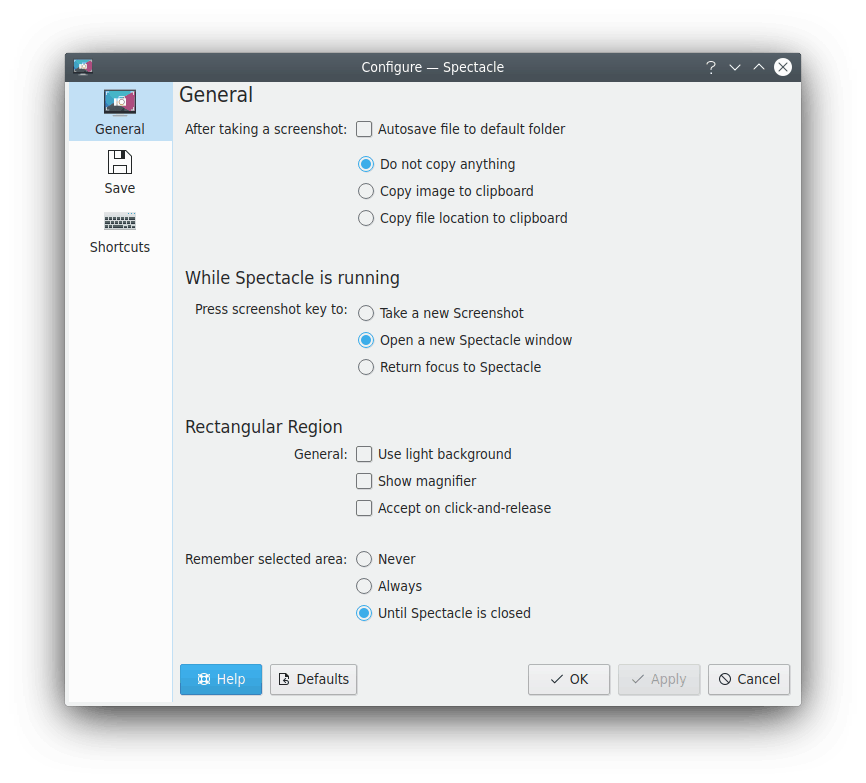
- Откройте Options и команду Configure Spectacle. В разделе General проверьте действие при запуске и параметры после захвата. Для освоения программы выберите поведение с видимым результатом, без преждевременного автоматического закрытия. Режим с немедленным захватом и автосохранением полезен позднее, когда состав кадра предсказуем.
- В Image Saving настройте папку, расширение и имя изображения. Для первых примеров используйте PNG. В Video Saving отдельно проверьте путь для видеозаписей. В стандартной конфигурации современных выпусков применяются подкаталоги Screenshots и Screencasts в системных папках изображений и видео; имена могут быть локализованы.
- В Shortcuts просмотрите назначенные сочетания. Для начала оставьте действующие комбинации, если они не конфликтуют с другой программой. Закройте настройки с применением изменений и сделайте пробный кадр нейтрального окна.
Контроль и откат: убедитесь, что пробный файл действительно лежит в выбранной папке, а не только отображается в программе. Ошибка начальной настройки — включить автоматическое копирование и завершение работы, не разобравшись с выбором области. Для отката верните ранее действовавшие параметры в General и Image Saving. Удалять конфигурационные файлы или переустанавливать программу ради изменения папки не требуется.
Снимок рабочего стола или конкретного монитора
Цель: зафиксировать пространственный контекст, например расположение системной панели, окон и виджетов. Закройте приватные окна или переместите их за пределы нужного дисплея. На многомониторной конфигурации заранее решите, нужен ли общий вид всех экранов или только один.
- Для вызова интерфейса захвата нажмите PrtSc при действующем стандартном назначении. В современной компоновке откроется экранный слой выделения.
- Для полного снимка без выделения области нажмите Enter, пока прямоугольник не задан. В окне просмотра, доступном при запуске spectacle —launchonly или при выбранном поведении с показом результата, можно воспользоваться New Screenshot и режимом Full Screen на одном мониторе либо All Screens на нескольких. Вариант All Screens (Scaled to same size) относится к захвату всех экранов с приведением масштаба и доступен только там, где его предоставляет механизм захвата.
- Для отдельного дисплея в меню New Screenshot выберите Current Screen, если он доступен при данной конфигурации, и расположите указатель на нужном экране к моменту захвата. При необходимости задайте задержку в Options, чтобы успеть переместить указатель после команды.
- Сравните кадр с задачей. Для проверки раскладки дисплеев нужна полная панорама, для иллюстрации окна на одном мониторе достаточно ограниченного снимка.
Контроль и откат: проверьте размер изображения и видимость участков рабочего пространства по краям. На большой панораме не оценивайте текст только по уменьшенному предпросмотру. Если второй экран не нужен, не пытайтесь вырезать посторонние окна вручную из уже сохранённого большого кадра: повторите захват для одного дисплея и оставьте прежний файл нетронутым до проверки нового.
Съёмка активного окна, меню и подсказки с задержкой
Цель: получить изображение конкретного приложения вместе с нужными элементами его оформления. Подготовьте окно с нейтральными данными, включая всплывающее меню, которое требуется показать. Для сравнения можно получить два изображения: с заголовком и рамкой и без них.
- Откройте Options. В Screenshot Settings проверьте Include window titlebar and borders, Include window shadow и Include mouse pointer. Для иллюстрации содержимого без окружения снимите отметки заголовка и тени; для показа идентичности приложения оставьте заголовок.
- В поле Delay установите несколько секунд, например пять. Это время нужно для переключения обратно в целевое окно и подготовки его состояния. Сам отсчёт не включает дополнительную обработку готового файла.
- Откройте New Screenshot и выберите Active Window, затем переведите фокус на целевое приложение. К моменту захвата активным должно быть именно окно, которое требуется показать.
- Для выбора окна непосредственно в графическом сеансе Wayland используйте Select Window. На X11 соответствующий режим называется Window Under Cursor; он позволяет захватить объект под указателем, в том числе меню. Когда механизм захвата предлагает параметр Capture the current pop-up only, он отделяет всплывающее окно от родительского.
- Для контекстной подсказки, которую неудобно захватывать как окно, воспользуйтесь снимком экрана с задержкой: после начала отсчёта наведите мышь на целевой элемент и дождитесь появления подсказки.
Контроль и откат: убедитесь, что присутствуют название нужного приложения и сама подсказка, если она была целью. Типичная ошибка — активировать другое окно после начала отсчёта. При неверном результате отмените его сохранение и сделайте повторный кадр; после окончания серии верните Delay в прежнее состояние. Длительная задержка неудобна при следующем обычном снимке, хотя для всплывающих меню она полезна.
Выделение прямоугольной области и повторяемых кадров
Цель: получить компактное изображение поля, таблицы или участка окна без дополнительного кадрирования. Подготовьте приложение, в котором нужная область полностью видна. Для повторяющихся кадров зафиксируйте масштаб и не перемещайте окно между захватами.
- Вызовите Spectacle обычным способом. Если открыто окно просмотра, выберите New Screenshot → Rectangular Region.
- Зажмите левую кнопку мыши на одном углу предполагаемого кадра, протяните выделение до противоположного угла и отпустите кнопку. Оставьте небольшие поля для читаемости, но не захватывайте соседнюю панель без необходимости.
- Проверьте положение границ. В режиме ручного подтверждения прямоугольник можно перемещать и изменять. Стрелки клавиатуры служат для перемещения, а с Alt — для изменения размеров; с Shift предусмотрена более тонкая корректировка движения. Используйте подсказки выбранной версии для подтверждения доступных комбинаций.
- Подтвердите выделение Enter либо двойным щелчком в режиме, в котором настроено ручное подтверждение. При включённом Accept on click-and-release новое выделение захватывается при отпускании кнопки мыши, поэтому отдельное подтверждение не требуется.
- При подготовке нескольких снимков одной области в General используйте настройку Remember selected area. Until Spectacle is closed подходит для серии в одном сеансе, Always — для повторяемой области между запусками, Never — для независимых снимков.
Контроль и откат: убедитесь, что граница не обрезала начало строки, край рамки или часть выпадающего меню. Повторяемая область хранит положение и размер, но не отслеживает движение окна. После смены разрешения или масштаба откажитесь от старого выделения и создайте новое. Esc позволяет отменить текущую операцию выделения; сохранённые ранее файлы при этом не меняются.
Аннотации, кадрирование и скрытие деталей
Цель: подготовить изображение, которое объясняет действие без длинного текста. Выберите снимок с демонстрационными данными. Для материала, который потребуется переработать позднее, заранее сохраните чистую версию в отдельную папку. Не оставляйте единственный оригинал под именем будущего отредактированного файла.
- В режиме выделения области воспользуйтесь панелью аннотаций; в окне результата откройте Edit. В старом интерфейсе соответствующий редактор открывался через Annotate или Show Annotation Tools.
- Выберите инструмент стрелки (Arrow) и протяните её от свободного места к кнопке, которую нужно отметить. Цвет выбирайте контрастный по отношению к фону, а толщину — достаточную для уменьшенной иллюстрации.
- Для выделения прямоугольной зоны используйте геометрическую фигуру, для нескольких действий — пронумерованные метки, для пояснения — текст. Разместите короткую подпись так, чтобы она не перекрывала названия элементов интерфейса.
- При необходимости ограничьте изображение инструментом кадрирования. Для скрытия деталей применяются Blur и Pixelate; для секретных значений лучше использовать полностью непрозрачную фигуру или исключить область из кадра. Не выдавайте косметическое размытие за гарантированное обезличивание.
- Используйте Undo (Ctrl+Z), чтобы отменить неверную отметку, пока она ещё доступна в истории текущего редактирования. Завершите редактирование и сохраните итог отдельно от чистой копии.
Контроль и откат: оцените изображение при том масштабе, в котором его увидит получатель. На уменьшенной картинке стрелка должна сохранять направление, а подпись — оставаться читаемой. Если обнаружена ошибочная отметка в уже сохранённом растровом файле, не рассчитывайте, что Ctrl+Z после повторного открытия восстановит первоначальное изображение. Вернитесь к чистому оригиналу и подготовьте новый вариант.
Распознавание текста со снимка через Extract Text
Цель: извлечь строку ошибки, название настройки или фрагмент текста из изображения, не перепечатывая всё вручную. Нужен выпуск 6.6 или новее, установленный OCR-компонент Tesseract и языковые данные для текста. Например, в системах с пакетами tesseract-ocr-eng и tesseract-ocr-rus эти пакеты отвечают за английский и русский языки соответственно; имена в других дистрибутивах отличаются.
- Откройте Configure Spectacle → General и проверьте настройки языков распознавания и доступность OCR. Подготовьте кадр с отчётливо видимыми символами. Для первого примера лучше взять одно короткое сообщение, где английские и русские буквы не смешиваются.
- Создайте снимок нужного текста. Область должна содержать все строки, которые необходимо перенести, без лишних окон и меню.
- В интерфейсе результата вызовите действие Extract Text, когда оно доступно. Дождитесь завершения распознавания, затем перенесите извлечённый текст в текстовый редактор и проверьте его по исходному изображению.
- Сверьте полученную строку посимвольно, особенно числа, дефисы, пробелы, косые черты и имена каталогов. При смешанных языках вернитесь к параметрам языка и используйте необходимые установленные модели.
Контроль и откат: результат распознавания должен соответствовать видимой надписи, а не только выглядеть правдоподобно. Отсутствие действия Extract Text в новой версии — повод проверить комплектацию Tesseract и языковые данные, а не покупать платное дополнение. Ошибочный текст можно исправить в текстовом редакторе; для серьёзного отчёта оставьте исходный снимок, чтобы другой человек мог сверить транскрипцию.
Обнаружение QR-кода на снимке
Цель: прочитать содержимое кода, показанного на экране. Для учебного примера подходит QR-код с обычным открытым текстом или известным адресом, не содержащий сведений для входа в аккаунт.
- Захватите область, полностью содержащую QR-код и светлую границу вокруг него.
- Откройте результат в интерфейсе Spectacle. Когда снимок создан без показа основного окна, доступ к редактированию предусмотрен через Annotate в уведомлении о захвате. В поколении 6.7.4 и новее обнаружение QR-кода поддерживается и для такого сценария.
- Оцените обнаруженное содержимое. Адрес, извлечённый из QR-кода, не следует открывать автоматически без проверки его назначения.
Контроль и откат: сопоставьте распознанное значение с известным содержимым учебного кода. При отсутствии результата попробуйте исходное изображение большего размера с полностью видимыми границами. Отказ от открытия обнаруженного адреса не меняет снимок; при необходимости удалите ненужную копию.
Запись экрана, области или окна с системным звуком
Цель: создать короткую видеодемонстрацию интерфейса со звуковым пояснением либо без него. Требуется совместимый сеанс Plasma Wayland с KWin Screencasting и KPipeWire. Для записи звука нужен выпуск 6.8. Выберите короткий сценарий, закройте лишние приложения и проверьте, что на диске достаточно свободного места.
- В Options → Configure Spectacle → Video Saving установите локальный каталог, доступный для записи, и выберите видеоформат. WebM/VP9 — подходящий вариант для демонстрации в браузере. Если доступен MP4/H.264, его стоит рассмотреть для передачи в монтажную программу. Для ролика со звуком не выбирайте GIF или Animated WebP.
- В меню Options найдите Recording Settings. Include mouse pointer отвечает за указатель в видео; включите его, если нужно показать, куда перемещается мышь. Record system audio активирует запись воспроизводимого системой звука, Record microphone — звук с микрофона по умолчанию.
- Откройте New Recording и выберите тип захвата: экран, окно либо Rectangular Region. При захвате прямоугольной области определите границы и подтвердите начало записи; при выборе окна или экрана укажите соответствующий объект. Учитывайте, что доступность этих действий определяется графическим сеансом.
- Выполните заранее определённую последовательность действий. Во время захвата не открывайте приватные окна и не воспроизводите постороннее аудио. Завершите запись через индикатор Spectacle в системном лотке Plasma. Дождитесь завершения сохранения, не прерывая процесс принудительно.
- Откройте итоговый файл в проигрывателе. Убедитесь, что начало и завершение записаны, а звук соответствует выбранным источникам. Вначале достаточно короткого пробного фрагмента, прежде чем записывать длительную демонстрацию.
Контроль и откат: пропуск звуковой проверки особенно опасен при записи длинного урока. Уже отсутствующий в файле голос нельзя восстановить переключателем Record microphone после записи. При неверном выборе источника выполните новый дубль с нужным параметром, сохранив старый до проверки. Если требуется показать действия без звука, отключите оба аудиопараметра; так запись не захватит случайные разговоры и уведомления.
Настройка имён и сохранение изображений в файл
Цель: создать предсказуемый архив скриншотов, в котором не приходится искать каждый файл по содержимому. Выберите папку, например Screenshots внутри каталога изображений. Для нового проекта подготовьте отдельный подкаталог и не используйте один и тот же путь для черновиков и публикаций.
- Откройте Options → Configure Spectacle → Image Saving. В поле папки сохранения укажите место, где у текущего пользователя есть право записи.
- В поле Filename задайте шаблон. Например, review_<yyyy><MM><dd>_<HH><mm><ss> даёт имена с датой и временем. Обозначения вставляйте по списку подсказок установленной версии: в старых выпусках использовались другие обозначения. Дата и время помогают сортировать последовательность кадров, но не заменяют осмысленного имени проекта.
- Выберите PNG для снимков текста и интерфейсов. При выборе JPEG используйте настройку качества сжатия, учитывая, что она влияет на визуальную точность и объём. В 6.8 качество регулируется для форматов, где такая настройка применима.
- На панели захвата или в окне готового кадра используйте Save (Ctrl+S) для стандартного пути и имени либо Save As (Ctrl+Shift+S), чтобы задать другое имя, каталог и формат. Сохраните изображение в новой папке, если это окончательная версия материала.
- При необходимости отыщите сохранённый файл через уведомление о сохранении или файловый менеджер. Откройте его независимо от окна Spectacle.
Контроль и откат: проверьте расширение и полное имя, а не только предпросмотр. Снимок, переданный получателю в JPEG, не станет PNG без потерь от смены расширения. При ошибочном выборе формата сохраните новый файл из ещё доступного исходного изображения или сделайте новый захват. Не перезаписывайте качественный оригинал сжатой версией.
Буфер обмена, экспорт и печать
Цель: передать готовое изображение в другую программу с минимальным количеством промежуточных файлов. Откройте приложение, способное принять растровое изображение, например графический редактор или документ. Отдельно определите, нужен ли получателю сам снимок или только путь к нему.
- В окне результата используйте Copy Image to Clipboard или пиктограмму копирования изображения. Для обычного копирования доступно Ctrl+C. Перейдите в принимающую программу и воспользуйтесь её командой вставки.
- Для передачи местоположения файла используйте Copy Location to Clipboard либо отдельную команду копирования пути. Это текстовая строка, которую можно вставить в поле выбора файла или сообщение; получателю с другого компьютера локальный путь сам по себе не передаст изображение.
- Откройте Export и выберите локальное приложение через предлагаемый список обработчиков; для передачи через системное меню обмена используется действие Share… Состав доступных обработчиков определяется установленным программным обеспечением. Для отправки через внешнее приложение или сервис проверьте адресата и назначение перед подтверждением.
- Для печати вызовите действие Print, предусмотренное Spectacle. В диалоге печати выберите нужный принтер и оцените размещение изображения на листе. При необходимости используйте системный вариант печати в PDF, если он доступен в текущем диалоге.
Контроль и откат: после вставки в документ убедитесь, что вставилось изображение, а не строка с адресом. При отправке внешнему получателю контроль особенно важен до передачи, поскольку отмена локального действия не отзывает уже полученную копию. Если выбран неправильный пункт буфера, повторите операцию с другим типом данных. Печать не заменяет локальный исходный PNG, который полезен для дальнейшего редактирования.
Редактирование ранее сохранённого изображения
Цель: добавить новую отметку к ранее сделанному скриншоту без повторного воспроизведения состояния приложения. Подготовьте копию обычного PNG, например source.png в папке screenshots внутри домашнего каталога. Командный режим позволяет открыть существующий снимок, даже если он не был создан в текущем сеансе Spectacle.
- Откройте терминал в графическом сеансе. Командой spectacle —help убедитесь, что установленный выпуск содержит параметр —edit-existing.
- Выполните spectacle —edit-existing «$HOME/screenshots/source.png». Кавычки вокруг пути важны, если в имени папки есть пробелы.
- Проверьте, что открыто нужное изображение, а не новый снимок рабочего стола. Добавьте требуемую поясняющую отметку в редакторе.
- Выберите Save As и укажите новое имя, например source-commented.png.
Контроль и откат: сопоставьте новый файл с оригиналом и убедитесь, что ранее сохранённые детали не заменены. Такой импорт предназначен для изображения, а не для восстановления прежней истории аннотаций. Если редактирование не запускается или расширение не поддерживается, сохраните исходный файл и воспользуйтесь специализированным редактором вместо преобразования неизвестным способом.
Горячие клавиши и автоматический захват из терминала
Цель: повторяемо создавать снимки при проверке программ и подготовке отчётов. Для интерактивной работы полезны сочетания клавиш, для сценариев командной оболочки — фоновый режим. Автоматизированный захват выполняется в действующем графическом сеансе, а не на произвольном сервере без рабочего стола.
В Plasma предусмотрены отдельные сочетания для вызова интерфейса, снимка всего рабочего стола, активного окна и прямоугольной области. В актуальном поколении стандартный Print Screen вызывает выделение области; другие назначения зависят от выпуска и пользовательской конфигурации. Meta обычно соответствует клавише с логотипом Windows. В Shortcuts можно проверить фактические назначения и изменить конфликтующее сочетание. В новых выпусках настройки также содержат отдельные действия записи экрана. Поскольку комбинации способны отличаться после обновления и пользовательских изменений, проверка списка назначений надёжнее заучивания комбинаций из чужого руководства.
- Откройте терминал и выполните spectacle —version и spectacle —help. Первая команда сообщает версию, вторая показывает параметры, реализованные в установленной сборке.
- Для сохранения снимков создайте отдельный каталог командой mkdir -p «$HOME/screenshots». Используйте только место, доступное текущему пользователю, и не запускайте программу через sudo.
- Для полноэкранного кадра через три секунды выполните spectacle —background —fullscreen —delay 3000 —output «$HOME/screenshots/desktop-demo.png». В течение отсчёта приведите рабочий стол в нужное состояние. Параметр задержки задаётся в миллисекундах, а —output указывает целевой файл.
- Для отдельного окна используйте spectacle —background —activewindow —delay 3000 —output «$HOME/screenshots/window-demo.png» и переключите фокус на целевое приложение. Для ручного выбора прямоугольника применяется —region; он требует участия пользователя, даже если запущен из скрипта.
- В режиме —background параметры —copy-image и —copy-path служат для помещения изображения или пути в буфер. —nonotify отключает уведомление после захвата. Последний параметр полезен для контролируемой последовательности снимков, но отсутствие уведомления означает, что проверку файла придётся выполнять самостоятельно.
Контроль и откат: прежде чем включать команду в сценарий, проверьте один снимок вручную. Не используйте постоянное имя для серии важных файлов: следующий вызов способен заменить предыдущий результат. Для регулярной фиксации состояния назначайте различные имена на стороне скрипта. При ошибке сохранения прекратите автоматизацию и выясните причину на единичном примере; отсутствие графического окна не означает успешного завершения. Удаление созданных пробных файлов не влияет на настройки Spectacle.
Сквозной сценарий: иллюстрация для технической поддержки
Представим, что в Plasma нужно показать сотруднику поддержки положение элемента интерфейса в стандартном файловом менеджере. Это безопасная учебная задача, не требующая сбоя или доступа к реальной переписке. Результатом станет небольшой PNG с выделенной кнопкой и без лишних персональных данных.
- Откройте Dolphin в каталоге с двумя специально созданными пустыми папками, например Demo-A и Demo-B. Не используйте каталог с личными документами.
- Запустите Spectacle клавишей PrtSc. Прямоугольником выделите часть окна, содержащую обе папки и относящуюся к ним панель инструментов. Уберите из кадра адресную строку, если она не нужна для пояснения.
- На панели аннотаций обозначьте одну из папок прямоугольником и добавьте короткую подпись «Выбранная папка». Для второй отметки используйте стрелку к элементу, поведение которого требуется объяснить. Не маркируйте все элементы сразу.
- На панели выделения воспользуйтесь Save As (либо подтвердите выделение и вызовите эту команду в окне результата, когда настроен его показ). Сохраните help-dolphin.png в заранее подготовленном каталоге. Открытие файла в просмотрщике позволит проверить сам результат, а не содержимое текущего окна программы.
- Прикрепите сохранённый файл к черновику обращения, но до отправки проверьте, что это именно help-dolphin.png, а не другой кадр из папки. Для сопровождения добавьте текстовое объяснение ожидаемого действия.
В результате получатель должен видеть нужный участок интерфейса с понятным указанием на один объект. Если рамка закрыла подпись или в кадр попал ненужный каталог, проще переделать учебный снимок до отправки, чем исправлять готовую картинку после публикации. Такой сценарий объединяет захват, разметку и сохранение, не требуя дополнительных программ для редактирования.
Чек-лист перед сохранением и публикацией
- Сопоставьте границы снимка с вопросом, который он должен объяснить: не обрезан ли важный текст, не захвачен ли лишний дисплей.
- Убедитесь, что указатель мыши, тень и заголовок окна присутствуют только там, где они нужны для контекста.
- Оцените контраст аннотаций при уменьшении изображения до ширины страницы или окна получателя.
- Осмотрите все строки, заголовки, всплывающие уведомления и открытые вкладки на наличие сведений, которые нельзя публиковать.
- Для результата OCR выполните посимвольную сверку важных значений; для записи видео прослушайте начало, середину и конец.
- Убедитесь, что сохранён файл нужного формата в нужном каталоге, а чистая версия не была перезаписана.
- Перед передачей через Export или внешнее приложение проверьте, кто получит файл и не публикуется ли материал по общедоступной ссылке.
Если хотя бы один пункт не выполнен, отмените отправку и исправьте только проблемный этап. Чаще всего не нужно менять все настройки или заново делать всю серию иллюстраций. Важно разделять технически успешный захват, корректное сохранение и готовность к публикации: это три независимых состояния.
Плюсы
- Интеграция с KDE Plasma: доступ к захвату без переключения в отдельный тяжёлый редактор, штатные глобальные сочетания клавиш и работа с композитором KWin в сеансе Wayland.
- Разные границы съёмки. Выбор между рабочим столом, монитором, окном и произвольным прямоугольником сокращает объём последующей обрезки и уменьшает риск случайного захвата посторонней информации.
- Аннотирование непосредственно при подготовке снимка. Для большинства пояснений к интерфейсу хватает стрелок, фигур, текста и нумерации без промежуточного сохранения и запуска графического редактора.
- Разделение графического и фонового сценариев. Параметры командной строки позволяют получать файлы из пользовательских сценариев, а интерактивный режим оставляет контроль за выделением и внешним видом результата.
- Запись экрана в современном сеансе Plasma, включая независимый выбор системного звука и микрофона в ветке 6.8. Одной программы достаточно для коротких иллюстраций и видеодемонстраций интерфейса.
- Отдельная настройка путей и шаблонов имён для изображений и видеозаписей. Материалы можно организовать на диске без собственной базы данных приложения.
- Свободное распространение и отсутствие подписки, необходимой для локального захвата или редактирования. Результат остаётся обычным файлом, доступным другим программам.
Минусы
- Сильная привязка к графическому окружению. В чужих Wayland-композиторах нельзя рассчитывать на тот же набор режимов захвата и записи, что в KDE Plasma.
- Различия между поколениями. Инструкция для Plasma 5 или первых выпусков Plasma 6 не всегда применима к ветке 6.8: меняются расположение команд, стартовое поведение и функции записи.
- Аннотации ориентированы на готовое растровое изображение, а не на долговременное ведение проекта с независимо редактируемыми слоями.
- Границы снимка определяются видимой экранной областью. Для длинной прокручиваемой веб-страницы требуется другой инструмент или экспорт страницы средствами браузера.
- Возможности записи ограничены штатным захватом экрана. Нет полноценного конструктора сцен с несколькими независимыми источниками видео и отдельным монтажным процессом, как в OBS Studio и видеоредакторах.
- Распознавание зависит от доступности движка Tesseract и его языковых данных. Результат OCR нельзя считать гарантированно точной копией текста.
- Не все варианты кодирования видео одинаково доступны во всех сборках и на всех компьютерах. При выборе формата приходится учитывать возможности локального стека записи.
Кому подойдёт
Пользователю Plasma, который регулярно обменивается снимками. Для бытовых вопросов, переписки с поддержкой и пояснений к настройкам важнее минимальное число переходов между программами, чем большой набор эффектов. Spectacle решает именно эту задачу: захват, выделение важного фрагмента и передача результата входят в один рабочий процесс.
Автору технической документации. Одинаковые границы выделения, контролируемые имена файлов и простые указатели позволяют добиться единообразия серии иллюстраций. Программа особенно полезна в документации по настройке Linux, когда существенны реальные размеры элементов интерфейса и читаемость подписей. Для крупной редакции к ней достаточно добавить правила оформления и внешний каталог материалов.
Разработчику и тестировщику настольного ПО. Статический снимок фиксирует внешний вид, а короткая видеозапись помогает продемонстрировать порядок появления окон или нестабильное поведение. В обоих случаях результат служит дополнением к описанию окружения и журналу событий, а не заменой воспроизводимого отчёта об ошибке.
Преподавателю и системному администратору. Когда нужна небольшая визуальная памятка с последовательностью пронумерованных элементов или короткая демонстрация настройки, встроенный инструментарий покрывает основную часть задачи. Отсутствие обязательной регистрации удобно на компьютерах с ограниченным сетевым доступом.
Кому не подойдёт
Spectacle не стоит выбирать в качестве обязательного единого инструмента для смешанного парка компьютеров с Windows, macOS и несколькими Linux-окружениями. Даже внутри Linux преимущества программы зависят от используемого графического сеанса. Потребность в одинаковых командах на всех рабочих местах — самостоятельный критерий выбора, а не вопрос привычки к расположению кнопок.
Продукт не предназначен для потокового вещания с переключением сцен, камеры, захвата нескольких приложений в независимых слоях или сложной маршрутизации звука. Для таких задач правильнее использовать специализированный рекордер и рассматривать Spectacle как средство подготовки вспомогательных изображений.
Для юридически значимой обработки конфиденциальных документов обычный скриншотер также недостаточен. Необходимо контролировать происхождение исходного материала, версии копий, права доступа и способ необратимого удаления чувствительных сведений. Наличие размытия или фигур в редакторе само по себе не обеспечивает выполнение этих требований.
Сравнение с другими аналогами
Сопоставлять скриншотеры только по числу инструментов разметки неправильно. В Linux первостепенное значение имеет поддержка конкретного графического сеанса, в редакционной работе — возможность вернуться к материалу, а при записи — совместимость видео с последующей обработкой. Ниже три альтернативы для разных задач, а не места в рейтинге. Порог освоения — редакционная оценка числа необходимых настроек для типового сценария, а не результат замеров.
| Критерий | Spectacle | ksnip | ShareX | OBS Studio |
|---|---|---|---|---|
| Основная задача | Снимки, пояснения к ним, запись экрана Plasma. | Захват и аннотирование отдельных изображений, работа с ранее открытыми снимками. | Захват и дальнейшая обработка снимков, автоматизированная отправка материалов. | Видеозапись и трансляция с несколькими источниками. |
| Платформа | Linux, прежде всего KDE Plasma. | Linux, Windows, macOS; возможности Linux зависят от сеанса и способа захвата. | Основная настольная версия для Windows. | Windows, macOS, Linux. |
| Порог освоения | Низкий для снимка, умеренный для видео и фонового захвата. | Низкий для аннотирования, требуется освоить вкладки и параметры захвата. | Низкий для простого снимка, выше при настройке цепочек автоматизации. | Выше: нужно понимать источники, сцены, микшер и параметры вывода. |
| Форматы результата | PNG, JPEG и другие доступные растровые форматы; видео WebM или MP4 при соответствующем кодировщике, анимация GIF или WebP. | Растровые файлы, в том числе PNG; копирование изображения в буфер обмена. | Растровые снимки, видеозаписи, анимация GIF. | Видео в контейнерах MKV, MP4 и других поддерживаемых вариантах; отдельный процесс подготовки статических иллюстраций. |
| Автоматизация | Глобальные сочетания клавиш Plasma, аргументы запуска, шаблоны имён. | Аргументы запуска, настройки захвата и копирования; поддержка глобальных сочетаний зависит от платформы. | Действия после захвата и загрузки, сочетания клавиш, настраиваемые рабочие процессы. | Сочетания клавиш, скрипты, управление сценами и источниками. |
| Модель оплаты | Бесплатное ПО с открытым кодом. | Бесплатное ПО с открытым кодом. | Бесплатное ПО с открытым кодом. | Бесплатное ПО с открытым кодом. |
| Ограничение | Наиболее полный функционал связан с KDE Plasma и KWin. | Ограничения захвата и сочетаний в разных сеансах Wayland. | Не равноценная замена системной интеграции в Plasma; автоматическая загрузка требует контроля адресата. | Избыточен для одноразового скриншота с поясняющими стрелками. |
| Оптимальный сценарий | Иллюстрации и короткие демонстрации на рабочем столе Plasma. | Единый редактор снимков при работе с несколькими ОС. | Регулярный сбор снимков на компьютере Windows с последующими действиями. | Продолжительные уроки, запись нескольких источников, трансляции. |
ksnip: когда важен самостоятельный редактор снимков
ksnip полезно рассматривать при необходимости работать с несколькими изображениями и готовить разметку независимо от штатной утилиты рабочего стола. Его возможность открывать изображения во вкладках особенно ценна при сопоставлении снимков до и после изменения настройки. При этом наличие версии для нужной операционной системы не гарантирует одинакового поведения захвата: документация ksnip разделяет возможности X11, Plasma Wayland, GNOME Wayland и портального захвата. Для корпоративного стандарта это означает, что одинаковый редактор легче обеспечить, чем одинаковый механизм получения изображения.
ShareX: когда захват — начало длинной цепочки действий
ShareX ориентирован на ситуацию, в которой за получением изображения следует серия других операций: обработка, сохранение, передача. Поддержка прокручиваемых снимков и действий после захвата расширяет сценарии подготовки материалов по сравнению со Spectacle. Существенный недостаток такой архитектуры для конфиденциальной работы — дополнительные настройки отправки. Автоматическую публикацию необходимо отличать от сохранения локальной копии. Для человека, который использует только KDE Plasma и передаёт один снимок через мессенджер, сложная цепочка операций не обязательна.
OBS Studio: когда видео становится основным продуктом
OBS Studio лучше соответствует задаче записи полноценного урока или трансляции. Сцены и независимые источники позволяют составить композицию из демонстрации экрана, камеры и других элементов. Микшер даёт более подробное управление аудио. Это иной класс ПО: настройка источников и кодирования требует дополнительного времени, зато результат не ограничен простой записью содержимого выбранной области. Для большинства коротких видеосообщений Spectacle проще; для регулярного выпуска видеоуроков его разумнее оставить в роли дополнительного средства подготовки изображений.
Типичные проблемы и их диагностика
Ошибки скриншотера полезно классифицировать по этапу, на котором они возникают. Отсутствие реакции на клавишу не равнозначно сбою композитора, а файл с неподходящим расширением не означает, что захват не состоялся. Ниже приведены отдельные ситуации, основанные на устройстве приложения и его зависимостях, а не перечень обязательных дефектов конкретной версии.
1. Приложение не появляется после нажатия Print Screen
Симптом: изображение экрана не захватывается по ожидаемой клавише. Причина: глобальное сочетание Plasma изменено или занято другим скриншотером. Диагностика: сопоставление запуска из меню и реакции на сочетание; успешный запуск приложения отдельно исключает отсутствие установленного пакета. Исправление: устранение конфликта в системных настройках сочетаний без удаления остальных приложений; возврат штатного назначения для нужного действия. Проверка: открывается интерфейс Spectacle, а не другая утилита; действие не вызывает двух параллельных захватов.
2. После обновления пропало привычное стартовое окно
Симптом: вместо диалога с параметрами затемняется рабочий стол и появляется рамка выделения. Причина: в Plasma 6.4 изменилось стандартное поведение клавиши Print Screen. Диагностика: сравнение версии установленной программы и выбранного способа запуска с назначением глобального действия. Исправление: выбор подходящего стартового поведения в настройках вместо переустановки или перехода на устаревшую сборку. Проверка: обычный запуск и вызов сочетанием дают ожидаемые для выбранных назначений режимы.
3. В захваченном изображении нет раскрытого меню
Симптом: видно основное окно, но выпадающий список или подсказка отсутствует. Причина: временный элемент исчезает при переключении фокуса; съёмка отдельного окна не равнозначна снимку всей видимой композиции рабочего стола. Диагностика: сопоставление характера исчезновения меню с моментом вызова скриншотера и типом съёмки. Исправление: использование отложенного захвата видимого экрана, когда взаимодействие с целевым приложением завершено. Проверка: в файле присутствует нужный пункт меню вместе с достаточной частью родительского окна.
4. На снимке двух дисплеев разные масштабы элементов
Симптом: окно на одном дисплее выглядит крупнее аналогичного окна на другом или размеры итогового изображения отличаются от ожидаемых. Причина: мониторы имеют разные физические разрешения и коэффициенты масштабирования; варианты общего захвата по-разному учитывают масштаб. Диагностика: сравнение размеров отдельных снимков и общей композиции с параметрами дисплеев Plasma. Исправление: выбор одного монитора либо варианта нормализованного захвата всех экранов, когда он представлен в интерфейсе. Проверка: размеры файлов и относительные размеры элементов отвечают требованиям документации, а мелкие символы читаются.
5. В другом окружении Linux захват не работает
Симптом: Spectacle установлен, но часть режимов отсутствует либо изображение не получается. Причина: поддержка захвата определяется не одним наличием Qt и программы, а типом графической сессии и доступными средствами получения изображения; современный Wayland-режим рассчитан на интеграцию с KWin. Диагностика: установление окружения и типа сеанса, сравнение с поддерживаемым вариантом KDE Plasma. Исправление: штатный скриншотер используемого композитора или переход в поддерживаемый сеанс без ослабления его политик доступа к экрану. Проверка: снимок тестового окна получается с ожидаемыми границами и не требует прав администратора.
6. Файл не появляется в ожидаемом каталоге
Симптом: снимок виден в приложении или вставляется в письмо, но отсутствует в папке изображений. Причина: копирование пикселей в буфер не является сохранением файла; каталог и шаблон имени регулируются отдельно. Диагностика: определение последнего выполненного действия и фактического пути в параметрах Image Saving. Исправление: сохранение результата в доступный для записи локальный каталог; при ошибке файловой системы имеет значение корректная настройка прав доступа к файлам и каталогам Linux, а не запуск скриншотера через sudo. Проверка: файл существует по полному пути, имеет ненулевой размер и открывается независимо от Spectacle.
7. В меню сохранения отсутствует нужный формат
Симптом: расширение, которое поддерживается на другом компьютере, не предлагается в текущей системе. Причина: список доступных растровых форматов определяется зарегистрированными средствами записи изображений Qt, а варианты видео — локальными средствами кодирования. Диагностика: различение статического изображения и видео, проверка доступных форматов в соответствующем диалоге. Исправление: использование поддерживаемого формата с последующим преобразованием другим приложением или установка необходимых компонентов из согласованного репозитория дистрибутива. Проверка: полученный файл распознаётся по фактическому формату, а не только по имени.
8. Команда Extract Text не выдаёт пригодный текст
Симптом: функция отсутствует в старой сборке либо при распознавании появляются неверные буквы и числа. Причина: OCR введено в поколении 6.6; его работа связана с движком распознавания и установленными языковыми данными, а читаемость зависит от качества изображения. Диагностика: определение версии и наличия компонентов Tesseract, сравнение результата для крупной контрастной надписи и исходной мелкой строки. Исправление: использование соответствующего выпуска, нужных языковых данных и более читаемого снимка. Проверка: текст обычной надписи извлекается, важные числа и символы совпадают с изображением после ручной сверки.
9. В видеозаписи нет системного звука или голоса
Симптом: видео воспроизводится, но нужный аудиосигнал отсутствует. Причина: поддержка записи системного звука и микрофона относится к поколению 6.8, источники включаются независимо; анимационные форматы не предусматривают обычной звуковой дорожки. Диагностика: проверка версии, формата, состояния переключателей записи, активного источника и устройства ввода в звуковых настройках. Исправление: выбор подходящего видеоформата, разрешённого аудиоисточника и правильного микрофона по умолчанию. Проверка: короткая контрольная запись воспроизводит именно требуемые звуки, без посторонних разговоров.
10. После сохранения стрелку нельзя переместить отдельно от картинки
Симптом: повторное открытие PNG показывает стрелку и фон как единое изображение. Причина: экспорт растрового снимка фиксирует аннотации в пикселях, а не сохраняет независимые редактируемые объекты проекта. Диагностика: установление того, остался ли исходный сеанс редактирования или имеется только сохранённая картинка. Исправление: восстановление чистой копии и новое аннотирование; для длительного ведения сложного макета — применение редактора с собственным форматом проекта. Проверка: исходный снимок сохранён отдельно, а новый экспорт содержит только актуальное пояснение.
Часто задаваемые вопросы
Можно ли по одному скриншоту установить, какая версия программы на нём показана?
Не всегда. Изображение интерфейса помогает приблизительно определить поколение по расположению элементов, но не содержит автоматически достоверной информации о номере сборки целевого приложения. Для технической документации полезнее фиксировать версию рядом с иллюстрацией. Снимок окна «О программе» подтверждает именно показанное там значение, а не актуальность остальных иллюстраций из серии.
Подходит ли Spectacle для захвата скриншотов на удалённом компьютере?
Программа работает с доступным ей графическим сеансом. Если удалённое приложение отображается внутри окна клиента на локальном рабочем столе, захват фиксирует это видимое окно. Это не равнозначно получению исходных пикселей с удалённой машины: клиент может масштабировать изображение или передавать его со сжатием. В безголовом окружении без подходящего графического сеанса обычный запуск скриншотера не создаёт виртуальный дисплей сам по себе.
Почему цвет снимка выглядит иначе в другом приложении?
На восприятие влияет не только содержимое файла, но и обработка изображения просмотрщиком, цветовое управление и характеристики дисплея. Скриншот фиксирует цифровое изображение, а не физически измеренный свет монитора. Для сравнения интерфейсов важны одинаковые условия просмотра и исходные пиксели; для оценки точности цветопередачи требуются отдельные средства калибровки.
Можно ли использовать сделанные снимки в коммерческой документации?
Свободная лицензия Spectacle регулирует распространение самой программы и её кода, а не превращает автоматически все захваченные изображения в свободный контент. Права на интерфейсы, иллюстрации, фотографии и тексты определяются их происхождением и условиями использования. Для коммерческой документации необходимо отдельно оценивать разрешение на публикацию захваченного материала и требования к конфиденциальности.
Можно ли доказать отсутствие монтажа по расширению PNG?
Нет. PNG сохраняет растровые данные без потерь при кодировании, но ничего не доказывает о действиях, выполненных с изображением до сохранения. Наличие файла с датой в имени также не является защищённой отметкой времени. Для задач, требующих проверяемой подлинности, нужны отдельные процедуры регистрации и хранения доказательств.
Итог: когда Spectacle достаточно
В актуальном окружении KDE Plasma Spectacle имеет смысл оставить основным скриншотером. Он удачно закрывает типовую задачу помощи пользователю: получение изображения, визуальное указание на существенный элемент и передача обычного графического файла. При этом для простой иллюстрации нет необходимости заранее определять структуру проекта, выбирать сложный редактор или подключаться к внешнему сервису.
Для документации из десятков снимков продукт полезен как стандартный источник изображений, но не как единственное средство управления редакционным материалом. Единообразие зависит от масштаба интерфейса, дисциплины имён, чистых копий и правил обработки персональных данных. Эти требования существуют независимо от выбора скриншотера.
При записи короткой демонстрации действий возможностей Spectacle 6.8 достаточно в поддерживаемом сеансе с подходящим кодировщиком. При переходе к регулярным видеолекциям или сложным трансляциям приоритет смещается к контролю сцен, звука и монтажу. В таком случае OBS Studio или видеоредактор решает задачу другого масштаба, не отменяя пользы Spectacle для статических иллюстраций.
Вне KDE Plasma решающим критерием становится не максимальное число функций, а гарантированное получение изображения в используемом графическом сеансе. Там, где штатная интеграция отсутствует, предпочтительнее инструмент, рассчитанный на конкретный композитор. Поэтому Spectacle — прежде всего специализированный компонент рабочего окружения, а не универсальный скриншотер для любой операционной системы.


