KDevelop: руководство от гика, среда программирования KDE, анализ кода, сборка и отладка проектов
В проекте на C++ бывает недостаточно найти все строки с именем функции. Нужно отличить вызовы конкретной перегрузки, добраться до определения в соседней библиотеке, понять, с какими параметрами компилируется файл, а затем запустить программу под отладчиком. KDevelop объединяет эти операции в одной настольной среде разработки. Она учитывает структуру проекта, взаимодействует с системой сборки и позволяет изучать связи между частями исходного кода. Особенно интересна такая организация работы для пользователей Linux, сопровождающих библиотеки, системные утилиты и приложения на C и C++.
В отличие от редактора с одной только подсветкой синтаксиса, KDevelop располагает языковыми модулями для анализа исходников. При этом результат компиляции определяется не собственным форматом среды и не удалённым вычислительным сервисом, а установленными инструментами разработки и содержимым проекта. Эта особенность важна и для начинающего программиста: IDE не отменяет необходимость понимать устройство компилятора, библиотеки и сценария сборки. Зато знания, приобретённые при настройке проекта, пригодятся за пределами одной программы.
Что представляет собой KDevelop
KDevelop — свободная интегрированная среда разработки (IDE), которую развивает сообщество KDE. Она входит в семейство приложений KDE Gear, построена на компонентах экосистемы KDE и использует расширяемую архитектуру. KDevelop Platform (kdevplatform) — часть её программной основы, а не самостоятельная платная редакция с дополнительными инструментами. Основное приложение, отдельные языковые расширения и библиотеки инфраструктуры выполняют разные задачи, хотя участвуют в одном процессе разработки.
На 25 ноября 2026 года актуальный опубликованный выпуск в каталоге KDE — 6.6.260803 от 5 ноября 2026 года. Нумерация связана с релизным циклом KDE Gear: суффикс 260803 обозначает третий корректирующий выпуск серии KDE Gear 26.08. Пакет конкретного дистрибутива Linux не обязательно совпадает по версии с последним выпуском KDE. В документации и на страницах проекта также остаются материалы о KDevelop 4 и 5. Их полезно читать для понимания общих механизмов, но изображения старых интерфейсов и требования прежних поколений не следует переносить на актуальную сборку без оговорок.
| Параметр | Характеристика |
|---|---|
| Название и разработчик | KDevelop, сообщество KDE |
| Тип | Настольная IDE с плагинной архитектурой |
| Выпуск на 25.11.2026 | 6.6.260803, опубликован 05.11.2026 |
| Платформы | Linux; проект также предусматривает Windows и macOS, с различающимися каналами распространения |
| Цена и лицензия | Бесплатная программа с открытым исходным кодом; GPL-2.0-or-later |
| Основные языки с семантическим анализом | C, C++, Objective-C, QML/JavaScript; отдельные плагины Python и PHP |
| Управление сборкой | CMake, qmake, частичная интеграция Makefile, универсальный менеджер проекта; взаимодействие с make и Ninja |
| Работа с исходниками | Проекты и сеансы, автодополнение, поиск использований, переходы по объявлениям и определениям, шаблоны, форматирование |
| Отладка и контроль версий | Графические инструменты отладки; Git и другие поддерживаемые системы контроля версий через плагины |
| Результат работы | Обычные файлы исходного кода, конфигурация сборки, создаваемые внешней инструментальной цепочкой программы и библиотеки |
| Подключение к сети | Для получения обновлений и сетевых репозиториев; локальный рабочий цикл не требует веб-сеанса |
Не следует путать KDevelop с Qt Creator. Обе среды подходят для разработки на C++ с использованием Qt, но представляют собой разные приложения со своими менеджерами проектов и пользовательскими настройками. KDevelop также не является самим компилятором Clang: анализатор, который помогает редактору понимать код, и инструмент, который превращает исходные файлы в машинный код, могут относиться к разным комплектам разработки. Например, подсказки в редакторе работают через библиотеки Clang/LLVM, тогда как проект на Linux собирается GCC.
Доступность, установка и требования к рабочему месту
Linux, Windows и macOS
Основной практический сценарий — рабочая станция под Linux. Среда распространяется через пакеты дистрибутивов, Flathub и Snapcraft. В каталоге Flathub присутствует приложение org.kde.kdevelop для архитектур x86_64 и aarch64. Установку обычного системного пакета удобно рассматривать отдельно от установки Flatpak: в первом случае IDE и системный компилятор используют общее окружение, во втором — границы изолированной среды и состав доступного SDK имеют значение для сборки.
Для Windows проект публикует 64-разрядные nightly-сборки; в каталоге KDE есть установочные EXE и архивы 7z с контрольными суммами SHA-256. Nightly — результат автоматической сборки ветки разработки, а не эквивалент проверенного стабильного релиза. Кроме того, KDevelop распространяется через Chocolatey, причём сопровождение этого пакета осуществляется независимо от KDE. Для macOS проект предусматривает распространение через каталог сборок KDE; наличие конкретного установщика и его совместимость с системой необходимо оценивать отдельно. Для выбора на каждый день Linux остаётся наименее неоднозначным вариантом: здесь доступна привычная цепочка системных компиляторов и инструментов сборки.
IDE не требует именно рабочего стола Plasma. Приложения KDE работают и в других графических окружениях Linux при наличии зависимостей. Выбор окружения влияет на внешний вид, системные диалоги выбора файлов, шрифты и тему. Иллюстрации с одной конфигурации Linux поэтому не всегда полностью совпадают с экраном другой. Английские названия команд в этом обзоре относятся к интерфейсу и документации программы, а не к переводу названий сторонних утилит. Локализация интерфейса зависит от установленных переводов. Английские названия команд сохраняют однозначность при сопоставлении с документацией.
Что входит в рабочую инструментальную цепочку
Для разработки на C++ одной IDE мало. Нужны компилятор и стандартные заголовки, а для CMake-проекта — CMake и подходящий исполнитель сборки, например Ninja или GNU Make. Отладка требует доступного отладчика, например GDB в Linux. Проекты на Qt дополнительно используют библиотеки и инструменты Qt; для проекта с другими зависимостями требуются соответствующие пакеты разработки. Python и PHP имеют собственные интерпретаторы, и наличие языкового плагина IDE не заменяет их установку.
Нельзя вывести универсальное значение необходимой памяти из объёма установщика. Небольшая консольная программа и исходники нескольких крупных взаимосвязанных библиотек предъявляют несопоставимые требования к процессору и оперативной памяти. При первой загрузке большого проекта выполняется анализ файлов, создаётся дисковый кэш языковой модели. Во время повторных сеансов часть работы опирается на уже сохранённые данные. Сборка с несколькими параллельными заданиями создаёт дополнительную нагрузку на процессор и память независимо от фонового разбора.
Для оценки рабочего места полезнее различать свободное место под исходники, временные объектные файлы и конечные бинарные файлы. При наличии нескольких конфигураций сборки — например, Debug и Release — один и тот же исходный проект способен занимать на диске существенно больше места за счёт результатов компиляции. Отдельный запас нужен для системных библиотек, инструментов SDK, отладочных символов и кэша анализа. Это фактические статьи расхода ресурсов, а не минимальные системные требования, которые можно одинаково применить ко всем проектам.
Интерфейс и организация рабочего пространства
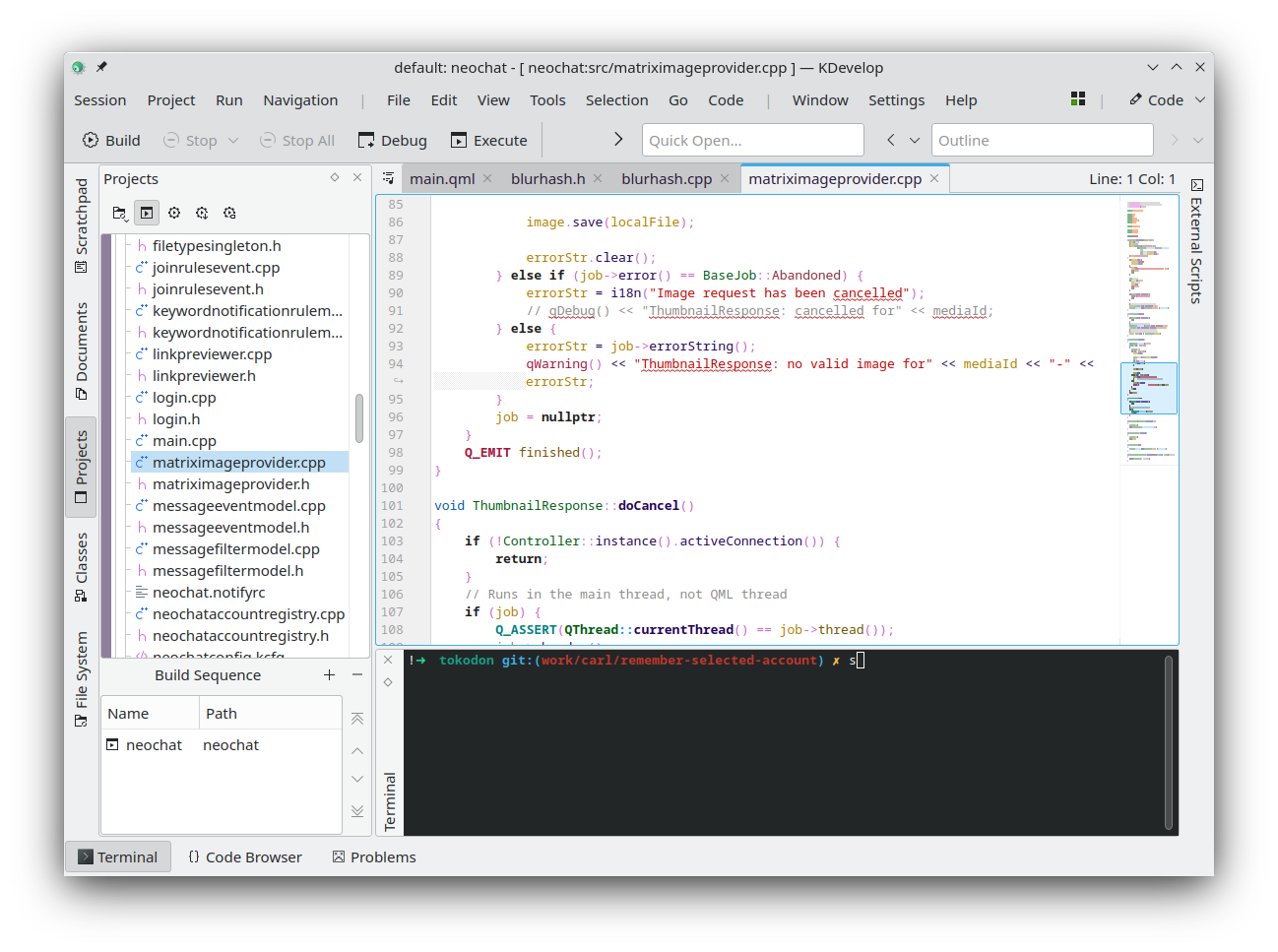
Главное окно KDevelop рассчитано на длительное редактирование текста с периодическими обращениями к специализированным панелям. Центральная зона содержит документы с вкладками, меню и панель команд находятся сверху, а инструментальные представления раскрываются с краёв окна. Такая конструкция позволяет не выделять постоянное место под отладчик, список ошибок и консоль одновременно. Состав панелей меняется в зависимости от режима и подключённых компонентов.
Сеансы, проекты и рабочие наборы
Сеанс (Session) — средство группировки связанных проектов. В одном сеансе могут находиться библиотека и использующее её приложение, так что языковые инструменты получают контекст обеих частей. Для другой задачи, например поддержки отдельного продукта, разумен независимый сеанс. Он уменьшает количество нерелевантных файлов и символов в области навигации. Это не то же самое, что ветка Git: ветка относится к состоянию репозитория, сеанс — к организации работы в IDE.
Проект связывает каталог исходников с выбранным менеджером сборки. В CMake-проекте важна не только файловая иерархия: IDE нужна информация о целях, исходных файлах, включаемых каталогах и настройках компиляции. Два проекта в одном сеансе не объединяются автоматически в один исполняемый файл. Связи на уровне сборки по-прежнему описываются средствами CMake, Makefile или другого применяемого инструмента. Поэтому структура сеанса отражает рабочую задачу программиста, но не подменяет зависимости между программами.
Рабочий набор (Working Set) относится к открытым документам. Например, при изучении ошибки в библиотеке нужен один набор вкладок, при подготовке тестов — другой. Переключение и восстановление наборов избавляет от необходимости держать открытыми все использованные файлы одновременно. При этом сохранённый набор не является резервной копией текста: он служит для восстановления контекста редактирования, а не для восстановления удалённого исходника.
Редактор и семантические представления
Текстовый редактор использует технологии KDE Frameworks. Он поддерживает подсветку синтаксиса, автоматические отступы, сворачивание блоков, разделение области редактирования и настройку сочетаний клавиш. Разделённые представления полезны для сопоставления заголовка и реализации, двух версий похожего алгоритма или теста с кодом, который он проверяет. Они относятся к способу отображения документов, а не к созданию копий файлов на диске.
Projects показывает подключённые проекты, их каталоги и элементы сборки. File System даёт более общий обзор файловой системы. Documents группирует рабочие документы, а Classes и Code Browser раскрывают смысловую структуру кода. В большом репозитории различие принципиально: одно дело — узнать, где физически лежит заголовок, другое — обнаружить тип, который используется в выбранном выражении, не зная имени его файла.
На верхней панели поле Quick Open предназначено для быстрого доступа к элементам проекта, а Outline — для ориентирования в структуре текущего документа. Указатель на символ вызывает информационное представление с переходами к связанному коду. В ситуации с перегруженной функцией это даёт больше информации, чем просмотр списка совпавших строк: одинаковое написание имени ещё не означает идентичность вызываемого объекта.
Панели сборки, выполнения и диагностики
Вывод компилятора и сборщика отличается от текста приложения. В панели Build появляются сообщения инструмента сборки, в Run — поток вывода запущенной программы. Problems собирает обнаруженные проблемы исходного кода и позволяет работать с диагностикой анализатора, а Terminal предоставляет доступ к командной оболочке непосредственно из IDE. Эти области нельзя считать взаимозаменяемыми. Сообщение о необъявленной переменной и сообщение о невозможности найти внешнюю библиотеку на этапе компоновки относятся к разным уровням системы.
Нижняя часть панели Projects содержит последовательность сборки Build Sequence. Она представляет набор элементов, которые разработчик намерен собирать, например сначала библиотеку, затем зависимую утилиту. Упорядочивание списка полезно при нескольких проектах в сеансе, но не обеспечивает правильную компоновку само по себе: настоящий граф зависимостей определяется правилами сборки.
Режимы Code, Debug и Review предназначены для разных аспектов работы. В режиме Code основное место отводится редактору и навигации. Debug выводит средства управления выполнением и просмотра состояния процесса. Review используется при рассмотрении изменений. Набор видимых инструментов в каждом режиме можно подстраивать под свою задачу. Поэтому неожиданное исчезновение дерева проекта после запуска отладчика не обязательно свидетельствует об ошибке программы: поменялся контекст рабочего пространства.
Языковые функции и их практическая ценность
Семантический анализ C и C++
Для C, C++ и Objective-C KDevelop использует библиотеки Clang/LLVM. Языковой компонент распознаёт конструкции программы, типы, области видимости и отношения между объявлениями и использованиями. Так появляется различие между двумя локальными переменными с одинаковым именем в разных функциях. Для задач сопровождения чужого кода это особенно существенно: имя нередко является распространённым, а разработчику требуется только одна конкретная сущность.
Семантическая модель зависит от параметров компиляции. Стандарт C++, активные определения препроцессора и пути к заголовкам меняют смысл исходного текста. Один и тот же файл с директивами условной компиляции для разных платформ способен содержать разные доступные классы и функции. Поэтому корректность подсказок определяется не только возможностями анализатора, но и тем, насколько точно описано окружение проекта. Цветовая маркировка и отсутствие красного подчёркивания не равнозначны успешной сборке на всех целевых системах.
Дополнительные возможности языка распространяются на некоторые конструкции Qt, CUDA и OpenCL. Поддержка синтаксиса CUDA, однако, не означает, что KDevelop включает драйвер видеокарты, CUDA Toolkit или средства проверки вычислений на конкретной модели GPU. IDE участвует в редактировании и запуске внешних инструментов, а требования к исполняемому проекту определяет выбранная технология.
Автодополнение, навигация и рефакторинг
Автодополнение учитывает доступные в текущем контексте сущности. Для объекта класса список предложений отражает его члены, а для обращения к пространству имён — соответствующие определения. В отличие от генерации кода по текстовому описанию, этот механизм связан с известными конструкциями языка и информацией анализатора. Он полезен в библиотеке с длинными именами типов и большим количеством однотипных функций, но не выбирает за программиста правильный алгоритм.
Переходы между объявлением и определением облегчают чтение кода, разделённого на несколько единиц трансляции. Поиск использований показывает контекст конкретного символа. Семантическое переименование применимо к изменению идентификаторов, известному анализатору, тогда как обычный текстовый поиск и замена подходят для строковых литералов, комментариев, фрагментов документации и иных совпадений, не обязанных быть символами языка. Две операции дополняют друг друга, а не являются разными названиями одной команды.
Полезна и опциональная разноцветная подсветка локальных переменных (rainbow highlighting). Она визуально различает употребления переменных, включая случаи с похожими именами в длинной функции. Это вспомогательная техника чтения, а не способ проверки времени жизни объектов или потокобезопасности. Когда цветовая нагрузка мешает воспринимать текст, её не нужно сохранять только ради наличия функции.
Языки за пределами основного профиля
QML и JavaScript имеют собственный языковой модуль. KDevelop подходит для изучения QML-файлов рядом с реализацией C++-компонентов в одном проекте. При таком сочетании удобно держать открытым описание интерфейса и код, отвечающий за данные. Поддержка JavaScript в IDE KDE не превращает её в комплекс специализированных инструментов для всех веб-фреймворков: процессы сборки фронтенда, настройки пакетов и запуск соответствующего окружения по-прежнему определяются самим проектом.
Расширения KDevelop Python Support и KDevelop PHP Support добавляют обработку соответствующих языков. Это отдельные компоненты; при выборе пакета необходимо учитывать их фактическое наличие. Синтаксическая раскраска файла Python сама по себе ещё не подтверждает работу семантического плагина. Для многих других языков доступно обычное редактирование с подсветкой, но делать из этого вывод о полноценных переходах по символам, рефакторинге и отладке нельзя. В смешанном проекте глубина поддержки отдельных файлов различается.

Шаблоны, форматирование и встроенная документация
Шаблоны в KDevelop охватывают создание проектов и отдельных файлов. Они ускоряют подготовку каркаса классов и тестов, в том числе объектов с определёнными соглашениями об именовании и оформлении. Сгенерированный файл остаётся обычным исходником. Он не получает особых свойств лишь потому, что создан мастером; новый класс ещё должен входить в нужную цель сборки, а тест — запускаться используемым тестовым механизмом.
Повторяющиеся короткие фрагменты кода хранятся как сниппеты. Их задача — избежать ручного набора однотипных конструкций, сохранив возможность редактировать вставленный текст и подставлять значения в поля шаблона. Форматирование решает другую проблему: оно приводит уже написанный текст к определённому стилю, используя готовые или пользовательские настройки. Для совместной работы важнее соглашения проекта, чем личное предпочтение автора IDE. Массовое изменение пробелов может затруднить рассмотрение содержательных исправлений, даже когда исходное поведение программы осталось прежним.
Справочные материалы QtHelp (файлы QCH), справочные страницы man и документация CMake могут использоваться из рабочего пространства KDevelop. Это помогает сопоставлять найденное объявление с описанием контракта функции: аргументами, возвращаемым значением и ограничениями. Локальные справочники ценны в закрытой сети, но их версия должна соответствовать установленным библиотекам. Автоматически сформированный каркас Doxygen-комментария, в свою очередь, экономит набор стандартных полей, оставляя разработчику задачу написать содержательное описание поведения.
Системы сборки, отладка и совместная разработка
Разделение исходников и результатов компиляции
CMake занимает в KDevelop центральное место благодаря возможности получить структурированные сведения о целях проекта. В каталоге с исходниками хранятся CMakeLists.txt и файлы программы, а в каталоге сборки появляются генерируемые настройки, объектные файлы, исполняемые программы и библиотеки. Для поддержания двух вариантов одного продукта удобно иметь раздельные сборочные каталоги. Они изолируют кеш настроек CMake и результаты, связанные с разными параметрами.
qmake ориентирован на проекты, использующие его описания, например .pro. Частичная интеграция обычных Makefile пригодна для существующих проектов, где правила уже определены. Сложная вычисляемая цель Makefile не обязана полностью отражаться в дереве IDE. Универсальный менеджер проекта позволяет работать с файлами, когда KDevelop не получает автоматически все параметры компиляции. В этом случае на пользователя приходится больше ответственности за связь между текстом, анализатором и командами сборки.
Команда Build обращается к инструментальной цепочке. Успех зависит от разрешения зависимостей, корректности программы, компоновки, доступа к рабочим файлам и правил конкретного проекта. Ошибка CMake при конфигурировании появляется до собственно компиляции; ошибка линковщика относится к объединению скомпилированных частей. Среда отображает соответствующие сообщения, но не должна скрывать различие между этими этапами за общим статусом «сборка не удалась».
Запуск и исследование поведения программы
Конфигурация запуска (Launch Configuration) связывает проект с конкретной программой, аргументами, рабочим каталогом и окружением. Консольное приложение, которое читает файл по относительному пути, демонстрирует, почему одного имени исполняемого файла мало: разные рабочие каталоги меняют расположение входных и выходных данных. Аргументы и окружение относятся к условиям исполнения, а не к тексту исходника.
Отладчик C/C++ позволяет останавливать программу в нужных точках, просматривать переменные и стек вызовов, последовательно выполнять выражения. Для поиска логической ошибки бывает важнее увидеть промежуточное значение, чем читать большое количество сообщений, вставленных в исходный код. Стек показывает цепочку активных вызовов, позволяя отличить место появления неверного значения от места его последующего использования. Для многопоточной программы необходимо дополнительно учитывать выбранный поток.
Отладочные символы связывают машинные инструкции с исходным текстом. Оптимизированная сборка способна изменить порядок выполнения операций и исключить локальные переменные из доступного представления. Поэтому Debug и Release следует воспринимать как разные условия наблюдения. Проверка в Debug облегчает поиск причины, проверка Release важна для реального поставляемого результата. Графический интерфейс отладчика не устраняет различия между двумя режимами.
Контроль версий и автоматизация
Git интегрирован в KDevelop на уровне рабочего проекта; также архитектура предусматривает плагины для других систем контроля версий, включая Subversion. Графический интерфейс помогает изучать изменения рядом с исходником. Аннотирование строк связывает изменения с автором и ревизией, что полезно при разборе причин исторического решения. Однако автор последнего изменения строки не обязательно является автором дефекта: контекст устанавливается изучением истории и связанных изменений.
Работа с системой контроля версий не сводится к сохранению файла. Сохранённый исходник остаётся незакоммиченным, пока изменения не включены в соответствующую ревизию. Локальный коммит Git не означает публикацию на сервере, а отправленная ветка не означает, что изменения прошли ревью или тесты команды. KDevelop даёт средства работы с кодом и историей, но эти состояния остаются самостоятельными стадиями.
IDE поддерживает интеграцию модульных тестов, внешних сценариев и средств анализа через плагины. В экосистеме KDevelop предусмотрена, в частности, интеграция Clang-Tidy и Heaptrack; это внешние инструменты со своими назначением и зависимостями. Clang-Tidy анализирует свойства C/C++-кода, Heaptrack занимается отслеживанием выделения памяти. Возможность подключить инструмент не служит подтверждением, что он присутствует в каждом установочном пакете.
Повторяемые операции сборки и тестирования лучше всего переносимы, когда закреплены в файлах проекта. Автоматизация, выполняемая только кнопкой на компьютере разработчика, не обязана воспроизводиться на машине коллеги или сервере CI. Для командной работы ценна способность KDevelop запускать общие инструменты по уже существующим описаниям проекта, а не появление второго независимого источника конфигурации. Облачное хранилище проекта и веб-аккаунт не являются необходимыми звеньями базового цикла редактирования и локальной сборки.
Как пользоваться программой — советы гика
Для практических примеров далее используется настольная KDevelop под Linux с системными инструментами CMake, C++, Git и GDB. Это не инструкция по сборке самой IDE из её исходного кода. Названия пунктов приведены на английском языке; доступные действия и их сочетания клавиш зависят от набора плагинов и настроек. У части команд есть настраиваемые сочетания, поэтому меню служит более надёжным ориентиром, чем запоминание клавиши без проверки.
1. Подготовка рабочей среды и редактора
Цель: получить окружение, которое способно не только открыть файл, но и собрать программу. Для подготовки нужна обычная учётная запись Linux с правом записи в домашний каталог. Пример рассчитан на нативный пакет дистрибутива, а не изолированный Flatpak.
- Установите KDevelop через менеджер пакетов своего дистрибутива. Вместе с ним обеспечьте наличие компилятора C++, CMake, одного сборщика (GNU Make или Ninja), Git и GDB. Названия пакетов различаются у дистрибутивов, поэтому проверяйте их состав, а не переносите команды установки из другой ОС.
- Откройте KDevelop и раскройте Terminal внизу. Выполните по отдельности команды c++ —version, cmake —version, gdb —version, git —version. Для сборщика проверьте make —version или ninja —version. Вывод версий означает, что эти команды доступны из оболочки IDE.
- В меню Settings откройте Configure KDevelop. В разделе Language Support проверьте параметры автодополнения и автоматического вызова списка предложений (Enable Automatic Invocation). В Background Parser учитывайте количество потоков разбора: при небольшом объёме оперативной памяти нет необходимости сразу повышать параллелизм.
- Через Settings → Configure Shortcuts найдите по названию важные действия, например Quick Open и Execute Launch. Если стандартное сочетание перехватывается рабочим столом, назначьте свободное. В качестве исходной настройки редактора выберите читаемую схему цветов и сохраняйте соглашения об отступах своего проекта.
Проверка: IDE открывается без административных прав, в терминале доступны нужные программы, а редактор принимает ввод и сохраняет обычный текстовый файл в домашнем каталоге. Наличие команды в терминале ещё не гарантирует совпадение всех путей запуска, но позволяет отделить проблему отсутствующего пакета от проблем конфигурации проекта.
Ошибка и откат: сообщение command not found означает, что текущая оболочка не находит программу. В изолированной сборке проверьте инструменты внутри её окружения, а не только в системном терминале. Не добавляйте в PATH произвольные каталоги с неизвестными исполняемыми файлами. Изменения в диалоге настройки можно отменить до применения; после применения верните прежние значения, не сбрасывая весь профиль ради одного параметра.
2. Импорт существующего проекта и организация сеанса
Цель: открыть уже имеющийся проект с сохранением его системы сборки. Подготовьте отдельную рабочую копию исходников. Для CMake нужен каталог с верхнеуровневым CMakeLists.txt. Не открывайте незнакомую сборочную конфигурацию с правами администратора: конфигурирование проекта способно выполнять команды.
- В меню Session создайте отдельный сеанс командой Start New Session либо используйте пустой default при первом запуске. Для взаимозависимых библиотеки и приложения выбирайте один сеанс.
- Вызовите Project → Open/Import Project. Выберите корень локального проекта или его файл описания сборки, а не произвольный вложенный .cpp. В мастере проверьте определённое имя проекта и тип менеджера. Для CMake используйте CMake Project Manager; для проекта с собственным Makefile — соответствующий менеджер.
- При первом конфигурировании CMake укажите отдельный доступный для записи каталог сборки. Например, исходники лежат в ~/work/library, а сборка — в ~/work/library-build-debug. Согласуйте этот путь с настройками команды.
- После окончания обработки файлов раскройте Projects и сравните состав целей и каталогов с исходным CMakeLists.txt. Дополнительный проект того же сеанса подключается без закрытия первого.
При отсутствии локальной копии доверенного Git-репозитория воспользуйтесь Project → Fetch Project. В Select Source выберите Git, заполните адрес репозитория и новый каталог назначения, затем запустите получение командой Get. Для закрытого репозитория заранее обеспечьте разрешённый командой способ аутентификации Git. Не вставляйте токен непосредственно в адрес, который затем может попасть в конфигурацию или журнал.
Проверка: исходные файлы остаются в прежних каталогах; IDE отображает проект, а не только один текстовый документ. У связанного проекта появляется собственный корень. Ошибка и откат: при ошибочном выборе корня закройте проект, не удаляя его файлы. Не подтверждайте удаление каталогов исходников. Откройте правильный корень; неудачный каталог сборки сохраните отдельно до выяснения причины.
3. Создание проекта с нуля и генерация файлов
Цель: получить минимальный каркас приложения на C++ либо добавить новый класс в существующее приложение. Подготовьте пустой каталог для эксперимента, чтобы файлы мастера не пересекались с рабочим репозиторием.
- Откройте Project → New from Template. В списке установленных шаблонов найдите консольный C++-проект с CMake. Изучите описание шаблона: некоторые варианты требуют Qt или дополнительных библиотек, которые для простого консольного упражнения не нужны.
- Введите имя приложения латинскими буквами, укажите новый каталог. В мастере переходите кнопкой Next, выберите систему контроля версий либо None для создания независимого учебного проекта, завершите Finish. Просмотрите получившиеся CMakeLists.txt и исходный файл.
- Для создания класса в существующем проекте вызовите контекстное меню нужного каталога в Projects и выберите Create from Template. Категория Class, язык C++ и простой шаблон Basic позволят создать заголовок и реализацию без выбора сложной архитектуры.
- В мастере задайте Identifier, например demo::Counter, а наследование оставьте пустым для класса без базового типа. Выберите нужные методы и поля, проверьте лицензионный текст, а также имена и расположение выходных файлов перед Finish.
- В CMakeLists.txt проверьте принадлежность нового .cpp к нужной цели. Если мастер предлагает добавить сгенерированный класс в цель, выбирайте приложение или библиотеку, в которой этот класс действительно используется.
Проверка: имена файлов на диске соответствуют выбранным в мастере, пространство имён одинаково в объявлении и реализации, сборка видит новый исходник. Ошибка и откат: выбор шаблона Qt Object для проекта без Qt приведёт к ненужным зависимостям. Отмените мастер до Finish или удалите только созданные им экспериментальные файлы и относящиеся к ним строки сборочной конфигурации. При работе с существующим кодом надёжнее сверить изменения с предварительно сохранённой ревизией.
4. Поиск определения, автодополнение и работа со справкой
Цель: перейти от обращения к функции к месту реализации, изучить её сигнатуру и найти относящиеся к ней вызовы. Подготовьте открытый проект с завершённым первоначальным разбором; выберите символ, принадлежащий этому проекту.
- Введите часть имени класса, функции или файла в Quick Open на верхней панели. Среди результатов найдите нужную сущность, сопоставив путь, имя и сигнатуру. Для одного документа вместо этого используйте Outline: оно помогает переместиться внутри текущего файла.
- В коде наведите указатель на вызов функции или поставьте курсор на символ и удерживайте Alt. В появившемся представлении изучите тип и доступные переходы. Ссылки на объявления и определения ведут к соответствующим строкам. Ctrl при щелчке по символу включает быстрый переход в стиле браузера кода.
- В том же информационном представлении воспользуйтесь Show uses, чтобы изучить употребления символа. Для постоянного отображения контекста раскройте Code Browser. При одинаковых названиях функций сравнивайте область видимости и параметры, а не только текст имени.
- Начните ввод обращения к члену известного класса. Если предложения не появились автоматически, вызовите список через Ctrl+Space. Выберите необходимую сигнатуру и подтвердите вставку клавишей Enter. Допишите аргументы и проверьте соответствие их типов.
- Для библиотечного символа воспользуйтесь Show documentation for … при наличии связанного справочного материала. Документацию CMake и установленные man-страницы также можно искать в инструментальном представлении Documentation.
Проверка: переход открывает именно файл с объявлением нужного символа; список использований включает ожидаемые вызовы; подсказка для переменной содержит её настоящий тип. Ошибка и откат: пустой список не доказывает, что вызовов нет. Проверьте состояние разбора и доступность заголовков, в частности генерируемых сборкой. Навигация исходник не изменяет, а неудачную вставку автодополнения можно отменить обычной командой Undo.
5. Семантическое переименование, поиск и оформление кода
Цель: изменить внутреннее имя функции без повреждения одноимённых сущностей в других классах. Для упражнения выберите непубличную функцию или локальную переменную; предварительно сохраните рабочее состояние в Git. Переименование публичного интерфейса библиотеки требует проверки внешних потребителей, не представленных в открытых проектах.
- Поставьте курсор на нужный идентификатор. В меню Code выберите Rename Declaration либо используйте контекстное действие Rename для выбранного символа. Введите новое имя, не совпадающее с другим объявлением в той же области видимости.
- Изучите представленные использования, особенно объявления в заголовках и определения в реализации. Подтвердите Rename после сверки области изменения.
- Для строковых совпадений в комментариях или конфигурации используйте поиск по нескольким файлам, доступный через Ctrl+Alt+F при стандартной раскладке. Начните с поиска без замены; ограничьте набор файлов исходниками и документацией. Регулярные выражения имеют смысл только с проверенными границами совпадений.
- Если нужно оформить изменённый фрагмент, откройте Source Formatter в Settings → Configure KDevelop, выберите подходящий стиль для типа файла, затем выделите нужный фрагмент и вызовите действие Reformat Source. Форматирование всего документа без выделения уместно только при согласованном стиле проекта.
Проверка: изменения коснулись именно выбранного символа, компилятор не сообщает об оставшихся необъявленных именах, а просмотр разницы с исходной ревизией не показывает посторонних изменений. Ошибка и откат: текстовая замена одинаковых имён во всём дереве способна затронуть независимые сущности и строки, имеющие значение для внешней системы. Отмените несохранённую операцию; для сохранённых изменений в нескольких файлах используйте исходную копию или выборочное восстановление через систему контроля версий. Не запускайте глобальный сброс вместе с другими незакоммиченными исправлениями.
6. Сниппеты и документирование функций
Цель: уменьшить ручной набор стандартных конструкций и оформить контракт функции. Выберите небольшой фрагмент, который действительно повторяется, например локальный блок с обработкой ошибки. Не помещайте в библиотеку сниппетов пароли или секретные параметры подключения.
- Раскройте инструмент Snippets. В нём создайте коллекцию через Add Repository, задайте ей имя и подходящий тип исходного кода. Коллекция является библиотекой фрагментов, а не Git-репозиторием проекта.
- Кнопкой с символом «+» добавьте сниппет. Задайте имя, например check_count, и текст в области Snippet: if (count < 0) { return 1; }. Такой фрагмент предназначен только для функций с совместимым возвращаемым типом; в остальных контекстах его понадобится адаптировать.
- Сохраните фрагмент и в подходящем файле введите его имя. Выберите предложение в автодополнении или вставьте сниппет из инструментального представления. Замените условие и тело на соответствующие текущей логике; при наличии полей шаблона переходите между ними клавишей Tab.
- Для описания декларации C++ расположите курсор на её строке и воспользуйтесь Code → Document Declaration. Заполните сгенерированные поля Doxygen смыслом: что означает параметр, какие значения допустимы и какой результат возвращается.
Проверка: вставка превратилась в обычный редактируемый текст, не содержит незаполненных обозначений, а комментарий соответствует сигнатуре. Ошибка и откат: неуместный return или чужой стиль отступов исправляется как обычный код. Отмените вставку, измените сохранённый сниппет для следующих применений и отдельно проверьте уже вставленные экземпляры: изменение шаблона не исправляет прежние копии автоматически.
7. Конфигурирование CMake и управление сборкой
Цель: получить исполняемый файл из правильно выбранной цели. Нужен импортированный проект CMake, установленный компилятор и доступный исполнитель сборки. Для отладки предпочтителен отдельный каталог Debug.
- В Projects вызовите контекстное меню корня проекта и откройте Open Configuration. В настройках проекта CMake проверьте используемый каталог сборки и параметры конфигурации. Тип сборки Debug для одноконфигурационного генератора задаётся значением Debug переменной CMAKE_BUILD_TYPE; у многоконфигурационного генератора выбор конфигурации устроен иначе.
- Проверьте, что CMake завершил конфигурирование и предоставил ожидаемые цели. Раскройте дерево проекта. Выберите нужную цель; контекстная команда Build позволяет собирать выбранную часть. Общая кнопка Build использует текущий выбор сборки.
- При нескольких проектах используйте нижний список Build Sequence. Добавляйте нужные элементы из дерева, а порядок согласуйте с зависимостями. Для первой проверки не выбирайте Install или Clean, поскольку это другие операции, способные затронуть файлы за пределами выбранного результата или удалить продукты сборки.
- Просмотрите вывод панели Build. При ошибке прочитайте первое содержательное сообщение компилятора или CMake, включая имя файла и описание, а не только последнюю строку о ненулевом коде завершения. При доступном переходе по диагностике откройте указанное место.
Проверка: сборка успешно завершилась и в заданном каталоге появился файл нужной цели. Сравните путь и время модификации результата. Ошибка и откат: при переносе исходников старый CMakeCache.txt содержит прежние абсолютные пути. Не исправляйте их массовой текстовой заменой. Создайте другой пустой сборочный каталог с теми же осмысленными параметрами, сохранив старый до сравнения результатов. Исходники при этом трогать не требуется.
8. Параметры запуска и работа с терминалом
Цель: запустить именно тот бинарный файл, который относится к выбранному проекту, с известными аргументами и рабочим каталогом. Подготовьте собранную консольную программу и небольшие входные данные без личной информации.
- В меню Run откройте Configure Launches. Выберите проект в дереве конфигураций и добавьте новый запуск кнопкой «+». Используйте Native Application для собственного исполняемого файла.
- В разделе Executable укажите Project Target либо путь к готовому исполняемому файлу в поле Executable. Для приложения с относительными путями задайте Working Directory; параметры запуска внесите в Arguments.
- В Behaviour выберите Environment, соответствующее задаче. Для простого приложения достаточно обычного окружения. Use External Terminal нужен там, где приложение должно взаимодействовать с полноценным терминалом, например читать ввод пользователя.
- В Dependencies добавьте действие Build для необходимой цели, когда требуется обновлять её перед запуском. Сохраните настройки. При нескольких конфигурациях проверьте выбранную в Run → Current Launch Configuration.
- Нажмите Execute на панели инструментов. Для запуска без внешнего терминала изучите результат в Run. В Terminal можно независимо выполнить собранный файл командой с его фактическим путём и теми же аргументами: это помогает отделить условия выполнения от особенностей запуска IDE.
Проверка: вывод соответствует выбранным данным и запуск завершился ожидаемым кодом. Ошибка и откат: устаревший путь указывает на предыдущую сборку, которая способна запуститься без ошибки, но показать старое поведение. Исправьте только конфигурацию запуска, сохранив исходники. При зависшем учебном процессе используйте Stop, а не принудительное выключение всей системы; после остановки проверьте, не остались ли незавершённые записи выходных файлов.
9. Точки останова, переменные и стек вызовов
Цель: выяснить, в какой функции возникает неправильное значение. Подготовьте конфигурацию запуска, Debug-сборку и доступный отладчик. Не отлаживайте экспериментальные изменения непосредственно на производственных данных.
- Откройте исходник функции, расположите курсор на строке с исполняемым оператором, а не на комментарии или пустой строке. Вызовите Run → Toggle Breakpoint. В редакторе должна появиться метка точки останова.
- Нажмите Debug на верхней панели. В режиме Debug дождитесь остановки процесса в выбранной точке. В панели Variables посмотрите аргументы, локальные значения и содержимое интересующего объекта.
- Раскройте Frame Stack. Выберите нужный кадр вызова и сопоставьте показанные данные с местом остановки. В многопоточной программе убедитесь, что выбран правильный поток, прежде чем делать выводы о его состоянии.
- Используйте F10 для пошагового выполнения без входа в очередной вызов, F11 для входа в вызываемую функцию и F12 для завершения текущего вызова. Эти сочетания соответствуют стандартным действиям, описанным в руководстве KDevelop; при изменённой раскладке ориентируйтесь на названия команд.
- Продолжите выполнение командой Continue. Для отладки уже работающей собственной программы предусмотрена Run → Attach to Process: выбирается конкретный процесс с разрешённым доступом и совпадающими исходниками. Не подключайтесь к чужим процессам и службам ради проверки функции.
Проверка: текущая строка меняется при пошаговом выполнении, переменные отражают выбранный кадр, а программа останавливается в ожидаемом месте. Ошибка и откат: пропущенная точка останова бывает связана с оптимизацией, неправильным бинарным файлом или тем, что нужная ветка не выполнялась. Остановите экспериментальный процесс, верните настройки запуска и уберите ненужную точку тем же действием Toggle Breakpoint. Не изменяйте значения переменных средствами отладчика на рабочей системе, если цель — наблюдение за естественным поведением.
10. Модульные тесты и воспроизводимые внешние проверки
Цель: связать изменение исходников с проверкой результата. Подготовьте CMake-проект с настроенной системой CTest или отдельную копию, в которую допустимо добавлять тесты. Для модульного тестирования с внешним фреймворком должны быть установлены соответствующие библиотеки.
- В контекстном меню каталога проекта выберите Create from Template, затем категорию Test. Выберите шаблон, отвечающий языку и принятому в проекте фреймворку. Задайте имена теста и проверяемых случаев, настройте выходные файлы в мастере и завершите Finish.
- Заполните сгенерированный тест проверками ожидаемого поведения. В CMakeLists.txt обеспечьте сборку тестового исполняемого файла и регистрацию теста средствами CTest, если проект использует CTest. Простое наличие нового файла в дереве ещё не регистрирует тест.
- После сборки в Terminal выполните ctest —test-dir /фактический/каталог/сборки —output-on-failure, подставив реальный путь. Это вызов внешней утилиты, а не вымышленная кнопка KDevelop; он работает независимо от того, какие плагины тестирования установлены. Модуль тестирования IDE предоставляет графическое представление для поддерживаемых тестов; терминальный запуск удобен для независимого контроля.
- Для проектов, где согласован Clang-Tidy, установите соответствующий инструмент и запускайте проверку с реальной конфигурацией компиляции. Для сравнимого с CI результата полезно вызывать ту же проектную команду в Terminal, а не придумывать отдельный набор проверок только для редактора.
Проверка: CTest обнаружил ненулевое ожидаемое количество тестов и сообщил, какие из них прошли; ошибки содержат диагностические сведения. У статического анализа проверяется соответствие набора правил командной конфигурации. Ошибка и откат: сообщение No tests were found не является успехом. Проверьте регистрацию и каталог сборки. Тест, не подходящий по требованиям, можно исключить из конфигурации отдельно, не удаляя другие проверки и не меняя рабочую реализацию ради зелёного отчёта.
11. Работа с Git и сохранение проверенного изменения
Цель: получить отдельную ревизию исходников, которую можно рассмотреть, воспроизвести или передать коллегам. Подготовьте локальную Git-копию проекта. Пример использует графические панели и Terminal, чтобы не зависеть от различий в наборе действий VCS между сборками.
- В Projects найдите корень Git-репозитория. Контекстное меню содержит действия интегрированной системы контроля версий при активном плагине. Для изучения истории конкретной строки воспользуйтесь Annotate в контексте файла: панель аннотаций относится к зафиксированным изменениям.
- Перед фиксацией сохраните изменённые документы через File → Save All. В Terminal перейдите в корень проекта и выполните git status —short. Для изучения незакоммиченной разницы используйте git diff. Прочитайте изменения в каждом затронутом файле, включая конфигурацию сборки.
- Добавьте только относящиеся к задаче файлы командой git add — main.cpp CMakeLists.txt, заменив имена фактическими. Проверьте выбранное содержимое через git diff —cached. Не включайте в ревизию весь каталог сборки, случайные временные файлы и локальные секреты.
- Создайте коммит: git commit -m «Fix counter behavior». Это пример сообщения; в своей работе формулируйте реальную цель изменения. Проверьте запись через git log -1 —oneline и остаток изменений через git status —short. Отправка на сервер — отдельное действие, выполняемое только в разрешённую ветку.
Проверка: коммит содержит только нужные файлы и имеет идентификатор, тесты относятся к этому состоянию исходников. Ошибка и откат: при случайном добавлении файла до коммита исключите его из индекса через git restore —staged — имя_файла; рабочий текст при этом сохраняется. Для отмены уже опубликованного изменения обычно создают отдельный отменяющий коммит, а не переписывают общую историю без согласования. Незакоммиченные данные других задач должны остаться нетронутыми.
12. Сквозной пример: сборка и сохранение собственной консольной программы
Этот самостоятельный учебный сценарий не зависит от доступности шаблонов. Результатом станет небольшой исполняемый файл и комплект обычных исходников, пригодный для повторной сборки. Для подготовки нужны CMake версии 3.20 или новее, компилятор C++ и доступный сборщик. Эти значения относятся к приведённому примеру, а не к минимальным требованиям самой IDE.
- Запустите KDevelop и через Terminal выполните mkdir ~/geekhow-counter. При сообщении о существующем каталоге выберите другое свободное имя и используйте его во всех следующих путях. Не перезаписывайте имеющиеся исходники.
- В редакторе создайте новый документ через File → New и сохраните его посредством File → Save As под именем CMakeLists.txt в созданном каталоге. Введите следующее описание, каждую команду на отдельной строке:
| cmake_minimum_required(VERSION 3.16) |
| project(GeekCounter LANGUAGES CXX) |
| add_executable(counter main.cpp) |
| set_target_properties(counter PROPERTIES CXX_STANDARD 17 CXX_STANDARD_REQUIRED YES) |
| enable_testing() |
| add_test(NAME counter_runs COMMAND counter) |
| set_tests_properties(counter_runs PROPERTIES PASS_REGULAR_EXPRESSION «42») |
Создайте в той же папке main.cpp. Для сохранения отступов вводите тело функции с отступом, принятым в проекте; пробельные символы в данном примере не влияют на логику.
| #include <iostream> |
| int doubled(int n) { |
| return n * 2; |
| } |
| int main() { |
| int result = doubled(21); |
| std::cout << result << ‘\n’; |
| return 0; |
| } |
- Сохраните оба файла. Импортируйте каталог с CMakeLists.txt через Project → Open/Import Project и назначьте новый каталог сборки ~/geekhow-counter-build с Debug-конфигурацией для одноконфигурационного генератора. После конфигурирования в дереве проекта ожидается цель counter.
- Соберите counter кнопкой Build. Для обычного Make или Ninja с одной конфигурацией ожидаемый путь исполняемого файла на Linux — ~/geekhow-counter-build/counter. При другом генераторе ориентируйтесь на фактический результат сборки. Создайте Native Application в Configure Launches с целью counter и выполните Execute: ожидаемый вывод — число 42 и переход на новую строку.
- Поставьте точку останова на строку return n * 2, вызовите Debug. Ожидаемое значение аргумента n — 21; после возврата из doubled переменная result должна стать равной 42. Завершите запуск и выполните в Terminal ctest —test-dir ~/geekhow-counter-build —output-on-failure. Ожидается один зарегистрированный тест, а проверка вывода принимает строку, содержащую 42. Это минимальная проверка, а не исчерпывающий модульный тест арифметики.
- Сохраните документы. Для передачи исходников достаточно CMakeLists.txt и main.cpp; при необходимости в Terminal создайте архив командой tar -czf ~/geekhow-counter-source.tar.gz -C ~/geekhow-counter CMakeLists.txt main.cpp. Убедитесь, что архив с таким именем не существует, прежде чем выполнять команду. Просмотрите его состав командой tar -tzf ~/geekhow-counter-source.tar.gz. Для передачи исполняемого файла используйте фактический результат сборки, учитывая совместимость системных библиотек и архитектуры.
Проверка и откат: контрольными результатами служат точный вывод 42, один успешный тест и архив, содержащий два перечисленных исходных файла. При неудачной сборке исходники остаются отдельными от генерируемого каталога. Для безопасного отката исправьте только введённые строки или откройте заново сохранённые файлы; созданные для упражнения каталоги можно убрать после проверки их содержимого. Оригинальный проект пользователя в этой последовательности не задействован.
Матрица сохранности результата
При переходе между IDE разработчики нередко смешивают три вида данных: содержимое репозитория, состояние установленной среды и производные файлы сборки. KDevelop не требует преобразования исходников в закрытый формат, но это не означает, что переносится вообще всё. Воспроизводимость зависит от того, какая часть настроек принадлежит проекту, а какая осталась локальной.
| Объект или событие | Что остаётся | Что не переносится автоматически | Открытие или восстановление |
|---|---|---|---|
| Сохранённые .c, .cpp, .h, .hpp, .qml, .js, .py, .php | Редактируемый исходный текст с выбранной кодировкой | Позиция курсора, состояние подсказок, часть параметров отображения | Другой редактор или подходящая IDE; доступность языковых средств зависит от неё |
| CMakeLists.txt, .cmake, .pro, Makefile | Текстовые правила и параметры, записанные в файлах | Установленные библиотеки, переменные окружения и локальные пути, не включённые в описание проекта | Совместимая система сборки с подготовленной инструментальной цепочкой |
| Файл проекта с расширением .kdev4 и связанные параметры KDevelop | Метаданные проекта для этой IDE | Полное соответствие настройкам другой IDE | KDevelop; другие среды используют собственные сведения о проекте |
| Закрытие сеанса или рабочего набора | Сохранённые на диске исходники, локальное состояние сеанса | Несохранённые изменения при их явном отклонении | Повторное открытие проекта или восстановление набора документов |
| Удаление кэша анализа | Сами файлы проекта | Сохранённая модель символов и результаты предыдущего разбора | Повторная индексация; потребуются время и ресурсы |
| Удаление только каталога сборки | Исходники и правила сборки вне этого каталога | Объектные файлы, бинарные результаты, локальные настройки кэша CMake | Новая конфигурация и компиляция; незаписанные параметры требуется восстановить |
| Готовая Linux-библиотека или исполняемая программа | Машинный код для определённой платформы и выбранной конфигурации | Полный редактируемый исходный проект и гарантированная совместимость с чужими системами | Исполнение при наличии необходимых библиотек и подходящей архитектуры; повторная сборка из исходников |
| Коммит Git | Содержимое включённых файлов и история ревизий в репозитории | Неотслеживаемые и не включённые в коммит данные; отправка на сервер не происходит сама по себе | Любой совместимый клиент Git с доступом к репозиторию |
Для длительного сопровождения полезен комплект, включающий исходники, описания сборки и тестов, сведения о версиях компилятора и используемых библиотек. Метаданные сеанса KDevelop дополняют его, но не заменяют.
Что перестанет работать при изменении окружения
Сетевые ограничения, обновление операционной системы и переход между компиляторами по-разному влияют на рабочий процесс. Разделение этих зависимостей помогает понять, стоит ли искать причину в IDE или в инфраструктуре проекта.
| Событие | Затронутый уровень | Что остаётся доступным |
|---|---|---|
| Нет подключения к интернету | Получение удалённых репозиториев, сетевых зависимостей и обновлений | Локальный текст, имеющиеся Git-ревизии, анализ и сборка с установленными инструментами и зависимостями |
| Закрыт доступ к корпоративному Git-серверу | Получение и отправка изменений; доступ к удалённой истории | Локальная рабочая копия и сохранённая в ней история |
| Удалён компилятор или отсутствует SDK | Компиляция, доступ к связанным заголовкам и часть языковой модели | Текстовое редактирование |
| Не установлен плагин Python или PHP | Специализированная языковая поддержка соответствующего языка | Обычное открытие текстовых исходников, функции других установленных языковых модулей |
| Обновилась библиотека проекта | Совместимость API и ABI, доступность нужных заголовков и возможность запуска старого бинарника | Сохранённые исходники и история |
| Нет отладчика или разрешения на подключение к процессу | Отладка | Редактирование и обычный запуск при исправной цепочке сборки |
Зависимости самого KDevelop — библиотеки интерфейса и языковые плагины — отличаются от зависимостей создаваемой программы. Обновление первых не обязано исправлять ошибки вторых. Это особенно заметно на машинах, где сопровождают старый продукт с фиксированной версией SDK: современная IDE может редактировать старые исходники, а их сборка по-прежнему требует исторически совместимого окружения.
Лицензирование, приватность и скрытая стоимость владения
KDevelop распространяется бесплатно на условиях свободной лицензии GPL-2.0-or-later. Это не ограниченная по числу проектов пробная версия и не демонстрационный тариф с платной разблокировкой сохранения. Отдельная подписка на KDevelop для использования редактора и сборочных функций не нужна. Добровольная поддержка KDE не является оплатой обязательного пакета возможностей. Условия GPL самого приложения при этом не следует путать с условиями лицензии SDK, подключённых библиотек и результатов разработки.
Отсутствие лицензионных платежей не исключает расходов. Для личного Linux-проекта они часто выражаются временем настройки, а для организации — временем администратора, ресурсами компьютеров и сопровождением инструментальных цепочек. Когда приходится поддерживать несколько дистрибутивов или старые SDK, эксплуатационная стоимость определяется не количеством сотрудников, которым установлен редактор, а количеством разных окружений, которые нужно воспроизвести.
- Инструменты и SDK. GCC, CMake и многие другие свободные компоненты доступны без оплаты лицензии, но проект может зависеть от коммерческого SDK, закрытой библиотеки или лицензируемого набора инструментов. Их условия не определяются лицензией KDevelop.
- Интеграции. Выбранные плагины должны соответствовать версии среды. Расширение с внешней программой требует её отдельной установки. Самостоятельная сборка IDE с нестандартным набором зависимостей переносит часть задач сопровождения на пользователя.
- Ресурсы. Несколько параллельных сборок, отладочные данные и индексы исходников требуют памяти и дискового пространства. Содержание больших локальных репозиториев может оказаться важнее размера самой IDE.
- Сотрудничество. Git-клиент и доступ к удалённой инфраструктуре — разные вещи. Платные тарифы хостинга, собственный сервер, CI-ресурсы и служебная поддержка относятся к выбранной инфраструктуре, а не к цене KDevelop.
- Миграция. Стоимость перехода определяется наличием переносимых файлов сборки и зависимостей. При завязке на локальные конфигурации запуска и индивидуальные сниппеты понадобится дополнительное время на их перенос.
С точки зрения приватности принципиально, что для открытия и редактирования локального проекта не требуется загрузка исходников на облачный сервер IDE. Это не равнозначно обещанию отсутствия любой передачи данных. Git, дополнительные скрипты, удалённые источники пакетов и сторонние инструменты могут осуществлять сетевые операции по своим правилам. В корпоративной среде важен контроль конкретных дополнений и мест хранения исходников, а не только выбор свободной программы.
Отдельное внимание требуется при импорте незнакомого кода. Файлы CMake содержат команды, а инструменты сборки исполняют правила проекта. Поэтому доверие к скачанному репозиторию нельзя выводить из того, что он успешно открылся в KDevelop. Анализ незнакомого исходника как текста, конфигурирование его сборки и запуск полученной программы — разные действия с разными рисками. Для недоверенных проектов уместна изолированная среда с ограниченными правами и без доступа к рабочим секретам. В журналах диагностики не должны публиковаться переменные с паролями, приватные пути и фрагменты закрытого кода.
Плюсы и минусы
Плюсы
- Семантический анализ C/C++ связан с реальными сущностями языка, поэтому навигация не ограничена совпадениями текста.
- В одном сеансе можно учитывать контекст нескольких проектов, что полезно для связанной библиотеки и приложения.
- Интеграция с CMake позволяет использовать уже существующее описание проекта, не создавая заново правила компиляции внутри IDE.
- Отладочные представления позволяют сопоставить состояние программы с её исходным текстом и стеком вызовов.
- Сниппеты и мастера файлов сокращают механическую работу, а созданный текст можно редактировать обычным способом.
- Рабочие наборы и раздельные режимы позволяют организовать просмотр кода, отладку и рассмотрение изменений без постоянного отображения всех панелей.
- Лицензия не требует подписки для основного рабочего цикла, а проект не привязан к закрытому хранилищу исходников KDevelop.
Минусы
- Неодинаковая глубина поддержки языков: полноценные семантические функции сосредоточены на конкретных языковых модулях, Python и PHP требуют расширений.
- Состав плагинов и внешних инструментов зависит от способа установки. Отсутствующий модуль меняет доступные панели и команды.
- Первоначальный разбор крупного проекта создаёт нагрузку на компьютер; точное время зависит от размера исходников и настроек.
- Универсальные и пользовательские сборочные системы не всегда предоставляют анализатору полный контекст без дополнительной настройки.
- Каналы распространения Windows и macOS менее однозначны, чем Linux; nightly нельзя считать равноценной заменой стабильного пакета.
- Устаревшие изображения и некоторые сведения в руководстве требуют сверки с актуальной версией. Это повышает цену первоначального освоения.
- Нет единой установки, гарантирующей готовый комплект всех компиляторов, отладчиков, библиотек и SDK для любого проекта.
Кому подойдёт
Разработчику C++ под Linux. Особенно при работе с CMake-проектом, где исходники распределены по нескольким каталогам и требуется переходить между декларациями, реализациями и тестами. Для этого сценария совпадают основные сильные стороны KDevelop и стандартная системная инструментальная цепочка.
Участнику проектов KDE и других свободных C++-приложений. Сеансы с несколькими проектами полезны, когда новое изменение затрагивает библиотеку и один или несколько её потребителей. Qt-код и справочные материалы можно держать рядом. При наличии специальных требований к визуальному проектированию интерфейса это не отменяет применения других Qt-инструментов.
Студенту, который изучает не только синтаксис, но и сборку. Простое приложение помогает увидеть связь между CMakeLists.txt, компилятором, исходным текстом и бинарным файлом. В этом случае несколько дополнительных этапов настройки имеют образовательную ценность. Для курса, где преподаватель использует конкретную IDE, полезнее учитывать требования проверки работ и формат выдаваемых проектов.
Инженеру, предпочитающему локальные инструменты. Подход удобен там, где исходники хранятся в локальном или корпоративном репозитории, а сборка должна быть независима от обязательного облачного сервиса. Значение имеет и возможность использовать одну систему сборки в разных редакторах и на CI.
Кому не подойдёт
Если основная задача состоит в разработке мобильных приложений с готовыми мастерами платформенных проектов, управлением устройствами и специализированными инструментами публикации, KDevelop не стоит выбирать только потому, что в ней есть C++ и QML. Сходство языка не означает сходства полного производственного цикла. Для GUI с Qt и большим количеством разных целевых комплектов полезно отдельно оценить Qt Creator.
Для ежедневной работы с TypeScript, современными веб-фреймворками, большим количеством языков и их специализированных расширений логичнее оценить среду с широкой экосистемой соответствующих плагинов. KDevelop лучше рассматривать через реальную глубину поддержки главного языка, а не через перечень файлов, которые способен открыть её текстовый редактор.
Пользователю, которому нужны только короткие упражнения на C без организации проектов, полноценный сеанс IDE может оказаться излишним. Текстового редактора и компилятора бывает достаточно. Противоположный случай — работа в организации, где обязательны единые поддерживаемые инструменты с конкретными интеграциями и утверждённым каналом обновлений: свободная лицензия KDevelop сама по себе не обеспечивает соответствие этому стандарту.
Сравнение с другими аналогами
Три альтернативы ниже решают близкие задачи, но предлагают различные модели работы. Оценка порога освоения относится к типичному проекту на C++ и является редакционной характеристикой, а не численным результатом тестирования. В колонке о платформе указаны системы, на которых работает редактор или IDE, а не все системы, для которых она позволяет создавать программы.
| Критерий | KDevelop | Qt Creator | Code::Blocks | Visual Studio Code |
|---|---|---|---|---|
| Основная задача | Семантическая работа с C/C++, управление проектами и локальная отладка | Разработка приложений C++ и Qt, управление целевыми комплектами | Разработка C/C++ с интегрированным менеджером сборки и отладчиком | Универсальное редактирование с расширениями для конкретных языков |
| Платформа | Linux; каналы Windows и macOS различаются | Linux, Windows, macOS | Linux, Windows, macOS | Linux, Windows, macOS |
| Порог освоения | Средний: сеансы и менеджеры проектов требуют понимания сборки | Средний: дополнительное понятие kits для выбора комплектов разработки | Умеренный для базовой задачи; отдельная настройка проекта и компилятора | Невысокий для редактирования, выше для сборки и отладки C++ с расширениями |
| Форматы и проекты | CMakeLists.txt, Makefile, .pro и обычные исходники | CMake, qmake, Qbs и исходники; собственные локальные параметры | Собственные проекты .cbp и рабочие пространства, импорт поддерживаемых проектов MSVC и Dev-C++ | Папки и рабочие пространства, обычные исходники, JSON-конфигурации для запуска и задач; CMake через расширение |
| Автоматизация | Вызов внешней системы сборки, последовательность целей, тестовая интеграция | Сборка, запуск и развёртывание по конфигурациям и комплектам | Собственная система сборки, несколько целей, параллельная сборка | Tasks, конфигурации отладки, расширения, встроенный терминал |
| Модель оплаты | Бесплатная свободная IDE | Свободная и коммерческая версии; условия Qt SDK рассматриваются отдельно | Свободная GPLv3 без лицензионной платы | Редактор бесплатен для личного и коммерческого использования; платные внешние сервисы не включены в это утверждение |
| Ограничение при сравнении | Зависимость языковой глубины от модулей и окружения сборки | Для полного цикла на разных целевых устройствах требуются подходящие комплекты и SDK | При переносе конфигурации, завязанной на его внутренний менеджер сборки, требуется адаптация к другой системе | Основной редактор сам по себе не содержит C++-компилятор, необходима настройка расширений и окружения |
| Когда выбирать | Сопровождение Linux/CMake-кода и навигация по связанным исходникам | Проекты Qt, где важны дизайн интерфейса и разные цели развёртывания | Обучение и существующие проекты с собственной моделью сборки Code::Blocks | Работа с разнообразными языками и настройка среды из расширений |
Выбор между KDevelop и Qt Creator особенно зависит от того, что является основным объектом работы. У первой среды это преимущественно анализ связанного исходного кода и использование существующей сборочной структуры, тогда как Qt Creator уделяет большое внимание разработке и развёртыванию с разными комплектами Qt и целевыми устройствами. Для команды с общим CMake-проектом смена IDE не требует изменения формата сборочного описания.
Code::Blocks интересен при наличии привычных проектов, созданных для его собственной системы сборки. Visual Studio Code удобен как редактор, на основе которого собирают специализированную конфигурацию расширений. Для сравнения с KDevelop существенна не длина перечня плагинов, а то, сколько независимых компонентов придётся настраивать и сопровождать именно для нужной операции: перехода к определению, сборки, запуска или отладки.
Типичные проблемы и их устранение
Диагностика наиболее эффективна, когда сообщение связывают с конкретным уровнем: упаковкой приложения, языковым анализом, генерацией сборочных правил, компиляцией, компоновкой, запуском или системой контроля версий. Следующие случаи отражают характерные неисправности такой инструментальной цепочки, а не список доказанных дефектов текущего релиза KDevelop.
1. IDE запускается, но компилятор не найден
Симптом: при конфигурировании CMake появляется сообщение о невозможности найти C++-компилятор. Причина: инструмент разработки не установлен или недоступен в окружении программы. Диагностика: сравнить вывод c++ —version внутри Terminal и обычного системного терминала; изучить имя компилятора, указанное CMake. Исправление: установить совместимый комплект разработки и использовать согласованный путь в конфигурации сборки. Проверка: CMake успешно идентифицирует компилятор и доходит до обработки целей проекта.
2. Импортированная папка видна, но в ней нет целей
Симптом: .cpp и .h доступны для редактирования, однако в Projects нет ожидаемой структуры сборки. Причина: выбран универсальный менеджер вместо менеджера CMake или открыт вложенный каталог без верхнеуровневого описания. Диагностика: сопоставить корень проекта с местом, где определена целевая программа. Исправление: закрыть ошибочный импорт без удаления файлов и связать проект с правильным менеджером и корнем. Проверка: в дереве появляется ожидаемая цель, которую можно собрать.
3. Заголовок существует, но анализатор подчёркивает include
Симптом: редактор сообщает об отсутствующем заголовке; переходы и подсказки для связанных типов неполны. Причина: языковой компонент не получил каталог включаемых файлов, отсутствует пакет разработки или заголовок генерируется во время сборки. Диагностика: проверить, существует ли файл, относится ли его каталог к нужной цели CMake, завершена ли генерация. Исправление: исправить действительное описание зависимостей проекта или получить недостающие генерируемые файлы. Проверка: анализатор разрешает типы из заголовка, а компилятор находит тот же файл.
4. При открытии большого проекта растёт нагрузка на процессор
Симптом: после импорта интенсивно используются процессор и память, список символов заполняется не сразу. Причина: фоновый анализ и построение кэша, особенно при множестве заголовков и сложных шаблонах. Диагностика: отделить фазу разбора от параллельно запущенной сборки; сопоставить активность с индикатором обработки и процессами компиляции. Исправление: не включать в один сеанс несвязанные большие деревья, ограничить параллелизм фонового анализа при недостатке ресурсов. Проверка: первоначальный анализ завершается, а навигация по символам начинает работать без повторной полной обработки при каждом действии.
5. CMake отказывается использовать существующий каталог сборки
Симптом: сообщения о несовпадающем исходном каталоге, генераторе или прежнем кэше. Причина: каталог уже содержит настройки другого проекта или другой инструментальной цепочки. Диагностика: сравнить указанные CMake пути с расположением исходников и настройками текущего генератора. Исправление: использовать чистый отдельный каталог вместо попытки смешать несовместимые сборки. Старый каталог сохранить до получения нового результата. Проверка: конфигурирование создаёт новую систему сборки, не обращаясь к прежнему пути исходников.
6. Компиляция проходит, но компоновщик сообщает undefined reference
Симптом: Build показывает ошибки неразрешённых внешних символов. Причина: нужная реализация не вошла в цель, не подключена библиотека или объявления и определения имеют разные сигнатуры. Диагностика: определить, к какому символу относится первая ошибка; проверить список файлов цели и подключённые библиотеки, а также соответствие объявления определению. Исправление: скорректировать состав цели или зависимость в настоящей системе сборки. Проверка: компоновка завершается и новый бинарный файл появляется в каталоге сборки.
7. Запуск показывает прежний результат, несмотря на изменения
Симптом: отредактированное сообщение не появляется при Execute. Причина: запущен бинарник из другого каталога либо сохранение и пересборка цели не состоялись. Диагностика: сопоставить путь Executable или Project Target с выводом Build и временем изменения файла на диске. Исправление: привязать запуск к правильной цели и предусмотреть её сборку как зависимость. Проверка: наблюдаемый вывод соответствует новой версии исходного текста и правильному исполняемому файлу.
8. Точка останова не срабатывает, переменная недоступна
Симптом: выполнение проходит мимо точки останова или Variables показывает недоступное значение. Причина: отладочная информация отсутствует, оптимизация изменила машинный код, открытый исходник не соответствует бинарнику либо выполнение не достигло ветки. Диагностика: установить конфигурацию сборки и путь запуска, сопоставить точку с действительно исполняемой строкой. Исправление: собрать совместимый Debug-вариант, выбрав подходящий отладчик и проверяемые входные данные. Проверка: точка срабатывает при нужном условии, стек и локальные переменные согласуются с исходником.
9. В CTest нет тестов, хотя тестовый файл создан
Симптом: вывод сообщает No tests were found. Причина: создание файла из шаблона не заменяет регистрацию проверки, либо выбран неправильный каталог сборки. Диагностика: сопоставить описание тестов в CMake с каталогом, где они должны быть зарегистрированы. Исправление: включить тест в принятую систему тестирования и актуализировать конфигурацию сборки. Проверка: CTest перечисляет ожидаемые тесты, а намеренно нарушенное условие в экспериментальной копии действительно приводит к неуспеху.
10. Исходник Python или PHP раскрашен, но семантических предложений нет
Симптом: текст открывается, но переходы по символам и подсказки ограничены. Причина: наличие базовой подсветки не означает наличия подходящего языкового модуля; файл также может быть ещё не сохранён с правильным расширением. Диагностика: проверить тип сохранённого документа, состав установленных расширений и совместимость пакетов с версией IDE. Исправление: установить соответствующий KDevelop Python Support или KDevelop PHP Support из совместимого канала. Проверка: анализатор распознаёт простое объявление функции и позволяет перейти к нему в пределах открытого проекта.
11. Изменения после сохранения не попадают в Git-коммит
Симптом: локальный файл изменён, но ревизия не содержит исправления. Причина: файл остался вне индекса Git, игнорируется правилами или находится в другом репозитории. Диагностика: проверить корень репозитория, git status —short и содержимое выбранной для коммита разницы. Исправление: включить нужный файл из правильного репозитория; не добавлять сгенерированные каталоги вместо исходников. Проверка: новая ревизия содержит нужное изменение, а оставшиеся локальные правки не потеряны.
Частые вопросы
Обязывает ли лицензия KDevelop делать собственную программу свободной?
Само использование свободной IDE для написания приложения не распространяет автоматически её GPL на созданные исходники. На условия распространения результата влияют библиотеки и компоненты, включённые в него, а также лицензии заимствованного кода и шаблонов. Коммерческий разработчик должен отдельно учитывать эти условия.
Можно ли пользоваться KDevelop просто как редактором без проекта?
Да. Отдельный файл можно открыть как обычный документ, в том числе передав его путь при запуске программы. Это подходит для изучения небольшого текстового фрагмента. Однако полнота семантического анализа C++ зависит от знания контекста компиляции и доступных объявлений, которого у изолированного файла меньше.
Можно ли открыть Qt Designer .ui как форму прямо в среде?
Для KDevelop доступен KUIViewer KPart — компонент просмотра файлов Qt Designer. Возможность просмотра формы не равнозначна наличию встроенного полноценного визуального конструктора Qt Designer. Проект на Qt Widgets может требовать отдельного инструмента для визуального редактирования формы.
Поддерживает ли редактор режим ввода, совместимый с Vim?
Да, предусмотрен Vim-совместимый режим ввода. Он относится к работе с текстом и пригодится разработчику, привыкшему к модальному редактированию. Это не запуск полноценного внешнего Vim со всеми его расширениями и личными конфигурациями.
Можно ли просматривать Markdown и SVG вместе с исходниками?
Архитектура KParts позволяет открывать документы внутри IDE при наличии соответствующего компонента. Для KDevelop доступны Markdown Viewer KPart и SVG Viewer KPart. Первый нужен для отображения оформленного Markdown, второй — для просмотра векторной графики. Они полезны при работе с README и графическими ресурсами проекта, но не превращают KDevelop в отдельный графический редактор.
Итог
KDevelop имеет наиболее понятную область применения: локальная разработка и сопровождение C/C++-проектов под Linux с уже работающей или создаваемой системой сборки. Её целесообразно оценивать по тому, насколько хорошо она помогает ориентироваться в конкретном дереве исходников, а не по количеству цветовых схем или мастеров. Для связанных библиотек особенно полезно группирование проектов, а для исправления дефектов — переход от исходного текста к сборке и наблюдению за выполняемой программой.
Для новичка среда оправдана, когда нужно научиться работать с настоящими проектами, а не только запускать отдельные учебные выражения. Для разработчика Qt с большим числом целевых устройств, пользователя Windows с требованиями к стабильному каналу распространения и команды с разнородным набором языков итог выбора будет зависеть от конкретного окружения и специализированных инструментов. KDevelop стоит использовать там, где её языковой анализ и модель проектов приносят ощутимую пользу, сохраняя независимость исходников от редактора.