KeePass: гайд от гика, как устроено локальное хранение паролей и кому оно подходит
KeePass хранит учётные данные не в аккаунте разработчика, а в зашифрованном файле базы. Пользователь сам выбирает, где держать этот файл, как защищать его мастер-паролем, как передавать между устройствами и когда создавать резервные копии. Такой подход особенно полезен для работы без интернета и полного контроля над архивом паролей, но возлагает на владельца ответственность за сохранность файла и способов его разблокировки. Ниже рассмотрена официальная настольная программа KeePass Password Safe, прежде всего ветка 2.x: её интерфейс, шифрование, генератор, автозаполнение, перенос данных и реальные ограничения.
Что такое KeePass и какая версия актуальна
KeePass Password Safe — бесплатный менеджер паролей с открытым исходным кодом, разработчиком которого является Dominik Reichl. Его основная единица хранения — зашифрованная база данных с записями об аккаунтах, паролями, адресами сайтов, примечаниями и дополнительными полями. Это не сайт для регистрации и не сервис подписки: установщик запускает локальное приложение, а сохранённая база остаётся обычным файлом, доступным для копирования и резервирования.
По состоянию на 14 ноября 2026 года официальные стабильные выпуски — KeePass 2.62 от 4 ноября 2026 года и KeePass 1.44 от 1 ноября 2026 года. Обе ветки продолжают развиваться параллельно. Для новой базы предпочтительнее 2.x: у неё более гибкий формат KDBX, расширенный импорт, синхронизация изменений, история записей и система триггеров. Ветка 1.x использует собственный формат KDB и не является «бесплатной облегчённой версией» платного продукта. Исторические обозначения Classic и Professional не означают двух нынешних тарифов.
Отдельное важное различие касается названий. KeePassXC — самостоятельное кроссплатформенное приложение другой команды, хотя оно работает с базами семейства KDBX. KeePassDX, KeePass2Android, Strongbox и KeePassium — также отдельные проекты; официальный сайт KeePass перечисляет их как сторонние порты или совместимые решения, а не как встроенные мобильные версии программы Dominik Reichl. При выборе инструкции, дополнения или способа экспорта имеет значение именно редакция KeePass 2.x, а не только знакомый значок.
Основные параметры KeePass
| Параметр | Проверенное значение |
|---|---|
| Официальное название | KeePass Password Safe |
| Автор | Dominik Reichl |
| Назначение | Локальное хранение, поиск, генерация и использование паролей и других секретов |
| Актуальные ветки | 2.62 и 1.44 на 14.11.2026; далее основное описание относится к 2.x |
| Тип и распространение | Настольная программа с открытым исходным кодом; установщик и переносимый ZIP-архив |
| Цена | Бесплатно; подписки, платного разблокирования функций и пробного срока у официальной программы нет |
| Основная платформа | Windows 7, 8, 10, 11; архитектуры x86, x64 и ARM64 для KeePass 2.62 |
| Другие настольные системы | Запуск 2.x через Mono на Linux, macOS и BSD; это не отдельные нативные сборки с идентичным поведением |
| Телефоны и планшеты | Сторонние совместимые приложения для Android и iOS; официального мобильного клиента KeePass 2.x нет |
| Файл базы | KDBX в 2.x; KDB в 1.x |
| Защита базы 2.x | AES-256 либо ChaCha20; функции преобразования мастер-ключа AES-KDF, Argon2d и Argon2id |
| Вход в программу | Мастер-пароль, необязательный файл-ключ и другие поддерживаемые компоненты; регистрация у разработчика не нужна |
| Интернет и облако | Для локальной базы интернет не нужен; облако и обмен между устройствами настраиваются отдельно |
| Интерфейс | Многоязычный через файлы переводов; названия команд в этой статье приведены для английского интерфейса 2.x |
Установка, переносимость и системные зависимости
Для Windows доступны EXE-установщик и ZIP-вариант. Установщик размещает KeePass в системе, может создать ярлыки и ассоциацию файлов KDBX. Переносимый вариант работает из распакованного каталога без обычной установки; такой каталог можно хранить на съёмном носителе. В обоих вариантах база паролей существует отдельно от исполняемых файлов. Удаление приложения не равно удалению базы, но не заменяет создание её копии.
KeePass 2.x построен на .NET, что важно для совместимости с установленной средой выполнения. Список поддерживаемых Windows охватывает версии 7/8/10/11; на Linux и macOS запуск через Mono требует соответствующего окружения. Поддержка Mono не означает, что все особенности системной интеграции, автопечати символов и сочетаний клавиш будут работать абсолютно одинаково. Для пользователя, который постоянно переключается между Windows, Linux и macOS, эта разница существеннее заявленного числа операционных систем.
Интерфейс не обязывает передавать пароли разработчику. Проверка обновлений и открытие удалённых баз — отдельные действия, которым нужна сеть; локальное чтение, редактирование и сохранение KDBX возможны полностью офлайн. Внешние расширения и службы синхронизации подчиняются собственным условиям, поэтому установленный плагин не следует автоматически считать частью базового KeePass.
Интерфейс KeePass 2.x: где находятся записи и настройки
Главное окно построено как диспетчер локальной базы. Вверху находятся меню File, Group, Entry, Find, View, Tools, Help и панель быстрых команд. Открытые базы представлены вкладками. В левой части расположено дерево групп: категории могут содержать вложенные группы, поэтому личные и рабочие аккаунты можно разделить без создания десятков отдельных файлов. Справа выводится таблица записей выбранной группы с настраиваемыми столбцами Title, User Name, Password, URL и другими данными. Нижняя область показывает сведения о выделенной записи.
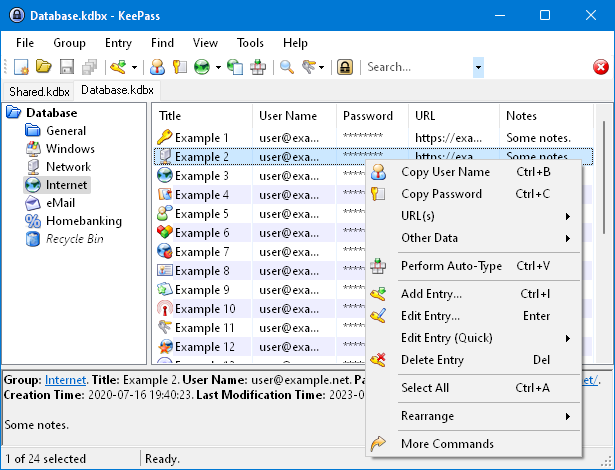
Такой интерфейс рассчитан на работу с каталогом, а не на веб-панель с карточками приложений. Строка поиска над списком экономит время при большом количестве записей; полные условия поиска и фильтры доступны через меню Find. Значки и цветовые обозначения помогают заметить срок действия записи, а настройки столбцов позволяют убрать ненужные сведения с экрана. Пароли в таблице обычно замаскированы, но этот визуальный приём не заменяет блокировку самой базы.
Карточка записи и история изменений
Карточка Add Entry содержит вкладки General, Advanced, Properties, Auto-Type, History. На General размещены название ресурса, имя пользователя, пароль с повтором, URL, заметки и дата окончания действия. Advanced хранит дополнительные строковые поля и небольшие вложения; Properties — теги и свойства; Auto-Type задаёт клавиатурные последовательности; History — предыдущие состояния записи. Это удобно для ситуации, когда пароль уже поменяли на сайте, но требуется найти прежнее значение для проверки или исправления ошибки.
При изменении карточки KeePass сохраняет версию предыдущих данных в истории, однако число и общий размер исторических записей ограничиваются параметрами базы. История не равна резервной копии: она хранится внутри того же зашифрованного файла и исчезнет вместе с ним при потере или повреждении. Для массового редактирования нескольких записей предусмотрен режим Edit Entries: общие свойства изменяются одновременно, а разные значения без явного редактирования остаются индивидуальными.
Генератор паролей и управление повторным использованием
В KeePass есть генератор, который формирует пароли по набору символов или заданному шаблону. Он учитывает длину, включение прописных и строчных букв, цифр и специальных символов. Профили генератора помогают не пересобирать одни и те же требования при создании новых карточек. Для отдельного сервиса с ограничением допустимых знаков можно использовать специальную конфигурацию, не снижая сложность паролей остальных аккаунтов.
Оценка качества в битах — приблизительный индикатор, а не результат проверки на утечки и не гарантия защиты аккаунта. Уникальность пароля для каждого сервиса важнее попыток добиться красивого показателя в полосе качества. Менеджер также не меняет пароль на удалённом сайте сам по себе: новые данные нужно согласовать с реальным аккаунтом, иначе база и сайт будут содержать разные значения.
Быстрое копирование и Auto-Type
KeePass предлагает два принципиально разных способа использовать сохранённые реквизиты. Копирование помещает имя пользователя или пароль в буфер обмена, после чего вставкой управляет другое приложение. Настройки KeePass позволяют автоматически очищать буфер после копирования специальной командой; это снижает время нахождения секрета в буфере, но не контролирует другие программы, которые успели его прочитать. Обычное копирование внутри текстовых полей Windows не обязательно подчиняется тем же правилам очистки.
Auto-Type посылает в активное окно последовательность имитированных нажатий клавиш. По умолчанию это имя пользователя, Tab, пароль и Enter. KeePass может связать запись с заголовком окна, использовать отдельные правила для конкретной формы и работать без браузерного расширения. Обратная сторона независимости от браузера — необходимость внимательно выбирать целевое окно: если фокус попал в чат, документ или неверную форму, секрет может оказаться не там, где ожидалось. На удалённых рабочих столах, в виртуальных машинах и средах Wayland у Auto-Type есть дополнительные ограничения.
Группы, теги, дополнительные поля и небольшие вложения
Группы задают иерархию хранения, а теги позволяют связывать записи по другому признаку: например, аккаунты для совместной работы могут принадлежать разным папкам, но иметь один тег. В 2.x карточки поддерживают произвольные строковые поля, в том числе отмеченные как защищённые в оперативной памяти. Это применимо к резервным кодам, вторым паролям и реквизитам, для которых стандартного поля недостаточно. Поддержка полей не означает автоматической совместимости со всеми мобильными клиентами: свойства и способ отображения зависят от программы, которая открывает KDBX.
Небольшие прикреплённые файлы, например лицензия или текст с кодами восстановления, сохраняются внутри зашифрованной базы. KeePass не рассчитан на хранение больших медиаархивов; рост базы усложняет её резервирование и синхронизацию. Исходный файл при прикреплении не исчезает с диска автоматически. Таким образом, шифрование вложения в KDBX не устраняет риск от исходной незашифрованной копии.
Срок действия, одноразовые коды и поиск
Для записи предусмотрена дата Expires, по которой KeePass способен пометить просроченные данные и найти их отдельным фильтром. Срок действия — напоминание, а не механизм принудительной смены пароля на сервере. Ветка 2.x также поддерживает TOTP и HOTP: параметры одноразовых кодов могут храниться в записи, а сформированные значения использоваться вручную или в Auto-Type. Важно различать встроенную генерацию кодов и добавление пасс-ключей через сторонние плагины: это разные технологии.
Поиск включает быстрый ввод по нескольким полям и расширенные критерии. В KeePass 2.62 дополнительно улучшены возможности XPath-поиска, а данные быстрых поисков очищаются при закрытии базы. Поиск полезен не только при большом архиве: он обнаруживает старые записи, одинаковые названия, записи с истекшим сроком и нужные теги. При этом результат поиска не подтверждает действительность пароля на сайте — программа не имеет доступа к состоянию чужих учётных систем.
Синхронизация и автоматизация
В KeePass 2.x встроено слияние изменений двух копий базы. В отличие от простого перезаписывания, механизм учитывает время модификации записей и при конфликте способен оставить альтернативное состояние в истории. Пользователь может держать KDBX в сетевой папке, переносить файл между компьютерами или пользоваться внешним облачным диском. Синхронизация файлов в Dropbox, OneDrive или другом сервисе обеспечивается самим облачным клиентом, а KeePass отвечает за формат и объединение изменений. Это два независимых механизма, поэтому нельзя считать одну операцию гарантией отсутствия конфликтов.
Система Triggers строится по схеме «событие — условие — действие». Примеры событий — успешное открытие базы, сохранение, синхронизация, копирование данных, периодический интервал. Действия могут сохранять базу, запускать синхронизацию, экспортировать данные, показывать сообщение или исполнять внешнюю команду. Эта гибкость востребована в управляемой среде, но создаёт дополнительную поверхность ошибок: неправильно настроенный триггер способен многократно запускать ненужный экспорт или обработать не ту базу.
Хранение, шифрование и реальные границы безопасности
В KeePass 2.x шифруется содержимое всей базы, включая логины, ссылки, заметки и вложения. Для шифрования используются AES-256 или ChaCha20; целостность данных KDBX защищается криптографическими механизмами формата. Мастер-пароль и другие компоненты мастер-ключа проходят отдельную функцию преобразования: доступны AES-KDF и варианты Argon2d/Argon2id. Параметры числа проходов и использования памяти увеличивают стоимость перебора, одновременно влияя на время открытия базы на слабом компьютере или телефоне.
Мастер-пароль не отправляется разработчику и не восстанавливается через почту. Можно сочетать его с файлом-ключом; у официальной Windows-версии предусмотрено также использование данных учётной записи Windows в составе мастер-ключа. Второй компонент действительно усиливает схему только тогда, когда он не лежит рядом с базой в той же доступной злоумышленнику папке. Если нужный файл-ключ изменён или потерян, корректный мастер-пароль уже не поможет открыть базу. Привязка к Windows-аккаунту ухудшает переносимость и требует заранее продуманного резервирования.
Парольный сейф нельзя оценивать только по названию алгоритма. На разблокированном компьютере вредоносная программа с необходимыми правами может перехватывать ввод, читать буфер обмена, наблюдать за экраном или воздействовать на процесс KeePass. Полезны блокировка рабочей области, своевременное закрытие базы, обновления системы и осторожность с плагинами. Защищённые поля в памяти и автоочистка буфера снижают отдельные риски, но не делают заражённую операционную систему безопасной.
Встроенного аккаунта, удалённого восстановления базы по электронной почте и обязательной синхронизации с сервером KeePass нет. Это уменьшает зависимость от поставщика сервиса, но означает, что ответственность за резервные копии лежит на владельце. Дополнения требуют особого доверия: их код исполняется рядом с секретами. Подозрительный плагин способен нивелировать преимущества локального хранения, даже если сам файл KDBX зашифрован корректно.
С точки зрения производительности документирован выбор параметров KDF и проверка времени преобразования; универсальных цифр скорости открытия для «обычного ПК» у программы нет. Объём вложений, параметры Argon2, количество записей, носитель и характеристики устройства влияют на поведение по-разному. При выборе настроек разумно учитывать самое слабое устройство, которому предстоит открывать файл, а не только мощный основной компьютер.
Карта форматов и совместимости
Формат определяет не только расширение файла, но и сохранность свойств: группы, историю, вложения, пользовательские поля, параметры автозаполнения и метаданные. Удобно разделять три задачи: хранение рабочей базы, перенос в другой менеджер и создание читаемой копии. Для первой нужен KDBX, для второй — формат, который корректно понимают обе программы, для третьей — экспорт с осознанием риска открытого текста.
| Формат | Роль в KeePass 2.x | Что сохраняется и где возможны потери | Переносимость |
|---|---|---|---|
| KDBX | Основная зашифрованная база, рабочее редактирование и резервная копия | Структура KeePass, записи, вложения и история остаются в исходном контейнере; другое приложение может отображать часть свойств иначе | KeePass 2.x и совместимые клиенты KDBX, с учётом версии формата и поддерживаемого KDF |
| KDB | Формат ветки KeePass 1.x, источник импорта в 2.x | При переходе на 2.x данные преобразуются; функции, которых в KDB не было, не возникают из конвертации | Для старых клиентов KeePass 1.x; не следует путать с KDBX |
| CSV | Табличный импорт и экспорт | Обычно передаёт выбранные текстовые поля, но не гарантирует историю, вложения, связи и структуру групп | Табличные редакторы и менеджеры с соответствующей схемой столбцов; чаще всего открытый текст |
| XML | Структурированный обмен, включая родной KeePass 2.x XML | Богаче CSV, но точное сопоставление полей зависит от импортёра; экспортированный XML нужно считать чувствительным файлом | Умеющие читать конкретную разновидность XML приложения; универсального XML для всех сейфов нет |
| TXT, HTML | Читаемый или печатный экспорт данных | Предназначены не для полноценной редактируемой базы; пароль может оказаться в обычном документе | Текстовый редактор или браузер, но не безопасная замена KDBX |
| KEY / KEYX | Файл-компонент мастер-ключа, не база паролей | Не содержит сам каталог записей; изменение или потеря файла лишает доступа к защищённой им базе | Требуется совместимый механизм открытия с тем же набором компонентов защиты |
Экспорт в XML, HTML, TXT и CSV полезен для миграции и анализа, но после создания такого документа исходное шифрование KDBX на него уже не распространяется. Безопасность определяется местом хранения экспортированного файла, правами доступа, настройками резервирования системы и дальнейшей обработкой. Это особенно важно, когда файл попадает в папку автосинхронизации или в систему версионирования документов.
Generic CSV Importer поддерживает настройку кодировки, разделителя полей, текстового ограничителя, расположения колонок и предварительный просмотр. Входные файлы из разных программ с одинаковым расширением CSV могут иметь несовместимую структуру. Ошибка сопоставления столбцов способна превратить значение URL в пароль или заменить название записи заметкой, поэтому число импортированных строк само по себе не свидетельствует о корректном переносе.
Для перехода из браузера KeePass 2.x имеет импорт популярных форматов, в том числе данных Google Chrome и Mozilla Firefox. Сам браузер при этом остаётся отдельным источником с собственной моделью сохранения паролей. Описание его возможностей и ограничений вынесено в обзор Google Chrome; при переносе важны именно экспортируемые реквизиты, а не настройки закладок или профиля.
Матрица сохранности данных при разных действиях
У пароля есть несколько состояний: зашифрованная запись в рабочей базе, предыдущая версия этой записи, открытый текст в буфере обмена, копия в файле экспорта. Пользователь может сохранить один вариант и незаметно потерять другой. Поэтому при резервировании, обмене и миграции нужно оценивать сохранность не по наличию файла, а по тому, сможете ли вы восстановить нужные учётные данные вместе с доступом к ним.
| Действие | Что обычно остаётся | Что не гарантируется | Обратимость и контроль |
|---|---|---|---|
| Копирование закрытой базы KDBX | Снимок зашифрованной базы на момент копирования | Изменения после снимка, отдельный файл-ключ, конфигурация и плагины | Копия открывается тем же набором компонентов мастер-ключа; необходим контрольный вход |
| Создание новой записи и сохранение | Новая запись в рабочей базе, доступная в группе или поиске | Её наличие в старых копиях базы на других устройствах | До синхронизации другие копии расходятся; возврат возможен из резервной копии или истории конкретной записи |
| Обновление пароля в карточке | Новое значение и прежнее состояние в истории в пределах установленных ограничений | Согласованность с паролем на самом сайте | История помогает вернуть старое значение; серверный аккаунт от этого не изменится |
| Синхронизация двух KDBX | Объединённые записи и история конфликтов по механизму KeePass | Защита от внешнего перезаписывания до начала синхронизации | Перед значимым слиянием полезны независимые копии обоих файлов |
| Экспорт в CSV, XML или HTML | Текстовая часть выбранных данных в новом файле | Шифрование исходного контейнера, полная история и совместимость всех метаданных | Удаление экспорта не гарантирует удаления его резервных и временных копий |
| Удаление записи | В зависимости от настроек — запись в Recycle Bin либо следы в истории и резервных копиях | Мгновенное исчезновение всех копий со всех устройств | Восстановление зависит от наличия корзины, истории и отдельного бэкапа |
| Удаление приложения | База, если она хранится отдельно и специально не удалена | Работа сторонних плагинов и доступность прежней конфигурации после переустановки | Повторная установка читает базу при сохранённых компонентах разблокировки |
Главная практическая граница таблицы — смена мастер-ключа. Она не делает автоматически доступной старую копию базы с новым паролем: каждый снимок защищён тем набором компонентов, с которым был создан. Если хранить несколько поколений резервных копий, нужно понимать, какой набор средств разблокировки применим к каждому поколению. Это особенно важно после замены key-файла или отказа от привязки к учётной записи Windows.
Что перестанет работать первым: зависимость от сети и окружения
Нет интернета
Локальная база продолжает открываться и редактироваться, потому что в обычной схеме KeePass не обращается к серверу авторизации. Прекращаются лишь операции, которым нужен внешний ресурс: загрузка обновлений, получение удалённого KDBX, обмен через облачную папку и обращение к сетевому пути. При восстановлении соединения внешний клиент синхронизации может обнаружить две изменённые копии; наличие интернета само по себе не гарантирует корректное объединение изменений.
Недоступно облачное хранилище
При доступности локальной копии KDBX чтение и изменение паролей остаётся возможным. Однако папка облачного клиента может находиться в режиме «только онлайн», а не содержать полноценный файл на диске. Тогда отсутствие сети делает недоступной саму базу. Различие между локальным файлом и ярлыком облачного файла важнее того, называется ли сервис Dropbox, OneDrive или иначе. Для автономного доступа нужен физически присутствующий экземпляр базы.
Потерян носитель с ключевым файлом
Даже идеально сохранённая копия KDBX становится бесполезной, когда утрачен обязательный файл-ключ. Это не ошибка сетевой синхронизации и не повод пробовать «сброс» мастер-пароля: механизм шифрования требует все компоненты. Если ключевой файл лежит на USB-накопителе, проблемы его определения операционной системой отдельно разобраны в материале почему флешка не отображается в Windows. Повреждённый носитель нужно отличать от ситуации, когда сам файл был перенесён или переименован.
Изменилось окружение запуска
После перехода на другую ОС доступность KeePass 2.x зависит от нужной среды .NET/Mono и особенностей оконного менеджера. Формат KDBX переносится независимо от приложения, но Auto-Type, глобальные горячие клавиши и работа с системным буфером могут вести себя иначе. Наиболее надёжный резервный вариант — другой совместимый клиент для открытия того же зашифрованного файла, а не попытка перенести все привычки работы с Windows без изменений.
Дополнение перестало быть совместимым
Обновление основной программы не гарантирует совместимости каждого стороннего расширения. Если плагин обеспечивал интеграцию с браузером, облаком или внешним устройством, базовые операции KeePass могут продолжать работать, хотя именно этот рабочий процесс станет недоступным. Возможность читать исходную KDBX-базу важнее возможности восстановить каждое пользовательское действие плагина. Отсюда следует необходимость держать резервный способ извлечения данных без расширений.
Стоимость KeePass и скрытые расходы владения
Официальный KeePass бесплатен. Нет ежемесячного платежа за разблокировку хранилища, ограничения числа паролей по тарифу, обязательной регистрации и пробного периода, после которого закрываются уже созданные записи. Скачать можно установщик и переносимую сборку; доступен исходный код. Финансирование проекта через добровольные пожертвования не делает отдельные возможности условно-платными.
Отсутствие ценника на программе не тождественно нулевой стоимости её эксплуатации. При использовании KeePass затраты перемещаются из подписки в администрирование: надёжные резервные копии, поддержка разных устройств, актуализация расширений и периодическая проверка доступности базы. Эти расходы не обязательно денежные, но они требуют действий и времени. Для человека с одним компьютером они невелики; для семейного или корпоративного архива сложнее договориться, кто владеет мастер-ключом, кому доступны изменения и как восстановить доступ при утрате устройства.
Облачный диск, отдельное платное приложение для iOS, корпоративное сетевое хранилище и услуги резервного копирования могут иметь свои тарифы. Эти цены не являются тарифами KeePass и зависят от выбранных сторонних продуктов. То же относится к платным расширениям: наличие плагина в экосистеме не превращает его в официальную редакцию менеджера. Выбор такого компонента стоит оценивать по происхождению, частоте обновлений, совместимости и правам доступа к секретам.
Скрытая стоимость особенно заметна при миграции. KDBX позволяет перенести основную зашифрованную базу между совместимыми клиентами без текстового экспорта, но редко гарантирует полное совпадение интерфейсных настроек и возможностей Auto-Type. Переход в облачный менеджер через CSV/XML добавляет работу по сопоставлению полей и безопасной очистке файлов обмена. Если после этого удаляются исходные данные, полезно отдельно ознакомиться с программами для безопасного удаления данных: простое перемещение файла в корзину не равнозначно контролируемой очистке всех его копий.
Плюсы и минусы KeePass
Плюсы
- Локальный контроль: пользователь выбирает место хранения KDBX и не привязан к аккаунту у разработчика.
- Нулевая цена: бесплатны обе официальные ветки, программа не ограничивает функции сроком пробного доступа.
- Проверяемое шифрование: содержимое базы защищено, доступны разные алгоритмы и параметры преобразования мастер-ключа.
- Миграция: обширный встроенный импорт, экспорт в распространённые форматы и совместимость KDBX с отдельными клиентами.
- Управление записями: история, группы, теги, дополнительные поля, вложения и генератор составляют единый каталог.
- Гибкость автоматизации: Auto-Type без обязательного расширения браузера, синхронизация файлов и система событий/действий.
Минусы
- Нет восстановления мастер-ключа через сервис: утрата всех компонентов защиты лишает доступа и к исправной базе.
- Облачная синхронизация не настроена «из коробки»: требуется внешний файловый сервис или собственная схема обмена.
- Мобильные приложения сторонние: интерфейс, возможности и поддержка на Android/iOS определяются другими разработчиками.
- Работа на не-Windows системах сложнее: KeePass 2.x использует Mono, системная интеграция зависит от среды.
- Выше порог входа: файл-ключ, форматы экспорта, настройки Auto-Type и разрешение конфликтов требуют понимания устройства хранения.
- Риски расширений и открытого экспорта: плагины получают доступ к контексту работы, а TXT/CSV/XML вне KDBX требуют самостоятельной защиты.
Кому подойдёт и кому не подойдёт KeePass
Кому подойдёт
KeePass подходит пользователю Windows, который хочет хранить пароли в локальном зашифрованном файле и способен самостоятельно управлять резервными копиями. Особенно уместен он для нескольких десятков или сотен личных аккаунтов, административных записей, лицензий, заметок и небольших секретных вложений. Вместо зависимости от веб-сервиса пользователь получает переносимый архив, открываемый при наличии мастер-ключа.
Программа также подходит системным администраторам и технически подготовленным пользователям, которым нужны индивидуальные правила Auto-Type, скрипты, слияние двух копий базы и контроль условий хранения. История карточек и теги помогают разделить рабочие зоны, но при этом KeePass остаётся персональным файловым хранилищем, а не полноценной системой централизованного управления правами сотрудников. Для небольшой команды локальные базы и сетевые каталоги применимы, однако организационные политики придётся проектировать отдельно.
Кому не подойдёт
KeePass не лучший выбор для тех, кому необходимы собственные официальные мобильные приложения, мгновенное восстановление аккаунта через службу поддержки, управляемый семейный доступ или полностью автоматическая синхронизация без предварительной настройки. В таком сценарии важнее готовая облачная инфраструктура, сквозная интеграция с браузерами и понятные правила общего доступа. Ради этих удобств часто приходится принять стороннюю сервисную модель.
Пользователю, который работает преимущественно на Linux и macOS и хочет одинаковый нативный интерфейс на обоих компьютерах, разумнее сначала рассмотреть KeePassXC. Тем, кто ожидает, что менеджер сам узнает об утечке конкретного аккаунта, автоматически сменит пароль на чужом сайте или развернёт корпоративную систему разграничения доступа, базовый KeePass не заменит специализированные инструменты. При уже скомпрометированном аккаунте важны действия в самом сервисе; подход к инциденту иллюстрирует разбор взлома учётной записи ВКонтакте.
Сравнение с другими аналогами
Сравнение построено по одинаковым критериям: главная задача, платформы, порог освоения, форматы, автоматизация, оплата, ограничение и подходящий сценарий. Здесь нет ранжирования по «лучшему шифрованию»: для выбора важнее, где физически находится зашифрованное хранилище, как пользователь попадает в аккаунт на новом устройстве и какие операции доступны без собственной настройки.
| Решение | Задача и платформы | Порог освоения | Форматы и перенос | Автоматизация | Модель оплаты | Ограничения и сценарий |
|---|---|---|---|---|---|---|
| KeePass 2.x | Локальный сейф; прежде всего Windows, также Mono на Linux/macOS/BSD | Средний/высокий: файл, пароль, резервирование | Основной KDBX, импорт KDB и CSV/XML | Auto-Type, триггеры, объединение баз | Бесплатно | Синхронизацию и мобильные клиенты выбирает пользователь; подходит для автономного контроля |
| KeePassXC | Кроссплатформенный локальный сейф; Windows, macOS, Linux | Средний: знакомая модель файла, современный настольный интерфейс | KDBX, средства импорта и экспорта; перенос зависит от версии формата | Интеграция с браузером, Auto-Type; облако не обязательно | Бесплатный открытый проект | Самостоятельная команда и собственный набор функций; подходит для нескольких настольных ОС |
| Bitwarden | Учётные данные через приложения, браузеры и веб-хранилище; настольные и мобильные платформы | Ниже для готовой синхронизации | Собственный сейф; импорт, в том числе KeePass KDBX и XML | Браузерное автозаполнение, обмен между устройствами, инструменты совместного доступа | Бесплатный личный план и платные планы | Зависимость от сервисной инфраструктуры для облачных операций; подходит тем, кто хочет минимум ручной синхронизации |
| 1Password | Личный, семейный и рабочий облачный менеджер; Windows, macOS, Linux, iOS, Android и браузеры | Ниже для ежедневного автозаполнения, требуется освоить аккаунт и хранилища | Собственная модель сейфов; импорт/экспорт через поддерживаемые форматы сервиса | Автозаполнение, общий доступ, проверка слабых и скомпрометированных данных | Платная подписка, пробный доступ | Платёж и сервисная модель вместо автономного KDBX; подходит для семей и распределённой работы |
KeePassXC ближе всего по философии хранения: база остаётся файлом, поэтому выбор сводится к платформам, интерфейсу и нужным функциям. У KeePass 2.x есть сильная сторона в виде системы триггеров и сложных вариантов импорта, а у KeePassXC — нативная работа на трёх основных настольных ОС и встроенная браузерная интеграция. Это разные программы, а не два оформления одной установки.
Bitwarden целесообразен, когда важнее быстрое начало работы на телефоне, в расширении браузера и на нескольких компьютерах. Поддержка импорта KDBX и KeePass XML облегчает переход, однако отдельные поля и вложения требуют проверки после миграции. Бесплатный план не отменяет необходимости создать аккаунт и понять, какие данные синхронизируются через сервис.
1Password заменяет обслуживание файла готовой экосистемой личных и общих хранилищ, контролем состояния паролей и встроенным автозаполнением на поддерживаемых устройствах. За эту модель приходится регулярно платить; локальный KDBX не является основной единицей хранения сервиса. Он уместнее, когда ежедневная работа нескольких людей важнее переносимости автономной базы.
Таким образом, главное различие не в количестве значков или алгоритмов, а в распределении ответственности. KeePass удобен тому, кто готов сам управлять файлом и копиями; KeePassXC сокращает платформенные неудобства, сохраняя файловый подход; Bitwarden и 1Password берут на себя большую часть сетевой инфраструктуры и организационных сценариев, но меняют модель владения данными.
Как пользоваться программой — советы гика
Ниже приведены операции для официального KeePass 2.x с английскими названиями команд. Переводы меняют подписи меню, а сторонние мобильные клиенты имеют собственные окна. Основное правило для каждой операции с существующей базой — сначала иметь проверенную резервную копию KDBX и необходимые компоненты её открытия. Для учебных действий используйте вымышленные реквизиты и не вводите действительные пароли в демонстрационные формы.
Создание и открытие зашифрованной базы KDBX
Цель: получить рабочий локальный сейф с понятным расположением файла. Подготовка: установите официальную KeePass 2.62 либо распакуйте её portable-архив, заранее выберите папку, не находящуюся в общедоступном каталоге, и приготовьте длинную уникальную мастер-фразу. При выборе дополнительного файла-ключа заранее определите для него отдельное надёжное место хранения.
- Запустите KeePass и откройте File → New (или нажмите Ctrl+N). Укажите имя файла с расширением .kdbx и каталог для его сохранения.
- В окне создания составного мастер-ключа активируйте Master password, введите пароль и подтверждение. Не используйте пароль от почты или ранее скомпрометированного аккаунта.
- Для дополнительной защиты используйте компонент Key file / provider: выберите существующий файл-ключ или создайте новый средствами диалога. Храните его отдельно от самой базы. Не включайте привязку к Windows user account без понимания последствий переноса.
- После подтверждения откроется Database Settings. На вкладке General можно указать имя базы; на Security — алгоритм шифрования и преобразование мастер-ключа. Для совместимости с другими устройствами не увеличивайте параметры Argon2 без проверки их поддержки.
- Подтвердите настройки кнопкой OK, сохраните базу командой File → Save или Ctrl+S. Закройте её через File → Close и откройте вновь командой File → Open → Open File (Ctrl+O).
Проверка: файл KDBX существует в выбранной папке и снова открывается тем же набором компонентов мастер-ключа. Типичная ошибка: потерян или не тот файл-ключ, перепутана раскладка мастер-пароля, а переносимая версия запущена из папки без права записи. Откат: пока в базе нет ценных записей, безопаснее создать новую базу с известными компонентами; для существующей базы нельзя «сбросить» секрет без её открытия. Изменять пароль лучше через File → Change Master Key при уже открытой базе и заранее сохранённой копии.
Группы и записи: структура каталога аккаунтов
Цель: разложить учётные данные так, чтобы их можно было находить по назначению. Подготовка: разблокируйте базу и выберите в левой панели корневую либо существующую родительскую группу. Для примера подойдёт отдельная группа с тестовыми сайтами, не содержащая реальных секретов.
- Откройте Group → Add Group или контекстное меню дерева групп и создайте категорию, например «Тестовые аккаунты». Имя группы отображается слева; вложенность задаётся выбранным родителем.
- Выделите новую группу и вызовите Entry → Add Entry (Ctrl+I) либо команду Add Entry через контекстное меню правой панели.
- На вкладке General заполните Title, User name, Password, Repeat, URL и при необходимости Notes. Название должно помогать отличать похожие сервисы; URL нужен для открытия правильного адреса.
- На вкладке Properties при необходимости добавьте теги, разделяя их запятыми или точками с запятой. Нажмите OK и сохраните базу через Ctrl+S.
Проверка: новая строка появилась справа в выбранной группе, а двойной щелчок по ней открывает заполненную карточку. Типичная ошибка: запись создана не в той группе или сохранён тестовый пароль вместо действительного. Откат: переместите запись в нужную группу, исправьте её через Edit Entry либо удалите только тестовую запись; при удалении реальных данных сначала убедитесь, что они есть в резервной копии.
Генерация уникального пароля под требования сайта
Цель: получить не повторяющийся пароль с подходящим набором символов. Подготовка: выясните ограничения сервиса по длине и допустимым знакам; откройте карточку нужной записи или автономный генератор из Tools → Generate Password.
- В карточке Add Entry используйте кнопку генератора справа от поля повторного ввода пароля. Откроется окно Password Generator.
- На вкладке Settings выберите режим Generate using character set и задайте Length of generated password. Отметьте наборы прописных, строчных букв, цифр и специальные символы, разрешённые сайтом.
- Для ресурса с формализованными правилами доступен режим Generate using pattern; его следует использовать только при реальном требовании к структуре пароля. При повторяющихся условиях сохраните профиль генератора через меню профилей.
- Оцените состав нового значения во вкладке Preview без копирования его в посторонние документы. Подтвердите OK, убедитесь, что поля Password и Repeat согласованы, затем сохраните запись и базу.
Проверка: пароль соответствует правилам сервиса и отличается от паролей других аккаунтов. Фактическую смену секрета подтвердите на самом сайте: только после успешной смены новая версия должна становиться основной в базе. Ошибка: запрещённый сайтом знак, слишком большая длина или изменение базы раньше, чем пароль принят сервером. Откат: до успешной смены не заменяйте действительный пароль; прежнее значение может быть доступно во вкладке History или в отдельной резервной копии.
Поиск, редактирование, история и сроки действия
Цель: найти нужную запись среди большого числа объектов и исправить её без потери прежних значений. Подготовка: откройте базу, убедитесь, что изменения сохранены, и сформулируйте отличительный фрагмент названия, логина или адреса ресурса.
- Введите фрагмент в поле быстрого поиска панели инструментов или выберите Find → Find (Ctrl+F) для расширенных параметров. При поиске просроченных данных используйте Find → Expired.
- Выделите найденную запись и откройте Entry → Edit Entry либо соответствующую команду контекстного меню. Измените только необходимое поле: например, URL после смены адреса сайта.
- Для сравнения с предыдущим состоянием откройте вкладку History. Она содержит более ранние версии карточки, если они ещё не удалены настройками обслуживания истории.
- Дата Expires на вкладке General задаёт индикатор окончания срока действия, но не меняет удалённый пароль. После правки подтвердите OK и выполните File → Save.
Проверка: поиск показывает обновлённую запись, срок действия отображается корректно, а старое состояние находится в History, когда история включена и ещё не очищена. Ошибка: выбран одноимённый аккаунт или скорректирован не тот адрес. Откат: используйте корректную предыдущую версию из истории либо восстановите резервную копию; для секретных полей сопоставьте восстановленное значение с фактическим состоянием сайта.
Копирование логина и пароля с очисткой буфера
Цель: использовать реквизиты, не отображая пароль в обычном документе. Подготовка: база должна быть открыта; в целевом окне заранее должно быть понятно, какое поле принимает логин, а какое — пароль. Не используйте демонстрационный режим с записью экрана для реального секрета.
- Выделите запись в списке KeePass. Команда контекстного меню Copy User Name или сочетание Ctrl+B помещает логин в буфер.
- Переключитесь к форме входа и вставьте логин. Затем вернитесь в KeePass и используйте Copy Password или Ctrl+C, когда выделена строка записи, а не текстовое поле диалога.
- Вставьте пароль непосредственно в предназначенное для него поле. Настройки поведения буфера и его автоматической очистки расположены в Tools → Options; время хранения должно быть достаточным для вставки, но не избыточным.
- После завершения работы заблокируйте рабочую область через File → (Un)Lock Workspace (Ctrl+L). Повторное открытие потребует снова ввести соответствующие компоненты мастер-ключа.
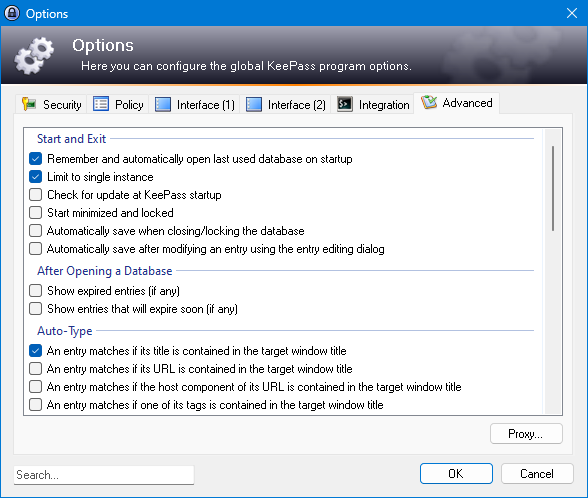
Проверка: форма получила данные и пароль не остался видимым в стороннем приложении; по истечении настроенного интервала содержимое буфера, помещённое туда специальной командой KeePass, очищается. Ошибка: копирование из поля редактора вместо команды Copy Password; автоочистка не распространяется на любой произвольный Ctrl+C. Откат: закройте ошибочно заполненное окно без отправки формы, очистите поле назначения и скорректируйте параметры буфера.
Auto-Type: ввод реквизитов в нужное окно
Цель: передавать логин и пароль последовательностью клавиш без установки обязательного браузерного расширения. Подготовка: сначала проверяйте настройку на тестовой форме или локальном текстовом поле без настоящих секретов. Название записи либо правило сопоставления должны однозначно указывать целевое окно.
- Откройте запись через Edit Entry и перейдите на вкладку Auto-Type. Для стандартной формы подходит последовательность {USERNAME}{TAB}{PASSWORD}{ENTER}.
- Когда вход разделён на несколько полей или вкладок, задайте индивидуальную последовательность и при необходимости добавьте связь с заголовком целевого окна в таблице настроек Auto-Type. Например, последовательность без завершающего Enter позволяет проверить фокус перед отправкой формы.
- Подтвердите изменения и откройте целевую форму. Установите фокус в первое поле и используйте глобальное сочетание Ctrl+Alt+A либо, при заранее выбранной записи, команду контекстного меню Perform Auto-Type.
- При нескольких совпадающих записях выберите нужную в диалоге KeePass. После теста проверьте назначение всех символов, особенно при нестандартной раскладке клавиатуры и в удалённой сессии.
Проверка: текст оказался в правильных полях, а команда не переслала реквизиты в другое окно. Ошибка: фокус находился не в форме входа или Enter отправил неполные данные; при Wayland и виртуальных машинах возможны дополнительные ограничения. Откат: отмените ввод в целевом приложении, удалите неправильную связь окна или верните стандартную последовательность и временно используйте копирование полей.
Дополнительные поля, вложения и одноразовые коды
Цель: держать рядом с логином сведения, которые нельзя выразить стандартными полями. Подготовка: используйте только небольшие файлы и заранее решите, допустимо ли хранить резервные коды двухфакторной аутентификации в одном сейфе с паролем: удобство уменьшается ценой объединения факторов защиты.
- В диалоге Edit Entry откройте вкладку Advanced. В разделе дополнительных строковых полей добавьте поле с уникальным именем и значением; для чувствительного значения используйте параметр Protect value in process memory.
- В разделе File attachments выберите команду добавления файла, укажите небольшой документ, например текстовый набор восстановительных кодов, и подтвердите прикрепление. Исходный документ на диске не удаляется автоматически.
- Для записи с одноразовым кодом откройте кнопку Tools внизу окна редактирования и команду OTP Generator Settings. Выберите параметры TOTP либо HOTP и внесите секрет, выданный соответствующим сервисом; предварительный просмотр нужен для проверки данных.
- Подтвердите карточку через OK и сохраните KDBX. Для отображения TOTP используйте команды работы с одноразовыми паролями KeePass, а не генератор случайных обычных паролей.
Проверка: после повторного открытия карточки дополнительное поле, имя вложения и параметры одноразового кода сохранились; код принимается сервисом, с которым он связан. Ошибка: выбран неправильный формат секрета TOTP, на устройстве неверное время либо источник вложения остаётся открытым в незашифрованном каталоге. Откат: удалите только ошибочное поле или вложение из тестовой записи; для действующей двухфакторной защиты сначала подтвердите доступ другим способом и сохраните восстановительные коды.
Импорт CSV и архивов из другого менеджера
Цель: перенести уже существующие записи, не переписывая сотни паролей вручную. Подготовка: сделайте резервную копию действующего KDBX и храните исходный экспорт отдельно. Уточните, создан ли файл браузером, KeePass 1.x, Bitwarden или другой программой: одинаковое расширение не гарантирует одинаковый порядок полей.
- Откройте целевую базу KeePass 2.x и выберите File → Import. Для старой базы KeePass 1.x используйте предусмотренный импорт KeePass KDB (1.x), а для произвольной таблицы — Generic CSV Importer.
- Укажите исходный файл. В окне Generic CSV Importer сначала проверьте вкладку Encoding и корректность кириллицы, затем вкладку Structure.
- Настройте Field separator, Text qualifier, пропуск строки заголовка при необходимости и сопоставление столбцов Title, User Name, Password, URL, Notes. Вкладка Preview позволяет увидеть результат до внесения изменений.
- Завершите импорт после проверки предпросмотра, осмотрите несколько разнородных записей, сравните общее число объектов и сохраните базу через Ctrl+S только после контроля правильности.
Проверка: логин, URL и пароль каждой выбранной тестовой записи соответствуют источнику; нет пустых значений вместо важных данных и бессмысленных дублей. Ошибка: разделитель, кодировка или порядок полей не совпадают с экспортом, а неэкранированная запятая разрывает строку. Откат: закройте базу без сохранения ошибочного импорта и вернитесь к копии, сделанной до операции; исправленный импорт проводите в отдельной базе, не меняя исходный экспорт.
Экспорт, зашифрованные резервные копии и контроль восстановления
Цель: сохранить доступность данных при повреждении устройства или переносе в другую систему. Подготовка: определите, нужна ли полностью защищённая копия KeePass или читаемый файл для другой программы; это разные сценарии с разными рисками.
- Для полной рабочей резервной копии сначала выполните File → Save, затем создайте независимую копию файла .kdbx в защищённом каталоге или на съёмном носителе. Если используется файл-ключ, сохраните его независимую резервную копию отдельно от KDBX.
- Для передачи данных в другой менеджер откройте File → Export и выберите поддерживаемый формат, например KeePass XML (2.x) или CSV. Учитывайте состав доступных полей и то, что экспорт может содержать открытые пароли.
- Укажите целевой путь, подтвердите операцию и не сохраняйте текстовый экспорт в общедоступные папки, несекретные облачные заметки или архивы, которые индексируются посторонними службами.
- Проверьте защищённый бэкап отдельным открытием KDBX и нужного мастер-ключа. Для текстового файла контролируйте структуру и пригодность для адресной программы, не размещая его содержимое в журнале событий или пересылаемом скриншоте.
Проверка: резервная KDBX открывается и содержит несколько недавно изменённых записей; обменный файл корректно читается целевой системой. Ошибка: сохранён только исполняемый файл KeePass, забыта копия обязательного key-файла или CSV попал в каталог публичной синхронизации. Откат: не удаляйте исходную базу и не прекращайте доступ к старому клиенту до проверки импорта; открытые экспортные файлы убирайте из лишних копий и из настроенных автоматических резервных архивов.
Синхронизация двух копий KDBX без слепой перезаписи
Цель: объединить изменения, внесённые на двух компьютерах или в двух копиях. Подготовка: оба файла должны быть именно совместимыми базами KeePass, доступными для открытия; до объединения сохраните отдельные резервные снимки обеих копий.
- Откройте локальную базу, которая будет участвовать в объединении. Выберите File → Synchronize → Synchronize with File для второй локальной или сетевой копии либо Synchronize with URL для поддерживаемого удалённого адреса.
- Выберите вторую базу; при необходимости предоставьте компоненты её мастер-ключа. Следите за тем, чтобы на момент операции облачный клиент не перезаписывал исходные файлы независимой синхронизацией.
- Дождитесь завершения операции. KeePass объединяет состояния записей и сохраняет обновлённые файлы; при конкурирующих изменениях более ранняя версия может попасть в History.
- Откройте записи, которые редактировались на обоих устройствах, сравните их действующие значения и историю. Сверьте число важных записей; затем проверьте доступность второго файла.
Проверка: изменения из обеих копий доступны после синхронизации, а конфликтные значения не исчезли бесследно. Ошибка: вместо File → Synchronize выполнено простое копирование поверх более нового файла или облако скопировало устаревшую версию. Откат: остановите дальнейшее автоматическое перезаписывание, вернитесь к двум исходным бэкапам и повторите объединение только после выявления конфликта.
Триггер после сохранения базы: автоматическая проверяемая операция
Цель: автоматизировать дополнительную синхронизацию после ручного сохранения, не создавая открытых экспортов и не записывая секреты в конфигурацию. Подготовка: возьмите отдельные тестовые KDBX с известными паролями и независимыми резервными копиями; функция требует уверенного понимания последовательности событий.
- В KeePass 2.x откройте Tools → Triggers. Добавьте новый триггер, дайте ему уникальное имя и отметьте включение; параметр Initially On определяет состояние после запуска.
- На странице Events добавьте событие Saved database file. При необходимости задайте фильтр пути, чтобы правило не реагировало на все открытые базы.
- На странице Actions первым добавьте Change trigger on/off state со значением Off для текущего правила (пустое имя триггера), чтобы последующее сохранение при синхронизации не запустило то же правило повторно.
- Вторым действием добавьте Synchronize active database with a file/URL и укажите точный путь второй учебной базы. Не вставляйте мастер-пароль открытым текстом в параметры правила: конфигурация триггеров не защищена шифрованием KDBX.
- Последним действием добавьте Change trigger on/off state со значением On для текущего правила; таким образом, после завершения синхронизации автоматизация снова будет активной. Сверьте порядок трёх действий до подтверждения.
- Подтвердите триггер, внесите небольшое тестовое изменение в первую базу и сохраните её. Затем проверьте вторую копию и журнал ожидаемого результата; если правило не сработало или осталось выключенным после ошибки, не повторяйте сохранение до устранения причины.
Проверка: вторая учебная база содержит ожидаемое новое состояние, а правило не входит в цикл сохранений. Ошибка: неверный путь, неактивное правило, несоблюдение порядка Off → Synchronize → On либо отказ синхронизации до повторного включения. Откат: отключите созданный триггер в Tools → Triggers и восстановите две учебные копии из сохранённых снимков; только после этого переносите схему на реальный файл.
Сквозной сценарий: от первого запуска до переносимого результата
Цель: пройти связанный цикл на вымышленных данных и убедиться, что итог не зависит от оставленного открытым окна KeePass. Подготовка: используйте отдельную папку, придуманную мастер-фразу, тестовый логин и заранее подготовленный пустой CSV с колонками Title, User Name, Password, URL. Для проверки не нужны действительные учётные записи.
- Запустите KeePass 2.x и создайте файл Training.kdbx командой File → New. Настройте мастер-пароль и сохраните файл.
- В левой панели создайте группу Training. Через Entry → Add Entry добавьте вымышленный аккаунт с названием Example service и тестовым URL.
- Откройте генератор из карточки, задайте допустимые символы, подтвердите результат и выполните Ctrl+S.
- Выберите File → Import → Generic CSV Importer и импортируйте заранее подготовленную вторую тестовую строку. На вкладке Preview убедитесь, что каждое поле попало в правильный столбец.
- Найдите оба объекта поиском, исправьте примечание одной записи и откройте её History, чтобы увидеть предыдущую версию.
- Сохраните KDBX, закройте базу, скопируйте файл в отдельную папку и откройте именно копию с тем же мастер-ключом. Наличие обеих тестовых записей подтверждает воспроизводимость результата.
- Для учебного сравнения создайте экспорт XML через File → Export, проверьте его структуру в защищённой среде и удалите его после проверки; основной результат оставьте в зашифрованном KDBX.
Проверка: копия Training.kdbx открывается независимо от оригинальной папки, содержит две записи и историю корректировки, а XML передаёт ожидаемые текстовые поля. Ошибка: копия сделана до последнего сохранения или XML ошибочно принят за зашифрованный архив. Откат: уничтожьте учебные данные, не затрагивая действующую базу; при любой неясности повторите упражнение с новым тестовым файлом, а не с основным хранилищем.
Типичные проблемы KeePass: симптомы, причины и проверка исправления
Приложение не запускается после распаковки или установки
Симптом: KeePass 2.x не открывается, появляется сообщение о компоненте .NET или приложение сразу завершается. Возможная причина: не подготовлена необходимая среда выполнения, сборка запущена на неподдерживаемой системе либо исполняемый файл расположен на сетевом ресурсе с ограничениями. Диагностика: сопоставление версии ОС, пакета KeePass и доступности .NET/Mono, а также различие между локальным и сетевым расположением помогает выделить системную зависимость. Исправление: используйте поддерживаемую среду выполнения и запускайте официальную сборку с локального носителя с корректными разрешениями; не ослабляйте системную политику безопасности ради запуска. Проверка: основное окно открывается, команда File доступна, а отдельная тестовая база может быть создана и сохранена.
Исправная база не открывается при известном мастер-пароле
Симптом: KeePass сообщает о невозможности расшифровать KDBX или неверном составном мастер-ключе. Возможная причина: ошибочная раскладка, Caps Lock, другой файл-ключ, ранее изменённый мастер-ключ или попытка открыть не ту резервную копию. Диагностика: отличайте файл базы от файла KEY/KEYX, проверяйте дату нужного снимка и наличие всех компонентов защиты без передачи секретов посторонним. Исправление: используйте именно соответствующий этой копии набор мастер-компонентов. Не заменяйте key-файл произвольным текстовым файлом и не перезаписывайте исходный KDBX. Проверка: база открывается, а в ней присутствует ожидаемая запись из конкретного поколения резервной копии.
Сохранение завершается ошибкой доступа или изменения не остаются
Симптом: после редактирования KeePass не сохраняет файл либо при следующем открытии видна прежняя версия. Возможная причина: база лежит в каталоге только для чтения, на отключившемся носителе, в недоступной сетевой папке или облачное приложение возвращает более старый файл. Диагностика: сопоставьте путь активной вкладки, наличие свободного места, права записи и дату изменения KDBX в файловом менеджере. Исправление: восстановите доступ к исходному расположению или сохраните защищённую копию в доступном каталоге, не затирая более новую версию другой машины. Проверка: недавно изменённая тестовая запись остаётся после закрытия и нового открытия именно сохранённой базы.
Добавленная запись не видна в списке
Симптом: карточка была подтверждена, но нужной строки нет в видимой таблице. Возможная причина: выбрана другая группа, активен фильтр поиска или открыта другая вкладка базы. Диагностика: внимание к выбранному дереву групп, текущему поисковому выражению и имени активного KDBX обычно объясняет расхождение. Исправление: снимите фильтрацию, найдите запись глобальным поиском и перенесите её в подходящую группу без повторного создания. Проверка: запись отображается в нужной категории и не превращается в дубль после сохранения.
Сайт отклоняет пароль, который сохранён в KeePass
Симптом: логин принимается, а пароль помечается неправильным. Возможная причина: пароль был изменён на сайте без обновления базы, записано новое значение до успешной смены, выбрана чужая карточка либо форма требует дополнительного этапа. Диагностика: сравните точный URL, имя пользователя, время последнего изменения и прежние значения в History; не вводите множество вариантов подряд при риске блокировки аккаунта. Исправление: синхронизируйте состояние записи с реально действующими данными, пользуясь официальной процедурой восстановления доступа на сайте только при необходимости. Проверка: контролируемый вход успешен, а база содержит фактически действующий секрет.
Auto-Type вводит данные не в ту форму или неправильно нажимает клавиши
Симптом: ввод начинается в чужом поле, пропускает часть формы либо мгновенно отправляет страницу. Возможная причина: активное окно не соответствует ожидаемому, заголовки нескольких сайтов совпадают, клавиатурная раскладка отличается или последовательность содержит лишний Enter. Диагностика: воспроизведите поведение только с учебными данными, обратите внимание на заголовок окна и порядок перехода клавишей Tab. Исправление: уточните связь записи с окном, настройте последовательность для конкретной формы или используйте раздельное копирование. Проверка: тестовые значения оказываются в правильных полях и не передаются в постороннее приложение.
Пароль остался в буфере обмена дольше ожидаемого
Симптом: вставка продолжает выдавать секрет после предусмотренного интервала очистки. Возможная причина: текст был скопирован не специальной командой Copy Password, очистку блокировало другое приложение или системный менеджер буфера сохранил отдельную историю. Диагностика: различайте копирование записи из главного окна и Ctrl+C внутри текстового поля; учитывайте системную историю буфера и синхронизацию этого механизма между устройствами. Исправление: для секретов используйте команды KeePass и пересмотрите настройки хранения истории буфера в ОС. Проверка: после штатной очистки команда вставки не раскрывает пароль, а менеджер истории не показывает дополнительную копию.
CSV импортировался с испорченной кириллицей или перепутанными колонками
Симптом: русские названия превращаются в нечитаемые символы, значения пароля оказываются в поле URL, часть строк разделяется на несколько записей. Возможная причина: неверная кодировка, разделитель, текстовый ограничитель или порядок столбцов. Диагностика: сравнивайте пример исходного CSV с вкладками Encoding, Structure и Preview в Generic CSV Importer, не полагаясь на расширение файла. Исправление: согласуйте параметры импорта с реальным форматом выгрузки и повторите импорт в тестовой базе из неповреждённого оригинала. Проверка: контрольные записи с кириллицей, запятыми в примечаниях и разными URL полностью совпадают с источником.
После экспорта отсутствуют вложения и история записей
Симптом: CSV или HTML содержит логины и пароли, но в целевом приложении нет прикреплённого файла или старых версий. Возможная причина: выбран обменный формат, который не сохраняет все свойства KeePass. Диагностика: установите, предназначен ли файл для читаемого отчёта или для полноценного переноса KDBX; проверьте список полей конкретного формата. Исправление: для сохранения собственной базы пользуйтесь защищённой KDBX-копией, а при миграции отдельно учитывайте несовместимые элементы. Проверка: в нужном клиенте присутствуют обязательные записи и явно проверены свойства, критичные для повседневной работы.
После облачной синхронизации появились конфликтующие копии KDBX
Симптом: облачный клиент добавляет к имени файла пометку конфликта, а разные компьютеры показывают разные пароли. Возможная причина: один и тот же файл был изменён офлайн в нескольких местах, после чего внешний сервис попытался разрешить конфликт файлов целиком. Диагностика: сравните даты модификации, размеры файлов и записи, которых нет в одной из копий; название «последняя версия» у облачного сервиса не подтверждает полноту данных. Исправление: сохраните оба варианта и используйте встроенное объединение KeePass вместо ручного удаления одной копии. Проверка: все необходимые изменения найдены в итоговой базе, а оба устройства открывают согласованное состояние.
Триггер не срабатывает или образует цикл сохранений
Симптом: автоматический экспорт, синхронизация или сообщение не запускаются либо повторяются без завершения. Возможная причина: правило отключено, событие не совпадает с реальным действием, путь выбран неверно или действие снова вызывает исходное событие. Диагностика: сопоставьте настройки Enabled, Initially On, Events, Conditions и Actions; учитывайте, что триггеры могут быть общими для установки и содержать команды для разных баз. Исправление: отключите проблемную автоматизацию, упростите её до одного проверяемого события и одного безопасного действия, исключите самоповтор. Проверка: учебный файл обновляется один раз, а основная база остаётся неизменной до сознательного включения правила.
Совместимое мобильное приложение не открывает новую KDBX-базу
Симптом: KeePass 2.x на Windows открывает файл, а мобильный клиент сообщает о неподдерживаемом формате, функции преобразования мастер-ключа или ошибке разблокировки. Возможная причина: сторонний клиент не поддерживает конкретную версию KDBX, параметры Argon2 либо используемый компонент мастер-ключа, особенно привязку к учётной записи Windows. Диагностика: сравнивайте поддерживаемые форматы и способы разблокировки именно этого приложения, а не всех «KeePass-совместимых» программ. Исправление: выбирайте совместимый клиент и параметры базы, не ослабляя её защиту вслепую; изменение шифрования или мастер-компонентов допускается только при наличии исправной защищённой копии. Проверка: мобильное приложение открывает тестовую базу и правильно показывает поля, дополнительные свойства и вложения, нужные владельцу.
FAQ: вопросы, которые влияют на выбор и эксплуатацию
Можно ли иметь несколько независимых баз KeePass?
Да. Разные KDBX могут обслуживать личные и рабочие задачи с отдельными мастер-паролями. Такой подход уменьшает число секретов в одном разблокированном файле, но усложняет поиск и резервирование. Важно учитывать, какую именно базу использует Auto-Type, и не переносить записи между архивами без понимания их назначений.
Что лучше защищает базу: очень длинный мастер-пароль или короткий пароль с файлом-ключом?
Надёжный мастер-пароль необходим в любом случае. Файл-ключ добавляет отдельный обязательный компонент и эффективен лишь при независимом хранении. Короткий угадываемый пароль нельзя считать безопасным только потому, что рядом существует key-файл: решение следует оценивать по угрозе кражи базы и доступности каждого фактора.
Может ли KeePass восстановить доступ после полной потери мастер-ключа?
Нет. Универсального запасного пароля у KeePass нет. Реальный путь возврата данных при утрате компонентов защиты — существующая копия, для которой сохранился соответствующий набор способов разблокировки. Это свойство делает важным не только резервирование базы, но и независимую организацию доступа к необходимому файлу-ключу.
Зачем проверять цифровую подпись загруженного установщика?
Официальные выпуски KeePass снабжаются хешами и цифровыми подписями для проверки целостности и происхождения. Это помогает отличать исходный релиз от неожиданно изменённого файла, полученного через зеркало или посредника. Подпись не исправляет ошибки пользователя и не даёт гарантий безопасности сторонним расширениям, загруженным из других источников.
Можно ли не устанавливать KeePass на компьютер с ограниченными правами?
Переносимый ZIP-вариант KeePass 2.x предназначен именно для запуска из каталога без обычной установки. Но права на чтение, запись и выполнение файлов всё равно задаются операционной системой или администратором устройства. В корпоративной среде разрешённость запуска переносимых приложений определяется локальной политикой, а не только отсутствием программы установки.
Что означает «переведённый KeePass» и почему меню в инструкции отличаются?
Основной интерфейс KeePass 2.x можно локализовать через официальные файлы переводов. Они должны соответствовать ветке и версии программы; устаревший перевод не следует считать доказательством отсутствия функции, если её название изменилось или строка осталась на английском. Для технических операций надёжнее ориентироваться на структуру меню и англоязычные названия из справки к своей ветке.
Поддерживает ли KeePass хранение пасс-ключей входа без пароля?
Пасс-ключи (passkeys) не следует путать с файлами-ключами, которыми разблокируют KDBX. В экосистеме KeePass существуют сторонние расширения для работы с passkeys, но их наличие не делает менеджер полноценной встроенной системой синхронизации пасс-ключей в браузерах. Совместимость следует оценивать по конкретному плагину и обслуживаемым им сайтам.
Какие сведения остаются вне зашифрованной базы?
Параметры приложения и сторонних плагинов могут сохраняться отдельно от KDBX. Система триггеров, например, использует конфигурационные данные, которые не следует считать зашифрованным хранилищем секретов. Кроме того, при копировании пароля возникают данные в буфере обмена, а при экспорте — самостоятельные файлы. Контроль защиты должен охватывать эти места, а не только содержимое KDBX.
Вывод: когда KeePass — разумный выбор
Для персонального архива на Windows KeePass 2.x даёт устойчивую модель: один зашифрованный KDBX, гибкие карточки, встроенный генератор, Auto-Type и отсутствие обязательного сетевого аккаунта. Она особенно хороша тогда, когда пользователь умеет хранить мастер-компоненты отдельно, проверяет бэкапы и не полагается на автоматический обмен файлами как на единственную защиту от потери данных.
При работе на нескольких настольных системах важнее проверить различие между KeePass через Mono и отдельным KeePassXC. Для семейной или мобильной работы с минимумом настройки удобнее рассматривать менеджер с собственными приложениями и управляемой синхронизацией. Для технического пользователя, которому нужны контроль файла, сложные правила ввода и автоматизация событий, KeePass остаётся самостоятельным актуальным инструментом, но его сильные стороны раскрываются только вместе с дисциплиной управления данными.


