Keypirinha: инструкция от гика, запуск программ, поиск файлов и управление задачами с клавиатуры
Keypirinha сокращает путь от мысли «мне нужно открыть эту папку» до открытия нужной папки, а заодно позволяет вычислить выражение, отыскать закладку браузера или перейти в уже запущенный редактор, не меняя привычный способ ввода. Это компактный клавиатурный лаунчер для Windows: вместо дерева ярлыков у него одна строка ввода, список подходящих объектов и набор операций, доступных для выбранного объекта. Главное отличие от обычного меню «Пуск» заключается в том, что в одном списке соседствуют не только приложения, но и задачи, сформированные программными расширениями.
На компьютере разработчика, системного администратора или редактора это имеет вполне определённое применение. Одно и то же окно служит для обращения к установленным программам, каталогам с рабочими файлами, локальным вычислениям и веб-поиску. При этом не требуется заменять Проводник, браузер или терминал: Keypirinha передаёт им соответствующие операции. Ценность инструмента определяется тем, насколько хорошо каталог и правила ранжирования отражают реальные привычки владельца компьютера.
Есть существенная оговорка для выбора в 2026 году. Последний опубликованный выпуск относится к 2020 году. Утилита продолжает распространяться, но её документированные требования и интеграции сформировались до появления Windows 11. Поэтому оценивать её следует как зрелый, давно не обновлявшийся инструмент с весьма специфическим подходом к настройке, а не как новый компонент современной Windows с гарантированным сопровождением.
Что представляет собой Keypirinha
Keypirinha — самостоятельный проект разработчика, известного на GitHub под именем polyvertex. Это не оболочка мобильного приложения, не браузерное расширение и не модификация Microsoft PowerToys. Программа реализована как резидентное настольное приложение: основная часть написана на C++, а расширения используют встроенный интерпретатор Python 3 и предоставляемый им API. Запущенный процесс остаётся в области уведомлений; окно для взаимодействия появляется по сочетанию клавиш.
Утилита решает задачу выбора и исполнения действий. Каталог хранит представления объектов, а не заменяет сами документы и программы. Например, запись для текстового редактора указывает на приложение или его ярлык, запись для интернет-ресурса — на адрес, а запись для вычисления представляет возможность получить значение непосредственно в лаунчере. Такой подход позволяет добавлять новые классы задач без изменения основного интерфейса.
| Параметр | Характеристика |
|---|---|
| Название и автор | Keypirinha, независимый проект polyvertex |
| Тип | Резидентный клавиатурный лаунчер с каталогом и расширениями |
| Последний официальный выпуск | 2.26 от 8 ноября 2020 года; более нового выпуска на 24 ноября 2026 года нет в официальном журнале и разделе релизов |
| Документированные ОС | Windows 7, 8, 8.1 и 10; Windows 11 не входит в опубликованный список требований |
| Архитектуры | 32- и 64-разрядные сборки, а также общий архив |
| Распространение | Архив без установщика, переносимый режим по умолчанию |
| Цена и лицензирование | Бесплатное ПО (freeware), ядро закрыто; штатные расширения и Python API открыты под лицензией zlib |
| Интерфейс | Англоязычный LaunchBox, контекстное меню, Console; отдельные текстовые файлы настроек |
| Активация окна | Ctrl+Win+K по умолчанию |
| Дополнительные зависимости | Для основного приложения не требуются; отдельные интеграции нуждаются во внешних программах или сети |
| Хранение данных | Локальный профиль, файлы INI, история, каталог, расширения .keypirinha-package |
| Результат операций | Запуск выбранного объекта, переход в другое окно, передача текста в буфер обмена или открытие ресурса во внешнем приложении |
Актуальность выпуска и совместимость
Дистрибутив 2.26 всё ещё представлен в разделе Download официального сайта. В журнале изменений последним значится исправление, выпущенное 8 ноября 2020 года. Это длительный перерыв в публикации новых версий. Однако отсутствие новых релизов само по себе не является объявлением о ликвидации проекта: доступные материалы позволяют установить существование программы и происхождение её сборок, но не дают оснований обещать возобновление разработки или сроки реакции автора на новые ошибки.
Windows 7 и Windows 8.x упомянуты здесь именно как исторически документированные среды, а не как рекомендация использовать старую операционную систему ради лаунчера. Даже в пределах Windows 10 многое изменилось в системных приложениях и браузерах. Владельцу Windows 11 особенно важна отдельная проверка основных действий, глобального сочетания клавиш, доступа к папкам и внешних интеграций. Сам факт запуска исполняемого файла не доказывает полной совместимости всех пакетов с текущей сборкой ОС.
Сборки x86 и x64 не являются платными или урезанными редакциями. Они различаются целевой архитектурой. Полный комплект имеет смысл для переносного рабочего набора, который предполагается использовать на компьютерах с разной разрядностью. Для постоянной работы на одном ПК достаточно соответствующего варианта. Нативные выпуски для Linux, macOS и мобильных устройств не входят в линейку Keypirinha. Конфигурацию можно хранить как текст на другой платформе, но исполнять её без Windows-приложения нельзя.
Как устроены интерфейс и поисковый каталог
LaunchBox: строка, список и контекст выбора
В обычном состоянии программа практически не занимает рабочую область. Когда вызывается LaunchBox, пользователь видит поле ввода и, по мере набора текста, список совпадений. Название, значок и дополнительное описание помогают различить одноимённые записи. Например, название браузера встречается в меню запуска и в заголовках веб-закладок, но значки и поясняющие строки позволяют определить тип каждого результата. В этом интерфейсе важно смотреть не только на первую строку: верхняя позиция является рекомендацией системы ранжирования, а не гарантированно правильной целью.
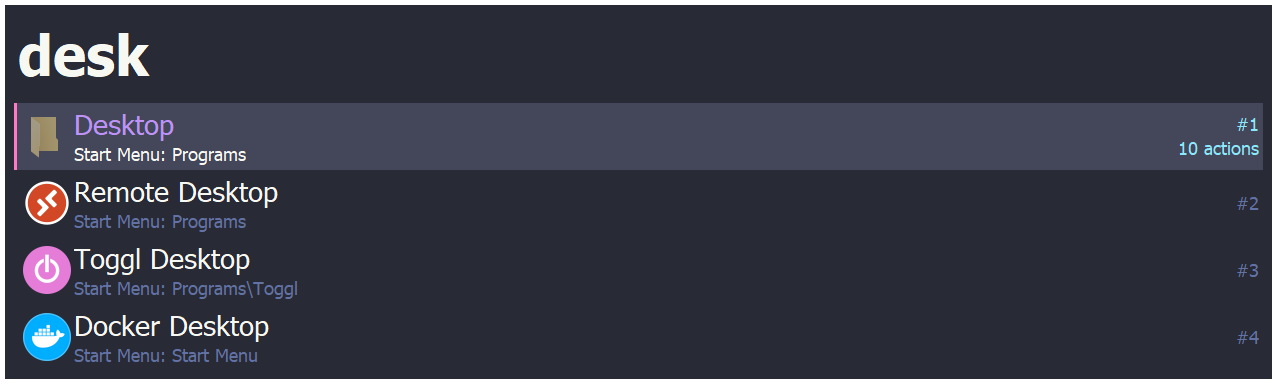
Выделенный элемент определяет дальнейший режим взаимодействия. Для обычного ярлыка достаточно операции запуска, для поискового ресурса требуется ещё текст, а для некоторых типов записей доступны контекстные действия. Пользователь последовательно уточняет намерение: сначала выбирает объект, затем при необходимости вводит параметры, затем определяет операцию. В классическом файловом менеджере для такой цепочки нужны разные элементы интерфейса; здесь всё происходит в одном окне.
Не следует путать строку LaunchBox с командной строкой операционной системы. Слова, введённые без специального контекста, сопоставляются с каталогом и предложениями расширений. Команды внешних приложений не интерпретируются здесь как в PowerShell или CMD автоматически. Это снижает случайную сложность при поиске, но требует понимания того, какой пакет сформировал элемент и какие именно данные он принимает.
Действия, меню и служебные окна
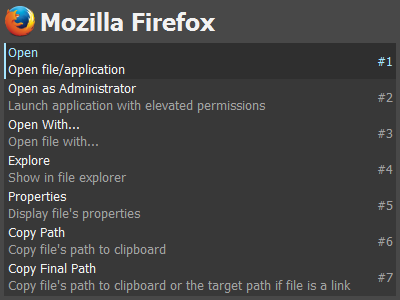
После выбора объекта Keypirinha умеет показать отдельный список допустимых действий. Это особенно полезно для файлов: документ можно открыть, перейти к месту его хранения, посмотреть свойства или получить путь для дальнейшего использования. Для ярлыка различаются его собственное местоположение и конечная цель. Результат зависит от категории записи, поэтому набор операций для веб-адреса не обязательно совпадает с набором для EXE или LNK.
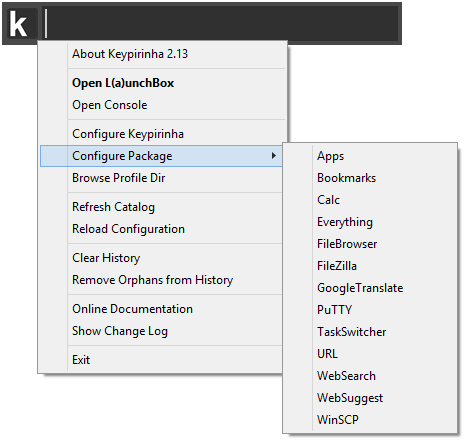
Основное меню содержит команды самого лаунчера: доступ к конфигурации, обновлению каталога, истории и завершению работы. В отдельном окне Console отображается информация о работе приложения и пакетов. Diagnostic Window предназначено для диагностики. Это не рабочие панели для редактирования документов: они нужны преимущественно при настройке и устранении неисправностей. Зелёный цвет значка в системном трее сообщает об активности расширений, но сам по себе не указывает на ошибку или на степень загрузки процессора.
Ранжирование: почему привычные объекты всплывают выше
При обычном поиске названий регистр букв не учитывается. В специализированных операциях действуют собственные правила: например, Calc различает суффиксы k и Ki. Повторные обращения к одному объекту влияют на его место в выдаче. Связь между сокращением и элементом закрепляется, когда элемент действительно исполняется, а не просто подсвечивается. За счёт этого частые команды требуют всё меньше набранных букв.
Практический эффект заметнее на наборе однотипных приложений. У разработчика установлены два редактора, несколько терминалов и несколько браузеров. На первом этапе ввод короткого сочетания символов выдаёт много результатов. После последовательного использования конкретных программ их порядок становится персональным. Это не постоянный псевдоним с жёстким соответствием: каталог остаётся поисковым, другие совпадения не исчезают и при смене привычек предпочтение изменяется.
На общем компьютере такое поведение имеет обратную сторону. Ранжирование отражает действия того, кто пользовался данным профилем. Передача профиля коллегам переносит не только полезные параметры, но и сведения о предпочитаемых объектах. Для совместного использования лучше отделять общие настройки каталогизации от индивидуальной истории запусков. Именно поэтому рабочая конфигурация и история имеют разную ценность при переносе на другой ПК.
Основные возможности: от локальных программ до сетевых ресурсов
Приложения, системные панели и внешние инструменты
Пакет Apps занимается приложениями: его источниками служат в том числе ярлыки меню «Пуск» и исполняемые файлы в путях из переменной PATH. Перечень расширений исполняемых файлов определяется PATHEXT. Запись в меню запуска и сама программа — разные объекты: одно приложение способно присутствовать в нескольких вариантах, особенно после обновлений или ручного создания ярлыков. Для выбора между ними полезны контекст и путь, а не только отображаемое имя.
ControlPanel открывает элементы классической панели управления Windows. Лаунчер ускоряет доступ к уже существующему системному интерфейсу, но не предоставляет собственную реализацию всех экранов «Параметры» и не отменяет механизм разрешений Windows. Наличие элемента в каталоге также не означает, что операция потребует или получит административные права. Для запуска с повышением существует отдельное действие, доступное соответствующим файловым объектам.
TaskSwitcher предназначен для перехода в работающую программу. Это другой сценарий по сравнению с Apps: требуется не запустить новый экземпляр редактора, а вернуть фокус уже открытой работе. При большом количестве окон поиск по названию удобнее последовательного пролистывания Alt+Tab. Однако это не средство управления виртуальными рабочими столами, не панель организации окон и не диспетчер ресурсов процессов. Оно решает именно задачу выбора активного приложения.
В состав Keypirinha входят также интеграции PuTTY, FileZilla и WinSCP. Их назначение — находить сохранённые сеансы и инициировать их запуск в соответствующем клиенте. Сам лаунчер не становится SSH-, FTP- или SFTP-клиентом. Рабочие параметры подключения, проверка подлинности сервера и учётные данные остаются ответственностью внешней программы. Подобное разделение позволяет использовать одну поисковую строку для обращения к разным рабочим окружениям без хранения документов или сетевой инфраструктуры внутри Keypirinha.
Три принципиально разных способа работы с файлами
Файловые операции реализованы несколькими механизмами. FileBrowser предназначен для навигации по файловой системе во время набора пути. Он подходит, когда расположение известно приблизительно, например знаком диск и первая папка, а имя файла требуется уточнить. Просмотр такого каталога не требует заранее включать его содержимое в общий индекс.
FilesCatalog, наоборот, формирует набор записей заранее. Пользователь описывает профиль, указывает места сканирования и задаёт условия отбора. Это полезно для небольших, относительно стабильных коллекций, например шаблонов договоров, справочных PDF, переносных программ или документов конкретного проекта. По умолчанию пакет не наполняет каталог: отсутствие результатов из личной папки на свежей установке — закономерность, а не повод искать неисправность на диске.
Третий способ связан с внешней утилитой Everything. Её пакет в Keypirinha представляет интерфейс обращения к уже работающему поисковику файлов. Индекс и собственный синтаксис поиска принадлежат Everything; Keypirinha предоставляет ввод, выбор результата и дальнейшее действие. В отличие от FilesCatalog, для этого варианта не надо описывать каждый интересующий каталог в отдельном профиле лаунчера, но требуется установить и поддерживать ещё одну программу.
| Свойство | FileBrowser | FilesCatalog | Everything |
|---|---|---|---|
| Исходная информация | Путь, буква диска, домашняя папка | Заранее определённые области поиска | Имя файла или условие поиска |
| Источник результатов | Текущее содержимое выбранного расположения | Собственный каталог Keypirinha | Индекс отдельной программы Everything |
| Дополнительное ПО | Не требуется | Не требуется | Работающий Everything версии 1.3 или новее |
| Подходящий пример | Переход к папке текущей задачи | Подборка часто открываемых форм и инструментов | Поиск документа с известным именем на индексируемых дисках |
| Главное ограничение | Требуется ориентироваться в структуре папок | Избыточное сканирование увеличивает объём каталога | Доступность и полнота выдачи зависят от внешнего индекса |
Это не три режима полноценного файлового менеджера. Все они рассчитаны прежде всего на выбор объекта и его последующее открытие, исследование расположения или передачу пути. Для массового переименования, сравнения содержимого папок и систематической организации большого массива документов разумнее использовать специализированные программы. В частности, поиск по именам не следует смешивать с полнотекстовым анализом содержимого офисных документов.
Закладки, сайты, адреса и онлайн-перевод
Bookmarks добавляет в каталог записи из поддерживаемых браузеров и менеджеров закладок. В документированный перечень входят Chrome, Chromium, Firefox, Vivaldi, Iridium, Falkon и несколько других источников. Это перечень интеграций, реализованных к выпуску 2.26, а не обещание читать любые современные профили Chromium. Microsoft Edge в этом перечне не фигурирует. Если браузер сменил расположение своего профиля или формат хранения, наличие похожего движка не гарантирует правильный импорт.
Пакет URL полезен, когда адрес известен целиком. Он распознаёт интернет-адреса, IP-адреса и протокольные ссылки; итоговое действие выполняет назначенное приложение Windows. Ссылки HTTP и HTTPS открываются через браузер, а прочие схемы зависят от зарегистрированных обработчиков. Тем самым Keypirinha избегает необходимости иметь собственный браузер или отдельную систему сетевых приложений.
WebSearch решает другую задачу: пользователь знает сайт, на котором хочет искать, но пока не знает адрес конкретной страницы. В конфигурации хранятся шаблоны адресов с местом для поискового текста. Результатом исполнения становится открытие сформированной страницы в браузере, а не выдача всего поискового сервиса внутри лаунчера. Для одного действия допускается несколько адресов — полезно при регулярном сравнении нескольких справочников. Стоимость этого удобства выражается в дополнительных открытых страницах и передаче одного текста нескольким внешним получателям.
WebSuggest и GoogleTranslate относятся к сетевым дополнениям: предложения и переводы зависят от обращения к соответствующим внешним службам. Для GoogleTranslate предусмотрена передача выбранной фразы сервису и копирование ответа. Учитывая возраст пакетов, актуальность таких подключений нельзя считать равной актуальности их документации. Успешное открытие обычного сайта в браузере и успешный ответ устаревшего расширения — две разные проверки.
Математические операции, преобразования и буфер обмена
Calc представляет собой вычислительный пакет с синтаксисом выражений, а не только имитацию карманного калькулятора. Он понимает группировку скобками, математические функции, возведение в степень и некоторые заранее определённые константы. Поддерживаются целые числа в шестнадцатеричной, двоичной и восьмеричной записи. Для разработчика это способ сверить битовую маску или преобразовать представление числа без запуска дополнительного интерфейса.
Суффиксы величин полезны для работы с размером данных. Важно различать десятичную систему кратных единиц и двоичную: например, 1k соответствует 1000, тогда как 1Ki соответствует 1024. Обе записи представляют числовые значения, а не универсальную систему перевода физических величин. Форматирование денежных чисел также не следует принимать за получение биржевых курсов или пересчёт валют по актуальной котировке.
String обрабатывает короткие текстовые значения. Набор включает изменение регистра и стиля записи, хеширование строк, генерацию UUID, кодирование и декодирование компонентов URL и работу с представлением аргументов командной строки. В версии 2.26 доступно и преобразование Base64. Для таких операций преимущество единого окна состоит не в сложности алгоритма, а в отсутствии промежуточных файлов: входом служит текст, а результат пригоден для дальнейшей вставки.
У генератора UUID и хеширования разные области применения. UUID подходит для получения идентификатора, а хеш позволяет вычислить фиксированное представление строки. Вычисление MD5 или CRC32 для фрагмента текста не доказывает его подлинность и не является проверкой целостности загруженного архива. Base64, в свою очередь, представляет данные в другой форме и не обеспечивает конфиденциальность. Эти различия существенны именно в утилите, где операции визуально выглядят одинаково — короткая строка на входе и короткая строка на выходе.
Env даёт доступ к именам и значениям переменных окружения. Для диагностики конфигурации это удобнее ручного поиска среди системных диалогов, особенно когда требуется получить конкретный путь. Но вывод переменной и изменение системной переменной — разные задачи. Пакет предназначен для поиска и копирования. Он не заменяет штатный редактор параметров окружения и не является менеджером секретов.
Расширяемость и модель конфигурации
Архитектура Keypirinha разделяет платформу и пакеты. Расширение поставляет записи каталога, динамические предложения или операции над объектами; ядро предоставляет общий интерфейс и механизмы поиска. Благодаря этому новые функции не требуют отдельного окна каждого разработчика. В поставку входят штатные пакеты, а сообщество выпускало дополнения для прикладных задач: работы со сниппетами, перевода единиц, обращения к библиотекам сторонних программ и других сценариев.
Python API делает Keypirinha программируемой точкой входа в рабочие инструменты. Например, пользователь с навыками разработки может создать собственный пакет, отображающий объекты локальной системы учёта, а исполнение передать внешней утилите. Такой проект требует сопровождения собственного кода: архитектура лаунчера предоставляет механизм интеграции, но не готовый конструктор визуальных автоматизаций. Встроенный Python относится к ветке 3.7, поэтому зависимости, рассчитанные на более новые версии языка, нельзя автоматически считать совместимыми.
Настройки описываются файлами INI. Базовые значения хранятся отдельно от переопределений пользователя, поэтому небольшой персональный файл способен содержать лишь отличия от исходной конфигурации. Это хороший формат для воспроизводимого рабочего окружения: вместо скриншотов множества диалогов остаётся читаемый текст, который можно хранить в системе контроля версий, сравнивать и обсуждать. Но это не переносимый стандарт настроек всех лаунчеров. Названия параметров, правила подстановки и определения пакетов специфичны для Keypirinha.
Разделение конфигурации на общие, машинные и пользовательские параметры позволяет избегать абсолютных путей там, где они не нужны. Переменные программы и известные папки Windows дают способы адресовать рабочие директории относительно конкретного компьютера. В масштабах нескольких рабочих станций это полезнее жёсткой привязки каждого файла к диску D: или имени одного пользователя. При этом доступность подключённых каталогов и права доступа по-прежнему определяются системой.
Внешний вид также управляется конфигурацией. Поддерживаются изменения цвета, шрифта, расположения элементов и состава отображаемой информации. В отличие от утилит с визуальным конструктором панелей, здесь подход ближе к редактору темы: декларативные параметры определяют внешний вид одного рабочего окна. Оформление, которое убирает пояснения и оставляет только крупные названия, хорошо подходит для знакомых элементов, но менее информативно при выборе из нескольких похожих файлов.
Форматы, переносимость и сохранность результата
У лаунчера нет проекта наподобие документа текстового редактора. Его долговременный результат — накопленная конфигурация, доступный каталог и персональные предпочтения. Продукт не конвертирует PDF в DOCX и не импортирует фотографии в базу. Он оперирует путями, адресами и текстом, а содержимое целевых файлов обрабатывают назначенные приложения.
Дистрибутив переносится как файловый архив; конфигурация — в виде INI, дополнения — как файлы с расширением .keypirinha-package, которые представляют собой ZIP-контейнеры с установленной структурой. Внутренние файлы истории и каталога предназначены для собственного использования программой. JSON, получаемый при разборе параметров URL, является выходом отдельного текстового инструмента, а не форматом общего экспорта пользовательского профиля.
Матрица сохранности результата
| Что сохраняется или переносится | Что получает пользователь | Ограничение и обратимость |
|---|---|---|
| Пользовательский INI-файл | Настройки лаунчера или отдельного пакета в обычном текстовом формате | Читается любым подходящим редактором, но параметры специфичны; прежнее поведение возвращается восстановлением предыдущего текста |
| Каталог Profile в переносимом режиме | Набор настроек, загруженных дополнений и локально редактируемых пакетов | На другом ПК требуются соответствующие приложения и пути; профиль не включает содержимое произвольных рабочих папок |
| Рабочие файлы Local | Служебные данные, временные файлы и кэш | Часть информации восстанавливается заново; при переносе только настроек персональная история и порядок совпадений не обязательно сохранятся |
| Скопированный путь к файлу | Текстовая строка, которую можно вставить в редактор или диалог открытия | Не содержит содержимого файла; после его перемещения ссылка устаревает |
| Результат Calc или String | Готовое текстовое значение в буфере обмена и затем в целевом документе | Буфер обмена не является архивом; постоянное хранение обеспечивает принимающее приложение |
| Открытая закладка или сеанс | Действие во внешнем браузере или клиенте | Переход на другой ПК требует соответствующих данных браузера или клиента; сама запись Keypirinha не заменяет их |
| Удаление истории | Освобождение лаунчера от ранее накопленных предпочтений | Не удаляет исходные документы; старые ассоциации без сохранённой копии придётся формировать повторно |
При переезде на новый компьютер полезно заранее различать переносимую логику и непереносимые адреса. Например, шаблон для обращения к интернет-справочнику не привязан к букве диска. Профиль, содержащий ссылки на сетевую папку предприятия, работает только в окружении с соответствующим доступом. Перенос одного INI-файла в этих двух случаях внешне одинаков, но требования к новому месту работы различаются.
Как пользоваться программой — советы гика
Ниже используются обозначения элементов англоязычного интерфейса версии 2.26. Примеры рассчитаны на работу под обычной учётной записью Windows с правом записи в собственные папки. Для экспериментов с профилями и файлами выбирайте отдельный тестовый каталог, а для сетевых функций — несекретный текст и ресурсы, к которым у вас есть законный доступ. Сочетания клавиш приведены для стандартной конфигурации.
Развертывание из архива и первый вызов LaunchBox
Цель: запустить чистую копию Keypirinha без установки сторонних пакетов. На официальной странице Download выберите Download 64-bit only (portable) для соответствующей Windows, Download 32-bit only (portable) для 32-разрядной среды или Download full version (portable) для общего комплекта. Архив в формате 7z потребуется извлечь целиком. Для проверки целостности дистрибутива предусмотрена ссылка Checksums.
- Создайте папку с доступом на запись, например C:\Users\ваше_имя\Tools\Keypirinha. Не используйте сам рабочий стол или каталог ярлыков меню «Пуск» в качестве места хранения программы: в такой конфигурации отключается автоматическое обновление соответствующих источников каталога.
- Распакуйте туда содержимое архива, сохраняя исходную структуру подпапок. Проверьте, что присутствует keypirinha.exe и переносимый профиль (каталог portable или файл portable.ini).
- Запустите keypirinha.exe обычным двойным щелчком в Проводнике. Ищите значок k в области уведомлений, в том числе среди скрытых значков Windows.
- Вызовите окно сочетанием Ctrl+Win+K. Для проверки выберите в результатах служебный элемент Keypirinha: About и нажмите Enter. Откроется диалог сведений о самой программе.
Проверка: версия в окне About соответствует скачанному выпуску, а после закрытия диалога LaunchBox снова вызывается. Подготовительный этап сканирования может сопровождаться изменением цвета значка; это нормальная активность пакетов.
Ошибка и откат: запуск только одного EXE, извлечённого без остальных файлов, не является правильным развёртыванием. При неудаче сохраните прежнюю папку, завершите процесс и извлеките полный архив в новый каталог. Для выхода используйте Keypirinha: Exit либо Exit в меню значка. Не удаляйте данные из чужих приложений и не меняйте разрешения всей системы ради запуска лаунчера.
Расположение данных. При штатном Portable Mode конфигурация и дополнения находятся в portable\Profile, кэш и временные данные — в portable\Local. В файле portable.ini можно задать portable_dir с путём к существующей доступной для чтения и записи папке; файл имеет приоритет над каталогом portable. В Installed Mode конфигурация хранится в %APPDATA%\Keypirinha, временные файлы — в %LOCALAPPDATA%\Keypirinha. Для чистого запуска во втором режиме в папке программы не должно быть ни portable, ни portable.ini. У уже настроенной копии эти объекты следует перемещать только после завершения Keypirinha и создания резервной копии: автоматического переноса данных между режимами нет. Содержимое Profile и Local переносится вручную в соответствующие пользовательские папки.
Настройки после установки: число результатов, клавиатура и тема
Цель: настроить минимальный рабочий интерфейс с возможностью вернуть первоначальное состояние. Оставьте открытым Проводник с папкой Keypirinha, чтобы сохранить доступ к профилю даже при ошибке в параметрах вызова окна.
- Щёлкните правой кнопкой по области LaunchBox вне поля ввода и выберите Configure Keypirinha. В каталоге также доступна служебная запись Keypirinha: Configure. Откроются исходный и пользовательский INI-файлы.
- Сохраните копию пользовательского файла, если он уже содержит настройки. Исходный файл используйте для чтения описаний. В нём представлены разделы и допустимые значения, которые не нужно копировать целиком.
- В пользовательский Keypirinha.ini внесите раздел [gui], а под ним на отдельной строке параметр max_results = 40. Это пример личного ограничения вместо исходного значения 100; при уже существующем разделе [gui] добавьте или измените строку внутри него.
- Для смены оформления в том же разделе укажите отдельной строкой theme = MediumLayout, PurpleNightColors. Названия относятся к встроенным темам. Сохраните пользовательский файл обычной командой редактора File → Save или Ctrl+S.
- Для изменения сочетания вызова найдите описание hotkey_run в базовом файле, перенесите параметр в одноимённый раздел пользовательского INI и задайте свободное сочетание в указанном там синтаксисе. Например, допустим вариант Alt+Space, однако он конфликтует с привычным системным меню окон и часто используется другими лаунчерами. Перед сменой имеет смысл проверить, не занято ли сочетание.
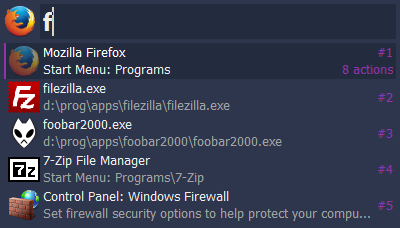
Проверка: сохранённая конфигурация подхватывается на ходу; после повторного вызова окна видна новая тема, а число результатов ограничено выбранным значением при достаточно большой выдаче. Если новые цвета неудобны, отдельные строки оформления удаляются без отмены остальных изменений. В частности, не стоит скрывать пояснения к элементам до тех пор, пока вы не научитесь различать ярлыки и закладки по типу.
Ошибка и откат: значение без правильного заголовка раздела не задаёт ожидаемый параметр. Восстановите предыдущий пользовательский файл или уберите одну добавленную строку. При конфликте горячей клавиши откройте окно из меню значка в трее или исправьте INI через Проводник. Не следует заменять встроенный файл конфигурации своим: это усложняет возврат к исходным значениям.
Поиск приложения и обучение каталога личному сокращению
Цель: привязать часто используемый короткий ввод к нужному приложению, не создавая новый ярлык. Для примера подойдёт установленный Firefox или другой редактор/браузер с ярлыком в меню «Пуск».
- Откройте LaunchBox, введите полное имя приложения, например Firefox. Проверьте поясняющую строку: выбирайте запись программы, а не закладку с таким же названием.
- Стрелками вверх или вниз выделите нужный вариант. Нажмите Enter для обычного запуска. Keypirinha вернётся в фон.
- При следующем вызове окна введите короткую комбинацию, например ff. Выберите именно тот же результат, даже если он расположен не первым, и исполните его.
- Снова вызовите окно с тем же сокращением. Сравните положение выбранной записи с положением остальных совпадений. После исполнения ассоциация учитывается при ранжировании.
Проверка: открывается правильное приложение, а не веб-страница, и его запись получает преимущество при повторном коротком вводе. Не нужно добиваться исчезновения других совпадений. Краткий ввод в Keypirinha — это подсказка для поиска, не глобальная горячая клавиша для отдельной программы.
Ошибка и откат: случайно выбранная запись тоже запоминается. Для исправления выделите ошибочный элемент, нажмите Ctrl+Del и подтвердите удаление из истории. Затем заново сформируйте предпочтение корректным запуском. Если сохранённое приложение уже не установлено, обновление каталога через F5 решает отдельную задачу устранения устаревших записей; оно не заменяет управление историей.
Аргументы приложения и выбор безопасного действия
Цель: использовать возможности одного файлового объекта без создания дополнительных ярлыков. Возьмите ярлык Firefox в меню «Пуск» либо аналогичный ярлык программы, для которой вам известны поддерживаемые аргументы. Для Firefox документирован пример вызова настроек с -preferences; он применим к версиям браузера, поддерживающим этот аргумент.
- Найдите элемент приложения и выделите его. Нажмите Tab для перехода в режим аргументов и укажите -preferences, затем Enter. Не добавляйте путь к исполняемому файлу повторно: он уже представлен выбранным объектом.
- Проверьте во внешнем приложении результат и ничего не меняйте в открытых настройках. Вернитесь в LaunchBox.
- Выберите тот же ярлык, нажмите Ctrl+Enter. Найдите среди доступных операций Copy Path либо Copy Final Path. Для LNK первая даёт путь к самому ярлыку, вторая — к его цели.
- Вставьте полученный путь в пустую заметку и сравните его с ожидаемым местом. Для перехода в Проводник вместо копирования используется Explore. Нужный пункт выбирается по фактическому списку Actions.
Проверка: аргумент передан приложению, а операция над путём не запустила ещё один экземпляр программы. Для проверки местоположения файла подходит и просмотр Properties.
Ошибка и откат: параметры командной строки зависят от внешней программы и не универсальны. Неподдерживаемый аргумент следует убрать, а введённое значение сбросить с Esc. Избегайте Open as Administrator в качестве привычной операции: для копирования пути и открытия обычного документа повышение привилегий не нужно. Само по себе закрытие LaunchBox не отменяет уже выполненную внешнюю команду.
Создание собственной команды в Apps
Цель: получить постоянный именованный пункт для запуска конкретной программы с заданными параметрами, не создавая отдельный ярлык Windows. Для упражнения достаточно Блокнота и существующего текстового файла без личных данных.
- Через меню Configure Package откройте конфигурацию Apps. В пользовательском apps.ini создайте отдельный раздел [cmd/Demo Note].
- Добавьте строку cmd = notepad.exe «C:\KPTest\Demo.txt», заменив путь действительным адресом своего файла. При необходимости укажите абсолютный путь к исполняемому файлу. Кавычки защищают пробелы в пути от разделения на аргументы.
- Добавьте history_keep = cmd и elevated = no отдельными строками того же раздела. Сохраните пользовательский INI. После обновления каталога найдите Demo Note и выполните пункт.
Проверка: Блокнот открывает именно заданный документ. Параметр cmd допускает несколько строк запуска, а подстановки вроде {{q1}} позволяют передавать первый введённый аргумент в кавычках. Это механизм автоматизации запуска, не редактор сценариев с проверкой состояния каждого процесса. Для простого примера достаточно одной фиксированной команды.
Ошибка и откат: не подставляйте произвольный текст в команды оболочки, выполняющие изменения системы. В случае неправильного пути или аргумента остановите упражнение, исправьте соответствующую строку. Для отмены пункта установите enable = no в этом разделе или удалите созданный раздел после сохранения копии конфигурации. Сам файл Demo.txt останется на диске.
Навигация по дискам и папкам через FileBrowser
Цель: открыть документ в известной области диска без добавления всех файлов в постоянный каталог. Подготовьте небольшой текстовый файл в папке документов или в отдельной тестовой директории. Имя и путь должны быть вам известны.
- В LaunchBox введите \ или /. FileBrowser выведет доступные диски и, при включённой настройке show_recents, недавно посещённые расположения из Проводника.
- Вместо поиска среди всех дисков укажите абсолютный путь, например %USERPROFILE%\Documents, либо введите путь к своей тестовой папке. Переменные окружения в таком вводе раскрываются автоматически.
- Выберите нужную подпапку. Tab углубляет навигацию, а Enter открывает выбранную папку. Для самого документа Enter передаёт его ассоциированной программе.
- Когда нужно получить именно путь, перетащите файл из Проводника в поле LaunchBox; появится полное имя с расположением. Для вывода результата обратно в другую программу различайте перетаскивание файлового объекта и текстовой записи.
Проверка: выбранный файл открывается из правильной папки, а не из другой коллекции с совпадающими именами. При использовании клавиатуры Ctrl+Enter показывает доступные действия для результата, например Copy Path.
Ошибка и откат: при вводе относительного пути или неверной буквы диска FileBrowser не обязан показать нужный каталог. Проверьте адрес в Проводнике. Настройки show_hidden_files, show_system_files и show_network_files влияют на видимость соответствующих элементов; для обычных документов нет необходимости раскрывать скрытые и системные файлы. Отмена текущей навигации выполняется Esc; открытие папки не перемещает её содержимое.
Создание адресного каталога документов с FilesCatalog
Цель: обеспечить прямой доступ по имени к небольшому набору файлов, например локальным шаблонам. Создайте C:\KP-Demo\Forms при наличии прав на запись или выберите аналогичное расположение внутри собственного профиля. Поместите туда два тестовых файла, например DemoInvoice.txt и DemoReport.txt.
- Найдите служебную запись Keypirinha: Configure Package: FilesCatalog либо выберите Configure Package → FilesCatalog в контекстном меню. Работайте с пользовательским filescatalog.ini.
- Добавьте новый профиль, три следующие строки должны располагаться каждая на своей строке и начинаться без отступа: [profile/DemoForms], activate = yes, paths = C:\KP-Demo\Forms. Используйте фактический путь к подготовленной папке.
- Сохраните файл. Дождитесь обновления, при необходимости воспользуйтесь служебной записью Keypirinha: Refresh Catalog: FilesCatalog для пересканирования именно этого пакета.
- Введите DemoInvoice.txt в LaunchBox, проверьте описание и откройте результат. Затем отыщите второй файл по его имени.
Для более сложных наборов допускаются несколько путей, записанных в виде многострочного значения с отступами. Параметр max_depth ограничивает глубину обхода, шаблон с ** включает рекурсивное сканирование, а filters позволяет отбирать объекты по расширениям или атрибутам. Например, для профиля с документами строка filters = + ext: .txt .pdf ограничивает интересующие форматы; это критерий включения в каталог, а не обработка формата PDF. Если важно видеть происхождение файла, параметр file_item_label поддерживает шаблон имени, например {profile}: {dir1}\{clean_name}. Он позволяет различить одинаковые имена в разных папках.
Проверка: в выдаче появились записи именно созданных файлов. Добавление третьего документа в тестовую папку и обновление каталога даёт понятный способ проверить повторяемость отбора.
Ошибка и откат: часто забывают activate = yes либо используют недоступный путь. Для отключения экспериментального профиля достаточно заменить activate = yes на activate = no и обновить его данные. Исходные документы при этом остаются на диске. Не стоит начинать с рекурсивного обхода всего C:\: он захватывает гораздо больше объектов, чем требуется для поставленной задачи, и затрудняет ранжирование.
Поиск файла через внешний индекс Everything
Цель: найти расположение файла, когда его имя известно, а папка забыта. Требуется отдельная запущенная утилита Everything версии 1.3 или новее. Подготовьте тестовый файл с необычным именем, например KP_Trial_7958.txt, на индексируемом диске.
- Убедитесь, что Everything находит файл в своём собственном интерфейсе. Это контроль готовности внешнего индекса, а не проверка Keypirinha.
- В LaunchBox найдите Everything: Search и нажмите Tab. Введите KP_Trial_7958.txt в поле аргумента.
- Выделите найденный объект, сверьте путь и нажмите Enter для открытия или выберите подходящую операцию из списка Actions.
- При необходимости поиска регулярным выражением используйте отдельную запись Everything: Regex Search. Сначала ограничьте область проверки простым тестовым выражением, чтобы не перепутать синтаксис обычного и регулярного поиска.
Проверка: путь в результате совпадает с путём, который возвращает собственное окно Everything. После исполнения объект может оставаться доступным из истории Keypirinha, поэтому повторный запуск уже не доказывает, что внешний индекс в данный момент работает.
Ошибка и откат: при пустой выдаче проверьте, запущена ли внешняя утилита и нет ли ошибки пакета в Console. Обновление собственного каталога Keypirinha не равнозначно перестроению базы Everything. Для последнего предусмотрен отдельный элемент Everything: Rebuild DB, требующий версии Everything 1.4 или новее; ради первого теста перестраивать индекс не требуется. Выйдите из режима ввода через Esc и оставьте исходный индекс без изменений.
Открытие закладок браузера
Цель: сделать существующую закладку доступной рядом с локальными приложениями. Используйте поддерживаемый браузер, например Firefox, и несекретную страницу. Добавьте в самом браузере тестовую закладку с отличимым названием, например KP Reading Demo.
- После сохранения закладки инициируйте обновление Keypirinha: Refresh Catalog: Bookmarks. В этом примере изменился только один источник, поэтому полный пересмотр всех пакетов не обязателен.
- Наберите в LaunchBox KP Reading Demo. Сверьте результат с категорией Bookmark: и адресом страницы в описании. Название может совпадать с другими типами объектов.
- Выберите нужную закладку и выполните её с помощью Enter. Проверьте адрес уже в браузере.
Проверка: открыта сохранённая страница, а не поисковая выдача по её названию. После переноса закладки внутри браузера сохранённая запись должна соответствовать его действительному профилю после пересканирования.
Ошибка и откат: старый пакет не поддерживает любой произвольный браузер или формат профиля. Не копируйте базы закладок других пользователей и не отключайте защиту браузера ради индексации. Для возврата к обычному состоянию удалите временную закладку средствами самого браузера, затем обновите источник Bookmarks и при необходимости удалите оставшуюся историю этого элемента.
Создание личного веб-поиска и прямое открытие URL
Цель: обращаться к конкретному справочнику из лаунчера без промежуточного открытия главной страницы. Для начала подходит настроенный в WebSearch сайт DuckDuckGo. В качестве собственного шаблона ниже используется отдельная запись с другим названием и тем же общедоступным поиском.
- Найдите Configure Package: WebSearch и откройте пользовательский файл настроек. Добавьте отдельный раздел [site/ReferenceDemo]. На следующих строках укажите url = https://duckduckgo.com/?q=%s и history_keep = site. Не меняйте встроенный раздел с аналогичным названием.
- Сохраните конфигурацию. В каталоге должен появиться WebSearch ReferenceDemo. Выберите его и перейдите к аргументу клавишей Tab.
- Введите несекретный текст для поиска, например python pathlib. Нажмите Enter. Шаблон с %s используется для подстановки текста в адрес с надлежащим кодированием.
- Сравните открывшуюся страницу и формулировку поиска в браузере. Для уже известного адреса не нужен WebSearch: вставьте, например, https://example.com непосредственно в LaunchBox и выберите предложенный URL.
В WebSearch параметр history_keep = all сохраняет в истории и сайт, и введённый текст, site — только сайт, none исключает такое действие из истории лаунчера. Параметры new_window и incognito лишь передают браузеру пожелание о режиме открытия. Для URL с нестандартным кодированием можно выбрать args_quoting: auto, quote или quote_plus; без конкретной несовместимости предпочтительнее оставить auto.
Проверка: браузер получил правильный адрес и нужный текст. Сайт и поисковый текст — разные части операции; при ошибке в шаблоне проверяйте обе. Не считайте приватное окно доказательством того, что сведения не передавались внешнему ресурсу.
Ошибка и откат: адрес без %s не удовлетворяет требованиям шаблона. Исправьте его либо удалите созданный раздел [site/ReferenceDemo], сохранив остальной файл. Это уберёт собственный поисковый элемент, не изменяя закладки и историю браузера.
Получение сетевых подсказок и перевод фразы
Цель: оценить две исторически встроенные сетевые функции в текущем окружении до того, как полагаться на них. Пакеты WebSuggest и GoogleTranslate зависят от удалённых служб; их наличие в каталоге не подтверждает доступность каждого провайдера в ноябре 2026 года.
- Для автодополнения найдите запись провайдера WebSuggest, например Wikipedia, отличая её от WebSearch по сведениям об источнике или свойствам элемента. Выберите её, нажмите Tab и введите название несекретной темы.
- При получении списка предложений выберите нужное и исполните его: стандартное действие WebSuggest открывает поиск по выбранной подсказке в браузере.
- Для перевода найдите Translate, перейдите к аргументу и введите en:ru Good morning. Языковые коды перед фразой задают исходный и целевой языки.
- При появлении перевода выделите его и нажмите Enter, чтобы скопировать текст. Вставьте результат в отдельную заметку. Ctrl+Enter позволяет просмотреть доступные для этого результата альтернативные действия.
Проверка: наличие сетевого ответа, корректность языка и соответствие фразе оцениваются раздельно. Для перевода требуется осмысленная проверка качества: выбор одного из вариантов на экране сам по себе не гарантирует правильную терминологию.
Ошибка и откат: неподдерживаемый языковой код может не вызвать явного предупреждения; ориентируйтесь на строку описания элемента. При отсутствии сетевого ответа не передавайте личные данные для дополнительной проверки. Отмените операцию Esc и используйте обычный поиск или актуальный переводчик непосредственно в браузере. Параметры провайдера не следует подменять случайными сторонними адресами.
Вычисление выражений и преобразование систем счисления
Цель: получить число непосредственно в Keypirinha и перенести его в документ. В качестве контрольного примера используем выражение (48+12)*3/2; правильный результат равен 90. Входных файлов и доступа к интернету не требуется.
- Вызовите LaunchBox и введите =(48+12)*3/2. Знак = перед выражением явно указывает на вычисление, в том числе при отключённой автоматической оценке выражений.
- Выберите числовой результат и подтвердите его с помощью Enter. Вставьте значение в черновой текстовый документ и сопоставьте его с ожидаемым числом 90.
- Выполните отдельное выражение =0x2a. Число в шестнадцатеричной системе соответствует 42 в десятичной. Для явного получения шестнадцатеричной записи числа 42 воспользуйтесь =hex(42).
- Для проверки двоичных кратных вычислите =2Ki. Это 2048, а =2k соответствует 2000. Регистр букв суффиксов имеет значение, в отличие от обычного поиска названий приложений.
Calc поддерживает функции sqrt, round, abs и другие. Например, =sqrt(81) даёт 9, а =round(1.236, 2) — 1.24. Константа ans относится к предыдущему успешно вычисленному выражению, однако при перезапуске приложения или перезагрузке пакета она сбрасывается. Поэтому зависимые вычисления для постоянного документа лучше записывать целиком, а не только в виде ссылки на прошлый результат.
Проверка: расчёт и его текстовое представление должны соответствовать задаче. При копировании числа в электронную таблицу учитывайте разделитель десятичных дробей, ожидаемый принимающей программой. При неверной формуле исправьте исходное выражение и замените ранее скопированное значение. Внешний документ не обновится автоматически вслед за новым расчётом.
Ошибка и откат: если математический ввод воспринимается как текст поиска, используйте явно обозначенную операцию = и проверьте конфигурацию Calc, прежде всего always_evaluate. Ошибочное выражение можно очистить без изменения настроек, а неудачную вставку отменить в редакторе. Для финансовых и инженерных задач, требующих определённой точности и документирования расчётов, используйте соответствующий специализированный инструмент.
Преобразование текста, UUID и разбор адреса в String
Цель: получить короткий текстовый результат без отдельного скрипта. Для упражнения подготовьте не содержащую персональных данных строку и пустую заметку.
- Введите string: в LaunchBox. Это покажет каталог операций пакета. Выберите String: Random UUID/GUID, нажмите Tab и введите любой нейтральный символ. Выделите подходящее представление идентификатора и нажмите Enter для копирования. Изменение аргумента инициирует новую генерацию.
- Откройте String: Random Bytes, перейдите к аргументу и задайте 8 — количество генерируемых байтов. Для новой последовательности используйте Space. Аналогичным образом String: Random Password принимает число символов, например 20; результат выбирается и копируется через Enter. Для String: Case Conversion введите DemoText и сравните варианты нижнего и верхнего регистра. Для String: Hash (sha256) введите hello: шестнадцатеричное представление должно содержать 64 символа. Не используйте экспериментальные значения как секреты производственной системы.
- Выберите операцию String: Base64, а затем задайте простой текст hello. Проверьте вариант кодирования в списке доступных результатов. В обычном Base64 текст hello соответствует aGVsbG8=. Декодирование той же строки должно возвращать hello.
- Для разбора URL из списка string: выберите String: URL Split и используйте безобидный пример https://example.com/?a=1&b=2. В предложениях пакета сопоставьте части адреса и параметры. Операции этого пакета позволяют также получить представление параметров URL в JSON.
Проверка: UUID имеет структуру идентификатора, результат Base64 обратим, а значение аргумента a в примере URL соответствует 1. UUID не является гарантированным паролем, а произвольное представление сгенерированных байтов не равно их длине в символах. Для хеширования из общего списка String выбирается нужный алгоритм; результат относится к точной переданной строке, включая отличия в регистре и пробелах.
Ошибка и откат: при выборе неверного направления преобразования очистите ввод, заново выберите требуемую операцию и проверьте результат на коротком эталоне. Учитывайте, что сохранение в буфер обмена может заменить его прежнее содержимое. Не используйте историю лаунчера или системный буфер как постоянное хранилище паролей. Уже скопированный результат можно удалить из заметки, но это не гарантирует удаления всех локальных копий текста.
Поиск и копирование переменной окружения
Цель: узнать фактическое расположение пользовательского профиля, не меняя параметры Windows. Для этого достаточно стандартной переменной USERPROFILE.
- Найдите Env: Search и нажмите Tab, затем введите USERPROFILE. Пакет ищет совпадения среди имён и значений переменных.
- Выделите точное имя USERPROFILE и откройте Ctrl+Enter список операций. Copy Name копирует только имя; Copy Value — только значение; Copy — запись с именем и значением.
- Выберите Copy Value и вставьте результат в адресную строку Проводника либо в черновик заметки. Для чтения значения не требуются изменения реестра.
Проверка: полученный путь относится к текущей учётной записи. Убедитесь, что выбрали имя переменной, а не другое совпадение в длинном значении PATH. При работе из разных пользовательских сеансов сравнивайте значение с соответствующим окружением.
Ошибка и откат: скопированное выражение NAME=value не подходит для прямой вставки в адресную строку в том виде, в каком выдаётся операцией Copy. Выберите Copy Value. Не передавайте полное содержимое окружения на форум: в переменных сторонних приложений встречаются токены, приватные пути и данные доступа.
Переключение окон через TaskSwitcher
Цель: вернуться к уже открытому приложению без запуска ещё одного экземпляра. Откройте заранее два обычных приложения, например Блокнот и браузер, и не закрывайте их.
- В LaunchBox найдите Switch To… и нажмите Tab для уточнения цели.
- Начните вводить имя или название открытого окна. Выделите нужный вариант в динамическом списке.
- Нажмите Enter. Фокус должен перейти к выбранному уже работающему приложению.
Проверка: в Блокноте сохраняется тот же открытый текст, а не появляется другой пустой документ. Пакет TaskSwitcher имеет настройки proc_name_first и show_app_icons, влияющие на представление результатов; описание допустимых значений доступно в его исходном INI.
Ошибка и откат: обычный результат Apps запускает программу, а Switch To… выбирает окно. Перепутать их легко при одинаковых названиях. В случае неверного перехода вернитесь в исходное приложение штатным Alt+Tab. Запущенные программы не завершаются самим переключением.
Открытие элементов панели управления и просмотр ветвей реестра
Цель: получить быстрый доступ к системным диалогам без внесения изменений. Здесь уместен только сценарий чтения: он позволяет проверить работу ControlPanel и RegBrowser, не меняя настройки безопасности Windows.
- Введите Control Panel: и выберите знакомый элемент из списка. Нажмите Enter. Внешний диалог должен соответствовать выбранной записи. Его доступность зависит от состава системных панелей на данном ПК.
- Закройте открытое окно без применения изменений. В новом LaunchBox введите HKCU\Software. Это сокращённая запись абсолютного пути HKEY_CURRENT_USER\Software, распознаваемая RegBrowser.
- Выберите подходящий результат и откройте доступный раздел. Проверьте, что адрес относится к текущему пользователю, а не к HKEY_LOCAL_MACHINE.
Проверка: открывается соответствующий компонент Windows либо доступная ветвь реестра. Для RegBrowser существование и возможность чтения раздела являются обязательными условиями распознавания. Отображение результата не является разрешением на изменение его содержимого.
Ошибка и откат: относительные названия ветвей без корня не соответствуют формату RegBrowser. Уточните полный путь или отмените ввод. Не повышайте права только ради просмотра недоступной ветви и не создавайте отсутствующие записи реестра для того, чтобы они появились в лаунчере. При открытом редакторе реестра завершите проверку без сохранения каких-либо изменений.
Доступ к сохранённым сеансам PuTTY, FileZilla и WinSCP
Цель: отделить запуск ранее созданного подключения от его настройки. Подготовьте любой из перечисленных клиентов и уже проверенный сеанс для собственного тестового сервера. Не храните пароли в названиях подключений.
- Убедитесь, что нужный сеанс открывается непосредственно из клиента. В LaunchBox введите название клиента, например WinSCP, PuTTY или FileZilla.
- Выберите запись пакета с названием сеанса. Проверьте, что это именно целевой сеанс, а не общий ярлык исполняемого файла.
- Нажмите Enter. Продолжайте работу во внешнем клиенте, сверяя адрес сервера и данные проверки подлинности.
- Для переносимого клиента, который не обнаружился автоматически, откройте соответствующий Configure Package: WinSCP, Configure Package: PuTTY или Configure Package: FileZilla. В его базовом INI описан способ указания используемого дистрибутива; путь должен вести к существующему клиенту, а не к архиву.
Проверка: запускается правильный клиент с выбранным профилем подключения. Если соединение не устанавливается, это отдельная проверка адреса, сети, разрешений и данных авторизации. Лаунчер не выполняет передачу файлов самостоятельно.
Ошибка и откат: при ошибочном выборе завершите попытку подключения средствами клиента. Удаление записи из истории Keypirinha не стирает сохранённое соединение в исходной программе. Ошибочно внесённую настройку расположения переносимого клиента уберите из пользовательского INI и обновите каталог пакета.
Управление воспроизведением Winamp
Цель: вызвать команду для уже работающего проигрывателя. Этот сценарий относится именно к интеграции Winamp; поддержка другого медиаплеера не следует из её наличия.
- Откройте Winamp и сформируйте небольшой плейлист с локальными аудиофайлами. Проверьте, что они воспроизводятся в самом проигрывателе.
- В LaunchBox найдите Winamp: Jump To Track, нажмите Tab и введите часть названия композиции из текущего плейлиста.
- Выберите правильную композицию и подтвердите переход. Для проверки простого управления найдите предусмотренный пакетом элемент Winamp: Next Track либо Winamp: Play.
Проверка: в проигрывателе изменилась текущая композиция или состояние воспроизведения. Из-за возраста интеграции не стоит предполагать поддержку всех современных сборок проигрывателя без такой проверки. Ошибочно выбранную композицию можно сменить из Winamp, а невыполненную операцию — отменить закрытием LaunchBox. Плейлист не импортируется в независимую музыкальную библиотеку Keypirinha.
Управление активными пакетами, установка дополнений и настройка каталога
Цель: оставить только нужные функции и при необходимости расширить их собственным или сторонним пакетом. Начните с копии пользовательского Keypirinha.ini и с просмотра того, какие пакеты действительно используются. Избегайте установки непроверенного кода для выполнения учебного упражнения.
- В пользовательском Keypirinha.ini найдите раздел [app]. Параметр ignored_packages определяет пакеты, исключённые из работы. Для отдельного безопасного эксперимента с ненужными веб-предложениями укажите ignored_packages = WebSuggest, не затрагивая Internal. При наличии собственного списка добавьте имя пакета с соблюдением синтаксиса, описанного в базовой конфигурации.
- Сохраните файл и оцените выдачу. После отключения WebSuggest останутся операции WebSearch и локальные приложения. Чтобы выяснить источник ненужного результата, выделите его и нажмите Alt+Enter — информация о родительском плагине появится в Console.
- При необходимости установить проверенное дополнение откройте страницу его разработчика и изучите описание релиза, совместимость с 2.26 и исходный код. Готовый файл имеет расширение .keypirinha-package. Среди исторически доступных сторонних пакетов есть PackageControl от ueffel — средство управления установкой и обновлениями других пакетов, которое само требует первоначальной ручной установки.
- Скопируйте выбранный пакет в portable\Profile\InstalledPackages для стандартной переносимой копии, либо в %APPDATA%\Keypirinha\InstalledPackages для Installed Mode. В режиме с собственным portable.ini используйте фактический каталог Profile. Сохраните исходную копию файла дополнения и проверьте сведения о его загрузке в Console.
- В LaunchBox найдите операции, описанные именно в документации установленного пакета. Для изменения настроек отдельного расширения используйте Configure Package и его название, когда оно предоставляет файл конфигурации.
Проверка: отключённая функция исчезла из активной выдачи, остальные штатные операции доступны, а новый пакет создаёт ожидаемые записи или предложения. Для диагностики загрузки используйте F2, а для полного окна сведений о состоянии — F3. Полная выгрузка всех пакетов не нужна: сохранение Internal оставляет доступ к служебным командам.
Ошибка и откат: отсутствующий или повреждённый архив дополнения не следует заменять случайной сборкой из постороннего каталога. Завершите работу Keypirinha, переместите проблемный сторонний пакет из InstalledPackages в отдельную резервную папку и уберите созданные для него переопределения лишь после сохранения копии. Для возврата отключённого штатного модуля удалите его имя из ignored_packages либо восстановите предыдущий INI. Не смешивайте системные настройки разных версий расширения.
Очистка истории без удаления рабочих файлов
Цель: удалить накопленные сведения о выполненных действиях, сохранив конфигурацию и исходные документы. Это полезно при смене владельца переносимой копии или после работы с тестовыми объектами. Перед полной очисткой завершите программу и сделайте копию профиля, если хотите оставить возможность восстановления предпочтений.
- Запустите Keypirinha вновь. Для удаления только записей одного пакета найдите любой его элемент и откройте контекстное меню. Выберите Remove parent package from History. Это затрагивает историю данного источника, а не настройки пакета.
- Для сброса всех предпочтений используйте служебный элемент Clear History либо команду Clear History основного меню. Учитывайте, что при полной очистке теряются не только записи о запусках, но и накопленный вес совпадений, включая привязки коротких обозначений к элементам.
- В конфигурации программы найдите описание write_log_file и оцените необходимость записи диагностического журнала на диск. Для работы с чувствительными данными хранение ненужных логов нежелательно. Этот параметр относится к записи журнала, а не к сетевым передачам или истории браузера.
Проверка: ранее персонализированный порядок результатов сброшен, а исходные файлы доступны в Проводнике. Удаление истории не удаляет результаты, созданные активными пакетами заново. Для проверки остаточных сведений учитывайте также хранилища внешних приложений.
Ошибка и откат: полная очистка ради одного устаревшего ярлыка лишает пользователя полезных ассоциаций. При наличии резервной копии закрытой программы прежнее состояние можно восстановить из неё; иначе предпочтения придётся сформировать повторно. Не пытайтесь стирать рабочие папки, чтобы очистить историю их открытия.
Сквозной сценарий: рабочая папка и постоянный набор быстрых действий
Практический результат для лаунчера — не файл собственного формата, а воспроизводимая цепочка доступа к работе. Рассмотрим небольшую папку редактора, где есть черновик, список материалов и расчёт объёма. Этот пример одновременно показывает, где хранятся рабочие документы и где — конфигурация инструмента.
- Извлеките чистую переносимую сборку, запустите программу и откройте LaunchBox. Вне папки Keypirinha создайте каталог KPEditorial с двумя файлами: DemoDraft.txt и DemoSources.txt. Поместите в них несколько нейтральных строк, сохраните в Блокноте.
- Добавьте в пользовательский filescatalog.ini раздел [profile/Editorial] с activate = yes и paths = полный_путь_к_KPEditorial (три отдельных строки, вместо последнего значения подставьте действительное расположение). Сохраните файл настроек. Убедитесь, что оба файла доступны по различимым именам.
- Откройте DemoDraft.txt из каталога и оставьте его в редакторе. Из другого окна через Switch To… вернитесь к этому редактору. Это демонстрирует разницу между открытием файла и переключением на уже существующее окно.
- Через Calc введите =12*250 — условный суммарный объём двенадцати текстов по 250 слов. Скопируйте результат 3000 и вставьте в DemoDraft.txt с подписью «Плановый объём, слов». Сохраните текст Ctrl+S в Блокноте.
- Для постоянного результата закройте документ, откройте его заново через Keypirinha и сверьте сохранённую строку. Завершите лаунчер командой Exit, сохраните резервную копию папки переносимой программы с профилем в другое расположение. Рабочую папку KPEditorial скопируйте отдельно: она не является частью профиля.
Критерий успешного завершения — обычный файл DemoDraft.txt с числом 3000, сохранённым в тексте, и INI-профиль, который после повторного запуска на том же компьютере снова находит оба документа. Для переноса на другую машину нужен доступ к новой папке и исправление пути в профиле. Пример не зависит от старых веб-API и позволяет оценить основной рабочий цикл программы без сетевых интеграций. При отказе от эксперимента сохранённый текст остаётся в самостоятельном файле, а профиль Editorial можно деактивировать.
Требования к ресурсам и эксплуатационные ограничения
Нагрузка при запуске, поиске и индексировании
Быстродействие Keypirinha зависит не только от размера основного процесса. Резидентный режим позволяет не загружать платформу заново при каждом обращении, а заранее построенный каталог уменьшает необходимость обхода файловой системы для типовых задач. Но у пакетов с динамическими предложениями и индексированием совершенно иная нагрузка. Она возникает в процессе поиска, при сканировании директорий, чтении внешних данных и обновлении коллекций.
На производительности особенно сильно сказываются выбранные области FilesCatalog. Небольшая папка с двадцатью шаблонами и рекурсивный обход дерева с тысячами файлов исходного кода — две несопоставимые задачи. Вторая увеличивает время сканирования, объём обслуживаемых записей и количество не относящихся к текущей работе совпадений. Уменьшение max_results ограничивает число отображаемых результатов, но не является способом сократить фактический объём индексируемых папок. Для сокращения последнего нужно ограничивать состав источников.
Расход памяти и задержку появления окна разумно оценивать для конкретного набора пакетов и конкретного ПК, а не по рекламной характеристике «лёгкий». Важны три разные ситуации: завершилась ли первичная каталогизация, возникает ли длительная активность в простое и сколько занимает ответ после ввода текста. Сетевое ожидание WebSuggest не характеризует скорость локального поиска, а ресурсы Everything относятся к отдельному процессу. Минимальные значения оперативной памяти или процессора в виде универсальных чисел для современного оборудования не установлены в перечне требований 2.26.
Что перестанет работать первым при изменении окружения
| Изменение условий | Наиболее затронутые возможности | Что сохраняет работоспособность независимо от этой причины |
|---|---|---|
| Нет доступа к интернету | Загрузка удалённых страниц, получение веб-предложений и переводов, сетевые сеансы | Расчёты, локальные текстовые операции, запуск доступных локальных файлов и программ |
| Провайдер изменил сетевой интерфейс | Динамические предложения и перевод в LaunchBox; шаблонные адреса поиска тоже могут устареть | Обычные локальные пакеты; прямое открытие актуального адреса сайта в браузере не зависит от старого API |
| Остановлен Everything | Новые обращения к его индексу | FileBrowser и настроенные профили FilesCatalog, уже имеющиеся локальные ярлыки |
| Браузер изменил хранение закладок | Индексация его профилей пакетом Bookmarks | Ручное открытие адресов и запуск самого браузера |
| Изменены пути к приложениям, папкам или сетевым дискам | Записи со старыми путями и профили, сканирующие отсутствующие каталоги | Элементы других источников, не связанные с перемещённым содержимым |
| Обновлена Windows или изменена политика безопасности | Вызов окна, запуск бинарного файла, системные интеграции и доступ к защищённым ресурсам | Сохранённые INI-файлы и независимые рабочие документы остаются читаемыми другими приложениями даже при отказе самого лаунчера |
Самый устойчивый сценарий — работа с локальными объектами на уже совместимой системе. В нём нет зависимости от учётной записи Keypirinha, подписки или доступности отдельного сервера авторизации. Сетевые возможности имеют собственные точки отказа. Именно из-за этого не стоит ставить ценность всего продукта в зависимость от результата GoogleTranslate: при отказе одного пакета основной способ запуска локальных программ не обязан перестать функционировать.
Безопасность и приватность
Keypirinha работает с большим числом потенциально чувствительных данных: путями к документам, названиями внутренних проектов, адресами закладок, аргументами запусков и значениями окружения. Даже когда само действие локальное, его следы могут сохраняться в истории и журнале. Отсутствие рекламного интерфейса и подписки не означает отсутствия локальных следов или передачи данных внешним сервисам. Портативность тоже не является средством шифрования.
У сетевых пакетов поверхность передачи данных отличается от обычного открытия приложения. WebSearch формирует адрес для браузера после выбора поискового действия. WebSuggest получает предложения по вводимому тексту, а GoogleTranslate отправляет текст перевода удалённому сервису. В двух последних сценариях взаимодействие с внешней стороной происходит при формировании предложений, а не обязательно после итогового подтверждения. Поэтому в поле ввода не должны попадать данные клиента, пароль или конфиденциальные фрагменты кода под видом пробного текста.
История лаунчера, журнал диагностики, буфер обмена Windows и история браузера — разные места хранения. Ограничение history_keep в WebSearch относится только к этому пакету и не отменяет регистрацию посещения самим браузером или удалённым ресурсом. Режим приватного окна также не предоставляет обещания анонимности перед сайтом. Отдельно стоит учитывать расширения Windows, которые сохраняют историю буфера или синхронизируют его. Это особенно важно для операций Env и String, выводящих значения непосредственно для копирования.
Дополнительный пакет выполняет программный код внутри окружения пользователя. Открытость исходников штатных расширений облегчает их анализ, но не распространяет эту возможность на закрытое ядро. Репозиторий стороннего разработчика, наличие файла .keypirinha-package и даже публикация дополнения в перечне сообщества не являются сертификатом безопасности. В управляемой корпоративной среде решение об использовании лаунчера и расширений зависит от принятых правил запуска кода. Особого внимания заслуживают возраст базовой версии и встроенного Python, отсутствие подтверждённого регулярного выпуска исправлений и вызовы внешних программ.
Для обычных задач достаточно прав текущей учётной записи. Операции с повышенными полномочиями следует отличать от открытия документа: лаунчер способен инициировать запуск, последствия которого принадлежат выбранной программе. Запуск из переносимой папки не отменяет ограничения доступа Windows. Отдельных облачных рабочих пространств, синхронизации профиля через собственную службу или встроенных генеративных ИИ-функций в документированном наборе 2.26 нет; возможность написать сторонний Python-пакет не равнозначна наличию таких функций в стандартной поставке.
Лицензия, цена и скрытая стоимость владения
Keypirinha распространяется как freeware. Плата за основное приложение не предусмотрена, встроенная реклама и ограничение срока использования отсутствуют. Нет разделения на бесплатный ознакомительный режим и Pro с разблокируемым количеством операций. Для начала работы не требуется регистрация в облачной службе продукта или приобретение подписки. Добровольная поддержка автора не является условием доступа к функциям. Открытая лицензия zlib относится к штатным пакетам и опубликованному API; не следует распространять это утверждение на всё ядро приложения.
Для постоянного рабочего места важны не только расходы на лицензию, но и затраты времени на сопровождение. Во-первых, это настройка источников и разрешение конфликтов между ярлыками. Во-вторых, сопровождение локальной конфигурации. Если набор директорий состоит из нескольких профилей, то смена структуры проекта требует корректировки адресов и условий фильтрации. Чем больше пользовательских расширений, тем дороже поддержание совместимости с внешними приложениями.
Отдельная цена появляется при миграции. Привычное сокращение, накопленное системой ранжирования, не является универсальным ярлыком Windows, который любой другой лаунчер прочитает в том же виде. Воссоздание привычек при переходе на новый инструмент потребует времени. Зато стоимость переноса самих документов не возрастает: они остаются обычными файлами, а текстовые вычисления, попавшие в них, не зависят от установленной копии Keypirinha.
Внешние программы и сетевые службы живут по собственным правилам доступа. Бесплатность лаунчера не означает бесплатности любого ресурса, к которому он открывает путь, и не заменяет лицензию внешнего приложения. В организации, где важны сроки исправления ошибок, ответственность за обслуживание старой версии утилиты также становится статьёй затрат, даже если за дистрибутив не уплачено ничего. Прежде чем делать инструмент обязательной частью процесса, полезно оценивать не число плагинов, а число необходимых функций, для которых есть понятный запасной способ работы.
Плюсы
- Единый интерфейс для разнородных объектов: приложений, локальных путей, закладок, вычислений и расширений. Контекстные действия уменьшают необходимость держать отдельные ярлыки для каждого варианта открытия.
- Ранжирование адаптируется к повторным обращениям и конкретным сокращениям. Часто используемые объекты доступны быстрее без ручного назначения десятков глобальных сочетаний клавиш.
- Работа преимущественно с клавиатуры: перемещение между результатами, ввод аргументов, выбор действий и выход из поиска не требуют постоянного обращения к мыши.
- Текстовая конфигурация позволяет хранить минимальные переопределения, использовать переменные путей и воспроизводить набор персональных параметров.
- Раздельные механизмы доступа к файловой системе: точечная навигация, выбранные коллекции и интеграция с Everything. Необязательно индексировать весь диск ради небольшой подборки.
- Математические и текстовые операции доступны локально; не нужен внешний сайт для простых вычислений, хеширования строки или разбора адреса.
- Переносимый режим с понятным расположением профиля, отсутствие обязательного установщика и отдельная возможность использовать стандартные каталоги пользователя Windows.
- Бесплатное распространение без ограниченного испытательного срока, открытые штатные расширения и программный API.
Минусы
- Последняя официальная версия выпущена в 2020 году; актуального цикла поддержки для современной Windows и сетевых API не видно.
- Нет полноценного визуального редактора параметров: пользователь должен работать с INI и понимать разделы, синтаксис и порядок переопределений.
- Штатный поиск не заменяет универсальный полнотекстовый индекс; FilesCatalog требует ручного описания областей, а широкий поиск по имени через Everything — отдельного приложения.
- Долговременная совместимость интеграций с актуальными браузерами, клиентами и онлайн-службами зависит от их изменений.
- Нативный лаунчер привязан к Windows, а интерфейс и оригинальные параметры ориентированы на англоязычную работу.
- Закрытое ядро и возраст встроенного интерпретатора усложняют независимое сопровождение основной платформы; сторонний пакет добавляет отдельный источник риска.
- История, журналы и переносимый профиль требуют внимания к конфиденциальности. Очистка истории лишает пользователя не только следов запусков, но и накопленных предпочтений.
Кому подойдёт
Разработчикам и техническим специалистам. Когда работа состоит из постоянного запуска редакторов, утилит и клиентских программ, а также проверки чисел и строк, единое клавиатурное окно имеет более ясную ценность, чем на компьютере с тремя привычными приложениями. Знание конфигурационных файлов снижает стоимость освоения, а небольшой локальный набор пакетов позволяет контролировать источники данных.
Редакторам, аналитикам и другим пользователям структурированных коллекций. FilesCatalog подходит для нескольких директорий с формами, черновиками или регулярно используемыми документами. Здесь преимущество возникает от точного отбора нужных папок и понятных подписей файлов. Keypirinha не берёт на себя ведение библиотеки, учёт версий или редактирование содержимого; она служит способом обратиться к уже организованной коллекции.
Владельцам переносимых наборов ПО. Лаунчер с текстовыми настройками и профилем рядом с исполняемыми файлами пригоден для контролируемых Windows-сред. Относительные пути и известные папки помогают уменьшить зависимость от конкретного компьютера. Однако универсальная переносимость ограничена доступностью нужных приложений, разрешениями и совместимостью ОС.
Кому не подойдёт
Тем, кому нужен исключительно простой визуальный поиск. Базовые действия доступны без ручной настройки, но для расширения каталога, выбора пакетов и изменения оформления придётся иметь дело с текстом. Современный лаунчер с графическими параметрами потребует меньше объяснений при передаче рабочего места другому пользователю.
Командам с требованием поддерживаемого ПО и контролируемых обновлений. Давность последней версии делает Keypirinha неудачной основой для обязательного корпоративного процесса, если отсутствует отдельная оценка рисков. Наличие работающей копии сегодня не заменяет проверяемого графика сопровождения завтра.
Пользователям нескольких операционных систем. Профиль Keypirinha не исполняется на macOS и Linux как нативная программа. При одинаковой схеме работы на разных устройствах удобнее продукт, выпускаемый для всех нужных платформ.
Тем, кто ищет средство безусловного исполнения сложных бизнес-процессов. Вызов команды и передача параметров помогают автоматизировать короткое действие, но не предоставляют сами по себе очередь пакетных заданий, обработку ошибок многошагового процесса и журнал его завершения. Для таких задач нужен специализированный инструмент автоматизации, который при необходимости можно запускать через лаунчер.
Сравнение с другими аналогами
У Keypirinha наиболее близкие конкуренты — программы, которые тоже открывают отдельную строку по горячей клавише и собирают в ней несколько типов результатов. Сравнивать их по количеству поддерживаемых форматов офисных документов бессмысленно: ни одна из перечисленных утилит не является редактором этих документов. Поэтому критерий форматов здесь охватывает виды принимаемых объектов, представление результатов и переносимость настроек, а критерий автоматизации — расширения и запуск внешних действий.
| Критерий | Keypirinha | PowerToys Run | Flow Launcher | Ueli |
|---|---|---|---|---|
| Основная задача | Клавиатурный запуск и персональный каталог разнородных задач | Поиск приложений, файлов и системных операций как часть PowerToys | Поиск приложений, файлов, веб-ресурсов и подключаемых функций | Универсальный лаунчер с поиском и расширениями для нескольких ОС |
| Платформа | Windows; документированы 7–10 | Windows в составе PowerToys | Windows 10 и новее | Windows, macOS, Linux |
| Порог освоения | Средний для запуска, высокий для продвинутой настройки INI | Низкий или средний благодаря графическим параметрам и подсказкам модулей | Низкий или средний; наличие каталога плагинов упрощает расширение | Низкий для основных действий; расширения включаются в Settings |
| Входные данные и результаты | Пути, LNK, URL, строки и выражения; настройки INI; результаты в буфере или внешнем приложении | Имена приложений и файлов, команды, выражения, единицы и хеши; настройки графические | Имена файлов, приложения, закладки, выражения; отдельные источники поиска Windows Search и Everything | Имена объектов, строки для калькулятора, Base64 и веб-поиска; дополнительные действия и избранное |
| Автоматизация и дополнения | Python API, собственные пакеты и параметры запуска | Подключаемые плагины, команды Shell и прямые префиксы модулей | Plugin Store, запуск команд PowerShell и пакетных файлов; плагины на нескольких языках | Расширения и запуск терминала, системные действия и собственные веб-шаблоны |
| Модель распространения | Freeware, открытые штатные пакеты и закрытое ядро | Бесплатный открытый компонент PowerToys | Бесплатное открытое ПО | Открытый проект под MIT, официальные сборки и вариант распространения через Microsoft Store |
| Ограничения | Давность выпуска и текстовая конфигурация; отдельные внешние зависимости | Требуется запущенный PowerToys; развитие переходит в Command Palette | Только Windows; конкретные функции и внешние поисковые источники зависят от подключённых модулей | Самостоятельно загружаемые сборки для Windows и macOS имеют ограничения, связанные с отсутствием подписи; глобальные сочетания в Wayland ограничены |
| Подходящий сценарий | Личный переносимый набор с контролируемыми INI-профилями | Рабочее место Windows, на котором уже используются утилиты PowerToys | Современная Windows с потребностью в расширяемом графически настраиваемом лаунчере | Одинаковая концепция запуска на Windows, macOS и Linux |
PowerToys Run — когда нужен компонент существующего набора
Run использует настраиваемые прямые префиксы модулей, предоставляет калькулятор, файловый поиск и действия над элементами. Его отличие от Keypirinha особенно заметно при конфигурации: параметры поиска и включение отдельных расширений представлены в графической оболочке. На компьютере, где PowerToys уже используется для управления окнами или других задач, отдельный старый лаунчер увеличивает число резидентных инструментов и потенциальные конфликты сочетаний. При выборе Run следует учитывать развитие Microsoft Command Palette как преемника этой концепции: это влияет на перспективы освоения новых расширений.
Flow Launcher — когда важны развитие и готовая экосистема плагинов
Flow Launcher ближе всего к Keypirinha по совокупности задач: локальные приложения, поиск файлов, закладки, калькулятор и веб-действия в одном месте. Важные отличия — встроенный магазин расширений, работа с Windows Search или Everything и более свежий цикл публикации версий. На официальной странице в 2026 году представлен выпуск 2.1.4 от 20 сентября 2026 года. Для нового пользователя современной Windows этот фактор весомее привычки к старым INI-файлам. Но готовая экосистема не отменяет оценки безопасности сторонних плагинов и полноты внешних индексов.
Ueli — когда важны разные операционные системы
Ueli использует общий подход к запуску, избранному и набору расширений на Windows, macOS и Linux. Он подходит пользователю, который не хочет менять принцип обращения к приложениям при переходе между платформами. Системные функции всё равно различаются в зависимости от ОС. Для Windows официальный репозиторий рекомендует распространение через Microsoft Store; самостоятельно публикуемые бинарные файлы имеют ограничение с подписыванием, а версия macOS — с подписью и нотарификацией. Это не основание обходить защиту системы; важно учитывать ограничения способа установки при выборе продукта для управляемого рабочего места.
Таким образом, Keypirinha оправдана там, где пользователь ценит уже настроенный локальный каталог и предсказуемую декларативную конфигурацию. Смена продукта имеет смысл не только ради более нового интерфейса: она становится важной, когда конкретная интеграция перестала соответствовать современной среде или затраты на самостоятельное сопровождение превысили пользу от сохранения старых привычек.
Типичные проблемы и их диагностика
При диагностике полезно сначала определить уровень неисправности: процесс Keypirinha, вызов LaunchBox, построение каталога, работа пакета или выполнение операции внешним приложением. Далее перечислены ситуации, которые следуют из документированных механизмов программы; конкретный компьютер может иметь иные причины, поэтому для каждой ситуации предусмотрена проверка, позволяющая отличить её от соседних.
1. Keypirinha.exe закрывается сразу после запуска
Симптом: нет значка k и процесса. Причина: некорректное расположение данных portable.ini; приложение завершает работу при ошибке этого параметра. Диагностика: проверьте существование каталога из portable_dir, право чтения и записи, приоритет portable.ini над portable. Исправление: восстановите корректный путь, а при подозрении на повреждение дистрибутива сравните поведение отдельной чистой распаковки. Проверка: после запуска появляется значок, а пользовательские файлы создаются в ожидаемом Profile. Не удаляйте старый профиль, пока не установлено, куда фактически указывал portable.ini.
2. Процесс работает, но горячая клавиша ничего не делает
Симптом: в трее есть значок, однако окно не появляется по привычному сочетанию. Причина: изменение hotkey_run либо конфликт с другой утилитой. Диагностика: сравните вызов LaunchBox через меню значка с вызовом клавиатурой; проверьте пользовательский INI и машинные переопределения. Исправление: устраните конфликт, восстановив исходное свободное сочетание. Проверка: вызов работает из нескольких обычных приложений. Если меню тоже не открывает окно, проблема не сводится к горячей клавише.
3. Новая программа не появляется в выдаче
Симптом: приложение доступно в Windows, но не находится по имени. Причина: источник не включён в сканирование Apps, каталог не обновлён либо лаунчер расположен внутри папки Desktop/Start Menu, где отключено автоматическое обновление соответствующих источников. Диагностика: убедитесь в наличии ярлыка или исполняемого файла в ожидаемом источнике и проверьте настройки scan_start_menu и scan_env_path. Исправление: скорректируйте источник или место хранения самого лаунчера и выполните Refresh Catalog для Apps. Проверка: находится действительная запись нового приложения, а её путь корректен.
4. В списке остался ярлык удалённой программы
Симптом: поиск находит объект, но открытие не удаётся. Причина: сохранённая история или оставшийся на диске ярлык. Диагностика: проверьте, существует ли целевой файл и не остался ли исходный LNK после удаления программы. Исправление: устраните только ненужный ярлык или обновите каталог его пакета; для устаревшей записи используйте удаление отдельного элемента истории. Проверка: повторный ввод больше не поднимает старый объект. Не очищайте всю историю, когда проблема относится к одной программе.
5. В FilesCatalog нет документов из указанной папки
Симптом: INI сохранён, а нужный файл не найден. Причина: неактивный профиль, неправильный путь или правила фильтрации. Диагностика: сравните параметры профиля с его исходным примером; проверьте наличие файла на нужном уровне вложенности, расширение и доступность каталога. Исправление: исправьте конкретный параметр, а не включайте бесконтрольную рекурсию всего диска. Проверка: файл с ожидаемым расширением отображается, а ненужные типы не засоряют каталог.
6. Everything показывает файл, а Keypirinha — нет
Симптом: локальные приложения находятся, но отдельная операция Everything возвращает пустой список. Причина: пакет не обнаруживает работающий внешний процесс или используется неподходящий режим поиска. Диагностика: проверьте наличие ошибки в Console, версию и состояние Everything, сравните одинаковый поисковый текст в соответствующем режиме. Исправление: восстановите доступность отдельной утилиты и используйте нормальный либо регулярный синтаксис в предназначенном для него элементе. Проверка: новый тестовый файл, ранее не открывавшийся через Keypirinha, находится в обоих интерфейсах.
7. Закладки перестали обновляться после смены браузера
Симптом: новые закладки не попадают в каталог, старые записи остаются. Причина: пакет Bookmarks читает определённые источники, а изменение браузера, профиля или способа хранения данных нарушает это соответствие. Диагностика: создайте временную несекретную закладку в фактически используемом профиле поддерживаемого браузера и проверьте ошибки чтения. Исправление: используйте поддерживаемый источник либо прямой URL/WebSearch как независимый способ обращения к сайту. Проверка: новые корректные записи открываются или переставший работать источник исключён без потери закладок в самом браузере.
8. Перевод и подсказки не приходят, хотя браузер работает
Симптом: онлайн-пакет не возвращает результат или сообщает об ошибке. Причина: отдельное сетевое обращение к интерфейсу провайдера; WebSuggest использует в том числе интерфейсы, стабильность которых не гарантируется. Диагностика: сравните поведение локального Calc, обычного открытия URL и проблемного пакета, посмотрите журнал. Исправление: при подтверждённом отказе устаревшего интерфейса отключите проблемную интеграцию или обращайтесь к сервису из актуального браузера. Проверка: основной лаунчер остаётся работоспособным, а нужный сетевой ресурс доступен альтернативным способом. Не ослабляйте настройки TLS и защиту Windows ради старого расширения.
9. После сохранения INI внешний вид или поведение не изменились
Симптом: записанный параметр не вступает в силу. Причина: изменение не того файла, отсутствие заголовка раздела либо более приоритетное переопределение для данного пользователя/машины. Диагностика: проверьте фактический Profile, структуру INI и файлы с суффиксами имени компьютера и пользователя. Исправление: перенесите параметр в правильный пользовательский раздел, не затрагивая базовые значения. Проверка: изменение одного видимого свойства воспроизводится и отменяется восстановлением предыдущего значения.
10. После добавления пакета появились ошибки или лишние результаты
Симптом: новый модуль не загружается, старый поиск изменился, возникла чрезмерная активность. Причина: неподдерживаемая версия дополнения, повреждённый ZIP-контейнер или конфликт с существующим локальным переопределением. Диагностика: посмотрите имя родительского плагина у лишнего элемента и сообщения загрузки в Console. Исправление: изолируйте добавленный пакет и его пользовательские настройки, сохранив копию; для встроенного пакета проверьте работу без его локального изменённого варианта. Проверка: прежние операции воспроизводятся без ошибки, каталог снова соответствует выбранному набору функций.
11. В другой программе вставляется не то значение, которое ожидалось
Симптом: вместо пути к EXE вставляется путь к LNK, вместо значения переменной — полное присваивание или вместо числа в таблице появляется текст. Причина: выбран не тот вариант Actions либо принимающее приложение иначе интерпретирует строку. Диагностика: сравните содержимое буфера в простом текстовом редакторе с ожидаемым видом. Исправление: выберите соответствующую операцию Copy Final Path, Copy Value или нужный числовой результат; при необходимости приведите текст к формату целевой программы. Проверка: значение правильно отображается в итоговом файле после его повторного открытия. Ошибочная вставка отменяется в принимающем приложении.
FAQ
Можно ли сделать одинаковую конфигурацию для всех рабочих компьютеров, а отдельные пути задать только на одном?
Да. Порядок переопределений начинается с Keypirinha.ini, затем следует Keypirinha.@MACHINE.ini для имени компьютера, Keypirinha.USER.ini для пользователя и Keypirinha.USER@MACHINE.ini для конкретной комбинации. Последующее значение заменяет предыдущие. Такая схема действует и для конфигурации пакетов. Она помогает отделить общие правила от параметров оборудования или личных предпочтений; при поиске причин неожиданного поведения важно учитывать все уровни.
Можно ли использовать встроенный Python как замену обычной установленной среды разработки?
Нет. Интерпретатор встроен в приложение ради работы его пакетов и доступа к API. Наличие этой среды не означает, что система получает стандартную современную установку Python с набором совместимых библиотек для произвольных проектов. Для разработки и запуска независимых скриптов требуется собственное поддерживаемое окружение; Keypirinha может предоставлять лишь интерфейс к таким инструментам.
Можно ли сохранить собственные команды как общий файл для коллег, не передавая историю?
Для согласованного набора действий подходят отдельные пользовательские INI-файлы с настройками пакетов и каталогизации. Служебные файлы истории не являются обязательной частью такого набора. Однако даже текстовый файл настроек следует рассматривать как данные: абсолютные адреса, названия папок и внутренние URL не всегда допустимо передавать за пределы организации.
Влияет ли удаление расширения на файл, который был открыт через это расширение?
Не непосредственно. Каталог предоставляет способ обратиться к объекту; удаление пакета убирает этот источник и его возможности, но не является штатной операцией удаления целевых документов или деинсталляции внешних приложений. Изменения, которые раньше выполнил сам сторонний пакет или запущенная через него команда, требуют отдельного рассмотрения — прекращение работы пакета их автоматически не отменяет.
Чем отличаются свойства элемента каталога от свойств файла Windows?
Первое представление содержит сведения, которыми оперирует сам лаунчер: тип записи и сведения о предоставившем её расширении. Второе представляет свойства реального файлового объекта в оболочке Windows. Это разные уровни диагностики: путь и характеристики файла не всегда объясняют, почему конкретный пакет добавил его в каталог.
Сохраняет ли Calc именованные переменные между сеансами?
Поддержка постоянных переменных появилась в версии 2.24. Их следует отличать от ans — специального обозначения последнего корректного результата, которое сбрасывается при запуске программы или перезагрузке пакета. Для чисел, имеющих значение для отчётности, долговременным источником данных всё равно остаётся документ с формулой и её результатом.
Вывод
Keypirinha лучше всего раскрывается на личном рабочем месте, где значительная часть действий относится к небольшому числу приложений и хорошо организованным папкам. В таком окружении текстовая настройка даёт контроль над тем, какие объекты попадают в каталог, а накопленные ассоциации делают повторное обращение к ним короче. Это преимущество особенно убедительно, когда открытие объекта и его дальнейшая обработка уже разделены между специализированными программами.
Для уже настроенной и совместимой Windows-среды, в которой используются только проверенные локальные пакеты, сохранение Keypirinha остаётся рациональным вариантом. Тем, кто выбирает лаунчер для современной Windows, стоит сопоставить Keypirinha с активно развиваемыми альтернативами: при равной потребности в запуске приложений удобство графической конфигурации и перспектива получения исправлений заслуживают не меньшего внимания, чем компактность интерфейса.
Наконец, для сценария, зависящего от свежих сетевых API, нескольких операционных систем или корпоративных гарантий сопровождения, лучше выбрать инструмент с актуальной поддержкой соответствующей среды. Keypirinha заслуживает внимания как клавиатурный интерфейс к локальным задачам и конфигурируемым рабочим наборам, но её давний выпуск не позволяет оценивать все интеграции как гарантированно действующие в 2026 году.


