KeyTREE от Transoft Solutions: инструкция от гика, деревообследования, RPA, DWG и BIM-обмен
KeyTREE — специализированное приложение Transoft Solutions для создания чертежей обследования деревьев в среде AutoCAD по британскому стандарту BS5837:2012. Оно переносит данные арбориста из таблиц и географических файлов в CAD-модель, связывает каждое дерево с параметрами ствола, кроны и защитной корневой зоны, а затем помогает подготовить план для архитекторов и проектировщиков. Главный вопрос при выборе KeyTREE не в том, насколько красиво выглядит схема, а в том, подходит ли существующая цепочка «полевое обследование — CAD-основа — план ограничений — обмен с BIM/GIS» к устройству этой программы.
Что представляет собой KeyTREE и какую задачу решает
Продукт относится к линейке ландшафтного ПО Transoft Solutions (UK) Ltd. Он рассчитан на arboricultural consultants, tree officers, специалистов по обследованию существующих насаждений и участников строительных проектов, которым нужны согласованные данные о деревьях на плане площадки. BS5837 рассматривает деревья в контексте проектирования, сноса и строительства; KeyTREE автоматизирует оформление исходной дендрологической информации, но не заменяет полевую оценку состояния растений и профессиональное заключение.
В основе работы находятся предметные CAD-объекты, а не нарисованные вручную независимые окружности. Для дерева хранятся сведения обследования и параметры графики. На их основе показываются ствол, контур кроны, категория по BS5837, Root Protection Area (RPA), подпись; объекты могут объединяться в группы, а чертёж дополняется ведомостями и анализом затенения. Такой подход особенно полезен при обсуждении проектных решений: изменение положения здания нужно сопоставлять не с условным зелёным кружком, а с обозначенными зонами, размерами и идентификаторами конкретных деревьев.
KeyTREE не следует путать с IT-консалтинговой компанией Keytree, одноимёнными сервисами искусственного интеллекта или библиотеками для программистов. В данном обзоре речь только о продукте для tree survey с редакциями KeyTREE и KeyTREE LT, отдельной лентой Tree, импортом обследования и CAD/BIM-экспортом. Даже название LT важно трактовать правильно: KeyTREE LT — не надстройка над AutoCAD LT, а самостоятельная поставка с лицензированным механизмом AutoCAD OEM.
Характер задачи объясняет и отличие от мобильных приложений. KeyTREE предназначена прежде всего для камеральной обработки обследований и выпуска проектной графики. Сбор на площадке организуют в отдельной полевой системе, электронных таблицах либо на бумаге. Затем сведения переходят в KeyTREE, где становятся частью точного плана. Для знакомства со смежным сегментом полезен каталог программ для ландшафтного дизайна, но многие решения этого класса решают задачи проектирования посадок, а не специфическую задачу tree constraints.
Краткие характеристики
| Параметр | Подтверждённое значение |
|---|---|
| Продукт и назначение | KeyTREE; обследования деревьев и выпуск CAD-чертежей по BS5837:2012 |
| Разработчик и распространение | Transoft Solutions (UK) Ltd; коммерческое профессиональное ПО, доступна заявка на пробную версию |
| Редакции | KeyTREE в поддерживаемом AutoCAD; KeyTREE LT с собственным AutoCAD 2026 OEM |
| Рабочая станция | 64-разрядная Windows 11; нативной версии для macOS нет |
| CAD-совместимость стандартной редакции | AutoCAD, Civil 3D и Map 3D 2022–2026; AutoCAD LT исключён |
| Импорт обследования | CSV, XLS, XLSX, XLSM, XLSB, KML, KMZ; группы/изгороди в поддерживаемых файлах с геометрией WKT |
| Основа чертежа | DWG и DXF; использование PDF-плана связано с дополнительным переводом и масштабированием геометрии |
| Выдача и обмен | DWG/DXF; Google Earth; Revit, IFC, SHP, CAD-блоки с атрибутами |
| Предметные инструменты | Отдельные деревья, группы и изгороди, контуры крон, RPA, подписи, ведомости, теневой анализ |
| Интерфейс | Английский; профильные команды в CAD-ленте |
| Коммерческие условия | Предложение цены по обращению; варианты User Subscription и Team Subscription |
Эти характеристики относятся к действующей линейке и опубликованной таблице совместимости, а не к произвольным старым установочным файлам. Для документов прежних поколений существенны различия в импорте групп: прямой импорт групп и живых изгородей из полевых данных предусмотрен начиная с KeyTREE 12.0. Поэтому совместимость файла и наличие команды нельзя оценивать по названию продукта без номера установленного выпуска.
Редакции, системная среда и доступность
KeyTREE и KeyTREE LT — не одно и то же
Стандартная KeyTREE встраивается в полноценный Autodesk AutoCAD, Civil 3D или Map 3D из перечня совместимости. Для команды, которая уже оформляет проектные листы в DWG и использует существующие стандарты слоёв, такой формат означает работу в общей CAD-среде. Но одной лицензии AutoCAD LT недостаточно: упрощённая редакция Autodesk не является поддерживаемым хостом. Встраивание в AutoCAD следует учитывать и при выборе корпоративного развёртывания, и при оценке стоимости рабочего места.
KeyTREE LT поставляется с AutoCAD 2026 OEM и поэтому не требует отдельно приобретённой полной AutoCAD для собственных команд. Это решение для специалиста, которому нужен специализированный CAD-комплект, а не доступ ко всем сторонним дополнениям AutoCAD. Ограничение OEM имеет практическое значение: внешние плагины, в частности Bentley ProjectWise, нельзя загружать непосредственно в LT. Файловый обмен с такой инфраструктурой организуют вне OEM-сеанса.
Совпадение базового формата DWG не означает полной функциональной идентичности окружений. В обычной AutoCAD без KeyTREE специализированные объекты способны отображаться как proxy-представления; их предметное редактирование при этом ограничено. В результате рабочее место автора дерева и рабочее место проектировщика, просматривающего план, могут использовать один файл, но иметь разный доступ к его специализированным свойствам. Перед покупкой разумно различать потребность «видеть» и потребность «редактировать как KeyTREE-объект».
Версии AutoCAD и Windows
Для стандартной KeyTREE заявлена совместимость с Autodesk AutoCAD, Autodesk Civil 3D и Autodesk Map 3D версий 2022–2026. Поддерживаемая настольная система — 64-разрядная Windows 11; в перечне сетевых систем названы Windows Server 2016, 2019, 2022 и 2025. Это список программных платформ, а не обещание одинаковой отзывчивости на любом компьютере. Данные обследования могут охватывать сотни объектов, насыщенные топопланы и несколько слоёв аналитической графики; влияние размера чертежа нужно оценивать отдельно.
Нативной версии KeyTREE для macOS и хоста AutoCAD for Mac нет. Запуск Windows в виртуальной машине — отдельный вариант организации рабочего места, для которого нужна полнофункциональная Windows и корректно лицензированный CAD-стек; он не превращает KeyTREE в приложение для macOS. На мобильном телефоне и обычном планшете с Android/iOS специализированная редакция KeyTREE также не является полевой системой. Из-за требований CAD-платформы маршрут «снять данные на телефоне и сразу открыть KeyTREE» не соответствует архитектуре продукта.
Тем, кто подбирает рабочую среду под уже существующие чертежи, пригодится разбор редакторов DWG. Совместимость геометрического формата, загрузка специализированного модуля и способность редактировать его интеллектуальные объекты — три разные характеристики. Совпадение только первой из них не гарантирует корректного рабочего процесса.
Доступность, пробная версия и статус продукта
KeyTREE находится в активном коммерческом каталоге Transoft Solutions: для него предусмотрены страница продукта, обращение за предложением цены, доступ к пробной версии по заявке, справка и обучение. Публичный фиксированный прайс для покупки именно KeyTREE на странице продукта не представлен. Поэтому численную стоимость лицензии, срок демонстрационного режима и перечень функциональных ограничений пробной поставки нельзя считать едиными для всех клиентов без условий конкретного предложения.
У производителя описаны User Subscription и Team Subscription. В первом случае закреплённый пользователь работает под собственной учётной записью в течение срока подписки. Во втором доступ выдаётся из общего пула на 24 часа; по истечении этого срока занятое место снова становится доступным для распределения. Комбинирование таких способов рассчитано на коллективы с постоянными CAD-специалистами и эпизодическими участниками. Это не бесплатные редакции и не разрешение использовать одну персональную учётную запись всеми сотрудниками.
Язык интерфейса обозначен как English. Русский вариант меню не следует обещать даже тогда, когда названия растений и пояснения в исходной таблице вводятся по-русски: язык полей проекта и язык оболочки — разные вещи. Для постоянной работы потребуется знание базовой терминологии AutoCAD и предметных обозначений Tree, Canopy, RPA, Specification, Schedule, Shadow и Import/Export.
Интерфейс: как устроено рабочее пространство
В стандартной редакции экран представляет собой обычную CAD-рабочую область с открытым DWG, строкой команд, слоями и лентой; специализированные функции сосредоточены на вкладке Tree. Пользователь не покидает чертёж ради заполнения отдельного веб-кабинета: записи обследования и CAD-объекты сосуществуют в одном проектном контексте. Для опытного пользователя AutoCAD знакомыми остаются координаты, единицы, выбор объектов и масштаб, а специальными становятся диалоги деревьев, крон, корневых зон, подписей и ведомостей.
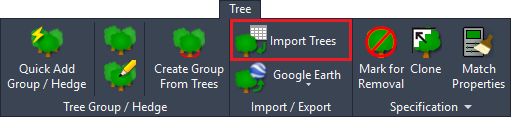
Панель Import/Export связывает геометрию с внешними обследованиями. Команда Import Trees открывает отдельный диалог сопоставления колонок с внутренними параметрами. В нём видны исходные поля, стандартные поля KeyTREE, единицы измерения, выбор строк и импортный профиль. Такая структура более требовательна, чем одно действие «открыть таблицу», зато позволяет явно связать, например, диаметр ствола в миллиметрах с нужным свойством и не путать его с высотой дерева в метрах.
Блоки команд для отдельного дерева и Tree Group/Hedge отвечают за объектную модель. Группа — не просто полилиния вокруг нескольких стволов: для неё предусмотрены сведения обследования и отдельная графика общей кроны и RPA. Важная часть интерфейса — контекстные диалоги Add/Modify Tree и Tree Display Options, где отдельные составляющие визуализации могут управляться независимо. Удобство этого разделения раскрывается на сложных листах: индивидуальные стволы остаются видимыми, тогда как пересекающиеся кроны представлены одной границей группы.
Графические параметры зависят от CAD-единиц. Высота текста, ширина ячейки ведомости, размер рамки и смещение подписи не имеют самостоятельного «экранного» масштаба, независимого от чертежа. Поэтому проблема чрезмерно мелкой таблицы нередко связана не со шрифтом компьютера, а с несогласованностью единиц, стиля и масштаба. В инструменте оформления есть режимы Variable Width и фиксированной ширины ячеек: они меняют поведение переноса длинных названий и примечаний.
Поиск объектов организован не как просмотр всех деревьев глазами. Команда Tools > Find Objects открывает Object Search, где можно увидеть спецификации, количество их экземпляров, объекты без подписей и другие состояния оформления. Из результатов доступен переход к объекту на плане. Это особенно важно после массового импорта: контролировать сотни идентификаторов визуальным пролистыванием большого DWG ненадёжно, а переход к проблемному экземпляру позволяет соотнести запись ведомости с пространственным положением.
Наконец, KeyTREE опирается на пользовательские настройки Core > User Options. Сохранённый выбор Remember this setting меняет появление диалоговых вопросов для конкретного пользователя на конкретной машине. Это не свойство отдельного DWG: два человека, открывшие одинаковый проект, могут получать разное число подтверждений. Такой механизм полезен для повторяющихся действий, но при неосторожном выборе скрывает важные вопросы об удалении вспомогательной геометрии.
Функции KeyTREE и смысл предметных данных
Отдельное дерево: идентификатор, параметры, категория и крона
Основа обследования — уникальная ссылка на дерево, к которой привязаны размеры и описательные характеристики. Во входных листах используются поля Species, Common Name, Height, Stem Diameter, Number of Stems, характеристики кроны и дополнительные сведения. Программа умеет вставлять дерево по координатам East/North или по точке, выбранной на плане. От качества этих координат зависит любой последующий анализ: красивое условное обозначение не исправляет ошибку пространственного положения.
Для кроны предусмотрены как четыре направления North, East, South, West, так и более подробное восьмиточечное представление, позволяющее точнее передать асимметрию. Категория по BS5837 управляет графическим кодированием. Такое оформление помогает сопоставлять состояние и значение дерева с проектной площадкой, но цветовой контур сам по себе не является исходными измерениями: измерения должны находиться в данных обследования, а графика служит их представлением.
Диаметр ствола, число стволов и величины кроны относятся к разным полям и единицам. Например, число стволов является счётным параметром, диаметр измеряют отдельно от высоты, а расстояния по сторонам света не нужно склеивать в одну текстовую строку. Возможность импорта этих полей избавляет от повторного набора данных, но не от необходимости проверить полевую запись. Если перепутать миллиметры с метрами, корректная команда импорта выдаст геометрически неверный результат.
Группы деревьев и живые изгороди
Группирование нужно, когда важна общая крона нескольких растений или контур живой изгороди. В KeyTREE существует два принципиально разных источника: граница, сформированная средствами CAD, и геометрия, поступившая из полевой системы. Начиная с 12.0 программа импортирует группы и изгороди из KML/KMZ либо полей WKT в CSV или Excel. Более ранняя ветка 11.4.1 и старше не поддерживала такой прямой импорт; для неё типичен ручной маршрут с полилиниями.
Отдельная команда Create Group from Trees объединяет ранее размещённые экземпляры в новый объект группы. Она рассчитывает совокупные представления кроны и RPA, не заставляя уничтожать исходные деревья. Однако это означает, что на экране могут одновременно находиться индивидуальные и суммарные контуры. Для читаемой схемы используются отдельные CAD-слои: скрывать надо графические компоненты исходных деревьев, а не удалять сами записи обследования.
Закрытая полилиния задаёт площадь группы, открытая — ось живой изгороди. Для координатно согласованной работы такие контуры должны использовать ту же систему координат и единицы, что и основной план. Применение полигональной геометрии не делает исходные наблюдения более точными: внешние вершины — результат измерения или интерпретации специалиста, а не автоматическое доказательство границ кроны или корневой системы.
Root Protection Area: стандартный расчёт и отклонения
RPA — корневая защитная зона, используемая при анализе влияния проектных работ на деревья. KeyTREE рассчитывает её для стандартных случаев по BS5837:2012; для одиночного ствола базовый радиус связан с диаметром коэффициентом 12. Вариант BS Calculated фиксирует методику и не имеет поля для произвольной замены множителя. Это защищает от незаметной подмены стандартной формулы, но требует осознанного альтернативного режима для нестандартного объекта.
Для ветеранских деревьев и иных экспертно обоснованных решений доступны режимы Radial и Geometry. В Radial пользователь вводит самостоятельно рассчитанный радиус. Geometry позволяет отразить специально построенную форму, в том числе геометрию, подготовленную в AutoCAD. Эти инструменты разделяют два уровня работы: расчёт или профессионально принятая граница создаются с участием специалиста, затем KeyTREE фиксирует их на плане. Приложение не решает автоматически, какой радиус биологически оправдан для конкретного дерева.
Отдельного внимания требуют пересечения RPA с проектными объектами — RPA incursions. Это не просто вопрос цвета штриховки: изменение формы зоны затрагивает интерпретацию допустимого вмешательства. Следовательно, выпускные чертежи должны различать стандартную окружность, согласованную радиальную корректировку и заданную вручную геометрию. При последующем редактировании нельзя автоматически возвращать нестандартный объект к BS Calculated, теряя смысл экспертной корректировки.
Тени, подписи, ведомости и выпускная документация
Shadow analysis дополняет рисунок крон представлением затенения. Его смысл состоит в пространственной оценке деревьев относительно площадки и планируемых элементов, а не в универсальном прогнозе микроклимата. Проектная полезность тени зависит от исходных параметров дерева, принятого контекста расчёта и задачи конкретного листа. Неверная позиция ствола или высота не исправляются применением аналитической команды; им нужна независимая проверка.
Specification labels и schedules связывают условное обозначение дерева с описательными данными. Подпись рядом с объектом и ведомость на чертеже решают разные вопросы: первая помогает опознать конкретное дерево в пространстве, вторая собирает информацию для чтения и согласования. В KeyTREE предусмотрены стили оформления, поэтому типографику и ширину ячеек можно регулировать централизованно. Стиль, экспортируемый отдельно для повторного применения, не заменяет исходную таблицу обследования и не переносит автоматически все данные чертежа.
На крупных планах полезно выделять оформление на тематические слои. В одном виде читается положение стволов с номерами, в другом — контуры крон и RPA, в третьем — аналитика теней. При этом смысл исходной модели остаётся неизменным: выключение слоя не равно исключению дерева из обследования. Для отчёта важно не спутать скрытую графику с отсутствующей записью, особенно при сдаче нескольких листов одному заказчику.
CAD, BIM и GIS: обмен с другими участниками проекта
Главное достоинство специализированной модели раскрывается при передаче данных. Основным носителем CAD-проекта остаётся DWG, а DXF подходит для обмена геометрией с другими редакторами. KeyTREE также предоставляет экспорт для Autodesk Revit, IFC, ESRI Shapefile и блоков с атрибутами; отдельно предусмотрен обмен сведениями с Google Earth. Это разные каналы: BIM-модель требует структурированных объектов и атрибутов, GIS — пространственного слоя, а CAD — проверяемого чертежа с визуальными обозначениями.
Направление обмена имеет принципиальное значение. SHP указан в экспортных возможностях KeyTREE, но прямая загрузка SHP как источника обследования не поддерживается. Нельзя строить регламент обмена на ошибочной идее, что любое расширение, доступное «на выходе», подходит и «на входе». Равным образом экспорт CAD-блоков с атрибутами полезен для совместимости, но не является полной заменой исходным интеллектуальным объектам при последующем редактировании в KeyTREE.
В обычной AutoCAD без предметного модуля KeyTREE-объекты могут отображаться как proxy при PROXYSHOW=1. Отсюда понятная граница: графическое согласование DWG возможно без установки KeyTREE у каждого участника, но полноценное изменение дендрологических характеристик требует предметной среды. Для взаимодействия с BIM-проектировщиками полезен контекст BIM-программ для проектирования зданий, поскольку передаваемая модель должна соответствовать ожиданиям принимающей системы, а не только открываться без ошибки.
Карта форматов и совместимости: что переносится и что требует контроля
Сводить совместимость KeyTREE к перечню расширений недостаточно. У программы различаются внешняя таблица обследования, основа чертежа, сама редактируемая CAD-модель, передаточный файл для партнёра и профиль настроек. Неправильный выбор представления способен сохранить красивую картинку, но лишить следующего специалиста возможности изменить диаметр ствола, группу или RPA как предметный объект. Поэтому при организации обмена важно различать файл «для просмотра» и файл «для продолжения редактирования».
| Вид данных | Вход в KeyTREE | Выход / роль | Существенная граница |
|---|---|---|---|
| CSV | Импорт строк обследования | Подготовка исходных данных | Поля требуют сопоставления; координаты и единицы должны быть заданы корректно |
| XLS, XLSX, XLSM, XLSB | Импорт полевых таблиц | Источник измерений и описаний | Формат таблицы не гарантирует пригодности: критичны заголовки и типы значений |
| KML, KMZ | Импорт из Google Earth | Передача сведений для Google Earth | Геометрия и атрибуты зависят от структуры подготовленного файла |
| WKT в CSV/Excel | Группы и изгороди начиная с 12.0 | Передача геометрии групп | Не самостоятельная команда импорта SHP |
| DWG | Открытие и редактирование основы | Основной CAD-чертёж | Без KeyTREE интеллектуальные объекты обычно доступны как proxy |
| DXF | Обмен CAD-геометрией | Передаточный CAD-формат | Сведения, специфичные для KeyTREE, требуют отдельной проверки |
| PDF-основа | Перевод в CAD-геометрию и масштабирование | Печатная выдача средствами CAD | Печатный масштаб и реальные единицы не совпадают автоматически |
| Autodesk Revit / IFC | Не заявлены как универсальный источник tree survey | Экспорт для BIM | Передачу атрибутов и координат следует проверять в целевой модели |
| SHP | Прямой импорт обследования не поддерживается | Экспорт для GIS | Не путать однонаправленный обмен с двусторонней синхронизацией |
| Блоки с атрибутами | Не основной табличный источник | CAD-экспорт совместимых блоков | Блок с атрибутами не тождествен объекту KeyTREE |
| KTIP | Загрузка настроек сопоставления | Сохранение импортного профиля | Профиль не хранит сами обследованные деревья |
Нормализация входной таблицы — отдельная часть подготовки качества. Первая строка должна содержать обычные заголовки колонок: Species, Common Name, Height и другие. Объединённые ячейки требуют преобразования в отдельные поля, лишние символы могут заменяться символом подчёркивания. Для кроны North, East, South и West используют четыре отдельных числовых значения; запись наподобие «3m» в числовой колонке некорректна. Допустимы разные единицы между колонками, но не смешение метров и сантиметров внутри одной колонки.
Схема соответствия полей настраивается через Standard Fields и Imported Fields. Это означает, что одинаковый текстовый заголовок в разных организациях не обязан автоматически означать одинаковую единицу или признак. Для повторяющихся обследований отдельный файл KTIP сохраняет проверенное сопоставление, сокращая риск каждый раз заново перепутать `Stem Diameter` с другой величиной. Однако профиль не очищает исходные измерения, не определяет систему координат и не исправляет ошибки полевого ввода.
Для DWG/DXF особенно важны условные объекты. Встроенный объект KeyTREE передаёт больше предметного смысла, чем отдельные линии, а внешний CAD-редактор может не знать его способа редактирования. Статьи о nanoCAD и LibreCAD полезны для общего понимания работы с CAD-форматами, однако не дают оснований считать эти программы редакторами внутренних полей KeyTREE. Совместимость представления и редактируемость предметных свойств должны подтверждаться отдельно.
В BIM/GIS-выгрузке целесообразно контролировать не только наличие объектов, но и соответствие идентификаторов, координат, единиц и категорий. Например, проект может визуально совпадать по контурам, но получить другую географическую привязку; этот дефект нельзя обнаружить только по цветам. Аналогичная проблема возникает, когда принимающая система видит контур зоны RPA, но не переносит признак ручной корректировки. Поэтому обменный файл следует оценивать в той системе, где он действительно будет использован.
Нагрузка на компьютер, интернет и обращение с данными
От чего зависит производительность
Точное время импорта сотни деревьев, допустимый предел количества групп и требования по объёму оперативной памяти не следует выводить из общих характеристик продукта. KeyTREE работает в CAD-среде, и наблюдаемая производительность зависит от сложности базового DWG, количества специализированных объектов, внешних ссылок, числа видимых слоёв, формата импорта и ресурсов компьютера. Сложные топографические планы с криволинейной геометрией и детальными обозначениями нагружают систему иначе, чем пустой тестовый чертёж с девятью деревьями из учебного примера.
На этапе оценки рабочего места важнее воспроизводимый корпоративный сценарий, чем сравнение абстрактных «быстрых» и «медленных» программ. Контрольный проект должен содержать типичную основу, ожидаемое число деревьев, несколько групп, ведомость и аналитическую графику. Оценивать следует операции, которые реально определяют работу: открытие DWG, изменение параметров дерева, перестроение группы, формирование ведомости и сохранение. Без таких исходных условий любые конкретные цифры производительности будут вводить в заблуждение.
Офлайн-проект и зависимость от учётной записи
Основная модель KeyTREE строится вокруг установленного приложения и CAD-файлов. Это отличается от браузерной платформы, где все действия по определению выполняются на удалённом сервере. Но отсутствие постоянной веб-страницы для редактирования не означает полную независимость от сети: активация User Subscription проходит через интернет, а Team Subscription при выделении места подключается к My Transoft Portal. Для команды с разъездным графиком это существенный организационный фактор.
Система полевого ввода отделена от KeyTREE. Сведения могут поступать из электронных таблиц, специализированных устройств, QField при экспорте в согласованный формат, продуктов партнёров или Google Earth. Следовательно, доступность мобильной синхронизации и облачного хранения определяется выбранным полевым инструментом, а не автоматически включается в лицензию KeyTREE. Не следует приписывать самой KeyTREE аккаунты полевого мобильного сервиса, хранение фотографий деревьев в облаке и автоматическую синхронизацию между телефонами.
Приватность и контроль доступа к проекту
Дендрологический проект включает не только сведения о растениях: в подложках могут находиться координаты частного участка, топография, планируемые строительные объекты и данные заказчика. Поэтому для рабочих файлов важны права на сетевые папки, правила передачи партнёрам и контроль копий DWG. Лицензирование Transoft и управление проектными файлами — разные контуры: доступ сотрудника к приложению не должен автоматически означать возможность прочитать все материалы организации.
Для обмена с подрядчиком имеет смысл различать минимально достаточную выдачу и исходную редактируемую модель. DXF или CAD-блоки решают одну задачу, а полный DWG со специализированными объектами и атрибутами — другую. Передача исходной ведомости CSV/XLSX раскрывает измерения и текстовые замечания отдельно от графики. Не каждое согласование требует отправки всех этих составляющих. Приложение не освобождает компанию от решений о хранении, удалении, резервировании и сроках доступа к данным.
Автоматизированное распознавание растений по фотографии, генеративные модели, облачная классификация и нейросетевой выбор категории не входят в описанный набор документированных функций KeyTREE. Следовательно, качество категории BS5837, вида, размера и прочих атрибутов определяется обследованием и контролем специалиста. Для ответственной строительной документации это скорее принцип разделения ролей: программа помогает оформить и пересчитать данные, а эксперт отвечает за их происхождение и применимость.
Что перестанет работать первым при изменении среды
У KeyTREE несколько независимых точек отказа. Утрата доступа к исходному CSV не обязательно делает уже выпущенный DWG нечитаемым, но усложняет исправление ошибочных измерений и аудит исходных данных. Открытие того же DWG без предметного модуля сохраняет задачу графического просмотра, однако отнимает специализированное редактирование. Утрата связи с сервисом лицензирования влияет на назначение подписочных прав, но не означает, что каждая линия CAD автоматически превращается в закрытый облачный файл.
| Зависимость | Какой процесс затрагивает | Что остаётся для работы |
|---|---|---|
| Поддерживаемая Windows и CAD-версия | Запуск и команды KeyTREE | Ранее сохранённый DWG остаётся отдельным файлом, но предметные команды недоступны без корректной среды |
| Лицензия и My Transoft Portal | Вход и выделение User/Team Subscription | Локальные копии чертежей не заменяют разрешение на использование программы |
| Полевой источник и качество выгрузки | Достоверность нового обследования | Уже размещённые объекты сохраняют ранее введённые сведения, но требуют проверки их происхождения |
| Географическая привязка | Положение деревьев и групп на плане | Текстовая запись дерева не гарантирует корректного места вставки |
| Объектная поддержка у партнёра | Редактирование интеллектуальных объектов | Для просмотра доступны proxy-представления при соответствующей настройке AutoCAD |
| Доступ к сетевой папке или системе обмена | Совместная работа с DWG | Отдельная проверенная локальная копия сохраняет содержимое на момент копирования |
Первая практическая уязвимость обычно проявляется на стыке двух систем, а не внутри расчётной формулы RPA: импорт согласованного формата, открытие DWG в нужной CAD-среде или выдача файла партнёру без KeyTREE. По этой причине проект следует оценивать как цепочку зависимостей. Убедиться, что сам файл существует, недостаточно: требуется понимать, какими инструментами его смогут прочитать и изменить через год.
Скрытая стоимость владения
Отсутствие открытого единого ценника у KeyTREE мешает рассчитывать владение как стоимость одной загрузки. Для стандартной редакции следует отдельно учитывать CAD-хост: организационная лицензия AutoCAD/Civil 3D/Map 3D не включается автоматически в описание KeyTREE. Для LT отдельный AutoCAD не требуется, но модель OEM ограничивает использование привычных сторонних дополнений. Таким образом, экономия на CAD-хосте может быть неэквивалентна существующему рабочему процессу с корпоративными надстройками.
Стоимость зависит и от профиля команды. Постоянные сотрудники рациональнее соотносятся с персональной подпиской, эпизодические — с пулом Team Subscription, но распределение на 24 часа не означает мгновенную передачу места между двумя людьми в течение одного рабочего дня. При дефиците мест второй специалист может оказаться без доступа именно в момент согласования проекта. Такой организационный риск нужно учитывать наравне с суммой коммерческого предложения.
Третий компонент расходов — подготовка исходного обследования. KeyTREE не ведёт собственный мобильный сбор, поэтому для регулярной полевой работы нужны форма, устройство и способ выгрузки согласованных данных. Даже бесплатная электронная таблица требует дисциплины заголовков, единиц и координат. При подключении коммерческой мобильной системы появляются её отдельные условия, хранение данных и сопровождение. Это не скрытая покупка «внутри KeyTREE», а стоимость интеграции выбранного рабочего маршрута.
Четвёртый компонент — контроль передачи. Для команды с BIM-координацией требуется время на согласование идентификаторов, атрибутов и пространственной привязки при экспорте IFC, Revit или SHP. В проектах, передаваемых коллегам без KeyTREE, возникает задача проверки proxy-отображения и ограничений редактирования. На старте такие проверки занимают меньше ресурсов, чем исправление уже выданного листа, но при оценке стоимости их нельзя считать равными нулю.
Наконец, обновление CAD-хоста затрагивает совместимость модуля. Изменение версии AutoCAD в организации без согласования с установленной KeyTREE способно нарушить рабочую среду. Коммерческие условия поддержки и право на новые выпуски должны быть определены договором, а для долгоживущих проектов необходимо отдельно хранить исходные файлы и сведения об использованной версии. Смета владения состоит не только из продукта, но и из предсказуемости этой цепочки.
Плюсы и минусы
Плюсы
- Предметная модель tree survey связывает геометрию дерева с размерами, категорией, кроной и RPA, не сводя обследование к набору нарисованных окружностей.
- Работа непосредственно с DWG и поддерживаемыми версиями AutoCAD позволяет использовать координатную топооснову и общие проектные стандарты.
- Импорт CSV, нескольких форматов Excel и KML/KMZ сокращает повторный ввод полевых записей; KTIP сохраняет соответствия полей для регулярных обследований.
- Отдельные функции групп и изгородей, включая Create Group from Trees, позволяют показать совокупную крону и RPA без удаления индивидуальных записей.
- Инструменты Radial и Geometry позволяют документировать нестандартную RPA отдельно от BS Calculated.
- Несколько направлений экспорта — Google Earth, IFC, Revit, SHP и блоки с атрибутами — помогают передавать данные разным участникам проекта.
- Редакция KeyTREE LT содержит AutoCAD OEM и даёт вариант работы без отдельной полной лицензии AutoCAD.
- Find Objects, стили подписей и ведомостей, слои графических компонентов дают средства контроля крупного чертежа.
Минусы
- Нет нативных редакций для macOS, iOS и Android; камеральный продукт не заменяет мобильную регистрацию данных на участке.
- Стандартная редакция требует поддерживаемой полной CAD-платформы; AutoCAD LT в роли хоста исключён.
- KeyTREE LT не допускает загрузку внешних приложений AutoCAD OEM, что важно для среды с Bentley ProjectWise и другими дополнениями.
- Прямой SHP-импорт как вход обследования не поддерживается, хотя экспорт SHP есть.
- Нестандартный расчёт RPA нельзя задать сменой коэффициента внутри BS Calculated; требуется отдельный режим и экспертный расчёт.
- Интерфейс и профильная справка англоязычные; требуется хотя бы базовое понимание AutoCAD и терминов BS5837.
- Стоимость нового рабочего места не сведена к публичной фиксированной цене: коммерческое предложение и необходимые внешние компоненты рассчитываются отдельно.
- Специализированные объекты в обычной AutoCAD без KeyTREE ограничены режимом proxy и не гарантируют полноценного последующего редактирования.
Достоинства и ограничения связаны между собой. Глубокая интеграция в CAD даёт точность и редактируемые профильные объекты, но одновременно создаёт зависимость от платформы и формата совместной работы. Вариант LT снимает необходимость отдельного полного AutoCAD, однако не снимает всех ограничений CAD-экосистемы. Поэтому оценка программы должна исходить не из числа инструментов на ленте, а из того, как эти инструменты будут участвовать в выпуске конкретных проектов.
Кому подойдёт и кому не подойдёт
Кому подойдёт
KeyTREE уместна для консультанта по деревьям, который получает полевые таблицы и отвечает за деревообследование на строительной площадке по BS5837. Важны не только идентификаторы экземпляров, но и точное сочетание стволов, крон, защитных зон и проектной геометрии. Программа также полезна для ландшафтных бюро, где деревообследование входит в пакет проектной документации, а архитекторы ждут полноценный DWG и обмен для BIM-координации.
Для проектной группы, уже использующей AutoCAD, стандартная KeyTREE может сохранить знакомую инфраструктуру слоёв, топосъёмок и совместных чертежей. Для отдельного специалиста без полной CAD-лицензии предметом рассмотрения становится LT. Для крупной организации ценность имеет сочетание массового импорта, повторяемых импортных профилей, специализированного поиска и регламентированного графического оформления: все эти функции помогают сохранять единый стандарт результата между проектами и сотрудниками.
Кому не подойдёт
Для человека, которому нужно только обойти участок с телефоном, сфотографировать деревья и получить простую таблицу, KeyTREE добавляет ненужную CAD-сложность. Само приложение не предназначено для мобильного сбора. Отдельный веб-сервис с Android-приложением закрывает такую задачу ближе к источнику данных. При работе исключительно в Mac-среде или только в AutoCAD LT препятствие уже платформенное: отсутствует поддерживаемая нативная связка.
KeyTREE также не заменяет универсальную архитектурную BIM-систему, планировщик ландшафтных посадок и профессиональный GIS-редактор. Она создаёт и передаёт специализированную модель деревьев в эти процессы, но не предназначена для полного проектирования зданий, дорог, микрорельефа или автоматического принятия экспертных решений о деревьях. Для проектирования посадок и мощения полезнее отдельный пакет из класса Land F/X или KeySCAPE; важно выбирать функцию, а не похожее слово в названии.
Как пользоваться программой — советы гика
Ниже приведены действия по документированным командам KeyTREE. Скриншоты взяты из официальной справки поколения 13.0: они показывают реальный интерфейс и терминологию, но внешний вид окна и расположение отдельных инструментов в более новом выпуске могут отличаться. Пример рассчитан на уже установленную и лицензированную стандартную KeyTREE либо KeyTREE LT, а также на подготовленный исходный чертёж и данные обследования. Перед любыми изменениями рабочего файла сохраняйте его отдельную версию: объектные операции, замена геометрии и массовый импорт должны иметь безопасную точку возврата.
Подготовить рабочую среду и проверить пользовательские настройки
Цель. Убедиться, что открыта именно KeyTREE, а не обычная AutoCAD без предметного модуля, и вернуть контрольные вопросы при действиях, способных изменить исходную геометрию. Подготовка. Нужны совместимая Windows, лицензия требуемой редакции и пустой тренировочный DWG; для стандартной KeyTREE — поддерживаемая полная AutoCAD/Civil 3D/Map 3D.
- Проверьте установленную редакцию. Для стандартной KeyTREE используйте совместимую AutoCAD, Civil 3D или Map 3D 2022–2026, но не AutoCAD LT; для KeyTREE LT запускайте её собственную среду AutoCAD OEM.
- Откройте тестовый чертёж и убедитесь, что на ленте доступен профильный набор команд Tree. Отсутствие этой ленты в обычной AutoCAD ещё не свидетельствует о повреждении DWG.
- Откройте Core > User Options и перейдите на вкладку Tree. Для значимых решений, ранее сохранённых через Remember this setting, установите Ask User.
- Создайте отдельную рабочую копию DWG и согласуйте с топосъёмкой единицы чертежа, прежде чем формировать геометрию деревьев.
Параметр и проверка. Для повторных операций важен режим Ask User: при следующем соответствующем действии программа вновь покажет диалог выбора. Ошибка. Если лента не появляется, сначала проверяйте CAD-хост, активный профиль и тип редакции, а не переустанавливайте файлы проекта. Откат. Изменения пользовательских предпочтений обратимы через тот же Core > User Options; нетронутый тестовый DWG сохраняет исходное состояние.
Открыть базовый план DWG или DXF и подготовить координатную основу
Цель. Использовать общий план площадки так, чтобы Easting и Northing обследования однозначно соответствовали координатам CAD. Подготовка. Возьмите DWG/DXF топосъёмки с известными единицами, исходный файл архива и не менее двух контрольных пространственных ориентиров.
- В штатной CAD-среде KeyTREE откройте исходный DWG через File > Open; для DXF используйте поддерживаемое открытие CAD-файла.
- Сопоставьте единицы чертежа с единицами координат будущего импорта. Уточните положение двух контрольных точек на основе и ожидаемые значения East/North.
- Для PDF-плана сначала создайте CAD-геометрию и приведите масштаб к реальным величинам; сам печатный масштаб PDF не должен автоматически подменять координатную систему.
- Сохраните рабочую копию DWG с отличающимся именем, не заменяя файл топографа.
Проверка. Контрольные ориентиры должны иметь ожидаемое положение и реальные расстояния на плане. Ошибка. Открытие чертежа с геометрией в миллиметрах вместо метров создаёт несогласованные величины при дальнейшей вставке. Откат. Вернитесь к неизменённому исходному DWG, исправьте преобразование основы отдельно, а не передвигайте вручную сотни деревьев после импорта.
Импортировать обследование из CSV или Excel через Import Trees
Цель. Массово создать предметные деревья из полевого списка. Подготовка. Нужен CSV либо XLS/XLSX/XLSM/XLSB с заголовками в первой строке и минимумом данных — идентификатором дерева. Для автоматического размещения необходимы поля East и North; направления кроны NESW должны храниться раздельно.
- На ленте Tree откройте Import/Export > Import Trees. В диалоге Open KeyTREE Import Data выберите файл обследования.
- В окне Import Tree Data проверьте Imported Fields и для каждой нужной колонки назначьте соответствующее Standard Field. Например, Tree Ref. No. сопоставляется с Survey — Reference, Stem Diameter MM — со Stem — Diameter, East — с X-Coordinate.
- Задайте единицы в колонке Units: высоту и стороны кроны, измеренные в метрах, обозначьте как m, диаметр в миллиметрах — как mm. Не смешивайте разные единицы в одной колонке.
- В Select Rows to Import оставьте только нужные записи. Комбинации Ctrl и Shift позволяют включать либо исключать отдельные диапазоны; ненужные строки не следует удалять из оригинального обследования.
- Для повторного использования соответствий воспользуйтесь разделом Import Profile: Export сохраняет KTIP, а Import открывает подготовленный профиль. Это сохраняет схему колонок, но не сами измерения.
- Нажмите OK. При появлении Auto Insert Specification выберите Yes для немедленной расстановки подписей либо No, чтобы оформить их позже. После подтверждения проверьте вставленные деревья на плане.
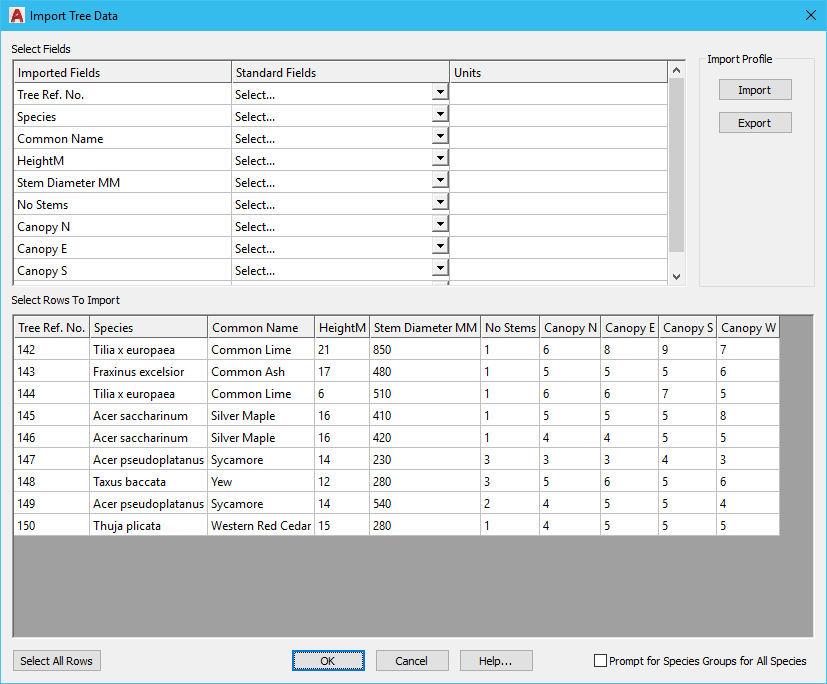
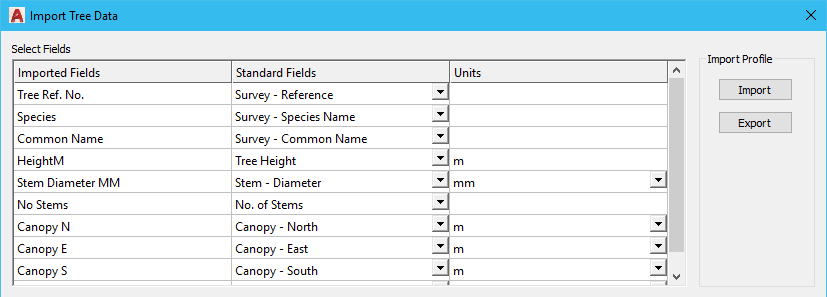
Параметры и проверка. Сверьте количество вставленных объектов с числом выбранных строк; откройте несколько деревьев в противоположных частях плана и сравните идентификаторы, координаты, высоты, диаметр и стороны кроны с источником. Ошибка. При отсутствии East/North программа просит отдельно выбрать Select Insertion Point for Tree Ref для каждого дерева; неверная привязка поля также даёт смещение. Откат. Отмените импорт в рабочей копии либо восстановите предварительно сохранённый DWG, исправьте исходную таблицу или KTIP и выполните один чистый повтор. Не смешивайте исправленные и ошибочные дубликаты в одном выпуске.
Импортировать деревья, группы и живые изгороди из Google Earth или WKT
Цель. Перенести географические отметки и пространственные контуры из внешнего инструмента. Подготовка. Для деревьев подготовьте KML/KMZ с точками и обозначениями; для групп и изгородей в выпусках 12.0 и новее — KML/KMZ или CSV/Excel с геометрией WKT. Перед началом убедитесь, что данные относятся к нужной площадке и система их привязки понятна.
- Сохраните точки деревьев, границы групп либо осевые линии изгородей во внешнем инструменте в одном из поддерживаемых форматов.
- В KeyTREE откройте вкладку Tree, раздел Import/Export, команду Import Trees и выберите подготовленный файл. В документации новых поколений для файла с группами используется тот же маршрут.
- Сопоставьте доступные поля идентификаторов и характеристик; для табличного WKT не изменяйте структуру геометрии произвольно.
- После импорта сопоставьте полученные точки, многоугольники и линии с контрольными ориентирами базового плана. Проверьте, что одна группа не превратилась в несколько отдельных деревьев.
Контроль. Для деревьев нужна точная позиция на чертеже, для групп — закрытая граница, для изгороди — согласованная ось. Ошибка. В KeyTREE 11.4.1 и старше прямой импорт групп отсутствует, поэтому сохранение файла в другом расширении не решает проблему поколения. Откат. Уберите импортированные объекты из тестовой копии и вернитесь к подготовленной геометрии; не перерисовывайте исходные данные поверх ошибочно загруженного слоя.
Добавить или исправить отдельное дерево
Цель. Внести единичную запись, которой нет в таблице, либо изменить измерения после контрольного обследования. Подготовка. Уточните номер дерева, вид, категорию, координату ствола, высоту, диаметр, число стволов и размеры кроны; откройте копию актуального чертежа.
- На ленте Tree используйте команду добавления дерева из группы инструментов Tree и укажите точку вставки на CAD-основе. В уже существующем объекте откройте Modify Tree / Tree > Modify; для отдельных объектов поддерживается редактирование двойным щелчком.
- В диалоге Add/Modify Tree заполните сведения обследования, раздельные размеры кроны и категорию. Не переносите длину кроны в поле диаметра ствола и не вводите текстовые единицы в числовую часть.
- Для контроля графического представления откройте Display Options и проверьте компоненты Stem, Canopy, Root/RPA и Specification. Отображение регулируется отдельно от идентичности объекта.
- Подтвердите OK, затем найдите дерево на плане по его обозначению и сопоставьте геометрию с полевой ведомостью.
Результат. Должен появиться один экземпляр с корректной категорией и размерами, без случайной копии на той же позиции. Ошибка. Изменение только декоративной окружности CAD вместо предметных параметров оставляет обследование несогласованным. Откат. Используйте Undo до следующей массовой операции либо восстановите исходную версию объекта из сохранённого DWG; полевые измерения сохраняйте отдельно от изображения.
Построить группу или изгородь по CAD-границе
Цель. Превратить заранее измеренный контур в предметную Tree Group/Hedge. Подготовка. Нужна замкнутая полилиния для группы либо незамкнутая осевая линия для изгороди в правильных единицах и координатах. Описание операций с полилиниями особенно полезно при переносе старого проекта из поколений до 12.0.
- Подготовьте исходную геометрию в том же DWG. При переносе из отдельного чертежа используйте согласованную геопривязку и единицы; при необходимости точного положения доступна команда AutoCAD PASTEORIG.
- Откройте Tree > Tree / Hedge Group > Add. В разделе Canopy выберите From Drawing и укажите соответствующую полилинию.
- При вопросе Delete source objects? выберите No, если исходная геометрия потребуется для контроля или исправления. Выбор Yes удалит выбранные вспомогательные объекты.
- Введите сведения группы в Group Survey и подтвердите OK. Разместите подпись и линию-выноску там, где они не перекрывают соседние стволы.
Параметры и проверка. Сверьте тип границы с задачей, а категорию и описание — с ведомостью групп. Ошибка. Использование разомкнутой полилинии вместо полигона для площади дерева даёт неверную форму. Откат. Не удаляйте исходную границу до проверки результата; при ошибке отмените создание новой группы и исправьте геометрию, не пытаясь скрыть дефект стилем штриховки.
Объединить кроны и RPA нескольких существующих деревьев
Цель. Получить один групповой контур, сохранив индивидуальные стволы и их номера. Подготовка. На плане уже есть несколько предметных деревьев с корректными кронами и RPA; сохранена копия DWG.
- На ленте Tree вызовите Create Group from Trees и при сообщении Select Objects выделите нужные деревья. Нажмите Enter: будет создан объект группы с общей кроной и RPA.
- В CAD-слоях создайте два вспомогательных слоя для скрываемых компонент, например Canopy-Off и RPA-Off, и заморозьте их.
- Выберите исходные деревья и вызовите Modify Trees. В открывшемся Display Options назначьте на вкладке Canopy слой Canopy-Off, а на вкладке RPA — RPA-Off.
- Подтвердите изменения и сравните число индивидуальных стволов и подписей с исходным планом. На видимом слое должна остаться общая граница группы.
Проверка. Стволы и идентификаторы сохранились, индивидуальные пересекающиеся контуры скрыты, а новая общая RPA читается отдельно. Ошибка. Если заморозить слои всей группы или удалить исходные деревья, пропадут важные элементы обследования. Откат. Разморозьте слои либо верните назначение отдельных компонентов на исходные слои; при нежелательном создании группы отмените только эту операцию, сохранив исходные объекты.
Скорректировать RPA для ветеранского дерева
Цель. Отразить профессионально обоснованную защитную зону, которая отличается от базового стандарта. Подготовка. Укажите дерево, диаметр, единицы и отдельно утверждённый радиус либо заранее построенную геометрию; не пытайтесь вывести новую биологическую оценку из графической команды.
- Откройте существующее дерево для изменения или диалог Add Tree. Рядом с Root / RPA нажмите кнопку с многоточием […].
- В настройке RPA измените BS Calculated на Radial и введите рассчитанный радиус в согласованных единицах.
- Для сложной, нерадиальной границы вместо этого используйте Geometry; при заранее начерченной форме доступно From Drawing.
- Подтвердите OK в окне параметров зоны и затем OK в Add/Modify Tree. Сравните построенный контур с предварительным расчётом или исходной геометрией.
Важный параметр. Для одиночного дерева BS Calculated основывается на множителе 12 для диаметра ствола; его нельзя просто перенастроить в этом режиме. У Radial есть ограничение для отдельной операции RPA incursion, поэтому сложные решения оформляют через Geometry. Ошибка. Неверная единица диаметра приводит к неправильному радиусу даже при верном режиме. Откат. Верните прежнее значение и тип RPA из сохранённой копии, если экспертная корректировка не подтверждена; не обнуляйте зону ради визуальной чистоты.
Оформить подписи деревьев, ведомость и анализ затенения
Цель. Подготовить читаемый лист, в котором идентификаторы, таблица и аналитические элементы соответствуют объектной модели. Подготовка. Положение деревьев и группы уже проверены; известны стиль оформления, единицы CAD и набор атрибутов, который должен быть показан.
- Используйте инструменты Specification и Schedule на ленте Tree для выбора стиля подписей и формирования ведомости из существующих предметных объектов. Не вводите те же сведения вручную в несвязанный текст.
- Для текстового оформления откройте Modify Style соответствующей подписи или ведомости. В Default Cell Properties задавайте общую ширину, а в Selected Cell Properties — фиксированную ширину конкретной колонки, которой нужен перенос текста.
- При необходимости перенести стиль в другой проект используйте Export в Modify Style и затем Import в другом чертеже либо добавьте стиль в шаблон.
- Для оформления подписей во время импорта подтвердите Auto Insert Specification. В Auto Specification Offset проверьте стиль, Offset, Angle, способ отсчёта и Include Leader Line.
- Для задачи затенения используйте профильные инструменты Shadow на ленте Tree, но до формирования результата проверьте положение, размеры и высоту соответствующих деревьев; параметрические результаты должны согласовываться с заданными исходными характеристиками.
- После оформления найдите сомнительную запись через Tools > Find Objects: в Object Search откройте Instances и перейдите к нужному объекту кнопкой Find; для нескольких экземпляров используйте Next/Previous. Закончите через Finished.
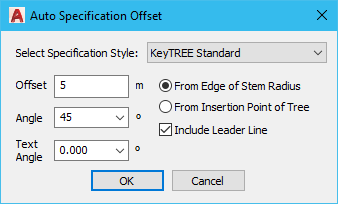
Проверка. Номера деревьев в ведомости совпадают с планом, длинные тексты не выходят за рамки, аналитика тени относится к нужным объектам. Ошибка. Variable Width оставляет слишком длинную строку, а изменение высоты текста без проверки CAD-единиц не решает проблему масштаба. Откат. Верните прежний стиль из сохранённого шаблона или Export-копии; скрывайте аналитический слой вместо удаления деревьев. При исправлении спецификации избегайте Delete Object, если требуется только правка подписи.
Передать CAD-результат проектировщику и проверить BIM/GIS-экспорт
Цель. Передать результат в том виде, который способен использовать адресат, не выдавая один формат за все остальные. Подготовка. Определите, кому нужен полный DWG, кому — геометрия DXF, а кому — IFC, Revit, SHP, Google Earth или блоки с атрибутами; согласуйте координатную основу и ожидаемые свойства объектов.
- Сохраните исходный редактируемый DWG средствами CAD под самостоятельным именем. Это рабочий мастер-файл KeyTREE.
- На вкладке Tree в области Import/Export используйте предусмотренный экспорт в согласованное направление. Для Google Earth подготавливайте KML/KMZ; для BIM/GIS выбирайте соответствующий доступный механизм экспорта продукта.
- В передаточный набор включайте только те слои и сведения, которые нужны получателю; не выдавайте упрощённый CAD-блок за объект с полной логикой KeyTREE.
- Откройте результат в принимающей системе. Проверьте не меньше двух удалённых друг от друга деревьев, одну группу и один объект с нестандартной RPA; сопоставьте координаты, атрибуты и графику.
- Для DWG, открываемого в обычной AutoCAD без KeyTREE, убедитесь, что PROXYSHOW=1 и интеллектуальные объекты отображаются как proxy. Потребность в полноценном редактировании согласуйте отдельно.
Проверка. Файл читается в целевой системе, идентификаторы и положение контрольных объектов не изменились, состав атрибутов достаточен для задачи получателя. Ошибка. Попытка прямого импорта SHP как survey data в KeyTREE не будет штатным зеркальным маршрутом, несмотря на SHP-экспорт. Откат. Переделайте только обменную копию из сохранённого исходного DWG; не конвертируйте единственный мастер-файл в менее редактируемую форму.
Сквозной сценарий: от полевого файла до согласованного плана
Цель. Соединить импорт, проверку объектов, аналитическую часть и выдачу в один воспроизводимый пример. Исходные данные. Архитектор передал DWG-топосъёмку, дендролог — CSV с номерами, видом, высотой, диаметром, NESW и координатами East/North. В одной части площадки расположены близкие деревья, которые на выпускном листе должны показываться группой.
- Откройте копию топоплана в поддерживаемой среде KeyTREE. Сопоставьте единицы и координаты контрольных точек, чтобы исключить систематическое смещение ещё до вставки деревьев.
- Импортируйте CSV через Tree > Import/Export > Import Trees. Выполните mapping, назначьте единицы, отберите нужные строки и сохраните KTIP для дальнейших обследований той же формы.
- После создания объектов сравните число деревьев с выбранными строками CSV. Для нескольких удалённых экземпляров проверьте номер, категорию, диаметр и положение. Неверный объект исправляйте через предметное редактирование, а не корректирующей окружностью.
- На участке с плотной посадкой воспользуйтесь Create Group from Trees. Сохраните индивидуальные стволы и номера, а лишние индивидуальные кроны и RPA перенесите на замороженные слои.
- Для отдельно оценённого ветеранского дерева внесите утверждённую нестандартную RPA через Radial либо Geometry. Документируйте отличие от стандартного расчёта в сопровождающих материалах проекта.
- Создайте подписи и ведомость, после чего проверьте их согласованность через Find Objects. Подготовьте теневое представление на отдельном аналитическом слое, не закрывая важные элементы основного плана.
- Сохраните мастер-DWG и отдельный выпускной DWG. Сформируйте требуемый обменный формат, откройте его на принимающей стороне и сравните контрольные координаты, категории и зоны.
- Для последующих ревизий сохраните исходный CSV, KTIP, базовый DWG и выпускную копию раздельно: эти файлы выполняют разные роли и не должны заменять друг друга.
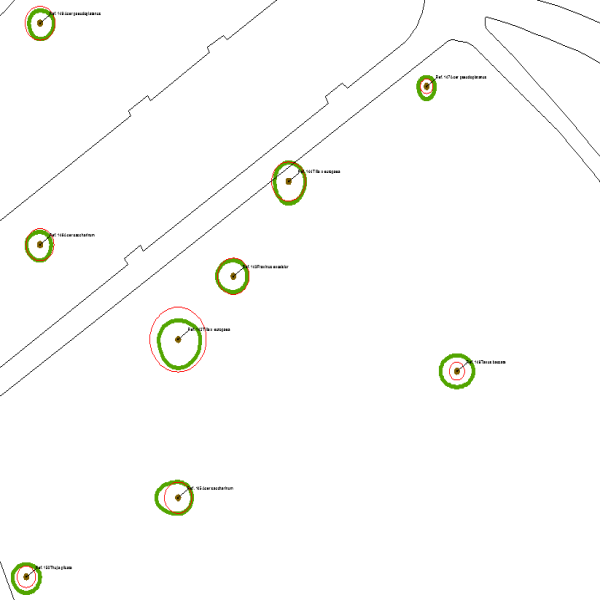
Контроль выхода. Есть исходная ведомость, мастер-DWG с редактируемыми предметными объектами и отдельная проверенная выдача для партнёра. Типичная ошибка. Начать оформлять подписи и тени до проверки координат, а затем исправлять положение каждого дерева вручную. Безопасный откат. Последовательные сохранённые версии позволяют вернуться именно к неверному этапу — к подготовке таблицы, импорту, группировке либо экспорту — без потери достоверных исходных наблюдений.
Сравнение с другими аналогами
Сопоставлять KeyTREE разумно не с любым графическим редактором, а с продуктами, которые участвуют в обследовании деревьев или в смежном проектировании. Ниже использованы единые критерии: основная задача, платформа, сложность освоения, обменные форматы, автоматизация, коммерческая модель, ограничение и лучший рабочий сценарий. Qarb наиболее близок к CAD-сегменту, OTISS ориентирован на полевой и веб-процесс, а KeySCAPE — соседний продукт для более широкого ландшафтного проектирования.
| Критерий | KeyTREE | Qarb | OTISS BS5837 Surveys | KeySCAPE |
|---|---|---|---|---|
| Основная задача | Обследование деревьев по BS5837 в CAD | Планы обследования, ограничений и защиты деревьев в CAD | Полевой сбор BS5837, карты, отчёты и передача в CAD | Ландшафтный проект: анализ участка, посадки, мощение и документация |
| Платформа | Windows 11; AutoCAD/Civil 3D/Map 3D либо отдельная LT OEM | Windows; BricsCAD Pro или полная AutoCAD | Веб-приложение и Android для полевых обследований | Windows и AutoCAD; есть отдельная редакция LT с OEM |
| Порог освоения | Нужны CAD и терминология BS5837 | Нужны базовые CAD-навыки и понимание BS5837 | Ниже для полевого сбора; требуется освоить веб-карты и структуру обследования | Выше при полном ландшафтном проектировании и модели участка |
| Форматы | CSV/Excel/KML/KMZ на входе; DWG/DXF, IFC, Revit, SHP, блоки на выходе | DWG-ориентированная работа в BricsCAD/AutoCAD | PDF, Excel и CAD/DXF; предусмотрена передача в KeyTREE | CAD-чертежи и BIM-ориентированный обмен проектными данными |
| Автоматизация | Импорт данных, RPA, группы, подписи, ведомости, тени | RPA, кроны, пересчёт зон и оформление планов | Сбор на Android, расчёты BS5837, веб-карты, отчёты, синхронизация | Посадки, спецификации, рельеф, объёмы, детали и оформление |
| Оплата | Коммерческое предложение; User/Team Subscription | Покупка лицензии; отдельно ежегодное сопровождение | Годовая подписка по пользователям и объёму; Standard/Premium | Коммерческое предложение и варианты подписки |
| Ограничение | Нет мобильного сбора; CAD-зависимость и OEM-ограничения LT | Требуется поддерживаемая CAD-среда | Детальная CAD-доработка выполняется во внешней программе | Нет той же узкой специализации tree survey как главной задачи |
| Предпочтительный сценарий | Дендрологический DWG с группами, RPA и BIM/GIS-выдачей | BS5837-планы внутри BricsCAD или AutoCAD | Полевое обследование с телефона, веб-согласование и отчёты | Комплексное проектирование ландшафта вместе с посадками и мощением |
Qarb: ближайший конкурент для CAD-планов деревьев
Qarb от KTF Software — расширение для BricsCAD или AutoCAD, рассчитанное на BS5837-чертежи. Оно строит стволы, кроны, группы, RPA, тени и линии защиты деревьев, поддерживает пересчёт и оформление планов. В отличие от KeyTREE LT, Qarb сам по себе не заменяет CAD-хост: для него требуется соответствующий BricsCAD Pro или AutoCAD. Зато наличие BricsCAD как поддерживаемой основы меняет выбор для бюро, где полная AutoCAD не используется.
Обучение Qarb всё равно требует представления о слоях, границах и размерах. Сравнивая с KeyTREE, следует проверять не обещание «всё по BS5837», а то, как выглядит фактический обмен с клиентом, есть ли нужное число направлений экспорта и насколько удобно обрабатывать исходную таблицу организации. Для участка, где главный результат — DWG-план ограничений и защиты, Qarb является предметно близкой альтернативой, а не общим редактором изображений.
OTISS: когда основная работа проходит на участке
OTISS BS5837 Surveys объединяет Android-приложение, веб-интерфейс, карты, фотографии, полевые формы, расчёты RPA и отчётные таблицы. Оно способно готовить PDF, Excel и CAD/DXF и предусматривает передачу данных в KeyTREE, поэтому эти два продукта нередко разумнее рассматривать как соседние этапы одного процесса, а не как взаимоисключающие редакторы. Для специалиста, работающего преимущественно с мобильным обследованием и отчётами, OTISS сокращает необходимость постоянного присутствия в AutoCAD.
При этом у сервиса другая модель владения: годовые подписки, ограничения по клиентам и числу деревьев в стандартных пакетах, отдельные возможности Premium. Часть профессиональной CAD-доработки выполняется в сторонней программе. Поэтому OTISS особенно уместен как основа полевого процесса, когда итоговый высокодетализированный DWG либо не требуется, либо готовится на следующем этапе.
KeySCAPE: вместо специализированного обследования — полный ландшафтный проект
KeySCAPE от того же производителя ориентирована на более широкий жизненный цикл ландшафтного проектирования. Она поддерживает анализ участка, поверхности, посадочные схемы, ведомости, покрытия и BIM-ориентированную документацию. В рабочем процессе архитектора это соседняя задача: KeyTREE описывает существующие деревья и ограничения, KeySCAPE разрабатывает ландшафтное решение. Общая CAD-архитектура сама по себе не делает названия взаимозаменяемыми.
Выбор KeySCAPE рационален, когда значительную часть работ составляют новые посадки, материалы покрытий, моделирование участка и расчёт объёмов, а не только tree survey. Для арбориста, которому поручено оценить существующие деревья и выпустить план BS5837, специализированная KeyTREE точнее соответствует предметной ответственности. При проекте, где нужны оба вида данных, решающим становится согласование общей CAD-основы и ролей специалистов.
Типичные проблемы: причины, диагностика и исправление
Симптомы ниже относятся прежде всего к документированным ограничениям форматов, CAD-совместимости, пользовательских настроек и предметных объектов. Это не перечень ошибок, наблюдавшихся в эксперименте, а диагностические ситуации, для которых определены причины и безопасные способы контроля. В каждой ситуации важно сначала выделить проблемный слой системы: установку, исходные данные, преобразование, оформление или получение файла другим участником.
В AutoCAD отсутствует лента Tree
Симптом: открыт DWG, но специализированные команды создания деревьев недоступны. Возможная причина: запущена обычная AutoCAD без KeyTREE, неподдерживаемая версия хоста либо AutoCAD LT. Диагностика: сопоставьте редакцию KeyTREE с установленным CAD; для стандартной редакции актуальный перечень включает AutoCAD/Civil 3D/Map 3D 2022–2026, но не AutoCAD LT. Исправление: используйте предназначенную среду или самостоятельную KeyTREE LT; не удаляйте файл проекта. Проверка: в пустом контрольном DWG видна лента Tree и доступно предметное редактирование.
Таблица не даёт корректного сопоставления полей
Симптом: Import Tree Data показывает неполный список колонок либо запись помещается не в то свойство. Возможная причина: первая строка не является обычным заголовком, имеются объединённые ячейки, посторонние данные или некорректное соответствие Imported Fields и Standard Fields. Диагностика: сравните содержимое первой строки с названиями в предварительном просмотре. Исправление: приведите заголовки к одному ряду, удалите лишнее из рабочей копии таблицы и пересмотрите mapping. Проверка: образцовая строка переносит Species, Height и Diameter в соответствующие свойства.
Деревья появляются не на ожидаемых координатах
Симптом: группа точек удалена от топосъёмки либо повернута относительно участка. Возможная причина: ошибка привязки East/North, несогласованная система координат или неверная CAD-основа. Диагностика: сравните два далеко расположенных контрольных объекта и координаты в исходной таблице, отдельно проверьте East как X и North как Y. Исправление: восстановите корректную привязку исходных данных и основы, повторите импорт на чистой копии DWG. Проверка: контрольные деревья попадают в заранее известные места без индивидуального ручного сдвига.
При пакетном импорте программа просит указать каждую точку
Симптом: вместо автоматического размещения появляется Select Insertion Point for Tree Ref. Возможная причина: во входном файле отсутствуют поля East/North или они не сопоставлены с координатами KeyTREE. Диагностика: изучите исходные заголовки и поля X-Coordinate/Y-Coordinate в mapping. Исправление: дополните геопривязанное обследование координатами либо осознанно используйте ручное размещение по топооснове. Проверка: при корректных координатах один импорт размещает все выбранные строки; при ручном варианте каждая точка подтверждена по плану.
Контуры крон слишком большие или слишком маленькие
Симптом: геометрия дерева несопоставима с размером участка. Возможная причина: в одной колонке смешаны метры и сантиметры, введено «3m» вместо числового 3 либо диаметр в миллиметрах трактуется иначе. Диагностика: выберите одну исходную запись и сопоставьте её поля с Units в диалоге импорта. Исправление: нормализуйте числовые столбцы и явно назначьте m, cm или mm в соответствии с измерением. Проверка: окружность либо асимметричная крона одного контрольного дерева соответствует реальному размеру на плане.
Группы и живые изгороди не импортируются из таблицы
Симптом: одиночные деревья появляются, но полигон группы не переносится. Возможная причина: используется KeyTREE до 12.0 либо во входных данных нет поддерживаемой геометрии группы в KML/KMZ или WKT. Диагностика: уточните выпуск программы и формат конкретного поля с геометрией. Исправление: для новых версий подготовьте согласованную структуру WKT или KML/KMZ; в историческом процессе используйте границы CAD и предметное создание группы. Проверка: итоговый объект содержит пространственную границу и данные группы, а не только текстовый номер.
После создания группы план заполнен повторяющимися окружностями
Симптом: поверх общей кроны и RPA видны индивидуальные пересекающиеся контуры. Возможная причина: Create Group from Trees сохраняет исходные деревья и их графические компоненты. Диагностика: сравните слои Canopy и RPA у группы и отдельных экземпляров. Исправление: отведите индивидуальные компоненты на отдельные замороженные слои через Modify Trees/Display Options, оставив нужные стволы и подписи. Проверка: группа читается одной границей, а число индивидуальных записей обследования осталось прежним.
RPA ветеранского дерева остаётся стандартной
Симптом: после изменения дерева контур соответствует BS Calculated, а не принятому отдельному радиусу. Возможная причина: внутри стандартного режима нельзя менять коэффициент расчёта произвольно. Диагностика: проверьте режим поля Root/RPA и единицу диаметра ствола. Исправление: примените экспертно вычисленный радиус через Radial либо согласованную полигональную геометрию. Проверка: контур совпадает с документированным расчётом, а его форма не меняется неожиданно на стандартную окружность.
Подпись или ведомость растянута в одну строку
Симптом: длинное название дерева выходит за пределы поля либо делает столбец чрезмерно широким. Возможная причина: для стиля установлен Variable Width, а размер текста и ячейки выражен в единицах чертежа. Диагностика: изучите Modify Style, Default Cell Properties и Selected Cell Properties, отдельно сверьте drawing units. Исправление: задайте фиксированную ширину нужным ячейкам и согласуйте масштаб текста. Проверка: длинные записи переносятся внутри соответствующих колонок, а другие столбцы остаются читаемыми.
Партнёр видит деревья, но не может изменить их свойства
Симптом: в обычной AutoCAD объект выглядит как proxy, а привычные предметные поля недоступны. Возможная причина: специализированная технология объектов KeyTREE не загружена у получателя. Диагностика: проверьте, открыт ли DWG в KeyTREE или только в стандартном CAD; для отображения proxy важна настройка PROXYSHOW=1. Исправление: для профильного редактирования используйте KeyTREE; вспомогательные Object Enablers не равнозначны полноценной предметной среде. Проверка: в нужной среде сохраняется доступ к параметрам дерева, а в просмотрщике корректно отображается согласованная графика.
Файл ProjectWise открывается без рабочих команд или не загружается в LT
Симптом: при двойном открытии DWG из ProjectWise запускается обычная AutoCAD; в LT интеграция не работает. Возможная причина: ProjectWise управляет запуском CAD, а Autodesk OEM в LT не позволяет подключать сторонние плагины. Диагностика: установите редакцию KeyTREE и способ открытия файла. Исправление: стандартную редакцию запускайте до обращения к проектному файлу через портал ProjectWise; для LT используйте отдельное извлечение локальной копии и возврат документа в систему. Проверка: необходимые профильные команды доступны, а итоговый DWG возвращён в управляемое хранилище.
Привычное подтверждение действия больше не появляется
Симптом: программа без вопроса повторяет предыдущий выбор, например относительно исходной геометрии. Возможная причина: ранее отмечен Remember this setting. Диагностика: сравните пользовательские параметры Tree в Core > User Options. Исправление: установите Ask User для нужного решения, не сбрасывая всю среду. Проверка: следующая соответствующая операция снова предлагает выбор; действия других сотрудников при этом не меняются, поскольку параметры пользовательские.
FAQ о работе с KeyTREE
Нужен ли высокоточный GPS для каждого обследования?
Нет. При наличии координат автоматическая вставка особенно эффективна, но KeyTREE позволяет указать положение дерева вручную на согласованном топографическом плане. Требование к точности определяется проектной задачей: мобильная отметка, геодезическая съёмка и вручную выбранная точка — не равнозначные по происхождению данные. В отчёте полезно сохранять метод определения положения, чтобы чертёж не создавал ложное впечатление точности.
Означает ли пометка BS5837, что любой выпуск юридически безупречен?
Нет. Программа поддерживает графическое представление и расчёты по указанной методике, но категорию дерева, исходные измерения, проектное решение об отклонении RPA и достаточность обследования определяет компетентный специалист. Стандарт относится к определённой сфере применения и не автоматически заменяет местные нормы других стран. Технически правильный файл может содержать неверные полевые данные.
Почему в Object Search одна спецификация относится к нескольким деревьям?
В разделе Instances показывается число экземпляров, использующих указанную спецификацию. Это не обязательно ошибка и не означает, что программа объединила все деревья в одну пространственную группу: речь о числе объектов с определёнными данными. Для анализа конкретного случая нужны переходы по экземплярам и проверка их самостоятельных идентификаторов, а не удаление повторяющейся строки наугад.
Стоит ли рисовать крону простым кругом, если дерево асимметрично?
Контур кроны — часть информативности обследования. У KeyTREE есть представление по четырём направлениям NESW и более подробным восьми направлениям. Для дерева с выраженной неравномерностью размеров более детальная геометрия помогает не скрыть существенную часть кроны. При этом недостающие направления нельзя автоматически считать измеренными только потому, что программа способна нарисовать соответствующий контур.
Почему можно обменяться DWG, но нельзя совместно редактировать любое дерево в любой CAD-системе?
DWG передаёт геометрию и данные в рамках CAD-формата, но предметное поведение KeyTREE-объекта обеспечивается специализированным модулем. Другие CAD-программы не обязаны поддерживать его диалоги и расчёты. Поэтому договорённость об обмене должна заранее различать простое отображение, стандартное CAD-редактирование окружающих элементов и изменение самого дерева как объекта обследования.
Как распределять лицензию между постоянными и эпизодическими исполнителями?
User Subscription закрепляет доступ за назначенным человеком, Team Subscription выделяет место из общего пула на 24 часа. Для команды с двумя специалистами, одновременно готовящими документы, это не одинаковые модели доступности. Необходимо сопоставить реальную одновременность работы с количеством мест, а также разграничить права учётных записей и права на сетевые папки с DWG.
Подходит ли KeyTREE для ведения древесного фонда большого города?
Как инструмент выпуска конкретных обследований и CAD-планов — да, в пределах задач tree survey. Но непрерывное мобильное обследование, фотографии, веб-карты, совместная регистрация полевых работ и учёт состояния всех насаждений требуют других компонентов рабочего процесса. KeyTREE не следует представлять универсальной городской системой управления активами только на основании её способности импортировать и экспортировать пространственные данные.
Чем отличается перенос графики в GIS от передачи экспертных выводов?
Экспорт SHP предоставляет путь для пространственного обмена. Однако сам факт появления слоя в GIS не доказывает, что принимающая схема хранит все параметры и основания экспертных решений. Передаточная спецификация должна включать необходимый состав атрибутов, идентификаторы, систему координат и способ обозначения особых случаев RPA. Геометрический контур без этой информации остаётся неполной частью обследования.
Нужно ли хранить входную таблицу после сохранения DWG?
Да, для проверяемости происхождения данных. DWG содержит рабочее состояние модели, а исходная таблица показывает, какие значения поступили из полевого обследования. Импортный профиль KTIP отвечает только за сопоставление полей. При споре о диаметре дерева или координате разные файлы позволяют отделить ошибку измерения от ошибки mapping и от последующей правки CAD-объекта.
Итог: когда KeyTREE оправдана
KeyTREE имеет смысл выбирать, когда основная сдаваемая работа — профессиональный CAD-план существующих деревьев по BS5837, причём исходные измерения уже организованы в таблице, географическом файле или другой полевой системе. В таком сценарии наиболее важны предметные объекты, управляемая RPA, группы, подписи и согласованная передача партнёрам. Ценность продукта возникает не от автоматического заполнения чертежа как такового, а от возможности проследить связь между измерением, обозначением, расчётом и пространственным ограничением проекта.
Если приоритет — сбор на Android и оперативные отчёты без CAD, начинать рациональнее с полевой или веб-платформы вроде OTISS. Если нужен только DWG-план в инфраструктуре BricsCAD, стоит рассмотреть Qarb. Для разработки полноценного ландшафтного решения с посадками и мощением профиль работы ближе к KeySCAPE. KeyTREE остаётся специальным инструментом в цепочке, а не универсальной заменой всех соседних приложений.
Перед решением о внедрении определяющими остаются три критерия: поддерживаемая Windows/CAD-среда, воспроизводимый формат полевых данных и формат результата для реального получателя. Их согласование важнее количества кнопок на ленте или впечатления от иллюстраций. Когда эти условия выполнены, KeyTREE помогает подготовить проверяемую дендрологическую модель и оформить ограничения для проектной команды, не смешивая экспертную оценку с автоматизированной графикой.


