KGet от KDE: гайд от гика, скачивание файлов, управление передачами и проверка результата
KGet — настольный менеджер загрузок сообщества KDE, рассчитанный на работу с файлами, которые приходится скачивать из интернета отдельно от просмотра веб-страниц. Он принимает прямые адреса HTTP, HTTPS и FTP, объединяет передачи в группы, позволяет приостанавливать и возобновлять их, работает с описаниями Metalink и поддерживает BitTorrent через дополнительный модуль. Основной результат работы — обычный файл на диске, а не документ, привязанный к собственному формату программы. Например, образ Linux, полученный через KGet, пригоден для последующей записи на носитель теми же средствами, которыми обрабатывают образ, скачанный в браузере.
Отдельный менеджер особенно полезен при получении нескольких объёмных архивов с разных сайтов: несрочные передачи ждут в очереди, а активные занимают выделенную им полосу. В отличие от браузера, KGet ориентирован на прямые адреса файлов, а не на просмотр и взаимодействие с веб-страницами.
Что представляет собой KGet и в каком состоянии находится проект
У настольного KGet идентификатор org.kde.kget. Его не следует путать с консольной утилитой wget, одноимёнными загрузчиками для телефонов или отдельным приложением KTorrent. Связь с экосистемой KDE проявляется в графическом интерфейсе на Qt, работе с треем, механизмах сетевого доступа KIO и интеграции с Konqueror.
На 25 ноября 2026 года последний опубликованный стабильный выпуск в каталоге KDE — 26.08.3 от 5 ноября 2026 года. Ему предшествовали 26.08.2 от 8 октября и 26.08.1 от 10 сентября. Проект не закрыт: он продолжает получать релизы вместе с набором приложений KDE. Номер выпуска следует схеме KDE Gear и не связан с версией сетевого протокола. В репозиториях дистрибутивов номера выпуска могут различаться.
Например, стабильный Debian trixie содержит пакет 25.04.0-1, а тестовый forky — 26.08.2-1 (с префиксом эпохи 4: в записи пакета). При установке важнее совместимость с библиотеками поддерживаемого дистрибутива, чем совпадение номера с последним выпуском KDE.
| Параметр | Характеристика |
|---|---|
| Официальное название | KGet |
| Разработчик | Сообщество KDE |
| Тип | Локальный графический менеджер скачивания файлов |
| Платформа | Linux; установка из репозитория дистрибутива или через Flathub |
| Последний выпуск KDE на дату обзора | 26.08.3, 5 ноября 2026 года |
| Лицензия | GPL-2.0-or-later; свободное ПО |
| Стоимость | Бесплатное использование, без покупки расширенного тарифа |
| Входные сетевые адреса | HTTP, HTTPS, FTP; дополнительные типы передач зависят от модулей |
| Файлы для импорта передач | KGT, Metalink, META4, TORRENT |
| Экспорт | Список KGT, текстовый список TXT, создание Metalink |
| Язык | В том числе русский; локализация зависит от установленного комплекта переводов |
| Учётная запись | Для работы самого KGet не требуется; сервер назначения вправе требовать авторизацию |
| Интеграции | Konqueror, буфер обмена, системный трей, отображение хода задач средствами KDE |
| Обработка данных | Передача и сохранение выполняются на компьютере пользователя, а не в облачном хранилище KGet |
Установка, окружение и требования
Наиболее прямой способ получить программу — через штатный менеджер пакетов Linux, в котором она называется kget. Другой канал распространения — Flathub с идентификатором org.kde.kget. Discover и совместимые каталоги приложений умеют направлять пользователя к установке подходящего пакета. Это два способа установки одной программы. При сравнении пакетов следует учитывать различия сборок: системные интеграции и доступ к каталогам у обычного пакета и приложения Flatpak не во всём одинаковы.
Современная ветка основана на Qt 6 и KDE Frameworks 6. В конфигурации сборки ветки 26.08 используются Qt не ниже 6.7 и Frameworks не ниже 6.3; обычному пользователю не требуется вручную компилировать эти компоненты. Пакетный менеджер разрешает зависимости, а Flatpak использует соответствующее окружение исполнения. Поддержка BitTorrent связана с библиотекой KTorrent; проверка криптографических подписей зависит от GPGME и её привязок к Qt. Поэтому состав доступных модулей важнее произвольного списка функций, собранного из руководств для старых поколений программы.
При оценке требований к рабочему месту следует учитывать уже установленные системные компоненты и окружение. Установка в уже настроенную KDE Plasma обычно использует часть имеющихся библиотек. На компьютере с другим окружением дополнительные зависимости требуют места на системном диске. У Flatpak размер самого приложения и суммарный объём загружаемой среды исполнения также следует различать. Практический расчёт необходимого пространства определяется прежде всего тем, сколько данных предстоит хранить, а не размером исполняемого файла менеджера.
Официальный каталог KDE предлагает установку KGet на Linux. Наличие в исходном коде условных веток сборки для других ОС не равно доступности поддерживаемого установщика Windows или macOS.
Интерфейс: одна очередь вместо набора окон браузера
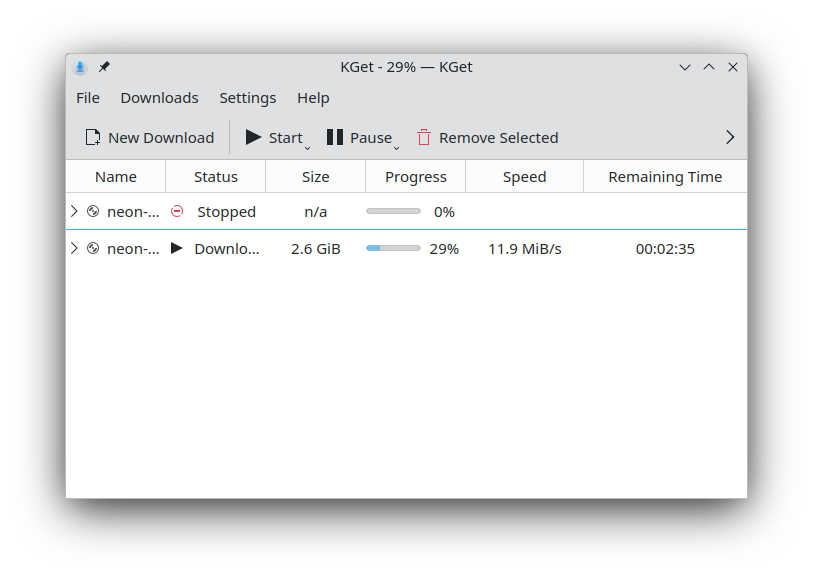
Сверху расположены меню File, Downloads, Settings и Help. Под ними — панель с командами создания загрузки, её запуска, остановки и удаления записи. Центральная часть окна отведена списку передач. Такая компоновка экономит пространство при работе с несколькими задачами: не требуется открывать каждую загрузку в отдельном диалоге ради наблюдения за её состоянием.
Что показывает список передач
Столбец Name содержит имя загружаемого объекта, Status — его состояние, Size — размер, Progress — долю полученных данных. Speed отражает текущую скорость, Remaining Time — оценку оставшегося времени. Состояние, размер и процент следует читать вместе. Нулевое значение прогресса у остановленной записи не говорит о сетевой неисправности, а отсутствие известного размера не всегда означает, что сервер не способен передать файл. Некоторые источники не сообщают общую длину содержимого до начала передачи, поэтому процент и расчёт времени зависят от полноты полученных сведений.
Значение оставшегося времени не является обещанием завершения к определённому часу. Оно изменяется при перераспределении пропускной способности, паузах и изменении скорости у источника. В очереди из нескольких заданий полезнее различать активные, ожидающие, остановленные и завершённые записи, чем постоянно следить за секундомером. Менеджер даёт контекст для принятия решения: срочная загрузка заслуживает более высокого приоритета, а не обязательно более агрессивного числа соединений.
Дерево передач позволяет объединять записи в группы. Группа выступает организационной единицей с собственными параметрами; это не обязательно уже существующая папка на диске. Один и тот же каталог допустимо использовать для нескольких логических групп, однако такое решение повышает риск конфликтов имён. Название группы удобно применять для обозначения назначения материалов: дистрибутивы, документация, рабочие архивы. Путь сохранения остаётся самостоятельным свойством задания.
Команды над выбранными элементами
У KGet есть операции над одной передачей, над выделенными элементами и над всем списком. Различие особенно существенно при нажатии Start или Pause: выпадающие меню содержат варианты с разным масштабом действия. Перезапуск уже загруженного объекта — отдельная операция Redownload Selected. Открытие файла и открытие его назначения тоже разделены. В первом случае содержимое передаётся связанному с форматом приложению, во втором — открывается место, где оно хранится.
Приоритет в KGet управляет расположением передачи в очереди группы. Команды Top Priority, Least Priority, Increase Priority и Decrease Priority дают возможность изменить порядок, не создавая заново ссылки на серверы. Приоритет особенно важен при ограниченном количестве одновременно работающих передач. Он не является способом потребовать от удалённого сервера большую полосу пропускания, как не является и гарантией фиксированной скорости.
Команды удаления намеренно разделены. Remove All Finished очищает список от завершённых передач, оставляя скачанные файлы. Remove Selected and Delete Files предназначена для удаления и записи, и данных. Обычное Remove Selected у незавершённой передачи нельзя считать безобидным скрытием строки: удаление задания ставит под угрозу сохранность полученных частей файла. Особенно это важно при скачивании многогигабайтных образов через соединение с ограниченным трафиком.
Диалоги настройки и отдельные служебные окна
Расширенные настройки не занимают место в основном списке. В диалоге Configure KGet имеются страницы Appearance, Groups, Network, Verification, Integration, Advanced и Plugins, а также унаследованный раздел Web Interface. Каждая отвечает за определённый слой работы. Appearance определяет поведение зоны перетаскивания, Network — сетевые ограничения и повторы, Verification — проверку получаемых данных. Plugins отвечает за доступные механизмы передачи; Advanced — за запуск, уведомления о ходе работы, обработку совпадающих имён и хранение истории.
Окно импорта ссылок служит предварительным фильтром: выбранные в нём адреса ещё не равнозначны активным передачам. Журнал и мастер Metalink также вынесены из основного списка.
Для русскоязычного пользователя предусмотрен перевод интерфейса. В частности, New Download соответствует команде «Новая загрузка», Transfer History — «Журнал загрузок», Export Transfers List — «Экспорт списка загрузок». Далее английские названия приводятся как ориентир для сопоставления с документацией и сборками без русского перевода. Темы оформления, набор отображаемых кнопок и ширина столбцов могут отличаться в зависимости от окружения и конфигурации панели, но логическое разделение команд сохраняется.
Основные функции и принцип работы
Прямое скачивание и сегментированная передача
У обычной загрузки есть сетевой источник и локальное назначение. PDF, видео, архив или образ — полезная нагрузка сетевой передачи, а не формат редактирования. Менеджер сохраняет исходные данные без перекодирования.
Для классической передачи в составе программы существует модуль KIO, для разделения работы на несколько сегментов — Multi Segment KIO. Сегментирование основано на получении частей файла по отдельности. Оно полезно, когда ограничение действует на отдельное соединение, а источник поддерживает получение диапазонов байтов. При насыщенном канале связи или ограничении скорости на весь сервер дополнительные соединения не дают гарантированного выигрыша. Они увеличивают число сетевых операций, поэтому настройку нельзя оценивать по принципу «чем больше, тем лучше».
Для использования нескольких зеркал критично побайтовое совпадение содержимого. Одинаковое имя не гарантирует совпадения релиза и архитектуры, поэтому особенно ценны сопровождающие Metalink контрольные суммы.
Пауза, возобновление и повторы
Пауза позволяет временно освободить соединение, сохранив запись о передаче. Возобновление отличается от полного повторного скачивания тем, что уже полученные данные по возможности используются снова. Для HTTP это связано с поддержкой диапазонов на сервере, а для других механизмов — с правилами соответствующего протокола и модуля. Смена содержимого по исходному адресу, прекращение действия временной ссылки или повреждение частичного файла мешают корректному продолжению. Поэтому менеджер повышает управляемость процесса, но не гарантирует докачку с любого сайта.
Настройка повторного соединения рассчитана на временные сетевые сбои. Вместо непрерывного ручного запуска можно определить число попыток и интервал между ними. Это полезно на нестабильном домашнем интернете. При постоянной ошибке доступа повторы не решают задачу: сервер, который отвергает устаревший адрес или требует авторизацию, не начнёт выдавать данные только из-за дополнительного количества обращений.
Очередь, группы и сетевые пределы
Группы позволяют связать организацию списка с маршрутом сохранения и приоритетами. Для каждой группы предусмотрен диалог Group Settings, в котором есть каталог по умолчанию, регулярное выражение для распределения передач и параметры максимальной скорости скачивания и отдачи. Регулярное выражение удобно для повторяющихся предсказуемых адресов. При чрезмерно широком шаблоне нежелательные задания попадают в одну категорию, поэтому смысл такой автоматизации именно в узкой и проверяемой классификации.
В глобальных параметрах сети задаётся предел количества одновременных передач на группу. Это не то же самое, что число сегментов внутри одного скачивания. Например, две группы с разрешёнными двумя передачами каждая представляют иную нагрузку, чем один файл с двумя соединениями. Глобальный предел скорости ограничивает работу менеджера в целом, а предел группы помогает распределять нагрузку по категориям. Сочетание этих уровней даёт больше контроля, чем простая кнопка остановки всех загрузок, особенно когда нужно оставить соединение для разговора или удалённой работы.
Единицы измерения на странице Network — KiB/s, то есть кибибайты в секунду. Скорость тарифа связи часто выражают в мегабитах в секунду; эти цифры нельзя сравнивать напрямую. При ограничении 1024 KiB/s на скачивание задаётся около 8,39 Мбит/с полезного потока, а не 1 Мбит/с. Служебный обмен по сети, остальные программы и отклонения фактической скорости остаются за пределами этого простого пересчёта. Для домашнего соединения обычно разумно оставлять запас, а не пытаться установить предел, равный заявленному максимуму тарифа.
Metalink, зеркала и BitTorrent
Metalink — описание того, откуда брать файл и как сопоставлять полученные данные с ожидаемыми. В таком документе могут быть перечислены альтернативные зеркала, сведения о размере и контрольных суммах. Для распространения общедоступных ISO-образов и архивов это удобно: вместо ручного выбора адреса на каждый случай пользователь получает метаданные об объекте и связанных с ним источниках. Сам Metalink обычно намного меньше загружаемого содержимого и не заменяет его.
KGet умеет принимать Metalink и создавать собственные описания с несколькими адресами. Его мастер позволяет начать с пустого документа или взять существующий, задать место сохранения, описать файл и зеркала. Для владельца сайта это средство подготовки метаданных, а не хостинг. Создание Metalink не размещает указанный архив в интернете и не выдаёт другим людям доступ к файлу на локальном диске.
BitTorrent отличается от прямого HTTP-скачивания. Получение частей данных зависит от других участников распределения, а клиент в ходе работы также способен отдавать доступные части. В KGet это реализуется через подключаемый модуль Bittorrent и библиотеку KTorrent. Поддержку файла TORRENT нужно рассматривать вместе с наличием этого модуля в установленной сборке. Для передачи из сети без доступных участников один лишь факт успешного импорта метаданных не обеспечивает поступления содержимого.
Объединение HTTP и BitTorrent в общей очереди особенно полезно для получения образов Linux, когда разные проекты предлагают разные способы распространения.
Автоматический сбор ссылок и история
Импорт ссылок и импорт передач решают разные задачи. Первый предназначен для отбора адресов из содержащего ссылки ресурса: в отдельном окне имеются фильтр, типы изображений, видео, аудио и архивов, а также выбор строк. Второй распознаёт служебные документы известных форматов. Отбор по типу упрощает составление пакета, но не означает распознавания произвольного потокового видео, декодирования защищённого плеера или извлечения файлов из закрытого веб-приложения.
Интеграция с Konqueror и наблюдение за буфером обмена сокращают число ручных переносов адресов. В последнем случае KGet отслеживает скопированный текст и проверяет, соответствует ли он сетевому URL и установленным правилам. Важно отличать эту функцию от автоматического подключения ко всем установленным браузерам. Интеграция с Konqueror подтверждена; перенос ссылки из другого браузера не означает передачи всей его сессии с cookies и состоянием входа.
Журнал передач помогает искать уже полученные объекты по прошлым операциям. Для хранения истории используются XML или SQLite при наличии соответствующей поддержки. В расширенных параметрах предусмотрено автоматическое удаление записей старше выбранного срока. Журнал не заменяет архив файлов: это информация о выполненных передачах, а не повторное хранение всего их содержимого. Такая разница особенно важна при очистке списка и освобождении места на диске.
Карта форматов и совместимости
Служебный формат задания и формат конечного файла — разные вещи. Сохранение описания передачи на диск ещё не означает получение содержимого, на которое оно ссылается.
| Вход или результат | Роль в KGet | Переносимость и ограничения |
|---|---|---|
| Прямой URL HTTP(S) или FTP | Источник обычной передачи | Подходит для других загрузчиков, пока адрес действителен и разрешён доступ; не переносит полученные байты или учётные данные браузера. |
| HTML со ссылками | Материал для отбора через Import Links | Переносятся выбранные адреса, а не полноценная веб-страница с её интерактивными функциями. |
| Файл .kgt | Импорт и экспорт списка заданий в XML-структуре KGet | Содержит служебное состояние групп и передач. Понимание структуры другими загрузчиками не гарантируется; содержимое скачанных файлов в список не входит. |
| Файл .txt | Экспорт адресов всех текущих передач в виде текста | Один URL на строку; пригоден для обмена адресами и загрузчиков с поддержкой текстовых списков. Не сохраняет приоритеты, группы, локальное состояние и полученные части. |
| .metalink, .meta4 | Импорт описаний файлов, зеркал и параметров проверки | Читаются совместимыми клиентами Metalink; применимость отдельных метаданных зависит от поддерживаемой версии формата. |
| .torrent | Импорт задания BitTorrent при наличии модуля | Описание раздачи совместимо с торрент-клиентами, поддерживающими соответствующий формат. Состояние текущей загрузки переносится отдельно от метаданных. |
| ISO, ZIP, PDF, JPEG и другие конечные файлы | Обычные данные, получаемые от источника | Открываются подходящими сторонними приложениями без участия KGet. Целостность и соответствие ожидаемому формату требуют проверки. |
В выпуске 26.08.3 команда экспорта вызывает сохранение всей очереди, а не ограничивается выделенными в главном окне строками. Это отличается от формулировки в старом справочном тексте. Для переноса небольшой подборки особенно важно помнить об этом различии: текстовый файл способен включить адреса из других групп, в том числе временные и приватные ссылки. Экспорт не служит способом передачи только видимых на экране результатов фильтрации.
Импорт KGT с совпадающими именами групп объединяет их с уже существующими. Это не восстановление чистого снимка всей очереди: сведения о текущих заданиях остаются в ней.
Как пользоваться программой — советы гика
Названия команд в этом разделе приведены в английском варианте интерфейса. Для упражнений подходят общедоступные файлы, разрешённые к скачиванию и распространению, например образы свободного ПО и архивы его исходных текстов. Для учебной очереди лучше выделить новый каталог в домашней папке: так ошибки в выборе назначения не затронут документы и старые загрузки. Описанные действия опираются на устройство KGet версии 26.08.3; оформление системных диалогов у пакетной и Flatpak-сборок различается.
1. Установка и получение первого файла: сквозной сценарий
Цель. Получить архив исходного кода KGet, убедиться, что он сохранён локально и пригоден для дальнейшего использования. Этот сценарий демонстрирует весь маршрут от установки до результата без обращения к файлам с сомнительных сайтов.
Подготовка. Понадобится рабочее подключение к интернету, штатный менеджер пакетов и доступная для записи папка, например kget-demo внутри домашнего каталога. В официальном каталоге исходных выпусков KDE Gear 26.08.3 (каталог src) найдите архив kget-26.08.3.tar.xz. В каталоге рядом с ним указан округлённый размер 4.6M; рядом опубликован отдельный файл подписи kget-26.08.3.tar.xz.sig. Скопируйте адрес непосредственно архива, а не страницы каталога. Для упражнения подходит и другой небольшой архив официального выпуска; в последующих командах проверки тогда используйте его действительное имя.
- Установите пакет kget через магазин приложений вашего дистрибутива. В Debian при использовании терминала подходит команда sudo apt install kget. В системе, где уже настроен Flatpak и подключён Flathub, альтернативная команда — flatpak install flathub org.kde.kget. Выберите один канал распространения; две установки сразу затрудняют определение того, какая сборка запускается.
- Откройте KGet из меню приложений. Вызовите File → New Download (Ctrl+N). В диалоге New Download проверьте поле URL: при наличии подходящего текста в буфере обмена оно может быть уже заполнено.
- Вставьте прямой адрес архива. В поле Destination укажите путь в подготовленный каталог; для одиночного задания допускается выбор назначения файла. В списке Transfer group оставьте My Downloads либо выберите уже созданную группу.
- Убедитесь, что путь не совпадает с ценным существующим файлом, и подтвердите диалог кнопкой OK. В основном окне выделите новую запись. Если передача не стартовала автоматически, используйте Start → Start Selected.
- Дождитесь окончания передачи. Откройте контекстное меню записи и воспользуйтесь Open Destination, чтобы найти результат. Проверьте имя, расширение и размер архива. Сопоставьте контрольную сумму с опубликованной разработчиком, когда она доступна. Затем откройте архив подходящим архиватором и убедитесь, что его оглавление читается; запускать полученные программы для проверки не нужно.
Критерий результата. Задание завершено, в выбранном каталоге находится архив с ожидаемым именем и читаемой структурой. В отличие от экспортируемого списка, этот файл можно скопировать на другой диск и открыть на компьютере без KGet. Закрытие приложения после выполнения не должно мешать чтению полученного архива.
Типичная ошибка и откат. При добавлении ссылки на страницу выпуска вместо архива сервер выдаёт HTML, даже если имя локального файла похоже на имя исходников. Отмените использование такого результата; сохраните правильный прямой адрес отдельной передачей. Во время активной загрузки предпочтительна пауза, а не удаление. До окончательной проверки не перезаписывайте уже скачанные материалы новой версией с тем же названием.
2. Организация групп и автоматическое назначение каталога
Цель. Разделить загрузки учебных материалов и образов дисков, чтобы они не конкурировали за место в одном каталоге и не требовали каждый раз выбирать путь вручную. Подготовьте две папки, доступные для записи обычному пользователю, например Archives и Images внутри kget-demo.
- Откройте Settings → Configure KGet и перейдите на страницу Groups. Нажмите Add и задайте имя группы, например Archives. Создайте вторую группу Images. Названия здесь обозначают категории KGet, а не системные каталоги.
- Выберите первую группу, откройте Configure и задайте Default folder. Повторите для второй группы, указав другой каталог. При необходимости сменить имя используйте Rename, не удаляя группу с действующими передачами.
- На странице Groups включите Use default folders for groups as suggestion. Это делает выбранные каталоги предложениями при формировании задания. Для групп без заданного пути полезен параметр Ask for destination if there are no default folders.
- Для категории с предсказуемыми именами можно задать Regular expression в Group Settings. Например, для прямых адресов, заканчивающихся на .iso, подойдёт выражение \.iso$. Оно описывает окончание адреса и не совпадает с временными ссылками, содержащими дополнительные параметры после расширения. Не задавайте слишком широкий шаблон для всех URL.
- Примените изменения. При добавлении очередного файла проверьте выбранную группу и предложенный путь до подтверждения операции.
Контроль. В списке существуют две отдельные группы, и тестовые передачи направляются в разные каталоги. Имя группы само по себе не служит доказательством назначения файла: контрольный признак — путь, показанный у конкретного задания.
Ошибка и откат. Некорректное регулярное выражение способно затронуть больше записей, чем было задумано. Очистите ошибочное условие в параметрах группы и верните ручной выбор категории. Уже сохранённые файлы не следует автоматически перемещать только на основании нового имени группы. Для исправления отдельной передачи сначала остановите её и выясните, где находятся данные.
3. Управление очередью, приоритетами, паузой и повторной загрузкой
Цель. Проверить, что важный файл может получить место в очереди раньше менее срочного, а активная передача допускает остановку без намеренного уничтожения промежуточных данных. Подготовьте не менее двух легальных объёмных файлов и поместите их в одну группу. Для наглядности ограничьте максимальное количество одновременных загрузок на группу до одной, используя сетевые параметры из следующего блока.
- Выделите менее важную активную передачу. В меню Pause выберите Stop Selected, то есть остановку только выделенного задания. Не выбирайте Pause All, если остальные загрузки должны работать.
- Выберите срочный файл. Команда Top Priority переносит выделенную передачу в начало порядка её группы. Для менее резкого изменения позиции подходят Increase Priority и Decrease Priority.
- Запустите срочное задание через Start Selected. Команда Show Details позволяет раскрыть сведения о выделенной передаче, а Transfer Settings — обратиться к её настройкам. Убедитесь, что задание обслуживается при наличии свободного места в очереди. Когда оно завершится, вернитесь к остановленной передаче и запустите её таким же способом.
- Для намеренного повторного получения готового файла существует Redownload Selected. Применяйте её лишь к учебному заданию после копирования прежнего результата в другое место: операция пересоздаёт передачу, а не продолжает ту же остановленную сессию.
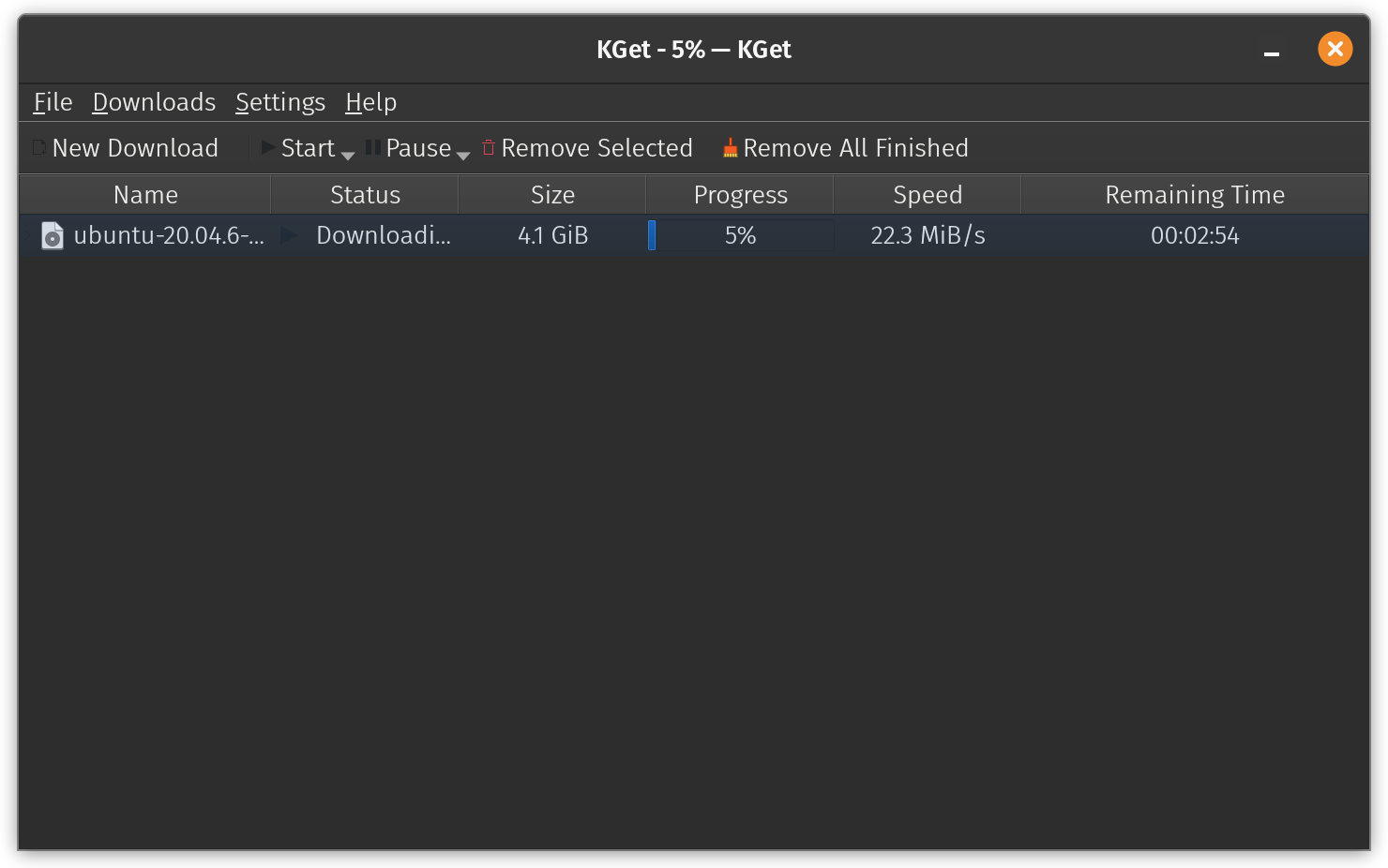
Проверка. При остановке скорость соответствующей записи падает, а после возобновления снова начинается получение данных. При поддержке докачки источником прогресс не обязан начинаться с нуля. Приоритет проверяется по очередности обслуживания, а не по изменению скорости единственной активной загрузки.
Ошибка и откат. При случайной остановке всех передач следует возобновить только те, которые действительно должны работать. Для восстановления прежней очередности достаточно вернуть относительные приоритеты. Не пытайтесь исправить обычную паузу командой Redownload Selected — это другой режим, требующий повторной передачи данных.
4. Сетевые лимиты и автоматическое повторное соединение
Цель. Оставить часть домашнего соединения для браузера и видеосвязи, одновременно предоставив KGet возможность переживать временный обрыв. Для начала достаточно одной активной HTTP-загрузки и сведений о привычной пропускной способности интернета. Значения ниже — пример настройки, а не универсальный оптимум.
- Вызовите Settings → Configure KGet → Network. В Maximum downloads per group задайте 1 или 2; значение No limit снимает ограничение. Чем меньше предел, тем меньше независимых активных передач из каждой группы.
- Включите Speed Limit. В поле Global download limit введите, например, 1024 KiB/s для соединения, на котором такая нагрузка не мешает другим задачам. Поле Global upload limit относится к отдаче, что особенно важно при работе с BitTorrent.
- Для тонкого распределения используйте также Maximum download speed и Maximum upload speed в Group Settings. Не смешивайте предел группы с глобальным пределом: глобальное ограничение действует на общий трафик менеджера.
- Включите Reconnect on Broken Connection, установите Number of retries, например 3, и Retry after, например 60 секунд. Не следует назначать бесконечные повторы при заведомо недействительном адресе. Нажмите Apply.
- Понаблюдайте за текущими передачами и доступностью сети в другом приложении. Для проверки повторов дождитесь естественного временного сбоя либо используйте некритичное учебное подключение; не отключайте рабочую сеть во время других важных операций.
Контроль. При достаточно быстром источнике показания скорости приближаются к заданному пределу; при медленном сервере остаются ниже. Разница между сетевым монитором ОС и строкой KGet допустима, поскольку эти инструменты учитывают разные виды трафика. При временном обрыве должны выполняться настроенные попытки восстановления.
Ошибка и откат. Типичная причина низкой скорости — забытое глобальное или групповое ограничение. Запишите исходные значения до изменения параметров; для возврата снимите Speed Limit или восстановите конкретный предел. Для задачи, требующей ручного устранения постоянной ошибки, используйте паузу; снятие Reconnect on Broken Connection затронет глобальные настройки, а не только выбранную запись. Это безопаснее, чем удалять её из списка.
5. Импорт набора ссылок с фильтрацией
Цель. Добавить только нужные материалы из страницы, содержащей ссылки на файлы. Подготовьте простой локальный HTML-документ со ссылками на несколько официальных архивов и изображений или сохраните подходящую общедоступную страницу. Используйте только разрешённые к скачиванию адреса. Не берите для первого упражнения интерактивную страницу, которая подгружает данные после входа в аккаунт.
- В главном окне выберите File → Import Links (Ctrl+L). В появившемся окне укажите в File with links to import подготовленный источник и воспользуйтесь Import Links.
- Просмотрите таблицу найденных объектов. В списке Show выберите All для общей картины либо Archives, Images, Audio или Videos для тематического отбора. При необходимости уточните список через Filter files here. Режим Contains оставляет совпадающие строки, Does Not Contain исключает их. В параметрах фильтра доступны выбор столбца (Name или URL) и синтаксис регулярного выражения.
- Выделите только необходимые записи. Select All (при фильтрации — Select All Filtered) выбирает строки текущего набора, Deselect All (при фильтрации — Deselect All Filtered) снимает выделение, Invert Selection меняет его на противоположное. Проверьте столбец Location (URL), чтобы случайно не добавить ссылку на другой домен.
- Нажмите Download, проверьте общее назначение и группу для пакета файлов в появившемся диалоге. Обратите внимание на совпадающие имена: источник из другого каталога сайта не обязательно получит уникальное имя у вас на диске.
- Подтвердите добавление. В основном окне сопоставьте перечень созданных записей с теми ссылками, которые действительно нужны. Только после этого оставляйте пакет работать без наблюдения.
Проверка. В очереди должно появиться выбранное подмножество ссылок, а не весь набор адресов страницы. Результаты фильтрации по типу не гарантируют фактический формат содержимого — он определяется ответом сервера, поэтому полученные файлы подлежат обычной проверке.
Ошибка и откат. Когда в списке отсутствуют нужные ссылки, причиной нередко служит динамически формируемая веб-страница. Отмените массовое добавление и получите прямые адреса через сам сайт. Если лишние задания уже появились, остановите их, прежде чем решать вопрос об удалении. Это позволяет сначала проверить, нет ли среди них действительно необходимых файлов.
6. Подключение модулей и импорт Metalink или TORRENT
Цель. Принять готовое описание передачи, не переписывая адреса зеркал вручную. Для упражнения приготовьте действительный файл .metalink, .meta4 или .torrent, опубликованный проектом свободного ПО. Для TORRENT необходимо учитывать возможную отдачу данных другим участникам и правила сети, в которой работает компьютер.
- Откройте Settings → Configure KGet → Plugins. Просмотрите доступные модули передачи. Для описаний Metalink нужен Metalink, для BitTorrent — Bittorrent; обычная загрузка связана с KIO и Multi Segment KIO. Включите нужный установленный модуль, не отключая остальные без причины. Настройки отдельных модулей открываются соответствующей кнопкой в их строке. Дополнительные модули Checksum Search и Mirror Search предназначены для поиска контрольных сумм и зеркал; результат поиска зависит от доступных источников. Для получения официальных архивов надёжнее готовое описание Metalink с метаданными издателя.
- Нажмите Apply и вернитесь к главному окну. Выберите File → Import Transfers (Ctrl+I). В диалоге Open File укажите локальный файл описания с нужным расширением.
- Проверьте появившееся задание и его назначение. Сопоставьте имя и размер полезной нагрузки с данными на странице распространителя. Для набора файлов оставьте достаточный запас места на диске.
- Запустите соответствующую передачу. У Metalink оценивайте продвижение загрузки и сведения о проверке, у BitTorrent — доступность данных и сетевой обмен, а не один лишь факт успешного открытия файла .torrent.
Проверка. В основной очереди должны обрабатываться файлы, на которые указывает описание. Сам по себе маленький файл с метаданными — промежуточный материал, а не результат скачивания ISO или архива.
Ошибка и откат. Когда Bittorrent отсутствует в списке Plugins, переименование TORRENT в другой формат не поможет. Нужна сборка, содержащая соответствующий модуль и библиотеку. Если менять установку ради одной передачи нецелесообразно, остановите задание и воспользуйтесь отдельным совместимым клиентом. Оригинал описания сохраните, а полученные части не удаляйте до выяснения возможности дальнейшего использования.
7. Создание Metalink для собственных файлов
Цель. Подготовить служебное описание одного опубликованного архива с несколькими зеркалами. Сценарий предназначен для автора или администратора ресурса, которому принадлежат файлы либо который вправе их распространять. До составления описания разместите одну и ту же версию архива на обоих доступных источниках. Сверьте их содержимое и сохраните локальную копию для контроля.
- В меню File выберите Create a Metalink. На начальной странице мастера укажите Save created Metalink at — путь нового описания. В диалоге выбора файла доступны Metalink Version 4.0 file (*.meta4) и Metalink Version 3.0 file (*.metalink). Для нового описания, которое будет открываться современным клиентом, выберите META4, например archive.meta4; формат версии 3.0 имеет смысл при согласовании с клиентом получателя. Выберите Create new Metalink и перейдите кнопкой Next. Для изменения уже имеющегося документа предусмотрен вариант Load existing Metalink.
- На странице общих сведений задайте Origin, если известно публичное место размещения самого описания. Это не адрес одного из скачиваемых файлов. Для первого локального упражнения необязательные поля можно оставить пустыми.
- На странице файлов используйте Add local files, чтобы добавить подготовленную локальную копию. В диалоге свойств файла проверьте Filename и File size (in bytes). В Used Mirrors добавьте адрес источника через диалог Add mirror и поле Mirror URL.
- Добавьте второй URL, ведущий к идентичному объекту. Поле Priority позволяет задать предпочтение зеркала. Location описывает его расположение и не проверяет доступность из конкретной страны. Заполняйте эти сведения только для реально обслуживаемых источников.
- В части, посвящённой Verification и созданию контрольных сумм, используйте доступный подходящий сильный алгоритм. Закончите мастер кнопкой Finish. Сохраните описание под отдельным именем, не перезаписывая действующий документ на сайте.
- Проведите пробное чтение описания через Import Transfers в отдельный каталог. Сопоставьте скачанный результат с локальным исходным архивом. Только совпадающее содержимое подтверждает, что зеркала и метаданные согласованы.
Ошибка и откат. Распространённая проблема — одинаковое имя файла при разных версиях на зеркалах. Уберите неверный адрес из рабочего описания и сформируйте новый экземпляр Metalink. Сохранение прежней версии описания отдельным файлом позволяет вернуться к ней. Не подменяйте ожидаемую контрольную сумму вычисленным значением ошибочно загруженного объекта ради исчезновения предупреждения.
8. Проверка целостности и подписей
Цель. Отличить успешное завершение сетевой передачи от получения именно того содержимого, которое предполагал распространитель. Подготовьте файл с официально опубликованной контрольной суммой или Metalink, включающий проверочные данные. Для проверки подписи требуется доверенный открытый криптографический материал издателя и сборка KGet с поддержкой GPGME.
- Перейдите в Settings → Configure KGet → Verification. Включите Automatic checksums verification. В Used checksum оставьте Strong (recommended) либо выберите Strongest (slowest), учитывая доступные алгоритмы и размер объекта.
- Для подписанных материалов включите Automatic verification в части Signature, когда эта возможность присутствует в сборке. Не включайте автоматическое получение неизвестных криптографических данных от произвольных старых серверов только ради исчезновения ошибки проверки.
- Примените параметры и импортируйте описание, содержащее проверочные данные. Дождитесь завершения передачи и проверки. Сопоставьте статус с ожидаемым результатом.
- Для обычного файла без предоставленных менеджеру метаданных выполните независимую сверку. Например, в терминале из каталога с архивом можно вызвать sha256sum kget-26.08.3.tar.xz и сравнить полную строку хеша с SHA-256, опубликованным доверенным распространителем именно для этой версии. Команда применяется к приведённому в первом сценарии имени, а не к произвольному файлу.
Контроль. Совпадение всей контрольной суммы подтверждает соответствие байтов ожидаемому объекту. Проверка подписи добавляет возможность установить связь с издателем при условии доверия к его криптографическому материалу. Даже совпавшая контрольная сумма не гарантирует отсутствие вредоносного содержимого у самого распространителя.
Ошибка и откат. При несовпадении результата не открывайте файл для исполнения и не заменяйте им рабочий экземпляр. Поместите его отдельно и получите новый файл с официального источника. Для возврата настроек проверки восстановите прежний алгоритм или параметры автоматизации, но не рассматривайте отключение проверки как исправление повреждённого архива.
9. Приём ссылок из буфера обмена, Konqueror и Drop Target
Цель. Уменьшить число ручных действий при регулярном сборе прямых адресов. Для начала подготовьте безобидную публичную ссылку на один файл. Не используйте для опыта адреса из писем с одноразовыми приглашениями, приватные материалы и URL, включающие секретные параметры доступа.
- Откройте Settings → Configure KGet → Appearance. Включите Use Drop Target, если предпочитаете перетаскивать ссылки в небольшую отдельную область, а не разворачивать главное окно.
- На странице Integration включите Monitor Clipboard for Files to Download для отслеживания скопированных адресов. Используйте правила отбора, чтобы ограничить область автоматизации. Начинайте с предсказуемых публичных источников.
- При использовании Konqueror включите Use as download manager for Konqueror. Это отдельный механизм передачи загрузок браузером. При работе в другом браузере достаточно вручную передавать прямую ссылку или пользоваться Drop Target; включение параметра Konqueror не подключает автоматически все браузеры.
- Примените настройки. Скопируйте подготовленный публичный URL и проверьте реакцию программы. Другой вариант — перетащить адрес на Drop Target или в главное окно. Подтвердите диалог только после проверки источника и назначения.
- При необходимости откройте контекстное меню Drop Target. Show/Hide Main Window управляет отображением основного окна, Sticky фиксирует расположение области перетаскивания. Start All относится ко всем передачам и не нужен только ради открытия окна.
Контроль. При подходящей ссылке появляется возможность оформить передачу, а после подтверждения — соответствующая запись в списке. Обычный текст не должен восприниматься как полноценный сетевой адрес. Проверяйте также, что копирование частных URL не приводит к нежелательной обработке.
Ошибка и откат. Если программа мешает обычному копированию адресов, выключите Monitor Clipboard for Files to Download. Зону Drop Target можно скрыть отключением Use Drop Target; при необходимости верните браузеру самостоятельное скачивание отключением интеграции Konqueror. Эти изменения не требуют уничтожения ранее полученных файлов.
10. Настройка поведения при запуске, завершении и конфликте имён
Цель. Сделать поведение KGet предсказуемым на ноутбуке, который используется не только для загрузок. Здесь важна управляемость состояния приложения, а не скорость отдельного файла. Перед изменениями завершите некритичные операции и запомните исходные параметры.
- В Settings → Configure KGet откройте Advanced. В At startup выберите Restore Download State для восстановления прежнего состояния передач или Stop All Downloads, когда важно исключить незапланированное использование сети после запуска. Start All Downloads подходит для выделенной очереди, которую разрешено продолжать сразу.
- Включите Enable system tray icon, если требуется сворачивать окно и оставлять приложение работающим. В окружении без удобного системного трея полезнее сохранить видимое окно.
- В Handle existing Files/Transfers выберите Always ask. Automatic rename подходит, когда требуются независимые копии; Overwrite — потенциально разрушительный режим, который нежелательно использовать для общей папки с ценными данными.
- При необходимости включите Enable KDE Global Progress Tracking. Выберите показ каждой отдельной передачи либо общего прогресса в зависимости от размера очереди.
- Для учебной или рабочей системы не включайте выключение компьютера после всех передач. Действие Execute action after all downloads have been finished можно использовать для автоматического завершения KGet, когда не требуется дальнейшая раздача и нет других задач в приложении. В меню действий также предусмотрены системные режимы выключения и сна, поэтому внимательно контролируйте выбранный вариант.
- Нажмите Apply. На отдельном тестовом задании проверьте, что при очередном запуске состояние соответствует выбранному режиму и существующий одноимённый файл не перезаписывается без разрешения.
Ошибка и откат. Закрытие окна и выход из приложения — разные операции при активном трее. Для гарантированного завершения KGet существует File → Quit (Ctrl+Q); при работающих передачах программа предупреждает об этом. Если автоматическое действие настроено неверно, отключите его до окончания очереди. Верните Always ask, чтобы исключить дальнейшее автоматическое уничтожение старых копий.
11. Работа с журналом и очистка списка
Цель. Найти ранее скачанный файл и убрать из главного окна лишние завершённые записи, не освобождая место на диске за счёт удаления нужных данных. Сначала убедитесь, что у вас действительно есть хотя бы одна законченная тестовая передача, результат которой открывается.
- Откройте File → Transfer History (Ctrl+H). В окне журнала воспользуйтесь полем Filter history, чтобы найти название архива или источника. Для просмотра по датам используйте Select Ranges. Переключатели View Modes помогают изменить представление.
- Закройте окно истории кнопкой Close. В главной очереди проверьте завершённые записи и воспользуйтесь Remove All Finished, когда больше не требуется держать их в списке. Эта команда предназначена для очистки перечня, а не для удаления скачанных файлов.
- Для удаления конкретной записи вместе с её данными существует Remove Selected and Delete Files. В учебной папке эту команду допустимо применять только к ненужному экземпляру после проверки выбора и подтверждения. Не используйте её для очистки истории.
- При необходимости сократить количество сохраняемых сведений о прошлых передачах вернитесь в журнал и воспользуйтесь Clear History. В Advanced также имеется Automatically delete all transfer history older than для ограничения срока хранения.
Проверка. После очистки списка завершённых задач файл по-прежнему находится в выбранном каталоге и открывается независимо от KGet. После очистки истории старые записи в журнале недоступны; это отдельный результат операции, который не следует путать с исчезновением самих файлов.
Ошибка и откат. Удаление истории не восстанавливается из одного только TXT со ссылками. Не очищайте журнал перед выяснением адреса неизвестного файла. Удалённое задание проще создать повторно, но сохранность промежуточных данных уже не гарантируется. Для ценных материалов безопаснее перенести отдельную копию в архив, прежде чем подтверждать разрушительную команду.
12. Экспорт KGT и TXT, проверка переносимого списка
Цель. Сохранить очередь в собственном формате и в виде списка адресов. Для упражнения используйте несколько публичных передач в разных группах. Незавершённые файлы и скачанные результаты храните отдельно; они не будут вложены в экспорт.
- Убедитесь, что в очереди нет приватных адресов, которые нельзя включать в переносимый список. В версии 26.08.3 экспортируются все передачи, даже если в главном окне выделена только одна.
- Вызовите File → Export Transfers List (Ctrl+E). В диалоге Export Transfers выберите тип KGet Transfer List (*.kgt), задайте отдельное имя, например demo-queue.kgt, и сохраните файл в учебную папку. Не выбирайте существующий список, если нужна его предыдущая версия.
- Повторите экспорт с типом Text File (*.txt) и именем demo-links.txt. Откройте TXT в текстовом редакторе: каждая передача должна быть представлена отдельным URL. Список не включает бинарное содержимое скачиваемых файлов.
- Для проверки KGT предпочтительна отдельная учебная очередь или другой пользовательский профиль без ценных заданий. Вызовите File → Import Transfers и выберите demo-queue.kgt. Сравните созданные группы и список передач с ожидаемым набором.
- Храните TXT как независимый способ восстановить перечень источников, KGT — как файл структуры KGet, а конечные данные — как обычные файлы. Не принимайте успешное открытие списка за доказательство того, что незавершённая передача продолжится с прежнего места на другом компьютере.
Ошибка и откат. KGet не заменяет текущий список при импорте KGT, а объединяет передачи одноимённых групп. Повторный импорт в рабочую очередь поэтому способен создать нежелательные записи или конфликты. При ошибочном импорте остановите затронутые передачи, идентифицируйте новые записи по источнику и назначению, затем удаляйте только лишние. До очистки сохраните отдельно исходный KGT и ценные файлы.
Что перестанет работать первым
Список передач KGet хранится локально, а получение данных зависит от сети, источников и возможности записать файл на диск.
| Событие | Что затрагивает | Что остаётся доступным |
|---|---|---|
| Потеря подключения | Новые передачи и поступление оставшихся данных; автоматические повторы ограничены настроенными параметрами. | Локальные настройки, список заданий, журнал и ранее полученные файлы. |
| Источник удалил архив или изменил доступ | Скачивание с конкретного адреса и докачка того же объекта. | Независимые задачи и сохранённые копии. Для Metalink — другие действительные зеркала идентичного файла. |
| Истечение срока временного URL | Передача, зависящая от этого разрешения; сохранённая ссылка не продлевает доступ. | Очередь остальных источников и данные, уже полученные в полном объёме. |
| Нет активных участников раздачи | Получение недостающих частей конкретного задания BitTorrent. | Другие механизмы передачи и метаданные TORRENT. |
| Отсутствует модуль или зависимость | Соответствующий тип передачи или способ проверки. | Функции установленных модулей; ранее сохранённые обычные файлы. |
| Недоступен диск назначения или закончились права записи | Запись данных в конкретный каталог, независимо от исправности сети. | Задачи с доступными назначениями, а также файлы на других исправных носителях. |
| Приложение удалено или не запускается после несовместимого обновления | Управление очередью и локальными служебными данными KGet. | Скачанные файлы на доступном диске остаются пригодными для использования в других программах. |
Старые руководства по KGet описывают встроенный веб-интерфейс с авторизацией и локальным HTTP-портом. В актуальном выпуске 26.08.3 страница Web Interface сохранилась в диалоге параметров, но вызов создания соответствующего HTTP-сервера отключён в коде. Наличие полей для сетевого адреса и пароля в старых иллюстрациях не подтверждает, что удалённое управление действительно действует. Для постоянно работающего без графического сеанса загрузчика или управления с телефона стоит выбирать инструмент с действующим интерфейсом удалённого доступа. Открывать порты маршрутизатора ради исторической функции KGet нет оснований.
Безопасность, конфиденциальность и производительность
Подлинность файлов и доверие к источникам
KGet располагает средствами проверки контрольных сумм и криптографических подписей, но они не превращают программу в антивирус. Хеш устанавливает, соответствует ли полученная последовательность байтов известному образцу. Надёжность этой проверки зависит от того, откуда взято ожидаемое значение. Если архив и хеш подменены на одном недоверенном ресурсе, совпадение не даёт достаточного основания доверять файлу. Подпись, напротив, позволяет связать объект с издателем, но только при наличии доверенного криптографического материала для проверки.
При наличии HTTPS предпочтительнее именно этот протокол: обычные HTTP и FTP не предоставляют сопоставимой защиты содержимого при передаче. HTTPS защищает транспортное соединение и не гарантирует добросовестность сайта. Особенно это касается программных пакетов, установочных архивов и образов систем. Даже корректно завершившаяся передача с неизвестного зеркала требует оценки происхождения прежде, чем её результат будет использован для установки ПО.
Нужно учитывать и риск автоматического запуска стороннего содержимого. Open File обращается к связанному с форматом приложению; для скрипта, исполняемого файла или документа с активным содержимым открытие может иметь последствия, выходящие далеко за пределы скачивания. KGet предназначен для получения данных и не создаёт изоляцию для исполнения скачанного кода. Права процесса пользователя, политика системы и средства защиты ОС остаются отдельными уровнями безопасности.
Какие сведения остаются в очереди и передаются в сеть
В локальном списке передач хранятся исходные адреса, а для восстановления работы — служебные сведения о заданиях. История способна содержать названия скачанных файлов и информацию об источниках. Публичный URL каталога проекта и персональная ссылка на закрытый архив имеют принципиально разные последствия при публикации. Последняя может содержать временный идентификатор доступа, который не предназначен для пересылки другим людям. Для владельца общей рабочей станции экспорт всех передач поэтому требует не меньшей осторожности, чем выгрузка истории браузера.
При прямом скачивании удалённый сервер получает необходимые для сетевого обмена сведения, в том числе адрес, с которого осуществляется соединение. При использовании BitTorrent обмен осуществляется с другими участниками распределения, что создаёт дополнительную поверхность раскрытия сетевых данных и расходует исходящий трафик. Локальное выполнение KGet не означает сетевой анонимности. Программа не устраняет правила корпоративной сети, требования правообладателя или условия доступа к ресурсу.
Функция наблюдения за буфером обмена тоже требует осознанного использования. Для сборщика публичных материалов она избавляет от части ручного ввода. Для сотрудника, который постоянно копирует адреса внутренних ресурсов и временные приглашения, автоматическая обработка скопированного текста может создать лишние записи и сетевые действия. При отсутствии такой потребности предпочтителен ручной режим. Это особенно важно на компьютере, который одновременно используется для работы и личных задач.
От чего зависит реальная скорость
Продолжительность получения файла определяется доступной пропускной способностью на протяжении всей передачи, а не скоростью, показанной один раз. В условном расчёте файл размером 1 GiB при устойчивой полезной скорости 1 MiB/s будет скачиваться 1024 секунды — 17 минут 4 секунды без учёта дополнительных задержек. Это арифметический пример, а не результат измерения KGet. Реальное время меняется из-за работы сервера, служебного сетевого обмена, пауз и одновременных задач.
Польза сегментирования зависит от ответа источника. При сравнении обычного KIO и Multi Segment KIO существенны одинаковый объект, тот же сервер, сопоставимый момент времени и одинаковые ограничения сети. Параллельный запуск нескольких тестов на одном соединении исказит результат, так как каждый будет конкурировать за общий канал. Вывод о большей эффективности одного модуля по единичной высокой цифре скорости также ненадёжен.
На старом компьютере с медленным жёстким диском получение нескольких больших файлов одновременно сопровождается несколькими потоками записи. Дополнительная проверка хешей требует чтения содержимого и вычислительной работы. Для обычного офисного компьютера полезнее оценивать отзывчивость системы во время скачивания, чем пытаться присвоить KGet единый показатель расхода памяти или загрузки процессора. Ограничение числа одновременных заданий позволяет уменьшить конкуренцию за диск и сеть без необходимости заранее знать теоретическую производительность всех компонентов.
Отдельный случай — ноутбук в дороге. Сон системы прерывает сетевую передачу независимо от того, свёрнуто ли приложение. Скачивание через мобильную точку доступа расходует оплачиваемый трафик, а повторное получение большого файла из-за невозможности докачки увеличивает расходы. На таком соединении ценность KGet состоит в управлении состоянием и нагрузкой, а не в устранении физических ограничений сети.
Стоимость и скрытая стоимость владения
KGet распространяется как свободная программа под GPL версии 2 или более поздней. Пользователь не покупает разрешение на выполнение основной операции, не разблокирует лимит количества файлов и не оплачивает экспорт списка. Для KGet отсутствует необходимость перехода с демонстрационного режима на платный. Добровольная финансовая поддержка KDE не является тарифом загрузчика.
Бесплатная лицензия не устраняет расходы на хранение и передачу данных. На компьютере с KDE Plasma расходы на дополнительные зависимости обычно менее заметны, чем при установке первого крупного KDE-приложения в минимальном окружении. У Flatpak нужно учитывать место под среду исполнения и обновления. Для пользователя с почти заполненным системным диском даже бесплатный загрузчик представляет собой потребителя ограниченного ресурса.
Другая составляющая расходов — повторный сетевой трафик. В случае недоступной докачки, испорченного файла или ошибочного выбора команды полного повторного скачивания объём передачи увеличивается. Для безлимитного домашнего интернета это прежде всего время; для мобильного подключения — ещё и объём расходуемого пакета. Несколько копий ISO с автоматически изменёнными именами тоже занимают реальное пространство, хотя никаких коммерческих лимитов хранения KGet не устанавливает.
Административные расходы возникают при использовании программы на нескольких рабочих местах: очереди локальны, каталогам назначаются пути, доступные на конкретной системе, а экспортированная структура не содержит самих данных. Для систематического получения материалов по расписанию без участия пользователя обслуживание настольных сеансов может оказаться дороже, чем организация единственного автоматизированного процесса на консольной утилите. Это вопрос архитектуры работы, а не недостаток лицензии.
Плюсы и минусы
Плюсы
- Одна очередь для обычных сетевых передач, Metalink и доступного в сборке BitTorrent позволяет хранить задачи разных типов в одном интерфейсе.
- Группы сочетают организацию списка, собственные настройки назначения и ограничения трафика. Не требуется подбирать папку заново для каждого однотипного файла.
- Раздельные команды запуска, остановки и изменения приоритета дают контроль над порядком обслуживания, а не только возможность отменить передачу.
- Проверка контрольных сумм и поддержка подписей в соответствующей сборке полезны для получения распространяемых через зеркала программных архивов и образов.
- Экспорт в KGT и TXT позволяет независимо сохранить служебную структуру и обычный перечень адресов; не нужно ограничиваться внутренним журналом.
- Интеграция с Konqueror, область перетаскивания и системный трей подходят для рабочего процесса в KDE Plasma, когда программа не должна постоянно занимать рабочее пространство.
- Свободная лицензия и открытый код позволяют устанавливать доступную сборку без подписки; завершённые файлы не зависят от сохранения доступа к приложению.
Минусы
- Официально предлагаемый настольный вариант ориентирован на Linux. Для смешанной среды Windows, macOS и Android это существенное ограничение переносимости самого рабочего инструмента.
- Функциональность модулей зависит от состава пакета; наличие пункта в общем описании проекта не означает, что соответствующая возможность собрана и включена в конкретном экземпляре.
- Настольная интеграция с браузером ориентирована на Konqueror. Прямое добавление URL из другого браузера не переносит автоматически авторизацию его вкладки.
- У KGT собственная структура. В другом менеджере обычно полезнее текстовый список, но при таком переносе теряются сведения о группах и незавершённых передачах.
- Встроенный веб-сервер не запускается в выпуске 26.08.3, несмотря на наличие старых настроек. Для удалённого управления это препятствие.
- Экспорт всех текущих передач без ограничения выделением требует отдельного контроля конфиденциальных ссылок и создаёт неудобство при подготовке маленькой подборки.
- Разделение команд удаления полезно, но требует внимательности: очистка незавершённого задания и удаление вместе с файлами не равнозначны обычной паузе.
Кому подойдёт KGet
- Пользователям Linux, скачивающим дистрибутивы. При наличии официальных Metalink или TORRENT можно объединить способы получения разных образов в одной очереди и проверить ожидаемое содержимое.
- Сотрудникам с повторяющимися публичными источниками. Наборы руководств, архивов документации и открытых материалов удобно группировать по назначению, пока источники предоставляют обычные доступные URL.
- Пользователям с общей домашней сетью. Ограничения скорости и очереди позволяют отделить фоновые передачи от задач, чувствительных к занятости канала.
- Владельцам зеркал открытых материалов. Создание Metalink позволяет описывать несколько мест получения одного файла, не заставляя получателя переписывать адреса вручную.
Кому не подойдёт
Для редких загрузок отдельный менеджер не всегда оправдан: встроенное средство браузера уже работает в контексте исходной страницы.
- Для работы преимущественно с закрытыми интерактивными веб-приложениями лучше сохранять процесс внутри соответствующего сервиса: менеджер прямых адресов не предназначен для воспроизведения всей сессии браузера.
- Для загрузок, управляемых с сервера без графического рабочего стола, предпочтительнее консольный инструмент с поддерживаемым интерфейсом автоматизации. Оставлять сеанс Plasma только ради очереди не всегда оправданно.
- Постоянным участникам BitTorrent-раздач важны специализированные сведения и настройки участников обмена, фильтрации и трекеров. Здесь преимущества отдельного торрент-клиента существеннее единого списка HTTP- и P2P-задач.
- Для пользователей нескольких разных операционных систем нужен загрузчик с официальными выпусками на всех этих платформах, а не предположение о совместимости на основании применения Qt.
Сравнение с другими аналогами
Сопоставим KGet с графическим загрузчиком для разных ОС, консольным инструментом и специализированным торрент-клиентом. Порог освоения и подходящий сценарий — редакционная оценка, а не результаты теста.
| Критерий | KGet | Free Download Manager | aria2 | KTorrent |
|---|---|---|---|---|
| Задача | Управление разными типами файловых передач в настольном интерфейсе KDE. | Графический загрузчик для разных ОС и интеграции с распространёнными браузерами. | Получение файлов и управление передачами из командной строки. | Специализированная работа с BitTorrent. |
| Платформы | Linux. | Windows, macOS, Linux, Android. | Linux и другие системы, включая Windows и macOS; консольные сборки существуют и для Android. | Linux. |
| Порог освоения | Невысокий для прямых ссылок; средний для групп и Metalink. | Невысокий для обычных загрузок; дополнительные функции требуют настройки интеграции. | Выше при отсутствии опыта работы с терминалом и параметрами команд. | Невысокий для одиночной раздачи; выше при настройке большого числа торрентов. |
| Входные данные и форматы | HTTP(S), FTP, KGT, Metalink/META4, TORRENT при поддержке модуля; экспорт KGT/TXT. | Прямые адреса файлов, TORRENT и magnet-ссылки. | HTTP(S), FTP, SFTP, Metalink, TORRENT, magnet; текстовые списки URL. | TORRENT и обмен по протоколу BitTorrent, в том числе многокомпонентные раздачи. |
| Автоматизация | Группы, сетевые лимиты, повторы, интеграция с Konqueror, контроль буфера. | Перехват загрузок браузером, возобновление, сегментирование, управление полосой. | Параметры командной строки, обработка списков, JSON-RPC и XML-RPC. | Очередь торрентов, пределы скорости, приоритеты файлов и подключаемые модули. |
| Оплата | Свободная программа, бесплатно. | Бесплатное распространение приложения. | Свободное ПО под GPL, бесплатно. | Свободная программа KDE, бесплатно. |
| Ограничение относительно задачи | Нет действующего встроенного веб-сервера в рассматриваемом выпуске; возможности зависят от модулей. | Не следует рассчитывать на чтение внутреннего формата очереди KGT при переходе. | Нет собственного штатного графического окна для управления задачами. | Не служит универсальным менеджером обычных HTTP-загрузок. |
| Когда выбирать | Смешанная очередь публичных файлов и Metalink на рабочей станции Linux. | Разные настольные системы и получение файлов из Chrome, Firefox или Edge. | Сценарии запуска скриптами, работа без настольного сеанса, интеграция с другими инструментами. | Регулярное получение и раздача файлов по BitTorrent. |
Когда выгоднее Free Download Manager
Free Download Manager (FDM) ближе всего к KGet по повседневной задаче. Управление приоритетами и скоростью дополняется перехватом загрузок из распространённых браузеров. Разница особенно заметна при работе на Windows и Linux: на обоих компьютерах можно использовать знакомый класс интерфейса. Это не тождественно синхронизации одной очереди между устройствами. Для такой миграции нужно оценивать способы переноса данных отдельно, не принимая кроссплатформенность за облачную синхронизацию.
Когда aria2 сокращает число операций
В aria2 основной интерфейс — команда и её параметры. Для единичной ручной задачи такой подход сложнее, зато для списка адресов, который каждый раз формируется другим скриптом, графический диалог больше не нужен. JSON-RPC и XML-RPC позволяют выстраивать систему управления вокруг процесса загрузки. Поэтому при регулярном пакетном получении файлов на выделенном компьютере aria2 даёт архитектурное преимущество. В свою очередь, KGet удобнее тем, кому требуется видеть очередь и менять её вручную, не составляя команды или отдельную панель управления.
Когда нужен KTorrent
У KTorrent основная единица работы — торрент. Он предоставляет выбор отдельных файлов, приоритизацию, управление ограничениями отдельных раздач, сведения об участниках, фильтрацию IP и поддержку механизмов поиска участников сети. Эти возможности делают его предпочтительным при длительной работе с P2P. Для получения нескольких обычных HTTPS-архивов устанавливать KTorrent как замену KGet бессмысленно: различается не только представление данных, но и модель передачи.
Типичные проблемы и способы диагностики
Диагностика начинается с определения уровня сбоя: сборка программы, сетевой источник, очередь, локальная запись или целостность результата. Ниже разобраны характерные условия возникновения проблем, без оценки их частоты.
1. Менеджер пакетов не находит KGet
Симптом: приложение отсутствует в каталоге установки. Причина: пакет недоступен в подключённых репозиториях или поиск ведётся в неполном каталоге приложений. Диагностика: наличие пакета kget в репозиториях именно используемого выпуска Linux, состояние обновления списка пакетов и доступность Flathub. Исправление: штатное обновление каталога пакетов либо выбор поддерживаемого канала Flatpak вместо установки случайного пакета для другой версии ОС. Проверка: KGet присутствует в списке установленных приложений, а при запуске открывается рабочее окно.
2. Кнопка OK в диалоге загрузки недоступна
Симптом: адрес уже введён, но создать задание нельзя. Причина: проверка источника или назначения не пройдена; при массовом добавлении не выбраны пригодные элементы. Диагностика: сообщение в диалоге New Download, наличие полного URL со схемой, допустимость пути и существование доступного каталога. Исправление: исправление конкретного поля вместо отключения проверок или запуска программы с повышенными правами. Проверка: кнопка становится доступна, в очереди создаётся запись с нужным источником и назначением.
3. Вместо файла сохранена страница входа или сообщение об ошибке
Симптом: полученный архив имеет необычно маленький размер либо архиватор сообщает, что формат не распознан. Причина: скопированный URL ведёт не к содержимому файла, а к веб-странице; сервер выдаёт страницу авторизации или сообщение об ошибке. Диагностика: сопоставление адреса с официальной ссылкой на файл, его размера и реального типа с ожидаемыми. Исправление: использование действительной разрешённой ссылки, а для ресурса с авторизацией — предусмотренного владельцем способа скачивания. Проверка: тип, размер и контрольная сумма нового файла соответствуют ожидаемым. Переименование HTML в ZIP не исправляет содержимое.
4. Передача остаётся в очереди с нулевой скоростью
Симптом: новая задача видна в списке, но не получает данные, хотя другие работают. Причина: достигнуто разрешённое число одновременных передач группы либо нужная запись остановлена. Диагностика: сравнение состояния записи, числа активных заданий в той же группе и её порядка приоритетов. Исправление: освобождение места в очереди за счёт завершения или паузы менее важной передачи; при необходимости изменение предела группы. Проверка: при доступном сервере нужная запись переходит в активное состояние, а счётчик полученных данных начинает увеличиваться.
5. После сетевого обрыва прогресс не восстанавливается
Симптом: после возобновления связи передача не продолжается с прежнего места. Причина: недоступны данные по старому адресу, исчерпаны попытки восстановления или источник не поддерживает получение оставшейся части файла. Диагностика: проверка актуальности адреса, доступности сервера, наличия частичных данных и параметров повторов. Исправление: восстановление подключения либо получение свежего разрешённого адреса того же объекта; при отсутствии возможности докачки — новое скачивание в отдельное назначение. Проверка: счётчик передачи увеличивается, завершённый результат соответствует опубликованному размеру и хешу.
6. Скорость значительно ниже доступной полосы
Симптом: отдельный файл скачивается медленно даже при исправной сети. Причина: глобальное или групповое ограничение, конкуренция задач, предел на стороне источника либо медленная запись на носитель. Диагностика: сопоставление скорости одной передачи при свободном канале с суммарной нагрузкой менеджера и заданными лимитами, проверка доступного места и активности диска. Исправление: корректировка обнаруженного ограничения; при устойчивом ограничении источника — выбор официального альтернативного зеркала. Проверка: показатель становится стабильнее либо достигает доступной скорости; отсутствие роста при свободном канале указывает на иной предел, а не на необходимость постоянно добавлять сегменты.
7. Не открывается файл TORRENT или Metalink
Симптом: документ не создаёт ожидаемую передачу. Причина: повреждение метаданных, неподходящий формат или отсутствие требуемого модуля. Диагностика: проверка расширения и происхождения документа, наличие Bittorrent или Metalink на странице Plugins и соответствующей зависимости в пакете. Исправление: получение подлинного служебного файла или использование сборки с необходимой поддержкой. Проверка: в списке появляется задание с ожидаемым объектом, а не просто копия служебного файла. Для TORRENT успешный импорт оценивается отдельно от доступности участников раздачи.
8. Загрузка остановилась из-за невозможности записи
Симптом: передача началась, но локальный файл не растёт либо возникает ошибка назначения. Причина: закончился доступный объём диска, изменились права или отключён внешний носитель; для Flatpak также имеет значение доступ к каталогу. Диагностика: свободное место именно на разделе назначения, возможность записи обычным пользователем и наличие подключения носителя. Исправление: освобождение достаточного пространства без удаления частичных данных либо использование разрешённого локального каталога. Проверка: запись продолжается, объём полученного результата совпадает с ожидаемым; отсутствует повторная ошибка записи.
9. Контрольная сумма не совпадает
Симптом: проверка законченного файла обнаруживает несовпадение. Причина: повреждённые данные, другая версия файла или ожидаемое значение взято не для этого объекта. Диагностика: сравнение полного имени, архитектуры, алгоритма хеширования и ожидаемого значения из доверенного канала. Исправление: изоляция непроверенного результата и получение правильного файла; при необходимости отказ от проблемного зеркала. Проверка: полное совпадение контрольной суммы, а при доступной подписи — её успешная проверка доверенным материалом издателя. Исчезновение предупреждения после отключения проверки не означает исправление.
10. После импорта KGT очередь содержит лишние записи
Симптом: после открытия сохранённого списка видны задания, которых не ожидали, или смешались группы. Причина: импорт объединяет сведения с текущей очередью; экспорт сохраняет все передачи. Диагностика: сопоставление источников и групп из KGT с прежним списком и текущими назначениями. Исправление: остановка ошибочно добавленных передач, удаление только установленных лишних записей после проверки данных; для дальнейшего переноса — отдельная очередь без действующих задач. Проверка: список соответствует нужному набору, файлы первоначальных передач остались доступны, а целевые пути не конфликтуют.
11. Экспорт не сохранился или сохранён не тот тип списка
Симптом: в назначении отсутствует файл либо попытка открыть TXT через Import Transfers не даёт ожидаемой структуры. Причина: путь недоступен для записи, операция сохранения не завершилась или выбрана текстовая выгрузка вместо собственного формата. Диагностика: проверка существования файла, его расширения, содержимого и сообщения о невозможности записи. Исправление: сохранение в доступный каталог с нужным типом, без ручной подмены расширения. Проверка: TXT читается как строки адресов, а KGT распознаётся при контрольном импорте в отдельную очередь.
12. Окно закрыто, но компьютер продолжает использовать сеть
Симптом: главное окно исчезло, а индикатор сети показывает активный обмен. Причина: при включённом системном трее закрытие главного окна скрывает его, не завершая процесс. Диагностика: наличие KGet в трее или перечне процессов, состояние его очереди. Исправление: приостановка активных задач или штатный выход из приложения; при отсутствии потребности в фоне — изменение параметра системного трея. Проверка: после паузы обмен конкретной передачи прекращён, после выхода процесс завершён. Полученные до остановки данные не следует удалять автоматически.
FAQ
Обязательно ли использовать KGet вместе с файловым менеджером Dolphin?
Нет. KGet сохраняет данные в файловой системе, а для открытия назначения используется интеграция с рабочим окружением. Dolphin — отдельный файловый менеджер KDE, не обязательный формат хранилища. Пользователь может просматривать результат другим установленным файловым менеджером.
Подойдёт ли KGet для обновления всего дистрибутива Linux?
Для системного обновления предназначен пакетный менеджер дистрибутива: он учитывает версии пакетов, зависимости, подписи репозиториев и процедуру установки. KGet решает задачу получения файлов, но не заменяет управление установленными пакетами. Сохранение архива пакета на диске само по себе не обновляет систему.
Чем отличается наличие файла на диске от завершённого задания?
Файл способен появиться ещё во время передачи. Его наличие не доказывает, что содержимое получено полностью; даже размер файла иногда недостаточен для этого вывода из-за предварительного выделения пространства. Завершение сетевой операции и отдельная проверка целостности дают более надёжный критерий пригодности результата.
Зачем сохранять дату или версию в имени скачанного архива?
Адрес источника бывает постоянным, а содержимое на нём обновляется. Имя с номером релиза помогает отличить два объекта, полученные в разное время, не полагаясь исключительно на журнал. Это особенно полезно для архивов, которые предстоит повторно использовать через несколько месяцев без доступа к первоначальной странице.
Можно ли просто передать коллегам каталог загруженных файлов?
Обычные скачанные файлы не нуждаются в KGet для последующего открытия. Однако возможность передачи определяется лицензией и условиями доступа к самим материалам. Свободная лицензия менеджера не распространяется автоматически на программы, книги и документы, полученные с его помощью.
Итог
KGet особенно уместен на настольной Linux-системе, где регулярное получение больших файлов уже стало самостоятельной задачей. Его сильная сторона не в обещании ускорения любой ссылки, а в сочетании общего списка, управляемой очереди, групп и нескольких механизмов передачи. Для такого сценария полезен именно комплекс: возможность отложить неважную загрузку, оставить полосу для другой работы и получить результат в нужном каталоге.
Если задачи требуют постоянной раздачи, скриптовой автоматизации или действующего удалённого интерфейса, целесообразнее специализированный клиент. Выбор KGet оправдан именно там, где человек работает с очередью на своём настольном компьютере.