Kig: руководство от гика, интерактивные геометрические модели для учёбы и математических иллюстраций
В обычном чертеже треугольника высота представляет собой линию, проведённую в нужном месте. В Kig она становится объектом, положение которого вычисляется по вершинам и стороне треугольника. Стоит передвинуть вершину, как перпендикуляр перестроится вместе с фигурой. Именно этим отличается динамическая геометрия от рисования: программа хранит не только внешний вид схемы, но и отношения, по которым получены её элементы.
Kig — настольное образовательное приложение сообщества KDE для исследования плоской геометрии и подготовки математических иллюстраций. В нём есть инструменты построения точек, прямых, окружностей, векторов, многоугольников, конических и других кривых. Кроме традиционных геометрических операций предусмотрены вычисляемые подписи, проверки отношений между объектами, геометрические преобразования, построение геометрических мест точек и создание собственных инструментов из готовых конструкций.
Например, преподаватель может подготовить одну модель окружности и секущей, а затем показать разные взаимные положения без перерисовки схемы. Ученик получает возможность проверить, сохраняется ли обнаруженное свойство после изменения исходных условий. Автор учебника получает чертёж, который можно экспортировать и включить в публикацию. Во всех трёх случаях используется одна программа, но требования к результату различаются: первому важна управляемость демонстрации, второму — корректность зависимостей, третьему — читаемость неподвижного изображения.
Основные параметры и актуальное состояние Kig
| Параметр | Характеристика |
|---|---|
| Официальное название | Kig; идентификатор приложения org.kde.kig |
| Разработчик | Сообщество KDE; приложение входит в образовательное направление KDE |
| Тип продукта | Интерактивная геометрическая среда с графическим интерфейсом для двумерных построений |
| Актуальный выпуск на 25 ноября 2026 года | 26.08.3 от 5 ноября 2026 года |
| Основная платформа | Linux; установка из репозитория дистрибутива или через Flathub |
| Другие сборки | Для macOS на Apple Silicon и Intel доступны экспериментальные ночные сборки KDE |
| Язык интерфейса | В том числе русский; перевод зависит от языковых ресурсов установленной сборки |
| Лицензия | GPL-2.0-or-later; свободное ПО с открытым исходным кодом |
| Стоимость | Бесплатное использование; подписка и активация для работы с геометрией не требуются |
| Сохранение модели | Собственный формат .kig на основе XML |
| Импорт | KGeo, KSeg, частичная совместимость с Cabri и Dr.Geo |
| Вывод изображений | Растровое изображение, SVG, XFig, LaTeX; предусмотрена печать |
| Расширение функций | Макросы и, в сборках с соответствующей поддержкой, сценарии Python |
| Работа с интернетом | Построения и сохранение локальных документов не требуют постоянного соединения |
Это действующий проект KDE, а не заброшенный учебный эксперимент, распространяемый исключительно в виде старого установщика. Номер выпуска отражает общий календарь обновлений приложений KDE. Например, серия 26.08 получила несколько корректирующих выпусков осенью 2026 года. Сам факт выпуска очередной версии не означает появления нового математического инструмента: номер комплекта и изменение возможностей конкретного приложения — разные вещи.
Для обзора важно различать версии поставки. Пакет из репозитория Linux привязан к циклу обновлений выбранного дистрибутива. Flatpak распространяется независимо от него, но использует собственную среду выполнения. Ночные сборки предназначены для испытаний, поэтому их наличие на странице KDE нельзя считать обещанием стабильной поддержки всех конфигураций macOS. Для компьютера с Windows или мобильного устройства официальная карточка не предлагает аналогичного стабильного установщика; этот обзор не переносит возможности Linux-редакции на другие системы.
Не следует путать Kig с KGeo: второй продукт фигурирует здесь в связи с поддержкой старых документов, а не как отдельная актуальная редакция первого. Также Kig не является графическим калькулятором KDE для построения произвольных графиков функций по формулам. Объектная модель, основанная на отношениях между геометрическими примитивами, определяет и возможности, и пределы его применения.
Интерфейс: почему выбор объекта важнее координаты курсора
Основная часть окна отведена чертежу. Координатная плоскость служит одновременно местом создания объектов, выбора аргументов операций и изменения исходной конфигурации. Оси и сетка помогают ориентироваться на плоскости, а полосы прокрутки и инструменты масштаба позволяют работать с участками, которые не помещаются в текущий вид. В центре внимания находится геометрическая сцена, а не таблица параметров или дерево деталей промышленной САПР.
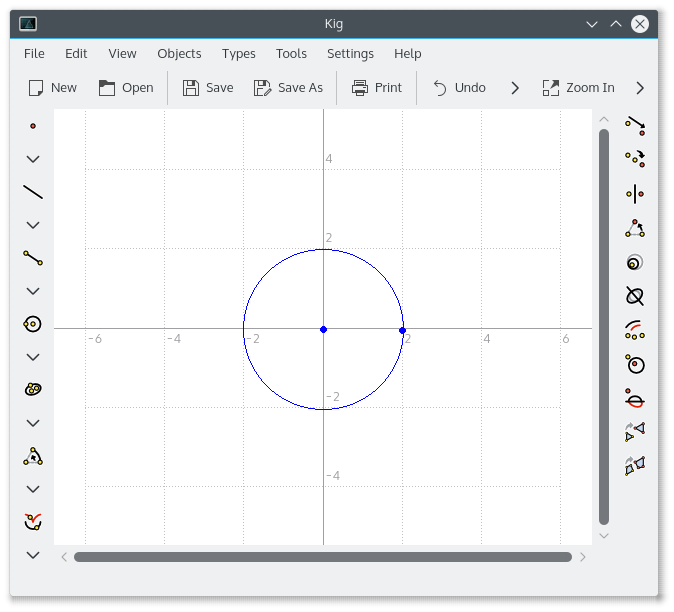
В верхней части интерфейса находится строка меню File, Edit, View, Objects, Types, Tools, Settings и Help. Документные операции вынесены отдельно от геометрических: сохранение не нужно искать среди построений, а управление макросами — среди форматов экспорта. На панелях инструментов находятся часто используемые команды. Их состав настраивается, поэтому внешний вид двух установок программы не обязательно совпадает пиксель в пиксель.
Меню Objects играет роль каталога математических операций. В нём отдельно сгруппированы точки, линии, окружности и дуги, многоугольники, векторы и отрезки, конические и кубические кривые, кривые Безье, углы, преобразования и проверки. Часть редких инструментов вложена в дополнительные подменю. Это полезная особенность при изучении предмета: не вся геометрия, которую поддерживает приложение, помещается на боковые панели.
Состав инструментов определяется не только списком встроенных команд. Созданные пользователем типы объектов становятся доступными для повторного применения. В результате учитель, который регулярно работает с центрами треугольников, может держать под рукой собственный набор конструкций вместо поиска нужных операций среди всех остальных категорий. Подготовка такого набора требует понимания математических аргументов макроса, но не обязательного изучения языка программирования.
Режимы выбора и построения
Нажатие кнопки геометрического инструмента переводит программу в режим ожидания аргументов. Это не декоративная кисть с непрерывным следом. Окружности, например, требуется центр и точка на границе либо другой предусмотренный набор исходных объектов. Прямой через две точки нужны именно две точки. Перпендикуляр использует точку и направление другой прямой или отрезка. До завершения операции Kig показывает предварительный результат, что позволяет оценить правильность выбора.
На загруженном чертеже один пиксель может принадлежать нескольким объектам: вершине, отрезку, окружности и текстовой метке. Для таких ситуаций предусмотрено уточнение выбора через всплывающий список объектов под курсором. Это принципиально для зависимых построений. Неправильно выбранная окружность может дать почти неотличимый начальный рисунок, который начнёт вести себя иначе при изменении конфигурации.
При обычной работе поддерживаются выбор нескольких объектов и выделение прямоугольной областью. Выделенные объекты получают общий контекст операций. Перемещение меняет геометрические данные, а не только положение растровых фрагментов. Зависимые элементы не обязаны свободно двигаться в произвольном направлении: их положение определяется отношениями с родительскими объектами.
Контекстные меню, оформление и видимость
Правый щелчок по объекту открывает действия, применимые к его типу. Через контекстное меню доступны построения на основе этого объекта, изменение цвета, толщины и стиля линии, скрытие и другие операции. У точки, кривой и числовой подписи разные свойства, поэтому одинаковый перечень параметров для всех объектов здесь не нужен.
Для сложной модели особенно важно разделение скрытия и удаления. Вспомогательные линии участвуют в вычислениях, даже когда их не видно на чертеже. Их можно оставить в модели ради сохранения зависимостей, но исключить из демонстрационного вида. Режим Wear Infrared Glasses временно показывает скрытые элементы серым цветом: это средство редактирования конструкции, а не новый слой видимых линий для иллюстрации.
Меню Settings содержит управление координатной системой, точностью координат, сеткой и осями. В учебной задаче на аналитическую геометрию оси помогают сопоставить формулы и положение точек. При демонстрации евклидова построения сетка иногда отвлекает от отношений между объектами. Выбор оформления зависит от того, какая информация должна остаться на рисунке, а не от сложности самой конструкции.
Отдельного внимания заслуживает отмена действий. При эксперименте с положением точек полезно вернуться к предыдущему состоянию, не загружая заново документ. Однако история текущего редактирования и содержимое сохранённого файла не тождественны. Открытая заново конструкция не является полным журналом всех действий пользователя за предыдущий сеанс.
Геометрические возможности: от школьного чертежа до сложной кривой
Свободные, фиксированные и зависимые точки
Точка в Kig может быть задана пользователем на плоскости, связана с кривой или получена в результате вычисления. Пример первой — одна из вершин произвольного треугольника. Пример второй — точка на окружности, которая перемещается вдоль неё. Пример третьей — середина отрезка, положение которой зависит сразу от двух его концов. Есть также построение точки по координатам, в том числе по двум числовым меткам.
Термин «зависимая» здесь имеет конкретный математический смысл. Если середина задана как половина отрезка, она не должна отрываться от него при изменении концов. Если точка задана на окружности, её расстояние до центра определяется радиусом этой окружности. Программе не нужно каждый раз угадывать эти отношения по внешнему виду: тип построения содержит необходимую информацию.
На этом основана одна из сильных учебных возможностей Kig — проверка того, насколько ученик правильно перевёл условие на язык геометрии. Точка, случайно расположенная рядом с кривой, и точка, действительно принадлежащая ей, выглядят почти одинаково в одном кадре. Но различаются при перемещении. Это делает ошибку в способе построения наблюдаемой, даже когда статичный рисунок выглядел убедительно.
Прямые, отрезки, лучи и многоугольники
Группа Lines содержит прямую через две точки, перпендикулярную и параллельную прямые, луч и построения, использующие векторы. В группе Vectors & Segments есть отрезки, серединный перпендикуляр, векторы и операции с ними. Различие между прямой и отрезком влияет не только на вид: продолжение стороны за вершину, направление луча и конечная длина отрезка имеют разный смысл для последующих вычислений.
Для многоугольников предусмотрены, среди прочего, треугольник по вершинам, открытые и замкнутые многоугольные конструкции, правильные фигуры, получение вершин и сторон, построение выпуклой оболочки. Треугольник как самостоятельный объект удобен там, где дальше нужно работать именно с фигурой. Набор отдельных отрезков лучше подходит, когда важна независимая работа с каждой стороной. Оба подхода допустимы, но выбор структуры должен определяться дальнейшими операциями.
Практическая задача с отрезками — исследование серединных перпендикуляров сторон треугольника. Их пересечение даёт центр описанной окружности. При переходе от остроугольного треугольника к тупоугольному центр оказывается вне треугольника, хотя способ его построения не меняется. Для объяснения этого свойства динамическая сцена полезнее серии заранее нарисованных схематических картинок.
Окружности, дуги, углы и конические сечения
Окружность можно определить несколькими способами: центром и точкой, тремя точками на ней, центром и значением радиуса. Способ построения выбирается по условию задачи. Окружность через три заданные точки нужна, например, для исследования описанных окружностей треугольников. Окружность по центру и точке естественна для задачи с меняющимся расстоянием от центра. Дуги выделены в самостоятельную категорию инструментов, включая дугу по трём точкам.
Угол по трём точкам и биссектриса позволяют связывать направление с измерениями и последующими операциями. Особенно важна возможность задать величину угла и использовать его как аргумент поворота. Это отличается от ручного поворота картинки на приблизительную величину: центр и угол входят в определение нового объекта.
Конические сечения не ограничены окружностью. В Kig есть построения эллипса и гиперболы по двум фокусам и точке, коники по пяти точкам, параболы по директрисе и фокусу, вертикальной параболы по трём точкам. Предусмотрены и специальные объекты, например полярная прямая относительно коники и асимптоты гиперболы. Эти инструменты позволяют выбирать между конструктивным и координатным взглядом на одну математическую тему.
Для параболы по директрисе и фокусу исходными данными являются прямая и точка, а не коэффициенты квадратного трёхчлена. Положение директрисы можно изменить, и кривая изменится соответственно своему определению. Это удобно для пояснения того, почему параболы не обязательно имеют вертикальную ось симметрии. Для исследования произвольного выражения со множеством параметров, напротив, специализированная графическая среда с вводом формул будет естественнее.
Кубические кривые, Безье и дифференциальная геометрия
Среди специальных построений присутствуют кубическая кривая по девяти точкам и вертикальная кубическая функция по четырём точкам. Более специализированные варианты задают особенности кривой, например узел или точку возврата при предусмотренных условиях. Эти команды предназначены для изучения конкретных семейств кривых, а не для универсального численного решения любых уравнений.
Группа кривых Безье включает квадратичную и кубическую кривые по контрольным точкам и рациональные варианты. Контрольная точка не обязана лежать на самой кривой. Благодаря динамическому характеру модели можно сопоставлять изменение управляющего многоугольника с изменением формы линии. Такой эксперимент полезен и в математическом кружке, и при изучении принципов векторной графики.
В разделе дифференциальной геометрии предусмотрены касательная и центр кривизны. Эти операции используют тип кривой и положение точки. Их результат не следует отождествлять с визуальным наклоном нарисованной линии: касание и кривизна определяются локальными математическими свойствами. Особые точки и вырожденные конфигурации требуют внимания, поскольку искомый объект не всегда существует в обычном смысле.
Измерения и логические проверки
Текстовая метка может быть статическим пояснением либо содержать вычисляемое свойство объекта. Длина отрезка — хороший пример: значение связано с самим отрезком и обновляется при изменении его концов. В одной подписи можно разместить несколько таких величин, используя параметры подстановки. Это позволяет вывести две длины рядом и наблюдать, сохраняется ли равенство при изменении исходных данных.
В группе Tests имеются операции проверки параллельности и ортогональности прямых, коллинеарности трёх точек, принадлежности точки кривой, выпуклости многоугольника, равенства векторов и расстояний. Они полезны как обратная связь при эксперименте. Например, две прямые, на глаз выглядящие параллельными, могут отличаться по направлению. Проверка отношения делает различие явным.
Такие проверки не заменяют доказательства. Эксперимент с несколькими конфигурациями способен выявить контрпример или помочь сформулировать гипотезу, но не охватывает автоматически все допустимые положения. Числа, совпавшие после округления, также не гарантируют точного математического равенства. Для преподавателя это не недостаток учебного метода, а возможность отделить наблюдение от обоснования.
Преобразования и геометрические места точек
Перенос, поворот, отражения и масштабирование дают связанные с исходной фигурой образы. Вектор переноса и центр поворота могут сами быть объектами текущей модели. За счёт этого преобразование становится частью конструкции, а не необратимым изменением координат исходного рисунка. Становится возможным исследовать композиции преобразований и сравнивать исходную фигуру с полученным образом.
Помимо стандартных операций предусмотрены подобие, инверсия и более специальные аффинные и проективные преобразования. Последние относятся к продвинутой геометрии и требуют понимания допустимых аргументов. Например, гомология с заданными центром и осью — отдельный математический объект изучения, а не режим для красивого наклона чертежа.
Геометрическое место точек (locus) помогает представить непрерывное семейство положений зависимой точки. В качестве исходного движения служит точка, ограниченная кривой, а результирующая точка определяется построением. Получаемая линия показывает множество положений результата при изменении исходного аргумента. В отличие от простого перемещения мышью по нескольким траекториям здесь сохраняется отдельный объект, вычисляемый из заданной зависимости.
Сложность такого вычисления выше, чем пересчёт пары отрезков. Простая сцена из нескольких отрезков и многосоставное геометрическое место точек предъявляют разные требования к вычислениям. Время пересчёта связано с количеством операций и сложностью кривых, определяемых исходными объектами. Сравнивать быстродействие программ без одинаковых конструкций и аппаратных условий некорректно.
Макросы и программируемые объекты
Макрос Kig — это повторно используемая геометрическая конструкция. Она определяет, какие входные объекты нужны и какие результаты из них получаются. Например, для инструмента построения определённой точки треугольника входами могут быть три вершины, а выходом — одна точка. При повторном вызове не требуется отдельно создавать все промежуточные линии на каждом новом чертеже.
Макросы сохраняются между сеансами и управляются через Types. Их можно импортировать и экспортировать отдельно от документа. KDE распространяет готовые примеры типов, связанных с треугольниками, кониками и другими объектами. Это не платное расширение функциональности, а средство обмена конструкциями. Для передачи такого инструмента другому пользователю важен сам файл типа, а не только рисунок, полученный с его помощью.
Python-объект отличается от макроса способом вычисления. Вместо исключительно графической последовательности построений функция calc получает геометрические аргументы, производит расчёт и возвращает объект, который становится частью модели. Например, два объекта Point дают свои координаты, из которых вычисляется положение третьей точки. Для работы этого механизма требуется сборка Kig, в которой поддержка сценариев Python включена при компиляции. Само наличие Python в операционной системе не подтверждает наличие инструмента в конкретном Kig.
Возможность программировать вычисление объекта не равна пакетной обработке папки документов. Главная автоматизация здесь — автоматический пересчёт связей внутри конструкции и повторное применение описанного математического метода. Для типового школьного урока достаточно встроенных команд; написание сценариев оправдано в задачах, где результат естественнее описывается формулой или алгоритмом.
Установка, требования, стоимость и приватность
Linux — наиболее прямой вариант развёртывания. Kig использует Qt и компоненты KDE, однако для запуска приложения не требуется обязательно заменять всю рабочую среду на Plasma. Диспетчер пакетов дистрибутива устанавливает необходимые библиотеки. Вариант Flatpak использует среду выполнения, которую также нужно разместить на диске. Поэтому размер пакета самого приложения нельзя принимать за полное требование к свободному месту на компьютере.
Для компьютеров с macOS KDE публикует ночные сборки отдельно для ARM и Intel. Их тестовый статус важен для школы или кружка, где преподаватель рассчитывает на одинаковую работоспособность нескольких компьютеров в течение семестра. Ночную сборку разумно оценивать на отдельной машине; для учебного парка с Linux предпочтительнее зафиксировать совместимый стабильный выпуск. Точные универсальные минимумы оперативной памяти, частоты процессора и видеопамяти не следует выводить из номера версии: они зависят от окружения, размера сцены и сложности пересчёта.
Во время геометрических операций данные не требуется отправлять удалённому сервису: приложение работает с локальными документами. Интернет нужен для получения пакетов, обновлений, сетевой справки или загрузки чужих макросов. Отсутствие сети на занятии не лишает пользователя доступа к построениям, сохранённым на его компьютере. В то же время работа с файлами в каталоге, синхронизируемом сторонней системой, подчиняется правилам этой системы, а не отдельной встроенной платформе Kig.
Свободная лицензия GPL позволяет пользоваться программой, изучать её исходный код и распространять изменения с соблюдением условий лицензии. Обычная работа с приложением не ограничена сроком пробного периода, количеством чертежей или необходимостью продлевать подписку. У открытой лицензии есть преимущества для образовательной организации: установка на несколько компьютеров не привязана к покупке отдельного права использования для каждого ученика.
Открытый код, однако, не следует принимать за гарантию отсутствия уязвимостей. Особая граница доверия возникает при работе со сценариями Python, поскольку это выполняемый код, а не просто формула, напечатанная на рисунке. Документы и макросы от неизвестных отправителей, особенно содержащие программные объекты, заслуживают такой же осторожности, как другие файлы с исполняемой логикой. Не следует считать среду выполнения Python в Kig доказанно изолированной только потому, что интерфейс предназначен для школьной геометрии.
С точки зрения приватности учебное заведение само управляет хранением проектов. Файл, в котором находятся имена учащихся в текстовых подписях, уже содержит персональные сведения. Для раздаточных материалов лучше использовать нейтральные обозначения. Открытие исходного документа передаёт получателю больше информации о модели, чем готовое изображение, включая невидимые при обычном просмотре вспомогательные элементы.
Скрытая стоимость владения
Отсутствие лицензионной платы не означает отсутствие затрат на внедрение. При использовании Linux у администратора остаются расходы времени на сопровождение библиотек, обновление пакетов и подготовку одинаковых рабочих мест. Для групповых занятий имеет значение не максимальная версия на одном компьютере, а доступность необходимых команд на всех машинах. Особенно это касается занятий с Python-макросами.
Вторая статья затрат — разработка учебных материалов. Набор красивых моделей ещё не образует методику. Понадобятся понятные исходные точки, проверяемые свойства, задания на изменение конфигурации и объяснения случаев, когда конструкция теряет смысл. Большая часть этой работы сохраняет ценность при переносе между версиями программы, поскольку основана на математике, но внешний вид меню и состав установленных типов всё равно стоит сверять перед занятием.
Третья статья — перенос результата в чужие системы. Для публикации SVG или растрового изображения обычно достаточно; перенос интерактивной конструкции между разными геометрическими приложениями требует уже восстановления логики, а иногда повторного построения. При закупке техники или смене программной платформы это влияет на объём работы сильнее, чем цена самого Kig. Удобнее заранее разделять материалы, которые нужны для редактирования, и те, которые будут только просматриваться.
Форматы документов и сохранность результата
Для Kig принципиально различие между сохранением и экспортом. Собственный документ представляет геометрическую модель, а файл изображения — её представление в конкретном состоянии. Из векторной картинки можно извлечь линии, но из самой картинки не следует, что одна из них была построена как серединный перпендикуляр, а другая — как линия между двумя точками. При переносе в другое приложение эта разница определяет возможность дальнейшего исследования.
Импорт документов KGeo и KSeg рассчитан на работу с материалами других геометрических программ. Форматы Cabri и Dr.Geo поддерживаются частично. Поддержка формата не означает поддержки всех типов объектов, созданных в каждой версии исходного приложения. Сохранение импортированного чертежа как собственного проекта Kig не обеспечивает обратного преобразования в исходный формат. Редактор сохраняет рабочие документы в своём формате, а не выступает двусторонним конвертером всех поддерживаемых входных файлов.
SVG особенно интересен для преподавателя, который готовит материалы в текстовом или издательском редакторе. Векторный рисунок лучше переносит масштабирование, чем растровый, но при экспорте связи между геометрическими объектами не становятся интерактивными свойствами SVG. LaTeX предназначен для включения математической иллюстрации в систему вёрстки; наличие экспорта не превращает Kig в редактор исходных текстов LaTeX. XFig служит вариантом обмена со специализированным инструментом работы с рисунками. Итоговую пригодность файла определяет не только расширение, но и способ отображения его элементов в принимающей программе.
Матрица сохранности результата
| Действие или результат | Что сохраняется | Что не переносится | Обратимость и назначение |
|---|---|---|---|
| Сохранение .kig | Конструкция, исходные объекты, связи, оформление документа | Полная история отмены за закрытый сеанс | Повторное открытие в Kig для продолжения работы |
| Экспорт SVG | Векторное представление рисунка | Правила перестроения модели | Просмотр и графическая редактура; обратное получение конструкции из SVG не обеспечивается |
| Экспорт растрового изображения | Изображение текущего состояния в пикселях | Редактируемая геометрия и независимость от растрового разрешения | Вставка в учебный документ, публикация, просмотр |
| Экспорт XFig | Графическое представление для совместимого редактора | Система зависимостей Kig | Дальнейшая редактура иллюстрации, не исходной модели |
| Экспорт LaTeX | Представление рисунка средствами вёрстки | Интерактивное изменение исходных точек | Включение в документ с подходящим окружением LaTeX |
| Экспорт типа .kigt | Описание пользовательской конструкции как инструмента | Весь исходный учебный документ с его композицией | Импорт инструмента в Kig и применение к новым аргументам |
| Импорт чужого геометрического документа | Те элементы, которые удалось интерпретировать | Неподдерживаемые типы и свойства исходной программы | Редактирование импортированной модели; оригинал необходим для возврата к чужому формату |
Для архива уроков полезно различать два уровня сохранности: восстановление конкретной иллюстрации и восстановление эксперимента. Изображения достаточно, чтобы вспомнить, как выглядел чертёж в день подготовки урока. Только исходник позволяет воспроизвести изменение условий без построения всего заново. Файл макроса имеет третье назначение — передачу обобщённого способа построения, который будет применён уже к другим исходным данным.
Как пользоваться программой — советы гика
Ниже приведены упражнения для настольной Linux-версии Kig с обычным меню. Названия команд даны на английском, чтобы их можно было сопоставить с документацией и исходными обозначениями инструментов. Русская локализация существует, в частности в пакете Debian, поэтому на русскоязычном рабочем столе названия будут переведены. Числовые результаты в примерах следуют из условий задач; это контрольные значения для самостоятельного воспроизведения, а не отчёт о проведённых замерах.
1. Установка, создание документа и размещение точек
Цель: получить рабочую координатную плоскость и две исходные точки с предсказуемым положением. Для первого упражнения подойдёт стабильный пакет из репозитория Linux или Flatpak. Для Flathub необходимы установленный Flatpak и настроенный репозиторий flathub.
- Откройте Kig через диспетчер приложений дистрибутива. При установке из Flathub выберите пакет org.kde.kig; в терминале с уже настроенным Flathub соответствующая команда — flatpak install flathub org.kde.kig. Запуск установленной Flatpak-версии из терминала выполняется командой flatpak run org.kde.kig.
- В окне Kig воспользуйтесь File → New или кнопкой New. В Settings проверьте Show Grid и Show Axes: для этого упражнения они должны быть включены.
- Выберите Objects → Points → Point. Удерживая Shift во время позиционирования, поставьте точку на пересечении линий сетки. Для примера возьмите положение (−2; 0).
- Добавьте другую точку в положении (2; 0). Точку также можно создать средним щелчком по свободному месту поля, без обращения к меню построения.
- Для уточнения положения свободной точки откройте её контекстное меню и воспользуйтесь Set Coordinate…, задав нужную пару координат.
Контроль: обе точки должны находиться на горизонтальной оси и на одинаковом расстоянии от начала координат. После выбора одной из них она должна перемещаться независимо от второй. Для упражнений с привязкой Shift помогает точно попасть в узлы отображаемой сетки; шаг сетки зависит от текущего масштаба, поэтому при необходимости точные координаты задаются числом.
Ошибка и откат: щелчок вблизи имеющегося объекта может создать точку, связанную с ним. Чтобы отличить такой случай от свободной точки, проверьте характер перемещения. Незавершённое построение отменяется Esc, а уже созданный ошибочный объект можно убрать через Undo. Если приложение не появилось после установки, сначала проверьте завершение установки и правильность идентификатора пакета, а не удаляйте рабочие настройки KDE.
2. Прямые, пересечения, отрезки и векторы
Цель: построить параллельную и перпендикулярную прямые относительно заданного отрезка. Начните с нового документа. Создайте три точки A, B и C, причём A и B находятся на одной горизонтали, а C — выше них и не совпадает ни с одной из двух точек.
- В меню Objects → Vectors & Segments выберите Segment, затем укажите A и B. Получится отрезок с двумя исходными концами.
- В Objects → Lines найдите Parallel. В качестве аргументов укажите отрезок AB и точку C. При выборе ориентируйтесь на подсказку текущего инструмента и предварительный вид прямой.
- В той же группе Lines выберите Perpendicular, используя AB и C. Обе полученные прямые проходят через C, но имеют разные направления.
- Вызовите Objects → Points → Intersection, выберите перпендикуляр и отрезок AB. Для данного эксперимента C должно находиться над внутренней частью AB, чтобы точка пересечения принадлежала именно отрезку.
- В Objects → Vectors & Segments → Vector задайте A и C в таком порядке, чтобы A была началом. Для исследования направления изменяйте положение C, не изменяя A.
Контроль: параллельная прямая и отрезок сохраняют одинаковое направление, а перпендикуляр проходит через C под прямым углом к AB. Вектор меняет направление при движении C. При перемещении B исходный отрезок задаёт новое направление обеим прямым. Для дополнительного исследования прямой вместо отрезка существует Line by Two Points, а для луча — Half-Line. Эти команды принимают две точки, но определяют разные области линии.
Ошибка и откат: распространённая ошибка — ожидать точку пересечения на продолжении отрезка после выноса C за область между A и B. Продолжение — уже часть опорной прямой, а не конечного отрезка. В таком случае результат зависит от выбора геометрического типа. Верните конфигурацию внутрь заданной области либо используйте отдельную прямую через A и B как аргумент нового пересечения. Ошибочное новое построение можно отменить, сохранив исходные точки.
3. Многоугольники, углы и биссектрисы
Цель: получить треугольник как единый объект и построить линию, делящую один из его углов пополам. Подготовьте три неколлинеарные точки, расположенные в центре рабочей области, например A(−3; 0), B(0; 3), C(3; 0).
- Выберите Objects → Polygons → Triangle by Its Vertices и укажите A, B, C. Проверьте, что вершины относятся к одной фигуре.
- Вызовите Objects → Angles → Angle by Three Points. Для угла ABC выберите сначала A, затем B как вершину угла, затем C.
- В группе Objects → Angles выберите Angle Bisector и укажите построенный угол.
- Откройте контекстное меню угла. Через Add Text Label → Angle in Degrees добавьте отображение его величины в градусах.
- Измените положение одной из крайних вершин. Сравните направление биссектрисы до и после изменения.
Контроль: в указанной исходной симметричной конфигурации угол при B равен 90°, а его биссектриса проходит вертикально. После смещения A или C направление линии должно определяться новым углом, а не оставаться вертикальным. При необходимости отдельные стороны фигуры доступны через инструменты группы многоугольников; это полезно, когда для следующей операции нужен именно объект-отрезок.
Ошибка и откат: выбор B первым, а не вторым аргументом, создаст угол при другой вершине. Отображаемая подпись не исправляет геометрию неверно выбранного угла. Пока операция не закончена, Esc прекращает выбор; после построения Undo позволяет вернуться к исходному треугольнику. Сохраняйте обозначения вершин согласованными с математической записью, особенно когда одна точка принадлежит нескольким углам.
4. Окружности, коники, дуги и кривые Безье
Цель: сравнить три семейства кривых по способу задания. Используйте отдельные новые документы или свободные области одного большого чертежа. Для окружности приготовьте две точки; для параболы — прямую и расположенную вне неё точку; для кривой Безье — четыре контрольные точки.
- В Objects → Circles & Arcs выберите Circle by Center & Point. Укажите центр, затем точку на окружности. Понаблюдайте за предварительным контуром перед завершением выбора.
- Для дуги используйте Arc by Three Points и задайте три различные точки так, чтобы вторая лежала на желаемом участке между начальной и конечной. Коллинеарную конфигурацию для этой задачи не используйте.
- На другом участке плоскости создайте горизонтальную прямую и расположите фокус вне неё. В Objects → Conics & Cubics → More Conics выберите Parabola by Directrix & Focus, затем укажите прямую-директрису и фокус.
- Для касательной к параболе создайте на ней точку. В Objects → Differential geometry выберите инструмент касательной Tangent и задайте кривую с соответствующей точкой. Действуйте по подсказкам выбора аргументов.
- В Objects → Bézier curves выберите Bézier Cubic by its Control Points. Задайте четыре точки: первую и последнюю как концы, две промежуточные как управляющие. Для заметного эффекта расположите промежуточные точки по разные стороны прямой, соединяющей концы.
Контроль: окружность изменяет радиус при движении второй задающей точки. Парабола меняет своё положение вместе с фокусом или директрисой; её вершина расположена на середине перпендикуляра от фокуса к директрисе. Кривая Безье проходит через начальную и конечную точки, но обычно не через две промежуточные. Разница отражает определения объектов, а не погрешность рисования.
Для эллипса и гиперболы используйте соответственно Ellipse by Focuses & Point и Hyperbola by Focuses & Point из группы Conics & Cubics. Здесь требуются два фокуса и точка на кривой; результат можно сопоставить с постоянной суммой или абсолютной разностью расстояний от точки кривой до фокусов. Для построения общего конического сечения предусмотрена команда Conic by Five Points, а кубической кривой — Cubic Curve by Nine Points в подменю Cubics. При работе с этими типами особенно важна невырожденность исходной конфигурации.
Ошибка и откат: совпавшие точки окружности дают нулевой радиус, а фокус на директрисе не задаёт обычную параболу. Исправлять эти ситуации изменением толщины линии бесполезно. Отмените неверное построение или верните исходные данные к корректному положению. Для Безье ошибкой является трактовка управляющих точек как точек интерполяции; сохраните такую кривую только при соответствии её определения задаче.
5. Вычисляемые подписи и проверки геометрических отношений
Цель: создать измерение длины, которое меняется автоматически, и независимую проверку направления двух прямых. Подготовьте два неравных по длине отрезка и две прямые, причём направление второй сначала получено построением параллели к первой.
- Выберите Objects → Other → Text Label. Укажите свободное место для подписи либо объект, с которым должна быть связана её позиция.
- В окне ввода текста напишите «Длина первого отрезка: %1; второго: %2». В качестве разделителей здесь используются обычный текст и параметры %1 и %2, а не вручную введённые результаты измерений.
- Нажмите Next. Щёлкните по обозначению первого аргумента в мастере, выберите первый отрезок и в списке его свойств укажите Length.
- Для второго аргумента аналогично выберите свойство Length второго отрезка. Нажмите Finish. Для статического пояснения без переменных достаточно текста и завершения мастера без выбора свойств.
- В Objects → Tests выберите Parallel Test, укажите две прямые и разместите результирующее сообщение по подсказке инструмента. Для перпендикулярных прямых в том же разделе предусмотрен Orthogonal Test.
- Измените конец одного из отрезков и направление исходной прямой, сохраняя построенную от неё параллель.
Контроль: в подписи должны быть видны два разных числовых значения, а не строки %1 и %2. При изменении только первого отрезка изменяется его длина; второе значение остаётся прежним, если соответствующий отрезок от первого не зависит. Отношение параллельности у связанных прямых сохраняется. Для опыта с ложным результатом сравните две независимые прямые, не связанные командой Parallel.
Ошибка и откат: строка, в которую длина была вписана вручную, не пересчитывается. Также можно случайно привязать оба аргумента к одному отрезку. В мастере Back позволяет вернуться к тексту и изменить число подстановок; после завершения ошибочную подпись следует отменить или заменить, не удаляя объекты, свойства которых она отображает. Точность показываемых чисел и математическая связь — разные вещи: не подбирайте округление для получения желаемого ответа проверки.
6. Поворот и перенос фигуры с управляемыми параметрами
Цель: получить два образа треугольника — поворот вокруг центра на 60° и параллельный перенос. Подготовьте несимметричный треугольник, отдельную точку O для центра поворота и три вспомогательные точки для задания угла в незанятой части поля. Несимметричность поможет различить исходную фигуру и результат.
- В Objects → Angles выберите Angle by Three Points и создайте вспомогательный угол. В его контекстном меню выберите Set Size и установите 60°; метка Add Text Label → Angle in Degrees поможет видеть установленную величину.
- Щёлкните правой кнопкой по треугольнику и выберите Transform → Rotate. Укажите точку O, затем вспомогательный угол.
- Сопоставьте расстояния от O до одной из вершин исходного треугольника и её образа: при повороте они должны быть равны.
- В группе Objects → Vectors & Segments вызовите Vector. Создайте вектор от отдельной точки (0; 0) к точке (2; 1) либо задайте эти координаты ранее созданным концам.
- В контекстном меню исходного треугольника выберите Transform → Translate и укажите вектор. Получится перенесённый образ исходной фигуры.
Контроль: длины соответствующих сторон и величины углов при обоих преобразованиях сохраняются. Для переноса каждая вершина получает одинаковое приращение координат: две единицы по горизонтали и одну по вертикали. Изменение конца вектора меняет положение перенесённого объекта. В группе Transformations находятся и другие типы преобразований; отражение, масштабирование и проективные операции требуют своих аргументов, поэтому в качестве шаблона для них нельзя механически использовать последовательность выбора поворота.
Ошибка и откат: если образ построен относительно не того центра, геометрические размеры всё равно будут правильными, но положение будет неверным. Контроль расстояний должен проводиться относительно намеченного центра O, а не случайной точки на экране. Отмените только операцию построения образа и создайте её с нужными аргументами. Скрытие вспомогательного угла или вектора после проверки безопаснее их удаления, поскольку они участвуют в расчёте результата.
7. Геометрическое место точек с независимым контрольным примером
Цель: изучить множество положений середины хорды окружности с одним закреплённым концом. Это пример, в котором ожидаемая кривая получается из геометрического свойства, а не заранее нарисована в нужном месте. Подготовьте окружность с центром O и точкой A на ней, задающей радиус. Точка A остаётся неподвижной на время исследования.
- На другом участке той же окружности создайте точку P средним щелчком непосредственно по её контуру. Она должна быть ограничена окружностью.
- Создайте отрезок AP через Segment в группе Vectors & Segments.
- Выберите инструмент Mid Point в группе Points, задав отрезок AP. Полученная точка M — его середина.
- Откройте Objects → Other → Locus. Первым аргументом укажите P как Moving Point, вторым — M как Dependent Point.
- Перемещайте P по окружности и наблюдайте за положением M на построенной кривой. Для проверки воспользуйтесь положениями P примерно напротив A и рядом с ней.
Контроль: середина AP является образом точки P при гомотетии с центром A и коэффициентом 1/2. Поэтому ожидаемое геометрическое место — окружность половинного радиуса, центр которой находится посередине отрезка AO. При P, диаметрально противоположной A, точка M совпадает с O. При приближении P к A середина приближается к A; точное совпадение концов хорды является особым случаем, которого в контрольном опыте лучше избегать.
Ошибка и откат: если P была создана свободно рядом с окружностью, а не на ней, она не задаёт требуемое движение вдоль кривой. Это видно при попытке увести P с контура. Уберите ошибочный locus и пересоздайте зависимость от правильно ограниченной точки. Не пытайтесь компенсировать отсутствие связи ручным перемещением точки M по заранее нарисованной окружности: такая модель не выражает исходное условие.
8. Создание и обмен макросами без программирования
Цель: определить новый инструмент построения центра описанной окружности треугольника. В отличие от готовой команды окружности через три точки он будет возвращать только центр. Подготовьте три свободные неколлинеарные точки и два отрезка, соединяющих A с B и B с C.
- В Objects → Vectors & Segments выберите Segment Axis и задайте отрезок AB. Аналогичным образом постройте серединный перпендикуляр к BC.
- Инструментом Intersection из группы Points найдите точку пересечения этих прямых. Она является искомым центром O.
- Откройте Types → New Macro… В мастере укажите три исходные точки A, B и C как входные объекты. Вспомогательные отрезки и перпендикуляры в список входов не включайте.
- Нажмите Next и укажите только O как конечный объект. Перейдите к следующей странице, задайте имя «Центр окружности по трём вершинам» и описание с перечнем аргументов. Завершите создание кнопкой Finish.
- В новом документе создайте три другие свободные точки. Найдите свой инструмент в группе объектов, соответствующей его результату, либо на панели, и примените его к этим трём точкам.
- В Types → Manage Types… выберите созданный тип, нажмите Export… и сохраните его отдельно в формате типов Kig (.kigt). Для переноса чужого доверенного набора в этом же окне служит Import…; Edit… позволяет изменить сведения о типе, Delete — удалить его из списка.
Контроль: расстояния от новой точки O до всех трёх входных точек должны быть равны, а при их перемещении центр должен перестраиваться. Удобный контрольный треугольник имеет вершины (0; 0), (4; 0), (0; 2). Его гипотенуза соединяет (4; 0) и (0; 2), поэтому центр описанной окружности располагается в (2; 1). Для проверки передачи типа нужен отдельный экземпляр Kig с импортированным файлом, а не только открытый документ, в котором макрос уже был применён.
Ошибка и откат: включение вычисленного перпендикуляра в список входных объектов сделает интерфейс макроса зависимым от лишнего аргумента. При обнаружении ошибки на промежуточной странице вернитесь кнопкой Back. Уже созданный неверный тип не исправляется переименованием: создайте корректный вариант, а старый удалите через Manage Types только после сохранения копии. Не удаляйте удачные макросы для освобождения места на панели — наборы типов имеют самостоятельную ценность и экспортируются отдельно.
9. Собственный вычисляемый объект на Python
Цель: получить точку, которая делит отрезок между двумя входными точками в заданной пропорции. Упражнение предназначено для сборки с включённой поддержкой Python. Подготовьте точки A(0; 0) и B(6; 3). Ожидаемая точка находится на расстоянии одной трети пути от A к B.
- В Objects → Other выберите Python Script. В мастере выберите A и B в нужном порядке и нажмите Next.
- В редакторе функции задайте два аргумента a и b. Введите следующий однострочный вариант функции calc:
def calc(a, b): return Point((a.coordinate() + a.coordinate() + b.coordinate()) / 3)
- Нажмите Finish. Сценарий возвращает средневзвешенные координаты с весами 2/3 для A и 1/3 для B. Возвращаемый Point становится геометрическим объектом документа.
- Для контроля переместите B в (9; 6), оставив A неподвижной. Затем измените A, сохранив B.
Контроль: для исходных координат ожидаемый результат равен (2; 1), а после изменения B — (3; 2). При перестановке аргументов возвращаемая точка окажется на расстоянии двух третей исходного пути от A к B. Это позволяет проверить порядок выбора, не изучая внутреннюю реализацию вычислителя.
Ошибка и откат: нарушения отступов, неправильное количество аргументов и неподходящие типы объектов мешают вычислению. В случае ошибки отмените создание объекта и вернитесь к простому варианту без дополнительных библиотек. Если Python Script отсутствует, не пытайтесь устранять это изменением системных прав или установкой произвольных модулей: наличие команды зависит от сборки. Для той же учебной задачи можно использовать обычное геометрическое построение деления отрезка и сохранённый макрос. Не выполняйте чужие сценарии, не разобравшись в их назначении.
10. Редактирование, скрытие, масштаб и подготовка вида
Цель: превратить насыщенную вспомогательными линиями модель в читаемый чертёж, сохранив все математические связи. Работайте с копией существующего .kig, в которой выделены итоговые объекты и промежуточные построения.
- В обычном режиме щелчком выберите ненужную для показа вспомогательную прямую. Для добавления других объектов к выделению удерживайте Ctrl. Прямоугольное выделение на пустом участке поля подходит для группы объектов, которые не пересекаются с важными элементами.
- При наложении нескольких объектов удерживайте Shift и щёлкните в месте наложения; из списка выберите конкретный элемент. Подсказка Which object? указывает на необходимость уточнить выбор.
- В контекстном меню выделения выберите Hide. Для оставшихся объектов задайте отличающиеся цвета, толщины или стили линий через их контекстные меню. Не полагайтесь только на цвет, если рисунок будет распечатан в градациях серого.
- В Settings включите Wear Infrared Glasses. Скрытые объекты появятся в сером виде; это позволяет проверить, что вспомогательные построения существуют. Для возвращения чистого вида отключите тот же режим. Для полного восстановления видимости служит Edit → Unhide All.
- В View выберите Zoom In, Zoom Out или Fit to Page в зависимости от требуемого обзора; для фрагмента предусмотрена Select Shown Area. При необходимости измените показ сетки и осей в Settings. Для демонстрации на проекторе доступен Full Screen Mode; выйти из него можно через Ctrl+Shift+F.
- Измените положение одного управляющего элемента, перетаскивая выделенную точку левой кнопкой мыши. В контекстном меню для перемещения предусмотрена также команда Move.
Контроль: итоговая фигура должна перестраиваться при движении исходной точки, даже когда вспомогательные прямые не видны. Надписи и разные типы линий должны оставаться различимыми в конечном масштабе. Масштабирование вида не должно менять геометрическую длину отрезка: изменение размера фигуры на экране не тождественно изменению её координат.
Ошибка и откат: Delete Objects или Del удаляют объекты, а не просто выключают их видимость. Если вспомогательный элемент необходим для построения других, такое удаление способно затронуть зависимые объекты. Верните ошибочно удалённую часть через Undo; Redo повторяет отменённое действие. Просмотр истории через Tools → Browse History… помогает разобраться в уже выполненных изменениях текущего документа. При сложных изменениях предпочтительнее отдельная копия, а не расчёт на бесконечную историю отмены.
11. Импорт старой конструкции, сохранение, конвертация и экспорт
Цель: получить рабочий документ Kig и независимую от него иллюстрацию для вставки в учебный материал. Подготовьте существующий .kig либо копию документа совместимого входного формата. Если источник получен из другой геометрической программы, имейте под рукой первоначальный вид чертежа и описание его условий.
- Выберите File → Open и укажите файл. Для KGeo, KSeg, Cabri и Dr.Geo учитывайте доступность фильтра и типы объектов, предусмотренные импортом. Успешное чтение не отменяет необходимости проверять исходные связи.
- При работе с импортом измените одну исходную точку и сравните поведение зависимых объектов с оригиналом. Затем отмените пробное изменение, чтобы не менять авторский пример.
- В File → Save As сохраните новый файл с расширением .kig и отличимым именем. Не пытайтесь перезаписать чужой формат: при сохранении в неподдерживаемом формате программа предлагает собственный.
- В меню File найдите подменю экспорта (Export To) и выберите SVG. Укажите новый файл для иллюстрации и подтвердите сохранение. Для растровой версии используйте Image…; для подходящего рабочего процесса вёрстки — LaTeX либо XFig.
- Откройте полученную иллюстрацию отдельным просмотрщиком и оцените видимость надписей, толщину линий и границы изображения. Если конечный результат предназначен для бумаги, проверьте File → Print Preview и параметры Print. В параметрах печати Kig Options предусмотрен отдельный выбор показа сетки и осей.
Для переноса отдельного старого документа без ручной работы в графическом окне у установленной обычным Linux-пакетом программы есть режим командной строки. Команда kig —convert-to-native —outfile converted.kig input.kseg использует фильтр чтения входного документа и записывает результат в родном формате. Короткие варианты параметров — -c и -o. Без имени выходного файла результат направляется в стандартный вывод. Для такой операции выбирайте новый путь назначения; не используйте исходный файл в качестве выходного.
Контроль: у сохранённого .kig проверяется возможность повторного редактирования и перемещения исходных точек, у экспортированного файла — внешний вид. Это разные проверки. Успех второй не означает успех первой. Командная конвертация также требует открытия результата и проверки связей: факт появления файла не подтверждает полноценную совместимость.
Ошибка и откат: изменение расширения файла вручную не преобразует его содержимое. При отказе фильтра оставьте исходник неизменным, а не пытайтесь заменить его частично открывшейся моделью. Ошибки изображения исправляются в рабочей конструкции и её отображении с последующим повторным экспортом под новым именем. Не используйте SVG как замену исходному файлу, когда от получателя ожидается продолжение математического эксперимента.
12. Сквозной сценарий: проверка теоремы о средней линии треугольника и подготовка материала к уроку
Цель: создать самостоятельный интерактивный пример средней линии, показать сохранение её свойств при деформации треугольника и получить два результата: рабочий документ и неподвижную иллюстрацию. Пусть A(0; 0), B(6; 0), C(2; 4); средние точки AC и BC будут концами средней линии, параллельной AB.
- Запустите установленный Kig и создайте чистый документ через New. Разместите три свободные точки в заданных координатах с помощью Point и Set Coordinate…
- Создайте три отрезка AB, AC и BC инструментом Segment. Именно отдельные отрезки, а не визуально похожий набросок треугольника, потребуются для следующих вычислений.
- Вызовите Mid Point для AC и BC, получив D и E. Контрольные координаты составляют D(1; 2) и E(4; 2).
- Соедините D и E отрезком. Через Text Label создайте подпись «Основание: %1; средняя линия: %2», связав первое значение с длиной AB, второе — DE. Ожидаются значения 6 и 3 соответственно.
- Для проверки направления постройте две опорные прямые Line by Two Points: через A и B, через D и E. Примените Parallel Test к этим прямым. Вспомогательные бесконечные линии после проверки можно скрыть, оставив отрезки и результат теста.
- Измените C, например на (4; 6). Средние точки сместятся на новые позиции (2; 3) и (5; 3), но длина DE останется равной 3. Затем измените B на (8; 0), сохранив A и C. Теперь ожидаются длины 8 и 4.
- Попробуйте поставить C по другую сторону AB, не совмещая вершины. После изменения расположения треугольника длина средней линии остаётся половиной длины основания, а направления двух прямых совпадают. Верните C в положение с хорошо читаемым чертежом.
- Сохраните результат через File → Save As как middle-line.kig. Через подменю экспорта File получите middle-line.svg. Для самостоятельной работы ученику передаётся .kig, для методической страницы — SVG.
Контроль: итоговый документ открывается в Kig, обе середины сохраняют зависимость от вершин, числовые подписи не требуют ручного редактирования при изменении основания. В SVG все необходимые отрезки и пояснения должны быть видны без служебных линий. Эксперимент иллюстрирует теорему для выбранных конфигураций, а объяснение её справедливости для произвольного невырожденного треугольника остаётся отдельной математической задачей.
Ошибка и откат: если при переносе C одна из средних точек остаётся неподвижной, это свидетельствует о неверно заданной зависимости. Исправьте построение на рабочей копии; статическая поправка положения точки восстановит картинку только в одной конфигурации. При потере нескольких объектов вернитесь к сохранённой версии или к состоянию до ошибочного редактирования с помощью Undo.
Чек-лист перед передачей результата: для любого учебного проекта, а не только для средней линии, важны следующие независимые проверки.
- Документ .kig сохранён и повторно открыт, а исходные точки действительно управляют зависимыми объектами.
- Проверена хотя бы одна конфигурация, отличающаяся от начальной, включая предусмотренные заданием изменения направления и размеров.
- На неподвижном изображении не осталось неуместных вспомогательных линий и обрезанных пояснений; масштаб соответствует месту публикации.
- Файлы пользовательских типов переданы отдельно, когда получателю нужен сам инструмент для построения новых моделей.
- В документах нет персональных сведений, не предназначенных для получателей, и не включены непроверенные сценарии.
- Формат передачи согласован с задачей: редактируемый исходник для эксперимента, SVG или растр для просмотра и публикации.
Плюсы и минусы
Плюсы
- Математические отношения задаются непосредственно типами объектов. При изменении исходных точек можно наблюдать результат без ручной перерисовки.
- Есть средства как для элементарных задач, так и для построения коник, кубических и рациональных кривых Безье. Одним редактором можно пользоваться на разных этапах изучения плоской геометрии.
- Параметризованные подписи и встроенные проверки отношений помогают обнаружить ошибки, неразличимые на статичной иллюстрации.
- Макросы позволяют повторно использовать собственные геометрические алгоритмы без написания программного кода.
- В поддерживающих Python сборках доступны вычисляемые пользовательские объекты, дополняющие штатные конструкции.
- Рабочая модель и иллюстрации сохраняются локально, а формат SVG пригоден для включения чертежей в материалы, которые будут читать без Kig.
- Свободная лицензия и регулярные выпуски KDE делают приложение пригодным для бесплатного развёртывания в Linux-ориентированных учебных средах.
Минусы
- Ориентация на настольный Linux сужает выбор устройств для класса, где преобладают Windows или планшеты; ночная сборка macOS не заменяет стабильный канал.
- Пользователь должен освоить выбор аргументов и различие между свободными и зависимыми элементами. Знание графических редакторов само по себе не гарантирует правильное построение.
- Редкие инструменты спрятаны в многоуровневых меню, а состав боковых панелей не исчерпывает всех возможностей.
- Импорт чужих моделей не обеспечивает универсальную обратную совместимость; экспортированные картинки не сохраняют интерактивную логику.
- Геометрические места точек и длинные цепочки зависимостей требуют вычислений, поэтому сложные модели могут реагировать заметно медленнее простых.
- Наличие Python-конструктора определяется сборкой. Учебный набор, рассчитанный на сценарии, требует предварительного согласования установленных версий.
- Kig специализируется на плоских геометрических построениях: это не полноценная трёхмерная САПР и не универсальная система компьютерной алгебры.
Кому подойдёт Kig
Учителям геометрии в классах с Linux. Программа особенно полезна для уроков, где важно наблюдать не одну картинку, а устойчивость свойства. Переход от острого угла к тупому, изменение положения секущей, взаимное расположение центров треугольника — задачи, для которых связанная модель экономит время демонстрации.
Учащимся, занимающимся построениями. Для домашней работы важна возможность экспериментально обнаружить, где нарушено условие. Динамический чертёж хорошо сочетается с письменным решением: построение иллюстрирует отношения, а доказательство объясняет их необходимость.
Руководителям математических кружков. Макросы, преобразования и геометрические места точек позволяют обсуждать алгоритмы, свойства кривых и семейства фигур. Сценарии Python расширяют этот вариант работы при наличии подходящей сборки и базовых навыков программирования.
Авторам пособий и преподавателям вузов. Редактируемый оригинал облегчает подготовку нескольких иллюстраций на основе одной конструкции: достаточно менять входные элементы, сохраняя их отношения. Экспортированные изображения служат исходным материалом для вёрстки.
Кому не подойдёт
Для проектировщика, которому нужна система размерных ограничений, трёхмерные сборки, технологические чертежи и форматы производственного обмена, геометрических средств Kig недостаточно. Математическая корректность рисунка не делает его готовой документацией для производства детали.
Организатору курса, в котором все задания должны открываться по ссылке без установки и сохраняться в аккаунте ученика, проще использовать среду, рассчитанную на браузер. Преимущество локального документа Kig в таком случае оборачивается дополнительной работой по распространению файлов и обеспечению одинакового окружения.
Тем, кто изучает графики произвольных функций, системы уравнений, производные и символьные преобразования выражений, полезнее приложение с подходящим алгебраическим представлением. Наличие отдельных команд для кривых и сценариев в Kig не делает его заменой инструментов компьютерной алгебры.
Сравнение с другими аналогами
Сходство внешнего вида графической области не является достаточным основанием считать две программы взаимозаменяемыми. Ниже сопоставлены GeoGebra Classic, Desmos Geometry и SolveSpace: первые два варианта ближе к учебной математике, третий показывает отличие от параметрического инженерного проектирования. Порог освоения в таблице — редакционная оценка по устройству операций, а не результат тестирования скорости обучения.
| Критерий | Kig | GeoGebra Classic | Desmos Geometry | SolveSpace |
|---|---|---|---|---|
| Главная задача | Динамические построения на плоскости | Связь алгебры, геометрии и других математических представлений | Интерактивная геометрия с выражениями и графическим калькулятором | Параметрические эскизы и модели деталей |
| Платформа | Linux; тестовые сборки macOS | Настольная версия Classic 5 и веб-версия семейства GeoGebra Classic | Браузер | Windows, Linux, macOS; также существует веб-версия |
| Порог освоения | Средний: выбор геометрических аргументов | Средний: несколько представлений и много инструментов | Низкий для первых построений; выше для выражений | Выше для новичка: ограничения и степени свободы |
| Форматы и обмен | .kig, .kigt; SVG и другие форматы иллюстраций | .ggb, PNG; дополнительные варианты вывода в настольной версии | Сохранённая конструкция в аккаунте, ссылка и экспорт изображения | Собственный проект; DXF, SVG, PDF, STEP, STL для подходящих типов результата |
| Автоматизация | Макросы, пересчёт зависимостей, Python при поддержке сборкой | Пересчёт зависимостей, команды и динамические параметры | Вычисления и преобразования через выражения с объектами | Решатель геометрических ограничений, параметрические операции |
| Модель оплаты | Свободная GPL, бесплатно | Бесплатное некоммерческое использование; коммерческое лицензируется отдельно | Бесплатный инструмент, для сохранения в аккаунте нужна регистрация | Свободная GPLv3, бесплатно |
| Главное ограничение | Ориентация на Linux и собственный рабочий формат | Необходимость выбирать подходящий режим и учитывать условия коммерческого применения | Сохранение редактируемых работ привязано к аккаунту | Инженерный подход сложнее для простого школьного эксперимента |
| Предпочтительный сценарий | Автономный урок геометрии с повторяемыми конструкциями | Урок, объединяющий формулы, графики и геометрические объекты | Задание по ссылке без установки настольного редактора | Размерный эскиз детали или модель механизма |
GeoGebra Classic имеет смысл там, где построение — лишь одна часть математического задания. Алгебраические представления и динамические параметры позволяют связывать графики с конструкциями. В Kig предметное меню геометрических объектов сохраняет преимущество, когда задача формулируется на языке точек, прямых, окружностей и отношений, а класс работает локально. Лицензионное различие также существенно для коммерческих авторов курсов: бесплатность GeoGebra для некоммерческой аудитории не эквивалентна условиям GPL Kig.
Desmos Geometry решает проблему распространения учебного задания между разными системами: преподавателю не нужно обеспечивать наличие одного Linux-пакета на каждом устройстве. Список выражений даёт отдельный способ управлять геометрией. Взамен появляется зависимость от браузерного способа доставки и аккаунта при сохранении, тогда как у Kig локальный файл является основной единицей обмена.
SolveSpace пересчитывает геометрию с учётом ограничений и подходит для исследования движения механизма, но делает акцент на проектировании и размерах. Для задачи, где требуется выдержать ширину детали и взаимное положение отверстий, такой подход естественнее. В Kig логика последовательных математических построений, напротив, ближе к школьной линейке и циркулю. Выбор между этими инструментами определяется типом требуемого результата, а не количеством геометрических кнопок.
Типичные проблемы и их диагностика
Ошибку в Kig полезно классифицировать до исправления: она может относиться к установке программы, чтению документа, выбору геометрического объекта, существованию математического решения или выводу изображения. Это не перечень зарегистрированных дефектов конкретного выпуска, а диагностические ситуации, возникающие из устройства приложения и его форматов.
1. Программа недоступна в используемой системе
Симптом: нужного стабильного пакета нет в каталоге приложений выбранной ОС. Причина: официальная основная поставка рассчитана на Linux, а ночные сборки macOS имеют тестовое назначение. Диагностика: сопоставление системы, архитектуры и канала распространения с официальным пакетом. Исправление: использование подходящего Linux-пакета или отдельного тестового окружения для ночной версии. Проверка: приложение открывается обычным способом, создаёт и сохраняет новый документ. Отсутствие сборки для другой платформы не исправляется переименованием установщика.
2. Интерфейс остался на английском языке
Симптом: ожидаемый русский перевод отсутствует. Причина: локализация приложения зависит от языковых ресурсов поставки и настроек окружения. Диагностика: наличие русского каталога сообщений и выбранный язык среды. Исправление: установка соответствующих языковых ресурсов штатным пакетным способом и согласование языковых настроек. Проверка: после нового запуска основные команды отображаются на русском; англоязычные технические обозначения и пользовательские имена макросов не являются признаком отсутствия перевода.
3. Инструмент не принимает выбранный элемент
Симптом: режим построения остаётся активным, но ожидаемая фигура не появляется. Причина: инструменту нужен объект другого математического типа или дополнительные аргументы. Диагностика: сопоставление подсказки выбора с фактически выделенным объектом. Исправление: завершение или отмена режима с последующим выбором подходящих аргументов. Проверка: предварительный контур соответствует условию, после последнего требуемого аргумента создаётся новый объект.
4. Объект невозможно передвинуть туда, куда требуется
Симптом: точка следует по кривой или остаётся связанной с другими объектами. Причина: её положение ограничено способом построения. Диагностика: проверка поведения при изменении родительского объекта, а не увеличение усилия при перетаскивании. Исправление: изменение управляющих исходных данных либо замена определения точки в соответствии с задачей. Проверка: движение отвечает математическому ограничению. Свободная точка и середина отрезка не должны обладать одинаковыми степенями свободы.
5. Пересечение исчезло при изменении положения
Симптом: ранее видимая точка пропадает после деформации сцены. Причина: в новой конфигурации искомое пересечение отсутствует, например прямая больше не пересекает окружность. Диагностика: исследование взаимного положения исходных объектов с учётом конечности отрезков. Исправление: восстановление допустимой конфигурации или изменение условия построения. Проверка: при возвращении в область существования решения точка снова соответствует пересечению.
6. Локус рассчитывается с заметной задержкой
Симптом: простые точки реагируют быстро, а сложная модель движется рывками. Причина: дополнительные вычисления геометрического места и длинная последовательность зависимых объектов. Диагностика: сравнение поведения простой конструкции и копии сложной сцены без наиболее тяжёлого результирующего объекта. Исправление: сокращение избыточных зависимостей в копии и разделение учебных задач по отдельным документам. Проверка: упрощённый пример сохраняет изучаемое свойство при более управляемом движении. Скрытие объекта само по себе не гарантирует устранения его вычислительной нагрузки.
7. Макрос недоступен на компьютере получателя
Симптом: готовая фигура есть, а пользовательского инструмента для повторного создания нет. Причина: типы сохраняются как отдельный набор, а наличие документа не означает установки полного набора авторских макросов. Диагностика: сверка списка Manage Types и наличия файла .kigt. Исправление: передача и импорт доверенного файла типа. Проверка: макрос появляется среди доступных инструментов и формирует ожидаемый результат на новых аргументах.
8. Python Script отсутствует либо объект не вычисляется
Симптом: команды нет в Objects → Other или созданный объект не появляется. Причина: сборка без поддержки Python либо некорректная функция calc. Диагностика: сначала наличие самого пункта меню, затем число аргументов, синтаксис и совместимость возвращаемого типа. Исправление: выбор сборки с поддержкой сценариев или упрощение доверенного кода до минимального вычисления. Проверка: объект определяется для двух заведомо корректных входных конфигураций. Установка обычного интерпретатора отдельно не меняет параметры компиляции Kig.
9. Старый документ открывается не полностью
Симптом: при импорте Cabri или Dr.Geo часть объектов отсутствует либо теряет нужные зависимости. Причина: частичная совместимость фильтров со сторонними форматами. Диагностика: сравнение состава и поведения объектов с оригинальным документом. Исправление: восстановление отсутствующих отношений штатными инструментами в отдельном файле Kig либо продолжение работы в исходном приложении. Проверка: математические свойства сохраняются после изменения исходных данных, а оригинальный файл не был затронут.
10. Экспортированный рисунок неполон или неудобочитаем
Симптом: иллюстрация открывается, но важная часть линии, отметка угла или подпись не читается. Причина: неподходящий вид, скрытые элементы, слишком мелкое оформление или различия отображения экспортного формата. Диагностика: сравнение рабочей сцены и результата в целевом просмотрщике в реальном масштабе публикации. Исправление: корректировка оформления и видимой области исходника, выбор другого поддерживаемого выходного представления при необходимости. Проверка: новый экспорт открывается в программе получателя и содержит все предусмотренные обозначения. Рабочий .kig при этом сохраняет возможности дальнейшего редактирования.
Частые вопросы
Чем повтор последнего построения отличается от Redo?
Redo восстанавливает отменённое действие с его прежними аргументами. Repeat Construction заново активирует последний геометрический инструмент для других данных. Например, после построения одной параллельной прямой повтор команды подходит для создания второй параллели через другую точку. Это две разные операции с историей и инструментом.
Может ли пользовательский тип выдавать несколько объектов?
Да. Мастер определения макроса позволяет указать несколько конечных объектов. Например, макрос для демонстрации высот треугольника может содержать в числе результатов три прямые и их общую точку, а не только точку пересечения. Такой выбор выходов влияет на состав получаемой конструкции, поэтому для урока и для повторного применения одной вычисленной точки разумны разные типы.
Для чего нужна команда Set Coordinate Precision?
Она относится к точности координат в документе, а не к разрешению итоговой картинки. Числовое представление важно при сопоставлении координат с ответом учебной задачи. Увеличение количества показываемых знаков не устраняет ошибку определения объекта и не превращает вычисление с плавающей точкой в символьное доказательство.
Можно ли использовать Kig как компонент другого приложения?
Архитектура Kig включает компонент KPart. Это механизм KDE, рассчитанный на встраивание функциональности в совместимые приложения, а не универсальный плагин для любого браузера. Доступность такого встраивания зависит от установленной интеграции. Для обычной учебной работы отдельный запуск Kig остаётся наиболее понятным вариантом.
Подойдёт ли прямая и коника для исследования числа решений?
Да, например при изучении пересечений окружности и прямой. В таком эксперименте важны три положения прямой относительно окружности: отсутствие общих точек, касание и пересечение в двух точках. Наглядная смена конфигураций помогает объяснить, почему при решении соответствующей системы уравнений могут получиться ноль, одно или два действительных решения.
Какие сведения нужны разработчикам для воспроизведения ошибки?
Для проекта доступен баг-трекер KDE, а в Help предусмотрена команда Report Bug… . Полезное описание содержит выпуск Kig, дистрибутив, канал установки, минимальную конструкцию с воспроизводимым сбоем и ожидаемое геометрическое поведение. Сам файл следует передавать только после удаления персональных данных. Сообщение «рисунок исчез» без условий гораздо менее информативно, чем пример с конкретной последовательностью аргументов и проблемной конфигурацией.
Итог: когда стоит выбрать Kig
В кабинете математики с Linux Kig целесообразен прежде всего как локальная лаборатория плоской геометрии. Его сильная сторона — наблюдаемая связь условий и результата: ученику можно передать не только вид фигуры, но и сам способ её построения. Для упражнений на существование и изменение геометрических объектов это существенно полезнее набора неподвижных изображений.
Для автора учебника разумно оценивать Kig как источник математически согласованных иллюстраций. Рабочие исходники пригодятся при подготовке вариантов задачи, а отдельные экспортированные файлы — при вёрстке. Подготовка макросов оправдана там, где один способ построения регулярно повторяется на новых входных данных.
Для курса с разнотипными мобильными и настольными устройствами приоритетом станет совместная доступность среды, а для инженерной задачи — размерное и производственное проектирование. В этих случаях преимущества Kig не компенсируют несовпадение назначения. Выбор программы определяется тем, нужен ли геометрический эксперимент с изменяемыми условиями, браузерный учебный материал или техническая модель для дальнейшего производства.


