Kile для научной и технической вёрстки: гайд от гика, возможности, настройка и ограничения
В научной статье замена обозначения в формуле может затронуть десятки ссылок на уравнения, а добавление главы в диссертацию — изменить нумерацию всего последующего материала. Kile позволяет управлять такими документами на уровне исходного кода LaTeX: писать текст, вставлять команды вёрстки, связывать главы, использовать библиографию и запускать сборку готовых страниц. Редактор особенно интересен пользователям Linux, которые хотят работать с системой TeX в графической среде, но не желают отказываться от прямого доступа к исходникам.
Kile не создаёт формулы из рукописного текста, не заменяет математический пакет для вычислений и не служит универсальным редактором готовых PDF. Его назначение — подготовка документов с воспроизводимой разметкой. Автор определяет, где находится заголовок, какие данные входят в таблицу, что является ссылкой и как формируется библиография; внешний компилятор превращает эти указания в страницы. Поэтому качество результата зависит одновременно от содержимого исходника, выбранного класса документа, установленных пакетов и конфигурации сборки.
Сильная сторона Kile — организация этого процесса в одном рабочем пространстве. Вместо ручного запуска каждой программы из терминала доступен набор команд сборки, вместо поиска номера строки в большом файле — дерево структуры, вместо запоминания всех обозначений — панели математических символов и дополнение команд. При этом необходимо учитывать статус разработки: на 25 ноября 2026 года в официальном каталоге KDE последним опубликованным выпуском остаётся Kile 3.0b4 от 17 марта 2024 года. Это четвёртая бета-версия серии 3.0, а не окончательный стабильный релиз. Для критически важных документов такой нюанс не менее существенен, чем набор функций.
Что представляет собой Kile
Полное описательное название проекта — Kile, an Integrated LaTeX Editing Environment. Разработкой занимается сообщество KDE. Это свободное настольное приложение, распространяемое по лицензии GNU GPL версии 2 или более поздней. Его текстовый компонент связан с редактором Kate, поэтому привычные операции с текстом сочетаются здесь с инструментами, рассчитанными именно на синтаксис TeX и LaTeX.
| Параметр | Характеристика |
|---|---|
| Назначение | Редактирование исходников TeX/LaTeX и управление сборкой документов |
| Разработчик | Сообщество KDE |
| Актуальный опубликованный выпуск | 3.0b4 (17 марта 2024 года); серия 3.0 находится на стадии бета-тестирования |
| Подтверждённые каналы распространения | Пакеты Linux, Flathub, исходные тексты; для Windows есть отдельные сборки, включая 64-разрядную 3.0 beta 3 |
| Технологическая основа современной ветки | Qt 6, KDE Frameworks 6, Okular 6; компонент текстового редактора Kate |
| Цена и лицензия | Бесплатное свободное ПО, GPL-2.0-or-later; пробный период не требуется |
| Основные редактируемые файлы | .tex, .bib и другие текстовые исходники; .kilepr хранит описание проекта |
| Результат сборки | PDF, DVI; PostScript и HTML через соответствующие внешние инструменты |
| Основные зависимости | Дистрибутив TeX, компиляторы и вспомогательные программы для нужного маршрута сборки |
| Модель работы | Локальные файлы и локальный запуск внешних инструментов; для базовой работы не нужен аккаунт |
Чем редактор отличается от LaTeX и обычных офисных программ
LaTeX — система подготовки документов на основе TeX. Kile — графическая среда для авторов, использующих эту систему. Внешний движок отвечает за расположение букв, вычисление размеров блоков, переносы, нумерацию, формирование страниц и выходной файл. Сам редактор отвечает за работу с исходным текстом и взаимодействие с инструментами сборки. Эта граница сохраняется даже тогда, когда исходник и итоговая страница одновременно видны в одном окне.
В текстовом процессоре пользователь часто изменяет конкретный абзац через выбор размера шрифта и кнопок оформления. В LaTeX логическая роль абзаца выражается командами и окружениями, а их внешний вид определяется правилами класса и пакетов. Например, одна и та же команда \section создаёт заголовок раздела с оформлением, принятым в конкретном шаблоне. Это делает результат предсказуемее при последовательном применении общей схемы, но требует знаний синтаксиса. Kile облегчает ввод, не устраняя необходимость понимать, как устроен документ.
В качестве исходника для редактора подходит файл, ранее подготовленный в другом LaTeX-редакторе. Собственный формат проекта не превращает текст в закрытый бинарный документ: файлы с разметкой остаются обычными текстовыми файлами. Следовательно, Kile имеет смысл рассматривать отдельно от движка TeX, от программы управления литературой и от средства просмотра PDF. Все они выполняют разные части общей задачи и не обязаны принадлежать одному разработчику.
Состояние разработки и доступность на разных ОС
Версия 3.0 beta 4 относится к KDE Frameworks 6 и предназначена для тестирования. Последняя стабильная версия для старого поколения KDE4 — 2.1.3. Этот выпуск вышел в сентябре 2012 года. Пометка «стабильная» характеризует тот исторический выпуск, а не обещание его совместимости с сегодняшними библиотеками и системами. Заменять современную сборку старой только из-за отсутствия слова beta в номере версии не стоит.
Номер пакета в Linux не обязательно совпадает с маркетинговым номером выпуска. Например, в Debian четвёртая бета-версия представлена номером 2.9.94 с дополнительными компонентами версии, которые относятся к правилам упаковки Debian. Это не отдельная платная редакция и не другой продукт. Дистрибутивы также могут включать собственные исправления. Программа сохраняется в каталоге KDE, доступна на Flathub и имеет публичный репозиторий исходного кода; говорить о закрытии проекта на основании возраста последнего релиза нельзя. С другой стороны, бета-статус не даёт оснований гарантировать надёжность на производственной нагрузке.
Linux — основной практически подтверждённый сценарий установки. Kile не требует, чтобы KDE Plasma была единственным установленным рабочим столом: приложение может использовать библиотеки KDE в другой графической среде Linux. На Windows официальная страница загрузки перечисляет установщик и магазинную сборку для 64-разрядной beta 3. Наличие Windows-варианта не означает, что его версия и набор исправлений совпадают с Linux-пакетом. Историческое описание проекта также упоминает Mac и BSD; это не равнозначно наличию готового современного установщика для конкретной версии macOS, и ставить такой вариант в один ряд с подтверждённым каналом Linux не следует.
Переводы интерфейса распространяются отдельно или входят в состав пакета, в зависимости от способа установки. В Debian предусмотрен пакет локализации kile-l10n. Язык графической оболочки и язык набираемого документа не связаны жёстко: англоязычный интерфейс не мешает верстать русский текст, а локализованный интерфейс не устанавливает автоматически подходящие шрифты и языковые пакеты LaTeX. В руководстве ниже используются английские названия меню и инструментов; это помогает сопоставлять их со справкой даже при ином языке рабочего стола.
Интерфейс: работа с исходным текстом и контроль результата
Окно Kile построено вокруг многофайлового текстового редактора. Верхняя часть содержит обычную строку меню и панели действий: создание, открытие и сохранение файлов, операции отмены, средства вставки LaTeX-команд и инструменты запуска компиляции. Сама разметка занимает центральную область. Вкладки помогают держать открытыми главную рукопись, введение, отдельные главы и библиографическую базу, не смешивая их содержимое в одном длинном тексте.
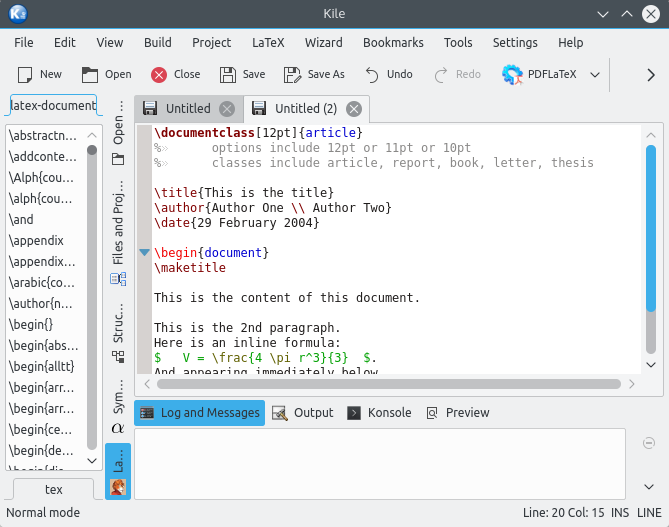
Текстовая область и подсказки синтаксиса
В центре видны буквальные команды LaTeX: обратная косая черта, аргументы в фигурных скобках, математические выражения, комментарии, начинающиеся со знака процента. Подсветка синтаксиса позволяет визуально различать эти категории. Команда и обычный текст воспринимаются не как одинаковый набор символов, а как части структуры. Необычно окрашенный участок документа помогает заметить незакрытое математическое окружение или ошибочную область комментария, хотя не доказывает наличие ошибки сам по себе.
Подсветка полезна и при анализе чужого исходника. В присланном шаблоне важно сначала отделить преамбулу, где объявлены класс и пакеты, от содержимого между \begin{document} и \end{document}. Даже опытный автор рискует нарушить шаблон, удалив команду из преамбулы, которая кажется лишней. Kile даёт возможность изучать и изменять эти декларации непосредственно, в отличие от редактора, который скрывает большую часть разметки за графическими свойствами абзацев.
Боковые панели Files and Projects, Structure, Symbols и LaTeX
Files and Projects показывает файлы, связанные с рабочим проектом. Это уровень организации рукописи: какой источник основной, какие главы и изображения относятся к нему. Structure, напротив, отражает логическую структуру текста. В ней можно встретить разделы, подписи и метки, изображения и другие распознаваемые элементы. Одна глава способна содержать множество элементов Structure, хотя в дереве файлов ей соответствует только один .tex.
При подготовке книги такое различие становится важным. Файл chapter2.tex нужен, чтобы управлять его местом в проекте, а узел отдельного подраздела — чтобы найти нужный смысловой фрагмент без ручной прокрутки. Структурная панель также связывает рисунки с местами их подключения. При изменении порядка разделов пользователь работает с кодом и видит обновлённую иерархию, а не перетаскивает напечатанные страницы готового PDF.
Symbols содержит категории математических и текстовых символов: греческие буквы, отношения, стрелки, операторы, разделители и другие группы. Изображение знака служит ориентиром для выбора, а в документ вставляется соответствующая команда. В подсказках к символам указываются необходимые дополнительные пакеты. Это существенно для знаков, которые выглядят почти одинаково, но имеют различный смысл и код. Панель LaTeX связана со словарями дополнения команд; она помогает ориентироваться в доступных конструкциях и их аргументах.
Нижняя панель: сообщения, вывод и просмотр
Вкладки Log and Messages и Output относятся к диагностике сборки. Первая позволяет сосредоточиться на результатах обработки и зарегистрированных проблемах, вторая показывает вывод запускаемых программ. В интерфейсе также предусмотрены Konsole и Preview. Консоль полезна для локальных задач и исследования инструментов, а область предварительного просмотра — для оценки отдельных фрагментов. Не следует путать это служебное пространство с текстом самой статьи: изменение строки в журнале не исправит LaTeX-источник.
Рядом с рабочим текстом может использоваться механизм Live Preview, предназначенный для обновления просмотра в процессе правок. Для проверки конкретной формулы есть другой механизм — QuickPreview. Он компилирует выделенный участок, окружение, математическую группу либо отдельный поддокумент. Эти подходы обслуживают разные задачи: общий вид страницы важен при проверке расположения материала, тогда как сложную дробь или матрицу полезно оценить изолированно.
У интерфейса есть и обратная сторона: на небольшом экране одновременно открытые панели структуры, символов, редактора и PDF отнимают ширину у строк исходника. Для ноутбука разумно выбирать между рабочими зонами в зависимости от операции, а не добиваться видимости всех инструментов сразу. На большом мониторе легче сопоставлять текст разметки с результатом. Для одной короткой заметки интерфейс выглядит более насыщенным, чем обычный блокнот, но для рукописи с множеством связанных файлов его специализация оправдана.
Основные функции и их роль в подготовке документов
Шаблоны и начальная структура
Kile предлагает заготовки для разных типов работ, включая Article, Book, Report, Letter, Beamer и варианты KOMA-Script. Шаблон задаёт отправную точку, а не окончательный дизайн документа. Он содержит типовые команды, которые иначе пришлось бы набирать вручную. Мастер Quick Start собирает начальные параметры: класс документа, базовый размер шрифта, размер бумаги, параметры кодировки, распространённые пакеты, имя автора, название и дату. Выбранные параметры записываются в LaTeX-исходник и потому доступны для дальнейшего изменения.
Стандартные классы помогают понять различия между типами работ. У статьи логическим верхним уровнем обычно служит раздел, у книги или отчёта доступны главы. Beamer предназначен для слайдов: вместо последовательной печатной статьи автор получает кадры презентации. Kile не придумывает эти правила и не гарантирует соответствие любому вузовскому стандарту. Параметры оформления находятся в выбранном классе и пакетах. Готовый шаблон издательства с особой преамбулой зачастую важнее стандартной заготовки Kile.
Редактор позволяет сохранить собственный шаблон из открытого документа. Эта функция имеет особую ценность в лаборатории, где раз в месяц выпускают однотипные отчёты: корректные команды загрузки пакетов, последовательность разделов, оформление заголовков и заготовки таблиц можно сохранить без копирования старого отчёта с чужими результатами. Шаблон не должен содержать данные предыдущего эксперимента, персональные данные участников или ссылки на каталог конкретного компьютера. Иначе удобство повторного использования оборачивается ошибками в новом материале.
Контекстное дополнение, редакторские операции и символы
Дополнение LaTeX-команд работает со списками известных конструкций. В Kile предусмотрены словари CWL, которые определяют доступные варианты дополнения. Варианты с описаниями аргументов позволяют быстрее выбрать нужную форму записи, но не подставляют за автора значения. Например, подсказка для объявления новой команды не определяет автоматически, какое математическое выражение эта команда должна выводить. Словарь — инструмент ввода, а не модель анализа смысла документа.
Автозавершение окружений вставляет соответствующее закрытие после начала конструкции. Это особенно полезно для вложенных списков, уравнений и таблиц: число парных команд растёт по мере усложнения текста. Дополнительные операции выделения понимают не только строки и слова, но также внутреннюю часть окружения, целое окружение и группы в фигурных скобках. При редактировании сложного блока это помогает менять отдельные элементы, не повреждая окружающую разметку.
Smart Newline учитывает контекст: в списке новая строка может сопровождаться началом следующего элемента, в таблице — завершением текущей строки, в комментарии — повторением знака процента. Это небольшая экономия времени при каждом повторе, а на длинной таблице или перечне обозначений количество таких операций заметно. При этом автодополнение не распознаёт все пользовательские макросы без подходящих словарей и не гарантирует корректность с точки зрения конкретного пакета.
Формулы, матрицы и табличные данные
Математический набор в LaTeX основан на декларативных командах: автор описывает дроби, индексы, суммы, матрицы и окружения выравнивания. Kile упрощает создание конструкций через панель символов и мастер Math. Последний помогает сформировать каркас выбранного математического окружения, указать число строк и столбцов, тип разделителя, наличие нумерации и другие параметры, применимые к выбранной конструкции. Результат остаётся кодом, поэтому сложные выражения доступны для ручной доработки.
Мастер Tabular рассчитан на текстовые таблицы, Array — на массивы, в том числе используемые в математическом режиме. У табличного диалога предусмотрены число строк и столбцов, выравнивание ячеек, объединение и разделение ячеек, параметры границ и оформления, вставка из буфера обмена. Вариант с booktabs предназначен для построения таблиц с использованием соответствующего пакета LaTeX. Генерация кода удобна для исходного прямоугольного массива, а специальные требования — перенос строк, длинные заголовки, несколько уровней группировки — по-прежнему требуют настройки разметки.
Важно не приписывать таблицам функции электронных таблиц. Изменение текстового числа в ячейке не пересчитывает автоматически значения других ячеек по формуле как в Excel. Kile не проверяет достоверность экспериментальных измерений и размерности математических величин. Научные вычисления лучше завершать в подходящем вычислительном инструменте, а в Kile оформлять проверенные результаты. Мастер сокращает трудоёмкость набора, но не становится источником данных.
Иллюстрации, подписи и перекрёстные ссылки
Диалог Include Graphics создаёт LaTeX-разметку для подключения существующего изображения. В числе параметров — размеры, коэффициент масштаба, поворот, обрезка, центрирование и способ формирования пути к файлу. Для размещения с подписью и автоматической нумерацией используются окружения figure и table. Возможность задавать label связывает рисунок с текстом документа: ссылка на рисунок строится по его идентификатору, а не по цифре, вручную набранной в абзаце.
Механизм плавающих объектов в LaTeX имеет собственную логику. Например, таблица с результатами может перейти в верхнюю часть следующей страницы, несмотря на расположение её исходного кода между двумя абзацами. Параметры позиции определяют предпочтения, но не превращают редактор в программу свободного рисования рамок. Для научной статьи это позволяет сохранить единый алгоритм размещения; для макета, где каждую фотографию нужно поставить в строго заданную точку листа, подход требует других навыков.
Подключаемые изображения обычно остаются отдельными файлами. Это помогает использовать в отчёте исходную диаграмму в PDF, не подвергая её обязательной растеризации при каждом сохранении текста. Вместе с тем ссылка на изображение создаёт внешнюю зависимость: рабочий .tex без файла рисунка не содержит всей информации, необходимой для повторного построения страниц. Выбор форматов и пути к ресурсам связан с компилятором и архитектурой проекта, а не только с диалогом вставки.
Проекты, ссылки на разделы и библиография
Проект Kile объединяет несколько исходников, изображения, библиографические базы и сопутствующие материалы в рабочую группу. Файл .kilepr хранит описание этой группы. Сами файлы не становятся содержимым монолитного контейнера. Разметка определяет последовательность включения глав, а проект помогает редактору понимать, какие источники к ней относятся. При наличии нескольких файлов дополнение ссылок и библиографических идентификаторов распространяется на проект, а не ограничивается текущей вкладкой.
Это важно при коллективной подготовке большой рукописи. Один автор отвечает за математическую модель, другой — за результаты, третий — за обзор литературы. В каждом файле можно поддерживать собственные метки формул и таблиц; общий документ собирается в едином стиле. Kile помогает находить эти метки, но не решает вопрос уникальности идентификаторов вместо участников. Две главы с одинаковым именем метки eq:result создадут неоднозначность, даже если каждая по отдельности выглядит правильно.
Библиография может быть записана непосредственно в .tex с помощью thebibliography и \bibitem или храниться в отдельной базе BibTeX (.bib). Во втором случае Kile использует сведения о базе для подсказок при вставке цитат, а внешний BibTeX формирует список литературы в соответствии со стилем. Для систематического поиска публикаций, ведения карточек и управления крупной коллекцией источников больше подходят специализированные библиографические менеджеры. Kile решает задачу использования этих данных внутри рукописи.
Сборка и автоматизация внешних инструментов
Меню Build отделяет компиляцию от конвертации и просмотра. При компиляции исходник обрабатывается TeX-движком. Конвертер преобразует уже полученный результат в другой формат; например, традиционная цепочка может включать создание DVI, преобразование в PostScript и далее в PDF. PDFLaTeX создаёт PDF непосредственно. Для документов, использующих современные шрифты и Unicode, выбираются соответствующие инструменты, например XeLaTeX. Переключение движка требует совместимости преамбулы, шрифтов и пакетов.
QuickBuild связывает несколько операций. Его задача — запуск согласованной последовательности без необходимости каждый раз вручную выбирать инструменты. Kile умеет определять необходимость дополнительных прогонов и запуска ряда вспомогательных программ, включая BibTeX и MakeIndex. Это особенно полезно при работе со ссылками: LaTeX может записать сведения о метках на первом проходе, а использовать их на следующем. Быстрая сборка в этом смысле означает сокращение ручных действий, а не гарантированное ускорение самого компилятора.
Настраиваемые команды позволяют передавать внешней программе параметры запуска. Отдельные проекты могут иметь собственные настройки QuickBuild и MakeIndex. При выпуске однотипных документов это превращает Kile в управляемую графическую оболочку для локального конвейера. В репозитории предусмотрены конфигурации для архивирования, инструментов MetaPost и Asymptote, преобразования LaTeX в веб-форматы и других специализированных программ. Наличие готовой конфигурации не означает, что соответствующий исполняемый файл обязательно уже установлен. Это относится и к графическому предварительному просмотру.
Дополнительный уровень автоматизации — пользовательские меню. Kile позволяет определить действия по вставке текста, содержимого файла и вызову внешней программы. Операции имеют параметры, включая работу с выделенным фрагментом. Их польза — единообразное применение часто повторяющихся конструкций. Например, одна команда меню может вставлять стандартный каркас примечания или шаблон ссылки на рисунок. Это не облачная автоматизация: настройка предназначена для работы внутри редактора и выполнения заданных локальных действий.
Мастера PDF Tools и Postscript Tools относятся к обработке уже сформированных страниц. Первый позволяет создавать производную копию PDF с изменённым порядком или составом страниц, второй использует программы pstops и psselect для перестановки страниц PostScript. Такие операции полезны при подготовке отдельных материалов к печати, но не меняют команды в исходнике. Их доступность зависит от установленных вспомогательных программ.
Форматы, совместимость и переносимость
Импорт в случае Kile правильнее понимать как открытие готовых исходников и включение ресурсов в документ. Не требуется преобразовывать обычный .tex в специальный формат редактора. В состав проекта могут входить дополнительные текстовые файлы, библиография и графика. Готовый PDF открывается для просмотра или обработки страниц вспомогательными средствами, однако не восстанавливается автоматически в виде исходного LaTeX с первоначальными командами, переменными, макросами и порядком включения файлов.
| Формат или группа | Роль в Kile | Что важно при переносе |
|---|---|---|
| .tex, .ltx, .latex | Текстовые исходники; основной объект редактирования и сборки | Кодировка, классы, пакеты, макросы, пути к ресурсам |
| .bib | Библиографическая база, источник данных для цитирования | Идентификаторы записей и совместимый библиографический инструмент |
| .kilepr | Описание состава проекта и связанных настроек | Для полного воспроизведения нужны сами файлы проекта |
| .cls, .sty, .bst | Классы, пакеты и стили BibTeX, используемые при сборке; текстовые определения | Индивидуальные версии и ограничения на распространение сторонних файлов |
| PNG, JPEG, PDF | Внешняя графика для типичного маршрута PDFLaTeX | Доступность оригиналов и корректные относительные пути |
| EPS | Графика для традиционных маршрутов LaTeX/PostScript; для PDF-цепочки требуется совместимое преобразование | Выбор движка и средства конвертации |
| PDF, DVI, PS | Результаты компиляции и конвертации, предназначенные для просмотра или последующей обработки | Не заменяют редактируемый комплект источников |
| HTML | Публикация через внешний latex2html или настроенный веб-конвертер | Полнота преобразования зависит от пакетов и возможностей конвертера |
| .aux, .log, .toc, .bbl, .blg, .synctex.gz | Вспомогательные результаты сборки, диагностика, данные содержания, библиографии и синхронизации | Часть генерируется заново; .bbl иногда нужен издателю как отдельный артефакт |
Между LaTeX-редакторами хорошо переносятся сами исходники. Но возможность открыть их как текст — только первый уровень совместимости. Второй уровень — успешная компиляция при наличии необходимых пакетов. Третий — совпадение результата вёрстки, включая шрифты, размеры и разбивку на страницы. Например, при переходе с pdfLaTeX на XeLaTeX текстовый файл может открываться одинаково, но преамбула и метрики шрифтов потребуют внимания. Проверка выходного документа важнее простой проверки факта открытия.
Включение PDF-иллюстраций также не следует путать с редактированием исходного макета этой иллюстрации. Программа подготавливает команду размещения, в то время как данные диаграммы и способ её построения остаются в исходной системе. Для воспроизводимого исследования полезны не только файлы LaTeX, но и оригинальные данные, сценарии построения графиков и сведения о том, как они связаны с итоговыми рисунками.
Зависимости, производительность и приватность
Наиболее важное системное требование для автора — наличие подходящего TeX-окружения. Для Linux репозиторий Kile предусматривает использование TeX Live. В него входят программы, обеспечивающие компиляцию, библиографию и создание указателей. Для сборки современного исходного кода Kile необходимы Qt 6, KDE Frameworks 6 и Okular 6, а также инструменты разработки, в том числе CMake и компилятор C++. При установке готового пакета не требуется самостоятельно компилировать Kile, но зависимости приложения и набор TeX-инструментов всё равно должны быть доступны.
Потребление ресурсов складывается из нескольких частей. Текстовый редактор обрабатывает исходники и анализирует структуру, компилятор выполняет команды LaTeX, просмотрщик отображает страницы. Большие растровые иллюстрации повышают стоимость обработки и чтения PDF; сложные пакеты, объёмная библиография и необходимость повторных прогонов увеличивают работу компилятора. Нельзя оценивать производительность по числу строк .tex: один короткий вызов сложного макроса способен выполнять существенно больше работы, чем несколько страниц обычного текста.
На скорость подготовки результата влияет режим просмотра. Для правки формулы достаточно короткой локальной компиляции; для контроля оглавления и ссылок требуется согласованная сборка документа. Автоматическое обновление просмотра при каждом небольшом изменении менее выгодно для больших проектов, где компиляция занимает заметное время. В такой ситуации ручной запуск сборки позволяет автору определять, когда расходовать ресурсы. Это инженерный компромисс между актуальностью изображения на экране и нагрузкой, а не универсальная настройка для всех рукописей.
В основном процессе Kile использует локальные файлы и локально запускаемые инструменты. Для открытия исходников, редактирования и сборки с уже установленными пакетами подключение к сети не является обязательным. Интернет нужен для получения самого приложения, обновлений, недостающих пакетов и обращения к внешним ресурсам. Рабочий комплект LaTeX, который собирается без сети, полезен при поездках и в исследовательских средах, где запрещена отправка неопубликованных документов на сторонние серверы.
Однако локальный запуск сам по себе не делает любой исходник безопасным. TeX-документ содержит исполняемую разметку, а средства сборки могут взаимодействовать с файловой системой и сторонними командами. Особенно осторожного отношения требуют параметры, разрешающие запуск внешних процессов, например shell-escape. Не нужно включать полный shell-escape для обычного текста, таблиц и базовых математических выражений. Чужие макросы и скрипты следует рассматривать как код, а не как безобидный набор букв. Внешние инструменты могут иметь собственные настройки сетевого доступа и отдельные риски.
Приватность итогового файла зависит и от действий автора. Исходники, вспомогательные файлы и PDF представляют различные виды данных. В .tex могут оставаться комментарии с внутренними замечаниями, в .log — локальные пути и сведения об окружении, а PDF может содержать метаданные об авторе. Данные, используемые для синхронизации исходника со страницей, не предназначены для обязательной публикации вместе с документом. Разумно разделять комплект для соавтора, которому нужна повторная сборка, и файл для читателя, которому нужны только готовые страницы.
Скрытая стоимость владения
Лицензия Kile не требует подписки, покупки профессиональной редакции или активации при формировании PDF. Но отсутствие платы за редактор не устраняет другие расходы. Отдельно учитываются объём установки TeX, время подготовки окружения, обучение LaTeX, поддержка собственных шаблонов и возможная необходимость согласовать версии инструментов между участниками проекта.
На небольшом личном проекте основная инвестиция — понимание структуры документа и диагностики ошибок компиляции. При подготовке научной статьи по стороннему шаблону добавляются затраты на воспроизведение требований журнала: необходимо разобраться с приложенными классами, стилями библиографии и нужным движком. В коллективной работе существенная часть затрат приходится не на редактор, а на согласование структуры файлов, обозначений и правил сборки. Параллельные несовместимые изменения преамбулы обходятся дороже, чем первоначальная настройка двух компьютеров.
Долговременное хранение материалов тоже требует внимания. Для повторной сборки через несколько лет недостаточно сохранить только PDF и название редактора. Версия TeX-окружения, нестандартные классы, шрифты и стили, использованные в проекте, имеют не меньшее значение. При смене системы формально бесплатные пакеты могут потребовать времени на восстановление совместимости. Поэтому для учреждения, где важна архивная воспроизводимость, экономия на лицензии — лишь один пункт расчёта наряду с организацией обслуживания.
Как пользоваться программой — советы гика
В примерах ниже рассматривается настольная сборка Kile с установленным TeX-окружением. Названия соответствуют английскому интерфейсу и документированным командам; в разных пакетах набор вспомогательных инструментов и расположение элементов панелей могут отличаться. Каждый пример рассчитан на отдельный учебный каталог или копию рукописи, а не на изменение единственного экземпляра диссертации перед сдачей.
Подготовка окружения и проверка компилятора
Цель: обеспечить работоспособность редактора и PDF-сборки до того, как появится большой проект. Для Linux с пакетным менеджером подготовьте доступ к репозиториям своего дистрибутива, свободное место на диске и обычную пользовательскую учётную запись. Выбор конкретного пакета TeX зависит от классов и пакетов, используемых в будущих документах.
- Установите Kile через менеджер приложений или пакетный менеджер. Для Debian-подобных систем пример команды в терминале — sudo apt install kile texlive-latex-base. Для установки Kile через Flathub используется идентификатор org.kde.kile; необходимо также обеспечить доступ этой сборки к нужному TeX-окружению.
- Проверьте в терминале, что команда pdflatex —version выводит информацию о компиляторе, а не сообщение о неизвестной команде. Такая проверка подтверждает доступность программы в данном окружении, но не гарантирует её доступность внутри изолированного пакета Kile.
- Откройте Kile. В Settings → Configure Kile… → Tools → Build выберите инструмент PDFLaTeX. Проверьте конфигурацию команды: исполняемый файл должен указывать на действующий pdflatex, а параметры — соответствовать обычной PDF-сборке. Для синхронизации с результатом предусмотрена конфигурация Modern.
- Не добавляйте параметры запуска из чужого проекта до проверки простого документа. Сохраните существующие пользовательские настройки перед изменением конфигурации, особенно при обновлении с более ранней ветки.
Контроль: полноценное подтверждение исправности — создание тестового PDF из следующего примера. Когда терминал видит компилятор, а Kile не запускает его, сравните окружения приложения и терминала, способ упаковки и настроенный путь к исполняемому файлу. Для отката верните только изменённую конфигурацию инструмента; удалять исходники или переустанавливать все пакеты TeX из-за неверного пути не требуется.
Сквозной сценарий: первая статья с формулой и PDF
Цель: получить редактируемый исходник и PDF, не зависящие от нестандартных шрифтов и дополнительных пользовательских классов. Создайте отдельную доступную для записи папку, например kile-demo. Для проверки используется короткий англоязычный текст: так отсутствие русских шрифтов или языкового пакета не помешает проверить именно компилятор.
- В Kile выберите File → New или кнопку New. В списке шаблонов укажите Empty File (пустой документ LaTeX). Для этого примера мастер не нужен: исходник целиком задан ниже.
- Введите следующие строки в указанном порядке. Каждая строка в списке — отдельная строка .tex. Нумерация элементов списка не входит в исходный код.
- \documentclass[a4paper,11pt]{article}
- \begin{document}
- \section{Example}
- The energy is given by
- \begin{equation}
- E=mc^2
- \label{eq:energy}
- \end{equation}
- See equation~\ref{eq:energy}.
- \end{document}
- Через File → Save As сохраните файл под именем demo.tex в подготовленной папке. Расширение должно быть .tex, а не .tex.txt. Используйте обычное текстовое сохранение.
- Запустите Build → Compile → PDFLaTeX. Дождитесь завершения процесса, затем повторите PDFLaTeX для разрешения ссылки на уравнение. При настроенной автоматике необходимый повтор может быть выполнен за вас.
- Воспользуйтесь инструментом ViewPDF в группе просмотра меню Build. Убедитесь, что PDF содержит заголовок Example, отдельную пронумерованную формулу с квадратом скорости и ссылку на её номер.
- Измените заголовок на Energy example, сохраните текст и соберите документ снова. В каталоге должен находиться обновлённый demo.pdf. Это уже файл, который можно отправить другому человеку для чтения без установки Kile.
Контроль и откат: в Log and Messages не должно оставаться ошибок компиляции, а на месте ссылки в PDF не должно быть двух вопросительных знаков. Время изменения PDF должно соответствовать последней сборке. Если после редактирования запуск завершился ошибкой, отмените последнее изменение через Edit → Undo либо восстановите сохранённый текст примера. Не принимайте старый PDF, оставшийся от предыдущего запуска, за подтверждение новой успешной сборки.
Шаблоны для статьи, отчёта и русскоязычного документа
Цель: получить собственную повторно используемую заготовку без ручного повторения преамбулы. Подготовьте короткий учебный документ. Для журнала используйте копию выданного издателем шаблона, а не стандартный класс вместо него.
- Для новой рукописи вызовите Wizard → Quick Start в пустом документе. В Document Class выберите article или report по назначению текста. Укажите подходящий размер бумаги, шрифта, а также заголовочные сведения.
- Проверьте вставленный исходник. Для русскоязычного проекта с современным XeLaTeX предпочтителен отдельный шаблон, рассчитанный на этот движок. Обеспечьте наличие нужных языковых пакетов и Unicode-шрифта с кириллицей; не смешивайте без необходимости параметры старой pdfLaTeX-преамбулы и настройки XeLaTeX. Для старых проектов с inputenc сохраните соответствие указанной кодировки реальной кодировке файла.
- Настройте кодировку нового текстового документа на UTF-8. Общий параметр доступен в Settings → Configure Kile… → Editor → Open/Save. Эта настройка управляет чтением и сохранением текста, но не заменяет языковые настройки TeX.
- После успешной контрольной сборки подготовьте чистую копию исходника: исключите персональные сведения и данные предыдущей работы. Вызовите File → Create Template from Document, задайте различимое название и сохраните заготовку через OK.
- Создайте ещё один документ через File → New, выбрав новый пользовательский шаблон. Сравните его класс, преамбулу и структуру с эталоном.
Типичная ошибка — сохранить шаблон с рабочими результатами или абсолютным путём к рисунку. В новом документе такие сведения будут воспроизводиться вместе с командами. Для безопасного отката сохраните исправленную заготовку под новым названием; ошибочную пользовательскую заготовку можно убрать через File → Remove Template…, не удаляя уже созданные на её основе .tex-файлы. Перед удалением убедитесь, что выбран именно шаблон, а не системная заготовка.
Редактирование кода, дополнение и навигация по длинному файлу
Цель: ускорить ввод повторяющихся конструкций, сохраняя контроль над их содержимым. Работайте с копией demo.tex и добавьте новый раздел перед закрытием документа. При выборе дополнения команды ориентируйтесь не только на её имя, но и на предназначенные для заполнения аргументы.
- Введите начало команды, например \subsec, и вызовите Edit → Complete → (La)TeX Command (Ctrl+Shift+Space). Из списка выберите \subsection и заполните её аргумент, задав название подраздела. Esc закрывает список без вставки.
- Для списка наберите \begin{itemize} и нажмите Enter. При включённом дополнении окружений редактор добавляет парное закрытие. Внутри введите \item First item. Сочетание Ctrl+Enter вызывает Smart Newline: при работе в списке оно помогает подготовить следующий элемент.
- Чтобы работать со всем блоком, поставьте курсор внутри списка и выберите Edit → Select → Environment (outside). Будет выделено окружение с начальной и конечной командами. Для замены только содержимого предназначен Environment (inside).
- Вызовите Edit → Refresh Structure (F12). Откройте боковую вкладку Structure и выберите добавленный подраздел. Для отметки строки, к которой предстоит вернуться независимо от структуры, используйте Bookmarks → Set Bookmark (Ctrl+B).
Проверка: в исходнике должна сохраниться ровно одна соответствующая пара begin/end для списка, а дерево структуры должно содержать созданный подраздел. Не оставляйте параметры дополнения незаполненными. Когда редактор неожиданно расширяет выделение до внешнего окружения, снимите выделение и снова поставьте курсор в нужное место. Отменяйте непреднамеренную замену сразу, пока сохранённая версия файла ещё доступна.
Математические символы, матрицы и таблицы
Цель: создать типовой математический блок и таблицу из трёх строк, не выстраивая вручную все разделители. Подготовьте учебную копию статьи. Для матрицы pmatrix добавьте в преамбулу \usepackage{amsmath} и убедитесь, что пакет установлен. Для таблицы в обычном tabular дополнительных пакетов для базового примера не требуется.
- Откройте вкладку Symbols, выберите раздел Greek и нужную греческую букву. Вставьте её внутрь математического режима, чтобы команда была обработана как математический символ. Подсказка при наведении помогает узнать имя команды и требуемый пакет.
- Вызовите Wizard → Math. В поле Name выберите pmatrix, задайте Number of rows и Number of cols равными двум. Для матрицы выберите подходящий Displaymath mode, например displaymath. Подтвердите через OK и заполните четыре позиции числами 1, 2, 3 и 4. Не создавайте второй внешний математический режим, если мастер уже добавил его.
- В отдельном месте документа откройте Wizard → Tabular. Установите Name: tabular, Number of rows: 3 и Number of cols: 2. Введите названия столбцов Method и Error, а затем две строки данных, например A и 0.12, B и 0.08. Для простого результата используйте обычное выравнивание, без объединения ячеек и дополнительных цветов.
- При переносе данных из электронной таблицы воспользуйтесь кнопкой Paste в табличном мастере. Проверьте размер вставленного массива и то, как интерпретированы разделители. Завершите создание через OK.
Контроль: в PDF матрица должна иметь две строки и два столбца, а таблица — три строки, включая шапку. Синтаксически лишний & или незакрытая строка приводят к проблемам выравнивания, а ввод процента или подчёркивания в ячейку требует учёта специальных символов LaTeX. Не копируйте целую рабочую таблицу повторно поверх ошибочной: отмените вставленный блок, исправьте данные в отдельной копии и создайте каркас заново.
Значения в этом примере вымышлены специально для демонстрации разметки и не являются результатами измерений. В реальном отчёте проверяйте также округление, единицы, порядок столбцов и соответствие чисел источнику.
Подключение графики и управление плавающими объектами
Цель: поместить существующую иллюстрацию в документ с подписью и стабильной перекрёстной ссылкой. Подготовьте собственный файл plot.png в папке images рядом с главным .tex. Для PDFLaTeX добавьте в преамбулу \usepackage{graphicx}.
- Поставьте курсор в тело документа и вызовите LaTeX → Image Insertion. В окне Include Graphics укажите путь к plot.png. Оставьте исходное соотношение сторон, задав только Width, например 0.75\linewidth, либо размер 8cm. Не задавайте одновременно независимые ширину и высоту без необходимости.
- Выберите Center picture, а для подписанного рисунка — Use figure environment. Введите Caption, например Test plot, и Label: fig:testplot. В параметрах Position можно отметить верх страницы и размещение здесь как предпочтительные позиции.
- Не активируйте Use \graphicspath command of LaTeX, если в преамбуле не объявлена подходящая \graphicspath. После OK проверьте получившийся путь в \includegraphics: для переносимого проекта он должен быть относительным, например images/plot.png.
- Добавьте предложение со ссылкой на рисунок, используя \ref{fig:testplot}. Поместите подпись и метку в правильном порядке — метка после подписи. Соберите полный документ и проверьте реальное расположение фигуры.
Отдельный диалог Wizard → Floats предназначен для генерации окружений плавающих объектов; в зависимости от типа объекта выбираются Figure или Table, позиционирование, подпись и метка. Для уже созданной таблицы этот каркас позволяет добавить автоматическую нумерацию. В любом случае рисунок и таблица не должны оказаться внутри неподходящего внешнего окружения, запрещающего обычное размещение float.
Ошибка и откат: файл найден при первоначальной вставке, но исчез при переносе проекта, потому что путь был абсолютным. Восстановите исходную структуру каталогов или исправьте путь в .tex. Когда размеры оказались неверными, отмените или измените только параметры \includegraphics. Сам PNG остаётся неизменным; обрезка и масштабирование в разметке не требуют уничтожать оригинал. Проверка должна включать читаемость подписи и условных обозначений в итоговом масштабе PDF.
Многофайловый проект и архив рукописи
Цель: отделить главную точку сборки от содержимого глав. Подготовьте папку thesis-demo и два исходника main.tex и chapter.tex. Для main.tex достаточно класса report, команд начала и конца документа и строки \input{chapter}. В chapter.tex поместите \chapter{Methods} и несколько строк обычного текста; не добавляйте в этот файл вторую преамбулу.
- Откройте Project → New Project…. В поле Project title укажите Thesis Demo, а в Project folder — подготовленную папку. Поскольку main.tex существует, не создавайте поверх него новый файл через Create a new file and add it to this project.
- В боковой панели Files and Projects откройте контекстное меню названия проекта и выберите Add Files…. Укажите main.tex и chapter.tex, а также реально используемые дополнительные файлы.
- Через контекстное меню проекта откройте Project Options. Проверьте Master document, при необходимости укажите main.tex. Настройки Quickbuild и MakeIndex в этом диалоге относятся к данному проекту; не заменяйте их глобальными экспериментальными настройками без причины.
- Откройте chapter.tex, внесите изменение и запустите сборку главного документа средствами проекта. Проверьте, что компилируется main.tex, а содержимое изменённой главы присутствует в PDF.
- Для передачи проекта создайте архив через Project → Archive. В контекстных меню файлов проверьте состояние Include in Archive. Добавьте необходимые ресурсы, которые отсутствовали в дереве, прежде чем полагаться на архивирование. Для этого режима нужен доступный инструмент архивирования, предусмотренный конфигурацией Kile.
Контроль: архив должен включать не только .kilepr, но и оба .tex, а в настоящем проекте — используемые изображения, базы литературы и локальные стили. Распакуйте архив в новую папку, не поверх работающего экземпляра, и проверьте сборку с её главного файла. Remove File в контекстном меню исключает файл из списка проекта, но не удаляет его с диска; это безопасный способ исправить случайное добавление постороннего файла. Ошибочное изменение самой разметки \input требует отдельного исправления.
Цитаты BibTeX, метки и список литературы
Цель: связать цитату в тексте с библиографической записью и получить автоматически оформленный список. Для примера используйте простой проект с классом article и новым файлом refs.bib. Добавьте оба исходника в проект. Запись ниже является учебной демонстрацией структуры BibTeX, а не ссылкой на реальное издание.
Содержимое refs.bib: @book{sample2026, author={Example, Anna}, title={Sample Book}, publisher={Example Press}, year={2026}}. Эту запись можно ввести одной строкой, поскольку BibTeX допускает пробелы и переносы строк между полями. В документе укажите \bibliographystyle{plain} и \bibliography{refs} перед \end{document}.
- Сохраните refs.bib как текстовый файл с указанным расширением. В основном документе поставьте курсор в абзаце, где должна появиться ссылка на источник.
- Откройте LaTeX → References → Cite. Выберите идентификатор sample2026, чтобы получить команду \cite{sample2026}. При работе через дополнение введите \cite{ и выберите запись из доступных вариантов.
- Выполните сборку PDFLaTeX. Для классического BibTeX последовательность предусматривает также запуск BibTeX и повторные прогоны LaTeX; при включённом автоматическом обнаружении Kile помогает организовать необходимые вызовы. При ручной сборке запустите BibTeX на главном документе, затем дважды PDFLaTeX.
- Проверьте, что в PDF вместо неопределённой цитаты появился номер и существует соответствующая позиция списка литературы. Проверьте также имена автора, название и год.
Для проекта, использующего biblatex с Biber, этот пример не следует механически применять: у него другая схема объявления библиографии и другая внешняя программа. Сохраните правила издательского шаблона. Если нужной записи нет среди подсказок, убедитесь, что refs.bib действительно входит в проект и сохранён. Не переписывайте всю базу ради одной ошибочной ссылки: исправьте идентификатор в исходнике или одной записи и восстановите корректную последовательность сборки.
Настраиваемый конвейер сборки, Live Preview и синхронизация
Цель: исключить лишние ручные переключения между компилятором и просмотрщиком. Подготовьте успешно собирающийся .tex, предпочтительно с несколькими разделами. Сначала обеспечьте ручную сборку, чтобы автоматический режим не скрывал первичную ошибку.
- В Settings → Configure Kile… → Tools → Build откройте QuickBuild и проверьте последовательность действий выбранной конфигурации. Для современной статьи нужен маршрут, приводящий к PDF и его просмотру, а не к открытию DVI, которого в данном проекте нет. Не меняйте шаблон проекта на другой движок ради удобства кнопки.
- Запустите QuickBuild на панели инструментов (сочетание Alt+1 в стандартной конфигурации). Убедитесь, что процесс использует нужный исходник и целевой формат. Настройка отдельного проекта через Project Options позволяет сохранить особый режим для рукописи, не меняя правила остальных документов.
- Для переходов между исходником и результатом выберите Modern в конфигурации нужного компилятора. Соберите документ, чтобы появились данные синхронизации. В исходнике поставьте курсор в нужном абзаце и воспользуйтесь Forward PDF; поддерживаемый вариант — Shift и щелчок левой кнопкой мыши. Для внешнего Okular в Settings → Configure Okular… → Editor должен быть выбран Kile.
- Проверьте обратное направление: удерживая Shift, щёлкните левой кнопкой мыши по соответствующему тексту в просмотрщике. Цель — переход к области исходного кода, а не редактирование страницы PDF.
- Для автоматического обновления просмотра выберите Build → Live Preview → Live Preview for Current Document or Project и проверьте соответствующую настройку в Settings → Configure Kile… → Kile → Live Preview. Сравните время реакции на небольшую правку и нагрузку при работе с тяжёлым документом. На период длительного редактирования можно отключить режим и работать с явным запуском сборки.
Проверка и откат: переход к исходнику должен приводить к нужной главе, а не к произвольной строке другого файла. После смены компилятора или каталога сборки старые данные синхронизации не следует считать действительными. При проблемах верните прежние настройки QuickBuild и Live Preview; ручная сборка остаётся полезной точкой диагностики. Изменение настроек предпросмотра не требует менять математический смысл документа.
QuickPreview для фрагмента без выпуска всего документа
Цель: проверить внешний вид конкретного выражения, не перестраивая все главы. Возьмите один из уже добавленных математических блоков. Убедитесь, что необходимые для его набора пакеты объявлены в преамбуле, а пользовательские команды доступны в этом контексте.
- Откройте Settings → Configure Kile… → Tools → Preview. В разделе Quick Preview in a Separate Window выберите конфигурацию PDFLaTeX+PDF либо XeLaTeX+PDF для соответствующего проекта.
- Поставьте курсор внутрь математического окружения и вызовите Build → Quick Preview → Environment (в старых версиях подменю называется QuickPreview). Для явного выделения нескольких строк служит Selection, для математической группы — Mathgroup, для части многофайловой рукописи — Subdocument.
- Сравните отображение дробей, индексов, скобок и выравнивания с ожидаемым результатом. Для нижней панели Preview в настройках предусматриваются отдельные варианты преобразования в PNG; их работа зависит от доступности dvipng или ImageMagick и выбранной конфигурации.
Ошибка и откат: фрагмент работает только внутри внешнего окружения, определяющего макросы или переменные, и отдельная компиляция не воспроизводит весь контекст. В этом случае воспользуйтесь полной сборкой, а не добавляйте в преамбулу ненужные дублирующие команды. При неработающем преобразовании для нижней панели верните просмотр в отдельном окне. QuickPreview — черновая проверка участка, а не способ получить окончательный экземпляр рукописи.
Пользовательское меню и статистика документа
Цель: сократить повторный ввод собственного элемента разметки и оценить объём написанного текста. Для первого действия используйте безопасную вставку фиксированного текста, без исполнения внешних скриптов. Например, в рабочих заметках регулярно требуется выделять слово Note полужирным.
- В Settings → Configure Kile… → Kile → User Menu выберите расположение пользовательского меню. Откройте Wizard → Edit User Menu; в зависимости от выбранного размещения пункт редактирования может находиться в меню LaTeX.
- Создайте отдельное определение меню через New или сохраните копию существующего через Save as. В левой области добавьте пункт Insert, задайте Type: Text и понятное имя, например Note label. В поле Text введите \textbf{Note:}.
- Сохраните и установите определение через Save и Install либо подтвердите изменения кнопкой OK в редакторе меню. В тестовом документе поставьте курсор в обычный текст и вызовите созданный пункт.
- Для оценки объёма выделите один абзац, вызовите File → Statistics и посмотрите показатели слов, символов и команд. Без выделения статистика относится к открытым файлам; для оценки проекта набор открытых исходников должен совпадать с нужным набором материалов.
Проверка: после пользовательской команды в документе появляется заданный текст, а не результат внешней программы. Если разметка добавилась не туда, используйте Undo; при ошибке в определении верните прежний файл меню. Статистика Kile является приближённой оценкой исходников, не эквивалентной правилам подсчёта слов конкретного журнала. Особое внимание требуется для формул, макросов, языков с иными правилами разделения слов и служебных элементов.
Конвертация, обработка PDF и контроль перед передачей
Цель: получить пригодный для передачи экземпляр документа и при необходимости подготовить отдельную версию PDF с изменённым расположением страниц. Используйте копию уже собранной рукописи. Для классической цепочки LaTeX → DVI → PS → PDF нужны установленные инструменты преобразования; для обычной PDFLaTeX-статьи достаточно прямой PDF-сборки.
- Для получения HTML из совместимого исходника предусмотрена команда Build → Convert → LaTeX to Web с внешним latex2html. После её завершения результат доступен через Build → View → View HTML. Проверьте полученный каталог целиком, включая связанные ресурсы; преобразование сложной математики и специальных пакетов не равнозначно копированию PDF-страниц.
- Для подготовки копии многостраничного PDF откройте Wizard → PDF Tools. Вкладка Rearrangements предназначена для перестановки и отбора страниц. Не включайте Overwrite the original file: задайте отдельный Output file, например proof-copy.pdf.
- Выберите поддерживаемую установленными помощниками операцию, например select pages, и укажите диапазон, допустим 1-2. Запустите Rearrange и просмотрите получившиеся страницы. Набор операций зависит от доступности pdfpages и pdftk; при отсутствии соответствующего помощника пункт может не отображаться.
- При работе с уже полученным PostScript используйте Wizard → Postscript Tools. Укажите исходный .ps в Input file и другое имя .ps в Output file. В Task выберите требуемый вариант перестановки страниц, заполните Parameter, когда это требуется для конкретной операции, и нажмите Execute. При установленном Okular доступен просмотр полученного файла. Сверьте порядок страниц и размер бумаги; ошибочную производную копию можно удалить, не затрагивая входной файл.
- Для передачи основной версии сохраните все изменённые исходники и выполните полную сборку. Откройте конечный PDF и отдельно проверьте титульную страницу, оглавление, нумерацию, формулы, масштаб иллюстраций, переносы и ссылки на литературу. Контрольный PDF с выбранными страницами не должен заменять полную версию.
- Проверьте предупреждения о переполнении строк и актуальность ссылок. Убедитесь, что итоговый файл открывается вне редактора. Для соавтора подготовьте исходники, для читателя — согласованный PDF. Не отправляйте случайно служебные журналы, черновики и файлы с локальными сведениями, которые не требуются получателю.
Откат: отдельный Output file обеспечивает сохранность исходного PDF при неудачной перестановке страниц. При публикации HTML держите исходники отдельно от каталога преобразования. Когда требуется исправить математическое выражение или текст, возвращайтесь к .tex: изменение последовательности страниц PDF не синхронизируется обратно с исходной разметкой. Для печати итоговый документ следует оценивать в просмотрщике, а параметры принтера задавать в соответствующем диалоге печати.
Плюсы
- Исходники остаются доступными вне Kile. Автор не обязан переносить всю работу в закрытый формат программы; .tex и .bib можно изучать и редактировать другими средствами.
- Разные уровни навигации. Дерево файлов, структура разделов, метки и закладки решают разные задачи поиска в большой рукописи.
- Настраиваемая сборка. Kile объединяет запуск компиляторов, конвертеров, библиографических инструментов и просмотрщиков. Для проектов доступны собственные параметры.
- Предпросмотр отдельных математических блоков. QuickPreview помогает исследовать небольшие фрагменты независимо от общего макета, когда их контекст позволяет это сделать.
- Ввод сложной разметки с подсказками. Дополнение команд, парные окружения, специальные операции выделения и диалоги формирования таблиц уменьшают число механических операций.
- Свободное распространение и локальная обработка. Приложение не требует платной активации, а готовая локальная конфигурация позволяет работать с документами без обязательного облачного сервиса.
Минусы
- Выпуск 3.0b4 предназначен для тестирования, а не для производственного использования.
- Редактор не устраняет необходимость устанавливать и обслуживать внешнее TeX-окружение. Некоторые вспомогательные функции дополнительно зависят от сторонних утилит.
- Порог освоения определяется не только интерфейсом, но и синтаксисом LaTeX, пакетами, классами, математической разметкой и многоэтапной сборкой.
- Windows-сборки и пакеты Linux могут относиться к разным выпускам. Универсального одинакового установочного сценария для всех настольных ОС нет.
- Пользовательские меню, локальные параметры запуска и данные проекта не имеют того же уровня переносимости, что обычные файлы LaTeX. Смена редактора не обязательно сохраняет всю автоматизацию.
- Основной процесс не рассчитан на визуальную правку произвольных DOCX или готовых PDF. Непосредственное управление видом каждой страницы средствами мыши не является моделью редактирования Kile.
Кому подойдёт
Студентам технических специальностей Kile полезен тогда, когда учебная работа действительно выполняется в LaTeX. Особенно хорошо подходит ситуация, в которой есть исходный шаблон кафедры и нужно регулярно добавлять формулы, рисунки и ссылки на разделы. Мастера упрощают первоначальный набор, а журнал сборки помогает постепенно научиться различать синтаксические ошибки и отсутствующие зависимости. Для первого знакомства имеет смысл оценивать редактор вместе с доступным локальным дистрибутивом TeX, а не отдельно от него.
Исследователям, преподавателям и авторам технической литературы приложение интересно прежде всего управлением несколькими файлами и настраиваемым конвейером. Оно оправдано при последовательной подготовке ряда документов на основе общих классов и стилей: лабораторных отчётов, методических пособий, заданий с математикой. При этом стабильность конкретной конфигурации должна быть оценена заранее, поскольку переход на бета-версию посреди длительного проекта создаёт ненужный риск.
Пользователям Linux, предпочитающим графические приложения KDE и локальные данные, Kile предлагает интерфейс, согласованный с этим способом работы. Он также подходит тем, кто уже использует LaTeX из командной строки, но хочет иметь структурную навигацию, связанный просмотр и более удобную обработку сообщений об ошибках. Здесь ценность не в замене проверенной системы сборки, а в создании более управляемого рабочего места.
Кому не подойдёт
Для автора, который пишет служебные записки, обменивается редактируемыми DOCX с коллегами и согласовывает изменения через привычный офисный интерфейс, переход на LaTeX потребует пересмотра самого формата обмена. Kile не решает задачу точного сохранения сложного оформления Word при автоматическом открытии документа. Даже хорошо собранный PDF не удовлетворяет требование предоставить исходный офисный файл.
Вёрстка афиш, рекламных листовок, буклетов со свободным размещением рамок и фотографий обычно ориентирована на визуальный контроль объектов. Kile даёт прямой доступ к правилам набора, но не является приложением для визуальной компоновки полос. Разумнее использовать специализированную издательскую систему, если важнее перетаскивание графических блоков, чем структурная разметка.
Для рабочих групп с обязательным централизованным совместным редактированием в браузере Kile сам по себе также не покрывает весь процесс. Локальные проекты можно хранить в общей инфраструктуре и согласовывать изменения внешними средствами, но это требует дополнительных организационных правил. Для команды, у которой уже есть проверенный браузерный LaTeX-сервис, переход должен иметь конкретную причину — например, ограничения на передачу данных или необходимость локальных компиляторов.
Сравнение с другими аналогами
У Kile есть как прямые конкуренты среди редакторов LaTeX, так и альтернативы с другой моделью ввода. Для сравнения ниже рассматривается локальная работа с научными и техническими документами. Оценки порога освоения относительны и относятся к пользователю, который только начинает работать с LaTeX; они не являются результатами измерения скорости или тестирования программ.
| Программа | Задача и платформа | Порог освоения | Форматы | Автоматизация | Оплата | Ограничение и подходящий сценарий |
|---|---|---|---|---|---|---|
| Kile | Исходники и комплексные проекты LaTeX; прежде всего Linux, отдельные Windows-сборки | Средний для знающего LaTeX, высокий для начинающего | TeX, BibTeX, проект Kile; PDF/DVI/PS и конвертация внешними средствами | QuickBuild, проектные настройки, QuickPreview, пользовательские действия | Бесплатное свободное ПО | Бета-статус современной ветки и зависимости KDE/TeX; подходит для управляемой локальной сборки в Linux |
| TeXstudio | Специализированный редактор исходников; Windows, Linux, macOS | Средний при знакомстве с LaTeX; большое число помощников и проверок | LaTeX, библиография, PDF через компилятор | Настраиваемая сборка, поддержка Latexmk, помощники, проверка ссылок, панель Git | Бесплатное ПО с открытым кодом | По-прежнему нужен TeX и знание разметки; подходит для авторов, работающих на разных настольных ОС |
| Texmaker | Редактор LaTeX с интегрированным просмотром; Windows, Linux, macOS | Средний; знакомый набор инструментов для стандартной статьи | Текстовые исходники LaTeX в разных кодировках, PDF | Quick build, мастера документа и таблиц, Master mode, пользовательские фрагменты | Бесплатное ПО под GPL | Как и Kile, опирается на внешнюю компиляцию; подходит тем, кому нужен прямой ввод LaTeX и более компактный рабочий процесс |
| LyX | Структурный текстовый процессор WYSIWYM; Linux/Unix, Windows, macOS | Ниже для автора, предпочитающего графическое создание структуры; выше при глубокой настройке | Собственные документы LyX; импорт LaTeX, экспорт LaTeX, PDF и другие форматы через конвертеры | Фоновая вёрстка, конвертеры, управление ссылками и библиографией, структурные модули | Бесплатное ПО с открытым кодом | Сложная пользовательская разметка может потребовать ручной адаптации при импорте; подходит авторам, желающим меньше работать с буквальными командами |
TeXstudio является наиболее близким функциональным соперником: обе программы ориентированы на исходники LaTeX, имеют средства навигации и управления компиляцией. TeXstudio дополнительно предлагает интерактивную проверку ссылок, помощники и встроенную панель Git. На 25 ноября 2026 года его официальный сайт публикует выпуск 4.9.10 от 20 ноября 2026 года, то есть темп выпуска версий заметно отличается от Kile. Это аргумент в пользу рассмотрения TeXstudio для нового проекта на нескольких настольных платформах, но не доказательство отсутствия ошибок в любой конкретной сборке.
Texmaker интересен как иной вариант организации того же процесса. В нём есть режим главного документа для многофайловой работы и готовые команды быстрой сборки, так что переход с Kile не требует менять принцип подготовки статьи. Разница ощущается преимущественно в интерфейсе и конфигурации редактора, а не в самом файле PDF. При неизменных исходниках и окружении смена редактора сама по себе не меняет вёрстку.
LyX меняет не только интерфейс, но и основной способ представления исходного документа. Вместо непосредственной правки всего файла .tex автор работает с логической структурой в графической среде, сохраняя доступ к возможностям LaTeX. Для человека, которому нужно написать текст и математические выражения, а не обслуживать набор макросов вручную, это существенное различие. Зато уже подготовленный сложный издательский шаблон с произвольным LaTeX-кодом естественнее использовать в редакторе исходников, таком как Kile.
При выборе лучше ориентироваться на главный ограничивающий фактор. Если задача связана с конкретным шаблоном, в первую очередь важна его совместимость с установленным TeX. При регулярной работе на разных ОС ценнее доступность актуальных сборок. При работе в Linux с несколькими связанными исходниками особый интерес представляют организация проекта и локальная автоматизация Kile. Эти критерии полезнее, чем абстрактное сравнение количества кнопок и математических знаков.
Типичные проблемы и способы диагностики
Ошибку следует локализовать по уровню возникновения. Отказ запуска графического приложения относится к установке и библиотекам; отказ компилятора — к TeX-окружению; неверная структура PDF — к исходнику, классу или правилам сборки. Ниже рассмотрены десять характерных ситуаций. Проверки ориентированы на копии файлов и минимальные изменения, чтобы диагностика не приводила к потере исходников.
1. Kile открывается, но компилятор не запускается
Симптом: редактирование работает, а в Output или Log and Messages появляется сообщение о невозможности запустить pdflatex или другой инструмент. Причина: компилятор отсутствует либо недоступен в окружении приложения; конфигурация Kile может ссылаться на другой путь.
Диагностика: сопоставьте результат проверки версии компилятора в терминале с именем исполняемого файла в конфигурации Kile. Отдельно учитывайте изоляцию Flatpak и установленное через системный менеджер TeX-окружение. Исправление: обеспечьте наличие нужного инструмента именно в доступном для Kile окружении либо замените ошибочный путь. Не добавляйте параметры безопасности к команде запуска ради исправления ошибки поиска бинарного файла. Проверка: минимальный .tex без нестандартных пакетов создаёт новый PDF и журнал; сообщение о невозможности запуска исчезает.
2. При запуске сборки отсутствует файл .sty или .cls
Симптом: LaTeX выдаёт ошибку File … not found для файла пакета или класса. Причина: TeX не может найти зависимость, объявленную в документе, либо в полученном комплекте отсутствует локальный стиль издательства.
Диагностика: имя отсутствующего файла в первом сообщении журнала показывает, какой компонент ищет TeX. Определите, относится ли он к обычным пакетам дистрибутива или к приложенным файлам шаблона. Исправление: установите соответствующий пакет из доверенного TeX-репозитория либо восстановите оригинальный файл шаблона. Удаление строки \usepackage без оценки назначения способно вызвать новые ошибки и изменить оформление. Проверка: журнал показывает загрузку требуемого пакета или класса, сборка проходит дальше; параметры документа соответствуют шаблону.
3. Undefined control sequence и неверная подсветка участка
Симптом: компилятор сообщает о неизвестной команде, а иногда после математической конструкции в редакторе необычно окрашивается большой участок текста. Причина: опечатка, отсутствие определения макроса, незагруженный пакет либо незакрытый элемент разметки.
Диагностика: откройте Build → View Log File, определите первое сообщение с номером строки и перейдите к месту ошибки щелчком в Log and Messages. Проверьте предшествующие парные команды и определения, поскольку позиция обнаружения не всегда является позицией возникновения ошибки. Исправление: восстановите корректное имя команды или недостающее определение; исправьте границы математического режима. Проверка: повторный прогон больше не содержит первоначальной ошибки, а формула соответствует замыслу. Не игнорируйте сбой только потому, что компилятор сумел вывести часть страниц.
4. Появляются искажённые символы русского текста
Симптом: вместо кириллицы отображаются непонятные знаки в редакторе или буквы отсутствуют только в PDF. Причина: в первом случае нарушено чтение текстовой кодировки; во втором нужно исследовать настройки компилятора, шрифты и языковые пакеты. Это разные этапы преобразования.
Диагностика: сравните копию исходника с тем же файлом в текстовом редакторе, способном явно выбирать кодировку. Если исходник читается правильно, изучите сообщения TeX о Unicode и отсутствующих символах. Исправление: откройте копию в соответствующей исходной кодировке и только затем при необходимости преобразуйте её; для PDF приведите языковую и шрифтовую конфигурацию в соответствие с используемым движком. Проверка: исходник после повторного открытия читается правильно, русские заголовки и основной текст отображаются в PDF, не исчезают символы при сохранении. Не пересохраняйте испорченное декодированием отображение поверх оригинального файла.
5. Сборка начинается не с того файла
Симптом: при работе в chapter.tex процесс пытается собрать только этот файл; появляется ошибка об отсутствии \begin{document} или результат относится не к полной рукописи. Причина: не определён мастер-документ или выбран другой источник сборки.
Диагностика: сравните имя обрабатываемого файла в Output с файлом, содержащим класс, преамбулу и подключения глав. Исправление: назначьте правильный мастер-документ в проекте, не дублируя преамбулу во всех главах. Проверка: сборка из дочерней вкладки обновляет PDF полной рукописи, а изменения главы отражаются на нужной странице. Когда в проекте есть несколько самостоятельных статей, у каждой должен быть понятный контекст сборки.
6. Изображение не найдено или компилятор отклоняет формат
Симптом: Kile показывает графический ресурс в списке проекта, но TeX сообщает об отсутствующем файле или неподдерживаемом расширении. Причина: принадлежность к проекту не равнозначна правильному пути в \includegraphics; формат также должен соответствовать выбранному маршруту компиляции.
Диагностика: проверьте путь относительно каталога сборки, регистр букв имени, реальное расширение и тип файла. Для EPS установите, используется ли традиционный DVI/PostScript или прямой PDFLaTeX. Исправление: восстановите относительный путь и примените совместимый формат графики, сохранив исходник изображения отдельно. Проверка: рисунок появляется в PDF, имеет ожидаемые пропорции, не размыты мелкие подписи. На другом компьютере тот же результат должен достигаться без восстановления абсолютного пути первого автора.
7. Вместо ссылки или цитаты отображаются вопросительные знаки
Симптом: номер формулы не определён либо библиографическая ссылка не разрешена, хотя запись присутствует в исходниках. Причина: идентификатор не совпадает, метка не уникальна, вспомогательная информация ещё не обновлена или не был выполнен нужный библиографический этап.
Диагностика: различите предупреждения об undefined reference и undefined citation; изучите соответствующие имена меток, сообщения BibTeX и результат предыдущего прохода. Исправление: устраните конфликт идентификаторов, восстановите правильную базу и используйте последовательность сборки, соответствующую библиографической системе шаблона. Проверка: после завершения требуемых прогонов номера разрешаются и совпадают с фактическими элементами PDF. Правильно оформленная цитата не гарантирует достоверности самого источника — это проверяется независимо.
8. PDF не обновляется после правки исходника
Симптом: в тексте уже есть исправление, но просмотрщик продолжает показывать прежние страницы. Причина: последняя сборка завершилась ошибкой, сработала конфигурация другого выходного формата или открыт файл из другой папки. Автоматический предварительный просмотр также зависит от выбранного режима.
Диагностика: сравните полный путь и время изменения открытого PDF с результатом компилятора, проверьте статус последнего запуска. Исправление: восстановите рабочую конфигурацию и открывайте именно файл, созданный последней успешной компиляцией. Копирование старого PDF под новым именем не исправит ошибку сборки. Проверка: заметная, безопасная правка в учебной копии отображается в новом файле; после её отмены и последующей сборки исчезает.
9. Не работает переход между страницей и исходным кодом
Симптом: документ компилируется, но обратный переход открывает не тот участок либо не происходит вовсе. Причина: отсутствуют или устарели данные синхронизации, используется неподходящая конфигурация компиляции либо внешний просмотрщик не настроен на Kile.
Диагностика: проверьте наличие актуального файла синхронизации для PDF, выбранную конфигурацию инструмента и настройку редактора в Okular. Перенос только готового PDF не переносит автоматически сведения о расположении исходных строк. Исправление: восстановите синхронизацию для того же мастер-документа и обновите соответствующие вспомогательные данные. Проверка: контрольные переходы из начала и конца документа приводят к ожидаемым файлам и участкам текста, а не к одной случайной позиции.
10. Сборка прошла, но журнал содержит Overfull или Underfull
Симптом: PDF создан, но в сообщениях указаны проблемы с заполнением строк или блоков. Причина: TeX не смог подобрать оптимальный набор в пределах заданных размеров; длинное неразрывное выражение, широкий табличный столбец или графика способны выходить за отведённую область.
Диагностика: найдите соответствующие предупреждения и оцените проблемную страницу при нормальном масштабе. Обратите внимание на таблицы, длинные формулы и узкие колонки. Исправление: измените структуру выражения, настройку ширины столбцов или размер графики в соответствии с требованиями класса. Не подавляйте предупреждения глобально вместо устранения видимого дефекта. Проверка: исправленная страница не содержит текста за полями, элементы читаемы, а количество относящихся к изменённому блоку предупреждений уменьшилось. Не каждое предупреждение о заполнении означает недопустимый макет, поэтому окончательное решение требует оценки страницы.
Частые вопросы
Станет ли PDF меньше, если выбрать другой редактор LaTeX?
Размер файла определяется в основном компилятором, содержимым страниц, шрифтами, графическими ресурсами и параметрами формирования PDF. При неизменной разметке и том же маршруте обработки само переключение между редакторами не служит методом сжатия. Для отчёта с большими изображениями целесообразно оценивать пригодность их разрешения для публикации, не жертвуя читаемостью мелких надписей.
Можно ли доверять одинаковому количеству страниц на разных компьютерах?
Само по себе совпадение числа страниц — слабая проверка. При другом наборе шрифтов, версии класса или параметрах пакета может измениться расположение строк и рисунков без изменения общего объёма. Для значимых публикаций важны визуальная сверка, структура ссылок и соответствие требованиям получателя. Двоичное несовпадение PDF также не всегда означает иной вид страниц: метаданные и особенности формирования файла могут различаться.
Почему в скопированном из PDF тексте появляются лишние переносы и пробелы?
Вёрстка строки в PDF и хранение текста в LaTeX устроены по-разному. При выделении в просмотрщике последовательность символов восстанавливается из содержимого готовых страниц; переносы, лигатуры, положение индексов и порядок текста в нескольких колонках влияют на полученный фрагмент. Поэтому для цитирования исходного текста предпочтительнее доступ к .tex, а не восстановление разметки из PDF. Ошибка при копировании не обязательно означает ошибку при наборе документа.
Подходит ли Kile для работы над многоязычной книгой?
Редактировать разноязычные исходники позволяет поддержка кодировок в текстовом редакторе. Но корректность переноса слов, направление письма, шрифты и оформление каждой языковой части определяются конфигурацией TeX. Для такого проекта особенно важен согласованный набор шрифтов, а успешная сборка одного англоязычного раздела не подтверждает поддержку всех языков книги.
Что передать рецензенту, который не использует LaTeX?
Для чтения и обсуждения фиксированной версии подходит PDF. Для рецензента, которому требуется вносить изменения в исходный текст, формат обмена определяется правилами совместной работы. Комментарии к PDF и изменения исходного кода — разные сущности: графические пометки в готовом документе не превращаются автоматически в правки .tex.
Нужно ли включать каждый файл из проекта в финальную отправку издателю?
Состав посылки зависит от требований издателя. Для полноценной повторной компиляции важны исходники, использованные изображения и нестандартные стили; файл .kilepr может не понадобиться получателю, который запускает LaTeX независимо от Kile. Некоторые издательства требуют готовую библиографию .bbl вместе с исходниками. Служебные журналы, промежуточный просмотр и личные рабочие заметки не относятся автоматически к материалам для публикации.
Итог
Kile представляет интерес как специализированное рабочее место для локальной подготовки документов LaTeX. Наиболее обоснованный выбор — многофайловая рукопись в Linux, где требуется перемещаться между разделами, управлять общей сборкой, пользоваться математическими подсказками и сохранять прямой контроль над исходниками. Для такого проекта редактор решает задачу организации, а не пытается заменить систему TeX.
Для короткого документа с простым оформлением преимущества перед менее насыщенным текстовым редактором ограничены; для визуальной работы с готовыми офисными документами меняется уже сама технология. Пользователю macOS или команде с разными рабочими системами стоит уделить особое внимание доступности подходящих сборок и совместимости рабочего окружения.
Критерий окончательного выбора — возможность воспроизводимо получать нужный результат на конкретном компьютере. Современный Kile остаётся бета-версией, поэтому для важных публикаций особенно ценны заранее проверенная конфигурация и переносимые исходники. В таком режиме редактор может быть полезным компонентом рабочего процесса даже без обязательной зависимости от него при будущей сборке документа.


