Kinescope: гайд от гика, возможности облачной видеоплатформы, защита контента и работа с видео
Kinescope решает задачу, которая возникает после монтажа: где разместить готовый ролик, как показать его в собственном сайте или учебной платформе, ограничить просмотр, провести эфир и понять, досматривают ли зрители материал. В отличие от видеоредактора, сервис не строится вокруг монтажной шкалы. Его рабочая единица — загруженный медиафайл, к которому привязаны варианты качества, постер, субтитры, права доступа, шаблон плеера и статистика. Для школы с закрытыми уроками это единое место публикации; для интернет-магазина — способ встроить видео без чужих рекомендаций; для разработчика — видеослой приложения с API.
Под названием Kinescope рассматривается именно действующая облачная видеоплатформа Kinescope с русскоязычным веб-кабинетом и продуктами «Хостинг», «Плеер», «Трансляции» и «Аналитика». Не следует путать её с техническим термином «кинескоп», аппаратным экраном или сторонними программами со сходным названием. Юридическим правообладателем российской программной платформы является ООО «Кинескоп». Для работы с кабинетом не нужен отдельный установщик: вход, каталог, настройки файлов и публикация доступны через браузер.
Главная особенность сервиса — связь доставки видео с управлением правами. Файл можно оставить доступным по ссылке, ограничить воспроизведение определёнными доменами, выдать пароль или применить DRM на подходящем платном тарифе. Видеоплеер при этом получает автоматические варианты качества после серверной обработки исходника. Но удобство облачной схемы имеет обратную сторону: для загрузки, администрирования и просмотра требуется сеть, а расходы на платном плане связаны не только с объёмом медиатеки, но и с фактическими просмотрами.
Что представляет собой Kinescope
Kinescope — коммерческий SaaS-сервис для публикации видео по требованию и прямых трансляций. Его не устанавливают как классическую программу для Windows или macOS. От компьютера редактора нужны браузер, подключение к интернету и подготовленный видеофайл; от сайта, куда вставлен ролик, — возможность разместить код встраивания. Для зрителя базовый результат работы — ссылка на страницу видео или встроенный проигрыватель. Для владельца медиатеки — управляемый облачный каталог, настройка доступов и данные о воспроизведении.
| Параметр | Kinescope |
|---|---|
| Тип продукта | Облачный видеохостинг и платформа доставки видео с веб-панелью управления |
| Правообладатель в России | ООО «Кинескоп» |
| Статус | Действующий сервис; официальная база знаний и тарифная страница обновляются |
| Рабочая среда | Веб-браузер на компьютере; встроенный видеоплеер для просмотра на поддерживаемых устройствах |
| Базовый процесс | Проект → загрузка → обработка → оформление и права → ссылка или код вставки → аналитика |
| Видео на входе | Основные подтверждённые контейнеры MP4, MKV, MOV; поддерживаются H.264, H.265, VP8, VP9, AV1 и ProRes |
| Субтитры на входе | SRT и WebVTT |
| Публикация | Приватная или публичная ссылка, адаптивный или фиксированный код встраивания, плейлист |
| Трансляции | Приём сигнала от внешнего энкодера, эфиры и рестриминг; ограничения зависят от тарифа |
| Защита | Права на просмотр, ограничения по доменам, пароли; DRM входит в платное предложение |
| Автоматизация | REST API, вебхуки и библиотеки интеграции плеера |
| Модель оплаты в РФ | Бесплатный план, «Супер» с оплатой по потреблению от 700 ₽/мес., «Мега» с индивидуальными условиями |
В названии «видеохостинг» легко упустить важное ограничение: Kinescope хранит и распространяет готовые медиафайлы, а не заменяет монтажное ПО. Соединять фрагменты на многодорожечной шкале, выполнять цветокоррекцию и сводить звук следует до загрузки. Например, Camtasia для записи и монтажа обучающих роликов относится к другой стадии производства. Kinescope становится полезен тогда, когда видео уже готово к доставке аудитории, но нужно контролировать контекст показа и доступ.
Рабочие зоны, проекты и аудитории
Рабочая зона объединяет участников и проекты. Проект — верхний уровень каталога, внутри которого создаются папки и находятся ролики. Такая структура позволяет разделять, например, материалы разных клиентов, учебные курсы или архивы отделов. Настройки проекта задают типовой плеер и допустимые площадки встраивания, а для отдельного видео их можно уточнять. Результат — не просто набор URL, а управляемая библиотека с едиными правилами.
В модели Kinescope нужно различать три аудитории. Администратор входит в панель и меняет настройки; зритель получает ссылку или смотрит встроенное видео; разработчик обращается к API и встраивает плеер в приложение. Встречающиеся в документации SDK для React, Vue, Flutter, Swift или Kotlin предназначены для интеграции проигрывателя, а не означают наличие полноценного настольного приложения Kinescope с офлайн-медиатекой.
Как устроен интерфейс
Боковая навигация и каталог
В левой части кабинета закреплена вертикальная навигация с разделами «Каталог», «Трансляции» и «Аналитика». Ниже размещены доступ к поддержке, настройкам интеграций и пользовательский центр. Из последнего открываются параметры профиля, рабочей зоны и сведения об оплате. Этот способ организации интерфейса отделяет три задачи: управлять файлами, проводить эфиры и оценивать потребление контента. Не приходится искать статистику внутри настроек потокового вещания или менять тариф на странице ролика.
Каталог напоминает файловый менеджер: слева — дерево проектов, в центральной области — файлы и папки, в строках — названия, длительность и другая информация о медиа. Папки и проекты можно искать; теги и фильтры помогают ориентироваться в крупном архиве. Ролики подчиняются структуре хранения, а плейлист является отдельной логической подборкой: изменение последовательности показа не требует копировать файл в новую папку. Для больших команд это уменьшает риск дублирования одинаковых исходников.
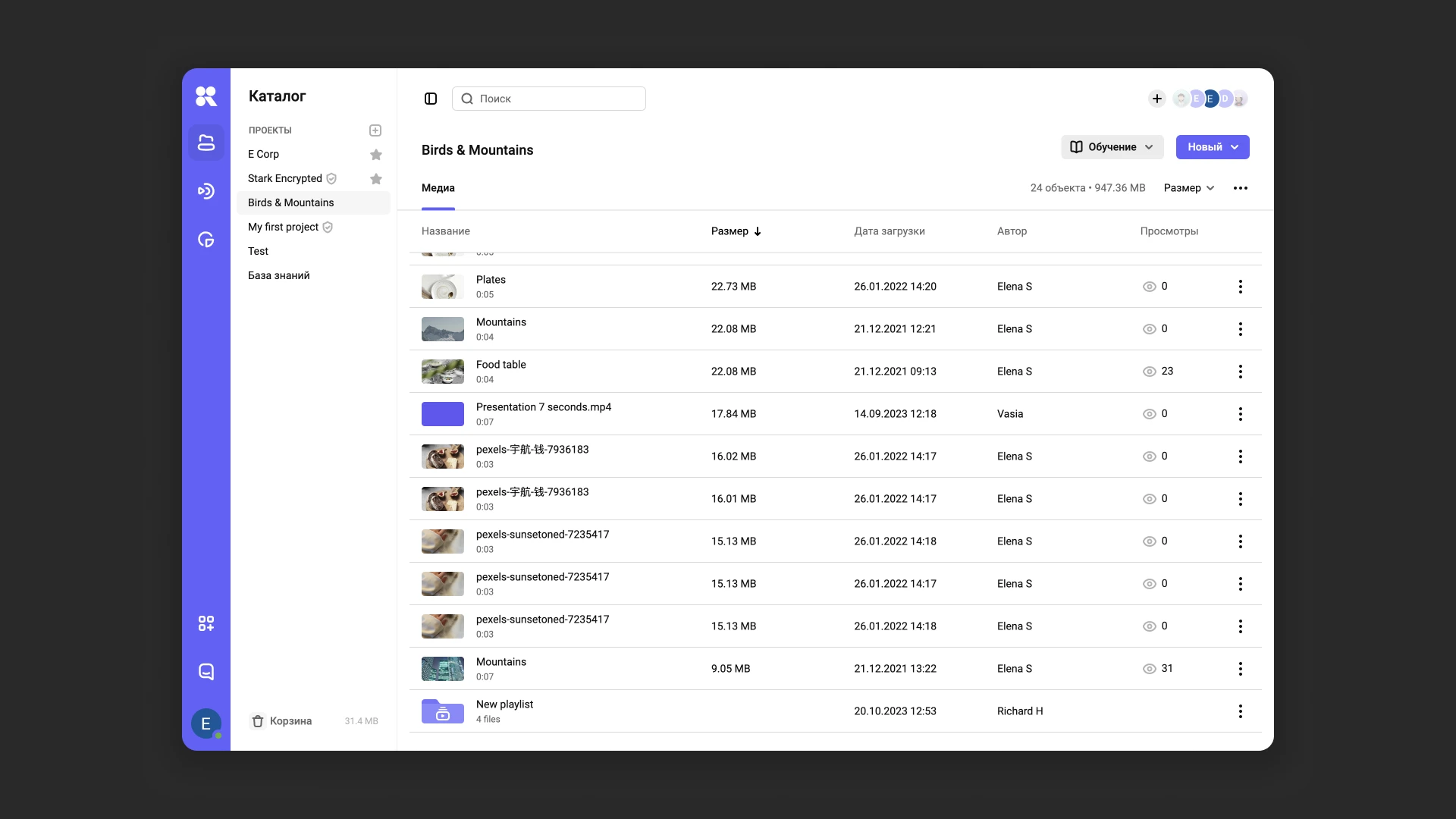
Карточка ролика: от описания до версии файла
Двойной щелчок по названию ролика открывает его настройки. Вкладка «Основные» отвечает за название, подзаголовок, описание, постер, теги, конфиденциальность, плеер и версии видео. Рядом находятся «Взаимодействие», «Субтитры», «Главы», «Файлы» и «Аналитика». Такое деление существенно: редактирование описания не заменяет загрузку субтитров, а изменение разрешённых доменов не меняет права пользователя на просмотр по приватной ссылке. Два механизма доступа имеют разные назначения.
На странице медиафайла есть встроенный предпросмотр. Администратор видит результат настройки без отдельной публикации нового ролика. Сервис хранит связь между медиа и адресом показа: замена версии файла не обязательно требует менять уже установленный код плеера. Это удобно для обновления лекции или исправления ошибки в корпоративном видео, но перед заменой стоит понимать, что старый вариант должен быть сохранён отдельно, если он нужен для истории изменений.
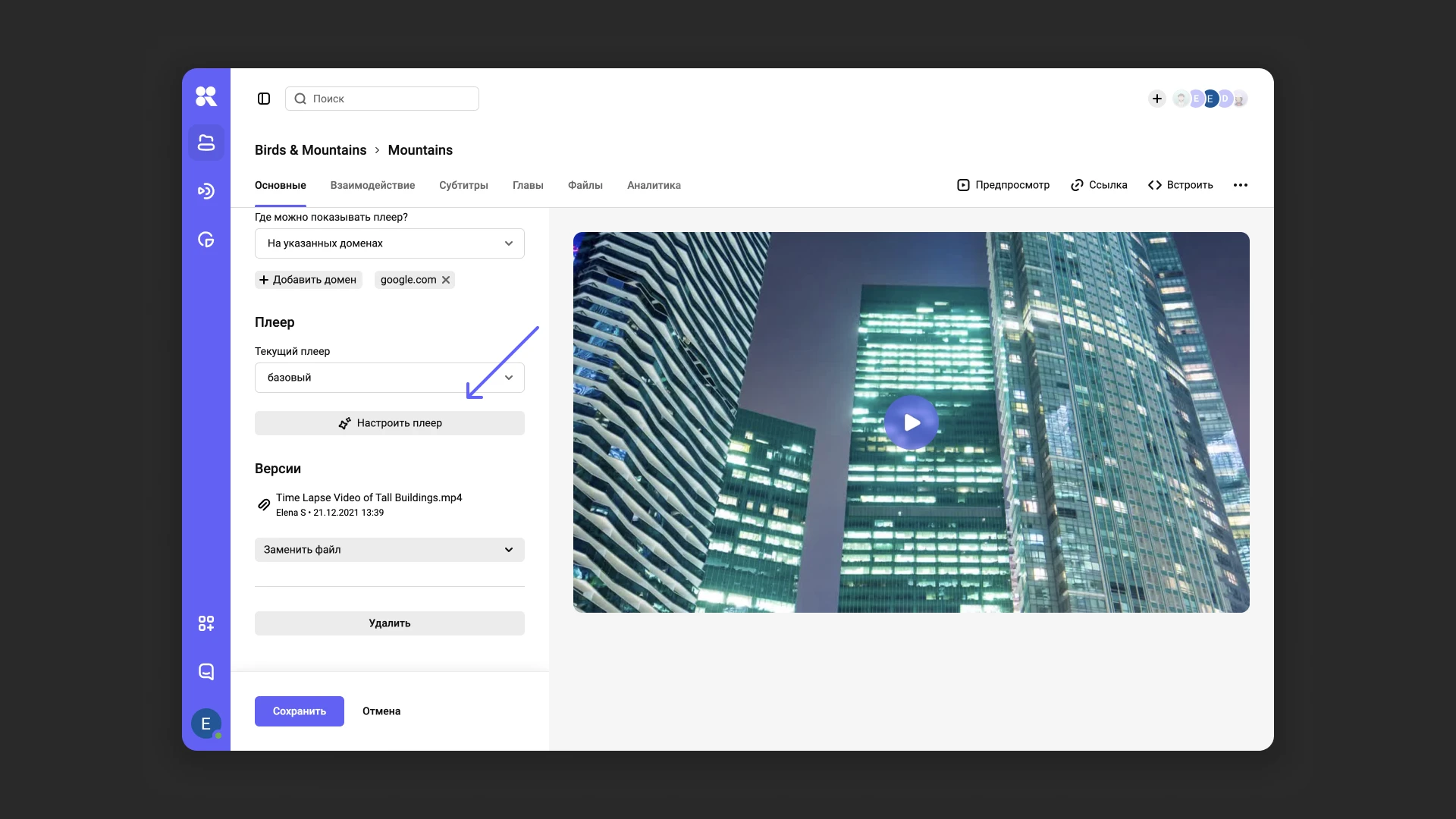
Редактор шаблона плеера
Настройка оформления вынесена в «Плееры» и доступна также из карточки ролика. Шаблон имеет собственное название и применяется к конкретному видео либо группе файлов. Основные параметры влияют на цвет, логотип, кнопку воспроизведения, автозапуск, громкость, качество и поведение после окончания. Дополнительные параметры управляют субтитрами, клавиатурными сочетаниями и элементами управления. Предпросмотр в режимах монитора и телефона показывает последствия изменений ещё до сохранения.
Сильная сторона схемы с шаблонами — единообразие нескольких публикаций. Для демонстрационного ролика можно скрыть часть интерфейса и оставить лаконичную кнопку запуска; для учебного видео, наоборот, важны полоса перемотки, выбор скорости, субтитры и отображение глав. Шаблон влияет на опыт зрителя, но не переписывает сам медиаконтент. Изменения в общедоступном шаблоне распространяются на применяющие его видео, поэтому для экспериментов безопаснее отдельный экземпляр.
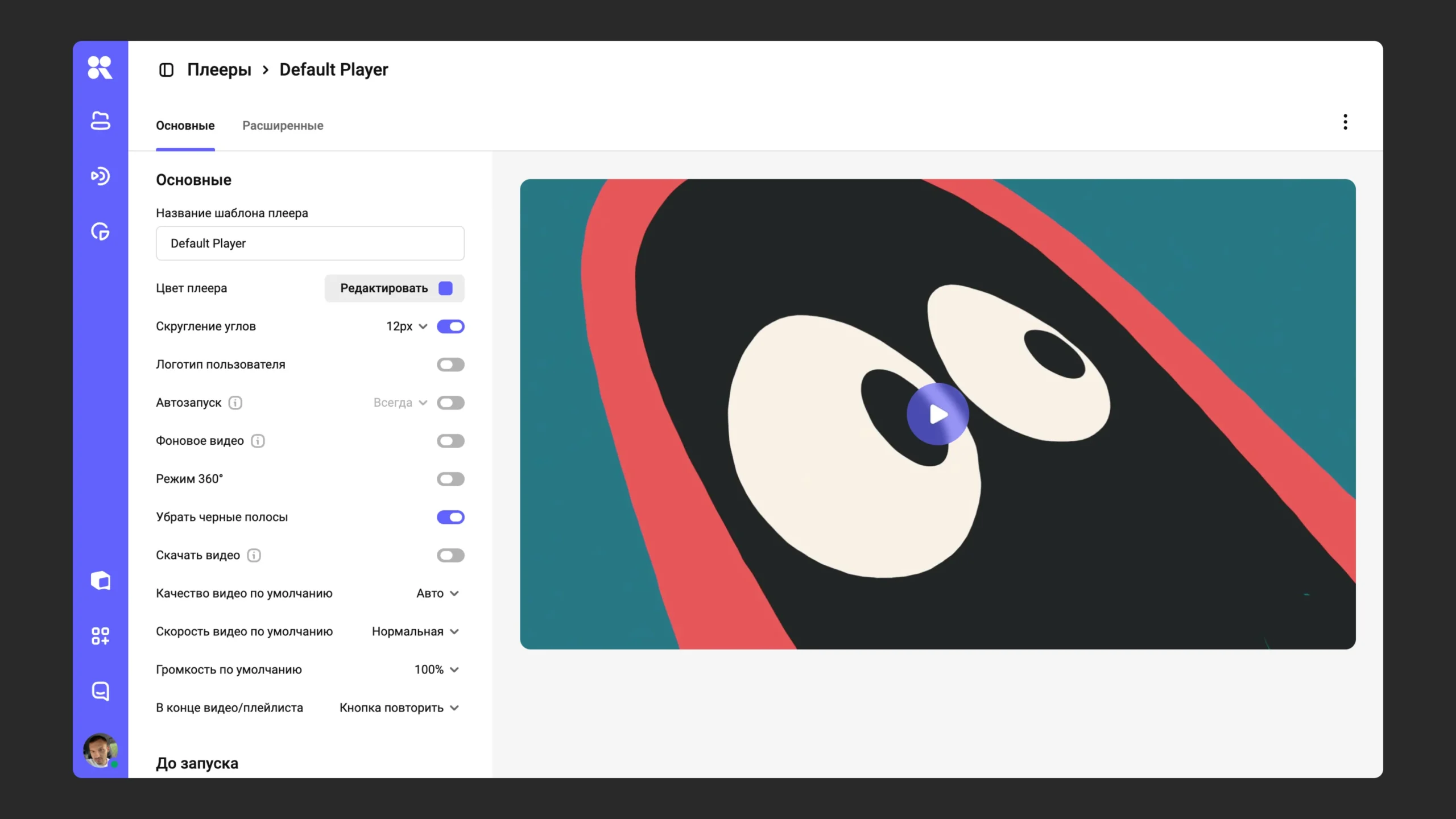
Область трансляций и панель статистики
Раздел «Трансляции» предназначен для событий, принимающих поток от внешнего источника, например OBS Studio. Отдельная студия эфира объединяет информацию о событии, статус сигнала и сопутствующие инструменты, включая чат и рестриминг. Это не студия монтажа: изображение и звук формируются программой вещания, а Kinescope принимает поток, доставляет его зрителям и даёт средства управления мероприятием.
Раздел «Аналитика» показывает результаты не по числу загруженных файлов, а по поведению аудитории. В нём представлены загрузки плеера, просмотры, глубина просмотра, страны, типы устройств и источники размещения. Статистику можно рассматривать для отдельного видео или для всей рабочей зоны. Диаграммы отражают не абсолютную «популярность» автора, а измеримые события собственного плеера; это важно при сравнении с показателями страниц сайта или рекламного кабинета.
Функциональные возможности: что делает платформа
Загрузка, транскодирование и потоковая доставка
Kinescope принимает исходный видеофайл, размещает его в облачной библиотеке и подготавливает варианты качества для воспроизведения. Пользователь не создаёт отдельно файлы 360p, 480p, 720p и 1080p: набор производных версий формируется на стороне платформы в пределах возможностей исходника и выбранного плана. Плеер использует адаптивную доставку, подстраивая качество под соединение зрителя. На российском тарифе «Супер» заявлено качество до 4K; загрузка низкоразрешённого оригинала сама по себе не добавит настоящей детализации.
Нужно разделять исходный файл, обработанные варианты и код встраивания. Исходник хранит материал для дальнейших операций; варианты качества обеспечивают просмотр на разных устройствах; код плеера лишь указывает, какой объект показывать и с каким поведением. При ошибке на этапе транскодирования сам факт загрузки не равен готовности к публикации. Для файлов с переменной частотой кадров (VFR) документация предупреждает о риске рассинхронизации звука после обработки. Поэтому для важных роликов предпочтительна постоянная частота кадров (CFR), а для предсказуемости обработки — H.264 с цветовым пространством BT.709 и глубиной 8 бит.
Подготовка исходника относится к зоне ответственности автора. Для перекодирования и исправления параметров медиаконтейнера применяют отдельные инструменты, например Shutter Encoder для перекодирования видео или FFmpeg для обработки медиапотоков. Сервисная обработка Kinescope предназначена для веб-доставки, а не для исправления всех дефектов съемки и монтажа.
Управление файлами, метаданными и версиями
Видеофайл в каталоге получает название и описание, постер и теги. Эти элементы служат разным целям. Название и описание помогают зрителю понять содержание, постер определяет внешний вид до нажатия Play, теги дают внутреннюю классификацию. Постер можно выбрать из кадра видео или загрузить как отдельное изображение. Для загруженной обложки подтверждены JPEG, PNG, GIF и SVG при ограничениях до 10 МБ и 4096×2160 пикселей. Разумно готовить её с тем же соотношением сторон, что и ролик: иначе картинка может выглядеть обрезанной или обрамлённой полосами.
Версии файлов позволяют исправлять опубликованные материалы без массового редактирования страниц, в которых находится плеер. По смыслу это обновление содержимого по прежнему адресу, а не сохранение независимой новой публикации. При поддержке длинного курса важно фиксировать номер исправления вне Kinescope — например, в названии локального мастера и в журнале учебных материалов, — чтобы прежние методические указания не перестали соответствовать видео после замены.
Управление доступом и защита интеллектуальной собственности
Сервис различает права на просмотр и права на встраивание. В первом случае можно открыть ролик всем, ограничиться приватной ссылкой, задать пароль, выдать уникальные коды или проверять принадлежность зрителя к разрешённому почтовому домену. Во втором случае владелец выбирает, разрешено ли размещать плеер везде, нигде или только на указанных доменах. Например, видео может быть разрешено к просмотру по закрытой ссылке, но запрещено к встраиванию на стороннем сайте. Для LMS эта разница принципиальна: право открыть запись напрямую не тождественно разрешению встроить её в любой ресурс.
DRM-шифрование — отдельная технологическая мера, присутствующая в платном предложении. Её следует отличать от пароля, секретного URL и отключения кнопки скачивания: эти меры контролируют доступ и интерфейс, тогда как DRM защищает воспроизводимый поток и проверяет права воспроизведения. Ни одна схема не устраняет все способы утечки, включая съёмку экрана внешней камерой и компрометацию учётной записи. Для чувствительных учебных материалов и корпоративных записей необходимы организационные правила — минимальные роли, выдача доступа на срок и договорная защита материалов.
Субтитры, главы, дополнительные материалы и интерактивность
Вкладка «Субтитры» принимает SRT и WebVTT; поддерживается несколько языковых дорожек. Можно воспользоваться AI-автогенерацией субтитров и затем исправить текст или тайминги. Это не равнозначно готовой точной расшифровке: имена, терминология, акценты и шумная запись требуют редакторской проверки. На платной странице «Супер» автосубтитры и автоматические главы названы среди включённых возможностей, поэтому не следует автоматически считать их доступными без ограничений на бесплатном плане.
Главы работают как оглавление со временем начала и названием каждого раздела. Их можно создать вручную или получить автоматическую разметку, после чего изменить результат. Такой инструмент особенно полезен для записи вебинара на час: человек попадает сразу на раздел о настройках вместо многократной перемотки. «Взаимодействие» расширяет плеер аннотациями, ссылками на другие ролики в библиотеке и вложениями; максимальный размер отдельного вложения указан как 100 МБ. Видео остаётся неизменным, а дополнительные элементы синхронизируются с его временной шкалой.
Плейлисты вместо копирования роликов
Плейлист — упорядоченный список видео с собственными настройками и возможностью публикации. Его можно сформировать из содержимого папки или создать отдельно и наполнить выбранными записями. Изменения порядка отражаются во встроенном плейлисте без замены самих видеофайлов. Для курса удобно выстроить порядок «введение — демонстрация — упражнение»; для магазина — линейку коротких обзоров. Плейлист не заменяет систему управления обучением: оценки, выдача сертификатов и сложная логика прохождения должны обеспечиваться другим программным компонентом.
Трансляции, повторы и работа с внешним энкодером
Сценарий живого эфира построен вокруг передаваемого потока. Kinescope формирует параметры подключения, а OBS Studio, Zoom или другой совместимый источник передаёт видео и звук. Можно создавать однократные и регулярные события, показывать видео через плеер, использовать чат, выполнять рестриминг и собирать показатели просмотра. Бесплатный план ограничивает эфир двадцатью минутами и двадцатью зрителями, а на платных условиях расширяются возможности длительности и трансляции.
Здесь важно разделять «трансляция существует» и «трансляция получает сигнал». Событие может быть оформлено и иметь ссылку для зрителей, хотя вещатель ещё не подключился. В таком случае пустой экран не обязательно означает сбой CDN: причина может находиться в адресе RTMP-сервера, ключе потока, настройках энкодера или сетевом канале вещателя. У владельца эфира и у зрителя разные точки диагностики.
Аналитика воспроизведения и интеграции
Данные о просмотрах становятся полезными, только если учитывать метод подсчёта. Kinescope засчитывает просмотр после пяти секунд непрерывного воспроизведения. Загрузка плеера фиксируется при появлении проигрывателя на странице, даже без запуска. Поэтому отношение просмотров к загрузкам плеера измеряет одну сторону заинтересованности, а глубина просмотра — другую. Для короткого рекламного ролика уместно анализировать конверсию в запуск; для длинной лекции — среднее просмотренное время и точки ухода аудитории.
В рабочей зоне есть сводка по всем видео, а у каждого файла — собственная аналитическая вкладка. Можно исследовать страны, устройства, браузеры и страницы, на которых встроен плеер. Для аналитического обмена предусмотрены отчёты CSV и XLSX: сервис формирует архив и отправляет ссылку на выбранный email. REST API и IFrame Player API позволяют интегрировать данные и события проигрывания в собственный продукт, а вебхуки — отслеживать изменение статуса обработки. Такая автоматизация относится к разработке системы вокруг видео, а не к магической «самоаналитике» без настроенного сбора событий.
Карта форматов и совместимости
У Kinescope нет единой операции «сохранить проект как видео» в смысле монтажного редактора. На вход поступает готовый файл; внутри создаются облачные представления; на выходе пользователь получает ссылку, HTML-код вставки, скачиваемый вариант файла или аналитическую выгрузку. Для безопасной миграции эти объекты необходимо учитывать отдельно. Код вставки не является резервной копией видео, а CSV со статистикой не содержит ролик.
| Материал | Приём / использование | Результат и переносимость | Что проверить |
|---|---|---|---|
| Основной видеофайл | MP4, MKV, MOV; кодеки H.264, H.265, VP8, VP9, AV1, ProRes. Также описана работа с WMV, AVI и FLV. | Исходник попадает в облачное хранилище, платформа готовит варианты для просмотра. | Не только расширение, но и реальный видеокодек, звук, частоту кадров, разрешение и корректность оригинала. |
| Обложка | JPEG, PNG, GIF, SVG; файл до 10 МБ, разрешение до 4096×2160. | Изображение постера, не отдельное видео; доступно в превью и на странице просмотра. | Соотношение сторон и права на исходную графику. |
| Субтитры | SRT или WebVTT; допускается несколько языков. | Текстовая дорожка, которую можно редактировать и скачивать; она не «вжигается» в исходный видеофайл. | Язык, кодировку текста, временные отметки и совпадение с актуальной версией видеоряда. |
| Главы | Названия и таймкоды вручную либо автогенерация. | Навигационная структура внутри плеера. | Что после замены ролика временные метки всё ещё совпадают с содержанием. |
| Вложения | Дополнительные материалы к видео, включая документы; размер отдельного файла до 100 МБ. | Скачиваемые зрителем материалы при разрешённом доступе. | Актуальность документов, отсутствие конфиденциальных черновиков и персональных данных. |
| Ссылка и HTML-код | URL видео, плейлиста или встраивание адаптивным/фиксированным плеером. | Способ показать облачный контент на сайте, не локальная копия. | Разрешённый домен, права зрителя, корректное масштабирование и наличие звука. |
| Скачивание видео | Вкладка «Файлы», строки с доступными разрешениями и кнопкой «Скачать». | Локальная копия выбранного варианта медиа; хранить оригинал рекомендуется отдельно. | Какая версия и какое качество выбраны, воспроизводится ли файл вне сервиса. |
| Аналитика | Отчёт по папкам и периоду с выбранными полями. | CSV или XLSX в ZIP-архиве, ссылка направляется по электронной почте. | Временной интервал, набор колонок, локальное сохранение архива и его читаемость. |
Различие между контейнером и кодеком важно при сбоях. Файл с расширением MP4 может содержать нестандартное сочетание потоков; поэтому «это MP4» не является достаточной проверкой совместимости. Для нового контента предпочтительным исходным вариантом будет H.264, BT.709, 8-bit и постоянная частота кадров — ровно для того, чтобы уменьшить число непредсказуемых преобразований. Если редактор выдаёт VFR, перед загрузкой стоит создать отдельный CFR-мастер; иначе после обработки возможно смещение звука относительно изображения.
Не следует ожидать, что Kinescope импортирует проекты видеомонтажа с таймлайном и монтажными переходами. Файлы проекта iMovie и аналогичные непроигрываемые документы платформа не принимает как самостоятельное видео; JPEG и PNG нужны для постера либо вложения, а не как отдельная видеопубликация. Выход для миграции — сохранить исходный ролик из монтажной системы в обычный видеоконтейнер и держать редактируемый проект вне Kinescope.
При работе с медиатекой могут понадобиться оба результата: медиафайл для архива и код встраивания для уже работающей страницы. Если ограничиться копированием HTML-кода, после прекращения доступа к облачной библиотеке содержимое не восстановится. Если же сохранить только видео без названий, постеров, субтитров и временных отметок, часть редакционной структуры придётся собирать заново. Это главная граница переносимости облачного видеохостинга.
Платформы, интернет-зависимость и приватность
Что требуется от компьютера и браузера
Основной кабинет Kinescope открыт через браузер и учётную запись. Официальное руководство относит сервис к программному обеспечению, не требующему установки на компьютер, и перечисляет современные классы браузеров, включая Chrome, Opera и Safari. В нём также приведён ориентир по оперативной памяти — не менее 4 ГБ. Публиковать точный список пригодных редакций Windows или macOS по старому руководству было бы некорректно: названия операционных систем устаревают быстрее веб-платформы. Работоспособность определяется сочетанием актуального браузера, устройства, сети и сценария использования.
Браузерный плеер рассчитан на страницы, открываемые с настольных и мобильных устройств. При этом мобильное воспроизведение не нужно путать с полноценным мобильным редактором или с офлайн-клиентом. SDK для нативных приложений позволяют разработчикам встроить видеоплеер в Android- и iOS-продукты, но не превращают веб-кабинет в приложение для монтажа. Для самого зрителя критичны разрешённый режим просмотра, скорость соединения и совместимость воспроизведения в его браузере.
Где находятся данные и кто контролирует доступ
Российское предложение Kinescope предусматривает размещение данных на серверах в России, резервирование на нескольких площадках и инструменты управления доступом. Но само наличие российского дата-центра не заменяет юридическую оценку обработки персональных данных. В образовательном или корпоративном внедрении нужно определить, какие сведения передаются при входе, как обрабатываются события просмотра, кто имеет доступ к записям и какие сроки хранения согласованы. Настройки доступа к роликам решают техническую часть, а правовые основания обработки и публикации остаются задачей владельца сайта.
Особенно осторожно следует относиться к корпоративным лекциям, медицинским записям и видео с детьми. Публичная ссылка удобна, но распространение её фактически расширяет аудиторию; пароль отделяет случайный просмотр, однако его можно переслать; проверка по почтовому домену лучше соответствует закрытому рабочему контексту. Для коммерческого обучения DRM уменьшает риск простого копирования, но не заменяет контроль учётных записей на стороне LMS и правила работы с записанным контентом.
Производительность без фиктивных измерений
На длительность публикации влияют скорость исходящей сети автора, размер исходного файла, его кодек, нагрузка на серверное транскодирование и число создаваемых вариантов качества. Из существования CDN нельзя вывести гарантированную скорость старта видео на любом устройстве, а из обозначения 4K — доступность такого качества на слабом канале. Во время публикации важно отличать скорость загрузки исходника от времени обработки после загрузки; во время просмотра — качество исходного мастера от выбранного плеером потока.
Предзагрузка видео способна ускорить отдельный старт просмотра, но при большом числе плееров на странице увеличивает сетевую нагрузку и объём переданных данных. Автоматический выбор качества обычно полезнее принудительного максимального разрешения. Для прямых эфиров особую роль играет стабильность исходящего соединения у вещателя; даже совершенная доставка по CDN не исправит сигнал, пропадающий до сервера приёма.
Бесплатный режим и коммерческие тарифы
Для российского предложения актуальны названия «Бесплатный», «Супер» и «Мега». Сервис не ограничивает бесплатное использование заранее назначенным числом пробных дней и не требует привязки банковской карты для старта. При этом бесплатный план рассчитан на знакомство с системой и небольшой объём контента, а не на неограниченную видеотеку. У коммерческой части принцип другой: базовая стоимость сочетает платный доступ к функциям с измеряемым потреблением хранения, трафика и транскодирования.
Бесплатный: достаточно для небольшого пилота
На бесплатном плане указаны пять видео, до 100 минут хранения видеоматериалов и 200 ГБ CDN-трафика за месяц. Эфиры ограничены 20 минутами в HD и двадцатью зрителями; рестриминг предусмотрен на две площадки. Для проверки размещения нескольких уроков этого обычно достаточно, но пилот не равен итоговому расчёту затрат: массовая видеобиблиотека, регулярные трансляции и защищённая публикация предъявляют совершенно другие требования.
Важная оговорка: отсутствие срока окончания бесплатного режима не означает отсутствия квот. Сервис предупреждает о превышении и предлагает перейти на платный план. Откладывать проверку расходов до запуска рекламной кампании опасно: трафик может вырасти значительно быстрее, чем количество загруженных роликов. Бесплатный план лучше оценивать по трём показателям одновременно — число материалов, их суммарная длительность и ожидаемое время просмотра зрителями.
«Супер»: хранение, доставка и защита
Тариф «Супер» предлагается от 700 ₽ в месяц, но итог зависит от использования. Для него предусмотрены неограниченный объём медиатеки по тарифному позиционированию, воспроизведение до 4K, FullHD-трансляции без лимита длительности со стороны тарифной таблицы, DRM, автосубтитры, автоматические главы, расширение команды и миграция с других платформ. «Неограниченный объём» не означает бесплатные гигабайты: хранение и трафик по-прежнему учитываются в денежном расчёте.
Начальные ставки в российской тарифной сетке составляют 1,9 ₽ за ГБ хранения, 1,9 ₽ за ГБ CDN-трафика на первом интервале потребления и 0,8 ₽ за минуту исходного видео за транскодирование. По мере роста объёмов действуют ступени стоимости; обработка нового видео оплачивается единожды, а хранение и доставка расходуются во времени. На один и тот же час видео можно получить разную сумму: тысяча просмотров двухминутного ролика расходует меньше минут просмотра, чем тысяча полных просмотров получасовой лекции.
«Мега»: условия по договорённости
Тариф «Мега» ориентирован на корпоративные проекты: индивидуальные условия, мульти-CDN, S3-совместимое хранилище, выделенная поддержка, сопровождение сложных миграций и интеграций, SSO и гарантированная доступность по условиям предложения. Стоимость запрашивается отдельно. Этот план целесообразно рассматривать, когда нужны договорные параметры сервиса, централизованная авторизация и особые требования к инфраструктуре. Для обычного лендинга или одной учебной библиотеки его возможности обычно избыточны.
Скрытая стоимость владения
Хранение зависит от копий, а не только от размера исходника
Два аккаунта с одинаковым количеством роликов могут тратить на хранение разные суммы. Важны разрешение, битрейт и длительность исходников, количество созданных представлений и политика хранения оригиналов. Для российского предложения отдельно описано, что объём хранения без исходников оценивается по ставкам за гигабайт, а при сохранении оригиналов итоговый объём может быть примерно в 2–2,5 раза больше. Поэтому расчёт только по числу загруженных клипов почти всегда недостаточен. Архив из десятков длинных записей в 4K требует другой оценки, чем каталог коротких учебных демонстраций в 1080p.
CDN-трафик зависит от поведения зрителей
Трафик тратится при воспроизведении, а не просто при хранении файла. Видеоурок на странице с небольшим, но активным классом и ролик в карточке товара с десятками тысяч случайных посетителей имеют разные профили расхода. Существенны качество, которое выбирает плеер, среднее просмотренное время и повторные воспроизведения. На тарифной странице приводится ориентир около 50 ₽ за тысячу минут просмотра; это приближение для предварительной оценки, а не универсальная цена любого проекта. Планировать бюджет нужно на основе собственных данных об аудитории.
Плата за обработку появляется при обновлениях
Транскодирование нового исходника оплачивается отдельно: при ставке 0,8 ₽ за минуту обработка 60-минутной записи составляет 48 ₽ до учёта других статей потребления. Если заменить такой файл новой версией, обработка обновлённого содержимого снова потребует ресурсов. Поэтому частые перемонтажи уже опубликованных лекций и регулярное переиздание рекламных материалов формируют расход, который не виден в статичной оценке медиатеки. У подрядчика, снимающего десятки версий промороликов, этот компонент заметнее, чем у компании с редко меняющимся архивом.
В инфраструктурный бюджет также входят вещи за пределами счёта Kinescope: время контент-менеджера на проверку субтитров и обложек, работа разработчика при интеграции API, хранение локальных мастер-файлов, аудит прав и поддержка корпоративной LMS. Эти затраты не являются скрытыми платными функциями самого сервиса, но влияют на полную стоимость публикации. Для регулярного видеопроизводства полезно рассматривать стоимость одного готового и проверенного материала, а не только стоимость гигабайта в облаке.
Что перестанет работать первым при сбое
Нет интернета у администратора. Кабинет перестаёт быть доступным для загрузки, изменения прав и получения свежих отчётов. Файлы, уже опубликованные в облаке, не превращаются в локальные копии на компьютере владельца; их дальнейшая доступность зависит от инфраструктуры сервиса и сети зрителей.
Нет сети у зрителя. Даже правильно встроенный ролик не воспроизведётся без доставки потока. Увеличение качества на стороне владельца не исправит отсутствие соединения у конечного устройства. Подготовленные заранее альтернативные материалы для критичного обучения должны существовать вне веб-плеера.
Недоступен внешний источник прямого эфира. Зритель может открывать корректную страницу события, но не получать видео, пока OBS или другой энкодер не отправляет действительный поток. В отличие от записанного ролика, трансляция чувствительна к состоянию вещателя в текущую секунду.
Закончились права или изменились настройки. Удаление домена из разрешённого списка, смена пароля, закрытие доступа или ограничения, предусмотренные тарифом, могут остановить показ при сохранении самого медиафайла. Это принципиально другая неисправность, чем потеря исходника: техническое решение находится в конфигурации прав.
Прекращён доступ к аккаунту или обслуживание каталога. Встраиваемый код и приватные ссылки остаются указателями на облачный объект. Поэтому локальный мастер-файл, субтитры, изображения постеров и учёт публикаций нужны независимо от того, сколько копий данных хранит провайдер. Резервирование сервиса защищает его собственную инфраструктуру, но не заменяет редакционный архив клиента.
Плюсы и минусы Kinescope
Плюсы
- Единая модель для размещения записанного видео, встраивания на сайт, трансляций и аналитики — меньше отдельных систем в типовом процессе публикации.
- Гибкое разделение права смотреть ролик и права встраивать его на конкретных доменах; платный DRM расширяет защиту за пределы секретной ссылки.
- Настраиваемые шаблоны плеера позволяют сохранять фирменное оформление и отдельные варианты поведения для разных публикаций.
- Автоматическая подготовка нескольких разрешений уменьшает объём ручной работы с версиями для устройств зрителя.
- Подтверждены загрузка файлов, целых папок, материалов по URL, из облачных дисков и через API; для команды доступен приём файлов от внешних участников.
- Субтитры, главы, аннотации, вложения и плейлисты помогают строить навигацию внутри длинных обучающих видео.
- Бесплатный план не ограничен по сроку и позволяет проверить процесс без банковской карты.
Минусы
- Для работы с медиатекой требуется интернет и аккаунт; платформа не заменяет офлайн-редактор и самостоятельный файловый архив.
- В бесплатном режиме установлены ограничения на количество, длительность видео, трафик и параметры эфира.
- На платном плане итоговая стоимость складывается из нескольких измеряемых компонентов, поэтому её нельзя определить только по числу видео.
- Файлы VFR нуждаются в особом внимании: после обработки у них возможен рассинхрон звука и изображения.
- Настройки конфиденциальности, прав на встраивание и DRM нужно проектировать совместно; одна приватная ссылка не равнозначна абсолютной защите.
- Автоматические субтитры и главы требуют проверки человеком, особенно для узкоспециализированной речи и записей с некачественным звуком.
Кому подойдёт и кому не подойдёт
Кому подойдёт
Для онлайн-школы главная ценность в структуре уроков, встраивании в LMS, субтитрах и управлении доступом. Для корпоративного обучения важны ограничение внешнего размещения, роли сотрудников и статистика потребления. Для интернет-магазина полезен проигрыватель без чужих рекомендаций в карточках товаров и возможность менять оформление. Для продуктовой команды интересен API, события плеера и предсказуемая инфраструктурная модель. Для организатора вебинара это облачная точка приёма и распространения потока с доступом к записи и аналитике.
Сервис особенно оправдан, когда ролики принадлежат бизнесу и должны жить на собственных страницах, а не только в канале сторонней социальной видеосети. Владельцу важно контролировать контекст воспроизведения, аудиторию и оформление. Дополнительная ценность проявляется при регулярном обновлении записей, когда сохранение прежнего адреса плеера избавляет от исправления десятков страниц.
Кому не подойдёт
Тем, кто ищет полноценный видеоредактор, Kinescope не заменит многодорожечный монтаж, цветокоррекцию и звуковую постобработку. Для локального просмотра архива без сети достаточно самостоятельного медиаплеера, например VLC Media Player для воспроизведения файлов. Автору, которому необходимы алгоритмическая лента рекомендаций, открытый канал и встроенная социальная аудитория, целесообразнее смотреть на массовые видеоплатформы. Небольшому проекту с редкими просмотрами и строгим фиксированным бюджетом стоит сопоставить стоимость облачной доставки с реальной потребностью в DRM, аналитике и кастомизации.
Не стоит выбирать Kinescope только из-за выражения «безлимитное хранение» в описании платного тарифа: потребляемые гигабайты всё равно тарифицируются. А если все материалы должны существовать физически на собственном оборудовании, зависимость от стороннего аккаунта и серверов противоречит этому требованию. Такие сценарии не становятся подходящими благодаря более дорогому тарифу.
Сравнение с другими аналогами
Сравнивать Kinescope с программами для нарезки видео бессмысленно: разные классы продуктов решают разные задачи. Ниже — три действующих сервиса, у которых пересекаются хотя бы загрузка, воспроизведение или раздача видеоматериалов. Критерии для каждого одинаковы: основная задача, платформа, освоение, входные и выходные формы контента, автоматизация, модель оплаты, ограничения и подходящий сценарий.
Vimeo
Задача: размещение и показ авторского либо корпоративного видео с управлением страницами и приватностью. Платформа: веб-сервис и встраиваемый плеер. Порог освоения: невысокий для ручной публикации, более высокий для интеграций и защищённой библиотеки. Форматы: готовые видеофайлы на входе, ссылка или код плеера на выходе; режим размещения влияет на допустимое хранение. Автоматизация: возможности инструментов и интеграций зависят от плана. Оплата: в 2026 году Vimeo переводит пользователей на Free, Creator, Core, Professional и Studio; индивидуальный Free предусматривает публичное хранение и отдельную ограниченную ёмкость управляемых, в том числе встраиваемых, видео. Ограничения: корпоративное использование относится к Studio, а не к дешёвым персональным планам. Подходящий сценарий: видеопортфолио или творческий проект, для которого важна экосистема Vimeo и не требуется российская схема хранения.
Mux
Задача: разработка собственного видеопродукта с управляемой доставкой, событиями и аналитикой. Платформа: облачные API и веб-плеер; интеграция в сайт или приложение выполняется разработчиком. Порог освоения: выше среднего, поскольку центральный интерфейс продукта — программная интеграция. Форматы: видеофайлы и URL как исходные ресурсы, потоковая доставка и iframe/компонент проигрывателя на выходе. Автоматизация: API и инструменты для видео составляют основу сервиса. Оплата: есть бесплатный начальный план и оплата по использованию; условия различают хранение, доставку и обработку. Ограничения: для готового корпоративного медиакаталога с редакционными операциями может потребоваться больше собственного кода. Подходящий сценарий: команда с разработчиками, которая строит видеосервис или добавляет видео в SaaS-продукт.
RUTUBE
Задача: публикация видео и трансляций на авторском канале с доступом к зрителям платформы. Платформа: веб-сайт, студия автора и приложения для просмотра. Порог освоения: низкий для добавления готовых файлов и работы с каналом. Форматы: загружаемые видеофайлы и потоковые эфиры; результат — страница ролика и код встраивания. Автоматизация: в обычном авторском сценарии первична работа через Студию, не разработка собственного видеослоя. Оплата: публикация авторского контента доступна без платной инфраструктурной подписки, монетизация регулируется правилами платформы. Ограничения: модерация, платформа канала, рекламное окружение и особенности доступа к прямым эфирам; для подтверждения телефона принимаются российские номера. Подходящий сценарий: открытые ролики, развитие аудитории и стримы в публичной видеосети, а не закрытый корпоративный архив.
Выбор между ними зависит от способа распространения. Для публичной авторской аудитории привлекательнее канал; для разработки видеопродукта с полным контролем кода — инфраструктурный API; для защищённой видеотеки, которую публикуют на собственном сайте, — специализированный хостинг. При сравнении стоит также учитывать локальные требования к обработке данных, привычную систему оплаты и необходимость переезда. Эти условия могут перевесить различие в базовой цене.
Как пользоваться программой — советы гика
В Kinescope результат работы с видео сохраняется прежде всего как объект облачного каталога, а затем публикуется ссылкой или кодом вставки. Поэтому последовательность действий отличается от монтажного редактора: сперва задаются структура и правила, затем загружается готовый мастер, после чего настраивается способ просмотра. Все приведённые названия элементов соответствуют русскоязычной панели и документации сервиса; доступность отдельных функций определяется правами пользователя и тарифом.
Создать проект и подготовить структуру медиатеки
Цель. Разделить материалы по тематике или клиентам и заранее определить параметры публикации. Подготовка. Нужна зарегистрированная учётная запись и доступ к рабочей зоне с правом создания проектов; для закрытых материалов полезно заранее знать домены будущих страниц.
- После входа откройте «Каталог». Для отдельного направления нажмите «Новый проект» в верхней левой части или в центральной области пустого каталога.
- Введите понятное название — например, «Курс по безопасности, редакция 2026». Если материала немного, можно использовать созданный при регистрации Demo Project, предварительно переименовав его.
- В параметре «Где можно показывать плеер?» определите режим: «Везде», «Нигде» или «На указанных доменах». Это настройка встраивания, не выдача зрительских паролей.
- Выберите плеер по умолчанию. Для платной защищённой библиотеки при необходимости включите шифрование проекта; затем нажмите «Создать проект».
- Внутри проекта добавьте папки для модулей или типов записей. Проверяйте структуру по дереву слева, а не только по списку файлов, который показывает текущую папку.
Проверка. Проект присутствует в навигации, открывается без ошибки, его настройки соответствуют целевой аудитории. Типичная ошибка. Включён режим «Нигде», а администратор ожидает, что видео позже автоматически покажется на внешнем сайте. Безопасный откат. Исправьте режим в настройках проекта до загрузки файлов; удалять и создавать проект заново не требуется. Если папки созданы не там, исправьте их расположение в каталоге до публикации.
Загрузить видеоматериалы в каталог: файлы, папки и удалённые источники
Цель. Передать готовые мастер-файлы в облако с правильной структурой. Подготовка. Используйте видеофайлы, а не файлы проекта монтажной программы. Для стабильной обработки предпочтителен H.264 в MP4, постоянная частота кадров и правильное цветовое пространство. Перед массовой операцией полезно выбрать один типичный клип для проверки.
- Откройте нужный проект или его папку; убедитесь, что название текущего раздела видно в верхней части каталога.
- Для отдельного файла выберите «Загрузить файл» либо «Новый» → «Загрузить файл» — путь зависит от расположения кнопки в текущем экране. Можно также перетащить материал из файлового менеджера в область проекта.
- Для пакета выделите несколько файлов в окне выбора, удерживая Ctrl на Windows или Cmd на Mac. Для целого дерева каталогов используйте «Новый» → «Загрузить папку» либо перетащите папку в проект.
- Дождитесь завершения передачи данных и последующей обработки. Не приравнивайте завершение сетевой загрузки к готовности всех качеств для зрителей.
- Откройте загруженный файл из каталога и убедитесь, что в предпросмотре доступны видео и звук; для папки проверьте вложенную структуру.
Параметры. На входе подтверждены, в частности, MP4, MKV и MOV. Для нестандартных исходников проверяйте кодек и частоту кадров; название расширения недостаточно. Типичная ошибка. Загружен файл iMovie-проекта, повреждённый контейнер или VFR-запись, после чего появляется «Недопустимый файл» либо нарушается синхронность. Безопасный откат. Не удаляйте исходный мастер; подготовьте корректный видеорендер в монтажной программе и загружайте его как отдельный вариант. Ошибочный дубликат удаляйте только после успешного просмотра новой версии.
Импортировать по ссылке, с облачного диска и через API
Цель. Избежать промежуточного скачивания на рабочий компьютер и организовать получение большого числа материалов. Подготовка. Проверьте свои права на исходные видео, доступность URL и полномочия на подключение внешнего облака. API-доступ требует токен и выбранный ID родительского проекта или папки.
- Для публичного источника откройте «Новый» → «Загрузить по ссылке», вставьте URL и нажмите «Загрузить». В одной операции допускается до 50 ссылок; их разделяют пробелами, запятыми или переводами строки. Для обычного сайта ссылка должна вести непосредственно к видеофайлу. Импорт с YouTube допускает перенос видео вместе с постером и размеченными эпизодами.
- Для облачного диска выберите «Новый» → «Добавить облачный диск», авторизуйте подключение, затем через «Новый» выберите загрузку из соответствующего хранилища. Поддерживаются интеграции с «Яндекс Диском», Google Диском и Dropbox, но перечень зависит от географического варианта сервиса.
- Для получения файла от подрядчика без выдачи доступа в рабочую зону выберите «Новый» → «Запрос файла», укажите название, описание и папку назначения, затем «Создать и скопировать ссылку». Эту ссылку получатель использует для передачи, а не для администрирования чужого каталога.
- Для автоматизации разработчик получает ID проекта, хранит API-токен на сервере и использует загрузку по URL через метод POST /v2/video на загрузочном API Kinescope. Данные о целевой папке передаются с идентификатором родителя; путь к исходному ролику — в параметре URL для загрузки. Секретный Bearer-токен не должен попадать в клиентский JavaScript или публичный HTML.
- После импорта найдите новый файл в выбранной папке, дождитесь статуса готовности и сопоставьте продолжительность, звук и постер с исходником.
Параметры. Облачный импорт сохраняет структуру папок, а интеграция по URL может ограничиваться правами доступа исходного сервиса. Типичная ошибка. Вместо прямого видео указан адрес HTML-страницы с закрытым плеером или истекла авторизация облачного диска. Безопасный откат. Оставьте исходник на прежней площадке, скорректируйте URL или авторизацию, повторите импорт в отдельную папку и сверяйте файлы до удаления дублей. Для API отзывайте скомпрометированный токен, а не маскируйте его дополнительной проверкой на клиенте.
Оформить название, постер, теги и версию записи
Цель. Сделать запись понятной зрителю и поддерживаемой в каталоге. Подготовка. Нужны окончательное название, краткое описание, подходящая обложка и понятные тематические метки. Для обновления уже опубликованного ролика сохраните предыдущий мастер локально.
- В каталоге дважды щёлкните по названию ролика и откройте вкладку «Основные».
- Заполните «Название» (до 140 символов), подзаголовок и описание. Не оставляйте техническое имя вида final_2_v9 как публичный заголовок.
- В меню «Добавить постер» выберите «Загрузить постер» для готовой графики или «Выбрать кадр» для кадра из самого видео. При выборе кадра используйте предпросмотр и кнопку «Сохранить постер».
- В поле «Теги» нажмите «Добавить тег», выберите существующие значения либо создайте новые. Избегайте разных написаний одной рубрики, иначе фильтрация станет непоследовательной.
- В разделе «Версии» используйте замену файла для опубликованного ролика, когда задача — обновить содержимое при прежнем адресе показа. После изменений нажмите «Сохранить».
Проверка. Откройте ссылку на ролик, посмотрите постер и заголовок; убедитесь, что новая версия воспроизводится целиком и что прежний код на сайте ведёт к актуальному материалу. Типичная ошибка. Постер не соответствует пропорциям видео, а при замене урока теряются актуальные временные отметки. Безопасный откат. Верните предыдущий сохранённый мастер и прежний постер, затем перепроверьте главы, субтитры и ссылки на важные моменты записи. До контроля результата не удаляйте локальную копию старой версии.
Ограничить просмотр и разрешить встраивание на нужных сайтах
Цель. Пустить к видео нужных зрителей и не позволить показывать плеер на произвольных страницах. Подготовка. Определите модель доступа отдельно для ссылки и для сайта. Если ролик закрыт для сотрудников, заранее решите, какие люди или домены должны получить право просмотра.
- Откройте настройки ролика → «Основные» → раздел конфиденциальности. В поле «Кто может просматривать?» выберите один из режимов: «Все», «Пользователи с приватной ссылкой», «Пользователи с паролем», «Пользователи с уникальными кодами» либо «Пользователи по рабочей почте».
- Для пароля укажите значение в соответствующем поле. Для уникальных кодов откройте «Управление кодами», создайте набор и передайте коды именно предполагаемым получателям. При использовании рабочей почты проверьте, какой корпоративный домен разрешён.
- В поле «Где можно показывать плеер?» выберите «Везде», «Нигде» или «На указанных доменах». При последнем варианте нажмите «Добавить домен», внесите адрес сайта и подтвердите «Добавить».
- Для нескольких поддоменов укажите допустимые адреса и, где необходимо, шаблон вида *.example.com, не забывая основной домен example.com. Сохраните настройки файла.
- Проверьте просмотр как из разрешённого контекста, так и с неразрешённой площадки; отдельно проверьте вход по паролю или коду.
Важное различие. «Нигде» запрещает встраивание, но само по себе не заменяет настройки доступа по ссылке. DRM на соответствующем платном тарифе дополняет эти правила, а не подменяет их. Типичная ошибка. В разрешённых доменах указан только основной адрес, тогда как страница открывается с поддомена или наоборот. Безопасный откат. Исправьте белый список, сохранив закрытый режим доступа; временно открывать видео всем ради диагностики не требуется.
Настроить фирменный плеер и контролировать поведение воспроизведения
Цель. Получить единый внешний вид и ожидаемый набор органов управления на всех страницах проекта. Подготовка. Подготовьте цвета и логотип бренда, определите, нужны ли зрителю перемотка, скорость и субтитры. Для опубликованного каталога безопаснее сначала сделать новый шаблон, а не править общий.
- В карточке видео на вкладке «Основные» найдите «Плеер» и выберите «Создать новый плеер» либо «Настроить». Другой путь — «Настройки» → «Плееры» → «Новый плеер».
- Задайте отдельное имя шаблона. В «Основные» укажите цвет, логотип, качество и скорость воспроизведения по умолчанию, громкость и поведение после окончания видео.
- В «Расширенные» определите доступность элементов панели управления и автоматическое включение субтитров. Не скрывайте перемотку и настройки скорости у обучающих записей, где зритель должен возвращаться к фрагментам.
- Посмотрите результат в области предпросмотра, переключая представление «Монитор» и «Телефон». Нажмите «Сохранить» и назначьте шаблон нужному видео или проекту.
- Откройте опубликованный плеер на настольном браузере и телефоне, убедитесь, что кнопки доступны, а звук не включается неожиданно.
Параметры. Автозапуск обычно начинается без звука из-за политики браузера; качество «Авто» выбирается по сети, а скорость по умолчанию допускает диапазон от 0,25× до 2×. Типичная ошибка. Изменён общий шаблон, после чего неожиданно изменились другие публикации. Безопасный откат. Верните прежние параметры шаблона или назначьте отдельный шаблон одному ролику. Не удаляйте общий шаблон до проверки всех зависимых страниц.
Добавить субтитры и проверить автоматическую расшифровку
Цель. Сделать речь доступнее зрителям без звука и людям, которым удобнее читать. Подготовка. Подготовьте файл SRT или WebVTT с корректными временными отметками либо исходное видео с достаточно разборчивой речью для автогенерации; автоматическая функция относится к возможностям подходящего тарифа.
- Откройте ролик из каталога и перейдите на вкладку «Субтитры».
- Для готового перевода загрузите SRT или WebVTT, задайте язык, добавьте пояснение к дорожке при необходимости и включите «Отобразить в плеере». Затем нажмите «Сохранить».
- Для автоматической дорожки нажмите «AI Автогенерация», выберите язык и дождитесь завершения обработки. Просмотрите текст, исправьте имена, терминологию и тайм-коды.
- В меню дорожки доступны операции замены, скачивания и редактирования таймингов; после корректировок включите «Включить субтитры» и сохраните.
- Запустите видео через опубликованный плеер, выберите нужный язык и просмотрите начало, середину и конец ролика.
Проверка. Текст должен появляться на соответствующей реплике и исчезать вовремя. Типичная ошибка. Дорожка загружена, но тумблер показа выключен, либо автоматический текст запаздывает после перемонтажа. Безопасный откат. Временно отключите проблемную дорожку без удаления исходного SRT, поправьте тайм-коды локально и загрузите исправленный вариант; для нового видео повторно проверьте язык.
Создать главы, аннотации и приложить материалы
Цель. Упростить навигацию по длинному видео и связать демонстрацию с дополнительными материалами. Подготовка. Потребуется список разделов с ориентировочными тайм-кодами, короткий текст пояснений и только те документы, которые разрешено отдавать аудитории.
- Откройте вкладку «Главы». Введите время начала и название раздела вручную либо нажмите «Добавить главу» во время просмотра подходящего момента.
- Для длинной записи можно выбрать «AI Автогенерация». Параметры рядом с кнопкой позволяют указать язык и максимальное количество глав (до 99); просмотрите предложенную разметку и исправьте её вручную.
- Переключите «Включить оглавление» и нажмите «Сохранить».
- Во вкладке «Взаимодействие» включите «Аннотации», нажмите «Добавить», укажите время и текст. Для ссылки на другой клип задействуйте «Дополнительные видео» → «Добавить видео».
- Там же включите «Вложения» и добавьте нужные материалы через поле загрузки; один файл не должен превышать 100 МБ. Проверьте работу значка скрепки в плеере.
Проверка. Главы ведут к корректным фрагментам, аннотация возникает в назначенное время, вложение скачивается именно тем зрителем, которому это разрешено. Типичная ошибка. После обновления записи старые метки указывают на неверные фразы, либо во вложения попала внутренняя версия документа. Безопасный откат. Отключите оглавление или проблемный интерактивный элемент в настройках; удалите доступ к неподходящему вложению и верните его только после редакционной проверки.
Собрать плейлист и задать очередность роликов
Цель. Объединить отдельные видео в последовательность, которую зритель смотрит в одном плеере. Подготовка. Убедитесь, что все ролики обработаны и обладают совместимыми правилами доступа. Для курса заранее утвердите порядок занятий.
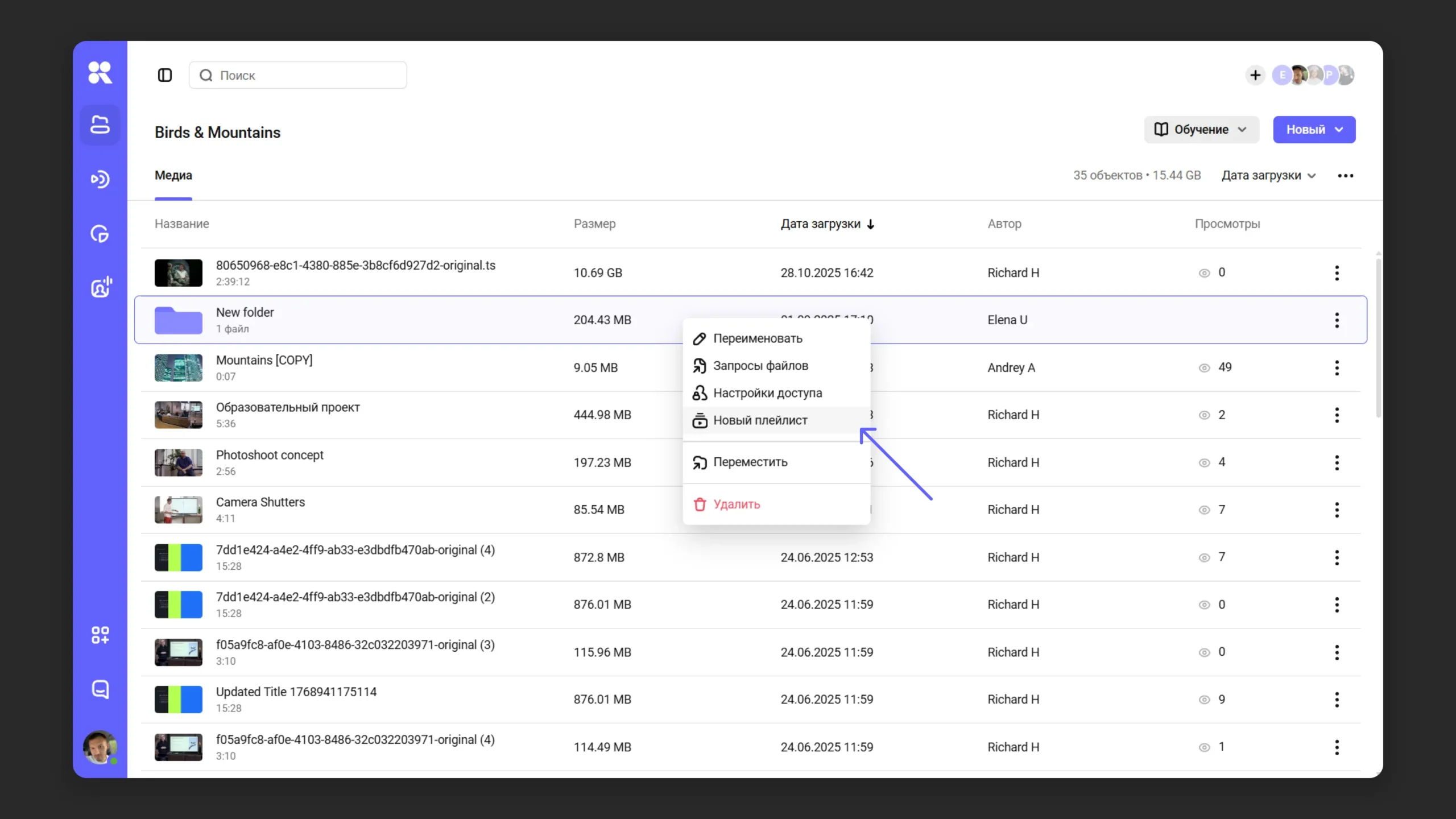
- В каталоге используйте «Новый» → «Новый плейлист». Для папки доступна также команда «Новый плейлист» в контекстном меню по правому клику или через три точки.
- Введите название и нажмите «Создать». Откройте настройки плейлиста двойным щелчком по его названию.
- Нажмите «Добавить файлы» или «Добавить папку», выделите нужные видео и подтвердите «Добавить».
- Установите порядок, перетаскивая элементы за значок с шестью точками. Проверьте название, конфиденциальность, список разрешённых доменов и шаблон плеера для всей подборки.
- Откройте предпросмотр и убедитесь, что переходы между роликами совпадают с задуманным порядком. Затем используйте отдельную ссылку или код вставки плейлиста.
Проверка. Первым запускается нужный урок, кнопки перехода работают и последовательность не меняется из-за сортировки файлов в обычной папке. Типичная ошибка. Курс состоит из правильных файлов, но они расположены в неподходящем порядке, либо в плейлисте оказался закрытый ролик. Безопасный откат. Исправьте список и его настройки без удаления оригинальных видео. Удаление из плейлиста не следует путать с удалением самого файла из каталога.
Опубликовать видео по ссылке или встроить его на сайт
Цель. Передать готовую запись зрителю, не меняя исходный файл. Подготовка. Видео должно быть обработано, оформлено, а права просмотра и встраивания — соответствовать целевой странице. Для внедрения в CMS нужен блок, допускающий HTML-вставку; вид текстового редактора сайта не относится к Kinescope.
- В настройках нужного медиафайла нажмите «Ссылка» в верхней части панели, затем «Копировать». Такой адрес подходит для отправки редактору или зрителю при корректно настроенном доступе.
- Для встраивания в каталоге откройте меню с тремя точками у ролика и выберите «Встроить»; альтернативно используйте кнопку «Встроить» над плеером в карточке видео.
- Выберите адаптивный вариант для гибкой вёрстки или фиксированный для заранее определённой ширины и высоты. Нажмите «Скопировать код».
- В редакторе сайта разместите полученный код в HTML-блоке. Не превращайте его в обычный текстовый абзац с отображаемыми тегами.
- Откройте опубликованную страницу в разных размерах окна и убедитесь, что плеер не выходит за пределы контента, запускает нужную версию и применяет настройки доступа.
Параметры. В случае iframe важны разрешения браузера для полноэкранного режима, Picture-in-Picture, autoplay и encrypted-media. У адаптивного кода размеры зависят от контейнера сайта, у фиксированного — от заданных значений. Типичная ошибка. Запрещён домен страницы, код вставлен не в HTML-поле или браузер блокирует звук автозапуска. Безопасный откат. Сначала верните прежнюю версию страницы сайта, затем корректируйте права и код в черновике. Не открывайте конфиденциальный ролик всем для устранения одной ошибки встраивания.
Прочитать аналитику и выгрузить CSV или XLSX
Цель. Понять, где ролик смотрят, сколько раз запускают и как долго удерживают внимание. Подготовка. Нужен опубликованный плеер с включённым сбором аналитики и права на доступ к статистике; для отчёта определите период и набор файлов.
- Для одного видео дважды щёлкните по названию и откройте вкладку «Аналитика». Для общего обзора выберите одноимённый раздел в левой панели.
- Выберите «Период» и оцените сначала «Загрузки плеера», затем «Просмотры» и глубину просмотра. Для текущего эфира доступен режим «Смотрят сейчас».
- На вкладке с реферерами посмотрите страницы и домены размещения. Сопоставляйте данные по отдельным URL, а не только сумму всей рабочей зоны.
- Для отчёта откройте «Аналитика» → «Выгрузить отчёт». Укажите период, нужные папки, поля, формат CSV или XLSX и почтовый адрес, затем нажмите «Сформировать».
- Когда на почту придёт ссылка на ZIP-архив, сохраните отчёт и проверьте, что он открывается, содержит ожидаемые строки, идентификаторы видео и выбранные колонки.
Особенность. Просмотр засчитывается после пяти секунд непрерывного воспроизведения; загрузка плеера происходит раньше. Типичная ошибка. Число загрузок сравнивают с числом просмотров как две одинаковые метрики или строят отчёт не за тот период. Безопасный откат. Не корректируйте статистику вручную; повторно сформируйте выгрузку с нужным периодом и сохраняйте оба файла с разными названиями для сверки.
Создать прямой эфир и передать сигнал из OBS Studio
Цель. Показать презентацию, вебинар или прямое выступление на странице с плеером Kinescope. Подготовка. Нужен рабочий OBS Studio, подключённые источники звука и изображения, стабильная сеть и свободный лимит трансляций. Для длительного события бесплатный режим с 20-минутным ограничением не подходит.
- В панели Kinescope откройте «Трансляции», создайте событие и выберите «Однократное событие» или «Регулярное событие». Сохраните RTMP URL (он же RTMP Сервер в некоторых экранах) и индивидуальный «Ключ потока».
- В OBS Studio откройте «Файл» → «Настройки» → «Трансляция», укажите службу «Настраиваемый», вставьте RTMP URL в поле «Сервер», а ключ — в одноимённое поле. Нажмите «Применить» и «ОК».
- Во вкладках «Вывод» и «Видео» настройте битрейт, кодировщик, частоту кадров и разрешение под свою сеть. Для типовой презентации документация приводит 30 FPS, разрешение 1280×720 либо 1920×1080 и битрейт видео, соответствующий сцене. Не выбирайте FullHD при явно недостаточной исходящей скорости.
- В OBS добавьте сцену и источники, затем нажмите «Запустить трансляцию». В Kinescope убедитесь, что статус потока «Активен» и предпросмотр показывает изображение со звуком.
- Проверьте доступ зрителя по ссылке события отдельно от студии вещателя. После теста остановите передачу сигнала и сохраните предназначенную для архива запись, когда это требуется процессом мероприятия.
Типичная ошибка. Неверный ключ или сервер, кадры пропадают из-за перегрузки энкодера, а зритель получает пустую страницу или прерывающийся поток. Безопасный откат. Прервите тестовый эфир до публичного анонса, верните прежние параметры OBS, не раскрывайте ключ потока в переписке и создайте новый ключ при подозрении на его утечку. Для значимого события держите локальную запись и альтернативный канал связи с участниками.
Сквозной сценарий: от исходника до подтверждённой публикации
Цель. Получить один проверяемый результат без лишних функций: рабочее видео на веб-странице и понятные метаданные. Подготовка. Нужен готовый двух- или трёхминутный MP4 с H.264, черновая страница сайта с HTML-блоком и учётная запись Kinescope. Этот сценарий не требует прямого эфира и не предполагает навыков программирования.
- Создайте в «Каталоге» проект для тестовой публикации и оставьте отображение на указанном домене сайта. Выберите стандартный шаблон плеера.
- Загрузите подготовленный MP4 в проект. Дождитесь завершения обработки и откройте его в предпросмотре.
- Во вкладке «Основные» задайте осмысленное название и постер, сохраните настройки. На отдельной вкладке добавьте SRT, когда он есть, и убедитесь в совпадении текста с речью.
- В «Кто может просматривать?» выберите желаемый уровень, а в «Где можно показывать плеер?» — разрешённый домен тестового сайта. Сохраните изменения.
- Скопируйте адаптивный код через «Встроить» и поместите его в HTML-блок черновой страницы. Откройте опубликованную страницу в браузере и воспроизведите ролик целиком.
- Сверьте звук, постер, пропорции и доступ с телефона. Затем в «Аналитике» проверьте, что после фактического воспроизведения появляется событие просмотра, учитывая правило пяти секунд.
- Зафиксируйте локально мастер-видео, обложку, текст субтитров и адрес публикации: облачная ссылка не заменяет архивный комплект материалов.
Проверка результата. Ролик стабильно открывается в нужном месте, не показывается с неразрешённой площадки, имеет правильные субтитры и отражается в статистике после просмотра. Типичная ошибка. Выбран режим «Нигде» или код вставлен в визуальный редактор как видимый текст, поэтому посетитель не получает плеер. Безопасный откат. Верните предыдущую версию черновой страницы и исправьте только права либо HTML-блок; исходный MP4, проект и сохранённые метаданные при этом остаются на месте.
Типичные проблемы: симптомы, причины и проверка исправления
Ниже рассматриваются неполадки, которые следуют из модели Kinescope и описанных ограничений форматов, браузеров, прав доступа и потоковой передачи. Причина не определяется по одному сообщению пользователя: сначала нужно отделить ошибку исходника от обработки, ошибку доступа от ошибки встраивания, а локальный сетевой сбой от проблемы на стороне сервиса. Исправление должно сохранять оригинальный материал и настройки безопасности, пока причина не установлена.
1. Не удаётся войти в кабинет
Симптом: веб-панель не открывает рабочую зону, хотя сайт с описанием продукта доступен. Возможная причина: недействующая сессия, ошибка авторизации, неверная рабочая зона или сетевое ограничение браузера. Диагностика: отделить доступность страницы входа от успешной авторизации; проверить активную рабочую зону и наличие доступа у данного сотрудника. Исправление: использовать штатное восстановление доступа, актуальную учётную запись и помощь администратора; не передавать коллегам собственные пароли. Проверка: нужный каталог и проекты появились в левом меню, а права соответствуют роли.
2. Загрузчик сообщает «Недопустимый файл»
Симптом: материал не попадает в каталог, несмотря на успешный выбор файла. Возможная причина: отправлен проект видеоредактора, самостоятельный MP3/PNG вместо видео либо контейнер, который не распознаётся для медиа. Диагностика: сравнить расширение и фактические видеопотоки с поддерживаемыми форматами; убедиться, что файл воспроизводится локально. Исправление: экспортировать обычный видеофайл с H.264 и корректным звуком; исходный проект оставить в монтажной программе. Проверка: в каталоге появляется воспроизводимый ролик, а не объект с ошибкой загрузки.
3. Файл загружен, но не готов к воспроизведению
Симптом: в каталоге уже виден новый ролик, однако нужные качества отсутствуют или видео не запускается. Возможная причина: серверная обработка ещё продолжается либо завершилась ошибкой. Диагностика: проверить статус обработки и доступные варианты на вкладке «Файлы», а не считать завершённую загрузку подтверждением готовности. Исправление: дождаться завершения транскодирования; при устойчивой ошибке сопоставить кодек, битрейт и структуру исходника и подготовить совместимую версию. Проверка: предпросмотр начинается с корректным звуком, качество доступно согласно параметрам исходного файла и тарифа.
4. После обработки звук не совпадает с изображением
Симптом: голос опережает кадры или отстаёт, хотя локальный файл казался правильным. Возможная причина: исходный материал записан с переменной частотой кадров, которую платформа нормализует при обработке. Диагностика: проверить, является ли запись VFR; сравнить начало и конец оригинала с обработанным вариантом. Исправление: создать отдельный мастер с постоянной частотой кадров (CFR) и повторно загрузить его, сохранив прежний исходник. Проверка: речь и движение губ остаются синхронными в начале, середине и конце видео.
5. Зритель не видит ожидаемые 4K или FullHD
Симптом: в плеере предлагается меньшее разрешение, чем ожидалось. Возможная причина: исходник имеет невысокое разрешение, обработка ещё не закончилась, включён автоматический подбор качества или действует предел тарифа. Диагностика: сверить разрешение оригинала, список созданных вариантов на вкладке «Файлы» и текущий план; посмотреть доступные настройки качества в плеере. Исправление: не увеличивать программно разрешение без исходных деталей; использовать соответствующий мастер и тариф, оставить адаптивный выбор для слабых сетей. Проверка: нужное качество доступно на подходящем устройстве при стабильном соединении.
6. Встроенный плеер отсутствует на сайте
Симптом: в кабинете видео воспроизводится, но на странице CMS пустое место или сообщение об ограничении доступа. Возможная причина: домен не внесён в разрешённый список, установлено «Нигде», HTML-код вырезан редактором сайта или права отдельного видео отличаются от проекта. Диагностика: сравнить точное имя домена страницы, настройки встраивания медиафайла и наличие iframe в опубликованном HTML. Исправление: разрешить только нужный домен и вернуть штатный код вставки в HTML-блок. Проверка: ролик работает на разрешённой странице и остаётся недоступным на неразрешённой.
7. Закрытое видео не открывается даже по отправленной ссылке
Симптом: адрес получен, но зритель не может пройти авторизацию. Возможная причина: ролик защищён паролем, уникальным кодом или проверкой рабочей почты, а получатель не удовлетворяет выбранному правилу. Диагностика: проверить тип доступа в поле «Кто может просматривать?» и сопоставить его со способом, которым вошёл конкретный получатель. Исправление: выдать действующий разрешённый код, пароль или доступ через подходящую корпоративную почту, не открывая всю библиотеку публично. Проверка: разрешённый зритель проходит просмотр, а посторонняя сессия по-прежнему блокируется.
8. Автозапуск есть, звука нет
Симптом: фоновый ролик начинает двигаться, но аудио отсутствует до действия зрителя. Возможная причина: браузерная политика автозапуска звука либо режим фонового видео, в котором звук отключён. Диагностика: сравнить воспроизведение после ручного нажатия Play с автозапуском и проверить настройки шаблона плеера. Исправление: для роликов с речью предпочесть явную кнопку начала и разрешить управление громкостью; для немого фона не ожидать звука. Проверка: поведение одинаково понятно на настольном и мобильном браузерах.
9. Субтитры загружены, но не появляются
Симптом: файл SRT находится в карточке, однако зритель не видит текст. Возможная причина: дорожка выключена, выбран другой язык или тайм-коды не соответствуют обновлённому видеоряду. Диагностика: проверить статус «Отобразить в плеере», выбранный язык и наличие текста на нескольких временных участках. Исправление: включить нужную дорожку или отредактировать её тайминги, сохранив исходный SRT для возврата. Проверка: реплики показываются синхронно и доступны для переключения в плеере.
10. Просмотров меньше, чем загрузок проигрывателя
Симптом: сайт или отчёт показывает много открытий страницы, но число просмотров видео меньше. Возможная причина: в Kinescope загрузка плеера и просмотр — разные события; второе засчитывается после пяти секунд непрерывного воспроизведения. Диагностика: сравнивать метрики за один и тот же период и реферер, отдельно смотреть глубину просмотра. Исправление: использовать правильный показатель для задачи: загрузки — для присутствия плеера на странице, просмотры — для фактического запуска. Проверка: тестовый просмотр длительнее пяти секунд учитывается в соответствующем периоде.
11. Не получен файл аналитического отчёта
Симптом: после формирования отчёта на компьютере нет CSV или XLSX. Возможная причина: отчёт готовится на сервере и приходит не прямым скачиванием из текущего окна, а ссылкой на ZIP-архив по электронной почте; ссылка также имеет ограниченный срок доступности. Диагностика: сверить адрес получателя, параметры выгрузки и наличие письма, затем проверить актуальность ссылки. Исправление: при устаревшей ссылке сформировать отчёт заново с прежним периодом и сохранить архив локально. Проверка: ZIP распакован, таблица открывается, набор строк и колонок соответствует выбранному фильтру.
12. Прямой эфир создан, но сигнала нет
Симптом: страница трансляции существует, а статус входящего потока неактивен. Возможная причина: OBS не отправляет данные, неверны RTMP URL или ключ, либо вещатель потерял сетевое соединение. Диагностика: сопоставить параметры Kinescope и энкодера, проверить наличие локального предпросмотра и сетевые признаки передачи. Исправление: восстановить правильное подключение, снизить чрезмерный битрейт при перегруженном канале и использовать тестовый эфир до выхода в публичную сетку. Проверка: статус становится «Активен», изображение и звук приходят на отдельное устройство зрителя без необходимости входа в студию вещателя.
Частые вопросы
Нужен ли зрителю аккаунт Kinescope?
Для просмотра публично доступного ролика по ссылке или во встроенном плеере рабочая зона не требуется. Для защищённой записи понадобится пройти установленную владельцем проверку — например, указать пароль, уникальный код или соответствующую рабочую почту. Права администратора нужны для управления видео и настройками, а не для обычного воспроизведения.
Можно ли использовать Kinescope как готовую платформу продажи курсов?
Это компонент видеодоставки для сайта или LMS, а не полнофункциональная образовательная система с платежами, журналом оценок и выдачей дипломов. Для продажи доступа нужны средства авторизации и коммерческой логики на стороне вашей платформы. Права плеера и DRM защищают видеосоставляющую, но не организуют всю образовательную деятельность.
Что происходит с публичностью видео при включённой DRM?
DRM предназначена для защиты воспроизводимого содержимого. Отдельные настройки поисковой индексации плеера зависят от конфиденциальности: для зашифрованного, непубличного видео и при доменных ограничениях метаданные для публичного продвижения не формируются так же, как для открытого ролика. Поэтому закрытую учебную запись не следует рассматривать как инструмент привлечения аудитории из поиска.
Может ли один ролик стоять на нескольких сайтах?
Да, публикация определяется настройками доступа и перечнем разрешённых доменов, а не физическим перемещением файла на каждый сайт. Статистика рефереров позволяет видеть, с каких страниц загружали плеер. При ограничении доменов учитывайте и основной сайт, и поддомены, если они используют разные адреса.
Как организовать несколько языковых версий звука?
В дополнение к многоязычным субтитрам Kinescope поддерживает дополнительные звуковые дорожки. Для их подготовки описана упаковка дорожек в видеоконтейнер через MKVToolNix, с назначением языка и дорожки по умолчанию. Это отдельная задача подготовки исходника; интерфейс субтитров не превращает письменный перевод автоматически в озвучивание.
Можно ли заменить видео, не меняя страницу с уроком?
Механизм версий позволяет обновить медиа, оставляя связь с опубликованным адресом. Но все объекты, зависящие от длительности и последовательности сцен, требуют последующей редакционной сверки. Встраивание само по себе не гарантирует, что старые главы, вложения и методические ссылки останутся актуальными после новой сборки.
Насколько безопасно размещать API-токен внутри сайта?
Токен даёт программный доступ к операциям платформы, поэтому хранить его в публичном коде страницы нельзя. Для автоматической загрузки правильная архитектура использует серверную часть приложения и ограниченную передачу прав клиенту. Видеоплеер для зрителя и административный API должны иметь разные границы доверия.
Можно ли уменьшить счёт за хранение, не удаляя библиотеку?
Объём хранимых оригиналов влияет на оплачиваемые гигабайты; в российском предложении отключение хранения оригиналов обсуждается с поддержкой. Такое изменение нужно оценивать вместе с ценностью исходников для будущей переобработки. Нельзя считать отказ от оригиналов безрисковым способом экономии, пока локальный архив и порядок восстановления не готовы.
Куда направлять проблему, которую не удаётся воспроизвести в одном браузере?
Для обращения в поддержку полезнее всего описание симптома с идентификатором ролика, типом доступа, названием браузера, разрешённым доменом и временем сбоя. Секретный RTMP-ключ, API-токен или пароль в обращение добавлять не нужно. Такие сведения позволяют сузить техническую причину, не раскрывая средства управления аккаунтом.
Вывод: когда Kinescope оправдывает свою модель
Для небольшого сайта с несколькими видео логична проверка на бесплатном плане: здесь важнее убедиться, что встраивание, постеры и права работают в реальной CMS, чем заранее платить за инфраструктурный запас. Для платной образовательной библиотеки приоритет смещается к защищённой доставке, управлению роликами и контролю версий. Для корпоративного обучения решающими становятся границы доступа и понимание того, какие события просмотра нужны внутренней отчётности. Для эфиров сервис следует оценивать вместе с энкодером и устойчивостью канала ведущего, а не отдельно от них.
Основной компромисс Kinescope — между управляемостью публикации и зависимостью от облака. Вместо самостоятельного размещения отдельных файлов владелец получает каталог, плеер, адаптивную доставку и аналитику; взамен ему нужно вести учёт расходуемых ресурсов, аккуратно выдавать права и сохранять независимые копии исходных материалов. Если проекту нужен именно этот уровень контроля, модель сервиса предметно оправдана. Если цель — смонтировать ролик или выложить его в социальную ленту, разумнее использовать инструмент другого класса.


