Kiten: инструкция от гика, настольный справочник японского языка для чтения и изучения иероглифов
Kiten помогает разобраться с незнакомым японским словом, выяснить чтение иероглифа и подобрать знаки по фрагментам их начертания. Это три связанные задачи: в основном окне открывается двунаправленный японско-английский словарь, отдельное окно Radical Selector служит для поиска кандзи по графическим компонентам, а Kanji Browser показывает группы иероглифов и сведения о каждом знаке. Такой набор особенно полезен при чтении оригинальных текстов, когда ученик знает часть слова, но не представляет, как его произнести. Для русскоязычного читателя существенна одна оговорка: основные словарные данные рассчитаны на английский язык, поэтому локализация оболочки не превращает приложение в японско-русский словарь.
Программа входит в семейство образовательных приложений KDE. В отличие от онлайн-переводчика, который выдает готовую фразу на другом языке, Kiten предоставляет исходный материал для самостоятельного перевода: варианты написания, чтения, значения и грамматические пометы. Ее результат — словарная информация, а не отредактированный документ или автоматически сформированный перевод главы. В этой специализации есть и преимущество, и ограничение: при работе с одним иероглифом можно исследовать его свойства без доступа к интернету, но за связность перевода предложения отвечает читатель.
Что представляет собой Kiten
Первоначальный автор приложения — Jason Katz-Brown. В дальнейшем развитием Kiten занимались другие участники KDE, в том числе Daniel E. Moctezuma, работавший над словарными данными, интерфейсом и Kanji Browser. Проект не является самостоятельным поставщиком всех лингвистических материалов: в основе его словарного поиска лежат EDICT и KANJIDIC, созданные при участии Джима Брина. Приложение обеспечивает доступ к этим данным, их индексацию, фильтрацию и отображение. Это полезное разделение ответственности: новизна оболочки не гарантирует, что конкретный словарь уже содержит недавние заимствования и технические термины.
По состоянию на 25 ноября 2026 года Kiten остается действующим приложением KDE. Последний выпуск в официальной карточке — 26.08.3 от 5 ноября 2026 года. Нумерация относится к серии выпусков KDE Gear; у конкретного дистрибутива Linux версия пакета отличается от последней публикации проекта. Например, пакет Debian 13 (trixie) имеет версию 4:25.04.0-1. Префикс перед двоеточием относится к версии пакета в Debian, а не обозначает четвертое поколение словаря. Сопоставлять установленный пакет с текущим выпуском следует по части номера, обозначающей версию самого приложения.
| Параметр | Характеристика |
|---|---|
| Официальное название | Kiten (Japanese Reference and Study Tool) |
| Разработчик | Сообщество KDE; первоначальный автор Jason Katz-Brown |
| Категория | Образовательное настольное ПО: словарь, справочник кандзи |
| Последний выпуск KDE | 26.08.3, 5 ноября 2026 года (на дату обзора) |
| Платформы и распространение | Linux: пакеты дистрибутивов, Discover/AppStream, Flathub; Windows: ночные сборки для тестирования |
| Архитектура Flatpak | x86_64, aarch64 |
| Лицензия программы | GPL-2.0-or-later (GPL-2.0+) |
| Стоимость | Бесплатно; обязательной подписки для доступа к словарным функциям нет |
| Язык интерфейса | В числе переводов есть русский; основные словарные толкования — на английском |
| Словарные базы | EDICT и KANJIDIC; подключение дополнительных файлов этих типов |
| Ввод | Японский текст (кана и кандзи), английские слова; компоненты и число черт иероглифа |
| Основной результат | Словарные статьи и карточки отдельных кандзи; копирование текста и символов |
| Интернет и аккаунт | Для локального поиска не требуются; сеть нужна для загрузки и сетевого обновления словарных данных |
| Графическая основа | Qt и KDE Frameworks; современные пакеты используют Qt 6 и KF6 |
В этом обзоре рассматривается именно Kiten из каталога KDE с идентификатором org.kde.kiten. Установка одноименного мобильного приложения из другого магазина или расширения браузера не дает описанного набора инструментов. У компонентов самого KDE есть связанные имена: kitenradselect и kitenkanjibrowser. Они являются вспомогательными программами, которые главное окно Kiten запускает для поиска по радикалам и просмотра иероглифов соответственно. Их не требуется покупать или лицензировать отдельно.
Платформы, версии и стоимость использования
Основной способ установки — готовый пакет для Linux. В среде KDE Plasma его можно получить через Discover, но принадлежность к KDE не означает, что пользователю придется менять весь рабочий стол. Пакет приложения опирается на библиотеки Qt и KDE Frameworks, устанавливаемые как зависимости. Отдельная установка всего рабочего стола Plasma не является условием, заданным самим пакетом Debian. Установка через Flatpak полезна там, где версии системных библиотек и приложений обновляются по разным графикам.
Состав и размер загрузки зависят от канала. В Debian trixie пакет для amd64 занимает около 1,6 МБ при скачивании и около 3,3 МБ после установки, но эти значения относятся только к пакету kiten. В них не учтены отдельные словари, японские шрифты, библиотеки графического интерфейса и другие зависимости. Аналогично размер загрузки приложения из Flathub не определяет полный расход диска: Flatpak использует среду выполнения, уже установленную для других приложений либо получаемую отдельно. Поэтому сравнение одного числа мегабайт с другим ничего не говорит о полном размере установки на новом компьютере.
Для Windows KDE публикует ночные сборки. Их назначение отличается от стабильного релиза в Linux: это исполняемые версии текущей разработки, которые подходят для знакомства с программой и проверки исправлений, но не являются обещанием стабильного ежедневного использования. Присутствие Windows в списке платформ не гарантирует совместимость с любой редакцией и разрядностью ОС. Для рабочего учебного окружения с обязательным использованием Kiten предпочтительнее готовый стабильный пакет Linux.
Распространение по GNU GPL дает возможность пользоваться программой без ограничения срока и без платы за число найденных слов. Нет необходимости выбирать тариф в зависимости от числа кандзи, объема личного словаря или продолжительности занятий. Пожертвования KDE не открывают скрытые словарные статьи. При этом лицензия исходного кода не заменяет условия распространения словарных баз. Для личного чтения это обычно не вызывает затруднений, но при публикации большого извлеченного словаря, создании приложения на его основе или передаче базы третьим лицам важно соблюдать условия соответствующего поставщика данных.
Интерфейс: одно главное окно и два специализированных инструмента
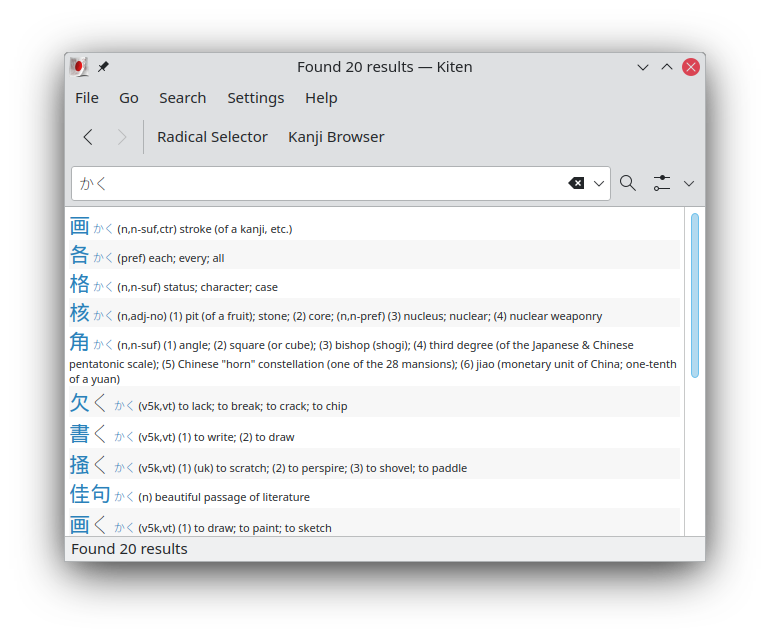
Главная рабочая зона устроена как справочная страница. Верхнюю часть занимают меню File, Go, Search, Settings, Help, панель переходов по истории и вызова двух дополнительных окон. Ниже располагается строка поиска с кнопкой запуска и параметрами отбора. В свежем оформлении параметры собраны в меню Search Options рядом со строкой, тогда как в более ранних вариантах интерфейса каждый переключатель был показан отдельным списком на панели. Это изменение компоновки не меняет смысл Exact Match, Filter Type или Word Type: команды остаются частью поиска, а не относятся к настройкам перевода текста.
Основную площадь отдали найденным статьям. Японское написание, чтение и пояснения визуально различаются, строки результатов чередуются по фону. Такой прием позволяет заметить границы соседних статей даже при длинных английских определениях. Цветной текст может быть ссылкой на следующий словарный поиск. Число результатов отображается в строке состояния, поэтому пользователь понимает, исчерпан ли набор совпадений или перед ним только видимая часть длинной выдачи.
Параметры в верхней части окна определяют, какой материал виден внизу. Есть различие между управлением содержанием и навигацией: Back и Forward возвращают уже просмотренный результат, а изменение типа совпадения меняет условия отбора при следующем поиске. При чтении книги это дает возможность углубиться в один незнакомый знак, не теряя связь с исходным словом. В отдельном справочнике можно изучать свойства символа независимо от того, какие составные слова только что появились в основном словаре.
Radical Selector представляет собой не поле свободного рукописного ввода, а набор элементов выбора. В окне выделены область найденных кандзи, числовые ограничения количества черт и кнопки графических компонентов. Поиск в нем ведется от визуальной формы иероглифа. Когда человек не знает чтения, ему не нужно сначала получить японское написание с помощью клавиатуры. Достаточно узнавать составляющие знака и отличать приблизительное число черт всего иероглифа от количества черт одного компонента.
Kanji Browser использует иную модель: в режиме Kanji List перед пользователем сетка знаков, организованная с учетом учебной классификации и ограничений по числу черт. Информационный режим предназначен для рассмотрения конкретного символа в увеличенном виде, его чтений и значений. Здесь важно видеть не только набор английских соответствий, но и различия между онным и кунным чтениями. Главное окно ориентировано на слово целиком, а Kanji Browser — на отдельный знак в системе японского письма.
Параметры отображения и языковая среда
Классическая структура меню KDE делает работу предсказуемой для людей, знакомых с настольными приложениями. В то же время человеку, привыкшему к современным мобильным словарям, потребуется разобраться в двух уровнях управления: поисковые фильтры действуют в момент обращения к базе, а параметры Configure Kiten относятся к источникам данных и оформлению. В конфигурации предусмотрены страницы Dictionaries, Searching, Font, Display и Results Sorting. Последние две разделяют задачи представления статьи и порядка показа результатов. Ни одна из них не является редактором самого словарного определения.
Для Kiten предусмотрена русская локализация: она входит в исходный код выпуска 26.08.3. Ее фактическая доступность зависит от состава языковых файлов поставляемого пакета и настроек ОС. Для описания команд далее используются оригинальные английские названия, чтобы ими могли пользоваться и владельцы сборок с английским интерфейсом. Основные значения из EDICT и KANJIDIC остаются английскими независимо от языка меню. Установка другой раскладки и смена языка KDE также не меняют направление перевода базы данных. Для ввода хираганы и катаканы с латинской клавиатуры нужен настроенный системный метод японского ввода, либо уже готовый текст из документа.
Выбор шрифта имеет функциональное значение. Читаемость мелких элементов кандзи зависит от выбранного кегля и гарнитуры. В Kiten основное семейство шрифтов используется для результатов и поля поиска. Отображение японских знаков зависит также от механизма подстановки шрифтов Qt и установленных в ОС гарнитур. Для схем порядка черт нужна поддержка соответствующего шрифта; именно поэтому пакет Debian зависит от fonts-kanjistrokeorders и японских шрифтов. Наличие читаемой латиницы еще не означает, что компьютер готов к показу всех сведений об иероглифах.
Основные возможности и принципы поиска
Словарный разбор слова в обоих направлениях
EDICT описывает лексику. Например, одно чтение かく объединяет несколько разных слов, среди которых 書く и 描く, а также другие совпадения. В зависимости от контекста первое относится к письму, второе — к изображению или рисованию. Когда исходный текст уже содержит кандзи, написание сокращает неоднозначность; когда известна только кана, словарный список становится перечнем гипотез для самостоятельной проверки. Это не ошибка, которую нужно исправлять автоматическим выбором верхней строки: неопределенность заложена в самом языке.
Обратный поиск с английского удобен для подбора японского термина. Английское слово read, например, дает материал для рассмотрения лексики, связанной с чтением. Но английский эквивалент в словарной статье не обязательно является полным определением японского слова. Он отражает одно или несколько значений, которые могут различаться по стилю, сочетаемости и грамматике. Особенно важно сверять часть речи, когда перевод на английский одинаков для отглагольного существительного и глагола.
Пометы вроде n или v5k в результатах относятся к лингвистической классификации EDICT. Это компактное средство описания, унаследованное от словарного формата, а не оценка качества найденного перевода. Отметки об архаичности и сфере употребления уточняют контекст. Набор помет зависит от конкретной статьи и ее базы. Важно не переносить характеристику одного значения на все остальные значения слова.
Две базы дают разные перспективы на один и тот же японский текст. EDICT может содержать слово, записанное одним знаком или комбинацией знаков с каной, а KANJIDIC — информацию об отдельном кандзи. Совпадение написания не делает эти записи взаимозаменяемыми. Например, словарное значение символа 木 связано с деревом, но чтение иероглифа внутри сложного слова нельзя всегда вывести из его изолированной карточки. Для перевода выражения нужна лексическая запись, для разбора строения и чтений — иероглифическая.
Восстановление начальной формы слова
В составе лексического поиска EDICT работает механизм deinflection — попытка привести измененную форму глагола или прилагательного к словарной. Для него используется отдельный файл правил vconj. Когда обычное совпадение не найдено, а Word Type установлен на Any, Verb или Adjective, программа проверяет возможные замены окончаний. Среди правил есть изменения для прошедшего времени, отрицания и вежливой формы. Так, написание 書きました включает окончание きました, соответствующее начальной форме глагола на く. Эта операция полезна при чтении, когда в тексте встречается форма, отсутствующая как самостоятельная словарная статья.
Механизм не заменяет морфологический анализатор предложения: он сопоставляет введенный фрагмент с правилами и лексическими записями. Обнаруженная начальная форма остается кандидатом, а не доказательством разбора всей фразы. В особенности нельзя ожидать, что он исправит произвольные ошибки письма, распознает все разговорные сокращения или выделит границу слова в длинном отрывке. Доступность правил также зависит от присутствия vconj в установке. Для пользователя это промежуточное звено между буквальным поиском и самостоятельным грамматическим разбором.
Режимы совпадения и ограничения выдачи
Exact Match подходит для поиска известной формы слова. Match Beginning ориентирован на начало записи, Match Ending — на окончание, Match Anywhere — на совпадение в произвольной позиции. Эти режимы применяются к японскому и английскому поиску, но на разных языках имеют разные последствия. Совпадение с английским толкованием внутри статьи не означает, что японское слово содержит соответствующую морфему. Для сбора лексики с одним иероглифом продуктивнее искать сам японский знак.
У обычного поиска есть существенная особенность: в реализации выпуска 26.08.3 при отсутствии точных результатов Kiten расширяет Exact Match до Match Beginning, а затем при необходимости до Match Anywhere. Поэтому название начального режима не гарантирует, что все показанные записи в итоге окажутся точными совпадениями. Выбранный фактический режим отражается в интерфейсе после поиска. Это помогает найти материал при неполном вводе, но для подготовки карточек и сверки редкого термина важно проверять саму форму слова. Отдельный поиск только внутри предыдущих результатов устроен иначе: он ограничен имеющимся набором.
Filter Type управляет отбором распространенных и редких единиц. No filter оставляет данные без такого ограничения; Filter out rare предназначен для исключения редких записей; Common/Uncommon позволяет увидеть разделение вместо полного отбрасывания менее употребительных единиц. Эта классификация не вычисляется на основе реального времени и не учитывает жанр текущей книги. Она зависит от словарных сведений. Термин, редко встречающийся в бытовом тексте, может оказаться обычным в конкретной профессиональной области. Кроме того, далеко не все сторонние базы содержат пометы, на которые рассчитана фильтрация.
Word Type решает другую задачу: выбирает класс слов независимо от их распространенности. Среди значений переключателя есть Any, Verb, Noun, Adjective, Adverb, Prefix, Suffix и Expression. Ограничение помогает при подготовке словаря для учебной темы или разборе синтаксической конструкции. Но оно не является определителем части речи слова в произвольном предложении: программа отбирает записи из базы, а не анализирует грамматическую функцию слова в конкретном контексте. По этой причине отсутствие статьи при выборе Verb не доказывает, что искомая форма вообще не употребляется как глагол.
Поиск в найденном наборе и история переходов
Search in Results дает возможность последовательно уточнять информацию. Первое обращение к словарям образует набор записей, а второе рассматривает только этот набор. Например, выборка слов с определенным окончанием становится исходным материалом для дополнительной проверки англоязычного значения. Преимущество этого способа в том, что не приходится вручную прокручивать все результаты и отбрасывать заведомо лишние строки. Недостаток — ограничение наследуется от первого этапа. Слово, которого в первоначальной выборке не было, уточнение не восстановит.
История компенсирует часть этого ограничения. Главный интерфейс поддерживает возврат к предыдущим результатам, переход вперед и список ранее введенных выражений в раскрывающемся поле. Это два связанных, но не полностью одинаковых механизма. Переход по истории восстанавливает позицию относительно уже найденного материала, а повторный выбор текста из выпадающего списка позволяет снова использовать знакомое написание. При изменении состава словарей новый поиск и просмотр старой выдачи могут давать разные впечатления о полноте набора, поскольку записи были получены в разные моменты.
История предназначена прежде всего для навигации в ходе работы. В основном коде Kiten список результатов удерживается в памяти, а при закрытии сохраняются настройки и состояние окна. Отсюда не следует, что всю цепочку словарных переходов можно надежно восстановить после нового запуска. Для самостоятельного курса языка нет смысла считать стрелку Back заменой личного конспекта. Слово из статьи можно найти повторно, но контекст, из которого оно взято, и собственное объяснение ученика не возникают из словарной истории.
Поиск по внешнему виду знака
Графические компоненты делают доступными записи, чтение которых еще неизвестно. Система выбора радикалов позволяет сужать множество знаков по присутствию одной или нескольких составляющих. Это не то же самое, что классификация иероглифов строго по одному традиционному словарному радикалу: при визуальном поиске интерес представляют разные узнаваемые части изображения. Например, в иероглифе 休 видны человек в боковой форме 亻 и дерево 木. Даже не зная чтения, их можно использовать для ограничения поиска.
Число черт образует второй независимый критерий. Два компонента могут встречаться во множестве знаков, но итоговые знаки имеют разную графическую сложность. Минимум и максимум черт в Radical Selector позволяют допустить некоторую погрешность счета. Это важно для новичка, который принимает цельную ломаную линию за несколько самостоятельных штрихов. Узкий диапазон полезен только при уверенном счете: даже совершенно верно выбранные компоненты не помогут, когда неверное ограничение заранее исключает нужный знак.
Результат графического поиска — один или несколько кандидатов, а не факт распознавания фотографии. Kiten не превращает скан надписи в текст посредством Radical Selector. Человек сам разбирает изображение, отмечает компоненты и сравнивает выдачу с оригиналом. При смазанном снимке разумность такого метода определяется тем, какую часть начертания удается различить. Для большого объема печатного текста с неизвестными знаками выгоднее отдельное распознавание текста с последующим словарным анализом.
Группировка кандзи и свойства каждого знака
KANJIDIC хранит не только соответствия значениям, но и структурированные характеристики знаков. В главном словаре предусмотрен специальный синтаксис G: для школьной ступени и S: для числа черт. Например, G:1 обращается к знакам первого класса японской школы, а S:2 — к иероглифам с двумя чертами. Это способ получить выборку не по смыслу слова, а по формальному свойству знака. Ученику не приходится знать английское определение всех интересующих его иероглифов.
Kanji Browser дает визуальный вариант отбора. В нем разделены Jouyou (общеупотребительные кандзи), Jinmeiyou (кандзи, используемые в именах) и знаки за пределами группы общеупотребительных. Школьные классы помогают разделить часть учебного материала на небольшие группы. Это не уровни JLPT: японская школьная классификация и уровни экзамена для изучающих язык имеют разные основания. Нельзя превращать Grade 1 в обозначение N1 или автоматически считать любой знак определенной школьной ступени обязательным для конкретного экзамена.
Карточка Kanji Information помогает различать онные и кунные чтения, варианты для имен, число черт, учебную категорию и английские значения. Онное чтение восходит к китайскому произношению, кунное связано с японской лексикой. Наличие нескольких чтений — обычная ситуация. Например, для 森 характерны シン и もり. Такое разделение позволяет составить содержательную заметку о знаке, не сводя всю информацию к транслитерации латиницей.
Отдельно полезна разметка порядка черт. Она показывает графическую последовательность и помогает воспроизводить сложный знак в тетради. В Kiten это справочный материал, а не проверка точности движения пера или оценки рукописного ответа. Понимание порядка написания не подменяет умение писать и помнить чтения. Продукт лучше воспринимать как инструмент наблюдения и проверки, а не как полный тренажер японской письменности.
Файлы словарей и переносимость учебного материала
У Kiten нет обязательного проекта, который открывается перед началом сеанса. Главные входные данные — строки Unicode, введенные или вставленные из других программ, а также словарные файлы, подключенные через настройки. В штатной поставке базы уже подготовлены, но механизм дополнительных словарей позволяет использовать совместимые данные. Здесь слово «импорт» означает подключение словарного источника, а не чтение произвольного пользовательского документа.
EDICT — текстовый формат словарных записей, в котором японское написание и кана сопровождаются толкованиями и пометами. Историческая версия распространяется в EUC-JP, а не в UTF-8. В расширенном проекте JMdict сведения хранятся в XML и могут включать значения на нескольких языках; существует также EDICT2 с более богатой структурой записи. Эти форматы нельзя автоматически считать взаимозаменяемыми: наличие похожих слов внутри файла еще не делает его совместимым с загрузчиком типа edict. Для надежного подключения нужны именно записи в формате, который понимает Kiten.
KANJIDIC устроен по другому принципу: за записью отдельного знака следуют обозначенные поля со свойствами и чтениями. Его не следует путать с произвольной таблицей кандзи или XML-базой KANJIDIC2. Файлы со списками слов, выгрузки из приложений карточек, таблицы Excel и заметки в Markdown не относятся ни к одному из штатных словарных типов. Попытка сменить расширение не преобразует кодировку или внутреннюю структуру. Поддержка форматов ограничена назначением программы, а не привычными расширениями офисных приложений.
При подключении дополнительного словаря программа хранит его имя и путь. Это удобно для отделения тематического источника от основной базы, но образует внешнюю зависимость: перемещение или удаление файла по указанному пути влияет на доступность записей. Особенно важно это учитывать при использовании съемного накопителя, домашнего каталога другого пользователя или песочницы Flatpak. Резервная копия одного файла конфигурации не гарантирует возвращения всей подборки словарей.
Что касается результата, в Kiten нет рабочего штатного экспорта списков в CSV, TSV, HTML, PDF или пакет карточек Anki. Отображение результатов использует внутреннее HTML-представление; его наличие в реализации нельзя считать поддержкой команды сохранения HTML на диск. В исходном коде выпуска 26.08.3 список экспорта не подключен к интерфейсу, а вызов печати отключен. Старые описания Kiten с функциями печати или управления учебными списками относятся к иному состоянию программы. Для переноса найденного материала подходят текстовое выделение и системный буфер обмена; сохранение полноценной заметки выполняется в отдельном редакторе.
Матрица сохранности результата
| Рабочее действие | Что сохраняет ценность | Что не переносится автоматически | Обратимость и совместимость |
|---|---|---|---|
| Новый поиск | Предыдущий результат доступен в истории текущего сеанса | Личный контекст чтения, объяснение и отметки о заучивании | Навигация назад возвращает прежнюю выдачу, но не создает отдельный файл |
| Добавление словаря | Исходный словарный файл и его регистрация в настройках | Перенос самого файла вместе с настройками на другой компьютер | Отключение словаря убирает его из поисковой выдачи; источник можно хранить отдельно |
| Копирование отдельного кандзи | Сам текстовый символ | Связанные чтения, значение и разметка черт | Знак читается в приложении с подходящим шрифтом и поддержкой Unicode |
| Копирование фрагмента словарной статьи | Выбранные написание, чтение и видимые толкования | Словарные связи, поисковые настройки и структурированные свойства записи | При вставке как обычного текста материал открывается в другом редакторе без Kiten |
| Сохранение учебной заметки в текстовом редакторе | Выбранные поля, источник контекста, собственные пояснения | Автоматическое обновление значения вслед за новой версией словаря | UTF-8 TXT переносим между ОС; это результат внешнего сохранения, не родной формат Kiten |
Как пользоваться программой — советы гика
Ниже описаны действия для настольного Kiten. Названия команд приведены на английском языке; расположение фильтров на панели зависит от выпуска и настройки инструментальных панелей. Для учебных примеров не нужен специальный файл: японские слова из этой статьи можно вставить непосредственно в поисковое поле. Примеры показывают ожидаемый тип результата, а не фиксированное количество строк, которое обязано получиться на любой версии словарей.
Установка и проверка доступности двух основных словарей
Цель: получить рабочую оболочку, в которой доступны лексический и иероглифический поиск. Подготовьте Linux с настроенными репозиториями или доступом к Flathub. Для начального знакомства не нужны дополнительная база, личный аккаунт и японский текстовый редактор.
- В центре приложений Discover или другом менеджере пакетов найдите Kiten. В Debian можно воспользоваться терминалом и командой sudo apt install kiten. При установке из Flathub выберите приложение с идентификатором org.kde.kiten; при уже настроенном репозитории flathub подойдет команда flatpak install flathub org.kde.kiten.
- Просмотрите предлагаемые зависимости и подтвердите установку обычным для вашего дистрибутива способом. Не загружайте отдельные библиотеки Qt с произвольных сайтов, чтобы уменьшить количество зависимостей.
- Запустите Kiten из меню приложений. У нативного пакета доступен запуск командой kiten, у версии Flatpak — flatpak run org.kde.kiten. При первом открытии дождитесь индексации словарных файлов. В строке состояния предусмотрено сообщение Initializing Dictionaries.
- Вставьте 辞書 в строку поиска и нажмите Enter. Среди лексических результатов ищите написание 辞書, чтение じしょ и значение dictionary. Затем отдельно найдите 森 — теперь важны сведения об отдельном кандзи.
- Откройте Radical Selector и Kanji Browser кнопками на основной панели. Убедитесь, что каждый инструмент запускается и дает возможность исследовать знаки.
Контроль и откат: успешный запуск без словарных статей еще не является успешной установкой. Если 辞書 не находится, сначала исключите ограничивающие фильтры и проверьте страницу Dictionaries. При отсутствии компонентов исправляйте состав пакета через тот же менеджер, которым устанавливали приложение. Если пробная версия Flatpak не подошла, ее можно удалить штатными средствами Flatpak и установить нативный пакет. Не удаляйте весь каталог пользовательских данных KDE: это не требуется для замены одного приложения.
Настройки после установки: поиск, читаемость и локальные данные
Цель: подготовить рабочее окно к регулярным занятиям и не зависеть от случайных параметров, оставшихся от другого человека за компьютером. На старте важны доступность обеих баз, размер японских знаков и предсказуемое поведение поля ввода.
- Откройте Settings → Configure Kiten. На странице Dictionaries изучите вкладки edict и kanjidic. Оставьте встроенные словари доступными, пока не появится проверенная причина использовать другие источники.
- На странице Font через Choose выберите гарнитуру и размер. При изменении шрифта ориентируйтесь не на латинский текст, а на сочетание английских толкований и сложных японских символов.
- Просмотрите страницы Searching, Display и Results Sorting. На этапе знакомства сохраняйте штатное представление результатов, чтобы изменения в интерфейсе не спутались с различиями в словарных базах. Изменяйте за один раз один параметр отображения или сортировки.
- Примените изменения с помощью OK. Для базового поиска выберите в меню Search → Filter Type значение No filter, в Match Type — Exact Match, в Word Type — Any. Эти параметры образуют нейтральную отправную точку.
- Проверьте Settings → Automatically Search Clipboard Selections. При работе на общем компьютере и чтении конфиденциальных материалов оставьте эту функцию отключенной до тех пор, пока не понадобится осознанный поиск по выделению.
Контроль: сравните вид одного слова до и после изменения шрифта, уделяя внимание чтению каны рядом с иероглифом и различимости сходных линий. При изменении сортировки смотрите на состав найденных статей, а не только на их порядок: сортировка не должна добавлять новые словарные записи. Если результат оформления хуже, верните исходный шрифт и предыдущие параметры. Cancel подходит для отмены еще не примененных обычных изменений, но на него не стоит рассчитывать как на универсальный откат всех операций со словарями: регистрация дополнительного файла обновляет настройки непосредственно при добавлении или удалении строки.
Поиск японских слов по написанию, чтению и английскому значению
Цель: отличать подбор переводного соответствия от выяснения чтения известного японского написания. Подготовьте пару слов, в которых заметно различие между чтением и графической формой, например 書く и 描く.
- В главном окне выделите содержимое строки поиска и вставьте かく. Для непосредственного перехода к полю в стандартной конфигурации предусмотрена комбинация Ctrl+L.
- Установите Exact Match, оставьте No filter и Any. Нажмите Enter или кнопку Search с изображением лупы.
- Сопоставьте варианты написания и толкования. Не выбирайте первую строку автоматически: прочитайте значение и грамматическую помету рядом с нужным вариантом.
- Теперь замените введенную кану на 書く. Выполните поиск заново и сравните графическую форму и значение с предыдущим набором.
- Для обратного направления введите английское слово write. Сопоставьте полученные японские слова с уже известным 書く. Для японского и английского текста не нужно переключать отдельное поле исходного языка: тип написания определяется данными поиска.
Контроль: в выдаче по чтению должны интересовать прежде всего варианты с соответствующей каной, а в выдаче по написанию — правильный иероглиф и окуригана, то есть кана, дополняющая основу. В англоязычном поиске проверяйте, является ли найденное японское слово глаголом или существительным. Если при вводе латиницей японского чтения результат нерелевантен, замените латиницу на хирагану с помощью системного метода ввода. Безопасный возврат — Back; предыдущие записи не редактируются при новом обращении к базе.
Разбор спрягаемой формы без ручного преобразования окончания
Цель: найти словарную форму для написания из прочитанного текста. Подготовьте пример 書きました, то есть вежливую прошедшую форму 書く. Механизм deinflection срабатывает автоматически для соответствующих записей EDICT при отсутствии обычного совпадения; отдельный выключатель для него в современной панели не предусмотрен.
- В строку главного окна вставьте 書きました. Выберите Match Type → Exact Match, Filter Type → No filter и Word Type → Any.
- Нажмите Search. Среди найденных записей обратите внимание на форму 書く и грамматическую помету. В словарной статье важна начальная форма, а не совпадение окончания с исходной строкой.
- Для сравнения повторите обращение с Word Type → Verb. Не пытайтесь получить исходную форму при отборе только существительных.
- Выполните самостоятельный контроль: найдите 書く как известную начальную форму и сопоставьте значения с предыдущими результатами.
Контроль и откат: правильная лексическая запись должна соответствовать глаголу писать, а окончание исходного примера обозначает вежливое прошедшее время. При отсутствии результата проверьте, не попала ли в строку соседняя частица или пунктуация. Поиск начальной формы вручную остается безопасным способом продолжить чтение: он не требует изменения файла правил или словаря. После упражнения верните Word Type на Any, чтобы ограничение не влияло на другие слова.
Подбор слов с нужной частью написания
Цель: построить небольшую подборку лексики вокруг известного кандзи. Возьмите 国, который встречается самостоятельно и в составных словах. Этот пример помогает увидеть разницу между началом, концом и произвольной позицией символа.
- Введите 国 в строку поиска.
- В Search → Match Type выберите Match Beginning, затем нажмите Search. Рассматривайте японские формы, начинающиеся с 国, например 国語.
- Сохраните тот же текст, но выберите Match Ending и выполните поиск еще раз. Среди японских форм теперь интересны записи с 国 в конце, например 外国 или 王国.
- Переключитесь на Match Anywhere и сравните расширенный набор. Этот вариант позволяет искать и сложные слова, где знак занимает внутреннюю позицию.
- При необходимости вернитесь к Exact Match. Учитывайте, что при пустом точном результате обычный поиск автоматически расширяет область совпадения.
Контроль: сопоставляйте положение 国 в японском написании. Самостоятельная запись 国 подходит как начало и как конец одновременно; ее присутствие не опровергает выбранный режим. Если число результатов велико, не делайте вывод о зависании только по длинной прокрутке: проверяйте строку состояния. Для отмены ограничения верните подходящий тип совпадения или перейдите назад к уже показанной выборке. Словарь не получает никаких правок от этих переключений.
Фильтрация редких слов и отбор по части речи
Цель: отличить общеупотребительные слова от специализированной лексики и сузить выдачу до грамматически подходящих вариантов. Для примера пригодится английское слово architecture или японский кандзи 赤. Отключите лишние ограничения, чтобы видеть влияние каждого фильтра независимо.
- Введите architecture и выполните поиск при No filter. Ознакомьтесь с несколькими найденными статьями.
- В Search → Filter Type выберите Filter out rare и снова выполните поиск. Сравните количество и состав слов. Не ориентируйтесь на конкретное число из учебных иллюстраций: база меняется.
- Выберите Common/Uncommon и повторите поиск. Сопоставьте группы, вместо того чтобы считать все менее употребительные слова ошибочными.
- Введите 赤, включите Match Anywhere, а в Search → Word Type выберите Noun. Запустите поиск и найдите среди результатов сложные существительные, содержащие этот знак, например 赤字.
- Верните Word Type к Any и сравните, какие другие типы записей появились. Для проверки редкой лексики снова выберите No filter.
Контроль: фильтр по части речи относится к сведениям внутри статьи, а не к выбору языка перевода. Разделение Common/Uncommon полезно при наличии нужных меток в источнике; для дополнительного словаря, в котором они отсутствуют, результат сравнения отличается. Если нужное слово исчезло, не удаляйте словарь и не переустанавливайте программу: отключите сначала одну разновидность фильтрации, затем другую, выясняя, какое условие исключило запись. При желании вернитесь к результату до эксперимента через историю.
Уточнение найденных записей через Search in Results
Цель: сформировать выборку по двум независимым признакам, не выполняя второй поиск по всем базам. Для упражнения возьмите набор слов, заканчивающихся на 国, и английскую смысловую характеристику foreign.
- Установите No filter и Any. Выполните поиск 国 с Match Ending.
- Убедитесь, что область результатов содержит группу составных слов, и отметьте число найденных записей.
- Не нажимая Enter, замените текст в строке на foreign. Выберите подходящий режим совпадения для английского слова, например Match Anywhere.
- В меню Search вызовите Search in Results. Это именно уточнение предыдущей выборки, а не обычная команда Search.
- Рассмотрите оставшиеся статьи, сверяя наличие английской характеристики и исходного японского признака. При уточнении по значению проверяйте всю видимую статью, а не только первую английскую пару.
Контроль и откат: уточненный набор является подмножеством предыдущего, поэтому отсутствующая на первом этапе запись не должна появиться от одного уточнения. Если получено более широкое множество японских слов, проверьте, не был ли случайно запущен общий поиск кнопкой с лупой или Enter. Вернитесь через Go → Back к исходному набору. Повторный поиск внутри результатов использует текущую выборку, поэтому для нового независимого критерия сначала восстановите требуемую исходную выдачу.
Переходы к отдельным кандзи, история и автоматический поиск по выделению
Цель: связать словарную статью о слове с дополнительной справкой о входящем в него знаке. Подготовьте текст 学校, который содержит два самостоятельных кандзи.
- Найдите 学校 в главном окне и прочитайте лексическую статью.
- Щелкните по отдельному связанному кандзи в области результатов, чтобы обратиться к информации об этом символе. Сопоставьте полученные записи с первоначальным словом.
- Воспользуйтесь Go → Back, чтобы вернуть начальную выдачу. Go → Forward снова переводит к следующему состоянию истории. Эти переходы предназначены для просмотра уже найденного материала.
- Раскройте список в правой части поля ввода и рассмотрите ранее введенные слова. Для повторного обращения к словарю выберите нужную строку и выполните поиск.
- Для эксперимента с автоматизацией включите Settings → Automatically Search Clipboard Selections. В текстовом редакторе выделите короткое японское слово, не содержащее чувствительных данных. В Linux с поддержкой системного выделения Kiten обрабатывает изменение этого выделения и выполняет поиск.
- Отключите Automatically Search Clipboard Selections, когда эксперимент завершен. При отсутствии поддержки выделения в графической среде используйте обычное копирование и вставку.
Контроль: в исходном коде автоматический поиск рассчитан на буфер Selection, а не на любую запись в обычном буфере Clipboard. Он ограничен короткими выделениями: после нормализации пробелов длина должна быть меньше 20 символов. Поэтому длинный японский абзац или нажатие Ctrl+C сами по себе не являются надежным способом вызвать поиск. Безопасный возврат — выключение переключателя автоматического поиска. Оно прекращает реакцию приложения на новые выделения, но не удаляет уже показанный материал.
Поиск неизвестного знака в Radical Selector
Цель: определить иероглиф по строению без знания его чтения. Для воспроизводимого примера рассмотрите 休: слева находится форма человека 亻, справа — 木. Для начала не требуется открывать дополнительные словарные файлы.
- В главном окне нажмите Radical Selector на панели или выберите Search → Radical Selector. В штатной конфигурации инструмент также вызывается Ctrl+R.
- В открывшемся окне найдите компонент человека среди графических кнопок. Используйте числовой отбор компонентов по количеству их собственных черт, чтобы ограничить набор кнопок.
- Выберите 亻 и 木 или соответствующие им представления в списке компонентов. Смотрите, что появилось в области Selected Radicals.
- В группе Strokes установите диапазон, охватывающий шесть черт всего знака. Если уверены в подсчете, задайте равные минимальное и максимальное значения. При отсутствии искомого символа расширьте диапазон.
- Сравните кандидатов в Results с исходным знаком. Выберите 休 и используйте To Clipboard для передачи найденного символа. Вставьте его в строку Kiten и запустите словарный поиск.
Контроль: сравнивайте именно расположение и форму компонентов, а не только их наличие. Ошибку легко допустить между полной и боковой формами одного элемента. Если выдача опустела сразу после добавления радикала, проверьте последний выбранный элемент; кнопка Clear позволяет начать подбор заново. При неопределенном количестве черт лучше оставить диапазон шире, а затем уменьшить его, чем исключить нужный знак в самом начале. Копирование символа не требует изменения системных словарей.
Списки знаков по школьной ступени и количеству черт
Цель: получить тематическую выборку из KANJIDIC для самостоятельного занятия. В отличие от поиска слова, здесь английский перевод и чтение не участвуют в задании критерия.
- В главном окне установите No filter, Match Anywhere и Any.
- Введите G:1 латинской буквой G, обычным двоеточием и цифрой 1. Нажмите Enter. Обратите внимание на блок иероглифических записей: в нем должны встречаться базовые знаки вроде 一, 山 и 木.
- Вместо предыдущей строки введите S:2 и выполните обычный поиск. В соответствующей выдаче рассматривайте знаки, имеющие две черты, например 二 и 人.
- Сопоставьте оба списка. Первый организован по учебной характеристике, второй — по сложности написания. Эти условия не обозначают один и тот же набор.
- Для возвращения к поиску по значению замените служебную запись обычным японским словом или английским соответствием. Верните нужный тип совпадения.
Контроль: запись G:1 не должна быть набрана полноширинными символами, внешне похожими на латинскую G и двоеточие. Критерий S:2 следует читать как «две черты», а не «два радикала». Для проверки результата рассмотрите несколько найденных знаков и сопоставьте количество черт с карточками Kanji Browser. При ошибочном вводе очистите строку; менять настройки базы для исправления опечатки не требуется.
Просмотр иероглифов и карточек в Kanji Browser
Цель: изучить свойства отдельного знака и отобрать учебный материал через графический список. Для упражнения возьмите 森, состоящий из трех элементов 木.
- В главном окне выберите Kanji Browser. В штатной конфигурации доступна комбинация Ctrl+K.
- Перейдите к Kanji List. В первом раскрывающемся списке выберите Grade 1, во втором оставьте No stroke limit. Область знаков будет ограничена выбранной учебной группой.
- Найдите 森 в сетке. Щелкните по нему для выбора. Команда About 森 переводит к информационному представлению. Когда искать знак в сетке неудобно, используйте Search… в самом Kanji Browser: в поле диалога введите 森 и подтвердите кнопкой OK.
- Сверьте Grade, Strokes, Onyomi, Kunyomi и Meanings. Для 森 ожидаемые основные ориентиры — 12 черт, чтения シン и もり, значение леса. Отдельная информация о чтении в именах не должна смешиваться с обычным словарным чтением.
- Вернитесь к Kanji List и выберите другое ограничение по количеству черт. Просмотрите, как изменение параметра влияет на сетку. Для отдельного выбранного символа используйте команду Copy 森 to clipboard для 森 (название знака в этой команде меняется вместе с выбранным символом), когда нужно перенести знак в заметку.
Контроль: сравните крупное начертание в карточке с исходным знаком и его разметкой порядка черт. Число 12 в случае 森 не означает три независимые записи, хотя графически знак содержит повторяющиеся компоненты. Если порядок черт неразличим, оцените наличие специального шрифта в системе. Чтобы отменить ограничение списка, снова установите No stroke limit либо верните прежнюю учебную группу. Смена вида не изменяет содержимое KANJIDIC.
Подключение дополнительного EDICT или KANJIDIC
Цель: сделать доступной отдельную совместимую словарную базу, не заменяя штатные записи. Подготовьте локальный распакованный словарный файл известного происхождения. Для формата EDICT важны корректная внутренняя структура и кодировка; для KANJIDIC — соответствующие поля описания знака. Не берите произвольную выгрузку из другого приложения только из-за совпадающего расширения.
- Поместите файл в доступный постоянный каталог. Сохраните отдельную исходную копию, чтобы иметь возможность восстановить его в неизмененном виде.
- Откройте Settings → Configure Kiten → Dictionaries. Выберите вкладку edict для лексического файла или kanjidic для иероглифического.
- Нажмите Add и в файловом диалоге укажите подготовленный источник. Имя и путь добавленного файла появятся в списке.
- Оставьте штатный словарь включенным. Закройте настройки после регистрации источника.
- Выполните поиск записи, которая заведомо присутствует в дополнительном файле. Уберите фильтрацию по распространенности и части речи для контрольного обращения.
Контроль и откат: важны не само появление имени файла в настройках, а найденное слово, правильная японская графика и обозначение нужного словаря в результатах. Если добавленный источник не работает, выделите его строку в соответствующей вкладке Dictionaries и воспользуйтесь кнопкой удаления из списка. Эта операция убирает регистрацию, а не удаляет исходный словарный файл с диска. Проверьте работу встроенной базы отдельно. Для повторной попытки подготовьте совместимый файл вместо редактирования системного словаря вручную.
Проверка обновлений словарных данных
Цель: получить актуальную базу, не перепутав обновление приложения и обновление его содержимого. В Kiten есть отдельная команда сетевой проверки EDICT и KANJIDIC. Ее реализация обращается к внешнему серверу за служебным файлом даты, а при необходимости получает сжатые словари.
Важное ограничение: в коде выпуска 26.08.3 используются исходные HTTP-адреса, а не HTTPS, и встроенный механизм не обеспечивает самостоятельной криптографической проверки подписи словаря. Поэтому предпочтительным способом поддержания базы являются обновления доверенного пакета дистрибутива либо получение совместимого словаря из проверенного источника. Встроенную сетевую команду не следует считать эквивалентом защищенного обновления пакета.
- Перед экспериментом с сетевой проверкой сохраните копии собственных словарных файлов и зафиксируйте, какие базы зарегистрированы в Dictionaries. Для штатных словарей из пакета важна возможность вернуться к поставляемой версии.
- При осознанном использовании встроенного механизма откройте Settings → Check for dictionary updates. Стандартное сочетание в главном окне — Ctrl+U. Не применяйте эту команду для обновления самого Kiten.
- Дождитесь завершения проверки и прочитайте сообщение. Приложение различает отсутствие нужды в обновлении и ситуации, когда обновление прошло успешно либо завершилось ошибкой.
- После успешного завершения выполните контрольный поиск обычного японского слова и отдельно одного кандзи. Сравните не только наличие записей, но и корректность японских символов.
Контроль и откат: сообщение об успехе не заменяет проверку содержимого. В случае отказа не запускайте программу от имени root и не отключайте защиту сети. Словарные обновления сохраняются в пользовательском каталоге данных Kiten и могут иметь приоритет перед поставляемыми копиями. При повреждении такого файла восстановите его из резервной копии или удалите только его пользовательскую подмену после закрытия программы и сохранения копии. Для нативного пакета в Linux этот каталог определяется пользовательским XDG_DATA_HOME (по умолчанию ~/.local/share), для Flatpak путь зависит от песочницы. После возврата поставляемой базы убедитесь, что оба вида поиска снова работают.
Сквозной сценарий: от фрагмента текста до сохраненной карточки слова
Цель: сохранить пригодную для повторения учебную заметку по фразе 森を歩く — «идти по лесу». Kiten будет служить источником справочной информации, а обычный текстовый редактор — средством сохранения. Это намеренно ручной способ: внутренняя история словаря не равна файлу с собственными комментариями.
- Запустите Kiten и откройте в отдельном текстовом редакторе новый документ. Скопируйте туда исходную фразу 森を歩く, чтобы контекст не потерялся при последующих поисках.
- В Kiten найдите 歩く. Для контрольного обращения используйте Exact Match и Any. Сопоставьте запись с глагольной формой, чтением あるく и значением ходьбы.
- Выделите нужную часть словарной статьи мышью и скопируйте через Ctrl+C. Вставьте материал в текстовый редактор. Для получения предсказуемого результата используйте редактор обычного текста, а не автоматическое создание форматированной таблицы.
- В словаре отдельно обратитесь к 森. Рассмотрите английское значение, затем в Kanji Browser сопоставьте чтения и порядок черт со сведениями о знаке.
- Составьте заметку из отдельных полей: исходная фраза, написание слова, чтение, подходящее значение, грамматическая помета, сведения о сложном знаке и дата обращения к словарю. Добавьте собственный перевод фразы. Например, в строке «чтение слова» для 歩く должно стоять あるく, а не чтение соседнего кандзи.
- Сохраните документ средствами текстового редактора под новым именем, например japanese-notes.txt, в кодировке UTF-8. Закройте и снова откройте именно этот файл.
Контроль: после повторного открытия в заметке должны отображаться японские знаки, кана и русские пояснения. Убедитесь, что скопированный фрагмент не содержит соседних статей, выбранных случайно, а собственный перевод отделен от английского словарного толкования. Не считайте перевод целого предложения результатом машинного перевода в Kiten: связь между частицей を и глаголом устанавливает читатель. При ошибке исправьте только текстовую заметку, повторите нужное обращение к словарю и сохраните новую копию. Исходные EDICT и KANJIDIC останутся неизмененными.
Производительность, требования и безопасность
Основная вычислительная задача Kiten — обращение к локальным индексируемым словарям, а не обработка видео, распознавание изображений или запуск языковой модели. Для нее не требуется специальный графический ускоритель или доступ к платному вычислительному сервису. Разработчики не задают отдельную универсальную норму оперативной памяти и быстродействия для всех сборок, поэтому конкретные значения следует связывать с выбранным пакетом и средой выполнения, а не с предполагаемым минимальным компьютером.
Особенность первого запуска — подготовка индексов. От этого этапа зависит разница между скоростью запуска пустого окна и готовностью искать по словарям. Подключение новых крупных баз увеличивает объем входных данных. В дальнейшем на нагрузку влияет тип совпадения и размер выдачи: короткий знак с произвольным совпадением потенциально встречается во множестве записей. Основное окно не только отбирает их, но и формирует представление для просмотра. Поэтому короткий поиск по известному полному написанию и широкая выборка по одной кане имеют разный профиль работы; одинаковое время для них обещать нельзя.
В актуальном нативном пакете Debian используются Qt 6, KDE Frameworks 6, библиотека обработки архивов, компоненты KIO и отдельные пакеты EDICT, KANJIDIC и японских шрифтов. Нельзя переносить требования одной сборки на все остальные. Например, попытка установить пакет из нового выпуска Debian в систему со старыми библиотеками приведет к иной задаче, нежели нехватка памяти для словаря. Flatpak уменьшает зависимость от конкретных версий библиотек хоста, но добавляет собственную среду выполнения и правила доступа к файлам. Наличие полноценного графического сеанса и читаемых японских шрифтов здесь более существенно, чем произвольный ориентир на число ядер процессора.
Поиск по штатным данным выполняется на устройстве. Программа не требует загрузки текста на сервер для получения английского значения. В ней нет функции генеративного перевода с помощью ИИ или обязательной облачной обработки; не нужен секретный токен доступа к внешнему API для словарной операции. Автоматизация ограничена прикладными возможностями поиска: восстановлением начальных форм по правилам, уточнением фильтров, расширением области совпадения, обработкой системного выделения и сетевой проверкой словарных обновлений. Это не пакетный перевод папки документов и не сервис массового извлечения карточек.
У сетевой команды обновления словарей есть отдельный риск. В коде DictionaryUpdateManager используются незашифрованные начальные адреса HTTP и обработка скачанных словарей после распаковки GZIP. Даже если конкретный сервер перенаправляет на HTTPS, сама исходная схема не дает той же гарантии происхождения данных, что установка подписанного пакета из доверенного репозитория. Этот риск относится к загрузке словарного файла, а не к обычному локальному поиску. Отказ от сетевой проверки не лишает владельца уже установленных баз.
Второй аспект приватности — история просмотра и системный буфер. Локальность поиска не означает, что никто другой с доступом к компьютеру не увидит недавно изученные слова. У Kiten есть история результатов, а механизм реакции на выделение связывает программу с другими открытыми приложениями. Кроме того, содержимое обычного буфера обмена может сохранять сторонний менеджер буфера. На общем компьютере не стоит использовать конфиденциальную переписку как материал для демонстрации автоматического поиска. Для защищенного рабочего процесса существенна настройка доступа к учетной записи ОС и файлам заметок, а не только отсутствие сервера перевода.
Что перестанет работать первым при изменении окружения
| Изменение | Что окажется под угрозой | Что сохранится |
|---|---|---|
| Отсутствие интернета | Установка недостающего пакета и проверка новых словарных данных | Обычный поиск по доступным локальным базам и просмотр иероглифов |
| Недоступность сервера обновления EDICT | Получение новых словарных файлов встроенным механизмом | Ранее установленные данные; обслуживание пакета через независимый репозиторий |
| Смена графического окружения | Автоматическое обращение к системному выделению при отсутствии совместимого Selection | Ручной ввод и вставка текста |
| Смена формата внешнего словаря | Индексация нового файла неподдерживаемой структуры | Штатные источники, которые не были заменены |
| Удаление японских шрифтов | Различимость знаков или изображение последовательности черт | Содержимое словарного файла и значения на английском |
| Переход на неподдерживаемую сборку ОС | Запуск интерфейса и вспомогательных процессов при несовместимости библиотек | Ранее сохраненные внешние текстовые заметки и копии словарей |
Плюсы
- Двунаправленный словарный поиск. Японские формы, чтения на кане и английские толкования доступны из одной строки, что сокращает переключения между отдельными словарями.
- Два независимых способа исследовать неизвестный кандзи. Radical Selector помогает найти знак по форме, а Kanji Browser позволяет рассматривать учебные группы и отдельные характеристики символов.
- Настраиваемые условия совпадения. Поиск начала, окончания, внутренней позиции и уточнение предыдущего набора дают больше контроля над подбором лексики, чем одна строка с неявным алгоритмом.
- Работа без постоянной сети. Словарные данные доступны локально, поэтому для каждого обращения не нужно отправлять исходное слово внешнему сервису.
- Расширение словарного набора. Дополнительные EDICT и KANJIDIC подключаются независимо от встроенных баз, что полезно для специализированного материала подходящего формата.
- Свободная лицензия и сопровождение KDE. Основные функции доступны без оплаты, исходный код открыт, приложение продолжает получать релизы.
Минусы
- Английский как основной язык толкований. Пользователю, не владеющему английским, потребуется дополнительный источник русскоязычных определений.
- Нет готовой системы переноса учебных карточек. Рабочий экспорт в популярные форматы таблиц и колод не встроен; выбор и сохранение полезных слов требуют отдельного редактора либо приложения для запоминания.
- Ограниченный набор типов словарных файлов. Современная XML-база JMdict или произвольный личный список не могут считаться готовым импортом без приведения к совместимой структуре.
- Особенности старых данных и классификаций. Фильтрация редких записей зависит от меток базы, а школьная ступень кандзи не равна уровню JLPT. Для профессионального или экзаменационного использования этого недостаточно.
- Windows представлен тестовыми сборками. Официальный стабильный сценарий установки ориентирован прежде всего на Linux; мобильной синхронизируемой рабочей среды Kiten не предоставляет.
- Уязвимое место механизма обновления. Начальные HTTP-адреса получения словарей требуют осторожности. Обновление через доверенные пакеты предпочтительнее встроенной сетевой проверки.
- Ручная работа с контекстом. Продукт не распознает фото по одному нажатию и не предоставляет готового осмысленного перевода предложений.
Кому подойдёт
Основная аудитория Kiten — ученики японского языка, которые уже знакомы с каной, способны читать базовые англоязычные определения и предпочитают работать за компьютером с Linux. Для них ручное исследование слов — часть учебы. Они получают контроль над тем, какие признаки использовались при поиске и почему в выдаче присутствует определенная запись. Возможность не переключаться на браузер важна при чтении локальной книги, субтитров или учебных материалов, когда интернет не нужен для основной работы.
Преподавателю программа подойдет как вспомогательный инструмент для демонстрации различий между кандзи, составными словами, чтениями и графическими компонентами. При разборе учебного текста важно не только сообщить правильный перевод, но и объяснить путь к нему. Наглядная группировка иероглифов и отдельное окно с характеристиками помогают показать этот путь без необходимости заранее готовить иллюстрации для каждого знака.
Пользователям, работающим с дополнительными словарными базами, Kiten интересен как простой клиент EDICT и KANJIDIC. Здесь полезно отделение данных от программы: можно хранить словарные файлы рядом с другими справочными материалами и обновлять их независимо от личных конспектов. Для узкого тематического словаря это имеет смысл при известной совместимости формата и возможности обслуживать источник самостоятельно.
Кому не подойдёт
Начинающим с нуля, которым нужен русскоязычный курс с последовательным изучением слоговых азбук, постановкой произношения, контролем усвоения и уроками грамматики, Kiten не заменит основную учебную программу. Приложение не объясняет каждую помету на уровне учебника и не оценивает, понял ли ученик определение. Использование словаря без базовых знаний может свестись к подбору похожих английских слов без понимания японской конструкции.
Человеку, который постоянно читает сайты с японским текстом и хочет видеть определения непосредственно возле слова, пригодится расширение браузера. В Kiten работа строится вокруг собственного окна, а поиск по выделению не привязан к структуре веб-страницы. Перенос текста в словарь требует внимания, особенно при длинных абзацах или необходимости сохранять контекст многих незнакомых единиц подряд.
Для подготовки к экзамену с систематическим повторением, календарем занятий и статистикой усвоения лучше специализированный учебный менеджер. Для мобильного использования и облачного переноса личных списков между устройствами также нужен продукт с иной организацией данных. Kiten остается справочником; попытка заменить им весь учебный процесс создает больше ручной работы, чем экономит.
Сравнение с другими аналогами
Три продукта ниже пересекаются с Kiten по поиску японских слов и кандзи, но отличаются способом организации учебы. В таблице сравниваются настольный Tagaini Jisho, браузерное расширение Yomitan и мобильный Takoboto (возможности и модель оплаты приведены для версии Android). Порог освоения — оценка сложности первоначальной настройки и повседневного использования, а не результат измерения времени работы с каждым приложением.
| Критерий | Kiten | Tagaini Jisho | Yomitan | Takoboto для Android |
|---|---|---|---|---|
| Основная задача | Локальный словарь и визуальный поиск кандзи | Словарь с управлением изучаемой лексикой | Всплывающие определения при чтении текста | Мобильный словарь и повторение материала |
| Платформа | Linux; Windows — ночные сборки | Linux, Windows, macOS | Расширение для Chrome, Firefox, Edge | Android; у Takoboto также есть отдельные приложения для iOS и веб-словарь |
| Порог освоения | Невысокий для обычного поиска; средний для радикалов и дополнительных баз | Средний: потребуется разобраться со списками, тегами и режимами повторения | Средний: сначала надо получить словари, затем настроить расширение и при необходимости Anki | Невысокий для поиска; выше при ведении личной коллекции |
| Данные и форматы результата | EDICT и KANJIDIC; ручное копирование текста | Данные JMdict и KANJIDIC2; выгрузка списка в TSV и HTML, печать | Импорт словарей для Yomitan; формирование карточек Anki через интеграцию | Встроенный словарь на основе JMdict, пользовательские списки, экспорт в AnkiDroid |
| Автоматизация | Фильтры, восстановление начальных форм, поиск по короткому системному выделению | Тренировка изучаемых записей, учет прогресса, отбор материала | Поиск при наведении, озвучивание и создание карточек | Поиск в процессе ввода, обработка спряженных форм, карточки |
| Модель оплаты | Бесплатное ПО GPL-2.0+ | Бесплатное ПО GPLv3 | Бесплатное расширение с открытым кодом | Базовые возможности бесплатны; платный Takoboto Cloud, в том числе синхронизация и удаление рекламы |
| Главное ограничение | Ручное накопление учебного материала, англоязычные базы | Больше элементов управления, чем требуется для единичной справки | Для работы нужен совместимый браузер и установленные словари; для карточек — отдельная связка с Anki | Часть дополнительных функций зависит от оплаченного облака, русский перевод неполон |
| Подходящий сценарий | Автономное чтение и разбор графики кандзи на Linux | Систематическое ведение личного словаря и подготовка учебных списков | Длительное чтение японских сайтов и сбор слов из контекста | Учеба со смартфона, справка в дороге и мобильное повторение |
Tagaini Jisho ближе всего к Kiten по типу приложения, но в нем больше внимания уделено сохранению учебных решений. Отметки изучаемых слов, заметки и теги нужны не для нового определения, а для организации уже найденного материала. Пользователь получает возможность связывать записи и возвращаться к ним при повторении. Экспорт списков через TSV и HTML устраняет часть ручной работы, которую приходится выполнять с Kiten. Это существенно для курса с сотнями слов, но избыточно при разовой проверке чтения.
Yomitan меняет точку взаимодействия со словарем: сведения появляются возле читаемого текста в браузере. При настроенной интеграции с Anki слово становится основой карточки без ручного переноса всех полей. Это преимущество для человека, изучающего язык по новостям или веб-романам. Плата за такой способ — первоначальная настройка словарей, разрешений расширения и отдельной системы карточек. Пользователь, который хочет оставить основной словарь независимым от браузера и его профиля, получит более прямую архитектуру в Kiten.
Takoboto ориентирован на сценарии со смартфоном. В Android-версии поиск слов, примеры употребления, озвучивание средствами синтеза речи, списки и экспорт в AnkiDroid доступны в бесплатном наборе. Облачная подписка добавляет перенос списков между устройствами и дополнительные возможности, включая поиск по нарисованному иероглифу. Для пользователя, предпочитающего русские определения, Takoboto предлагает частично переведенный словарь. Это не полная замена английского, но заметное отличие от штатных данных Kiten. При автономной работе на Linux ценность мобильной синхронизации может быть ниже ценности непосредственного доступа к локальным словарным файлам.
Типичные проблемы и их диагностика
Большая часть проблем со словарями связана не с ошибками перевода как таковыми, а с доступностью пакета, состоянием базы, поисковыми ограничениями и способом отображения. Диагностику удобно строить вокруг контрольного слова, уже знакомого ученику, и отдельного кандзи. Это позволяет отделить неполный словарь от ситуации, когда приложение перестало работать целиком. Ниже описаны воспроизводимые классы проблем, вытекающие из устройства Kiten, а не утверждение о том, что каждая из них обязательно возникает у всех владельцев программы.
1. Kiten отсутствует в центре приложений
Симптом: поиск в магазине установленной системы не показывает Kiten. Причина: приложение распространяется несколькими независимыми каналами, а содержимое центра приложений зависит от настроенных источников. Диагностика: проверьте наличие пакета kiten в менеджере дистрибутива и org.kde.kiten в настроенном репозитории Flatpak. Исправление: используйте поддерживаемый репозиторий своей ОС или Flathub, не подменяя его случайным архивом для другого выпуска Linux. Проверка: приложение зарегистрировано в менеджере пакетов и открывает главное окно, причем выбранный способ установки однозначно определен.
2. Приложение запускается, но первые обращения к словарю еще не дают результата
Симптом: новое окно долго подготавливается или при первом открытии работа с базами не готова. Причина: приложение индексирует словарные файлы при начальном запуске. Диагностика: отличите сообщение об инициализации от завершившегося поиска с пустой выдачей. Исправление: дождитесь окончания подготовки; при повторяющемся отказе проверьте наличие словарных пакетов и доступность пользовательского каталога данных. Проверка: после готовности программы выполняются отдельные контрольные обращения к лексической и иероглифической базам.
3. Японские символы заменяются пустыми квадратами
Симптом: английские определения видны, но часть японских символов не отображается. Причина: отсутствует подходящая гарнитура или не срабатывает корректная подстановка шрифтов. Диагностика: сравните отображение тех же символов в другом настольном приложении; проверьте наличие японских шрифтов, отдельно — шрифта для порядка черт. Исправление: восстановите соответствующие шрифтовые пакеты средствами ОС и выберите читаемую гарнитуру в конфигурации Kiten. Проверка: обычная кана и сложные кандзи различимы не только в строке ввода, но и в результатах; схема черт проверяется отдельно.
4. Вместо известного слова показаны неожиданные частичные совпадения
Симптом: Exact Match был выбран перед поиском, но в списке появились более длинные формы. Причина: в отсутствие точного результата Kiten повторяет обычный поиск с менее строгими условиями. Диагностика: сопоставьте текущий режим Match Type с изначальным режимом и сравните японские написания посимвольно. Исправление: уточните полную форму и используйте точный ввод вместо приблизительной транслитерации. Не записывайте частичное совпадение как точное словарное соответствие. Проверка: в результате выделена нужная полная форма; в отсутствие таковой материал отмечен как не найденный в имеющейся базе, а не как однозначный перевод.
5. Нужное слово исчезло после изменения условий поиска
Симптом: ранее видимая запись больше не появляется. Причина: фильтр редкости, ограничение части речи либо уточнение внутри предыдущего результата исключают часть записей. Диагностика: проверьте действующие параметры и характер последней операции — общий поиск или поиск в результатах. Исправление: восстановите нейтральные ограничения и выполните общий поиск. Проверка: запись появляется в исходном наборе либо становится ясно, что исчезновение не связано с активными фильтрами. Дополнительный словарь при этом не нужно удалять.
6. Radical Selector не находит очевидный иероглиф
Симптом: при выборе нескольких компонентов область Results пуста. Причина: слишком узкий диапазон черт или один неверно распознанный компонент исключает нужный знак. Диагностика: оцените каждый графический элемент отдельно, проверьте, относится ли число к самому компоненту или ко всему кандзи. Исправление: ослабьте ограничение на число черт и исключите ошибочно выбранную составляющую. Проверка: нужный знак появляется среди кандидатов и совпадает с оригиналом не только набором частей, но и начертанием. При отсутствии нужного знака без ограничений проверьте наличие файла radkfile; без него Radical Selector не получает сведения о компонентах.
7. Автоматический поиск при копировании не срабатывает
Симптом: выделенное в другой программе слово не открывается в словаре. Причина: отключена функция автоматического поиска, выделение не попадает в системный буфер Selection, строка достигает ограничения длины или отсеивается как часть текущего выражения. Диагностика: проверьте состояние переключателя и используйте для проверки короткое, отличное от текущего слово. Исправление: при несовместимом окружении откажитесь от автоматического режима в пользу обычной вставки. Проверка: ручной поиск того же текста дает результат; отсутствие автоматического события не считается отказом словарной базы.
8. Добавленный словарь присутствует в списке, но его записи не видны
Симптом: дополнительный файл зарегистрирован в настройках, однако заведомо присутствующего слова нет. Причина: выбран неверный тип источника, нарушена структура или кодировка, перемещен сам файл либо к нему нет доступа из песочницы. Диагностика: проверьте реальный путь, возможность чтения и соответствие формату; появление имени в списке не доказывает успешной индексации. Исправление: зарегистрируйте проверенную распакованную копию в подходящей вкладке Dictionaries, оставив штатную базу нетронутой. Проверка: отдельная контрольная запись найдена и относится к нужному источнику; японские символы не повреждены.
9. Проверка обновлений словарей завершается ошибкой
Симптом: сетевой механизм сообщает о невозможности прочитать служебный файл, некорректной дате или неудачном обновлении. Причина: получение внешних данных, разбор даты, распаковка и запись в пользовательский каталог — отдельные стадии; отказ каждой из них предусмотрен реализацией. Диагностика: определите, на какой стадии появляется сообщение, и проверьте, сохранилась ли работа прежней локальной базы. Исправление: вернитесь к обслуживанию через доверенный менеджер пакетов или подготовленный совместимый словарь; не ослабляйте защиту сети. При повреждении пользовательской подмены восстановите прежнюю копию. Проверка: лексический и иероглифический поиск снова доступны независимо от работоспособности внешнего сервера.
10. Сохраненная заметка содержит непонятные символы или теряет структуру
Симптом: после вставки и сохранения фрагмент словаря перестает выглядеть как в Kiten. Причина: буфер обмена передает выделенный текст, а внешний редактор определяет кодировку и представление; внутреннее форматирование карточки не является переносимым форматом учебного проекта. Диагностика: сопоставьте текст сразу после вставки с текстом после повторного открытия файла. Исправление: используйте Unicode-совместимый редактор, сохраняющий UTF-8, и отделяйте поля заметки явными подписями. Проверка: после повторного открытия читаются японское написание, чтение, толкование и комментарий пользователя, а отсутствие цветных ссылок не влияет на смысл записи.
11. Словарная форма находится, а спрягаемая форма — нет
Симптом: знакомый глагол присутствует в EDICT, но его измененная форма не дает ожидаемого результата. Причина: автоматический разбор использует файл vconj и ограниченный набор правил, а при неподходящем Word Type не запускается. Диагностика: сравните поиск известной начальной формы с поиском формы из текста; сообщение о невозможности загрузить сведения для deinflection указывает на отсутствие или недоступность файла правил. Исправление: восстановите ресурс vconj средствами менеджера пакетов при его отсутствии; в остальных случаях используйте начальную форму, установленную грамматическим разбором. Проверка: словарное значение доступно, а на простом примере с типовым окончанием снова работает автоматическое восстановление.
FAQ
Почему онные чтения записаны катаканой, а кунные — хираганой?
Это принятое в японских справочниках графическое различие. Катакана в поле Onyomi не означает, что слово обязательно нужно записывать катаканой при обычном употреблении, а хирагана в Kunyomi не определяет написание всего слова. Форму конкретной лексической единицы задает ее отдельная словарная статья.
Чем чтения для имен отличаются от обычных чтений кандзи?
Сведения In names относятся к употреблению иероглифа в именах, где выбор чтения не всегда совпадает с наиболее распространенным словарным произношением. Перечень таких вариантов помогает сузить выбор, но не дает гарантии произношения имени конкретного человека. Для последнего нужна независимая информация об имени.
Почему сходные символы в разных шрифтах имеют неодинаковую форму?
Код символа Unicode и изображение этого символа в шрифте — разные вещи. Например, начертание 直 и других кандзи различается в гарнитурах для разных региональных традиций письма. При изучении японского важно учитывать именно японскую гарнитуру, а для порядка черт — специальное начертание, показывающее последовательность написания.
Что означают группы Grade 8, Grade 9 и Not in Jouyou list?
В KANJIDIC код G8 используется для общеупотребительных знаков за пределами начальных школьных классов, а G9 и более высокие коды относятся к отдельным категориям иероглифов для имен. Not in Jouyou list в Kanji Browser отбирает записи без указанной учебной категории. Эти обозначения следует читать как свойства базы, а не как число лет, которое требуется для изучения символа.
Можно ли публиковать собственную подборку на основе EDICT?
У словарных данных есть собственные лицензионные условия. EDICT распространяется на условиях Creative Commons Attribution-ShareAlike 3.0; при распространении словарных данных нужно учитывать требования об указании авторства и совместимой лицензии для производного материала. Это не то же самое, что GPL приложения. Личный конспект и выпуск полноценной производной словарной базы — разные сценарии использования.
Что означают числа перед отдельными английскими толкованиями?
Нумерация в EDICT разделяет значения одной словарной записи. Например, одна форма может обозначать предмет и действие либо иметь бытовое и устаревшее значения. Номер не является показателем частоты или рейтинга правильности перевода. В учебной заметке полезно различать сами значения, а не переносить весь набор через точку с запятой как взаимозаменяемые слова.
Итог: когда имеет смысл выбрать Kiten
Kiten оправдан как самостоятельный словарный инструмент для Linux, особенно когда задача состоит в чтении, исследовании начертания и подборе лексики вокруг отдельных кандзи. Его ценность определяется не количеством дополнительных сервисов, а возможностью перейти от неизвестного символа к справочной записи без интернета и без обязательной подготовки учебного проекта. Для владельца локальной библиотеки японских текстов такое решение позволяет оставить чтение и справочную работу в одной настольной среде.
При систематическом заучивании большого объема материала рационально разделить роли: Kiten отвечает за справку о слове или иероглифе, отдельное приложение — за личные заметки и повторение. Если главный результат — готовая колода карточек с минимальным ручным переносом, лучше сразу выбрать учебный менеджер или браузерное расширение с интеграцией карточек. Для мобильной работы и частично русскоязычных толкований разумнее использовать специализированный мобильный словарь.


