Терминал kitty: гайд от гика, управление окнами, SSH, автоматизация и сохранение сеансов
Когда разработчику нужно держать перед глазами исходный код, результаты сборки и журнал работающего сервиса, обычное окно терминала с одной командной оболочкой быстро перестаёт справляться с организацией рабочего пространства. kitty предлагает другой подход: внутри одного окна рабочего стола размещаются вкладки и несколько независимых терминальных областей, содержимое которых отрисовывается с использованием GPU. Можно работать с Unicode, цветным выводом, изображениями, выбирать фрагменты текста с клавиатуры и программно управлять терминалом, не превращая его в полноценную IDE.
Главное достоинство kitty не в количестве эффектов оформления. Это сочетание эмуляции терминала, управления несколькими процессами и механизмов воспроизводимой настройки. Расположение панелей описывается в текстовом файле сеанса, горячие клавиши — в конфигурации, а небольшие встроенные программы kittens дополняют работу с командной строкой. При этом привычные оболочки и внешние утилиты остаются на своих местах: терминал не требует переучивать Bash или Zsh, заменять редактор либо переносить исходный код в особый формат.
Что такое kitty и какую программу не следует с ним путать
kitty — свободный настольный эмулятор терминала, разработанный Ковидом Гоялом (Kovid Goyal). Официальное название пишется со строчной буквы; исходный код находится в репозитории kovidgoyal/kitty. Это самостоятельное приложение для Unix-подобных систем, а не SSH-служба, командная оболочка или надстройка для Windows. Одноимённый KiTTY, основанный на PuTTY и ориентированный на Windows, представляет собой другой продукт. Настройки подключения и особенности интерфейса того клиента неприменимы к рассматриваемому здесь терминалу.
Статус на 27 ноября 2026 года: проект развивается, репозиторий не архивирован. Последний стабильный выпуск, опубликованный 23 ноября 2026 года, имеет номер 0.51.1. Релизная сборка и версия из репозитория конкретного дистрибутива Linux не обязаны совпадать. Поэтому справочник свежей версии иногда содержит опции, которых ещё нет в пакете, установленном на компьютере. Для повторяемых настроек важен номер реально используемого бинарного файла, а не только заголовок документации.
В терминальной архитектуре полезно разделять три уровня. kitty отвечает за отображение символов, ввод с клавиатуры, взаимодействие с мышью и управление своими окнами. Оболочка разбирает команды, ведёт собственную историю и запускает программы. Наконец, запущенные программы читают данные, изменяют файлы и устанавливают сетевые соединения. Например, команда Git создаёт коммит, а не kitty; терминал показывает её вывод. Из такого разделения следует и граница ответственности при сбоях: смена эмулятора сама по себе не исправит ошибку компилятора или проблему с авторизацией на сервере.
Основные параметры
| Параметр | Характеристика |
|---|---|
| Название и автор | kitty, Kovid Goyal |
| Класс программы | Графический эмулятор терминала с вкладками, панелями и средствами расширения |
| Платформы | Linux, macOS, ряд BSD-систем; штатной нативной версии для Windows нет |
| Актуальный стабильный выпуск | 0.51.1, 23 ноября 2026 года |
| Модель распространения | Свободное ПО, GNU GPL версии 3; использование без обязательной оплаты, регистрации и пробного периода |
| Технологии | OpenGL для отрисовки, код на C, Python и Go; на Linux — графические серверы X11 и Wayland |
| Настройки | Текстовый kitty.conf, дополнительные подключаемые .conf, отдельные файлы конфигурации вспомогательных утилит |
| Организация работы | Окна ОС, вкладки, терминальные панели, семь базовых схем размещения, файлы сеансов |
| Входные и выходные данные | Терминальный поток, Unicode, текст, управляющие последовательности; просмотр растровых изображений, вывод информации в файлы через оболочку, JSON от команд управления |
| Сеть | Локальная работа без подключения; сеть нужна для SSH, загрузок и сетевых команд запущенных приложений |
| Управление | Мышь, настраиваемые клавиатурные сочетания, палитра действий, командный интерфейс kitten @ |
Интерфейс: из чего складывается рабочее пространство
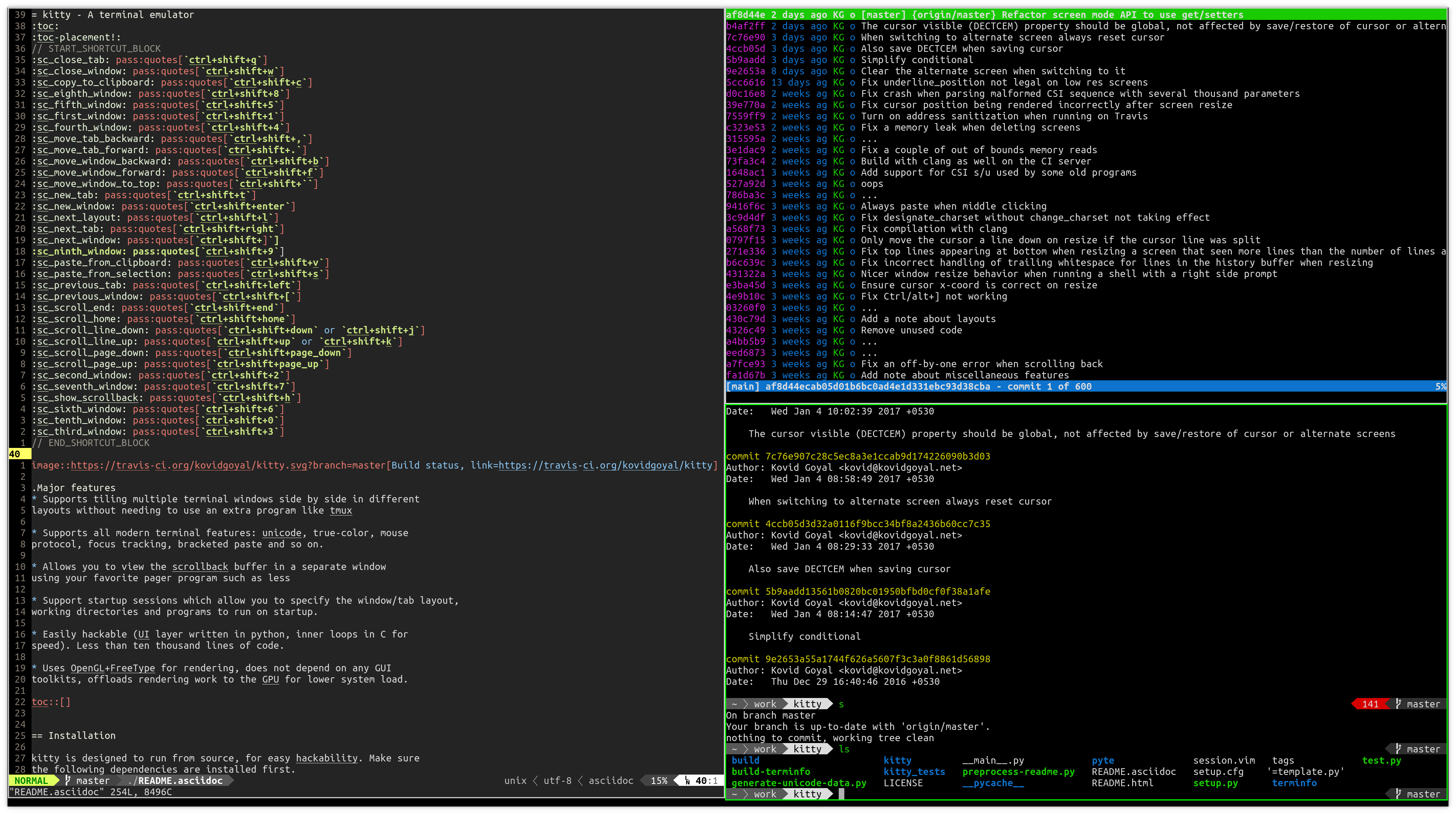
Окно ОС, вкладка и внутренняя панель
В терминологии kitty слово window употребляется в двух значениях. OS window — отдельное окно, управляемое оконной системой. Внутри него находится одна или несколько вкладок. Внутреннее kitty window — отдельная терминальная область, которую в русскоязычной статье удобнее называть панелью. В одной вкладке таких областей бывает несколько, причём каждая обслуживает свой процесс. Разница важна: закрытие вкладки затрагивает все её панели, тогда как закрытие панели оставляет остальные задачи на месте.
В верхней или нижней части окна, а в актуальных версиях также слева или справа, располагается полоса вкладок. Её положение и оформление задаются параметрами конфигурации. Заголовок вкладки способен включать название программы и дополнительные сведения по шаблону tab_title_template. При работе одновременно с несколькими каталогами полезнее осмысленные названия проектов, чем декоративная строка из десятка индикаторов. Отображаемое название не изменяет текущий каталог процесса; оно служит ориентиром для пользователя и позволяет различать рабочие области.
Основную часть занимает сетка символов. В ней отображаются приглашение оболочки, команды, текстовые таблицы, интерфейсы консольных редакторов и мониторов, а при поддержке графического протокола — изображения. У каждой панели собственная позиция курсора, видимая область и буфер прокрутки. Активная панель получает ввод. Граница активного окна помогает не перепутать места исполнения команд, но не заменяет явный контроль имени машины и рабочей папки, особенно когда в соседних областях открыты локальный и удалённый терминалы.
У kitty нет постоянной ленты инструментов с кнопками импорта, сохранения и экспорта. Настройки обычно открываются в текстовом редакторе, а временные интерфейсы появляются для отдельных действий. Такая модель оставляет больше места для текста, однако требует различать меню самого эмулятора, интерфейс запущенной TUI-программы и действия графической оболочки системы. Кнопка закрытия окна рабочего стола, например, не является командой выхода из редактора, работающего внутри одной из панелей.
Размещение панелей
Схема размещения, или layout, определяет размеры и взаимное положение окон внутри вкладки. Выбор зависит от геометрии монитора и характера вывода. Для широкого редактора важна длина строки, для журналов — число видимых строк, для нескольких однотипных задач — сопоставимый размер панелей.
| Схема | Как распределяется место | Подходящий случай |
|---|---|---|
| Tall | Основная область слева, дополнительные справа друг под другом | Редактор и два вспомогательных процесса |
| Fat | Основная область сверху, дополнительные в нижнем ряду | Широкий журнал и короткие команды |
| Grid | Сетка из нескольких областей | Сопоставление вывода нескольких однотипных программ |
| Splits | Произвольная композиция вертикальных и горизонтальных разделений | Неравномерное распределение места между задачами |
| Horizontal | Панели в ряд | Сравнение коротких колонок на широком экране |
| Vertical | Панели друг под другом | Просмотр строк большой длины |
| Stack | Видна одна развёрнутая панель | Сосредоточенная работа без закрытия остальных процессов |
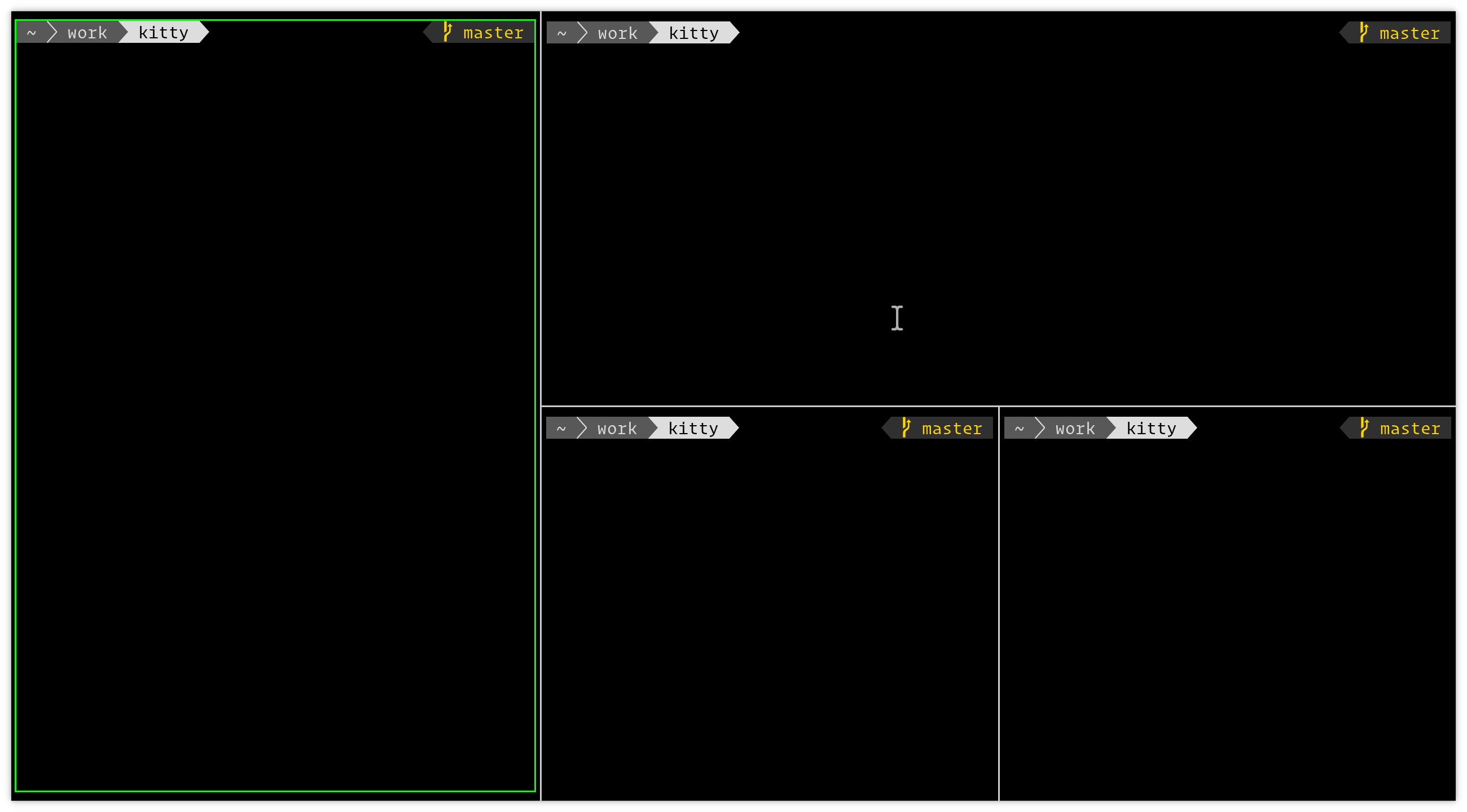
Переключение схемы размещения не равно перезапуску приложений. Процессы продолжают работать, но получают новое число доступных строк и столбцов. Терминальная программа, корректно обрабатывающая изменение размера, перестраивает интерфейс. Простая текстовая утилита продолжает вывод в уже изменённую область. Из-за переносов строк таблица, рассчитанная на ширину в 120 символов, теряет читаемость в узкой панели. Поэтому большое число разделений не всегда выгоднее двух отдельных вкладок.
Обычные панели подходят для длительной параллельной работы, а специальные типы запуска окон расширяют эту модель. Например, поверх основной панели открывается временная область overlay, в которой можно читать её предыдущий вывод. В актуальной ветке присутствуют и docked windows — закрепляемые области. Это не отдельные рабочие столы и не контейнеры с изолированной файловой системой: все они используют окружение соответствующего процесса.
Палитра действий и клавиатурная навигация
Сложность изучения горячих клавиш смягчает Command palette. Это встроенный текстовый интерфейс, позволяющий найти действие по имени, посмотреть назначенную комбинацию и вызвать действие. Он особенно полезен в конфигурациях, где пользователь давно изменил часть стандартных сочетаний. Обычная справочная таблица показывает исходные значения, а палитра помогает ориентироваться в текущем наборе действий.
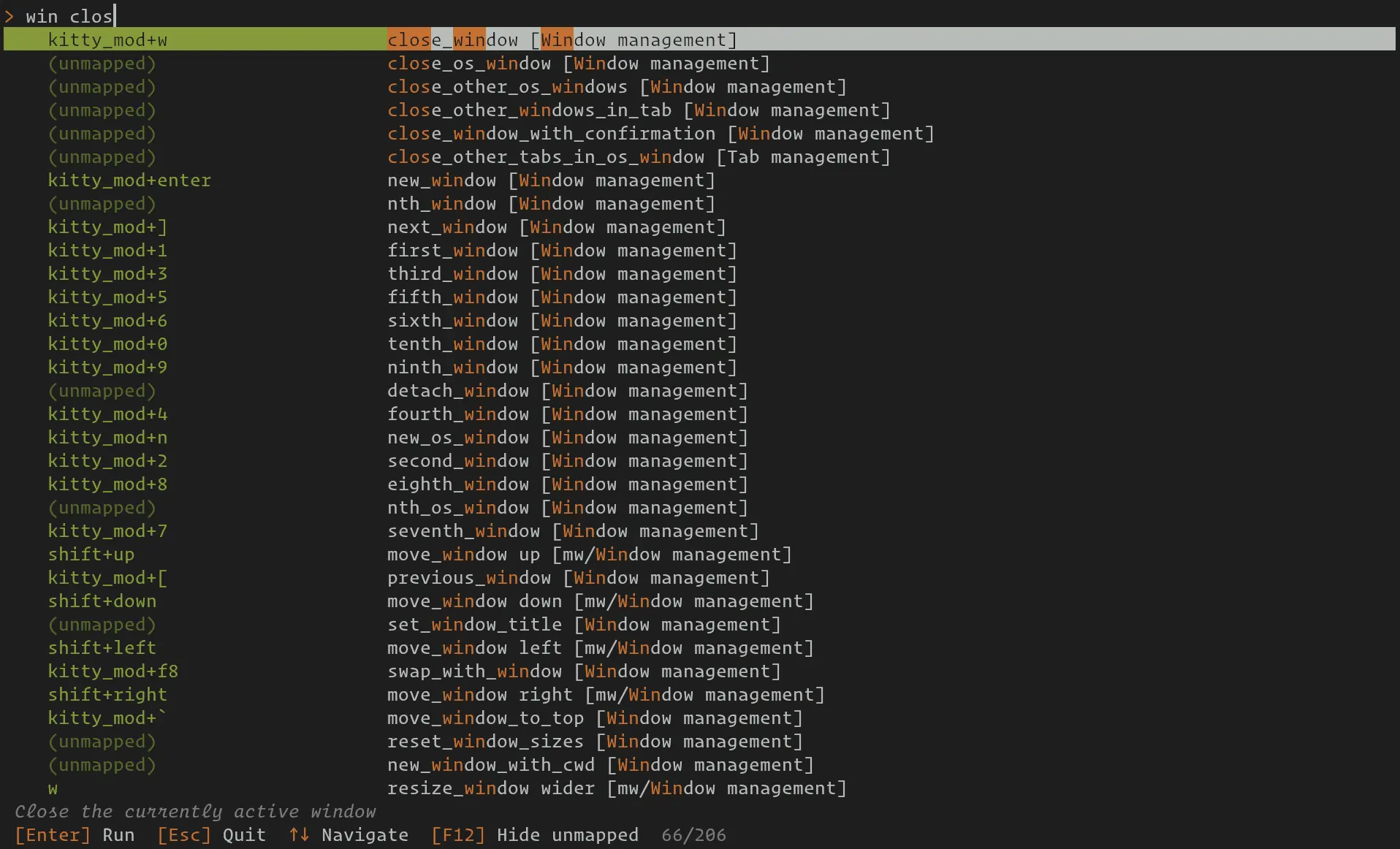
Конфигурация предусматривает как обычные сочетания клавиш, так и последовательности нажатий. Например, одна и та же начальная комбинация становится префиксом для нескольких способов выбора текста. Подобная схема экономит набор доступных кнопок, но требует учитывать привязки оболочки и редактора. В результате удачная персональная конфигурация — это не максимальное число назначений, а разделение областей ответственности между терминалом и приложениями внутри него.
В интерфейсе нет обязательной зависимости от английской раскладки клавиатуры. При настройке сочетаний предусмотрен механизм сопоставления физических клавиш для нелатинских раскладок. Для русскоязычного пользователя важнее различать язык собственных команд и надписи во встроенных инструментах: штатные англоязычные имена параметров, действий и команд не переводятся, а кириллический текст отображается при соответствующей поддержке Unicode, локали и шрифта.
Функции kitty и их место в ежедневной работе
Отрисовка текста, Unicode и шрифты
В отличие от решения, перерисовывающего каждую текстовую область исключительно средствами CPU, kitty использует OpenGL и хранит данные отрисовки символов на GPU. Это архитектурное преимущество прежде всего для интенсивного потока текста и интерфейсов с частыми обновлениями. Оно не сокращает время выполнения внешней команды: медленная выборка из базы данных останется медленной, даже когда её результат выводится в ускоряемом терминале.
Поддерживаются полноцветный вывод, жирное и курсивное начертания, лигатуры, цветные emoji и подстановка шрифтов для отдельных символов. Например, в приглашении оболочки может присутствовать стрелка, которой нет в основном шрифте; параметр symbol_map помогает направить определённый диапазон Unicode к другой гарнитуре. Поскольку интерфейс основан на сетке одинаковых ячеек, для основной гарнитуры используются масштабируемые моноширинные шрифты. Обычный пропорциональный офисный шрифт здесь не является равнозначной заменой.
Лигатуры объединяют вид нескольких знаков в визуально связную форму. Два символа оператора в исходнике при этом остаются двумя символами данных. Для пользователя, читающего код, это вопрос различимости, а не изменения языка программирования. При редактировании отдельных символов бывает полезен режим отключения лигатуры под курсором; другой вариант — полное отключение. Настройки относятся к отрисовке, поэтому в скопированном исходнике сохраняется текст, который передал терминалу редактор.
Есть и границы корректного отображения. kitty не реализует полноценный двунаправленный алгоритм BIDI для смешанного текста. Для некоторых письменностей, где нужны сложные переходы между направлением справа налево и слева направо, терминал не заменяет редактор с полноценной поддержкой соответствующей типографики. Для команд, состоящих из латиницы, путей и кириллицы, основным условием остаётся корректная кодировка окружения.
Прокрутка и связь с командной оболочкой
Буфер scrollback хранит часть уже выведенных строк после их ухода за верхний край видимой области. Он не является журналом всех процессов на компьютере и не совпадает с файлом истории оболочки. Shell history фиксирует команды, а scrollback — то, что было представлено пользователю в терминальном потоке. Для разбора сборки нужны оба типа данных: текст команды объясняет способ запуска, а вывод содержит предупреждения и ошибки.
В kitty можно передать накопленный вывод пейджеру — программе постраничного просмотра текста. Это более подходящий способ чтения большого фрагмента, чем бесконечное вращение колеса мыши. В актуальной конфигурации предусмотрен отдельный увеличенный буфер для пейджера, который не участвует в обычной интерактивной прокрутке. Так можно разграничить объём оперативной истории, постоянно используемой на экране, и запас текста для периодического поиска.
Интеграция с поддерживаемыми оболочками добавляет сведения о границах команд: терминал различает участки приглашения и вывод отдельных операций. Благодаря этому доступна навигация между приглашениями и просмотр результата предыдущей команды отдельно от всего потока. Без такой интеграции вывод по-прежнему доступен в обычной истории, но точного деления на команды не будет. Это важная разница для пользователей оболочек с нестандартными стартовыми сценариями.
Не весь текст, когда-либо показанный в полноэкранном редакторе, становится частью scrollback. Консольные редакторы и многие интерактивные программы используют альтернативный экран, чтобы временно занять терминал своим интерфейсом. Их состояние и данные определяются самой программой; обычная история терминала не играет роль резервной копии редактируемого документа. У терминала есть средства сброса отображения, но это не механизм отмены изменений в файле.
Выделение, гиперссылки и перенос текста
Для обычного копирования доступно выделение мышью: по словам, строкам или прямоугольной области. Прямоугольное выделение удобно при чтении колонок чисел, когда вместе с нужным значением не требуется копировать всю строку. Есть также системный буфер обмена и отдельные именованные буферы kitty. Последние позволяют не вытеснять важный фрагмент из системного буфера каждый раз, когда нужен новый короткий текст для вставки.
Механизм hints работает иначе: он отмечает распознанные участки видимого текста буквенными метками, которые можно выбрать клавиатурой. Полезные разновидности — URL, имена файлов, слова, строки, хеши и ссылки на файл с номером строки. Полученный текст передаётся в приложение, вставляется в терминал или копируется в зависимости от настройки. Когда сборщик выводит путь к проблемному файлу, становится проще передать его дальше без ручного переписывания. Hints не заменяет синтаксический анализ содержимого проекта: он работает с отображённым текстом.
Терминал понимает и явно размеченные приложениями гиперссылки OSC 8. Отличие от обычного распознавания URL состоит в том, что видимый текст ссылки и адрес назначения могут быть разными. Это делает интерфейс компактнее, однако требует осторожности при работе с незнакомым выводом. Сам факт, что строка кликабельна, не доказывает безопасность адреса или доверенность программы, сформировавшей ссылку.
Просмотр растровых изображений
Графический протокол kitty позволяет показывать пиксельные изображения прямо в терминальных областях. Это актуально для разработчика, который генерирует графики, и для человека, проверяющего содержимое каталога изображений без запуска отдельного окна. Инструмент icat принимает файлы, каталог, данные со стандартного ввода или сетевые адреса. Он масштабирует отображение под доступное место, но не меняет исходный файл и не превращает терминал в редактор фотографий.
Без установленного ImageMagick встроенный инструмент поддерживает PNG, JPEG, GIF, BMP, TIFF и WebP. Дополнительные форматы доступны при наличии ImageMagick и его соответствующих декодеров. Список форматов здесь относится именно к icat, а не к способности самого терминала непосредственно читать произвольный файл. Визуальное отображение также зависит от прохождения графического протокола через промежуточные программы. При SSH оно поддерживается, но несовместимый мультиплексор между приложением и терминалом нарушает передачу специальных последовательностей.
Сравнение файлов с помощью kitty-diff
Инструмент diff отображает различия между двумя файлами либо деревьями каталогов. Вместо последовательного списка изменений он использует две области сравнения, выделяет изменённые участки и применяет подсветку синтаксиса. Растровые изображения также показываются рядом, что помогает заметить изменение графического ресурса одновременно с правками кода. Для проверки изменений перед коммитом это альтернатива чтению длинного объединённого diff в обычной оболочке.
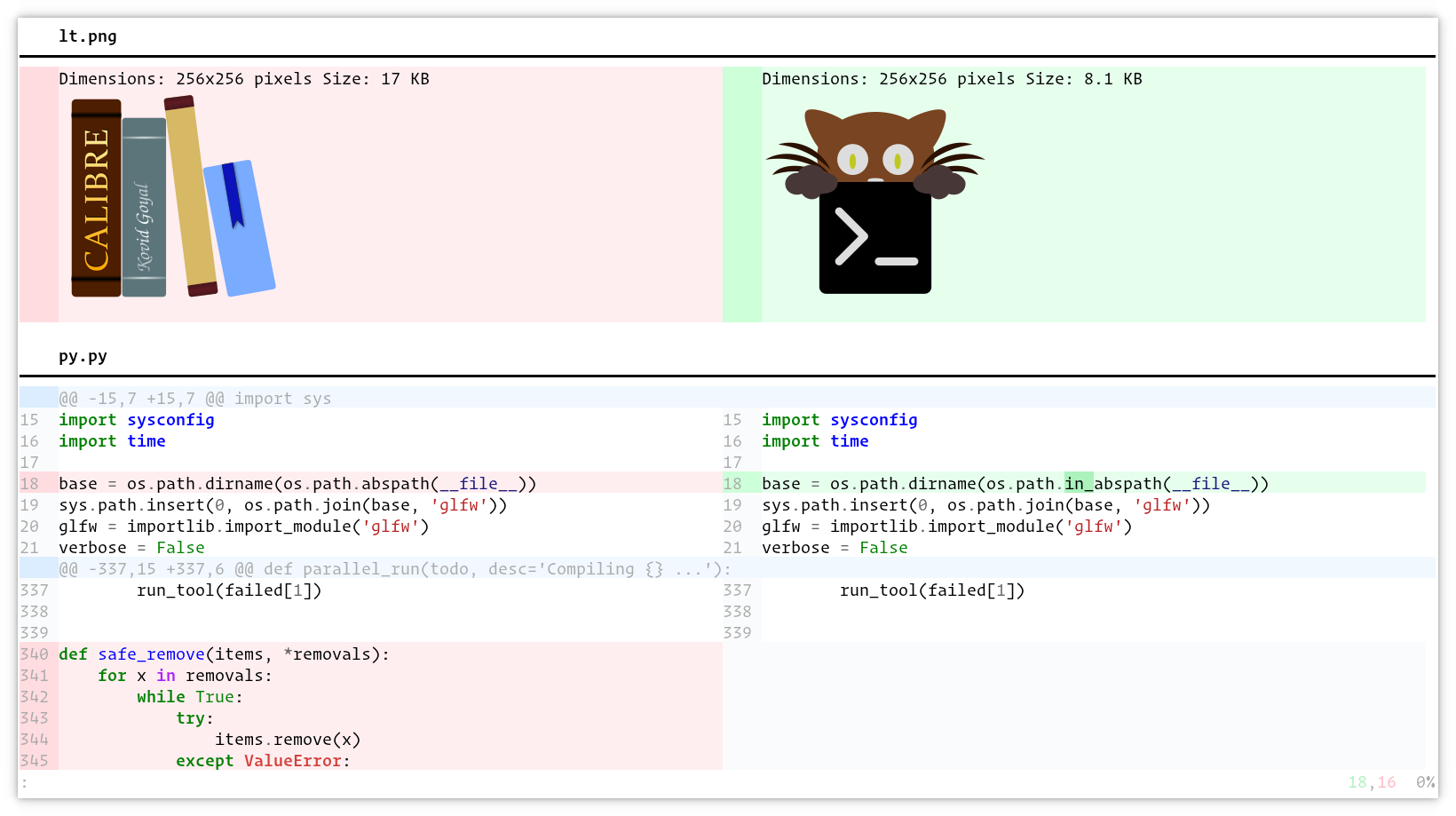
Границы функции следует понимать буквально: это средство просмотра различий, а не трёхсторонний редактор слияния. Для разрешения конфликтов Git нужен редактор и соответствующая операция системы контроля версий. При сопоставлении двух каталогов список обнаруженных различий отражает содержимое, переданное утилите, а не намерения автора. Похожие строки не доказывают эквивалентность вычислений, а визуально похожие картинки не означают идентичность файлов на уровне байтов.
SSH и взаимодействие с удалёнными машинами
В Linux и macOS обычный OpenSSH доступен через терминал как внешняя программа. Дополнение kitten ssh оборачивает вызов существующего клиента: принимает его параметры и использует привычную конфигурацию SSH. Отличие состоит в подготовке удалённого окружения для работы с kitty. Устанавливаются данные terminfo, необходимые для корректной работы терминальных приложений, и подключается интеграция с поддерживаемыми оболочками. Благодаря этому легче пользоваться специальными возможностями терминала на удалённой машине.
Дополнительные настройки SSH задаются в файле ssh.conf каталога конфигурации kitty. Они позволяют копировать выбранные пользовательские файлы, передавать переменные среды, задавать условия по имени машины. Для разработчика, регулярно работающего на нескольких собственных стендах, это механизм повторного использования настроек оболочки и редактора. Для администратора, подключающегося к машинам с различной степенью доверия, такая автоматическая передача файлов требует особого контроля: содержимое домашнего каталога нельзя считать универсальным набором для синхронизации.
В отличие от SSH-менеджеров с графическим каталогом соединений, рабочая модель kitty строится вокруг команд, конфигурации OpenSSH и выбранных параметров запуска. Не нужно переносить закрытые данные аутентификации в отдельную базу терминала. Но и корпоративный контроль доступа, регистрация действий пользователей на сервере, распределение прав и ротация учётных данных остаются функциями внешней инфраструктуры. Само наличие оболочки над ssh не обеспечивает таких политик.
Настройка и автоматизация
Основные параметры находятся в kitty.conf. Обычно это файл ~/.config/kitty/kitty.conf, но приложение поддерживает указание другого пути и отдельного каталога конфигурации. Формат представляет собой строки директив и значений, а не проектный документ с бинарными метаданными. Строки, начинающиеся с символа #, служат комментариями. Директива include даёт возможность разнести темы, персональные сочетания и общие параметры по разным файлам. Благодаря такому разделению настройки легче сравнивать между машинами, не копируя каждый раз всю конфигурацию.
Команды запуска окон задают не только тип создаваемой области, но и рабочий каталог, программу и окружение. На их основе можно организовать отдельную вкладку для редактора, панель для сборки или временную область для чтения результата. Важно отличие от обычных shell alias: команда эмулятора управляет графическим пространством, а псевдоним оболочки — запуском процесса внутри уже открытого терминала.
Более глубокий уровень — Remote control, интерфейс kitten @. Он позволяет получать список окон, управлять их заголовками, размерами и цветами, запускать процессы в новых областях и извлекать текст. Команды принимают условия сопоставления: например, идентификатор окна, его заголовок или рабочий каталог. Вывод списка представлен в JSON, поэтому сценарий может использовать структурированные данные, а не распознавать расположение панелей по картинке экрана. Это особенно полезно для повторяемых задач, в которых заранее неизвестно, какой номер получила нужная вкладка.
Сторонние расширения не обязательны для базовых функций. В комплект входят kittens для конкретных задач, а проект предусматривает создание собственных небольших программ и Python-обработчиков событий окон. Сценарии автоматизации имеют смысл, когда их проще проверить и поддерживать, чем действия вручную. Отдельной системы обучения моделей, облачного выполнения команд или генеративного ИИ здесь нет: AI-утилиты, запускаемые в терминале, остаются самостоятельными программами со своими условиями работы.
Сеансы: восстановление организации пространства, а не снимок памяти
Файл сеанса — текстовое описание запуска. В нём задаются каталоги, вкладки, схемы расположения окон и команды. Например, для сопровождения проекта можно зафиксировать области «Код», «Тесты» и «Журнал», причём запускать длительное наблюдение за журналом в отдельной панели. Файлы сеанса можно создавать вручную или получать из текущей конфигурации окон, а затем переключаться между сохранёнными пространствами с помощью действий kitty.
Сохранение сеанса не копирует память запущенного интерпретатора, открытые сетевые соединения и несохранённые буферы редактора. При повторном запуске выполняются записанные команды, а не восстанавливается предыдущее состояние процессов. Опция сохранения активных программ особенно полезна для редакторов, но опасна для команд с побочными эффектами: запуск сохранённого файла способен повторить операцию, которую пользователь выполнял только один раз. Поэтому такой файл следует рассматривать как исполняемое описание рабочего окружения.
В актуальной версии есть отдельный механизм restore_session_after_logout. Он рассчитан на штатное завершение пользовательского сеанса системы, перезагрузку или выключение компьютера, когда kitty продолжает работать. При следующем обычном запуске восстанавливаются геометрия окон и scrollback с текстовым оформлением и гиперссылками; сторонние программы, ранее находившиеся в терминале, автоматически не возобновляются. Это не универсальная страховка от аварийного отключения питания. По умолчанию механизм выключен, на Linux ему требуется поддержка соответствующего портала рабочего стола, а размещение окна на конкретной координате под Wayland ограничивается политикой композитора.
Требования, нагрузка и ограничения среды
Для нормальной работы kitty нужен графический сеанс ОС и работающий стек OpenGL. Конкретная совместимость зависит от сборки программы, версии ОС, оконной системы и драйвера. На Linux можно работать как через Wayland, так и через X11. macOS использует собственную оконную инфраструктуру. Сервер без графической среды не нуждается в установленном kitty для обычного подключения по SSH: эмулятор работает на клиентской машине, а на сервере выполняются оболочка и программы, с которыми он обменивается данными. Для правильной эмуляции на стороне сервера нужны совместимые сведения о терминале.
Наиболее заметные статьи расхода памяти связаны с открытыми окнами, хранящимся выводом, текстурами и отдельно запущенными процессами. Долгоживущий редактор, компилятор или мониторинг контейнеров потребляет собственную память; неправильно приписывать её терминалу. Аналогично открытие двух одинаковых проектов в разных панелях не превращает их процессы в один. Для оценки производительности имеют смысл отдельные наблюдения за потреблением ресурсов kitty, дочерних программ и GPU, а не сравнение общего показателя системы после запуска произвольного набора задач.
Настройки repaint_delay и input_delay регулируют задержки между обновлениями и обработкой входящего потока. Уменьшение этих значений повышает частоту обработки ценой возможного роста нагрузки и появления мерцания в приложениях с интенсивным обновлением экрана. Привязка к частоте обновления монитора задаётся sync_to_monitor. Числа в конфигурации не являются гарантией фактической частоты кадров или задержки ввода: результат зависит от ОС, драйверов, частоты дисплея, сложности вывода и нагрузки других процессов.
Прозрачный фон и размытие требуют дополнительных операций композиции. На поддерживаемой платформе такие эффекты помогают совместить терминал с визуальным оформлением рабочего стола, но ухудшают контраст текста и способны увеличить нагрузку. Для аварийного доступа к серверу и просмотра длинных журналов приоритетом должны быть читаемость и отсутствие визуальных артефактов. Непрозрачный фон и умеренный объём истории дают более простые условия для диагностики.
Интернет не требуется для запуска установленного эмулятора и работы с локальной оболочкой. Он необходим для внешних сервисов, загрузки ресурсов из Интернета, SSH-подключений через сеть и получения обновлений. Официальные бинарные сборки периодически проверяют наличие нового выпуска; период регулируется update_check_interval, нулевое значение отключает проверку. Пакеты дистрибутивов и собственные сборки не используют этот встроенный механизм. Для закрытой сети особенно важен способ поставки: установка из внутреннего репозитория и установка официального архива имеют разные процедуры обновления.
Безопасность и приватность
kitty действует с правами запустившего его пользователя. Это не песочница и не инструмент изоляции команд. Локальные утилиты работают с теми файлами и ресурсами, к которым у них есть доступ; удалённые утилиты — с доступными им данными сервера. Разделение экрана на две панели не отделяет один процесс от другого на уровне прав ОС. Для команд обслуживания чувствительных систем критично различать идентификацию текущего пользователя, хоста и рабочего каталога.
Remote control по умолчанию запрещён. Полное разрешение этого интерфейса даёт программам, работающим в терминале, широкие полномочия, включая чтение вывода и отправку ввода в другие окна. Особенно опасно оставлять такой режим включённым в терминале, где ведётся работа с недоверенными серверами или выводом неизвестного происхождения. Для ограниченных задач предусмотрена авторизация по паролю и списку допустимых действий, а также работа через сокет. Режим socket-only разрешает управление через настроенный сокет и не принимает команды управления из TTY. Это разные модели доступа; пароль, локальный сокет и SSH не являются взаимозаменяемыми гарантиями безопасности.
Буфер обмена также находится на границе доверия. В конфигурации clipboard_control управляет разрешениями на чтение и запись со стороны терминальных приложений. Исходная политика разрешает запись, а для чтения требует подтверждения. Безусловное разрешение чтения означает, что данные системного буфера доступны программам внутри терминала, в том числе работающим через удалённое подключение. Это имеет значение при копировании паролей, приватных адресов и других сведений из соседних приложений. Параметр paste_actions регулирует обработку вставляемого текста, включая предупреждение об управляющих последовательностях.
Автоматически создаваемые данные о сеансе после завершения работы требуют отдельного внимания. При включённом restore_session_after_logout буферы вывода сохраняются локально. На macOS сохранённое состояние шифруется с использованием данных системной связки входа, но процессы, работающие от имени пользователя, всё равно способны его прочитать. На Linux состояние не шифруется этим механизмом и хранится в каталоге кеша с доступом пользователя. Поэтому не стоит включать восстановление только ради удобства, не оценив содержание журналов и общую модель доступа к машине.
В повседневной эксплуатации наиболее чувствительны не настройки цветов, а параметры запуска и передаваемые команды. Конфигурационный файл из чужого репозитория может содержать автоматические запуски процессов или подключаемые сценарии; в сеансе тоже допускаются команды. Темы и готовые наборы конфигураций лучше воспринимать как код, а не как статические картинки. Сохранённые выводы команд и JSON со сведениями об окнах не следует публиковать целиком: в них встречаются пути, аргументы запуска и другая рабочая информация.
Как пользоваться программой — советы гика
Ниже приведены воспроизводимые примеры для современной стабильной ветки kitty. Сочетания Ctrl+Shift указаны для стандартной конфигурации; на macOS есть дополнительные комбинации с Command. Команды оболочки в примерах рассчитаны на POSIX-совместимую оболочку, например Bash или Zsh. В конфигурации с переназначенными клавишами ориентиром служат имена действий. Для экспериментов выделите новый терминал без активных рабочих процессов и используйте только собственные локальные файлы.
Установить терминал и убедиться, что запускается нужная версия
Цель: получить самостоятельный экземпляр kitty и сохранить прежний терминал как запасной способ доступа. Подготовка: проверьте наличие графического сеанса и выберите один канал установки, подходящий вашей системе.
- На Linux найдите пакет kitty в менеджере пакетов своего дистрибутива. Например, в Debian и Ubuntu установка доступного пакета выполняется командой sudo apt install kitty. Перед подтверждением оцените список пакетов, которые собирается установить или заменить менеджер.
- Для установки без пакетного менеджера используйте архив соответствующей архитектуре Linux из раздела Releases проекта kovidgoyal/kitty. Распакуйте его в отдельный каталог; исполняемые файлы находятся в подкаталоге bin. Не извлекайте отдельно только бинарник kitty — ему нужны остальные компоненты из той же поставки.
- На macOS используйте образ .dmg соответствующего выпуска из Releases, установите kitty.app стандартным способом и откройте приложение из Applications. Официальный автоматический установщик также существует для Linux и macOS, но ручной вариант позволяет отказаться от исполнения полученного из сети сценария установки.
- Запустите kitty из меню приложений или через путь к исполняемому файлу. В новом терминале выполните kitty —version и kitten —help, если оба файла находятся в PATH. Для ручной установки при необходимости добавьте ссылки на оба бинарника из подкаталога bin; не заменяйте ими файлы, которыми управляет системный пакетный менеджер.
Контроль: отображается версия именно kitty, а приглашение оболочки принимает команды pwd и printf. На macOS при необходимости используйте полный путь /Applications/kitty.app/Contents/MacOS/kitty для обращения к приложению из другой оболочки. Ошибка command not found в текущей оболочке означает проблему поиска исполняемого файла, а не отсутствие GUI-приложения. Безопасный откат — закрыть испытательное окно, сохранить штатный терминал по умолчанию и убрать только установленные вручную файлы или ссылки своего экземпляра. Не смешивайте удаление пакета и удаление вручную распакованного каталога.
Организовать вкладки, панели и переключение фокуса
Цель: разделить выполнение команд и чтение результата. Подготовка: откройте новую пустую вкладку и оставьте во всех панелях только приглашения оболочки.
- Нажмите Ctrl+Shift+T для создания вкладки. Вызов Ctrl+Shift+Alt+T открывает действие задания её названия; введите, например, Local demo.
- Создайте вторую панель сочетанием Ctrl+Shift+Enter. В каждой области выполните pwd, чтобы определить её текущий каталог независимо от соседней.
- Нажмите Ctrl+Shift+L несколько раз. Поочерёдно сменятся доступные схемы. Оцените размещение окон в Tall, Vertical и Stack; при переходе в Stack одна панель скрывается за другой, но её процесс остаётся запущенным.
- Переключайте активную панель Ctrl+Shift+] или Ctrl+Shift+[. Для смены вкладки используйте Ctrl+Shift+Right и Ctrl+Shift+Left. Размер панелей регулируется действием Resize window (Ctrl+Shift+R); ориентируйтесь на подсказки открывшегося интерфейса.
- Откройте палитру сочетанием Ctrl+Shift+F3 и наберите часть имени нужного действия, например next_layout. Палитра отображает его назначение; Enter запускает выбранное действие, Esc закрывает палитру без запуска.
Контроль: в каждой панели собственное приглашение и независимый вывод. Если «исчезла» область после смены схемы, сначала исключите Stack и переключите фокус. Для отката выберите прежнюю схему. Закройте только пустую тестовую панель сочетанием Ctrl+Shift+W либо командой exit в её оболочке. Не закрывайте целую вкладку ради изменения расположения, когда внутри неё идут вычисления или редактируются файлы.
Изменить конфигурацию, шрифт и сочетания клавиш
Цель: сделать настройку воспроизводимой, сохранив возможность вернуться к исходным параметрам. Подготовка: сохраните копию действующего kitty.conf и подключённых им файлов, если они есть. Не заменяйте весь файл готовым набором из Интернета.
- Вызовите Edit kitty.conf сочетанием Ctrl+Shift+F2 (на macOS также Cmd+,). Если файл отсутствовал, будет создан образец с закомментированными настройками и пояснениями. Откроется текстовый редактор.
- Добавьте или измените несколько директив: font_size 13.0, disable_ligatures cursor, enabled_layouts tall,splits,stack. Каждая должна находиться на своей строке. Не добавляйте комментарии после значений в той же строке.
- Для настройки гарнитуры вызовите kitten choose-fonts. Воспользуйтесь отображаемыми списками семейств и начертаний, сравните образец, выберите масштабируемую моноширинную гарнитуру. Для ручной настройки базовый вариант — font_family monospace; bold_font, italic_font и bold_italic_font допускают значение auto.
- Для открытия панели в текущей директории добавьте отдельную строку map f8 launch —cwd=current. Сохраните файл средствами редактора. При включённом auto_reload_config изменение файла подхватывается автоматически; для явного применения вызовите Ctrl+Shift+F5.
- Выполните cd /tmp в учебной панели и нажмите F8. Выполните pwd в созданной области. Для проверки текущих параметров вызовите Ctrl+Shift+F6. Этот диагностический экран показывает конфигурацию и сведения об окружении.
Контроль: текст изменил размер, перечень доступных схем стал короче, новая панель открывается в /tmp. Ошибку с автоматическим применением легко перепутать с неправильным путём: проверьте, какой конфигурационный файл реально загружен. Часть директив требует запуска нового экземпляра. Откат состоит в восстановлении исходных строк из копии и применении файла, а не в удалении всей конфигурации. Для экспериментов на слабочитаемом шрифте полезно иметь рядом штатный терминал.
Подобрать цветовую тему и сохранить её
Цель: получить читаемую схему цветов с контролируемым сохранением настроек. Подготовка: сделайте отдельную копию цветовых директив и текущего файла current-theme.conf, если он уже создан. Первая загрузка каталога тем требует сети; дальнейшая доступность каталога зависит от кеша.
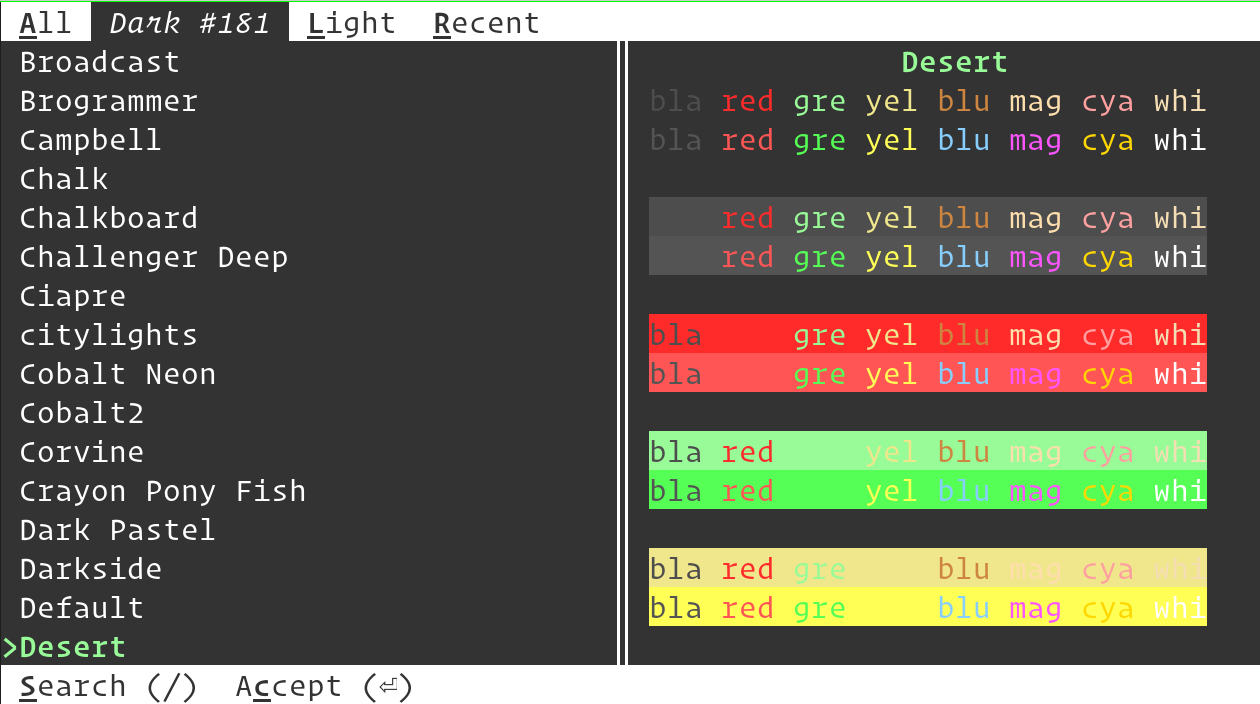
- Введите kitten themes. В появившемся интерфейсе просмотрите категории светлых, тёмных и недавно использованных тем. Поиск выполняется по имени; ориентируйтесь на подсказку Search внизу экрана.
- Выберите тему по контрасту текста с фоном и различимости красных, зелёных и жёлтых сообщений. Enter подтверждает выбор и открывает дальнейшие варианты сохранения.
- Выберите действие изменения kitty.conf, чтобы использовать тему постоянно. Утилита запишет параметры в current-theme.conf, подключит его из основной конфигурации и закомментирует мешающие цветовые настройки в kitty.conf.
- При необходимости раздельных схем для системного тёмного и светлого режимов воспользуйтесь вариантами сохранения тем для соответствующих режимов ОС на последнем экране. Автоматическое переключение действует после перезапуска kitty.
Контроль: после повторного открытия терминала выбранная палитра сохраняется, текст предупреждений и выделение остаются различимыми. Если цвет редактора не совпадает с новой схемой, учитывайте его собственное оформление: оно способно переопределить цвета терминала. Выбор темы Default возвращает стандартную палитру kitty, но не персональные цветовые параметры, существовавшие до изменения. Для точного отката восстановите сохранённые версии файлов, включая исходный порядок include.
Изучить историю, найти строку ошибки и отделить вывод команды
Цель: прочитать длинный вывод, который уже вышел за пределы видимой области. Подготовка: в новом окне убедитесь, что установлена программа less, и не запускайте полноэкранный редактор.
- Создайте безопасный пример: выполните seq 1 150, затем printf ‘%s\n’ ‘CHECK-OK’. В окне должны остаться последние строки последовательности и контрольная надпись.
- Нажмите Ctrl+Shift+PageUp, чтобы перейти на страницу вверх. Ctrl+Shift+End возвращает к нижнему краю истории. Колесо мыши позволяет прокручивать отдельные строки.
- Вызовите Ctrl+Shift+H. При стандартном пейджере less открывается просмотр буфера. Наберите /CHECK-OK и Enter для поиска строки; q закрывает пейджер и возвращает в оболочку.
- При включённой интеграции с поддерживаемой оболочкой используйте Ctrl+Shift+Z и Ctrl+Shift+X для перехода между приглашениями. Ctrl+Shift+G показывает вывод последней команды в пейджере.
- Для новых рабочих окон настройте разумную глубину, например scrollback_lines 5000. Для отдельного запаса истории пейджера используйте scrollback_pager_history_size 16 (в мегабайтах). Не рассчитывайте, что увеличение глубины вернёт уже вытесненные данные.
Контроль: ранние строки доступны при прокрутке и поиске, а пейджер закрывается без завершения исходного процесса. Если переходы по командам не работают, но общая прокрутка доступна, проблема относится к shell integration. Для отката достаточно выйти из less и вернуть прежние значения истории. Не следует сбрасывать терминал или очищать историю для выхода из пейджера: это разные действия.
Копировать текст, использовать hints и вводить Unicode
Цель: передать нужный фрагмент без случайного копирования соседних колонок и без исполнения неизвестных команд. Подготовка: откройте учебную оболочку и обычный текстовый редактор для проверки содержимого буфера.
- Напечатайте printf ‘%s\n’ ‘alpha 123 beta’ ‘gamma 456 delta’. Выделите нужную область мышью и скопируйте её Ctrl+Shift+C. Вставьте в текстовый редактор обычной командой вставки вашей ОС; при вставке в kitty используйте Ctrl+Shift+V.
- Для прямоугольного выделения удерживайте Ctrl+Alt при перетаскивании мышью в терминале. Скопируйте числовую колонку и убедитесь, что соседние слова не попали в неё. Когда TUI-приложение перехватывает мышь, Shift помогает передать выделение самому kitty.
- Выполните printf ‘%s\n’ ‘alpha beta gamma’. Нажмите Ctrl+Shift+P, отпустите и нажмите W. Hints выделяет слова; введите метку возле нужного слова. Оно вставится в терминальную строку ввода, а не выполнится как самостоятельная команда. Уберите пробный текст сочетанием очистки строки своей оболочки, не нажимая Enter.
- Для видимых URL действует Ctrl+Shift+E, после чего выбирается метка ссылки. Используйте только заведомо доверенный адрес. Чтобы вставить символ по имени или коду Unicode, вызовите Ctrl+Shift+U и воспользуйтесь подсказками открывшегося интерфейса. Проверьте символ в обычной строке текста.
Контроль: содержимое буфера совпадает с выделением, слово можно вставить без мыши, а кириллица и Unicode не превращаются в нечитаемые символы. Если сочетание ушло в редактор или оболочку, проверьте имя действия в палитре и раскладку. Временный режим выбора отменяйте Esc до подтверждения; случайно вставленный, но не выполненный фрагмент удаляйте в строке ввода. Вставка в приглашение командной строки не равнозначна вставке в текстовый документ, поэтому многострочный текст сначала проверяйте в редакторе.
Показать изображение в терминале с помощью icat
Цель: увидеть локальный растровый файл, не изменяя оригинал. Подготовка: возьмите собственный небольшой PNG или JPEG без чувствительного содержимого и откройте панель напрямую в kitty, без промежуточного мультиплексора.
- Перейдите в каталог с файлом и выполните kitten icat ./sample.png, заменив имя на реальное.
- Для сопоставления нескольких изображений передайте несколько путей в одной команде, например kitten icat ./sample.png ./sample.jpg. Для масштабирования под обе стороны видимой области используйте kitten icat —fit=both ./sample.png.
- Для выравнивания по левому краю добавьте —align=left. Параметр —place задаёт прямоугольник в терминальных ячейках в формате ширинаxвысота@левоxверх; это средство управления областью рисования, а не инструмент обрезки исходного файла.
- При проблеме с отображением воспользуйтесь kitten icat —detect-support. Для форматов за пределами базового списка требуется установленный ImageMagick с поддержкой нужного формата.
Контроль: изображение читается непосредственно в терминальной области, пропорции сохранены, оригинал на диске не изменился. Не используйте вывод бинарного файла через обычный cat как способ просмотра. Откат — закрыть отдельную панель, когда в ней нет активных задач, либо удалить изображение с экрана штатным режимом очистки icat (kitten icat —clear). Файл-источник при этом не удаляется.
Сравнить два файла или каталога без изменения содержимого
Цель: визуально сопоставить версии текста. Подготовка: создайте отдельный пустой каталог через файловый менеджер или mkdir с уникальным именем, чтобы примеры не перезаписали существующие документы. Перейдите в него.
- Создайте две копии учебного текста: printf ‘%s\n’ ‘mode=dev’ ‘port=8000’ > before.txt и printf ‘%s\n’ ‘mode=dev’ ‘port=9000’ ‘debug=false’ > after.txt. Обе команды предназначены исключительно для пустого учебного каталога.
- Запустите kitten diff before.txt after.txt. В левой и правой частях отображаются исходный и изменённый варианты.
- Для навигации между изменениями используйте N и P, для прокрутки — стрелки и PageUp/PageDown. Клавиши + и — меняют количество контекстных строк; A показывает весь контекст, а = возвращает исходную глубину.
- При необходимости используйте / для поиска по diff. Q завершает просмотр. Для сравнения деревьев вместо двух имён файлов передаются два каталога.
Контроль: выделены изменение 8000 на 9000 и добавленная строка debug=false; неизменившийся mode=dev служит контекстом. Если стороны перепутаны, проверьте порядок аргументов. Откат не требует восстанавливать содержимое: kitten diff не редактирует сравниваемые файлы. Для работы с настоящим репозиторием используйте согласованную настройку Git difftool, не назначая kitty-diff инструментом автоматического слияния конфликтов.
Подключиться по SSH и обеспечить правильную эмуляцию на сервере
Цель: получить рабочий удалённый терминал с корректными данными о его возможностях. Подготовка: нужен собственный сервер или разрешённый учебный стенд, настроенный доступ OpenSSH и проверенный идентификатор удалённой машины. Пример server.example — условное имя; замените его реальным адресом или алиасом SSH.
- Убедитесь, что действующая конфигурация OpenSSH обеспечивает вход и вы знаете, под какой учётной записью подключаетесь. Не меняйте параметры проверки подлинности машины ради удобства.
- Вызовите kitten ssh user@server.example. При нестандартном порте используйте привычный параметр OpenSSH -p с соответствующим номером порта.
- После входа выполните hostname, pwd и printf ‘%s\n’ «$TERM». Проверьте, что имя машины ожидаемое, а при обычной работе напрямую с kitty тип терминала — xterm-kitty. Команда infocmp xterm-kitty при наличии утилиты infocmp показывает, что система знает описание такого терминала.
- В собственном ssh.conf задавайте только необходимые условия подключения и передачу безопасных файлов. Директива hostname ограничивает последующие параметры совпадающими машинами. Для проверки нового правила используйте один учебный хост и файл, который заранее не содержит секретов. Не включайте копирование всего домашнего каталога и пересылку сокета управления по умолчанию.
- Для завершения пустого пробного сеанса выполните exit. Убедитесь, что снова работаете с локальным приглашением.
Контроль: на сервере не возникает ошибки неизвестного терминала, а полноэкранные программы получают корректные описания управляющих клавиш. При ограничении записи на сервере не обходите политику доступа; согласуйте установку terminfo с администратором или используйте обычное подключение в поддерживаемом терминале. Откат локальных изменений — убрать добавленные правила ssh.conf и вернуться к обычному ssh. Скопированные на сервер файлы не исчезают автоматически при закрытии соединения; их состояние контролируется отдельно.
Управлять окнами программно и получать JSON с ограниченным доступом
Цель: выяснить, что именно доступно для автоматизации, не включая полномочия на выполнение всех управляющих действий. Подготовка: создайте отдельный конфигурационный файл в защищённом пользовательском каталоге и используйте только безвредный тестовый экземпляр. Не подключайте к нему SSH и не запускайте недоверенные приложения.
- Впишите две отдельные строки: allow_remote_control password и remote_control_password «local-demo-only» ls. Приведённое слово-пароль учебное, не применяйте его для рабочей конфигурации. Единственное разрешённое этим правилом действие — ls интерфейса kitty, а не системная команда ls.
- Запустите новый экземпляр kitty с параметром —config и абсолютным путём к тестовому файлу. Не заменяйте им основную конфигурацию.
- Создайте в нём ещё одну пустую панель через Ctrl+Shift+Enter и выполните kitten @ —password=»local-demo-only» ls. Ответ содержит структуру окон ОС, вкладок и панелей с идентификаторами.
- Для локального сохранения структуры в пустом учебном каталоге выполните kitten @ —password=»local-demo-only» ls > layout.json. Посмотрите файл в текстовом редакторе. При наличии jq можно проверить синтаксис командой jq empty layout.json.
Контроль: в JSON представлены два терминальных окна внутри вкладки, а список содержит фактические названия и рабочие каталоги. Не добавляйте полный доступ allow_remote_control yes только для устранения отказа в авторизации. Проверьте соответствие имени действия и разрешения, отсутствие конфликта с основным файлом. Безопасный откат — закрыть изолированный экземпляр, удалить учебную конфигурацию и не переносить пароль в основной kitty.conf. При необходимости хранить JSON убедитесь, что в нём нет чувствительных аргументов запуска и имён каталогов.
Создать, сохранить и заново открыть рабочий сеанс
Цель: сохранить расположение локальных панелей для повторного использования. Подготовка: выберите пустой каталог для файла .kitty-session, оставьте в пробных панелях только оболочки и не сохраняйте команды с побочными эффектами.
- Откройте отдельное окно из другого терминала командой kitty —session=none -o ‘map f9 save_as_session —relocatable’. Опция -o переопределяет указанную настройку только для запускаемого экземпляра.
- Создайте две панели с текущими каталогами, которые действительно существуют на вашей системе. Выберите подходящую схему и добавьте вторую вкладку, задав ей понятное название.
- Нажмите F9. Действие save_as_session запросит путь. Сохраните в выбранной папке файл demo.kitty-session и просмотрите его в редакторе. Проверьте директивы launch, cd, layout и new_tab. Параметр —relocatable сохраняет рабочие каталоги относительно расположения файла сеанса.
- Запустите другой экземпляр с командой kitty —session /абсолютный/путь/demo.kitty-session, подставив реальный путь (путь с пробелами заключите в кавычки). Сравните число вкладок и панелей, их расположение и рабочие каталоги.
- Для постоянного использования предусмотрена настройка startup_session с путём к проверенному файлу. Для восстановления после выхода из ОС используется другая настройка — restore_session_after_logout yes; перед её включением оцените, допустимо ли хранить scrollback на диске. Не проверяйте её на сеансе с несохранёнными документами.
Контроль: вновь запущенный экземпляр повторяет структуру; старые процессы при этом не продолжают своё выполнение из сохранённого файла. Если относительный путь после переноса файла перестал существовать, исправьте его в текстовом редакторе. Не добавляйте —use-foreground-process без понимания того, какие программы будут повторно запущены. Откат — закрыть новый тестовый экземпляр, убрать временную привязку F9 вместе с ним и сохранить прежний экземпляр и исходные файлы.
Сквозной сценарий: собрать учебный отчёт и сохранить результат вне терминала
Цель: получить не только читаемый вывод, но и независимый от окна файл отчёта. Подготовка: действующая установка kitty, Bash или Zsh и доступная для записи временная рабочая папка. Сценарий не требует сети и не изменяет настройки системы.
- Откройте отдельный kitty и выполните work=$(mktemp -d), затем cd «$work». Команда создаёт уникальный каталог. Запишите его абсолютный путь, выведенный pwd, — он понадобится после завершения сеанса.
- Сформируйте пример исходных данных: printf ‘%s\n’ ‘ok: init’ ‘warning: check cache’ ‘ok: done’ > run.log. Выведите содержимое с cat run.log. Это учебный текстовый файл, не настоящий журнал системы.
- Создайте отдельную вкладку для отчёта, перейдите в записанный каталог. Выполните grep ‘^warning:’ run.log | tee warnings.txt. Команда grep выбирает подходящую строку, tee одновременно показывает её в терминале и пишет в файл.
- В той же вкладке выполните wc -l warnings.txt. Ожидается одна строка. Откройте warnings.txt обычным текстовым редактором через файловый менеджер, чтобы сравнить содержимое с результатом в kitty.
- Передайте warnings.txt в нужный постоянный каталог средствами файлового менеджера или командой cp с явным путём назначения, убедившись, что не заменяете существующий файл. При необходимости сохраните и run.log, чтобы позднее иметь исходные данные для проверки.
- Закройте учебные вкладки после проверки. Откройте постоянную копию отчёта независимо от kitty. В ней должна быть строка warning: check cache и ничего из остального вывода.
Ошибка и откат: пустой отчёт не всегда означает отсутствие предупреждений — сначала проверьте существование run.log, его содержимое и шаблон grep. В этой учебной задаче ожидаемое предупреждение известно заранее. При неверном результате не заменяйте ранее сохранённый отчёт: исправьте команду в отдельном временном каталоге. Сквозной пример показывает фундаментальное свойство программы: kitty отвечает за отображение и организацию работы, а надёжное сохранение результата выполняется стандартными средствами системы. Закрытие терминала не отменяет уже записанный отчёт.
Матрица сохранности результата
Терминальная работа создаёт несколько разных видов артефактов. Их нельзя заменить одним универсальным «сохранением проекта». Матрица ниже помогает определить, какой результат нужно архивировать и что можно перенести в другой терминал.
| Что сохраняется | Содержимое и потери | Повторное использование и переносимость |
|---|---|---|
| Обычный текстовый файл, сформированный утилитой | Содержит записанные данные. Не сохраняет структуру окна и визуальный контекст терминала | Читается в другом терминале или редакторе; важны формат и кодировка файла |
| Фрагмент scrollback, скопированный как текст | Сохраняются выбранные символы, но не исходный поток байтов программы, состояние курсора и встроенные изображения | Переносим как текст; не позволяет продолжить выполнение команды |
| JSON от kitten @ ls | Снимок структуры и метаданных окон, не архив их содержимого и не описание всех действий для запуска | Пригоден для анализа JSON; идентификаторы относятся к конкретному запущенному экземпляру |
| kitty.conf и подключённые файлы | Настройки внешнего вида, действий и запуска; шрифты и внешние программы не встраиваются автоматически | Подходят другой установке kitty при совпадении параметров версии и доступности компонентов. Другие эмуляторы используют собственный синтаксис |
| Файл сеанса .kitty-session | Описание окон, вкладок, каталогов и запускаемых команд; нет снимка памяти процессов | Повторный запуск возможен в совместимой версии kitty; перенос зависит от путей и программ на другой машине |
| Состояние после штатного выхода из ОС | Геометрия и история текста с оформлением и ссылками. Не восстанавливает изображения в истории и произвольные ранее запущенные программы | Временный механизм следующего запуска kitty; состояние используется однократно, не является переносимым проектным архивом |
| Исходник изображения, просмотренного icat | Оригинальный растровый файл сохраняется независимо от вывода. Сам просмотр не создаёт новый файл | Открывается обычными средствами для соответствующего формата |
Для журнала сборки долговечным результатом служит файл вывода инструмента сборки, а для набора рабочих окон — файл сеанса. Один без другого не заменяет полноценное восстановление работы. Если необходимо сохранить цветовое оформление терминального текста, интерфейс получения текста Remote control позволяет запросить форматированный вывод с ANSI-последовательностями. Это не формат универсального документа: в обычном редакторе управляющие коды будут видны как посторонние символы, а в терминале они интерпретируются как команды отображения. Такой файл не следует воспроизводить в терминале, если происхождение содержимого неизвестно.
Стоимость владения и поддержки
kitty распространяется по GPL версии 3. Не предусмотрена отдельная платная редакция, лимит числа вкладок, срок действия лицензии на использование или блокировка функций в бесплатной версии. Регистрация на сайте разработчика для работы терминала не нужна. У пользователя остаётся возможность добровольно поддержать развитие проекта. Для организации важны условия GPL при распространении изменённой программы; использование неизменённой сборки внутри команды не требует покупать места для сотрудников.
Основная скрытая стоимость — время настройки и сопровождения. Установить приложение недостаточно, если команда зависит от особенностей графического протокола, определённого шрифта, набора удалённых машин и собственных сценариев. Для такого комплекта приходится поддерживать версии kitty, конфигурацию, вспомогательные программы и файлы сеансов. Один произвольно скопированный kitty.conf не является переносимым готовым окружением: он может ссылаться на несуществующий редактор, каталог, шрифт или сценарий.
Системный пакет уменьшает объём ручной работы по интеграции и обновлению, но момент появления новых возможностей зависит от сопровождающих дистрибутива. Официальная бинарная сборка позволяет использовать актуальные релизы проекта независимо от графика репозитория ОС. За это приходится отвечать за отдельный канал обновления и корректную установку файлов. Nightly-сборки полезны при проверке исправлений, однако нет оснований использовать их на каждом рабочем компьютере вместо стабильной версии.
При выборе терминала для команды из десяти разработчиков разумнее стандартизировать не всё оформление, а базовые правила: допустимые действия автоматизации, механизм обновления, хранение конфигурации и работу с разными оболочками. Индивидуальный размер шрифта и расположение вкладок не требуют общей политики. Напротив, файл сеанса, запускающий процессы, нуждается в контроле изменений, так же как любой другой скрипт сборки.
Плюсы
- Несколько независимых терминальных процессов в одном окне с переключаемыми схемами размещения.
- Аппаратно ускоряемая отрисовка, масштабируемые моноширинные шрифты, Unicode и расширенное цветовое оформление.
- Конфигурация в читаемых текстовых файлах; возможность воспроизводить рабочее пространство на совместимой установке.
- Выбор элементов вывода с клавиатуры и отдельный просмотр истории через пейджер.
- Графический протокол и встроенный просмотр растровых изображений, в том числе при работе по SSH.
- Сеансы с повторяемой конфигурацией запуска и отдельный механизм восстановления состояния после штатного выхода из ОС.
- Программное управление через интерфейс kitten @ с возможностью ограничить доступ по отдельным действиям.
- Свободная лицензия без обязательных платежей за встроенные возможности.
Минусы
- Нет штатной нативной версии для Windows; кроссплатформенной команде придётся согласовывать несколько эмуляторов или выбирать альтернативу.
- Зависимость от графического стека и OpenGL; проблемы драйверов и оконной системы отражаются на запуске и отрисовке.
- Большая часть персонализации требует редактирования конфигурации и понимания синтаксиса, а не работы с обычным диалогом настроек.
- Не все расширения протокола проходят через сторонние мультиплексоры, старые удалённые окружения и приложения.
- Сохранение сеанса не восстанавливает состояние произвольного процесса и не заменяет сохранение документов.
- Полный Remote control и неосторожный перенос конфигураций создают дополнительные риски, которых у пользователя без автоматизации не было бы.
- Основные гарнитуры должны быть моноширинными; полноценный BIDI для сложного двунаправленного текста не поддерживается.
Кому подойдёт
Разработчикам, работающим в консольных редакторах. kitty позволяет держать редактор, интерактивную оболочку и сборку в одном визуальном пространстве. Поддержка шрифтов и графики имеет смысл, когда используемый редактор и его окружение действительно задействуют эти возможности. Если основная разработка происходит в полноэкранной IDE с собственным терминалом, добавочная польза определяется тем, сколько задач остаётся вне IDE.
Администраторам и инженерам инфраструктуры. Разделение локальных и удалённых окон, работа с terminfo и поиск по выводу позволяют сократить число переключений между приложениями. При работе с несколькими системами особенно полезны раздельные заголовки и конфигурация сеансов. Для критически важных удалённых операций сохраняется необходимость независимого механизма удержания серверных процессов после разрыва связи.
Пользователям Linux и macOS с собственным набором команд. Тот, кто уже пользуется командной оболочкой, получает практическую выгоду от горячих клавиш без освоения нового языка для простых настроек. Особенно хорошо продукт подходит для небольшого файла конфигурации с понятными назначениями, постепенно расширяемого по мере появления задач.
Исследователям и аналитикам, использующим CLI-инструменты. Для наблюдения за вычислениями, просмотра текстовых отчётов и растровых графиков kitty подходит как интерфейс к существующим утилитам. Он не заменяет систему анализа данных, но помогает быстро сопоставить входные файлы, вывод программ и промежуточные результаты.
Кому не подойдёт
Пользователю, который ожидает графический менеджер SSH-подключений с формами хостов и отдельной базой настроек, модель работы kitty покажется непривычной. Для случайного выполнения нескольких локальных команд в неделю стандартный терминал ОС обычно проще: не надо сопровождать ещё один набор настроек. Тому, кому необходимо одинаковое нативное приложение на Windows, Linux и macOS, лучше искать другой эмулятор. Поддержка Linux в WSL не означает наличие нативной версии kitty под Windows.
При требовании возобновлять запущенные на сервере процессы после закрытия ноутбука встроенные вкладки kitty не решают задачу сами по себе. Для этого нужен соответствующий серверный механизм, например tmux, либо запуск задачи под менеджером служб. Наконец, в организациях со строгим контролем доступа к буферу обмена и локальному хранению истории расширенные возможности надо оценивать с учётом политики безопасности, а не просто включать их ради комфорта.
Сравнение с другими аналогами
Для сопоставления выбраны три настольных эмулятора терминала с разными подходами. Порог освоения в таблице — редакционная оценка объёма навыков, необходимых для настройки, а не измеренное время обучения. Под форматами понимаются способы хранения параметров и работы с терминальным текстом: перенос готового офисного документа не относится к этому классу программ.
| Критерий | kitty | Alacritty | WezTerm | iTerm2 |
|---|---|---|---|---|
| Основная задача | Настраиваемый терминал с панелями и расширениями | GPU-терминал, ориентированный на интеграцию с внешними инструментами | Терминал и мультиплексор для локальной и удалённой работы | Расширенная терминальная среда macOS |
| Платформы | Linux, macOS, BSD | Linux, BSD, macOS, Windows | Linux, macOS, Windows, FreeBSD, NetBSD | macOS |
| Порог освоения | Средний для базовых функций, выше для сценариев | Средний; параметры в файле, компоновка через внешние средства | Средний или высокий для программируемых настроек Lua | Ниже для обычных графических настроек; выше для автоматизации |
| Форматы и перенос | kitty.conf, файлы сеансов, терминальный текст | TOML-конфигурация, терминальный текст | Lua-конфигурация, терминальный текст | Профили и настройки приложения, терминальный текст |
| Автоматизация | kitten @, действия, сеансы и Python-расширения | Параметры запуска и alacritty msg для IPC на Unix | Lua API, wezterm cli, мультиплексор | Триггеры и действия над содержимым терминала |
| Модель оплаты | Бесплатно, GPLv3 | Бесплатное открытое ПО | Бесплатное открытое ПО | Бесплатно, GPLv2 |
| Существенное ограничение | Нет нативной Windows-версии; совместимость расширений зависит от среды | Для привычной работы с разделениями нужны внешние инструменты | Конфигурация на языке программирования сложнее простых строк параметров | Ориентация только на Mac |
| Подходящий сценарий | Локальная Unix-среда разработки с текстовой настройкой и SSH | Одна терминальная область, работу которой дополняет системный оконный менеджер | Работа на разных ОС и сложная организация локальных и удалённых панелей | Работа на Mac с графическими средствами настройки и поиском |
Alacritty: меньше встроенной организации, больше свободы выбора внешних средств
Подход Alacritty полезен пользователю, у которого уже есть оконный менеджер и мультиплексор. Вместо переноса всего процесса работы в новый эмулятор он сохраняет эти компоненты и меняет слой отображения. В Alacritty присутствуют поиск по истории, vi-подобная навигация и регулярные выражения для выделения текста. В сравнении с kitty важна цена отказа от привычных внешних средств: если пользователь всё равно управляет пространством через tmux, встроенные layouts уже не настолько нужны. Нельзя делать вывод о превосходстве одной отрисовки по скорости без сопоставимого измерения на конкретной машине.
WezTerm: программируемая конфигурация и мультиплексирование
WezTerm имеет встроенные возможности работы с несколькими терминальными областями на локальной и удалённой стороне. Конфигурация на Lua позволяет вычислять настройки, определять функции и реакции на события. Для тех, кому нужно больше условной логики и единое решение на Windows и Unix-подобных системах, такой подход представляет практический интерес. В kitty проще описывать многие базовые параметры отдельными строками, а его собственные инструменты icat и diff рассчитаны на использование расширенного терминального протокола. Даже при совпадении назначения приложений их конфигурационные файлы несовместимы на уровне синтаксиса.
iTerm2: терминал для Mac с визуальными инструментами
iTerm2 предлагает разделение панелей, поиск с регулярными выражениями, режим копирования и специальные средства работы с выводом. Он интересен пользователю macOS, которому нужен доступ к настройкам через привычные средства приложения. kitty выигрывает по переносимости собственных настроек между поддерживаемыми Linux и macOS, но не по числу доступных графических диалогов. Если терминал используется только на Mac, предпочтение зависит прежде всего от того, удобнее человеку хранить настройки в текстовых файлах или работать с профилями и интерфейсом приложения.
Типичные проблемы и способы диагностики
При сбое полезно выяснить, на каком уровне возникает проблема: запуск приложения, графика, конфигурация, эмуляция или внешняя программа. Следующие ситуации относятся к подтверждённым особенностям kitty и позволяют обойтись без бессистемной переустановки.
1. Программа установлена, но команда kitten не найдена
Симптом: графическое окно открывается, а запуск встроенной утилиты из оболочки завершается сообщением command not found. Причина: каталог исполняемых файлов не входит в PATH или в ручной установке создана ссылка только на kitty. Диагностика: сравните результат command -v kitty и command -v kitten, проверьте наличие обоих файлов в поставке. Исправление: восстановите корректную интеграцию выбранного пакета либо добавьте ссылку на kitten из той же сборки, не перемещая бинарник отдельно от неё. Проверка: kitten —help выводит справку из ожидаемой версии установки, а не из стороннего каталога.
2. Настройки меняются, но новое окно выглядит по-прежнему
Симптом: сохранён kitty.conf, однако вид или поведение не соответствует его содержимому. Причина: используется другой каталог конфигурации, директива переопределена поздним include либо изменение требует нового процесса. Диагностика: сведения debug_config показывают активные параметры; сопоставьте их с файлом и списком подключений. Исправление: исправьте конкретный конфликт, не стирая весь файл, или примените настройку при новом запуске. Проверка: значение в диагностическом выводе и наблюдаемое свойство совпадают в новом экземпляре.
3. В SSH приложение сообщает, что терминал неизвестен
Симптом: less, редактор или другая полноэкранная программа не запускается либо неправильно обрабатывает стрелки. Причина: удалённой системе недоступно описание xterm-kitty в базе terminfo. Диагностика: сопоставьте значение TERM с доступными описаниями через infocmp. Исправление: обеспечьте доступность соответствующей базы на сервере штатным способом kitty или через согласованный с администратором пакет. Не объявляйте произвольный TERM на постоянной основе: значение должно соответствовать возможностям эмулятора. Проверка: infocmp завершается успешно, полноэкранное приложение принимает стрелки и корректно рисует границы.
4. Терминальные приложения ломаются только при запуске с sudo
Симптом: приложение работает от обычного пользователя, но не открывает экран после повышения привилегий. Причина: sudo или su фильтрует переменную TERMINFO, указывающую на пользовательскую базу терминалов. Диагностика: сравните значение TERM и доступность соответствующего terminfo в двух окружениях. Исправление: установите подходящее системное описание терминала, например через пакет kitty-terminfo, если он доступен в используемом дистрибутиве. Не отключайте очистку окружения sudo целиком. Проверка: та же утилита с требуемыми полномочиями использует правильное описание и выполняет безопасную операцию просмотра.
5. Сочетание клавиш не поступает в запущенный редактор
Симптом: определённая комбинация действует в одном терминале, но не в редакторе, открытом через kitty. Причина: клавиши перехвачены собственным действием эмулятора либо редактор не поддерживает получаемое событие. Диагностика: запустите kitten show-key -m kitty и проверьте, поступает ли событие. Исправление: при конфликте назначений измените конкретную привязку kitty; если событие приходит корректно, исправление относится к приложению-получателю. Проверка: ожидаемое событие регистрируется и выполняет нужное действие без нежелательного эффекта в терминале.
6. Шрифт не виден в списке или символы обрезаются
Симптом: установленная гарнитура отсутствует в подборщике, отдельные значки слишком узкие или выходят за рамки ячейки. Причина: основная гарнитура не моноширинная либо битмапная; некоторые начертания и специальные глифы имеют ширину, отличающуюся от обычной. Диагностика: сравните поведение обычного моноширинного шрифта и выбранной гарнитуры, проверьте различие нормального и жирного текста. Исправление: используйте масштабируемый моноширинный шрифт, для специальных диапазонов задайте отдельную подстановку, не меняя все символы сразу. Проверка: цифры выравниваются в колонках, проблемные значки корректно отображаются, курсор соответствует позиции символа.
7. Изображения видны напрямую, но не внутри tmux
Симптом: обычный текст работает, однако icat не отображает картинку в промежуточном мультиплексоре. Причина: используемая версия мультиплексора не передаёт или не реализует нужный графический протокол. Диагностика: сравните вывод одинакового локального PNG внутри мультиплексора и в обычной панели kitty. Исправление: для просмотра используйте прямое окно или совместимую версию промежуточного ПО; не отключайте вслепую все проверки терминала. Проверка: тестовая картинка появляется без вывода управляющих последовательностей в текст.
8. kitty отличается при запуске из меню и из другого терминала
Симптом: оболочка или пользовательская утилита ведёт себя по-разному в зависимости от способа открытия приложения. Причина: процесс из графического меню наследует другое окружение, чем программа, запущенная из уже настроенной оболочки. Диагностика: сравните нужные переменные PATH, LANG, LC_*, EDITOR и KITTY_CONFIG_DIRECTORY; не публикуйте полный список окружения. Исправление: обеспечьте одинаковые необходимые параметры через настройки ОС или отдельные env-директивы kitty, вместо бесконтрольной загрузки всей конфигурации оболочки. Проверка: нужная команда доступна и при запуске из меню, и при запуске из оболочки.
9. После вывода неизвестного бинарного файла терминал перестал реагировать
Симптом: ввод или отображение нарушились после отправки содержимого бинарного файла в терминал. Причина: данные содержат байты, интерпретируемые как начало управляющей последовательности; терминал ждёт её окончания или меняет режим. Диагностика: установите, было ли нарушение непосредственно связано с таким выводом, и не повторяйте действие. Исправление: в испытательной панели воспользуйтесь действием Reset terminal (Ctrl+Shift+Delete); для просмотра двоичных файлов используйте безопасное представление, например hexdump. Проверка: возвращается читаемое приглашение оболочки. Если процесс по-прежнему занят, определите его состояние из отдельного окна, а не закрывайте все рабочие вкладки.
10. После выхода из системы сеанс не восстановился
Симптом: новый запуск показывает обычное окно вместо предыдущего расположения и текста. Причина: механизм восстановления выключен, запуск использует явный файл сеанса или команду, либо не выполнены требования платформы. На Linux требуется соответствующий портал рабочего стола; на macOS сохранение и восстановление зависят от доступной связки входа. Диагностика: проверьте restore_session_after_logout, параметры запуска и сообщения диагностики приложения при штатном завершении. Исправление: выберите обычный запуск с поддерживаемым окружением или используйте явный проверенный файл сеанса. Проверка: воспроизводится структура простого учебного сеанса; проверка проводится только после сохранения всех важных документов независимо от kitty.
11. Старые строки исчезают из истории при большой сборке
Симптом: начало длинного вывода уже не доступно, хотя процесс продолжает работать. Причина: объём потока превысил scrollback_lines, а отдельная история пейджера не была предусмотрена или тоже исчерпана. Диагностика: сравните масштаб вывода с настроенной глубиной истории и наличием отдельного буфера. Исправление: для следующего запуска предусмотрите долговечный файл журнала на уровне исходного инструмента; увеличение истории применяйте с учётом памяти, при необходимости в новом окне. Проверка: повторная безопасная операция сохраняет полный отчёт в файле, даже когда первые строки исчезают с экрана. Уже вытеснённый текст не восстанавливается простым изменением лимита.
FAQ
Почему смена эмулятора не меняет синтаксис команд?
Синтаксис определяет запущенная оболочка или интерактивная программа. kitty передаёт ей ввод и показывает ответ. Поэтому команда, работающая в Bash, продолжает работать при использовании Bash внутри kitty, а различия между Bash, Fish и Zsh остаются в силе. Аналогично настройки приглашения оболочки не входят автоматически в настройки терминала.
Нужно ли устанавливать Python и Go отдельно при использовании готового пакета?
Для обычного запуска готовой официальной сборки не требуется самостоятельно собирать kitty из исходного кода. Языки реализации программы не следует автоматически считать перечнем установок для конечного пользователя. При сборке из исходников либо работе с собственными расширениями набор необходимых инструментов определяется способом сборки и требованиями расширения.
Почему одинаковый текст выглядит по-разному на двух компьютерах с одинаковой темой?
Тема описывает цветовую схему, но не гарантирует идентичность гарнитуры, масштаба дисплея, профиля цветопередачи, сглаживания и цветовых настроек запущенной программы. Например, редактор, задающий свои RGB-значения, не обязан воспроизводить палитру ANSI-цветов терминала. Для одинакового рабочего оформления нужна совместимость всех этих уровней, а не только копия current-theme.conf.
Можно ли считать идентификатор панели из JSON постоянным номером проекта?
Нет. Он позволяет адресовать конкретное окно в запущенном экземпляре, но при новом запуске структура создаётся заново. Постоянным идентификатором рабочего пространства разумнее считать имя сеанса, его файл или стабильный внешний идентификатор проекта. Это важно для сценариев, которые запускаются спустя несколько дней после создания панели.
Может ли kitty отображать графический интерфейс произвольной настольной программы внутри панели?
Не как обычное окно приложения. Терминал выводит текст и графику, которую программа передаёт совместимым протоколом. Отображение растровых изображений не равнозначно встраиванию окон произвольного GUI-редактора. Программа с собственным оконным интерфейсом использует графическую систему ОС независимо от терминала, из которого была запущена.
Почему у некоторых горячих клавиш две части, разделённые знаком >?
Это обозначение последовательности, а не требование нажать все перечисленные кнопки одновременно. Такая запись в конфигурации позволяет группировать родственные действия под общим префиксом. Комбинации с плюсом описывают одновременное удержание модификаторов, а знак > отделяет следующий этап последовательности.
Имеет ли смысл держать штатный терминал после перехода на kitty?
Да, как независимый запасной инструмент на случай ошибки конфигурации, проблемы GPU или несовместимости после обновления. Наличие второго эмулятора не требует копировать проекты и журналы: локальные файлы и установленная оболочка остаются общими для обоих. Такая резервная возможность особенно полезна, когда основная настройка терминала запускает пользовательские сценарии.
Итог
kitty оправдывает выбор прежде всего в среде разработки и администрирования на Linux и macOS, где важна организация нескольких терминальных задач без обязательного использования отдельного локального мультиплексора. В этой роли программа предоставляет не только окно вывода, но и управляемое рабочее пространство: панель можно выделить под конкретный процесс, а структуру запуска — сохранить отдельно от его результата.
Для регулярной работы с удалёнными системами ценность kitty определяется совместимостью окружения и политикой доступа. Встроенное дополнение SSH устраняет часть неудобств настройки терминала, но не подменяет управление серверными процессами. Если цель — гарантированное продолжение работы после потери соединения, выбирать нужно соответствующую серверную архитектуру, а не только эмулятор на ноутбуке.
Как основной локальный терминал kitty разумно выбирать тогда, когда текстовая настройка, клавиатурное управление, обработка длинного вывода и графические расширения действительно сокращают число повседневных действий. Для эпизодических команд, обязательной нативной поддержки Windows или преимущественно графической настройки существуют более подходящие решения. Сильная сторона kitty — контроль над терминальным окружением без привязки к платной лицензии и отдельному сервису; плата за этот контроль выражается в необходимости понимать настройки и границы их действия.


