Экранная лупа KMag: инструкция от гика, возможности, настройка и ограничения в Linux
KMag увеличивает не файл, а то, что уже выведено на экран компьютера. Например, рядом с браузером можно разместить отдельное окно, в котором будут крупно видны мелкая подпись на иллюстрации, участок схемы или несколько символов из таблицы. Остальной рабочий стол при этом сохраняет привычные размеры. Лупа также умеет фиксировать изображение, поворачивать его и сохранять в виде растрового снимка. Эта комбинация интересна не только людям со сниженным зрением, но и тем, кому нужно рассматривать детали интерфейсов, сравнивать элементы дизайна или показывать коллегам небольшой дефект отрисовки.
Особенность KMag заключается в разделении двух областей: источника изображения на рабочем столе и окна, куда выводится увеличенная копия. Обе области можно контролировать независимо. Для чтения коротких надписей достаточно режима слежения за указателем мыши, а для наблюдения за неподвижным участком интерфейса лучше подходит отдельная рамка выделения. При этом программа не получает доступ к структуре документа, не распознаёт его содержимое и не восстанавливает потерянные детали изображения.
В 2026 году выбор этой утилиты напрямую связан с графической подсистемой Linux. Несмотря на регулярные выпуски KMag, механизм захвата изображения имеет известную проблему в сеансах Wayland. Поэтому наличие пакета в магазине приложений ещё не означает, что лупа сможет показать содержимое рабочего стола. На совместимом сеансе X11 KMag остаётся интересным самостоятельным инструментом, а для Wayland необходимо рассматривать встроенное увеличение рабочего окружения как более подходящий вариант.
Что представляет собой KMag и в каком состоянии находится проект
KMag — приложение сообщества KDE из категории вспомогательных утилит, также известное под названием KMagnifier. Идентификатор современной карточки приложения — org.kde.kmag, имя пакета в Debian — kmag. Название KMagnifier встречается в заголовке окна и руководстве пользователя. Это не разные редакции одной коммерческой программы. Речь идёт об одной экранной лупе, которую KDE распространяет с открытым исходным кодом.
В числе авторов программы — Sarang Lakare, Olaf Schmidt и Matthew Woehlke; вклад в исходный код вносили и другие участники проекта. Программа относится к направлению KDE Accessibility, то есть к средствам обеспечения доступности. Не следует путать её с системными эффектами увеличения Zoom и Magnifier в KDE Plasma: те реализуются средствами самого рабочего окружения, тогда как KMag получает снимки экрана и отображает их в отдельном приложении.
На 25 ноября 2026 года последняя публикация в журнале выпусков KMag имеет номер 26.08.3 и датирована 5 ноября 2026 года. До неё вышли 26.08.0 в августе, 26.08.1 в сентябре и 26.08.2 в октябре. Приложение продолжает получать выпуски вместе с набором KDE Gear. Нумерация пакетов у дистрибутивов отличается: например, в стабильном Debian 13 Trixie поставляется 25.04.0 с дополнительными обозначениями версии пакета Debian. Это не отдельный платный продукт и не свидетельство прекращения разработки.
Номер свежего выпуска сам по себе ничего не говорит о состоянии конкретного исправления. В частности, задача KDE Bug 438912, посвящённая отсутствию изображения в Wayland, оставалась открытой после изменений от 24 октября 2026 года. В ней нет назначенной версии исправления. Поэтому обещание нормального захвата всего рабочего стола на Wayland на основании одного только номера 26.08.3 было бы необоснованным.
Основные параметры
| Параметр | Характеристика |
|---|---|
| Продукт | KMag (KMagnifier) |
| Разработка | Сообщество KDE, направление Accessibility |
| Тип | Настольная экранная лупа с фиксацией и сохранением увеличенного изображения |
| Официальная платформа | Linux; работа с захватом экрана ориентирована на X11, в Wayland известна нерешённая проблема |
| Распространение | Репозитории Linux, графические магазины с AppStream, исходный код |
| Лицензия и цена | GPL-2.0-or-later (GPL-2.0+); бесплатное свободное ПО |
| Текущий выпуск KDE | 26.08.3 от 5 ноября 2026 года |
| Масштаб | 14 дискретных значений от 0,2 до 20 крат, включая исходный размер |
| Частота обновления | Пять уровней; заданные в коде значения 2, 6, 10, 15 и 25 кадров в секунду |
| Выбор источника | Область у указателя, прямоугольник выделения, экран; слежение за фокусом в сборках с соответствующей библиотекой доступности |
| Преобразования | Поворот на 90, 180 и 270 градусов, симуляция четырёх типов нарушений цветового зрения |
| Входные данные | Изображение рабочего стола; открытия документов и изображений из файлов в самой лупе нет |
| Результат | Живое изображение, остановленный кадр, файл изображения (по умолчанию PNG), буфер обмена, печать |
| Аккаунт и интернет | Регистрация и подключение к серверу для локального увеличения не нужны |
Точные значения масштаба и частоты в таблице характеризуют настройки, доступные в исходном коде KMag, а не измеренную производительность. В руководстве пользователя частота описана качественными уровнями от Very Low до Very High. Названия команд в дальнейших примерах приведены в английском оригинале: в локализованной сборке текст меню переводится, а оформление значков зависит от темы KDE и Qt.
Совместимость, установка и требования к системе
Где работает утилита
Для KMag предусмотрено настольное использование под Linux. Официальный каталог не предлагает отдельного клиента для Windows, macOS, Android или iOS. Браузер здесь выступает только источником изображения на рабочем столе, а не средой исполнения самого приложения. Подбирать сборку нужно для используемого дистрибутива, архитектуры процессора и набора графических библиотек.
Установка всей среды Plasma только ради KMag не является обязательным условием: приложение использует Qt и компоненты KDE Frameworks, которые менеджер пакетов устанавливает как зависимости. Это существенная разница для владельцев минимальных систем. Дополнительные библиотеки увеличивают занимаемое место на диске, хотя исполняемый код самой лупы невелик. На компьютере, где уже установлены другие приложения KDE, часть необходимых компонентов обычно присутствует.
Хороший пример — пакет Debian Trixie версии 25.04.0. Он связан с Qt 6, KDE Frameworks 6, в том числе KConfig, KIO, KXmlGui, и библиотекой qaccessibilityclient для Qt 6. Для amd64 размер загружаемого пакета составляет около 757 КБ, установленный пакет занимает примерно 1,9 МБ. Эти величины не учитывают дополнительные зависимости, загрузку обновлений и размер сохранённых пользователем изображений. Пакет также доступен для ARM64, i386 и нескольких других архитектур Debian. Наличие ARM-сборки для Linux не следует трактовать как наличие приложения для мобильной платформы Android.
Универсальный минимум оперативной памяти или частоты процессора для всех сборок не установлен в карточке продукта. Оценивать совместимость по одному числу бессмысленно: ноутбук с относительно мощным процессором, но неподдерживаемым механизмом получения изображения, не решит задачу, тогда как более старый компьютер с рабочим X11 и умеренной частотой обновления сможет использовать принцип выборочного увеличения.
Почему различие X11 и Wayland принципиально
В X11 получение изображения рабочего стола относится к традиционным возможностям графических приложений. Wayland использует другую архитектуру, в которой доступ к содержимому соседних приложений и глобальным координатам ограничен. Для инструментов захвата изображения нужны согласованные механизмы взаимодействия с композитором. KMag вызывает метод Qt QScreen::grabWindow для получения участка корневого окна. Этот способ не равнозначен современному захвату через системный портал Wayland.
С этим связан зарегистрированный дефект KMag: приложение запускается и показывает рамку окна, но внутри отсутствует увеличенное изображение. Переключение между слежением за указателем и фиксированной областью не устраняет фундаментальную недоступность источника. Это особенно важно для пользователей Plasma 6 и GNOME, где распространены сеансы Wayland.
Есть различие между тремя ситуациями: пакет недоступен для установки, приложение не запускается из-за окружения, приложение запустилось, но не может получить содержимое экрана. Последний случай относится к функции захвата, а не к системе лицензирования или повреждённому документу. Принудительный запуск одного Qt-приложения через XWayland не преобразует Wayland-сеанс целиком в X11 и не гарантирует доступ к окнам нативных Wayland-приложений.
Использование X11 имеет и обратную сторону: более свободный доступ приложений к содержимому экрана полезен для лупы, но увеличивает значение доверия к установленному ПО. Переход на X11 только ради KMag — решение о графической среде всего сеанса, а не безобидная настройка масштаба. На рабочем компьютере, где действуют требования безопасности или используется оборудование, рассчитанное на Wayland, разумнее выбирать системные средства доступности, не меняя сеанс ради одной утилиты.
Интерфейс: источник и окно увеличения
У KMagnifier традиционная компоновка настольного приложения KDE: верхняя строка меню, панель инструментов и основная область изображения. На официальном скриншоте доступны File, Edit, View, Settings и Help. Кнопки Stop, Zoom In и Zoom Out управляют обновлением и масштабом, рядом находятся выпадающие списки коэффициента увеличения и скорости. Группа кнопок Mouse, Focus, Window и Screen относится к выбору источника. Focus зависит от конфигурации сборки, поэтому в более ранних или собранных без соответствующей поддержки пакетах его нет.
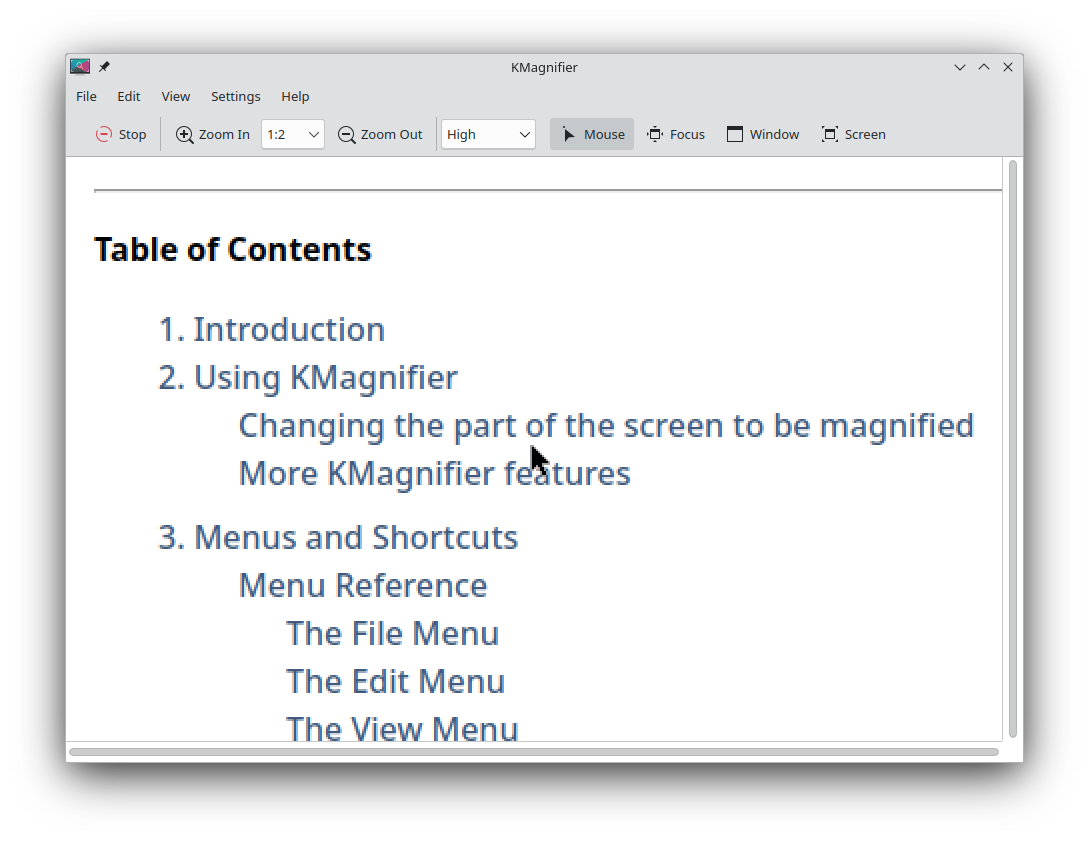
Основную часть окна занимает изображение, а не настройки. Благодаря этому ширину и высоту лупы можно распределять в соответствии с задачей. Для чтения строки полезна вытянутая по горизонтали область, для рассмотрения значка или геометрической детали — более квадратная. При изменении размеров окна полезная площадь отображения отличается от внешних размеров рамки: часть места занимают меню, панель инструментов и полосы прокрутки.
В режиме Window появляется ещё одно окно — прямоугольник, определяющий границы захвата. Это не список запущенных программ и не переключатель между приложениями по их названиям. Рамка привязана к пространственной области рабочего стола. Когда под ней меняется содержимое, меняется и изображение в лупе. Само окно KMag можно разместить отдельно, чтобы оно не закрывало наблюдаемую часть экрана.
В режимах с фиксированным источником полосы прокрутки позволяют добраться до частей увеличенной копии, которые не поместились в доступную область вывода. Прокрутка изображения и изменение положения рамки источника — разные действия. Первое меняет часть уже выбранного увеличенного изображения, доступную глазу, второе меняет состав захватываемых пикселей.
Меню File объединяет операции с результатом, создание ещё одного окна и завершение работы. Меню Edit содержит копирование изображения. В View собраны параметры представления, включая масштаб, частоту обновления, поворот и симуляцию цветов. Settings отвечает за поведение лупы, отображение указателя, положение поверх окон и общие средства настройки интерфейса KDE. Таким образом, даже при скрытых на узкой панели кнопках основные команды доступны через меню.
Интерфейс не содержит временной шкалы, библиотеки снимков, холста со слоями или списка недавних проектов. KMag не подменяет графический редактор: внутри его главного окна отображается результат текущего захвата. Пользователь взаимодействует с настоящими кнопками, текстовыми полями и ссылками исходного приложения, а не с их увеличенной растровой копией. Для слабовидящего человека это отличие важно не меньше величины самого увеличения: отдельная лупа требует переводить взгляд между исходным рабочим местом и окном просмотра.
Основные функции и логика увеличения
Слежение за мышью и за клавиатурным фокусом
Follow Mouse Mode подходит для динамического осмотра. Источник перемещается за указателем, а окно результата может оставаться в одном месте. При этом прямоугольник захвата рассчитывается так, чтобы его размеры соответствовали доступной площади окна с учётом коэффициента увеличения. Чем выше коэффициент, тем меньшая часть исходного рабочего стола попадает в ту же область вывода. Это поведение удобно для рассматривания последовательно расположенных коротких подписей и отдельных элементов управления.
Указатель не обязательно остаётся точно в геометрическом центре показываемого участка при приближении к краям экрана. Прямоугольник ограничивается границами доступной области. Это нормальное геометрическое ограничение, а не признак смещения координат мыши. При чтении правого края длинной строки появление текста с одной стороны от указателя естественно.
В сборках с поддержкой qaccessibilityclient предусмотрен Follow Focus Mode. Он реагирует на события смены фокуса и перемещения текстовой каретки, получаемые через инфраструктуру специальных возможностей. Такой вариант нужен для работы с клавиатуры: во время заполнения формы или перемещения по полям мышь необязательно держать возле активного элемента. Наличие кнопки Focus не гарантирует, что произвольное стороннее приложение передаёт все необходимые события доступности. Например, собственноручно нарисованный интерфейс с неполной поддержкой этой инфраструктуры не равнозначен стандартной форме с доступными текстовыми полями.
В поддерживаемых сборках режимы Mouse и Focus могут быть включены одновременно. Тогда лупа учитывает и перемещения мыши, и события фокуса. Эта комбинация позволяет чередовать клавиатурную и мышиную навигацию. Для неподвижного наблюдения за конкретной областью интерфейса она менее предсказуема, поскольку содержимое увеличенной копии зависит от действий пользователя в других окнах.
Фиксированный прямоугольник и режим всего экрана
Selection Window Mode отделяет координаты источника от положения указателя. Он полезен, например, при изучении изменения маленького индикатора в приложении, просмотре фрагмента диаграммы или чтении нескольких строк неподвижного окна справки. Границы прямоугольника можно менять. Площадь захвата определяется самим выделением, а масштаб — независимым параметром. При достаточно большом выделении итоговое изображение оказывается больше окна лупы.
Whole Screen Mode задаёт в качестве источника экран. В отличие от встроенного полноэкранного увеличения рабочего стола, этот режим KMag не увеличивает всю пользовательскую среду непосредственно на месте. Он выводит увеличенную копию в окно приложения. Часть этой копии может находиться за пределами видимой области. Поэтому режим всего экрана интересен для обзорного просмотра и навигации по большой картинке, но не является полной заменой системной лупы, преобразующей весь рабочий стол.
При работе с несколькими мониторами стоит учитывать реализацию захвата: в текущем исходном коде определяется экран, на котором расположен указатель, и используются его координаты. Поэтому прежде чем полагаться на снимок участка на границе мониторов, полезно оценить, полностью ли источник находится на нужном дисплее. Захват всего многомониторного рабочего пространства как единого холста не следует считать гарантированным результатом режима Screen.
Дискретный масштаб вместо произвольного процента
В KMag коэффициент показывается как соотношение исходной и результирующей величин. Например, значение 1:2 означает двукратное увеличение по ширине и высоте, а 2:1, наоборот, уменьшение вдвое. Значение 1:1 сохраняет размер. Это отличается от редакторов фотографий, где привычный способ записи — 50, 100, 200 процентов.
| Значения в KMag | Масштаб по линейному размеру | Для чего применять |
|---|---|---|
| 5:1, 2:1 | 20%, 50% | Обзор крупного захваченного участка, оценка общей компоновки |
| 1:1 | 100% | Контроль исходного размера без увеличения самой лупой |
| 1:1.5, 1:2 | 150%, 200% | Умеренное увеличение текста с сохранением контекста |
| 1:3, 1:4, 1:5 | 300%, 400%, 500% | Разбор мелких элементов управления и деталей схем |
| 1:6, 1:7, 1:8 | 600%, 700%, 800% | Рассматривание контуров и небольших растровых фрагментов |
| 1:12, 1:16, 1:20 | 1200%, 1600%, 2000% | Изолированные детали, где не нужен широкий контекст |
Высокая кратность не создаёт новых подробностей. Программа работает с уже растрированным изображением, поэтому геометрические преобразования увеличивают существующие пиксели. На фотографии низкого качества это не восстановит надпись, у которой отсутствуют различимые штрихи. В тексте, отображаемом приложением с векторными шрифтами, изменение размера шрифта в самом исходном приложении даст иной результат: текст будет заново отрисован для нового размера. KMag же оперирует тем, что было отрисовано до захвата.
Можно оценить геометрическую цену увеличения. При доступной ширине области вывода 600 условных пикселей, коэффициенте 2 и режиме автоматической подгонки источника в кадр войдёт участок шириной около 300 исходных пикселей. При коэффициенте 8 — около 75. Это иллюстрация отношения размеров, а не замер программы; на дисплеях с масштабированием Qt необходимо учитывать различие логических и физических пикселей. Практическая польза этой оценки состоит в выборе ширины окна для текста, а не в погоне за максимальным значением.
Частота захвата и остановка кадра
Пять уровней Refresh задают частоту периодического получения нового изображения. Они определяют не частоту монитора, а интервал между попытками обновить содержимое лупы. Very Low соответствует 2 кадрам в секунду, Low — 6, Medium — 10, High — 15, Very High — 25. Фактическая скорость на загруженной системе зависит от времени захвата и отрисовки. Даже верхний режим не превращает лупу в инструмент для плавного отображения высокочастотного игрового процесса.
Низкая частота подходит для статического текста или неподвижной иллюстрации. При быстром перемещении указателя она затрудняет пространственную ориентацию: промежуточные участки экрана не появляются в окне увеличения. Более высокая частота сокращает интервалы между обновлениями, но требует дополнительных вычислительных ресурсов. Изменение параметра не влияет на частоту кадров исходного приложения напрямую.
Команда Start/Stop управляет таймерами получения и обновления снимка. Остановленный кадр не зависит от последующего движения мыши и изменения видимого содержимого рабочего стола. В исходном коде при остановке прекращается работа таймера захвата и дополнительного таймера обновления указателя. Это полезнее периодической перерисовки, когда пользователь анализирует небольшую неподвижную деталь. При этом утверждать, что весь процесс KMag потребляет ровно ноль процентов CPU в таком состоянии, некорректно: само окно продолжает реагировать на события операционной системы.
Остановка не равнозначна созданию резервной копии изображения: кадр существует в памяти приложения. Закрытие окна до сохранения приводит к потере временного результата. Кроме того, изменение масштаба или поворота может изменить представление последнего захваченного кадра, поэтому статичность источника не обязательно означает неизменность будущего файла.
Поворот, цвета и изображение указателя
Поворот действует на увеличенную копию, а не на ориентацию монитора, документа или исходного окна. Доступны четыре положения, включая отсутствие поворота. При чтении вертикально ориентированной подписи на схеме он позволяет изменить её направление только в лупе. Программа не редактирует саму схему, и другие пользователи файла не увидят никаких изменений.
Цветовой инструмент решает специальную задачу: моделирование различного цветовосприятия. Кроме Normal доступны Protanopia, Deuteranopia, Tritanopia и Achromatopsia. Первые три режима имитируют соответствующие типы нарушений различения цветов, последний связан с отсутствием цветового восприятия. Это полезно для первичного визуального анализа макета, карты или панели состояния. Например, цветом могут обозначаться два разных состояния, которые становятся труднее различимы после преобразования. Симуляция помогает заметить, что нужен дополнительный текст или различающийся символ.
Результат такой симуляции не заменяет проверку доступности по требованиям к контрасту, тестирование с участием реальных пользователей и количественную оценку цветовых пар. В программе нет числового отчёта WCAG, измерителя контрастности или автоматического заключения о том, соответствует ли интерфейс стандарту. Также не следует путать имитацию нарушений зрения с корректирующим цветовым фильтром, который подбирается человеку для улучшения читаемости экрана.
Изображение указателя можно исключить из увеличенного представления. Это нужно для рассмотрения той самой детали, на которой находится мышь. KMag добавляет собственное представление указателя к снимку; совпадение с точной системной формой указателя не гарантировано. По этой причине сохранённое изображение с курсором годится как наглядная иллюстрация положения указателя, но не как эталон его исходной графики.
Сохранение и передача изображения
Save Snapshot As создаёт растровый файл из захваченного участка с применёнными к нему параметрами масштаба, поворота и цветового преобразования. Это не скриншот окна KMag вместе с его рамкой, меню и кнопками. Функция формирует изображение из последнего полученного кадра и добавляет изображение указателя, когда оно включено. При наличии полос прокрутки результат не обязательно ограничен тем прямоугольником, который в данный момент виден внутри окна лупы: сохраняется преобразованный снимок захваченной области.
Для локального файла по умолчанию используется расширение PNG. Доступные типы изображений определяются механизмом записи Qt, а не закрытым списком форматов собственной разработки KMag. Перечень зависит от установленных обработчиков записи изображений. PNG подходит для текста, графических интерфейсов и снимков, на которых важно сохранить точный цвет пикселей без потерь от сжатия. JPEG, когда он доступен в списке форматов записи, менее удачен для текста и анализа цветовых границ из-за сжатия с потерями. KMag не предоставляет отдельной панели настройки качества JPEG или оптимизации файлов.
В буфер обмена передаётся изображение, а не выделенный текст. Это удобно для вставки увеличенного фрагмента в документ, редактор графики или сообщение, поддерживающие растровые данные. Буфер обмена не является долговременным архивом: следующее копирование, завершение сеанса или политика конкретного менеджера буфера обмена могут изменить его содержимое. Самый надёжный способ сохранить материал для дальнейшей работы — отдельный файл в выбранной папке.
В сборках с поддержкой печати команда Print передаёт текущее изображение в системный диалог печати Qt. Начальная ориентация страницы выбирается в зависимости от соотношения ширины и высоты изображения. Это обычное геометрическое сравнение двух размеров, а не интеллектуальная обработка содержимого. KMag не является системой вёрстки: в нём нет редактора полей страницы, многостраничных проектов и распределения рисунка по нескольким листам. Для документа со сложным оформлением лучше использовать экспорт снимка и отдельное приложение, отвечающее за макет печати.
В коде сохранения предусмотрено ветвление для нелокального назначения через KIO, однако это не собственное облачное хранилище программы и не гарантия работы любого сетевого протокола. Успех записи зависит от доступности соответствующего механизма KIO, формата, прав и соединения. Для воспроизводимого рабочего процесса предпочтительна локальная запись PNG с последующей передачей средствами, предназначенными для работы с выбранным хранилищем.
Настройка рабочего места и нескольких окон
Stays On Top помогает закрепить окно лупы поверх остальных окон. Такой режим особенно полезен при чтении небольшого элемента интерфейса во время работы с другим приложением. Но закрепление имеет цену: окно закрывает часть рабочего стола и само становится препятствием при наведении на расположенные под ним элементы. В KMag предусмотрена обработка перекрывающей части собственного окна, поэтому наведение на область самой лупы не следует считать способом получить ещё один уровень полезного увеличения.
Команда New Window создаёт дополнительное окно KMag. В одном окне можно удерживать статический образец, а другое использовать для просмотра изменившегося элемента. Это позволяет сравнить два состояния интерфейса без специального механизма сравнения изображений. Различия при этом определяются визуально, а не вычисляются программой. Оба окна занимают экранное пространство и при включённом обновлении выполняют собственный захват.
При штатном закрытии KMag записывает параметры в конфигурацию KDE. Среди них размер окна, выбранный коэффициент, скорость обновления, угол поворота, цветовой режим, прямоугольник источника и отображение указателя. Это сохранение персональной конфигурации, а не экспорт проекта. Для нескольких окон настройки хранятся в общей конфигурации приложения; сохранение отдельного набора параметров каждого окна как именованного профиля не предусмотрено. Команды KDE для изменения панели инструментов и сочетаний позволяют адаптировать расположение часто используемых операций.
Матрица сохранности результата
Для KMag важно различать состояние окна, сам кадр и отдельный файл. Например, изменение масштаба после остановки обновления не требует повторно открывать исходный документ, но сохранение кадра в PNG не позволяет вернуться к независимому источнику данных с его прежней структурой. Ниже перечислены последствия действий с точки зрения переноса результатов в другое приложение.
| Действие | Что остаётся | Что не сохраняется | Обратимость и переносимость |
|---|---|---|---|
| Изменение режима или масштаба | Текущее представление и параметры сеанса | Отдельная версия предыдущего кадра | Настройки можно вернуть, но изменившееся содержимое источника уже может отличаться |
| Остановка обновления | Последний полученный кадр в памяти | История предыдущих кадров, сведения об исходном файле | Обновление возобновляется, прежний кадр не архивируется |
| Сохранение PNG | Растровая копия с преобразованиями на момент сохранения | Текстовый слой, семантика элементов, исходный масштаб как отдельный редактируемый параметр | Файл открывается обычными просмотрщиками, но не восстанавливает состояние лупы |
| Копирование изображения | Растровые данные в системном буфере | Самостоятельный файл и информация о проекте | Перенос в принимающее приложение; долговременность зависит от сохранения там |
| Печать | Печатное представление кадра | Живое обновление, информация о координатах исходной области | Бумажная копия не восстанавливает цифровой источник |
| Закрытие приложения | Конфигурация основных параметров; ранее созданные файлы | Несохранённые кадры из памяти | Настройки используются при новом запуске, изображения открываются отдельно |
Для отчёта о дефекте эта модель предполагает две самостоятельные иллюстрации: исходный вид интерфейса для контекста и увеличенный фрагмент для детального рассмотрения. Сохранённая лупой картинка сама по себе не удостоверяет, какое приложение и какой документ находились на экране. Подпись к снимку, содержащая название проверяемой программы и её версию, делает его существенно полезнее для получателя.
Как пользоваться программой — советы гика
Примеры рассчитаны на локальный графический сеанс Linux с рабочим захватом экрана. Названия элементов приведены для английского интерфейса KDE, чтобы их было проще сопоставить с руководством и расположением на панели инструментов. В русской локализации ориентируйтесь также на назначение команд. Клавиатурные сочетания указаны для стандартной конфигурации; они действуют, когда управление находится в окне KMag, если пользователь не назначил другие.
Установка и настройки после установки
Цель: получить работающую экранную лупу до того, как она понадобится для чтения важного документа. Для первого запуска используйте обычный рабочий стол с одним доступным монитором и открытым текстом без личных сведений.
- Проверьте тип текущего сеанса. В терминале Linux выполните команду echo $XDG_SESSION_TYPE. В обычной конфигурации X11 ответом будет x11, в Wayland — wayland. В последнем случае учитывайте известный дефект; для полноценной проверки нужен доступный сеанс X11, либо следует выбрать штатное увеличение рабочего окружения.
- В графическом магазине Discover найдите KMag. Убедитесь, что выбрана экранная лупа сообщества KDE. Откройте сведения о пакете, ознакомьтесь с источником и зависимостями, выполните установку через штатные средства магазина.
- В Debian с настроенными официальными репозиториями альтернативный способ — выполнить в терминале sudo apt install kmag от учётной записи с разрешением на установку пакетов. Просмотрите предложенные зависимости перед подтверждением. Не заменяйте библиотеки Qt или KDE вручную ради получения более нового номера версии приложения.
- Запустите KMag из списка установленных программ или командой kmag в терминале внутри графического сеанса. На свежей конфигурации предусмотрено увеличение 1:2, частота Medium и режим слежения за мышью. При наличии старых настроек выбранные параметры будут отличаться.
- Проверьте About KMagnifier в меню Help, чтобы зафиксировать фактическую установленную версию. В View убедитесь, что в Rotation выбрано положение без поворота, а в меню цветовых режимов — Normal. Подготовьте окно лупы так, чтобы оно не перекрывало тестовый текст.
Контроль: видимый текст в исходном окне и его увеличенная копия должны соответствовать друг другу. Проверка на нейтральном рабочем столе исключает влияние закрытого содержимого конкретной программы. Если установка предложила удалить важные компоненты окружения, отмените её и уточните совместимость пакетов. Если требуется переход в другой тип сеанса, предварительно сохраните документы и убедитесь, что на экране входа имеется подходящий вариант. Безопасный отказ от установки не предполагает удаление зависимостей других приложений.
Увеличение возле указателя мыши
Цель: прочитать несколько коротких подписей в окне, не меняя его собственный масштаб. Подготовьте исходное приложение с двумя пространственно разделёнными элементами, например названиями колонок в таблице. Оставьте свободное место для лупы.
- В KMag выберите Settings → Follow Mouse Mode или кнопку Mouse. Стандартное сочетание — F2. В сборке с Focus проверьте, что для этого опыта активен только Mouse.
- Выберите 1:2 в списке масштаба. Проверьте надпись на переключателе обновления: кнопка Stop означает, что получение новых кадров включено; кнопка Start означает паузу.
- Переместите указатель на первую подпись, затем на вторую, не нажимая кнопку исходного приложения. В увеличенном окне должен меняться участок изображения.
- Для чтения группы соседних элементов используйте широкий размер окна, а для отдельного значка — более компактный. Следите за тем, чтобы KMag не закрывал источник.
Контроль: движение указателя меняет показываемую область, но не размеры элементов в исходном приложении. Типичная ошибка — попытка нажать на увеличенный элемент внутри KMagnifier вместо настоящей кнопки. Для возврата к обычной работе достаточно отложить лупу в сторону или закрыть её окно: параметры исходной программы не изменялись.
Фиксация прямоугольника источника в Window
Цель: следить за одним участком без постоянного перемещения мыши к нему. В качестве источника подойдёт текстовое окно с заголовком и строкой состояния или небольшой фрагмент статичной схемы.
- В Settings выберите Selection Window Mode (F3) или нажмите Window на панели. Появится отдельная рамка области выделения.
- Разместите эту рамку над выбранным элементом, пользуясь обычным перемещением окна. Измените её размер так, чтобы захватить нужные надписи и небольшой запас по краям.
- Для управления границами из окна увеличения используйте Ctrl и перемещение мыши при удерживаемой левой кнопке внутри области просмотра. Нижняя правая граница изменяется относительно верхней левой. В пределах выбранного режима Ctrl со стрелками позволяет менять ширину и высоту выделения; обычные стрелки также используются для прокрутки и перемещения источника.
- При увеличении 1:3 рассмотрите содержимое. Если часть результата выходит за рамку окна лупы, воспользуйтесь полосами прокрутки либо расширьте основное окно, не изменяя рамку источника без необходимости.
Контроль: когда указатель уходит в другую область экрана, выделенное место остаётся источником. Не путайте изменение рамки с прокруткой готового увеличенного изображения. Ошибочно смещённую рамку можно вручную вернуть на нужный участок; переключение обратно на Mouse убирает постоянную рамку. Документ при этом остаётся неизменным.
Обзор экрана в режиме Screen
Цель: просматривать увеличенную копию большой области и перемещаться по ней внутри окна. Для предсказуемого первого опыта используйте один монитор и закройте ненужные окна с персональными данными.
- Выберите Settings → Whole Screen Mode (F4) или кнопку Screen.
- Начните с масштаба 1:1 или уменьшающего 2:1, чтобы оценить, какой участок рабочего стола представлен в окне.
- Перейдите на 1:2 для осмотра деталей, находящихся за пределами видимой части копии, используйте полосы прокрутки.
- Сравните крупный элемент в исходном окне и его представление. При работе с несколькими дисплеями проверяйте, какой экран участвует в захвате, не рассчитывая на гарантированное объединение всех дисплеев.
Контроль: увеличение внутри окна не должно менять разрешение монитора или общую компоновку рабочего стола. Типичная ошибка — ожидание системного полноэкранного зума с возможностью взаимодействовать с увеличенными элементами прямо в представлении. Для возврата к локальной лупе выберите Mouse и прежнюю величину масштаба.
Слежение за фокусом клавиатуры
Цель: рассматривать активные поля формы при навигации с помощью Tab. Для этого необходима сборка с qaccessibilityclient и приложение, которое передаёт события доступности. Подготовьте простую форму с несколькими обычными текстовыми полями без конфиденциального содержимого.
- Найдите Focus на панели или Follow Focus Mode в Settings; стандартное сочетание для этой функции — F8. Отсутствие этой команды означает, что не следует пользоваться инструкцией для соответствующей сборки как универсальной.
- Включите Focus, а Mouse для начала отключите. В сборках с поддержкой обоих переключателей следите за их отмеченным состоянием.
- Вернитесь в форму и последовательно переводите фокус клавишей Tab. При успешной передаче событий увеличиваемая область будет смещаться в соответствии с активным элементом.
- Для проверки совместного режима активируйте Mouse и Focus одновременно, затем сравните реакцию на движение мыши и на переход между полями.
Контроль: переход должен происходить без необходимости вести указатель за клавиатурной кареткой. Если стандартное поле отслеживается, а пользовательский виджет другого приложения — нет, причина может быть в предоставляемых этим приложением данных доступности. Для безопасного возврата выберите только Mouse либо Window; настройки специальных возможностей других программ удалять не нужно.
Подбор масштаба без изменения размера исходного текста
Цель: найти границу, при которой отдельные символы различимы, а длины строки ещё хватает для осмысленного чтения. Подготовьте одну строку с несколькими буквами и числами; лучше использовать неподвижную область Window, чтобы движение мыши не меняло предмет сравнения.
- В View → Zoom выберите 1:1 как контрольную точку. Рядом с Zoom In на панели также есть список масштабов.
- Выберите 1:1.5, затем 1:2 и 1:3. При необходимости переходите между соседними значениями командами View → Zoom In и Zoom Out. В стандартной конфигурации доступны Ctrl++ и Ctrl+-.
- Оцените, сколько символов помещается по ширине окна. Для одиночной маленькой детали попробуйте 1:6 или 1:8, но сравнивайте результат с исходным размером.
- Вернитесь к наименьшему коэффициенту, при котором целевая информация читается. При исследовании цветных пикселей учитывайте влияние масштабирования и исходного сглаживания текста.
Контроль: в фиксированной области не должны исчезать значимые детали из-за неправильного положения полос прокрутки. Ошибка в трактовке 5:1 приводит к уменьшению вместо роста. Обратное переключение списка на прежнее значение восстанавливает прежний коэффициент без повторного открытия исходного файла.
Настройка скорости и замораживание изображения
Цель: подобрать частоту для живого наблюдения и удержать нужный кадр для спокойного чтения. Подготовьте источник, в котором число или надпись меняются по вашему действию, например тестовое окно со счётчиком.
- В View → Refresh выберите Medium. Список частоты также представлен на основной панели. Оцените, насколько удобно следить за изменением значения.
- Для статичного материала попробуйте Low или Very Low, а для более подвижного — High. Very High используется, когда более частое получение кадров действительно помогает.
- Дождитесь интересующего состояния и активируйте Stop или F5. При наведении мышью эта команда может сама изменить область захвата в режиме Mouse, поэтому для надёжной фиксации используйте неподвижный источник Window.
- Измените тестовое значение в исходной программе. Изображение в остановленной лупе должно остаться прежним. Нажмите Start или F5 для восстановления обновления.
Контроль: смена подписи Start/Stop отражает состояние таймеров. Типичная ошибка — считать показание в застывшем окне актуальным. При работе с часами, измерительным прибором или индикатором состояния важно проверять исходное приложение перед принятием решения. Безопасный откат — возобновление захвата и возврат к прежней частоте.
Поворот изображения и работа с вертикальными надписями
Цель: рассмотреть текст, развёрнутый на схеме или изображении. Подготовьте источник, где имеется вертикальная подпись или асимметричный символ, по которому можно отличить поворот влево от поворота вправо.
- Захватите нужную область с запасом вокруг надписи.
- В View → Rotation выберите Left (90 Degrees) либо Right (270 Degrees) в зависимости от требуемого направления.
- Для перевёрнутой надписи используйте Upside Down (180 Degrees). При фиксированном прямоугольнике после поворота проверьте ширину и высоту области просмотра: они меняются местами для четверти оборота.
- Сравните положение соседнего элемента с оригиналом, чтобы не принять повернутое изображение за исходную ориентацию объекта.
Контроль: исходный документ должен выглядеть так же, как до операции; поворачивается только представление KMag. Типичная ошибка — сохранить повёрнутый кадр под именем исходной иллюстрации и считать операцию изменением оригинала. Для сброса выберите No Rotation (0 Degrees). Уже сохранённый растровый файл не изменится при сбросе.
Симуляция цветового зрения для проверки макета
Цель: оценить, сохраняются ли различия между элементами интерфейса, обозначенными только цветом. Подготовьте образец с двумя цветными значками и текстовыми подписями; для сопоставления используйте фиксированную область и неизменный размер.
- В View откройте список цветовых режимов (Colors в руководстве, Color в коде интерфейса). Установите Normal и запомните исходное представление.
- Выберите Protanopia, дождитесь очередного обновления, сравните различимость значков. Повторите сравнение в режимах Deuteranopia и Tritanopia.
- В режиме Achromatopsia обратите внимание на различия, которые остаются заметными без цветового оттенка. Проверьте, что подписи и формы не сливаются с фоном.
- Верните Normal и убедитесь, что снова отображается исходная палитра. При остановленном захвате для смены цветового преобразования требуется получить новый кадр, поэтому перед сравнением оставьте обновление включённым.
Контроль: оценивается только изображение на экране, без вывода о медицинском состоянии пользователя или соответствии стандартам. Ошибка — воспринимать один фильтр как объективную модель зрения каждого человека. Безопасный откат не требует изменения цветовых профилей монитора или редактирования макета: достаточно штатного режима Normal.
Указатель и положение окна поверх приложений
Цель: убрать визуальное перекрытие полезной детали и разместить лупу так, чтобы она была доступна во время чтения. Подготовьте маленький значок, на который можно навести указатель без выполнения действия.
- В меню Settings проверьте состояние Stays On Top (F7). Включите его для работы, в которой окно лупы должно оставаться видимым после переключения на другой документ.
- Переместите KMagnifier в свободную часть рабочего стола. Оставьте открытым источник, на который будет наведён указатель.
- Выберите Settings → Hide Mouse Cursor или F6 для исключения указателя из увеличенного изображения. Сравните область под курсором до и после изменения.
- Если указатель нужен в будущей иллюстрации, верните прежнее состояние переключателя. Отключите Stays On Top, когда лупа начинает заслонять нужные элементы.
Контроль: указатель должен скрываться в копии, а не на всём рабочем столе. Возможное отличие формы нарисованного курсора от исходной стрелки не относится к повреждению снимка. Ошибка при закреплении окна устраняется отключением одного параметра, без принудительного завершения программы.
Отдельное окно для сравнения двух состояний
Цель: удержать старую картинку рядом с новой, например для сравнения двух вариантов маленького значка. Подготовьте два положения исходного интерфейса, которые можно вернуть без потери данных.
- В первом окне остановите обновление на нужном состоянии источника.
- В File выберите New Window (Ctrl+N). Разместите новое окно отдельно от первого.
- В новом окне установите такую же величину масштаба и тот же цветовой режим. Выберите соответствующий участок исходного приложения после изменения образца.
- Сопоставьте размеры, положение границ и цвет обеих копий. При необходимости зафиксируйте вторую.
Контроль: первое окно содержит удерживаемый кадр, а второе представляет другой захват. Не используйте Quit для закрытия одного лишнего окна, поскольку команда завершает работу приложения. Закройте ненужное окно обычной кнопкой оконной рамки после сохранения важного снимка. Учтите, что окна используют общую конфигурацию параметров, поэтому заключительное закрытие не является способом сохранить два отдельных профиля.
Настройка команд и панели инструментов
Цель: оставить на панели наиболее востребованные операции, не усложняя переключение режимов. Подготовьте список команд, которыми пользуетесь чаще остальных; например, сохранение изображения и остановку обновления.
- Откройте Settings → Configure Toolbars. В стандартном редакторе панелей KDE найдите команду Save Snapshot As и добавьте её в нужную панель, если она там отсутствует. Сохраняйте основные кнопки выбора источника, пока не освоите соответствующие сочетания клавиш.
- Примените изменения и проверьте, помещается ли панель в привычный размер окна. При слишком узком окне часть элементов окажется в области дополнительных кнопок; расширьте окно или уберите редко используемую команду.
- В Settings откройте стандартный диалог Configure Keyboard Shortcuts. Для часто используемой операции выберите свободное сочетание либо оставьте стандартное. Не назначайте команды одиночным буквам, если это мешает обычной работе с клавиатурой.
- После применения настроек проверьте команду в активном окне KMag и в исходном приложении. Изменение локального сочетания KDE не превращает его в глобальную команду рабочего стола.
Контроль: перенесённая команда по-прежнему должна быть доступна через меню, а новая комбинация не должна мешать другим необходимым действиям. Неудачное редактирование панели обратимо: восстановите удалённые элементы через тот же диалог. Для проверки клавиатурной команды можно вернуть её стандартное значение вместо сброса всей пользовательской конфигурации.
Сохранение увеличенного кадра в файл
Цель: получить самостоятельный PNG, который можно открыть без KMag. Подготовьте папку с правом записи и нейтральную область захвата. Не используйте имя существующего оригинала: файл лупы должен быть отдельным результатом.
- Убедитесь, что в лупе находится требуемый фрагмент. Остановите обновление до перемещения мыши к меню, если необходим строго определённый момент. Для устойчивого кадра предпочтителен заранее выбранный прямоугольник Window.
- В File выберите Save Snapshot As… (Ctrl+S). В диалоге сохранения укажите локальную папку и новое имя, например detail-zoom.png.
- Выберите формат PNG, когда он представлен в списке; это формат расширения по умолчанию. Сохраняйте с расширением, соответствующим выбранному типу. Дождитесь завершения записи.
- Откройте полученный файл в обычном просмотрщике изображений и проверьте его целиком, а не только область, которая была видна в окне KMag. В режиме Screen и при большой области Window в файле может оказаться больше данных, чем было видно без прокрутки.
Контроль: изображение должно содержать нужную деталь, правильно ориентированный текст, ожидаемый цвет и только допустимые для передачи данные. Если захват изначально был пуст, изменение формата не восстановит отсутствующие пиксели. При ошибке записи отмените диалог, сохраните оставшийся кадр в доступной папке под новым именем и откройте файл для проверки. Неудачный снимок не заменяет исходный документ и может быть удалён отдельно.
Копирование увеличенной области в другой документ
Цель: вставить иллюстрацию в текстовый отчёт без промежуточного файла. Подготовьте принимающее приложение, поддерживающее вставку изображений, и убедитесь, что в текущем системном буфере нет важных несохранённых данных.
- Удерживайте нужный кадр в окне KMag, затем выберите Edit → Copy или Ctrl+C.
- Перейдите в документ назначения и воспользуйтесь его командой вставки (обычно Ctrl+V). Не переключайте буфер новым копированием до вставки.
- Проверьте расположение изображения на странице и добавьте рядом собственное описание предмета снимка, чтобы получатель понимал его контекст.
- Сохраните документ средствами принимающего приложения.
Контроль: в документе появляется рисунок, а не редактируемый текст. Если поле принимает только текст, вставка картинки не произойдёт; используйте локальный PNG и функцию вставки изображений в подходящем редакторе. Ошибочно вставленный рисунок можно отменить средствами редактора, не меняя настройки лупы.
Печать увеличенного фрагмента
Цель: получить бумажную копию небольшой детали для чтения или обсуждения. Подготовьте доступный принтер и снимок небольшого размера. Большая захваченная область при высокой кратности не подходит для прямой печати без контроля размеров страницы.
- Откройте File → Print… (Ctrl+P) в сборке с поддержкой печати. Программа временно остановит обновление на время подготовки изображения, если оно было активно.
- В системном диалоге выберите принтер и доступные настройки бумаги, ориентации и количества копий. Для начала используйте одну копию; не печатайте сразу большой тираж.
- Перед подтверждением оцените, соответствует ли ориентация форме кадра. KMag подбирает начальный вариант по его пропорциям. Не рассчитывайте на автоматическую подгонку большого изображения под бумагу без потерь.
- Выполните пробную печать и убедитесь, что целевая надпись попала на лист полностью.
Контроль: на распечатке не обрезаны края, мелкие символы различимы, а результат не содержит лишних участков рабочего стола. Если размер не подходит, отмените оставшиеся задания в системной очереди печати, сохраните кадр в PNG и используйте для размещения на странице специализированный редактор. Откат настроек принтера проводится в диалоге печати, а не переустановкой KMag.
Сквозной сценарий: иллюстрация дефекта мелкого текста
Представим задачу разработчика интерфейса: на панели приложения рядом расположены две надписи с разными начертаниями, и необходимо показать их границы коллеге. Исходное окно не следует увеличивать через системный масштаб, потому что это изменит отрисовку и предмет сравнения. Понадобятся X11-сеанс, KMag и любой просмотрщик PNG.
- Откройте исходное окно на обычном рабочем столе, где нет других конфиденциальных элементов. Запустите KMag и разместите его на свободном месте рядом с образцом.
- Используйте Window, чтобы охватить обе надписи одним прямоугольником с небольшими полями. Выберите 1:4 в списке Zoom. Normal и отсутствие поворота дадут нейтральное представление, а Hide Mouse Cursor исключит дополнительную графику указателя.
- Когда обе надписи хорошо видны, остановите обновление кнопкой Stop. Так кадр не изменится при открытии файлового диалога.
- Сохраните изображение командой Save Snapshot As… под именем text-detail-4x.png. Откройте его во внешнем просмотрщике и сравните с исходным окном. Ожидаемый результат — растровая иллюстрация двух надписей с четырёхкратным увеличением линейных размеров, а не новый исходный макет.
- В сопровождающем отчёте укажите, что изображение увеличено с экрана в четыре раза, и назовите версию проверяемой программы. При необходимости приложите исходный снимок, полученный отдельным инструментом захвата рабочего стола, чтобы показать окружение дефекта.
Перед передачей проверьте, что обе подписи присутствуют полностью. При неудачном захвате верните окно источника в прежнее состояние и создайте новый снимок с другим именем. Возобновление обновления и закрытие KMag не изменяют исходный макет.
Чек-лист перед сохранением и публикацией снимка
- Убедитесь, что в кадре именно актуальное состояние: надпись Start на кнопке означает, что обновление остановлено.
- Проверьте границы всей выбранной области, включая части за пределами видимой части окна. По возможности оставьте только относящиеся к задаче пиксели.
- Сопоставьте угол поворота и цветовой режим с целью снимка. Для технического доказательства исходного цвета требуется Normal, для демонстрации особенностей цветовосприятия — соответствующая маркировка симуляции.
- Оцените необходимость курсора: он помогает обозначить точку, но перекрывает мелкую деталь. При сравнении контуров лучше обойтись без него.
- Исключите адреса электронной почты, токены доступа, личные сообщения и уведомления. Не используйте данные, которые нельзя передавать получателю.
- Выберите новое имя файла, проверьте формат, откройте сохранённое изображение вне лупы и убедитесь, что оно читается в предполагаемом масштабе просмотра.
Безопасность, приватность и зависимость от системы
Модель обработки KMag локальная: приложение получает изображение из графической среды, выполняет преобразования и рисует результат. Для этой задачи ему не нужен аккаунт или сервер вычислений. Отключение интернета не должно мешать просмотру уже доступного локального рабочего стола. Однако установка и обновление пакета из удалённого репозитория требуют сети, а печать по сети и передача изображения в нелокальное расположение зависят от соответствующих служб.
Лупа не проверяет содержимое захватываемой области на секретность. Для неё номер банковского счёта, текст личной переписки и тестовая строка интерфейса — одинаковые растровые данные. Нет автоматического обезличивания, распознавания чувствительных участков и их маскирования. Особенно рискован режим Screen: полученный файл может включать содержимое, которое в окне просмотра доступно только после прокрутки. В режиме Window границы источника контролируемы, но видимое поверх них уведомление также относится к захватываемому изображению.
Файлы и данные буфера обмена сохраняют содержимое независимо от того, что исходное приложение закрылось. На рабочей станции с синхронизацией домашнего каталога файл может автоматически попасть в систему резервного копирования, а менеджер буфера обмена — оставить копию в истории. Это относится к поведению окружающей системы, а не к наличию облачной функции в KMag. Открытый исходный код и отсутствие обязательной регистрации не делают сохранённые кадры автоматически защищёнными.
Для установки предпочтительны подписанные пакеты из доверенного репозитория дистрибутива. Получение лупы из неизвестного архива особенно неуместно из-за характера её работы: приложение с доступом к экрану потенциально получает данные из многих программ пользователя. Для обычного запуска не требуются полномочия суперпользователя. Административные права относятся к установке пакетов, а не к нормальному процессу увеличения.
Функциональность не включает пакетную обработку изображений, планировщик снимков, автоматическую запись видеопотока, OCR или генеративное восстановление деталей. Автоматизация в KMag ограничена повторяющимся захватом с заданной частотой и отслеживанием выбранного источника. Поэтому непрерывный просмотр нельзя использовать как журнал действий или систему наблюдения: кадры не архивируются автоматически. Нет необходимости включать KMag в постоянный фоновый процесс только для того, чтобы позднее получить запись происходившего на экране.
Цена и скрытая стоимость владения
У KDE нет обязательной платы за скачивание и использование KMag. Лицензия GPL-2.0-or-later разрешает пользоваться программой и изучать её исходный код, а при распространении изменённых версий необходимо соблюдать условия лицензии. Нет платной разблокировки максимальной кратности, пробного периода с истекающим сроком и лимита числа сохранённых изображений. Пожертвования сообществу KDE добровольны, они не являются условием доступа к функциям лупы.
Основная стоимость эксплуатации связана не с лицензией, а с состоянием рабочего компьютера. В системе без Qt и KDE Frameworks первоначальная установка добавляет зависимости, которые занимают больше места, чем собственный бинарный пакет KMag. На машине с уже настроенной Plasma эта составляющая затрат меньше. Для корпоративного парка компьютеров важнее время сопровождения и проверки после обновлений, чем размер одной утилиты.
В Wayland цена попытки использовать привычную лупу может оказаться непропорциональной: ради неё придётся рассматривать смену графического сеанса и проверять остальные приложения, конфигурацию мониторов и специальные возможности. Это влияет на рабочий процесс целиком. Использование штатного увеличения Plasma или GNOME в таком случае не только сокращает число дополнительных программ, но и устраняет зависимость от прежней архитектуры захвата KMag.
Ещё одна составляющая — размер растровых результатов. Для фиксированного исходного прямоугольника при двукратном увеличении число результирующих пикселей растёт примерно в четыре раза, при четырёхкратном — в шестнадцать. Например, область 200 × 100 пикселей при 1:4 в идеализированной модели даёт 800 × 400 пикселей. Это геометрическая оценка, не замер объёма файла: размер PNG зависит от характера изображения и его сжимаемости. На статичном тексте и на шумной фотографии результаты будут различаться. Для отчёта обычно достаточно увеличения нужного участка, тогда как снимок всего экрана при максимальной кратности увеличивает объём без гарантии дополнительной информативности.
Плюсы
- Отдельное окно результата оставляет часть рабочего стола в нормальном масштабе и позволяет сопоставлять её с крупным изображением.
- Выбор между слежением за указателем и фиксированной областью даёт возможность использовать одну программу для чтения и наблюдения за конкретной зоной.
- Наличие уменьшения, исходного масштаба и высоких коэффициентов позволяет выбирать между общей картиной и отдельными деталями.
- Остановка обновления полезна для чтения и фиксации состояния, а регулировка частоты даёт контроль над интенсивностью захвата.
- Поворот и режимы моделирования цветов расширяют применение утилиты за пределы обычного чтения мелкого текста.
- Снимок сохраняется как обычное изображение и не требует KMag для просмотра получателем.
- Бесплатное распространение, открытый код и независимость локальной функции от сетевой учётной записи упрощают использование на автономном рабочем месте.
Минусы
- Нерешённая проблема Wayland ограничивает пригодность KMag на современных Linux-системах, даже когда программа успешно устанавливается.
- Изображение лупы не является интерактивной копией интерфейса: для выполнения действия требуется взаимодействие с исходным приложением.
- Увеличение зависит от качества уже отрисованного растра; повторная отрисовка векторных элементов и восстановление отсутствующих деталей не предусмотрены.
- Фокусный режим зависит от состава сборки и событий доступности стороннего приложения.
- Отдельное окно занимает место, а перекрытие области захвата ухудшает результат, особенно на небольших экранах.
- Остановка кадра не сопровождается долговременным архивированием; отсутствует механизм накопления и пакетной обработки снимков.
- На системах без библиотек KDE установка добавляет зависимости, а перечень доступных растровых форматов связан с Qt.
Кому подойдёт
Пользователям X11, которым периодически нужно увеличивать небольшие детали интерфейсов. Для чтения значения на панели, названия файла или мелкого комментария лупа не требует менять масштаб всех приложений. При наличии свободного места на рабочем столе она может постоянно находиться рядом с источником.
Разработчикам и дизайнерам интерфейсов. Фиксированная область, поворот и симуляция цветов дают средства первичной проверки мелких элементов. Возможность получить растровую иллюстрацию помогает в коммуникации с командой, особенно когда дефект на обычном скриншоте плохо различим. Для точного измерения координат, цвета и контраста понадобится отдельный инструмент.
Пользователям настольных научных и графических приложений. Лупа пригодна для визуального изучения уже отображаемых схем, графиков и мелких подписей. Она не требует знания формата исходного файла. Например, видимый участок графика в специализированном просмотрщике можно рассмотреть независимо от того, в каком научном формате хранятся данные.
Преподавателям и техническим специалистам. Увеличенный снимок удобно включить в объяснение отдельной детали или диагностическое сообщение, когда оригинал слишком мелок. Возможность остановить кадр помогает демонстрировать конкретное состояние без постоянного удержания мыши на одном месте.
Кому не подойдёт
Для пользователя современного Wayland-сеанса, которому нужна надёжная постоянная лупа, KMag не следует выбирать в качестве единственного средства доступности. При невозможности прочитать окно приложения или экран входа зависимость от отдельного захвата становится существенным препятствием. Встроенная функция увеличения, интегрированная с композитором, предпочтительнее для такого сценария.
Тем, кому необходимо последовательно читать длинные документы, часто полезнее масштаб текста и переразметка в самом просмотрщике. При увеличении всего лишь нескольких слов KMag заставляет постоянно переводить взгляд и перемещать область просмотра. Для человеко-машинного взаимодействия, основанного на озвучивании содержимого, необходим экранный диктор, а не исключительно растровая лупа.
Программа не подходит для сохранения фотографий в высоком разрешении, измерения научных изображений, ретуши, распознавания символов и обработки исходных векторных файлов. Увеличение видимой картинки не заменяет доступ к данным документа. Для тех, кому нужен собственно скриншот или видеозапись всего рабочего стола, функции экспорта KMag слишком узки.
Сравнение с другими аналогами
Системные лупы решают близкую задачу, но отличаются способом работы. Здесь важен не только предельный коэффициент увеличения: учитываются тип графической среды, возможность оставить часть экрана в нормальном масштабе, способ навигации и перенос результата. Форматы файлов для встроенных луп рассматриваются именно в контексте их назначения — это средства отображения, а не самостоятельные конвертеры.
| Решение | Задача и платформа | Порог освоения | Форматы и результат | Автоматизация | Оплата | Ограничения и подходящий сценарий |
|---|---|---|---|---|---|---|
| Zoom & Magnifier в KDE Plasma | Системное увеличение в Linux с Plasma, включая Wayland | Невысокий; настройки специальных возможностей и сочетаний | Живое изменение представления; отдельный экспорт лупы не является основной функцией | Слежение за указателем, фокусом и кареткой; управление жестами в поддерживаемой конфигурации | Входит в свободную среду KDE Plasma | В Plasma 6.6 есть увеличение всего экрана и области; подходит для постоянной работы в Wayland, но отличается от независимого окна и рамки KMag |
| Desktop Zoom в GNOME | Встроенное экранное увеличение в Linux с GNOME | Невысокий; системный раздел Accessibility | Масштабированное изображение рабочего стола; не файловый редактор | Настраиваемое следование за мышью | Входит в свободную среду GNOME | Привязан к GNOME; удобен для повседневного чтения, настройки перекрестия, контраста и инверсии |
| Microsoft Magnifier | Системная лупа Windows 11 и Windows 10 | Невысокий для базового зума; дополнительные возможности требуют настройки | Живое экранное представление; сохранение файлов относится к отдельным средствам захвата | Слежение за мышью, фокусом и кареткой, автоматический запуск, озвучивание текста | Входит в Windows без отдельной платы за лупу | Не является Linux-приложением; подходит тем, кто работает в Windows и хочет увеличивать интерфейс с возможностью озвучивания |
| Zoom в macOS | Системная функция Accessibility на Mac | Невысокий для масштабирования, средний для тонкой настройки жестов и фокуса | Живой зум в выбранном представлении; не редактор файлов | Управление жестами, следование за указателем и фокусом | Входит в macOS | Привязана к Mac; подходит для полноэкранного, разделённого и оконного увеличения без сторонней лупы |
В среде Plasma различие особенно существенно. Встроенный зум непосредственно связан с композитором KWin, а в новых версиях имеется режим увеличиваемой области. В Plasma 6.6 также предусмотрены настройки поведения указателя, слежения за фокусом и кареткой, отображения сетки пикселей на большом увеличении. Это делает его разумным вариантом на Wayland, когда важнее доступность самой среды, чем получение отдельного растрового файла. Но режим увеличения области не воспроизводит автоматически все свойства KMag: расположение источника и отображающего окна, остановка кадра и отдельный экспорт относятся к другой модели.
GNOME предлагает дополнительные настройки для работы с визуальным восприятием: перекрестие указателя, инверсию, коррекцию яркости и контраста. Эти средства полезны именно для читаемости, тогда как цветовая симуляция KMag ориентирована также на проектирование интерфейсов. Пользователю GNOME с Wayland не нужно устанавливать компоненты KDE только ради возможности увеличить экран. На других рабочих окружениях состав штатных средств следует оценивать отдельно.
Microsoft Magnifier сочетает полноэкранный режим, линзу и закреплённое представление, а в macOS предусмотрены полноэкранное увеличение, разделение экрана и картинка в картинке. Переходить на другую операционную систему ради сходства с KMag обычно не требуется: аналоги важны прежде всего для людей, которые уже работают на соответствующей платформе. При выборе под существующий Linux-компьютер сравнивать следует KMag с возможностями именно установленного окружения и сеанса.
Типичные проблемы и способы их диагностики
Не все перечисленные ситуации являются ошибками исходного кода. Часть из них связана с устройством самой лупы, с графической средой и с форматом результата. Прежде чем искать неисправность, важно определить, на каком участке процесса она возникает: установка, получение кадра, выбор области, преобразование, запись или передача.
1. KMag не находится в магазине приложений
Симптом: графический магазин не предлагает приложение, хотя KDE продолжает публиковать выпуски. Причина: магазин работает с каталогом настроенных источников пакетов; наличие карточки AppStream на сайте не равнозначно доступности пакета в каждом репозитории. Диагностика: для Debian проверьте сведения о пакете через apt policy kmag; отсутствие кандидата указывает на проблему доступности пакета для текущей конфигурации. Исправление: восстановите штатные источники пакетов своего дистрибутива или используйте его поддерживаемый способ установки. Не добавляйте чужие репозитории только ради номера версии. Проверка: менеджер пакетов должен предложить сборку для вашей системы и архитектуры без необходимости заменять несовместимые системные библиотеки.
2. Установка останавливается на зависимостях Qt или KDE
Симптом: пакет найден, но менеджер сообщает о несовместимых версиях зависимостей. Причина: бинарные сборки KMag связаны с определёнными версиями Qt и KDE Frameworks. Диагностика: прочитайте список пакетов, которые менеджер требует обновить или удалить, и сравните их принадлежность к текущей ветке дистрибутива. Исправление: используйте согласованную версию KMag и библиотек из одного поддерживаемого набора пакетов; отмените операцию, которая приводит к удалению необходимых компонентов рабочего стола. Проверка: установка заканчивается без нарушений зависимостей, KMag запускается от обычного пользователя, другие приложения окружения остаются работоспособными.
3. Окно запустилось, но внутри пустое или серое поле
Симптом: рамка и меню видны, но захват обычного текста рабочего стола не происходит. Причина: известная несовместимость механизма захвата KMag с Wayland, описанная в KDE Bug 438912. Диагностика: сопоставьте тип сеанса с проявлением дефекта. Отдельно убедитесь, что проблема возникает на обычном видимом окне, а не только в одном специализированном приложении. Исправление: используйте X11 там, где такой сеанс доступен и допустим; для Wayland выберите встроенное увеличение композитора. Не отключайте защитные механизмы ради получения снимка. Проверка: в совместимой среде лупа должна показывать изменяющееся содержимое тестового окна. Наличие меню без изображения не считается успешным запуском основной функции.
4. Изображение осталось прежним после перемещения мыши
Симптом: видна предыдущая надпись, хотя указатель находится над другой. Причина: остановлен таймер обновления или активен режим фиксированной области вместо слежения. Диагностика: определите, меняется ли само содержимое источника и реагирует ли лупа на него; проверьте статус обновления и выбранный режим. Исправление: восстановите живой захват или выберите слежение за мышью — в зависимости от того, должен ли перемещаться источник. Проверка: изменяемое тестовое число становится актуальным, а при слежении перемещение мыши между двумя надписями даёт разные изображения.
5. Нужный участок закрывает серая область
Симптом: часть картинки заменяется ровным тёмным или серым прямоугольником. Причина: окно лупы перекрывает собственную область захвата; при обработке изображения KMag исключает соответствующие участки. Диагностика: сравните расположение прямоугольника источника и окна результата на рабочем столе. Исправление: устраните перекрытие, уменьшив или переместив окно KMag либо освободив пространство вокруг источника. Проверка: после обновления на месте однотонного прямоугольника видна информация исходного окна. Если весь кадр по-прежнему пуст, следует отдельно проверить графическую подсистему.
6. При увеличении часть строки исчезает, хотя исходник цел
Симптом: несколько первых или последних символов не видны в лупе. Причина: при высокой кратности окно результата вмещает меньшую область источника либо увеличенная копия требует прокрутки. Диагностика: установите, действительно ли пропущенный символ находится внутри рамки захвата; наличие полос прокрутки показывает, что видна только часть копии. Исправление: увеличьте доступную ширину окна или уменьшите кратность. Для фиксированного источника уточните его границы. Проверка: вся интересующая строка читается с сохранением начала и конца. Повышение частоты захвата здесь не помогает, поскольку проблема пространственная, а не временная.
7. Отслеживание Focus недоступно или не реагирует на форму
Симптом: кнопка отсутствует либо активный элемент меняется без перемещения увеличиваемой области. Причина: поддержка режима определяется наличием qaccessibilityclient при сборке, а его работа — событиями фокуса и каретки. Диагностика: сначала проверьте наличие функции в меню, затем сравните её поведение в стандартном текстовом поле и в целевом приложении. Исправление: при отсутствии режима используйте пакет с соответствующей поддержкой, если его предлагает дистрибутив; при недостаточных событиях доступности выберите мышь или неподвижный источник. Проверка: переход фокуса в обычной форме становится виден в лупе либо выбранный запасной режим стабильно показывает нужную область.
8. Обновление слишком медленное или заметно нагружает систему
Симптом: изображение при движении указателя скачет, либо наблюдается увеличение загрузки процессора. Причина: периодический захват и преобразование растровых данных требуют вычислений; низкий Refresh сам по себе ограничивает плавность, высокий увеличивает число операций. Диагностика: сравните обновление на неподвижном источнике и при движении, оцените загрузку процесса системным монитором при активном и остановленном захвате. Исправление: подберите частоту под тип материала, сократите площадь захвата и закройте лишние окна лупы. Для статичного исследования удерживайте кадр вместо непрерывного получения новых изображений. Проверка: на выбранной частоте текст остаётся читаемым, а работа остальных приложений не ухудшается заметно для пользователя. Универсальная цифра допустимой загрузки здесь неприменима.
9. Снимок выглядит иначе, чем оригинальная иллюстрация
Симптом: после открытия результата изменены цвета, ориентация или форма курсора. Причина: экспорт формирует снимок после применённых преобразований, а указатель добавляется средствами самой лупы. Диагностика: сравните цветовой режим, поворот и состояние отображения указателя с целевым видом. Для проверки исходного цвета оцените нейтральный режим на том же источнике. Исправление: исключите ненужные преобразования и получите новый кадр; храните результат под другим именем. Проверка: новый файл имеет ожидаемую палитру и ориентацию. Переименование старого снимка не восстанавливает исходные цвета.
10. Сохранение в файл завершилось ошибкой
Симптом: появляется Error Writing File, либо в выбранной папке отсутствует ожидаемое изображение. Причина: запись требует корректного растрового кадра, формата с доступным обработчиком Qt и прав на выбранное место. При сетевой записи дополнительно участвует KIO. Диагностика: проверьте существование непустого изображения, свободное место и право обычного пользователя создавать файл в выбранном каталоге. Отдельно оцените соответствие расширения списку форматов. Исправление: вместо удалённого каталога выберите доступную локальную папку, используйте PNG и новое имя. Не запускайте KMag от root для обхода ошибки. Проверка: файл существует, имеет ненулевой размер и открывается во внешнем просмотрщике. Это более надёжный критерий, чем одно сообщение об успешной операции.
11. Вставка в документ не происходит
Симптом: после копирования кадра принимающая программа не вставляет содержимое либо вставляет не те данные. Причина: KMag помещает в буфер растровое изображение, а не строку текста; содержимое буфера также заменяется новым копированием. Диагностика: выясните, поддерживает ли поле назначения вставку картинок, и попробуйте вставить изображение в графический редактор. Исправление: используйте принимающее приложение с поддержкой изображений или сохраните промежуточный PNG. Проверка: целевой документ содержит нужную картинку, и она сохраняется после закрытия лупы и повторного открытия документа.
12. При печати изображение обрезается или не помещается на лист
Симптом: на бумаге видна лишь часть увеличенного фрагмента. Причина: в KMag начальная ориентация выбирается по пропорциям снимка, но реализация прямой печати рисует растровое изображение на странице и не предоставляет отдельной сложной системы подгонки макета. Диагностика: сравните размеры кадра, параметры бумаги и выбранную ориентацию. Исправление: для больших изображений используйте внешнюю программу, которая умеет масштабировать картинку до печатной области. Проверка: на одной пробной копии присутствуют все нужные границы и подписи. Повторный запуск лупы не изменит параметры уже отправленного задания печати.
Частые вопросы
Может ли KMag показать содержимое свёрнутого окна?
Нет. Источником служит изображение рабочего стола, а не внутренний буфер конкретного приложения. Когда окно свёрнуто, на его прежнем месте находится другая часть рабочего стола. Лупа покажет именно её. Аналогичное ограничение действует для содержимого, перекрытого другим окном: для изучения скрытого объекта необходима его видимая копия.
Есть ли русскоязычный интерфейс?
Да, в пакетах KMag предусмотрены переводы. В частности, пакет серии 26.08 для Arch Linux содержит русский каталог сообщений kmag.mo и русскоязычную справку. Конкретный язык запуска зависит от системной локали и установленных файлов перевода. Поэтому надписи на англоязычных скриншотах могут отличаться от текста меню на русском компьютере.
Может ли KMag увеличить содержимое PDF без потери чёткости шрифтов?
Лупа не анализирует PDF как документ. Для векторных букв предпочтительнее изменение масштаба непосредственно в программе просмотра PDF, поскольку тогда глифы заново отрисовываются в новом размере. KMag полезен для тех мелких элементов, которые не затрагивает масштаб документа, например значков инструментов и строк состояния. Снимок лупы не сохранит поиск по тексту и исходные векторные объекты.
Подходит ли KMag для проверки пиксельного размера кнопки?
Для визуального осмотра границы — да, для метрологически точного измерения — нет. Масштаб вывода, логические координаты Qt и масштабирование дисплея не позволяют считать размер увеличенного элемента на экране непосредственным размером оригинала. Для проверки конкретного числа пикселей нужен исходный снимок в известном масштабе или измерительный инструмент, который предоставляет координаты и размер выбранной области.
Подойдёт ли увеличенный кадр для распознавания текста в сторонней OCR-программе?
Сохранённый растровый снимок можно передать средству OCR, которое принимает его формат. Но увеличение готовых пикселей не восстанавливает утраченные детали букв. Для сканированного документа предпочтителен исходный файл с максимальным доступным разрешением, а для электронного документа с текстовым слоем — извлечение самого текста. KMag в этом процессе служит лишь источником изображения.
Можно ли сохранить снимок в PDF через меню File?
Основная операция Save Snapshot As предназначена для растровых форматов, доступных Qt. PDF как редактируемый документ не относится к этому механизму. Внешняя система печати или отдельная программа может сформировать PDF из изображения, но такой документ будет содержать растровый снимок, а не исходные структурные элементы захваченного приложения.
Можно ли рассматривать через KMag окно удалённого рабочего стола?
При работающем локальном захвате лупа способна увеличивать видимую часть окна клиента удалённого рабочего стола наравне с другими окнами. Это не прямое подключение к удалённой машине: источником является изображение, уже показанное на локальном дисплее. Потерянные при передаче или сжатии детали не восстанавливаются, а свёрнутый удалённый клиент недоступен для такого просмотра.
Вывод
KMag заслуживает внимания как инструмент для выборочного просмотра на рабочем столе Linux: его отличают самостоятельное окно, независимый прямоугольник источника и возможность зафиксировать и передать увеличенную растровую копию. Для разработчика интерфейсов и технического специалиста это полезное сочетание, когда исходный масштаб важен для постановки задачи, а отдельная иллюстрация нужна для объяснения мелкой детали.
Для повседневного чтения критерий другой: имеет значение не только видимость букв, но и возможность управлять приложениями, не теряя ориентир в рабочей области. На совместимом X11-сеансе KMag подходит для вспомогательного увеличения. Для постоянной работы в Wayland лучше выбрать штатный зум среды, который не зависит от проблемного способа захвата в KMag. Для длинных документов разумнее использовать их собственные средства масштабирования, а для извлечения данных и редактирования изображений — программы соответствующего назначения.
Главный принцип выбора — отделять удобство просмотра от качества исходного материала и совместимости графической системы. KMag бесплатен и не связывает пользователя с закрытым форматом проекта, но надёжность получения изображения остаётся важнее номинального максимума увеличения. Там, где захват работает и нужен именно самостоятельный экранный увеличитель, его специализированные возможности оправдывают установку.


