KMail для Linux: гайд от гика, возможности, безопасность и организация электронной почты
KMail — настольный почтовый клиент KDE для работы с существующими электронными ящиками. Он объединяет в одном окне переписку из разных учётных записей, позволяет сортировать сообщения по собственным правилам, готовить ответы по шаблонам, искать старые письма и сохранять их за пределами почтового сервера. Особенно заметно его отличие от веб-почты при работе с несколькими адресами: пользователь управляет не только входящими папками, но и профилями отправителя, исходящими серверами, местами хранения черновиков и настройками криптографической защиты.
Программа входит в семейство KDE PIM, то есть приложений для управления персональной информацией, и является почтовым компонентом Kontact. Её можно запускать отдельно от общего интерфейса Kontact. Это именно клиент электронной почты, а не оператор почтовой связи, не сервис регистрации адресов и не инструмент массовых рекламных рассылок. Для обмена сообщениями с другими людьми нужен действующий почтовый ящик на совместимом сервере. При этом локальные письма и архивы представляют самостоятельную ценность даже без активной сетевой учётной записи.
Основные характеристики KMail
| Параметр | Характеристика |
|---|---|
| Название и разработчик | KMail, сообщество KDE, проект KDE PIM |
| Тип | Графический настольный клиент электронной почты; компонент Kontact |
| Статус на 25 ноября 2026 года | Активно развивается; актуальный опубликованный выпуск 6.8.3 от 5 ноября 2026 года |
| Основная платформа | Linux; установка средствами дистрибутива или через совместимый с AppStream центр приложений, например Discover |
| Лицензия | GPL-2.0+ (GPL версии 2 или любой более поздней) |
| Модель оплаты | Свободное ПО без платной разблокировки функций клиента и без обязательной подписки на KDE |
| Почтовые протоколы | IMAP, POP3, SMTP; поддержка Microsoft Exchange Web Services (EWS) |
| Защита | TLS для соединения; OpenPGP, PGP/MIME, S/MIME для криптографических операций с сообщениями |
| Работа с перепиской | Папки, цепочки, пометки, теги, локальный и серверный поиск, правила фильтрации |
| Форматы и сохранение | Письма в MIME; MBOX, PDF; архивы ZIP, TAR, TAR.BZ2, TAR.GZ; резервный экспорт данных PIM |
| Автономный режим | Работа с локально доступными сообщениями и подготовка новых писем без сети |
| Язык | Многоязычный интерфейс KDE, в том числе русская локализация; состав переводов зависит от пакетов дистрибутива |
Номер 6.8.3 относится непосредственно к KMail. Он не является номером версии рабочего стола Plasma и не обозначает версию почтового протокола. В Linux пакет с именем kmail может иметь другую схему маркировки, связанную с выпуском KDE Gear или собственной системой версий дистрибутива. Поэтому два компьютера с разными дистрибутивами не обязаны получать один и тот же выпуск одновременно.
Адрес официальной карточки приложения содержит идентификатор kmail2, но само приложение называется KMail. Под этим именем здесь рассматривается современный клиент KDE с инфраструктурой Akonadi, а не ранняя программа KDE с другой организацией хранилища. Это существенно при чтении старых руководств: документ с инструкциями по переносу файлов из профиля десятилетней давности не подходит в качестве универсального рецепта для актуальной ветки.
Из чего состоит почтовая система
Клиент, сервер и локальное хранилище
В браузерной почте приложение фактически является частью сервиса. В KMail интерфейс и сервер принадлежат разным системам. Почтовый клиент отвечает за получение данных, представление сообщений и подготовку исходящей корреспонденции, а сервер — за авторизацию, хранение серверных папок и передачу писем по сети. Из этого разделения следуют и преимущества, и ограничения: адрес остаётся прежним при переходе между клиентами, но работоспособность подключения определяется правилами владельца сервера.
Ещё один участник системы — Akonadi. Это локальный сервис KDE PIM, обслуживающий доступ к коллекциям данных и обмен информацией между приложениями. Отдельные ресурсы Akonadi представляют почтовые учётные записи и другие источники персональной информации. Вместо независимого механизма чтения для каждого окна используется общая инфраструктура. Благодаря ей KMail взаимодействует с контактами, календарём и агентами фоновых операций. Она же добавляет отдельный уровень диагностики: открывшееся окно программы не означает, что все почтовые ресурсы подключены и синхронизированы.
Письма одного пользователя могут находиться сразу в нескольких местах: на сервере, в локальном хранилище почты, в кэше Akonadi и в отдельно созданных архивных файлах. Эти экземпляры имеют разные назначения. Серверная копия обеспечивает совместную работу с другими устройствами. Кэш сокращает повторные обращения за данными. Локальная папка сохраняет сообщения на конкретном компьютере. Экспорт нужен для переноса или долговременного хранения независимо от текущего состояния почтовой программы.
Отсюда следует важный принцип: отсутствие письма в одном представлении не доказывает его окончательного удаления, а наличие строки в списке сообщений не гарантирует доступность полного тела письма без интернета. Для проверки сохранности необходимо учитывать расположение папки, состояние синхронизации и полноту сохранённого содержимого.
Протоколы подключения
IMAP предпочтителен для человека, который читает почту и с компьютера, и с телефона. Сервер остаётся общим источником сообщений, а изменение состояния переписки и структуры доступных папок передаётся между клиентами. Перемещение письма внутри IMAP-аккаунта — не просто визуальная сортировка в KMail. Эта операция изменяет состояние почтового ящика и отражается на других устройствах после синхронизации. Поддержка IMAP IDLE позволяет получать уведомления о новых данных при доступном соединении без обязательной частой ручной проверки.
POP3 устроен иначе: он предназначен прежде всего для получения сообщений, а не для синхронизации полноценной иерархии серверных папок. Сохранение полученных писем на сервере зависит от параметров POP-подключения. Поэтому замена IMAP на POP3 ради устранения ошибки входа не является равноценной заменой транспорта. У неё меняются правила хранения, а результат не обязательно будет доступен в другом клиенте в прежнем виде.
SMTP служит для отправки. Получение и отправка представляют собой две отдельные сетевые операции: правильные параметры IMAP не подтверждают правильность SMTP. Для компаний, использующих Exchange, в KMail предусмотрен ресурс EWS, однако наличие поддержки этого интерфейса не равнозначно реализации всех возможностей Microsoft Outlook. В частности, политика корпоративного тенанта, способы авторизации, разрешения и доступность EWS определяются администратором. Перенос рабочего ящика следует оценивать по фактической совместимости сервера, а не по одному названию Exchange.
Провайдерская почта и локальный клиент не исключают друг друга: адрес и хранение сообщений на сервере определяет поставщик услуг, а способ повседневной работы с ними — выбранный клиент. При выборе провайдера важна поддержка необходимых протоколов, а не только возможности его веб-интерфейса.
Интерфейс и рабочие зоны
Главное окно использует привычную для настольной почты компоновку из трёх областей. Дерево папок занимает левую часть, список сообщений располагается справа, выбранное письмо открывается в области просмотра. Такое разделение позволяет просматривать темы и отправителей без открытия отдельного окна для каждого письма. В верхней строке находятся основные меню и настраиваемая панель инструментов. Компоновку можно менять в зависимости от ширины экрана и характера переписки.
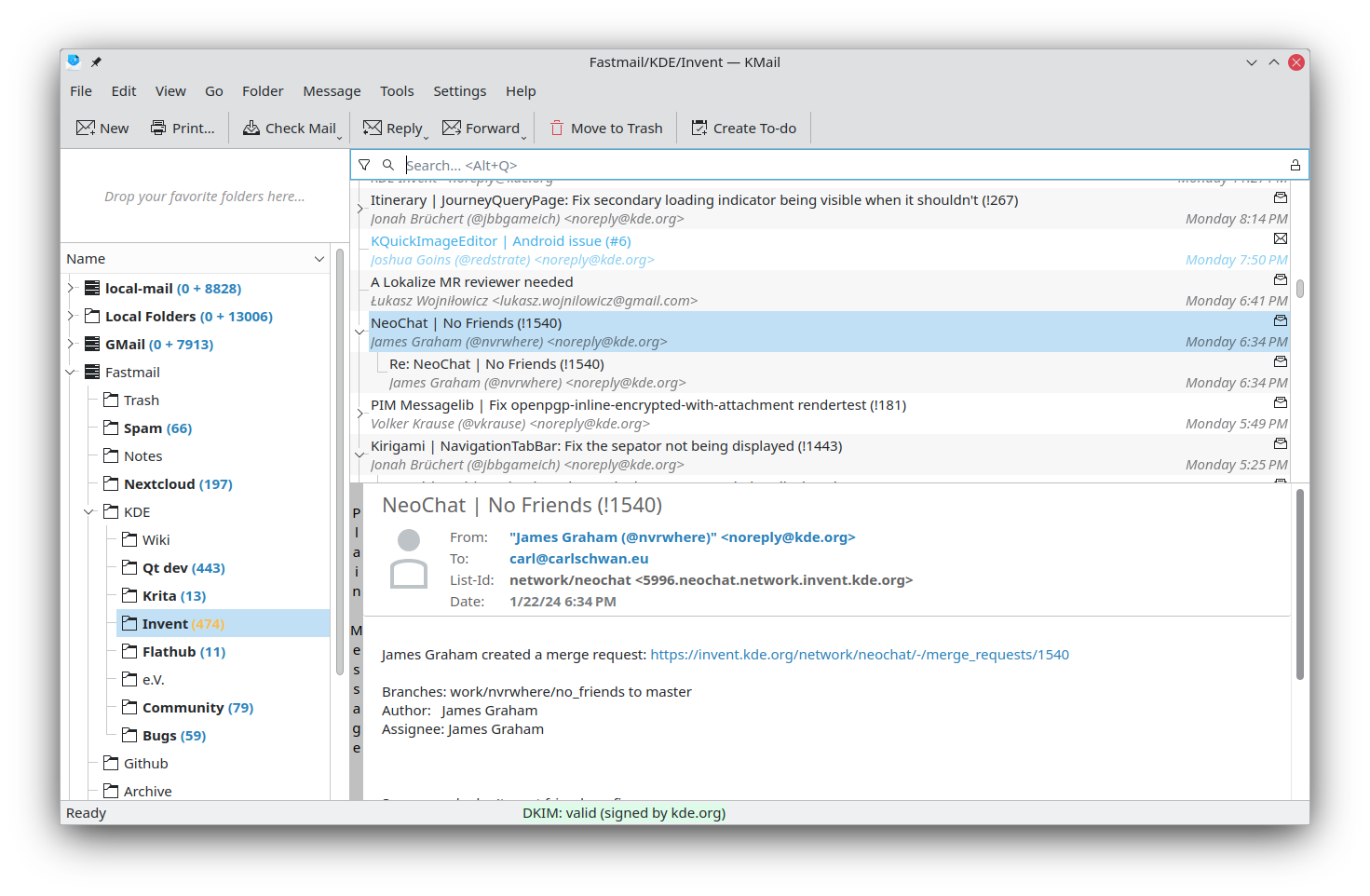
Папки, избранное и представление списка
Дерево папок позволяет видеть несколько учётных записей одновременно. У каждой из них может быть своя структура входящих, отправленных, черновиков и пользовательских каталогов. Отдельно отображаются локальные ресурсы. Счётчики около названий помогают оценивать объём непрочитанной переписки, а верхняя зона избранных папок предоставляет сокращённый доступ к наиболее важным разделам без необходимости раскрывать длинные ветви дерева.
Избранное не создаёт вторую копию писем. Это точка доступа к существующей коллекции. Благодаря такому устройству один и тот же каталог можно держать на виду и одновременно сохранять его место в исходной иерархии. Для пользователя, который получает письма в несколько подразделов проекта, избранное полезнее, чем попытка физически собрать всю переписку в единой папке: сохраняется контекст учётной записи и не возникают лишние копии.
Список сообщений поддерживает разные варианты представления. Классическая тема с колонками хорошо подходит для сортировки по дате или отправителю, а многорядное представление Smart выводит несколько сведений о письме в одной компактной карточке. При просмотре длинных обсуждений цепочки сообщений помогают связывать первоначальное письмо с ответами. При этом раскрытие цепочки меняет только способ представления, а не положение самих писем в хранилище.
Теги и статусы решают задачу поперечной классификации. Одно письмо может относиться к конкретному проекту, содержать финансовый документ и требовать ответа. Для отражения всех трёх характеристик не обязательно создавать три экземпляра сообщения. Папка отвечает за место хранения, отметка важности обозначает необходимость внимания, а пользовательский тег — дополнительный признак. Сочетание этих механизмов лучше масштабируется, чем слишком глубокая структура вложенных каталогов.
Просмотр текста и структуры сообщения
Панель чтения содержит видимые заголовки, тело письма, сведения о вложениях и дополнительные индикаторы. Вид заголовков настраивается отдельно. Компактное представление экономит пространство, расширенное предоставляет больше сведений о получателях и отправителе. Для расследования ошибок доставки и анализа подозрительной корреспонденции полезен просмотр исходного текста, где доступны служебные поля, скрытые в обычном оформлении.
У письма может быть несколько альтернативных представлений, например обычный текст и HTML. KMail умеет отображать обе разновидности. HTML необходим для чтения форматированных уведомлений, но визуально красивое сообщение не следует путать с достоверным: оформление воспроизводится из данных отправителя. Встроенный механизм защиты от подозрительных ссылок и блокировка внешних ресурсов снижают риск нежелательных сетевых обращений при чтении.
Вложения могут показываться как значки, в составе заголовка или встроенным содержимым в зависимости от настроек. Благодаря этому пользователь может визуально различать сам текст сообщения и присланный документ. Однако раскрытие вложения передаёт данные соответствующему обработчику файла. Просмотр PDF, запуск скрипта и открытие картинки — принципиально разные операции с точки зрения безопасности.
Редактор исходящего письма
Окно составления сообщения отделено от списка переписки. В его верхней части располагаются выбор профиля отправителя Identity, адрес From, поля получателей и тема Subject. Для каждого адресата можно указать роль: основной получатель, обычная копия или скрытая копия. Ниже размещается тело письма, а дополнительные панели используются для вложений, текстовых заготовок и перевода. Это не полнофункциональный офисный редактор; его задача — подготовить сообщение, которое правильно прочитает чужой почтовый клиент.
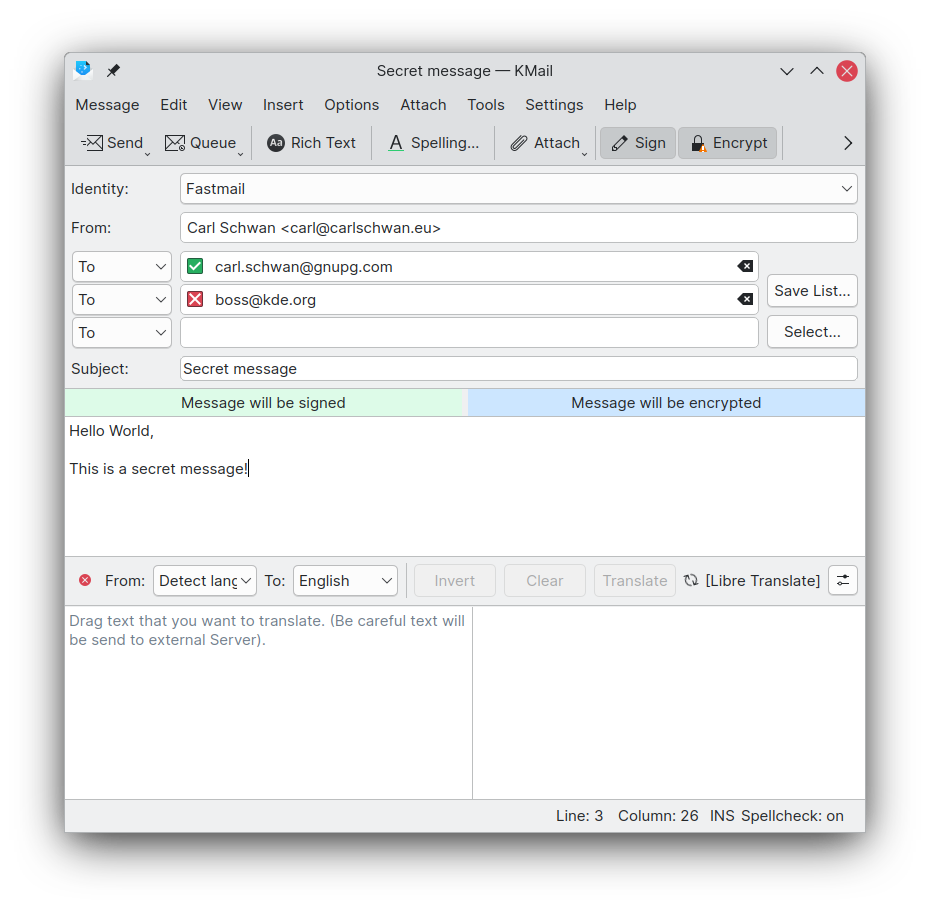
Функции и их практическое значение
Несколько адресов и профили отправителя
В KMail входящая учётная запись не тождественна профилю отправителя (Identity). Первый объект описывает способ получения данных, второй — имя и адрес, которые будут использоваться в исходящих письмах, а также связанные настройки. Отдельно настраивается транспорт отправки. Такой подход помогает обслуживать несколько разрешённых адресов на одном сервере и одновременно держать личную и рабочую переписку на разных серверах.
Профиль может включать обычную текстовую подпись с контактами, адрес для ответа, словарь проверки орфографии, исходящий транспорт, папки отправленных сообщений и черновиков, собственные шаблоны, параметры OpenPGP или S/MIME. Это заметное преимущество для человека, который выступает в разных ролях: например, пишет от имени отдела и от собственного имени, причём каждый вариант требует отдельного оформления. Возможность указать адрес не отменяет ограничений SMTP-сервера. При использовании псевдонима он должен быть разрешён самим поставщиком почты.
Указание папок для отправленных и черновиков устраняет одну из распространённых неоднозначностей настольных клиентов. Черновик, сохранённый в локальной папке, не появится в мобильном клиенте автоматически. Черновик в синхронизируемой IMAP-папке доступен и в другой программе, работающей с этой папкой. Для деловой переписки имеет значение не только дата отправки, но и то, где останется подтверждение отправленного сообщения.
Автоматизация сортировки
Фильтр состоит из условий, действий и правил применения. В качестве условия подходят отдельные заголовки письма, признаки прочтения, размер, возраст или наличие вложения. Из нескольких условий формируется логическое выражение: совпадение каждого из них либо хотя бы одного. Действия могут перемещать сообщения, создавать копии, менять статус, ставить тег, выбирать профиль для ответа. Это позволяет построить собственный сценарий обработки, а не ограничиваться фиксированным набором системных категорий.
Например, от одного поставщика приходят счета, общие уведомления о статусе заказов и рекламные предложения. Сортировка только по отправителю сложит все три типа в одно место. Условие по отправителю вместе с отличительной частью темы позволяет отделить счета. При этом перенос в бухгалтерскую папку и метка для последующей проверки — независимые действия. Ошибочный выбор единственного условия особенно опасен при автоматическом удалении или пересылке.
Порядок правил имеет значение. Сообщение, подходящее под первое условие, по умолчанию останавливает дальнейшую обработку совпавшим правилом. Исключения задаются в дополнительных параметрах. Поэтому большое количество пересекающихся правил без понятной структуры затрудняет объяснение результата. Например, правило для всех писем определённого домена способно срабатывать раньше более узкого условия для платёжных уведомлений.
Кроме правил клиента KMail поддерживает управление серверной фильтрацией Sieve. При совместимом сервере обработка выполняется независимо от открытого окна программы, что полезно для сортировки с нескольких устройств. Локальные правила, напротив, зависят от работы соответствующих компонентов KDE PIM. Для бытовой переписки достаточно нескольких правил копирования и тегов. Для постоянно действующих ответов об отсутствии на рабочем месте более важна серверная поддержка, поскольку выключенный компьютер не должен быть единственной точкой автоматизации.
Интеграция с внешними программами позволяет техническим пользователям строить расширенную обработку, но она не превращает входящее письмо в доверенный источник команд. Запуск внешнего обработчика из фильтра требует отдельной оценки его прав, входных данных и возможных последствий. Для обычной сортировки достаточно встроенных действий, не нуждающихся в произвольных сценариях. При более сложной задаче полезно отделять почтовую классификацию от специализированных средств автоматизации электронной почты.
Поиск и отложенная обработка
У KMail есть быстрый поиск в списке писем и отдельный диалог поиска сообщений. Первый нужен для моментального сужения текущего представления, второй — для выборки по условиям в определённом наборе папок. В большом архиве важна возможность искать по части известной темы, адресу или другому реквизиту, а не помнить точное имя каталога. Результат более сложного поиска может быть представлен как поисковая папка, которая помогает работать с найденными письмами без их предварительного перемещения.
Статус непрочитанного не заменяет инструмент контроля исполнения. Иногда письмо уже прочитано, но требуется дополнительная работа. В таких случаях полезны пометки Important и Action Item, а также пользовательские теги. Они не подтверждают завершение задачи автоматически. Смысл каждой категории определяется принятой системой организации: например, Important обозначает приоритет, а Action Item — необходимость совершить действие. Такое разграничение не даёт списку непрочитанных превращаться в постоянный перечень задач.
Редактор поддерживает отправку позднее, а инфраструктура KDE PIM — работу с отложенными письмами и напоминаниями о последующем действии. Это полезно для подготовленной заранее корреспонденции. Отложенное письмо и неотправленная копия в исходящих — разные состояния. Первое ожидает заданного времени, второе может ждать доступности транспорта или очередного запуска отправки. Своевременная доставка зависит от наличия рабочего агента и подключения к серверу; это не независимый облачный планировщик рассылок.
Составление, оформление и повторное использование текста
Обычный текст и HTML подходят для разных типов корреспонденции. Первый подходит для переписки с техническими специалистами, коротких уведомлений и списков рассылки с требованиями к простому формату. HTML позволяет оформлять заголовки, ссылки, списки, таблицы и изображения. Выбор режима влияет на совместимость с программой получателя: сложное оформление может выглядеть иначе при чтении на другом устройстве. Встроенный редактор не предназначен для создания гарантированно одинаковых макетов во всех почтовых клиентах.
Есть три разных механизма повторного использования текста. Обычная подпись формирует окончание исходящего сообщения. Шаблон для нового письма или ответа определяет структуру всей заготовки. Текстовые фрагменты Snippets предназначены для вставки отдельных стандартных абзацев непосредственно во время редактирования. Например, для службы поддержки подпись содержит имя сотрудника, шаблон включает приветствие и цитату из обращения, а фрагмент — типовой ответ о сроках обработки. Разделение позволяет менять один компонент, не перестраивая остальные.
Редактор умеет проверять орфографию, работать со словарями и предупреждать о забытом вложении. Для файлов доступны операции прикрепления, удаления из черновика, просмотр свойств MIME и параметры обработки. Возможность сжимать некоторые вложения и изменять размер изображений непосредственно при составлении сообщения экономит время, но не устраняет ограничения почтового сервера. Объём вложений в исходном виде отличается от объёма закодированного MIME-сообщения, поэтому отправка файла, размер которого почти равен серверному лимиту, требует запаса.
Перевод, распознавание речи и конфиденциальность
Встроенный переводчик в редакторе полезен для чтения и подготовки многоязычных писем. Это отдельная панель, результат работы которой можно сопоставить с оригиналом до отправки. В ветке KMail 6 появились дополнительные локальные технологии: перевод с помощью Bergamot и преобразование речи в текст с помощью vosk-api. Эти функции основаны на открытых моделях и по умолчанию отключены; для использования требуется явное включение соответствующих возможностей в настройках.
Онлайн-переводчик и локальный движок нельзя считать одним и тем же способом обработки. При выборе внешнего сервиса передаваемый текст покидает компьютер и обрабатывается удалённой системой. При локальной конфигурации сама обработка не требует передачи текста провайдеру перевода, но нуждается в доступных моделях и компонентах. Установка или получение модели — отдельная операция от работы с готовым движком. Для конфиденциальных договоров, персональных данных и внутренних обсуждений это различие важнее количества поддерживаемых языков.
Распознавание речи облегчает подготовку черновика, но текст, созданный таким способом, нуждается в редактуре. Ошибки в фамилии получателя, обозначении договора, числе или отрицании способны изменить смысл письма. Ни перевод, ни диктовка не являются основанием автоматически доверять итоговому тексту. Эти инструменты не следует воспринимать как подтверждение наличия универсального генеративного помощника, который самостоятельно читает весь ящик и принимает решения о корреспонденции.
Связь с контактами и календарём
Интеграция с KAddressBook позволяет использовать адресную книгу, а не поддерживать независимый список контактов в каждом редакторе. При заполнении получателей используются сохранённые адреса и история ввода. Связь с криптографическими параметрами контактов помогает при защищённой отправке: для корреспондента могут быть определены предпочтения по формату защищённого сообщения.
KOrganizer отвечает за календарные события и задачи. Входящие приглашения на встречи распознаются KMail, а взаимодействие с календарём позволяет учитывать их при планировании. Распознавание некоторых бронирований перелётов и гостиниц тоже связано с календарными компонентами KDE. Это интеграция отдельных приложений, а не обещание распознавать любую электронную квитанцию. Для самостоятельно написанного письма о встрече результат отличается от корректно оформленного календарного приглашения.
Хранение, совместимость и переносимость данных
Результат работы почтового клиента нельзя свести к одному выходному формату. Для корреспонденции важны исходное сообщение, его вложения, принадлежность к папке, состояние прочтения, правила обработки и конфигурация учётной записи. Часть этих сведений содержится в самом письме, часть относится к серверу или локальному профилю. Поэтому выбор способа сохранения зависит от того, какие данные предстоит использовать в дальнейшем.
MIME задаёт структуру электронного сообщения: текстовые части, альтернативные представления и присоединённые файлы. MBOX — способ хранить сообщения в почтовом файле. KMail позволяет сохранять отображаемое письмо в MBOX с его заголовками и вложениями. Это полезнее печатной копии при переносе переписки в другой почтовый клиент. Смена расширения файла сама по себе не превращает исходное сообщение в красиво оформленный документ.
PDF предназначен прежде всего для чтения и передачи визуального представления письма. Он уместен для приложений к отчётам и рабочих материалов, где человеку нужно прочитать текст без почтовой программы. Но PDF не следует использовать вместо исходного сообщения при разбирательствах, требующих анализа маршрута доставки, структуры MIME или проверки цифровой подписи. Отдельно приложенные к письму документы также имеют самостоятельную ценность и не превращаются автоматически в страницы экспортированного PDF.
Для переноса больших объёмов данных предусмотрены импорт из других клиентов, архивирование папок и PIM Data Exporter. Мастер импорта поддерживает, среди прочего, ручную загрузку MBOX, почтовых каталогов Maildir прежнего KMail и архивов KMail. Автоматическое обнаружение профиля зависит от размещения файлов и совместимости формата. Старые и новые поколения почтовых программ хранят локальные данные по-разному, поэтому поддержку импорта названия клиента не стоит воспринимать как безусловную совместимость со всеми его выпусками.
Архив отдельной папки содержит почтовые данные и создаётся в одном из нескольких форматов упаковки. Резервная копия через PIM Data Exporter охватывает настройки и локальную почту. Для IMAP он сохраняет настройки подключения, но не служит полной независимой копией всех писем на удалённом сервере: сообщения предполагается снова получить с сервера при восстановлении. Эта разница определяет, пригоден ли созданный файл для переустановки системы или для окончательного отказа от старого почтового сервиса.
Матрица сохранности результата
| Операция | Что сохраняется | Что не переносится автоматически | Обратимость и совместимость |
|---|---|---|---|
| Сохранение письма в MBOX | Исходное сообщение со служебными полями и MIME-частями | Все настройки аккаунта, правила, дерево остальных папок | Подходит для открытия письма и переноса в совместимый почтовый клиент; исходная копия остаётся в почте |
| Экспорт письма в PDF | Читаемое представление сообщения | Полная MIME-структура, отдельные вложенные файлы, возможность обработки как исходного письма | Документ открывается в PDF-просмотрщике, но восстановить из него исходное сообщение нельзя |
| Сохранение текста из редактора в HTML, TXT или ODT | Текст или его оформление в выбранном формате | Полноценный почтовый объект со статусом доставки и хранилищем аккаунта | Подходит для повторного использования текста вне почтового клиента; не заменяет резервную копию черновиков |
| Копирование сообщения в локальную папку | Дополнительный локальный экземпляр письма | Автоматический доступ к нему на других устройствах через IMAP | Источник сохраняется, локальные данные требуют собственной защиты от потери диска |
| Архивирование папки | Сообщения выбранной папки и, при соответствующем параметре, её подпапок | Конфигурация остальных аккаунтов, все связанные данные PIM | ZIP или TAR с соответствующим типом сжатия можно хранить отдельно; восстановление почтовых объектов требует импорта |
| Экспорт через PIM Data Exporter | Выбранные локальные данные и настройки поддерживаемых компонентов | Независимая копия всей серверной IMAP-почты; отдельные внешние зависимости | Предназначен прежде всего для восстановления в среде KDE PIM |
| Перемещение письма на сервере | Сообщение в другой серверной папке | Прежнее место хранения после синхронизации | Обратное перемещение доступно, пока сообщение существует и позволяют права |
| Окончательное удаление | Только ранее сохранённые независимые копии | Удалённое сообщение в исходном хранилище | Обычной операции отмены после очистки корзины нет; восстановление зависит от имеющихся резервных копий или правил сервера |
Особого внимания заслуживают вложения. Хранить счёт только в отдельном файле удобно для бухгалтерии, но без исходного письма теряется часть контекста: кто его прислал, когда, в связи с каким обсуждением. Обратная ситуация не менее проблемна: наличие одной распечатки переписки не подтверждает наличие самого счёта. Для документов, которые должны использоваться и как рабочие файлы, и как часть истории коммуникации, обоснованно хранить оба вида данных.
Защита, системные требования и затраты
Безопасность соединения и содержимого
TLS и сквозное шифрование решают разные задачи. TLS защищает канал между клиентом и сервером, когда почта принимается или отправляется. После обработки сервером обычное незашифрованное письмо остаётся доступным в его инфраструктуре. OpenPGP и S/MIME предназначены для криптографической защиты самого сообщения. Цифровая подпись помогает проверить целостность содержимого и связь с конкретным криптографическим удостоверением, а шифрование ограничивает возможность прочитать защищённые данные без соответствующего секрета.
Программа поддерживает несколько криптографических форматов. Для новой переписки с использованием OpenPGP предпочтителен PGP/MIME, поскольку он позволяет охватить текст и присоединённые части сообщения. Inline OpenPGP сохраняется ради совместимости, но не обеспечивает такую же обработку вложений. S/MIME использует сертификаты X.509 и актуален для организаций, работающих с соответствующей инфраструктурой. Поддержка обеих технологий полезна, однако получатели должны иметь совместимые средства расшифрования.
Наличие подписи само по себе не доказывает, что отправитель — человек, которому можно доверять: значение имеет подтверждённая принадлежность удостоверения. У действительного ключа или сертификата может истечь срок действия, а один контакт может сменить адрес или удостоверение. В современных выпусках редактор отображает состояние криптографических данных получателя и предупреждает о проблемах со сроком действия. Это помогает обнаружить ошибку до передачи письма, но ответственность за выбор доверенного адресата остаётся у пользователя.
Для обычного чтения почты KMail предлагает защиту от опасных особенностей HTML-писем и предупреждения о фишинге. В версии 6.0 механизм блокировки рекламы и трекеров был усилен благодаря реализации на Rust. Скрытые внешние ссылки в письме могут использоваться для сбора информации о моменте открытия и сетевых параметрах получателя. Вместе с тем некоторые легитимные уведомления содержат удалённые изображения. Их загрузка всегда представляет отдельный вопрос доверия и не нужна только ради прочтения текстовой части сообщения.
Встроенные механизмы борьбы с нежелательной почтой могут работать совместно с локальными SpamAssassin и Bogofilter. Это не обещание идеального распознавания всех вредоносных писем. Серверная и клиентская классификация способны расходиться, а ложные срабатывания требуют проверки папки спама. Программа также предусматривает мастер настройки антивирусной обработки при наличии соответствующего плагина. Такой механизм не заменяет актуальную защиту операционной системы и безопасную работу с присланными файлами.
Локальное хранение создаёт собственные риски приватности. У человека, получившего доступ к незаблокированному сеансу или к незашифрованным резервным файлам, появляются возможности чтения сохранённой корреспонденции. Для чувствительной почты важны защита домашнего каталога, полнодисковое шифрование и ограничение доступа к архивам. Кроме того, после передачи расшифрованного текста переводчику, внешнему фильтру или другому приложению его обработка уже не определяется одной только криптографией KMail.
Требования к компьютеру и производительность
Для текущей ветки KMail основной подтверждённой платформой установки является Linux. Полный набор зависимостей устанавливается вместе с пакетом средствами дистрибутива. Это существенно на системе без KDE Plasma: помимо графических библиотек понадобятся компоненты KDE PIM и локальная инфраструктура Akonadi. Отдельное окно KMail не означает независимость от этих библиотек. Программные требования правильнее оценивать по конкретному пакету и поддерживаемому выпуску дистрибутива, а не по вымышленным универсальным минимальным значениям памяти и частоты процессора.
При небольшом ящике основную долю работы составляют чтение и отправка отдельных сообщений. При подключении многолетнего архива добавляются получение списка папок и сообщений, синхронизация содержимого, поддержание локальных данных и обработка поисковых операций. Поэтому первое подключение большого ящика и обычное открытие уже полученных писем имеют разные характеристики. Быстродействие зависит от скорости диска, ресурсов компьютера, состояния базы данных, числа папок, объёма вложений и характеристик почтового сервера.
Выделять место на диске только по размеру приложения недостаточно. Локальные письма, файлы вложений, кэш, временные данные, несколько экспортированных архивов и резервные копии требуют дополнительного пространства. Особенно заметна эта разница при намерении хранить всю переписку для автономной работы. Ограничение серверной квоты тоже не заменяет контроль дискового пространства: локальное дублирование данных способно занять больше места, чем исходный ящик.
Для оценки состояния Linux-компьютера полезно различать нагрузки отдельных процессов и всей системы KDE PIM. Высокая активность Akonadi сразу после подключения ресурса не является достаточным доказательством ошибки. Длительная занятость при отсутствии новых данных, постоянно растущий объём хранения или повторяющиеся ошибки в журналах уже представляют более предметный повод для диагностики.
Цена и скрытая стоимость владения
KMail распространяется как свободное ПО. Пользователю не нужно приобретать отдельную лицензию клиента для подключения второго адреса, открытия вложения, создания фильтра или сохранения письма. Модель пробного периода с последующей платной разблокировкой функций здесь не применяется. Разработка и распространение KDE существуют отдельно от коммерческих услуг конкретного почтового провайдера.
Расходы возникают в других частях системы. Почта на собственном домене требует обслуживания домена и почтового сервиса. Дополнительное серверное пространство определяется тарифом провайдера. Корпоративное использование сертификатов S/MIME зависит от правил выдачи и сопровождения сертификатов. Сетевые сервисы перевода подчиняются собственным условиям. Наконец, независимый локальный архив требует носителя, а при высоких требованиях к сохранности — нескольких копий.
Есть и затраты времени. Для одного личного ящика настройка десятков правил не оправдана. Для нескольких отделов или проектов время, вложенное в профили отправителя, проверку пересекающихся фильтров и выбор серверных папок, способно сократить число повторяющихся операций. Обратная сторона — необходимость поддерживать эту конфигурацию при смене домена, почтовой политики или структуры организации. Стоимость миграции определяется не только количеством писем, но и количеством связанных с ними правил.
Поддержка продукта предоставляется через ресурсы KDE, пользовательские сообщества и систему регистрации ошибок. Это отличается от оплачиваемого соглашения об уровне сервиса с гарантированным сроком реакции. Организации, для которых остановка почтового клиента означает простой сотрудников, должны отдельно оценивать доступность администратора, резервного способа чтения писем и совместимость с корпоративным регламентом.
Что перестанет работать первым при сбоях
Возможность использовать KMail офлайн не равнозначна полной независимости от внешней инфраструктуры. Доступность каждой операции определяется её фактическими зависимостями.
| Сбой или изменение | Какие операции затрагивает | Что остаётся доступно |
|---|---|---|
| Отключение сети | Приём новых писем, обычная отправка, загрузка не сохранённых локально MIME-частей, удалённый поиск | Чтение уже полученного содержимого, локальные папки, подготовка черновиков, локальный экспорт |
| Провайдер отозвал доступ или изменил авторизацию | Подключение соответствующей учётной записи, передача изменений на её сервер | Данные других независимых аккаунтов и ранее созданные локальные копии |
| Не работает только SMTP | Доставка исходящих сообщений через этот транспорт | Получение через независимый работающий ресурс и редактирование черновиков |
| Остановился Akonadi | Доступ к коллекциям PIM, взаимодействие ресурсов и фоновые операции, зависящие от него | Независимые ранее сохранённые файлы можно прочитать другим ПО |
| Сбой внешнего сервиса перевода | Перевод через выбранный удалённый сервис | Обычный редактор, ручное редактирование; настроенные локальные средства не зависят от доступности этого сервиса |
| Утрата закрытого криптографического ключа | Расшифрование предназначенных для него сообщений и создание новых подписей с ним | Незашифрованная почта; независимые читаемые копии ранее сохранённых данных |
| Выключен компьютер | Локальная сортировка и подготовленная на нём отложенная отправка в назначенный момент | Серверная почта и активные серверные правила продолжают действовать независимо от KMail |
Как пользоваться программой — советы гика
Практическая часть ориентирована на современный настольный KMail. Названия команд приведены в английском оригинале, чтобы их можно было сопоставить со справкой KDE и с локализованным интерфейсом. Некоторые формулировки и размещение элементов отличаются между сборками, поскольку руководство KDE сохраняет описания команд предыдущих выпусков. В частности, последовательность экранов мастера подключения зависит от версии и от способа авторизации у провайдера. Для безопасной настройки лучше взять отдельный тестовый ящик и несколько писем без конфиденциальных данных.
1. Подключение первого почтового ящика
Цель и подготовка. Нужен рабочий адрес с разрешённым доступом из настольного клиента. Для IMAP и SMTP заранее потребуются сведения провайдера: имена серверов, порты, способ шифрования и метод авторизации. Для начала не используйте архив с единственной копией важных писем. В Linux установка производится через Discover или менеджер пакетов дистрибутива.
- Найдите KMail в центре приложений либо пакет kmail в менеджере пакетов дистрибутива. Установите приложение и предлагаемые обязательные зависимости. Не заменяйте системные библиотеки произвольными файлами из стороннего архива.
- Запустите KMail. При появлении мастера подключения используйте его; для повторного открытия предназначен пункт Settings → Add Account. Укажите реальный адрес и имя, под которым будут отправляться письма.
- Выберите IMAP для синхронизации с существующим ящиком на нескольких устройствах. При ручной настройке введите параметры входящего сервера, исходящего SMTP и авторизации, полученные у владельца сервиса. Не подставляйте номера портов от другого провайдера.
- При авторизации через OAuth2 завершите вход на странице провайдера и проверьте, что доступ предоставляется нужной учётной записи. Не отключайте двухфакторную защиту ради устранения ошибки подключения.
- После завершения мастера откройте Settings → Configure KMail → Accounts. Вкладки Receiving и Sending позволяют раздельно контролировать входящие и исходящие ресурсы. Сопоставьте их с настройками вашего ящика.
- Запустите File → Check Mail (Ctrl+L). Откройте полученное нейтральное письмо и дождитесь загрузки содержимого. При необходимости выполните проверку конкретного аккаунта через File → Check Mail In.
Контроль и откат. Успешное подключение подтверждается появлением папок и чтением реального входящего сообщения. Вход без ошибки ещё не доказывает работоспособность исходящего транспорта. При неверном адресе сервера исправьте только соответствующее подключение. Не удаляйте весь профиль и не переключайтесь на POP3 с удалением почты на сервере: локальные письма и параметры других приложений KDE PIM должны остаться нетронутыми.
2. Настройка профиля отправителя и места хранения черновиков
Цель и подготовка. Разделите личную и рабочую роли, используя два разрешённых почтовых адреса. Убедитесь, что исходящие подключения уже созданы. Подготовьте короткую подпись без сведений, которые не должны передаваться каждому корреспонденту.
- Откройте Settings → Configure KMail → Accounts → Identities. Нажмите Add и дайте новому профилю понятное имя, например «Работа».
- Выберите With empty fields для независимой настройки либо Duplicate existing identity для создания копии имеющегося профиля. Во втором случае внимательно проверьте унаследованные параметры.
- На вкладке General заполните Your name и Email address. Поле Organization необязательно. Email aliases предназначено для дополнительных адресов того же профиля, а не для регистрации новых адресов у провайдера.
- На вкладке Advanced укажите Outgoing Account, Sent-mail folder и Drafts folder. Для синхронизации между компьютером и телефоном выбирайте соответствующие серверные папки IMAP, для строго локального хранения — локальные. Дополнительные CC и BCC не заполняйте без отдельной необходимости.
- На вкладке Signature включите Enable signature, выберите источник Input Field Below и впишите текст подписи. Чтобы подпись появлялась автоматически, проверьте параметр Automatically insert signature в настройках Composer. Сохраните профиль.
- Откройте новый черновик, выберите Identity и проверьте From. При необходимости включите поля Sent-Mail Folder и Mail Transport через меню View редактора.
Контроль и откат. В черновике с правильным профилем должны появиться нужное имя, адрес и подпись; место сохранения черновика должно соответствовать выбранной папке. Частая ошибка — дублирование старого профиля с автоматической скрытой копией или неправильным исходящим аккаунтом. Закройте черновик без отправки либо сохраните его для исправления, верните прежний профиль и устраните лишние значения в настройках. Не пытайтесь отправлять от чужого адреса, не разрешённого провайдером.
3. Создание письма, вложение и отложенная отправка
Цель и подготовка. Подготовьте небольшой текст и обычный локальный файл, например PDF без персональных сведений. Второй собственный ящик удобен как контролируемый получатель. Для первого опыта оставьте формат письма простым.
- Нажмите New или Ctrl+N в главном окне. В редакторе установите Identity, заполните To, Subject и тело сообщения. Для дополнительных адресатов выберите CC или BCC в выпадающем поле роли получателя.
- Для оформления включите Rich Text на панели инструментов или Options → Rich Text Editing. Используйте только необходимое форматирование. Для простого письма оставьте этот режим выключенным.
- Нажмите Attach и выберите файл. Проверьте панель вложений: имя, тип и размер должны соответствовать выбранному документу. Команда Remove в контекстном меню убирает файл из черновика без удаления исходного документа на диске.
- Для орфографии выберите View → Dictionary, затем Tools → Spelling. Подтверждайте исправления отдельно, особенно для имён, артикулов и обозначений организаций.
- Сохраните промежуточный вариант через Message → Save as Draft (Ctrl+S в редакторе). Перед отправкой проверьте тему, адресатов, наличие нужного файла и исходящий профиль. Команда Send или Message → Send Mail выполняет отправку.
- Для сообщения, которое нужно доставить позже, используйте Message → Send Later. Назначьте будущие дату и время в диалоге отложенной отправки. Не используйте тест с важными сроками, пока не убедитесь, что фоновый агент и соединение работают. В главном окне список запланированных писем открывается через File → Delayed Messages.
Контроль и откат. Откройте отправленное письмо в другом собственном ящике, сравните полученное содержимое с исходным, убедитесь в открываемости вложения. Если письмо осталось в исходящих, причина относится к отправке, а не к его редактированию. Не создавайте вторую копию для немедленного повтора, пока не проверите состояние очереди. Отложенное письмо можно исключить из списка до его передачи агентом; уже доставленное обычное письмо нельзя гарантированно отозвать у получателя.
4. Чтение, ответы, пересылка и работа с календарными приглашениями
Цель и подготовка. Выберите известное тестовое письмо с текстом и вложением. Для проверки ответа подготовьте адрес, к которому у вас есть доступ. При использовании календарных функций необходим установленный компонент KOrganizer и настроенная календарная коллекция.
- Выделите сообщение в списке. В меню View → Headers выберите представление с достаточным количеством сведений о получателях и отправителе. Через View → Attachments установите As Icons или In Header Only, чтобы вложения не занимали всю область просмотра.
- Для сообщения, содержащего обе текстовые части, переключите представление между обычным текстом и HTML через соответствующую полосу у области чтения. Оставьте автоматическое получение внешних ресурсов отключённым для писем неизвестных отправителей.
- При необходимости изучить техническую структуру воспользуйтесь Message → View Source (V). Сопоставьте видимые заголовки с исходными данными, но не считайте совпадение поля From доказательством подлинности отправителя.
- Для ответа автору выберите Message → Reply Special → Reply to Author либо обычный Reply после проверки адреса. Reply to All используйте только тогда, когда ответ должны получить остальные участники. Для пересылки полного исходного сообщения с его заголовками выберите Message → Forward → As Attachment; для включения текста в новый ответ — Inline.
- Чтобы сохранить отдельный полученный документ, откройте контекстное меню вложения и выберите сохранение файла. Укажите каталог, где одноимённый документ не будет случайно перезаписан.
- Для настоящего приглашения на встречу изучите показанные в письме сведения о времени и организаторе. Используйте предложенное в самом приглашении действие для ответа или добавления события в KOrganizer; календарный результат проверяйте в соответствующей коллекции календаря, а не только в почте.
Контроль и откат. Проверьте, не попали ли в список получателей лишние адреса, особенно после Reply to All. До отправки можно изменить черновик или закрыть его. Ошибочно принятый календарный ответ требует корректировки самого события и, при необходимости, нового сообщения организатору. Сохранённое вложение сравните с исходным по имени и содержимому; повреждённый файл не открывайте повторно в надежде, что это устранит проблему.
5. Организация папок, избранного и меток
Цель и подготовка. Отделите переписку по одному проекту от общего потока. Выберите несколько неважных писем. Определите, должна ли новая папка существовать на почтовом сервере или только на этом компьютере.
- Выделите родительский каталог в нужном ресурсе. Через Folder → Add Folder создайте папку, например «Проект Альфа». Созданная папка будет дочерней по отношению к выбранной. Убедитесь, что родителем не стала папка другого аккаунта.
- Выделите несколько тестовых сообщений с помощью Ctrl или Shift. В меню Message → Copy Message To укажите новую папку. Для первой проверки используйте копирование, а не перемещение.
- Через контекстное меню созданной папки выберите Add Favorite Folder, чтобы она была доступна из верхней части дерева. Доступ к оригинальной папке сохраняется.
- Выделите письмо, требующее внимания, и используйте Message → Mark Message → Mark Message as Important или Mark Message as Action Item. Для собственной метки откройте Settings → Configure KMail → Appearance → Message Tags. Введите название в Available Tags и нажмите кнопку +. Для новой метки доступны настройки цвета, значка и сочетания клавиш. Примените её к выделенному письму через Message → Mark Message. Удаление определения метки не удаляет само сообщение.
- Для наглядной сортировки откройте View → Message List → Theme → Classic. Нажмите заголовок нужной колонки, например даты. Для обсуждений используйте View → Expand Thread / Group, чтобы увидеть связанные сообщения.
Контроль и откат. В новой папке должно оказаться нужное количество копий, а исходные сообщения должны остаться на месте. После серверной синхронизации проверьте новую папку в веб-интерфейсе почты. Для отмены эксперимента удалите только созданные копии и снимите тестовые отметки через соответствующие пункты Mark Message. Не используйте Delete Folder или окончательную очистку корзины, пока не установлено, что в выбранном каталоге нет единственных экземпляров переписки. Удаление избранного ярлыка не требует удаления самого каталога.
6. Поиск в большом архиве и проверка найденного письма
Цель и подготовка. Найдите входящее письмо, местоположение которого неизвестно. Возьмите два независимых признака, например адрес отправителя и часть темы. Для контрольной выборки полезно знать хотя бы одно сообщение, которое точно должно попасть в результаты.
- Откройте предполагаемую папку. Используйте строку Search над списком, чтобы отфильтровать отображаемые сообщения. Если поле скрыто, включите Settings → Show Quick Search bar.
- Для поиска за пределами одного списка откройте Tools → Find Messages. Выберите область поиска, в которую входит нужная учётная запись.
- Задайте условие по From или Subject. Для уточнения добавьте второй признак и проверьте, что требуется совпадение обоих условий, а не одного из них. Для первого поиска не используйте сложные регулярные выражения.
- Запустите поиск и дождитесь результатов. Выберите Open Message для конкретного найденного письма либо Open Search Folder, когда результаты нужно рассмотреть вместе.
- Сопоставьте дату, тему, адрес и фактическое содержимое письма. При нескольких похожих экземплярах проверьте папку и аккаунт, к которым относится сообщение.
Контроль и откат. Контрольное известное письмо должно быть среди результатов. Его отсутствие говорит о необходимости проверки выбранной области, условий и доступности данных, но не доказывает удаления. Снимите ограничения быстрого поиска или закройте поисковое представление, чтобы вернуться к полному списку. Не перемещайте всё найденное автоматически: поисковые совпадения могут включать посторонние письма с одинаковой темой.
7. Локальные фильтры, журнал обработки и серверные правила
Цель и подготовка. Автоматически классифицируйте сообщения, например письма с темой «Счёт» от одного известного контрагента. Создайте пустую локальную папку для копий и выберите два контрольных письма: одно должно удовлетворять правилу, другое — не должно. Такой подход позволяет оценить не только срабатывание, но и отсутствие ложных совпадений.
- Выделите подходящее сообщение. Откройте Message → Create Filter → Filter on From либо создайте правило с нуля через Settings → Configure Filters.
- На вкладке General в Filter Criteria задайте From с условием contains или equals в зависимости от формы адреса и добавьте условие Subject. Для составного условия выберите совпадение всех правил. Помните, что отображаемое имя отправителя тоже может входить в поле From; условие должно соответствовать полному реальному адресу.
- В Filter Actions установите Copy Into Folder и выберите подготовленный каталог. При необходимости добавьте Mark As или Add Tag для уже существующей отметки. На первом этапе не включайте автоматическое удаление, пересылку и внешние команды.
- В Advanced задайте применение при ручной фильтрации и, для первого прогона, отключите применение при получении. Проверьте положение правила в списке и параметр If this filter matches, stop processing here. Добавление правила в меню Apply Filter позволяет запускать только выбранное действие.
- Сохраните настройки. Примените правило к контрольным сообщениям через Message → Apply Filter. Откройте Tools → Filter Log Viewer, чтобы проверить совпадения и действия. После успешного прогона разрешите автоматическое применение к входящим сообщениям нужного аккаунта.
- Для совместимого сервера Sieve используйте Settings → Manage Sieve Scripts. Проверяйте, на каком аккаунте активируется серверное правило; не создавайте параллельно такое же перемещение в KMail без необходимости. При наличии установленного локального антиспам-инструмента и активного плагина Antispam доступен Tools → Anti-Spam Wizard. Мастер Anti-Virus Wizard также требует соответствующего плагина и средства сканирования.
Контроль и откат. В папку должна попасть только копия подходящего сообщения. При ложном совпадении уточните критерий или ограничьте область применения. Чтобы остановить ошибочную автоматизацию, отключите применение конкретного фильтра на вкладке Advanced; затем разберите созданные им копии. При изменении существующего серверного сценария сохраните его прежний вариант до активации нового. Возвращение старого правила предотвращает следующие ошибочные операции, но не отменяет уже выполненное перемещение.
8. Шаблоны ответов и текстовые заготовки
Цель и подготовка. Создайте повторно используемый текст для нейтрального ответа клиенту: приветствие, подтверждение получения письма и абзац о дальнейшей обработке. Не включайте в образец действительные платёжные реквизиты или пароли.
- Откройте редактор нового письма и подготовьте текст без конкретного адресата. Используйте Message → Save as Template. Заготовка попадёт в папку шаблонов, заданную для профиля.
- Для нового сообщения на этой основе в главном окне используйте File → New → Message from Template и выберите сохранённую заготовку. Заполните фактические данные и проверьте поле To.
- Для настройки поведения ответов конкретного профиля откройте Settings → Configure KMail → Accounts → Identities, выберите профиль и вкладку Templates. Используйте отдельные шаблоны для новых сообщений, ответов и пересылки. Команды вставки позволяют работать с данными исходного и текущего письма.
- В редакторе откройте View → Snippets. В контекстном меню появившейся панели выберите Add Snippet. Введите название и небольшой повторяемый абзац. При необходимости задайте сочетание клавиш.
- Вставьте заготовку в контрольный черновик. Для вариативного содержания можно использовать подстановку Snippets, например текст «Ваш номер обращения: $ticket$». При вставке заполните запрашиваемое значение; не оставляйте обозначение переменной в готовом письме.
Контроль и откат. Проверьте, что новый черновик не содержит адресата из старого письма и что в ответе сохранилась уместная цитата. Если индивидуальный шаблон испортил структуру всех ответов, на вкладке Templates используйте Copy Global Templates либо отключите Use custom message templates for this identity. Неподходящий фрагмент можно изменить или удалить из панели Snippets, не затрагивая ранее отправленные письма. Сохранённые шаблоны не исправляют автоматически уже подготовленные черновики.
9. Перевод текста и локальные интеллектуальные функции
Цель и подготовка. Получите черновой перевод короткого нейтрального абзаца и сравните результат с оригиналом. Для материала с ограниченным доступом нужен согласованный режим обработки: внешний сервис нельзя выбирать только из-за удобства. Локальные возможности ветки 6 требуют отдельной настройки и доступных моделей.
- Откройте редактор письма. Используйте Tools → Translator, чтобы показать панель перевода. В доступных настройках переводчика выберите подходящий движок. Для локальной обработки предусмотрен Bergamot; для внешней — совместимые сетевые сервисы.
- Введите или перетащите исходный текст в поле панели. Выберите языки через From и To. Для первого задания возьмите предложение, смысл которого известен на обоих языках.
- Нажмите Translate. Сопоставьте результат с исходным текстом и перенесите в черновик только отредактированную версию. Особо проверьте цифры, даты, отрицания, названия и условия договорённостей.
- Для противоположного направления служит Invert, а Clear очищает содержимое панели. При выборе локального движка отдельно убедитесь, что выбран именно офлайн-режим и доступна необходимая языковая модель.
- Распознавание речи на основе vosk-api требует отдельного включения в настройках KMail. Для диктовки необходимы работающий микрофон и языковая модель. Текст диктовки следует проверять так же внимательно, как результат перевода.
Контроль и откат. Смысл переведённого абзаца должен соответствовать оригиналу; для диктовки аналогично важна сверка с произнесённым текстом. Ошибка языковой модели или отсутствие результата — повод проверить настройку соответствующего движка, а не передавать рабочий текст произвольному сетевому сервису. Сохраните оригинал в черновике или отдельном локальном файле, очистите панель перевода и отключите дополнительные функции, которыми не пользуетесь. Отмена локального редактирования не удаляет текст, уже переданный внешней системе.
10. Цифровая подпись и шифрование письма
Цель и подготовка. Обменяйтесь защищённым тестовым сообщением между двумя участниками, имеющими совместимое криптографическое ПО. Для OpenPGP нужны собственная пара открытого и закрытого ключей и проверенный открытый ключ адресата; для S/MIME — соответствующие сертификаты. Не начинайте с единственного экземпляра важного документа: сначала подтвердите возможность расшифрования.
- В главном окне откройте Tools → Certificate Manager, чтобы использовать Kleopatra для работы с криптографическими удостоверениями. Для нового OpenPGP-профиля в KMail предусмотрена генерация пары из настроек Cryptography. Закрытые ключи не отправляйте по почте.
- Откройте Settings → Configure KMail → Accounts → Identities и вкладку Cryptography выбранного профиля. В OpenPGP signing key и OpenPGP encryption key выберите подходящий собственный ключ; для S/MIME используйте поля signing certificate и encryption certificate. Проверьте адреса, срок действия и отпечатки.
- Для обмена откройте новый черновик и задайте фактического получателя. Свой открытый ключ можно приложить командой Attach → Attach My Public Key. Проверку отпечатка корреспондента проводите по независимому доверенному каналу, а не только по видимому имени в письме.
- В редакторе нажмите Sign и Encrypt в соответствии с задачей. Через Options → Cryptographic Message Format выберите OpenPGP/MIME для обычного защищённого письма с вложением либо S/MIME для совместимой сертификатной инфраструктуры.
- Убедитесь, что для каждого получателя доступно подходящее действующее удостоверение. Красный индикатор или предупреждение о доверии нельзя игнорировать. Проверьте также наличие собственного закрытого ключа для чтения отправленной копии зашифрованного письма.
- Отправьте нейтральный текст и небольшое вложение. На принимающей стороне откройте сообщение, проверьте результат проверки подписи и возможность прочитать вложение.
Контроль и откат. Успешная отправка должна завершиться корректной проверкой подписи и расшифрованием у получателя. Когда программа не находит подходящий ключ или сертификат или сообщает об истечении срока, оставьте сообщение черновиком до исправления. Снятие Encrypt не является безопасным обходным решением для данных, требующих защиты. Пока письмо не отправлено, можно сменить формат или получателя. После доставки управлять копией на стороне корреспондента невозможно. Для восстановления доступа к историческим зашифрованным письмам необходимы сохранённый закрытый ключ соответствующего удостоверения.
11. Импорт старой почты, архивирование и резервный экспорт
Цель и подготовка. Перенесите небольшую тестовую подборку старых писем и создайте независимую копию результата. Подготовьте копию MBOX или другого поддерживаемого почтового источника, пустую локальную папку и место для архива вне почтового хранилища. Не переносите единственный существующий экземпляр архива и не закрывайте исходный аккаунт до проверки.
- Для импорта только сообщений в главном окне предусмотрен File → Import Messages; для обнаружения профиля другой программы — Tools → Import from another Email Client. При импорте настроек запускайте мастер отдельно и закройте KMail, поскольку импорт меняет его конфигурацию.
- В Import Wizard при отсутствии автоматически найденного профиля выберите Manual Selection. Укажите тип исходных данных, например MBOX, и папку назначения. Изучите показанные мастером требования к выбранному формату и передайте ему копию файла или каталога. Параметр Remove duplicate messages during import используйте осознанно: для проверки целостности исходной выборки сначала лучше не удалять совпадения.
- Завершите мастер через Finish. Откройте папку назначения в KMail, проверьте несколько писем разных дат и их вложения. Для импортируемого профиля отдельно оцените настройки аккаунта, личности и фильтры: не запускайте автоматически незнакомые правила над рабочей почтой.
- Выберите тестовую папку и откройте Folder → Archive Folder. Проверьте значение Folder, выберите Format (например ZIP), укажите путь в Archive File. Оставьте выключенным Delete folder and subfolders after completion. Решите, нужны ли подпапки, с помощью Archive all subfolders. Создайте архив.
- Для периодических архивов предусмотрен Settings → Configure Automatic Archiving. Настройте целевую папку, подходящий формат и доступное место хранения; не включайте удаление исходных писем без проверенного независимого архива.
- Для сохранения конфигурации и локальной почты откройте PIM Data Exporter через Tools → Import/Export KMail Data или как отдельную программу. Закройте приложения KDE PIM по предупреждению экспортера. Выберите File → Back Up Data, задайте ZIP-файл и отметьте нужные данные. По завершении изучите журнал.
- В PIM Data Exporter команда Tools → Show Archive Information показывает состав резервной копии, а File → Restore Data предназначена для её восстановления. Испытание восстановления выполняйте на отдельном профиле или тестовой системе, не поверх действующего рабочего набора данных.
Контроль и откат. Убедитесь, что импортированы сами письма, а не только пустые папки; откройте несколько приложенных файлов. Архив должен находиться в заданном каталоге и читаться как архив, а экспорт PIM — содержать выбранные данные. Импортированную пробную папку можно изолировать и позднее удалить после сравнения, не затрагивая исходный архив. Восстановление настроек способно повлиять на весь профиль: не используйте его как способ отмены одного неудачного перемещения. Для IMAP-почты, которую необходимо сохранить независимо от сервера, сформируйте локальные копии или архивы серверных папок до отказа от аккаунта.
12. Сквозной сценарий: письмо с документом, автономный режим и итоговый файл
Цель и подготовка. Проведите небольшой замкнутый цикл с контролем результата: от запуска и подключения до создания письма, получения его на другом адресе, поиска и экспорта. Используйте два собственных тестовых адреса и файл без закрытых данных, например документ с текстом «Контроль KMail».
- Запустите KMail с настроенным тестовым IMAP-аккаунтом. Убедитесь, что папки доступны и в главном окне программа находится в сетевом режиме.
- Через New создайте письмо на второй собственный адрес с темой «Контроль KMail 01». Приложите подготовленный файл, сохраните письмо как черновик и откройте его снова из Drafts. Сравните текст и вложение с исходными.
- В главном окне выберите File → Work Offline. Попробуйте прочитать уже загруженное контрольное письмо, открыв и его вложение. Если нужная MIME-часть ещё не получена, верните сетевой режим через File → Work Online и дождитесь её загрузки. После этого повторите проверку автономности.
- Вернувшись в сетевой режим, отправьте тестовый черновик. Убедитесь во втором ящике, что он доставлен. Если второй аккаунт подключён в KMail, выполните Check Mail In для него и найдите контрольную тему.
- Скопируйте полученное письмо в отдельную локальную папку через Copy Message To. Исходный экземпляр должен остаться во входящих. В выбранной локальной папке откройте письмо и убедитесь в доступности вложения без сети.
- В главном окне с открытым письмом используйте File → Save As. Сохраните результат с расширением.mbox в отдельном каталоге. Для визуальной копии того же письма выполните File → Export to PDF и задайте другой файл.
- Откройте MBOX через File → Open в KMail, сравните письмо с исходным. Откройте PDF в просмотрщике и проверьте читаемость даты, адресов и текста. Сопоставьте отдельное вложение с контрольным документом. Для подготовки материала к публикации PDF и MIME-оригинал решают разные задачи.
Контроль и откат. Сценарий считается завершённым после получения письма, появления независимой локальной копии и проверки двух экспортированных файлов. Если на каком-то этапе выявлена ошибка, сохраняйте достигнутый результат и устраняйте причину именно на этом уровне. После проверки можно удалить тестовые черновики и локальные копии, оставив архивный файл для сравнения. Не включайте массовую очистку: она затрагивает не только контрольную переписку.
Плюсы
- Разделение профилей и учётных записей. Для каждого рабочего адреса можно определить не только отображаемое имя, но и транспорт, подпись, папку отправленных, шаблон ответов и криптографические параметры.
- Настраиваемые правила с несколькими действиями. Составные условия, последовательная обработка и журнал фильтрации помогают строить проверяемую систему сортировки вместо постоянной ручной разборки входящих.
- Независимые способы хранения. Наряду с серверными папками доступны локальные ресурсы, архивы отдельных папок и резервный экспорт данных KDE PIM. Есть возможность сохранить исходное письмо вместе с вложениями, а не только его экранное представление.
- Встроенная криптография. Поддержка OpenPGP и S/MIME в редакторе и при чтении избавляет от необходимости вручную шифровать каждый документ в отдельном приложении и прикреплять его как непрозрачный файл.
- Работа с разными почтовыми сервисами. Использование стандартных протоколов позволяет сохранить прежний адрес при смене клиента и комбинировать ящики нескольких поставщиков в одном интерфейсе.
- Связь с инструментами KDE. Адресная книга, календарные приглашения и фоновые агенты образуют общую рабочую среду с KMail.
- Отсутствие обязательных платежей за функции клиента. Нет необходимости приобретать коммерческую редакцию ради фильтров, второго ящика или экспорта.
Минусы
- Дополнительный технический слой. Ошибки Akonadi и его ресурсов приходится диагностировать отдельно от собственно почтового протокола. Это повышает сложность сопровождения относительно клиента с более простой архитектурой.
- Главная платформа — Linux. Для повседневной работы на разных настольных ОС нельзя рассчитывать на одинаково поддерживаемые пакеты KMail. На мобильном устройстве потребуется отдельный клиент, а локальные правила и данные придётся учитывать отдельно.
- Высокий порог точной настройки. Несколько уровней параметров, условия остановки фильтров и назначение отдельных папок для каждого профиля предоставляют контроль ценой дополнительной подготовки.
- Не все возможности работают независимо от сервера. EWS, OAuth2, серверные фильтры и другие сетевые функции зависят от конкретной инфраструктуры и разрешений, а не только от версии клиента.
- Сложность безопасного переноса. Резервный экспорт настроек и локальной почты не равнозначен независимому архиву IMAP. При смене компьютера или провайдера требуется отдельно проверить, какие данные сохранены.
- Неоднородность установок. Версии и состав зависимостей в репозиториях Linux различаются. Кроме того, подробное руководство KDE описывает в том числе интерфейс предыдущей ветки, поэтому некоторые названия и параметры приходится сопоставлять с конкретной установленной сборкой.
Кому подойдёт
KMail имеет смысл выбирать с учётом уже используемой операционной системы, почтового провайдера и порядка работы с корреспонденцией. Программа особенно уместна в следующих случаях:
- Пользователь KDE Plasma хочет объединить несколько ящиков, контакты и календарь в привычном окружении без перехода к отдельному закрытому офисному пакету.
- Разработчик или технический специалист получает много сообщений от списков рассылки и систем контроля проектов. Цепочки и фильтры помогают сохранить порядок, а обычный текст и просмотр исходного сообщения обеспечивают доступ к техническим подробностям.
- Самозанятый специалист ведёт несколько направлений деятельности и использует различные адреса отправителей, подписи, шаблоны подтверждения и папки учёта корреспонденции.
- Владелец собственного почтового сервера хочет работать с IMAP, SMTP и, при наличии поддержки, Sieve без привязки интерфейса к одному облачному поставщику.
- Пользователь хранит значимый многолетний архив и ценит доступ к письмам за пределами веб-интерфейса, возможность работы с локальными папками и экспорт отдельных сообщений.
- Организация использует OpenPGP или S/MIME, а её администратор готов проверить совместимость серверов, удостоверений, политики авторизации и локального хранения.
Кому не подойдёт
Есть сценарии, в которых дополнительные возможности не оправдывают сложность KMail. Отдельный настольный клиент не всегда улучшает рабочий процесс, а совместимость с электронной почтой ещё не означает соответствия корпоративной системе управления задачами.
- Пользователю одного небольшого ящика, который читает почту преимущественно со смартфона и не нуждается в локальных архивах. Веб-интерфейс или мобильное приложение провайдера избавят от настройки фоновых компонентов на компьютере.
- Команде с обязательным Microsoft Outlook, надстройками организации, специфическими функциями Microsoft 365 и централизованной политикой рабочих мест. Совместимость EWS не заменяет проверку этих отдельных требований.
- Сотрудникам, которым нужна общая очередь обращений с назначением ответственных, SLA и общей историей работы операторов. Папки и метки почтового клиента сами по себе не образуют систему службы поддержки.
- Пользователю, постоянно переходящему между Linux, Windows и macOS и желающему сохранять одинаковые программы и расширения на всех компьютерах. Для него важнее кроссплатформенность клиента.
- Организации, требующей гарантированного срока устранения неисправностей от поставщика лицензии. Свободная модель распространения сама по себе не включает такое обязательство.
Сравнение с другими аналогами
Для сопоставления полезнее брать программы, работающие с существующими почтовыми ящиками, а не сервисы регистрации адресов. Thunderbird, Evolution и Claws Mail — самостоятельные почтовые клиенты, которые позволяют решить аналогичную базовую задачу, но делают разные акценты. Порог освоения в таблице — редакционная оценка сложности настройки, а не результат замеров скорости или пользовательский рейтинг.
| Критерий | KMail | Thunderbird Desktop | Evolution | Claws Mail |
|---|---|---|---|---|
| Задача | Почта в среде KDE PIM, сложные профили и сортировка | Единый клиент почты, календаря и контактов на разных настольных ОС | Почта, календарь, адресная книга и задачи в среде GNOME | Почта и группы новостей с акцентом на традиционный интерфейс |
| Платформа для сравнения | Linux | Linux, Windows, macOS | Linux | Linux и другие Unix-подобные системы |
| Порог освоения | Средний для базовых операций, высокий при настройке нескольких ресурсов и фильтров | Средний; дополнительные функции и расширения повышают сложность | Средний; много параметров интегрированного органайзера | Средний; традиционная логика папок и дополнительные плагины требуют привыкания |
| Форматы и перенос данных | MBOX, MIME, PDF; архивы папок и экспорт PIM | Стандартные сообщения MIME; экспорт профиля в ZIP (встроенное средство ограничено архивами до 2 ГБ); обмен через IMAP | MBOX, локальные папки Maildir, импорт PST, обычный текст и HTML | Стандартные сообщения с MIME-частями, локальный MBOX, инструменты импорта и экспорта |
| Автоматизация | Составные фильтры, Sieve, шаблоны и фрагменты | Фильтры, теги, расширения и организация нескольких аккаунтов | Фильтры, поисковые папки, шаблоны | Фильтрация, шаблоны и расширения |
| Оплата | Свободное бесплатное ПО | Свободное бесплатное ПО, поддерживаемое пожертвованиями | Свободное бесплатное ПО | Свободное бесплатное ПО |
| Основное ограничение для рассматриваемой задачи | Зависимость от компонентов KDE PIM и Akonadi | Параметры и расширения не эквивалентны профилям и ресурсам KDE PIM | Интеграция с собственными компонентами GNOME вместо KOrganizer и KAddressBook | Не предназначен для составления HTML-писем; не является полноценным интегрированным PIM из коробки |
| Оптимальный сценарий | Рабочее место KDE с несколькими адресами, архивом и собственными правилами | Переход между настольными ОС с сохранением общей модели работы | Рабочее место GNOME, где календарь и почта нужны в одном приложении | Переписка в обычном тексте, списки рассылки и традиционное управление сообщениями |
Thunderbird: работа между платформами
Thunderbird Desktop подходит для человека, который использует несколько операционных систем. Его преимущество в этом сценарии — официальные настольные сборки для Linux, macOS и Windows, а также наличие собственного отдельного приложения Thunderbird для Android. Для сравнения с KMail важна именно настольная редакция: мобильная программа не является полным переносом всех настольных настроек.
При переносе серверной IMAP-почты содержание доступных папок может быть общим, но логика фильтров, настройки профилей отправителя и резервные форматы не идентичны. Поэтому решение между этими клиентами связано главным образом с операционными системами, привычкой к интеграции KDE и требованиями к автоматизации. Для рабочего компьютера с Plasma KMail сохраняет естественную связь с другими приложениями KDE; для разных ОС Thunderbird уменьшает число различающихся интерфейсов.
Evolution: альтернативная среда персональной информации
Evolution сочетает почту, календарь, контакты, задачи и заметки. По объёму задач он ближе к связке KMail с Kontact, чем к одному редактору писем. Пользователь GNOME получает отдельную интегрированную рабочую среду без привязки к адресной книге и календарю KDE. Правила фильтрации и поисковые папки закрывают потребность в организации переписки.
При выборе между Evolution и KMail не стоит сводить сравнение к внешнему виду. Важнее, где уже находятся календари, контакты и локальные архивы, насколько сложна авторизация на конкретном почтовом сервере и какие правила обработки применяются. В условиях, когда KDE PIM уже настроен, переход ради одной новой темы оформления редко оправдывает затраты на перенос конфигурации.
Claws Mail: акцент на текстовой почте
Claws Mail ориентирован на традиционную работу с сообщениями и поддерживает расширения. Он подходит для технической переписки и списков рассылки, где не нужно составлять сложные форматированные письма. Отказ от встроенного редактора исходящих HTML-писем является существенным отличием от KMail: он сокращает часть возможностей, зато не заставляет пользователя выбирать между множеством визуальных вариантов при каждом обычном ответе.
У такого подхода есть предел: в компании, где от сотрудников требуют оформленных таблиц, графических подписей и календарной интеграции, базовая конфигурация Claws Mail менее пригодна. Для KMail это естественный сценарий совместного использования редактора, адресной книги и календаря.
Типичные проблемы и способы диагностики
При неисправностях KMail полезно сначала определить слой, на котором возникает проблема: установка приложения, сервис Akonadi, подключение почтового ресурса, правила обработки, отображение или внешний файл. Следующие ситуации основаны на устройстве клиента и предусмотренных в KDE средствах работы с ним. Они не означают, что каждый выпуск KMail содержит перечисленные ошибки.
1. Пакет KMail не устанавливается или имеет старый номер версии
Симптом: менеджер пакетов не находит kmail либо сообщает о конфликте зависимостей. Причина: дистрибутив предоставляет свой набор согласованных версий KDE и библиотек; наличие нового выпуска проекта не означает, что он уже упакован для конкретной системы. Диагностика: сравните версию и источник пакета, сведения о поддержке дистрибутива и сообщение об отсутствующей зависимости. Исправление: используйте официальные репозитории поддерживаемого выпуска, восстановите согласованное состояние пакетов штатными средствами системы. Не подменяйте отдельные библиотеки файлами из другой версии KDE. Проверка: установка завершается без ошибок, приложение запускается, а его версия определяется через сведения о программе.
2. Окно открывается, но папки не появляются или Akonadi недоступен
Симптом: главное окно не получает почтовые коллекции либо показывает ошибку фонового сервиса. Причина: KMail зависит от Akonadi, который обеспечивает доступ к данным PIM; остановка локального сервиса или его базы затрагивает даже уже настроенные ресурсы. Диагностика: в терминале от имени обычного пользователя проверьте состояние командой akonadictl status. Учитывайте, что активация сервиса и запуск графического интерфейса — разные операции. Исправление: сохраните открытые черновики, завершите активные приложения PIM и при необходимости используйте akonadictl restart. При повторяющемся сбое изучите журнал и состояние зависимостей. Не удаляйте базу данных и каталог профиля как первый способ ремонта. Проверка: после запуска сервиса доступны локальные папки и открывается ранее сохранённое тестовое сообщение.
3. Провайдер не принимает пароль или повторно требует авторизацию
Симптом: появляется запрос повторного входа, хотя веб-почта открывается. Причина: браузер и настольный клиент используют разные механизмы доступа; сервер может требовать OAuth2 или запретить устаревший способ авторизации. Диагностика: отделите ошибку входящих соединений от ошибки SMTP, проверьте выбранный тип ресурса и действующие правила провайдера. Исправление: выполните авторизацию разрешённым способом и заново предоставьте доступ конкретному клиенту, где это требуется. Не отменяйте двухфакторную защиту и не передавайте пароль сторонним инструментам диагностики. Проверка: повторное получение письма выполняется без циклических запросов, а обычная отправка на контрольный адрес проходит отдельно.
4. Предупреждение о сертификате почтового сервера
Симптом: KMail прекращает установление защищённого соединения или сообщает о проблеме проверки сертификата. Причина: несоответствие имени сервера сертификату, неверное системное время или проблема цепочки доверия препятствуют нормальной проверке TLS. Диагностика: сравните имя подключаемого сервера с данными почтового поставщика, проверьте дату системы и сведения сертификата. Исправление: устраните ошибку адреса, времени или системного набора доверенных сертификатов; в корпоративной сети согласуйте используемый удостоверяющий центр с администратором. Не разрешайте исключение для неизвестного сертификата просто ради продолжения работы. Проверка: соединение устанавливается с правильным сервером без предупреждения, входящие и исходящие операции проверены независимо.
5. Письмо находится в исходящих и не доставляется
Симптом: новые сообщения поступают, но отправленная корреспонденция остаётся в Outbox. Причина: входящий ресурс работает независимо от SMTP; письмо также остаётся в очереди после сетевой ошибки или при автономном режиме. Диагностика: сопоставьте состояние сетевого режима, исходящий транспорт выбранного профиля и сообщение об ошибке отправки. Для запланированного письма учитывайте отдельный список Delayed Messages. Исправление: восстановите правильное подключение и отправьте оставшееся письмо штатной командой Send Queued Messages после проверки содержимого очереди. Не создавайте несколько одинаковых черновиков. Проверка: контрольное письмо исчезло из исходящих, появилось в выбранной папке отправленных и действительно поступило в другой ящик.
6. Отправленные письма или черновики не видны на другом устройстве
Симптом: письмо существует на компьютере, но отсутствует в мобильной программе или веб-почте. Причина: профиль отправителя сохраняет его в Local Folders либо в другой папке, чем использует второй клиент. Диагностика: определите расположение фактической копии в дереве и проверьте принадлежность папки к IMAP-ресурсу. Исправление: согласуйте назначение серверных папок в настройках профиля и перенесите нужные старые экземпляры через контролируемое копирование. Переназначение папки действует для будущей переписки и не следует считать автоматическим переносом архива. Проверка: новый контрольный черновик или отправленная копия появляется на обоих устройствах в ожидаемом месте.
7. Письмо или вложение не открывается без интернета
Симптом: тема и отправитель отображаются, но текст или присоединённый файл недоступен при отсутствии сети. Причина: наличие заголовка в кэше не означает, что все MIME-части получены на диск. Диагностика: выясните, открывается ли сообщение онлайн, относится ли оно к удалённому ресурсу и загружались ли ранее конкретные вложения. Исправление: получите нужное содержимое в рабочем сетевом режиме, предусмотрите его локальную доступность и создайте независимую копию наиболее важных писем. Проверка: то же сообщение и файл открываются при повторном автономном просмотре. Видимость только темы не является положительным результатом.
8. Фильтр не обрабатывает нужное письмо или захватывает лишние
Симптом: правило создано, но корреспонденция оказывается не в той папке. Причина: условие применено к неверному заголовку, не тому аккаунту, неподходящему событию либо обработка остановлена предыдущим совпавшим фильтром. Диагностика: изучите Filter Log Viewer, фактические критерии и порядок правил; сопоставьте два контрольных сообщения с ожидаемым результатом. Исправление: временно отключите ошибочное правило, исправьте его область и логику, отдельно оцените серверные сценарии. Возвращайте ошибочно перемещённые письма по установленному местоположению, а не массовым перемещением всех входящих. Проверка: подходящий пример обрабатывается, неподходящий остаётся на месте и следующая входящая корреспонденция не попадает под лишнее действие.
9. Не удаётся расшифровать письмо или получатель не может его прочитать
Симптом: зашифрованное сообщение поступило, но его защищённые части недоступны; в редакторе отображается предупреждение о криптографических данных. Причина: отсутствует соответствующий закрытый ключ, выбран другой получатель, истёк срок действия или используется несовместимый формат. Диагностика: проверьте выбранный профиль, сертификаты и доступность соответствующих криптографических данных, сопоставьте их отпечатки с подтверждёнными сведениями. Исправление: восстановите нужный закрытый ключ из защищённой копии или согласуйте повторную защищённую отправку с корреспондентом. Не считайте генерацию новой пары способом расшифровать сообщения, предназначенные для старой. Проверка: контрольное письмо расшифровывается с правильным удостоверением, а присоединённый документ открывается на стороне законного получателя.
10. Мастер импорта не находит прежнюю программу или создаёт дубли
Симптом: список обнаруженных приложений пуст, папка назначения содержит повторяющиеся сообщения либо имеет неполную структуру. Причина: автоматическое обнаружение рассчитано на известные варианты расположения данных, а повторный импорт создаёт повторные экземпляры при отсутствии соответствующего отсева. Диагностика: установите действительный тип исходного хранилища, путь к нему и объём ранее загруженных сообщений. Сравните контрольную папку по письмам и вложениям, а не только по счётчикам. Исправление: используйте ручное сопоставление поддерживаемого формата на копии источника и изолированную папку назначения. Не запускайте устранение дублей во всём рабочем дереве. Проверка: в импортированной подборке имеются необходимые сообщения, исходные файлы не изменены, а выборочные вложения читаются.
11. Экспорт настроек создан, но после восстановления почта недоступна
Симптом: резервный ZIP открывается, а после переноса старые серверные письма не появляются. Причина: экспорт PIM хранит настройки IMAP и локальную почту, но не является самостоятельной копией всех удалённых сообщений. Если прежний сервер уже недоступен, синхронизация не восстановит отсутствующее содержимое. Диагностика: изучите информацию о составе архивного файла и определите, где раньше хранилась нужная переписка. Исправление: при сохранившемся доступе создайте отдельный архив нужных IMAP-папок, а при его отсутствии используйте другие ранее сделанные независимые копии. Не перезаписывайте рабочую конфигурацию повторными попытками восстановления одного и того же ZIP. Проверка: полный текст выбранных писем и их вложения доступны в восстановленной локальной подборке без зависимости от старого сервера.
Часто задаваемые вопросы
Почему в списке адресатов бывает несколько записей с одинаковым именем?
Автодополнение использует сохранённые контакты и ранее использовавшиеся адреса. Один корреспондент может иметь личный и рабочий адрес, а отображаемое имя не служит уникальным идентификатором. В случае совпадающих имён определяющим остаётся полный электронный адрес, который будет передан почтовому серверу.
Можно ли считать отметку Important эквивалентом высокой срочности у получателя?
Нет. Important обозначает пользовательский статус письма в собственной почте. Срочность исходящего письма передаётся соответствующими служебными полями, которые другой клиент не обязан учитывать. Такие отметки полезны для организации работы, но не обеспечивают ускоренной доставки.
Подтверждает ли уведомление о прочтении, что адресат согласился с содержанием?
Нет. KMail позволяет добавлять запрос подтверждения получения или обработки письма. Ответ зависит от возможностей и настроек принимающей стороны. Даже полученное техническое подтверждение не эквивалентно явному согласию человека с договором, сроком или предложением.
Почему размер исходящего письма отличается от размера вложенного файла?
Почтовые сообщения имеют собственную структуру и служебные поля, а двоичные вложения обычно передаются в закодированном виде. Например, представление Base64 увеличивает объём собственно закодированных данных примерно на треть, не считая дополнительных заголовков и переносов строк. Именно поэтому документ, который едва укладывается в указанное ограничение размера сообщения, не всегда проходит через сервер.
Должен ли адрес Reply-To совпадать с From?
Нет. From описывает отправителя, а Reply-To задаёт адрес, куда предпочтительно направлять ответ. Например, письмо от информационного адреса организации может просить отвечать в её службу поддержки. Неожиданное отличие этих адресов требует внимания, но само по себе не доказывает вредоносность сообщения.
Зачем нужна vCard в исходящем письме?
Это файл контактных сведений, который получатель может импортировать в совместимую адресную книгу. KMail позволяет привязать такую карточку к профилю. В отличие от обычного текста подписи, vCard ориентирована на машинное использование отдельных полей контакта. В неё не следует включать сведения, которые не должны распространяться вместе с письмами.
Итог: когда выбор KMail оправдан
KMail прежде всего стоит рассматривать как рабочую среду для настольного Linux, а не как очередной интерфейс конкретного почтового сервиса. При наличии нескольких аккаунтов, повторяющихся рабочих ролей и значимого архива его главное преимущество состоит в контроле над местом хранения и правилами обработки сообщений. Интеграция с KDE PIM делает выбор особенно обоснованным для тех, кто уже использует контакты и календарь KDE.
Для автономной работы и долгосрочного хранения KMail подходит при осознанном разделении серверной почты, локальных папок и экспортированных материалов. Нужный результат здесь не максимальное количество синхронизированных данных, а наличие читаемых независимых копий важных сообщений. При высоких требованиях к защите клиент полезен как часть совместимой криптографической инфраструктуры, но не заменяет её обслуживание и проверку доверия.
Для простого личного ящика, мобильной работы или перехода между настольными операционными системами преимущества настройки могут уступить простоте других клиентов. При строгом корпоративном регламенте решающим становится соответствие конкретным правилам доступа, а не перечень протоколов. KMail наиболее оправдан там, где почта — долговременный рабочий инструмент, а управление корреспонденцией, профилями и собственными архивами действительно требуется каждый день.


